- Убедитесь, что вы включили файлы для сохранения в качестве высокой эффективности
- Что за кэшированные файлы в ios?
- Что такое other хранилище и как его удалить?
- Netflix
- Spotify
- Добавление, изменение и удаление событий в приложении «календарь» на mac
- Добавление, удаление и изменение порядка страниц на ipad
- Документы и данные
- Как отключить спам в календаре на iphone или ipad?
- Как очистить «другое» на айфоне с помощью стирания контента и настроек?
- Как очистить документы и данные с iphone в один клик
- Как очистить раздел «другое» в itunes
- Как убрать рекламу в календаре iphone и ipad?
- Как удалить спам из календаря
- Как уменьшить пространство, используемое whatsapp
- Настройка или удаление повторяющихся событий в приложении «календарь» на mac
- Оптимизируйте хранение вашей электронной почты.
- Отключить живые фотографии
- Очистите папку «удаленные фотографии»
- Подкасты и аудиокниги
- Сброс ipad через itunes
- Сброс ipad через itunes без пароля
- Сброс ipad через настройки
- Скрытие и отображение календарей на iphone, ipad, ipod touch или mac
- Скрытие и отображение календарей «праздники» и «дни рождения»
- Удаление календаря events на iphone
- Удаление спама из календаря с ios
- Удалить pdf документы на ipad / iphone
- Часть 3 : Часто задаваемые вопросы об удалении загрузок на iPhone
- Удалить дубликаты фотографий
Убедитесь, что вы включили файлы для сохранения в качестве высокой эффективности
Начиная с iPhone 7, Apple по умолчанию сохраняет изображения в формате HEIF, а видео — в формате HEVC. Хранение изображений и видео в этом формате может значительно уменьшить пространство, так как некоторые тесты оценивают, что файлы JPEG (традиционный формат изображения) на 80% больше, чем файлы HEIF .
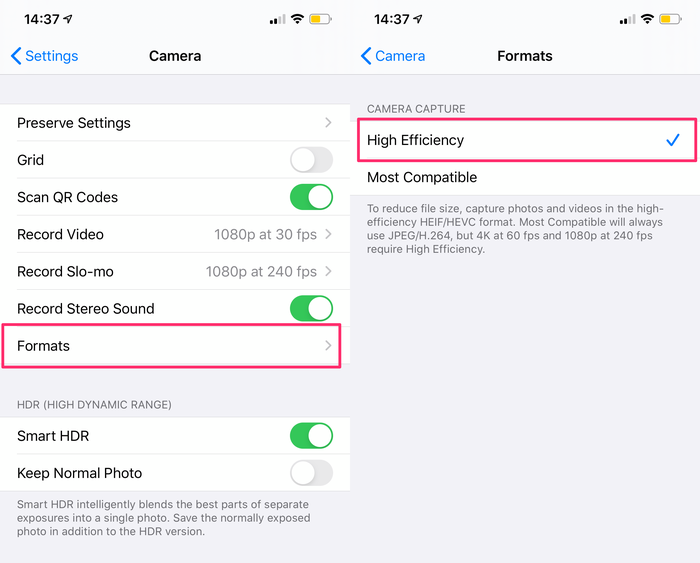
Файлы HEIF / HEVC включены по умолчанию на большинстве последних iPhone, но если это отключено, ваши фотографии будут использовать гораздо больше места для хранения. Чтобы убедиться, что эта функция включена на вашем iPhone:
- Зайдите в настройки на вашем iPhone
- Прокрутите вниз до камеры
- Выберите форматы
- Нажмите Высокая эффективность
Что за кэшированные файлы в ios?
Apple: «Кэшированные файлы создаются при потоковой передаче или просмотре такого содержимого, как музыка, видеозаписи и фотографии. При потоковой передаче музыки или видео содержимое сохраняется в виде кэшированных файлов на устройстве iOS. iTunes относит кэшированную музыку, видеозаписи и фотографии к категории «Другое», а не добавляет их в папки с песнями, видеофайлами и снимками.»
Другими словами, кэшированные — это временные файлы, которые создаются при потоковом воспроизведении музыки и видео, привет Apple Music!
Все же Apple недоговаривает, потому что помимо временных файлов к категории данных «Другое» iTunes относит:
- Обновления iOS загруженные по Wi-Fi
- Недогруженные файлы
- Файлы, оставшиеся после неудавшейся или незавершенной синхронизации
- Сообщения в Центре уведомлений
- Отчеты о сбоях приложений
- Копии фотографий с наложенными фильтрами
Убедиться в этом достаточно просто:
Загрузите обновление iOS на iPhone по Wi-Fi (если доступно).

Подключите iPhone к компьютеру, запустите iTunes, выберите ваше устройство и перейдите на страницу «Обзор».

- Наведите курсор мыши на индикатор состояния памяти устройства на сектор желтого цвета под названием «Другое» и оцените его размер. Закройте iTunes или отсоедините устройство.
Теперь, на айфоне перейдите в «Настройки -> Основные -> Хранилище и iCloud -> Раздел «Хранилище» -> Управлять», выберите загруженное обновление и удалите его.

- Снова запустите iTunes или подсоедините устройство к компьютеру и оцените размер сектора «Другое». Он уменьшиться на размер обновления ПО.
После удаления обновления iOS 9.3 размером 1,4 ГБ, на моем iPhone 5s раздел «Другое» уменьшился с 2,69 ГБ до 1,29 ГБ.
Apple не была бы самой собой, если бы в iOS или iTunes была функция очистки раздела «Другое» на iPhone, но, к сожалению пользователей, такой возможности нет. Купертиновцы заявляют, что это и не нужно, так как:
«Устройство iOS автоматически удаляет кэшированные файлы, когда требуется освободить место. Их не требуется удалять самостоятельно».
Если вы не доверяете искусственному интеллекту, то можете заставить iOS частично удалить кэшированные файлы, после чего размер раздела «Другое» в iTunes уменьшится.
- Временные файлы частично удаляются при перезагрузке айфона.
- Кэшированные файлы не входят в резервную копию устройства (официально), следовательно восстановление из резервной копии очищает «Другое» на iPhone. Замечено, что в копии iCloud временных файлов меньше, чем в копии iTunes, но они все равно есть.
- Некоторые специализированные утилиты для Mac и Windows, PhoneClean, например, позволяют удалять временные и недогруженные файлы, а также файлы оставшиеся после неудачной или прерванной синхронизации.

На практике получается так, что данные меры решают проблему с гигабайтным разделом «Другое» только временно. В iOS всегда будут создаваться кэшированные файлы и отчеты об ошибках, и ничего с этим не поделаешь. Но все же есть способ, который позволяет радикально очистить «Другое» на iPhone, и это Стирание контента и настроек.
Что такое other хранилище и как его удалить?
Если вы хотите уменьшить объем памяти, используемой в вашем iPhone со смутно названной категорией « Other , может быть трудно понять, с чего начать.
Раздел «Другое хранилище» используется как универсальное средство для всего, что не вписывается в другие категории. Он включает в себя такие вещи, как системные файлы, ваш кэш Safari и список чтения, ваши загруженные голоса Siri, заметки и голосовые заметки, а также многое другое.
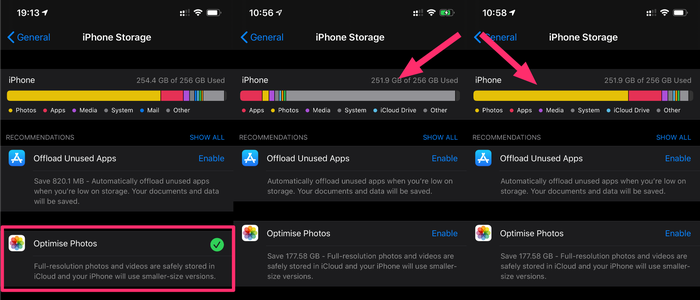
Other data can also appear when your iPhone reorganises itself after applying a change, which can cause data such as Music or Photos to temporarily appear as Other data. For example, if you take your iPhone’s Photo Library out of Optimise Photos mode (see the Photos section of this guide for more info on this), you’ll see it allocates storage for all of your images as Other or System.
Photos как OtherNetflix
Чтобы убедиться, что Netflix не использует хранилище на более позднем этапе, убедитесь, что автоматические загрузки не включены:
- Откройте для Netflix на вашем iPhone и выберите свой профиль
- Нажмите
Moreв правом нижнем углу, затемApp Settings - Убедитесь, что
Smart Downloadsотключен
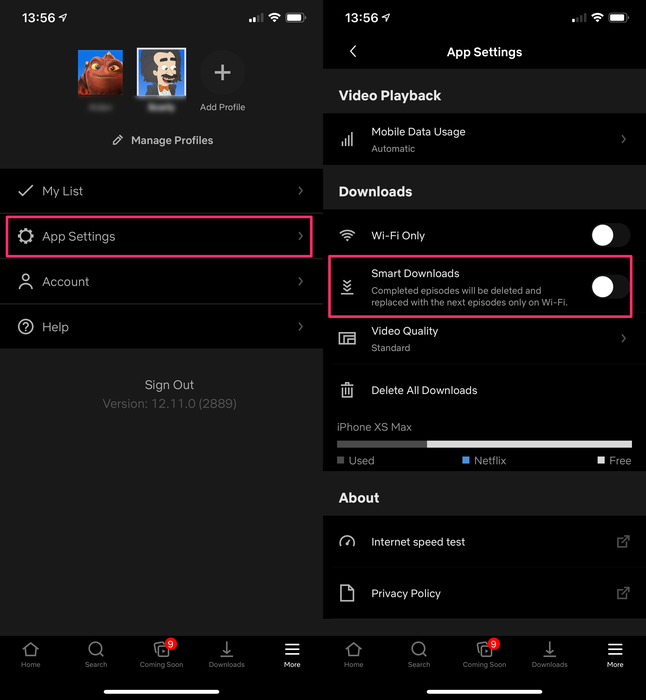
Вы также можете снизить качество видео и удалить все загрузки с этого экрана, чтобы сэкономить еще больше места.
В отличие от Netflix, Prime Video не будет автоматически загружать видео на ваш iPhone, поэтому вам не нужно обновлять какие-либо настройки в приложении Prime Video; хотя вы можете удалить Prime Video загрузки из приложения, перейдя в « Downloads → « Edit → « Select all → « Delete .
Spotify
Чтобы освободить место на Spotify, выполните следующие действия:
Удалить кеш: В Spotify перейдите в
Settings→Storage→Delete Cache. Это не удалит вашу скачанную музыку, но может освободить около 500 МБ.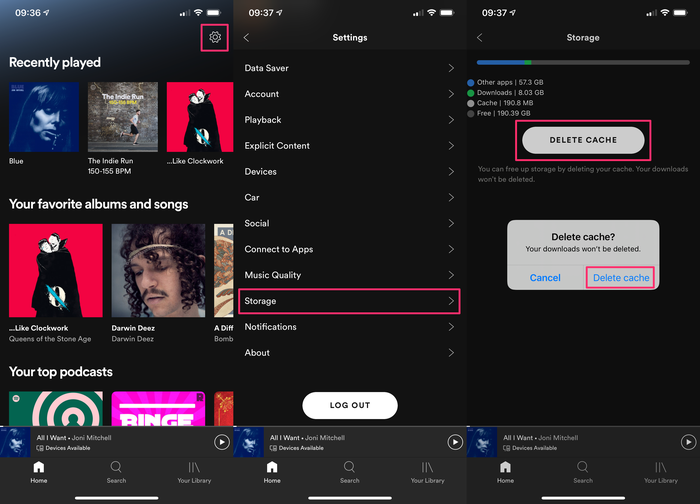
Удалить кеш Spotify Удалить загруженные плейлисты. Иди в свою библиотеку. Списки воспроизведения с зеленой стрелкой рядом с ними загружаются на ваше устройство. Чтобы удалить список воспроизведения из ваших загрузок, коснитесь его, затем коснитесь трех точек в правом верхнем углу и выберите «
Remove Downloadзагрузку».Вы также можете изменить качество своих загрузок и отключить Canvas (функция, которая показывает движущиеся изображения для некоторых треков), чтобы сократить объем памяти, используемой Spotify. Для этого нажмите «Настройки» в Spotify, нажмите «
Data Saverи включите кнопку.
Добавление, изменение и удаление событий в приложении «календарь» на mac
Создание нового события. Нажмите кнопку «Быстрое создание события»  в панели инструментов Календаря, затем введите описание события. Например, введите «Вечеринка 6 февраля», «Футбол в субботу с 11 до 13» или «Отпуск на море с понедельника по пятницу».
Когда Вы вводите название события, возможно, Вам будут предлагаться варианты, основанные на ранее введенных событиях. При выборе предлагаемого варианта сведения о событии, такие как место проведения и список приглашенных, заполняются данными из ранее введенного события.
Вы можете ввести «завтрак» или «утро», чтобы событие начиналось в 9:00, «обед» или «полдень», чтобы событие начиналось в 12:00, либо «ужин» или «вечер», чтобы событие начиналось в 20:00.
Чтобы создать событие в календаре, отличном от используемого по умолчанию, нажмите и удерживайте кнопку «Быстрое создание события» . Вы можете изменить календарь, используемый по умолчанию, в панели «Основные» настроек.
Спросите Siri. Произнесите, например: «Организуй обед в четверг с Ольгой и Алексеем». Узнайте, как спросить Siri.
Добавление, удаление и изменение порядка страниц на ipad
В документах с макетом страницы Вы можете изменять порядок расположения страниц по своему усмотрению.
Примечание. Порядок страниц в текстовых документах изменить нельзя, поскольку текст перетекает с одной страницы на другую. Однако можно перенести содержимое с одной страницы на другую с помощью копирования и вставки.
В документе с макетом страницы коснитесь
 , включите «Миниатюры страниц», затем коснитесь документа, чтобы закрыть параметры.
Коснитесь миниатюры страницы, которую Вы хотите переместить, и удерживайте ее, затем перетяните ее в нужную часть документа.
Чтобы скрыть панель «Миниатюры страниц», смахните влево по миниатюрам.
Совет. Чтобы изменить порядок нескольких страниц, коснитесь одной страницы и, удерживая ее, касайтесь других страниц вторым пальцем, затем поднимите пальцы и коснитесь «Вырезать». Коснитесь миниатюры страницы, за которой должно следовать содержимое. Затем коснитесь «Вставить».
Документы и данные
Первый шаг в освобождении места на вашем iPhone — взглянуть на поломку вашего текущего хранилища. Сделать это:
- Зайдите в
Settingsна вашем iPhone - Прокрутите вниз до
General - Выберите
iPhone Storage
Это покажет вам, сколько памяти вашего iPhone вы используете в настоящее время, и сколько данных каждого типа вы в настоящее время храните.
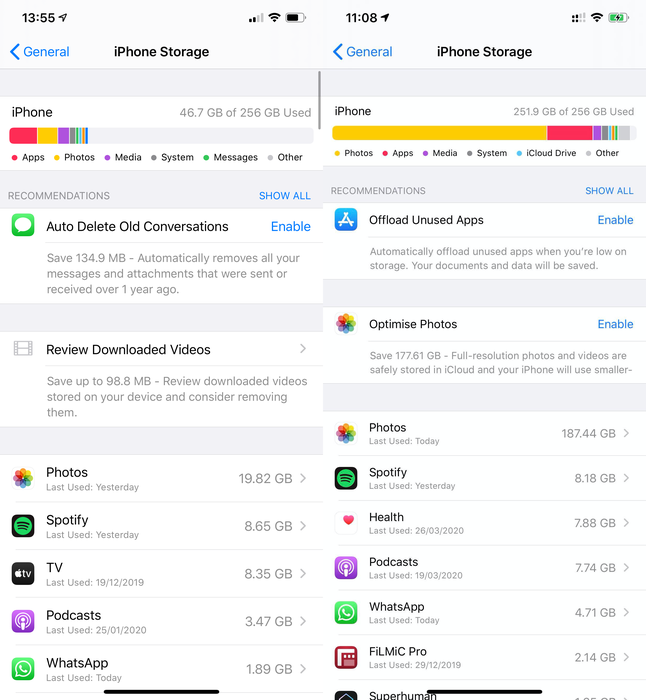
Ниже разбивки вашего хранилища вы можете увидеть, сколько хранилищ использует каждое из ваших приложений, упорядоченное от самого большого до самого маленького. Вы также можете увидеть ряд рекомендаций по экономии памяти от Apple. Пока не включайте их, так как мы объясним плюсы и минусы этого в этом руководстве (предупреждение о спойлере: в конечном итоге вы можете удалить данные, которые хотите сохранить).
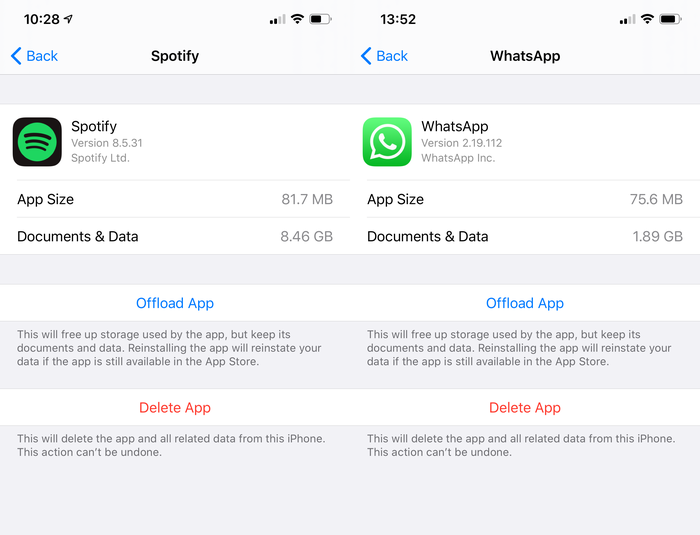
Раздел « Documents and Data » в хранилище приложения часто учитывает наибольший объем данных, поэтому его сокращение является эффективным способом освободить хранилище на вашем iPhone. Чтобы уменьшить объем хранения документов и данных каждого приложения, вы можете использовать различные методы.
Самый прямой способ сделать это — удалить приложение и переустановить его, так как это удалит все данные, которые не являются необходимыми для запуска приложения. Конечно, вам, скорее всего, захочется сохранить часть содержимого, хранимого в этом приложении (например, предварительно загруженный звук в Spotify), так что это может быть не лучшим подходом для приложений, которые вы используете чаще всего.
Как отключить спам в календаре на iphone или ipad?
Как показывает практика, проще всего отключить рассылку получится в настройках календаря, привязанного к учетной записи Google. В этом случае будет использоваться официальный сайт сервиса, открыть который можно и со смартфона, и с компьютера. Если вы не знаете, как сделать все правильно, то ознакомьтесь с представленной ниже пошаговой инструкцией:
- Открываем браузер и переходим на официальную веб-страницу календаря Google.
- Активируем версию для компьютера, так как через мобильный сайт ничего отключить не получится.
- Нажимаем по значку шестеренки, расположенному в верхней части экрана, а затем выбираем «Настройки».
- В боковом меню находим строку «Общие», а затем кликаем по пункту «Мероприятия».
- Возвращаемся к правой части страницы, где находим параметр «Автоматически добавлять приглашения». Чтобы избавиться от постоянных рассылок, в открывшемся списке выбираем «Нет». Как результат – другие пользователи не смогут отправлять вам информацию о запланированных мероприятиях.
- В графе «Автоматически добавлять мероприятия из Gmail…» убираем галочку, а затем сохраняем все изменения.
И теперь, после выбора правильных настроек, вы избавитесь от спама в календаре на Айфоне или Айпаде, привязанном к выбранному аккаунту Gmail. Но также отключить рассылку возможно непосредственно через настройки смартфона. И для этого вам нужно пройти следующий путь:
Как очистить «другое» на айфоне с помощью стирания контента и настроек?
- Перенесите Контакты, Заметки, Календарь и Напоминания в iCloud.
- Перенесите Музыку, Видео и Фото на компьютер с помощью iMazing, например.
Отключите функцию «Найти iPhone».

Перейдите в «Настройки -> Основные -> Сброс» и нажмите на кнопку «Стереть контент и настройки».

Введите пароль блокировки (если установлен).

Дважды подтвердите необратимое стирание данных.

- После перезагрузки айфона все его содержимое будет безвозвратно удалено.
При настройке устройства не восстанавливайте его из резервной копии, так как в ней частично сохраняются временные файлы, а настройте как новое.

После первой загрузки подключите iCloud. Содержимое вашего облачного хранилища автоматически загрузится в память устройства и будет синхронизироваться со всеми iPhone, iPad и iPod Touch подключенными к вашему Apple ID.

Описанные выше действия — это лишь временные меры, которые все равно необходимо периодически повторять, например, после каждого обновления iOS. И пусть вас не смущает раздел «Другое» в iTunes, так как iOS управляет им автоматически и сама удалит временные файлы, когда в этом будет необходимость. К тому же, вы всегда сможете очистить iPhone вручную с помощью PhoneClean — это как уборка в доме, только экспресс.
Как очистить документы и данные с iphone в один клик
Шаг 1, Установите iPhone Eraser на ваш компьютер
Загрузите и установите лучшее приложение для удаления iPhone на свой компьютер. И подключите свой iPhone к компьютеру с помощью шнура Apple Lightning. Запустите iPhone Eraser, и он автоматически обнаружит ваше устройство.
Примечание: Чтобы избежать потери данных, вы должны сделать резервную копию для вашего iPhone первый.

Шаг 2, Выберите правильный уровень стирания
iPhone Eraser предоставляет три варианта, связанных со стиранием уровня, Низкий, средний и High, Первый перезаписывает все файлы на вашем iPhone; второй перезаписывает ваш iPhone дважды, а третий повторяет перезапись три раза. Выберите подходящий уровень стирания в зависимости от ваших ситуаций.

Шаг 3, Очистить документы и данные на iPhone в один клик
Наконец, нажмите кнопку «Пуск» в интерфейсе, чтобы начать очистку документов и данных на вашем iPhone. Когда приложение уведомит о завершении, отключите iPhone от компьютера. С его помощью вы легко сможете удалить документы и данные на iPhone.

Как очистить раздел «другое» в itunes
Как говорилось выше, многие программы хранят дополнительные файлы в папке «Другое», и одна из них – Сообщения. Когда вы ведете с кем-то переписку и активно обмениваетесь фото и видео, все файлы сохраняются в самой программе (она хранит информацию в разделе «Другое»). А это может вылиться в гигабайты данных, особенно если вы часто пересылаете видео по iMessage.
Выход только один — удалить этот контент. Искать видео/фото в сообщениях хотя бы недельной давности — большая проблема на iPhone, так как прокрутка истории может занять продолжительное время. Поэтому придется стирать целые истории переписок на устройстве.
Также есть смысл удалить старые заметки и файлы кэша в браузерах. При активном использовании Safari, Chrome и другие мобильные веб-обозреватели сохраняют в памяти сотни мегабайт данных, которые отнимают ценное пространство. Почтовое приложение Mail также сохраняет информацию в разделе «Другое».
Как убрать рекламу в календаре iphone и ipad?
Привет-привет! У меня на блоге есть замечательная (очень на это надеюсь) статья, в которой я рассказываю про различные вирусы на iPhone (iPad) и способы борьбы с этим безобразием. И, до поры до времени, все было нормально — люди читали, комментировали, задавали вопросы, я на них отвечал. Тишь да гладь! Была…
Почему «была»? Потому что в последний месяц там стало появляться просто огромное количество вопросов, связанных с календарем iPhone.
Дескать, в нем самостоятельно появляются различные рекламные уведомления (вы выиграли, пройдите опрос, легкие деньги, заберите приз, безопасность устройства под угрозой и прочая спамная ерунда), которые постоянно показываются на экране, «жрут батарейку» и вообще мешают нормально жить.
В связи с этим было принято решение — написать отдельную статью и рассказать о том, откуда сама по себе берется реклама в календаре iPhone и, самое главное, как избавиться от этого спама ненужными событиями.
Сказано — сделано. Поехали! И начнем с самого важного:
Это не вирус. С вашим iPhone и iPad все нормально — он не заражен и никакой вредоносной программы на нем нет.
А в чем же тогда причина?
Во всем виноваты календари Google и Apple, а также их «особенности», из-за которых происходит одна очень «весёлая» штука.
Подробное описание «весёлой» штуки:
- Кто-то знает вашу электронную почту или имеет доступ к изменению календаря на вашем устройстве.
- Этот человек (программа, приложение) добавляет ваш почтовый ящик для участия в мероприятии (при этом описание «мероприятия» содержит ссылки и имеет название — вы выиграли, заберите приз, последний шанс, ваш iPhone под угрозой и т.д.) .
- В календаре автоматически создается напоминание об этом событии.
- Много мероприятий — много уведомлений — владелец iPhone и iPad страдает.
Но это ещё не самое интересное. Весь «фикус» в том, что все описанное выше не является каким-то сбоем или недоработкой программистов.
Так было задумано изначально.
По идее — это должно облегчить жизнь пользователям (создал встречу, добавил друзей, напоминания готовы, все счастливы).
По факту — это облегчило жизнь спамерам (накидал рекламных событий — авось кто-то и «поведется»).
Так что же в итоге делать?
- На iPhone или iPad открыть «Настройки — Конфиденциальность — Календари» и посмотреть, какие программы имеют доступ к вашему календарю. Видите что-то лишнее? Смело отключайте!
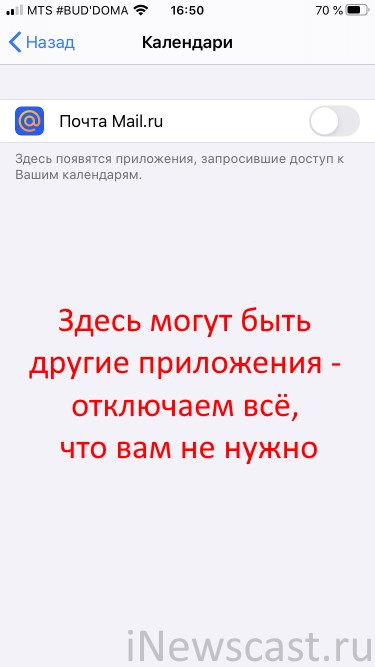
- Открыть «Настройки — Календарь» и выключить опцию «Предложение мест».
Не помогло? Рекламные уведомления все равно появляются? Значит они «проталкиваются» через синхронизацию учетных записей.
Чаще всего проблемы вызывает учётка Gmail.
Как это исправить?
Способ 1 (быстрый и решительный). На iPhone или iPad нужно перейти в «Настройки — Пароли и учетные записи» и отключить синхронизацию учетных записей с календарем.
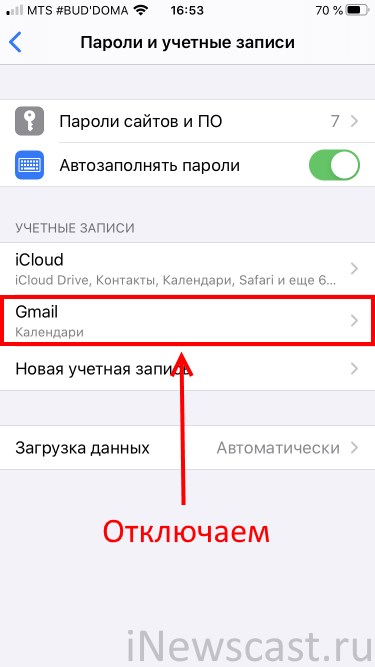
Способ 2 (чуть медленнее, но синхронизация останется). На компьютере:
Больше никаких рекламных сообщений в вашем календаре появляться не будет.
Обновлено или очень важно! Не нужно зацикливаться и искать проблему только в «Gmail». Обязательно проверьте «Настройки — Пароли и учетные записи» на наличие других учётных записей, найдите и отключите (удалите) всё то, что вызывает у вас подозрение — рекламный спам исчезнет. Победа!
У нас остался последний вопрос:
А как удалить все те события, которые уже были добавлены в календарь?
Ответ будет неутешительным. Это придется делать вручную — никаких инструментов для удаления «всего и сразу», к сожалению, нет… Или есть? И автор просто что-то не знает? Напишите об этом в комментарии — многие люди скажут вам спасибо!
P.S. Расскажите свою историю (что помогло, а что — нет), делитесь личным опытом, задавайте вопросы, ставьте «лайки», жмите на кнопки социальных сетей,
подписывайтесь на всё что захотите
… Будьте как дома!:)
Как удалить спам из календаря
Хуже, когда спам приходит не в электронных письмах, а сразу же появляется в приложении Календарь.
Когда такое случается, событие появляется не в общем Календаре, а в одном из ваших календарей. Вы могли даже и не знать, что можно вести несколько календарей сразу. К примеру, рабочий и домашний. Можно создать сколько угодно календарей.
Создайте один под названием «Спам».
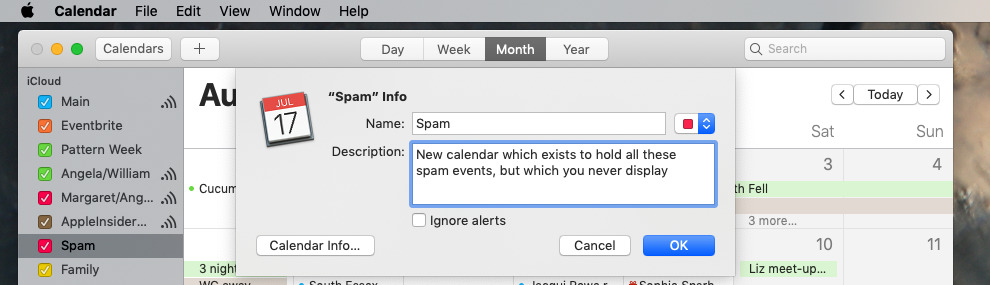
На Mac:
- Откройте программу Календарь.
- Нажмите кнопку создания нового календаря.
- Выберите календарь в меню сбоку, чтобы дать ему название.
На устройстве с iOS:
- Внизу экрана нажмите Календари.
- Нажмите Добавить.
- Назовите календарь и нажмите Готово.
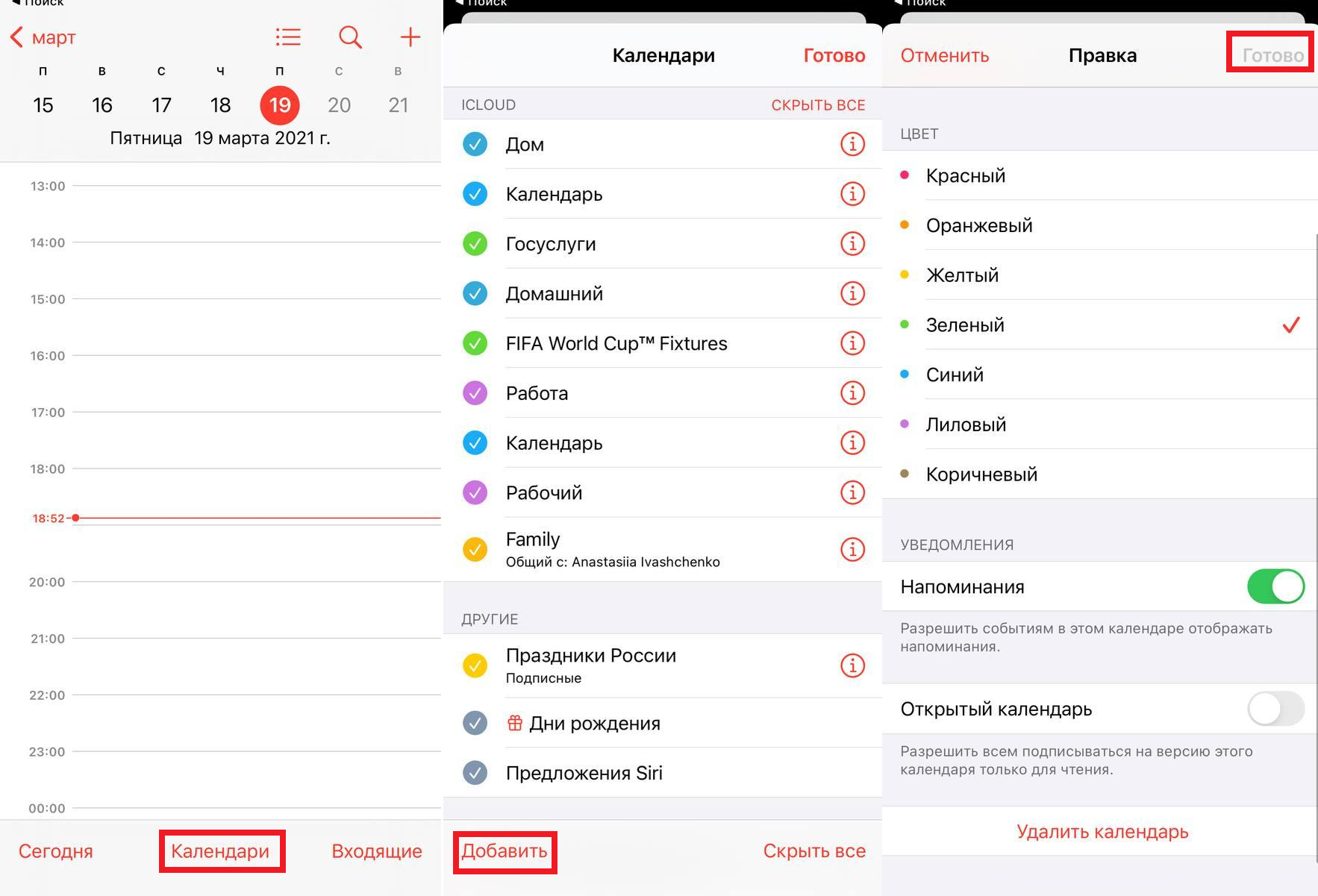
Теперь у вас есть новый календарь. Чтобы скрыть его, достаточно убрать галочку рядом с ним. Теперь нужно сделать так, чтобы все приглашения отправились в этот календарь. Выберите одно и отправьте его в календарь «Спам». Сделайте так со всеми. Затем нужно удалить календарь.
Как уменьшить пространство, используемое whatsapp
Группы чата WhatsApp могут собирать серьезные объемы данных с изображениями, гифками и голосовыми сообщениями, создаваемыми несколькими людьми. К счастью, вы можете удалить все эти типы данных из чатов WhatsApp, чтобы освободить место непосредственно в приложении.
Вот как уменьшить объем хранилища WhatsApp на вашем iPhone:
- Откройте WhatsApp на вашем iPhone
- Нажмите на кнопку «Настройки» в правом нижнем углу, затем нажмите «
Data and Storage Usage - Нажмите «
Storage Usageчтобы узнать, сколько данных используется каждым из ваших чатов. - Выберите чат, из которого вы хотите удалить данные, затем нажмите «
Manage
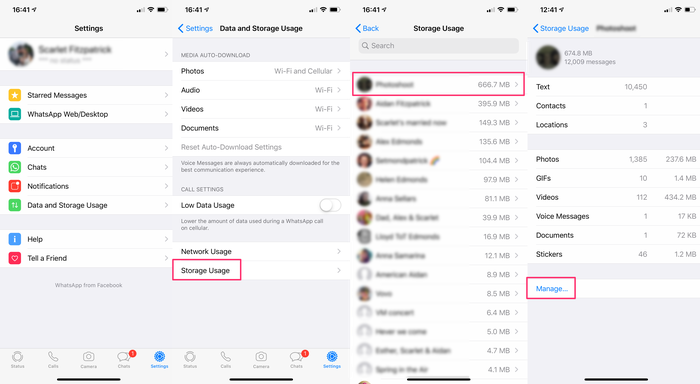
При этом будут отмечены все типы данных в чате, если вы хотите удалить только определенные типы данных, снимите все, кроме данных, которые вы хотите удалить, затем нажмите « Clear . Чтобы в будущем WhatsApp не использовал как можно больше вашего хранилища, вы можете запретить ему автоматически загружать фотографии и видео, отправленные через WhatsApp, в ваш Фотопоток. Вот как:
- Откройте WhatsApp и зайдите в Настройки, затем
Data and Storage Usage - Посмотрите ваши настройки для каждого элемента в разделе «
Media Auto-Download» - Чтобы свести к минимуму объем данных, используемых WhatsApp, каждый из этих элементов должен быть установлен на
Never
Настройка или удаление повторяющихся событий в приложении «календарь» на mac
Нажмите всплывающее меню «Повтор» и выберите один из вариантов.
Чтобы настроить повторение события по графику, которого нет в меню, выберите «Настроить», выберите нужный вариант из меню «Как часто», затем введите свои настройки:
По дням. Введите количество дней между повторениями. Например, чтобы создать событие, которое будет повторяться через день, введите число 2.
По неделям. Введите количество недель между повторами, затем выберите дни недели, в которые должно происходить событие. Например, можно создать событие, которое будет повторяться каждые 3 недели по понедельникам, средам и пятницам.
По месяцам. Введите количество месяцев между повторениями. Чтобы событие повторялось в те же дни месяца (например, каждого 4 и 19 числа каждого месяца), выберите «Какого числа» и нажмите на нужные дни месяца.
Также можно настроить повторения для события по определенному шаблону (например, в последний будний день каждого месяца). Чтобы установить шаблон, выберите «В следующие дни», затем выберите нужные варианты во всплывающих меню.
По годам. Введите количество лет между повторами, затем нажмите месяцы, в которые должно происходить событие.
Также можно настроить повторения для события по определенному шаблону (например, в каждый третий вторник каждого месяца). Чтобы установить шаблон, выберите «В следующие дни», затем выберите нужные варианты во всплывающих меню.
Оптимизируйте хранение вашей электронной почты.
Ваша электронная почта может хранить значительный объем данных на вашем iPhone, как в кэшированных сообщениях электронной почты, так и во вложениях, поэтому стоит изучить варианты, чтобы уменьшить пространство, занимаемое вашей электронной почтой.
Самый простой способ сэкономить место — это консолидировать ваши электронные письма. Если у вас есть учетная запись Gmail, возможно, вы используете приложение Apple Mail и приложение Gmail для одной учетной записи. В этом случае вы можете удалить одно приложение и использовать только другое, что может вдвое сократить объем используемого хранилища!
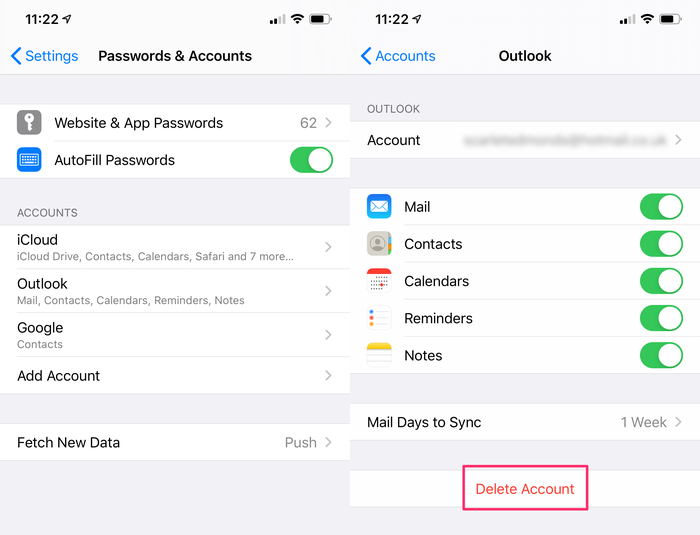
Еще один способ сократить ваши данные электронной почты — удалить, а затем повторно добавить вашу электронную почту. Это может помочь вам освободить хранилище, удалив эти данные с вашего iPhone (но не с вашей учетной записи электронной почты).
Убедившись, что вы подключаетесь к своей учетной записи электронной почты, используя IMAP, а не POP, вы можете продолжать удалять свою учетную запись электронной почты, будучи уверенными, что ваши данные будут защищены.
Чтобы удалить свою электронную почту с iPhone, перейдите в « Settings → « Passwords & Accounts → [your email provider → Delete Account .
Чтобы переустановить свою учетную запись, вернитесь в Passwords & Accounts и выберите « Add Account .
Отключить живые фотографии
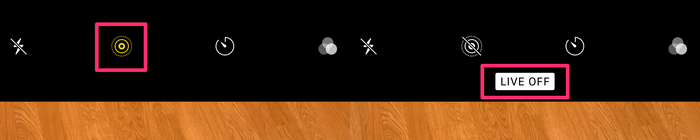
Живые фотографии, которые записывают короткое видео, а не статичное изображение, занимают больше места на вашем iPhone, чем обычные изображения. Чтобы отключить эту функцию, откройте камеру, затем нажмите второй значок слева вверху экрана, пока Live Off появится Live Off .
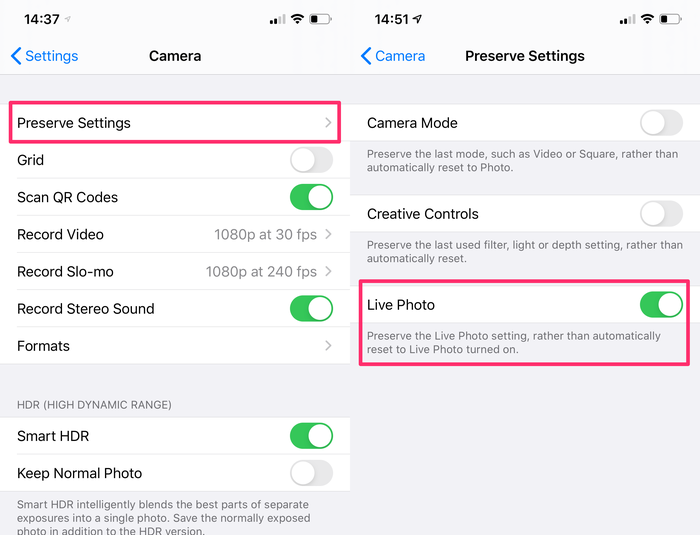
Чтобы в будущем эти настройки не изменились, Settings → « Camera → « Preserve Settings и включите « Live Photo .
Очистите папку «удаленные фотографии»
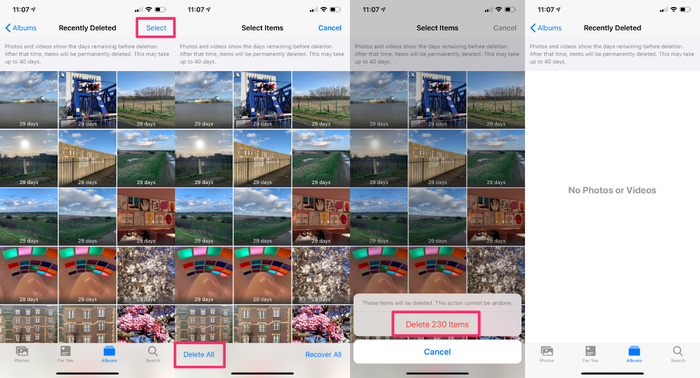
Это простой способ освободить дополнительное пространство в вашей библиотеке фотографий. При удалении фотографий на телефоне они перемещаются в папку недавно удаленных фотографий. Ваш iPhone будет безвозвратно удалять эти фотографии через 40 дней, но в то же время эти фотографии все еще занимают место на вашем iPhone.
- Откройте приложение
Photosна вашем iPhone - Прокрутите весь путь до
Recently Deleted - Откройте эту папку и убедитесь, что все фотографии внутри могут быть удалены без возможности восстановления (вы можете восстановить фотографии, которые вы хотели бы сохранить)
- Нажмите
Selectв правом верхнем углу. - Нажмите
Delete Allвнизу слева
Подкасты и аудиокниги
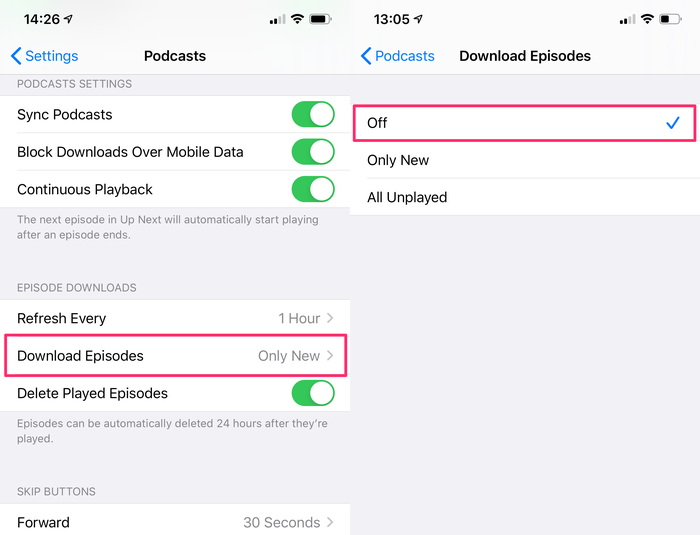
Если вы используете приложение Apple для подкастов, вы можете предотвратить автоматическую загрузку Podcasts , выбрав « Settings → « Podcasts , выбрав « Download Episodes и выбрав для этого значение « Off .».
Если вы хотите продолжить автоматическую загрузку подкастов, вы можете уменьшить частоту загрузки контента в разделе « Refresh Every », а также включить функцию « Delete Played Episodes , чтобы уменьшить объем памяти, занимаемой этими файлами.
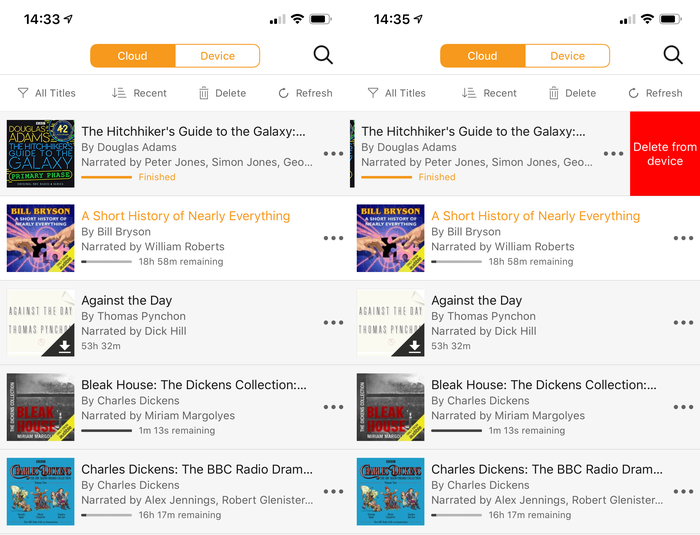
Для аудиокниг, загруженных с помощью Audible, вы можете удалить контент со своего устройства, не удаляя его из своей учетной записи Audible, зайдя в приложение Audible и проведя пальцем влево по аудиокниге для удаления. Аудиокниги, не загруженные с вашего устройства, по-прежнему будут видны и доступны для повторной загрузки на более позднем этапе.
Сброс ipad через itunes
Также вы можете сбросить Айпад до заводских настроек с помощью iTunes. В этом случае в начале вам нужно отключить функцию «Найти Айпад». Для этого зайдите в Настройки Айпада, откройте раздел «iCloud» и отключите там функцию «Найти Айпад».
После отключения функции «Найти Айпад» можно приступать к сбросу Айпада до заводских настроек. Для этого запустите программу iTunes на компьютере и подключите Айпад к компьютеру при помощи кабеля. После подключения Айпада, нажмите на иконку устройства, которая появится в левом верхнем углу окна iTunes.
Дальше нужно перейти на вкладку «Обзор».
И нажать там на кнопку «Восстановить Айпад». Нужно отметить, что рядом есть еще кнопка «Восстановить из копии». Эта кнопка отвечает за восстановление Айпада из заранее созданной резервной копии и не имеет ничего общего со сбросом до заводских настроек. Поэтому не стоит путать кнопки «Восстановить Айпад» и «Восстановить из копии».
После нажатия на кнопку «Восстановить Айпад» откроется небольшое окно с требованием подтвердить сброс Айпада до заводских настроек. В этом окне нужно еще раз нажать на кнопку «Восстановить» и тогда программа iTunes начнет процесс сброса настроек на вашем Айпаде.
Сброс ipad через itunes без пароля
Если вы забыли пароль от Apple ID, то описанная выше инструкция не будет работать, поскольку вы просто не сможете отключить функцию «Найти Айпад». Если вы попали в такую ситуацию, то вы можете попробовать сбросить Айпад к заводским настройкам с помощью Recovery Mode.
Зайти в режим Recovery Mode достаточно просто. Для этого необходимо сделать следующее:
- Выключить Айпад и подождать несколько минут, чтобы все программы закончили свою работу и Айпад полностью выключился;
- Нажать на кнопку «Домой» и не отпуская ее подключить Айпад к компьютеру с помощью кабеля;
- Нужно удерживать кнопку «Домой», пока на экране Айпада не появится иконка программы iTunes и кабель;
- После этого кнопку «Домой» можно отпускать вы успешно вошли в режим Recovery Mode.
После включения Recovery Mode нужно запустить программу iTunes на компьютере и нажать на кнопку «Восстановить Айпад». Таким образом вы сможете сбросить Айпад до заводских настроек без пароля от Apple ID.
Если вам понадобиться выйти из Recovery Mode не используя восстановление, то просто нажмите кнопку включения Айпада и удерживайте ее пока он не начнет загружаться.
Сброс ipad через настройки
Если вы хотите сбросить Айпад до заводских настроек, то самый простой способ — это воспользоваться соответствующей функцией в Настройках. Для этого вам нужно зайти в Настройки Айпада и перейти там в раздел «Основные».
Дальше нужно пролистать в низ списка и открыть подраздел «Сброс».
Таким образом вы попадете в раздел с настройками, касающимися сброса настроек на Айпаде. Здесь доступны следующие функции: Сбросить все настройки, стереть контент и настройки, стереть настройки сети, сбросить настройки кнопки «Домой», сбросить словарь клавиатуры, сбросить настройки геолокации.
- Функция «Стереть все настройки» приводит к удалению настроек Айпада. Все настройки возвращаются к заводским значениям, при этом ваши данные остаются не тронутыми. Эта функция подойдет, если у вас какие-то проблемы с настройками. Например, что-то зависает или работает не так как должно.
- Функция «Стереть контент и настройки» — это полный сброс Айпада до заводских настроек. При использовании данной функции все настройки будут возвращены к заводским значениям, а пользовательский контент, который находился на Айпаде, будет удален. Данный вариант сброса подойдет, если вы планируете продать свой Айпад или просто передать его в пользование другому человеку.
Скрытие и отображение календарей на iphone, ipad, ipod touch или mac
Чтобы скрыть или отобразить календари в приложении «Календарь» на iPhone, iPad или iPod touch, необходимо выполнить следующие действия.
- Нажмите «Календари».
- Установите или снимите флажок календаря в списке календарей, чтобы отобразить или скрыть события календаря.
Чтобы скрыть или отобразить календари в приложении «Календарь» на Mac, необходимо выполнить следующие действия.
- Выберите «Просмотреть» > «Показать список календарей».
- Установите или снимите флажок календаря в списке календарей, чтобы отобразить или скрыть события календаря. Чтобы отобразить или скрыть события из всех календарей, нажмите клавишу Command во время установки или снятия флажка любого календаря.
Скрытие и отображение календарей «праздники» и «дни рождения»
Чтобы скрыть или отобразить праздники и дни рождения в приложении «Календарь» на iPhone, iPad или iPod touch, необходимо выполнить следующие действия.
- Нажмите «Праздники» и «Дни рождения», чтобы добавить национальные праздники и дни рождения людей из списка контактов.
- Установите или снимите флажок «Показывать календарь праздничных дней» или «Показывать календарь дней рождения».
Чтобы отобразить или скрыть праздники и дни рождения в приложении «Календарь» на Mac, необходимо выполнить следующие действия.
- Выберите «Календарь» > «Настройки», затем щелкните «Общие».
- Установите или снимите флажок «Показывать календарь дней рождения».
Если вы видите несколько дней рождения для контакта на iPhone, iPad или iPod touch, проверьте наличие нескольких карточек контакта для этого конкретного человека. Откройте приложение «Контакты», коснитесь поля поиска в верхней части экрана и введите имя контакта. Если для одного и того же контакта выводится несколько результатов, нажмите «Изменить» для управления контактными данными с возможностью их удаления или объединения.
Удаление календаря events на iphone
Если спам по-прежнему приходит, то для решения этой проблемы стоит удалить учетную запись календаря Events. Сделать это можно следующим образом:
- Зайти в раздел «Настройки».

- Перейти в «Пароли и учетные записи».

- Выбрать «Подписные календари» (Events).

- В завершении нужно тапнуть на кнопку «Удалить учетную запись».

Важно учитывать, что в новых версиях IOS «Подписные календари» находятся разделе «Почта»/«Пароли и учетные записи»
Удаление спама из календаря с ios
- Внизу выберите Календари.
- Нажмите значок i рядом с календарём «Спам».
- Пролистайте вниз и нажмите Удалить календарь.

Вы удалили не только календарь, но и все спам-приглашения, которые он содержал.
Чтобы не получать спам-приглашения в будущем:
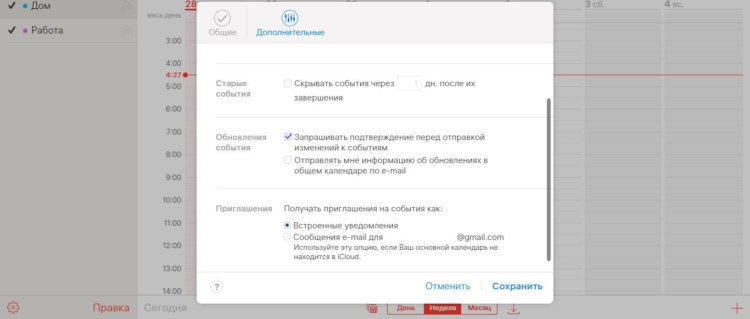
Теперь спам-приглашения не смогут сразу появляться в вашем Календаре.
Удалить pdf документы на ipad / iphone
Для удаления загруженных файлов PDF на вашем iPhone или iPad, шаги очень просты.
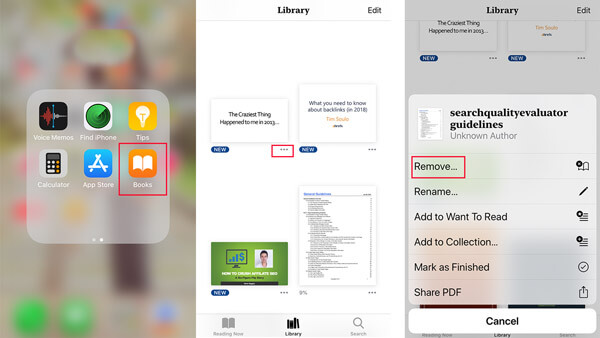
Шаг 1. Перейдите в «Книги», и вы увидите все книги в категориях «Читаю сейчас» и «Библиотека».
Шаг 2. Найдите файлы PDF, которые вы хотите удалить, и коснитесь трех точек под документом PDF, чтобы выбрать «Удалить» или «Удалить».
Для загруженного файла PDF опция «Удалить».
Для сохраненных книг со страницы просмотра есть опция «Удалить».
Часть 3: Часто задаваемые вопросы об удалении загрузок на iPhone
Где загрузки на моем iPhone?
Вы можете получить доступ к загрузкам на iPhone с помощью приложения «Файлы». Просто откройте приложение «Файлы», а затем нажмите место, где вы хотите просмотреть. Или вы можете использовать панель поиска в верхней части экрана, чтобы найти загрузки вашего iPhone.
Как удалить загрузки в Safari на iPhone?
Чтобы удалить загрузки в Safari, вам нужно найти элемент, который вы хотите удалить, а затем провести пальцем влево, а затем нажать красную кнопку «Удалить».
Могу ли я восстановить удаленные загрузки на iPhone?
Возможно, вам придется использовать восстановление данных iPhone такой инструмент, как iPhone Data Recovery, чтобы вернуть удаленные загрузки.
Удалить дубликаты фотографий
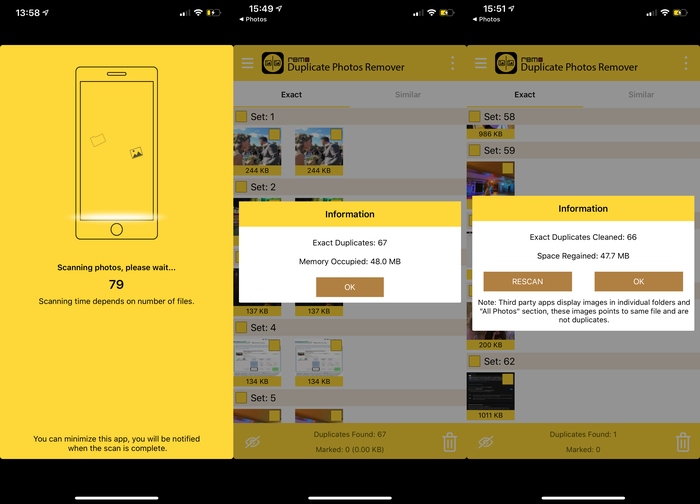
Поскольку на наших телефонах хранится значительное количество фотографий, многие из нас по незнанию хранят несколько копий одной и той же фотографии на одном устройстве или несколько версий похожих картинок, где нам нужна только одна. Удаление дубликатов фотографий может освободить значительное количество места.
Фотографии можно удалять вручную, одну за другой или группой, но оба эти метода значительно отнимают много времени.
Ускорьте работу с помощью одного из многих доступных бесплатных приложений, таких как Remo Duplicate Photos Remover , который может не только находить и удалять дубликаты, но также позволяет удалять похожие фотографии.