

- Что такое камера continuity?
- Что такое instant hotspot (умный режим модема)?
- Что такое функция «iphone (сотовые вызовы)»?
- Что такое авторазблокировка в неприрывности?
- Что такое функция переадресация?
- Что такое «универсальный буфер обмена»?
- Что такое airdrop?
- Что такое «непрерывность» (continuity)?
- Что такое handoff?
- Убедитесь, что ваш handoff включен на ваших устройствах ios.
- Базовые действия
- Выйдите из системы и сделайте резервную копию в своей учетной записи icloud
- Если handoff не работает
- Если не удается подключиться к устройству в режиме модема через bluetooth
- Создание пары между устройствами
- Подключение к устройству в режиме модема через bluetooth
- Если не удается подключиться к устройству в режиме модема через usb
- Подключение компьютера mac к устройству в режиме модема через usb
- Если не удается подключиться к устройству в режиме модема через wi-fi
- Использование функции «непрерывность» на mac, iphone, ipad, ipod touch и apple watch
- Как включить handoff в ios 8:
- Как запретить дублирование входящих звонков на mac, ipad или ipod touch?
- Как настроить handoff в ios 8 и os x yosemite
- Как настроить работу камеры continuity?
- Как настроить разблокировку компьютера mac с помощью часов apple watch
- Как начать работу на iphone или ipad и продолжить на mac
- Как осуществлять сотовые вызовы на ipad или ipod touch
- Как осуществлять сотовые вызовы на компьютере mac
- Как передавать файлы через airdrop с iphone, ipad и ipod touch на mac или другие iphone, ipad и ipod touch?
- Как передавать файлы через airdrop с mac на другой mac или iphone, ipad и ipod touch?
- Как принимать сотовые вызовы на mac, ipad или ipod touch?
- Как работает разблокировка компьютера mac с помощью часов apple watch
- Как работает функция «универсальный буфер обмена»?
- Как работать с handoff?
- На каких iphone, ipad, ipod touch и mac работает airdrop?
- На каких mac работает разблокировка при помощи apple watch?
- На каких устройствах работает «instant hotspot»?
- На каких устройствах работает «iphone (сотовые вызовы)»?
- На каких устройствах работает «универсальный буфер обмена»?
- На каких устройствах работает handoff?
- На каких устройствах работает камера continuity?
- На каких устройствах работает получение sms и mms с iphone на ipad, ipod touch или mac?
- Непрерывность не работает
- Обязательно включите wi-fi и bluetooth
- Обязательно включите wi-fi и bluetooth.
- Подключение компьютера mac к устройству в режиме модема через usb
- Приложение facetime на mac принимает телефонные звонки
- Совместимые приложения для камеры continuity
- Создание пары между устройствами
- Устранение неполадок непрерывности на ios
- Устранение неполадок непрерывности на macos
- Заключение
Что такое камера continuity?
Функция Камера Continuity позволяет Mac использовать камеру iPhone, iPad или iPod touch для съемки документов. Полученные фото мгновенно оказываются в используемом приложении macOS. Камеру Continuity поддерживают многие приложения, в том числе Finder, Почта, Сообщения и другие.
♥ ПО ТЕМЕ:Как очистить кэш и память на iPhone или iPad.
Что такое instant hotspot (умный режим модема)?
Функция Instant Hotspot позволяет iPhone или iPad оснащенному модулем Cellular (с SIM-картой) в Режиме модема «раздавать» Интернет другим устройствам экосистемы Apple (Mac, iPhone, iPad или iPod touch) без ввода пароля.
♥ ПО ТЕМЕ:Как удалить историю посещений (всю или выборочно) в Safari на iPhone и iPad.
Что такое функция «iphone (сотовые вызовы)»?
Функция дает возможность осуществлять исходящие и принимать входящие звонки с помощью устройств Mac, iPad и iPod touch. От них требуется подключение к той же сети, что и iPhone.
♥ ПО ТЕМЕ:Как проверить, новый ли iPhone (активирован или нет) вы купили?
Что такое авторазблокировка в неприрывности?
Если вы являетесь обладателем Apple Watch, то ваш Mac сможет распознать ваше присутствие рядом и позволит автоматически войти в систему без ввода пароля.
♥ ПО ТЕМЕ:Теги в iOS на iPhone и iPad: как пользоваться для удобства работы с файлами.
Что такое функция переадресация?
При получении SMS или MMS сообщения на iPhone оно отобразится в зеленом облачке. Сообщения же iMessage показаны в аналогичном, но синем обрамлении (подробно). Настройка функции «Переадресация» позволяет принятые и отправленные на iPhone SMS/MMS сообщения отображать на Mac, iPad и iPod touch. Продолжить беседу можно прямо с этих устройств.
♥ ПО ТЕМЕ:Как поставить пароль на папку в macOS (Mac) без установки сторонних приложений.
Что такое «универсальный буфер обмена»?
Эта функция позволяет копировать информацию (текст, изображения, видео, ссылки) на одном устройстве Apple, а вставлять на другом.
Что такое airdrop?
Эта функция позволяет отправлять документы, фотографии, видеозаписи, гео-позицию, историю посещения веб-сайтов и другие данные на находящиеся друг рядом с другом устройства iPhone, iPad, iPod touch и компьютеры Mac.
Что такое «непрерывность» (continuity)?
«Непрерывность» представляет собой набор функций, позволяющих устройства Apple взаимодействовать между собой.
Возможности «Непрерывности» постоянно расширяются. В настоящий момент, она позволяет удобно переключаться между устройствами с помощью средств Handoff, переадресовывать SMS/MMS сообщения и сотовые вызовы iPhone, активировать режим «быстрого модема» Instant Hotspot, осуществлять копирование и вставку данных посредством универсального буфера обмера, использовать AirDrop в качестве инструмента для расшаривания контента, оплачивать при помощи Apple Pay с любых Apple-устройств, вести съемку при помощи Камеры Continuity, а также включить авторазблокировку Mac при помощи Apple Watch.
В этом материале, мы расскажем о том, как настроить «Непрерывность» для различных сценариев:
- Handoff;
- Универсальный буфер обмена;
- iPhone (сотовые вызовы);
- Переадресация;
- Instant Hotspot;
- Авторазблокировка;
- Камера Continuity;
- AirDrop;
- Apple Pay.
♥ ПО ТЕМЕ: Как подписывать фотографии в приложении Фото на iPhone для упрощения поиска.
Что такое handoff?
Эта функция позволяет работу, начатую на одном устройстве Applе, завершить уже на другом, расположенном поблизости, с того же места.
Убедитесь, что ваш handoff включен на ваших устройствах ios.
Если ваш Handoff не работает, убедитесь, что он у вас включен. Часто эта функция отключается пользователями, которые хотят продлить срок службы батареи. Или пользователи включат режим низкого энергопотребления, который отключит автоматическое переключение для экономии энергии.
Чтобы проверить это. Просто зайдите вНастройки> Общие> Передача. И убедитесь, чтоРуки прочь переключатель включен. Если после всех этих действий по устранению неполадок все в порядке. И Continuity по-прежнему работает неправильно.
Базовые действия
После каждого действия повторяйте попытку подключения.
- Убедитесь, что параметр Режим модема включен в разделе «Настройки» > «Режим модема». Если найти или включить параметр «Режим модема» не удается, проверьте, поддерживает ли ваш оператор сотовой связи этот режим и включен ли он в ваш тарифный план.
- Перезапустите устройство iPhone или iPad, работающее в режиме модема, и другое устройство, которое требуется подключить к устройству, работающему в режиме модема.
- Убедитесь, что на устройстве установлена актуальная версия iOS или iPadOS.
- На устройстве iPhone или iPad, работающем в режиме модема, перейдите в раздел «Настройки» > «Основные» > «Перенос или сброс [устройства]» > «Сброс» и нажмите «Сбросить настройки сети».
Выполните следующие действия, чтобы получить дополнительную помощь по использованию функции «Режим модема» через Wi-Fi, USB или Bluetooth.
Выйдите из системы и сделайте резервную копию в своей учетной записи icloud
Если все это не удается. Затем попробуйте выйти из своей учетной записи iCloud на Mac, а затем снова войти в нее. ICloud играет важную роль во многих функциях Continuity. Таким образом, любая ошибка, связанная с этим, может повлиять на ваш опыт.
Что ж, для этого вам нужно открыть приложение «Системные настройки» из меню в строке меню вашего Mac. Затем нажмите на iCloud панель настроек. Отсюда нажмите наВыход кнопка. А затем попробуйте снова войти в систему.
Если handoff не работает
Если вы проделали все указанное выше, но Handoff не работает, первое, что следует сделать – выключить и заново включить Wi-Fi и Bluetooth на компьютере и iДевайсе. В некоторых случаях помогает повторное подключение к одной беспроводной сети Wi-Fi. Наконец, можно повторить процедуру входа под одной учетной записью.
Если не удается подключиться к устройству в режиме модема через bluetooth
Выполните следующие действия, чтобы создать пару между устройствами и подключиться к устройству в режиме модема через Bluetooth.
Создание пары между устройствами
- На устройстве, работающем в режиме модема, перейдите в раздел «Настройки» > «Режим модема» и убедитесь, что функция «Разрешать другим» включена.
- Перейдите в раздел «Настройки» > Bluetooth и убедитесь, что Bluetooth включен.
- Оставьте этот экран открытым, затем выполните действия для подключаемого устройства:
- На устройстве iPad или iPod touch выберите «Настройки» > «Bluetooth» и убедитесь, что Bluetooth включен. Нажмите устройство, работающее в режиме модема, подтвердите появившийся код, затем нажмите «Создать пару» на обоих устройствах.
- На компьютере Mac выберите меню Apple > «Системные настройки», затем щелкните «Bluetooth» и убедитесь, что Bluetooth включен. Выберите устройство, работающее в режиме модема, щелкните «Подключиться» и следуйте инструкциям на экране.
- На компьютере с ОС Windows щелкните значок Bluetooth в области уведомлений и убедитесь, что Bluetooth включен. Выберите «Добавление устройства Bluetooth» и следуйте инструкциям на экране.
Подключение к устройству в режиме модема через bluetooth
Если не удается подключиться к устройству в режиме модема через usb
Подключение компьютера mac к устройству в режиме модема через usb
- Обновите приложение iTunes до последней версии.
- При помощи кабеля USB подключите к компьютеру Mac устройство iPhone или iPad, работающее в режиме модема. Если потребуется, сделайте это устройство доверенным.
- Убедитесь, что iPhone или iPad можно найти и просмотреть в приложении iTunes или Finder. Если компьютер Mac не распознает устройство, попробуйте воспользоваться другим кабелем USB.
- Перейдите в раздел «Системные настройки» > «Сеть» и установите флажок «iPhone USB». Если вы не видите его, нажмите кнопку «Добавить»
 и добавьте его.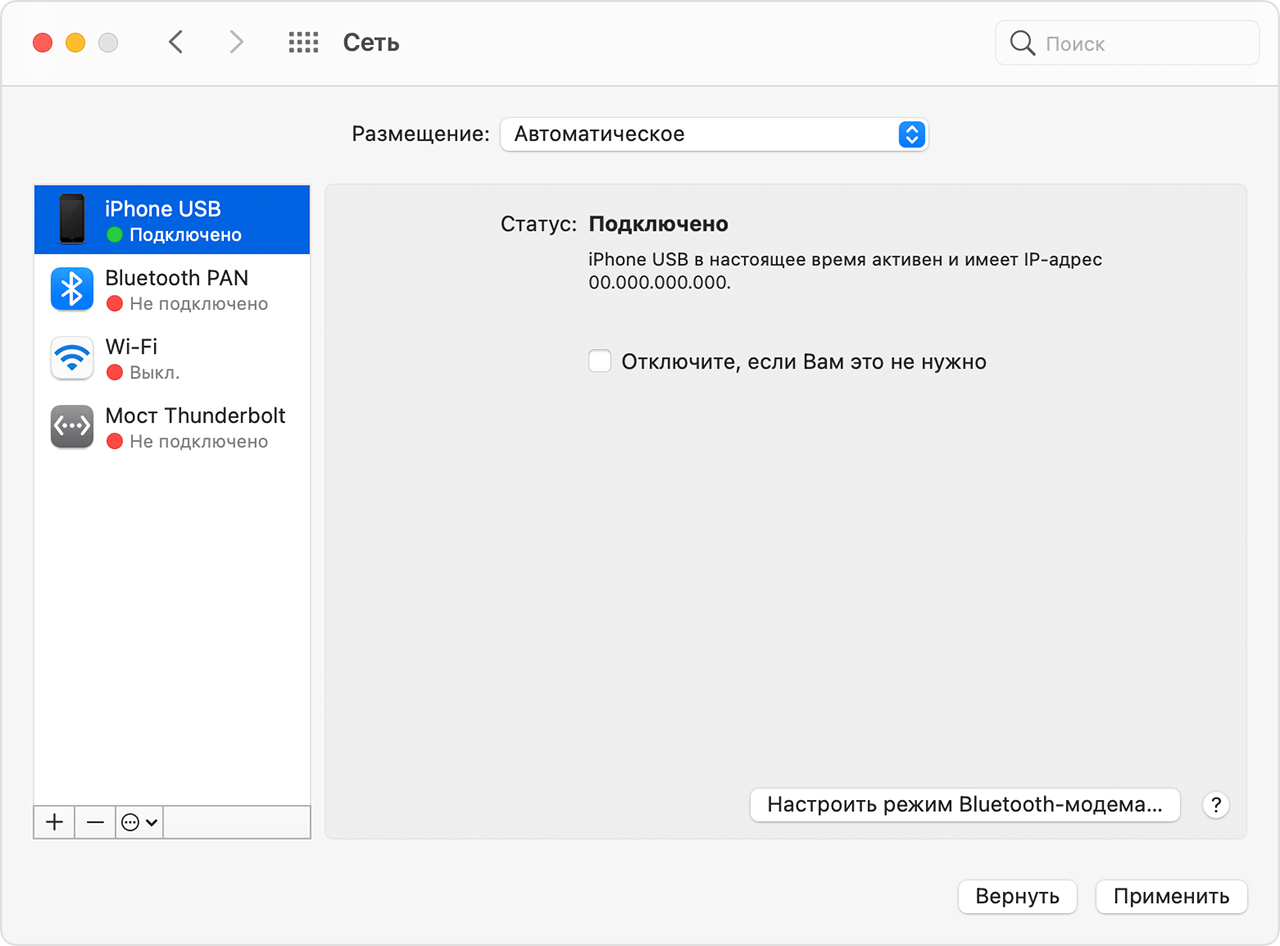
- Нажмите кнопку «Еще»
 , выберите команду «Деактивировать службу» и нажмите «Применить».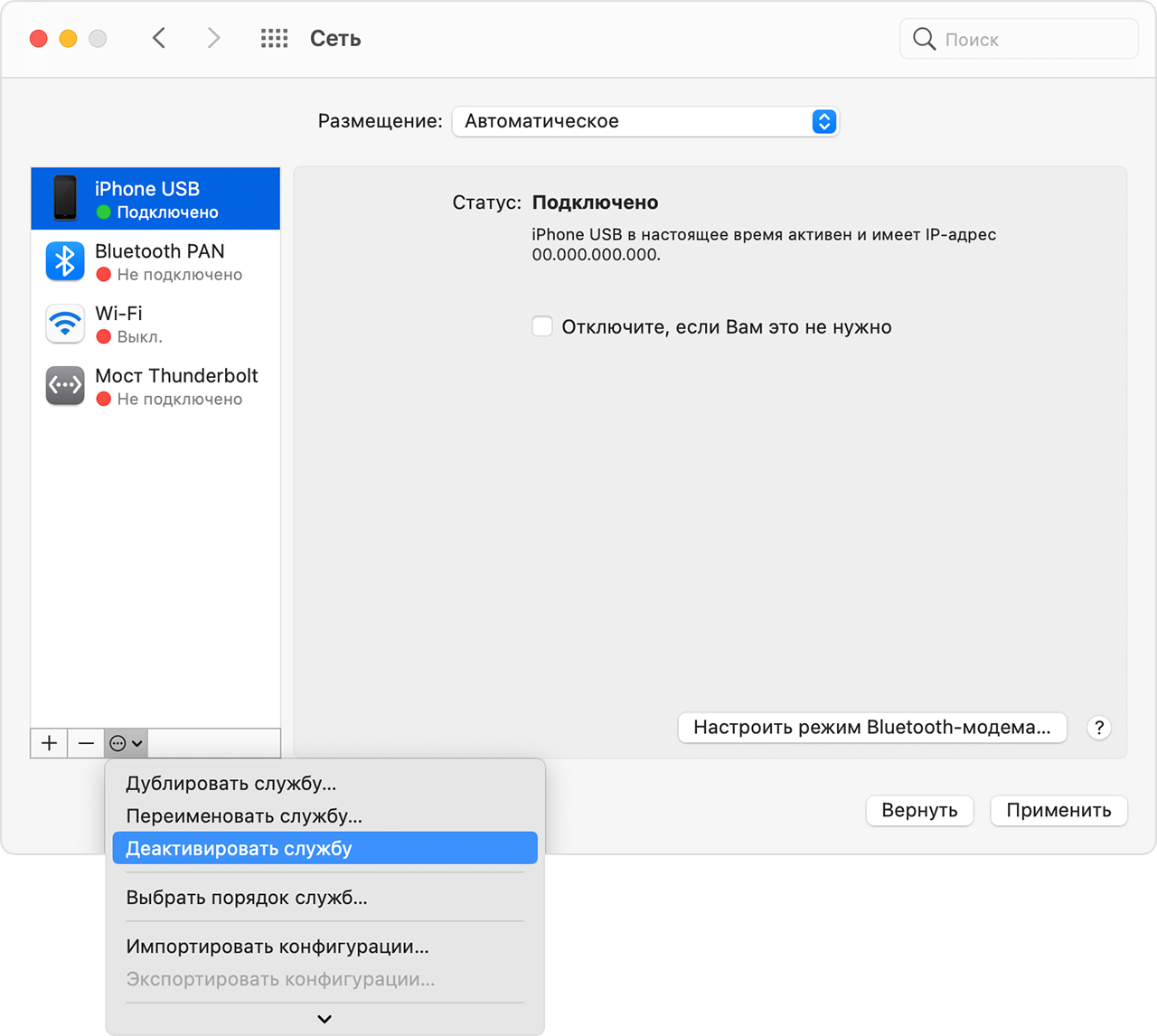
- Нажмите кнопку «Еще» , выберите команду «Активировать службу» и нажмите «Применить». Если уже имеется другое сетевое подключение, для включения функции «Режим модема», возможно, понадобится снять флажок «Отключите, если Вам это не нужно» и нажать кнопку «Применить».
Если не удается подключиться к устройству в режиме модема через wi-fi
На устройстве, работающем в режиме модема, перейдите в раздел «Настройки» > «Режим модема» и выполните следующие действия:
- Убедитесь, что параметр «Разрешать другим» включен.
- Запомните имя и пароль созданной устройством сети Wi-Fi, которые вы увидите на этом экране. Если вы хотите изменить имя сети Wi-Fi, узнайте, как изменить имя устройства.
- Если у вас iPhone 12 или более поздняя модель, включите параметр «Максимальная совместимость». Затем попробуйте снова подключить устройства к устройству в режиме модема.
- Оставайтесь на этом экране до подключения другого устройства к сети Wi-Fi.
На устройстве, которое требуется подключить к устройству в режиме модема, выполните следующие действия:
- Выключите и снова включите Wi-Fi.
- Убедитесь, что устанавливается подключение к нужной сети Wi-Fi. Имя сети совпадает с именем устройства iOS, работающего в режиме модема, и рядом с ним может отображаться значок режима модема
 .
. - Если при попытке подключения через функцию «Режим модема» появляется сообщение о неправильном пароле, проверьте пароль сети Wi-Fi. Для этого на устройстве, работающем в режиме модема, перейдите в раздел «Настройки» > «Режим модема».
Использование функции «непрерывность» на mac, iphone, ipad, ipod touch и apple watch
Если вы вошли в учетную запись с идентификатором Apple ID на всех своих устройствах, вы можете использовать функцию «Непрерывность», которая позволяет легко переключаться между устройствами. Щелкните функцию ниже, чтобы узнать о ней больше, например, как автоматически разблокировать Mac с помощью Apple Watch, или как использовать iPad для расширения рабочего пространства Mac.
Информация о продуктах, произведенных не компанией Apple, или о независимых веб-сайтах, неподконтрольных и не тестируемых компанией Apple, не носит рекомендательного или одобрительного характера. Компания Apple не несет никакой ответственности за выбор, функциональность и использование веб-сайтов или продукции сторонних производителей. Компания Apple также не несет ответственности за точность или достоверность данных, размещенных на веб-сайтах сторонних производителей. Обратитесь к поставщику за дополнительной информацией.
Дата публикации: 02 ноября 2021 г.
Как включить handoff в ios 8:
Шаг 1: На мобильном устройстве с iOS 8 зайдите в раздел Настройки и включите Wi-Fi и Bluetooth.
Шаг 2: Перейдите в секцию Основные –> «Handoff и предлагаемое ПО» и включите Handoff.
Удостоверьтесь, что ваш iPhone и iPad находятся в одной беспроводной сети с Mac.
Как запретить дублирование входящих звонков на mac, ipad или ipod touch?
Для прекращения приема вызова с других устройств, отключите параметр «Вызовы с iPhone» (см. выше).
Как настроить handoff в ios 8 и os x yosemite
Уровень сложности: для начинающих. Handoff — это новая функция, которую поддерживают все устройства Apple на OS X Yosemite и iOS 8. Она вносит совершенно новый опыт бесшовного использования приложений на разных устройствах компании Apple. Это значит, что вы можете начать работать с приложением на одном устройстве и продолжить в случае необходимости на другом. Например, вы пишете письмо на Mac, опаздываете, берете в руки iPhone и дописываете его уже на смартфоне в пути. Handoff работает с напоминаниями, пакетом программ iWork, контактами, почтой, календарём и многими сторонними приложениями, которые уже внедрили его поддержку. К таким можно отнести, к примеру, Pocket.
Итак, для начала разберемся, какие устройства поддерживают Handoff. Это iPhone 5 и новее, iPad 4, iPad Air, iPad Mini и Mini Retina, а также iPod Touch 5. Что же касается Mac, то функцию поддерживают все устройства. К сожалению, на Windows использование Handoff недоступно.
Для того, чтобы настроить Handoff на iOS устройстве, нужно перейти в Настройки — Основные — Handoff и предлагаемое ПО. По умолчанию функция уже включена, однако стоит убедиться в этом самостоятельно.

На Mac нужно перейти в Системные настройки — Основные и поставить галочку на пункте «Разрешить Handoff между этим Mac и Вашими устройствами iCloud».

Для того, чтобы использовать Handoff, необходимо, чтобы все устройства были зарегистрированы на один аккаунт iCloud, так как именно через него происходит соединение. Что дальше? А дальше вы можете проверить работает ли функция. К примеру, можно открыть браузер на iPhone и iPad и посмотреть, появится ли на Mac соответствующий значок в доке. Если да, значит дело сделано.

То же касается и напоминаний. Если открыть стандартное приложение на iPhone, то его иконка появится и на Mac, позволяя работать с теми же задачами.

Разумеется, функция работает в двустороннем режиме. Открыв любое, поддерживающее Handoff приложение на Mac, можно получить к нему доступ и на iOS девайсе. Для этого нужно дважды нажать кнопку Home и приложение появится слева от рабочего стола.

Не забывайте о том, что устройства соединяются между собой по Bluetooth и Wi-Fi, поэтому обе этих функции должны быть включены на всех устройствах. Изредка наблюдаются проблемы с подключением. Если вы не можете подключить устройства для работы Handoff, то для начала попробуйте отключить и снова включить Bluetooth на обоих гаджетах. Если проблема осталась, то перезагрузка должна решить ситуацию.
Устройства соединяются очень быстро, а открытие программы через Handoff происходит практически мгновенно. Теперь немного о том, какие приложения уже поддерживают Handoff и что можно делать с их помощью:
- Напоминания — общий список дел;
- iWork — позволяет работать с документами на разных устройствах;
- Mail — если вы не завершили писать письмо на одном устройстве, оно откроется на всех других;
- Сообщения — откроются последние переписки;
- Pocket — возможность читать статьи с того же места, на котором вы закончили на другом устройстве;
- Wunderlist — списки задач открываются на той же позиции;
- Quip — возможность работать с заметками не прерываясь.
Это лишь краткий список доступных возможностей. Через некоторое время разработчики сторонних приложений подтянутся и начнут внедрять Handoff в свои проекты. Простор для фантазии здесь неограничен и в скором времени нас ждёт ещё немало реализаций этой интересной функции.
Источник:
Как настроить работу камеры continuity?
Камера Continuity может работать, когда устройства находятся вблизи друг к другу и правильно настроены:
- На компьютере Mac и устройстве с iOS должны быть включены Wi-Fi и Bluetooth.
- На них же должен быть осуществлен вход в iCloud под одним и тем же Apple ID с использованием двухфакторной аутентификации.
Как настроить разблокировку компьютера mac с помощью часов apple watch
1. Убедитесь, что компьютер, и сами Apple Watch отвечают системным требованиям для реализации этой функции (см. выше).
2. Для Apple ID должна использоваться двухфакторная аутентификация, а не двухэтапная проверка.
3. Убедитесь, что устройства настроены верно:
- На вашем Mac включены Bluetooth и Wi-Fi.
- Компьютер Mac и часы Apple Watch должен использовать один и тот же Apple ID для входа в iCloud.
- На часах Apple Watch должен быть настроен пароль. Для настройки пароля на iPhone откройте приложение Watch и перейдите в меню «Пароль».
- На компьютере Mac не должен использоваться общий доступ к Интернету или к экрану.
- На компьютере Mac по пути Apple → Системные настройки → Защита и безопасность на вкладке «Основные» необходимо установить флажок «Разрешить Apple Watch разблокировать Mac».
♥ ПО ТЕМЕ:Все функции кнопок оригинальных наушников из комплекта iPhone.
Как начать работу на iphone или ipad и продолжить на mac
Начав работу на смартфоне или планшете, можно продолжить ее на Mac. Открыв на гаджете браузер, Карты или почту, на компьютере слева от док-панели вы увидите новую иконку. Чтобы продолжить работу в рамках Handoff, сделайте по ней клик.
Открыты Карты на iPad:
Иконка Карт на Mac:
Как осуществлять сотовые вызовы на ipad или ipod touch
В программе «Контакты», «Календарь», Safari или любой другой, автоматически обнаруживающей такие данные, нажмите на номер телефона.
Можно запустить FaceTime, нажать на значок « », ввести номер телефона в строку поиска и нажать кнопку «Аудио», практически как на macOS (скриншот выше).
Как осуществлять сотовые вызовы на компьютере mac
1. Наведите указатель мыши на нужный номер телефона в программе «Контакты», «Календарь» или в Safari, а также в любом приложении, автоматически предоставляющем такие данные.
2. Нажмите на кнопку с изображением телефонной трубки или на стрелку в рамке вокруг номера, а затем выберите меню «Позвонить на номер <выбранный номер> c iPhone».
В приложении «Контакты» на Mac:
В приложении «FaceTime» на Mac:
Можно запустить приложение FaceTime, ввести в поле поиска нужный номер телефона и нажать кнопку «Аудио».
♥ ПО ТЕМЕ:Диктовка, или как перевести речь в текст на iPhone и iPad без ошибок и со знаками препинания.
Как передавать файлы через airdrop с iphone, ipad и ipod touch на mac или другие iphone, ipad и ipod touch?
1. Откройте файл, который необходимо передать.
2. Нажмите кнопку Поделиться.
3. Появятся иконки доступных для передачи посредством AirDrop пользователей.
4. Выберите пользователя. Начнется передача данных.
Если находящийся рядом с вами пользователь попытается отправить вам некий документ, файл или мультимедиа, то вы имеете возможность как отклонить его запрос, так и принять. Запрос будет показан в окне AirDrop или в виде уведомления.
♥ ПО ТЕМЕ:Виджеты в iOS на iPhone или iPad: как добавлять, настраивать и пользоваться.
Как передавать файлы через airdrop с mac на другой mac или iphone, ipad и ipod touch?
1. В строке меню окна Finder выберите Переход → AirDrop. Можно также выбрать эту функцию из боковой панели Finder.
2. В окне AirDrop появятся все находящиеся поблизости пользователи. Просто перетащите документы, фотографии или другие файлы на иконку нужного получателя.
Другой сценарий предполагает функция «Поделиться»:
1. Откройте файл, который вам надо передать и в окне программы нажмите кнопку «Поделиться».
Можно также в окне Finder выбрать нужный файл, щелкнуть по нему с зажатой клавишей Control (или нажать правую кнопку мыши), а потом выбрать эту же функцию «Поделиться» в контекстном меню.
2. В этом меню будет предложено несколько вариантов, но вам нужен AirDrop.
3. В списке получателей выберите нужного адресата. После того, как он получит отправленный вами файл, надо нажать кнопку «Готово».
Принятое с помощью AirDrop содержимое, на компьютере Mac будет сохранено в папке «Загрузки».
♥ ПО ТЕМЕ:10 вещей, которые можно делать во время звонка по iPhone.
Как принимать сотовые вызовы на mac, ipad или ipod touch?
Если на Phone поступит входящий звонок, то на компьютере Mac появится соответствующее уведомление в правом верхнем углу. Пользователь может принять этот вызов, перенаправить его на автоответчик или отправить звонящему сообщение.
На iPad или iPod touch для приема вызова достаточно лишь сдвинуть ползунок, как в iPhone.
♥ ПО ТЕМЕ:Секреты быстрого набора текста на iPhone: 11 возможностей, о которых вы могли не знать.
Как работает разблокировка компьютера mac с помощью часов apple watch
Функция Авторазблокировка позволяет получить мгновенный доступ к компьютеру Mac с помощью надетых на запястье часов Apple Watch.
Разбудите компьютер, а вводить пароль уже не потребуется. Вводить его надо будет лишь при первом входе в систему и после выхода из нее, включении или перезагрузке компьютера. В остальное же время с авторизацией помогут Apple Watch, делая это автоматически.
Для работы такой функции необходимо носить разблокированные часы и оказаться в непосредственной близости к Mac.
♥ ПО ТЕМЕ:Как передать пароль от Wi-Fi на чужой iPhone или iPad «в один тап», при этом не раскрывая его.
Как работает функция «универсальный буфер обмена»?
На одном из своих устройств (iPhone, iPad, iPod Touch или Mac) скопируйте обычным способом в буфер обмена текст, изображение или другую информацию.
Универсальный буфер обмена дает возможность копировать целые файлы с одного компьютера Mac на другой. Но для этого потребуется установленная на оба устройства macOS High Sierra или более поздняя версия.
Скопированная информация автоматически будет передана в буфер обмена расположенного поблизости устройства.
Универсальный буфер обмена через какое-то время автоматически удаляется или заменяется новым скопированным содержимым.
На втором устройстве содержимое можно вставлять в нужное место в обычном порядке.
Или пример с изображением:
♥ ПО ТЕМЕ:Как спрятать фото на iPhone и iPad или установить пароль на них – 4 способа.
Как работать с handoff?
1. Откройте на iPhone, iPad или Mac одну из программ, поддерживающих функцию Handoff. Это может быть «Почта», «Карты», Safari, «Напоминания», «Календарь», «Контакты», Pages, Numbers, Keynote или программы сторонних разработчиков.
2. Приступите к созданию в программе какой-то задачи, например, создайте электронное письмо или документ.
Теперь можно продолжить выполнение задачи на другом устройстве.
Чтобы продолжить работу на Mac (если вы начали, например, на iPhone, iPad или iPod Touch), нажмите на появившийся значок используемой программы на панели Dock.
Чтобы продолжить работу на iPhone, iPad или iPod touch, в iOS понадобится открыть переключатель программ (список задач или еще его называют режим многозадачности), а потом внизу экрана активировать ярлык нужной программы.
♥ ПО ТЕМЕ:Постучать по крышке Айфона – сделать скриншот: как привязать действия к касанию задней части корпуса iPhone.
На каких iphone, ipad, ipod touch и mac работает airdrop?
Обмениваться своим содержимым между собой могут следующие компьютеры Mac и устройства iPhone, iPad и iPod touch с установленными операционными системами:
- Компьютер Mac 2021 года выпуска или новее за исключением Mac Pro середины 2021 года с OS X Yosemite или более новой версии.
- Устройство iPhone, iPad или iPod touch с iOS 7 или более новой версии.
Если потребуется осуществлять обмен между компьютерами Mac, то оба они должны иметь одну из следующих моделей:
- MacBook Pro конца 2008 года или последующие модели, кроме 17-дюймового MacBook Pro конца 2008 года.
- MacBook Air, выпущенные позже конца 2021 года.
- MacBook конца 2008 года или последующие модели, кроме MacBook конца 2008 года белого цвета.
- iMac начала 2009 года или последующие модели.
- Mac mini середины 2021 года или последующие модели.
- Mac Pro начала 2009 года с картой AirPort Extreme или середины 2021 года.
- iMac Pro, все модели.
♥ ПО ТЕМЕ:Как изменить иконку приложения, папки или файла на Mac (macOS).
На каких mac работает разблокировка при помощи apple watch?
Функция «Авторазблокировка» поддерживает:
- Все модели Apple Watch;
- Компьютеры Mac, начиная с 2021 года выпуска.
Для того чтобы узнать, поддерживает ли авторазблокировку ваш Mac, то нажмите клавишу ⌥Option (Alt) и, удерживая ее в таком положении, выберите Apple → Информация о системе. На боковой панели выберите раздел Wi-Fi и поищите справа строку «Авторазблокировка: поддерживается».
♥ ПО ТЕМЕ:Как сделать фото с эффектом шлейфа (длинной выдержкой) на iPhone: 2 способа.
На каких устройствах работает «instant hotspot»?
Функция «Instant Hotspot» поддерживает:
- iOS 8.1, OS X Yosemite и более новые версии ПО;
- iPhone 5 и более новые модели смартфонов Apple;
- iPad 4, iPad mini и более новые модели планшетов Apple;
- iPod touch (5-го поколения) и более новые модели мультимедийных плееров Apple;
- Компьютеры Mac, начиная с 2021 года выпуска.
♥ ПО ТЕМЕ: iPhone отслеживает все ваши перемещения (посещаемые места): где их смотреть и как отключить.
На каких устройствах работает «iphone (сотовые вызовы)»?
Для работы функции iPhone (сотовые вызовы) необходим iPhone с установленной iOS 8.1 или более новой версии, а также активный тарифный план сотовой связи. При выполнении этих условий можно передавать вызовы между iPhone и перечисленными ниже устройствами.
- Любой компьютер Mac с OS X Yosemite или более новой версией ПО.
- Любой iPhone, iPad или iPod touch с iOS 8 или более новой версией ПО.
На каких устройствах работает «универсальный буфер обмена»?
Функция «Универсальный буфер обмена» поддерживает:
- iOS 10, macOS Sierra и более новые версии ПО;
- iPhone 5 и более новые модели смартфонов Apple;
- iPad 4, iPad mini и более новые модели планшетов Apple;
- iPod touch (5-го поколения) и более новые модели мультимедийных плееров Apple;
- Компьютеры Mac, начиная с 2021 года выпуска.
На каких устройствах работает handoff?
Функция Handoff поддерживает:
- iOS 8, OS X Yosemite и более новые версии ПО;
- iPhone 5 и более новые модели смартфонов Apple;
- iPad 4, iPad mini и более новые модели планшетов Apple;
- iPod touch (5-го поколения) и более новые модели мультимедийных плееров Apple;
- Компьютеры Mac, начиная с 2021 года выпуска;
- Все модели Apple Watch.
♥ ПО ТЕМЕ:20 функций iPhone, которые можно отключить большинству пользователей.
На каких устройствах работает камера continuity?
Функция «Камера Continuity» поддерживает:
- Любой iPhone, iPad и iPod touch с iOS 12 или более новой версией ПО;
- Компьютеры Mac, начиная с 2021 года выпуска с установленной macOS Mojave или более новой версией ПО.
На каких устройствах работает получение sms и mms с iphone на ipad, ipod touch или mac?
Для работы функции Переадресация необходим iPhone с установленной iOS 8.1 или более новой версии, а также активный тарифный план сотовой связи. При выполнении этих условий можно отправлять и получать сообщения SMS и MMS с перечисленных ниже устройств Apple.
- Любой компьютер Mac с OS X Yosemite или более новой версией ПО.
- Любой iPhone, iPad или iPod touch с iOS 8 или более новой версией ПО.
♥ ПО ТЕМЕ:Самые сложные пароли: как правильно придумывать и не забывать их – 2 совета от хакера.
Непрерывность не работает
Итак, вы пробовали снова и снова, и по какой-то причине непрерывность и передача обслуживания просто не работают для вас между вашим iPhone и вашим Mac. Что вы должны сделать?
Обязательно включите wi-fi и bluetooth
Как и на ваших устройствах iOS. Если не включен Wi-Fi или Bluetooth, это может вызвать сбои в функциях, связанных с непрерывностью. Вы можете просто щелкнуть значки Wi-Fi и Bluetooth в строке меню. Чтобы они были включены. Если того или другого нет, убедитесь, что вы включили его сейчас.
Обязательно включите wi-fi и bluetooth.
Некоторые пользователи iPhone никогда не заботятся о том, чтобы убедиться, что они используют Wi-Fi. Я знаю, что это касается моих родителей, бабушек и дедушек. Потому что, когда они могут использовать Интернет, используя высокоскоростное соединение LTE.
Они думают, что это означает, что они подключены к Wi-Fi. Я уверен, что и другие пожилые люди думают так же. И вы действительно должны принадлежать к поколению технически подкованных, чтобы понимать разницу. Между сотовой связью и подключением Wi-Fi.
Потому что требуется подключение Wi-Fi и Bluetooth. Если ваша передача не работает. Вы должны в первую очередь убедиться, что у вас включены Wi-Fi и Bluetooth. Для этого вы можете просто провести пальцем вверх от нижней части экрана, чтобы запустить Центр управления. И убедитесь, что кнопка переключения Wi-Fi и кнопка переключения Bluetooth горят.
Подключение компьютера mac к устройству в режиме модема через usb
- Обновите приложение iTunes до последней версии.
- При помощи кабеля USB подключите к компьютеру Mac устройство iPhone или iPad, работающее в режиме модема. Если потребуется, сделайте это устройство доверенным.
- Убедитесь, что iPhone или iPad можно найти и просмотреть в приложении iTunes или Finder. Если компьютер Mac не распознает устройство, попробуйте воспользоваться другим кабелем USB.
- Перейдите в раздел «Системные настройки» > «Сеть» и установите флажок «iPhone USB». Если вы не видите его, нажмите кнопку «Добавить» и добавьте его.
- Нажмите кнопку «Еще» , выберите команду «Деактивировать службу» и нажмите «Применить».
- Нажмите кнопку «Еще» , выберите команду «Активировать службу» и нажмите «Применить». Если уже имеется другое сетевое подключение, для включения функции «Режим модема», возможно, понадобится снять флажок «Отключите, если Вам это не нужно» и нажать кнопку «Применить».
Приложение facetime на mac принимает телефонные звонки
Приложение FaceTime для Mac — это приложение, которое обрабатывает входящие и исходящие телефонные звонки на вашем Mac. если ваш iPhone подключен к той же сети Wi-Fi. Имеет смысл проверить, настроен ли FaceTime для обработки телефонных звонков. Если эта часть передачи у вас не работает.
Для этого вам нужно запустить приложение FaceTime на вашем Mac. Затем перейдите в FaceTвремя > Предпочтения в строке меню вашего Mac. Из этого меню вы убедитесь, что Звонки с iPhoneопция включена.
Совместимые приложения для камеры continuity
Камера Continuity на Mac может работать в следующих приложениях:
- Keynote 8.2 или новее.
- Почта.
- Сообщения.
- Заметки.
- Numbers 5.2 или новее.
- Pages 7.2 или новее.
Создание пары между устройствами
- На устройстве, работающем в режиме модема, перейдите в раздел «Настройки» > «Режим модема» и убедитесь, что функция «Разрешать другим» включена.
- Перейдите в раздел «Настройки» > Bluetooth и убедитесь, что Bluetooth включен.
- Оставьте этот экран открытым, затем выполните действия для подключаемого устройства:
- На устройстве iPad или iPod touch выберите «Настройки» > «Bluetooth» и убедитесь, что Bluetooth включен. Нажмите устройство, работающее в режиме модема, подтвердите появившийся код, затем нажмите «Создать пару» на обоих устройствах.
- На компьютере Mac выберите меню Apple > «Системные настройки», затем щелкните «Bluetooth» и убедитесь, что Bluetooth включен. Выберите устройство, работающее в режиме модема, щелкните «Подключиться» и следуйте инструкциям на экране.
- На компьютере с ОС Windows щелкните значок Bluetooth в области уведомлений и убедитесь, что Bluetooth включен. Выберите «Добавление устройства Bluetooth» и следуйте инструкциям на экране.
Устранение неполадок непрерывности на ios
Мы разделим эти шаги по устранению неполадок между iOS и Mac, чтобы упростить выполнение. Таким образом, вы можете проверить каждое устройство индивидуально. Вместо того, чтобы самостоятельно разбирать действия по устранению неполадок. Во-первых, мы начнем с того, что вам следует делать для устранения неполадок в iOS.
Устранение неполадок непрерывности на macos
Далее мы дадим вам несколько шагов по устранению неполадок. За этим вы можете следить на своем Mac, если передача непрерывности и связанных с ней функций не работает. Также, если устранение неполадок iOS не устранило проблему.
Заключение
Теперь у вас есть возможность выяснить, почему не работают функции обеспечения непрерывности и передачи обслуживания. Ребята, если у вас остались вопросы по этой статье. Тогда не стесняйтесь спрашивать меня в разделе комментариев ниже. Хорошего дня!


