

- Что делать, если iPhone не воспроизводит видео?
- Видео на iPhone не прогружаются
- 907 Theme
- Feedback form
- Как проявляется проблема
- Сбой на сервере YouTube
- «Ошибка при загрузке. Нажмите, чтобы повторить»
- Произошла ошибка при сохранении видео на айфон
- Сохраняйте оригиналы
- Используйте приложение FILES
- Замените видеоплеер
- Очистите память
- Обновите ПО устройства
- Айфон выдает ошибку загрузки видео в галерее или грузит медленно
- Если не получается выполнить потоковую передачу или посмотреть фильмы либо телешоу из приложения Apple TV, iTunes Store или сторонних приложений, попробуйте выполнить следующие действия.
- Необходимые действия
- Перезапуск устройства
- Проверьте подключение к Интернету
- Проверьте загруженность домашней сети
- Попробуйте использовать для просмотра другое устройство
- Проверьте состояние сервиса
- Попробуйте загрузить видео
- Все еще нужна помощь?
- Почему на айфоне не грузятся фотографии из WhatsApp
- Принудительная перезагрузка для исправления iPhone видео не будет воспроизводиться
- Выйдите из приложения или очистите кэш приложения, чтобы исправить видео с iPhone, которые не будут воспроизводиться
- Переустановите приложение, чтобы исправить iPhone видео не играть
- Обновить iOS, чтобы исправить воспроизведение видео на iPhone
- Восстановление системы iOS для исправления видео с iPhone не будет воспроизводиться
- Конвертировать видео формат как альтернативное решение
Что делать, если iPhone не воспроизводит видео?
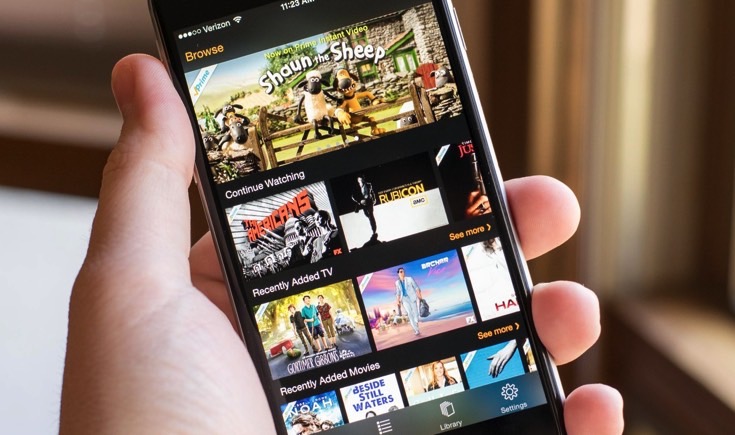
Иногда владельцы iPhone сталкиваются с неприятной проблемой — на смартфонах производства Apple не воспроизводится видео. Причин возникновения этой неприятности может быть несколько, как и ее решений.
Если видеофайл не загружается в Safari, YouTube или соцсетях, сначала нужно проверить подключение смартфона к интернету. Выключить и включить Wi-Fi, повторно подключиться к выбранной сети и перезагрузить iPhone.
Иногда причиной отказа в воспроизведении видео могут быть дефектные приложения. Возможно, в процессе загрузки, или обновления программы произошел какой-то сбой, в результате которого она не может воспроизводить видео. В таком случае дефектное приложение лучше удалить и загрузить заново.
Если на iPhone не воспроизводится видео, сохраненное в памяти смартфона, причиной этого может стать повреждение самого видеофайла. В таком случае, нужно удалить поврежденный файл и загрузить нужное видео повторно.
Также следует помнить, что на iPhone воспроизводится видео определенного формата. Стандартный проигрыватель в iPhone воспроизводит файлы в формате AVI, MP4, MOV, и M4V и использует четыре стандарта сжатия:
- H.264 (до 1,5 Мб/с) — 640 х 480 пикселей, поддерживаемые форматы: MP4, MOV и M4V.
- H.264 (до 768 Кб/с) — 320 x 240 пикселей, поддерживаемые форматы: MP4, MOV и M4V.
- MPEG-4 (до 2,5 Мб/с) — 640 x 480 пикселей, поддерживаемые форматы: MP4, MOV и M4V.
- M-JPEG (до 35 Мб/с) — 1280 х 720 пикселей, поддерживаемый формат: AVI.
Видео на iPhone не прогружаются
Не часто владельцы apple продукции могут столкнуться с проблемой прогружения видео файлов из медиатеки. Есть несколько причин этой проблемы:
Список скрытых функций технологии Force Touch в Apple Watch, о которых вы могли не знать
Выход новой ОС на Apple Watch обр.
Как включить энергосберегающий режим (Power Reserve) в Apple Watch



907 Theme
Lorem ipsum dolor sit amet, consectetur adipiscing elit. Donec condimentum accumsan ligula, non commodo dolor varius vitae.
Morbi dapibus neque a mauris sodales bibendum. Phasellus at ornare tellus. Suspendisse consectetur laoreet diam eleifend interdum.
Feedback form

Сегодня столкнулся с такой проблемой — iPhone жены ни в какую не хотел воспроизводить видео с YouTube, VK и даже отснятые собственноручно ролики.
Для проигрывания ютуб видео мы используем приложение PlayTube, которое имеет очень полезную функцию кеширования, для дальнейшего offline просмотра. Очень спасает, если предстоит далекая поездка, ну или просто ребенку мультиков с YouTube накачать.
Давайте перейдем к нашей проблеме. В этой статье я собрал различные решения, позволяющие снова просматривать YouTube видео на iPhone и iPad.
UPDATE от 26.09.2015: Если после обновления на iOS 9, приложение YouTube выдает сообщение «Ошибка при загрузке. Нажмите, чтобы повторить», читайте в самом низу этой статьи.
Как проявляется проблема
Более того, попытка проиграть видео в штатном приложении YouTube выдало сообщение «Не удалось выполнить операцию«. Это явно означало что проблема не в приложении.
Все встало на свои места когда я «мягко» перезагрузил телефон (зажать кнопку POWER на 3 секунды, а после свайпнуть по экрану). Причем жесткий перезапуск (одновременное удержание кнопок POWER и HOME) НЕ помог.
Видимо в памяти iPhone завис «кусок» какого-либо приложения, или произошел внутренний сбой. В любом случае, мягкий перезапуск восстановил работоспособность YouTube и проигрывание других видео на iPhone.
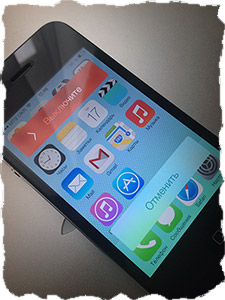
Если у вас возникли похожие проблемы, и ваш iPhone (iPad, iPod) не проигрывает видео с YouTube или VK — попробуйте просто перезагрузить свой гаджет. В 90% случаев должно помочь.
Сбой на сервере YouTube
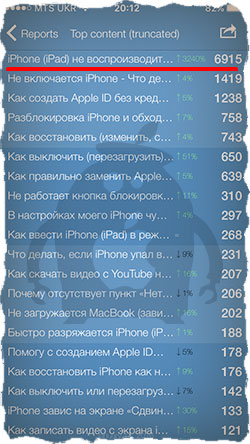
«Ошибка при загрузке. Нажмите, чтобы повторить»
Пару дней назад появилось официальное обновление iOS 9.0.1, которое было нацелено на исправление некоторых довольно неприятных ошибок. Как вы помните, многие пользователи пострадали при обновлении до iOS 9, когда их телефоны зависли на экране «Сдвиньте для обновления».
Симптомы При попытке воспроизведения видео в приложении YouTube возникает сообщение об ошибке: Ошибка при загрузке. Нажмите, чтобы повторить .
Если ни один из методов не помог, пишите об этом в комментариях. Указывайте приложение и ошибку, которое оно выдает. Я обязательно постараюсь найти для вас решение.
При скачивании видео на iPhone может появиться ошибка – ролики не открываются в галерее, их нельзя просмотреть. Сбой в системе могут вызвать недостаточное количество свободного места, сбой в видеоплеере или в системе ПО. Устранить неполадки помогут перезагрузка телефона, очистка хранилища и обновление версии iOS.
В статье разберем, как действовать, если айфон не загружает видео, а сообщает о проблемах с загрузкой, что сделать в первую очередь при любых ошибках с видео, какими способами можно устранить неполадки с загрузкой видео на iPhone.
Владельцы айфонов могут столкнуться с проблемой загрузки видео. По завершении съемки или скачивании ролика на экране появляется ошибка.
Чтобы решить проблему, нужно найти ее причину. Ошибка при загрузке видео появляется в двух случаях: при сбое операционной системы или неправильно выполненных настройках.
Как действовать в первую очередь при ошибке загрузки видео на iPhone:
- Перезагрузить галерею. Приложение может выдать ошибку из-за сбоя, который устраняется в два клика. Нужно открыть панель с действующими приложениями (панель многозадачности). Для этого – свайп от нижней границы экрана (айфон с Face ID) или двойное нажатие кнопки «Домой» (айфон с Touch ID). Далее следует провести пальцем вверх от иконки приложения.
- Перезагрузить iPhone. Сбой в системе устраняется при включении и выключении.
- Проверить работу интернета. Данные о ролике попадают в облако iCloud, для работы которого нужно стабильное подключение. Использование мобильного интернета является причиной сбоя, если видео было загружено из сети. При загрузке лучше пользоваться Wi-Fi.
Произошла ошибка при сохранении видео на айфон
Клиенты Apple сталкиваются с проблемой при сохранении роликов в памяти телефона. Ряд причин может служить поводом для сбоя.
Почему iPhone выдает ошибку при сохранении видео – частые причины:
- включена функция «Оптимизация места»;
- недостаточно места в хранилище;
- нестабильный интернет;
- использование тяжелых программ;
- загрузка нескольких приложений одновременно;
- сбой в приложении «Галерея»;
- сбой в ОС Apple.
Перезагрузка приложений и iPhone устраняет проблемы в галерее и операционной системе. Если не помогло, нужно искать проблему в настройках или обратиться в сервисный центр.
Сохраняйте оригиналы
После сохранения видео в галерею оно попадает и в iCloud. Не стоит удалять ролик с телефона сразу, надеясь на облако. К хранилищу могут быть подключены несколько устройств (членов семьи, которые могут удалить файл и не сообщить об этом владельцу iCloud).
Чтобы не потерять оригинал видео, лучше сохранить его в несколько источников. Помимо галереи и iCloud, можно загрузить ролик на Google Диск. Это исключит риск потери видео, если удалят его оригинал.
Используйте приложение FILES
Даже если видео удалят из галереи, оно останется в памяти телефона. Управление файлами на iPhone происходит в приложении Files.
Важно! При использовании приложения Files изменения синхронизируются с хранилищем iCloud Drive. Если к облаку подключено несколько клиентов, правки будут отображаться и у них.
Чтобы открыть систему, в строке поиска приложений нужно ввести: Files. Иконка приложения синяя, напоминает папку с файлами. Для работы – кликнуть по значку.
Как найти видео в приложении Files на iPhone:
- найти приложение по названию в строке поиска (меню);
- из списка файлов выбрать видео (можно ввести название ролика в строку поиска, если не получилось найти вручную);
- кликнуть по названию видео и проверить его на запуск, сохранить в галерею.
Преимущество Files – синхронизация со всеми хранилищами. Пользователь может найти файл, который хранится в памяти iCloud Drive, Box, Dropbox, Google Drive, OneDrive и других источников.
Замените видеоплеер
Причиной сбоя в айфоне может быть поломка видеоплеера. Без него запустить ролик в галерее невозможно. Исправить ошибку можно так: перезагрузить приложение, сбросить настройки смартфона до заводских или заменить его на аналог.
Лучшие видеоплееры из App Store на iPhone:
- AVPlayer;
- OPlayer;
- VLC Player;
- MX Player;
- KMP Player;
- HDPlayer – аудио- и видеоплеер;
Очистите память
Сбой при загрузке видео бывает вызван нехваткой памяти. Если на iPhone в хранилище есть свободное место, то не факт, что оно будет в облаке iCloud.
Обновите ПО устройства
Сбой в системе iPhone может вызвать неполадки с загрузкой видео. Если на смартфоне установлена устаревшая версия ПО, функции могут работать с ошибками. Решение проблемы – обновление системы.
Есть несколько способов, как обновить ПО на айфоне. Беспроводной перезапуск системы – самый удобный вариант.
- Создать резервную копию данных iPhone. Перенести файлы на облако iCloud или в компьютер.
- Поставить смартфон на зарядку, включить Wi-Fi. Подключение к интернету должно быть стабильным.
- Кликнуть по названию новой версии, затем на кнопку «Установить сейчас». Если на экране появилось уведомление «Загрузить и установить», тогда нужно нажать сначала на него, а после – «Установить сейчас». Система может потребовать ввести код-пароль.
- Дождаться окончания обновления.
Айфон выдает ошибку загрузки видео в галерее или грузит медленно
На загрузку или долгое время ожидания видео может влиять функция в настройках айфона. Включив «Оптимизацию места», система будет заботиться о памяти устройства. В целях экономии свободного места видео будут загружаться дольше.
Из-за функции «Оптимизация места» длинные ролики на iPhone могут долго грузиться. Ускорить процесс поможет стабильное интернет-подключение. Для загрузки лучше пользоваться Wi-Fi, а не мобильной связью.
С проблемой долгой загрузки видео из галереи сталкиваются клиенты, не подключившие копирование данных в iCloud. Если ролики находятся в памяти iPhone, сбои при загрузке могут быть вызваны загруженностью смартфона – не стоит открывать несколько программ сразу. Другие причины – неполадки в приложении «Галерея» и ошибка в работе ОС. Решение – перезагрузка телефона, обновление iOS. Если не помогло – сброс настроек до заводских, переустановка системы.
Сбой в работе iPhone при загрузке видео может быть вызван по нескольким причинам. Нестабильное подключение к интернету, отсутствие памяти и ошибка в работе приложения «Галерея» влияют на запуск роликов. В первую очередь неполадки устраняются перезагрузкой приложений, смартфона и проверкой интернета.
Если перезагрузка не помогла, нужно искать другие решения. Исправить сбой в работе видео на iPhone поможет сохранение оригинала ролика, поиск видео в «Файлах», очистка памяти и обновление ПО.
На экране может появиться уведомление об ошибке или медленной загрузке. Причиной сбоя может быть перегруженность смартфона, нестабильный интернет и сбой в приложении «Галерея». Устраняется перезапуском и обновлением ОС, в крайнем случае сбросом настроек.
Если не получается выполнить потоковую передачу или посмотреть фильмы либо телешоу из приложения Apple TV, iTunes Store или сторонних приложений, попробуйте выполнить следующие действия.
Если вы просматриваете купленный фильм или телешоу по сети Wi-Fi или подключению по сотовой сети и воспроизведение прекратилось, попробуйте выполнить следующие действия. После каждого действия попробуйте продолжить воспроизведение видео.
Необходимые действия
Если видео начинает воспроизводиться, но потом воспроизведение прекращается, выполните следующие действия. Узнайте, что делать, если вам требуется помощь по другим вопросам, например по двухфакторной аутентификации для вашего идентификатора Apple ID.
Перезапуск устройства
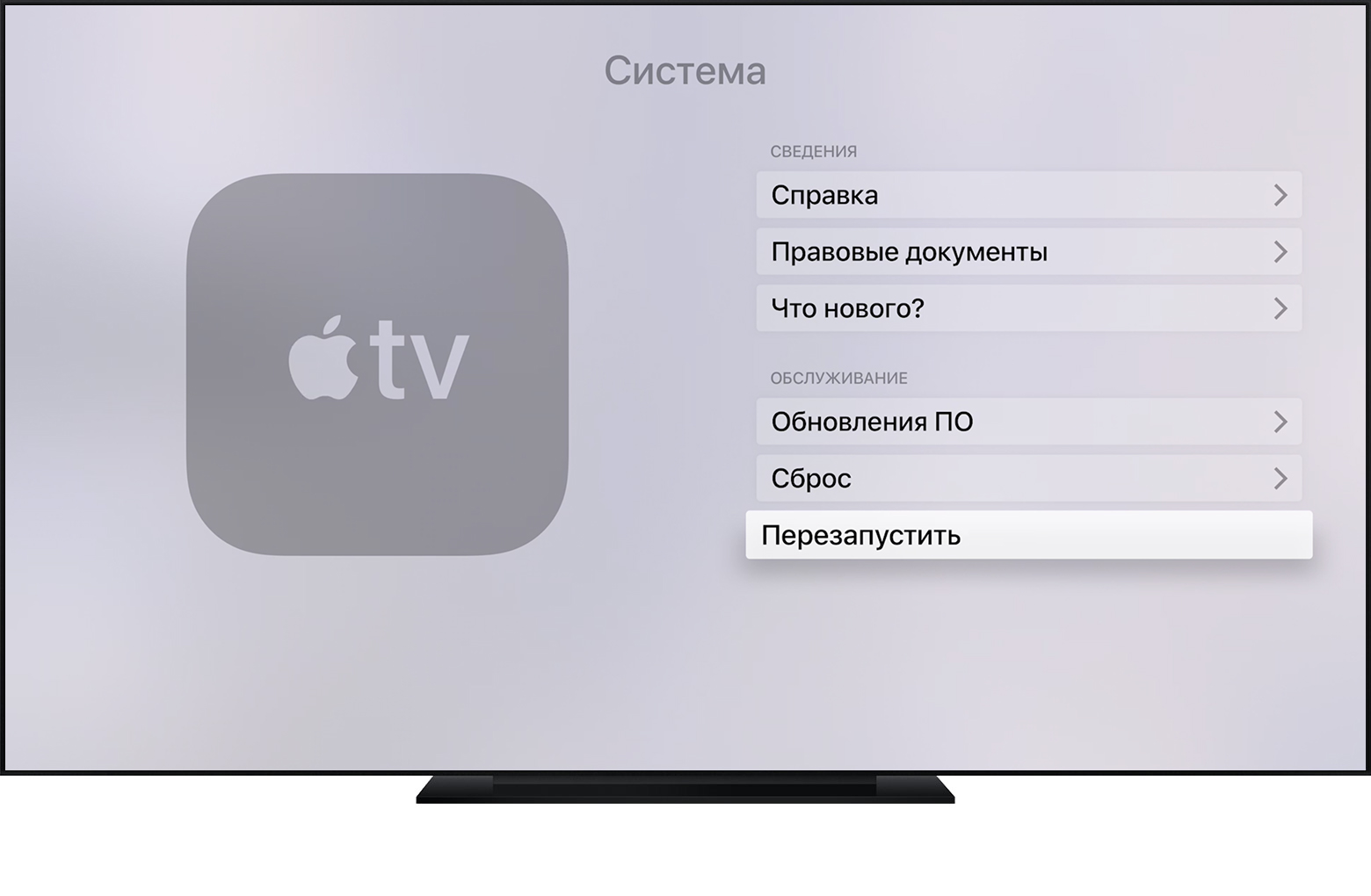
Перезапустите свое устройство и попытайтесь посмотреть или загрузить фильм либо телешоу еще раз. Узнайте, как перезапустить Apple TV, iPhone, iPad, iPod touch или компьютер Mac.
Если вы пытаетесь посмотреть что-либо в приложении Apple TV на телевизоре Smart TV или устройстве для потокового воспроизведения данных, выключите телевизор или устройство, а затем снова включите его.
Проверьте подключение к Интернету
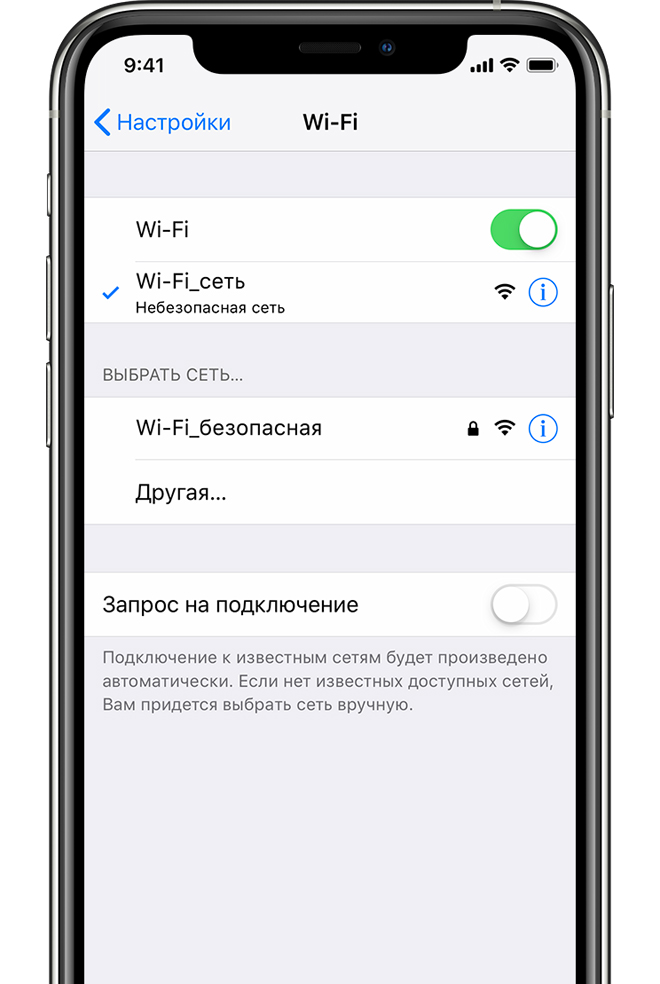
Если используется подключение по сотовой сети, попробуйте подключиться к сети Wi-Fi. Если вы пытаетесь посмотреть что-либо в приложении Apple TV на телевизоре Smart TV или устройстве для потокового воспроизведения данных, обратитесь к производителю телевизора, чтобы получить помощь по подключению телевизора к домашней сети Wi-Fi.
Убедитесь в том, что ваш маршрутизатор поддерживает стандарт 802.11a/g/n/ac. Для потоковой передачи видео с разрешением HD требуется пропускная способность не менее 8 Мбит/с. Скорость более медленных подключений к сети Wi-Fi может оказаться недостаточной для передачи HD-видео.
Проверьте загруженность домашней сети
Если члены вашей семьи или ваши друзья используют ту же сеть для подключения к Интернету, попросите их на некоторое время прекратить работу в Интернете.
Интенсивное использование одного и того же интернет-канала несколькими устройствами (например, для игр, потоковой передачи видео, резервного копирования и т. п.) может снижать пропускную способность локальной сети.
Попробуйте использовать для просмотра другое устройство
Проверьте, получится ли передать видеопоток фильма или телешоу на другое устройство в той же сети Wi-Fi или сотовой сети. Если нет, проблема может быть связана с сетью, а не с устройством. Обратитесь за помощью к своему интернет-провайдеру.

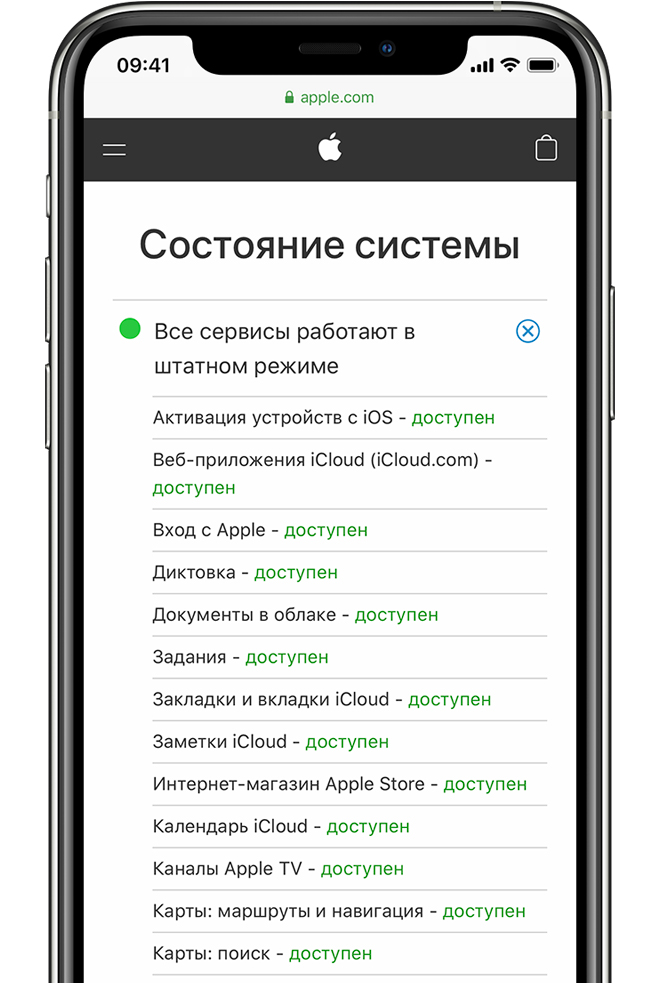
Проверьте состояние сервиса
При наличии перебоев отложите просмотр или потоковую передачу на некоторое время.
Попробуйте загрузить видео
Чтобы загрузить купленное видео, нажмите значок загрузки из облака. Загрузка видео для просмотра может потребовать больше времени, чем при потоковой передаче, но позволит просмотреть его от начала до конца без задержек.
Вы не можете загружать фильмы или телешоу на Apple TV, телевизоры Smart TV или устройства потокового воспроизведения. Загрузка содержимого HDR возможна только на определенные модели iPhone, iPad и iPod touch, а видеосодержимое в формате 4K невозможно загрузить ни на одно устройство.
Все еще нужна помощь?
Если после выполнения этих шагов воспроизвести фильмы или телешоу так и не получается, сообщите о проблеме.
Также следует помнить, что на iPhone воспроизводится видео определенного формата. Стандартный проигрыватель в iPhone воспроизводит файлы в формате AVI, MP4, MOV, и M4V и использует четыре стандарта сжатия:
Дорогие читатели Мир Доступа! — мы сила! — мы легион! Если каждый из Нас переведет хотя бы один рубль мы сможет оплатить услуги корректора и хостинг на год вперед! Мы также сможем поднять зарплату нашим постоянным авторам и эффективнее поощрять их работу! Мы высоко ценим труд наших авторов!
Мы хотим радовать Вас и дальше! Благодаря Вам наш проект продолжает оставаться независимым и полезным. Без Ваших пожертвований мы бы никогда не справились. Спасибо Вам и низкий поклон!
Столкнуться с проблемой почему на айфоне фотографии не грузятся в галерею может каждый — для того, чтобы решить данную проблему не нужно быть специалистом.
Фотографии могут не загружаться в галерею из-за настроек iCloud. Так если в настройках айфона активирована функция загрузка фотографий в iCloud, без сохранения на устройстве, то в галерее фотографии отображаться не будут.
Довольно часто пользователи сталкиваются не только с вопросом почему на айфоне фотографии не грузятся в галерею, но и с вопросом низкого качества таких фотографий. В некачественных и размытых фотография виновны настройки айфона. В данном случае в настройках смартфона активирована функция переноса фотографии в облако. виновата настройка iPhone.
Если настройках айфона активирована функция сохранения памяти все исходники фотографий сразу же переносятся в облако, а их сжатые копии — остаются во внутренней памяти смартфона
У каждого пользователей как обычно есть выбор. Столкнувшись с проблемой почему на айфоне фотографии не грузятся в галерею можно выбрать функцию «Оптимизация хранилища». В этом случае когда на айфоне будет заканчиваться память все фотографии в хорошем качестве будут переносится в хранилище, а на телефоне будут оставаться только сжатые копии фотографий. Такие фотографии помечены восклицательным знаком, который расположен либо в углу фотографии, либо по центру.
Ещё один вариант — сохранение оригиналов. Тогда, фотографии также будут выгружаться в iCloud, но на телефоне будут оставаться исходники. Восклицательный знак на исходниках отображаться не будет. Сохранение полноразмерных фотографий на айфоне имеет свои достоинства и недостатки.
Ответ почему на айфоне фотографии не грузятся в галерее — потому что активирована функция «Оптимизация хранилища» — чтобы полноразмерные фотографии были доступны для просмотра необходимо отключить данную функцию
Достоинство функция «Оптимизация хранилища» заключается том, что данный способ хранения фотографий подойдет пользователям, которые редко просматривают фотоальбом целиком и просматривают только определенные фотографии
«Оптимизация хранилища» позволяет существенно экономить внутреннюю память айфона. Минус функции заключается в том, что при необходимости отправить фотографию либо посмотреть видео, обязательно требуется интернет-соединение
Выбрать нужно тот вариант хранения фотографий, который больше подойдет под Ваши повседневные нужды.
Почему на айфоне не грузятся фотографии из WhatsApp
Размещенно от Дороти Коллинз Декабрь 18, 2018 17: 46
«Мой iPhone 6 прекратил воспроизведение видео. Я не использую специальное приложение. Эти видео находятся в моем списке камер, которые были записаны iPhone 7. Что мне нужно сделать, чтобы исправить видео iPhone, которые не воспроизводятся?»
Многим пользователям нравится смотреть видео на своем iPhone, поскольку iPhone имеет высокое разрешение и портативный размер. Но иногда iPhone видео не будет воспроизводиться из-за некоторых ошибок. Это действительно ужасно.
Вы знаете, как это исправить?
Не беспокойтесь, в дальнейшем мы перечислим лучшие методы 6, чтобы вы могли решить проблему, при которой видео, записанные или переданные с iPhone, не будут воспроизводиться. Просто продолжайте читать и решите проблему самостоятельно.

- Часть 1. Принудительный перезапуск для исправления iPhone не воспроизводит видео
- Часть 5: восстановление системы iOS для исправления видео с iPhone не будет воспроизводиться
- Часть 6: Преобразование формата видео в качестве альтернативного решения
Принудительная перезагрузка для исправления iPhone видео не будет воспроизводиться
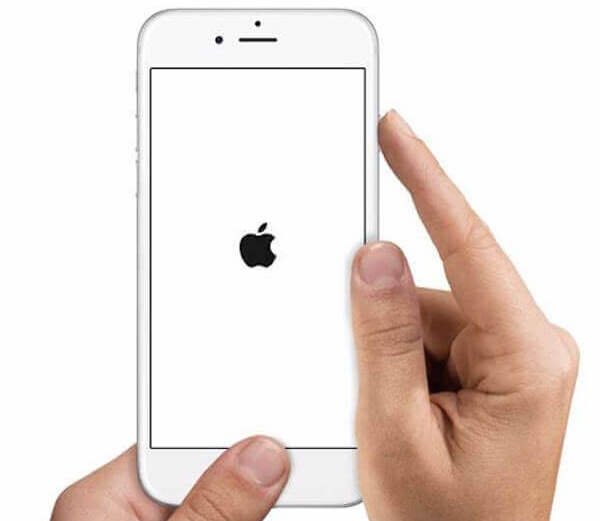
Перезапуск устройства для исправления видео не будет воспроизводиться на iPhone, можно сказать, самый простой способ использовать его напрямую. Это действие не удалит ваши данные и не уничтожит их. Просто нажмите и удерживайте кнопку питания. Когда вы увидите слайдер, сдвиньте его, чтобы выключить iPhone. Затем снова нажмите и удерживайте кнопку питания, пока на экране не появится логотип Apple.
Различные модели iOS получают немного разные настройки принудительно перезагрузить iPhoneи проверьте здесь в деталях.
Выйдите из приложения или очистите кэш приложения, чтобы исправить видео с iPhone, которые не будут воспроизводиться
Если вы хотите воспроизвести видео в определенном приложении, но у вас не получилось, попробуйте закрыть приложение и очистить кэш приложения, чтобы исправить то, что iPhone не будет воспроизводить видео.
Для этого просто дважды нажмите кнопку «Домой», чтобы просмотреть и найти приложение, в котором вы не можете воспроизводить видео. Затем проведите пальцем вверх, чтобы закрыть его. Вы также можете перейти в настройки, чтобы очистить кэш.
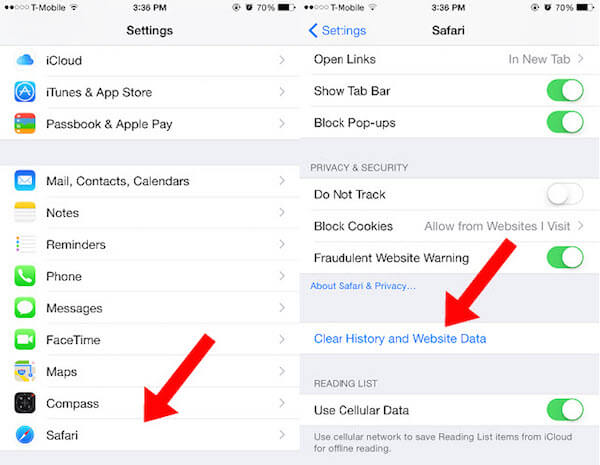
Например, прокрутите вниз и найдите Safari, затем коснитесь его и выберите «Очистить историю и данные веб-сайта». Тогда вы можете попробовать это приложение еще раз.
получить подробные шаги здесь, чтобы очистить кэш iPhone.
Переустановите приложение, чтобы исправить iPhone видео не играть
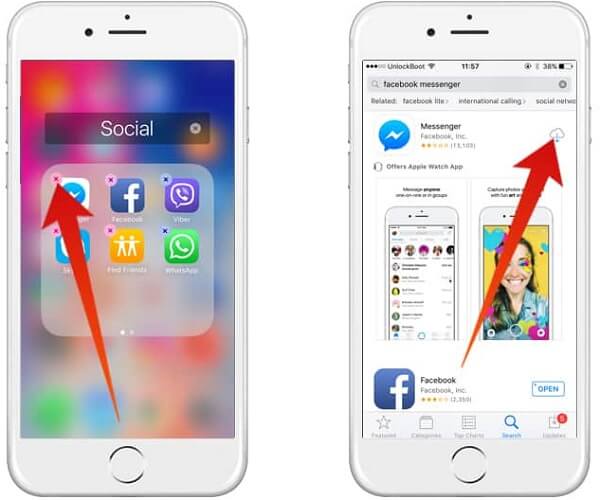
Если вы перезапустите это приложение, но оно все равно не сможет воспроизвести видео, вы можете удалить и переустановить его, чтобы исправить то, что видео на вашем iPhone не будет воспроизводиться. Это также очень легко следовать. Чтобы удалить приложение, просто нажмите и удерживайте приложение, пока на нем не появится «X». Затем нажмите «X» и выберите «Удалить», чтобы подтвердить свои действия. Теперь просто вернитесь в магазин приложений, найдите приложение и загрузите его снова.
Обновить iOS, чтобы исправить воспроизведение видео на iPhone
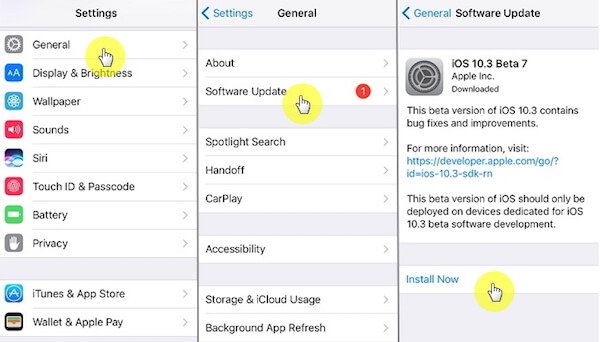
Если обновление доступно, нажмите, чтобы установить. После ввода пароля вы начнете обновлять iOS.
Восстановление системы iOS для исправления видео с iPhone не будет воспроизводиться
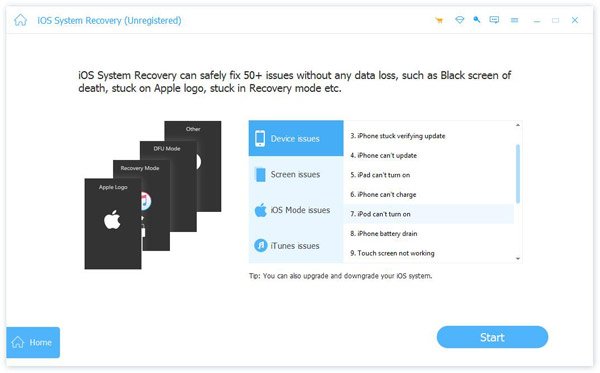
Если четыре метода, которые мы рекомендуем вам, не помогут вам исправить ваши видео с iPhone не будут воспроизводиться, вы можете попробовать iOS System Recovery. Это лучшее программное обеспечение, которое вы можете использовать для исправления всех проблем системы iOS, которые приводят к тому, что видео iPhone не воспроизводятся.
Фикс iPhone видео не проигрывается, буферизуется и т.д.
Вывод iPhone из режима восстановления, режима DFU, логотипа Apple, черного экрана и т. Д.
Исправьте программные проблемы iPhone без потери данных.
Совместимо с iPhone XS / XR / X / 8 / 7 / 6 / 5 и т. Д. Под управлением iOS 12 / 11.
Шаг 1. Запустите iOS Восстановление системы
Первый шаг, который вам нужно сделать, это загрузить iOS System Recovery на ваш компьютер, а затем установить его в соответствии с инструкциями. После успешной загрузки запустите его и нажмите «Другие инструменты», чтобы открыть окно восстановления системы iOS.

Шаг 2. Начните восстановление системы iOS
Теперь подключите ваш iPhone к компьютеру через USB-кабель. Затем нажмите кнопку «Пуск», чтобы начать восстановление системы iOS. И это профессиональное программное обеспечение обнаружит вашу проблему с iOS в первую очередь.
Шаг 3. Переведите iPhone в режим восстановления
Затем просто нажмите «Вопрос» и следуйте инструкциям, чтобы перевести iPhone в режим восстановления или Режим DFU, Далее вам необходимо выбрать правильную модель вашего iPhone и другую информацию. Просто нажмите «Загрузить», чтобы загрузить прошивку.

Шаг 4. Фикс iPhone видео не воспроизводится
После загрузки прошивки, это восстановление системы iOS поможет вам исправить, что ваш iPhone не будет воспроизводить видео автоматически. Вы также можете положиться на этот метод, чтобы исправить iPhone или iPad застрял на логотипе Apple.

Конвертировать видео формат как альтернативное решение
Когда видео не воспроизводится на iPhone, это может быть вызвано форматом видео. Если ваш iPhone не может распознать формат видео, он наверняка не будет воспроизводить это видео. Вы можете конвертировать видео формат в другие подходящие форматы, а затем воспроизводить его на своем iPhone.
Передача iPhone — это инструмент, который помогает вам передавать и конвертировать видео форматы для совместимости с вашим iPhone.
Передача видеофайлов в формате MP4, MOV, MKV, AVI, WMV, FLV, DAT и т. Д. На iPhone с компьютера и автоматическое преобразование форматов видео в форматы, которые можно использовать на iPhone. Получить подробное руководство здесь, чтобы положить фильм на iPhone iPad.
На этой странице показано 6 решений для устранения проблемы, которую не могут воспроизводить видео iPhone Вы можете устранить проблему с помощью принудительного перезапуска, очистки кэша, переустановки приложения проигрывателя или обновления iOS. Конечно, вы можете использовать сторонний инструмент для исправления программных проблем с iOS на iPhone, чтобы решить проблему, которая приводит к невозможности воспроизведения видео с iPhone. Конечно, основные способы — убедиться, что формат видео, который вы хотите воспроизвести, совместим с вашим iPhone. Не забудьте включить ландшафтный режим iPhone смотреть видео на большом экране.


