

- Wi-fi
- Автоматическая настройка
- Билайн
- Вход по wi-fi
- Динозавры беспроводной эры: d-link dir-615 m1 | роутеры (маршрутизаторы) | обзоры | клуб dns
- Кабельное соединение
- Компьютер не подключается к интернету
- Настраиваем wi-fi соединение на роутере.
- Настройка wi-fi на ноутбуке.
- Настройка роутера для выхода в интернет.
- Неправильные настройки windows
- Обновление прошивки
- Подключение
- Порты, кнопки и индикаторы
- Привязка по mac адресу
- Репитер
- Ростелеком
- Ручная настройка интернета
- Сброс на заводские настройки
- Смена пароля администратора
- Технические характеристики
- Отзывы
Wi-fi
Подключив интернет, переходят к установке беспроводного соединения:
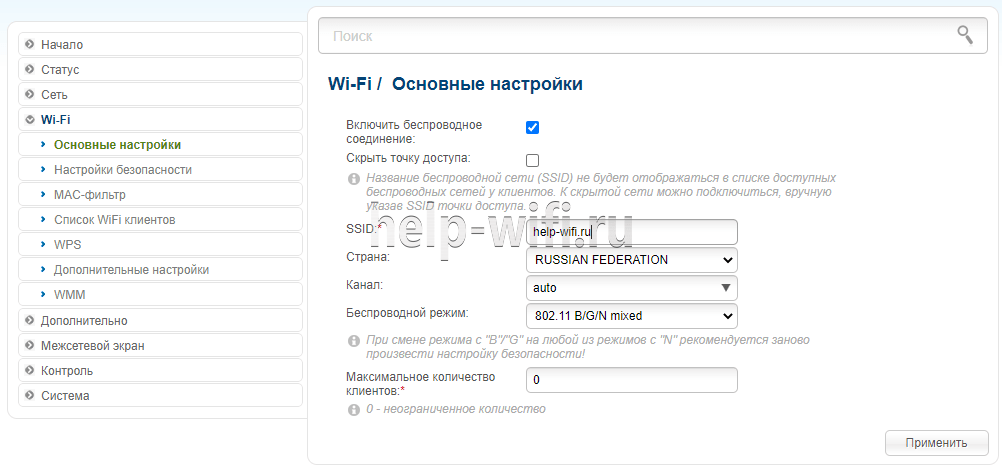
- Настройка выведена на отдельную вкладку «Wi-Fi».
- В разделе «Основные настройки» нужно указать название сети (по нему к роутеру будут обращаться домашние устройства). Остальные настройки можно оставить, как на скриншоте ниже.
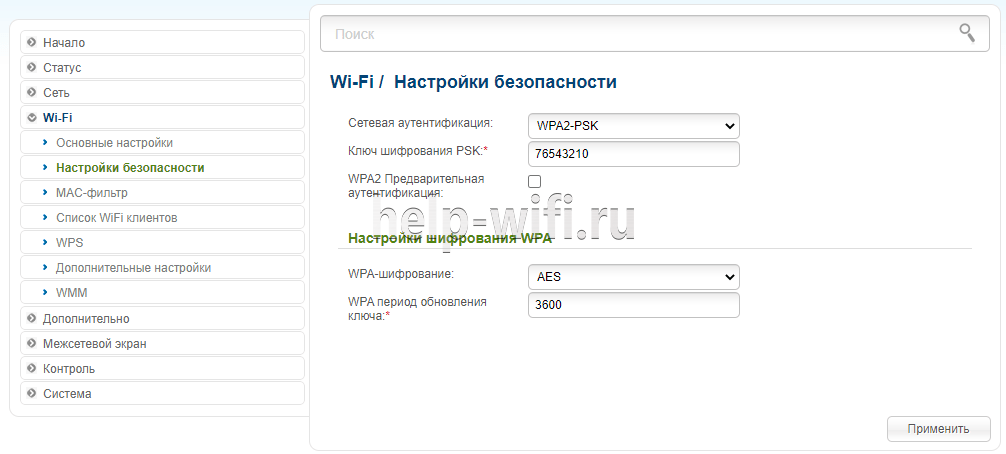
- Для того, чтобы обезопасить сеть, рекомендуем установить пароль. Это делается во вкладке «Настройки безопасности». В строке «Ключ шифрования PSK» указываем желаемый пароль для подключения к Wi-Fi. Его нужно будет вводить при первом подключении.
Автоматическая настройка
Если роутер ранее не настраивался, или его сбросили к установкам по умолчанию, при входе в настройки пользователя приветствует мастер автоматической настройки.
Выйти тут предложения нет, но по отзывам пользователей, разработчики потрудились неплохо, мастер довольно толковый и в автоматическом режиме можно не просто настроить интернет, а дополнительно поднять Wi-Fi и даже подключить IPTV.
Начать мастер предлагает с настройки языка. Нажав на предыдущем экране соответствующую кнопку, переходят к новому экрану. В выпадающем списке можно выбрать язык или согласиться с предложенным.
Язык подхватывается из настроек ОС, поэтому здесь обычно сразу устанавливается «русский».
Билайн
Настройка роутера Билайн происходит посредством VPN соединения. В таком случае нужно выбрать вариант «L2TР динамический IP» и далее заполнить все поля, согласно данным из договора.
Вход по wi-fi
Чтобы подключить роутер D-Link DIR 615, выполняют следующие шаги:
- На ноутбуке (или ПК, если он имеет такой модуль) включают беспроводную сеть;
- После отображения списка найденных сетей выбирают новую сетку DIR-615 (она может называться немного иначе, но обязательно будет созвучна с модификацией);
- Соединение по Wi-Fi проходит стандартным образом, за исключением того, что сеть закрыта паролем. Приводится он только в одном месте — на наклейке.
- Ввести надо цифры против строки WPS PIN. В дальнейшем при настройке Wi-Fi для D-Link DIR 615 его можно будет изменить, установив нечто более удобное.
Динозавры беспроводной эры: d-link dir-615 m1 | роутеры (маршрутизаторы) | обзоры | клуб dns
Когда-то давным-давно (года четыре назад), когда деревья были большими, небо голубым, а безлимитный интернет медленным, роутеры типа D-link DIR-615 (rev. M1) закрывали все потребности обычных пользователей в передаче данных «по воздуху». Шли годы, росли скорости, на рынке появлялись новые модели (не менее глючные, чем старые), а старички отправлялись в кладовку или на продажу.
Данный роутер я приобрел на вторичном рынке на замену совсем уж медленному DIR-300. Впрочем, как выяснилось позже, существенной разницы между ними нет.
По традиции, фото коробки с бумажками и самого устройства. В кадр не попал штатный огрызок сетевого кабеля с четырьмя жилами, но он шел в комплекте. Интересно, сколько миллионов долларов экономят производители на длине этих кабелей?

Как обычно, производители обещают нам золотые горы на упаковках своих изделий: 72 девственницы хорошая дальность, надежность, скорость 300 мбит/с…

Технические характеристики устройства:
Чипсет:Realtek RTL8196C (аналогичное железо используется в моделях D-Link DIR-300 C1, Asus RT-N10E, Belkin F7D5301, D-Link DIR-605L)
Беспроводной модуль: Realtek RTL8192CE
RAM: 32MB
FLASH: 4MB
Беспроводной интерфейс: 802.11b/g/n (скорость до 300 Мбит/с), частота 2,4 ГГц
Интерфейс LAN: 10/100 Fast Ethernet (4 порта)
Интерфейс WAN: 1 порт 10/100BASE-TX Ethernet
Защита информации: WEP, WPA, WPA2
Мощность передатчика: 17 dBM
Антенны: 2 внешние несъемные антенны с коэффициентом усиления всего лишь 2 dBi
Более подробную информацию можно найти на сайте производителя
На задней панели роутера расположены:
- 1 разъем WAN для подключения ethernet-кабеля провайдера
- 4 LAN-разъема для подключения
- 1 разъем питания 5V
- кнопка сброса настроек
На одной из боковых сторон расположена кнопка WPS. Кнопка отключения питания отсутствует, став жертвой экономии на спичках.

Для того, чтобы сконфигурировать устройство, необходимо включить его в сеть, подключиться к открытой сети DIR-615 (либо подключить роутер к компьютеру с помощью сетевого кабеля) и ввести в адресную строку браузера стандартный для таких случаев адрес 192.168.0.1. В результате мы попадаем в веб-интерфейс управления роутером.
При первом входе необходимо задать пароль администратора (иначе постоянно всплывающее окошко доведет вас до инсульта).
Роутер поставляется с прошивкой 1.0.0 (которая и стояла на данном экземпляре). По отзывам она не очень удачная, поэтому есть смысл обновить прошивку, зайдя в пункт меню «Обновление ПО». Для данного роутера есть несколько версий стабильных прошивок: 1.0.13, 2.0.17 и 2.5.9. У первых двух одинаковый «темный» интерфейс, который используется уже несколько лет. Последняя версия прошивки имеет значительно отличающийся интерфейс, выполненный в светлых тонах.
Последние версии прошивок можно скачать тут http://ftp.ipad-mobile.ru/pub/Router/DIR-615_A/Firmware/
Альтернативных прошивок типа dd-wrt для данного роутера нет и не планируется к разработке, ибо автор dd-wrt считает чипы Realtek полнейшим УГ. Увы и ах!
Для обновления необходимо нажать на на цифры 1.0.0 и Вы перейти в меню загрузки прошивки.

Выбираем файл прошивки и нажимаем кнопку «Обновить».

После, примерно, минуты работы устройство будет обновлено.

В начале введем учетные данные для подключения к провайдеру. Вкладка Сеть → WAN. Вводим тип соединения, имя пользователя, пароль.

Далее необходимо настроить параметры беспроводной сети. Вкладки «Основные настройки» и «Настройки безопасности». SSID — это имя вашей беспроводной сети. Канал лучше выбрать вручную. В режиме АВТО почему-то серьезно падает скорость wifi-соединения.

В настройках безопасности задаем тип аутентификации WPA2-PSK и тип шифрования AES. Придумываем пароль длиной не менее 8 символов и можно приступать к скачиванию порно работе.

Итак, посмотрим на что мы сможем рассчитывать с данным устройством. Роутер тестировался в обычном панельном доме. Размещение роутера в дальнем конце квартиры было не очень хорошей идеей, ибо уровень сигнала в целом был довольно низким. Перемещение ближе к центру квартиры существенно улучшило ситуацию. Таким образом, для получения хорошего качества связи необходимо тщательно подбирать место установки.

Для тестирование скорости передачи данных использовались стационарный компьютер, оборудованный беспроводным USD-адаптером TP-LINK TL-WN727N стандарта 802.11n и ноутбук DNS c встроенным WiFi-модулем (802.11n). Тестирование проводилось с помощью утилиты iperf в один и в 50 потоков (для моделирования работы торрент-клиентов).
Итоги тестов в таблице ниже.

При соединении устройств с помощью витой пары скорость была практически на максимуме. Здесь все хорошо.
В случае, если одно из устройств было подключено по беспроводному каналу, скорость составила около 36 Мбит/с. Именно такую скорость можно получить скачивая информацию из сети интернет. Следует отметить заметное падение скорости при наличии препятствий в виде стен, однако в целом скорость была достаточной для комфортной работы.
При подключении обоих устройств по WiFi скорость обмена данными упала очень существенно. Не помогало даже размещение устройств в одной комнате. При наличии препятствий скорость обмена данными падала до неприемлемо низких значений.
Отмечу, что кроме подключения к провайдеру по витой паре у данного роутера есть возможность подключаться к уже существующей беспроводной сети. Это не то же самое, что функция репитера, но также позволяет (теоретически) увеличить зону покрытия wi-fi, задействуя дополнительные устройства.
Краткий порядок подключения «Начало» → «Мастер настройки беспроводной сети» → «Клиент». Далее выбираем сеть, вводим пароль и создаем новое WAN-подключение. Более детальная информация содержится на сайте google.com. На практике мне не удалось задействовать данную функцию (как и многим другим пользователям). Соединение с «базовым» роутером устанавливалось, но выход в интернет не работал. Установка DHCP-сервера в режим «relay» ситуацию не спасла. Вероятно, требуется дополнительная настройка сетевых маршрутов (это не баг, это фича).
Итого: DIR-615 M1 вполне обычный роутер, не требующий особых усилий для подключения. При правильном выборе места установки обеспечивает приемлемое качество сигнала и скорость работы. В то же время, использование устройства для обмена данными между несколькими беспроводными клиентами (например, развертывание небольшой локальной сети) нецелесообразно в виду очень низкой скорости. Режим «Клиент» также не работает и требует дополнительных настроек и танцев с бубном.
Кабельное соединение
Подключение по кабелю тоже можно представить в виде пошагового плана:
- Вставить кабель провайдера в жёлтое гнездо на роутере (WAN).
- Кабелем из комплекта поставки соединить одно из чёрных гнёзд (LAN) с гнездом компьютера.
- Вставить блок питания роутера в розетку, включить устройство кнопкой на задней стенке.
Когда диод питания перестанет мигать, роутер будет готов к работе.
Внимание! Если пользователь купил модель 615T4C, кабеля в комплекте поставки не будет. Его надо купить дополнительно.
Компьютер не подключается к интернету
Перед переходом к отзывам разберём типичную ситуацию, когда установили, настроили маршрутизатор, а к интернету подключиться не удалось.
Настраиваем wi-fi соединение на роутере.
В адресной строке браузера набираете адрес роутера «192.168.0.1» и в открывшемся окне нажимаем кнопку «Login», после чего попадаем во вкладку настроек «Setup». Выбираем раздел «WIRELESS», где в поле «MANUAL WIRELESS NETWORK SETUP» нажимаем кнопку «Manual Wireless Network Setup».
В открывшемся окне, в поле «WIRELES NETWORK SETTINGS» прописываем настройки будущего беспроводного соединения:
1. В строке «Enable Wireless» ставим галочку и выбираем режим «Always»;2. «Wireless Network Name» — вводим название Вашей будущей беспроводной Wi-Fiсети;3. Все остальные параметры оставляете как на изображении.
Беспроводное соединение настроено, но его еще нужно защитить, чтобы доступ к нему имели только Вы. То есть включить защиту путем шифрования радиосигнала при помощи пароля.Для этого в поле «WIRELESS SECURITY MODE» выбираете шифрование «WPA-Personal» и Вам откроется еще одна часть окна, где надо будет ввести придуманный пароль, с помощью которого будет шифроваться радиосигнал Вашей сети.
В поле «WPA», в строках отмеченных стрелками, выставляете параметры такие, какие показаны на изображении. В строке «Pre-Shared Rey» прописываете придуманный пароль. Пароль пишите латинскими буквами.Теперь поднимаетесь вверх и сохраняете настройки кнопкой «Save Settings». Роутер еще раз уйдет на перезагрузку.
Настройка wi-fi на ноутбуке.
Заходим в папку «Сетевые подключения» ноутбука и находим значок «Беспроводное сетевое соединение». Если оно отключено, щелкаем по нему правой кнопкой мышки и в выпадающем меню выбираем «Включить».
В правом нижнем углу рабочего стола Windows появится значок беспроводного соединения. Но так как мы еще не подключились к сети, поэтому оно пока неактивно.
Правой кнопкой мышки щелкаете по значку, и в выпадающем меню выбираете «Просмотр доступных беспроводных сетей».
Находите название Вашей беспроводной сети и выделяете его, а затем жмете кнопку «Подключить».В появившемся окне два раза вводите пароль, который Вы придумали, и жмете кнопку «Подключить».
Придется немного подождать, пока ноутбук будет выполнять соединение с Вашей сетью. Как только он соединится, то в правом нижнем углу рабочего стола Вы увидите, что значок стал активным.
А если после прочтения статьи у Вас возникли вопросы по настройке роутера, то обязательно посмотрите видеоролик:
Настройка роутера для выхода в интернет.
В комплекте с роутером идет сетевой кабель, обычно синего цвета. Так вот, один его конец вставляете в разъем сетевой платы стационарного ПК, расположенный на материнской плате (к нему подключен кабель входящий в квартиру), а второй конец в один из портов «LAN» роутера, например №1.
На многих сайтах, перед настройкой роутера, рекомендуют его прошить. Не делайте этого сразу. Вначале посмотрите, как он работает. Если скорость не изменилась и любимые онлайн игрушки не «вылетают» из интернета, не надо торопиться. Свой маршрутизатор я прошил спустя год, как раз, из-за вылетавшей игрушки.
Продолжаем. Открываете окно браузера Internet Explorer или Mozilla Firefox и в адресной строке набираете адрес роутера 192.168.0.1.
Неправильные настройки windows
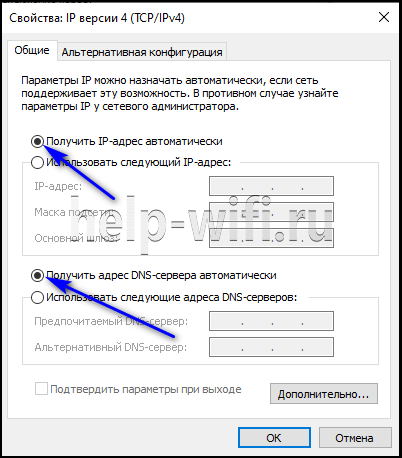
Нужно убедиться что IP-адрес для протокола IPv4 выдается автоматически системой.
Алгоритм:
- В нижнем правом углу (трее) щелкаем на значок интернета правой кнопкой мыши и открываем «Параметры сети и интернет».

- Далее выбираем «Настройка параметров адаптера».

- В списке сетей выбираем нужную и открываем ее свойства.
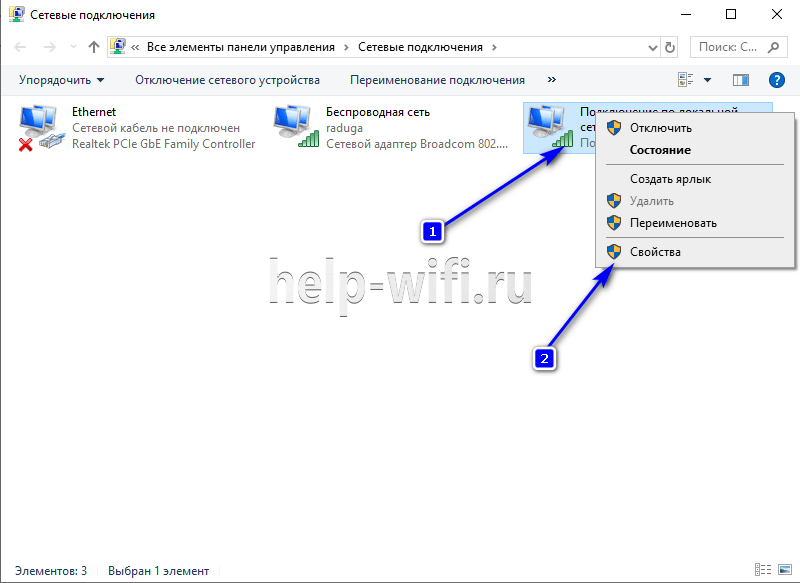
- Кликаем на «IP версии 4» и смотрим свойства.
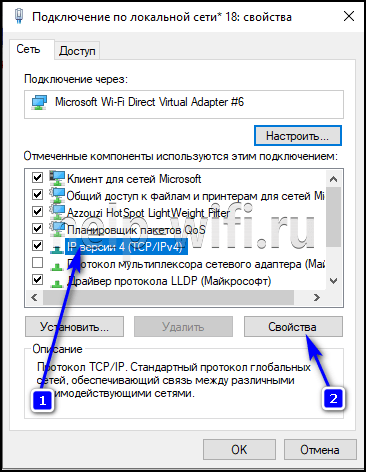
- Выставляем настройки как на скриншоте. Проверяем интернет.
Обновление прошивки
Как уже показывалось на нескольких скринах выше, DIR 615 за обновлением прошивки может следить автоматически. Наличие новой показывается в верхнем правом углу веб-интерфейса. Сама же функция обновления находится на отдельной вкладке в блоке «Система».
При наличии новой версии или при желании установить альтернативную нужно перейти туда. Сама прошивка роутера D-Link DIR 615 происходит по стандарту. Однако нужно учесть несколько условий:
- Питание роутера во время процесса отключать нельзя;
- Делать прошивку по Wi-Fi крайне не рекомендуется, нужно подключиться по кабелю.
Скачав файл прошивки (в авторежиме качать ничего не надо) нужно указать его на странице, и запустить процесс. Подтвердить свое желание и дождаться завершения. После завершения роутер попросит сменить пароль администратора для входа в веб-интерфейс (можно ввести тот же что и был установлен ранее — проверки нет). Затем можно зайти в настройки и посмотреть что изменилось.
Подключение
Так как подключение к роутеру несколько отличается от аналогичных операций на устройствах других брендов, ниже по отдельности будет расписано, как зайти в роутер DIR-615 через беспроводную сеть и по кабельному соединению. Если последний алгоритм в общем-то стандартен, первый требует особых инструкций. С него и начнём.
Порты, кнопки и индикаторы
Роутер выпущен в стандартном для девайсов этого класса исполнении. Порты и антенны на задней стороне, наклейка со служебной информацией на нижней крышке, индикаторы на верхней. Боковые грани пустые, только отверстия для конвекции воздуха. Украшение верхней крышки — название бренда.
За исключением ревизий Т4, в которых всего 3 индикатора, все модификации имеют 8. Слева направо:
- Питание (горит ровный цветом, если устройство работает нормально).
- Wi-Fi (в простое горит, если включено в админке. В момент передачи данных мигает).
- WPS (мигание индикатора указывает на то, что роутер “договаривается” с новым обнаруженным устройством. В других случаях выключено).
- WAN (как и Wi-Fi, мигает, если идёт передача, горит, если с интернетом проблем нет).
- LAN 1-4 (загорается, если к соответствующему гнезду на задней панели подключить кабель — от ПК или ноутбука).
Все лампочки светятся в зелёных тонах.
Задняя панель тоже не сильно отличается.
Здесь:
Интересной деталью является окраска гнёзд для проводных девайсов. Жёлтое — для провайдера. Для домашних подключений почему-то чёрные.
Другой интересной отличительной особенностью ревизий является расположение кнопок WPS и сброса к заводским настройкам D-Link DIR-615.
Первая с передней панели (в первых версиях) постепенно переехала назад — к стандартному расположению, вторая несколько раз меняла своё «место жительства»: от полного отсутствия до перемещения по разным граням девайса. Например на картинке ниже она расположена на днище (у левой нижней лапки).
Тут надо остановится и заметить, что наклейку, расположенную здесь же, лучше переснять на камеру мобильного, сведения с неё обязательно понадобятся при подключении.
Привязка по mac адресу
Часть провайдеров РФ балуется блокировкой устройств по MAC адресу объясняя это усилением безопасности. Но пользователям за это приходится расплачиваться тем, что если он заменил компьютер, или установил роутер — нужно звонить в ТП, объяснять ситуацию, рассказывать о покупке и т. д.
Но зачем провайдеру знать об этом? Достаточно сменить МАС на устройстве и спокойно подключаться. Если роутер подключён к тому же компьютеру, который ранее использовался для выхода в интернет.
Это можно сделать на вкладке «WAN» (Блок «Сеть»).
Наличие второй зависит от прошивки. Её может и не быть.
Скопировав адрес — опять пробуют подключиться. Если роутер исправен — проблема решается.
Репитер
Частный случай использования беспроводной сети — когда роутер не предлагает устройствам свою сеть, а служит как повторитель, усиливая сеть другого девайса.
К сожалению, в заводских прошивках для DIR 615 режимов репитера или ретранслятора не предусмотрено. Но можно установить режим клиента другой сети, и тогда роутер будет раздавать сигнал другой сети — станет ретранслятором.
Правда, судя по отзывам пользователей — 615 хорошо раздаёт полученный сигнал только по кабелю.
Этот же вариант позволяет сделать из роутера мост (соединить 2 девайса по беспроводной сети между собой) или приёмник (использовать Wi-Fi на компьютерах, где встроенного приёмника не предусмотрено, например, на декстопе).
- Для настройки нужно перейти в блок Wi-Fi на левой панели, где выбрать вкладку «Клиент».

- На странице установить галочки «Включить» и «Вещать беспроводную сеть». Первая — понятно, вторая отвечает за раздачу сети. В выключенном положении сетью смогут пользоваться только проводные устройства.
- Далее в списке выбрать нужную. Можно воспользоваться кнопочкой «Поиск сетей» и в параметрах настроить те же данные, которые указаны на основном девайсе сети.
- Первая часть настройки выполнена.
Чтобы не было конфликта устройств, переходят в блок «Сеть», выбирая вкладку «WAN». Удаляют все подключения на странице и создают новое.
- Тип соединения — Динамический IP;
- Интерфейс — WiFiClient.
Остальные параметры можно не трогать. В процессе настройки роутер попробует соединиться с основным девайсом. Возможно, придётся дополнительно перегрузиться.
Ростелеком
Настройка для Ростелеком или Дом.ру отличается не сильно. Нужно выбрать тип соединения РРРоЕ. Соответственно, в полях “имя пользователя” и “пароль” подставить данные из договора. Подтвердив, попробовать соединение.
Ручная настройка интернета
Для большей части пользователей описанного достаточно. Но если человек хочет понимать, что и где он меняет, или собирается настроить какие-то расширенные параметры, далее предлагается детальная пошаговая инструкция по настройке роутера D-Link DIR 615 в ручном режиме.
- В меню «Сеть» выбираем пункт «WAN» и нажимаем «Добавить».

- Пользователю предлагается выбрать «Тип соединения», который используется провайдером. Эта информация предоставляется в договоре.
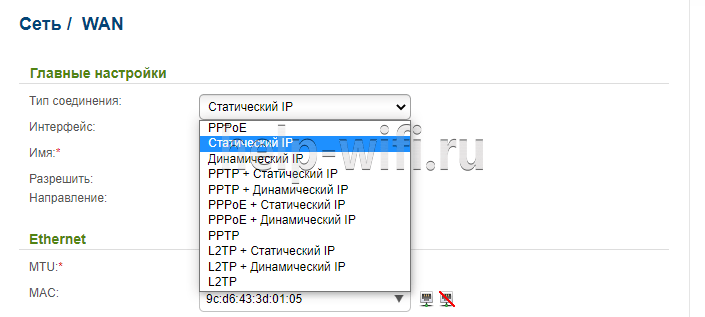
- Далее заполнить остальные настройки в соответствии с типом соединения. Если пользователь выбрал «Статический IP», заполняем поля, как на скриншоте ниже (вся информация об адресе есть в договоре).

- Заполнив все поля, переходят к следующему экрану нажатием кнопки «Применить».
- Роутер отобразит статус подключения. Здесь же можно проверить его работоспособность. Если все верно, экран покажет, что соединение с узлом есть, и на этом настройки можно завершить.
Сброс на заводские настройки
Как и у конкурентов сброс настроек роутера можно сделать 2 путями.
В любом из вариантов на устройстве должны погаснуть все лампочки, а питание начнёт моргать. После повторной загрузки роутер «забудет» все настройки пользователя, вернувшись к настройкам полученным на заводе.
Напомним что кнопка «Reset» во избежание случайного нажатия делается утопленной в корпус. Чтобы использовать её потребуется стержень, иголка или что-то подобное.
Смена пароля администратора
Изменение пароля производится во вкладке «Система» одноименного раздела. Вписываем новый пароль 2 раза и нажимаем кнопку «Применить». Возможно потребуется ввести старый пароль. 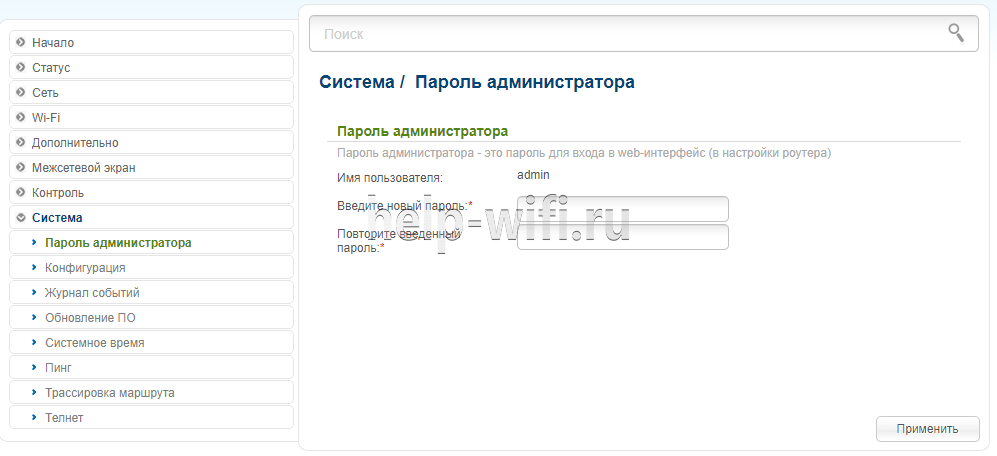
Технические характеристики
Прежде всего нужно отметить, что следующей модель стала чисто условно. D-Link DIR 300 предлагал 100 Мбит/с на проводном соединении и до 150 Мбит/с на Wi-Fi. Технические характеристики D-Link DIR 615 ушли недалеко.
Удвоенное число антенн привело к более уверенному приёму, обещаниям разработчиков до 300 Мбит/с на беспроводном соединении и перенятой у первых моделей идее нескольких модификаций и ревизий.
Внешне модификации не особо отличаются, менялось только расположение отдельных кнопок и индикаторов. Исключение – версия T4, дизайн которой выполнили в стиле минимализма. В то же время интересно, что официальный веб-сайт разработчика позиционирует три разнообразных модификации.
Прошивки тоже не отличались многообразием. Официальных было всего две — серо-черная, традиционная и более светлая, голубая.
Настройку будем производить на светлой прошивке, от серо-черной она ничем не отличается. Нужно только нажать кнопку «Расширенные настройки».
Во всех модификациях маршрутизатор предлагает:
Из программного обеспечения можно отметить функции межсетевого экрана (дополнительная защита домашней сети и перенаправления портов) и возможность использовать сетевые сервисы типа торрентов.
Отзывы
Мы выяснили плюсы и минусы модели DIR-615, опираясь на отзывы покупателей.


