

- dropbox
- dropbox emm
- Dropbox успешно добавлен в приложение «файлы» на iphone и ipad!
- dropbox: cloud file transfer
- paper by dropbox
- Аналоги:
- Возможности
- Вход в существующий аккаунт dropbox через apple
- Защита файлов
- Как включить режим геологкации на ipad
- Как добавить dropbox в приложение «файлы» на вашем iphone или ipad
- Как добавить в аккаунт dropbox свой настоящий адрес электронной почты
- Как создать пароль для своего аккаунта dropbox
- Как сохранить файл из dropbox на ipad
- Какие функции доступны в dropbox в приложении «файлы»
- Минусы:
- Недостатки
- Передача фотографий между пк и ipad через dropbox | все для ipad
- Плюсы
- Плюсы:
- Установка клиента dropbox на windows, mac, linux или ios-устройства.
- Функционал dropbox
- Dropbox: наконец-то и на айфоне — лайфхакер
- Вывод:
dropbox
Med Dropbox kan alla ladda upp och överföra filer till molnet samt dela dem med vem som helst. Säkerhetskopiera och synka dokument, foton, videor och andra filer till molnlagring och nå dem från alla enheter, oavsett var du är. Med avancerade delningsfunktioner är det enkelt att dela dokument och skicka filer – stora eller små – till släkt, vänner och medarbetare.
Funktioner:
• Ladda automatiskt upp videor och foton från mobilkameran till lagring i molnet – allt i bakgrunden – för enkel delning.
• Öppna alla filer i ditt konto, även offline, och förhandsvisa över 175 filtyper. Ingen särskild programvara behövs.
• Skicka enkelt stora filer genom att kopiera och klistra in en länk som du kan ge till andra, även om de inte har något Dropbox-konto.
• Skanna dokument, kvitton, ID-handlingar, foton med mera med mobilen och gör om dem till pdf-filer med hög kvalitet som du kan visa och skicka vart du vill.
• Synka mappar på PC eller Mac till Dropbox med säkerhetskopiering och återställ gamla versioner eller återskapa raderade filer med versionshistorik och filåterställning.
Registrera dig nu för en kostnadsfri provperiod på Dropbox Plus. Du får 2 TB (2 000 GB) lagringsutrymme – det är tillräckligt med utrymme för att spara filer från alla dina kopplade enheter. Vi har även lanserat några nya funktioner som ingår i Plus-planen: Dropbox Passwords för att lagra och synka lösenord mellan alla dina enheter och Dropbox Vault för att skydda och ordna känsliga dokument. Och med tillbakaspolning i Dropbox kan du återställa alla filer, mappar eller hela kontot upp till 30 dagar.
Befintliga Plus-kunder kan uppgradera till Dropbox Professional. Med 3 TB (3 000 GB) kan du spara alla dina saker – från arbetsprojekt till personliga foton – och ha utrymme kvar. Du och dina kunder kan kommentera i de flesta filtyper utan att behöva lämna Dropbox. Du kan skydda materialet med en vattenstämpel, lägga till kontroller för delade länkar eller spola tillbaka kontot upp till 180 dagar.
Du får se planens pris innan du påbörjar en provperiod eller slutför betalningen. Beloppet debiteras ditt iTunes-konto när köpet bekräftas och vid förnyelse. Beloppet varierar beroende på plan och land. Dropbox-prenumerationer förnyas månadsvis eller årsvis beroende på plan. Ditt konto debiteras för förnyelse 24 timmar innan den aktuella faktureringsperioden tar slut. Undvik automatisk förnyelse genom att stänga av funktionen minst 24 timmar innan prenumerationen förnyas. Det går att när som helst stänga av automatisk förnyelse i iTunes kontoinställningar. Du hanterar och säger upp prenumerationer i dina kontoinställningar i App Store efter köpet.
Dropbox är ledande inom säkra molnlösningar med förtroende hos Fortune 500-företag vad gäller deras mest känsliga data. Över 14 miljoner betalande användare väljer Dropbox eftersom de vet att de kan lita på ett företag som också ägnar sig åt deras säkerhet och integritet – oavsett vad de gör eller var de är. Låt Dropbox bli er kompletta lösning för lagring, strukturering, överföring och delning av filer, oavsett typ av enhet.
Vi vill gärna höra från dig! Gå med i Dropbox community: https://www.dropboxforum.com
Villkor för tjänsten: https://www.dropbox.com/terms
Integritetspolicy: https://www.dropbox.com/privacy
dropbox emm
русский, английский, голландский, датский, индонезийский, испанский, итальянский, корейский, малайский, немецкий, норвежский (букмол), польский, португальский, тайский, традиционный китайский, украинский, упрощенный китайский, французский, шведский, японский
Dropbox успешно добавлен в приложение «файлы» на iphone и ipad!
Вот как вы можете добавлять, открывать или удалять Dropbox или любое облачное приложение на iPhone или iPad для большего удобства. Не стесняйтесь делиться с нами своими отзывами и вопросами в комментариях ниже.
Удачного серфинга!
ЧИТАЙТЕ СЛЕДУЮЩИЙ:
dropbox: cloud file transfer
Dropbox lets anyone upload and transfer files to the cloud, and share them with anyone. Back up and sync docs, photos, videos, and other files to cloud storage and access them from any device, no matter where you are. And with advanced sharing features, it’s easy to share docs and send files—large or small—to family, friends, and co-workers.
Features:
• Automatically upload videos and photos from your camera roll to cloud photo storage—all in the background—for easy video sharing and photo sharing.
• Access any file in your account—even offline—and preview over 175 different file types with no special software required.
• Easily send large files by copying and pasting a link you can give to anyone, even if they don’t have a Dropbox account.
• Scan documents, receipts, IDs, photos, and more using your mobile device and transform them into high-quality PDFs, so you can view and send anywhere.
• Sync folders on your PC or Mac to Dropbox with computer backup, and recover older versions or restore deleted files with version history and file recovery.
Sign up now for your free Dropbox Plus trial. You’ll get 2 TB (2,000 GB) of storage space—that’s enough room to save files from all your linked devices. We’ve also introduced some new features as part of your Plus plan: Dropbox Passwords to store and sync passwords across all your devices and Dropbox Vault to secure and organize your most sensitive documents. And with Dropbox Rewind, you can roll back any file, folder, or your entire account, up to 30 days.
Existing Plus customers can upgrade to Dropbox Professional. With 3 TB (3,000GB), you can store all your stuff—from work projects to personal photos—and have space to spare. You and your clients can comment on most file types without leaving Dropbox. And you can protect your work with a watermark, add shared link controls, or rewind your account up to 180 days.
Before starting a trial or completing payment, you’ll see the plan price. This amount will be charged to your iTunes account at confirmation of purchase and on renewal and will vary by plan and country. Dropbox subscriptions renew monthly or yearly, depending on your plan. Your account will charged for renewal 24 hours before the end of your current billing period. To avoid auto-renewal, turn it off in at least 24 hours before your subscription renews. You can turn off auto-renewal anytime time from your iTunes account settings. You can manage and cancel your subscriptions by going to your account settings on the App Store after purchase.
Dropbox is a secure cloud solutions leader trusted by Fortune 500 companies for their most sensitive data. Over 14 million paid users choose Dropbox because they know they can count on a company that’s also dedicated to their security and privacy—no matter what they do or where they are. Let Dropbox be your all-in-one file storage, file organizer, file transfer, and file sharing solution for all your devices.
We’d love to hear from you! Join the Dropbox community: https://www.dropboxforum.com
Terms of Service: https://www.dropbox.com/terms
Privacy Policy: https://www.dropbox.com/privacy
paper by dropbox
You can work with everything from video and images, to code and sound—all in a single place. And it comes free with Dropbox.
CREATE & SHARE EARLY IDEAS
Create new docs or edit existing ones, and share them with your team right from the app, so you can capture inspiration wherever you are.
KEEP PROJECTS MOVING
Post and reply to comments, so you can keep projects moving forward even if you’re not at your desk.
CATCH UP IN ONE PLACE
See everything that’s incoming from your team—like comments, shares, and @mentions—so you can catch up while on the go.
STAY IN FLOW, OFFLINE
No internet connection? You can still access, edit, and comment on your starred and recent docs—or create new docs—while offline, to keep the ideas flowing.
Аналоги:
- Apple iCloud – родной сервис для устройств компании Apple, функции те же, бесплатно до 5 ГБ;
- Amazon Cloud Drive – бесплатное хранение до 5 ГБ;
- Google Drive – сервис известной компании Google, бесплатно до 5 ГБ, неограниченно для фото разрешением менее 1280 px и видео длительностью до 15 минут;
- SkyDrive — сервис компании Microsoft предлагает до 7 ГБ места бесплатно, но ограничивает загрузку файлов более 300 Мб.
Возможности
Программа удобна следующими опциями:
- Удобством хранения всех файлов в одном месте без риска их потери;
- Возможностью совместного использования;
- Простой синхронизацией загруженных файлов;
- Высокой степенью защиты;
- Обеспечение поддержки пользователей по электронной почте.
Dropbox позволяет передавать фотографии или видеоролики, сделанные на iPhone или iPAD, в свою учетную запись Dropbox и делиться ими с определенной группой людей. Все, что нужно сделать пользователю приложения, это загрузить файлы в определенную папку, а затем пригласить через электронные адреса пользователей, с которыми он хочеть поделиться этими файлами. Адресат, в свою очередь, может принять приглашение или отклонить его.
Вход в существующий аккаунт dropbox через apple
Чтобы осуществить доступ к существующему аккаунту Dropbox, нажмите Войти в аккаунт через Apple. Эта функция доступна на устройствах iOS, Android, на сайте, а также в программе Dropbox для компьютера.
Примечания:
Защита файлов
Просматривать файлы, хранящиеся в Dropbox, могут только лица, пользователь хранилища дал такое разрешение. В случае, если все файлы указываются как общедоступные, их может просматривать каждый.
Как включить режим геологкации на ipad
Теперь рассмотрим подробнее, как использовать кнопку «Uploads».
Как добавить dropbox в приложение «файлы» на вашем iphone или ipad
- Откройте приложение «Файлы» на своем iPhone и перейдите в раздел «Обзор».
- Нажмите на трехточечный значок в правом верхнем углу.
- Затем нажмите «Изменить» и в меню выберите Dropbox.
- Наконец, нажмите Готово, чтобы завершить процесс.
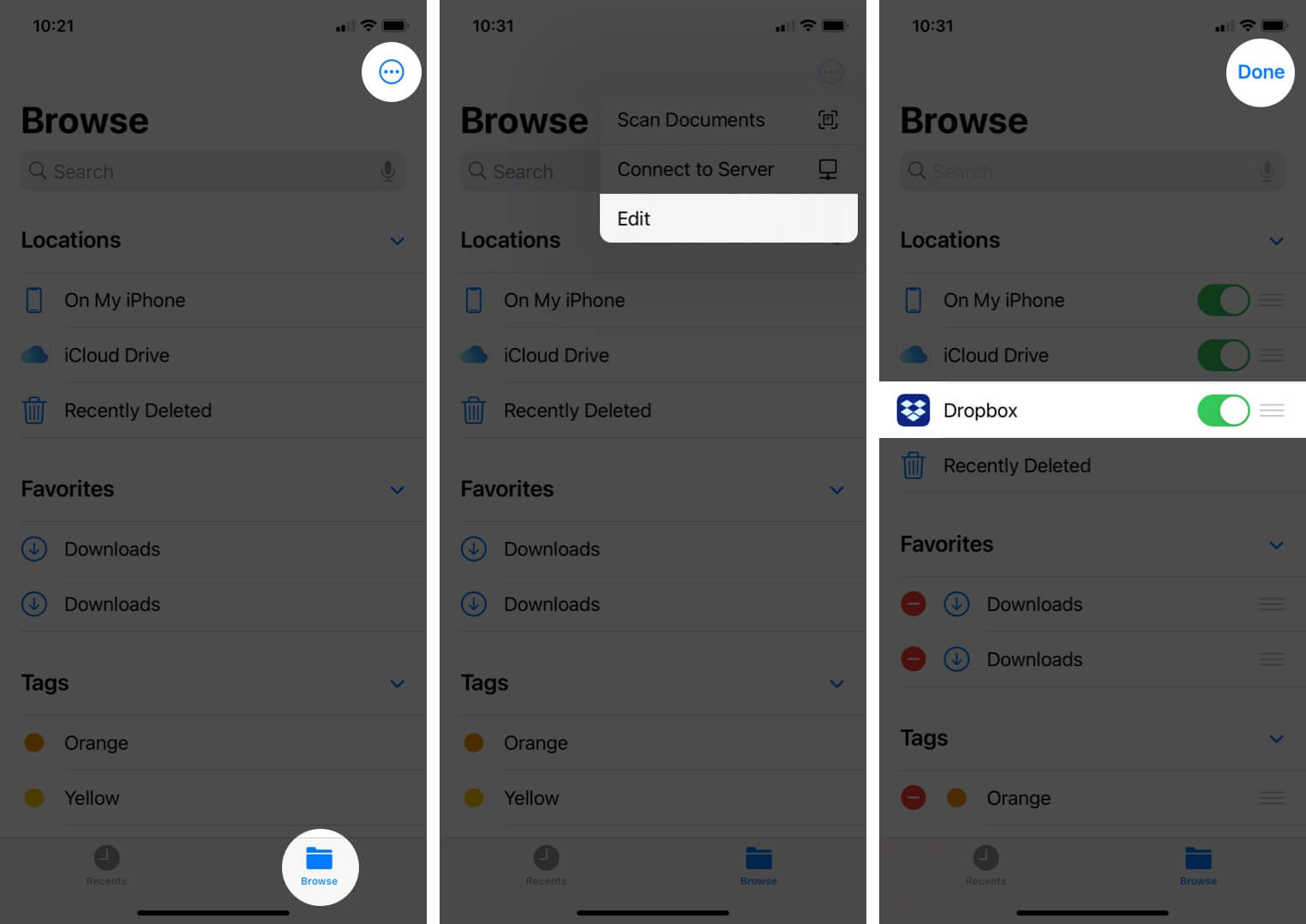
Если вы впервые добавляете Dropbox в приложение «Файлы», вы увидите вариант «Другое местоположение». Вы можете нажать на него, чтобы переключиться на Dropbox.
Вы успешно добавили Dropbox в приложение «Файлы». Теперь выполните следующие действия, чтобы открыть Dropbox.
Как добавить в аккаунт dropbox свой настоящий адрес электронной почты
Чтобы добавить в аккаунт Dropbox свой настоящий адрес электронной почты:
Как создать пароль для своего аккаунта dropbox
Если вы создали аккаунт Dropbox с помощью входа через Apple, то Dropbox не зафиксирует для него специального пароля. Но для определенных действий в Dropbox вам нужно будет установить пароль в качестве дополнительной меры безопасности. Чтобы установить пароль, выполните инструкции в этой статье. После того как вы установите пароль Dropbox, вы все равно сможете входить в свой аккаунт через Apple.
Как сохранить файл из dropbox на ipad
Выберите файлы, которые вы не хотите больше, и нажмите Удалить или  . Если вы удаляете файлы из папки iCloud Drive на одном устройстве, они тоже удалить на других устройствах. iCloud диск удаляет файлы с любого устройства, что вы вошли в тот же идентификатор Apple.
Когда вы удаляете файл из iCloud Drive или на [устройство], он идет в папке Недавно удаленные. Если вы передумали или случайно удалить файл, у вас есть 30 дней, чтобы вернуть его. Перейти к адресам > Недавно удаленные. Выберите файл, который вы хотите сохранить, и нажмите Восстановить. После 30 дней, ваши файлы будут удалены из Недавно удаленные.
Вы также можете войти в iCloud.com с вашего Mac или PC, затем перейдите в iCloud Drive и проверить Недавно удаленные. Или зайти в Настройки > Восстановление файлов.
Какие функции доступны в dropbox в приложении «файлы»
Наконечник: Если вы соединили свою рабочую и личную учетные записи Dropbox на своем iPhone, вы увидите обе папки.
Базовая версия приложения Dropbox имеет 2 ГБ дискового пространства, чего более чем достаточно для хранения ваших документов. Вот способ добавить его в приложение «Файлы».
Заметка: После скачивание Dropbox, вы должны войти в систему, чтобы добавить его в приложение «Файлы».
Минусы:
- для доступа к фото и видео в iOS необходимо в настройках устройства включать доступ к камере;
- отсутствие автозагрузки файлов в Dropbox сразу после включения устройства, необходимо вручную запускать приложение либо использовать сторонние менеджеры автозагрузки;
- отключенея синхронизации файлов при низком заряде батареи.
Недостатки
- Время от времени пользователю бывает трудно найти местоположение определенных файлов.
- Задержки в синхронизации.
Передача фотографий между пк и ipad через dropbox | все для ipad
1. Установка приложения на «iPad». Тут все предельно просто и, надеюсь, понятно.
1.1. Зайти в «App Store».
1.2. Найти поиском приложение «Dropbox». После введения одноименного запроса, будет получен перечень приложений, первое из них — это именно то, что нам нужно.
1.3. Установить приложение «Dropbox». Просто нажать на клавишу установки, приложение абсолютно бесплатное.
2. Регистрация в системе.
2.1. Начало создания аккаунта. Необходимо просто перейти в меню «Создать аккаунт».
2.2. Ввод данных о владельце аккаунта. Нужно заполнить поля: имя, фамилию, адрес электронной почты и, конечно, пароль. После тапнуть по клавише «Создать Базовый аккаунт».
2.3. Условия использования. Согласиться с условиями использования (после предварительного их прочтения, разумеется).
3. Начальная настройка приложения. После создания Вами аккаунта приложение запросит информацию о необходимости загрузки всех отснятых фотографий в облачное хранилище в автоматическом режиме.
3.1. Рекомендуем просмотреть другие настройки сервиса, благо, их тут весьма скромное количество.
4. Загрузка фотографий в облако. Для этого на главном экране приложения нажмите клавишу с тремя точками и выберите вариант «Загрузить».
4.1. «Dropbox» поддерживает одновременную загрузку сразу нескольких изображений, поэтому необходимо отметить нужные галочками и подтвердить свой выбор.
4.2. Вы справились, выбранные изображения начали загружаться!
5. Установка клиентского приложения на PC. После окончания регистрации аккаунта на Ваш электронный адрес должно прийти письмо-приветствие от облачного хранилища данных «Dropbox». В этом письме будет кнопка «Install Dropbox», по которой стоит кликнуть!
5.1. После этих несложных манипуляций начнется скачивание программы-инсталляции.
5.2. Начало установки. После запуска инсталляции необходимо нажать кнопку «Установить».
6. Запуск и настройка приложения.
6.1. После окончания инсталляции програмулинка откроется самостоятельно и спросит, есть ли у Вас аккаунт-сервис? Вы его уже создали, поэтому следует выбрать «У меня уже есть аккаунт Dropbox».
6.2. Ввод данных об аккаунте. Здесь нужно ввести те же данные, которые Вы вводили при регистрации.
6.3. Может, стоить увеличить объем облаков? Здесь сервис уточнит у Вас необходимость расширения хранилища. Отметим, что это можно сделать не только за денежку, а и за приглашенных туда друзей, но это уже совсем другая история…
6.4. Простой или расширенный? Не забудет сервис уточнить и о методах своего использования. Простой предполагает стандартный путь хранения всех файлов и папок, его мы и выберем!
6.5. Готово! Теперь на Вашем компьютере появилась папка, которая будет автоматически загружать все файлы, которые Вы будете закидывать на сервис со своего мобильного устройства. По-умолчанию папка сервиса будет доступна из пользовательского каталога, а также из панели уведомлений операционной системы.
7. Загрузка изображений из компьютера на «iPad». Конечно же, доступен и обратный процесс, все изображения (а также другие типы файлов), которые Вы закинете в папку сервиса, будут доступны для загрузки на Вашем устройстве. Для этого следует тапнуть по фотографии и выбрать функцию загрузки. Изображение будет сохранено в галерее устройства.
«Чтобы мысли не закисли — не храните долго мысли» (народная глупость)
Вот и все. Легко и просто с помощью облачных хранилищ можно обмениваться фотографиями между настольным и планшетным компьютерами. Заходите к нам в гости почаще, удачи!
Плюсы
- Надежность.
Сервис Dropbox доступен всегда. Благодаря мобильным устройствам iPhone и iPAD пользователь приложения может зайти в свой аккаунт, находясь в любом месте, и отыскать там необходимые ему файлы.
- Простота использования.
Одной из самых удобных и простых функций хранилища является возможность делиться файлами сразу с несколькими группами других пользователей.
- Синхронизация всех файлов и учетных записей.
- Сохранение истории записи файлов.
- Безопасность.
Плюсы:
- простой и понятный интерфейс;
- бесплатный объем в 2 ГБ;
- поддержка всех существующих платформ, а, значит, синхронизация файлов между любыми устройствами;
- использование Дропбокса очень многими приложениями;
- отсутствие рекламы.
Установка клиента dropbox на windows, mac, linux или ios-устройства.
1. Зарегистрируйтесь в Dropbox
2
Функционал dropbox
Dropbox является одним из самых популярных облачных хранилищ, используемым миллионами пользователей iPhone и iPad. Программа обеспечивает резервное копирование файлов и их хранение в течение неограниченного времени. Пользуясь Dropbox, легко получить доступ ко всем файлам, загруженным на устройство iOS в любое время и в любом месте.
Пользователь может делиться с другими этими файлами через определенную ссылку или разрешать просматривать хранимый контент только определенным лицам, отправляя им каждый раз электронную почту ссылку, дающую доступ к просмотру фото, документов, видео. Каждому авторизованному лицу требуется загружать программное обеспечение Dropbox.
Dropbox: наконец-то и на айфоне — лайфхакер
У пользователей, знакомых с сервисом
Dropbox
, которое является замечательным и любимым многими кроссплатформенным решением для онлайнового хранения файлов и их синхронизации на разных компьютерах, случился небольшой праздник: приложение этого сервиса наконец-то вышло и для айфона.
Функциональность его минимальна, что полностью соответствует принципу всего сервиса в целом. Но минимализм этот в данном случае — большой плюс. Мобильное приложение Dropbox создано в первую очередь для того, чтобы пользователь сервиса мог управлять своими файлами, где бы он ни находился.
Основная вкладка приложения My Dropbox представляет из себя список папок и файлов, отображающий структуру вашего хранилища на сервере Dropbox. Вы можете просмотреть свои изображения, взглянуть на документы (doc, pages, xls, pdf, rtf, txt и все, что, например, поддерживает приложение Mail), прослушать mp3 прямо на айфоне, а также есть возможность удалить отдельные файлы и целые папки. Файлы можно добавить в Favorites (это вторая из трёх вкладок), что означает, что они будут загружены прямо на устройство для дальнейшего быстрого доступа или в случае, если вдруг будет отсутствовать доступное быстрое соединение.
Что касается минусов, то следует упомянуть невозможность переименования файлов и папок (это можно было бы реализовать, например, как это сделано с закладками в мобильном Safari). Хотя, скорее всего, функциональность приложения со временем дорастёт до той, что есть у десктопной версии программы, ведь Dropbox для айфона вышел совсем недавно. Не смотря на этот минус, впечатление от первой версии складывается весьма положительное, потому что работает она стабильно и именно так, как ты от неё ожидаешь.
Скачать Dropbox можно из каталога App Store.
Стоимость программы: бесплатно.
Язык интерфейса: английский.
Вывод:
Dropbox для iPhone/iPad — лидер «среди» облачных приложений для хранения данных в Сети благодаря стабильности работы, использования его различными приложениями и дружественному интерфейсу.


