

- А вы знали, что экран айфона может быть чёрно-белым? и это продлит время работы на полдня!
- Экран айфона стал как негатив, что делать, как выйти с этого режима?
- Видео инструкция
- Для чего это нужно?
- Как проверить, включен ли режим оттенков серого на вашем iphone и ipad
- Как проверить, включен ли режим оттенков серого на ваших apple watch
- Как сделать черно белый экран на iphone
- Как убрать черно белый экран на iphone или быстро переключаться между режимами
- Как удалить режим оттенков серого из ярлыка специальных возможностей на iphone и ipad
- Любые вопросы?
А вы знали, что экран айфона может быть чёрно-белым? и это продлит время работы на полдня!
Монохромный дисплей снова в моде.
Всем привет, мы привыкли к красивому и яркому изображению на iPhone. Но у нас есть возможность включить тёмную тему и даже вообще сделать его чёрно-белым. А это может быть полезно и удобно очень многим. Речь пойдёт про настоящий монохром. Не переключайтесь!
Почему вам это вообще нужно? Есть сразу несколько причин:
- Экономия заряда. Это так же полезно для батареи, как и тёмная тема. Магии никакой: меньше цветов – меньше расхода зарядки. К тому же вы не выкручиваете подсветку на максимум, поскольку на чёрном фоне цветастые иконки видны лучше, да и сам чёрный/тёмный фон не нуждается в дополнительной яркости.
- Забота о вашем зрении. В монохромном режиме использование Айфона похоже на чтение старой чёрно-белой газеты.
- Меньше зависеть от смартфона. Эти оттенки серого помогут меньше смотреть на экран. Например: я стал смотреть на экран телефона только по необходимости. Про Инстаграм вообще забыл! Этот способ действительно работает.
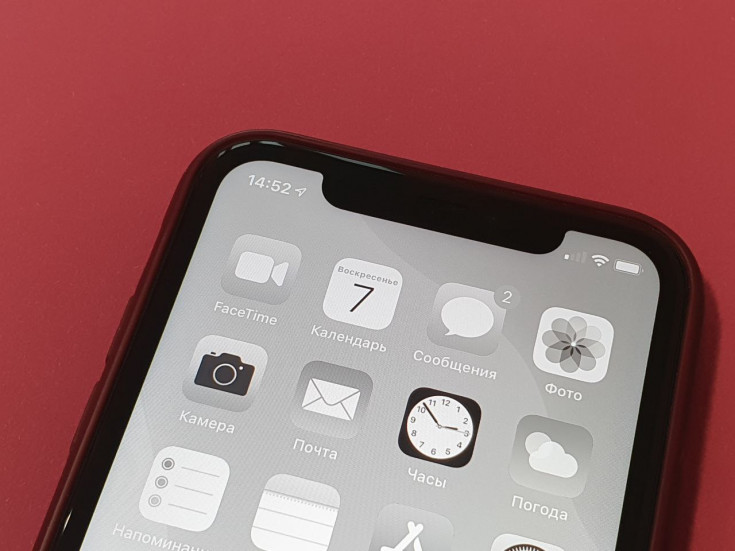
Как включить чёрно-белый режим: «Настройки» => «Универсальный доступ» => «Дисплей и размер текста» => «Светофильтры» => «Оттенки серого».
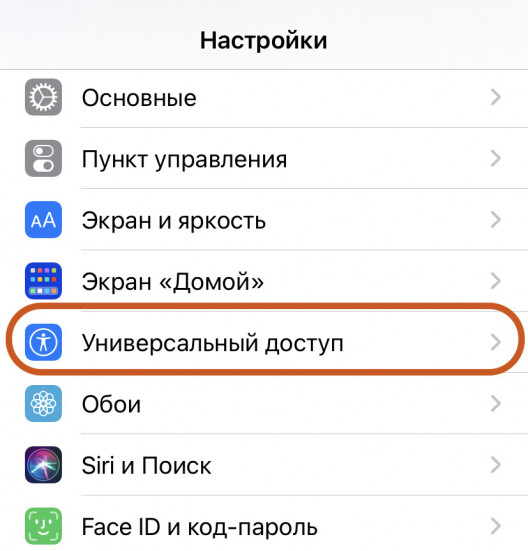
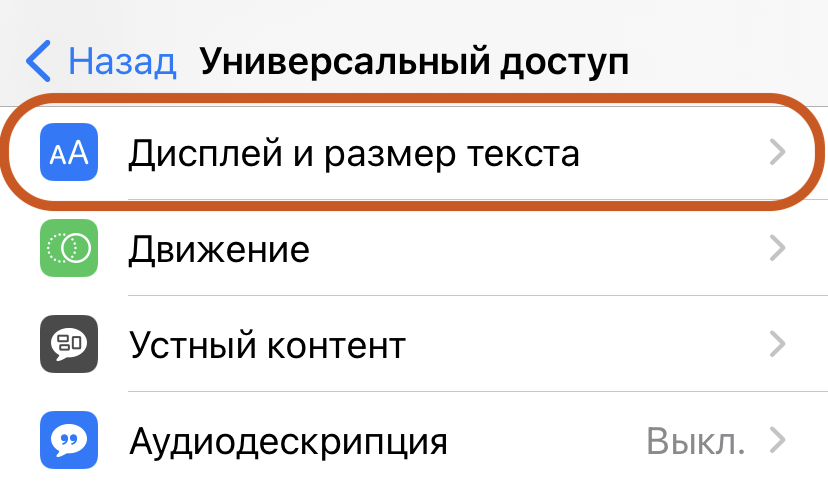
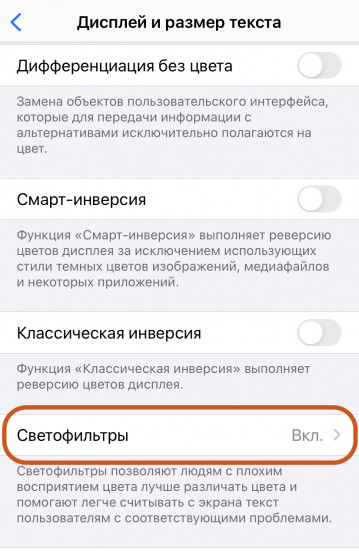
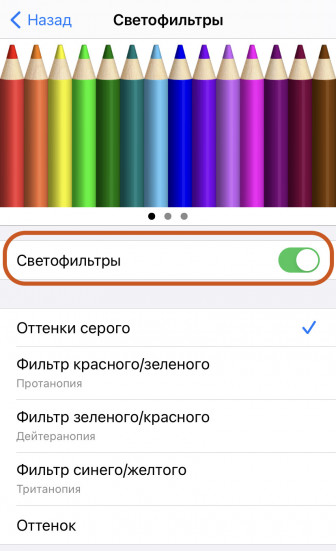
Стоит ли вообще пользоваться Оттенками серого?Если мы говорим, про заботу о зрении и сокращении зависимости от экрана, то 100% стоит. А если говорить только про экономию энергии, то пользоваться нужно на 300%. Почему? В монохроме мой телефон живёт дольше на 3-4 часа, а в монохроме режим энергосбережения – на 10 часов. У меня iPhone 11 с состоянием аккумулятора 99%. Как вам проверить состояние аккумулятора: «Настройки» => «Аккумулятор» => «Состояние аккумулятора».
Важно: меняется только изображение, а не картинка в принципе. То есть сделанное вами фото всё равно будет цветным. Скриншоты я делал с активированным чёрно-белым режимом, но вы и сами видите, что скрины цветные.
Кстати, вот ещё несколько полезных материалов на Блохе:
Поделиться ссылкой
Поставьте 5 звезд внизу статьи, если нравится эта тема. Подписывайтесь на нас Telegram, ВКонтакте, Instagram, Facebook, Twitter, YouTube.
Экран айфона стал как негатив, что делать, как выйти с этого режима?
Автор:rima
17-08-2021
14
час. 37
мин.
Сообщение:
помог совет Артура, убрала в масштабировании. Спасибо Артур ))
Автор:Артур
26-07-2021
03
час. 22
мин.
Сообщение:
Решил проблему. Отключил в Режиме Масштабирования Фильтр Серого
Автор:Артур
26-07-2021
02
час. 34
мин.
Сообщение:
Настройки —> Основные —> Универсальный доступ —> Адаптация дисплея —> Светофильтры. Отключил , но не помогло. Что ещё можно сделать?
Автор:Вася
24-07-2021
15
час. 34
мин.
Сообщение:
Дякую.допомогло
Автор:Ольга
16-07-2021
12
час. 16
мин.
Сообщение:
Получилось с первого раза,спасибо )
Автор:Светлана
29-05-2021
13
час. 57
мин.
Сообщение:
Огромное спасибо. Очень удобно, быстро и понятно.
Автор:Ю
16-05-2021
20
час. 26
мин.
Сообщение:
Не помогло. Остался чёрно-белым. Что делать помогите?(
Автор:1
15-02-2021
10
час. 00
мин.
Сообщение:
Спасибо большое!
Автор:Люция
11-01-2021
09
час. 41
мин.
Сообщение:
Спасибо большое, сын 3 г изменил цвет, думала, что все не исправлю. Благодаря вашей статье исправила за 1 минуту.
Автор:Виолетта
11-09-2020
19
час. 21
мин.
Сообщение:
Мне не помогло. Экран остался черно-белым. Что делать?
Автор:Виолетта
11-09-2020
19
час. 21
мин.
Сообщение:
Мне не помогло. Экран остался черно-белым. Что делать?
Автор:Natalja
17-08-2020
12
час. 31
мин.
Сообщение:
Spasibo,ocen prosto i jasno !
Автор:Галина
26-05-2020
01
час. 23
мин.
Сообщение:
Спасибо. Вы очень помогли
Автор:Наталья
16-05-2020
15
час. 52
мин.
Сообщение:
спасибо, отлично, все получилось
Автор:Людмила
03-05-2020
05
час. 48
мин.
Сообщение:
Спасибо, очень помогли.
Автор:Елена
20-04-2020
16
час. 09
мин.
Сообщение:
Рекомендация помогла убрать режим негатива. Благодарю!
Автор:Мансур
17-04-2020
19
час. 38
мин.
Сообщение:
Отлично )) дети играли и случайно включили экран негатива. Сам ни как не смог найти. Здесь нашёл как выключит. Спасибо))
Автор:Юрий
12-01-2020
11
час. 17
мин.
Сообщение:
Супер!!!
Автор:Юлия
06-01-2020
03
час. 29
мин.
Сообщение:
Спасибо огромное!!! Так намучилась, уже не знала что и делать… Теперь всё ок👌
Автор:Мария
05-01-2020
17
час. 02
мин.
Сообщение:
Спасибо! Все получилось!
Автор:М
08-12-2021
20
час. 55
мин.
Сообщение:
Все стало работать! Спасибо !!!
Автор:николай
12-11-2021
15
час. 53
мин.
Сообщение:
Спасибо огромное!!! помогли Ваши рекомендации
Автор:анжела
18-10-2021
23
час. 39
мин.
Сообщение:
спасибо
Автор:Глеб
25-06-2021
12
час. 34
мин.
Сообщение:
Спасибо.
Автор:алла
23-04-2021
16
час. 23
мин.
Сообщение:
а если и светофильтры не работают? все действия перепробовала… нужно менять экран?
Автор:Владимир
20-03-2021
20
час. 28
мин.
Сообщение:
Спасибо за помощь
Автор:Елена
19-02-2021
21
час. 13
мин.
Сообщение:
Спасибо, статья помогла двигаться в нужном направлении. У меня iPHone6, с проблемой возвращения цвета справилась по схеме «настройки», «основные», «универсальный доступ», «адаптация дисплея», «светофильтры», добавила их и все ОК
Автор:Светлана
12-02-2021
01
час. 13
мин.
Сообщение:
Огромное спасибо! Я спустя пол года решила включить свой старенький айфон 5, а тут на экране негатив😧 У меня был просто шок, я уже думала, что отошёл шлейф или ему пришло свое время. Уже решила гаму по в мастерскую отнести…а тут всё так просто оказалось Большое Вам спасибо, Вы очень сил но помогли мне!
Автор:Svetlana
27-11-2021
21
час. 36
мин.
Сообщение:
Спасибо, цвет вернулся!!!
Автор:Людмила
17-10-2021
11
час. 13
мин.
Сообщение:
Спасибо большое. Вы мне очень помогли. У меня айфон СЕ. А то проснулась и я в шоке от увиденного. не знаю как это он переключился.
Автор:Катя
04-10-2021
19
час. 29
мин.
Сообщение:
Спасибо! Наша бабушка очень рада!!!! 5 у неё)
Автор:Татьяна
27-09-2021
23
час. 04
мин.
Сообщение:
Спасибо!!! Негатив с экрана и фоо убран. Остался темным экран и фото
Автор:Анна
06-08-2021
15
час. 15
мин.
Сообщение:
СПАСИБИЩЕ
Автор:Lena
10-07-2021
02
час. 23
мин.
Сообщение:
Спасибо, помогло
Автор:ЛЮДМИЛА Анатольевна
22-06-2021
10
час. 25
мин.
Сообщение:
Добрый день! Все сделала как вы посоветовали. Получилось. А через 5 минут экран разделилсь на две части, верх показывает нормально, низи — негатив. Подскажите как быть?
Автор:Алексей
20-05-2021
14
час. 38
мин.
Сообщение:
Супер, ребята. Получилось. Спасибо! Но цвета у всего были прикольные
Автор:Марина
15-05-2021
19
час. 55
мин.
Сообщение:
Спасибо большое, всё получилось)
Автор:Таня
06-04-2021
22
час. 04
мин.
Сообщение:
Супер. Проблема решена. Быстро и просто. А я уже думала с экраном беда.
Автор:DaBro
30-03-2021
09
час. 24
мин.
Сообщение:
Вот Вам Благодарочка!!!
Автор:Сергей Штурман
25-03-2021
10
час. 48
мин.
Сообщение:
Спасибо.Всё так просто.Перевёл в нормальный режим,
Автор:Людмила
02-02-2021
19
час. 56
мин.
Сообщение:
спасибо за помощь,только Вы помогли восстановить цветовую гамму на дисплее моего айфона
Автор:Владимир
10-01-2021
23
час. 53
мин.
Сообщение:
отлично спасио!
Автор:Александр
05-11-2021
12
час. 54
мин.
Сообщение:
Спасибо. Экран восстановил свою цветовую гамму!
Видео инструкция
Надеюсь, для кого-то из читателей инструкция оказалась полезной. Возможно, также будет интересным: Как использовать iPhone (или Android) как пульт для ТВ, Как передать изображение с iPhone на компьютер Windows или Mac OS.
Для чего это нужно?
Причина 1
Еще в восьмой версии iOS в iPhone появился режим «Оттенки серого». Психологи считают его присутствие важным, ведь он помогает бороться с зависимостью от смартфона. В 2021 году американцы тратили на свой телефон каждый день от 2,5 до 4 часов.
С помощью ярких цветов природа привлекает внимание к тем или иным объектам. Так и яркий экран с множеством оттенков неизменно манит к себе. В нас активируются неясные нам древние стимулы, которые и заставляют часами вглядываться в дисплей умных устройств.
Журналист Меган Гольштейн посвятила целую статью своему опыту отключения цвета на iPhone. Она описала всю гамму своих эмоций. Сперва женщина почувствовала облегчение, но вместе с ним и беспокойство. При взгляде на экран iPhone ей стало казаться, будто в доме катастрофически не хватает света.
Как проверить, включен ли режим оттенков серого на вашем iphone и ipad
Если вы iPhone или iPad. похоже, что он принадлежит к 1955 году, и вы сделали это не специально, скорее всего, вам каким-то образом удалось случайно включить режим оттенков серого. Вы можете проверить, является ли это причиной появления новой цветовой схемы, и выключить ее.
- Запустить Приложение настроек на вашем iPhone или iPad.
- Кран Общий.
- Кран Доступность.

- Кран Показать размещение (Подсказка: если включена адаптация дисплея, скорее всего, включен режим оттенков серого).
- Кран Цветовые фильтры.
- Если оттенки серого включены, переключите Цветовые фильтры выключить.

Это работает с любым цветовым фильтром. Если ваш экран выглядит не так, как вы ожидаете, проверьте, включен ли какой-либо из цветовых фильтров.
Как проверить, включен ли режим оттенков серого на ваших apple watch
Если все значки Apple Watch внезапно стали серыми, и вы сделали это не специально, возможно, вы случайно включили режим оттенков серого. Вы можете проверить, является ли это причиной изменения экрана, и отключить его.
- Запустить Приложение для просмотра на вашем iPhone.
- Кран Общий.

- Кран Доступность.
Если он включен, переключите Оттенки серого выключить.

Как сделать черно белый экран на iphone
Многие пользователи и не знали о монохромном режиме на iPhone, а если и знали то считали его еще одним вариантом экономия энергопотребления батареи, но на самом деле ч/б режим на iPhone не сэкономит вам проценты заряда. Например очень удобно читать текст на монохромном экране и до режима Night Shift появившемся в iOS 10, он был востребован.
Что означают значки на iPhone в статус баре — читайте познавательную статью, чтобы узнать о значении всех пиктограмм в iOS.

Для того чтобы сделать на iPhone черно белый режим выполните следующие несложные шаги:
- Откройте приложение «Настройки» на iPhone.
- Затем перейдите в раздел настроек «Основные».
- Далее войдите в подраздел «Универсальный доступ».
- Дальше нужно войти в следующий подраздел «Адаптация дисплея».
- Зайти в пункт «Светофильтры» и активировать ползунок с одноименным названием.
Как убрать черно белый экран на iphone или быстро переключаться между режимами
Чтобы иметь возможность быстро включать или отключать черно-белый режим на iPhone выполните следующие действия:
- В приложении «Настройки» откройте раздел «Основные».
- Затем войдите в подраздел «Универсальный доступ»
- Выберете пункт «Быстрый команды» и установите галочку на пункте «Светофильтры».
После этой настройки сделайте тройное нажатие по кнопке «Home» (в iPhone X на боковую кнопку Power) и включится полноцветный режим, если еще раз сделаете тройное нажатие опять включиться черно-белый режим.
Настроив iPhone в монохромный режим вы заметите что уже не так вас впечатляют изображения и иконки, и время проведенное со смартфоном значительно уменьшится, а следовательно у Вас будет больше времени на ваши дела и на живое общение с друзьями и коллегами.
Как удалить режим оттенков серого из ярлыка специальных возможностей на iphone и ipad
Случайное включение режима оттенков серого сделать непросто. Вам нужно выполнить несколько шагов, чтобы перейти к настройкам размещения дисплея. Возможно, у вас установлен режим оттенков серого как ярлык для специальных возможностей, и вы случайно трижды щелкнули кнопку «Домой», чтобы активировать эту функцию. Вы можете удалить оттенки серого из ярлыка специальных возможностей.
- Запустить Приложение настроек на вашем iPhone или iPad.
- Кран Общий.
- Кран Доступность.
- Прокрутите вниз до нижней части экрана и коснитесь Ярлык доступности.
Кран Цветовые фильтры чтобы снять отметку.

Удалив цветовые фильтры из ярлыка специальных возможностей, вы снизите риск его случайного запуска при тройном нажатии кнопки «Домой».
Любые вопросы?
У вас есть вопросы о случайном включении режима оттенков серого на вашем iPhone, iPad или Apple Watch и о том, как это исправить? Оставляйте их в комментариях, и мы вам поможем. Если это не помогло решить проблемы с серым экраном, перейдите на наш форумы iPhone и спросите у сообщества iMore. Это умная группа людей, и они могут найти решение вашей проблемы.


