

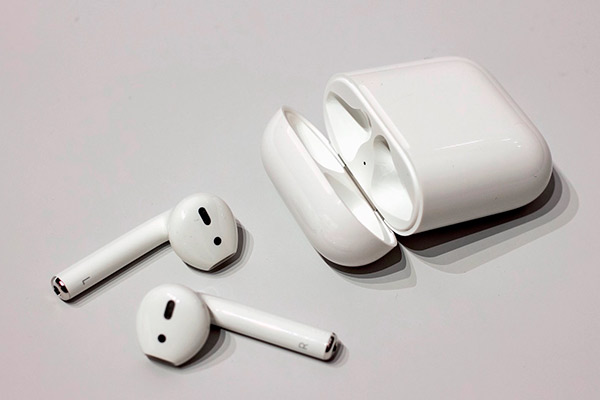
Говоря о хороших беспроводных наушниках, необходимо вспомнить об AirPods. Модель представляет собой абсолютный минимализм. А зачем кнопка на AirPods сзади? Притом, что наушники имеют лаконичный дизайн, плавные формы и ничего лишнего, на корпусе все же имеется единственная кнопка.
- Кнопка на футляре
- Наушники имеют массу достоинств
- Зарядка
- Советы
- Первое сопряжение с устройством iOS
- Как инициировать сброс или сопряжение с iOS
- Сопряжение AirPods с устройством без ОС
- Сопряжение Airpods с Mac
- Сопряжение Airpods с Android
- Отличная функция для нескольких устройств
- Для чего нужна кнопка на чехле Airpods?
- “Для чего нужна кнопка на чехле Airpods?”
- Что за кнопка на чехле AirPods?
- Как пользоваться кейсом от AirPods?
- Для чего нужна кнопка на кейсе i12?
- Как понять что Аирподсы заряжаются в кейсе?
- Зачем нужна кнопка на кейсе?
- Для чего кнопка на чехле от наушников?
- Подключение к Android и Windows
- Если при настройке с iPhone что-то пошло не так
- Используйте его, чтобы связать свои AirPods с новым устройством iOS.
- Другое использование кнопки
- Сопряжение с Android
- Сопряжение с Mac
- Для чего кнопка
- Основной функционал
- Подключение к другим приборам/устройствам
- Сброс к заводским настройкам
- Перезагрузка наушников
- Популярные вопросы
- Что делать, если кнопка на кейсе не работает?
Кнопка на футляре
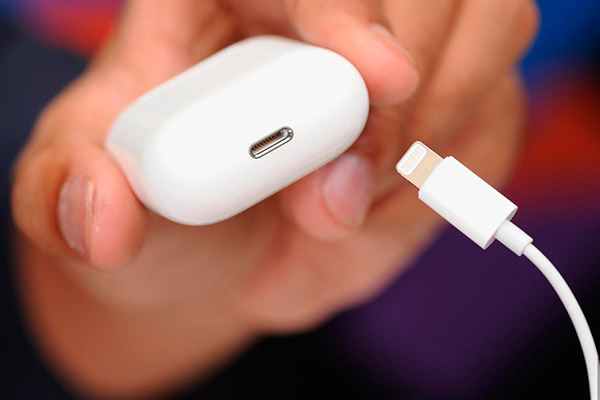
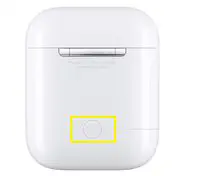
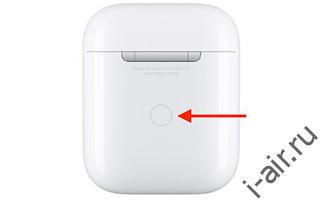
Хочется сказать более подробно, о деталях. Например, футляр, который имеет округлые грани, удобно ложится в ладонь, и его можно поместить в любой карман. Крышка футляра легко открывается и закрывается. Кнопка на футляре AirPods, расположенная с обратной стороны, предназначена для подключения к устройствам. Снизу имеется гнездо для подзарядки.
Поскольку оригинальные модели белого цвета, время от времени их необходимо чистить от пыли и пятен от прикосновения пальцев.
Как и любая белая вещь, наушники имеют такое свойство – пачкаться. Внутри футляра встроены магниты, поэтому наушники быстро и легко ложатся на свое место. Крышка также примагничивается при закрытии, и наушники никогда не потеряются. Конструкция футляра очень надежна.
Особенностью наушников AirPods является то, что они автоматически могут связываться как с телефоном, так и со всеми «яблочными» устройствами, связанными с аккаунтом владельца. Означает это одно: один раз подключившись к телефону, наушники автоматом будут подключаться:
- К компьютеру;
- Планшету;
- Часам.
Словом ко всему, принадлежит этому владельцу. Все совершенно просто и удобно. А вот тут стоит ответить на вопрос, что за кнопка сзади на AirPods? Чтобы подключить новые наушники к айфону для работы в автоматическом режиме, необходимо их настроить, то есть, привязать к тому самому аккаунту.
Необходимо соблюсти пошагово инструкцию:
- Перейти в телефоне на домашний экран и достать наушники из футляра;
- Чехол нужно положить рядом с наушниками, и через несколько секунд появится инструкция по дальнейшим действиям;
- Когда на экране телефона появится окно «подключить», нажать на кнопку на футляре.
В этом заключен комфорт, к которому стремятся производители компании. Наушники полностью автономные, и могут без подзарядки работать довольно долго. Зарядив футляр, можно рассчитывать, что убранные в него наушники будут полностью заряжены. Сами наушники без кейса заряжаются в течение получаса.
О том, что уже пора заряжать футляр, предупреждает светодиод, находящийся под крышкой.
Как только там вместо зеленого цвета загорится оранжевый значит необходима подзарядка.
Наушники имеют массу достоинств
Согласно тестированию многими пользователями, можно выделить много плюсов, присущих именно AirPods. Например:
- это наиболее удобная модель беспроводных наушников из всех существующих;
- неповторимая до сих пор другими моделями, простота подключения и использования, особенно в связке с «яблочными» устройствами;
- регулярное помещение наушников в футляр дает огромный период времени работы батареи;
- непревзойденная передача звуков и голосов при звонках.
Итак, как стало понятно, кнопка сзади на футляре предназначена для осуществления подключения к другим устройствам, чтобы создать пользователю максимум комфорта в использовании беспроводных наушников. Лучшей на сегодняшний день модели – AirPods.
Итак, кнопка на задней стороне кейса AirPods нужна для того, чтобы подключить наушники к сторонним устройствам, например к компьютеру или смартфону на Android.
Помогла статья? Оцените её
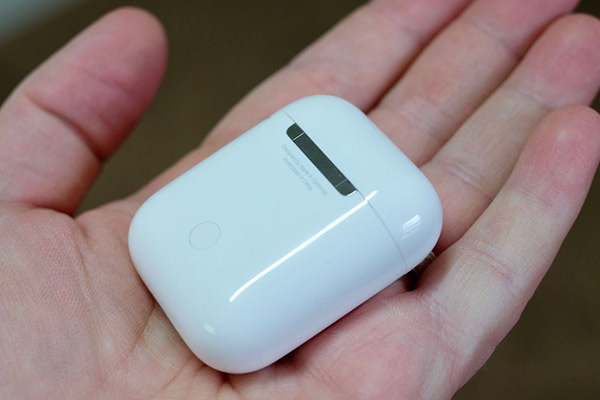
Есть на Airpods кнопка на кейсе для чего, она используется, знает не каждый, даже из тех кто смог активировать AirPods. Без этой кнопки вы практически не сможете подвязать свою беспроводную гарнитуру к устройствам, работающим не только од управлением операционной системы от Apple, но и к устройствам других компаний.
Не смотря на высокую популярность беспроводных наушников под названием Аirpods, еще до того, как компания их выпустила в свободную продажу у многих людей, возникают трудности с их использованием. Ведь большинство попросту не любит дружить с инструкцией, прилагаемой к гаджету, в результате чего не знают, как например узнать заряд их новоприобретенного гаджета.
Ведь несмотря на то, что компания очень прилично задержала выпуск своего гаджета для того, чтобы по максимуму устранить все возможные недочеты, у некоторых пользователей все-таки периодически возникают определенные сложности.
Если устройство вами используется, в ведении бизнеса, то вы должны иметь представление о том сколько держит зарядку гаджет, для того чтобы связь с деловыми партнерами у вас не прервалась в самый ответственный момент.
Зарядка
Для тог чтобы ваши наушники могли подзаряжаться, пользуясь для этого беспроводной зарядкой, использующей абсолютно новую технологию, нужно чтобы кейс от самых наушников был правильным образом заряжен. Но довольно часто возникает вопрос о том, как заряжать кейс AirPods чтобы аккумулятор мог использоваться на протяжении длительного времени.
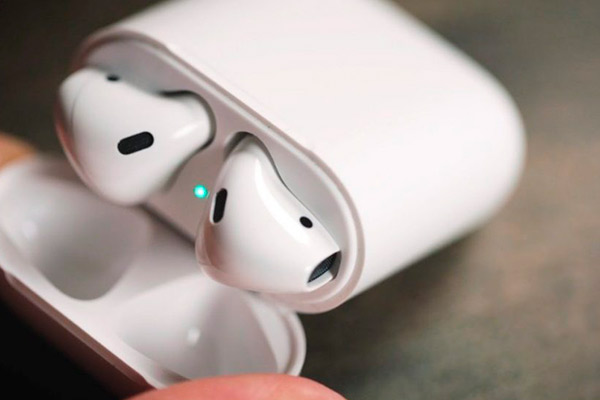
Если вы видите, что не заряжается кейс для Airpods, то причина скорее всего скрывается в кабеле, который используется для того, чтобы осуществлять процедуру зарядки кейса ваших наушников.
Порой после длительного использования кабеля, он попросту выходит из строя, и не может полноценно зарядить кейс.
Стоит отметить, что зарядки од чехла порой хватает для того, чтобы использовать активно устройство на протяжении 11 часов, в режиме разговора, либо, к примеру на протяжении суток используя их для прослушивания музыкальных композиций.
Советы
- Рекомендуется, если вы не используете наушники хранить их чехле для соблюдения постоянного заряда каждым наушником. К тому же, в обязательном порядке следует помнить о том, что заряжать устройство следует исключительно оригинальными зарядными устройствами или же персональным компьютером от компании.
- Не стоит играться с чехлом, открывая и закрывая его, так как тем самым вы снижаете уровень его заряда. Учтите, что посмотреть заряд наушников у вас будет возможность используя для этого исключительно устройства, изготовленные компанией Apple, другие устройства не смогут отобразить такую информацию.
- Для того чтобы посмотреть уровень заряда ваших наушников, вы можете посмотреть в чехле на индикатор состояния. Если, к примеру они в чехле и индикатор зеленого типа, то значит как наушники, так и чехол полностью заряжены. Если же индикатор горит желтым цветом, то это значит, что у вас остался всего лишь 1 цикл зарядки наушников.
Помогла статья? Оцените её
Когда вы впервые распакуете Airpods, вы заметите, что у маленьких компактных наушников нет ни проводов, ни кнопок.
Содержание
Единственная доступная кнопка расположена на задней стороне корпуса зарядного устройства, и она имеет жизненно важное назначение — она запускает режим «настройки» ваших Airpods и позволяет им сопрягаться с вашим iPhone или другими устройствами.
Эта кнопка может понадобиться в двух случаях — если вы хотите сбросить настройки и сопрячь наушники с другим устройством iOS, или если вы хотите сопрячь наушники с устройством, не поддерживающим iOS. В этой статье мы объясним оба этих метода.
Первое сопряжение с устройством iOS
Когда вы впервые приобретаете AirPods, они должны автоматически сопрягаться с вашим iPhone. Не нужно нажимать никаких кнопок или переключать что-либо в настройках.
Вам просто нужно открыть крышку корпуса Airpods (не снимая наушников) и поднести его к устройству iOS — сопряжение начнется само собой.
Но бывают случаи, когда сопряжение не начинается. Тогда необходимо проверить Bluetooth-соединение устройства iOS и запустить режим «сопряжения» вручную.
Эту кнопку также называют кнопкой «сброса», поскольку с ее помощью можно отключиться от одного устройства iOS и подключиться к другому.
Как инициировать сброс или сопряжение с iOS
Если ваш iPhone не подключается к Airpods автоматически, или если вы хотите сопрячь их с другим устройством iOS, выполните следующие действия:
- Зайдите в приложение «Настройки» на вашем устройстве iOS.
- Нажмите меню «Bluetooth».
- Выберите значок, который находится рядом с Airpods.
- Нажмите «Забыть это устройство».
- Поместите наушники обратно в чехол и закройте крышку. Подождите несколько секунд, а затем снова откройте крышку.
- Нажмите и удерживайте кнопку «Настройка» на задней стороне корпуса.
Вы должны увидеть желтоватый свет, мигающий несколько раз, прежде чем он станет белым. Это означает, что Airpods перезагружены. Просто снова поместите их рядом с iPhone, и должен появиться экран настройки.
Сопряжение AirPods с устройством без ОС
Кнопка настройки позволяет сопрягать Airpods с множеством устройств без ОС, таких как Mac или телефоны Android.
Сопряжение Airpods с Mac
Вполне возможно, что вы можете мгновенно сопрячь свои Айподс и Mac. По всей вероятности, вы использовали Apple ID при настройке Airpods для iPhone и вошли в систему под тем же ID на Mac. Если это так, вы можете просто нажать на значок громкости в правом верхнем углу строки меню и выбрать Airpods.
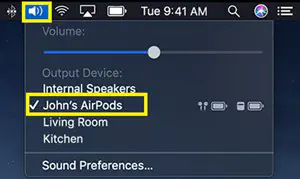
С другой стороны, вы можете выполнить режим сопряжения с помощью кнопки Настройка. Вот что вам нужно сделать:
- Проверьте, включен ли Bluetooth на вашем Mac. Если нет, включите его.
- Поместите ваши Airpods в чехол.
- Закройте крышку и подождите несколько секунд.
- Откройте крышку.
- Поместите чехол (с наушниками внутри) рядом с вашим Mac.
- Удерживайте кнопку Setup и подождите, пока индикатор не начнет мигать с желтоватого на белый.
- Нажмите на ваши Airpods в списке устройств Bluetooth.
- Выберите «Подключить».
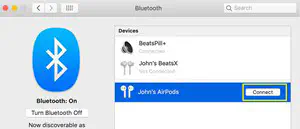
После подключения Bluetooth к Airpods включите любую песню на Mac, и звук должен идти из Airpods, а не из встроенных динамиков Mac.
Сопряжение Airpods с Android
Вы можете сопрячь Airpods с любым устройством Android и использовать их как стандартную Bluetooth-гарнитуру. Процесс довольно похож на два других.
- Сдвиньте вниз верхнюю часть телефона, чтобы отобразить панель быстрого доступа.
- Длительно нажмите на значок Bluetooth, чтобы войти в меню Bluetooth.
(В качестве альтернативы вы можете перейти в приложение «Настройки» и найти настройки Bluetooth) - Включите Bluetooth.
- Поместите чехол Airpods с наушниками внутри рядом с устройством Android.
- Длительно нажмите на кнопку Setup, чтобы начать процесс сопряжения.
- Выберите ваши Airpods, когда телефон распознает их и они появятся в списке.
При сопряжении Airpods с устройствами не на базе iOS вы не сможете использовать некоторые функции. Например, наушники не будут автоматически отсоединяться при снятии или двойном нажатии. Кроме того, вы не сможете использовать Ciri, поскольку устройства Android не поддерживают этого виртуального помощника.
Отличная функция для нескольких устройств
Хотя мы можем доверить новым умным устройствам общаться самостоятельно, кнопка Airpods Setup позволяет взять дело в свои руки.
Кроме того, она позволяет вам иметь назначенные высококачественные беспроводные наушники для всех ваших умных гаджетов. Если у вас несколько устройств с разными системами (например, телефон Android и Mac, или iPhone и планшет Android), вы можете переключать наушники между ними в зависимости от ваших потребностей.
Какие устройства вы используете в паре с Airpods? Довольны ли вы их работой? Поделитесь своим опытом в разделе комментариев ниже.
Для чего нужна кнопка на чехле Airpods?
“Для чего нужна кнопка на чехле Airpods?”
Что за кнопка на чехле AirPods?
Для подключения к другим устройствам нажмите кнопку настройки на задней панели футляра AirPods и удерживайте ее примерно пять секунд или пока индикатор состояния не начнет мигать белым цветом.
Как пользоваться кейсом от AirPods?
Поместите оба наушника в чехол и закройте его. Нажмите и удерживайте кнопку на чехле около 10 секунд. Индикатор мигнёт несколько раз жёлтым светом и загорится белым. Откройте чехол, расположите его рядом с iPhone и нажмите «Подключить» на экране, чтобы повторно создать пару.
Для чего нужна кнопка на кейсе i12?
Включение и выключение наушниковЧтобы выключить наушники, удерживайте сенсорную кнопку в течение 6 секунд, пока не погаснет индикатор либо поместите оба наушника в кейс и нажмите 2 раза на кнопку кейса.
Как понять что Аирподсы заряжаются в кейсе?
На кейсе AirPods есть небольшой индикатор. По нему можно примерно понять, когда наушники заряжены, а когда их стоит подключить к источнику питания. Чтобы проверить оставшийся заряд, нужно просто разместить наушники в футляре и открыть крышку. Если индикатор горит зеленым, то аккумулятор полностью заряжен.
Зачем нужна кнопка на кейсе?
Сзади на кейсе расположена кнопка, с помощью которой можно сопрягаться с другими устройствами или сбрасывать настройки.
Для чего кнопка на чехле от наушников?
Подключение к другим приборам/устройствамЭто самая популярная функция кнопки на кейсе. Чтобы её испробовать, нужно: Включить Bluetooth на нужном устройстве; Открыть чехол и оставить в таком положении
Наушники – это неотъемлемый для меня аксессуар. Выйти из дома без наушников почти = выйти из дома без телефона, ключей, денег.
Уже несколько лет (с 2013 года) я пользуюсь телефонами Apple, соотвественно и наушники у меня в основном использовании от этого бренда. С покупкой iPhone 7 я заметила, что наушники в комплекте теперь тоже с lightning, и они были на порядок лучше по качеству, чем прошлые.
Долгое время я с удовольствием пользовалась EarPods – проводными наушниками Apple, никаких претензий у меня к ним не было, но последнее время мне стал мешать провод, все сильнее и сильнее. Сначала я купила себе Bluetooth-наушники Doss (отличные, кстати, заказывала на али, качество очень порадовало за ту стоимость), у них был хороший звук, но два существенных для меня недостатка: не очень долгий заряд и то, что собеседник плохо слышал меня (т.е. использовать их как гарнитуру не удобно, а я для меня это огромнейший минус). Оставила их для домашнего использования, в них удобно спать, слушать на ночь аудиокниги 
И вот этим летом я получила в подарок Apple AirPods 2. У меня версия без беспроводной зарядки, т.к. у меня ее нет и приобретать не планирую))

Мне всегда импонировали упаковки Apple. Белые коробочки, ничего лишнего, все очень красиво, минималистично, удобно. Мне, как человеку, который всегда за минимум лишних деталей, за базу, за классику, такой дизайн нравится вдвойне. Я прям действительно испытываю эстетическое наслаждение.


- Сами наушники AirPods 2
- Пластиковый чехол (кейс, футляр)
- Кабель для зарядки Lightning
- Инструкция

- Кейс.
Не буду оригинальной, мне очень нравится дизайн кейса для наушников: приятная форма, белый цвет, всё удобно. Сам кейс небольшого размера, поместится везде. Я раньше носила кейс в сумке/рюкзаке, сейчас же кладу в карман джинс и он мне там совершенно не мешает.


Этот кейс играет не только роль чехла, так же он служит зарядкой для наушников. Это ооочень удобно.
Так же внутри есть магнитики: на крышке и внутри отсеков для самих наушников.
Крышка легко открывается/закрывается, положить или извлечь наушники из футляра тоже не доставляет труда.

Есть индикация заряда: маленькая светящаяся точка. Если горит зелёным – уровень заряда хороший, красным – нужна подзарядка.

Если боитесь поцарапать глянцевую поверхность кейса, то можно приобрести чехол. У меня их два: бирюзовый мне подарили вместе с наушниками, а чехол а-ля Ikea я купила сама (ну я была бы не я, если б не икеа ?). Чехлы хорошо сидят и прекрасно защищают кейс. Так все же чуть поспокойнее, особенно если руки немного крюки.
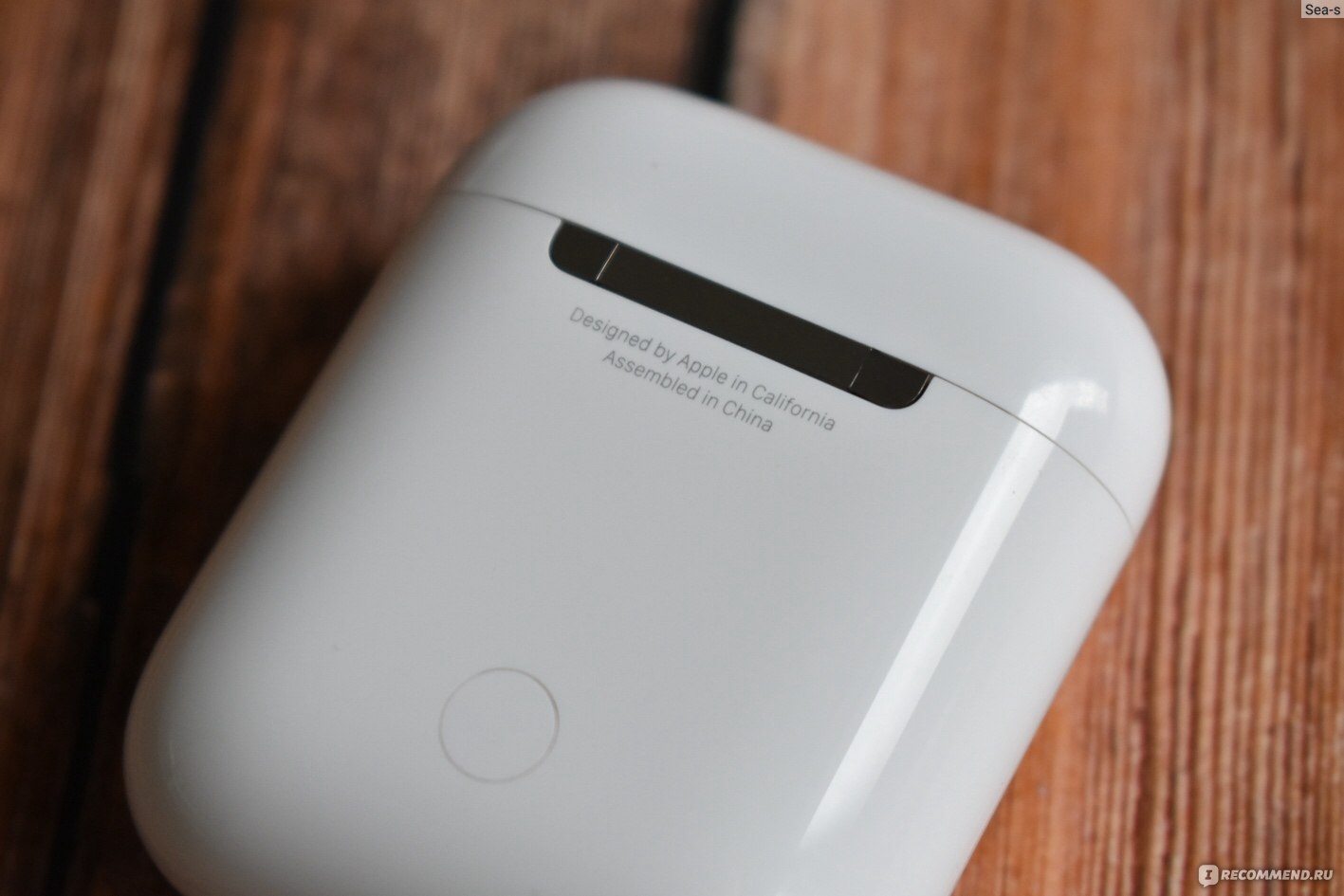
У многих возникает вопрос (у меня он тоже был): зачем на футляре AirPods кнопка?
Как я поняла, эта кнопка для сопряжения наушников с другими устройствами (не apple), по крайней мере на практике подтвердилось именно так.
- Наушники.
Внешний вид наушников мне тоже нравится: снова ничего лишнего.
У меня наушники белого цвета, так же знаю, что AirPods уже выпускаются и чёрные, и красные, и синие и тд. На люблю вкус. Для меня же белые самые красивые и аккуратные, подходящие подо всё, ну это дело вкуса.

Сам наушник крупнее, чем в проводной версии (что логично). Сразу скажу, что у меня из уха проводные могли иногда выскочить, AirPods’ы же держатся крепко, сколько раз специально мотала головой, не выпадают, хоть пляши. Хотя сначала было страшновато, что могут выпасть посреди улицы)) Но привыкаешь.

На наушниках есть надписи R и L (правый, левый).


За что я просто обожаю Apple и за что я реально готова платить (и как многие скажут «переплачивать за бренд»), так это за МАКСИМАЛЬНОЕ УДОБСТВО. За четкость, за моментальное сопряжение устройств.
Стоит только надеть наушники, они моментально сопрягаются с телефоном, мне кажется, что даже секунды не проходит.

То, что наушники подключились вы определяете так:
- Наушники в ушах издают характерный звук
- На телефоне появляется картинка наушников

Так же при открытии футляра с наушниками внутри на экране телефоне сразу отображается заряд наушников и заряд кейса.

Ещё можно настроить, чтоб заряд показывался постоянно в боковом центре уведомлений, называется эта графа «Элементы питания», очень удобно.

- Как настроить AirPods?
Что бы настроить наушники, они должны быть подключены (быть у вас в ушах). Заходите в Bluetooth, нажимаете на значок «i» и приступаете к настройке: выбираете имя для AirPods и функции.


Так же вы можете сказать «привет, Сири» и попросить Siri включить определенный трек, сделать музыку тише/громче или позвонить какому-то абоненту. Удобно, кстати!
Ещё у меня включена функция произношения имени абонента, то есть если я в наушниках, мне кто-то звонит, а телефон далеко, чтоб не лезть за ним я слышу имя абонента (например, Сири говорит «вызывает Мама»), и я могу ответить или же сбросить вызов. Тоже очень удобно.
Можно пользоваться и одним наушником, такое тоже как-то практиковала.

- Разница звука EarPods и AirPods 2
Слышала разные мнения, некоторые говорили, что у AirPods звук такой же, как и у обычных проводных EarPods. Не согласна! Хотя я и не ожидала от AirPods какого-то нереального звучания, но была приятно удивлена звуком. Он стал более объемным, низкие частоты очень приятные, да и в целом звучание ощутимо улучшилось.
- Очень спорным моментом для многих является отсутствие шумоподавления.
Так же в магазине/на кассе удобно: выключил музыку и слышишь что тебе говорят, в затычках мне приходилось снимать наушники.
Поэтому для меня как раз огромный плюс то, что у AirPods нет абсолютного шумоподавления. Его конечно можно добиться повышением громкости, но мне оно просто не надо.
В метро, да, не очень. Я там редко, мне не критично, и к тому же я видела, что сейчас продаются очень крутые накладки шумоподавляющие на AirPods, думаю кому актуально, «проблема» решаема. Думаю, что может тоже куплю для эксперимента Но на постоянку мне лучше как есть.
- Использование AirPods в качестве гарнитуры очень порадовало
Намного лучше слышно меня, чем в других наушниках. Тут однозначно спасибо, Apple. Причём то, что через AirPods слышно лучше, чем через другие беспроводные наушники подтвердили даже те, у кого андроид и наушники самсунга, сяоми, хуавей и тд.
Для меня это важный момент, я ненавижу разговаривать по телефону без гарнитуры.
- Заряд
Беспроводные наушники – это кайф. Я как-то не планировала писать отзыв о AirPods, но шла сегодня и поняла, насколько мне стало удобнее с ними жить, как бы смешно это не звучало. Вот вроде да, всего лишь наушники, но для меня они оказались действительно очень удобной вещью!
Если вам приходится часто и долго разговаривать по телефону, вы любите слушать музыку 24/7, любите хороший звук, и вам очень важно удобство и комфорт – это к AirPods, это к Apple. Я не знаю как, но им действительно удаётся делать продукцию, при использовании которой получаешь удовольствие.

Небольшое отступление, кому не интересно – пролистывайте))
Даже если забыть о финансовой стороне, можно долго спорить о функциональности устройств различных брендов.
Скажу так, я долгое время сама сидела на андроиде и считала, что Яблоко – чистые понты. Пока у меня не появился iPad. Потом выбор нового телефона трудным не был, даже не обсуждались варианты, я знала, что буду покупать iPhone. Потому что удобнее телефона НЕТ. Я переодически таскаю у окружающих телефоны «потестить», ни от одного я не испытала ещё «айфоновские» ощущения. Много классных телефонов, много тех, у которых круто перекликаются цена/качество, но НАСТОЛЬКО УДОБНЫХ и ПРОСТЫХ ПО ИСПОЛЬЗОВАНИЮ лично для меня нет.
Я никогда не спорю с владельцами андроид устройств. Во-первых, действительно каждому своё и никто не обязан любить то, что люблю я, и так же, как люблю я. Во-вторых, людям, которые яро кричат Apple — «г*вно и понты» я всегда задаю вопрос: «был ли у тебя айфон/любое другое устройство Apple и пользовался ли ты им хотя бы месяц (а не чисто у друга взять-поиграть и тд)», и если ответ – нет, то тема закрыта, я думаю, понимаете, почему.
Да, не буду спорить, что удовольствие не дешевое. Наушники стоят 14 тысяч рублей. Это вообще ни капли не бюджетно. И да, я соглашусь, что за бренд тоже накрутили. Но я не нашла ни одного полного аналога AirPods. Были модели, которые были тоже достойными, но везде были всё равно какие-то недочеты лично для меня (и кстати, хорошие модели тоже были не совсем уж бюджетными).
Покупать AirPods или нет – каждый решает сам. Если нет средств, то конечно не надо отдавать последнее, и кидаться покупать AirPods вместо тех же EarPods. Это всё же неразумно. При всём удобстве и всем моим одам, это всего лишь наушники.
Но если у вас есть возможность и вам важно качество, и вы так же придирчивы, как и я, то очень советую. Потому что у меня полный восторг от использования.
Постаралась вспомнить и написать всё, но возможно что-то забыла, что то интересно — спрашивайте, отвечу
еще мои отзывы на технику:
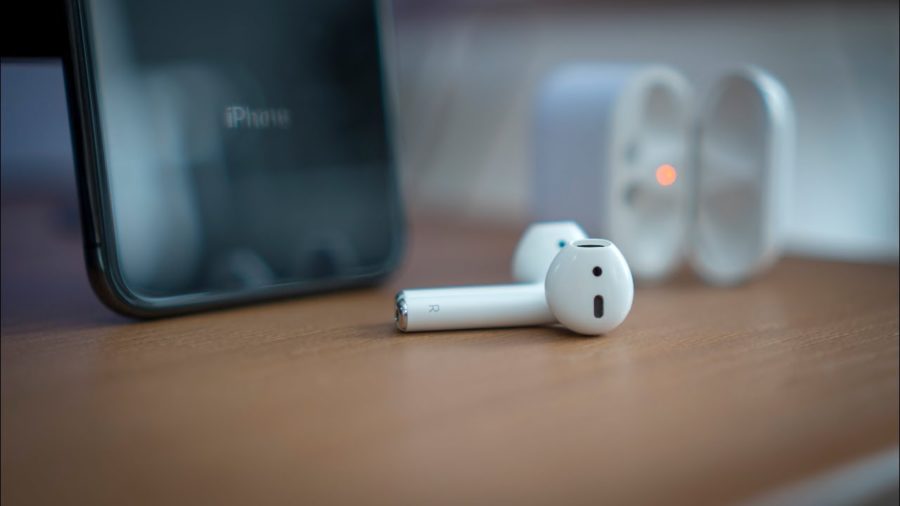
Когда AirPods только появились на свет, их очень сильно тролили из-за их внешнего вида. Теперь же всё нормально и они из самых лучших в данной нише, аналогов просто нету.
Как только приобретаешь новые наушники, то просто нарадоваться не можешь магии Apple. Просто открываешь крышку кейса и наушники уже подключены к телефону.
Казалось бы, всё настроено и идеально работает, для чего же тогда нужна кнопка на задней части кейса. С этим вопросом мы и попробуем сегодня разобраться.
Ходят слухи, что AirPods работают исключительно с устройствами от Apple. Но это далеко не так, ведь AirPods могут работать с Android девайсами и даже ноутбуками на Windows.
Как вы уже наверно догадываетесь, эта кнопка на задней части футляра наушников AirPods и нужна для подключения к сторонним устройствам.
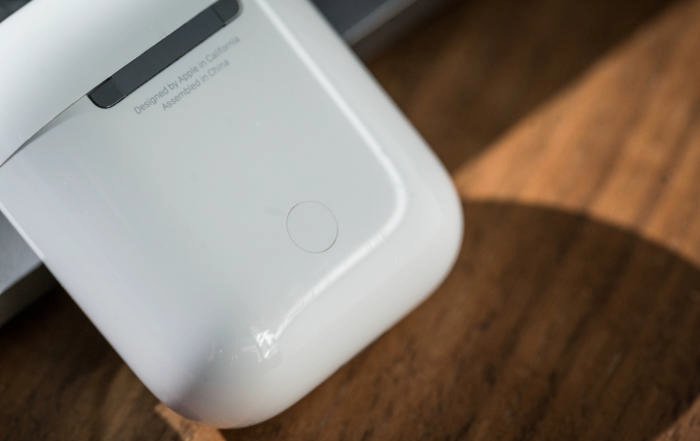
Button on AirPods
Когда вы подключаете тот же Андроид смартфон, вам нужно открыть кейс (наушники должны быть внутри) и зажать эту кнопку, пока не индикатор не начнем мигать белым цветом. Затем, просто заходите в список доступных Bluetooth устройств и подключаетесь.
Таким образом, кнопка на чехле ЭйрПодс предназначена для синхронизации с девайсами сторонних производителей. Кстати, если есть какие-то проблемы с подключением Apple техники, то она тоже отлично работает.
Новые наушники AirPods Pro весьма отличаются от своих предшественников, но есть и вещи, которые остались прежними.
Например, кнопка на задней части футляра. Если вы не знаете для чего она там, давайте сейчас подробно обо всём расскажу.
Как оказалось, назначение с прошлого поколения совсем не поменялось.
Существует целых два очень важных назначения этой кнопки.
Подключение к Android и Windows
Windows и Android
По сути, вы можете их подключить к абсолютно любому Android устройству, которое оснащено Bluetooth.
Схема настройки очень простая: открываете Bluetooth в настройках вашего девайса, чтобы было видно список доступных наушников. Затем, зажимаете ту самую кнопку на задней части чехла и они появляются в этом списке.
Первая функция — сопряжение с другими гаджетами (для Windows инструкция аналогична подключению к Андроид).
Если при настройке с iPhone что-то пошло не так
Apple имеет весьма качественные девайсы, но иногда бывают сбои, которые компания успешно предусматривает.
Если вдруг, магия Apple не работает при подключении к iPhone или iPad, вы смело можете заходить в Настройки — Bluetooth — зажимаем эту кнопку до белого мигания — нажимаем на наушники в списке.
Это такой План Б, когда происходят свои в работе iOS или Bluetooth. В идеале, такое не должно произойти, но вы должны знать о существовании такого способа подключения.

В отличие от других наушников True Wireless, у AirPods нет кнопок, вместо этого они работают с системой нажатий и датчиков давления. Как только вы вытащите их из упаковки в первый раз, вы сможете связать их со своим iPhone ничего не касаясь. Но, конечно, мы должны подумать о нескольких сценариях. Что делать, если я хочу связать свои наушники с моим Мак? Что, если я поменяю iPhone?
Ну, вот почему Apple разместила маленькую, почти скрытую кнопку на задней части корпуса наушников. . С его помощью мы сможем восстановить заводские настройки или подключить наушники к другим устройствам.
Используйте его, чтобы связать свои AirPods с новым устройством iOS.

Вам нужно будет использовать эту кнопку, если ваш iPhone перестанет распознавать ваши наушники или вы захотите использовать их на другом мобильном устройстве Apple, например, на устройстве члена семьи. IPad или iPhone друга.
Наблюдения и советы этой статьи мы подготовили на основании опыта команды шага вам нужно сделать следующее.
- Перейдите в Настройки приложение на вашем iPhone.
- Войдите в ‘ Блютуз ‘.
- Найти AirPods в списке и коснитесь значка.
- На устройстве коснитесь значка « Забудьте об этом устройстве ‘.
- Положите AirPods обратно в футляр и закройте крышку. Теперь подождите несколько секунд.
- Снова откройте крышку.
- Не снимая наушников, нажмите и удерживайте кнопку на задней стороне корпуса.
После выполнения этих действий начнет мигать желтый индикатор. Как только он станет белым, ваши AirPods будут сброшены к заводским настройкам. Теперь вы можете связать их с другим устройством или повторно подключите их к вашему iPhone на случай, если у вас возникнут проблемы с подключением.
Другое использование кнопки
Кнопка на корпусе также поможет вам свяжите свои AirPods с другими устройствами например, Mac или смартфон с Android операционная система.
Сопряжение с Android
Хотя не все это знают, вы можете использовать AirPods на мобильном телефоне Android. Для этого шаги аналогичны предыдущим, но вам не нужно удалять устройство . Шаги следующие:
- Активировать Bluetooth на вашем телефоне Android.
- Положите AirPods в футляр и поднесите их ближе к телефону.
- Сделайте долгое нажатие на кнопке.
- Наушники быстро появятся в списке устройств Bluetooth, и вы сможете связать их.
Очевидно, что в этом случае вы не сможете в полной мере воспользоваться возможностями AirPods, но привязка их к Android может избавить вас от неприятностей.
Сопряжение с Mac

Сделайте следующие шаги:
- включать Блютуз на вашем компьютере Mac.
- Положите AirPods в футляр.
- Закройте крышку и подожди несколько секунд.
- Держите кнопку нажатой в течение несколько секунд. Свет изменится с желтого на белый.
- Найдите AirPods в Bluetooth Assistant macOS, и все готово.
Для чего кнопка
Клавиша на чехле беспроводных наушников имеет две основные функции:
- Сопряжение — она используется для подключения к другим устройствам через Bluetooth
- Сброс настроек — она позволяет сбросить наушники к заводским настройкам, если возникнут проблемы с устройством
Шаги для подключения беспроводных наушников к смартфону или компьютеру:
- Включите Bluetooth на вашем устройстве.
- Откройте крышку коробки с наушниками.
- Нажмите и удерживайте кнопку на задней части коробки наушников в течение 15-20 секунд. Если индикатор на коробке начнет мигать белым, это означает, что устройство готово к сопряжению.
- Найдите раздел Bluetooth в настройках вашего устройства и выберите наушники для подключения.
- После установки соединения вы можете использовать свои наушники для прослушивания музыки или для проведения телефонных звонков.
Шаги для сброса настроек наушников:
- Поместите наушники обратно в коробку.
- Откройте крышку коробки и удерживайте кнопку на задней части коробки наушников в течение 15-20 секунд. Когда индикатор на коробке начнет мигать желтым, это означает, что сброс заводских настроек прошел успешно.
- Чтобы настроить функции двойного касания на ушных вкладышах, используйте экран Bluetooth и выберите одно из четырех действий: изменить громкость, перейти к следующему аудио, вернуться к предыдущему аудио или вызвать голосовой помощник
- Если вы ранее отключали функцию автоматического обнаружения уха, ее можно снова включить на экране Bluetooth.
Не знаете что выбрать? Посмотрите нашу подборку >>> «Лучшие беспроводные наушники 2023»
Покупатели, впервые приобретающие блютуз наушники, например, AirPods, не сразу осознают важность чехла, идущего в комплекте. Между тем, это не просто футляр, а самостоятельный гаджет. Рассмотрим, для чего нужна кнопка на кейсе беспроводных наушников, какие функции она выполняет.
Основной функционал
Подключение к другим приборам/устройствам
Это самая популярная функция кнопки на кейсе. Чтобы её испробовать, нужно:
- Включить Bluetooth на нужном устройстве;
- Открыть чехол и оставить в таком положении
- Удерживать клавишу на футляре гаджета 15-20 секунд;
- Когда индикатор загорелся белым цветом, то найти в параметрах подключаемого гаджета наушники и выбрать их для сопряжения
Наушники могут подключаться к часам, телефонам, планшетам, компьютерам и ноутбукам. Спектр сопряжения очень большой, позволяет быстро и комфортно создавать пары с устройствами.
Независимо от бренда, беспроводные гаджеты подключаются к другим системам: Apple к Windows, Android к IOS, хотя и с ограничением функций.
Сброс к заводским настройкам
Если в приспособлении произошёл какой-то сбой: отключился вкладыш, перестали работать датчики на беспроводных затычках или происходит рассинхронизация музыки, то устранить эту проблему можно так:
- Вставить оба наушника в футляр;
- Оставить крышку устройства открытой;
- Удерживать клавишу на кейсе до тех пор, пока она не станет жёлтой;
- Отпустить кнопку.
Важно! После сброса придётся настраивать все параметры Bluetooth наушников заново.
Перезагрузка наушников
Ещё одна функция кнопки на задней части корпуса – перезагрузка приспособления. Наушники полностью отключатся и будут готовыми к новой синхронизации. Для этого:
- Зарядить кейс полностью;
- Не вытаскивая наушники из чехла, зажать кнопку с обратной стороны, держать порядка 30 секунд, обращая внимание на индикаторы;
- Извлечь беспроводные вкладыши и дождаться их синхронизации между собой;
- Выполнить подключение через опцию Bluetooth;
Популярные вопросы
Что делать, если кнопка на кейсе не работает?
Бывает такое, что клавиша на кейсе при длительном использовании может залипнуть, заклинить, стать не активной. Т.е не нажиматься до конца, не выполнять функции сенсоров, описанные выше. Чтобы это предотвратить, необходимо:
- Постоянно чистить кейс от наушников, не допускать скопления грязи и пыли;
- Бережно обращаться с устройством, не бросать с большой высоты;
- Не стоит специально зажимать кнопку, когда это не нужно.
Если же неполадка произошла, то следует:
- Попробовать перезапустить наушники или сбросить настройки. В случае внутреннего сбоя это может восстановить работу.
- Убедиться в том, что чехол заряжен;
- Обратиться в сервисный центр для определения неисправности.


