
Поворот экрана iPhone 11 включается путем активации соответствующей функции. Для этого нужно в «Настройках» зайти в «Спецвозможности» и выбрать «Автоповорот экрана».
19 Дек 2019
https://youtube.com/watch?v=F2yxigXu45I%3Frel%3D0%26showinfo%3D0%26modestbranding%3D1%26enablejsapi%3D1%26version%3D3
Экран iPhone поворачивается не в тот момент или вовсе не поворачивается, когда вам необходимо? В этой статье вы узнаете, как управлять поворотом экрана на iPhone.
- Почему не работает поворот экрана в Айфоне (все модели iPhone)
- Почему не работает поворот экрана в Айфоне (все модели iPhone)
- Почему не работает поворот рабочего стола iOS на Plus-версиях iPhone
- Почему не работает поворот рабочего стола iOS на Plus-версиях iPhone
- Почему может не работать поворот экрана
- Как изменить ориентацию экрана
- Не поворачивается экран. Что делать
- 1. Проверьте блокировку ориентации экрана.
- 2. Используйте боковой переключатель, чтобы отключить блокировку вращения
- 3. Выключите экран, затем включите
- 4. Приложение принудительного выхода
- 5. Некоторые приложения не поддерживают ротацию
- 6. Выключите питание и перезагрузите iPad.
- 7. Принудительно перезагрузите iPad
- Принудительный перезапуск iPad с помощью кнопки «Домой»
- Принудительный перезапуск iPad без кнопки «Домой»
- 8. Обновите системное программное обеспечение
- 9. Обновите все приложения
- 10. Сбросить все настройки до значений по умолчанию
- Исправлены проблемы с поворотом экрана iPad
- Поворот экрана на iPhone или iPod touch
- Как повернуть экран на iPhone
- Поворот экрана на iPhone или iPod touch
- Реализация на iOS 7. 0 и выше
- Выводы
- Как отключить / включить поворот экрана на iPhone
- Все еще нужна помощь?
- Настраиваем автоповорот экрана iPhone
- Остались вопросы?
- Все еще нужна помощь?
- Поворот экрана на iPhone или iPod touch с использованием кнопки «Домой»
- Настраиваем автоповорот экрана iPhone
- Как перевернуть экран на айпаде?
- Если у вас iOS до 6 версии
- Если у вас iOS 7 и выше
- Выводы
- Как отключить / включить поворот экрана на iPhone
- Не поворачивается экран на iPhone — как я решил эту проблему?!
- Настраиваем автоповорот экрана iPhone
- Как настроить поворот экрана на iPhone?
- Как настроить поворот экрана на iPhone?
- Поворот экрана на iPhone или iPod touch с использованием кнопки «Домой»
- Реализация на iOS от 4. 0 до 6
- Поворот экрана на iPhone без использования кнопки «Домой»
- Как отключить поворот экран на Айфон 10
- Что делать, если экран Айфон 10, XR, XS не удается перевернуть
- Поворот экрана на iPhone без использования кнопки «Домой»
- Как отключить / включить поворот экрана на iPhone
- Как отключить / включить поворот экрана на iPhone
- Как настроить автоповорот
- Какие бывают проблемы с поворотом экрана
- Как отключить автоповорот экрана на iPhone
- Отключаем автоповорот на iPhone
- Вариант 1: Пункт управления
- Вариант 2: Настройки
- Помогла ли вам эта статья?
- Поделиться статьей в социальных сетях:
- Еще статьи по данной теме:
Почему не работает поворот экрана в Айфоне (все модели iPhone)
Основной причиной, по которой экран iPhone отказывается работать в альбомной ориентации является случайно нажатый переключатель блокировки, находящийся в Пункте управления.
Об этом будет свидетельствовать значок в строке меню.

Откройте Пункт управления жестом от нижнего края экрана вверх и отключите блокировку ориентации.

Почему не работает поворот экрана в Айфоне (все модели iPhone)
Основной причиной, по которой экран iPhone отказывается работать в альбомной ориентации является случайно нажатый переключатель блокировки, находящийся в Пункте управления.
Об этом будет свидетельствовать значок в строке меню.
Откройте Пункт управления жестом от нижнего края экрана вверх и отключите блокировку ориентации.
Если вы зашли на данную статью, то наверняка у вас iPad и вы в поисках информации, которая поможет включить или включить автоповорот экрана.
Вам уже просто надоело, когда экран сам по себе меняет ориентацию, либо вы заблокировали и хотите посмотреть фильм в горизонтальном варианте и не знаете как.
Сегодня я расскажу о всем моментах этой функции, о ее настройки и даже немного окунемся в воспоминания. Будет весьма полезно и интересно.
Поворот экрана айфона 10 серии входит в базовый функционал и позволяет пользователю путем наклона устройства переворачивать картинку. Альбомная ориентация дисплея улучшает обзор, позволяет просматривать фото или видео в полноэкранном режиме.
Но иногда бывает неудобно пользоваться айфоном, если при изменении его положения начинает вращаться экран. В таких случаях следует включить встроенную в систему функцию блокировки экрана.
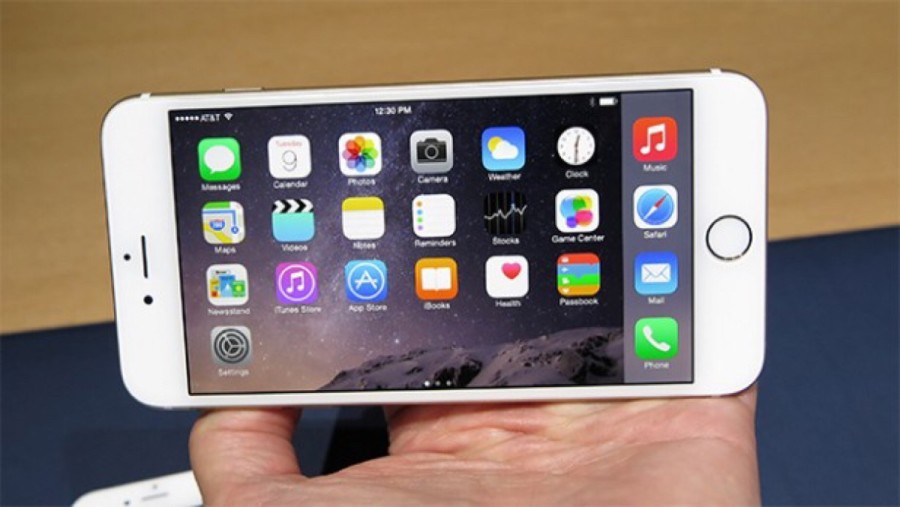
Сегодня будем разбираться с тем, как можно отключить или включить поворот экрана на вашем айфоне. Эта функция весьма необходима на любом смартфоне.
Чтобы понять, когда именно может пригодится эта функция, возьмем самую обычную ситуацию. Допустим вы лежите на бочку в кровати и ваш экран начинает жить своем жизнью и менять ориентацию экрана.
Чтобы вы смогли пользоваться iPhone только в вертикальном положении, как раз и была придумана такая функция как отключение поворота экрана.
Почему не работает поворот рабочего стола iOS на Plus-версиях iPhone
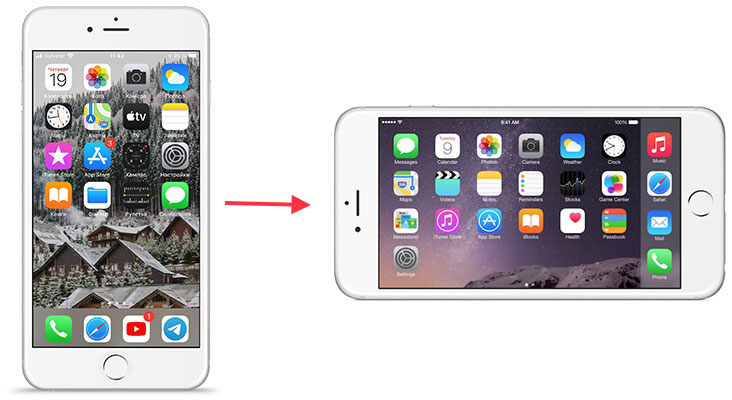
Если вдруг вы заметили, что перестал работать поворот рабочего стола iOS в Plus-версиях iPhone, то вероятно проблема кроется в режиме отображения иконок на спрингборде (домашнем экране).


Помимо Стандартного отображения элементов интерфейса iOS есть и Увеличенный. В режиме Увеличено все элементы интерфейса, в том числе иконки на спрингборде, становятся немного крупнее, а функция поворота дисплея на рабочем столе будет отключена. В то же время во всех приложениях все будет штатно поворачиваться.

Для того, чтобы вновь активировать поворот рабочего стола перейдите на вкладку Стандартно и нажмите Установить. Процесс установки займёт несколько секунд.
Почему не работает поворот рабочего стола iOS на Plus-версиях iPhone
Если вдруг вы заметили, что перестал работать поворот рабочего стола iOS в Plus-версиях iPhone, то вероятно проблема кроется в режиме отображения иконок на спрингборде (домашнем экране).
Помимо Стандартного отображения элементов интерфейса iOS есть и Увеличенный. В режиме Увеличено все элементы интерфейса, в том числе иконки на спрингборде, становятся немного крупнее, а функция поворота дисплея на рабочем столе будет отключена. В то же время во всех приложениях все будет штатно поворачиваться.
Для того, чтобы вновь активировать поворот рабочего стола перейдите на вкладку Стандартно и нажмите Установить. Процесс установки займёт несколько секунд.
За ориентацию изображения на дисплее айфона 7 и модели 7 плюс отвечает функция блокировки автоповорота экрана. Ее включение и отключение производится путем нажатия на кнопку, выполненную в виде замка со стрелкой. При включенной опции экран не будет поворачиваться, а значок функции отобразится около значка аккумулятора. Чтобы сделать поворот, эту опцию необходимо отключить. Для этого нужно найти кнопку блокировки и перевести ее в неактивное состояние.
Для включения автоповорота следует выполнить действия по инструкции:
- Войти в «Пункт управления».
- Найти кнопку, включающую и отключающую функцию блокировки.
- Нажать на кнопку и отключить функцию.
Автоповорот экрана по умолчанию отображается в «Пункте управления» айфонов, работающих под управлением iOS версии 13 и выше. Если на устройстве установлена более низкая версия ОС, опцию нужно сначала добавить. Для этого следует открыть «Настройки», выбрать «Пункт управления» и зайти на вкладку «Настроить элементы управления», найти функцию и добавить ее в меню, нажав на «+» рядом с ней.
Почему может не работать поворот экрана
Причины, вызывающие проблемы с поворотом экрана iPhone 7 / 7 plus:
- приложение не поддерживает альбомную ориентацию;
- включена кнопка блокировки экрана;
- произошел сбой системы.
На айфоне 7 плюс поворот может не работать также из-за включенной функции увеличения экрана. Чтобы дезактивировать ее, нужно в настройках выбрать «Экран и яркость», перейти на вкладку «Вид» и на пункте «Стандартно» поставить флажок. После этого появится возможность переворачивать изображение.
Поворачивать меню можно лишь на моделях с увеличенной диагональю экрана (серии Plus и Max). Эта опция присутствует в айфоне 7 плюс, а для айфона 7 доступен автоповорот экрана только при работе с приложениями.
Сравнительный обзор экранов iPhone 8 и 8 Plus
Как отличить оригинальный экран iPhone 7 от копии
Поворот экрана – одна из базовых функций, доступных пользователям iPhone и iPad. Благодаря ей можно было изменить ориентацию интерфейса так, как будет удобно именно вам, повернув его горизонтально, вертикально или развернув вверх ногами так, что верх окажется внизу, а низ – вверху. Достаточно просто повернуть устройство в ту сторону, в которую вы хотите повернуть его экран. Но бывает и так, что экран просто ни в какую не вертится. Разбираемся, что делать в таких случаях.
Нужно повернуть экран iPhone/iPad? Это можно сделать, даже не поворачивая само устройство
У Telegram появилась версия для Safari на случай удаления из App Store. Как пользоваться
Для начала рекомендуется проверить, не заблокирована ли функция поворота экрана. Это можно сделать в Центре управления. Просто свайпните от левого верхнего угла экрана вниз и посмотрите, подсвечена ли иконка значка со стрелкой.
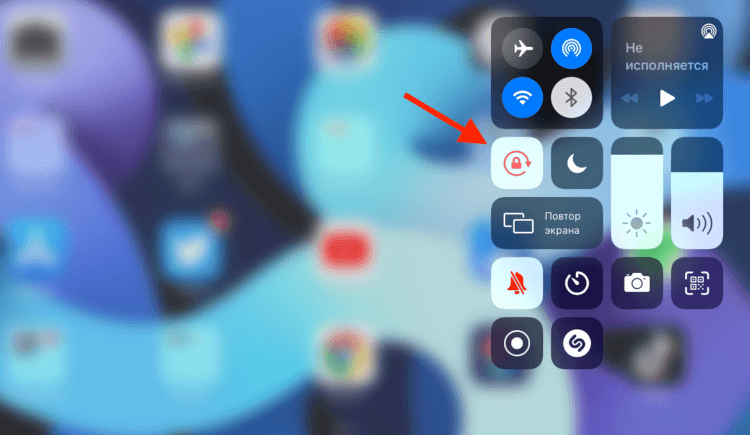
Сейчас поворот экрана заблокирован. Его нужно разблокировать
Если она подсвечена белым, а сам значок и стрелка окрашены в красный, значит, смена ориентации заблокирована, и вам нужно нажать на эту кнопку один раз, чтобы её разблокировать. После этого выйдите из Центра управления нажатием на любое свободное место экрана и попробуйте повернуть устройство набок.
Как изменить ориентацию экрана
Но иногда бывает, что блокировка смены ориентации отключена либо нужно просто повернуть экран, не поворачивая самого устройства (не спрашивайте меня, зачем, я не знаю). В таких случаях нужно обращаться к секретным механизмам iOS:
- Перейдите в «Настройки» — «Универсальный доступ»;
- Здесь найдите и включите функцию AssistiveTouch;
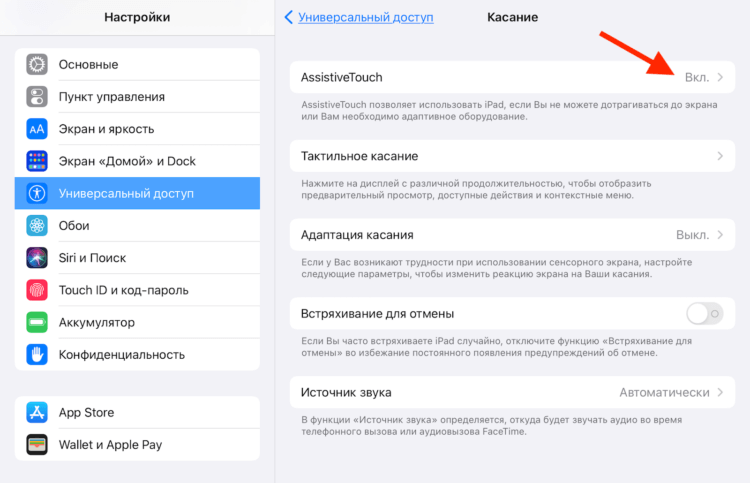
Для начала нужно включить AssistiveTouch
- Откройте вкладку «Меню верхнего уровня»;
- Нажмите на «+» и добавьте пункт «Повернуть экран»;
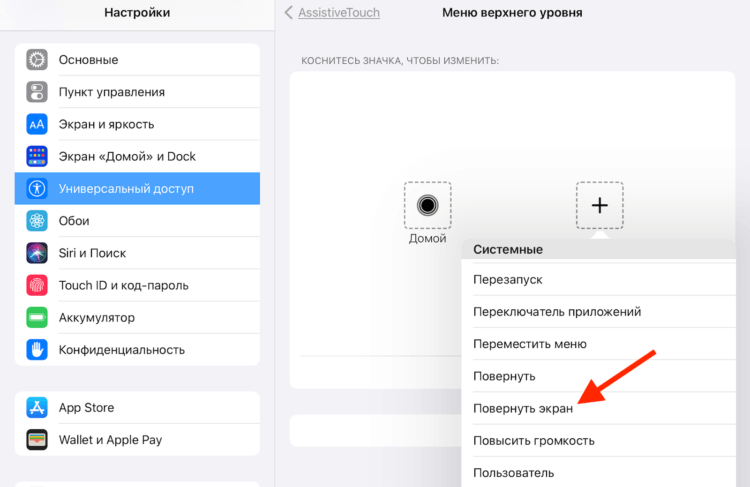
Нужно включить функцию виртуального поворота экрана
- Нажмите на виртуальную кнопку Home и выберите «Повернуть экран»;
- Выберите направление для поворота и нажмите на него.
Как в Google Chrome дать ссылку на конкретную часть страницы
Несмотря на то что программный поворот экрана не зависит от работы акселерометра, ему может препятствовать функция блокировки смены ориентации. В этом случае откройте Центр управления и отключите ограничение. После этого снова нажмите на виртуальную кнопку «Домой» и инициируйте поворот экрана. Он повернётся в том направлении, в котором вам нужно, хотя сам iPhone или iPad останутся в исходном положении.
Не поворачивается экран. Что делать
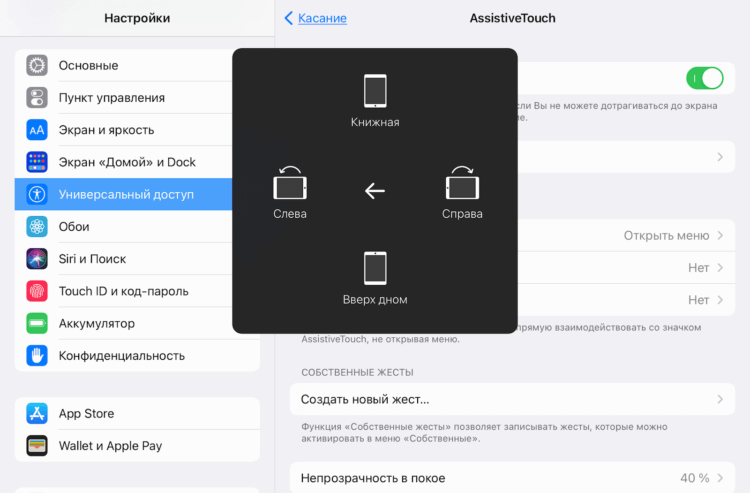
Меню поворота экрана выглядит вот так
Самая логичная причина пользоваться таким способом поворота экрана – если акселерометр, который отвечает за поворот экрана iPhone и iPad, сломается. В этом случае можно будет менять ориентацию по своему усмотрению. Правда, нужно немного привыкнуть к обозначению каждой из сторон, потому что я несколько раз подряд путал их и поворачивал экран не в ту сторону, в какую хотел. Возможно, со мной что-то не так, но мне не помогли даже стрелки, показывающие направление поворота.
Как отличить iPad Pro 2021 c 8 ГБ и 16 ГБ оперативки
Удобно ли пользоваться этим механизмом? Ну, учитывая, что по умолчанию все iPhone и iPad могут менять ориентацию самостоятельно при повороте на бок, то нет. Однако, если нет другого выхода, то можно приноровиться и привыкнуть к особенностям работы данной функции. Тем более что альтернативных путей выйти из сложившейся ситуации у вас, скорее всего, не будет. Разве только отнести устройство в сервисный центр для ремонта. Главное помнить, что в замене одного акселерометра вам скорее всего откажут, и тогда придётся платить за замену половины рабочих компонентов.
Операционные системы AppleСоветы по работе с AppleЭкран iPhone

Проблемы с поворотом экрана iPad — распространенная проблема, которую обычно легко устранить. Но иногда вам могут потребоваться дополнительные исправления, чтобы экран застрял в портретном или ландшафтном режиме для правильного поворота.
Воспользуйтесь приведенными ниже предложениями и решениями, чтобы исправить экран iPad, iPad Air или iPad Pro, который не поворачивается автоматически.
1. Проверьте блокировку ориентации экрана.
Сначала проверьте, активна ли блокировка поворота на вашем iPad. Вы или кто-то другой, имеющий доступ к вашему iPad, могли случайно включить его. Это также довольно распространенная проблема на iPhone, iPod touch и даже на Android. Если блокировка вращения включена, отключите ее, чтобы экран iPad снова начал вращаться.
Для этого проведите пальцем вниз от правого верхнего угла экрана iPad, чтобы открыть Центр управления. На Apple iPad под управлением iOS 10 или более ранней версии вместо этого проведите пальцем вверх от нижней части экрана. Если кнопка « Блокировка поворота » активна (красный значок замка на белом фоне), коснитесь ее, чтобы отключить.

2. Используйте боковой переключатель, чтобы отключить блокировку вращения
Если вы используете iPad четвертого поколения (2012 г.) или более раннюю модель iPad, блокировка поворота отображается в виде физической боковой кнопки/переключателя над кнопками увеличения и уменьшения громкости. Если экран вашего iPad не вращается, используйте его, чтобы отключить блокировку ориентации устройства iOS.
3. Выключите экран, затем включите
Если проблема не в блокировке поворота, вот быстрое решение, которое вы можете попробовать. Начните с выключения экрана iPad (нажмите кнопку Top / Power). Затем удерживайте iPad в том положении, в котором вы хотите его повернуть, и снова включите его.
Неудачно? Продолжайте с остальными исправлениями.
4. Приложение принудительного выхода
В редких случаях приложение может дать сбой и помешать автоповороту экрана вашего iPad. Чтобы это исправить, попробуйте принудительно закрыть приложение. Итак, проведите пальцем вверх от нижней части экрана и ненадолго удерживайте палец, чтобы вызвать переключатель приложений. Затем перетащите карточку приложения — например, Safari — вверх и за пределы экрана.

Если после этого домашний экран iPad начинает вращаться, как обычно, перезапустите приложение и проверьте, повторяется ли проблема.
5. Некоторые приложения не поддерживают ротацию
Редко вы столкнетесь с приложениями, которые изначально не поддерживают поворот экрана. Вероятно, это так, если остальная часть вашего iPad вращается как обычно. Вы ничего не можете с этим поделать, кроме как запросить функциональность в качестве обновления функции у разработчика приложения.
6. Выключите питание и перезагрузите iPad.
Следующее исправление включает перезагрузку вашего iPad. Для этого откройте приложение « Настройки » и нажмите « Основные » > « Выключить ». Затем перетащите значок питания вправо, чтобы выключить устройство. Когда экран погаснет, подождите 30 секунд. Затем нажмите и удерживайте кнопку питания, пока не увидите логотип Apple.

7. Принудительно перезагрузите iPad
Если экран вашего iPad не отвечает или зависает, вы должны принудительно перезапустить его. Однако процесс различается между моделями с кнопкой «Домой» и моделями без нее.
Принудительный перезапуск iPad с помощью кнопки «Домой»

1. Нажмите и удерживайте кнопки « Домой» и « Питание» одновременно.
2. Продолжайте удерживать обе кнопки, пока экран не погаснет и не появится логотип Apple.
3. Отпустите обе кнопки и дождитесь экрана блокировки.
Принудительный перезапуск iPad без кнопки «Домой»

1. Быстро нажмите и отпустите кнопку увеличения громкости.
2. Быстро нажмите и отпустите кнопку уменьшения громкости.
3. Немедленно нажмите и удерживайте кнопку питания.
4. Продолжайте удерживать кнопку, пока экран не погаснет и не появится логотип Apple.
3. Отпустите кнопку и дождитесь экрана блокировки.
8. Обновите системное программное обеспечение
Если проблема не устранена и приводит к зависанию экрана iPad или постоянному зависанию в блокировке портретной ориентации или наоборот, рекомендуется обновить системное программное обеспечение. Это лучший способ решить любые известные технические проблемы с автоповоротом.
Для этого откройте приложение «Настройки» и выберите « Основные » > « Обновление ПО». Затем нажмите « Загрузить и установить », чтобы установить последнюю версию iOS или iPadOS для вашего iPad.

9. Обновите все приложения
Помимо системного программного обеспечения, мы также рекомендуем обновить все приложения на вашем iPad. Для этого нажмите и удерживайте значок App Store и выберите « Обновления ». Затем проведите вниз по всплывающей панели « Учетная запись », чтобы найти новые обновления приложения, и коснитесь « Обновить все ».

10. Сбросить все настройки до значений по умолчанию
Поврежденные системные настройки на iPad также могут играть роль, поэтому следующее исправление включает сброс их до значений по умолчанию. Однако это приведет к потере сохраненных сетей Wi-Fi и настроек конфиденциальности, поэтому приготовьтесь впоследствии потратить время на перенастройку своего iPad.
Чтобы сбросить все настройки на iPad, откройте приложение « Настройки » и выберите « Основные » > « Перенос или сброс iPad » > « Сбросить все настройки ». Затем введите пароль устройства iPad и нажмите « Сброс » для подтверждения.

Исправлены проблемы с поворотом экрана iPad
Приведенные выше инструкции должны помочь вам снова повернуть застрявший экран на iPad. Не забудьте зафиксировать более простые исправления в памяти (проверка блокировки поворота, включение/выключение экрана, перезагрузка iPad и т. д.) на случай, если позже вы столкнетесь с той же проблемой.
Однако, если ни одно из исправлений не работает или экран iPad постоянно зависает в ландшафтном или портретном режиме, проблема может заключаться в неисправном гироскопе. Лучше всего обратиться в службу поддержки Apple и записаться в ближайший магазин Apple Store. Но если вы готовы к этому, вы можете самостоятельно выполнить дополнительное устранение неполадок, сбросив устройство до заводских настроек или переустановив прошивку в режиме DFU через iTunes.
Поворот экрана на iPhone или iPod touch
Экран на iPhone и iPod touch может поворачиваться, чтобы вы могли просматривать приложения, например Safari или «Сообщения», в книжной или альбомной ориентации. Узнайте, как поворачивать экран на iPhone или iPod touch, либо получите помощь, если эта функция не работает.
Некоторые приложения не поддерживают поворот, поэтому экран может не поворачиваться, даже если отключен параметр «Блокировка книжной ориентации».
Как повернуть экран на iPhone
команда опытных редакторов и исследователей wikiHow
В создании этой статьи участвовала наша опытная команда редакторов и исследователей, которые проверили ее на точность и полноту.
Команда контент-менеджеров wikiHow тщательно следит за работой редакторов, чтобы гарантировать соответствие каждой статьи нашим высоким стандартам качества.
Если вам хочется просмотреть фотографии или заметки на iPhone в горизонтальной ориентации – переключите телефон из стандартного «Книжного» режима на «Альбомную» ориентацию (которая представляет изображение горизонтально), отключив блокировку поворота экрана! Альбомная ориентация идеально подходит для просмотра широкоформатного видео в полноэкранном режиме, набора длинных сообщений и прочего. Но имейте в виду, что некоторые приложения и места, например, приложение «Часы» и рабочий стол, не поддерживают функцию поворота экрана.
Поворот экрана на iPhone или iPod touch
Экран на iPhone и iPod touch может поворачиваться, чтобы вы могли просматривать приложения, например Safari или «Сообщения», в книжной или альбомной ориентации. Узнайте, как поворачивать экран на iPhone или iPod touch, либо получите помощь, если эта функция не работает.
Некоторые приложения не поддерживают поворот, поэтому экран может не поворачиваться, даже если отключен параметр «Блокировка книжной ориентации».
Реализация на iOS 7. 0 и выше
После того как вышла новая операционная система iOS 7.0 дизайн меню полностью поменялся, включая и местоположении этой функции.
Чтобы найти ее все достаточно просто. Свапните по экрану с самого низу вверх и перед вами появится панелька с самыми важными функциями смартфона.
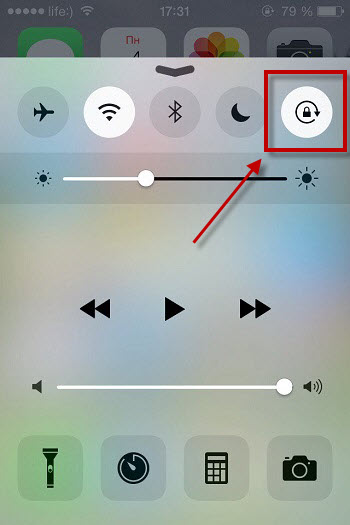
Справа сверху вы сможете увидеть замок в кружочку, именно эта кнопка отвечает за эту возможность отключения поворота.
Выводы
Как будет реализована эта функция в дальнейшем никто не знает. Насколько удобно отключать и включать поворот экрана на вашем iPhone в будущем пока неизвестно, но думаю будет что-то оригинальное.
Теперь вы знаете для чего нужен этот странный значок замочка в кружочке на вашем айфоне.
Как отключить / включить поворот экрана на iPhone
По умолчанию поворот экрана в iOS на всех iPhone активирован. Самым банальным способом включения блокировки изменения ориентации станет опция расположенная в Пункте управления. При ее нажатии экран всегда будет оставаться в портретной ориентации.
В увеличенной Plus-версии iPhone помимо изменения ориентации экрана приложений присутствует также и возможность поворота рабочего стола iOS.
Все еще нужна помощь?
Обратитесь в службу поддержки Apple, чтобы получить помощь для iPhone или iPod touch.
Настраиваем автоповорот экрана iPhone
- Запустите пункт управления на вашем смартфоне.
- В нём вы увидите значок замка со стрелкой. Это и есть функция отключения или включения поворота экрана.
- Когда кнопка нажата, экран не будет отображаться в альбомной ориентации. Поэтому, если дисплей не поворачивается, то просто отключите эту функцию.
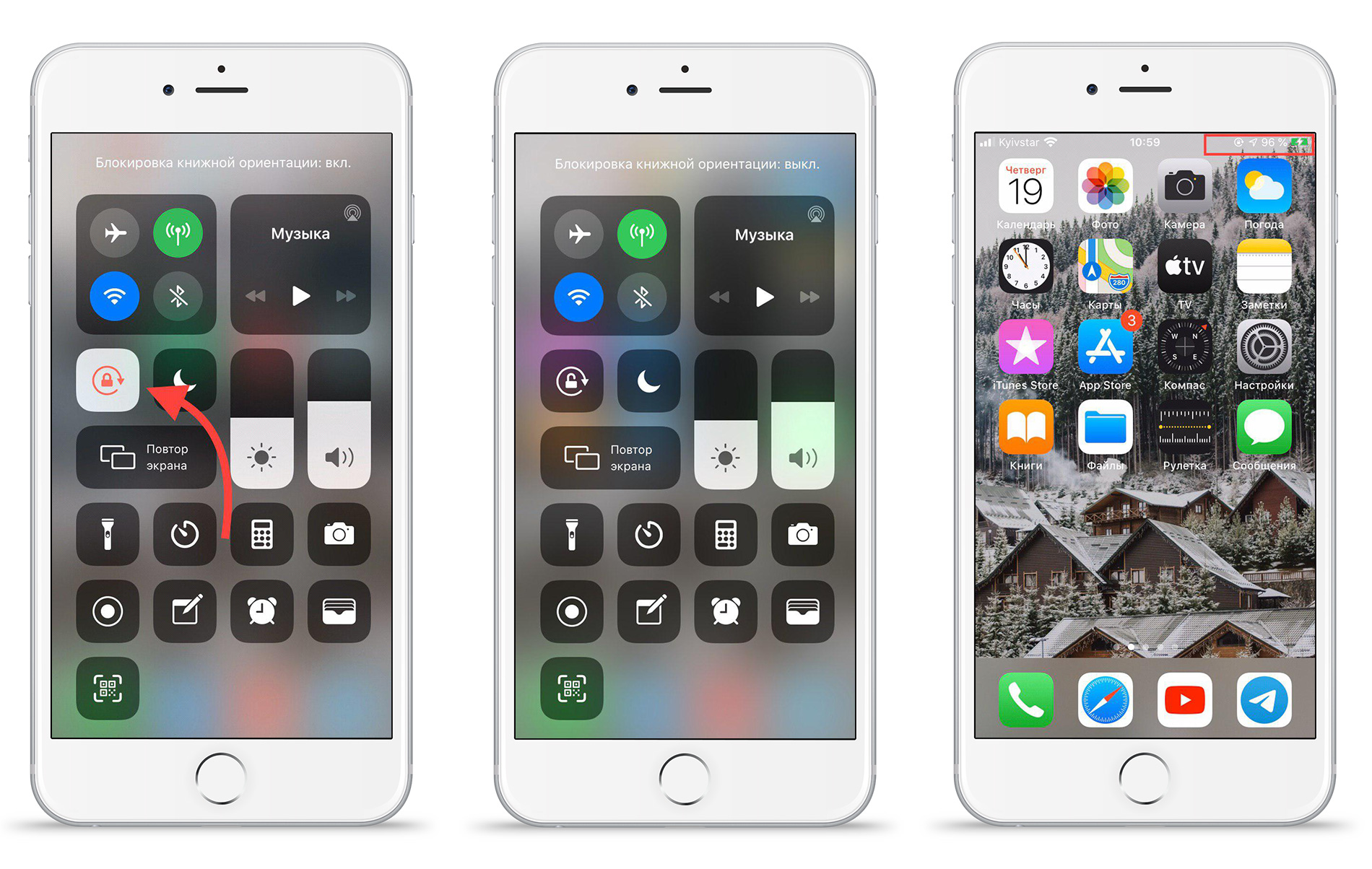
В некоторых версиях системы автоповорот экрана не будет отображён в пункте уведомлений, но его можно добавить:
- Зайдите в «Настройки» → «Пункт управления».
- Кликните «Настроить элементы управления» и нажмите + возле необходимой функции, чтобы добавить её в меню. На смартфоне с iOS 13 и выше эта функция идёт по умолчанию, поэтому её в списке вы не увидите, она сразу будет отображена в пункте управления.
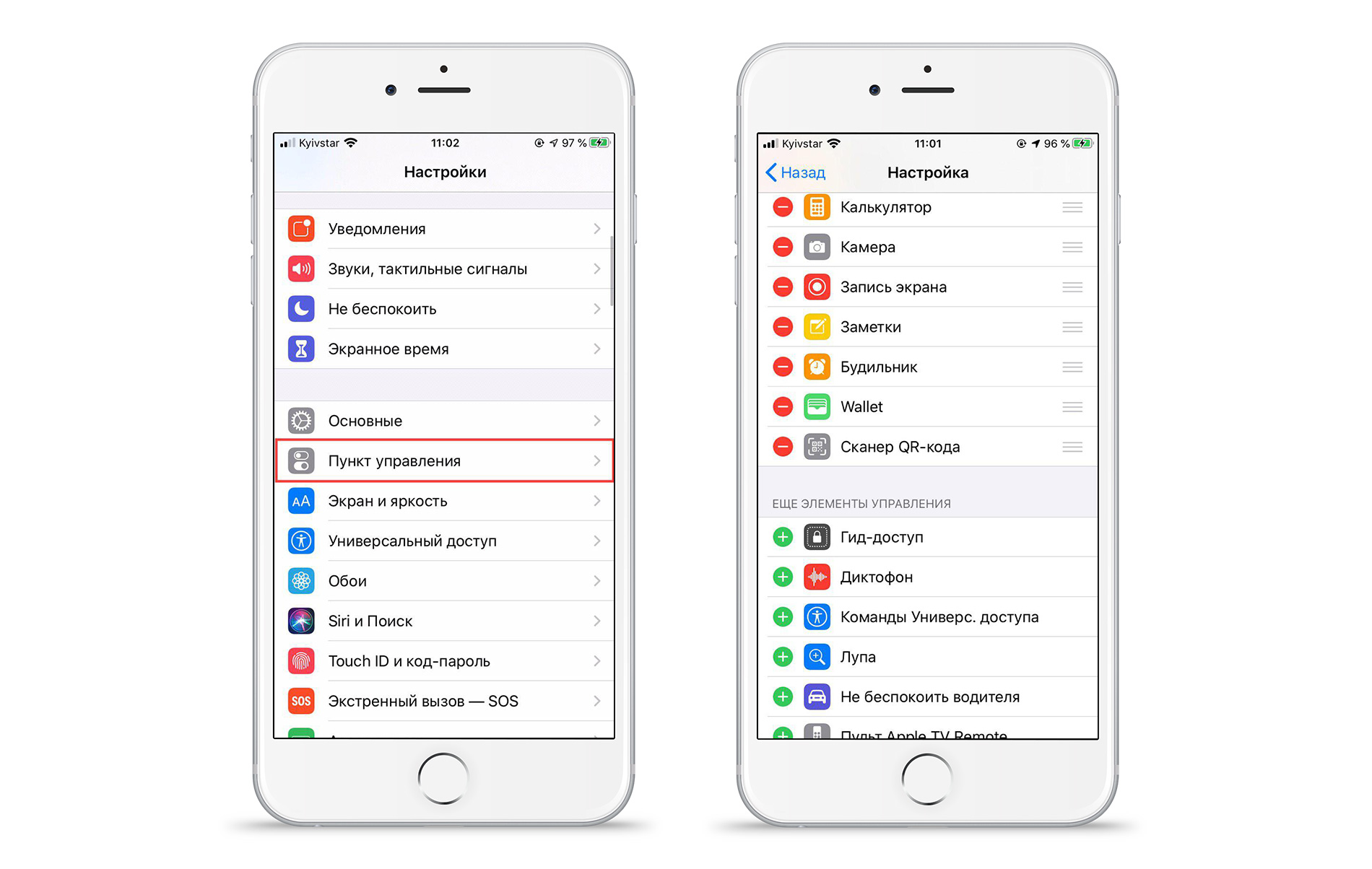
Чтобы понять, отключена ли функция автоповорота экрана, посмотрите в пункте управления, нажат ли значок. Также это можно увидеть в самом меню, значок автоблокировки появится возле значка аккумулятора. При включении автоблокировки экран смартфона поворачиваться не будет.
Обратите внимание, что само меню iPhone поворачивается только на смартфонах версий Plus и Max. Поэтому, если ваш смартфон не с увеличенным экраном, то функция автоповорота будет работать только в приложениях, но не в меню.
Если у вас iPhone Plus или Max, но перестал работать поворот рабочего стала, то это связано с настройками интерфейса. Для исправления данной проблемы:
- Зайдите в «Настройки» → «Экран и яркость» → «Вид».
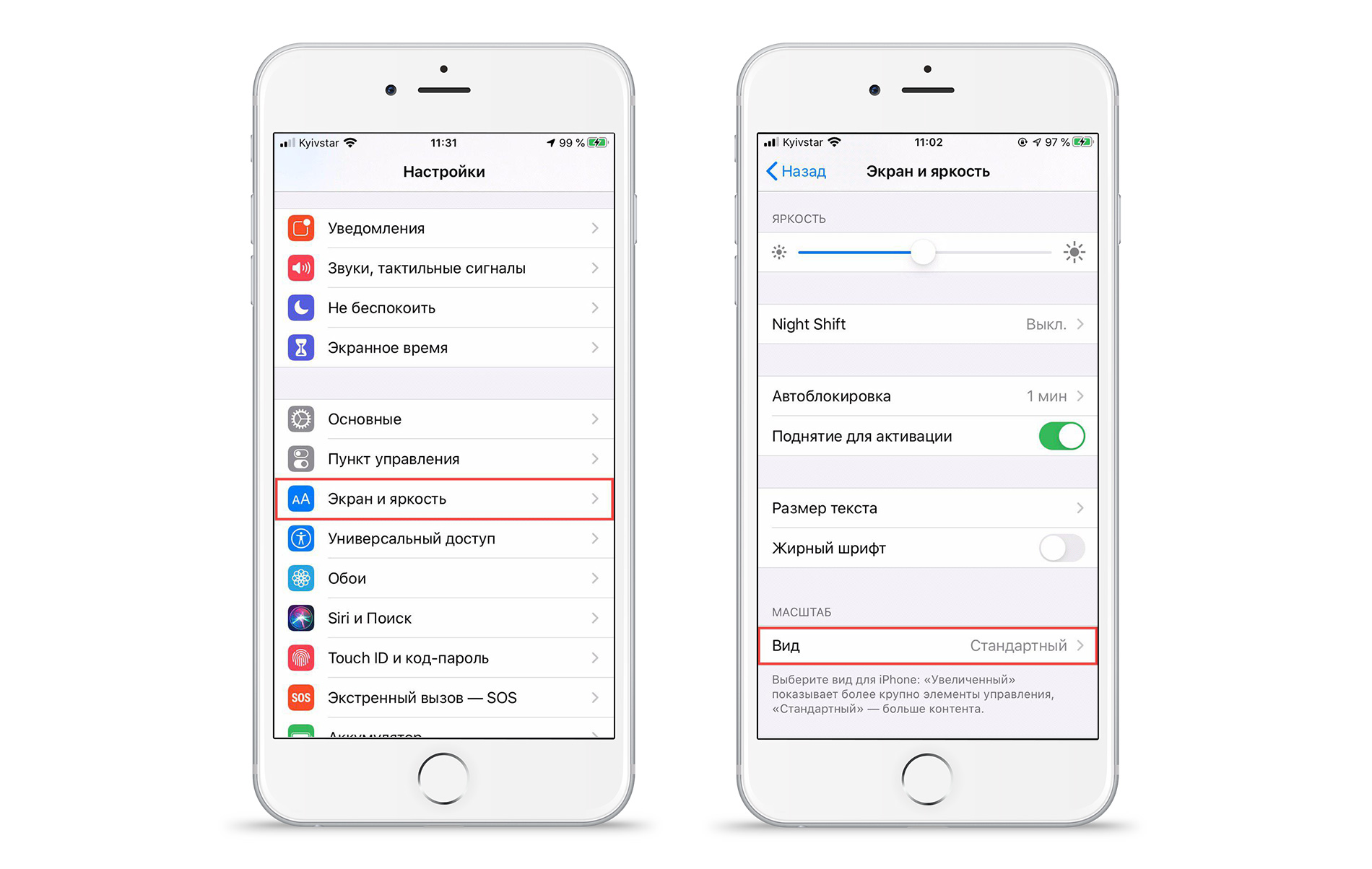
- Выберите режим «Стандартно». Только в этом режиме будет работать автоповорот меню. При выборе увеличенного режима рабочий стол поворачиваться не будет. В нём иконки отображаются большего размера, поэтому возможность их поворота отключена.
Вот так просто можно регулировать поворот экрана вашего iPhone. Выбирайте настройки по своему усмотрению и используйте смартфон так, как удобно именно вам.
Остались вопросы?
Все еще нужна помощь?
Обратитесь в службу поддержки Apple, чтобы получить помощь для iPhone или iPod touch.
Поворот экрана на iPhone или iPod touch с использованием кнопки «Домой»
- Смахните вверх от нижнего края экрана, чтобы открыть Пункт управления.
- Нажмите кнопку «Блокировка книжной ориентации» , чтобы убедиться, что она отключена.
- Переверните iPhone или iPod touch на бок.
Если экран не поворачивается, попробуйте другое приложение, например Safari или «Сообщения», которые точно работают в альбомной ориентации.
Настраиваем автоповорот экрана iPhone
- Запустите пункт управления на вашем смартфоне.
- В нём вы увидите значок замка со стрелкой. Это и есть функция отключения или включения поворота экрана.
- Когда кнопка нажата, экран не будет отображаться в альбомной ориентации. Поэтому, если дисплей не поворачивается, то просто отключите эту функцию.
В некоторых версиях системы автоповорот экрана не будет отображён в пункте уведомлений, но его можно добавить:
- Зайдите в «Настройки» → «Пункт управления».
- Кликните «Настроить элементы управления» и нажмите + возле необходимой функции, чтобы добавить её в меню. На смартфоне с iOS 13 и выше эта функция идёт по умолчанию, поэтому её в списке вы не увидите, она сразу будет отображена в пункте управления.
Чтобы понять, отключена ли функция автоповорота экрана, посмотрите в пункте управления, нажат ли значок. Также это можно увидеть в самом меню, значок автоблокировки появится возле значка аккумулятора. При включении автоблокировки экран смартфона поворачиваться не будет.
Обратите внимание, что само меню iPhone поворачивается только на смартфонах версий Plus и Max. Поэтому, если ваш смартфон не с увеличенным экраном, то функция автоповорота будет работать только в приложениях, но не в меню.
Если у вас iPhone Plus или Max, но перестал работать поворот рабочего стала, то это связано с настройками интерфейса. Для исправления данной проблемы:
- Зайдите в «Настройки» → «Экран и яркость» → «Вид».
- Выберите режим «Стандартно». Только в этом режиме будет работать автоповорот меню. При выборе увеличенного режима рабочий стол поворачиваться не будет. В нём иконки отображаются большего размера, поэтому возможность их поворота отключена.
Вот так просто можно регулировать поворот экрана вашего iPhone. Выбирайте настройки по своему усмотрению и используйте смартфон так, как удобно именно вам.
Как перевернуть экран на айпаде?
Ну и начну я с того, что функция автоповорота в современных устройствах реализована при помощи такого устройства как акселерометр.

Если в старых устройствах это было чем-то особенным, то на сегодня это функция, которая появляется сразу же в любом устройстве и каждый даже не задумывается об этом.
Давайте расскажу как это все реализовано на iPad, которые имеют разные версии операционных систем.
Если у вас iOS до 6 версии
Может кто-то еще застал эти версии iOS, когда многозадачность вызывалась двойным нажатием на кнопку Home. И внизу появлялась панель.

Пролистав ее в правую сторону, можно было найти с левой стороны значок настройки автоповорота. Нажимаем и готово, ваше устройство больше не меняет ориентацию.
Все это было весьма большим прорывом в iOS. Все с удовольствием пользовались и к счастью, у меня тоже был такой опыт использования.
Если у вас iOS 7 и выше
С появлением седьмой версии, изменилось абсолютно все, как в дизайне так и функциональности. Сначала казалось, что все сделали к худшему и старая версия была гораздо лучше.
На сегодня мы просто проводим пальцем по экрану сверху вниз, тем самым вызвав панель задач. Ищем с правой стороны значок, который реализован в виде замка в кружочке.

Нажимаем его, он загорается красным или каким либо другим цветом и это говорит об активации этой функции. Отключать ее можно точно также.
Также, чтобы проверить активирована функция или нет, можно искать тот же замок в кружочке возле батарейки справа. Так наверно определить проще всего.
Выводы
Вот в принципе и вся информация по поводу включения и отключения функции автоповорота на любом айпаде. Весьма интересно, что придумаю и как реализуют все это в следующих версиях.
Хотя, придумать что-то удобнее и быстрее кажется просто нереальным. Но время покажет, возможно это все будет воспроизводится как-то по особенному.
Как отключить / включить поворот экрана на iPhone
В этом материале мы расскажем как управлять (отключать или включать) поворот экрана в различных версиях iPhone при удерживании смартфона в альбомной ориентации и по каким причинам данная функция может не работать.

Сразу стоит отметить, что в первую очередь поддержка поворота экрана в iPhone должна быть реализована разработчиком ПО. То есть не всякая игра или приложение позволяет использовать смартфон в альбомной ориентации.
Не поворачивается экран на iPhone — как я решил эту проблему?!
Как обычно, небольшое, но важное замечание.
В данной инструкции не будет каких-то умных слов про акселерометр и гироскоп (о них мы еще поговорим в отдельной статье). Здесь — исключительно личный опыт борьбы с не изменяющим свою ориентацию экраном на iPhone и не более того.
Вот теперь точно приступим!
- Проверяем, что приложение поддерживает автоповорот экрана. Не все программы одинаково полезны позволяют перевернуть изображение на дисплее. Лучше всего проверять в стандартных Safari и Заметках — в этих приложениях все должно ворочаться «как надо».
- Выключаем функцию блокировки ориентации экрана. Да-да-да, в iPhone присутствует такая штука. Где она активируется? В пункте управления (смахнуть вверх в нижней части экрана). Смахнули? Увидели иконку «замок внутри стрелки»? Это и есть блокировка ориентации. Включаем — экран iPhone не переворачивается. Отключаем — переворот работает.
- Переходим в «Настройки — Экран и Яркость — Увеличение дисплея». Обязательно выставляем «Стандартно». Впрочем, по этой причине автоповорот не работает только на iPhone Plus версиях. Если ваш iPhone «обычный», то сюда можно даже не заходить.
- Делаем жесткую перезагрузку (инструкция для всех моделей iPhone). В некоторых случаях экран может «зависнуть» из-за сбоев и «глюков» iOS. В последнее время это вполне нормальное явление. К счастью, большинство из этих «глюков» решается жесткой перезагрузкой — обязательно проделайте эту процедуру. Времени займет 1 минуту, а пользы принесет немало!
- Восстанавливаем прошивку. А вот эта процедура займет куда больше времени. И ее стоит делать только в том случае, когда хочется исключить абсолютно все «программные» причины сбоя в работе гироскопа и акселерометра. Восстановили прошивку — автоповорот не заработал — значит виновато «железо» — пора идти в сервис.
Скажу сразу, я до 5-го пункта даже не дошел. Хотя, честно говоря, такая мысль была — я уже начал смахивать пыль с iTunes для того, чтобы сделать резервную копию.
Но все оказалось куда проще. В моем случае это выглядело вот таким вот образом:
- Покрутил iPhone — экран не поворачивается.
- Жестко перезагрузил.
- Вспомнил статью про отсутствие вибро (одно из решений проблемы — простое постукивание по корпусу).
- Подумал — а почему бы и нет?
- Постучал, повертел, потряс телефон (все достаточно мягко — без применения грубой физической силы).
- Еще раз жестко перезагрузился.
- Автоповорот заработал.
Настраиваем автоповорот экрана iPhone
- Запустите пункт управления на вашем смартфоне.
- В нём вы увидите значок замка со стрелкой. Это и есть функция отключения или включения поворота экрана.
- Когда кнопка нажата, экран не будет отображаться в альбомной ориентации. Поэтому, если дисплей не поворачивается, то просто отключите эту функцию.
В некоторых версиях системы автоповорот экрана не будет отображён в пункте уведомлений, но его можно добавить:
- Зайдите в «Настройки» → «Пункт управления».
- Кликните «Настроить элементы управления» и нажмите + возле необходимой функции, чтобы добавить её в меню. На смартфоне с iOS 13 и выше эта функция идёт по умолчанию, поэтому её в списке вы не увидите, она сразу будет отображена в пункте управления.
Чтобы понять, отключена ли функция автоповорота экрана, посмотрите в пункте управления, нажат ли значок. Также это можно увидеть в самом меню, значок автоблокировки появится возле значка аккумулятора. При включении автоблокировки экран смартфона поворачиваться не будет.
Обратите внимание, что само меню iPhone поворачивается только на смартфонах версий Plus и Max. Поэтому, если ваш смартфон не с увеличенным экраном, то функция автоповорота будет работать только в приложениях, но не в меню.
Если у вас iPhone Plus или Max, но перестал работать поворот рабочего стала, то это связано с настройками интерфейса. Для исправления данной проблемы:
- Зайдите в «Настройки» → «Экран и яркость» → «Вид».
- Выберите режим «Стандартно». Только в этом режиме будет работать автоповорот меню. При выборе увеличенного режима рабочий стол поворачиваться не будет. В нём иконки отображаются большего размера, поэтому возможность их поворота отключена.
Вот так просто можно регулировать поворот экрана вашего iPhone. Выбирайте настройки по своему усмотрению и используйте смартфон так, как удобно именно вам.
Как настроить поворот экрана на iPhone?
Экран iPhone поворачивается не в тот момент или вовсе не поворачивается, когда вам необходимо? В этой статье вы узнаете, как управлять поворотом экрана на iPhone.
Как настроить поворот экрана на iPhone?
Экран iPhone поворачивается не в тот момент или вовсе не поворачивается, когда вам необходимо? В этой статье вы узнаете, как управлять поворотом экрана на iPhone.
Поворот экрана на iPhone или iPod touch с использованием кнопки «Домой»
- Смахните вверх от нижнего края экрана, чтобы открыть Пункт управления.
- Нажмите кнопку «Блокировка книжной ориентации» , чтобы убедиться, что она отключена.
- Переверните iPhone или iPod touch на бок.
Если экран не поворачивается, попробуйте другое приложение, например Safari или «Сообщения», которые точно работают в альбомной ориентации.
Реализация на iOS от 4. 0 до 6
Если вы обладатель устройством, на котором установлена именно такая iOS как указано в заголовке, то у вас на смартфоне, при нажатии на клавишу home дважды, появляется панель многозадачности.
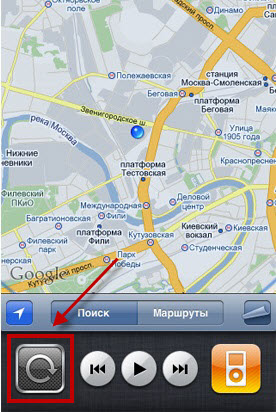
Пролистав эту панельку вправо, вы сможете увидеть кружочек со стрелочкой. Нажав именно на эту кнопку, ваш экран будет постоянно в вертикальном положении.
Поворот экрана на iPhone без использования кнопки «Домой»
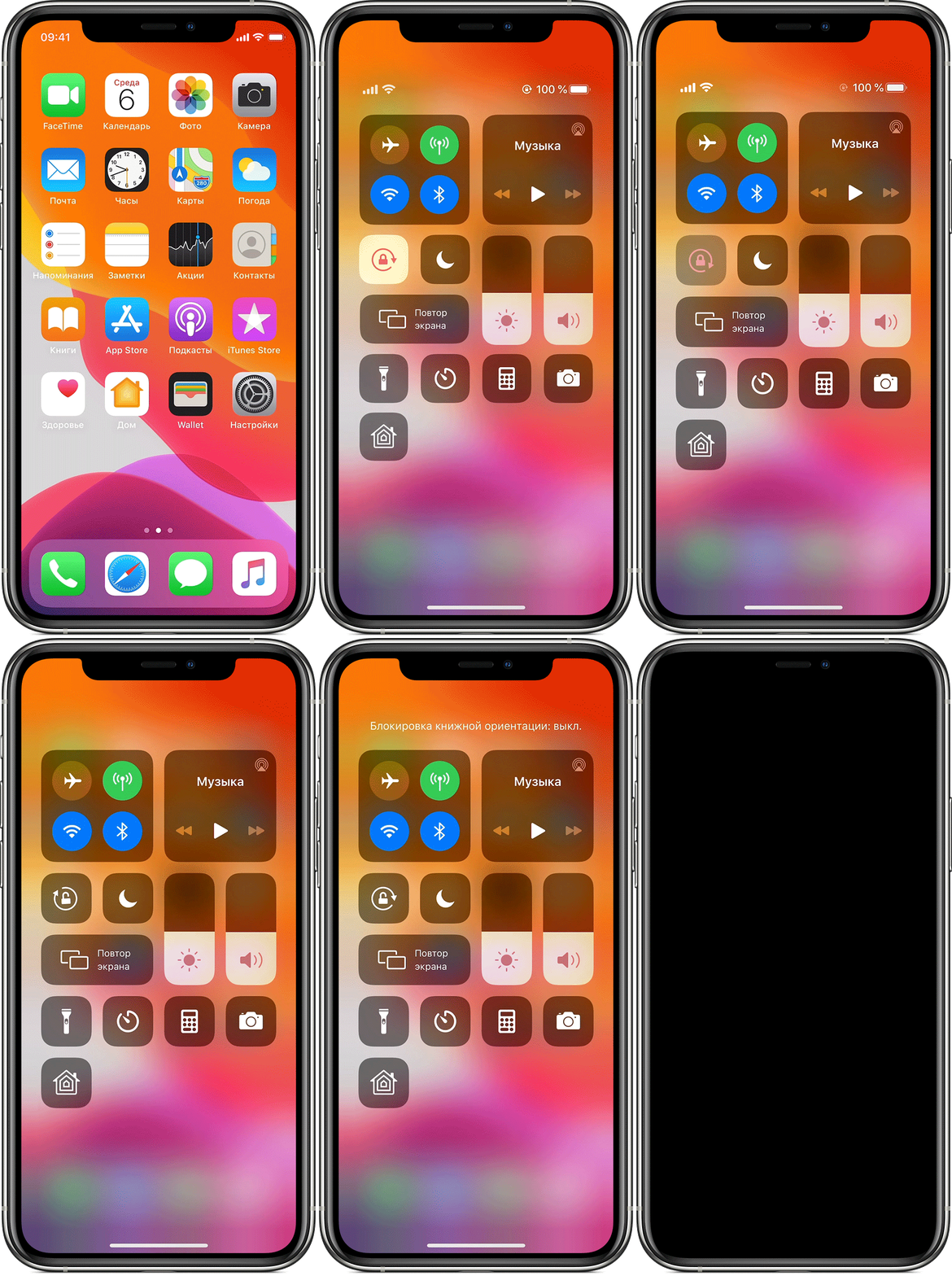
- Смахните вниз от правого верхнего угла экрана, чтобы открыть Пункт управления.
- Нажмите кнопку «Блокировка книжной ориентации» , чтобы убедиться, что она отключена.
- Переверните iPhone на бок.
Если экран не поворачивается, попробуйте другое приложение, например Safari или «Сообщения», которые точно работают в альбомной ориентации.
Как отключить поворот экран на Айфон 10
Чтобы зафиксировать положение картинки, необходимо функцию блокировку экрана сделать активной. Для этого в «Настройках» нужно перейти в «Пункт управления», найти значок в виде замка со стрелкой и нажать на него. Кнопка станет яркой, а в правом верхнем углу главного экрана появится ее изображение.
Пользователь по мере необходимости эту опцию может включать и выключать. При дезактивации функции блокировки вновь включится поворот экрана и картинку можно будет снова поворачивать при просмотре.
Что делать, если экран Айфон 10, XR, XS не удается перевернуть
Бывают ситуации, что функция блокировки отключена, а экран все равно повернуть не удается. Причин может быть несколько:
- альбомная ориентация не поддерживается приложением;
- автоповороту препятствуют текущие настройки (на устройствах с большими экранами);
- случился программный сбой – требуется перезагрузка или обновление ОС;
- произошли аппаратные повреждения.
Некоторые программы не поддерживают альбомную ориентацию, потому при их использовании перевернуть изображение не получится.
На 6,5-дюймовом iPhone XS Max проблема может возникнуть при включенной опции «Увеличение экрана». Чтобы восстановить автоповорот, нужно в «Настройках» перейти в раздел «Экран и яркость», затем последовательно выполнить несколько действий по инструкции:
- Нажать на вкладку «Вид».
- Найти пункт «Увеличенный экран» и снять галочку.
- Подтвердить изменения – кликнуть на кнопку «Установить» (верхний правый угол).
После чего айфон перезагрузится и автопороворот, скорее всего, включится. Если настроить функцию не удалось, нужно попробовать обновить iOS до актуальной версии.
Проблема с программными сбоями на всех модификациях iPhone X решается путем перезагрузки устройства или обновления системы. Если эти действия не помогли, вероятной причиной неполадки является повреждение гироскопа, отслеживающего положение аппарата в пространстве. Он может выходить из строя в результате резких механических воздействий или попадания влаги внутрь. Для восстановления функционала необходима замена на исправный аналог.
Запись экрана на Айфон 11 / 11 Pro
Как сделать скрин (фото) экрана на iPhone X (10), XR, XS
Поворот экрана на iPhone без использования кнопки «Домой»
- Смахните вниз от правого верхнего угла экрана, чтобы открыть Пункт управления.
- Нажмите кнопку «Блокировка книжной ориентации» , чтобы убедиться, что она отключена.
- Переверните iPhone на бок.
Если экран не поворачивается, попробуйте другое приложение, например Safari или «Сообщения», которые точно работают в альбомной ориентации.
Как отключить / включить поворот экрана на iPhone
В этом материале мы расскажем как управлять (отключать или включать) поворот экрана в различных версиях iPhone при удерживании смартфона в альбомной ориентации и по каким причинам данная функция может не работать.
Сразу стоит отметить, что в первую очередь поддержка поворота экрана в iPhone должна быть реализована разработчиком ПО. То есть не всякая игра или приложение позволяет использовать смартфон в альбомной ориентации.
Как отключить / включить поворот экрана на iPhone
По умолчанию поворот экрана в iOS на всех iPhone активирован. Самым банальным способом включения блокировки изменения ориентации станет опция расположенная в Пункте управления. При ее нажатии экран всегда будет оставаться в портретной ориентации.
В увеличенной Plus-версии iPhone помимо изменения ориентации экрана приложений присутствует также и возможность поворота рабочего стола iOS.
Как настроить автоповорот
Настройка автоповорота на экране айфона 11 производится по инструкции:
- Открыть «Панель Управления», смахнув с верхнего правого угла.
- Найти кнопку с изображением замка, заключенного в не до конца замкнутый круг со стрелкой.
- Поставить кнопку в рабочее положение.
Нажатием кнопки включается функция поворота, позволяющая отображать экран в альбомной ориентации. При отключении опции изображение переворачиваться не будет.
Какие бывают проблемы с поворотом экрана
Причины сбоев в работе функции автоповорота:
- альбомная ориентация не поддерживается активным приложением;
- в «Настройках» пользователем выбран увеличенный масштаб;
- на айфоне поврежден датчик гироскопа.
Риск повреждения гироскопа возникает при сильном механическом ударе по корпусу или попадании влаги внутрь. В его функцию входит получение и обработка информации о положении в пространстве. При повороте устройства он фиксирует изменение данных и, в соответствии с ними, подстраивает картинку на экране. Выход из строя датчика приводит к невозможности дальнейшего получения сведений о пространственном положении смартфона. Решение проблемы – замена поврежденного компонента на исправный аналог.
Рассмотрим и сравним экраны iPhone 11 / 11 Pro / 11 Pro Max
Как сделать скрин экрана на iPhone 11 / 11 Pro / 11 Pro Max
Как отключить автоповорот экрана на iPhone
Отключаем автоповорот на iPhone
Автоповорот — функция, при которой экран автоматически переключается из портретного режима в ландшафтный, когда вы поворачиваете смартфон из вертикального положения в горизонтальное. Но иногда это может доставлять неудобства, например, если возможности держать телефон строго вертикально нет, экран будет постоянно менять ориентацию. Исправить это можно, попросту отключив автоповорот.
Вариант 1: Пункт управления
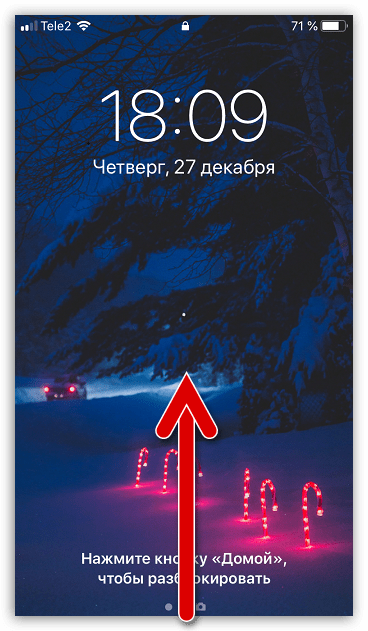
В Айфон предусмотрена специальная панель быстрого доступа к основным функциям и настройкам смартфона, которая получила название Пункт управления. Через данную нее можно мгновенно включать и отключать автоматическую смену ориентации экрана.
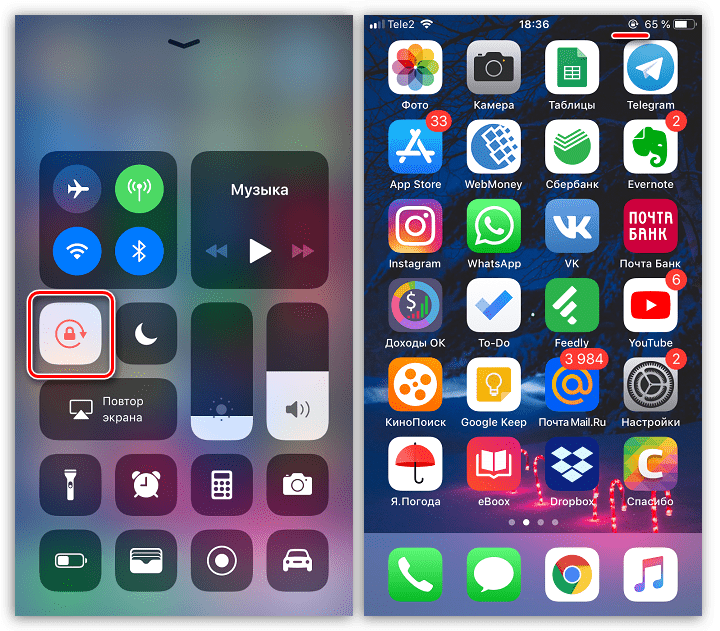
Вариант 2: Настройки
В отличие от других моделей iPhone, которые поворачивают изображение только в поддерживаемых приложениях, серия Plus способна полностью сменить ориентацию с вертикальной на горизонтальную (в том числе и рабочего стола).
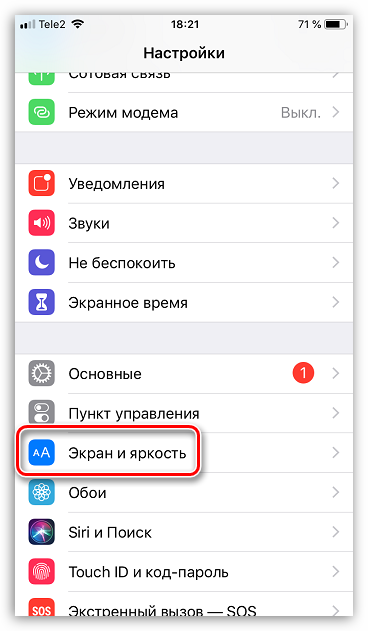
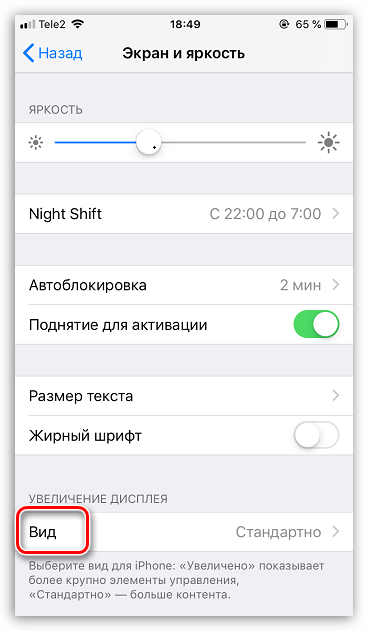
Выберите пункт «Вид».
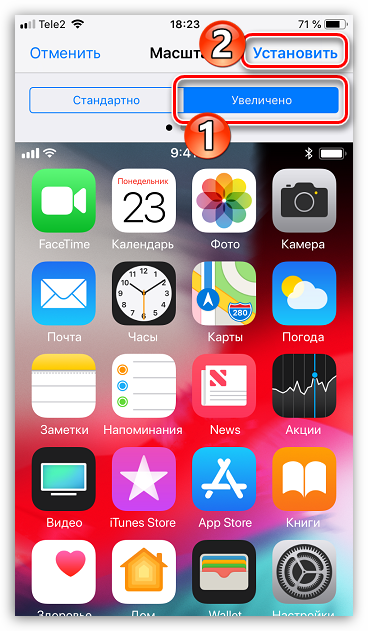
Если вы не хотите, чтобы иконки на рабочем столе меняли ориентацию, но при этом автоповорот работал в приложениях, поставьте значение «Увеличено», а затем сохраните изменения нажатием кнопки «Установить».

Таким образом вы легко сможете настраивать автоповорот и самостоятельно решать, когда данной функции работать, а когда — нет.
Добавьте сайт Lumpics.ru в закладки и мы еще пригодимся вам.
Отблагодарите автора, поделитесь статьей в социальных сетях.
Помогла ли вам эта статья?
Поделиться статьей в социальных сетях:
Еще статьи по данной теме:
Это не помогло избавиться от автоповорота
Не ко всем моделям это относится.
Интерфейс зависит не от модели, а от версии iOS, поэтому представленная в статье инструкция подходит ко всем iPhone, если говорить о части «Вариант 1». Отключение автоматического поворота дисплея осуществляется в пункте управления, при этом в некоторых приложениях (например, игры) экран будет поворачиваться принудительно просто потому, что другой ориентации там нет и не может быть. А вот настройки, о которых рассказывается в части «Вариант 2», отсутствуют и в iOS 12, и в актуальной на сегодняшний день iOS 13. В настройках универсального доступа есть возможность увеличения дисплея, но к теме статьи это никакого отношения не имеет.
Если же в пункте управления нет кнопки для включения и отключения автоповорота, откроете «Настройки», перейдите к разделу «Пункт управления», затем нажмите «Настроить элементы управления», найдите там «Автоповорот» и добавьте его, нажав на зеленый плюсик возле соответствующего пункта.


