

- Как сделать скриншот на iPad
- . Как скопировать и вставить текст
- . Как получить доступ к домашнему компьютеру через iPad
- . Тройное нажатие на кнопку Домой
- . Как найти потерявшийся iPad
- Как активизировать жесты многозадачности
- Как упростить набор текста (Caps Lock, разделение клавиатуры и другие скрытые возможности клавиатуры)
- Как установить родительский контроль
- Как найти текст на странице
- Как увеличить продолжительность работы аккумулятора
- Как использовать дополнительный дисплей
- Быстрое переключение между приложениями
- Apple pencil
- mydss
- qu-pad
- shapr: 3d modeling cad
- Smart keyboard
- Аккумулятор
- Важная информация о безопасности для ipad
- Включение устройства
- Воспроизведение звука на наушниках airpods или beats
- Вход с apple на ipad
- госуслуги москвы
- Изучение дополнительных жестов для взаимодействия с ipad
- Использование быстрых команд для автоматизации различных действий на ipad
- Многозадачность
- Отправка и получение текстовых сообщений на ipad
- пакет моб. приложений adobe для творчества
- Переход на новое устройство
- телесуфлер
Как сделать скриншот на iPad
Если вам необходимо доказательство своих успехов в игре или нужно отправить сотруднику важную схему или график, iPad позволяет с легкостью сделать скриншот. Для того, чтобы сделать скриншот (снимок экрана) на iPad, необходимо одновременно нажать и удерживать кнопки Блокировки (в правом верхнем углу iPad) и Домой (круглая посередине). Скриншот будет добавлен в Фотопленку.
. Как скопировать и вставить текст
Чтобы скопировать текст, необходимо прикоснутся к какому-нибудь слову и удерживать палец в таком положении до появления специальной области с метками в виде синих кружочков на концах слова. Растяните эти метки, чтобы выделить нужный текст, а затем нажмите «Копировать».
. Как получить доступ к домашнему компьютеру через iPad
Приложение TeamViewer позволяет получать доступ к домашнему компьютеру в любом месте и в любое время. Приложение бесплатное.
. Тройное нажатие на кнопку Домой
Сперва, нужно включить эту функцию в настройках. После этого, тройное нажатие на кнопку Домой позволит инвертировать цвета на экране, увеличить изображение или активизировать функцию VoiceOver, которая помогает людям со слабым зрением осуществлять навигацию по экрану.
. Как найти потерявшийся iPad
Функция «Найти iPad» включается в разделе iCloud стандартного приложения Настройки.
В случае утери, можно скомандовать планшету подать звуковой сигнал или отобразить сообщение с просьбой связаться с его владельцем.
Как активизировать жесты многозадачности
iPad оснащен великолепным сенсорным дисплеем, но даже опытные пользователи, привыкшие к работе с ним, не всегда знают, как получить более комплексный контроль с помощью жестов многозадачности. Активировать его можно, зайдя в Настройки -> Основные -> Жесты многозадачности.

Как упростить набор текста (Caps Lock, разделение клавиатуры и другие скрытые возможности клавиатуры)
Для того, чтобы печатать заглавные буквы, вовсе не обязательно каждый раз нажимать Shift – достаточно один раз нажать Caps Lock. Для начала нужно активировать эту функцию в настройках (Настройки –> Основные –> Клавиатура –> Вкл. Caps Lock). Каждый раз, когда необходим Caps Lock, достаточно дважды нажать кнопку Shift.
Набор апострофов и кавычек на iPad – довольно утомительное занятие, поскольку эти знаки находятся на второй клавиатуре. Однако существует более простой способ их набора. Просто нажмите и удерживайте восклицательный знак, чтобы получить апостроф, а для кавычек нажмите и удерживайте знак вопроса.
Порой неудобно печатать на iPad держа его при этом одной рукой. Но если до центра клавиатуры дотронутся сложенными указательным и большим пальцами и раздвинуть их, то клавиатура разделится на две части. Таким образом, можно держать планшет двумя руками и печатать при помощи больших пальцев.
Если у вас есть фразы, которые вы часто употребляете, iPad может запомнить их. Эту функцию можно активировать, зайдя в Настройки –> Основные –> Клавиатура –> Сокращения.
Как установить родительский контроль
Для того чтобы дети не воспользовались вашей кредитной картой или не получили доступ к информации, не предназначенной для их глаз, можно заблокировать им доступ, например к интернету. Родительский контроль можно активировать через Настройки –> Основные –> Ограничения.
Как найти текст на странице
Для того чтобы найти нужное слово или фразу в документе или на странице, необходимо напечатать ее в поисковой строке наверху и выбрать опцию «На этой странице». Нужная фраза, если она есть на странице, будет выделена в тексте другим цветом.
Как увеличить продолжительность работы аккумулятора
Уменьшение яркости экрана (через меню настроек), а также отключение соединения с 3G поможет продлить работу батареи. Также ознакомьтесь с другими методами, способствующими увеличению продолжительности автономной работы устройства.
Как использовать дополнительный дисплей
Дополнительным («зеркальным») монитором для iPad может стать обычный телевизор, на котором будет отображаться контент, просматриваемый на планшете. Для того чтобы превратить телевизор в дополнительный экран, необходимо использовать функцию AirPlay совместно с приставкой Apple TV.
Быстрое переключение между приложениями
Для того, чтобы запустить приложение, вовсе не обязательно закрывать предыдущее и долго прокручивать список приложений в поисках необходимого. Необходимо просто открыть меню многозадачности, как это описано в пункте 2 или нажав два раза на кнопку Домой.
Apple pencil
Как получить доступ к заметкам с экрана блокировки
Активируйте экран и дважды нажмите на него кончиком Apple Pencil. После этого вы сможете открыть «Заметки» и начать писать новый текст. Это сработает, даже если устройство заблокировано.
Чтобы включить эту функцию, откройте «Настройки» → «Заметки» → «Доступ к заметкам с экрана блокировки».
Как искать рукописные заметки
Поле для этого находится в боковом меню «Заметок». Вы можете использовать его для поиска как рукописных, так и напечатанных текстов. Если ваш почерк достаточно ясен, приложение в нем разберется.
Как изменить роль двойного касания Apple Pencil
Если вы используете Apple Pencil второго поколения с iPad Pro 2021 года, то можете изменить роль двойного касания.
Зайдите в «Настройки» → Apple Pencil. После двойного касания он может переключаться между текущим инструментом и ластиком, текущим инструментом и последним использованным или отображать цветовую палитру. Вы также можете полностью отключить эту функцию. Она недоступна для Apple Pencil первого поколения.
mydss
myDSS позволяет подтверждать создание «облачной» электронной подписи и действия пользователя в системах дистанционного банкинга, порталах госуслуг, системах документооборота, электронных торговых площадках и других сервисах.
Как использовать myDSS:
• Получите у организации, использующей «облачную» электронную подпись на базе КриптоПро DSS, специальный QR-код.
• Отсканируйте QR-код в приложении myDSS.
• Подписывайте документы, используя сервисы организации. myDSS пришлет PUSH-уведомление, когда создание электронной подписи нужно будет подтвердить.
Безопасность myDSS:
• Отображение в myDSS документов, которые Вы подписываете, позволяет защитить их от подмены.
• Поддержка TouchID и FaceID для доступа к Вашему ключу.
• Криптографически строгое подтверждение электронной подписи с привязкой к документу и устройству.
qu-pad
Allen & Heath Qu-Pad
Description
Qu-Pad release V1.92 for iPad.
This version is for Qu mixers running V1.9 firmware.
Qu-Pad is an engineer’s live mixing tool providing wireless mobile control for the Allen & Heath range of Qu digital mixing consoles. It gives you the freedom to walk the room or stage and control the sound right where it is needed.
Qu-Pad and the Qu mixing console can work together to provide simultaneous control of independent functions, for example one engineer using the console to mix front-of-house sound, and another using the iPad to mix monitors on stage.
Qu-Pad supports up to two iPads. The Qu mixer supports a maximum of 8 iOS devices with the others running the Qu-You Personal Monitor app which is also available free from the Apple Store.
This version provides full control including mixing and setup functions.
Requirements
An Allen & Heath Qu-16, Qu-24, Qu-32, Qu-Pac or Qu-SB mixing console running V1.9n version firmware (n=0-9), with a suitable wireless router (wireless access point) connected to its Network port. The Qu mixer firmware and Qu-Pad app maintenance version numbers ‘n’ do not need to be identical, for example Qu-Pad V1.90 would run with Qu mixer V1.91. Refer to the Allen & Heath web site for more information and to download the latest Qu mixer firmware.
shapr: 3d modeling cad
***Победитель премии Apple Design*** ***Приложение Shapr3D для iPad — победитель в номинации «Выбор редакторов App Store 2020» — теперь доступно и на ОС macOS***
Вдохновение может застать вас где угодно — за рабочим столом, на объекте, в пути. Но это ни в коем случае не должно затруднять проектирование в САПР. Трансформируйте процесс 3D-моделирования с помощью ведущего инструмента САПР промышленного класса для iPad и Mac. Превращайте замысел в 3D-концепцию за считанные минуты, творите в любом месте и экспортируйте модели для изготовления. Оптимизируйте рабочий процесс: начинайте проектировать на iPad, чтобы затем добавить финальные штрихи на Mac.
Shapr3D — это удобное в использовании приложение для проектирования, совместимое со всем основным настольным ПО САПР, что позволяет импортировать проекты и экспортировать работу напрямую в инструменты визуализации, производства или создания чертежей.
ЗА КАДРОМ
— Проверенные в полевых условиях ядро моделирования геометрических форм Parasolid™ и механизм создания эскизов D-Cubed™ от Siemens™
— Совместимость САПР с поддержкой экспорта файлов с высоким разрешением X_T, STEP, STL, OBJ, 2D DXF, 2D DWG, USDZ, IGES, 3MF, SVG
— Поддержка импорта файлов SLDPRT, SLDASM, STL, STEP, IGES, X_T, 2D DWG, 2D DXF, JPG, PNG
— Автономная работа и локальное сохранение данных на любых официально поддерживаемых моделях Mac с ОС Big Sur (11.0) или более поздней версии
— Удобное моделирование с помощью мыши и клавиатуры
SHAPR3D:
— Сделайте мир своей рабочей площадкой. Разрабатывайте промышленные модели и создавайте прототипы на компьютерах Mac прямо за рабочим столом. Отправляйте проекты на iPad, чтобы продолжить работу в производственном цехе, на совещаниях с клиентом и командой, во время поездок на работу и в любой момент, когда вас посетит вдохновение.
— Вдохновляющие визуализации, способные произвести впечатление на клиентов. Выполняйте эскизы и сразу же утверждайте идеи проектов, ускоряйте процесс проектирования, чтобы быстрее создавать готовые изделия.
— Простая интеграция моделирования на мобильной платформе. Создавайте эскизы и моделируйте концепции в любом месте, чтобы продолжить работу в AutoCAD, Solidworks, NX, Catia, Solid Edge, Fusion360, Rhino3D, Onshape и Sketchup.
— 3D-моделирование, подобное построению 2D-чертежей. Легко создавайте модели, определяя особенности и размеры в графическом интерфейсе, словно карандашом на бумаге — без ввода неудобных команд.
— Простое производство 3D-моделей. Shapr3D создает пространственную геометрию промышленного класса. Экспортируйте 3D-модели в форматы с высоким разрешением STEP, IGES, X_T, STL, OBJ или 3MF для печати прототипов, версий и итогового проекта.
— Используйте дополненную реальность и поддержку экспорта USDZ, чтобы посмотреть модели в реальном окружении и вдохнуть в них жизнь.
— Создавайте и экспортируйте 2D-чертежи в формат DWG, DXF или PDF, чтобы эффективно делиться своими идеями с другими людьми.
Зарегистрируйтесь для получения бесплатной пробной версии подписки Shapr3D: стандартной или для предприятий. Подробнее о тарифных планах подписки можно узнать из нашего руководства: https://support.shapr3d.com/hc/en-us/articles/115001831485.
Информация о подписке: Оплата будет взиматься с учетной записи iTunes после подтверждения покупки. Подписка обновляется автоматически, если не отменена как минимум за 24 часа до окончания текущего периода. Оплата за обновление взимается в течение 24 часов до окончания текущего периода с указанием стоимости обновления.
Условия обслуживания: https://terms.shapr3d.com
Smart keyboard
На умной клавиатуре Apple можно нажать и удерживать клавишу Cmd, чтобы увидеть все доступные сочетания клавиш. В большинстве случаев они совпадают с сочетаниями на Mac.
Сочетания клавиш
- Cmd N: открывают новое окно, что удобно для разделения экрана в Safari.
- Cmd H: возвращают на домашний экран.
- Cmd пробел: открывают поиск по планшету.
- Cmd Tab: позволяют прокручивать открытые приложения.
- Cmd Shift 3: делают скриншот всего экрана.
- Cmd Shift 4: делают скриншот и автоматически открывают его в режиме разметки.
Как разблокировать iPad Pro с помощью Smart Keyboard
Если вы используете модель iPad Pro 2021 года с Face ID, то можете разблокировать планшет, просто посмотрев в камеру и нажав на пробел.
Источник.
Аккумулятор
Как заставить iPad заряжаться быстрее
Попробуйте перевести планшет в режим полета. Для этого на начальном экране проведите пальцем вниз от правого верхнего угла и нажмите на «Режим полета».
Однако более надежный способ — купить зарядное устройство USB-C на 30 Вт от Apple и кабель USB-C-Lightning или кабель USB-C-USB-C, в зависимости от модели iPad. Если у вас есть MacBook, то вам может понадобиться только кабель, поскольку новые MacBook поставляются в наборе с быстрым зарядным устройством.
Как узнать о расходе заряда
Откройте «Настройки» → «Аккумулятор». Там будут две вкладки: со статистикой за последние 24 часа и за последние два дня. В каждой есть график и список приложений с информацией о том, сколько энергии они потребляют.
Важная информация о безопасности для ipad
ПРЕДУПРЕЖДЕНИЕ. Несоблюдение данных инструкций по безопасности может привести к пожару, поражению током и другим травмам, а также к повреждению iPad и другого имущества. Перед началом использования iPad ознакомьтесь с приведенной ниже информацией по безопасности.
Эксплуатация. Бережно обращайтесь с iPad. Устройство изготовлено из металла, стекла и пластика и содержит хрупкие электронные компоненты. iPad и его аккумулятор могут быть повреждены при падении, воздействии огня, нарушении целостности корпуса или попадании жидкости. Если Вы предполагаете, что iPad или его аккумулятор поврежден, прекратите использование устройства, так как это может привести к перегреву или травмам. Не используйте iPad с треснувшим экраном, так как это может привести к травмам. Во избежание появления царапин на поверхности iPad используйте футляр или защитную пленку.
Ремонт. Не открывайте iPad и не пытайтесь самостоятельно отремонтировать устройство. Самостоятельная разборка iPad может привести к его повреждению и стать причиной травмы. Если iPad поврежден, в его работе возникают сбои или на него попала жидкость, обратитесь в компанию Apple или к авторизованному поставщику услуг Apple. При ремонте, производимом не компанией Apple или авторизованным Apple поставщиком услуг, могут использоваться не оригинальные детали Apple, что может повлиять на безопасность и работоспособность устройства. Подробнее о ремонте и сервисном обслуживании см. на веб-странице Центра ответов на вопросы по обслуживанию iPad.
Аккумулятор. Не пытайтесь самостоятельно заменить аккумулятор iPad. Литий-ионный аккумулятор iPad подлежит обслуживанию или переработке только компанией Apple или авторизованным поставщиком услуг. Неправильное обслуживание может привести к повреждению аккумулятора, перегреву и травмам. Переработка или утилизация аккумулятора должна производиться отдельно от бытовых отходов. Не поджигайте аккумулятор. Об обслуживании и утилизации аккумулятора см. на веб-странице Обслуживание и утилизация аккумулятора.
Лазеры. В систему камер TrueDepth, а также в сканер LiDAR встроено несколько лазеров. Эти лазерные системы могут быть отключены в целях безопасности, если устройство повреждено или функционирует со сбоями. Если Вы получили уведомление на iPad о том, что лазерная система отключена, ремонт этого устройства должен быть произведен исключительно компанией Apple или поставщиком услуг, авторизованным компанией Apple. Неправильный ремонт, модификация и использование не оригинальных деталей Apple в лазерных системах могут помешать корректной работе устройств безопасности и привести к опасному воздействию и травмам глаз и кожи.
Потеря внимания. Использование iPad в определенных условиях может отвлечь Ваше внимание и привести к возникновению опасных ситуаций (например, не следует пользоваться наушниками во время поездок на велосипеде и набирать текстовые сообщения во время вождения автомобиля). Соблюдайте правила, которые запрещают или ограничивают использование мобильных устройств и наушников.
Навигация. Приложение «Карты» зависит от служб, предоставляющих данные. Службы предоставления данных могут меняться. Они могут быть доступны не во всех странах и регионах, в результате чего карты и сведения о местонахождении могут быть недоступными, неточными или неполными. Сравнивайте предоставляемую приложением «Карты» информацию с реальной местностью вокруг Вас. Во время навигации исходите из соображений здравого смысла. Соблюдайте указания установленных дорожных знаков и уделяйте внимание текущему состоянию дороги. Некоторые функции приложения «Карты» требуют использования Служб геолокации.
Зарядка. Для зарядки iPad используйте прилагаемый USB-кабель и адаптер питания. Заряжать iPad можно также с помощью кабелей и адаптеров питания с логотипом «Made for iPad», а также других сторонних адаптеров питания с поддержкой USB 2.0 или новее, если они соответствуют действующим национальным нормам, а также международным и региональным стандартам безопасности. Другие адаптеры могут не соответствовать действующим стандартам безопасности, и зарядка с их использованием может быть связана с риском травмы или смерти.
Использование поврежденных кабелей и зарядных устройств, а также зарядка в условиях повышенной влажности может привести к пожару, поражению электрическим током, травмам или повреждению iPad или другой собственности. При зарядке iPad убедитесь, что кабель USB надежно вставлен в адаптер, прежде чем подключать его к розетке питания. Очень важно следить за тем, чтобы iPad, кабель USB и его адаптер питания находились в хорошо проветриваемом месте во время использования и зарядки.
Кабель и разъем для зарядки. Не допускайте длительного контакта кожи с разъемом или кабелем, если кабель для зарядки подключен к источнику питания, так как это может вызвать неприятные ощущения или привести к травме. Избегайте ситуаций, когда Вы можете сесть на разъем или кабель для зарядки или заснуть на них.
Продолжительное тепловое воздействие. iPad и адаптер питания USB соответствуют требуемым ограничениям в отношении температуры поверхности, установленным действующими национальными нормами, а также международными и региональными стандартами безопасности. Однако даже в пределах этих ограничений непрерывное соприкосновение с нагретыми поверхностями в течение продолжительного времени может вызвать неприятные ощущения или привести к травмам. Разумно пользуйтесь устройством и избегайте ситуаций, при которых Ваша кожа длительное время соприкасается с устройством или его адаптером питания, когда он работает или подключен к источнику питания. Например, когда устройство или адаптер питания подключены к источнику питания, не нужно спать на них, класть их под одеяло, подушку или закрывать их телом. Следите за тем, чтобы iPad и его адаптер питания находились в хорошо проветриваемом месте во время использования и зарядки. Следует проявить особую осторожность в том случае, если Ваше физическое состояние не позволяет Вам ощущать температуру нагревания устройств.
Адаптер питания USB Чтобы обеспечить безопасное использование адаптера питания Apple USB и уменьшить вероятность его нагревания и связанных с этим травм, подключайте адаптер питания непосредственно к розетке питания. Не используйте адаптер питания в сырых помещениях и вблизи источников влаги, таких как сосуды с жидкостями, умывальники, ванны, душевые кабины и т. п. Не трогайте адаптер влажными руками. Прекратите использование адаптера питания и любых кабелей в любом из следующих случаев:
Вилка или штырьки адаптера питания повреждены.
Кабель зарядки подгорел или поврежден.
Адаптер питания попал в условия повышенной влажности либо внутрь корпуса адаптера попала жидкость.
Адаптер питания упал и его корпус был поврежден.
Технические характеристики адаптера питания USB:
Потеря слуха. Прослушивание звука с высоким уровнем громкости может повредить слух. Фоновый шум и продолжительное воздействие высокой громкости могут привести к тому, что звуки будут казаться тише, чем на самом деле. Включите звук и проверьте громкость, перед тем как вставить наушники в уши. Подробную информацию о настройке предела максимальной громкости на iPad см. в разделе Приглушение громких звуков наушников в Настройках. Дополнительную информацию о возможном повреждении слуха см. на сайте Apple.
Наушники Apple, поставляемые с iPhone в Китае (снабжены темными изолирующими кольцами на контактных штекерах), отвечают требованиям китайских стандартов и совместимы только с iPad, iPhone и iPod touch.
ПРЕДУПРЕЖДЕНИЕ. Для предотвращения возможной потери слуха не слушайте устройство с высоким уровнем громкости в течение длительного времени.
Воздействие радиоизлучения. Для подключения к беспроводным сетям iPad использует радиосигналы. Чтобы узнать подробнее о радиочастотном (РЧ) излучении от радиосигналов и способах снижения его воздействия, откройте «Настройки»  > «Основные» > «Правовая информация» > «РЧ-излучение» или посетите веб-страницу «РЧ-излучение».
Радиочастотные помехи. Соблюдайте правила, запрещающие или ограничивающие использование мобильных устройств. Несмотря на то, что iPad разработан, протестирован и произведен с учетом требований, предъявляемых к радиоизлучению, радиоизлучение iPad может отрицательно влиять на другое электронное оборудование и вызвать нарушения в его работе. Если пользоваться устройством запрещено, например на борту самолета или по требованию полиции, выключите iPad или используйте авиарежим. Либо откройте «Настройки» > «Wi-Fi» и «Настройки» > «Bluetooth», чтобы выключить беспроводные передатчики на iPad.
Влияние на работу медицинских устройств. iPad, обложка iPad Smart Cover, обложка Smart Folio, клавиатура Smart Keyboard Folio, клавиатура Magic Keyboard для iPad и Apple Pencil содержат магниты, а также компоненты и/или радиопередатчики, излучающие электромагнитные поля. Эти магниты и электромагнитные поля могут влиять на работу медицинских устройств.
Проконсультируйтесь с врачом и производителем медицинского прибора, чтобы узнать об особенностях работы прибора и о том, нужно ли держать медицинский прибор на безопасном расстоянии от iPad, обложки iPad Smart Cover, обложки Smart Folio, клавиатуры Smart Keyboard Folio, клавиатуры Magic Keyboard для iPad и Apple Pencil. Производители часто предоставляют рекомендации по безопасному использованию устройств с беспроводными или магнитными устройствами, чтобы предотвратить возможные помехи. Если Вы считаете, что iPad, обложка iPad Smart Cover, обложка Smart Folio, клавиатура Smart Keyboard Folio, клавиатура Magic Keyboard для iPad или Apple Pencil влияют на работу медицинского устройства, прекратите использовать эти продукты.
Некоторые медицинские устройства, например имплантированные кардиостимуляторы и дефибрилляторы, могут быть оснащены датчиками, реагирующими на радиомагнитное излучение при близком расстоянии от источника. Чтобы предотвратить возможное влияние на работу таких медицинских устройств, держите их на достаточном расстоянии от iPad, обложки iPad Smart Cover, обложки Smart Folio, клавиатуры Smart Keyboard Folio, клавиатуры Magic Keyboard для iPad и Apple Pencil (более 15 см; для получения более точных указаний проконсультируйтесь с врачом и производителем медицинского устройства).
iPad — не медицинский прибор. iPad не является медицинским прибором и не должен использоваться в качестве замены профессиональной консультации врача. Он не предназначен и не может использоваться для диагностики заболеваний или иных состояний и не может применяться для лечения, снятия острых состояний или профилактики заболеваний или иных состояний. Прежде чем принимать любое решение, касающееся Вашего здоровья, обратитесь в медицинское учреждение.
Состояние здоровья. Если Вы считаете, что iPad или вспышки света могут влиять на Ваше здоровье (например вызывать судороги, потерю сознания, переутомление глаз или головную боль), проконсультируйтесь у врача перед использованием iPad.
Взрывоопасная среда и другие атмосферные условия. Зарядка или использование iPad в потенциально взрывоопасной среде, например в местах с высокой концентрацией горючих химических веществ, паров или частиц (таких как зерно, пыль или порошки металлов) в воздухе, могут быть опасными. Если iPad находится в условиях с высокой концентрацией промышленных химикатов, в том числе вблизи испарившихся сжиженных газов, таких как гелий, возможно повреждение iPad или нарушение его функциональности. Придерживайтесь всех знаков и указаний.
Повторяющиеся движения. При выполнении повторяющихся действий, например вводе текста, смахивании или игре на iPad, могут возникать неприятные ощущения в руках, кистях, плечах, шее или других частях тела. Если Вы почувствовали недомогание, прекратите пользоваться iPad и обратитесь к врачу.
Деятельность, связанная с высокой степенью риска. Данное устройство не предназначено для эксплуатации в условиях, в которых отказ устройства может привести к смерти, травме или нанесению вреда окружающей среде.
Опасность удушения. Некоторые аксессуары iPad содержат мелкие детали, которые представляют опасность удушения для маленьких детей. Держите эти аксессуары вдали от маленьких детей.
Включение устройства
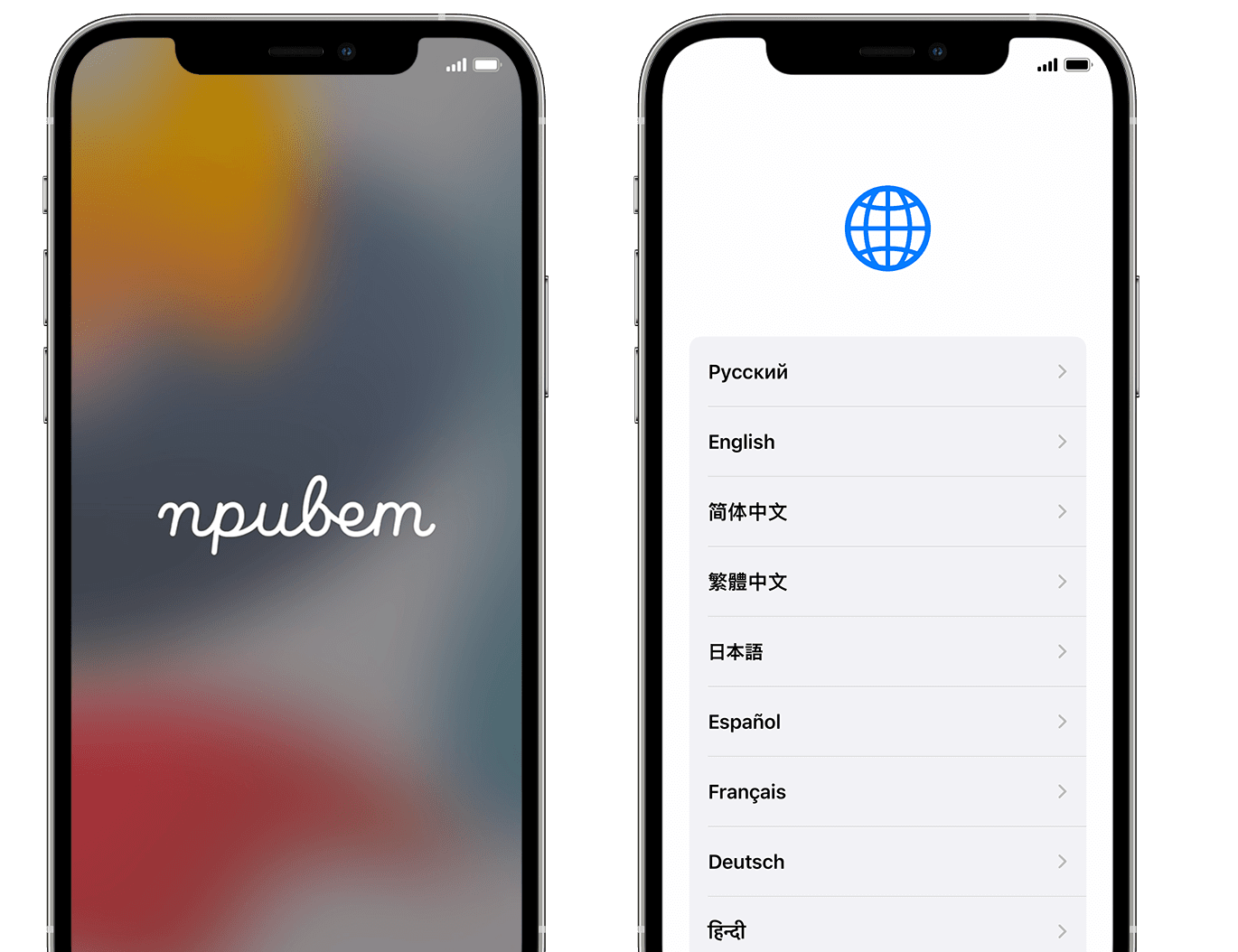
Нажмите и удерживайте боковую кнопку, пока не отобразится логотип Apple. Отобразится приветствие на нескольких языках. Следуйте инструкциям на экране. Для пользователей с нарушениями зрения предусмотрена возможность включить функцию VoiceOver или «Увеличение» прямо на экране приветствия.
Когда появится соответствующий запрос, выберите язык. Затем выберите страну или регион. От этого выбора зависит, как на устройстве будут отображаться сведения (дата, время, контакты и многое другое). На этом этапе можно нажать синюю кнопку универсального доступа, чтобы настроить соответствующие параметры, которые помогут вам в настройке и использовании нового устройства.
Узнайте, что делать, если iPhone, iPad или iPod touch не включается, отключен или требует ввести пароль.
Воспроизведение звука на наушниках airpods или beats
Если наушники AirPods или Beats не в чехле, Вы можете воспроизвести на них звук. В iPadOS 15.0.1 или новее также можно воспроизвести звук на поддерживаемых наушниках AirPods, если на них включена сеть Локатора и они находятся в чехле.
Коснитесь «Устройства» в левой нижней части экрана, затем коснитесь имени наушников AirPods или Beats, на которых хотите воспроизвести звук.
Коснитесь «Воспроизвести звук». Если Ваши наушники AirPods или AirPods Pro находятся в разных местах, Вы можете отключить звук на одном из них, нажав «Левый» или «Правый», чтобы найти их по одному.
Если устройство в режиме онлайн. Оно немедленно воспроизведет звук (звук будет проигрываться в течение двух минут).
Если устройство в режиме офлайн. Вы получите уведомление, как только устройство появятся в зоне доступа iPhone, iPad или iPod touch.
Вход с apple на ipad
Когда приложение или веб-сайт, поддерживающие функцию «Вход с Apple», предлагают настроить или обновить учетную запись, выполните следующие действия.
Коснитесь параметра «Вход с Apple».
Следуйте инструкциям на экране.
Некоторые приложения (или веб-сайты) не запрашивают Ваше имя или адрес электронной почты. В этом случае просто выполните аутентификацию с помощью Face ID или Touch ID (в зависимости от модели устройства) и начните пользоваться приложением.
Другие приложения (или веб-сайты) могут запросить Ваше имя и адрес электронной почты, чтобы создать персональную учетную запись. Когда приложение выводит запрос на ввод этой информации, функция «Вход с Apple» отображает Ваше имя и адрес электронный почты из учетной записи Apple ID, чтобы Вы могли просмотреть эти данные.
Чтобы изменить имя, коснитесь его, затем используйте клавиатуру для внесения изменений.
Чтобы уточнить адрес электронной почты, выполните одно из указанных ниже действий.
Использование личного адреса электронной почты. Коснитесь параметра «Показать e-mail».
Если к учетной записи Apple ID привязано несколько адресов электронной почты, выберите нужный адрес.
Скрытие адреса электронной почты. Коснитесь параметра «Скрыть e-mail».
Эта функция позволяет получать электронные сообщения из приложения, не показывая свой личный адрес электронной почты. При выборе этого варианта Apple создает для Вас случайный уникальный электронный адрес, с которого выполняется переадресация из приложения на Ваш личный адрес электронной почты.
После того как Вы просмотрели информацию и выбрали вариант адреса электронной почты, коснитесь «Продолжить», выполните аутентификацию с помощью Face ID или Touch ID (в зависимости от модели устройства) и начните пользоваться приложением.
госуслуги москвы
Мобильное приложение «Госуслуги Москвы» — сервис, объединяющий востребованные услуги Правительства Москвы, для комфортной жизни в большом городе.
Образование:
— Сервис «Мой ребенок в школе» дает возможность удаленно отслеживать проход и питание учащегося, школьное меню и баланс лицевого счета, который в любой момент можно пополнить с банковской карты/мобильного счета;
— Сервис «Электронный дневник» объединяет в себе самую важную для родителей информацию об учебе: расписание уроков, домашние задание, оценки учащегося и т.д.;
— Сервис «Результаты ГИА» — мобильная площадка с результатами прохождения Государственной итоговой аттестации.
Жилье, ЖКУ:
— Сервис «Начисления за жилищно-коммунальные услуги» предоставляет развернутую информацию о долговых/текущих начислениях за ЖКУ с возможностью заказать электронный Единый платежный документ;
— Сервис «Внесение показаний» — возможность передачи показаний счетчиков водоснабжения/электроэнергии, а также получения информации о задолженности без очередей и отрыва от важных дел;
— Сервис «Единый диспетчерский центр» – компактная площадка для решения проблем и вопросов, относящихся к вашему дому/двору;
— Сервис «Информирование о начале расчетов по новой услуге»;
— Сервис «Информирование о регистрации на жилплощади»;
— Сервис «Информирование об отключении горячего водоснабжения».
Транспорт:
— Сервис «Штрафы» дает возможность получать актуальную информацию по вашим штрафам и оплачивать с мобильного;
— Сервис «Эвакуация транспортного средства» информирует об эвакуации ТС, а также предоставляет точный адрес местонахождения ТС на спецстоянке;
— Сервис «Проверка лицензии такси».
Здоровье и документы:
— Сервис «Запись к врачу» предоставляет возможность удаленно записаться на прием к любому врачу, перенести и отменить запись, посмотреть перечень направлений и выписанные вам рецепты;
— Сервис «Готовность загранпаспорта» — индивидуальное информирование о готовности заграничного паспорта;
— Сервис «Федеральная служба судебных приставов» предоставляет информацию о наличии исполнительных делопроизводств ФССП.
Информация:
— Сервис «Новости» объединяет в себе самые актуальные и интересные новости города в удобном мобильном формате.
По желанию вы можете настроить способ получения уведомлений: SMS, E-mail или Push-уведомления.
__________________________
Обратите внимание на другие официальные приложения правительства Москвы.
— Активный Гражданин — проект для тех, кому важно, что происходит в Москве;
— Наш город – помогите нам сделать город лучше;
— Парковки Москвы – приложение для поиска и оплаты парковки в Москве;
— Узнай Москву — архитектурная история столицы.
Изучение дополнительных жестов для взаимодействия с ipad
Ниже показаны жесты, работающие на всех моделях iPad для перехода на экран «Домой», переключения между приложениями, доступа к элементам управления и выполнения других задач. На iPad с кнопкой «Домой» некоторые жесты выполняются по‑другому, как описано в таблице ниже.
Жест | Описание | ||||||||||
|---|---|---|---|---|---|---|---|---|---|---|---|
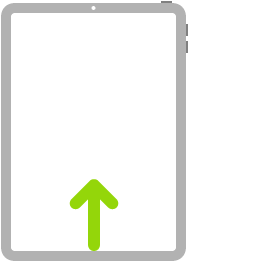 | Переход на экран «Домой». В любой момент смахните вверх от нижнего края экрана, чтобы вернуться на экран «Домой». См. раздел Открытие приложений на iPad. | ||||||||||
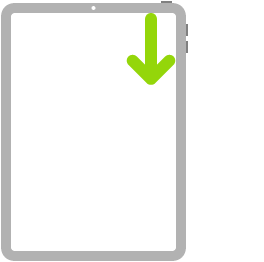 | Быстрый доступ к элементам управления. Смахните вниз из правого верхнего угла, чтобы открыть Пункт управления; коснитесь элемента управления и удерживайте его для отображения дополнительных параметров. Чтобы добавить или удалить элементы управления, выберите «Настройки» | ||||||||||
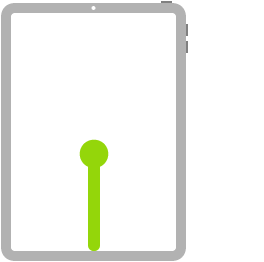 | Открытие переключателя приложений. Смахните вверх от нижнего края экрана, сделайте паузу в центре экрана, затем поднимите палец. Чтобы просмотреть открытые приложения, смахните вправо, а затем коснитесь приложения, которое хотите использовать. См. раздел Переключение между приложениями на iPad. | ||||||||||
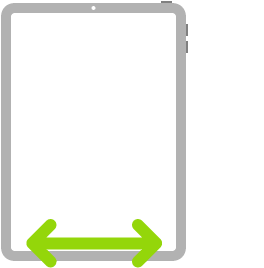 | Переключение между открытыми приложениями. Смахните влево или вправо вдоль нижнего края экрана для быстрого перехода между открытыми приложениями. (На iPad с кнопкой «Домой» выполняйте жест смахивания по небольшой дуге.) См. раздел Переключение между приложениями на iPad. | ||||||||||
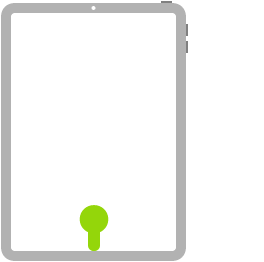 | Открытие панели Dock в приложении. Смахните вверх от нижнего края экрана и задержите палец, чтобы отобразить панель Dock. Для быстрого открытия другого приложения коснитесь его в панели Dock. См. раздел Как открыть приложение из Dock. | ||||||||||
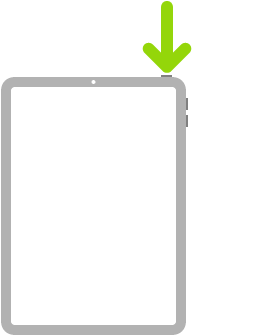 | Спросите Siri. Просто скажите «Привет, Siri». Либо нажмите верхнюю кнопку и удерживайте ее, произнося запрос. (На iPad с кнопкой «Домой» нажмите кнопку «Домой» и удерживайте ее, произнося запрос.) Затем отпустите кнопку. См. раздел Спросите Siri на iPad. | ||||||||||
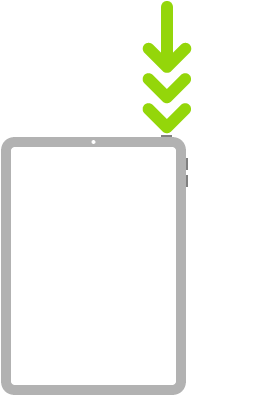 | Использование быстрой команды универсального доступа. Трижды нажмите верхнюю кнопку. (На iPad с кнопкой «Домой» трижды нажмите кнопку «Домой».) См. раздел Использование команд для Универсального доступа на iPad. | ||||||||||
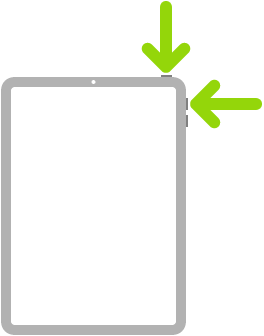 | Снимок экрана. Одновременно нажмите и быстро отпустите верхнюю кнопку и любую из кнопок громкости. (На iPad с кнопкой «Домой» одновременно нажмите верхнюю кнопку и кнопку «Домой» и быстро отпустите их.) См. раздел Как сделать снимок экрана или запись экрана на iPad. | ||||||||||
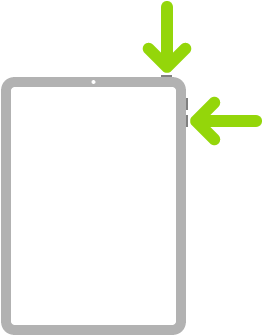 | Выключение. Одновременно нажмите и удерживайте верхнюю кнопку и любую из кнопок управления громкостью до появления бегунков, затем перетяните бегунок в верхней части экрана. (На iPad с кнопкой «Домой» нажмите верхнюю кнопку и удерживайте ее до появления бегунков.) Или откройте «Настройки» | ||||||||||
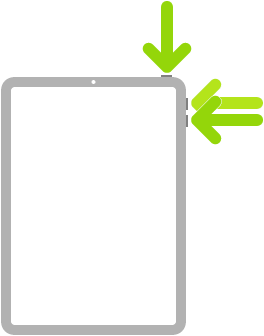 | Принудительный перезапуск. Нажмите и быстро отпустите кнопку громкости, ближайшую к верхней кнопке, нажмите и быстро отпустите другую кнопку громкости, затем нажмите верхнюю кнопку и удерживайте ее, пока не появится логотип Apple. На iPad mini (6‑го поколения) кнопки громкости находятся слева вверху. См. раздел Принудительная перезагрузка iPad. | ||||||||||
Если Вы используете трекпад Magic Trackpad или мышь Magic Mouse, обратитесь к разделу Жесты для управления iPad с помощью трекпада или Действия с мышью и жесты для iPad, чтобы узнать, какие жесты поддерживает трекпад или мышь.
Использование быстрых команд для автоматизации различных действий на ipad
Многозадачность
Как открыть плавающее окно
Режим Slide Over позволяет открывать одно плавающее окно поверх основного. Вот как это сделать: медленно свайпните вверх → появится панель Dock → уберите палец с экрана → нажмите и удерживайте иконку нужного приложения → перетащите его из Dock на экран.
Как переместить плавающее окно
Перетащите плавающее окно, удерживая нажатие на длинную серую линию сверху. Вы можете переместить его в левую или правую часть экрана.
Как разделить экран
Перетащите плавающее окно вверх или вниз. Оно заполнит свою половину экрана, разделив его таким образом с основным приложением. Пользоваться ими можно будет одновременно.
Как изменить размер окна
При разделении экрана каждое приложение занимает 50% его площади. Если вы хотите увеличить какое-то из окон, потяните за темную разделительную линию влево или вправо.
Как убрать разделение экрана
Проведите пальцем от темной разделительной линии к нижней части приложения, которое вы хотите закрыть. Оно переместится в плавающее окно. Чтобы окончательно его убрать, свайпните вверх.
Как вставить файлы в электронные письма и сообщения
Убедитесь, что у вас есть приложение для работы с файлами, совместимое с «Почтой» и «Сообщениями». Затем найдите нужный объект и перетащите его в текст.
Как скопировать текст / URL в заметки
Запустите Safari вместе с «Заметками» в режиме разделенного экрана. В Safari выделите текст или URL, который хотите скопировать, и перетащите его в «Заметки».
Отправка и получение текстовых сообщений на ipad
Совет. Когда Вы пользуетесь AirPods (2‑го поколения или новее), AirPods Pro, AirPods Max или другими поддерживаемыми наушниками, Siri может зачитывать для Вас входящие сообщения, а Вы можете продиктовать свой ответ, и Siri отправит его. См. раздел Прослушивание сообщений и ответ на них в Руководстве пользователя AirPods.
Также можно выполнить следующие действия.
В списке «Сообщения» коснитесь кнопки разговора, который хотите продолжить.
Чтобы найти контакты или контент в разговорах, потяните список «Сообщения» вниз и введите в поле поиска то, что Вы ищете. Можно также выбрать из предлагаемых контактов, ссылок, фотографий и других объектов.
Коснитесь текстового поля, затем введите сообщение.
Совет. Чтобы заменить текст символом эмодзи, коснитесь
 или
или  или , затем коснитесь каждого выделенного слова.
Коснитесь
 , чтобы отправить сообщение.
Можно быстро отвечать на сообщения с помощью функции Tapback, отправляя такие символы, как сердечко или «палец вверх». Дважды коснитесь облачка сообщения, на которое нужно ответить, затем выберите ответ Tapback. Можно также ответить на конкретное сообщение в разговоре. См. раздел Ответ на конкретное сообщение в разговоре.
пакет моб. приложений adobe для творчества
Раскройте свой творческий потенциал с помощью инструментов для редактирования фотографий и дизайна на iPad. 5 приложений для эффективной работы.
Купите пакет мобильных приложений Adobe для творчества на iPad, оптимизированных для работы со стилусом Apple Pencil и сенсорным экраном. Пакет включает в себя следующие приложения для творчества:
Adobe Photoshop для iPad. Получите все инструменты Photoshop для создания эффектных изображений, графики и иллюстраций на iPad. Открывайте полноразмерные файлы PSD, создавайте сложные композиции, ретушируйте изображения и рисуйте кистями, используя сенсорный экран и Apple Pencil.
Adobe Illustrator на iPad. Ведущее в отрасли приложение для создания векторной графики теперь адаптировано для iPad и Apple Pencil. Создавайте выразительную и четкую графику для логотипов, листовок, пиктограмм, иллюстраций и других материалов.
Adobe Fresco. Создавайте картины, используя Apple Pencil и сенсорный экран, в приложении, адаптированном для iPad и iPhone. Рисуйте акварельными и масляными красками, которые выглядят как настоящие. Используйте векторные и растровые кисти на одном холсте. Кисти доступны на любых устройствах, и вы всегда сможете продолжить работу с того места, где вы остановились.
Adobe Spark Post. Создавайте удивительную графику, рекламу, листовки, истории для Instagram и анимацию профессионального качества за считаные секунды.
Adobe Creative Cloud. Всё необходимое для творчества — в одном месте. Управляйте файлами, находите новые красивые шрифты и приложения для творчества и учитесь, используя интерактивные руководства.
Совместимость
Adobe Photoshop: iPadOS 13.4 или более поздние версии
Adobe Illustrator: IPadOS 13.0 или более поздние версии
Adobe Fresco: iPadOS 13.0 или более поздние версии, iOS 13.0 или более поздние версии. Поддерживается на iPhone и iPad.
Adobe Spark Post: iPadOS 12.2 или более поздние версии, iOS 12.2 или более поздние версии. Поддерживается на iPhone, iPad и iPod touch.
Adobe Creative Cloud: iPadOS 13.4 или более поздние версии, iOS 13.4 или более поздние версии. Поддерживается на iPhone, iPad и iPod touch.
Создание учетной записи Adobe ID доступно пользователям в возрасте 13 лет и старше.
Условия и положения
Использование этих приложений регулируется общими условиями использования продуктов Adobe:
http://www.adobe.com/go/terms_linkfree_ru
Политика конфиденциальности компании Adobe:
http://www.adobe.com/go/privacy_policy_linkfree_ru
Для использования мобильных приложений и онлайн-сервисов Adobe необходимо зарегистрироваться, создав учетную запись Adobe ID в рамках подписки Creative Cloud. Приложения и онлайн-сервисы доступны не во всех странах и не на всех языках, они могут быть изменены или их работа может быть прекращена без уведомления. Для использования онлайн-сервисов Adobe требуется подключение к интернету.
Переход на новое устройство
Если вы хотите перенести на новый iPhone, iPad или iPod touch данные с другого устройства, выполните следующие действия.
Убедитесь, что вы создали резервную копию предыдущего устройства iOS. Это необходимо для переноса содержимого на новое устройство.
телесуфлер
Читайте сценарий, текст и речь с помощью простого в использовании телесуфлера с зеркальным отображением, изменением скорости и шрифта
С помощью этого приложения вы можете легко прочитать свой сценарий, не беспокоясь о том, что забудете следующую строчку. Телесуфлер поддерживается на iPhone, iPad и iPod touch! Он имеет следующие функции: — Создавайте и редактируйте свои сценарии на устройстве — Импортируйте файлы Txt, Word и PDF из облака — Записывайте видео внутри приложения — Установите скорость воспроизведения — Установите определенное время для воспроизведения — Зеркальное воспроизведение как по вертикали, так и по горизонтали — Можно установить размер шрифта — Используйте клавиатуру Bluetooth в качестве пульта дистанционного управления для воспроизведения — Настройте сочетания клавиш. Скоро появится многие других функций! Если у вас есть идеи, как улучшить наше приложение, напишите нам на me@matekovacs.com. Подписка Телесуфлер Pro: приложение включает в себя автоматически возобновляемую подписку на 1 месяц с 3-дневной бесплатной пробной версией, которая разблокирует премиум-функции и стоит 9,99 долларов США в месяц. Она будет снята с вашей кредитной карты через вашу учетную запись iTunes и будет автоматически обновляться, если вы не отмените подписку по крайней мере за 24 часа до окончания текущего периода. Любая неиспользованная часть бесплатного пробного периода будет аннулирована при покупке подписки. Хотя вашу подписку на текущий месяц нельзя отменить, вы можете отключить автоматическое продление в настройках своей учетной записи после покупки. См. инструкции здесь: https://ipad-mobile.ru/en-us/HT202039. Вы можете прочитать условия использования и политику конфиденциальности здесь: http://matekovacs.com/teleprompter/


