


- Как удалить обновления iOS на iPhone?
Обновления программного обеспечения действительно очень важны для iPhone. Но иногда возникает необходимость удалить обновление программного обеспечения по разным причинам. Возможно, на вашем устройстве недостаточно памяти. Или вам просто так удобно с нынешней системой iOS. Какой бы ни была причина. У вас есть возможность удалить обновление iOS на iPhone
Обычно всякий раз, когда iOS выпускает новые обновления, они автоматически загружаются на iPhone. Итак, в этой статье мы обсудим, как удалить обновления iOS на iPhone. Продолжайте читать!
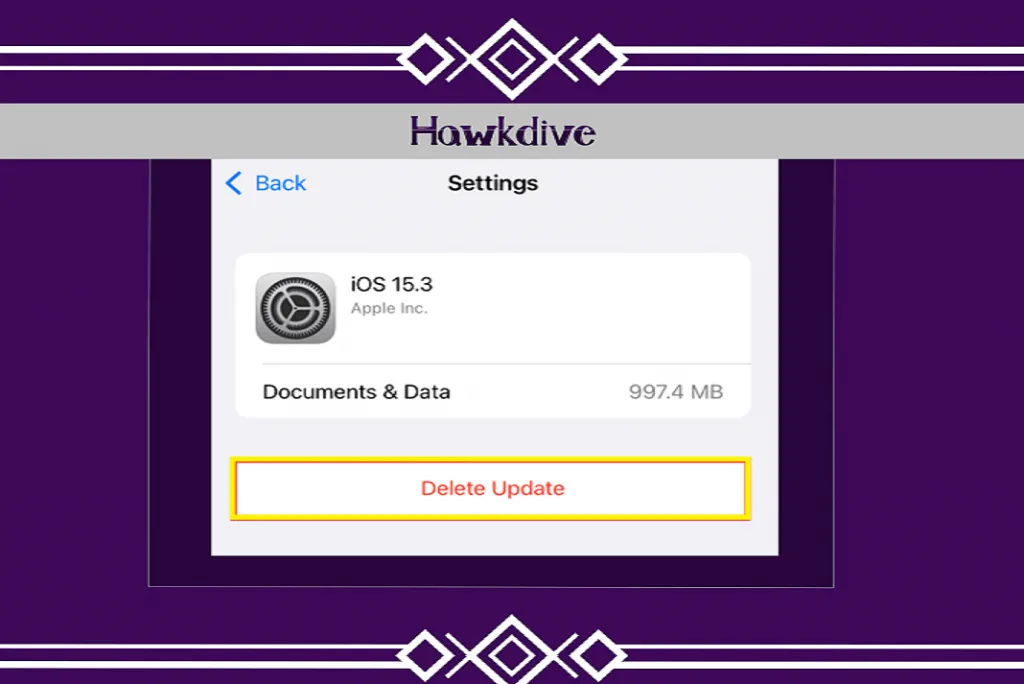
. Вы сможете удалить обновление, пока оно не будет установлено. Если он только загружен, вы можете удалить его. Если обновление было установлено на вашем iPhone, вам нужно будет выполнить для этого обсуждаются далее в этой статье . Кроме того, если вы используете последнюю версию iOS, возможности удалить обновление не будет.
- Как удалить обновления iOS на iPhone?
- Для iOS 11 или новее
- Для iOS 11 или более ранней версии:
- Часто задаваемый вопрос
- 1. Можно ли удалить обновления программного обеспечения?
- 2. Могу ли я повторно загрузить обновление программного обеспечения?
- 3. Как обновить iOS на iPhone?
- 4. Как отключить автоматические обновления на iPhone?
- 5. Как удалить бета-профиль на iPhone?
- 6. Как удалить/отменить обновление iOS на iPhone?
- Как отменить обновление iOS, которое уже скачивается
- Как проверить прогресс скачивания
- Как отменить скачивание
- Как остановить обновление iOS, даже если загрузка уже началась
- Как запретить загрузку обновления iOS
- Как навсегда запретить обновление iOS
- Лонгриды для вас
- Как в iPhone остановить обновление iOS, даже если ее загрузка уже началась?
- Остановка загрузки обновления iOS в iPhone
- Как отменить обновление iOS (iPad, iPhone, iPod Touch)
- Как не допустить обновления?
- Как удалить запрос на обновление?
- Как отменить обновление iOS, которое уже скачивается
- Как проверить прогресс скачивания
- Как отменить скачивание
- Как остановить обновление iOS, даже если загрузка уже началась
- Как запретить загрузку обновления iOS
- Как навсегда запретить обновление iOS
- Лонгриды для вас
- Как недопустить, остановить и запретить загрузку обновлений, как удалить обновление iOS на iPhone и iPad
- Зачем отключать автоматическую загрузку обновлений ПО на iPhone и iPad
- Когда обновления ПО загружаются в память iPhone и iPad автоматически
- Как не допустить автоматическую загрузку обновлений iOS в iPhone и iPad
- Как остановить загрузку обновлений ПО в iPhone и iPad по Wi-Fi
- Как удалить загруженное в iPhone и iPad обновление ПО
- Как удалить обновление iOS из iPhone и iPad с джейлбрейком
- Как удалить обновление ПО из iPhone и iPad непосредственно с устройства
- Как удалить обновление ПО iPhone и iPad на компьютере
- Как удалить обновления ПО из iPhone и iPad с помощью Cydia
- Как запретить автоматическую загрузку обновлений ПО на iPhone и iPad с джейлбрейком
- Будут ли потеряны данные при переходе с iOS 17 на iOS 16?
- Как сделать откат с бета-версии iOS 17 до iOS 16 на iPhone
- Как выйти из бета-программы на iPhone или iPad
- Когда iOS 17 и iPadOS 17 выйдут публично?
- Как проверить прогресс скачивания
- Как отменить скачивание
- Инструкции по переходу в режим восстановления режим
- Загрузите IPSW
- Загрузите iTunes (для Windows)
- Восстановите iPhone
- Восстановите ваши данные
- Навигация по записям
- Как отменить обновление iOS, которое уже скачивается
- Как проверить прогресс скачивания
- Как отменить скачивание
- Как остановить обновление iOS, даже если загрузка уже началась
- Как запретить загрузку обновления iOS
- Как навсегда запретить обновление iOS
- Лонгриды для вас
- Как недопустить, остановить и запретить загрузку обновлений, как удалить обновление iOS на iPhone и iPad
- Зачем отключать автоматическую загрузку обновлений ПО на iPhone и iPad
- Когда обновления ПО загружаются в память iPhone и iPad автоматически
- Как не допустить автоматическую загрузку обновлений iOS в iPhone и iPad
- Как остановить загрузку обновлений ПО в iPhone и iPad по Wi-Fi
- Как удалить загруженное в iPhone и iPad обновление ПО
- Как удалить обновление iOS из iPhone и iPad с джейлбрейком
- Как удалить обновление ПО из iPhone и iPad непосредственно с устройства
- Как удалить обновление ПО iPhone и iPad на компьютере
- Как удалить обновления ПО из iPhone и iPad с помощью Cydia
- Как запретить автоматическую загрузку обновлений ПО на iPhone и iPad с джейлбрейком
- Что изменилось в настройках обновления ПО в iOS 13.6 и 14
- Как отключить автоматическую загрузку обновления ПО в iOS / iPadOS13.6 и 14
Как удалить обновления iOS на iPhone?
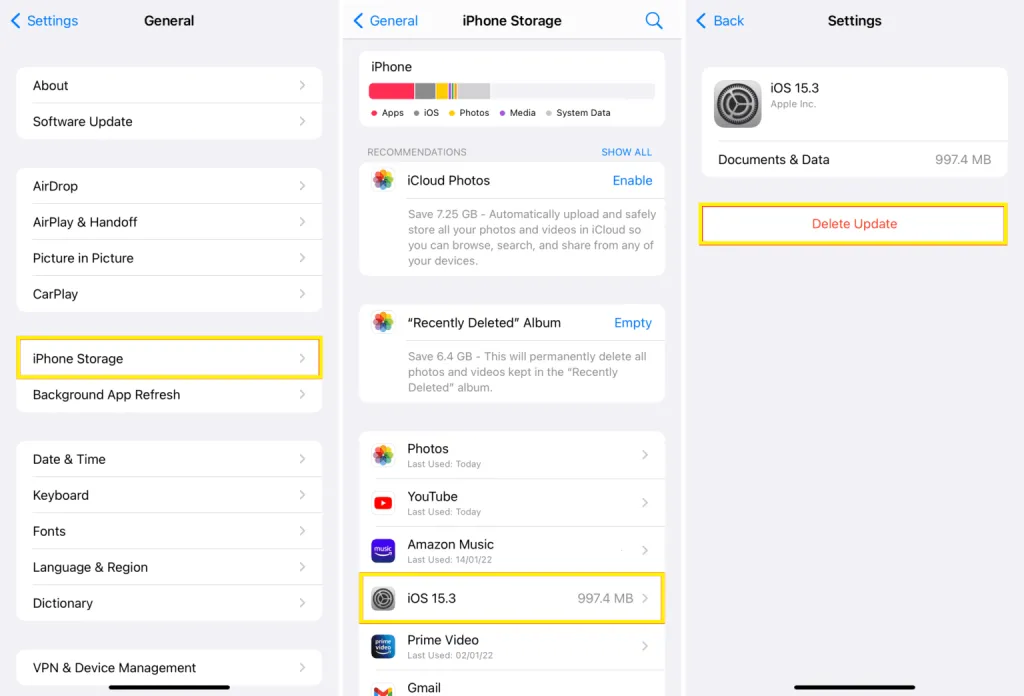
Для iOS 11 или новее
- на вашем iPhone.
- Прокрутите вниз и найдите вариант версии iOS
- Нажмите на него и нажмите
- Затем снова нажмите
Для iOS 11 или более ранней версии:
- Хранилище и использование iCloud
- вариант версии iOS
- Снова нажмите « » для подтверждения.
Часто задаваемый вопрос
1. Можно ли удалить обновления программного обеспечения?
Да, удаление обновления программного обеспечения вполне допустимо, если у вас недостаточно памяти или вам нравится текущая система iOS.
2. Могу ли я повторно загрузить обновление программного обеспечения?
Да, вы определенно можете это сделать. Просто зайдите в Настройки. Нажмите «Общие». Затем нажмите «Обновление ПО». Загрузите и установите обновление.
3. Как обновить iOS на iPhone?
- Просто зайдите в Настройки.
- Затем нажмите Обновление ПО.
- Нажмите «Загрузить» и установите обновление.
- Убедитесь, что ваше устройство подключено к Интернету.
4. Как отключить автоматические обновления на iPhone?
- Откройте Настройки на вашем устройстве.
- Затем нажмите Обновление ПО.
- Нажмите «Автоматические обновления» вверху.
- Отключите переключатель рядом с Загрузить обновления iOS
- Отключите переключатель рядом с « Установить обновления iOS»
5. Как удалить бета-профиль на iPhone?
- Перейдите в Настройки.
- Нажмите «VPN и управление устройствами».
- Нажмите «Профиль бета-версии программного обеспечения iOS».
- Нажмите «Удалить профиль».
- Поздравляем! Вы успешно удалили бета-профиль на своем iPhone.
6. Как удалить/отменить обновление iOS на iPhone?
Удалить обновление iOS теперь так просто. Как уже упоминалось, вы можете легко удалить обновление iOS, если оно не установлено на вашем iPhone. Шаги для этого приведены выше. Если вы хотите избавиться от установленного обновления iOS, вы можете выполнить следующие действия:
1. Вам понадобится компьютер с установленным подключение к Интернету
2. iTunes должен быть последней версии. Итак, откройте iTunes на своем компьютере.
3. Подключите ваш iPhone к компьютеру с помощью USB-кабеля.
4. Перейдите в приложение iTunes на своем компьютере и нажмите на свой iPhone слева.
5. Нажав и удерживая клавишу Shift на клавиатуре, подождите, пока на экране не появится диалоговое окно.
6. Коснитесь параметра «Восстановить» в правом нижнем углу окна, которое открывается на вашем экране.
7. Выберите обновление iOS, которое вы хотите отменить или удалить, выберите его и нажмите OK.
8. Теперь вам нужно подождать несколько минут, так как этот процесс требует времени.
После этого закройте iTunes. Вот и все! Вы успешно удалили обновление iOS на своем iPhone.
Итак, вот как вы можете удалить обновление iOS на своем iPhone. Просто следуйте инструкциям, указанным в этой статье. В этой статье также упоминаются шаги по удалению бета-профиля iOS на вашем iPhone. Итак, если у вас возникнут какие-либо проблемы при выполнении этих задач, сообщите нам об этом в разделе комментариев. Мы хотели бы помочь вам.
Как отменить обновление iOS, которое уже скачивается
Вы когда-нибудь начинали скачивать очередное обновление iOS по случайности? Или может в процессе вы передумали обновлять своё устройство. В любом случае, вы можете отменить обновление, которое уже начало качаться.
Как проверить прогресс скачивания
Для начала нужно проверить прогресс скачивания обновления. Для этого зайдите в Настройки > Основные > Обновление ПО.
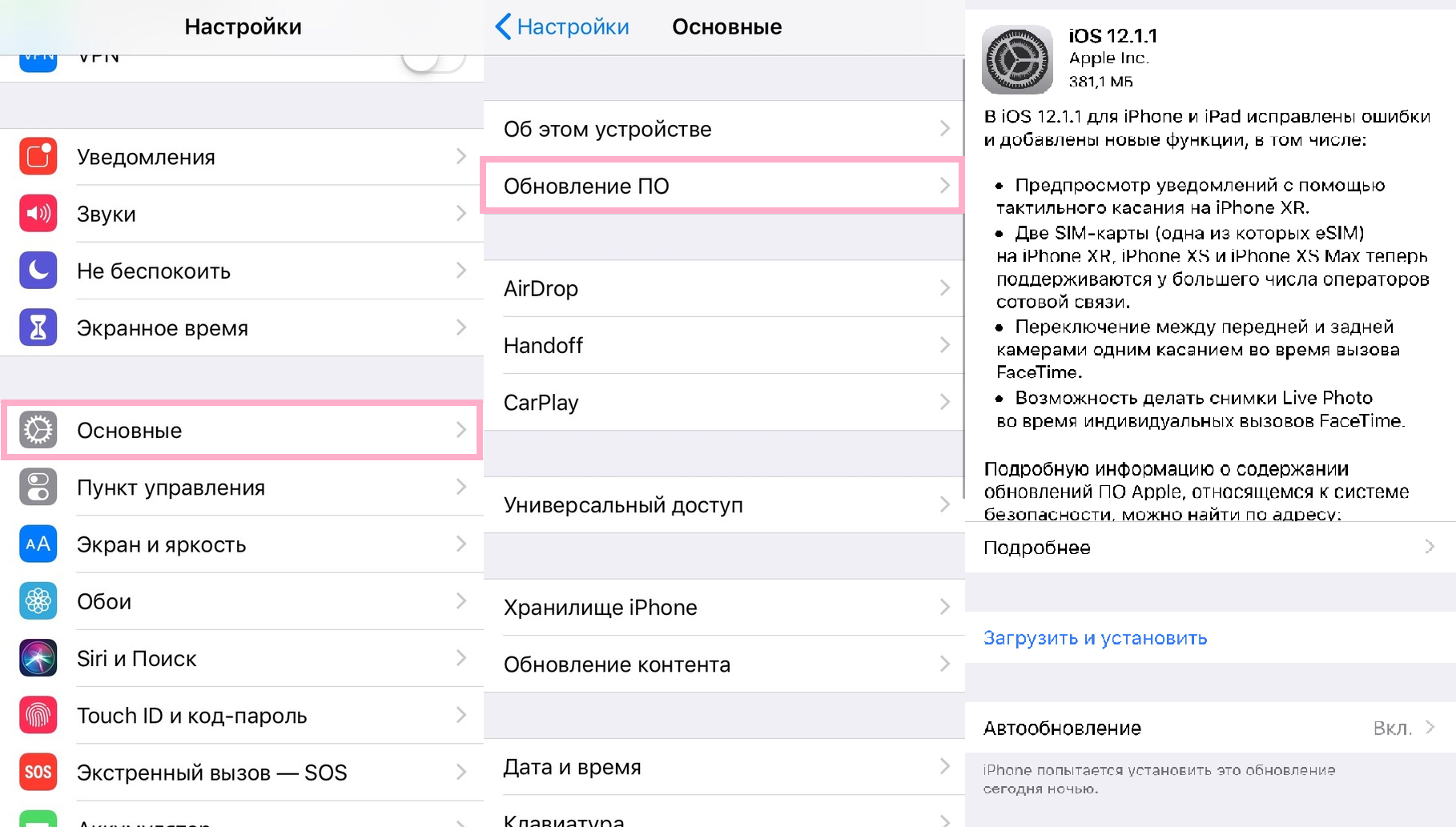
Сначала вы увидите сообщение о том, что обновление запрошено, а потом оно будет скачиваться. После этого произойдёт подготовка к обновлению, а затем его установка.
Как отменить скачивание
1) Вернитесь на главный экран приложения Настройки и выберите Основные.
2) Выберите Хранилище iPhone или Хранилище iPad.
3) Пролистайте вниз до последней версии iOS.
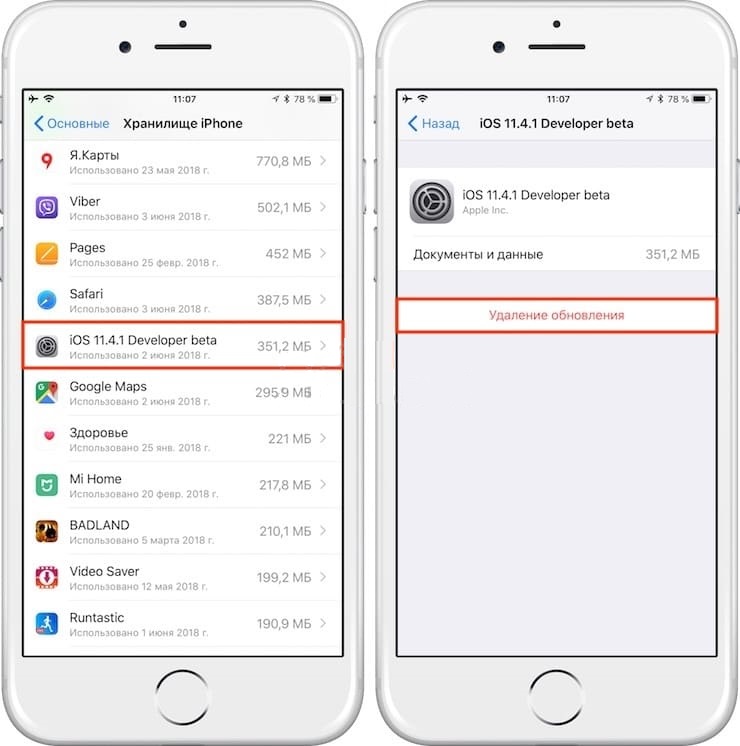
4) Нажмите на версию iOS, а затем нажмите Удалить обновление.
5) Подтвердите действие, снова нажав Удалить обновление.
Есть и другие способы отменить обновление, как отключение Wi-Fi или отключение самого устройства. Однако они могут срабатывать не всегда, а способ выше точно работает.
Как остановить обновление iOS, даже если загрузка уже началась
Политика Apple в отношении обновлений операционных систем сформулирована достаточно просто и ясно. В целях безопасности всякий апдейт вне зависимости от количества нововведений, должен быть обязательно установлен на все совместимые устройства. Только так, по мнению разработчиков, удастся избежать фрагментации и уберечь пользователей от всевозможных уязвимостей. Но бывают случаи, когда хочется избежать именно обновления. Это возможно, даже если процесс уже начат.

Отменить процесс обновления можно в любой момент на стадии загрузки. Если загрузка уже завершена, а на экране появился индикатор состояния установки, предотвратить ее уже не удастся.
Как запретить загрузку обновления iOS
Чтобы остановить загрузку обновления и тем самым предотвратить его непроизвольную установку в будущем, необходимо проверить, на какой стадии находится процесс обновления.
- Для этого перейдите в «Настройки» — «Основные» — «Обновление ПО». Там вы увидите характерную надпись «Загрузка…»;

- Теперь вернитесь в «Основные» и перейдите в раздел «Хранилище»;
- Пролистайте список установленных приложений вниз, пока не найдете вкладку с обновлением;

- Откройте ее, а потом нажмите «Удаление обновления».

Теперь, когда вы вернетесь в раздел с обновлениями, вы увидите, что актуальная сборка iOS еще не загружена.
Как навсегда запретить обновление iOS
При необходимости вы можете навсегда запретить обновления операционной системы.
- Для этого скачайте на устройство действующий бета-профиль tvOS 12.1.2 отсюда (да-да, именно tvOS!);
- Подтвердите установку;


А затем перейдите в раздел «Обновление ПО» и убедитесь, что система больше не предлагает вам обновлений, сообщая, что у вас установлена самая актуальная версия. Разумеется, понять, что трюк сработал, можно только в том случае, если ваше устройство работает под управлением одной из предыдущих сборок ОС.
Обсудить эту и другие новости Apple можно в нашем Telegram-чате.

Новости, статьи и анонсы публикаций
Свободное общение и обсуждение материалов


Лонгриды для вас


Как в iPhone остановить обновление iOS, даже если ее загрузка уже началась?
Компания Apple уже долгое время ведет довольно прямолинейную политику в вопросе обновления iOS на мобильных устройствах. Любое обновление, не зависимо от числа нововведений, в обязательном порядке должно быть установлено на всех совместимых устройствах. По словам разработчиков, всё это делается для защиты iOS от различного рода уязвимостей и минимизации ошибок.
Однако зачастую пользователи хотели бы избежать этой навязчивой процедуры. На самом деле сделать это можно, даже в случае, если обновление уже запущено!
Пользователь имеет возможность отменить процедуру обновления новой версии iOS на любой стадии её загрузки . Если же она уже завершилась, а на экране при этом отобразился индикатор состояния установки, остановить ее, к сожалению, не получится.
Остановка загрузки обновления iOS в iPhone
Если Вы хотите остановить загрузку новой версии операционной системы iPhone и таким образом запретить его последующую установку, требуется узнать стадию, на которой находится процедура обновления.
Как отменить обновление iOS (iPad, iPhone, iPod Touch)
Как правило, большинство инструкций пишется на основе опыта, порою грустного. Вот и я недавно столкнулся с проблемой – кто-то из моих домочадцев нажал на «Загрузить и установить» обновления, либо ответил положительно на запрос обновиться на компьютере. Таким образом, на планшете появился постоянно всплывающий запрос на обновление iOS. Для справки, прошился я на iOS 9.3.3, а система требует обновления на 9.3.4, которую ставить я пока не хочу.
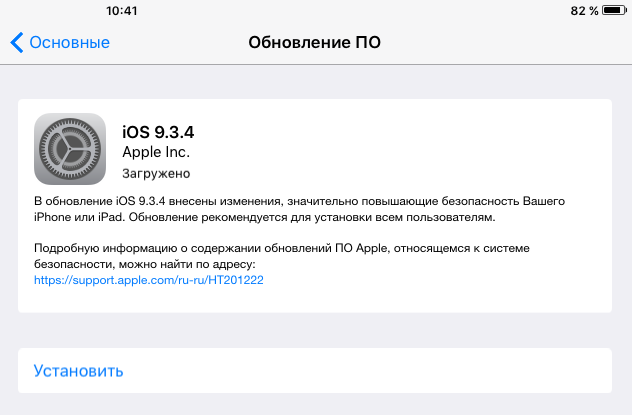
Проблема в том, что запрос этот никак отменить нельзя. Если обновления загрузились на планшет, то система обновится рано или поздно, хотите вы этого или нет. Запрос на обновление можно только отложить, но не отменить. Поиск в сети выдал мне один «рецепт» – сброс настроек планшета до заводских, чем я и поспешил воспользоваться. После сброса, зайдя в настройках в раздел «Обновление ПО», я увидел, как обновление снова шустро загружается. Проблема, к моему большому сожалению, никуда не исчезла.
Сеть выдала еще массу возможных вариантов, но одни не работали, а другие требовали наличие джейла, которого, на данный момент, у меня нет. Не буду вас томить, друзья, но решение я нашел и для него не нужно выполнять процедуру джейлбрейка или другие кардинальные действия с iPad.
Как не допустить обновления?
Если вы, по какой-либо причине, не хотите обновляться на следующую версию iOS, можно выполнить несколько действий, которые не позволят планшету произвольно обновиться.
1. Не запускайте обновление. Самое первое правило, которое вы должны запомнить – никогда система не обновится сама без вашего на то разрешения. Таким образом, не нажимайте на обновление ни на самом планшете, ни в iTunes, так как процесс обновления почти не обратим.
2. Установите на планшет пароль. Это несложное действие предотвратит случайную установку обновления, так как перед установкой обновления, у вас будет затребован ввод пароля.
3. Отключите автоматические обновления на iPad. Пойдите по пути: Настройки –> iTunes Store и App Store. На открывшейся странице, напротив пункта «Обновления», передвиньте ползунок в крайнее левое положение. Однако, хочу вас предупредить, что в iOS нет раздельного отключения обновлений для системы и программ, и отключение данного пункта затронет так же автоматическое обновление программ. Впрочем, программы можно обновить и вручную.
4. Отключите автоматическое обновления в iTunes. При подключении планшета к компьютеру iTunes проверяет сервер Apple на наличие обновлений для iOS. В случае обнаружения обновлений, тунец тут же предлагает их применить (обновить). Для отключения проверки обновления, пойдите по пути: iTunes –> Правка (на строке меню) –> Настройки. На всплывшем окошке щелкаем вкладку «Дополнения». Убираем галочку напротив строки (в самом низу вкладки) «Проверять наличие обновлений ПО автоматически».
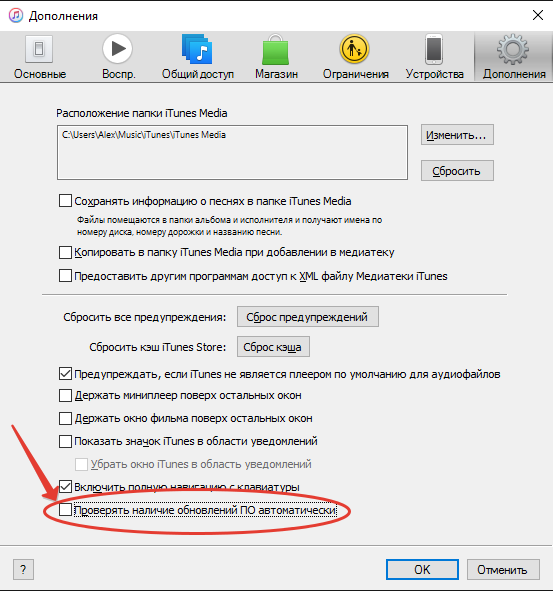
Выполняя эти несложные правила, вы сможете контролировать процесс обновления и оставаться на нужной версии iOS.
Как удалить запрос на обновление?
Если вы всё-таки загрузили обновления на iPad, то система будет требовать от вас обновиться. Как я уже писал выше, обычным способом отменить вы это не сможете. Другими словами, кнопочки «Отмена» у этого процесса нет.
Но, не смотря на фатальность ситуации, существует даже два варианта решения данной проблемы.
Вариант № 1. Чтобы отменить обновление, нужно удалить файл этого самого обновления. Как оказалось, для этого не нужно влезать в дебри файловой системы, тем более, что для этого нужен джейлбрейк. Все гораздо проще. 🙂
Идем по пути: Настройки –> Основные. На открывшейся странице тапаем по пункту «Использование хранилища и iCloud».
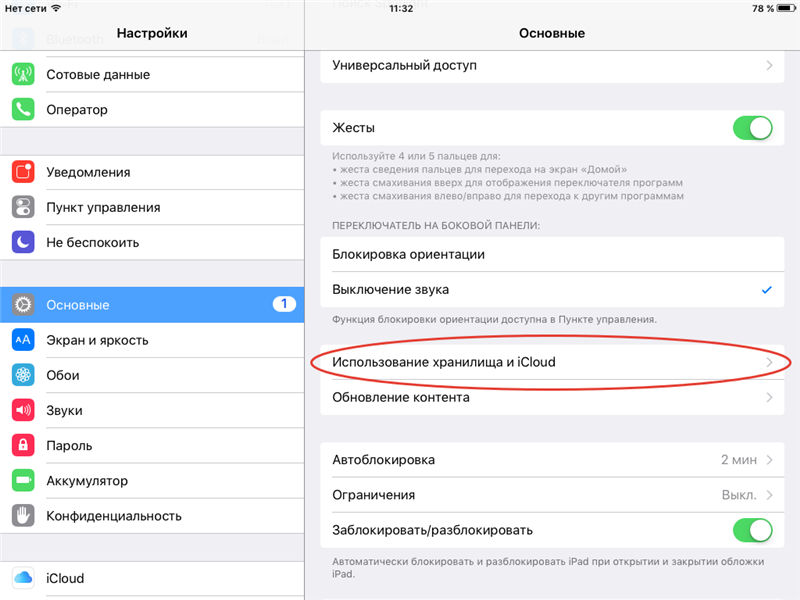
Далее, в разделе «Хранилище», тапаем пункт «Управлять».
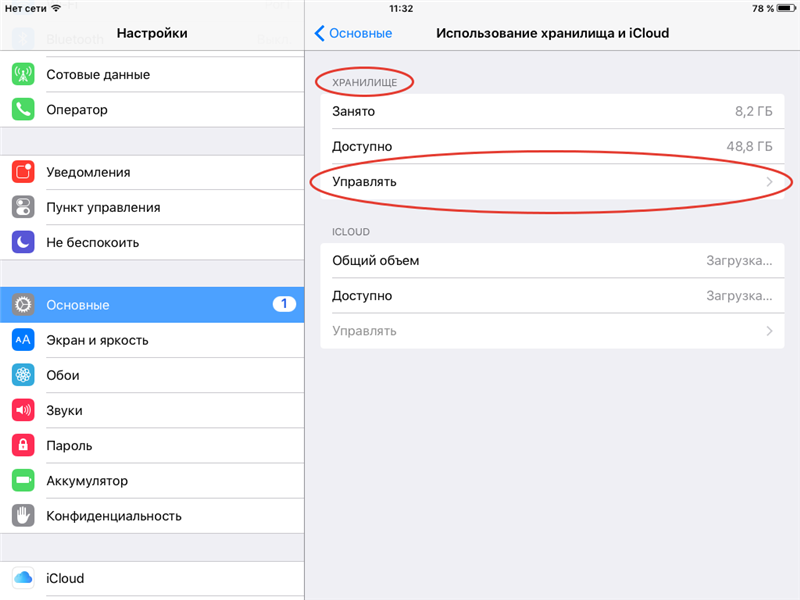
На открывшейся странице, в перечне программ, находим «iOS 9.3.4» (либо другой подобный файл, в зависимости от актуальности системы) и тапаем его.
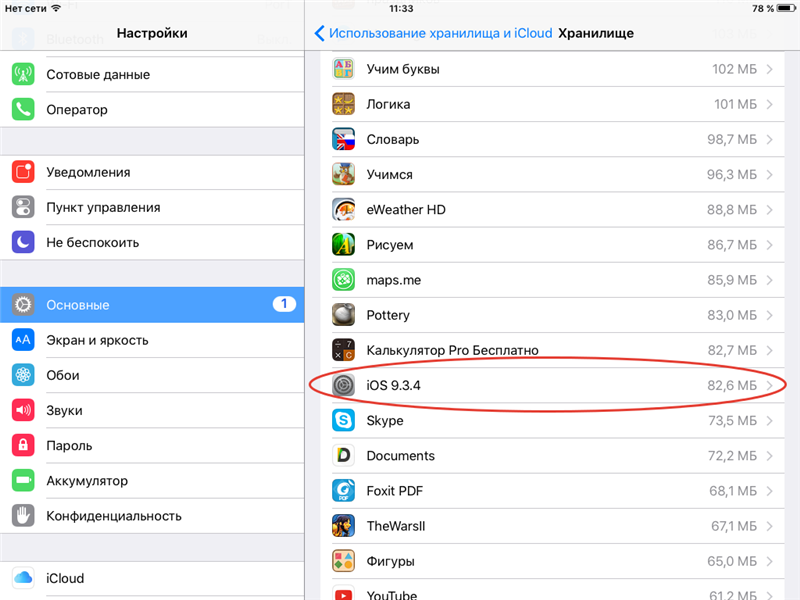
В открывшемся окошке тапаем «Удалить обновление». На запрос подтверждения действия, подтверждаем удаление.
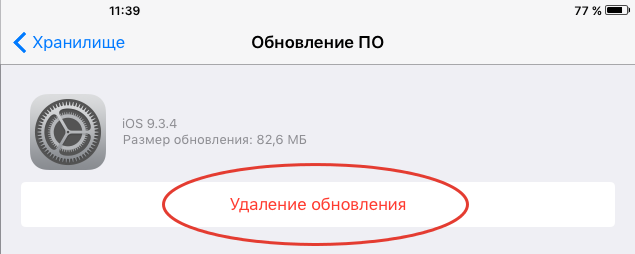
После этого файл обновления исчезнет из списка перечня программ, а в разделе «Обновление ПО» вы снова увидите запрос «Загрузить и установить» обновления. Планшет больше не потревожит вас назойливым сообщением об необходимости обновиться.

Вариант №2. Самое кардинальное решение программных проблем планшета поможет вам и с данной проблемой. Речь идет о перепрошивке. Но, здесь нужно сделать одну оговорку – данный вариант подойдет вам, если прежняя (старая) версия iOS еще подписывается Apple. Узнать эту информацию можно здесь (http://api.ineal.me/tss/status) либо на тематических сайтах.
Перепрошивать нужно с указанием файла прошивки, который предварительно скачивается для вашего устройства. Ссылку на прошивку можно найти у нас на сайте: Все прошивки iPad, iPhone или iPod Touch.
Я рекомендовал бы вам перепрошивать планшет в DFU-режиме, так как этот метод является самым надежным и стабильным. Подробности вы найдете здесь. В указанной инструкции вам нужно использовать в пункте 8 подпункт А.
Естественно, перед перепрошивкой, нужно выполнить резервное копирование данных iPad в iTunes и iCloud.
Друзья, данная инструкция является универсальной и может пригодиться вам, скажем, при переходе на iOS 10, вернее, нежелании на нее перейти. Так что, пользуйтесь на здоровье!
Как отменить обновление iOS, которое уже скачивается
Вы когда-нибудь начинали скачивать очередное обновление iOS по случайности? Или может в процессе вы передумали обновлять своё устройство. В любом случае, вы можете отменить обновление, которое уже начало качаться.
Как проверить прогресс скачивания
Для начала нужно проверить прогресс скачивания обновления. Для этого зайдите в Настройки > Основные > Обновление ПО.
Сначала вы увидите сообщение о том, что обновление запрошено, а потом оно будет скачиваться. После этого произойдёт подготовка к обновлению, а затем его установка.
Как отменить скачивание
1) Вернитесь на главный экран приложения Настройки и выберите Основные.
2) Выберите Хранилище iPhone или Хранилище iPad.
3) Пролистайте вниз до последней версии iOS.
4) Нажмите на версию iOS, а затем нажмите Удалить обновление.
5) Подтвердите действие, снова нажав Удалить обновление.
Есть и другие способы отменить обновление, как отключение Wi-Fi или отключение самого устройства. Однако они могут срабатывать не всегда, а способ выше точно работает.
Как остановить обновление iOS, даже если загрузка уже началась
Политика Apple в отношении обновлений операционных систем сформулирована достаточно просто и ясно. В целях безопасности всякий апдейт вне зависимости от количества нововведений, должен быть обязательно установлен на все совместимые устройства. Только так, по мнению разработчиков, удастся избежать фрагментации и уберечь пользователей от всевозможных уязвимостей. Но бывают случаи, когда хочется избежать именно обновления. Это возможно, даже если процесс уже начат.
Отменить процесс обновления можно в любой момент на стадии загрузки. Если загрузка уже завершена, а на экране появился индикатор состояния установки, предотвратить ее уже не удастся.
Как запретить загрузку обновления iOS
Чтобы остановить загрузку обновления и тем самым предотвратить его непроизвольную установку в будущем, необходимо проверить, на какой стадии находится процесс обновления.
- Для этого перейдите в «Настройки» — «Основные» — «Обновление ПО». Там вы увидите характерную надпись «Загрузка…»;
- Теперь вернитесь в «Основные» и перейдите в раздел «Хранилище»;
- Пролистайте список установленных приложений вниз, пока не найдете вкладку с обновлением;
- Откройте ее, а потом нажмите «Удаление обновления».
Теперь, когда вы вернетесь в раздел с обновлениями, вы увидите, что актуальная сборка iOS еще не загружена.
Как навсегда запретить обновление iOS
При необходимости вы можете навсегда запретить обновления операционной системы.
- Для этого скачайте на устройство действующий бета-профиль tvOS 12.1.2 отсюда (да-да, именно tvOS!);
- Подтвердите установку;
А затем перейдите в раздел «Обновление ПО» и убедитесь, что система больше не предлагает вам обновлений, сообщая, что у вас установлена самая актуальная версия. Разумеется, понять, что трюк сработал, можно только в том случае, если ваше устройство работает под управлением одной из предыдущих сборок ОС.
Обсудить эту и другие новости Apple можно в нашем Telegram-чате.
Новости, статьи и анонсы публикаций
Свободное общение и обсуждение материалов

Лонгриды для вас


Как недопустить, остановить и запретить загрузку обновлений, как удалить обновление iOS на iPhone и iPad
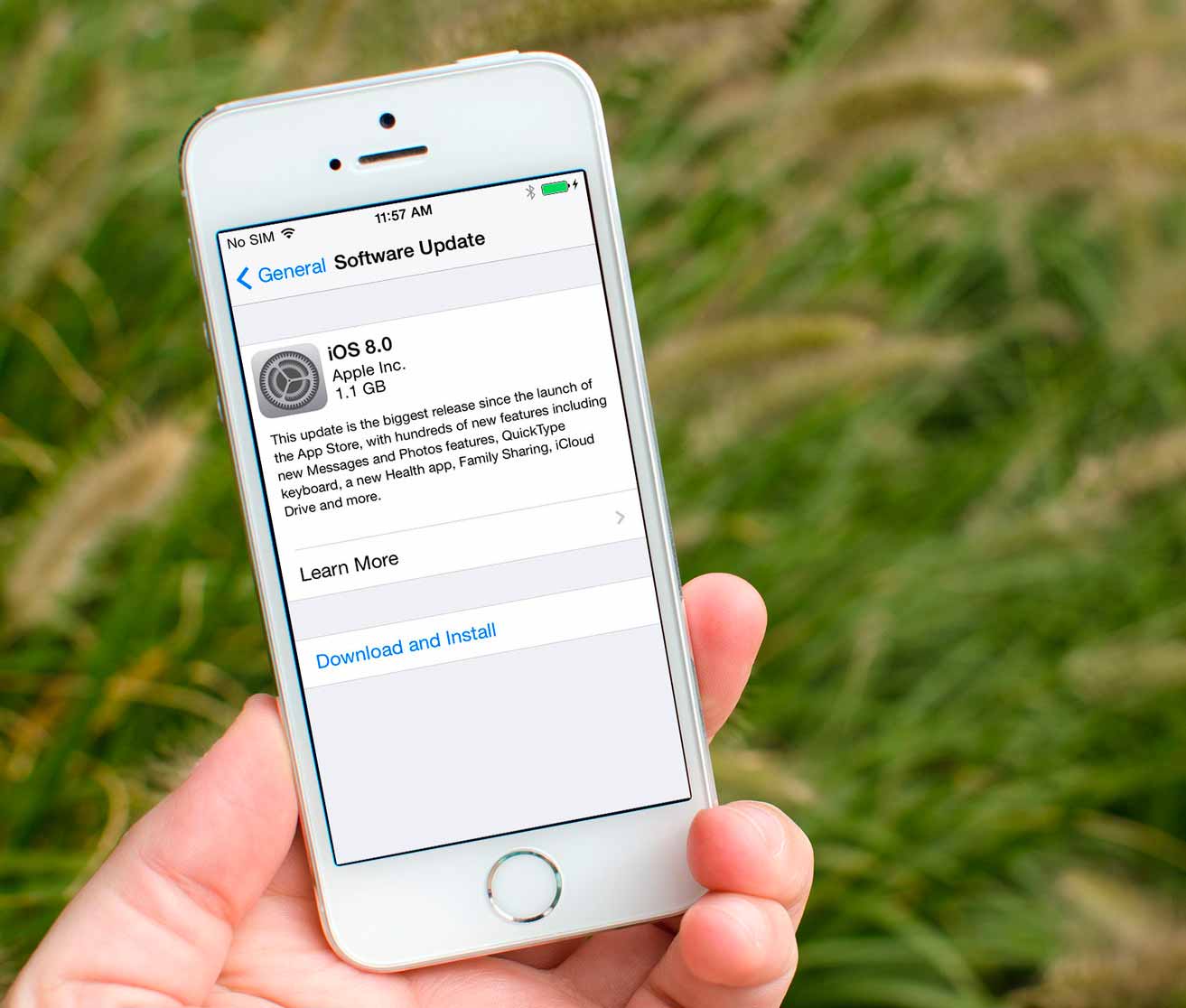
А знаете ли вы, что при подключении iPhone и iPad к интернету по Wi-Fi, обновления ПО (iOS) загружаются в память устройства автоматически и запретить это никак нельзя?
Если вы согласны добровольно отдать под новую версию iOS часть свободной памяти в iPhone или iPad, проходите мимо. «Под катом» информация о том, как воспрепятствовать автоматической загрузке обновлений ПО в iOS-девайсы, как удалить загруженное обновление и как запретить его загрузку «на автомате» в будущем.
С выходом в 2011 году iOS 5.0, владельцы iPhone, iPod Touch и iPad получили возможность обновлять прошивку своих устройств «по воздуху», так называемое ОТА-обновление (OverTheAir). При этом, загрузка обновления ПО происходит по беспроводной сети Wi-Fi и сам процесс обновления происходит на самом устройстве.
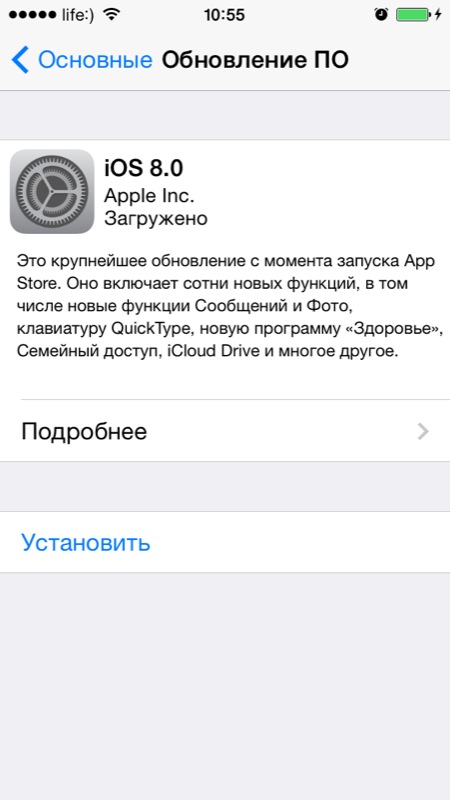
Это безусловно большой шаг вперед, но вместе с тем, мы, пользователи iPhone, iPod Touch и iPad, приобрели новую головную боль, обновление ПО загружается в память устройства в фоновом режиме автоматически и без нашего на то согласия.
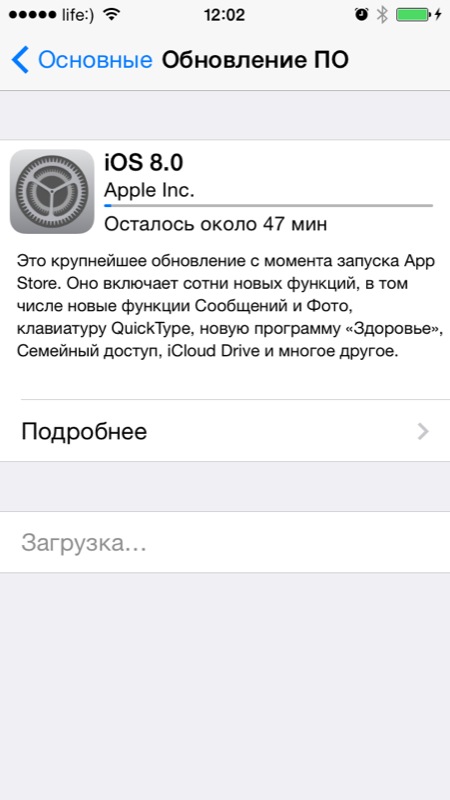
Зачем отключать автоматическую загрузку обновлений ПО на iPhone и iPad
Если памяти (не оперативной) в вашем устройстве предостаточно (32, 64 или 128 Гб) и большая ее часть все время пустует, можно не задумываться о запрете загрузки обновлений. А вот если свободное место в iPhone или iPad «на вес золота» и всякий раз, когда в нее необходимо что-либо записать (видео, фото, установить приложение), приходится что-то удалить, сэкономленное на обновлении ПО пространство будет очень кстати.
Размер обновлений ПО, например iOS 8, для различных типов устройств (iPhone, iPod Touch или iPad) и моделей (iPhone 5c, 5s, 6, 6 Plus и т.д.) может достигать от 0,9 до 1,1 Гб. И если памяти в вашем устройстве всего 8 Гб, только обновление прошивки займет порядка 15%.
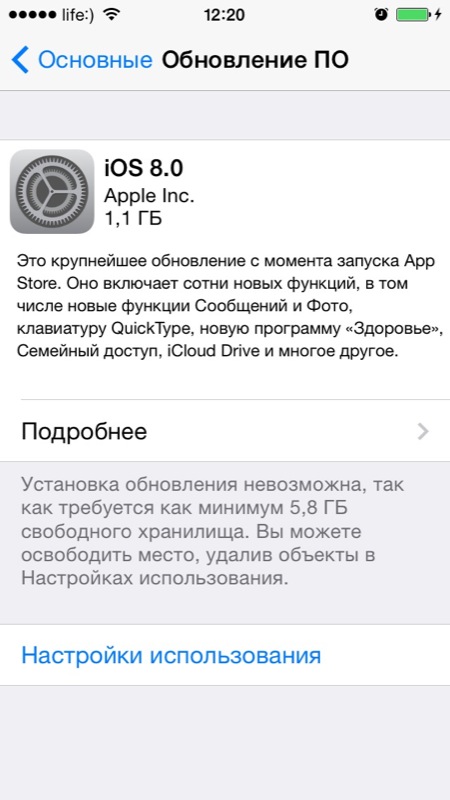
Когда обновления ПО загружаются в память iPhone и iPad автоматически
Запомните, загружаются обновления прошивки (она же iOS) в iPhone и iPad автоматически только при подключении устройства к интернету по Wi-Fi, причем даже тогда, когда девайс не подключен к источнику питания, а работает от аккумулятора. По сотовой сети (мобильный интернет), загрузка обновлений ПО не происходит.
Как не допустить автоматическую загрузку обновлений iOS в iPhone и iPad
Предоположим, что ваше устройство работает на прошивке 7.1.2 и Apple выпустила обновление iOS 8.0.2. Обновление ПО для вашего устройства доступно для загрузки, о чем вас незамедлительно уведомят в iTunes.
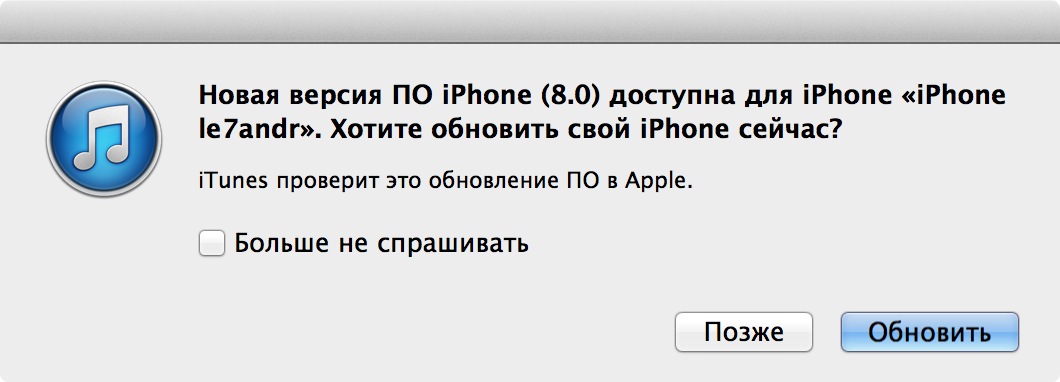
До тех пор, пока вы самостоятельно не перейдете в Настройки устройства в меню «Основные -> Обновление ПО» и на сервер Apple не будет отправлен запрос на поиск обновлений, загрузка новой версии iOS не начнется.
Команду на загрузку обновлений iPhone и iPad получает одновременно с запросом на поиск обновлений в «Настройки -> Основные -> Обновление ПО», и для того, чтобы этого не допустить, на подключенном к интернету по Wi-Fi iPhone или iPad не переходите в меню «Обновление ПО».
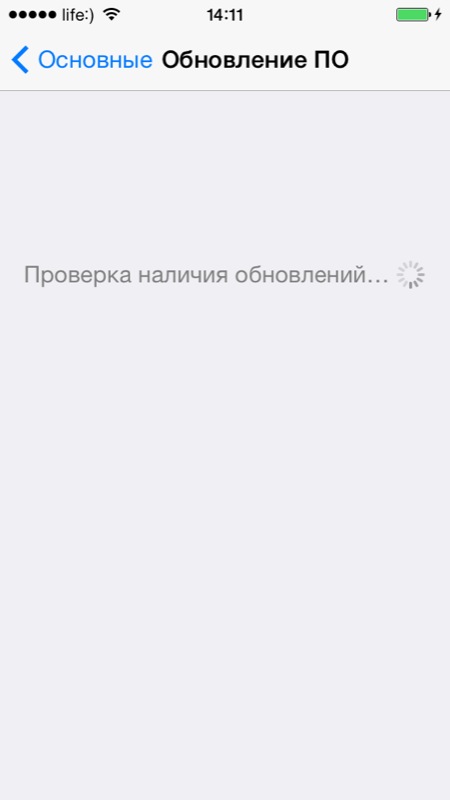
Как только вы это сделаете и запрос на поиск обновлений будет отправлен на сервер Apple, отменить загрузку будет уже нельзя, ее можно только остановить.
Как остановить загрузку обновлений ПО в iPhone и iPad по Wi-Fi
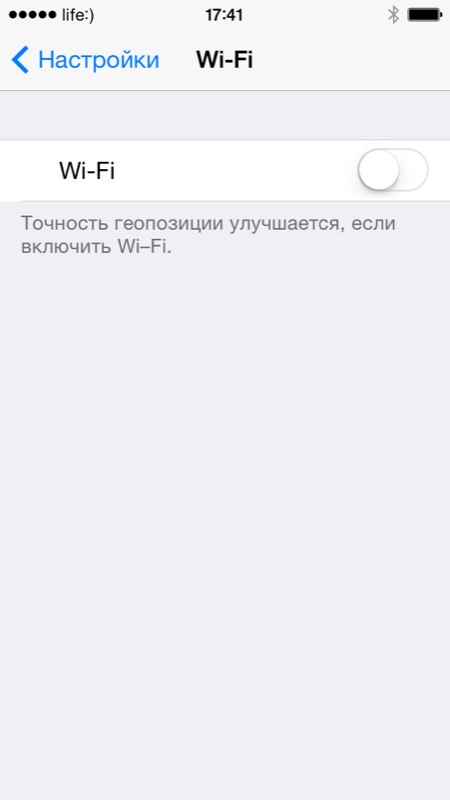
Как я уже сказал, полностью отменить начавшуюся загрузку обновлений ПО невозможно. Единственный способ ее остановить — отключить iPhone или iPad от интернета по беспроводной сети Wi-Fi. При этом загрузка не отменяется, а только приостанавливается, и как только вы снова подключите девайс к Wi-Fi сети с выходом в интернет, загрузка продолжится.
Как удалить загруженное в iPhone и iPad обновление ПО
От загруженных обновлений память iOS-девайсов можно освободить, но это не всегда целесообразно. Единственный способ удалить из iPhone обновления ПО — стереть контент и настройки.
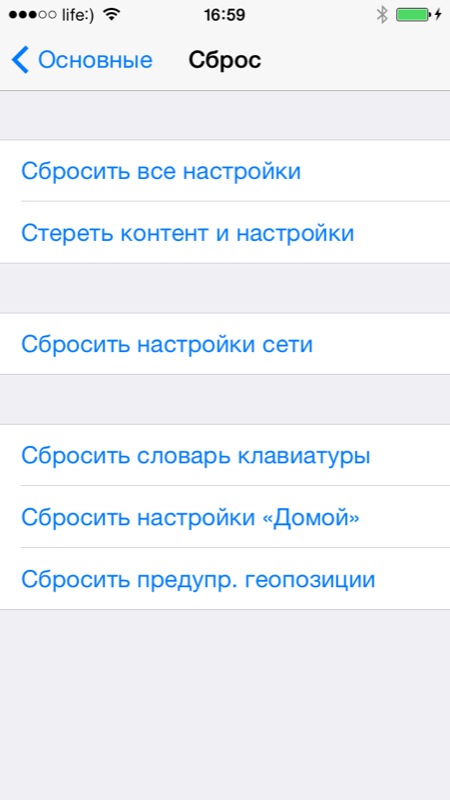
Почему нецелесообразно, спросите вы? Да потому, что помимо обновлений прошивки в памяти девайса могут храниться бесценные данные (уникальные фотографии, семейное видео, телефонная книга на тысячи номеров), которые в результате стирания будут полностью удалены.
Конечно, весь контент можно перенести на компьютер, создать резервную копию данных и это решит проблему, однако всегда есть вероятность, что что-то пойдет не так.
Тем, кто владеет джейлбрейкнутыми iPhone или iPad повезло больше. На устройствах с джейлбрейком для удаления обновлений ПО не обязательно стирать контент.
Как удалить обновление iOS из iPhone и iPad с джейлбрейком
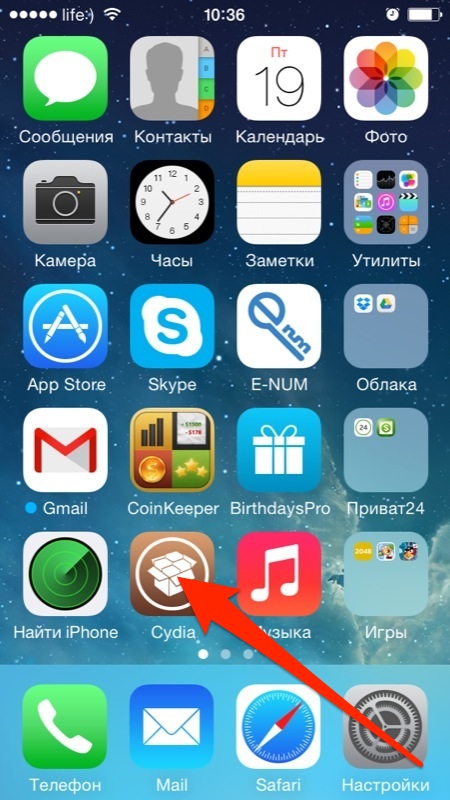
Если вы можете похвастаться установленной в устройстве Cydia, удалить загруженное обновление ПО можно сразу несколькими способами:
- Вручную
- на iPhone и iPad в файловом менеджере iFile;
- на компьютере в файловых менеджерах iFunbox и iTools.
- Автоматически , при помощи Cydia-твиков Software Update Killer и iLex R.A.T.
Первый способ предусматривает самостоятельное удаление обновлений ПО в файловых менеджерах iFile (на самом устройстве) и iFunbox и iTools (на компьютере).
Как удалить обновление ПО из iPhone и iPad непосредственно с устройства
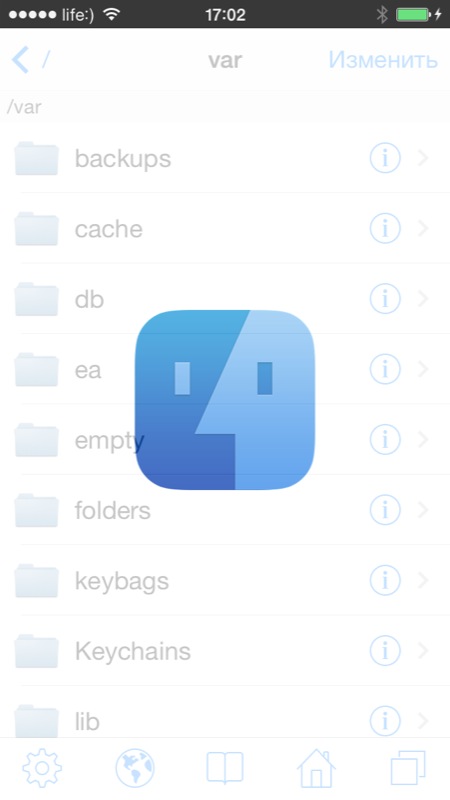
Напомню, данный способ работает только на устройствах с джейлбрейком, для которых разрешен доступ к системным файлам iOS.
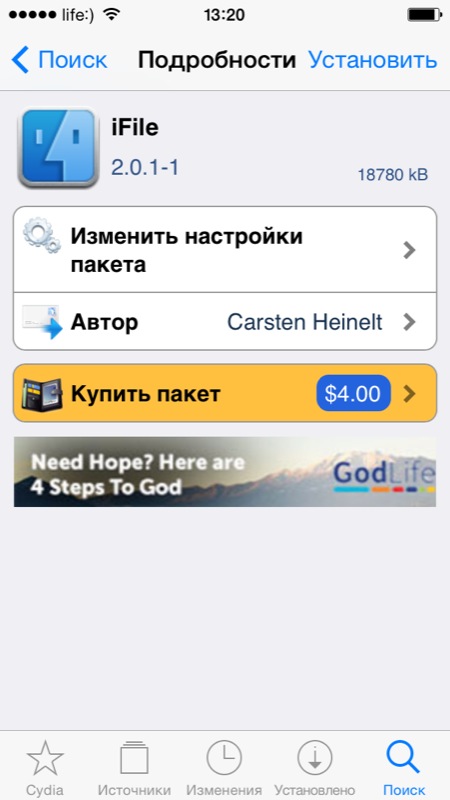
Запустите iFile и перейдите по пути:
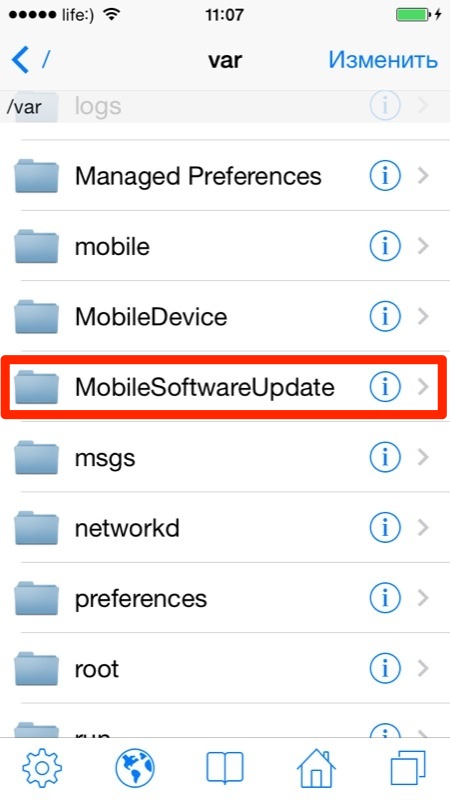
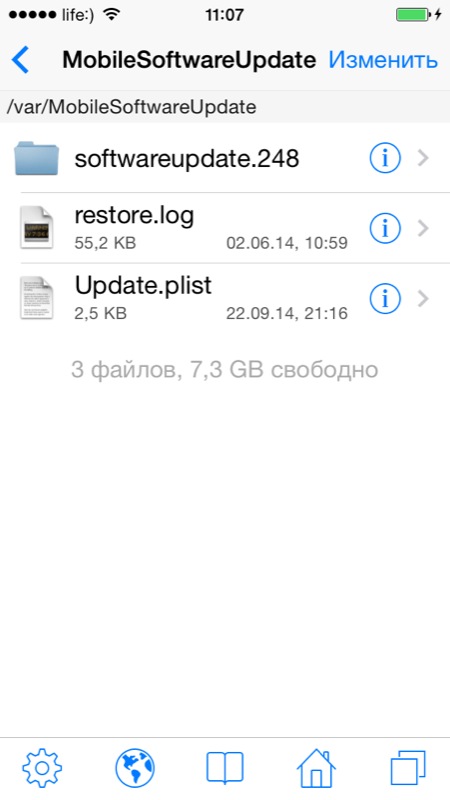
Полностью удалите все содержимое папки «MobileSoftwareUpdate». Готово, загруженные обновления ПО из памяти устройства будут удалены.
Как удалить обновление ПО iPhone и iPad на компьютере
- Подключите устройство к компьютеру USB-кабелем и запустите файловый менеджер iFunbox или iTools, или любой другой, с которым вы знакомы. Лично мне больше симпатизирует последний, скачать iTools бесплатно можно по ссылке.
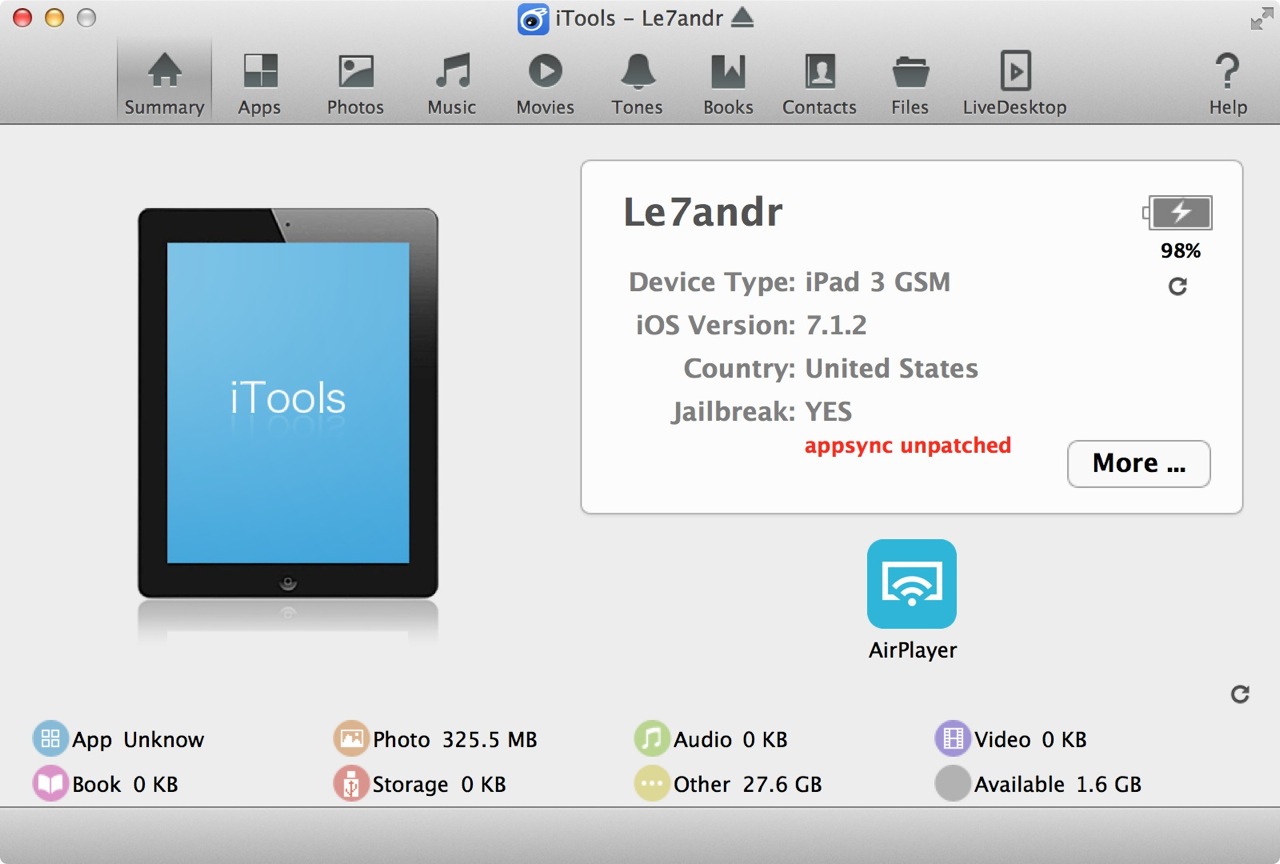
В iTools перейдите в меню «Files» (Файлы) в раздел «File System (Jailbreak)» (Файловая система).
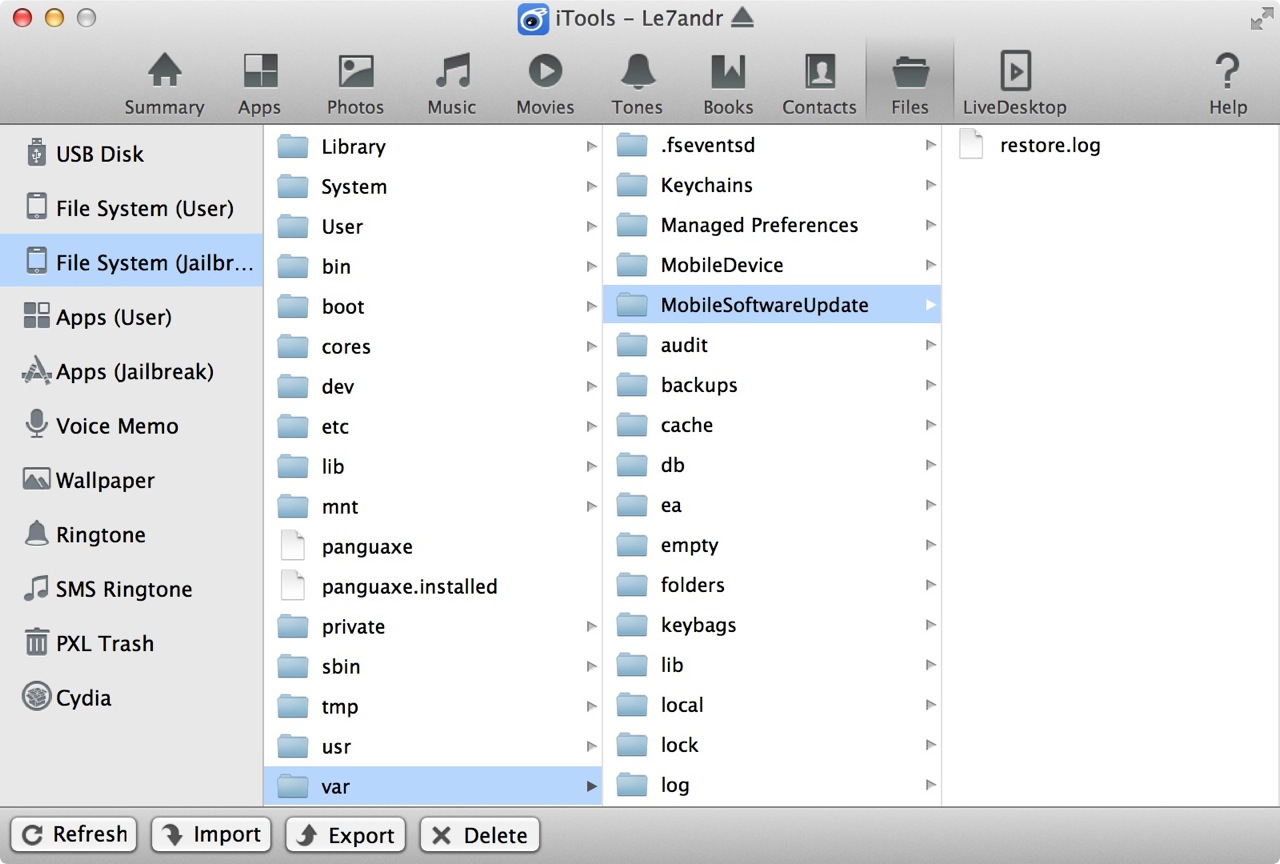
Найдите папку «MobileSoftwareUpdate», находится по пути:
и удалите все ее содержимое. Готово!
Как удалить обновления ПО из iPhone и iPad с помощью Cydia
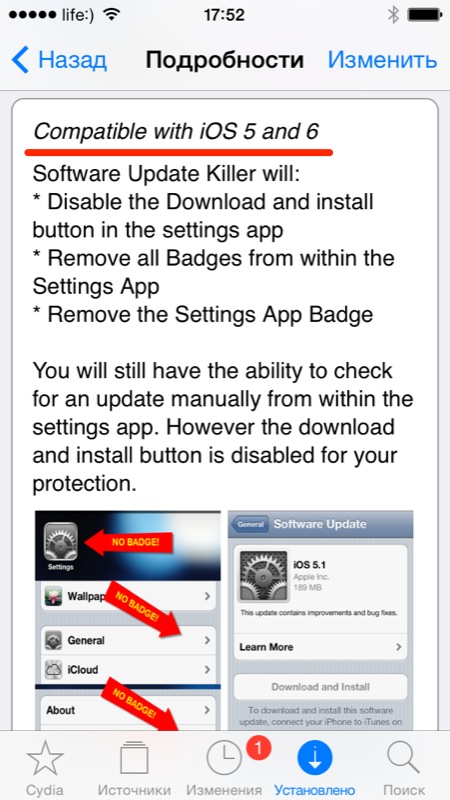
В альтернативном магазине приложений Cydia от известного Saurik имеются сразу несколько твиков, позволяющих очистить память iOS-девайсов от загруженных по Wi-Fi обновлений, для прошивок от 4.x.x до 6.x.x есть по крайней мере 2: Software Update Killer и iLex R.A.T.
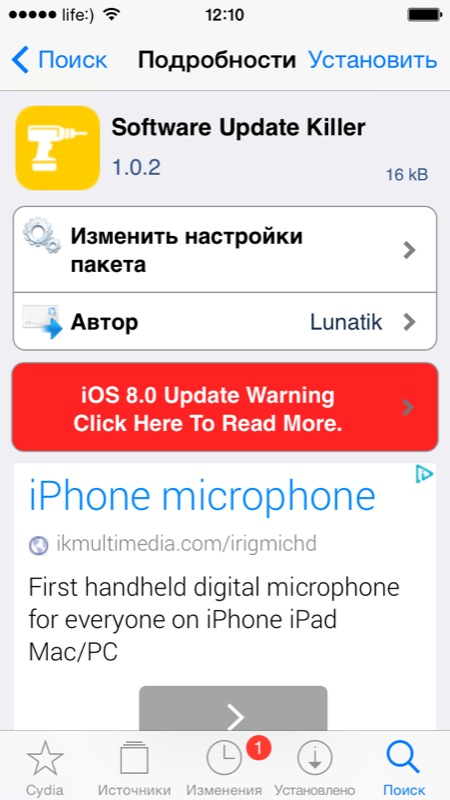
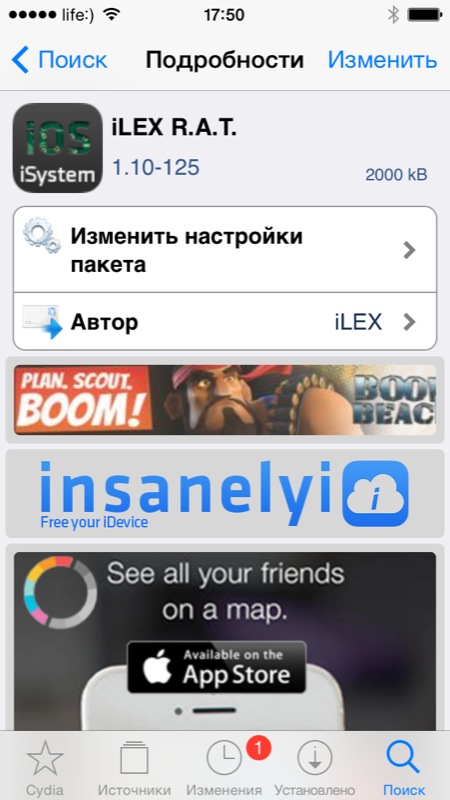
Первый не имеет собственной оболочки (иконку на рабочем столе вы не найдете) устанавливается как дополнение в Cydia и предназначен только лишь для удаления обновлений (удаляются сразу после установки). Второй обладает бОльшим функционалом и позволяет не только полностью очистить iPhone и iPad от содержимого, но и удалить все приложения и твики из Cydia, и все это без потери джейлбрейка и необходимости повторной активации.
В описаниях твиков указано, что поддерживаются все устройства, работающие под управлением iOS до 6.x.x. Лично проверить их работоспособность не могу, на моем iPhone 5s установлена iOS 7.1.2 и рисковать потерей джейлбрейка если что-то пойдет не так, мне не хочется, тем более, что руками удалить обновления не составляет труда.
Интересный факт, даже после очистки обновлений, если устройство заново подключить к интернету по Wi-Fi и запросить проверку обновлений в меню «Обновление ПО», и если доступна новая версия прошивки, она снова будет загружена в память девайса автоматически.
На iPhone и iPad с джейлбрейком, можно полностью запретить загрузку обновлений и сделать это очень просто.
Как запретить автоматическую загрузку обновлений ПО на iPhone и iPad с джейлбрейком
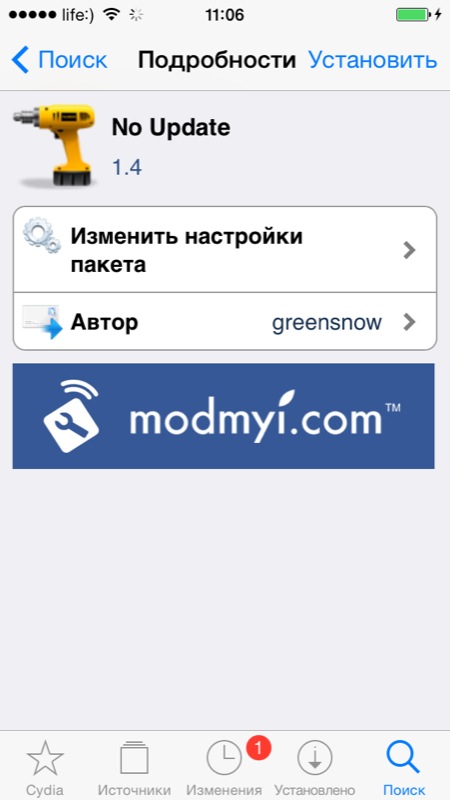
- В Cydia найдите и установите крошечный твик «No Update». Находится он в репозитории «ModMy.com» (http://apt.modmyi.com) и распространяется бесплатно (не нужно искать взломанные версии).
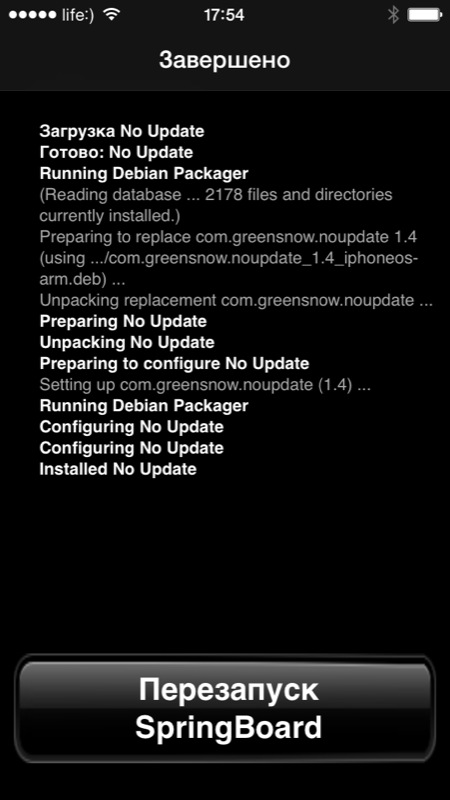
Сразу после установки, Cydia попросит вас выполнить «Respring» — перезагрузку рабочего стола (отличается от полной перезагрузки).
Перейдите в «Настройки -> Основные -> Обновление ПО» и убедитесь, что запросы на поиск обновлений ПО не выполняются, т.е. проверка наличия обновлений не дает результатов.
Из практики, помимо «пожирания» значительной доли свободного пространства iPhone и iPad, «воздушное обновление» iOS может привести к серьезным проблемам в виде «бесконечного Recovery Mode«, выбраться из которого без потерь не так-то просто.
Гораздо проще не запрашивать обновления ПО (не переходить в соответствующее меню в настройках) или запретить его полностью (только на устройствах с джейлбрейком).
Если загрузка обновления уже произошла, но вы еще не дали старт OTA-обновлению (чревато проблемами), архив с новой прошивкой можно удалить через стирание контента и сброс настроек, но перед этим позаботьтесь о сохранности ваших данных: перенесите фото и видео на компьютер, создайте резервную копию устройства в iTunes или в iCloud.
Если у вас возникли проблемы, ошибки в iTunes или имеются вопросы по теме, пишите нам в комментариях. Если наша статья была вам полезна и вы хотите выразить благодарность за помощь, поделитесь ссылкой на данный материал на своей странице в социальных сетях, нашему ресурсу будет польза, а вам от нас благодарность.
Установили бета-версию iOS 17 для разработчиков и недовольны её работой? В этой статье мы расскажем, как удалить бету iOS 17 со своего iPhone и вернуться к последней публичной версии iOS 16. Процесс отката iPad с iPadOS 17 будут практически такими же.

- Бета-версии системы для разработчиков могут содержать множество багов и проблем, из-за которых вылетают приложения, нагревается устройство и т.п.
- В бета-версиях iOS нельзя пользоваться некоторыми приложениями, включая приложения банков.
- Возможно, вы уже испытали новые функции, вам стало неинтересно, и вы просто хотите вернуться к более стабильной версии системы.
Будут ли потеряны данные при переходе с iOS 17 на iOS 16?
Резервные копии iOS и iPadOS не поддерживаются более старыми версиями системы. Это значит, что сделанная с бета-версией iOS 17 резервная копия уже не поможет восстановить данные после возвращению к iOS 16.
Если у вас сохранена резервная копия со времён iOS 16, вы сможете восстановить свои данные с неё после отката с бета-версии iOS 17.
Вряд ли вы потеряете много данных, если вы используете резервное копирование iCloud или вручную сохраняете резервные копии iPhone на компьютер или внешний носитель.
К примеру, если вы используете iCloud Фото или Google Фото, то новые фото и видео, сделанные на iPhone с бетой iOS 17, уже загружены на облако. Это значит, что они будут доступны на iPhone и после возвращения к iOS 16. То же самое касается и Контактов iCloud или Google, напоминаний, файлов iCloud Drive, событий календаря, паролей и др.
Вам только лишь стоит убедиться, что вы не храните никакие важные файлы локально. Если у вас на смартфоне сохранены важные документы, перенесите их в хранилище iCloud или Dropbox.
Mac или компьютер с Windows со стабильным подключением к интернету для скачивания файла прошивки, который весит около 6 ГБ. На Mac должна стоять последняя доступна версия macOS. Если у вас компьютер с Windows, обновите программу iTunes до последней доступной версии.
Переход с бета-версии iOS 17 для разработчиков до публичной версии iOS 16 состоит из трёх основных шагов:
- Введите свой iPhone или iPad в режим восстановления.
- Восстановите устройство.
- Настройте свой iPhone или iPad заново.
Как сделать откат с бета-версии iOS 17 до iOS 16 на iPhone
Напомним, что процесс отката с iPadOS 17 до iPadOS 16 на iPad выглядит практически так же, как и процесс с iOS. Для демонстрации процесса использовался iPad Pro.
1) Подключите свой iPhone или iPad к своему Mac или компьютеру с помощью кабеля USB.
2) Откройте программу Finder на Mac и выберите в меню своё устройство.

На компьютере с Windows откройте программу iTunes и нажмите на маленький значок iPhone или iPad.
3) Когда устройство будет подключено к компьютеру, нужно ввести его в режим восстановления.
- Нажмите кнопку увеличения громкости и сразу отпустите её.
- Нажмите кнопку уменьшения громкости и сразу отпустите её.
- Сразу же после этого зажмите боковую кнопку питания, пока на экране не появится экран режима восстановления с кабелем, указывающим на MacBook.
Не отпускайте кнопку питания, даже если на экране уже появился логотип Apple. Отпускать её нужно только после появления экрана режима восстановления.

iPad без кнопки Home:
- Нажмите и отпустите кнопку громкости, расположенную ближе к кнопке питания.
- Нажмите и отпустите другую кнопку громкости (которая дальше от кнопки питания).
- Теперь зажмите кнопку питания, пока не появится экран восстановления

iPad с кнопкой Home:
- Одновременно зажмите кнопку питания и кнопку Home, пока не появится экран восстановления.

4) Когда ваш iPhone или iPad будет введён в режим восстановления:
- Вы можете увидеть уведомление с запросом доступа. Нажмите «Разрешить».

- Важно:На вашем Mac или компьютере появится ещё одно уведомление с текстом о том, что ваш iPhone/iPad нужно восстановить и обновить. Нажмите «Восстановить».

5) Теперь нажмите «Восстановить и обновить».

6) Следуйте инструкции на экране. Нужно только нажимать «Далее» и «Принять».
7) После этого Finder или iTunes начнут скачивание последней доступной публично версии iOS или iPadOS для вашего устройства. На данный момент это iOS 16.5 или iPadOS 16.5.

В зависимости от скорости вашего интернета на процесс уйдёт некоторое время. Вам ничего не нужно делать. После завершения скачивания Finder или iTunes автоматически:
- Извлекут файл обновления.
- Подготовят iPhone или iPad к восстановлению.
- Восстановят систему iPhone или iPad.
- Верифицируют систему iPhone или iPad.
- Восстановят операционную систему iPhone или iPad до нужной версии.
Когда всё это произойдёт, вы увидите уведомление о том, что устройство было восстановлено до системных настроек и будет перезагружено. Не отключайте устройство от компьютера. На уведомлении нажмите «Ок».

Ваше устройство будет перезагружено, и вы увидите экран Activation Lock.
8) Проведите вверх и завершите стандартный процесс настройки устройства. Вам нужно будет ввести данные своего Apple ID для снятия блокировки Activation Lock. Данные также можно ввести на компьютере.

Вы успешно сделали откат с бета-версии iOS 17 или iPadOS 17 до публичной версии iOS 16 или iPadOS 16.
Как выйти из бета-программы на iPhone или iPad
- Зайдите в приложение «Настройки» и выберите «Основные» > «Обновление ПО».
- Выберите пункт «Бета-обновления» и здесь выберите опцию «Выкл».

Когда iOS 17 и iPadOS 17 выйдут публично?
После того, как вы сделаете откат и выйдете из программы бета-тестирования, вам не будут приходить последующие бета-версии iOS 17. Вы сможете установить обновление, когда оно выйдет публично. Это произойдёт в сентябре 2023 года вместе с выходом линейки iPhone 15.
iOS 17 iPadOS 17
22 декабря 201810 апреля 2020
Вы когда-нибудь начинали скачивать очередное обновление iOS по случайности? Или может в процессе вы передумали обновлять своё устройство. В любом случае, вы можете отменить обновление, которое уже начало качаться.
Как проверить прогресс скачивания
Для начала нужно проверить прогресс скачивания обновления. Для этого зайдите в Настройки > Основные > Обновление ПО.

Сначала вы увидите сообщение о том, что обновление запрошено, а потом оно будет скачиваться. После этого произойдёт подготовка к обновлению, а затем его установка.
Как отменить скачивание
1) Вернитесь на главный экран приложения Настройки и выберите Основные.
2) Выберите Хранилище iPhone или Хранилище iPad.
3) Пролистайте вниз до последней версии iOS.

4) Нажмите на версию iOS, а затем нажмите Удалить обновление.
5) Подтвердите действие, снова нажав Удалить обновление.
Вы также можете полностью заблокировать обновления iOS на iPhone или iPad.
Есть и другие способы отменить обновление, как отключение Wi-Fi или отключение самого устройства. Однако они могут срабатывать не всегда, а способ выше точно работает.
2 сентября 202220 сентября 2022
iOS 16 уже доступна. Если вы установили её, но из-за багов или по другой причине хотите вернуться на предыдущую версию iOS, мы вам с этим поможем. Ниже расскажем, как сделать откат с iOS 16 до iOS 15.7.

Обновлено: 7 сентября пройдет презентация iPhone 14 и совсем скоро после ее окончания произойдет официальный выпуск iOS 16, поэтому, если вы пользуетесь бета-версией iOS 16, то совсем не обязательно откатываться до iOS 15 можно просто удалить бета-профиль.
Чтобы удалить только профиль iOS 16 и не восстанавливать устройство на iOS 15, выполните следующие действия:
- Зайдите в Настройки > Основные > VPN и управление устройством выберите iOS 16 beta Software Profile и удалите его.
Иногда бета-версии системы содержат очень серьёзные проблемы. В таком случае спасает откат iOS. Процесс отката довольно простой, но есть несколько нюансов. К примеру, сам откат сделать просто, но вот восстановить данные из копии – нет. Если копия была создана уже с iOS 16, вам не повезло, ведь вы не сможете восстановить свои данные после отката.
Кроме того, если вы установили watchOS 9 на свои Apple Watch, важно отметить, что вы не сможете использовать их с iPhone после того, как вернетесь на iOS 15. Откатить Apple Watch до предыдущей версии watchOS не получится сделать самостоятельно – если вы хотите удалить watchOS 9, вам придется отправить свои часы в Apple или в авторизованный сервисный центр.
- Запустите Finder на своем Mac или iTunes на Windows.
- Отключите Найти iPhone на вашем устройстве.
- Подключите iPhone или iPad к компьютеру Mac с помощью кабеля Lightning.
- Скачайте файл прошивки iOS 15.7 в формате IPSW (убедитесь, что статус подписания iOS 15 – “подписывается“).
- Переведите устройство в режим восстановления. Способ перехода в режим восстановления зависит от вашего устройства, поэтому ознакомьтесь с инструкциями ниже, чтобы найти свою модель. Apple также предоставляет дополнительную информацию о режиме восстановления в этой статье поддержки.

- Удерживая кнопку
⇧ Shift(в Windows) или⌥ Option(в Mac), нажмите кнопку «Восстановить iPhone…». - Выберите, ранее скачанный IPSW-файл.
- Появится диалоговое окно с вопросом, хотите ли вы восстановить устройство. Нажмите кнопку “Восстановить iPhone…“, чтобы стереть устройство и установить предыдущую версию iOS или iPadOS.
- Подождите, пока процесс восстановления завершится.
Инструкции по переходу в режим восстановления режим
- Модели iPad с Face ID: нажмите и быстро отпустите кнопку увеличения громкости. Нажмите и быстро отпустите кнопку уменьшения громкости. Нажмите и удерживайте верхнюю кнопку, пока устройство не начнет перезагружаться. Продолжайте удерживать верхнюю кнопку, пока устройство не перейдет в режим восстановления.
- iPhone 8 и более поздней модели: нажмите и быстро отпустите кнопку увеличения громкости. Нажмите и быстро отпустите кнопку уменьшения громкости. Затем нажмите и удерживайте боковую кнопку, пока не появится экран режима восстановления.
iOS 15 iOS 15.5 iOS 16 Откат iOS

iOS 17 — это свежее обновление для пользователей iPhone, которое Apple представила 5 июня на событии WWDC.Это новое обновление добавляет массу полезных функций, которые реально улучшают пользовательский опыт, делая обновление поистине великолепным.
Бета-версия iOS 17 для разработчиков уже доступна для пользователей, и главное преимущество, что она бесплатная, то есть вам не нужен платный аккаунт разработчика. Поскольку она бесплатная, многие пользователи, которые хотят опробовать новое обновление, могут уже установить бета-версию iOS 17 для разработчиков на свои iPhone.
Конечно, переход на iOS 17 дает множество увлекательных новых функций, таких как режим ожидания, постеры контактов, карты без интернета, куча стикеров и многое другое. Однако, поскольку iOS 17 только что вышла, возможно, что могут появиться некоторые проблемы, которые могут помешать вашей обычной жизни. В таких случаях вы всегда можете подумать о варианте отката вашего iPhone.
Может быть много причин, по которым вы можете решить откатиться, например, испытывать нестабильность, встречать много ошибок или просто закончить тестирование. Не важно, по какой именно причине, но вы можете следовать этому руководству, которое поможет вам в процессе отката.
Примечание: Оно также подойдет, если вы хотите откатить iPad.
- Вам нужен Mac или Windows PC
- Кабель Lightning
- Интернет-соединение
- Резервная копия с iOS 16 сборки (если вы хотите восстановить свои данные)
- Сделайте резервную копию с последней сборки iOS 16, если вы собираетесь попробовать iOS 17 (вы можете сделать резервную копию iCloud или локальную резервную копию на ПК/Mac)

Загрузите IPSW
Вам нужен последний подписанный IPSW для вашего iPhone, который вам нужно установить на телефон, если вы хотите откатиться. Как его загрузить? Это бесплатно и просто.
Перейдите на веб-страницу IPSW.me и выберите модель вашего iPhone. Он покажет подписанный IPSW-файл наверху зеленым текстом. Загрузите IPSW и запомните его местонахождение.
Загрузите iTunes (для Windows)
Восстановите iPhone
- На iPhone отключите функцию Найти мой iPhone в Настройках.
- Подсоедините телефон к Mac или ПК с помощью оригинального кабеля. Не блокируйте iPhone.
- ПК или Mac будет спрашивать разные разрешения, дайте все нужные разрешения.
- Также на iPhone появится запрос, нажмите кнопку Доверять.
- Откройте Finder на Mac или iTunes на ПК.
- В Finder/iTunes вы увидите ваш iPhone в левой панели. Кликните по нему. Иконка iPhone может быть в верхней части iTunes.
- В результате вы увидите опции для iPhone. Вот что вам нужно сделать: 1)На Mac: Зажмите кнопку Option и, держа ее, кликните левой кнопкой мыши по кнопке Восстановить iPhone. 2)На Windows: Зажмите кнопку Shift и, держа ее, кликните левой кнопкой мыши по кнопке Восстановить iPhone.
- После последнего шага вы увидите окно файлов. Выберите файл IPSW, который вы загрузили раньше, и нажмите кнопку Открыть. В окне подтверждения нажмите Восстановить.
- Это запустит восстановление iPhone. Подождите окончания процесса, который может занять долгое время. Когда он закончится, iPhone перезагрузится и вы увидите экран Приветствия. До тех пор вам нужно только подождать.
Восстановите ваши данные
Для того, чтобы восстановить данные после отката с iOS 17, необходимо иметь резервную копию до обновления. Сейчас это единственный способ восстановить ваши данные. Если вы еще не перешли на iOS 17, очень рекомендуем сделать резервную копию вашего устройства, работающего на новейшей сборке iOS 16. Резервное копирование ваших данных — это всегда хорошая практика и обеспечивает, что вы сможете восстановить свою важную информацию и настройки в случае любых проблем или откатов.
- Когда устройство перезагрузится в систему, вам нужно настроить его.
- В процессе настройки вы получите опцию восстановить свои данные.
- Выберите Восстановить из резервной копии iCloud, если вы сделали резервную копию онлайн на свой аккаунт iCloud.
- Если у вас есть офлайн-резервная копия в виде файла, выберите Восстановить с Mac или ПК и затем используйте кнопку Восстановить из Finder или iTunes, зажав Option (для Mac) или Shift (для ПК.
Так вы можете получить свои данные обратно на iPhone.
Как отменить обновление iOS, которое уже скачивается
Вы когда-нибудь начинали скачивать очередное обновление iOS по случайности? Или может в процессе вы передумали обновлять своё устройство. В любом случае, вы можете отменить обновление, которое уже начало качаться.
Как проверить прогресс скачивания
Для начала нужно проверить прогресс скачивания обновления. Для этого зайдите в Настройки > Основные > Обновление ПО.
Сначала вы увидите сообщение о том, что обновление запрошено, а потом оно будет скачиваться. После этого произойдёт подготовка к обновлению, а затем его установка.
Как отменить скачивание
1) Вернитесь на главный экран приложения Настройки и выберите Основные.
2) Выберите Хранилище iPhone или Хранилище iPad.
3) Пролистайте вниз до последней версии iOS.
4) Нажмите на версию iOS, а затем нажмите Удалить обновление.
5) Подтвердите действие, снова нажав Удалить обновление.
Есть и другие способы отменить обновление, как отключение Wi-Fi или отключение самого устройства. Однако они могут срабатывать не всегда, а способ выше точно работает.
Как остановить обновление iOS, даже если загрузка уже началась
Политика Apple в отношении обновлений операционных систем сформулирована достаточно просто и ясно. В целях безопасности всякий апдейт вне зависимости от количества нововведений, должен быть обязательно установлен на все совместимые устройства. Только так, по мнению разработчиков, удастся избежать фрагментации и уберечь пользователей от всевозможных уязвимостей. Но бывают случаи, когда хочется избежать именно обновления. Это возможно, даже если процесс уже начат.
Отменить процесс обновления можно в любой момент на стадии загрузки. Если загрузка уже завершена, а на экране появился индикатор состояния установки, предотвратить ее уже не удастся.
Как запретить загрузку обновления iOS
Чтобы остановить загрузку обновления и тем самым предотвратить его непроизвольную установку в будущем, необходимо проверить, на какой стадии находится процесс обновления.
- Для этого перейдите в «Настройки» — «Основные» — «Обновление ПО». Там вы увидите характерную надпись «Загрузка…»;
- Теперь вернитесь в «Основные» и перейдите в раздел «Хранилище»;
- Пролистайте список установленных приложений вниз, пока не найдете вкладку с обновлением;
- Откройте ее, а потом нажмите «Удаление обновления».
Теперь, когда вы вернетесь в раздел с обновлениями, вы увидите, что актуальная сборка iOS еще не загружена.
Как навсегда запретить обновление iOS
При необходимости вы можете навсегда запретить обновления операционной системы.
- Для этого скачайте на устройство действующий бета-профиль tvOS 12.1.2 отсюда (да-да, именно tvOS!);
- Подтвердите установку;
А затем перейдите в раздел «Обновление ПО» и убедитесь, что система больше не предлагает вам обновлений, сообщая, что у вас установлена самая актуальная версия. Разумеется, понять, что трюк сработал, можно только в том случае, если ваше устройство работает под управлением одной из предыдущих сборок ОС.
Обсудить эту и другие новости Apple можно в нашем Telegram-чате.
Новости, статьи и анонсы публикаций
Свободное общение и обсуждение материалов
Лонгриды для вас


Случилось то, чего пользователи Telegram ждали с середины прошлого года — в App Store появилась новая версия приложения с поддержкой папок (вкладок). До этого функциональность была доступна только пользователям бета-версии Telegram, однако версия 6.0 теперь доступна для загрузки абсолютно всем. Разберемся, как включить вкладки в Telegram, и в каком случае они могут оказаться действительно полезными.
Как недопустить, остановить и запретить загрузку обновлений, как удалить обновление iOS на iPhone и iPad
А знаете ли вы, что при подключении iPhone и iPad к интернету по Wi-Fi, обновления ПО (iOS) загружаются в память устройства автоматически и запретить это никак нельзя?
Если вы согласны добровольно отдать под новую версию iOS часть свободной памяти в iPhone или iPad, проходите мимо. «Под катом» информация о том, как воспрепятствовать автоматической загрузке обновлений ПО в iOS-девайсы, как удалить загруженное обновление и как запретить его загрузку «на автомате» в будущем.
С выходом в 2011 году iOS 5.0, владельцы iPhone, iPod Touch и iPad получили возможность обновлять прошивку своих устройств «по воздуху», так называемое ОТА-обновление (OverTheAir). При этом, загрузка обновления ПО происходит по беспроводной сети Wi-Fi и сам процесс обновления происходит на самом устройстве.
Это безусловно большой шаг вперед, но вместе с тем, мы, пользователи iPhone, iPod Touch и iPad, приобрели новую головную боль, обновление ПО загружается в память устройства в фоновом режиме автоматически и без нашего на то согласия.
Зачем отключать автоматическую загрузку обновлений ПО на iPhone и iPad
Если памяти (не оперативной) в вашем устройстве предостаточно (32, 64 или 128 Гб) и большая ее часть все время пустует, можно не задумываться о запрете загрузки обновлений. А вот если свободное место в iPhone или iPad «на вес золота» и всякий раз, когда в нее необходимо что-либо записать (видео, фото, установить приложение), приходится что-то удалить, сэкономленное на обновлении ПО пространство будет очень кстати.
Размер обновлений ПО, например iOS 8, для различных типов устройств (iPhone, iPod Touch или iPad) и моделей (iPhone 5c, 5s, 6, 6 Plus и т.д.) может достигать от 0,9 до 1,1 Гб. И если памяти в вашем устройстве всего 8 Гб, только обновление прошивки займет порядка 15%.
Когда обновления ПО загружаются в память iPhone и iPad автоматически
Запомните, загружаются обновления прошивки (она же iOS) в iPhone и iPad автоматически только при подключении устройства к интернету по Wi-Fi, причем даже тогда, когда девайс не подключен к источнику питания, а работает от аккумулятора. По сотовой сети (мобильный интернет), загрузка обновлений ПО не происходит.
Как не допустить автоматическую загрузку обновлений iOS в iPhone и iPad
Предоположим, что ваше устройство работает на прошивке 7.1.2 и Apple выпустила обновление iOS 8.0.2. Обновление ПО для вашего устройства доступно для загрузки, о чем вас незамедлительно уведомят в iTunes.
До тех пор, пока вы самостоятельно не перейдете в Настройки устройства в меню «Основные -> Обновление ПО» и на сервер Apple не будет отправлен запрос на поиск обновлений, загрузка новой версии iOS не начнется.
Команду на загрузку обновлений iPhone и iPad получает одновременно с запросом на поиск обновлений в «Настройки -> Основные -> Обновление ПО», и для того, чтобы этого не допустить, на подключенном к интернету по Wi-Fi iPhone или iPad не переходите в меню «Обновление ПО».
Как только вы это сделаете и запрос на поиск обновлений будет отправлен на сервер Apple, отменить загрузку будет уже нельзя, ее можно только остановить.
Как остановить загрузку обновлений ПО в iPhone и iPad по Wi-Fi
Как я уже сказал, полностью отменить начавшуюся загрузку обновлений ПО невозможно. Единственный способ ее остановить — отключить iPhone или iPad от интернета по беспроводной сети Wi-Fi. При этом загрузка не отменяется, а только приостанавливается, и как только вы снова подключите девайс к Wi-Fi сети с выходом в интернет, загрузка продолжится.
Как удалить загруженное в iPhone и iPad обновление ПО
От загруженных обновлений память iOS-девайсов можно освободить, но это не всегда целесообразно. Единственный способ удалить из iPhone обновления ПО — стереть контент и настройки.
Почему нецелесообразно, спросите вы? Да потому, что помимо обновлений прошивки в памяти девайса могут храниться бесценные данные (уникальные фотографии, семейное видео, телефонная книга на тысячи номеров), которые в результате стирания будут полностью удалены.
Конечно, весь контент можно перенести на компьютер, создать резервную копию данных и это решит проблему, однако всегда есть вероятность, что что-то пойдет не так.
Тем, кто владеет джейлбрейкнутыми iPhone или iPad повезло больше. На устройствах с джейлбрейком для удаления обновлений ПО не обязательно стирать контент.
Как удалить обновление iOS из iPhone и iPad с джейлбрейком
Если вы можете похвастаться установленной в устройстве Cydia, удалить загруженное обновление ПО можно сразу несколькими способами:
- Вручную
- на iPhone и iPad в файловом менеджере iFile;
- на компьютере в файловых менеджерах iFunbox и iTools.
- Автоматически , при помощи Cydia-твиков Software Update Killer и iLex R.A.T.
Первый способ предусматривает самостоятельное удаление обновлений ПО в файловых менеджерах iFile (на самом устройстве) и iFunbox и iTools (на компьютере).
Как удалить обновление ПО из iPhone и iPad непосредственно с устройства
Напомню, данный способ работает только на устройствах с джейлбрейком, для которых разрешен доступ к системным файлам iOS.
Запустите iFile и перейдите по пути:
Полностью удалите все содержимое папки «MobileSoftwareUpdate». Готово, загруженные обновления ПО из памяти устройства будут удалены.
Как удалить обновление ПО iPhone и iPad на компьютере
- Подключите устройство к компьютеру USB-кабелем и запустите файловый менеджер iFunbox или iTools, или любой другой, с которым вы знакомы. Лично мне больше симпатизирует последний, скачать iTools бесплатно можно по ссылке.
В iTools перейдите в меню «Files» (Файлы) в раздел «File System (Jailbreak)» (Файловая система).
Найдите папку «MobileSoftwareUpdate», находится по пути:
и удалите все ее содержимое. Готово!
Как удалить обновления ПО из iPhone и iPad с помощью Cydia
В альтернативном магазине приложений Cydia от известного Saurik имеются сразу несколько твиков, позволяющих очистить память iOS-девайсов от загруженных по Wi-Fi обновлений, для прошивок от 4.x.x до 6.x.x есть по крайней мере 2: Software Update Killer и iLex R.A.T.
Первый не имеет собственной оболочки (иконку на рабочем столе вы не найдете) устанавливается как дополнение в Cydia и предназначен только лишь для удаления обновлений (удаляются сразу после установки). Второй обладает бОльшим функционалом и позволяет не только полностью очистить iPhone и iPad от содержимого, но и удалить все приложения и твики из Cydia, и все это без потери джейлбрейка и необходимости повторной активации.
В описаниях твиков указано, что поддерживаются все устройства, работающие под управлением iOS до 6.x.x. Лично проверить их работоспособность не могу, на моем iPhone 5s установлена iOS 7.1.2 и рисковать потерей джейлбрейка если что-то пойдет не так, мне не хочется, тем более, что руками удалить обновления не составляет труда.
Интересный факт, даже после очистки обновлений, если устройство заново подключить к интернету по Wi-Fi и запросить проверку обновлений в меню «Обновление ПО», и если доступна новая версия прошивки, она снова будет загружена в память девайса автоматически.
На iPhone и iPad с джейлбрейком, можно полностью запретить загрузку обновлений и сделать это очень просто.
Как запретить автоматическую загрузку обновлений ПО на iPhone и iPad с джейлбрейком
- В Cydia найдите и установите крошечный твик «No Update». Находится он в репозитории «ModMy.com» (http://apt.modmyi.com) и распространяется бесплатно (не нужно искать взломанные версии).
Сразу после установки, Cydia попросит вас выполнить «Respring» — перезагрузку рабочего стола (отличается от полной перезагрузки).
Перейдите в «Настройки -> Основные -> Обновление ПО» и убедитесь, что запросы на поиск обновлений ПО не выполняются, т.е. проверка наличия обновлений не дает результатов.
Из практики, помимо «пожирания» значительной доли свободного пространства iPhone и iPad, «воздушное обновление» iOS может привести к серьезным проблемам в виде «бесконечного Recovery Mode«, выбраться из которого без потерь не так-то просто.
Гораздо проще не запрашивать обновления ПО (не переходить в соответствующее меню в настройках) или запретить его полностью (только на устройствах с джейлбрейком).
Если загрузка обновления уже произошла, но вы еще не дали старт OTA-обновлению (чревато проблемами), архив с новой прошивкой можно удалить через стирание контента и сброс настроек, но перед этим позаботьтесь о сохранности ваших данных: перенесите фото и видео на компьютер, создайте резервную копию устройства в iTunes или в iCloud.
Если у вас возникли проблемы, ошибки в iTunes или имеются вопросы по теме, пишите нам в комментариях. Если наша статья была вам полезна и вы хотите выразить благодарность за помощь, поделитесь ссылкой на данный материал на своей странице в социальных сетях, нашему ресурсу будет польза, а вам от нас благодарность.
В iOS и iPadOS 13.6, а позднее и в iOS 14 расширились возможности настройки обновления программного обеспечения. Теперь загрузка и установка обновлений iOS разделены и каждую из опций можно отключить.

Что изменилось в настройках обновления ПО в iOS 13.6 и 14
Автоматическое обновление iOS на iPhone и iPad появилось в 2018 году с выходом iOS 12. По умолчанию включенная функция позволяла устройству автоматически загружать и устанавливать новое ПО. При желании опцию можно было отключить.

С выходом iOS и iPadOS 13.6 ранее в этом месяце появилась возможность выбрать, будет ли обновление только загружено или загружено и установлено.

Как отключить автоматическую загрузку обновления ПО в iOS / iPadOS 13.6 и 14
Чтобы отключить автоматическую загрузку обновления программного обеспечения на iPhone и iPad:
- Откройте Настройки — Основные — Обновление ПО.
- Выберите Настроить автообновления.
- Снимите переключатель с пункта Загрузка обновлений iOS / iPadOS, если вы предпочитаете вручную проверять наличие обновлений программного обеспечения iOS. Оба параметра станут неактивны.
Если вы хотите, чтобы устройство загружало, но не устанавливало автоматически скаченное обновление по Wi-Fi, отключите параметр Установка обновлений iOS / iPadOS.
Даже если оба параметра обновления активны, система все равно уведомит вас об установке. Напоминаем, что для автообновления устройство должно быть заряжено и подключено к Wi-Fi.


