

- Что предпринять
- Почему вы не можете найти номер телефона на iPad
- Как найти номер телефона на iPad
- Как вы можете удалить или переключить SIM-карту в iPad
- 7 самых необычных способов узнать свой номер телефона на ipad — мобильный гид
- Включение или выключение номера телефона для компьютера mac
- Включение или выключение номера телефона на устройстве ipad или ipod touch
- Если номер телефона не виден или недоступен для выбора в приложении «сообщения» или facetime
- Звонок оператору
- Как долго мой номер будет за мной сохраняться?
- Как изменить номер?
- Как сохранить контакты по прежнему номеру?
- Как сохранить номер, если потерян телефон?
- Как узнать свой номер для usb-модема?
- Как узнать свой номер сим-карты на ipad?
- Как узнать свой номер телефона и проверить баланс
- Как узнать серийный номер
- Команды оператора, которые надо знать
- Личный кабинет
- Переставить карту
- Пополнение счета
- Проверка гаджета по серийному номеру
- Способ 2 – в itunes
- Способ 3 – звонок другу
- Итоги
- Заключение
Что предпринять
Часто случается, что необходимо положить деньги на счет, а вы не сможете это сделать, так как не знаете номера. Поэтому приходится искать разные пути, вместо того, чтобы отправить обычный запрос USSD. Способов определения номера в наше время хватает.
Почему вы не можете найти номер телефона на iPad
Тем не менее, всегда есть исключения из ситуации, некоторые люди обнаружат, что на их iPad нет номера.
Почему мой номер телефона отображается как неизвестный в iPhone и iPad в iOS 10?
Основная причина того, что ваш номер телефона отображается как неизвестный на вашем iPhone или iPad в iOS 10 — это проблема с вашей учетной записью или SIM-карта неправильно установлена в телефоне.
Быстрое решение этой проблемы — извлечение SIM-карты и повторная установка SIM-карты. Если это не сработает, рекомендуется обратиться к вашему провайдеру беспроводной связи, чтобы он помог решить проблему.
Как найти номер телефона на iPad
Самый быстрый способ найти номера телефонов iPad — это перейти на Параметры и проверить это. Следующие шаги помогут вам найти номер телефона на iPad в iOS 10.
Шаг 1Разблокируйте свой iPad в iOS 10.
Шаг 2Пойдите в Параметры приложение, это значок, который выглядит как шестеренка.
Шаг 3Нажать на Общие, а затем нажмите О нас.
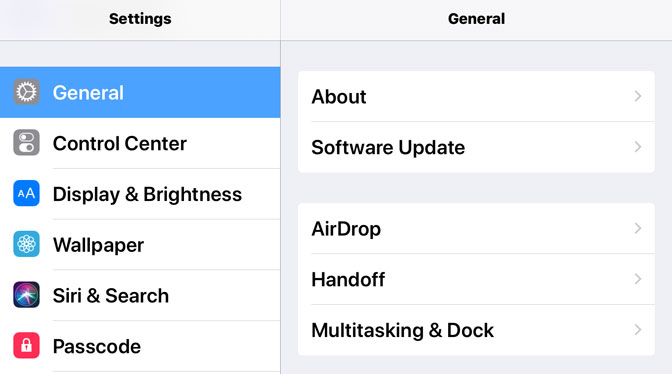
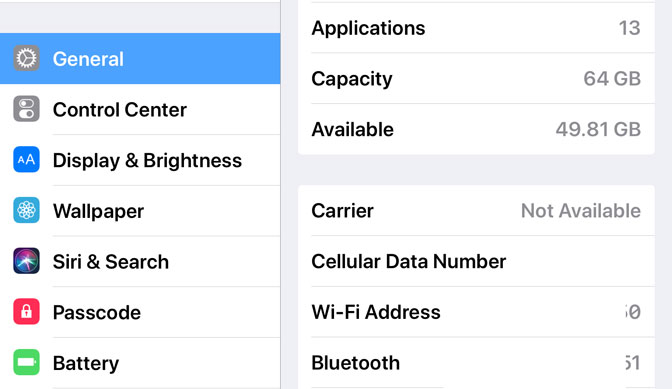
Шаг 4Слайд страницы для просмотра Номер сотовой связи, Ваш номер будет указан рядом с Номер сотовой связи.
Как вы можете удалить или переключить SIM-карту в iPad
Единственное, что нужно для извлечения SIM-карты из вашего iPhone или iPad, — это инструмент для извлечения SIM-карты Apple (входит в комплект поставки в некоторых странах, особенно при покупке разблокированного устройства) или небольшая изогнутая скрепка для бумаг.
Шаг 1Найдите свою модель ниже, чтобы найти лоток для SIM-карты. Чтобы открыть лоток для SIM-карты, осторожно вставьте скрепку для бумаг или инструмент для извлечения SIM-карты в отверстие рядом с лотком.
Примечание:
Только iPad-ы с сотовой связью имеют поддоны для SIM-карт. Если у вас есть, вот где вы можете найти свой лоток для SIM-карты:
- Оригинальный iPad: вдоль левой стороны iPad по направлению к середине, напротив той стороны, где находятся кнопки отключения звука и кнопки регулировки громкости, рядом с нижней частью
- iPad 2 / 3 / 4: вдоль левой стороны iPad, напротив стороны, на которой расположены кнопки отключения звука и кнопки регулировки громкости, возле верхней части
- iPad Pro / Air / Air2 / mini (все поколения): в правой нижней части iPad, на той же стороне, где находятся кнопки отключения звука и кнопки регулировки громкости
Шаг 2Приложите небольшое давление, пока лоток SIM-карты не выскочит из iPhone или iPad. Не применяйте давление под углом, только в направлении отверстия. Если у вас возникли проблемы с извлечением лотка для SIM-карты, обратитесь за помощью к своему оператору или в Apple Store.
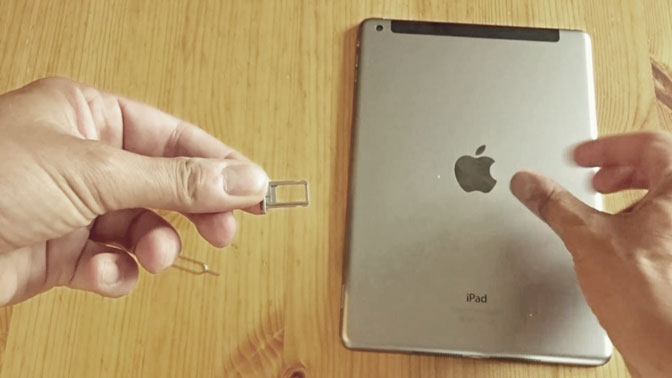
Шаг 3Возьмитесь за лоток SIM-карты и вытяните его наружу.
Шаг 4После извлечения SIM-карты из лотка поменяйте местами SIM-карту. Поместите новую SIM-карту в лоток. Это будет соответствовать только одному способу из-за надреза. Убедитесь, что вы установили SIM-карту в правильной ориентации, совместив зазубренные углы на карте.
Шаг 5Затем полностью вставьте лоток в устройство в той же ориентации, в которой вы его сняли. Лоток также подходит только в одну сторону. Убедитесь, что вы вставляете лоток для SIM-карты в правильной ориентации.
7 самых необычных способов узнать свой номер телефона на ipad — мобильный гид
Практически для всех хозяев самого модного нынче девайса — планшета IPad от Microsoft, вопрос «как узнать номер телефона на iPad?» является весьма актуальным. Вот давайте и рассмотрим все традиционные и самые необычные способы это сделать. Не возражаете? ну и славненько. Тогда поехали!

Конечно, проще всего посмотреть номер iPad на пластиковой карточке. Ну или в конверте, в котором была СИМ-карта. Еще можно заглянуть в договор, который Вам выдали при покупке карты, если вдруг он у вас сохранился.
Но чаще всего ни того, ни другого или не сохранилось, или просто нет под рукой. И вот тогда действительно начинаются мучения. Ведь с IPad нельзя ни позвонить, ни отправить SMS.
Нет, конечно, если Вы сделали Джейлбрейк, то, теоретически это возможно, но не забывайте, что официально Microsoft установку Jailbreak не поддерживает. В общем, как бы то ни было, но чаще всего выяснение номера собственной SIM-карты на IPad превращается в настоящее мучение.
А ведь бывает иногда, что нужно срочно пополнить баланс, а вы сделать этого не можете потому что не помните своего номера.
И вместо того, быстро узнать свой номер iPad, отправив простой USSD-код, приходится искать обходные пути…
К счастью, они есть. И узнать свой номер IPad довольно проще, чем могло бы показаться на первый взгляд. Продвинутого и подготовленного человека (каким станете и Вы если сохраните эту страничку в закладках  ) вопрос «как узнать номер телефона на iPad» вообще больше не будет беспокоить.
- Просто посмотрев номер в настройках iPad. Дело в том, что информация о номере, который используется в устройстве, отображается в настройках личного кабинета IPad. Для этого войдите в меню «Настройки», там выберите подменю «Основные», и далее — пункт «Об устройстве». В графе «Номер для сотовых данных» как раз и будет указан тот номер телефона, Sim-карта которого установлена сейчас в ваш iPad.
- Установив на свой iPad специальное приложение для отправки SMS-сообщений. И уже при помощи этого приложения вам нужно отправить USSD команду или смс-сообщение на сервисный номер своего оператора. В ответ Вам придет сообщение с номером сим-карты, установленной на Вашем iPad. Если не помните наизусть сервисный номер оператора, а искать его лень, отправьте с IPodа SMS-сообщение на свой собственный телефон. И в пришедшем SMS — сообщении, Вы увидите телефонный номер отправителя. То есть как раз телефонный номер Вашего iPad.
- Самый простой способ как узнать номер телефона на iPad, но приходит в голову он почему-то не сразу. Выньте SIM-карту из IPod и переставьте его в обычный телефон. А уже затем отправьте с телефона USSD-запрос своему оператору, или позвоните на сервисный номер своего оператора. Как вариант — просто позвоните на известный вам номер родственников или друзей, и попросите продиктовать номер, который высветился у них на экране. Обратите внимание!
В iPad используется не обычная, а микро SIM-карта. Поэтому, чтобы переставит SIM-карту из IPad в телефон, Вам может понадобиться переходник для SIM-карты.
- Установив специальное приложение для iPad, предоставляемое оператором сотовой связи. У каждого оператора они разные, но точно есть у двух ведущих операторов — МТС и МЕГАФОН. После установки, эти приложения позволят Вам в любую минуту получить всю информацию о вашем номере и состоянии баланса.
- Можно, опять-таки, воспользоваться помощью друга. Но не напрямую, а весьма остроумным способом. Отправьте на его телефон запрос «Пополни мой счет» . Порядок действий будет несколько отличаться от Вашего оператора, но все равно будет примерно одинаковым. Выбирайте в SIM-меню такие пункты : «Настройки» → «Сотовые данные» → «IM-программы» → «Будь на связи» → «Пополни мой счёт» → «Воспользоваться». Теперь Вам остается указать номер друга. На него придет сообщение , в котором будет указан номер Вашего телефона с iPad. Теперь остается только позвонить другу и узнать: как ему сюрприз? Ну, если Вы не настолько радикальны, можете указать в качестве номера свой собственный. Тогда сообщение придет вам
- Просто зайдите в «Личный кабинет» со своего IPad. У всех крупных операторов мобильной связи существует «Личный кабинет» пользователя. Обычно ссылка на него доступна с главной страницы сайта оператора. В личном кабинете можно получить практически всю информацию о Договоре абонента. Кроме того, прямо в Личном кабинете можно управлять практически всеми тарифными опциями и услугами. Ну а поскольку нас сейчас интересует, в первую очередь, как узнать свой номер iPad, этот номер, а также Ваш тарифный план и актуальный баланс Вы увидите в веррхней части Личного Кабинета.
- Если ничто из перечисленного выше Вас не устраивает, просто позвоните своему оператору связи, у которого Вы приобретали SIM-карту для iPad. Правда, информацию Вы получите только если SIM-карта зарегистрирована на вас. Вам придется подтвердить, что Вы — это Вы и назвать свои паспортные данные. После прохождения всех формальностей оператор сообщит Вам все интересующие Вас данные, в том числе и Ваш номер, установленный в iPad.
Как проще всего дозвониться до своего оператора сотовой связи, можно прочитать в статьях:
Как позвонить оператору Мегафон
Как позвонить оператору Билайн
Как дозвониться оператору МТС
Ну вот, пожалуй, и все методы, как узнать номер телефона на iPad. Хочется верить, что это Вам помогло.
В самом крайнем случае, Вы можете обратиться в ближайший офис своего оператора сотовой связи. Уж там-то Вам точно сообщат Ваш номер SIM-карты, установленной в iPad.
Включение или выключение номера телефона для компьютера mac
После настройки номера телефона его можно включить или выключить для приложений «Сообщения» и FaceTime на компьютере Mac.
- Откройте приложение «Сообщения» или FaceTime. При необходимости выполните вход с идентификатором Apple ID, который используется с приложениями «Сообщения» и FaceTime на iPhone.
- В приложении «Сообщения» выберите «Сообщения» > «Настройки» и щелкните iMessage. FaceTime: выберите FaceTime > «Настройки» и перейдите в раздел «Настройки».
- Включите или выключите номер телефона:
- Если вы хотите, чтобы получатели видели ваш номер телефона, а не идентификатор Apple ID, выберите свой номер телефона во всплывающем меню «Начинать новый разговор с» или «Начинать новые вызовы с».
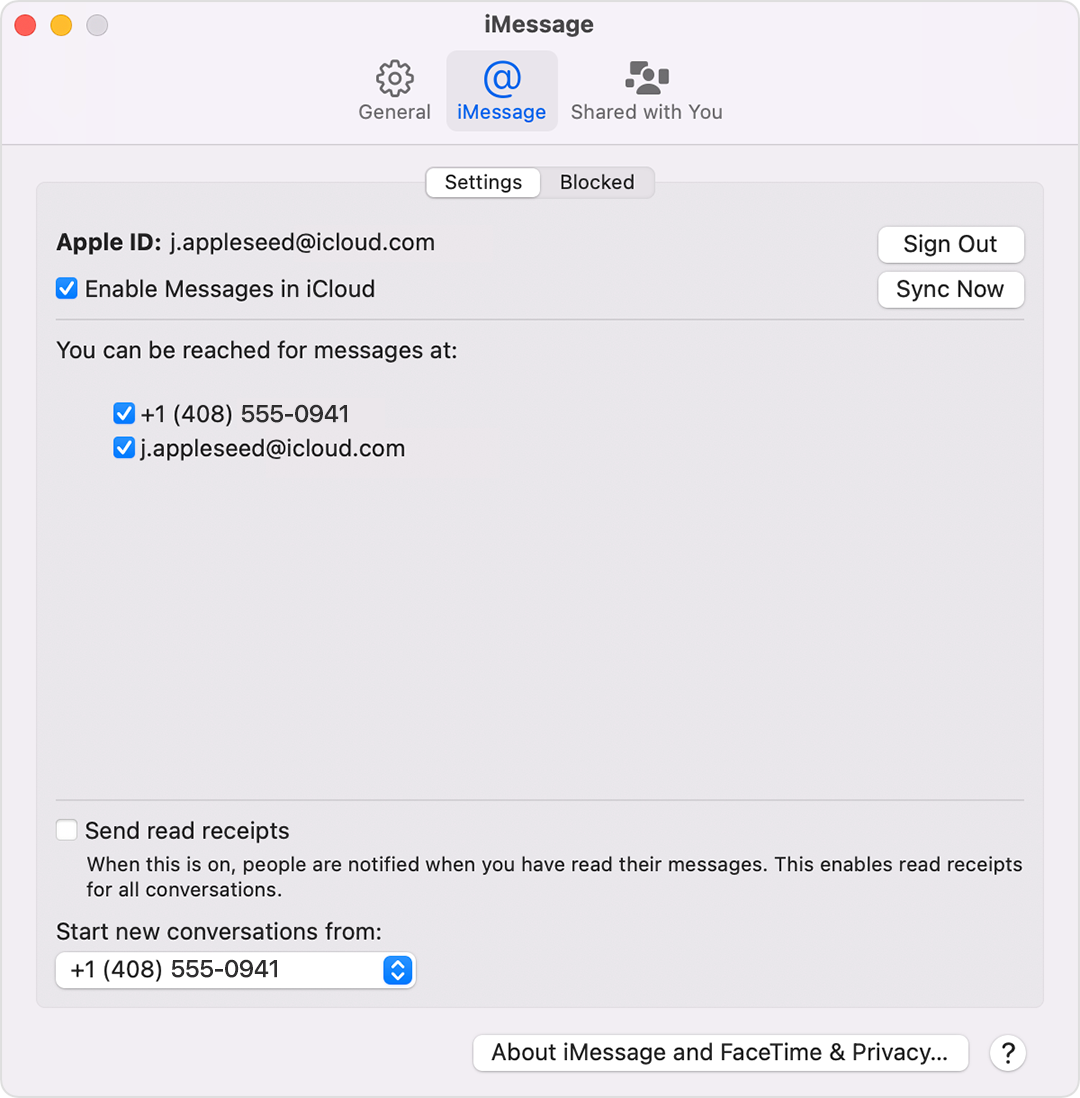
Узнайте, как сделать так, чтобы сообщения, полученные и отправленные с помощью iPhone, отображались на компьютере Mac, а также на iPad и iPod touch.
Включение или выключение номера телефона на устройстве ipad или ipod touch
После настройки номера телефона его можно включить или выключить для приложений «Сообщения» и FaceTime на устройстве iPad или iPod touch.
- Для приложения «Сообщения» откройте «Настройки» > «Сообщения» и убедитесь, что функция iMessage включена. Если потребуется, выполните вход с идентификатором Apple ID, который используется с приложениями «Сообщения» и FaceTime на iPhone. Затем нажмите «Отправка/прием».
- Для FaceTime откройте «Настройки» > FaceTime. При необходимости выполните вход с идентификатором Apple ID, который используется с приложениями «Сообщения» и FaceTime на iPhone.
- Включите или выключите номер телефона:
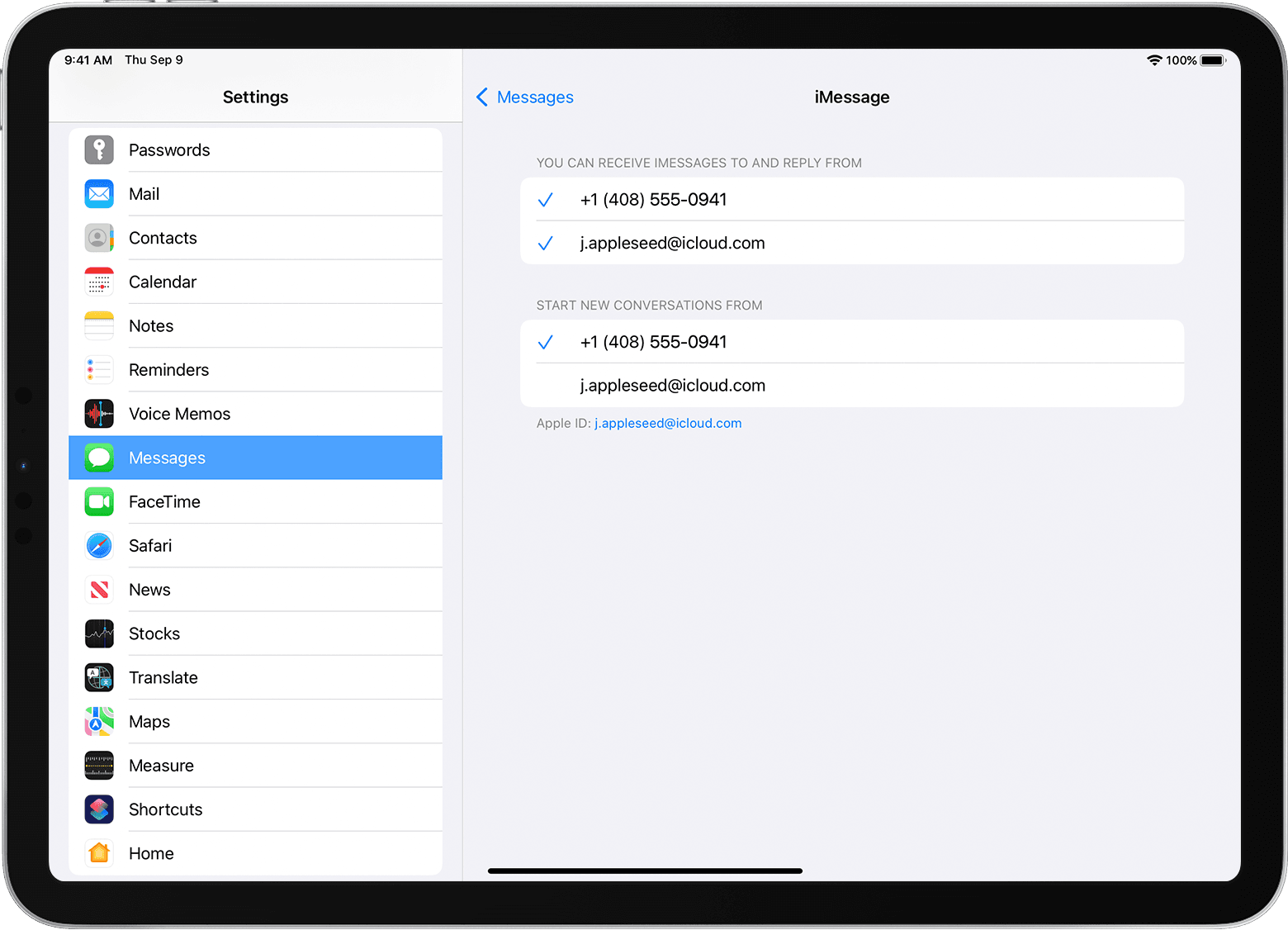
Узнайте, как сделать так, чтобы сообщения, полученные и отправленные с помощью iPhone, отображались на компьютере Mac, а также на iPad и iPod touch.
Если номер телефона не виден или недоступен для выбора в приложении «сообщения» или facetime
- Убедитесь, что используется последняя версия ПО для компьютера Mac или устройства iOS.
- Убедитесь, что процедура для iPhone по настройке номера телефона выполнена правильно. На всех устройствах должен использоваться один и тот же идентификатор Apple ID.
- В разделе «Ваш адрес для» настроек приложения «Сообщения» или FaceTime убедитесь, что флажки рядом с номером телефона и идентификатором Apple ID установлены:

Если флажок для номера телефона снят и установить его не удается, или есть другая проблема, выполните следующие действия.
- На компьютере Mac:
- В приложении «Сообщения» выберите «Сообщения» > «Настройки» и щелкните iMessage. Нажмите кнопку «Выйти».
- В FaceTime выберите FaceTime > «Настройки» и нажмите кнопку «Выйти».
- На устройстве iPhone, iPad и iPod touch:
- Откройте «Настройки» > «Сообщения» > «Отправка/прием». Нажмите на идентификатор Apple ID и выберите пункт «Выйти».
- Перейдите в меню «Настройки» > FaceTime. Нажмите на идентификатор Apple ID и выберите пункт «Выйти».
- На устройстве iPhone выполните указанные ниже действия.
- Вернитесь на экран «Настройки» > «Сообщения» и убедитесь, что функция iMessage включена.
- Нажмите «Отправка/прием», затем «Ваш Apple ID для iMessage» и выполните вход с идентификатором Apple ID.
- Используйте тот же идентификатор Apple ID для выполнения входа в приложения «Сообщения» и FaceTime на других ваших устройствах.
Если вам все еще требуется помощь, измените пароль идентификатора Apple ID и повторите процедуру настройки. Если это не помогает, обратитесь в службу поддержки Apple.
Звонок оператору
Находите телефон поддержки своего сотового оператора и звоните ему, если ваша карта зарегистрирована на вас. Назовите свои паспортные данные для того, чтобы выслали в СМС или дали по телефону информацию по вашей SIM-карте.
Как долго мой номер будет за мной сохраняться?
Вы заключили бессрочный договор, поэтому ограничений по времени пользования услугами связи нет.
В случае, если использование номера фактически прекращается без расторжения договора, отключение номера производится в соответствии с условиями договора.
На предоплатной системе расчётов номер отключается, если в течение длительного периода времени (не менее 180 дней):
— не совершаются звонки и/или не используются любые платные услуги;— не пополняется счёт при нулевом или отрицательном балансе.
На постоплатной системе расчётов номер отключается через 60 дней с момента выставления неоплаченного счёта.
Для возобновления обслуживания вы можете приобрести SIM-карту с новым номером.
Как изменить номер?
Изменить номер можно на нашем сайте прямо сейчас или в офисе продаж билайн.
Как сохранить контакты по прежнему номеру?
Если вы подключили новый номер и не хотите потерять контакты по прежнему номеру, рекомендуем воспользоваться услугой «Легкий шаг в билайн».
Позвонив на ваш старый номер, ваши знакомые смогут получить информацию о новом номере в виде голосового сообщения или SMS. При этом вы сами можете выбрать, кому сообщать свой новый номер телефона.
Как сохранить номер, если потерян телефон?
Если вы потеряли телефон, стоимость замены SIM-карты составит 30 рублей. Чтобы получить новую SIM-карту, приходите в любой офис продаж Билайн или закажите курьерскую доставку. Подробнее о замене SIM-карты.
Как узнать свой номер для usb-модема?
С помощью услуги «Мой номер» в приложении «USB-модем билайн»: зайдите в раздел «Управление счётом», выберите пункт «Мой номер» и нажмите кнопку «Узнать номер». На ваш модем придет SMS с номером телефона вашей SIM-карты.
Единую карту оплаты можно активировать из приложения «USB-модем билайн».
Как узнать свой номер сим-карты на ipad?
 Сегодня, вопрос о том, как узнать номер своего iPad — это очень актуальная тема для многих владельцев девайса от Apple. Вычисление номера с сим-карты может превратиться в настоящий кошмар, поскольку вы не можете ни позвонить, ни отправить sms (кроме как, если вы активизируете Jailbreak).
Это очень неудобно особенно в том случае, когда нужно моментально пополнить счет, а возможности вспомнить свой номер, нет. Придется искать некоторые обходные способы, чтобы через секунду узнать свой номер iPad, здесь не поможет отправка простого USSD-кода.
Но к счастью, такие обходные пути существуют. Эти способы гораздо более длительные, однако, это все же лучше, чем ничего.
Итак…
Как узнать свой номер телефона и проверить баланс
Начнём с того, что в iPad установлена SIM-карта особого формата. Но, используя подручные средства, такую «симку» всегда можно сделать из самой обычной, и главное при этом – не повредить чип.
Немаловажно также знать собственный номер телефона, и тем более в целях пополнения баланса. К счастью, записывать его на всевозможных бумажных носителях вовсе не обязательно – достаточно выяснить, как посмотреть его в самом iPad.
Заходим в основные настройки планшета («Settings» > «General») и переходим в раздел «Об устройстве». Именно там можно посмотреть свой сотовый номер («Cellular Data Number» на английском). Итак, всё очень просто.
Стоит также выяснить способы проверки баланса.
Как узнать серийный номер
- Найти серийный номер можно на фирменной упаковке планшета или в приложении iTunes. Кроме того, можно зайти в настройки iPad, перейти в раздел «Основные», а оттуда – в меню «Об устройстве».
Тут можно будет найти не только серийный номер, но также некоторые другие коды, включая идентификатор IMEI.
- Если пользователь обратится в службу поддержки Apple, его планшет легко будет идентифицировать (соответствующая информация вставляется в регистрационную форму или форму обращения).
- Для копирования на самом iPad зажимают серийный номер или IMEI пальцем на несколько секунд. Аналогичные данные можно найти на задней панели планшета. Если имеется поддержка сотовой связи, там же можно посмотреть IMEI.
- Для уточнения серийного номера в iTunes подключаем планшет к компьютеру и запускаем приложение. Находим своё устройство и кликаем по его названию. Переходим в пункт «Обзор». Выбираем раздел «Серийный номер».
Команды оператора, которые надо знать
Раз уж вы зашли сюда, то вам необходимо знать команды оператора, которые доступны для вас бесплатно. Найти их можно в:
Настройки->Телефон->Услуги ИМЯОПЕРАТОРА.
Тут скрыты такие полезные опции, как баланс, голосовая почта и горячая линия оператора.
Личный кабинет
Многие операторы также предоставляют на официальном сайте личный кабинет пользователя, где можно получить информацию и управлять настройками карты. Заходите через девайс в личный кабинет и смотрите там ваш номер и тарифный план.
Переставить карту
Способ второй отлично подойдет для владельцев iPhone, в которых есть слот для microSIM-карты. Заключается хитрость в том, чтобы переставить карту с iPad в другое устройство и позвонить на сервисный телефон оператора, где и подскажут ваши заветные цифры. Примечание: этот способ подойдет для любых телефонов.
Единственным нюансом становится то, что потребуется переходник для SIM-карты.
Пополнение счета
Существует еще один отличный способ, который проверен абонентами Beeline. Заходите в ваши настройки, далее следуете в пункт «Сотовые данные», потом «IM-программы», после чего понадобится пройти в пункт «Будь на связи». Там вы увидите пункт «Пополни мой счёт» и нажимаете кнопку «Воспользоваться». После этого нужно всего лишь указать телефон вашего друга и вы получите СМС с номером вашей SIM-карты.
Проверка гаджета по серийному номеру
Если вам кажется, что приобретено поддельное устройство, функционирующее на системе iOS, и вы не знаете, как убедиться в его подлинности, то ознакомьтесь с нашими советами о том, как это делается.
- Определение серийного номера. Сначала узнайте его для своего гаджета. Для этого зайдите в Меню, затем Настройки и Основные. Далее нажмите «об устройстве». Там будет виден «серийник», запишите его или сохраните.
- Контроль подлинности на официальном интернет ресурсе Эппл. Перейдите на его официальный сайт с любого устройства, можно с компьютера. На странице проверки будет два поля: в одном из них надо ввести код, записанный вами, а во втором – код с предлагаемой картинки. Далее нажимайте «продолжить» и ждите окончания загрузки другой страницы. По ее окончании будет выдана информация о вашем гаджете с серийным номером.
Если ваш «яблочный» планшет не поддельный, то серийный номер должен совпадать с указанным на упаковке.
Способ 2 – в itunes
Подключаем iPhone/iPad проводом к компьютеру. Запускаем приложение iTunes. Тыкаем по устройству – значок в левом верхнем углу.
В разделе Обзор можно обнаружить не только Ёмкость и Серийный номер, но и номер вашего телефона!
Способ 3 – звонок другу
Этим способом все обычно и пользуются. Берут второй телефон с известным номером и звонят на него.
Итоги
В этой статье вы увидели множество различных способов определения номера телефона на айпаде. Какие-то из предложенных способов могут не сработать, однако из целых шести вариантов, найдется тот, который поможет вам определить номер сим карты мтс. Современные технологии сильно прогрессировали и стали максимально понятны и просты в использовании.
Поэтому для вас не должно составить труда узнать свой номер телефона. Если вам не помог ни один из приведенных способов, то последним шансом узнать свой номер телефона является посещение офиса мобильного оператора. Если вы обратитесь к консультанту, то вам обязательно помогут.
Заключение
Выполните следующие действия, и вы найдете номер телефона на iPad. Если вы хотите позвонить с iPad, вы можете обратиться к этой статье: Как позвонить с iPad.
Если вы хотите записать видеозвонок, вы можете обратиться к как записать FaceTime на iPad.
Когда вам нужно запись FaceTime на Mac вы можете использовать FoneLab Screen Recorder, Это универсальная программа для записи экрана, захвата звука и создания снимков для Windows и Mac.


