

Следуя нашим советам, вы сможете освободить место для хранения новых данных и увеличить скорость работы iPhone.
- Перезагрузите iPhone
- Удалите ненужные и сгрузите неиспользуемые приложения
- Удалите дубликаты фото
- Не забывайте чистить корзину после удаления медиафайлов
- Очистите кэш в мессенджерах, браузерах и Siri
- Установите время хранения сообщений в iMessage
- Сгружайте фотографии в облако
- Уменьшите разрешение фото и видео
- Используйте сторонние программы для очистки памяти
- Используйте сброс настроек на iPhone, если ничего не помогло
- Что такое «Документы и данные»?
- Как понять, что нужно очистить системные данные на Айфоне
- Чем занята память iPhone?
- Иногда перезагружай iPhone
- Обновляй прошивку на iPhone только через программу iTunes
- Оптимизация хранилища
- Удаление загруженного обновление
- Избавьтесь от установочных файлов iOS
- Запретите беспроводную загрузку iOS
- Сгрузка приложений
- Чистим кэш браузера Safari
- Поставить ограничение на хранение сообщений
- Измените настройки камеры
- Вычистите содержимое приложения «Видео»
- Отключите фотопоток
- Почисть «Фото» от старых фотографий
- Удалите дубликаты фото и видео
- Прослушивание музыки в потоковом режиме
- Удаление прослушанных подкастов
- Освобождение оперативной памяти
- Зажатие кнопки Home
- Перезагрузка устройства
- Закрытие всех приложений
- Что ещё можно удалить с iPhone и iPad
- Программы для удаления ненужной информации и оптимизации работы iPhone
- CCleaner
- Magic Phone Cleaner
- Power Clean
- Другие полезные советы по очистке iPhone
- Guide-Apple
- Что такое «Оптимизация хранилища» на iOS?
- Как включить и отключить «Оптимизацию хранилища» на Айфоне?
- Управление хранилищем фотографий и видео
- Проверка свободного пространства в хранилище
- Хранение данных на устройстве
- Хранение данных в iCloud
- Сохранение фотографий и видео в iCloud
- Если вам необходимо дополнительное пространство для хранения данных
- Управление хранилищем iCloud
- Определение используемого объема хранилища iCloud
- На iPhone, iPad или iPod touch
- Увеличение или уменьшение объема хранилища iCloud
- Как получить больше свободного пространства в хранилище iCloud
- Управление резервными копиями iCloud
- Выбор приложений на iPhone, iPad или iPod touch для резервного копирования
- Удаление резервных копий и отключение резервного копирования iCloud для устройства
- IPhone, iPad и iPod touch
- Компьютер с Windows
- ICloud. com
- Уменьшение размера медиатеки
- Удаление папок и файлов в iCloud Drive
- Устройство iPhone, iPad или iPod touch
- IPhone или iPad
- Удаление сообщений и управление почтой
- Компьютер Mac или PC с ОС Windows
- Подробнее о хранилище iCloud
Перезагрузите iPhone
Со временем в памяти смартфона накапливается кэш и временные файлы. Чтобы быстро их удалить, можно перезагрузить устройство: при перезагрузке освобождается оперативная память, очищается кэш и стираются данные из раздела «Другое» в iCloud. Все это улучшает скорость загрузки приложений и работы системы в целом.
Напомним: для перезапуска iPhone X и более поздних моделей зажмите кнопку увеличения или уменьшения громкости вместе с боковой клавишей. Когда появится ползунок «Выключить», сдвиньте его, немного подождите и снова включите устройство. У более ранних моделей достаточно зажать кнопку выключения до появления ползунка, сдвинуть его и опять включить смартфон.
Мы советуем перезагружать устройство хотя бы раз в неделю.
Удалите ненужные и сгрузите неиспользуемые приложения
Мы скачиваем множество приложений, но не используем их на регулярной основе. И если вам нужно очистить память, то стоит провести ревизию установленных программ.
На айфонах доступно два варианта. Первый – удалить приложения, которыми не пользуетесь, и таким образом освободить место. Для этого на рабочем столе нажмите на иконку программы и удерживайте ее. Когда значки начнут дрожать, нажмите на минус над иконкой и выберите «Удалить приложение».
Чтобы сгрузить приложение, откройте «Настройки» — «Основные» — «Хранилище iPhone» и выберите нужную утилиту. Используйте функцию «Сгрузить приложение». Иконка программы останется на рабочем столе, но возле нее появится значок облака со стрелкой. Чтобы восстановить приложение, нажмите на иконку — и оно заново скачается из AppStore.
Будьте внимательны: не стоит сгружать приложения, которые могут пропасть из App Store из-за санкций. Если их удалят из магазина, вы не сможете их восстановить.
Удалите дубликаты фото
Чтобы получить хороший снимок, мы делаем несколько одинаковых кадров, а потом добавляем лучшие в избранное. Мало кто удаляет остальные дубли. В итоге галерея заполняется однотипными фотографиями, которые занимают немало памяти.
В iOS есть встроенная функция для удаления дубликатов. Зайдите в «Фото», раздел «Альбомы», а затем откройте папку «Дубликаты». Система просканирует ваши медиафайлы и покажет все одинаковые снимки. Если нажать «Объединить», то айфон оставит одно фото с наилучшим качеством, а все похожие перенесет в папку «Недавно удаленные».
Недавно мы рассказывали, как создать цифровой фотоархив и навести порядок в фотографиях на смартфонах и ПК. Обязательно загляните в эту статью, если на вашем телефоне много фото.
Не забывайте чистить корзину после удаления медиафайлов
Если нужно освободить еще больше места, очистите корзину. В «Фото» перейдите в раздел «Альбомы» и найдите «Недавно удаленные» — здесь в течение 40 дней хранятся все отправленные в корзину медиафайлы. Они по-прежнему занимают память устройства.
Под каждым файлом указан срок его хранения. Здесь же можно выбрать определенные или все файлы, чтобы окончательно удалить их со смартфона.
Очистите кэш в мессенджерах, браузерах и Siri
Все приложения сохраняют на гаджет множество данных, которые накапливаются и занимают память. Например, мы активно переписываемся в мессенджерах, добавляемся в разные группы и читаем каналы. В кэше будут храниться последние текстовые и аудиосообщения, а также фотографии и прочие медиафайлы, которые вы открывали в переписке.
Кэш позволяет быстро загружать данные чатов, когда вы запускаете приложение. Однако если он переполнен, то приложение может начать тормозить или вылетать. Поэтому необходимо регулярно чистить кэш мессенджеров. Во-первых, это позволяет освободить драгоценную память в вашем устройстве, особенно если вы ограничены в объеме хранилища. Во-вторых, чистка кэша способствует повышению производительности смартфона. Как почистить кэш Telegram и Whatsapp, мы рассказывали здесь.
Также не забывайте регулярно очищать кэш в браузерах – в них тоже накапливаются временные файлы. Например, чтобы почистить кэш в Safari, зайдите в «Настройки» — Safari и нажмите «Очистить историю и данные».
Еще можно очистить историю Siri и диктовки. Для этого в настройках перейдите в раздел «Siri и Поиск — «История Siri и диктовки» и выберите «Удалить историю Siri и диктовки».
Обратите внимание, что после удаления этих данных Siri может потребоваться некоторое время, чтобы заново «привыкнуть» к вашему стилю общения.
Установите время хранения сообщений в iMessage
Установка времени хранения позволит контролировать количество сообщений, которые хранятся на устройстве. Когда выбранное время истечет, сообщения автоматически удалятся из памяти смартфона.
Откройте «Настройки» на вашем iPhone и прокрутите вниз до раздела «Сообщения». Выберите пункт «Оставлять сообщения». Вы увидите несколько вариантов для установки времени хранения: 30 дней, 1 год или бесконечно.
Сгружайте фотографии в облако
Больше всего места занимают медиафайлы, поэтому важно грамотно решить вопрос их хранения.
На iPhone есть встроенная функция – оптимизация хранилища. При ее активации оригиналы фотографий будут передаваться в iCloud, а на смартфоне останется компактная версия медиа-контента.
Чтобы включить оптимизацию хранилища, откройте «Настройки» — «Фото». Вы увидите две опции: «Оптимизация хранилища» и «Хранить оригиналы». Нажмите на «Оптимизацию» и рядом появится синяя галочка. Обратите внимание, что бесплатно на iCloud доступно только 5 Гбайт. Если вы хотите выгрузить больше данных, понадобится купить подписку на облако.
Если вы не доверяете iCloud, то настройте настроить автозагрузку медиафайлов на Яндекс Диск. Вы сможете получить доступ к своим файлам через браузер или в мобильном приложении сервиса, в разделе «Фото».
Чтобы активировать перенос фотографий на Яндекс Диск, зайдите в «Настройки» — «Фото» и выключите тумблер напротив «Фото iCloud». Это нужно сделать обязательно, иначе контент не будет выгружаться в стороннее облако.
Далее откройте приложение Диска и выберите вкладку «Лента». Тапните в верхнем левом углу на изображение профиля и откройте «Настройки» — «Автозагрузка». В этом разделе включите тумблер возле раздела «Автозагрузка фото». Также есть функция «Загружать в безлимит», но она работает только в том случае, если у вас есть подписка на Яндекс 360.
Уменьшите разрешение фото и видео
Чтобы медиаконтент занимал меньше места, можно «поиграть» с настройками камеры. Например, вручную управлять HDR. При съемке таких фото надо больше вычислительных ресурсов для обработки и сохранения оригинальных изображений. Отключение HDR улучшит производительность камеры и ускорит процесс обработки, а также позволит избежать дублирования снимков в библиотеке.
Чтобы отключить автоматический режим, в настройках найдите раздел «Камера» и выключите «Смарт–HDR». Если понадобится активировать функцию, то вы сможете сделать это в любой момент прямо с экрана включенной камеры.
Также советуем установить более низкое разрешение видео, например, записывать в формате FHD вместо 4K. Для этого перейдите в разделе «Камера» — «Запись видео». Тут вы увидите список доступных вариантов, в том числе 1080p.
Используйте сторонние программы для очистки памяти
Если ничего из вышеперечисленного не помогло, то воспользуйтесь сторонними утилитами для очистки памяти iPhone. Но делать это нужно осторожно: выбирайте надежные приложения с высоким рейтингом в App Store и большим количеством отзывов.
Например, Cleaner Pro подойдет для очистки контактов и электронной почты, Cisdem iPhone Cleaner — для удаления временных и ненужных файлов, а Clean Doctor чистит календарь, удаляет скриншоты и дубликаты снимков.
Используйте сброс настроек на iPhone, если ничего не помогло
Если все эти способы не помогают, а iPhone по-прежнему работает медленно и зависает, то выручит сброс до заводских настроек. Этот прием позволяет избавиться от возможных программных ошибок или конфликтов, которые могут возникать при длительной эксплуатации устройства и занимать памать.
Существует два варианта сброса до заводских настроек. Первый — это полностью стереть iPhone, то есть удалить со смартфона весь контент. Второй — возврат к настройкам по умолчанию, при котором все настройки будут удалены, но личные файлы останутся на гаджете. А если перед сбросом вы сделаете резервную копию, то сможете впоследствии восстановить и настройки.
Чтобы выполнить сброс, перейдите в «Настройки» — «Основные» — «Перенос или сброс iPhone».
Внизу выберите один из двух предложенных вариантов: «Сбросить» — чтобы стереть настройки, но оставить личные файлы; или «Стереть контент и настройки» — чтобы полностью удалить со смартфона всю информацию.
Что такое «Документы и данные»?
На iOS-устройствах хранятся два вида «Документов и данных»: первый находится непосредственно на устройстве и занимает внутреннюю память (кэш и другая информация приложения), а второй занимает место в iCloud, где также хранятся данные установленных программ.
Как понять, что нужно очистить системные данные на Айфоне
К сожалению, для очистки данных «Другое», по сути являющихся совершенно бесполезными, не предусмотрено специальной опции, которая бы позволила удалить все ненужные файлы в один клик, из-за чего пользователям приходится выкручиваться и находить иные способы освобождения памяти. Как правило, именно ее нехватка становится главной причиной того, почему пользователи начинают задаваться вопросом, как очистись тот или иной раздел, ведь это сказывается на работе привычных функций, среди которых запуск камеры или приложений.
И если, к примеру, внутренняя память Айфона полностью забита, вы даже не сможете открыть камеру, не говоря уже о том, чтобы сделать фото или снять видео.
Рано или поздно каждый пользователь Айфона сталкивается с дефицитом памяти устройства, даже если на первый взгляд в нем не будет никакой лишней информации
Для проверки состояния памяти мобильного устройства необходимо перейти по пути «Настройки» – «Основные» – «Хранилище», где будет представлен список рекомендаций по оптимизации хранилища, а также перечислены все приложения и занимаемый ими объем данных.
При этом здесь не будут учтены кэшированные и временные данные, которые в свою очередь также могут разрастаться до внушительных размеров. Файлы из категории «Другие» отображаются серым цветом, и вы сможете наглядно увидеть, сколько места они занимают в соотношении со всей остальной информацией на Айфоне.
Apple НЕ ПРЕДЛАГАЕТ пользователям возможность удалить все документы и данные., однако, это означает, что вы должны просмотрите ВСЕ приложения на вашем телефоне и удалите связанные с ними документы и данные. и файлы.

И это, очевидно, требует времени, и это еще одна причина, почему вы должны запускать ТОЛЬКО приложения, которые вы действительно используете. Если вы не пользуетесь приложением регулярно (то есть не открывали его около месяца), вам следует на 100% подумать об его удалении.
Чем занята память iPhone?
При всем удобстве и простоте использования, в современных мобильных девайсах есть один минус, о котором не все пользователи знают — ежедневно работая с десятками разных приложений и функций, со временем память iPhone «забивается» информационным мусором. Также это понятие называется кэш — это системные данные/файлы различных программ, которые нужны были временно для работы самих приложений, но пользователю и системе iOS совершенно не актуальны, а лишь занимают место в системной памяти iPhone (может «засорять» до нескольких гигабайт!). Кэш копится и а мессенджерах, и в браузере, и в приложениях. Решение проблемы — периодически чистить систему на айфоне, освобождая таким образом довольно большой процент памяти.
Иногда перезагружай iPhone
Когда перезагружаешь iPhone все процессы завершаются и оперативная память очищается, что дает заметный прирост в производительности, это очень заметно на iPhone 4S и iPhone 5. К тому же, перезагрузка очищает кэш на айфон, который накопился в браузерах и других приложениях.
Обновляй прошивку на iPhone только через программу iTunes
Когда обновляешь iPhone «по воздуху», создается большое количество временные файлов, и после установки обновления некоторые из них не удаляются.
Чтобы избежать такого программного мусора лучше обновлять айфон через программу iTunes. Она сначала скачивает прошивку на компьютер, а потом загружает ее в iPhone.
Оптимизация хранилища
Оптимизация хранилища — универсальная опция iCloud, которая позволяет выгружать оригиналы файлов в облако, оставляя на смартфоне только их уменьшенную копию. Этот процесс происходит автоматически, когда на внутреннем накопителе памяти заканчивается место, что крайне удобно, если у пользователя попросту нет времени заниматься этим вручную.
Для активации «Оптимизации хранилища» необходимо:


После этого процедура освобождения места на внутреннем накопителе памяти будет происходить автоматически без вмешательства пользователя.
Оптимизация памяти крайне актуальна для всех владельцев айфонов, поскольку на устройстве существует только внутренний накопитель памяти, способный достаточно быстро «забиться» ненужными файлами. Произвести оптимизацию хранилища можно как вручную, так и с помощью «родных» инструментов компании или сторонних приложений. Делать это следует регулярно, чтобы иметь возможность полноценно пользоваться смартфоном.
Удаление загруженного обновление
Если вы не хотите устанавливать новое обновление iOS, то освободить память можно посредством удаления загруженной прошивки. Для этого:
Избавьтесь от установочных файлов iOS
Когда на серверах Apple появляются файлы, необходимые для установки новой версии iOS, смартфон автоматически загружает их в память устройства. Если не хотите обновляться, их получится удалить через «Настройки» устройства, чтобы хотя бы временно увеличить размер свободного места в памяти.
Как это сделать: открыть «Настройки», перейти в раздел «Основные», развернуть меню «Хранилище iPhone», выбрать пункт загруженного дистрибутива iOS и удалить его.
Запретите беспроводную загрузку iOS
Чтобы вернуть автообновления — удалите загруженный профиль.
Если на телефоне есть приложения, которые не используются, разумнее их удалить, потому что они могут работать в фоновом режиме, занимать лишнее место на устройстве. Чтобы смартфон работал быстрее, следует отключить push-уведомления у тех программ, необходимость в которых возникает нечасто.
Сгрузка приложений
Еще одна полезная функция для экономии места, которая была реализована в iOS 11. У каждого есть установленные приложения, которые запускаются крайне редко, но при этом об их удалении с телефона не может быть и речи. Выгрузка позволяет, по сути, удалить с iPhone приложение, но сохранить пользовательские файлы и иконку на рабочем столе.
В тот момент, когда вам снова потребуется обратиться к помощи приложения, просто выберите его иконку, после чего начнется процедура восстановления на устройство. В результате приложение будет запущено в исходном виде — будто бы оно и не удалялось.


Чистим кэш браузера Safari
Иногда присланные по iMessage фото, видео, мемы и прочее, сильно забивает постоянную память, приходится «ковыряться» вручную.
Есть два основных способа:
https://youtube.com/watch?v=jiTTLdnaP5k%3Ffeature%3Doembed
Поставить ограничение на хранение сообщений
https://youtube.com/watch?v=uuUDfmInCWQ%3Ffeature%3Doembed
Измените настройки камеры

У многих пользователей львиную долю памяти на устройстве занимает именно видео-контент.
Отснятые ролики активнее всего забивают свободное пространство, а в дельнейшем пересматриваются или распространяются крайне редко. Большинство видео в итоге так и остаются храниться на смартфоне.
В настройках iOS (Настройки – Камера – Видеозапись) наглядно продемонстрирована разница в размере файла с разным разрешением. Так понизив качество с 4K до 1080p можно вдвое уменьшить итоговый размер ролика.
Если при этом отказаться от съемки с частотой 60 кадров в секунду, то видео будет занимать еще в полтора раза меньше места.
Так только на сжатии качества видео можно уменьшить итоговый размер данного контента в 3 раза. Уже отснятые ролики можно легко сжать таким способом.
Вычистите содержимое приложения «Видео»
Если видео находится в галерее, то просто откройте его, а затем нажмите на изображение корзины в правом нижнем углу и подтвердите удаление.
Если файл находится в приложение «Видео» — проведите по нему в правую сторону и нажмите на кнопку «Удалить».
СПРАВКА! В случае, когда памяти мало, а видео удалять не хочется, вы можете загрузить их в любое облачное хранилище (хоть на Ютую) или же на ПК.
Отключите фотопоток
Чтобы не забивать одновременно iCloud и внутреннюю флеш-память — отключите фотопоток. Для выключения зайдите: «Настройки» — «iCloud» — «Фото» и выключите фотопоток, нажав на зеленую кнопку напротив, а затем подтвердите.
Почисть «Фото» от старых фотографий
Еще один хороший способ очистить память на iPhone — удалить ненужные фотографии и изображения. Галерея будет почище, а память увеличится.
Для удаления старых фотографий:
В iOS 9 значительно упростили процесс выделения фото. Нет надобности жать на каждую фотографию как в прошлых версиях, сейчас ведешь пальцем по серии фотографии, а они отмечаются. Есть возможность выделять группы фотографии в разных местах альбома.
Помни, что удаленные фотографии, по правде не удалились с iPhone, а переместились в альбом «Недавно удаленные» и в течении месяца будут занимают память. Очистить этот альбом можно полностью, для этого нажми на кнопку «Удалить все» или же «Удалить выборочно», выделяя каждую фотографию.
Удалите дубликаты фото и видео
Дубликаты фотографий и видеозаписей в системной галерее iPhone появляются неизбежно. Когда находитесь в путешествии, точно делаете несколько одинаковый кадров, чтобы оставить только наиболее удачный. Вот только удалять остальные потом слишком долго и нудно, поэтому этим мало кто занимается. Тем не менее, это можно сделать в полуавтоматическом формате. Для этого понадобится одно небольшое бесплатное приложение, которое можно загрузить из App Store. Оно сканирует содержимое галереи, находит дубликаты и предлагает удалить все самое лишнее, что есть в приложении «Фото».
Прослушивание музыки в потоковом режиме
Если качество вашего интернет -соединения позволяет, нет необходимости скачивать и хранить гигабайты музыки на самом устройстве, когда она может транслироваться из Apple Music или любого стороннего потокового музыкального сервиса, например, Яндекс. Музыка.


Обратите внимание на то, что после оформления подписки с вашей банковской карты ежемесячно будет списываться оговоренная денежная сумма. Если вы не планируете более пользоваться сервисом Apple Music, обязательно отмените подписку.
Удаление прослушанных подкастов
Удалить подкасты можно такими способами:
Освобождение оперативной памяти
Как и основной памяти, так и оперативной необходима чистка из-за накопления лишней информации. Это можно сделать следующими способами:
Зажатие кнопки Home
https://youtube.com/watch?v=fBVK_qpnGIg%3Ffeature%3Doembed
Перезагрузка устройства
Этот способ автоматически перезапустит все приложения. Для перезагрузки требуется:
Закрытие всех приложений
Здесь просто следует закрыть все открытые утилиты через меню многозадачности, работающие в фоновом режиме.
https://youtube.com/watch?v=HSrKi0dnamQ%3Ffeature%3Doembed
Что ещё можно удалить с iPhone и iPad
Прежде всего нужно убирать загруженную музыку. Я слушаю Apple Music, у меня оформлена семейная подписка на всех членов нашей семьи. Но, учитывая наличие WiFi дома и на работе, а также достаточного объема трафика мобильного интернета, я не закачиваю треки на устройство, а слушаю их онлайн. В настройках можно указать, какой объем загруженной музыки стоит оставлять на устройстве. Проходим по пути Настройки-Музыка-Оптимизация хранилища. Включаем тумблер и указываем желаемый размер. От уже загруженной для прослушивания офлайн музыки можно избавиться, пройдя в Настройки-Основные-Хранилище iPhone. Здесь находим «Музыка», заходим и удаляем альбомы и песни.


Для тех, кто покупает фильмы в iTunes и смотрит их на любимом гаджете, нужно периодически открывать приложение Apple TV, заходить в раздел «Медиатека» и очищать содержимое. Аналогично необходимо удалять прослушанные подкасты в одноименном приложении. И в настройках подкастов также не помешает держать включённым тумблер «Удаление воспроизведенных».
Программы для удаления ненужной информации и оптимизации работы iPhone
Далеко не всегда неиспользуемые приложения становятся причиной переполненной памяти. Данный недуг может быть вызван остатками прошлых приложений, к сожалению, вручную это удалить невозможно, но выход есть всегда. С помощью следующих программ можно забыть о переполненной памяти.
CCleaner
CCleaner недоступен для пользователей iPhone, но App Store предлагает альтернативу. Magic Phone Cleaner, Clean Doctor и Power Clean могут достойно заменить приложение, но стоит отметить, что идентичной программы вам не найти. Каждое приложение по своему хорошо, но без недостатков ни одно не обходится.
Magic Phone Cleaner

Этот чистильщик имеет две основные функции, с помощью которых можно очистить память от временных данных и удалить крупные файлы. Magic Phone Cleaner упрощает процесс чистки, приложение помогает обнаружить большие файлы и показывает их в зависимости от сортировки. Вы можете самостоятельно решить, что удалять, а что нет.
Power Clean

Клинер очищает память устройства, сканируя изображения. Power Clean находит одинаковые фотографии и предлагает удалить их.
В приложении можно отслеживать статус сетевого соединения и общие сведения о памяти. Данные программы доступны в App Store абсолютно бесплатно.
Другие полезные советы по очистке iPhone
Помимо вышеперечисленных способов очистки айфона, существует ряд рекомендаций, о котором стоит знать как начинающим, так и продвинутым пользователям. Они помогут поддерживать систему i-девайса в порядке и не тратить зря драгоценные гигабайты.

Рисунок 15. Открываем Настройки Фото, чтобы отключить фотопоток

Рисунок 16. Ставим движок напротив фотопотока в пассивное положение, чтобы сэкономить место

Рисунок 17. Заходим в Настройки Камеры для отключения функции сохранения оригиналов HDR

Рисунок 18. Отключаем функцию «Оставлять оригинал», чтобы экономить место на диске устройства

Рисунок 19. После создания резервной копии в Айтюнс, сбрасываем айфон до заводских настроек через функцию «Сброс», чтобы стереть весь мусор, а затем восстанавливаем информацию из iTunes
Как вам статья?
Guide-Apple
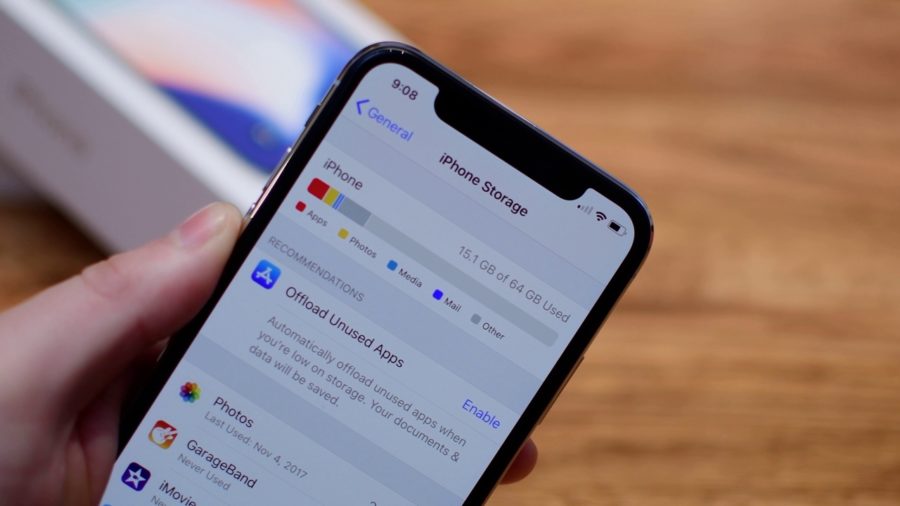
Ещё начиная с iOS 10, Apple добавила на свои устройства весьма полезную функцию, которая называется «Оптимизация хранилища».
Работает она не по умолчанию, поэтому её можно включить и отключать по желанию. Давайте разбираться, что же это такое и где найти её в настройках.
Что такое «Оптимизация хранилища» на iOS?
Облачные хранилища уже давно стали частью нашей жизни. Устройства от Apple используют своё облако под названием iCloud. Весьма удобно, ведь все ваши данные и резервные копии, могут хранится именно там. C приходом iOS 10, появилась весьма удобная функция «Оптимизация хранилища», которая будет невероятно полезна, если вы используете iPhone или iPad c малым количеством памяти.
Итак, применяется данная фича в основном для музыки и фотографий. Допустим, на вашем девайсе находится 2000 фотографий и наверняка вы не будете их просматривать каждый день.
Данная опция позволяет выгружать полностью фотографии, которые вы не просматривали длительный срок, прямо на iCloud. Но если вы вдруг захотите открыть одну из них, то всегда доступны уменьшенные копии.
Весьма похожая история происходит и с музыкой. Все загруженные песни, которые долго не прослушивали, удаляются и потом становятся доступными при первом же запросе, но уже через интернет.
Неким минусом можно назвать, что данная функция не актуальна, если нету подключения к интернету. Но давайте говорить на чистоту, когда в последний раз вы отключали интернет на своем Айфон.
Как включить и отключить «Оптимизацию хранилища» на Айфоне?
Многие не хотели бы данную функцию активной на своем iPhone или iPad, и поэтому, сейчас поговорим о выключении «Оптимизации хранилища».
Если что, активация идет по таким же шагам. Отличается только последний пункт, где нужно сделать ползунок активным или наоборот.
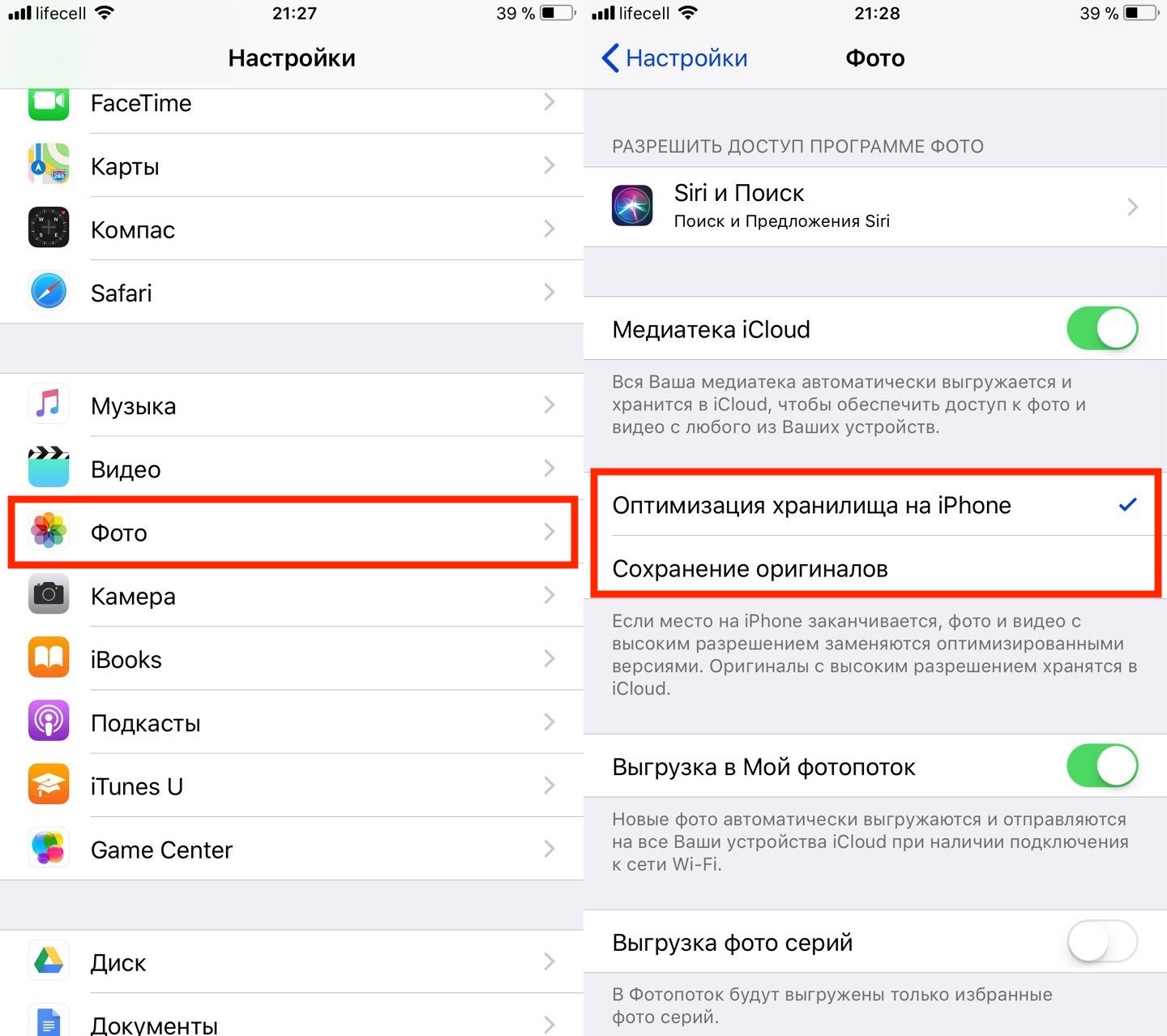
Настройки — Фото — Оптимизация хранилища на iPhone
Если вы не находите обоих пунктов, значит у вас не активна «Медиатека iCloud», когда фото и видео выгружаются в это облако.
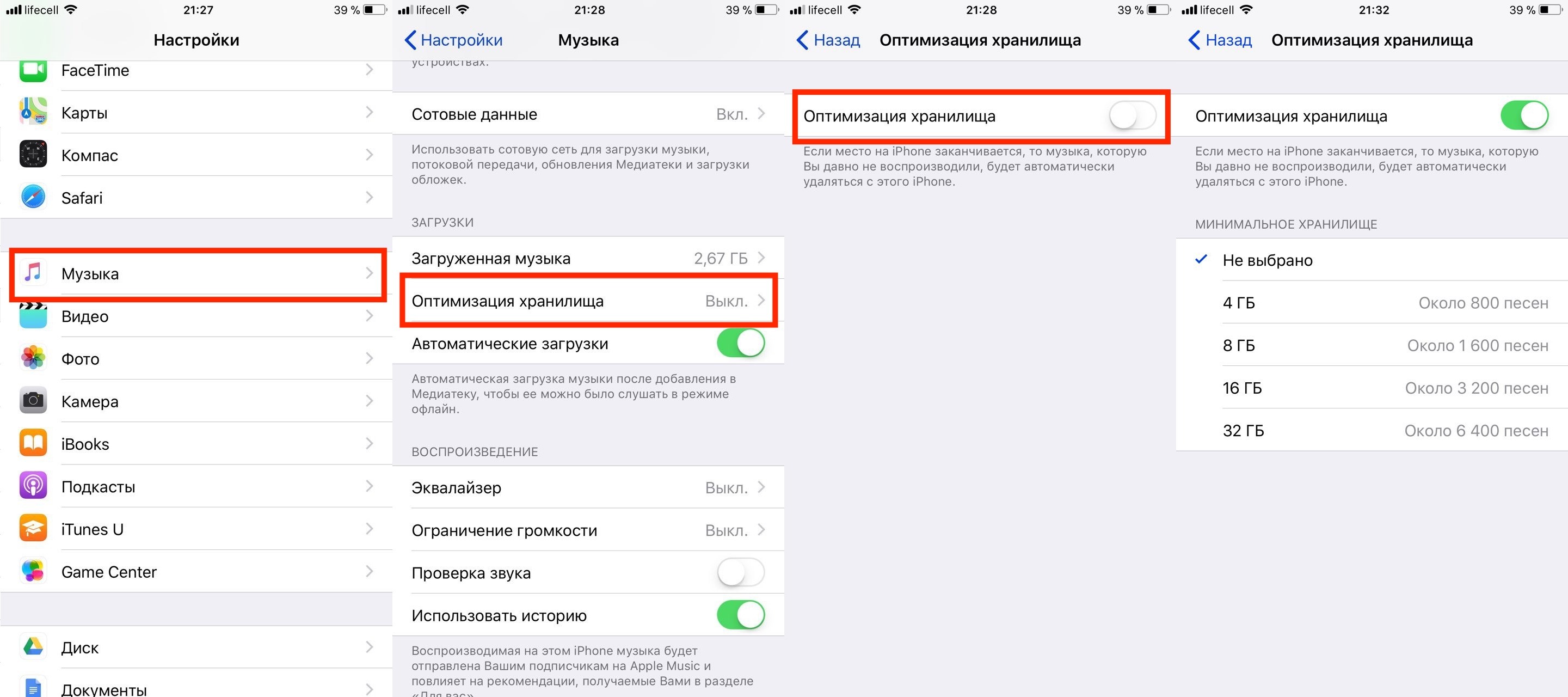
Настройки — Музыка — Оптимизация хранилища
Все эти моменты помогут вам сохранить место на телефоне. Хочу также напомнить, что в случае с фото это задействуется в том случае, когда на устройстве начинает заканчиваться свободное пространство.
Управление хранилищем фотографий и видео
Из этой статьи вы узнаете, как ресурсы хранилища на устройствах iPhone, iPad и iPod touch используются для размещения фотографий и видео, какие способы экономии места существуют, а также как увеличить объем хранилища iCloud, если в нем закончилось свободное пространство.
Фотографии, музыка, программы и другое содержимое, которое хранится и используется на iPhone, iPad и iPod touch, занимает определенную долю свободного пространства, доступного на вашем устройстве. Скорость заполнения свободного пространства зависит от объема хранилища и количества содержимого. При появлении сообщения о том, что на устройстве не осталось свободного пространства, можно освободить его, оптимизировав хранение фотографий и видео.
Проверка свободного пространства в хранилище
Узнайте, сколько свободного пространства осталось на устройстве и в iCloud и какие программы занимают больше всего места.
Хранение данных на устройстве
Вы можете просмотреть рекомендации по оптимизации хранилища, список ваших программ и объем пространства, которое используется каждой из них.
Хранение данных в iCloud
Вы увидите, сколько свободного пространства осталось в iCloud, какие программы используют хранилище, и требуется ли увеличить объем хранилища.

Сохранение фотографий и видео в iCloud
На iPhone, iPad и iPod touch сохраняются исходные версии фотографий и видео высокого разрешения, занимающие много места. Функция «Фото iCloud» позволяет увеличить количество свободного пространства на устройстве и получить доступ ко всей вашей коллекции, где бы вы ни находились.
Начало работы с функцией «Фото iCloud»:
Если используется функция «Оптимизация хранилища», на устройстве сохраняются уменьшенные версии фотографий и видео, занимающие меньше пространства, а исходные версии в полном разрешении сохраняются в iCloud. Пока в iCloud будет достаточно свободного пространства, вы сможете сохранить любое количество фотографий и видео.
Если вам необходимо дополнительное пространство для хранения данных
За дополнительной помощью с тарифным планом хранилища (например, если вы приобрели дополнительный объем, но он не отображается в вашей учетной записи) обращайтесь в службу поддержки Apple.
Управление хранилищем iCloud
Требуется больше места в хранилище iCloud? Его легко можно освободить или приобрести.
При настройке iCloud вы автоматически получаете хранилище емкостью 5 ГБ. Его можно использовать для резервного копирования в iCloud, сохранения фотографий и видео в приложении «Фото iCloud» и синхронизации документов через iCloud Drive. Вы можете освободить или приобрести место в любое время.
Определение используемого объема хранилища iCloud
Размер хранилища iCloud отличается от емкости устройства. Узнайте о различиях в хранении файлов на устройстве и в iCloud.
На iPhone, iPad или iPod touch
С помощью поддерживаемого браузера выполните вход на веб-сайте iCloud.com, затем нажмите «Настройки учетной записи».
Увеличение или уменьшение объема хранилища iCloud
Кроме того, можно освободить место, выполнив следующие действия.
Как получить больше свободного пространства в хранилище iCloud
Если у вас закончится место в хранилище iCloud, устройство не будет сохранять резервные копии в iCloud, фотографии и видео не будут выгружаться в «Фото iCloud», iCloud Drive и другие приложения iCloud, а текстовые сообщения не будут синхронизироваться со всеми вашими устройствами. Кроме того, вы не сможете отправлять или получать сообщения, используя адрес электронной почты iCloud.
Можно удалить содержимое, которым вы не пользуетесь, чтобы освободить место в iCloud:
Управление резервными копиями iCloud
Резервные копии многих приложений iOS создаются в iCloud автоматически после их установки. Можно исключить неиспользуемые приложения или удалить старые резервные копии iCloud, чтобы уменьшить размер резервной копии iCloud и освободить место в хранилище iCloud.
Выбор приложений на iPhone, iPad или iPod touch для резервного копирования
После подтверждения того, что необходимо выключить и удалить приложение, резервное копирование iCloud отключается для этого приложения, и все данные о нем удаляются из iCloud.
Некоторые приложения всегда создают резервные копии, и эту функцию нельзя отключить.
Удаление резервных копий и отключение резервного копирования iCloud для устройства
Вы можете удалить старые резервные копии в iCloud для текущего устройства или старых устройств, которые вы больше не используете. Резервные копии iCloud доступны в течение 180 дней после отключения или прекращения использования службы резервного копирования iCloud.
IPhone, iPad и iPod touch
При удалении резервной копии происходит отключение резервного копирования iCloud для iPhone, iPad или iPod touch.
При удалении резервной копии происходит отключение резервного копирования для этого устройства.
Компьютер с Windows
Служба «Фото iCloud» использует хранилище iCloud для синхронизации всех фотографий и видео на всех ваших устройствах. Чтобы увеличить свободное пространство в iCloud, удалите ненужные фотографии и видео из приложения «Фото» на любом из своих устройств.
Прежде чем удалить что-либо, обязательно создайте резервную копию фотографий и видеозаписей, которые еще нужны. Если при использовании службы «Фото iCloud» удалить фотографию или видео на устройстве, они также удаляются на всех других устройствах, где выполнен вход с использованием того же идентификатора Apple ID.
Выполните описанные ниже действия, чтобы удалить фотографии и видео из приложения «Фото iCloud».
ICloud. com
Чтобы выбрать несколько фотографий или видео, на устройстве с iOS или iPadOS нажмите «Выбрать». На компьютере щелкните каждый из элементов, удерживая нажатой клавишу Command (на Mac) или Control (на компьютере с Windows). Чтобы выбрать все элементы, нажмите и удерживайте клавиши Command-A (на Mac), Control-A (на компьютере с Windows) либо нажмите «Выбрать все» на устройстве с iOS или iPadOS.
Уменьшение размера медиатеки
Если вы не используете приложение «Фото iCloud», файлы в альбоме «Фотопленка» входят в резервную копию iCloud. Чтобы проверить занимаемый ими объем в резервной копии iCloud, выполните следующие действия.
Чтобы уменьшить размер резервной копии файлов приложения «Фото», сохраните свои фотографии и видео на компьютер, а затем создайте резервную копию данных устройства iOS вручную. Если вы хотите хранить фотографии и видео на устройстве iOS, можно исключить приложение «Фото» из резервной копии или приобрести дополнительное место в хранилище. Ненужные фотографии можно удалить. Откройте приложение «Фото» и выберите объект, который требуется удалить. Затем нажмите «Удалить» и выберите «Удалить фотографию».
Удаление папок и файлов в iCloud Drive
В iOS 11 и более поздних версий файлы, удаленные из iCloud Drive, сохраняются в папке «Недавно удаленные» в течение 30 дней, после чего удаляются с устройства.
Устройство iPhone, iPad или iPod touch
Файлами в iCloud Drive можно управлять через папку iCloud Drive в приложении Finder:
На компьютере PC с ОС Windows 7 или более поздней версии управлять файлами из iCloud Drive можно с помощью приложения «Проводник Windows». Чтобы добавить папку iCloud Drive в Проводник Windows, выполните следующие действия.
Если вы пользуетесь приложением «Сообщения» в iCloud, все ваши отправляемые и получаемые текстовые сообщения и вложения хранятся в iCloud. Чтобы освободить место, удалите ненужные текстовые сообщения и вложения, например фотографии, видео и файлы.
IPhone или iPad
Чтобы удалить сообщение или вложение, выполните следующие действия.
Чтобы удалить несколько вложений из контакта или разговора, выполните следующие действия:
Чтобы удалить весь разговор, выполните следующие действия.
Удаление сообщений и управление почтой
Чтобы освободить место в хранилище iCloud, можно удалить сообщения из учетной записи электронной почты iCloud. Кроме того, можно переместить сообщения электронной почты с iPhone, iPad или iPod touch на компьютер Mac или компьютер с ОС Windows, чтобы они больше не занимали место в хранилище iCloud.
Чтобы удалить сообщения из учетной записи, выполните приведенные ниже действия. Помните, что сообщения с большими вложениями занимают больше места, чем электронные письма, содержащие лишь текст.
Если на устройстве iPhone, iPad или iPod touch настроен доступ к электронной почте iCloud, можно удалить сообщения из любого почтового ящика, а затем очистить корзину для освобождения места.
Компьютер Mac или PC с ОС Windows
Если вы используете службу «Почта iCloud» с настольным приложением электронной почты, таким как «Почта» на компьютере Mac или Microsoft Outlook на компьютере PC, выполните следующие действия:
Благодаря приложению «Диктофон» в iCloud ваши голосовые заметки сохраняются в iCloud*. Их можно быстро удалить, если нужно дополнительное место.
Откройте приложение «Диктофон» и удалите ненужную заметку. Она перемещается в папку «Недавно удаленные», откуда окончательно удаляется по истечении 30 дней. До тех пор ее можно восстановить или удалить безвозвратно. Восстановить или удалить все заметки сразу можно с помощью соответствующих вариантов.
* В iOS 11 или более ранней версии и macOS High Sierra или более ранней версии голосовые заметки включаются в резервную копию iCloud и не хранятся в iCloud.
Подробнее о хранилище iCloud
Информация о продуктах, произведенных не компанией Apple, или о независимых веб-сайтах, неподконтрольных и не тестируемых компанией Apple, не носит рекомендательного или одобрительного характера. Компания Apple не несет никакой ответственности за выбор, функциональность и использование веб-сайтов или продукции сторонних производителей. Компания Apple также не несет ответственности за точность или достоверность данных, размещенных на веб-сайтах сторонних производителей. Обратитесь к поставщику за дополнительной информацией.


