

- Как синхронизировать китайские Эпл Вотч с айфоном?
- Как настроить копию Apple watch?
- Как подключить китайские часы к андроиду?
- Как поменять язык на Watch 6 копия?
- Как подключить смарт часы Хуавей к айфону?
- Как подключить смарт часы Xiaomi к айфону?
- Как найти значок i на Apple watch?
- Подготовка Apple Watch и iPhone для синхронизации
- Пошаговая инструкция о том, как подключить Apple Watch к iPhone
- Как подключить и синхронизировать Apple Watch к iPad?
- Проблемы и способы их решения
- Не включаются Apple Watch
- Нет сопряжения часов с iPhone или iPad
- Требуется ввод пароля на часах
- На экране часов горит надпись блокировка активации
- На часы не приходят уведомления
- Можно ли подключить Apple Watch к iPod?
- На каком расстоянии работают Apple watch?
- Можно ли пользоваться Эпл Вотч с андроид?
- Как подключить Эпл Вотч к самсунгу?
- Какие приложения можно установить на Apple watch?
- Как вернуть приложение на Эпл Вотч?
- Как скачать вк на Эпл Вотч?
- На каком расстоянии от телефона работают Apple Watch 4?
- Можно ли выйти в интернет с Apple watch?
- Можно ли использовать Apple Watch без телефона?
- Можно ли подключить Эпл Вотч к компьютеру?
- Какие смарт часы похожи на Apple watch?
- Сколько стоят часы Apple Watch 3?
- Первое включение с настройкой
- Что делать, если не вышло создать пару
- Проверка подключения Apple Watch
- Повторная попытка подключения смарт-часов к iPhone
- Разрыв пары и создание её заново
- Как наладить сопряжение устройств?
- Какие версии гаджетов можно совмещать друг с другом?
- Первый запуск, создание пары и настройка
- Что, если на получается создать пару
- Проверить подключение часов Apple Watch
- Попробовать подключить Apple Watch к iPhone еще раз
- Разорвать пару и создать ее с начала
- Пошаговая инструкция о том, как подключить Apple Watch к iPhone?
- Что делать, если требуется разорвать пару iWatch c iPhone или iPad, а потом возобновить?
- Два способа синхронизации Apple Watch с девайсами на iOS
- Подготовка и синхронизация Apple Watch и iPhone
- Способы синхронизации Apple Watch
- Как создать пару с Apple Watch
- Как разорвать пару с Apple Watch
- Как подключить Apple Watch к компьютеру
- Как подключить Apple Watch к iPad
- Что делать, если Apple Watch не видит iPhone
- Привязать Apple Watch к своему смартфону еще раз
- Что стоит знать перед подключением Apple Watch к iPhone
- Пошаговая инструкция о том, как привязать Apple Watch к iPhone
- Синхронизация Apple Watch и iPad
- Как подключить часы к компьютеру
- Как подключить Apple Watch к Wifi
- Как настроить Apple Watch правильно
- Что делать, если нужно отсоединить iWatch от iPhone или iPad
- Как найти устройство
- Через приложение «Найти айфон»
- Поиск через компьютер
- Какие Wi-Fi сети поддерживают Apple Watch
- Как проверить соединение между Apple Watch и iPhone
- Как отключить часы от Wi-Fi
- Могут ли умные часы использовать сотовую сеть iPhone
- Как включить Apple Watch в первый раз
- Настройка Apple Watch
- Синхронизация с iPhone
Как синхронизировать китайские Эпл Вотч с айфоном?
Apple Watch c iPhone
- Присоедините зарядное устройство к Apple Watch.
- Активируйте Bluetooth на Айфоне.
- Нажмите и удерживайте боковую кнопку на часах, пока не появится логотип Apple на экране.
- Поднесите телефон близко к носимому устройству, пока на смартфоне не появится экран сопряжения.
- Нажмите «Продолжить».
Как настроить копию Apple watch?
Настройка Apple Watch
Как подключить китайские часы к андроиду?
Как подключить смарт часы к телефону?
- Загрузите на телефон специальное приложение Android Wear из Play Маркет.
- Одновременно запустите приложение на телефоне и включите часы.
- На экране телефона и нового гаджета высветятся коды.
Как поменять язык на Watch 6 копия?
Настройка умных часов Smart Watch – это легкий, но скрупулезный процесс.
Как настроить связь на умных часах Smart Watch с телефоном:
- Убедитесь в активации Bluetooth или Wi-Fi на обоих гаджетах (выберете что-то одно);
- Нажмите на имя часов, когда мобильное устройство найдет его;
- Подтвердите код подключения.
Как подключить смарт часы Хуавей к айфону?
В iPhone нужно запустить программу Huawei Health. В самой утилите следует щелкнуть по плюсику в правом верхнем углу экрана. После этого действия появится список подключенных к сети Bluetooth гаджетов, где необходимо выбрать Huawei Watch. Тапнуть по кнопке «Сопрячь».
Как подключить смарт часы Xiaomi к айфону?
Чтобы подключить Xiaomi Mi Watch к iPhone вам нужно:
- Взять часы в руки и зажать колесо включения.
- Подождать включения часов.
- На iPhone открываете приложение «WearOS», которое ранее скачали.
Как найти значок i на Apple watch?
Убедитесь, что Apple Watch еще не объединены в пару
- Откройте приложение Watch на iPhone, перейдите на вкладку «Мои часы» и выберите «Все часы» в верхней части экрана.
- Нажмите значок «i» рядом с часами, с которыми необходимо разорвать пару, затем выберите пункт «Разорвать пару с Apple Watch».
Для пользователей, которые только приобрели смарт часы, актуален вопрос, как подключить Эпл Вотч к Айфону. Эти два девайса предназначены для синхронизации друг с другом. После сопряжения, на экране часов будет отображаться информация об устройстве, будут приходить уведомления о звонках и сообщениях, можно отслеживать пройденные шаги, следить за здоровьем и многое другое.

Подготовка Apple Watch и iPhone для синхронизации
Перед синхронизацией требуется подготовить устройства. Необходимо проверить, установлена ли на Айфоне последняя версия iOS. Если операционная система будет устаревшая, вы не сможете связать девайсы.
Для привязки часов потребуется включить Bluetooth на телефоне. Также необходимо, чтобы смартфон был подключен к сети по Wi-Fi или через мобильного оператора.
Пошаговая инструкция о том, как подключить Apple Watch к iPhone
После подготовки устройств необходимо перейти непосредственно к синхронизации. Подробно расскажем, как новые Эпл Вотч подключить к Айфону.
- Часы нужно надеть на руку и включить. Для того чтобы включить, нужно несколько секунд удерживать кнопку включения, до появления на экране логотипа.
- Гаджеты должны находиться на максимально близком расстоянии друг к другу.
- Спустя несколько секунд на экране появится надпись «Используйте Айфон для настройки Apple Watch».
- Пока сопряжение не завершится, они должны находиться рядом.
- На данном этапе, на экране часов должна появиться анимационная картинка, которую нужно считывать камерой.
- Появится два варианта настройки. Либо настроить Эпл Вотч как новые, если вы приобрели их новыми, либо восстановить резервную копию, если устройством уже пользовались.
- Следующий этап требует ввода пароля от Apple Id.
- В настройках выберите, какие функции телефона должны работать и отображаться на устройстве.
- Эпл Вотч предложат установить пароль. Если вы не хотите, чтобы доступ к вашим данным получили злоумышленники, воспользуйтесь установкой пароля. При желании эту процедуру можно сделать в любой другой момент.
Важно! Дождитесь окончания процесса синхронизации, после чего сможете полноценно использовать эти два гаджета.
Как подключить и синхронизировать Apple Watch к iPad?

Установить сопряжение можно не только с Айфоном, но и с iPad. Подключение осуществляется так же просто, как и с iPhone. Достаточно выполнить несколько простых шагов.
- Включить часы с помощью кнопки «Питание», которая находится сбоку.
- На экране появится сообщение, где нужно выбрать язык интерфейса.
- Подтвердите синхронизацию двух устройств.
- Следуйте всплывающим подсказкам, которые будут высвечиваться на дисплее.
- Камеру iPad необходимо поместить над часами, чтобы сопряжение успешно завершилось.
- После всех проделанных действий вы можете придумать пароль к своим часам.
Проблемы и способы их решения
Иногда при сопряжении Эпл Вотч и телефона могут возникнуть трудности. Не стоит сразу впадать в отчаяние, так как для многих проблем есть подходящее решение.
Не включаются Apple Watch
Если вы решили синхронизировать устройства, и обнаружили, что Эпл Вотч не включаются, попробуйте для начала проверить уровень заряда батареи. Возможно часы попросту разрядись, и их следует поставить на зарядку. Если брак является производственным, девайс следует вернуть в магазин.
Нет сопряжения часов с iPhone или iPad
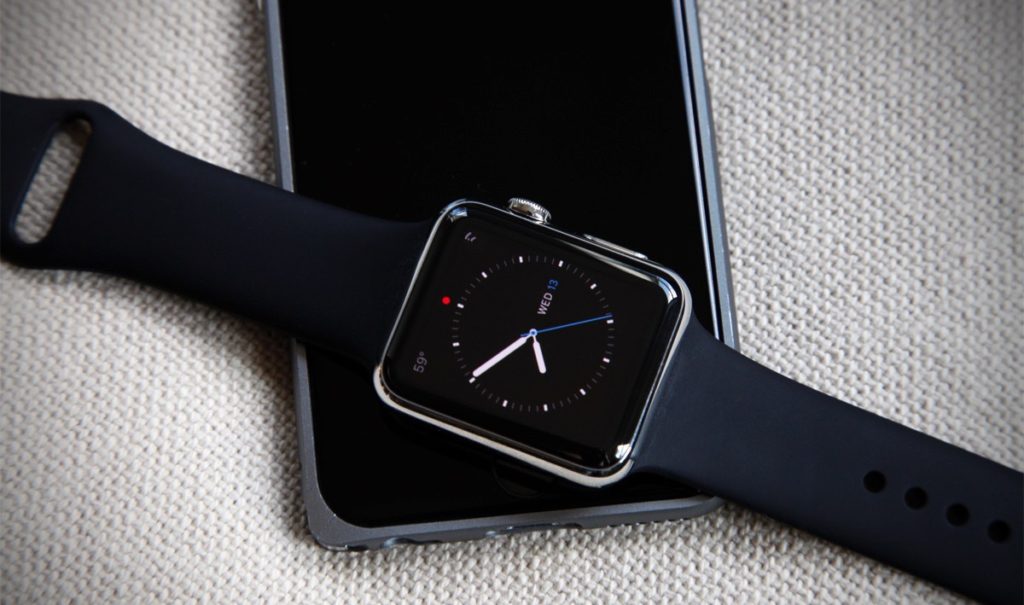
Неудачным сопряжение может быть по нескольким причинам. Возможно, на Айфоне или iPad попросту отключен Bluetooth. Также синхронизация не будет установлена, если на устройстве установлена не актуальная версия ОС.
Требуется ввод пароля на часах
При попытке сопряжения, может потребоваться ввод пароля. Это означает привязку к другому устройству. Чтобы синхронизировать со своим iPhone или iPad, необходимо сбросить данные с часов, и произвести новую настройку.
На экране часов горит надпись блокировка активации
Блокировка активации может быть только по одной причине. Гаджет остался привязанным к Apple Id от другого Айфона. Если вы покупали девайс с рук, придется связаться с бывшим хозяином, чтобы узнать все необходимые данные.
На часы не приходят уведомления
Уведомления могут не приходить, если экран смартфона активирован. В таком случае, все сообщения будут отображаться только на Айфоне. Также возможна потеря связи между гаджетами, если расстояние между ними слишком большое.
На iPhone можно создать пару сразу с несколькими Эпл Вотч. Нужно выполнять все те же действия, что и для синхронизации одних часов. Когда на экране появится надпись «Создать пару с другими часами», следует подтвердить действие. И следовать дальнейшим подсказкам на экране. Таким образом, вы сможете подключить сразу несколько умных девайсов к своему телефону.
https://youtube.com/watch?v=KPOTf8ZbChs%3Ffeature%3Doembed
Очевидно, что можно подключить iWatch не только к iPhone, но и к другим устройствам от фирмы Apple, например, iPad. Для этого требуется всего лишь синхронизировать два устройства. Все функции и ситуации предусмотрены производителем, что делает смарт-часы широко применяемыми в современном обществе.
Можно ли подключить Apple Watch к iPod?
Как установить на Apple Watch имеющиеся приложения на iPhone
- Откройте приложение «Watch» на iPhone, с которыми связаны Apple Watch.
- Нажмите на кнопку «Установить».
На каком расстоянии работают Apple watch?
Благодаря внедрению Bluetooth 5.0 в Apple Watch Series 3, часы третьего поколения получат возможность полноценно работать с iPhone на расстоянии до 100-120 метров.
Можно ли пользоваться Эпл Вотч с андроид?
Если настроить наушники AirPods для работы с iPhone, они будут подключаться к устройствам Apple Watch и iPhone одновременно и автоматически воспроизводить звук с любого из них. Узнайте, как настроить наушники AirPods и воспроизводить музыку на часах Apple Watch.
Как подключить Эпл Вотч к самсунгу?
Для правильного подключения умных часов необходимо:
Какие приложения можно установить на Apple watch?
20 крутых приложений с поддержкой Apple Watch
- 3 1Password.
- 4 Flipboard.
- 5 Uber.
- 6 Evernote.
- 7 Clear.
- 8 Hydra.
Как вернуть приложение на Эпл Вотч?
Восстановление полностью удаленной встроенной программы
- На устройстве с ОС iOS или iPadOS перейдите в App Store.
- Нажмите значок для восстановления программы.
- Подождите, пока программа восстановится, а затем запустите ее с экрана «Домой».
Как скачать вк на Эпл Вотч?
Выбрать иконку Apple Watch на рабочем столе IPhone и открыть ее. Там найти подраздел «Мои часы», где будет предоставлен список установленных приложений. Среди них выбрать ВК и активировать с помощью кнопки Show App on Apple Watch (она должна загореться зелёным цветом).
На каком расстоянии от телефона работают Apple Watch 4?
4-ая версия часов от Apple оснащена Bluetooth 5.0. Это означает, что вы сможете использовать их на дистанции до 240 м. Но это конечно же при идеальных условиях, при отсутствии каких-либо помех.
Можно ли выйти в интернет с Apple watch?
Для полноценного подключения к интернету на часах Apple Watch первого-второго поколения необходим IPhone. Но, тем не менее, девайс и без него уже будет вполне самостоятельным. Например, смарт-часы могут подключаться к заранее известным Wi-Fi-сетям без помощи смартфона.
Можно ли использовать Apple Watch без телефона?
Работают ли Эппл вотч без Айфона Изначально смарт-часы компания Apple задумывала как дополнение к смартфону. Современные модели можно считать самостоятельным гаджетом. Apple iWatch и без iPhone могут функционировать.
Можно ли подключить Эпл Вотч к компьютеру?
Использовать Эппл вотч в связке с ПК, как с Айфоном или Айпадом не получится. Но разработчики Apple предусмотрели возможность разблокировки Мака при помощи часофона.
Какие смарт часы похожи на Apple watch?
На сегодняшний день доступна новая версия модели: IWO 11. Smart watch IWO 8 — версия 2019 года аналога «яблочного» бренда линейки смарт часов IWO. Самое точное сходство с «яблочными часами» 4-ой серии. Часы IWO 8 наделены модернизированным процессором.
Сколько стоят часы Apple Watch 3?
От 36 990 pyб.
Время на прочтение:
Смарт-часы представляют собой многофункциональное устройство, разработанное Apple. Для использования всех возможностей, которые предоставляет такой гаджет, важно знать алгоритм подключения Apple Watch к Айфону. Компания Эпл представляет созданные ею часы в качестве “компаньона” для Айфонов. Соответственно, изначальная привязка их к смартфону этой марки абсолютно необходима. Но как подключить Apple Watch к iPhone?
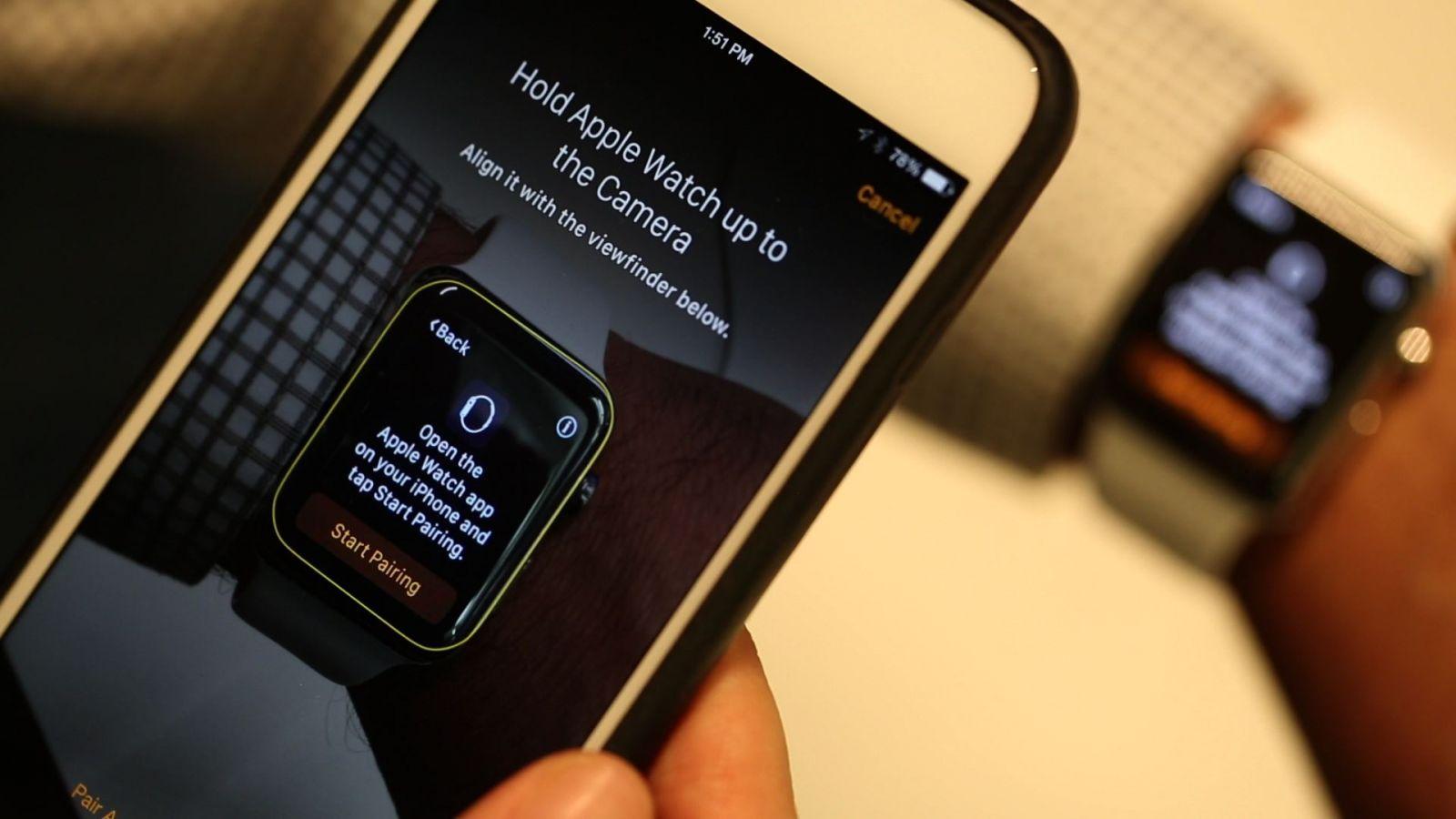
Первое включение с настройкой
Перед тем, как запустить смарт-часы, их необходимо проверить и произвести настройку. Компания Эпл дала пояснения, как нужно настраивать её часы, сформировав подробную инструкцию. Эти часы могут подключаться к Айфонам 6-й модификации и последующих, на которых установлена последняя версия iOS. Смартфоны на ОС Андроид не поддерживаются, так что подключение к ним невозможно.
Аналогично любому иному устройству, умные часы нуждаются в зарядке. Они включаются в розетку посредством зарядного кабеля Эпл либо с помощью док-станции, имеющей магнитное крепление и крепящейся к адаптеру электропитания USB. На полную зарядку уйдёт какое-то время.
Дальнейший шаг – подключение часов к смартфону.
- Вначале необходимо просто включить смарт-часы. Кнопку включения содержит боковая панель. На неё нужно нажать, удерживая несколько секунд, до возникновения на мониторе логотипа Эпл. Включив часы, потребуется выбрать язык.
- Затем часы сами просят об открытии приложения для Эпл Вотч на Айфоне. Производитель его установил предварительно, при обновлении ПО.
- О работе программы говорят появление на мониторе часов разных орнаментов и запуск видеокамеры на смартфоне.
- iWatch может работать на любой стороне. Остаётся лишь определиться, на какой руке Вы собираетесь его носить. Для продолжения работы нужно принимать условия сервиса и зарегистрировать умные часы, используя Apple ID.
- На мониторе часов в таком случае высвечиваются уведомления об установке, идущие от смартфона.
Если не произошло включение видеокамеры, потребуется сопряжение Эпл Вотч с Айфоном с попыткой создания пары. В таком случае Айфон и часы размещают рядом друг с другом, вводя 6-значный код, который обеспечивает их сопряжение. iWatch обнаруживают iPhone с помощью Bluetooth на расстоянии до 10 м. Связь со смартфоном с более далёкой дистанцией возможна при подключении к Wi-Fi. В случае соединения посредством Bluetooth расход заряда АКБ снижается вдвое.
Что делать, если не вышло создать пару
Если не удалось добиться сопряжения, можно попытаться расторгнуть пару и потом её снова создать. С этой целью запускают одним кликом команду “Создать пару с Эпл Вотч вручную”. После клика на мониторе возникает инструкция по созданию такой пары.
Проверка подключения Apple Watch
Подключены ли смарт-часы от Эпл к Айфону – возможно проверить одним из двух способов. На умных часах это проверяют с помощью “Пункта управления”. А на смартфоне с такой целью используется приложение “Watch”.
В 1-м случае делается жест вверх для открытия “Панели управления”. Сверху слева в углу возникает красный значок – перечёркнутый телефон либо крест. Он говорит о том, что связь между этими устройствами отсутствует.
Включив приложение “Watch”, можно увидеть, есть ли контакт с Айфоном. Когда очередная проверка показала отсутствие подключения, нужно включить и выключить “Авиарежим”. Это должно привести к восстановлению соединения.
Повторная попытка подключения смарт-часов к iPhone
При неудачном контакте можно попытаться соединить часы со смартфоном снова.
- Часы и Айфон размещают поближе друг к другу.
- Отключают режим самолёта на смартфоне, включая на нём Bluetooth, а также Wi-Fi. Это можно сделать, проведя по монитору Айфона кверху – чтобы открыть “Пункт управления”.
- Перезагружают эти 2 устройства.
Бывает, что эти действия также не дают желаемый результат. Тогда необходимо расторгнуть пару и потом её опять связать.
Разрыв пары и создание её заново
Если контакт между девайсами отсутствует, пара разрывается и создаётся снова. Опишем, как это сделать.
- На смарт-часах выбирается раздел “Настройки”, затем следует перейти в “Основные”, нажать “Сброс” и выбрать “Стереть контент и настройки”.
- Запускается на смартфоне “Watch”. Нужно выбрать “Мои часы”. В верхней левой части монитора появится иконка часов. Возле неё будет расположена кнопка “i”. Следует кликнуть на неё.
- Откроется меню, в котором нужно выбрать “Разорвать пару с Apple Watch”. Следует кликнуть на него снова, чтобы подтвердить своё намерение.
- Создаётся пара из Айфона и Эпл Вотч.
- После завершения процесса устройства подвергают перезагрузке.
Возможно присоединение к одному Айфону 2-х и более различных часов Apple с поочерёдным ношением их, к примеру, с определённым стилем в одежде. Сообщения в таком случае поступают исключительно на активные смарт-часы, находящиеся на руке.
Как наладить сопряжение устройств?
Для подключения часов к смартфону, с которым они будут сопрягаться, требуется сначала обеспечить комфортное использование гаджета. Он персонализирован. Поэтому настройку смарт-часов и их подключение должен осуществлять тот, кто собирается носить Apple Watch на регулярной основе.
Владелец эпл вотч должен взять часы и надеть их, регулируя прилегание ремешка. Аксессуар не должен пережимать или болтаться. Когда часы плотно прилегают к руке, можно включить их, нажав и удерживая 3-5 секунд кнопку сбоку. При включении появится логотип Apple.
Вторым этапом, как подключить эпл вотч к айфону, является поднесение устройств друг к другу на расстояние до 10 см. После успешного поднесения появится сообщение «Пара с другими часами». Нужно нажать на него, затем выбрать строку «Продолжить», кнопка «Настроить для себя».
Следующим этапом будет «Настройка Apple Watch» с выбором индивидуальных параметров использования. Когда данные зафиксированы, требуется нажать «Познакомьтесь со своими часами». Этап говорит о завершении процесса настройки и успешном создании пары между айфоном и подключенными к нему эппл вотч.
Иногда смартфон не видит часы, а само подключение не происходит. Это обычно связано с недоступностью какого-либо гаджета. Для корректного сопряжения телефон не должен быть заблокирован, выключен, находиться в режиме самолета или обновляться. Те же правила касаются и часов от Apple.
Другая причина, почему Apple Watch не подключаются — они уже являются парой для другого смартфона. В таком случае при подключении появится значок с циферблатом, который означает успешное сопряжение с другим устройством. Для выбора новой «пары» нужно будет сначала очистить все сведения о предыдущем устройстве из памяти Apple Watch, а затем повторить попытку.
Какие версии гаджетов можно совмещать друг с другом?
Эффективное взаимодействие между устройствами возможно, только если используется Apple Watch Series 3 на смартфоне версии Phone 6s, или более новые версии указанных часов и смартфонов. Подключение на более старых версиях смартфона недоступно. Но не исключено, что и указанные нижние границы будут вызывать сбои в ряде характеристик.
Проблемы могут быть связаны не только с сопряжением отдельных устройств, но и с территориальной принадлежностью. То есть, у эпл вотч и айфонов в разных регионах могут быть свои особенности подключения, вплоть до наличия или отсутствия функций, которые доступны в других регионах.
Исправить это невозможно: отсутствие ряда «фишек» на Apple Watch или iPhone в конкретной стране или регионе зависит от разработчика. Когда все требования к минимальным параметрам устройств соблюдены, а подключение не происходит, рекомендуем обратиться в наш сервисный центр.
Смарт-часы — многофункциональный гаджет от Apple. Чтобы воспользоваться предоставляемыми устройством возможностями, нужно знать, как подключить Эпл Вотч к айфону.
Первый запуск, создание пары и настройка
Перед запуском умные часы нужно проверить и настроить. Производитель объяснил, как настроить Apple Watch и подготовил для этого пошаговую инструкцию. Часы работают с iPhone 6 и всеми последующими модификациями, оснащенными последней версией ОС iOS.
Как и любым другим устройствам, смарт-часам нужна зарядка. Девайс включают в розетку через зарядный кабель Apple или док-станцию с магнитным креплением, которые крепятся к адаптеру питания USB. Полная зарядка занимает некоторое время.
Следующий этап — подключение к телефону.
- Для решения задачи, как подключить Apple Watch к iPhone, сначала нужно включить умный девайс. Для этого на боковой панели расположена кнопка. Жмут на кнопку в течение нескольких секунд, пока на экране не появится логотип корпорации Apple. После включения нужно выбрать язык.
- Следующий шаг — часы попросят открыть приложение для Apple Watch на iPhone. Оно установлено производителем заранее, во время обновления софта.
- О том, что программа работает, сигнализирует появление на экране гаджета разных узоров, а на телефоне запускается камера.
- Устройство iWatch работает на любую сторону — нужно выбрать, на какой руке оно будет носиться. Чтобы продолжить работу, принимают условия предоставления услуг и регистрируют часы при помощи Apple ID.
- На экране девайса в этом случае высветится ряд установочных уведомлений с айфона.
Если камера не включилась, нужно провести сопряжение или синхронизацию Apple Watch с iPhone и попробовать создать пару. Для этого часы и айфон располагают рядом и вводят шестизначный код сопряжения девайсов. iWatch находят iPhone по Bluetooth в радиусе 10 м. Связаться с телефоном с более дальнего расстояния устройство сможет после подключения к сети Wi-Fi. Соединение через Bluetooth уменьшает расход заряда батареи на 50%.
Что, если на получается создать пару
Если синхронизация не произошла, пробуют разорвать пару и создать еще раз. Для этого нажимают пуск программы «Создать пару с Эпл Вотч вручную» (Pair Apple Watch Maually). На экране появится инструкция, как это сделать.
Проверить подключение часов Apple Watch
Наличие соединения устройства Эпл Вотч с айфоном можно проверить 2 способами. На часах проверку выполняют через раздел «Пункт управления». На телефоне для этой цели используют приложение «Watch».
В первом варианте делают жест вверх, чтобы открыть раздел «Панель управления». В верхнем левом углу появляется значок красного цвета в виде перечеркнутого телефона или красный крестик. Это указывает на отсутствие связи между электронными устройствами.
Включение приложения Watch показывает наличие контакта с iPhone. Если при очередной проверке подключение отсутствует, то включают и выключают кнопку «Авиарежим». Соединение должно восстановиться.
Попробовать подключить Apple Watch к iPhone еще раз
В случае неудачного контакта пробуют подсоединить iWatch к айфону еще раз. Пошаговая инструкция этого процесса:
- iWatch и iPhone располагают рядом друг с другом.
- На айфоне отключают авиарежим и включают Wi-Fi и Bluetooth. Для этого проводят по экрану телефона вверх — для открытия раздела «Пункт управления».
- Оба девайса перезагружают.
Иногда эти манипуляции не приводят к положительному результату. В этом случае нужно разорвать пару между гаджетами и создать ее снова.
Разорвать пару и создать ее с начала
При отсутствии контакта между устройствами пару разрывают и создают ее повторно.
Это делают по такому алгоритму:
- На часах выбирают раздел «Настройки», переходят в «Основные», нажимают «Сброс», выбирают кнопку «Стереть контент и настройки».
- На телефоне запускают программу Watch. Выбирают раздел «Мои часы». Вверху экрана слева появляется значок часов. Рядом с ним находится кнопка «i», на которую нужно нажать.
- В открывшемся меню выбирают окошко «Разорвать пару с Apple Watch». Нажимают на него еще раз для подтверждения действия.
- Создают пару iWatch и iPhone.
- По окончании процедуры гаджеты перезагружают.
Обладатели смарт-часов рано или поздно озадачиваются вопросами о сопряжении техники Apple друг с другом. В 90% случаев это вопрос о том, как создать пару iPhone с Apple Watch . Это не удивительно, поскольку фирма, поставляющая на рынок такую технику, обладает своими особенностями, которые говорят о индивидуализации подхода.
Не стоит пугаться сопряжения или синхронизации умных часов iWatch с iPhone или iPad , ведь это не занимает много времени и состоит всего-навсего из небольшого количества шагов.
Пошаговая инструкция о том, как подключить Apple Watch к iPhone?
Если соединить каждый этап подключения или синхронизации смарт-часов к другому девайсу от Apple, получится пошаговая инструкция, которая поможет пользователю-новичку решить эту проблему. Итак, чтобы успешно подключить iWatch к iPhone, нужно:
- Когда закончится ранее описанный процесс, предстоит сделать очень важный выбор между: «Использовать Apple Watch как новый» или «Восстановить резервную копию»? Если вы впервые купили себе это устройство, то нужно указать первый вариант, но если же вы потеряли iWatch и приобрели новый, выбирайте второй вариант (для проверки гаджета на оригинальность воспользуйтесь этой статьей). Он подгрузит из облака ранее используемые вами параметры и возможные системные инструменты.
- Определившись с выбором параметров, пользователю предстоит указать, на какой руке он будет носить гаджет (в зависимости от того, вы левша или правша).
- Как и в каждом легальном продукте, необходимо подтвердить условия лицензионного соглашения (без этого никак).
- Каждый обладатель хотя бы одного продукта от Apple имеет свой ID . После принятия лицензионного соглашения нужно ввести на вашем iPhone пароль от него (авторизоваться).
- Когда авторизация пользователя успешно пройдена, нужно определиться, нужна ли ему геолокация в Apple Watch (она даст возможность отслеживать приблизительное местоположение пользователя и фиксировать его).
- Далее следует еще один выбор, от которого зависит, сможете ли вы управлять девайсом с помощью голоса, голосовыми командами.
- Для повышенных мер безопасности Apple Watch предложит человеку отчитываться, отправлять уведомления о любых программных или системных сбоях часов, на iPhone и в поддержку.
- Когда завершилась процедура начальной настройки, нужно придумать четырехзначный пароль (своеобразный PIN-код) для своих умных часов. Это поможет предотвратить посторонний доступ к iWatch.
- Чтобы обеспечить максимальный комфорт использования, пользователю поступит предложение установить дополнительное ПО, программы для смарт-часов , с помощью которых откроются новые функциональные возможности.
- Конечный этап установки заключается в применении всех параметров к девайсу. Он самый скучный и долгий из всех (занимает до 10-15 минут). Лучше отложить часы с iPhone в сторону (все заранее подключив к зарядному устройству ), а самому пойти заниматься своими делами.
Если вы не имеете при себе iPhone, но уже приобрели умные часы, отчаиваться не стоит. Нет, вам не придется использовать их всю дорогу как замену механическим, если, конечно, имеется iPad. По сути, подключение к нему ничем не отличается от подключения к iPhone, ведь их операционные системы похожи.
Вся особенность заключается в том, что фирма Стива Джобса ранее предусмотрела все возможные ситуации, и, как оказалось, можно подключить iWatch к другому гаджету от Apple.
Что делать, если требуется разорвать пару iWatch c iPhone или iPad, а потом возобновить?
Если вдруг случится так, что вы по ошибке или намеренно разорвали связь смарт-часов с другим «несущим» девайсом Apple, расстраиваться не стоит. Все введенные, заданные вами параметры, темы циферблатов , в общем, вся информация сохранятся в iCloud . В случае повторного сопряжения, и если вам нужны старые параметры, нужно выбрать «Восстановить резервную копию». После все возобновится.
Два способа синхронизации Apple Watch с девайсами на iOS
Очевидно, что можно подключить iWatch не только к iPhone , но и к другим устройствам от фирмы Apple, например, iPad. Для этого требуется всего лишь синхронизировать два устройства. Все функции и ситуации предусмотрены производителем, что делает смарт-часы широко применяемыми в современном обществе. И риторического вопрос, а стоит ли покупать Apple Watch , не должно возникнуть.
Несмотря на довольно высокую стоимость, большое количество людей на протяжении десятилетий отдают предпочтение продукции Apple. Обусловлено это высоким качеством изделий, их большими функциональными возможностями и, конечно же, стильным дизайном. Впервые приобретя часы Apple Watch, у новичков возникает множество вопросов, как подключить часы к айфону, как правильно синхронизовать их и использовать. Решить проблему достаточно просто, поскольку есть подробные пошаговые алгоритмы.
Подготовка и синхронизация Apple Watch и iPhone
Прежде чем ознакомиться с инструкцией, как подключить Эпл Вотч к айфону, необходимо на своем смартфоне включить Wi-Fi и Bluetooth.
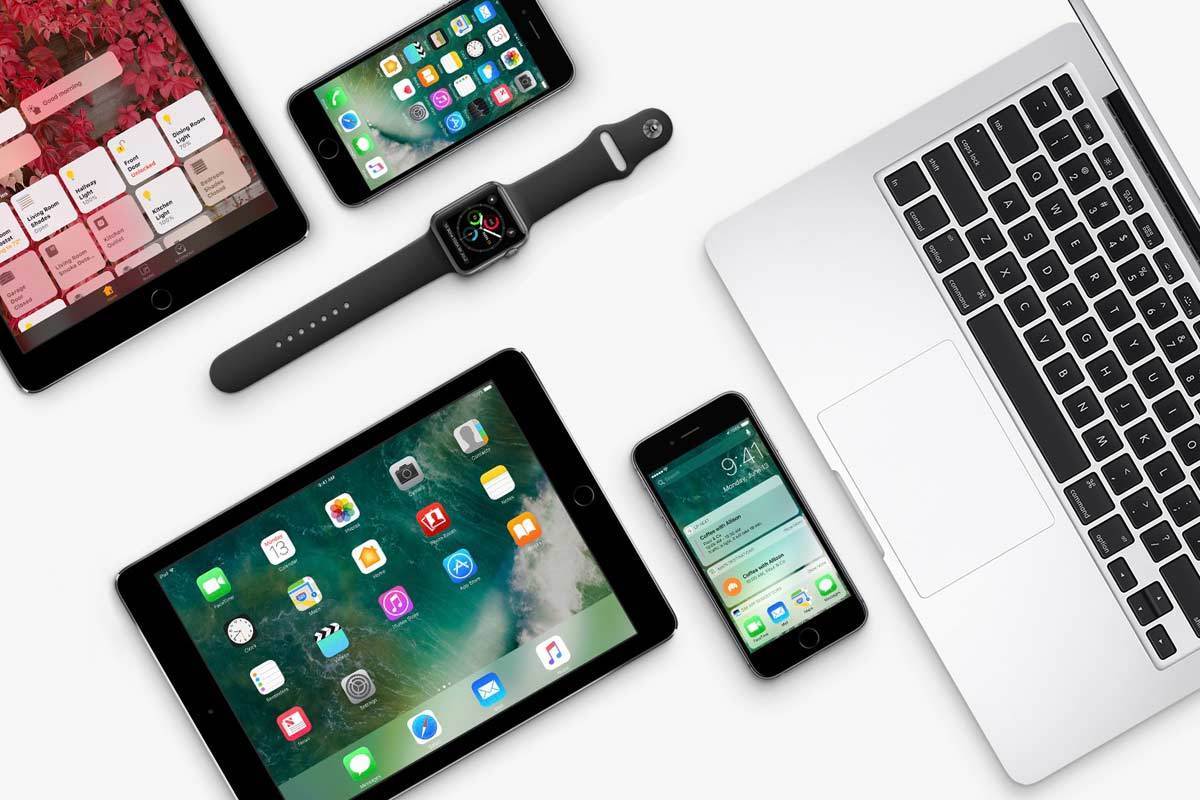
Ассортимент продукции Apple
Настроить их можно согласно пошаговому алгоритму:
- Включить часы и обязательно надеть их на руку. Для включения необходимо зажать боковую кнопку, пока на экране не отобразится логотип компании. Порой процесс включения отнимает немного времени.
- Пока устройства будут сопрягаться они должны находиться недалеко друг от друга.
- На экране смартфона должен отобразиться видеоидентификатор. Умные часы нужно расположить таким образом, чтобы он их распознал. Если не удается, то можно воспользоваться другим способом – включить функцию «Создать пару Apple Watch вручную».
- Теперь можно приступать к настройке новых часов или же восстановить резервную копию со старого гаджета.
- При необходимости нужно обновить версию прошивки (операционную систему).
- Далее нужно убедиться в работоспособности функции Apple ID. Если запрос на вход не отобразился автоматически, то необходимо пройти путь: «Часы» – «Основные» – «Apple ID». Авторизоваться в системе.
- На экране отобразятся настройки смартфона, которые автоматически будут перенесены на умные часы.
- Создать и ввести пароль, который должен состоять из более 4 символов. Если же надобности в создании пароля нет, этот пункт можно пропустить, но будет недоступна функция Apple Pay.
- Если пароль был задан, то пользователь может добавить платежную карту.
- Дополнительно пользователю будет предложена установка совместных с телефоном приложений.
Обратите внимание! По окончании синхронизации человек на руке ощутит легкую вибрацию и услышит сигнал, подтверждающий окончание синхронизации. После нужно нажать на колесико настройки.
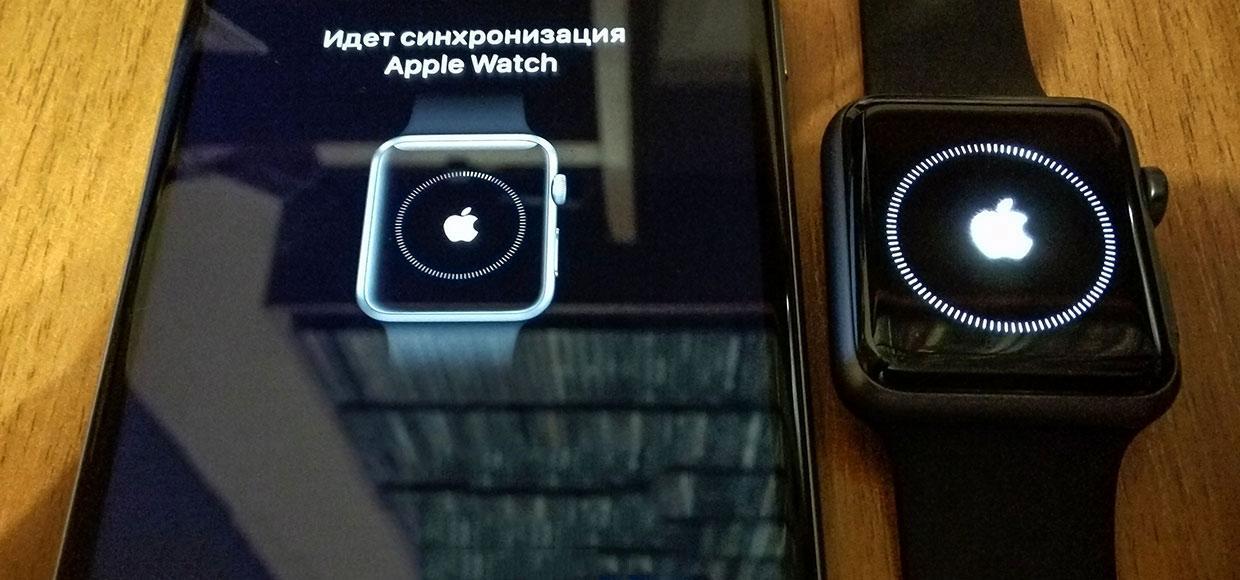
Синхронизация Apple Watch и iPhone
Способы синхронизации Apple Watch
У умных часов есть два способа сопряжения с девайсами на iOS. Более детально о каждом:
- Ручной. Для этого на часах необходимо нажать на символ «i», расположенный справа внизу экрана для начала синхронизации. На экране отобразится серийный номер устройства. Пользователю остается взять в руки айфон или айпад, нажать на «Pair Apple Watch Manually» и ввести в соответствующем окне серийный номер часов.
- Автоматический способ позволяет практически без участия пользователя синхронизировать оба девайса. Для этого достаточно навести камеру мобильного телефона на часы в границах желтой рамки.
Как создать пару с Apple Watch
Если объединить каждый этап синхронизации и подключения часов к другому устройству от компании «Эппл», то получится расширенный алгоритм, соблюдение которого решит все вопросы новичка. Итак:
Дополнительно пользователь делает выбор, как он будет управлять часами – с помощью команд или голоса. И в самом конце, когда настройка завершена, система предложит для безопасности данных установить на девайсе четырехзначный уникальный пароль.
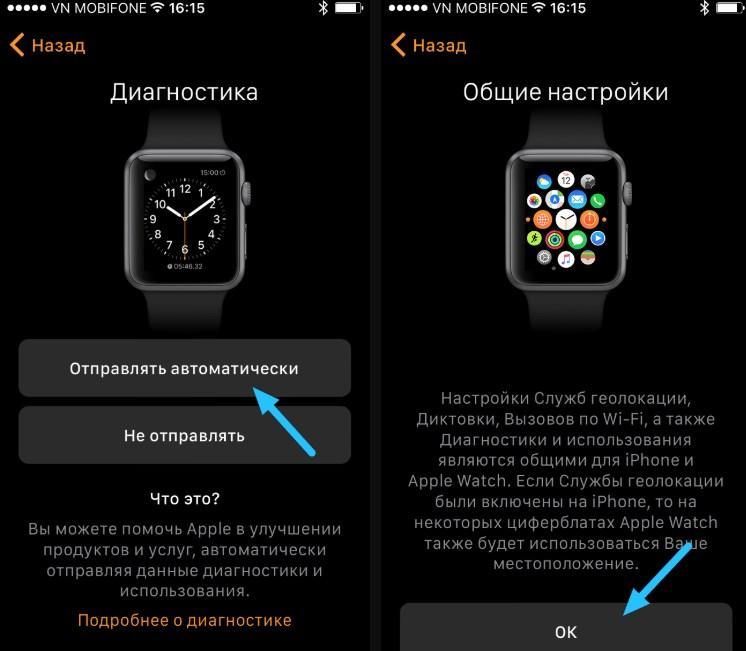
Создание пары с Apple Watch
Как разорвать пару с Apple Watch
Не менее распространенный вопрос, как отвязать Эппл Вотч от айфона. Разрыв пары осуществляют одновременно с обоих устройств.
Чтобы отключить пару, нужно сделать следующее:
- Открыть программу умных часов на своем смартфоне.
- Перейти в раздел «Мои часы».
- В верхней части экрана смартфона выбрать иконку с часами.
- Около значка будет еще один символ «i», на него нужно нажать.
- Тапнуть пальцем на пункт «Разорвать пару с Apple Watch».
- Подтвердить свое действие.
- Зайти в приложение «Настройки» на умных часах.
- Перейти в раздел «Основные».
- Кликнуть на «Сброс», затем «Стереть контент и настройки».
Обратите внимание! Если имеется резервная копия, то при необходимости можно повторный раз подсоединить гаджеты.
Как подключить Apple Watch к компьютеру
С персональным компьютером в связке не получится использовать умные часы, так же как со смартфоном или планшетом. Однако разработчики компании Apple позволили разблокировать MAC при помощи часофона. Основное преимущество опции в том, что у пользователя есть доступ к ПК без введения паролей.
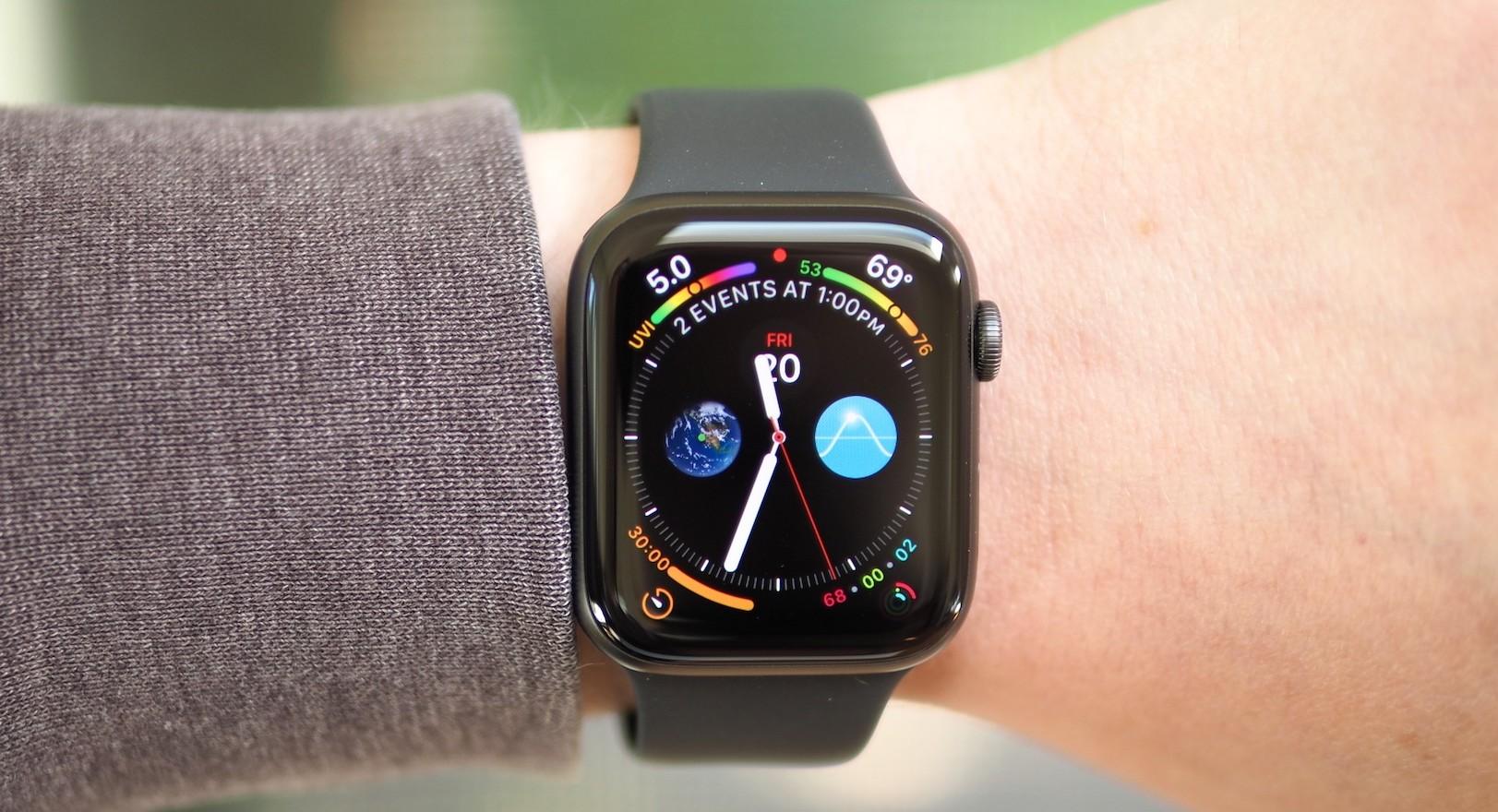
Подключение Эппл Вотч к компьютеру
Последовательность действий имеет следующий вид:
- Произвести на Макбуке активацию Wi-Fi и Bluetooth.
- Зайти в iCloud под своей учетной записью.
- Установить на своих умных часах пароль.
В завершение в настройках своего ноутбука разрешить Эппл Вотч разблокировать персональный компьютер.
Как подключить Apple Watch к iPad
Если под рукой нет iPhone или же его нет и вовсе, можно воспользоваться iPad для настройки умных часов. Подключение практически идентично с подсоединением к iPhone, поскольку во всех девайсах используется одна операционная система, а принцип работы у них идентичен.
Обратите внимание! Умные часы можно сопрягать со всеми устройствами, изготовленными компанией Apple.
Последовательность действий выглядит так:
- На планшете включить Wi-Fi и Bluetooth.
- Надеть на запястье и включить умные часы.
- Расположить рядом оба девайса.
- Открыть приложение «Apple Watch»на айпад и тапнуть на «Создать пару».
- Навести на экран часов фотомодуль планшета.
- Подождать некоторое время, пока на экране устройств не отобразится уведомление о синхронизации.
- Задать ID и активировать часы.
В завершение пользователю остается лишь задать удобные настройки работы.
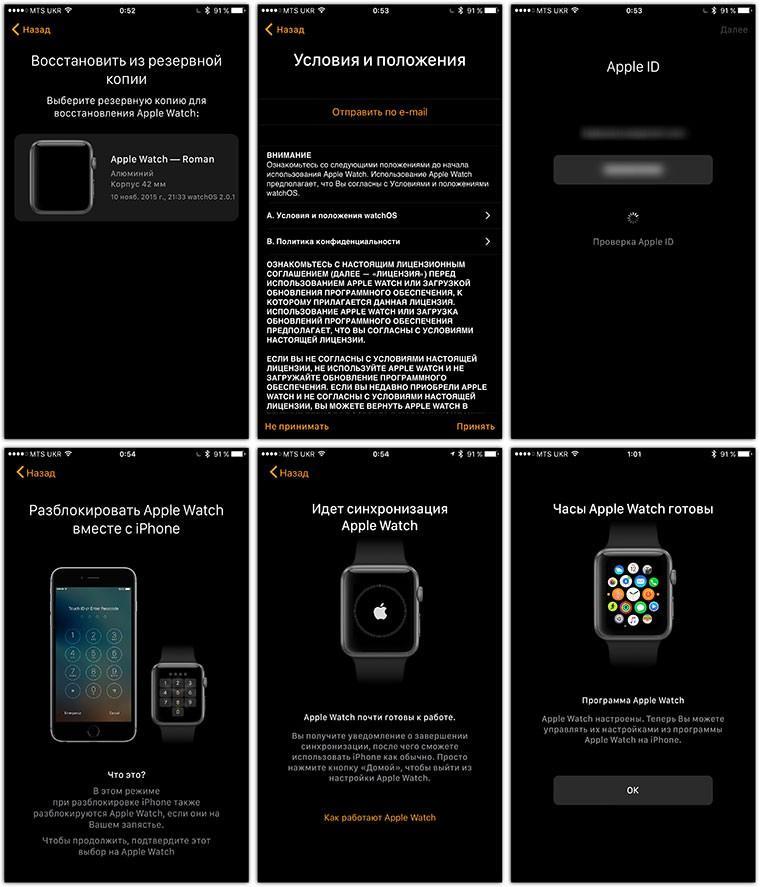
Подключение Эппл Вотч к айпад
Что делать, если Apple Watch не видит iPhone
Подключать часы повторно к своему смартфону рекомендуется в том случае, если по факту соединить их не удается. Нужно разорвать уже имеющуюся связь и повторить манипуляцию с самого начала.
Теперь соединить два девайса необходимо повторно согласно алгоритму, описанному в начале статьи.
Привязать Apple Watch к своему смартфону еще раз
Создавать подключение – это, порой, лишняя трата времени, поэтому разработчики рекомендуют просто повторно подключиться к телефону.
- Для сопряжения девайсов их нужно разместить близко друг к другу.
- Убедиться в том, что на айфоне включен Вай-Фай и Блютуз, а также отключен авиарежим. Чтобы задать перечисленные параметры, необходимо зайти в «Пункт управления».
- Если на экране отображается значок самолета, значит, активирован авиарежим. Необходимо через «Панель управления» его отключить.
- Перезагрузить оба устройства и постараться снова подключиться.
Преимущественно в использовании Apple Watch даже у новичков не возникает сложностей, благодаря простому и функциональному интерфейсу продукции Apple. Чтобы оценить все функциональные возможности этого модного и стильного девайса, нужно не бояться изучать интерфейс и применять различные настройки.
https://youtube.com/watch?v=y7Be9Y_8F1M%3Ffeature%3Doembed%26wmode%3Dopaque
«Яблочные» часики – это миниатюрный компьютер на руке. Но чтобы начать юзать это чудо-приспособление, нужно создать пару с подходящим гаджетом. Как же подключить Apple Watch к iPhone, iPad или ПК? Как правильно настроить девайс? Можно ли разорвать пару и присоединить Эппл вотч к другому гаджету? Все о нюансах синхронизации и настройках наручного аксессуара от Apple можно узнать из этой статьи.
Что стоит знать перед подключением Apple Watch к iPhone
Для начала пользователь должен убедиться, что на Айфоне (вот таком, к примеру, XS 64GB Space Gray) установлена последняя версия ОС, если нет – обновить до «свеженькой» iOS.
Также стоит учесть, что умные часики синхронизируются не со всеми iPhone:
- часофоны, начиная с 3 серии (GPS + Cellular) совместимы с Айфоном 6 и более поздними моделями;
- Эппл вотч 3 серии с GPS и модели 1,2 series могут создавать пару с Айфонами, начиная с модели 5S.
Рассказывать о подготовке к синхронизации Эппл вотч и iPhone долго не нужно, т.к. весь процесс включает 2 действия: активация Wi-Fi и Bluetooth на телефоне. Скачивать и устанавливать какие-либо приложения не потребуется.
Пошаговая инструкция о том, как привязать Apple Watch к iPhone
В первый раз Эппл вотч и Айфон объединяются таким образом:
1. Надеть хронометр на запястье.
2. Включить Эппл вотч (нажать и удерживать кнопочку сбоку, под колесиком Digital Crown).
3. Дождаться появления «яблочного» лого.
4. Поднести часофон к Айфону, например, такому XR 128GB Product Red.
5. На экране высветится меню, из которого нужно выбрать регион, язык.
6. Запустить на смарте утилиту Watch.
7. Кликнуть на «Создать пару».
8. Как синхронизировать iPhone с часиками Apple Watch? Дождаться появления видоискателя и навести фотомодуль на циферблат хронометра.
Нюанс: привязать девайсы можно вручную, для этого набирается 6-значный код (высветится на экране часофона, если нажать на соответствующую надпись на дисплее телефона) на Айфоне.
Система предложит 2 варианта развития событий: настроить часофон, как новый или восстановить копию из бекапа. Первый вариант подходит тем, кто только приобрел новенький девайс, как вариант, Series 4 Gold Aluminium. Второй – если пользователь ранее пользовался другим часофоном в связке с этим Айфоном. В этом случае система автоматически подгрузит используемые параметры. Для дальнейшей настройки Эппл вотч необходимо выбрать что-то одно.
Как действовать дальше, чтобы подключить Apple Watch к новому iPhone, допустим, X Silver? Пользователю предстоит выбрать, на какой руке он будет носить хронометр (правша/левша). После этого система попросить согласиться с условиями лицензионного соглашения, чтобы продолжить работу с Эппл вотч. А чтобы авторизоваться в «яблочной» системе понадобится ввести ID. Авторизация прошла успешно? Самое время узнать, как дальше настроить Эппл вотч. Этому посвящен отдельный раздел чуть ниже в статье.
Синхронизация Apple Watch и iPad
Если под рукой нет смарта, можно ли iWatch привязать к другому гаджету семейства Эппл – Айпад? Нет, синхронизировать умные часы можно только с iPhone, на котором установлена актуальная версия iOS. Эппл вотч предназначены для сопряжения с Айфоном и никак не совместимы с Айпадом.
Как подключить часы к компьютеру
Использовать Эппл вотч в связке с ПК, как с Айфоном или Айпадом не получится. Но разработчики Apple предусмотрели возможность разблокировки Мака при помощи часофона. Зачем это пользователю? Авторазблокировка дает возможность получить доступ к ПК без ввода паролей. Разблокированный Эппл вотч на запястье – все, что нужно, чтобы начать работу с Маком.
Подготовка 2-х устройств:
- на Маке активировать Блютуз и вай-фай;
- на часиках настроить пароль;
- в настройках ноута разрешить Эппл вотч разблокировать ПК.
Нюанс: это работает на часофонах с watchOS от 3 версии, и на Маках с ОС Sierra и более поздней.
Как подключить Apple Watch к Wifi
Далее по порядку, что делать:
- зайти в настройки Эппл вотч Series 4 или другого;
- кликнуть на Wi-Fi;
- дождаться пока девайс найдет доступные сети;
- выбрать сеть (доступно в часофонах с watchOS от 5 версии);
- при необходимости ввести пароль;
- кликнуть на «Подключиться».
Важно знать: 1. Часофон способен соединиться только с Wi-Fi сетью на частоте 2,4 ГГц; 2. Можно выбрать вай-фай сеть, к которой ранее уже подключался Айфон, синхронизированный с данным хронометром.
Как настроить Apple Watch правильно
Какие настройки доступны в Apple Watch из серии 3 или других «яблочных» часиках:
Детальная настройка часиков осуществляется в фирменной проге от Эппл, установленном на iPhone или iPad Air или другой серии. Здесь можно выбрать циферблат, отфильтровать уведомления и пр.
Что делать, если нужно отсоединить iWatch от iPhone или iPad
Перед тем, как подключить Apple Watch к другому iPhone XR, XS и пр., либо наоборот Айфон синхронизировать с другими часиками, нужно разорвать пару между 2 гаджетами.
Как это сделать правильно:
Нюанс: при восстановлении из резервной копии все сделанные настройки и параметры часофона сохраняются в iCloud, поэтому в любой момент можно заново создать прежнюю пару из 2-х гаджетов.
Как найти устройство
Если умные часики, например, MNNL2FS/A утеряны или украдены злоумышленниками, можно воспользоваться 2 способами для их поиска.
Через приложение «Найти айфон»
Пользователю предстоит сделать:
Для быстрого поиска есть возможность активировать звуковой сигнал на хронометре. Но звук можно услышать только, если наручный девайс находится поблизости.
Нюанс: Какой бы способ не выбрал пользователь, часики отразятся на карте только, если они подключены к вай-фай, сотовой сети или сопряженному Айфону.
Поиск через компьютер
Остается дождаться появления хронометра на карте.
Эппл вотч раскрывают весь свой богатый функционал при сопряжении с Айфоном или iPad. Через специальные проги можно по своему усмотрению настроить хронометр, а также отыскать часики в случаи пропажи. Причем вся инфа с эппловских устройств не теряется, а хранится в iCloud, что позволяет беспроблемно привязывать/отвязывать разные часики к любым Айфонам или Айпадам.
https://youtube.com/watch?v=KPOTf8ZbChs%3Ffeature%3Doembed
После покупки или обновления до заводских настроек умных часов Эпл Вотч возникает вопрос, как подключить Apple Watch к WiFi и как настроить подключение и соединение с вай-фай, к которому присоединен iPhone.
Чтобы использовать коммуникационные функции гаджета, потребуется проверить соответствующие настройки как на самих часах, так и на iPhone, с которым они работают. Эти действия не займут много времени, они достаточно просты, многие из них можно выполнить, даже не заглядывая в инструкцию. Порядок действий такой:
- Сначала на сопряженном iPhone проверьте, включены ли Bluetooth и Wi-Fi, если выключены — включите, нажав на соответствующие значки в нижнем системном меню (оно вызывается смахиванием по экрану снизу вверх).
- После этого проверьте, соединены ли устройства между собой, для этого на экране часов смахните картинку дисплея снизу вверх, появится «Пункт управления» (Control Center), а если iWatch присоединены к телефону, то в правом верхнем углу будет гореть зеленый значок с iPhone. Если часы не сопряжены, подсоедините их через меню «Системные настройки» у iPhone (кликнув имя часов в пункте Bluetooth).
- После того как значок с iPhone загорелся в верхнем левом углу Эпл Вотч, гаджет автоматически подключается к беспроводной сети, используемой телефоном. Теперь при желании можно отключить Bluetooth на смартфоне, и тогда Эпл Вотч будут подключены только к Wi-Fi, так как связь с телефоном по протоколу Bluetooth будет отсоединена. Также для этого можно отойти от телефона на расстояние больше радиуса действия Bluetooth (около 10 м).
Какие Wi-Fi сети поддерживают Apple Watch
iWatch 3 можно подключить к Wi-Fi, как к ранее настроенной (подключаются с минимальным количеством дополнительных действий), так и к ранее неизвестной сети. Операционная система смарт-часов Apple Watch будет взаимодействовать только с вай-фай 802.11b/g/n, работающим на 2,4 ГГц, к сетям с частотой 5 ГГц подключение не выполняется. Также устройство не будет подключаться к публичному Wi-Fi, если для этого требуется пароль.
Как проверить соединение между Apple Watch и iPhone
Существует 2 варианта проверки наличия установленного подсоединения iWatch к Apple iPhone. В первом варианте используется меню «Центра управления» на часах, во втором — приложение «Watch» на смартфоне.
- При использовании способа с часами смахните картинку экрана вниз и откройте «Центр управления». Если между устройствами нет связи, на дисплее в левом верхнем углу появится изображение с красным крестиком или красным зачеркнутым iPhone.
- Для проверки соединения через приложение «Watch» на телефоне откройте эту программу, и вы увидите во вкладке «Часы» информацию о том, подключено устройство или нет. В случае если устройство не подключено, но подсоединялось ранее, то просто включите, а потом выключите «Режим полета» (Flight Mode) на телефоне, после этого Apple Watch смогут через Wi-Fi подключаться, как подключались и ранее.
Если на экране Эпл Вотч горит зеленый значок и устройства соединены, то все коммуникационные службы и приложения как телефона (передача уведомлений и напоминаний), так и часов (например, биометрические данные) заработают автоматически.
Как отключить часы от Wi-Fi
Apple Watch третьей серии (работающие с сотовой сетью и GPS) можно отключить от Wi-Fi. Для этого перейдите в «Пункт управления», на дисплее появятся настройки Wi-Fi, нажмите на значок сети, он из светлого станет серым, это значит, что гаджет больше не присоединен к какой-либо сети.
После этого гаджет не будет подключаться к вай-фай в автоматическом режиме до наступления 5 утра. Чтобы снова подключиться к Wi-Fi, не дожидаясь этого времени, нужно выполнить какое-либо из следующих действий:
- нажать на значок Wi-Fi в системном меню «Пункт управления»;
- сменить геопозицию (покиньте зону действия того вай-фай, от которого отключились ранее, в другой области устройство начнет само искать доступное подключение);
- выключить, а потом снова включить устройство.
После этого Wi-Fi снова включится и будет работать в автоматическом режиме.
Могут ли умные часы использовать сотовую сеть iPhone
При использовании Эпл Вотч третьей серии (которые поддерживают работу с сотовой сетью и GPS) можно посылать сообщения, звонить и работать с приложениями даже в отсутствии смартфона и при отключении от Wi-Fi. Для этого ваш тарифный план должен подходить для использования связки iPhone плюс Apple Watch, модель iPhone нужна от 6 и выше.
Для проверки работы без телефона сначала оцените на часах мощность сигнала. Откройте системное меню «Центр управления», там в левом верхнем углу появится зеленый значок, показывающий подключение к сотовой сети, а над ним точками будет показана мощность. Чем больше точек, тем мощнее сигнал.
Еще этот значок можно использовать, чтобы включать и выключать режим сотовой связи у Apple Watch. Если часы подключены к сотовой сети, то значок будет зеленым, если нет — белым. Теперь, когда вы определили наличие сотового сигнала, отключитесь от WiFi сетей, и ваш гаджет будет использовать для работы только сотовую сеть.
На корпусе смарт-часов от копании Apple имеется только 2 кнопки. Тем не менее многие пользователи, недавно купившие гаджет, не всегда могут понять, и каким образом провести их настройку. Сложности возникают и при попытке синхронизации смарт-часов со смартфоном. Производитель предлагает специально для пользователей , которые могут помочь при возникновении подобной проблемы.
Как включить Apple Watch в первый раз
На правой боковой панели смарт-часов имеется колесико Digital Crown, под которым располагается кнопка. Клавиша отвечает за широкий набор функций. В этом плане она не сильно отличается от кнопки «Питание» на iPhone. Элемент отвечает за включение и выключение устройства.
Чтобы , следует зажать кнопку на боковой панели устройства и держать в этом положении на протяжении нескольких секунд, пока на дисплее гаджета не появится логотип компании Эппл. Выключается девайс таким же образом.
После зажатия кнопки на 2 секунды на экране появится специальное меню, в котором можно выключить, заблокировать или перевести прибор в режим сохранения энергии.
Apple watch не включаются? Для таких случаев в них предусмотрена функция жесткой перезагрузки. Для выполнения этой функции нужно одновременно нажать колесико и кнопку, а затем держать их в этом положении на протяжении нескольких секунд.
Настройка Apple Watch
указывает на то, что для использования часов необходимо иметь iPhone 5s или более позднюю модель с самой последней версией операционной системы. Непосредственно в смартфоне следует выполнить следующие операции:
- Нужно убедиться, что на смартфоне включена функция беспроводной передачи данных Bluetooth.
- IPhone должен иметь доступ к интернету или мобильной сети.
После включения часов нужно расположить их на близком расстоянии от своего iPhone. Через какое-то время на экране смартфона появится надпись, сигнализирующая о том, что девайс готов к настройке.
На экране часов появится специальная анимация.
Официальное указывает, что необходимо расположить циферблат гаджета с анимацией в зоне видимости видоискателя iPhone. Затем требуется, чтобы на смартфоне возникло сообщение о создании пары.
Если по какой-то причине не получилось использовать камеру, можно создать пару со смарт-часами вручную. Для этого выбирают опереженный пункт меню и следуют указаниям, которые появятся на экране.
Подробная языке предложит выбрать, на какой руке владельцу предпочтительнее носить устройство. Предоставляется возможность настроить часы вручную или восстановить параметры из резервной копии. Если в случае часть настроек потеряла свою актуальность, всегда можно сбросить параметры.
Программа на смартфоне предложит принять изменения, чтобы их сохранить, необходимо согласиться с условиями приложения.
смарт-часов проходит с использованием Apple ID. После появления соответствующего поля необходимо ввести в него пароль от сервиса. Если же запрос на пароль не появился, то вход можно будет выполнить позже. Для этого в приложении от Эппл в меню настроек выбирают пункт «Apple ID», после чего осуществляют вход в систему. На смарт-часах третьей серии некоторые функции работают только после осуществления входа в iCloud.
В некоторых устройствах может быть не настроена служба поиска iPhone. В таком случае на экране появится запрос на блокировку . Эта функция запрещает использование прибора в случае потери или кражи. Если на экране часов появится предупреждение о блокировке, то устройство уже привязано к другому идентификатору. Для снятия блокировки необходимо ввести пароль и адрес электронной почты для ранее использовавшегося идентификатора.
Синхронизация с iPhone
Чтобы настроить смарт-часы, необходимо подключить к ним смартфон. Процесс синхронизации и подключения Watch зависит от объема имеющихся на смартфоне данных. Он может длиться от нескольких секунд до нескольких минут. О завершении синхронизации будет свидетельствовать звуковой сигнал и легкая пульсация часов. Для подтверждения завершения процесса следует нажать колесико на устройстве.


