

- Android и ios
- Windows
- Возможные проблемы
- Демонстрация экрана в зуме с телефона
- Изменить профиль zoom
- Инструкция: включение демонстрации экрана на телефоне
- Используйте zoom siri shortcuts
- Как запланировать одноразовое или повторяющееся собрание с помощью приложения zoom
- Как изменить фон в приложении zoom на ios
- Как использовать личный чат в приложении zoom
- Как настроить параметры масштабирования на ios
- Как настроить приложение zoom на iphone и ipad
- Как начать мгновенное собрание с использованием pmi или идентификатора собрания в приложении zoom
- Как отключить демонстрацию экрана в zoom
- Как присоединиться к собранию, используя идентификатор собрания в приложении zoom
- Как создать каналы в приложении zoom на ios
- На андроид
- На компьютере
- Настройка параметров zoom meeting
- Ошибка 105035 при демонстрации
- Персонализируйте настройки zoom chat
- Помогла ли вам эта статья?
- Снимок размытия на переключателе задач
Android и ios
Пользователи Zoom на Android-смартфонах и iPhone с целью демонстрации экранов своих девайсов другим участникам онлайн-конференции действуют согласно следующей инструкции.
В примере далее демонстрируется работа с приложением для «зелёного робота», в среде iOS алгоритм действий аналогичен.
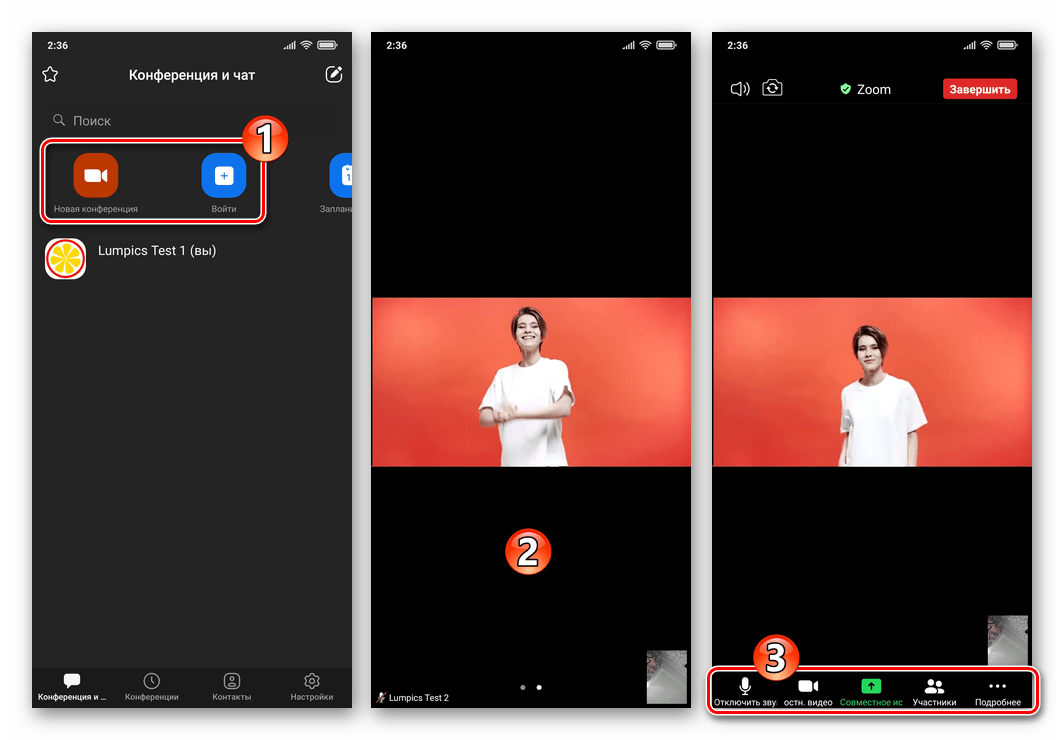
- Перейдите на экран конференции, тапните в любом его месте, чтобы вызвать панель инструментов.
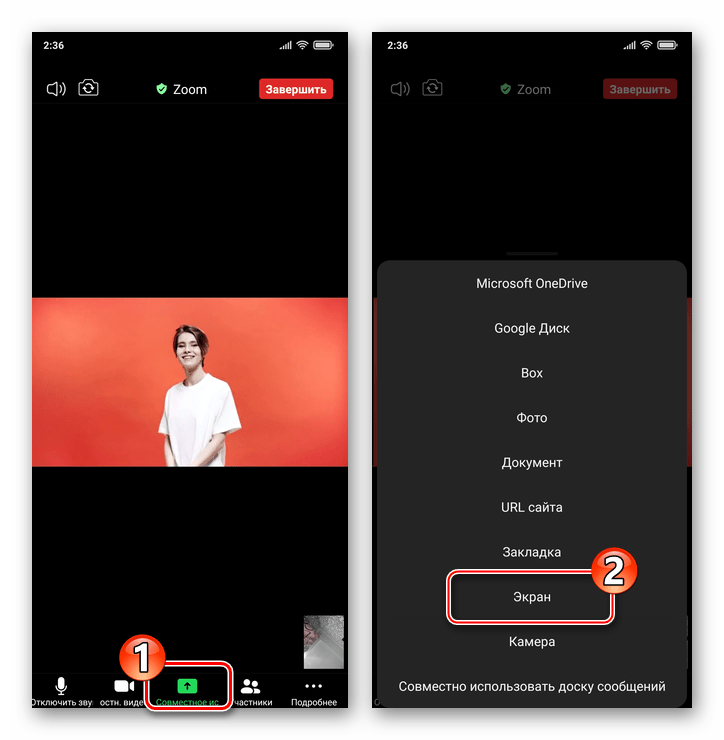
- Нажмите на кнопку зелёного цвета «Совместное использование». В открывшемся меню выберите «Экран».
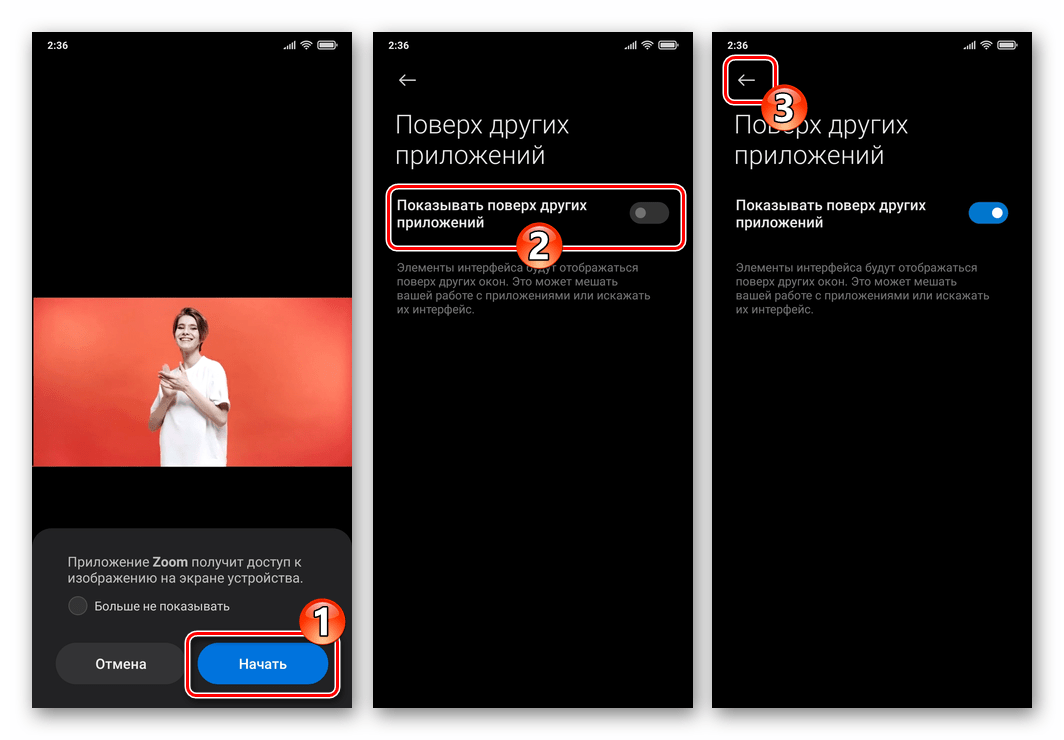
- Подтвердите запрос системы о предоставлении доступа к изображению на экране устройства, а также (при первом вызове рассматриваемой функции) разрешите Zoom демонстрировать элементы своего интерфейса поверх других приложений.
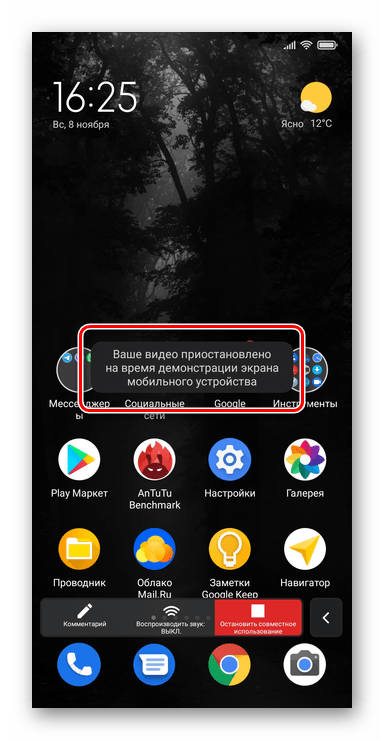
- В результате начнётся трансляция отображаемого дисплеем вашего мобильного устройства изображения в адрес других участников онлайн-конференции.
- Для управления демонстрацией тапните по расположенному слева поверх экрана вашего девайса элементу-стрелке.
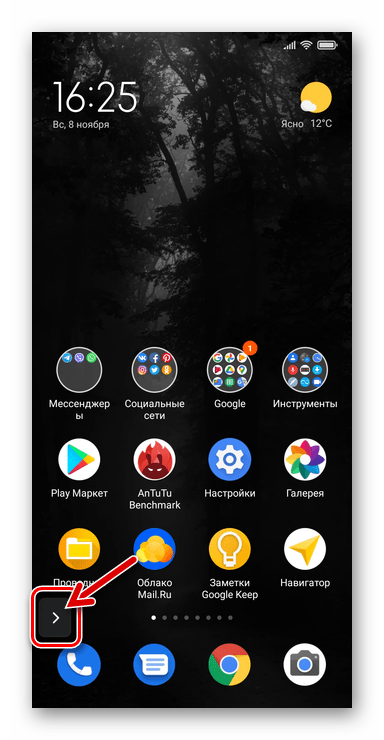
В развернувшейся панели:
Настройка доступа к «Демонстрации экрана»
Если вы организатор конференции Zoom и используете для работы в ней мобильный девайс, то можете повлиять на работу «Демонстрации экрана» у других участников сеанса единственным образом, – запретив или разрешив им включение функции:
- Нажмите «Подробнее» в панели инструментов внизу экрана конференции. Из открывшегося меню перейдите в «Настройки конференции».
- В зависимости от текущей потребности активируйте или деактивируйте доступную в блоке параметров «Разрешить участникам» опцию «Демонстрация экрана».


Windows
Чтобы продемонстрировать участникам онлайн-конференции Zoom происходящее на экране вашего компьютера через Windows-приложение сервиса, выполните следующее:
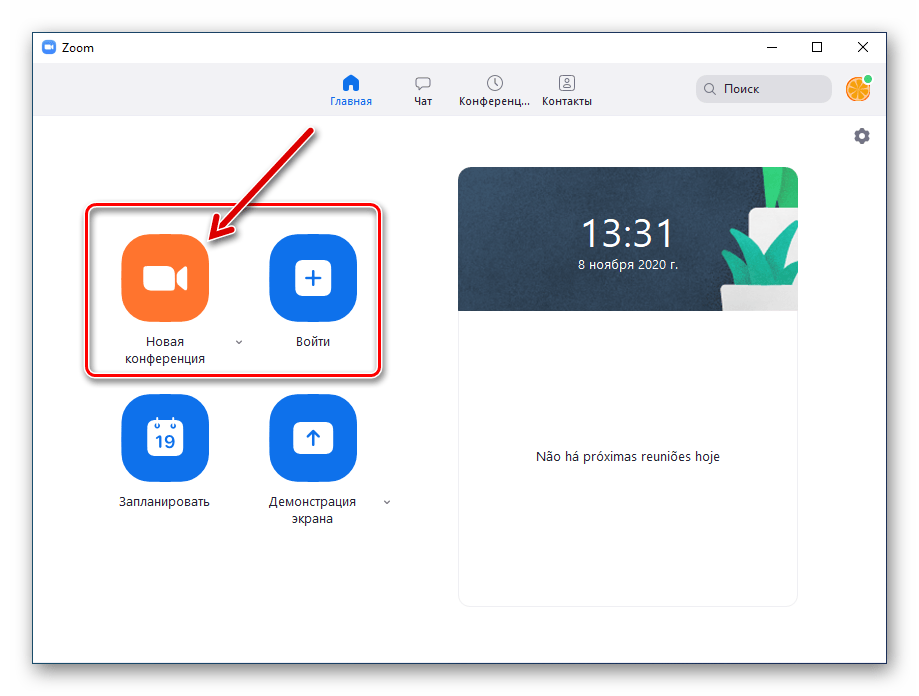
- Присоединитесь к существующему сеансу связи в Зум или создайте новую конференцию.
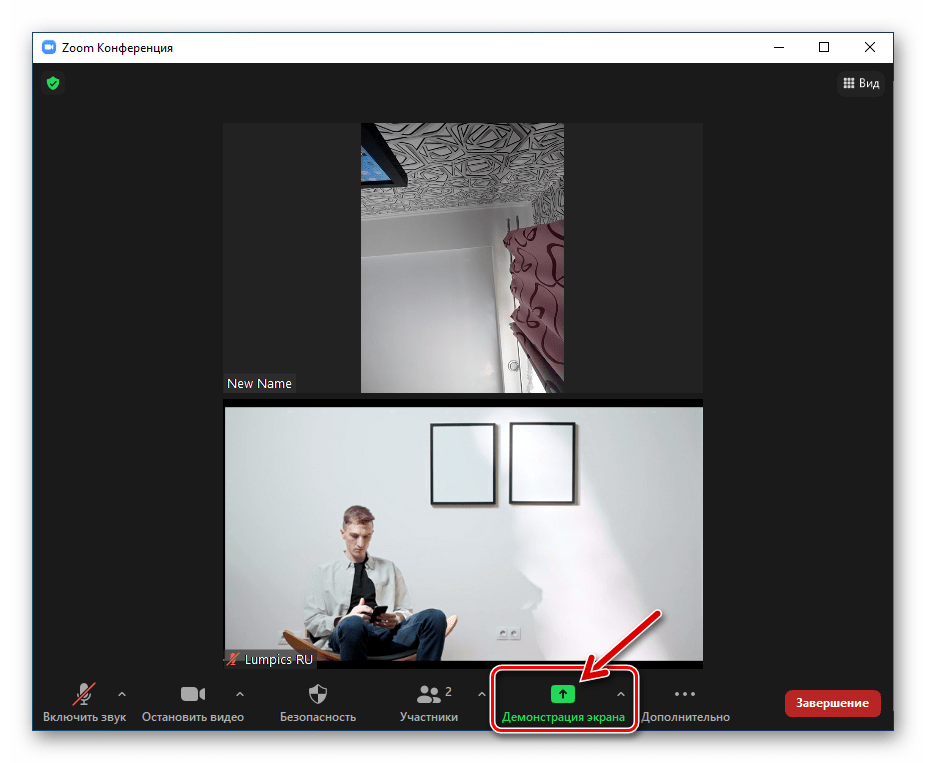
- Кликните по расположенной в панели инструментов внизу окна кнопке «Демонстрация экрана».
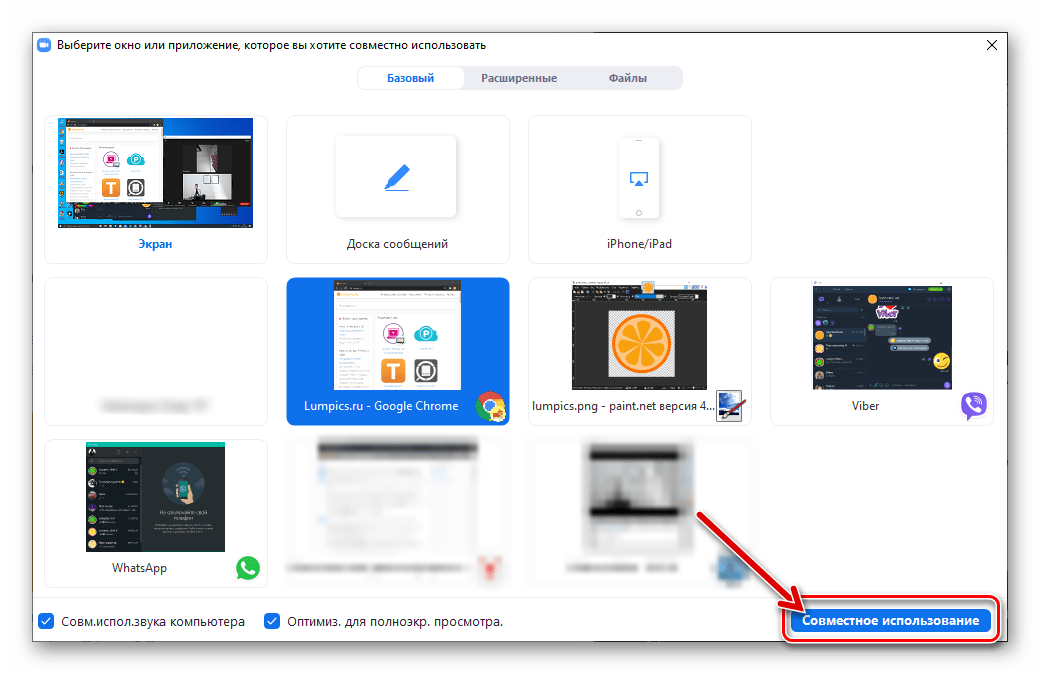
- В открывшемся окне выберите один из объектов, который станет доступным для просмотра другими участниками онлайн-общения в Zoom:
- Переместитесь в нижнюю часть окна и при необходимости отметьте галочками параметры подготавливаемой к запуску демонстрации экрана:
- Для начала трансляции изображения в адрес участников конференции нажмите на кнопку «Совместное использование».
- Управление запустившейся демонстрацией осуществляется с помощью отобразившихся на экране элементов интерфейса Zoom:

Настройка функции «Демонстрация экрана»
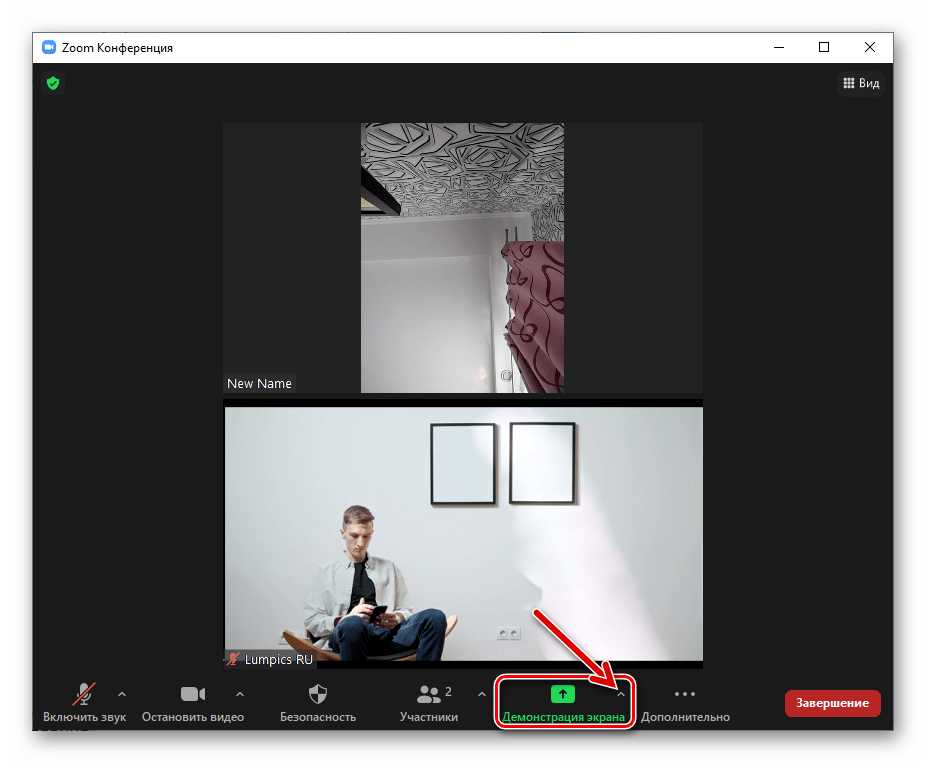
Если вы являетесь организатором конференции в Zoom, можете в любой момент отрегулировать уровень доступа обычных участников сеанса связи к выполнению описываемых представленной выше инструкцией действий:
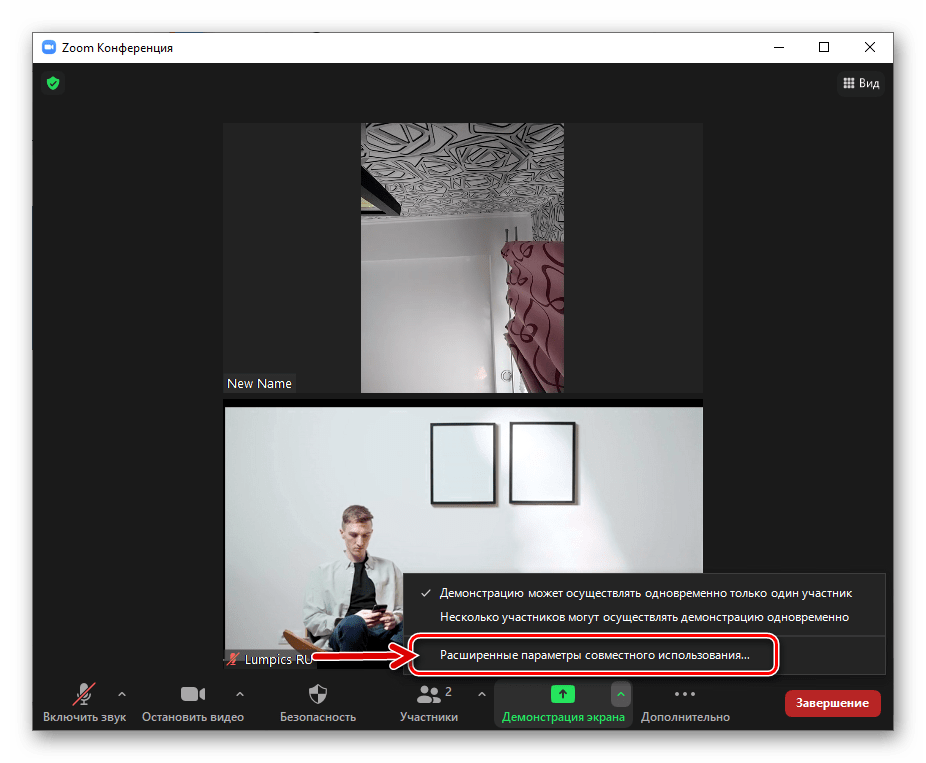
- В панели инструментов окна администрируемой конференции кликните по расположенному в правом верхнем углу блока «Демонстрация экрана» элементу вызова меню.
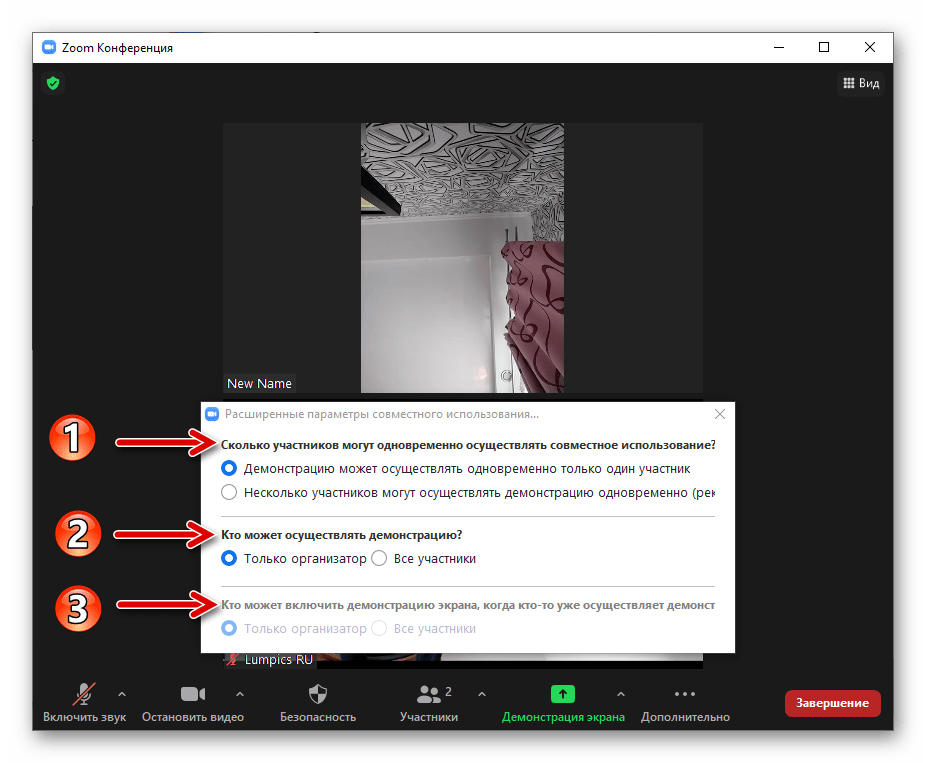
- Выберите «Расширенные параметры совместного использования».
- Путём перевода радиокнопок в трёх областях открывшегося окошка соответственно нужным в текущий момент опциям выберите параметры работы функции «Демонстрация экрана» которые распространятся на всех участников онлайн-конференции.
- Вносимые в настройки сеанса Zoom изменения начинают действовать мгновенно, то есть, когда вы выбираете отличное от установленного в настоящее время значение того или иного параметра. Завершив конфигурирование, закройте окошко «Расширенные параметры совместного использования».

Возможные проблемы
Пользователям предстоит помнить о том, что некоторые мобильные приложения могут быть недоступными в случае отключения автоматической опции взаимодействия, в настройках зарегистрированного на виртуальной площадке личного кабинета. Проверить это можно следующим образом:
- Пользователь выполняет переход на официальный сайт стремительно развивающего сервиса в интернете и входит в зарегистрированный личный кабинет.
- Далее нажимается на графическое изображение клавиши «моя учетная запись», которая расположена в верхней правой части страницы.
- Осуществляется дальнейший переход в раздел администратора.
- После этого выполняется переход в категорию расширенных настроек и нажимается клавиша интеграции.
Сразу после этого о каких-либо сбоях в работе говорить не приходится. Виртуальная площадка для организации конференций отличается своей стабильной и бесперебойной работой. Об этом свидетельствуют многочисленные отзывы новых и постоянных клиентов.
Демонстрация экрана в зуме с телефона
Как включить демонстрацию экрана телефона в zoom смотрите в видео ниже.
Изменить профиль zoom
Если вы хотите изменить свой профиль увеличения, нажмите на фотографию профиля. Теперь вы можете изменить фотографию своего профиля, отображаемое имя, должность, местоположение, страну или регион звонка по умолчанию. Существует также возможность добавить личную заметку и получить собственный идентификатор встречи (для профессиональной версии).
Инструкция: включение демонстрации экрана на телефоне
Опция демонстрации экрана Zoom показала отличную работоспособность на переносных гаджетах, вне зависимости от установленной разновидность ОС – Андроид либо Айфон. Для использования не требуется установки вспомогательного программного обеспечения – функция встроена в базовую версию утилиты.
Обратите внимание, чтобы избежать заражения устройства вредоносным программным обеспечением, загружать утилиту рекомендуется с официальных магазинов приложений Play Market либо App Store.
Используйте zoom siri shortcuts
Еще одна интересная вещь в Zoom — это то, что он очень хорошо работает с Siri. И если вам нравится использовать классные Siri Shortcuts, очень высоки шансы, что Zoom Siri Shortcuts будет весьма кстати. Более того, они могут позволить вам присоединиться к собранию, просмотреть сегодняшнее собрание и даже с легкостью начать вашу личную встречу.
Завершение …
Таким образом, вы можете использовать приложение Zoom на iPhone, чтобы оставаться на связи со своими друзьями и коллегами. Поскольку приложение для видеоконференций довольно простое, я думаю, вы хорошо его поняли.
Как запланировать одноразовое или повторяющееся собрание с помощью приложения zoom
Вы можете разместить как одноразовую, так и повторяющуюся встречу с помощью приложения Zoom. Опять же, вы сможете сделать это не только с мобильного устройства (iOS или Android), но и с клиентского компьютера Zoom и веб-портала.
Стоит повторить, что идентификатор единовременного собрания истекает через 30 дней. Однако у вас есть возможность перезапустить тот же идентификатор собрания в течение 30-дневного периода.
Что касается идентификатора повторяющейся встречи, он истекает через 365 дней. Приложение позволяет повторно использовать идентификатор встречи для будущих встреч.
Кроме того, есть также возможность начать запланированное собрание в любое время до запланированного времени.
Ссылки остаются в силе в течение 30/365 дней. Обратите внимание, что мгновенная ссылка на собрание автоматически истекает после ее окончания.
- Чтобы начать, откройте Увеличить приложение на вашем iPhone или iPad → Встреча и чат внизу.
- Теперь нажмите на График вкладка кнопки вверху.
- Далее, идти вперед и назначить встречу в соответствии с вашими потребностями.
Заметка:
Как изменить фон в приложении zoom на ios
Вероятно, самая крутая причина использовать приложение Zoom на iPhone или iPad — это возможность использовать виртуальный фон. Приложение установило для меня великолепный фон океана, который мне очень понравился. Более того, вы также можете выбрать свой собственный фон, если вам не нравится предопределенное предложение.
- Во время встречи нажмите кнопку «Дополнительно» в правом нижнем углу экрана.
- Теперь выберите «Виртуальный фон» в меню.
- Далее выберите виртуальный фон, предлагаемый приложением.
Если вы хотите выбрать свой собственный фон, нажмите на « » кнопку, а затем выберите предпочтительный фон с вашей камеры ролл. Затем нажмите Готово. Теперь нажмите близко вернуться на главный экран.
Если вы хотите удалить виртуальный фон, нажмите на Кнопка «Больше», нажмите на виртуальные фоны и ударил Удалить в левом нижнем углу экрана. Затем нажмите на Близко.
Замечания: В меню «Дополнительно» у вас есть несколько полезных опций, таких как «Чат», «Настройки собрания», «Свернуть собрание» и даже отключить звук.
Как использовать личный чат в приложении zoom
Еще одной примечательной особенностью Zoom является «Личное пространство чата» где вы можете хранить личные заметки и файлы.
- Запустите Увеличить приложение на вашем устройстве iOS → Встречи и чат вкладка внизу.
- Теперь нажмите на звезда значок в левом верхнем углу экрана.
- Далее выберите ваш название в общем списке.
- Затем введите свои заметки и нажмите Enter, чтобы сохранить их, отправив заметки себе.
Нажмите на « » кнопку в левом нижнем углу, а затем выберите отправить фотографии, файлы или даже сделать снимок. Поскольку приложение для проведения видеоконференций интегрировано со многими облачными службами, вы можете получать доступ к файлам, сохраненным в этих службах, и с легкостью отправлять их.
Примечание:
- Чтобы получить доступ ко всем изображениям, контенту и помеченным сообщениям, нажмите «i» (информационная кнопка) в правом верхнем углу. Затем перейдите в соответствующий раздел.
- Если вы хотите очистить всю историю чата Zoom, нажмите на кнопку информации в правом верхнем углу, а затем нажмите «Очистить историю чата» и подтвердите.
- Чтобы отредактировать или удалить любое отправленное / полученное сообщение, нажмите и удерживайте его. Теперь появится меню с несколькими опциями, включая ответ, отправить, пометить сообщение, изменить и удалить. Выберите предпочтительный вариант.
- Вы также можете нажать на звездочку в правом верхнем углу, а затем нажать «Все файлы», чтобы погрузиться во все личные или целые файлы. Проверьте параметр фильтра в правом верхнем углу, а затем выберите параметр «Нет» или «Изображения» для фильтрации файлов.
Как настроить параметры масштабирования на ios
Когда вы используете приложение Zoom на iPhone, вы можете настроить его параметры в соответствии с вашими потребностями. Приложение поставляется с широким спектром функций, которые вы можете персонализировать для расширенного опыта.
- На вашем iPhone или iPad запустите Увеличить приложение.
- Теперь нажмите на Вкладка «Настройки» в правом нижнем углу экрана.
- Далее у вас есть несколько вариантов персонализации.
Как настроить приложение zoom на iphone и ipad
Хотя есть несколько заметных альтернатив, очень немногие из них так же просты в использовании, как Zoom. Приложение для видеоконференций имеет простой пользовательский интерфейс и довольно просто в настройке. Более того, он позволяет присоединиться к собранию даже без входа (просто нажмите значок шестеренки, чтобы получить доступ ко всем основным настройкам).
Итак, какие разрешения запрашиваются Zoom
Прежде чем вы сможете использовать приложение Zoom на iPhone, вас могут попросить разрешить доступ к нескольким важным функциям, таким как камера, микрофон, календарь, фотографии и многое другое. Исходя из ваших потребностей, вы можете разрешить / запретить приложению использовать эти функции.
Zoom будет запрашивать следующие разрешения:
- Контакты: Разрешить приложению доступ к приложению «Контакты», чтобы вы могли совершать видео / аудиозвонки.
- Расположение: Приложение запросит доступ к вашему местоположению, чтобы оно могло сгенерировать местоположение аварийного реагирования. Это поможет вам при наборе экстренных служб с телефона Zoom.
- Календари: Это помогает Zoom добавить встречу в качестве события в приложение календаря.
- Микрофон: Разрешите приложению использовать микрофон вашего iPhone, чтобы вы могли присоединиться к собранию или вебинару.
- камера: Это необходимо, чтобы вы могли поделиться своим видео на собрании или вебинаре.
- Фотографии: Разрешите приложению получить доступ к приложению «Фотографии», чтобы оно могло добавлять изображения в сообщения чата или для совместного использования экрана во время встречи или вебинара.
- Обновление фоновых приложений: Это позволяет приложению отправлять уведомления на приглашения на собрания, когда приложение закрыто или не работает активно.
- Уведомления: Это помогает приложению отображать уведомления для сообщений чата, предстоящих встреч и многого другого.
- Siri & Search: Приложение сможет добавлять ярлыки Siri, такие как «Присоединиться к следующему собранию», «Просмотреть сегодняшние встречи», «Начать мою личную встречу».
Как начать мгновенное собрание с использованием pmi или идентификатора собрания в приложении zoom
Существует несколько способов начать собрание в качестве организатора, используя ваш ключ. Поэтому, если вы хотите начать с конференц-связи, вряд ли это займет пару шагов.
- Чтобы начать, нажмите на Встреча и чат внизу.
- Теперь нажмите на Вкладка «Новое собрание» на вершине.
- Далее, если вы хотите использовать личная встреча ID (PMI), включите выключатель для этого.
- Наконец, нажмите Кнопка Начать собрание и ты готов к работе!
- Теперь появится всплывающее окно с просьбой присоединиться к аудио, чтобы вы могли слышать других. Нажмите на Звоните с помощью интернет-аудио.
Проверьте кнопку переключателя камеры в верхнем левом углу, чтобы переключиться между селфи и камерой заднего вида.
Во время конференц-связи вы можете проверить участников, отключить / включить их звук, отправить сообщения всем и даже пригласить других присоединиться к вам.
Если вы хотите поделиться контентом, нажмите на Поделиться контентом Вкладка. Теперь снизу появится всплывающее окно с несколькими вариантами, такими как Фотографии, iCloud Drive, Box, Google Drive, экран (подробнее об этом позже), Microsoft OneDrive, URL-адрес веб-сайта, и Закладка.
Кроме того, вы также можете поделиться URL-адрес веб-сайта и сохраненные закладки.
Если вы хотите остановить видео, но хотите продолжить аудиозвонок, нажмите на Остановить видео кнопка внизу.
Если вы хотите покинуть собрание, нажмите на Кнопка завершения в правом верхнем углу и выберите Оставьте Встречу. Чтобы завершить встречу, нажмите на конец встречи.
Заметка:
- Zoom также поставляется с функцией телефона, которая позволяет вам позвонить по номеру или контакту, используя прямой телефонный номер или номер компании.
- На вкладке «Телефон» вы можете перейти в раздел истории, чтобы просмотреть журнал вызовов, включая ответы, пропущенные и записанные вызовы.
- Кроме того, есть также вкладка Голосовая почта, где вы можете воспроизводить и удалять сообщения голосовой почты.
Как отключить демонстрацию экрана в zoom
Нажмите красную кнопку в меню управления – “Остановить”.
Если это меню скрыто, его можно открыть, нажав на клавиатуре клавишу – ESC. Или используйте сочетание alt tab.
Как присоединиться к собранию, используя идентификатор собрания в приложении zoom
Присоединиться к встрече на iPhone / iPad так же просто. Помимо использования устройства iOS, вы также можете использовать устройство Android, веб-браузер, настольное приложение Zoom для Mac / PC, стационарный телефон и устройство H.323 или SIP.
Стоит отметить, что каждое собрание имеет уникальный 9, 10 или 11-значный номер, называемый идентификатором собрания, который вам понадобится для присоединения к собранию Zoom.
Примечание:
- На всякий случай вы присоединяетесь к встрече по телефону; Вам нужно будет использовать номер телеконференции, указанный в приглашении.
- Приложение позволяет приглашать других в свой PMI с помощью текстовых сообщений или электронных писем. Вы также можете просто скопировать сведения о собрании и вставить их в календарь приглашения.
Как создать каналы в приложении zoom на ios
Каналы могут сыграть жизненно важную роль, позволяя вам оставаться на связи со своими коллегами. И угадайте, что, создание канала или присоединение к уже существующему каналу довольно заранее в этом приложении для видеоконференций.
- На вашем устройстве iOS запустите Увеличить приложение → контакты вкладка внизу.
- Теперь нажмите на « » Кнопка в правом верхнем углу.
- выбирать «Создать новый канал» или же «Присоединяйтесь к публичному каналу» а затем настройте его как обычно.
Вы можете получить доступ ко всем своим каналам через вкладку «Каналы» в центре вверху.
На андроид
Следуем дальше? Поговорим об Андроиде!
- Необходимо установить версию операционной системы 5,0 или выше;
- Звук устройства не транслируется в конференцию.
Чтобы включить демонстрацию экрана в Zoom на телефоне, необходимо сделать следующее:
- Начните конференцию или присоединитесь в качестве участника;
- Кликните по зеленому значку «Совместное использование» на нижней панели в центре;
- Выберите тип содержимого из открывающегося меню.
Настройки операционной системы позволяют транслировать следующие виды контента:
- Фотографии из альбомов или специальных фотоприложений;
- Документы;
- Содержимое дисков Box, Dropbox, «Google Диск», Microsoft OneDrive, или «Microsoft OneDrive для бизнеса»;
- URL сайта;
- Закладки.
Разумеется, вы можете включить демонстрацию экрана в Зум целиком! Для этого необходимо нажать на одноименную кнопку и кликнуть по значку «Начать сейчас». Программа уйдет в фоновый режим – вы можете перемещаться по рабочему столу и показывать содержимое.
- Чтобы комментировать, кликайте на карандашик справа снизу;
- Чтобы отключить, кликайте по красному квадратику там же.
Еще несколько слов о том, как пользоваться демонстрацией экрана в Zoom на смартфонах. Некоторые приложения могут быть недоступны, если вы отключили взаимодействие в настройках учетной записи. Проверить:
- Откройте сайт сервиса и авторизуйтесь;
- Нажмите на кнопку «Моя учетная запись» наверху справа;
- Найдите на панели слева вкладку «Администратор»;
- Перейдите к разделу «Расширенные» и кликните по кнопке «Интеграция».
Мы изучили, как демонстрировать экран в Зуме на разных устройствах – обязательно воспользуйтесь этой функцией! Она невероятно удобна и проста в использовании, убедитесь сами!
На компьютере
Начнем демонстрировать экран компьютера в Zoom – нашу инструкцию можно использовать для устройств, работающих под управлением ОС Windows или MacOS.
Начните конференцию или присоединитесь к ней. Теперь нажмите на зеленую кнопку на нижней панели – не перепутаете;
Открываются три вкладки:
- Базовый. Здесь вы увидите иконку показа рабочего стола, возможность вывода экрана смартфона при подключении через кабель. Сюда попадают совместимые программы (например, почтовый клиент). Наличие/ отсутствие и набор программ индивидуальны;
- Расширенный. Можно показать только часть экрана, выделив определенную область, вывести исключительно звуковую дорожку и продемонстрировать содержимое второй дополнительной камеры;
- Файлы. В этой вкладке вы найдете подключаемые хранилища – Box, Dropbox, Google Диск, Microsoft OneDrive.
Определяйтесь, что именно будете транслировать собеседникам – и не забывайте обратить внимание на нижнюю панель, где появятся две кнопки:
- Совместное использование звука компьютера. Собеседники будут слышать все системные звуки, оповещения и прочее;
- Оптимизировать трансляцию видеоролика. Система автоматически адаптирует качество картинки для максимально корректного восприятия.
Настройка параметров zoom meeting
Одним из основных моментов приложения Zoom является возможность предложить более персонализированный опыт встречи. Имея массу полезных функций на выбор, вы можете не только настроить все, чтобы взять под контроль собрание.
Для этого нажмите «Собрания», а затем настройте все функции в соответствии с вашими потребностями. Например, вы можете автоматически копировать ссылку на собрание, всегда отображать элементы управления собраниями, синхронизировать масштабирование собраний из приложения «Календари» и касаться своего внешнего вида.
Более того, вы также можете сохранить виртуальный фон только для всех встреч или текущих встреч и даже выбрать очень крутой оттенок кожи реакции.
Ошибка 105035 при демонстрации
В редких случаях пользователи сталкиваются в zoom с кодом ошибки 105035 при демонстрации экрана.
Рассмотрим как исправить в zoom 105035 ошибку.
Одним из возможных решений может быть следующая последовательность действий.
Откройте командную строку от имени администратора. Найти командную строку можно в служебных программах Windows 10 (в Windows 7 – стандартные).
Наберите команду – “ipconfig /flushdns” и нажмите ввод.
Наберите команду – “netsh winsock reset” и нажмите ввод.
Закройте командную строку.
Нажмите пуск (1) и наберите – параметры (2) чтобы открыть параметры Windows(3).
В параметрах Windows перейдите в – “Сеть и Интернет”.
Кликните на строку “Состояние” (1), а далее – “Сброс сети” (2).
Выполните сброс и перезагрузите компьютер.
Персонализируйте настройки zoom chat
Точная настройка настроек Zoom chat одинаково проста. И, исходя из своего вкуса, вы можете настроить его так, чтобы оставаться в курсе со своими друзьями и коллегами в своем собственном темпе.
Нажмите на чаты, и затем вы сможете включить / исключить предварительный просмотр ссылки, настроить приложение на получение только определенных предупреждений, выбрать, где должны отображаться непрочитанные сообщения, и когда уведомлять вас. Более того, вы можете выбрать, получать ли push-уведомления, когда активна функция «Не беспокоить».
Помогла ли вам эта статья?
ДАНЕТ
Снимок размытия на переключателе задач
Вы также можете скрыть конфиденциальную информацию из снимка главного окна Zoom. Снимок отображается как экран предварительного просмотра в переключателе задач iOS, когда запущено несколько приложений. Чтобы сделать это, нажмите на General. Затем включите переключатель рядом со снимком Blur на переключателе задач.
Кроме того, есть также возможность включить интегрированные вызовы для приема входящих вызовов на экране блокировки. Это позволит вам отображать ваши зум звонки в истории звонков системы. Другие пр


