

- Abcnotes создает стикеры-напоминалки на iphone и ipad
- Facetime
- stickerfy: создать стикеры
- Анимодзи и мемодзи
- Где можно использовать
- Доступные эффекты
- Если на устройстве нет анимоджи
- Использование memoji в сообщениях на ipad
- Использование эффектов камеры с memoji
- Как добавить emoji во всплывающие окна
- Как добавить текст, эффекты или стикеры на фото и видео в приложении сообщения на iphone и ipad
- Как создать своего персонажа memoji
- Как установить стикеры для imessage
- Комбинирование эффектов
- Смотрите похожее
- Сообщения
- Текст
- Удаление эффектов
- Управление изображениями memoji
- Фигуры
- Фильтры
Abcnotes создает стикеры-напоминалки на iphone и ipad
Стикеры Post-it – вещь необходимая в хозяйстве для многих из нас. Чтобы «напоминалки» были всегда на виду, разработчики из питерской компании ALSEDI Group предлагают использовать экран iPhone или iPad. Все, что требуется, – это установить мобильное приложение abcNotes. После этого пользователи могут создавать записи-напоминания и списки дел на виртуальных липких листочках, которые, подобно бумажным стикерам, «наклеиваются» на экран iPhone и iPad, при этом создается ощущение работы с настоящими листочками.
Версия: 5.2
Русский интерфейс: Да
Технические требования: iPhone, iPod Touch и iPad на базе iOS 3.0 и выше
Категория: производительность
abcNotes – приложение для создания записок-напоминаний и списков дел. Разрабатывая программу, авторы сделали все, чтобы при работе с виртуальными заметками создавалось полное ощущение работы с настоящими листочками бумаги, которые так удобно клеить на монитор или ноутбук. Виртуальные заметки размещаются на одном из 15 рабочих столов программы, для каждого из которых выбирается отдельный фон. Переключаться между столами можно нажатием на соответствующую кнопку или естественным движением пальца по горизонтали. Пользователь может свободно перемещать липкие листочки в рамках рабочего стола, вращать их вокруг своей оси и изменять размеры.

Создать новую заметку в abc Notes также легко, как и бумажную. Достаточно нажать кнопку «Добавить», ввести текст заметки и сохранить. В программе предусмотрена возможность настроить внешний вид такого листочка: выбрать его цвет, кегль, размер и цвет текста, выровнять текст, а также добавить «бэджик», который поможет ранжировать записки по приоритету. Программа предлагает на выбор 45 красивых скинов для оформления заметки, включая обычный листик из блокнота, листик из отрывного блокнота, пергамент и планшет. Кроме того, пользователь может создавать списки дел с чекбоксами.

Среди других достоинств программы – отправка всего рабочего стола или всех заметок по электронной почте, сохранение и установка рабочего стола в качестве обоев, чтобы записки были всегда перед глазами. Также приложение предлагает синхронизацию заметок между устройствами в фоновом режиме через iCloud, что особенно удобно при совместном походе в магазин или работе над проектом в команде.
Стоимость программы: $2,99
Источник:
Facetime
Чтобы фейстаймить с мемоджи вместо лица, нужно:
- Открыть программу FaceTime. Позвонить другу, родителям или коллеге.
- Когда начал идти гудок, нажать на иконку со звездой/снежинкой, обозначающую эффекты.
- Выбрать необходимое изображение, которое хочется применить.
- Продолжать разговор с выбранным стикером.
Чтобы прекратить трансляцию с использованием Memoji, нужно кликнуть крестик или вернуться в главное меню приложения.
stickerfy: создать стикеры
10000 стикеров в одном приложении для всех мессенджеров: WhatsApp, Telegram, iMessage. Превращай свое селфи в стикер.
Установи Stickerfy и создавай свои собственные стикеры: обрезай фон с помощью AI, добавь текст, меняй цвет и форму, выбирай разные шаблоны и фильтры. Отправляй готовые стикеры в любой мессенджер.
ЗАЧЕМ НУЖНЫ СТИКЕРЫ?
Ты любишь общаться с друзьями и семьей? Ты любишь подшучивать над людьми и делать что-то смешное? О, а еще ты любишь мемы? Тогда попробуй Stickerfy! Это лучший вариант, чтобы сделать твою переписку яркой и эмоциональной.
*** СОЗДАВАЙ СВОИ СТИКЕРЫ ИЗ ФОТО ***
Сделайте фото или выбери из галерии и через мгновение превратите его в стикер.
— Используйте автоматическое обрезание фона или убери его вручную.
— Выбери рамку для стикера или можешь изменить его обводку.
— Добавляй к нему текст, эмоджи или другие элементы.
— Добавьте свою наклейку в существующий пак наклеек или создай новый.
*** iMESSAGE, WHATSAPP, TELEGRAM***
Экспортируй стикеры из приложения:
— в WhatsApp, после экспорта из нашего приложения открой WhatsApp, нажми значок стикеры и выбери любой из тех, который ты уже экспортировал из Stickerfy.
— в Telegram, наш Телеграм бот поможет тебе загрузить стикеры созданные в Stickerfy, следуй подсказкам бота. Либо откывай уже готовые стикер паки сразу в Телеграме одним нажатием на кнопку Экспорт.
— используй iMessage приложение Stickerfy, через которое ты можешь лепить стикеры в любом месте iMessage переписки.
*** ОРИГИНАЛЬНЫЕ СТИКЕРЫ ***
Помимо своих открой для себя 10000 оригинальных стикеров, сделанных художниками специально для Stickerfy.
— Лучшие стикеры можно найти в «Новые поступления», «Популярные» и в других вкладках нажав Посмотреть все.
— Используй «Поиск», чтобы найти наклейки по любым ключевым словам, которые у вас есть в голове.
— Также доступны различные категории: Животные, Мультфильмы, Знаменитости, Еда, Праздники, Любовь, Мемы. Политика, Спорт, ТВ/Фильмы, Анимэ, Игры.
*** ПОЛУЧИ ПРЕМИУМ АККАУНТ ***
— Стань премиум пользователем для доступа ко всем существующим функциям и ко всей базе стикеров.
— Как только ты получишь доступ к Премиум-пакету, ты дополнительно получишь возможность сделать свои собственные стикеры в безлимитном количестве.
Условия подписки на Премиум:
— Стоимость: Stickerfy Premium — 9,99 USD в месяц и 39,99 USD в год, с автоматическим продлением после.
— Оплата будет списана с твоего счёта Apple ID при подтверждении покупки.
— Твоя подписка автоматически продлевается, если автоматическое продление не отключено не позднее, чем за 24 часа до окончания текущего периода.
— С твоей учетной записи будет снята плата за продление в течение 24 часов до окончания текущего периода.
— Ты можешь управлять подпиской и отключить автоматическое продление, зайдя в «Настройки» учетной записи в App Store после покупки.
ПОЧЕМУ STICKERFY ЯВЛЯЕТСЯ ЛУЧШИМ ПРИЛОЖЕНИЕМ ДЛЯ СТИКЕРОВ?
— 10000 эксклюзивных стикеров для WhatsApp, Telegram и iMessage;
— лучший Sticker Maker с использованием AI дает обрезать бэкграунд в 1 тап;
— набор готовых шаблонов для стикеров;
— новые наклейки добавляются еженедельно;
Готов создавать стикеры? Устанавливай приложение и поехали!
Условия использования: https://getmysticker.com/terms-of-service
Политика конфиденциальности: https://getmysticker.com/privacy-policy
Возникли вопросы? Свяжись с нами: support@getmysticker.com
Анимодзи и мемодзи
С помощью фильтров вы можете выбрать анимодзи или ранее созданный мемодзи, которые будут накладываться на ваше лицо при съемке на фронтальную камеру на устройствах с поддержкой TrueDepth. Фильтры Анимодзи/Мемодзи сходны с фильтрами в Snapchat. Благодаря использованию системы TrueDepth анимированные смайлики сохраняются на лице в то время как вы ходите или говорите, полностью повторяя мимику.
ПО ТЕМЕ: Жесты в приложении Сообщения на iPhone: 14 возможностей для более удобной работы.
Где можно использовать
В ОС iOS 13 и iPadOS созданные картинки Memoji на автомате преобразуются в наборы стикеров, доступных посредством клавиатуры. Применяются в стандартных приложениях «Сообщения», «Почта», а также сторонних программах.
Доступные эффекты
Пользователю предлагается значительное число инструментов для редактирования фотографий, все они размещены на панели, расположенной над кнопкой затвора. Опции ниже перечислены в том порядке, в каком они располагаются в приложении.
1. Мемодзи/Анимодзи (доступны для устройств с поддержкой TrueDepth, для фронтальной камеры).
2. Фильтры.
3. Текст.
4. Фигуры.
5. Пакеты стикеров.
После четырех основных разделов каждая вторая иконка отображает пакеты стикеров, установленных пользователем на устройстве. Все они работают в режимах фото- и видеосъемки в основной и передней камерах, за исключением Анимодзи и Мемодзи, которые совместимы только с фронтальной камерой.
Сделайте свайп, чтобы увидеть все доступные варианты.
ПО ТЕМЕ: Проверьте, правильно ли вы сохраняете контакты в iPhone и синхронизируете с iCloud.
Если на устройстве нет анимоджи
Новый тип смайликов Анимоджи запустился в 13 версии операционной системы Apple. Если в используемом гаджете доступно обновление до указанной версии, следует начать загрузку. Обновление до упомянутой iOS поддерживается практически на всех устройствах Apple.
Перед загрузкой обновлений необходимо чекнуть:
- объем свободной памяти (нужно, как минимум, четыре гигабайта);
- подключение к сети Wi-Fi;
- уровень заряда больше пятидесяти процентов.
Если Animoji до сих пор не появились, следует обратить внимание на бесплатные приложения-аналоги в App Store: MrrMrr, MSQRD.
Сейчас в MrrMrr имеется шесть мордочек, что хорошо срисованы с оригинальных анимоджи серии X, 11, 11Pro. Несмотря на ограниченность представленных смайлов, приложение выигрывает за счет прикольных эффектов и фильтров.
Юзается MrrMrr следующим образом:
- Скачивается аппликация с App Store.
- По завершению загрузки и установки происходит запуск (не забыть разрешить доступ к камере и микрофону).
- Выбрать понравившийся анимоджи из представленных.
- Словить фокус на лице.
- Корчит гримасы, смеяться, злиться – всё, чего душа пожелает.
- Нажать на кнопку «Поделиться» и отправить видео в соц.сети или сообщением.
Приложение MrrMrr отслеживает мимику лица не хуже, чем оригинальный описываемый софт вместе с камерой TrueDepth iPhone X и новых поколений. Притом за отсутствием TrueDepth аналог обходится обыкновенной камерой смартфона.
Использование memoji в сообщениях на ipad
Придумайте, как будет выглядеть Ваш собственный персонаж Memoji, — выберите цвет кожи, черты лица, прическу и цвет волос, добавьте головной убор, очки и другие особенности. Можно создать разных персонажей Memoji под разное настроение.
В разговоре коснитесь кнопки
 , затем коснитесь кнопки
  , затем коснитесь кнопки .
Касайтесь каждой черты лица или особенности внешности и выбирайте ниже подходящие варианты. Когда Вы добавляете новые особенности к Memoji, отображается анимация персонажа.
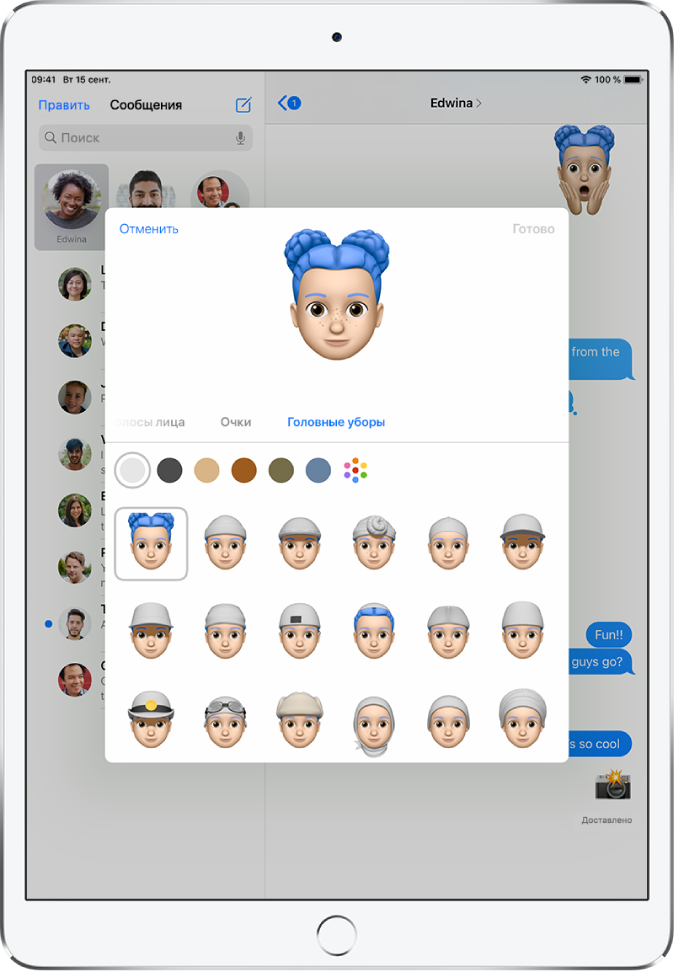
Коснитесь «Готово», чтобы добавить персонажа Memoji в Вашу коллекцию.
Чтобы отредактировать, дублировать или удалить стикер Memoji, коснитесь кнопки
, коснитесь Memoji, затем коснитесь кнопки  , коснитесь Memoji, затем коснитесь кнопки .
Использование эффектов камеры с memoji
В последних версиях iOS переписку или звонок можно оживить и разукрасить с применением различных фильтров камеры.
- Открыть «Сообщения» и тапнуть на листик с ручкой («Создать»).
- Нажать на иконку с камерой. Сделать красивую фотографию или заснять смешной видеоролик.
- Кликнуть на звездочку/снежинку. После – выбрать мартышку.
- Откроются все созданные Мемоджи и доступные Анимоджи. Выбрать подходящий стикер.
- К созданному контенту можно всё еще добавить интересный фильтр (поп-арт, черно-белый, рисунок и т.д.).
- Нажать на крестик в правом верхнем углу и круглешок.
Нажать на стрелочку вверх, чтобы отправить фотку или видео.
Как добавить emoji во всплывающие окна
Memoji и Animoji используются в качестве стикеров и наклеек. В смс-ки статические смайлики добавляются достаточно просто: нажать на подходящий анимоджи, удерживая, перенести на окно с сообщением.
Также эмоджи можно применять как дополнение к остальным функциям iPhone. Например, в виде заставки ко всплывающим окнам.
Для этого нужно:
- Перейти в раздел iMessage и создать новое сообщение, либо выбрать старую переписку.
- Создать текстовое сообщение. Нажать на стрелочку по направлению вверх и удерживать кнопку 2-3 секунды.
- Нажать на точку серого цвета, чтобы устроить «Предварительный показ».
- Отправить.
Любителям экспериментов понравится полноэкранный режим. Чтобы отправить Memoji на весь дисплей, следует:
- На стадии добавления кликнуть «Экран».
- Смахнуть влево, чтобы ознакомиться со всем перечнем доступных эффектов.
- Выбрать понравившийся.
Как добавить текст, эффекты или стикеры на фото и видео в приложении сообщения на iphone и ipad
Изменять фото или видео по своему желанию можно прямо в приложении Сообщения (iMessage). Чтобы сделать это:
Функционал содержится в приложении «Сообщения» и найти его довольно легко:
1. Откройте приложение «Сообщения».
2. Выберите диалог.
3. Нажмите на иконку камеры рядом с иконкой App Store.
4. Убедитесь, что активирован стандартный режим фото или видео.
5. Для того чтобы получить доступ к эффектам в реальном времени, нажмите на миниатюрный значок звездочки слева от кнопки затвора. Вы получите доступ к фильтрам, возможности сделать текстовую подпись, добавить оригинальную разметку и т.п.
6. Эффекты можно применить и полученное фото.
Для просмотра снятых фотографий в «Сообщениях» нужно нажать иконку App Store и выбрать значок «Фото».
ПО ТЕМЕ: Бесшумный режим на iPhone и режим «Не беспокоить» — отличия.
Как создать своего персонажа memoji
Функции Face ID, Animoji, Memoji доступны по умолчанию для следующих моделей гаджетов.
| iPhone | XS, XS Max, XR, X, 11, 11 Pro, 11 Pro Max |
| iPad | Pro (12,9 дюйма, 3-го поколения), iPad Pro (11 дюймов) |
При создании Анимоджи или Мемоджи камера TrueDepth сканирует лицо юзера, формируя при этом специфическую карту, которая учитывает около 50 лицевых мышц. После созданная карта накладывается на разработанный шаблон 3D-эмодзи.
Специальный конструктор для сборки таких изображений представлен на всех гаджетах Apple с тринадцатой iOS и выше. Чтобы приступить к созданию, необходимо перейти в «Сообщения». Дальнейшие действия представлены в пошаговой инструкции:
- Открыть iMessage. Нажать на иконку с ручкой и листком для написания смс.
- Выбрать изображение мелкой мартышки. Свайпнуть вправо и нажать на плюсик «Новый Memoji».
- Настроить все необходимые параметры мемоджи.
- Завершить работу нажатием на кнопку «Готово».
Создать не просто наклейку, а анимацию можно исключительно на новых моделях: iPhone X, iPad Pro 11’, iPad Pro 12,9’ и более поздних модификациях.
Первый шаг – настройка формы головы, пола персонажа, цвета кожи и волос – пользователям доступен широкий выбор причесок, стрижек и оттенков. Следующий этап: изменение разреза и цвета глаз, формы носа и его размеров; определение вида, пухлости губ. Последний шаг – стилизация: пирсинг, борода, очки и головной убор на любой вкус.
На операционке Memoji стикер-паки доступны для применения через клавиатуру. С их помощью можно персонализировать различные программы: начиная сообщениями, заканчивая мессенджерами и социальными сетями.
Как установить стикеры для imessage
Шаг 1. Запустите приложение «Сообщения».
 Шаг 2. Нажмите на значок App Store возле строки набора текста.
 Шаг 2. Нажмите на значок App Store возле строки набора текста.
Шаг 3. Нажмите на иконку, расположенную в левом нижнем углу и в открывшемся окне выберите значок Store.
 Шаг 4. Перед вами откроется магазин расширений для iMessage, в котором помимо стикеров можно найти другие различные расширения для мессенджера, например, клавиатуры.
 Шаг 4. Перед вами откроется магазин расширений для iMessage, в котором помимо стикеров можно найти другие различные расширения для мессенджера, например, клавиатуры.
Шаг 5. Выберите интересующий вас набор стикеров и нажмите «Загрузить».
 Шаг 6. Вернитесь на предыдущий экран и нажмите на появившийся значок набора стикеров.
 Шаг 6. Вернитесь на предыдущий экран и нажмите на появившийся значок набора стикеров.
Готово! Теперь вы можете отправлять стикеры своим друзьям. Рекомендуем вам следить за обновлениями App Store для iMessage — новые стикеры и различные расширения в магазине будут появляться в нем постоянно. Также отметим, что находить стикеры можно и через приложение App Store, но на текущий момент в нем отдельного раздела для расширений iMessage не создано, что вызывает некоторые неудобства.
Комбинирование эффектов
Вы можете комбинировать различные эффекты, например, использовать анимодзи и украсить фото и видео стикерами. Для использования эффектов выберите первый вариант, например, анимированный смайлик, и эффект, который нужно наложить. Далее нажмите кнопку «X» в правом верхнем углу для возврата в меню и выберите другую категорию эффектов.
С помощью данного метода вы сможете совмещать различные опции, использовать стикеры, фигуры, фильтры и текст. Будьте осторожны и не нажимайте на эффекты камеры при наложении различных фильтров, так как это действие отменит все установленные эффекты.
Для видео доступно чуть меньше инструментов (редактирование и эффекты).
Нажмите на белую стрелку в синем кружке, чтобы поделиться итоговым результатом с друзьями.
ПО ТЕМЕ: Как научить iPhone проговаривать имя того, кто вам звонит.
Смотрите похожее
Сообщения
Чтобы отправить анимированное Memoji, выполняются по порядку такие действия:
- Открыть программу iMessage. Выбрать соответствующий диалог.
- Кликнуть на иконку с мартышкой. Свайпнуть в левую сторону, чтобы воспользоваться функцией Мемоджи.
- Нажать на красную точку REC, чтобы начать запись, и значок «Стоп», чтобы остановить.
- Нажать на стрелочку вверх для отправки записанного содержимого.
Просмотреть анимацию удастся на любом смартфоне компании Apple, версия операционной системы которого выше 11.0.
Между тем, если хочется сохранить запись, но поменять стикер – нужно кликнуть на другой анимоджи. А когда запись не понравилась, стереть её можно через клик на иконку с мусорной корзиной.
Текст
Вы можете добавить текст на фото или видео, нажав на значок «Aa». В числе доступных опций — возможность добавлять обычный текст, текст в пузырьках или различных фигурах. Выберите нужный дизайн и наберите сообщение. Далее нажмите «Готово», а затем при необходимости измените масштаб, используя щипковые жесты. Для того чтобы добавить эмодзи на фото или в видео, нажмите значок с изображением смайлика.
ПО ТЕМЕ: Как уменьшить расход мобильного интернет-трафика на iPhone. 13 советов.
Удаление эффектов
Для того чтобы удалить фильтр Анимодзи или Мемодзи, нажмите иконку анимодзи и тапните кнопку «Х» слева. Если вы хотите удалить фото фильтр, откройте меню, найдите и выберите опцию «Оригинал». Для удаления стикеров, текста или фигур с фото или из видео тапните на нужный элемент и нажмите на «Х».
Если вы хотите одновременно удалить все добавленные эффекты, нажмите значок «Эффекты», чтобы вернуться в главный интерфейс камеры. Данное действие удалит все настройки и позволит начать работу с чистого листа.
Управление изображениями memoji
Чтобы более широко работать с Анимоджи и Мемоджи, нужно просмотреть все его настройки: от изменения параметров, до удаления.
- Открыть «Сообщения» и нажать на «Создать».
- Нажать на иконку с обезьянкой и смахнуть вправо. Свайпать, пока не покажется нужный стикер.
- Выбрать подходящую наклейку, нажав около неё на три точки.
- Тапнуть желаемое действие: «Редактирование», «Дублирование», «Удаление».
Если пользователь владеет не только смартфоном,а и планшетом, следует задуматься о синхронизации и сохранении сделанных стикеров на обеих устройствах.
- Включить двухфакторную аутентификацию для Apple ID.
- Войти в «яблочное» облако iCloud на всех гаджетах под одним ID.
- Активировать iCloud Drive.
Мнения о таком нововведении разошлись. Кто-то считает данную функцию ничем иным, как инфантильной и бессмысленной инновацией. Другие оценивают столь спорное обновление, как революционный прорыв в самовыражении. Наверняка можно отметить только одно – использование живых анимоджи и мемоджи здоровски разнообразят общение и дополняют ряд статичных смайликов, превращая онлайн-общение в живой диалог.
Фигуры
Данная функция позволяет добавлять различные фигуры, например, стрелки, фейерверки, круги, галочки (флажки) или каракули. К сожалению, Apple не разрешает создавать собственные фигуры, поэтому придется выбирать из того, что есть. В фотографиях фигуры статичны, однако в видео будут анимированными. Перемещение фигур осуществляется пальцем, а изменение размеров с помощью щипков.
ПО ТЕМЕ: Скрытые возможности iPhone: 25 функций iOS, о которых Вы могли не знать.
Фильтры
Apple предлагает более десятка отображаемых в реальном времени фильтров, которые можно накладывать на фото и видео. Доступ к разделу с фильтрами можно получить, нажав на иконку в форме трех RBG точек.
Ассортимент включает стандартные фильтры для изменения оттенка фото или видео на более теплый или холодный, несколько черно-белых фильтров и ряд фильтров, позволяющих придать снимку нарисованный или разукрашенный вид.
Помимо имеющихся эффектов, присутствуют базовые инструменты для редактирования фото.
ПО ТЕМЕ: 10 крутых возможностей связки iPhone Mac при совместном использовании.


