

- «google play фильмы»
- VLC
- Documents
- VOX
- FLAC Player
- Flacbox
- Avplayer
- Hdplayer
- Netflix
- Nplayer lite
- Oplayer lite
- Playerxtreme
- Popcorn time
- Snagfilms
- Top 2: vlc media player
- Другие способы смотреть mkv- и avi-фильмы на ipad или iphone
- Как скинуть и запустить mkv- и avi-фильмы на ipad или iphone через itunes
- Метод 1: конвертировать mkv для ipad с помощью vidmore video converter
- Метод 2: конвертировать mkv для воспроизведения на ipad с помощью онлайн-приложения
- Обзор
- Пошаговое руководство
- Топ 3: playerxtreme
- Хранение в «облаке»
- Часть 3. часто задаваемые вопросы о play mkv на ipad
- Заключение
«google play фильмы»
Как смотреть фильмы на iPad 2? «Google Play Фильмы»? Это приложение, предназначенное для покупки и аренды фильмов и телепередач. Но помимо платного контента Google предлагает бесплатный прокат некоторых кинокартин или ТВ-шоу. Чтобы приобрести фильм, необходимо войти в аккаунт магазина Google Play. Также приложение поддерживает функцию просмотра в офлайн-режиме.
VLC
Бесплатный плеер, который к тому же не содержит никакой рекламы. Музыку можно добавлять несколькими способами: с компьютера через подключение по USB или Wi-Fi, а также из облачных дисков вроде Google Drive, OneDrive или Dropbox. В плеере есть простые инструкции для каждого способа.
Кроме того, VLC поддерживает различные жесты, которые повышают удобство управления. Вы можете включать самые нужные из них и отключать лишние в настройках. Приложению не хватает опций для структурирования музыки, зато оно позволяет смотреть видео, загруженное с компьютера или из интернета, — неплохой бонус для iOS-плеера.
Documents
Ещё одна полностью бесплатная программа. Documents представляет собой гибрид файлового менеджера, браузера и плеера. Приложение позволяет загружать музыку из подключённых к ней облачных хранилищ, компьютера (через меню «Общие файлы» в iTunes) и даже по прямой ссылке на FLAC-файлы из интернета.
Поскольку воспроизведение музыки — это лишь одна из многих функций Documents, она не проработана так детально, как в полноценных плеерах. К примеру, в программе нельзя сортировать треки по артисту или альбому. Зато в дополнение вы получаете мощные инструменты для работы с самыми разными типами документов.
VOX
Стильный плеер с возможностью воспроизводить музыку с компьютера (FLAC-файлы нужно загружать через меню «Общие файлы» в iTunes), SoundCloud и Spotify. Вы также можете добавить файлы в VOX через меню «Поделиться» из приложения любого облачного сервиса. В настройках программы спрятан эквалайзер с разными пресетами.
Всё перечисленное доступно бесплатно. Оформив подписку по цене 349 рублей в месяц, вы также получите безлимитное облако VOX для хранения и загрузки музыки, доступ к эфиру радиостанций прямо из плеера и прочие бонусы.
FLAC Player
Сразу после запуска FLAC Player программа предлагает два способа загрузить музыку: с компьютера через Wi-Fi и из iCloud. Выбрав второй, вы также сможете использовать в качестве источника не только хранилище Apple, но и любой облачный диск, клиент которого установлен на устройстве.
В FLAC Player удобно упорядочивать музыку по артистам, плейлистам и альбомам — все нужные кнопки отображаются в главном меню. Дополнительные кнопки включают сортировку по жанрам и композиторам, их тоже можно выносить в главное меню. Приложение доступно бесплатно, но показывает рекламу. Чтобы отключить её, нужно заплатить 75 рублей.
Flacbox
Flacbox поддерживает загрузку из всех популярных облачных дисков, включая «Яндекс.Диск», Dropbox, Mega и Google Drive. Добавлять FLAC-файлы в плеер можно также с компьютера через USB (с помощью пункта «Общие файлы» в iTunes) или Wi-Fi.
В остальном Flacbox предлагает все функции типичного музыкального плеера: от сортировки музыки по артистам, жанрам и альбомам до встроенного эквалайзера. Из дополнительных функций можно отметить сменные темы интерфейса и аудиозакладки, которые понравятся любителям аудиокниг. Flacbox содержит рекламу, которую можно убрать за 229 рублей.
Avplayer
Одним из лучших приложений для просмотра фильмов на айпаде является AVPlayer. Это видеоплеер, который поддерживает множество форматов файлов, например MKV, AVI, MP4, MOV и другие. Приложение имеет различные функции, такие как:
- перемотка фильма жестами;
- переключение звуковых дорожек;
- поддержка субтитров;
- изменение параметров изображения;
- поддержка Wi-Fi-Transfer;
- изменение скорости воспроизведения;
- блокировка поворота экрана.
Как смотреть фильмы на iPad без интернета? Для этого необходимо выполнить следующее:
Hdplayer
Это еще один видеоплеер для просмотра скаченных фильмов на iPad. В отличие от AVPlayer он доступен для бесплатного скачивания. Из особенностей приложения можно отметить следующее:
- большой спектр поддерживаемых аудио- и видеоформатов;
- 10-полосный эквалайзер;
- навигация жестами;
- работа с архивами.
Netflix
Еще одним приложением для просмотра видео в потоковом режиме является Netflix. Здесь вы можете запускать фильмы и сериалы без рекламы. Скачивать файлы можно прямо на устройство. А затем просматривать в автономном режиме, без интернета. Порядок действий:
- Откройте Приложение Netflix на iPad.
- Найдите нужный фильм.
- Нажмите на название.
- На следующем экране нажмите кнопку «Загрузить».
- Дождитесь загрузки фильма.
Если вы хотите посмотреть телепередачу, то можно скачивать необходимые эпизоды по отдельности.
К сожалению, приложение не бесплатное. После скачивания программы доступен пробный период. По истечении 30 дней необходимо решить, хотите ли вы оформить подписку. После оплаты открывается доступ к огромной библиотеке видеофайлов. Также еще одним минусом является отсутствие русского языка. Интерфейс приложения выполнен полностью на английском.
Nplayer lite
Данное приложение поддерживает огромное количество видео форматов, так что не придётся конвертировать видео в MP4. Также есть детальная настройка субтитров — можно настроить их расположение, размер и даже сделать две дорожки субтитров на разных языках.
Приложение стоит 379 руб, также есть бесплатная версия, но с рекламой.
Oplayer lite
Приложение поддерживается и обновляется уже 9 лет, также оно работает со многими форматами видео и iPhone, начиная с iOS 6.0. Плюс ко всему, в приложении есть удобные и подробные настройки. А также программа работает вместе с Apple Watch, с помощью которых Вы можете воспроизводить музыку на iPhone, подключив их к нему.
Playerxtreme
С помощью этого приложения Вы сможете просматривать не только видео, но и фото, а также слушать музыку. Из особенностей можно выделить удобный интерфейс. Но некоторые пользователи жалуются на маленькие кнопки при просмотре видео.
Popcorn time
Программа также официально доступна для скачивания в App Store. В приложении Popcorn Time вы можете просматривать полнометражные картины бесплатно, без оформления подписки. После запуска вам будет доступно более чем 700 фильмов с мировыми известными актерами в главной роли. Например такими, как Брэд Питт, Кристен Стюарт и многими другими.
Приложение обновляется каждый день, часто добавляются новинки. Фильмы доступны во многих жанрах. Ограничений на количество просматриваемого материала нет. Единственным минусом в приложении является необходимость просмотра рекламы.
Snagfilms
SnagFilms — это полностью легальный способ просмотра фильмов и телепередач на вашем устройстве iOS. Приложение предлагает более 5000 фильмов, документальных хроник и телешоу. В нем также имеется сортировка по жанру: приключения, комедии и многое другое.
Top 2: vlc media player
VLC Media Player — отличное приложение, которое может воспроизводить файлы MKV на iPad или передавать файлы с ноутбуков или соседних компьютеров. В то же время вы также можете напрямую использовать его для просмотра локального видео. Имеет хорошую совместимость и может воспроизводить видеофайлы различных форматов.
Плюсы
Минусы
Другие способы смотреть mkv- и avi-фильмы на ipad или iphone
Помимо добавления фильмов через iTunes, смотреть MKV- и AVI-фильмы на iPad или iPhone можно подключившись напрямую к локальной сети. Некоторые плееры, как например MoliPlayer, подключается автоматически, другие приложения требуют настройки.
Также ряд программ позволяет смотреть видео непосредственно из сети, вставляя в плеер web-ссылку. При желании можно подключиться к FTP-серверу или медиасерверу.
К перечисленным способам иногда добавляют «облачный», предлагая скинуть фильм, например, в Dropbox. Тем не менее на практике этот способ оказался нежизнеспособным: после загрузки фильма в облачное хранилище с компьютера, приходиться слишком долго ждать, пока он станет доступен для мобильного девайса, да и смотреть кино через подобные клиенты – сущее наказание.
В итоге предлагаем вам установить плеер на ваш iPhone или iPad. Некоторые плееры распространяются бесплатно, а другие платные программы в App Store иногда имеют Lite-версии, позволяющие попробовать и оценить плеер, прежде чем думать о его покупке. Ниже представлен список популярных приложений с ведущими в App Store ссылками:
Если вы не нашли ответа на свой вопрос или у вас что-то не получилось, а в комментаряих ниже нет подходящего решения, задайте вопрос через нашу форму помощи.
Это быстро, просто, удобно и не требует регистрации. Ответы на свой и другие вопросы вы найдете в данном разделе.
Как скинуть и запустить mkv- и avi-фильмы на ipad или iphone через itunes
Загрузка MKV- и AVI-фильмов на iPad или iPhone с помощью плееров происходит схожим образом, неважно какой вы выбрали.
Шаг 1. Устанавливаем из App Store приглянувшийся плеер.
Шаг 2. Подключаем девайс к компьютеру и запускаем iTunes.
Шаг 3. В iTunes в разделе «Устройства» кликаем по имени вашего девайса и переходим в раздел «Программы» на вашем iPad или iPhone.
Шаг 4.
В разделе программы проматываем список установленных приложений до списка «Общих файлов». Представленные в одном из двух столбцов программы могут использоваться для переноса различных файлов с вашего компьютера на iPad или iPhone. Во втором столбце отображается список документов, использующихся приложением. Внизу второго столба кликаем по кнопке «Добавить файл» и указываем путь к фильму.
Шаг 5. Синхронизируем устройство с компьютером, на девайсе запускам установленный плеер и в папке, которая в разных программах может называться «Загрузки», «Видео» или «Документы», ищем фильм и смотрим.
К примеру, интерфейсы MoliPlayer и AVPlayer Pro (изображения кликабельны):
В случае необходимости удаления фильма, сделать это можно из плеера, а не через iTunes. Опять-таки у разных программ кнопка delete имеет свое место.
Метод 1: конвертировать mkv для ipad с помощью vidmore video converter
Видео конвертер Vidmore — отличный выбор для конвертации фильмов MKV для воспроизведения на iPad. Независимо от того, являетесь ли вы обычным человеком или технически подкованным, простые в использовании функции могут удовлетворить ваши потребности в преобразовании MKV.
В общем, это лучший способ конвертировать MKV для игры на iPad без потери качества.
Как конвертировать MKV для iPad
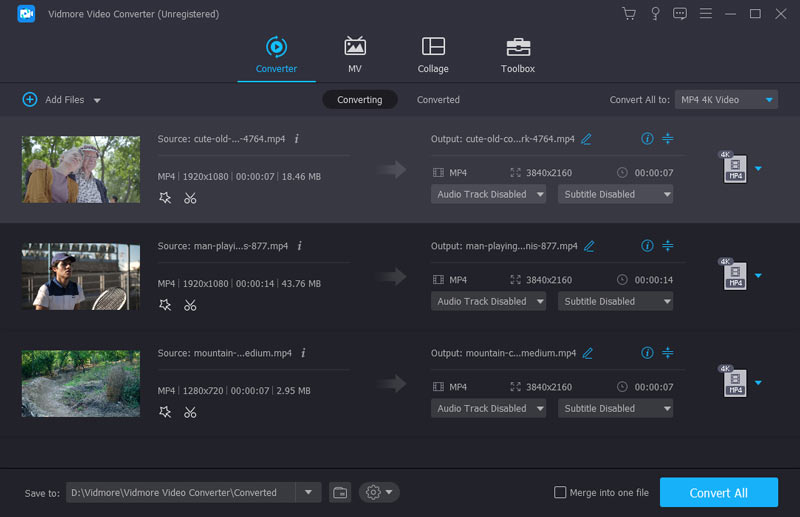
Шаг 1: Получить конвертер MKV
Загрузите лучший конвертер MKV и установите его на свой компьютер. Есть специальная версия для Mac. Затем запустите его и нажмите кнопку Добавить файл меню для импорта MKV-видео, которое вы хотите смотреть на iPad, в интерфейс.
Шаг 2: Предварительный просмотр и редактирование видео MKV
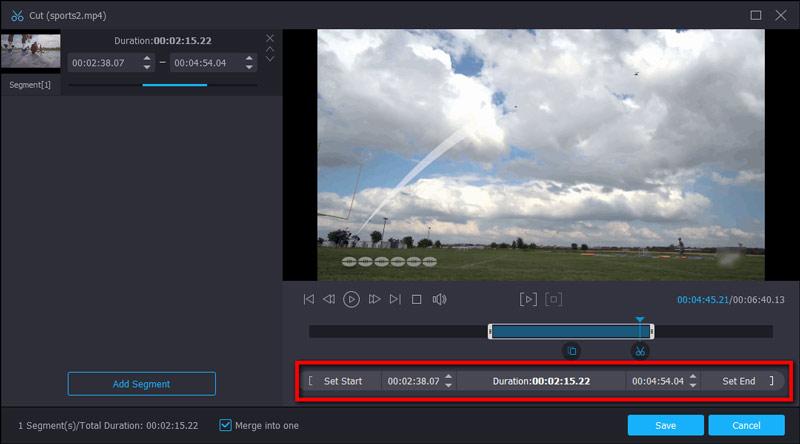
Затем вы можете просмотреть файлы MKV с помощью медиаплеера с правой стороны. Чтобы быстро передать и загрузить большой видеофайл, лучше разделить его на клипы с Клип инструмент.
Шаг 3: Конвертировать MKV для iPad
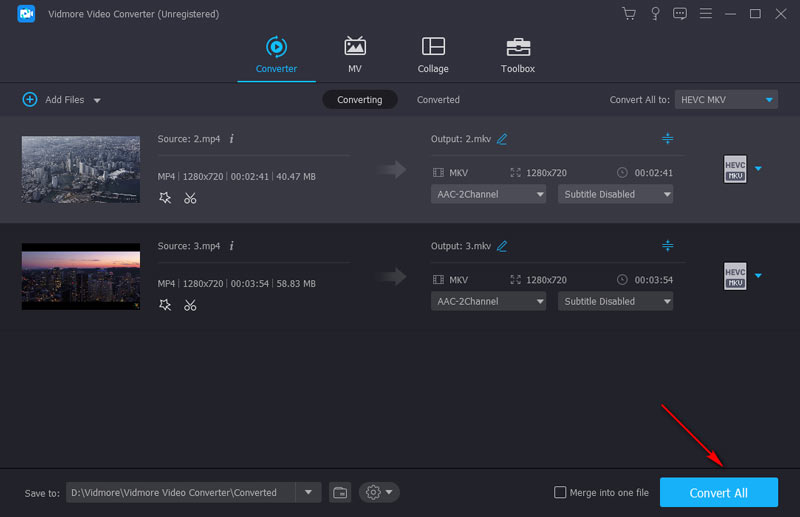
После редактирования перейдите в нижнюю часть домашнего интерфейса. Развернуть Профиль раскрывающийся список и выберите модель iPad. Затем установите папку назначения, нажав кнопку «Обзор». Наконец, нажмите Перерабатывать кнопку, чтобы сделать это.
Метод 2: конвертировать mkv для воспроизведения на ipad с помощью онлайн-приложения
Иногда веб-приложения могут легко конвертировать MKV в форматы, совместимые с iPad. Однако у них есть некоторые ограничения, такие как размер файла, качество вывода и многое другое. Vidmore Бесплатный онлайн-конвертер видео предлагает функции, аналогичные некоторому программному обеспечению.
Обзор
Весь процесс будет включать в себя копирование файлов mp3 на iPad, установку необходимые приложения для iPad и компьютерные приложения с помощью iTunes. Нет необходимости делать джейлбрейк устройства, но взломанные iPad по-прежнему будут работать нормально.
Пошаговое руководство
Если упомянутое выше приложения уже были загружены и установлены на ваш компьютер и iPad, тогда вы готовы скопировать свои любимые mp3-файлы на свой iPad и воспроизвести их позже.
Шаг 1. Подключите iPad к компьютеру.
Шаг 2. Запустите i-FunBox со своего компьютера и дождитесь, пока он полностью обнаружит ваш iPad.
Шаг 3. Найдите каталог общего доступа к файлам приложения на левой панели интерфейса i-FunBox и щелкните маленький знак плюса ( ), чтобы развернуть его содержимое.
Шаг 4: Найдите Тонидо и щелкните значок плюса ( ) рядом с ним. Будет четыре папки: Документы, Музыка, Фото и Видео. Щелкните папку Музыка, и вы увидите пустую панель справа от i. -FunBox UI.
Шаг 5. Нажмите «Копировать из» Кнопка ПК прямо над пустой панелью.
Шаг 6. Перейдите в каталог на вашем компьютере, где вы сохранили свои mp3-файлы. Выберите те, которые вы хотите скопировать на свой iPad, и нажмите кнопку «Открыть». Они будут скопированы прямо на ваше устройство. После этого вы можете отключить iPad от компьютера.
Шаг 7. В нижнем левом углу i-FunBox есть кнопка с надписью« Безопасное удаление устройства ». Нажмите на нее, прежде чем отсоединить кабель, соединяющий соединяет ваш iPad и ваш компьютер.
Шаг 8: Запустите приложение Tonido с вашего iPad. Если вам будет предложено добавить учетную запись, просто нажмите «Отмена».
Шаг 9: Нажмите на «Это устройство», расположенное на левой панели. Нажмите на папку «Музыка» справа, и вы увидите песни или mp3-файлы, которые вы скопировали со своего компьютера.
Шаг 10: В правом верхнем углу интерфейса Tonido вы найдете кнопку Действия. Нажмите на это и выберите «Воспроизвести все песни в папке», если вы хотите поместить их в очередь в своем списке воспроизведения, или вы можете нажать любой из заголовков и нажать «Воспроизвести».
Вот как вы это делаете при воспроизведении файлов mp3 на iPad.
Если вы знаете, что такое Обходной путь или два, не стесняйтесь сообщить нам, чтобы мы могли включить его в этот пост.
Топ 3: playerxtreme
PlayerXtreme — еще один проигрыватель MKV для iPad, который может воспроизводить фильмы, видео, музыку и многое другое, включая файлы MKV. Кроме того, есть бесчисленные часы видеоматериалов и фотографий GoPro. Он всегда позволяет вам играть в MKV на iPad с расширенными функциями.
Плюсы
Минусы
Хранение в «облаке»
Самый простой способ загрузить фильмы на ваш iPad без использования iTunes — с помощью Dropbox, Google Drive или другой службы облачного хранения данных. Этот метод занимает больше всего времени. Также загружаемый файл должен быть в формате, распознаваемом планшетом.
Часть 3. часто задаваемые вопросы о play mkv на ipad
Какие форматы видео поддерживаются для iPad?
Устройство iOS поддерживает множество видео / аудиоформатов, таких как H.264, MP4, MOV, M4V, MP3 и AAC. Если у вас есть файл MKV, закодированный с помощью H.264 и AAC, вы все равно можете воспроизводить MKV на iPad или iPhone напрямую без преобразования или стороннего проигрывателя MKV для iPad.
Как скопировать преобразованный MKV с компьютера на iPad Pro?
Заключение
В статье представлены два часто используемых метода воспроизведения MKV на iPad. Вы можете конвертировать MKV в форматы, совместимые с iPad, или использовать плеер iPad MKV. Video Converter Ultimate — один из лучших конвертеров MKV в iPad, который конвертирует и сжимает видео. Кроме того, вы также можете выбрать желаемую звуковую дорожку и субтитры соответственно.


