

- По умолчанию открытие ссылки в качестве новой вкладки в safari для ios откроет новую вкладку на переднем плане, заменив вкладку, которую вы только что открыли. если вам нравится, вы можете настроить safari на открытие новых вкладок в фоновом режиме, удерживая текущую вкладку открытой, заставляя новые вкладки позади.
- Скрыть ваши наиболее посещаемые веб-сайты
- Показать или скрыть панель «Избранное» (только для iPad)
- Safari для режима «reader» для ios отлично справляется с использованием веб-статьи и переформатированием ее для удобства чтения, удаляя все посторонние элементы, оставляя текст, заголовки и изображения неповрежденными .
- Как автоматически сортировать вкладки safari на ipad
- Как выйти из режима split view в safari
- Как использовать группы вкладок в safari на iphone и ipad
- Как использовать группы вкладок на mac
- Как одновременно просматривать две веб-страницы в режиме split view с помощью опции меню
- Как одновременно просматривать две веб-страницы в режиме split view с помощью перетаскивания
- Как с помощью split view открыть две веб-страницы в safari на ipad
- Как создавать закладки веб-страницы в safari в ios на iphone или ipad
- Как удалять закладки и папки с закладками в safari на iphone и ipad
- Какие устройства поддерживаются
- Просмотр веб-страниц в safari на ipad
- Смотрите похожее
По умолчанию открытие ссылки в качестве новой вкладки в safari для ios откроет новую вкладку на переднем плане, заменив вкладку, которую вы только что открыли. если вам нравится, вы можете настроить safari на открытие новых вкладок в фоновом режиме, удерживая текущую вкладку открытой, заставляя новые вкладки позади.
Ben Patterson
Изменить настройку Safari для «Открытых ссылок», чтобы открывать новые вкладки за текущей вкладкой.
Для iPhone коснитесь
Настройки> Сафари> Открыть ссылки , затем выберите «В фоновом режиме». Для iPad коснитесь Настройки> Safari , затем включите параметр «Открыть новые вкладки в фоновом режиме». Теперь, когда вы нажимаете и удерживаете ссылку в Safari, всплывающее меню будет включать Open in Background опции. Нажмите на нее, и открывшаяся ссылка исчезнет за вашей открытой вкладкой.
Если вы используете iPad и у вас есть панель вкладок, нажатие и удерживание ссылки даст вам опцию «Открыть в новой вкладке»; коснитесь его, и новая вкладка откроется рядом с ней, но за вкладкой, открытой в данный момент.
6. Изменение шрифта и фона режима чтения
Скрыть ваши наиболее посещаемые веб-сайты
Когда вы нажимаете адресную строку в Safari для iPhone и iPad, вы увидите сетку вашего сайта «Избранное», а также вторую сетку «часто посещаемых» сайтов или, по крайней мере, свою наиболее посещаемые сайты в соответствии с iOS, учитывая, что некоторые сайты в сетке, кажется, появляются после всего лишь одного посещения.
Ben Patterson
Если вы не хотите, чтобы ваши «часто чистые» сайты показывались всякий раз, когда вы нажимали адрес Safari bar, вы можете скрыть их, изменив один параметр iOS.
Если вы предпочитаете, чтобы Safari учитывал ваши часто посещаемые сайты, есть параметр, который полностью отключит панель «часто посещаемых».
Коснитесь Настройки> Сафари , прокрутите страницу вниз до раздела «Общие», а затем отключите параметр «Часто посещаемые сайты».
Бонусный совет: Чтобы сохранить сетку часто посещаемых сайтов, но запустите определенный сайт , просто нажмите и удерживайте его значок, затем нажмите «Удалить пузырь».
Показать или скрыть панель «Избранное» (только для iPad)
Если вы используете Safari на iPad, вы получаете роскошную панель «Избранное» в рабочем столе, расположенную чуть ниже адресной строки. Но если вы хотите максимально использовать экранную недвижимость вашего iPad или просто не поклонник панели «Избранное», есть простой способ скрыть ее.
Ben Patterson
Не нужно панель «Избранное» в Safari для iPad? Есть простой способ скрыть это.
Нажмите Настройки> Safari , затем прокрутите вниз и отключите параметр «Показать панель избранного». Имейте в виду, что даже после того, как панель «Избранное» исчезнет, вы все равно можете коснуться адресной строки, чтобы открыть форму «Избранное» в форме сетки.
Safari для режима «reader» для ios отлично справляется с использованием веб-статьи и переформатированием ее для удобства чтения, удаляя все посторонние элементы, оставляя текст, заголовки и изображения неповрежденными .
Ben Patterson
С появлением iOS 9 режим чтения Safari теперь может похвастаться набором текстовых шрифтов и цветов фона.
До недавнего времени вы не могли настроить режим чтения, не изменяя размер шрифта, но все, что изменилось в прошлом году с приходом iOS 9.
Теперь, когда вы находитесь в режиме Reader (который вы можете включить, нажав кнопку с тремя строками в левом конце адресной строки), вы не только сможете измените размер шрифта, вы также можете выбрать между восемью шрифтами и четырьмя цветами фона.
Просто нажмите кнопку шрифта («aA») в адресной строке, затем нажмите, чтобы выбрать новый цвет фона (белый, бежевый, серый или черный). ) или выберите новый шрифт из списка (выбор варьируется от Athelas до Times New Roman).
Как автоматически сортировать вкладки safari на ipad
1. Запустите браузер Safari.
2. Положите палец на любую вкладку в панели вкладок.
3. Подождите несколько секунд.
4. Откроется всплывающее меню.
Теперь выберите «Упорядочивать вкладки по названию» или «Упорядочивать вкладки по веб-сайтам». Если вы выбираете первый вариант, то вкладки сортируются по алфавиту, если вы выбираете последний, они сначала сортируются по веб-сайту, а затем уже по алфавиту.
♥ ПО ТЕМЕ:В каком смартфоне самая лучшая камера в 2020 году – Топ 10.
Как выйти из режима split view в safari
Для того чтобы выйти из режима Split View в Safari, просто нажмите и удерживайте кнопку  Новая вкладка»), а затем выберите в контекстном меню опцию «Объединить все вкладки». Совет: нажмите на
  Новая вкладка»), а затем выберите в контекстном меню опцию «Объединить все вкладки». Совет: нажмите на
, чтобы закрыть каждую вкладку отдельно. Когда вы закроете последнюю из них, браузер автоматически выйдет из режима Split View.
Как использовать группы вкладок в safari на iphone и ipad
1) Запустите браузер Safari на своём устройстве.
2) Адресная строка теперь отображается внизу экрана. Откройте какую-нибудь веб-страницу и рядом с адресной строкой нажмите значок вкладок.

3) Нажмите на кнопку внизу посередине, чтобы открыть группы вкладок. Если вы открыли веб-страницу и нажали значок вкладок, то вы увидите надпись 1 вкладка. Если была открыта только стартовая страница, будет надпись Стартовая страница.
4) Теперь вы можете создать Новую группу пустых вкладок, открыть Частный доступ или создать Новую группу из 1 вкладки.
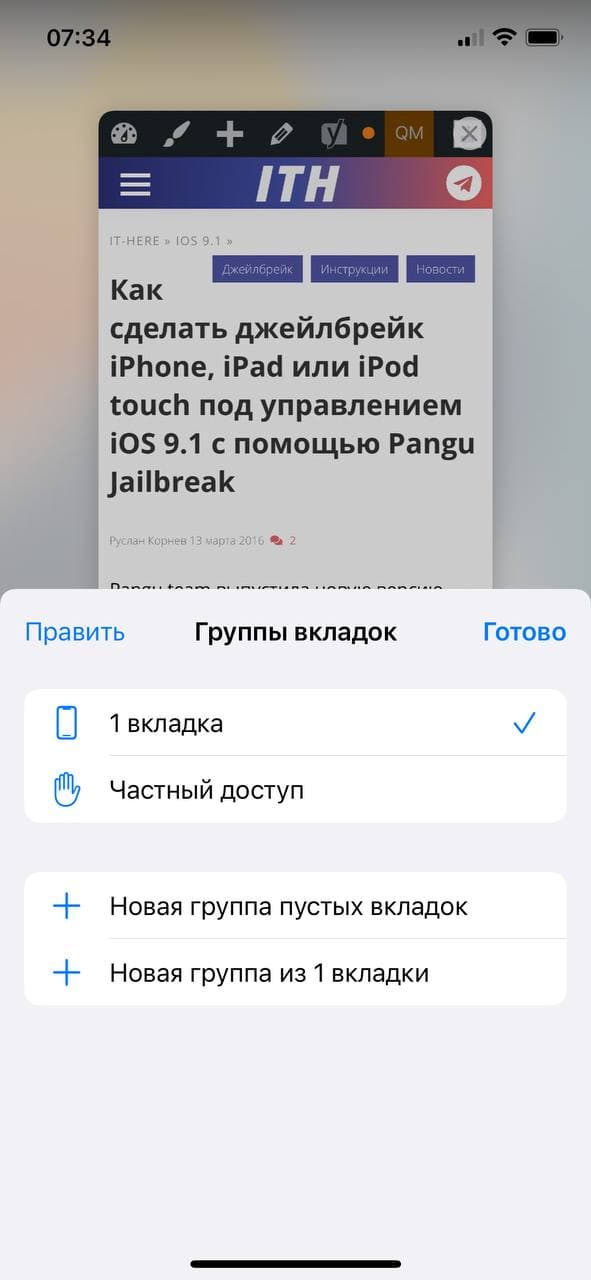
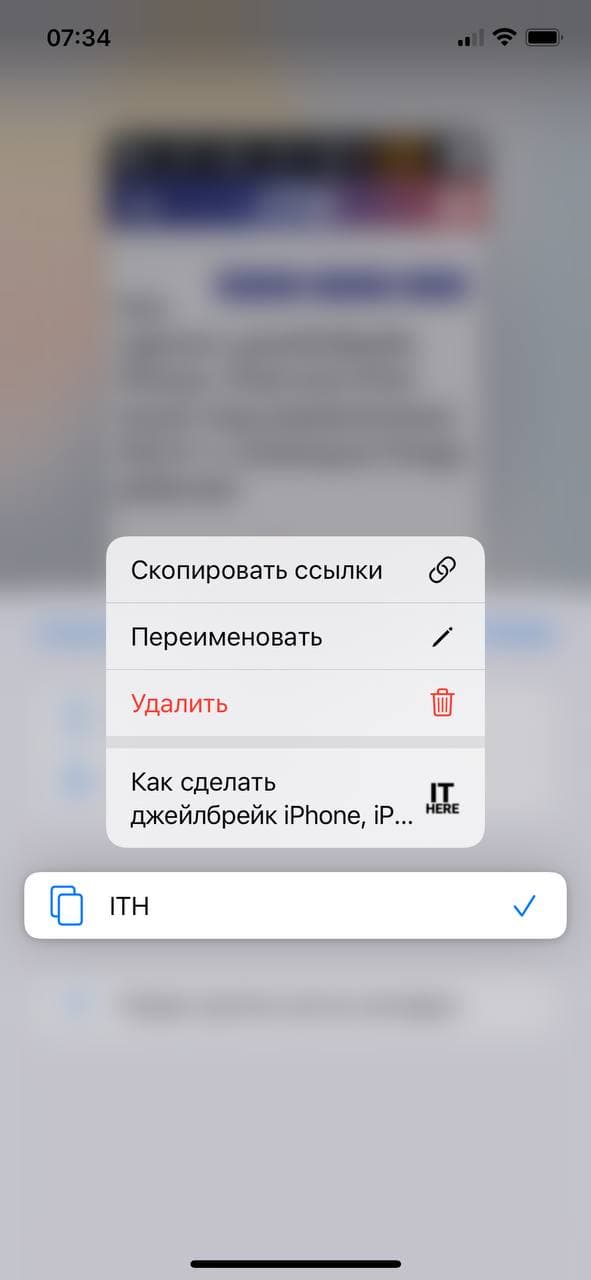
5) При создании группы вкладок вы можете выбрать для неё название. Чтобы изменить название группы, зажмите его и выберите Переименовать. Чтобы открыть меню группы вкладок, коснитесь значка вкладок на главной странице. Здесь же группы можно удалять и копировать ссылки на страницы.
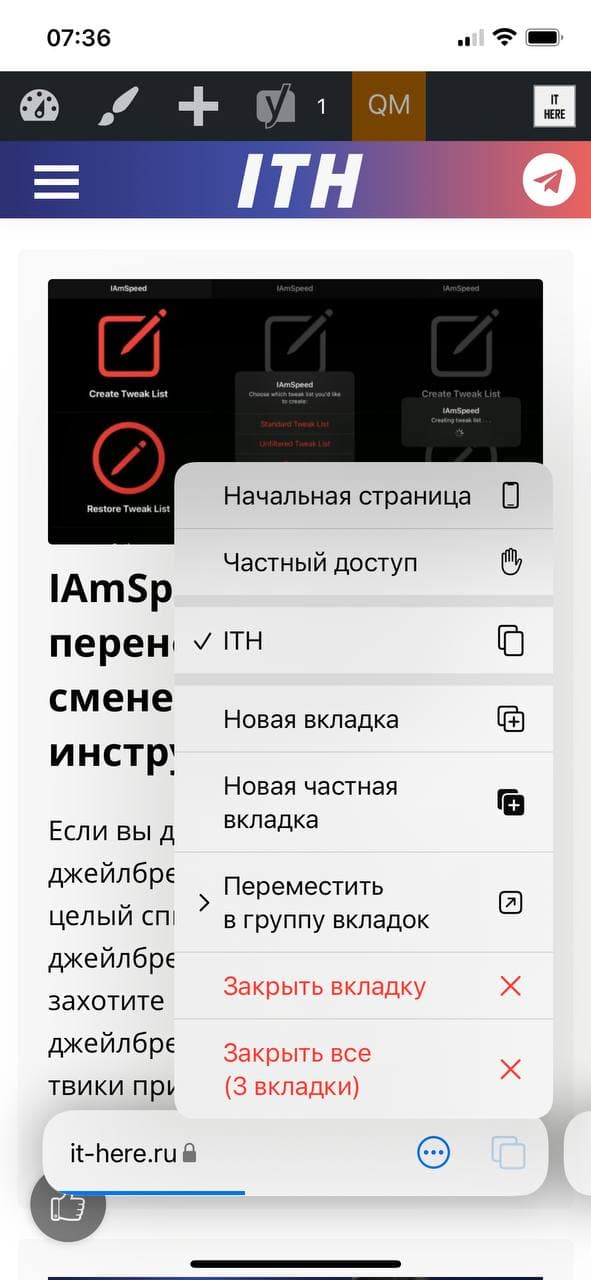
6) Чтобы добавить в группу новые вкладки, нажмите на значок вкладок и нажмите « ». Все новые вкладки будут добавлены в только что созданную группу.
7) Вкладки также можно перемещать между группами. Для этого зажмите нужную вкладку и выберите Переместить в группу вкладок. Здесь же можно сортировать вкладки по сайтам и названиям.

8) Если вы хотите закрыть все вкладки в группе, зажмите значок вкладок на открытой странице и выберите Закрыть все вкладки.
Как видите, с группами вкладок можно делать многое, и теперь вы всё умеете.
Как использовать группы вкладок на mac
1) Откройте браузер Safari на Mac.
2) В левом верхнем углу выберите Боковое меню. Вы увидите опции Новая группа пустых вкладок или Новая группа из 1 вкладки.
3) Можете переименовать группу вкладок, нажав на неё правой кнопкой мыши. Здесь же можно удалить группу.
4) Группы вкладок доступны в Боковом меню. Для перемещения их достаточно зажать.
5) Чтобы перемещать вкладки между группами, нажмите на вкладку правой кнопкой мыши и выберите Переместить в группу вкладок.
6) Чтобы просмотреть все вкладки группы на одной странице, нажмите на группу правой кнопкой мыши и выберите Показать вкладки.
Группы вкладок в Safari – очень полезная функция, особенно на iPad и Mac. С её помощью ориентироваться между своими вкладками станет проще и удобнее. К тому же, группы вкладок синхронизируются на всех ваших устройствах.
Как одновременно просматривать две веб-страницы в режиме split view с помощью опции меню
1. Запустите браузер на iPad, нажмите и удерживайте кнопку Новая вкладка»), а затем в открывшемся меню выберите «Открыть в Split View». Если вы используете внешнюю клавиатуру, просто одновременно нажмите на клавиши Command (⌘) и N.
2. В режиме Split View, по существу, открывается два отдельных браузера со своими вкладками, кнопками навигации и полем смарт-поиска. Выберите одно из окон Safari, нажмите на поле смарт-поиска и введите ключевое слово или название сайта. Можно также выбрать нужный ресурс из закладок.
3. Выберите оставшееся окно Safari и загрузите другую страницу.
Проделав все описанные выше шаги, вы сможете работать одновременно с двумя страницами на экране iPad. Вы можете передвигать разделительную полосу между двумя приложениями, увеличивая одно окно и уменьшая другое.
Совет: нажмите и удерживайте URL-адрес или ссылку, чтобы вызвать контекстное меню и выберите опцию «Открыть в Split View», тогда открытая в одном окне страница также откроется в другом. Это очень удобно, если вы, к примеру, хотите открыть сайт из поисковой выдачи, не покидая при этом саму страницу выдачи.
Как одновременно просматривать две веб-страницы в режиме split view с помощью перетаскивания
1. Запустите Safari на iPad.
2. Если у вас уже открыта одна или несколько вкладок, просто перетащите ее к левому или правому краю экрана. В таком случае режим Split View активируется мгновенно.
Как с помощью split view открыть две веб-страницы в safari на ipad
Существует два способа, позволяющих одновременно открыть две страницы в Safari на iPad. Первый из них заключается в выборе соответствующей опции во всплывающем меню браузера, а другой предполагает перетаскивание вкладки. Примите во внимание, что Split View можно использовать только в горизонтальном режиме.
Как создавать закладки веб-страницы в safari в ios на iphone или ipad
1. Откройте страницу которую хотите сохранить в закладках.
2. Нажмите на нижнюю часть страницы, чтобы показалась панель инструментов.
3. Нажмите на кнопку «Поделиться».
4. Нажмите на иконку «Добавить в Избранное».
5. Дайте название странице и нажмите Сохранить.
Как удалять закладки и папки с закладками в safari на iphone и ipad
1. Повторите действия пунктов 1-5 предыдущей инструкции.
2. Нажмите на «-» для удаления закладки или папки, а затем на появившуюся кнопку Удалить.
Также при помощи кнопок с тремя полосками вы можете установить собственный порядок размещения закладок.
Какие устройства поддерживаются
Split View можно использовать на iPad Pro, iPad Air 2 и iPad mini 4. Slide Over работает на iPad Pro, iPad Air и более поздних моделях, а также на iPad mini 2 и более поздних моделях. Оба режима работают как для сторонних приложений, где предусмотрена данная функция, так и для «родных» («Safari», «Заметки», «Фото», «Календарь» и пр.).
Просмотр веб-страниц в safari на ipad
На iPad Safari показывает полные версии веб-сайтов (версии для ПК), которые автоматически подстраиваются под экран iPad и оптимизируются для ввода касаниями.
Меню «Вид» позволяет увеличить или уменьшить размер текста, перейти в режим Reader, указать ограничения для защиты конфиденциальной информации и выполнить другие действия.
Чтобы открыть меню «Вид», коснитесь кнопки  слева от поля поиска, затем выполните любое из описанных ниже действий.
Изменение размера шрифта. Коснитесь прописной буквы «А», чтобы увеличить размер шрифта, или коснитесь строчной буквы «А», чтобы его уменьшить.
Просмотр веб-страницы без рекламы и меню навигации. Коснитесь «Показать вид «Для чтения»» (если доступно).
Скрытие поля поиска. Коснитесь «Скрыть панель инструментов» (коснитесь верхней части экрана, чтобы вернуть ее назад).
Просмотр мобильной версии веб-страницы. Коснитесь «Запрос мобильного веб‑сайта» (если доступно).
Настройка параметров отображения и конфиденциальности, которые будут применяться при каждом посещении этого веб-сайта. Коснитесь «Настройки веб-сайта».


