

Изучив конвертирование изображения в PDF на iPhone или iPad, вы сможете легко делиться любимыми моментами с друзьями, семьей и другими людьми, не беспокоясь о совместимость устройств и другие проблемы. Поскольку iPhone записывает фотографии в формате, не являющемся родным для Android и других устройств, при конвертировании фотографии в PDF на моделях iPhone и iPad вы существенно расширяете круг лиц, которые могут просматривать фотографию, и на каком устройстве ее можно просматривать.
Итак, какие инструменты можно использовать для конвертирования фотографии iPhone в PDF? Лучший вариант — использовать комплексное стороннее приложение для iOS, которое также может выполнять другие функции, такие как редактирование, обрезка, уменьшение размера (сжатие PDF), печать и обмен, после того как вы закончите конвертирование фотографии в PDF на своем устройстве. Айфон или Айпад. Кроме того, вы можете использовать нативные приложения, такие как «Фотографии», «Файлы» и «Книги», чтобы выполнить свою работу. Они не так удобны, как приложение для редактирования PDF, но могут прийти вам на помощь в крайнем случае.
Формат PDF очень удобен и может открываться практически на любом современном устройстве. При этом документ в формате PDF не занимает много места, плюс его можно с удобством распечатать. В общем, перечислять преимущества PDF формата можно долго, здесь же мы хотим дать подробную инструкцию, как на iPhone конвертировать любую фотографию из галереи в PDF.
Мало кто знает, но на iPhone можно конвертировать любую фотографию из галереи в PDF без использования сторонних приложений или сервисов. Для этого достаточно сделать следующие простые действий.
Откройте в приложении «Фото» картинку или фотографию, которую вы хотите конвертировать в PDF.
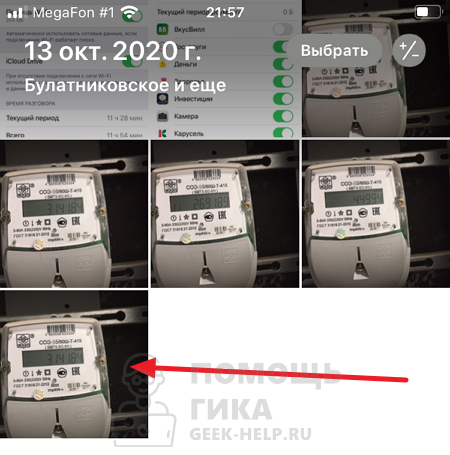
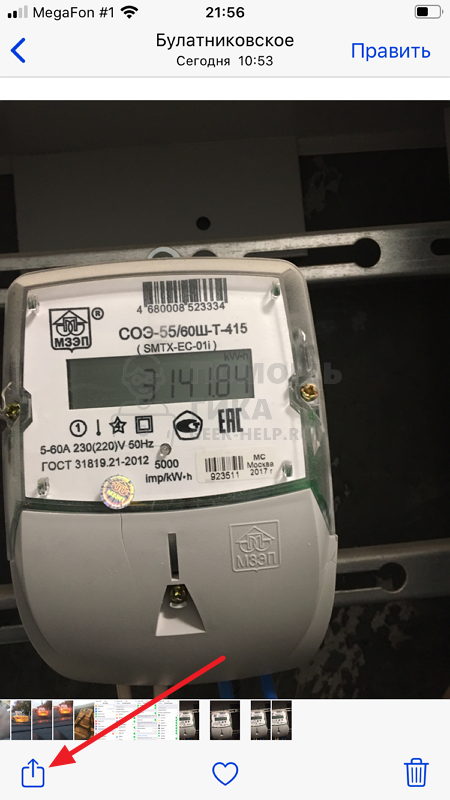
После этого нажмите на значок «Поделиться» в нижнем углу экрана, чтобы запустить меню доступных опций при взаимодействии с фото.
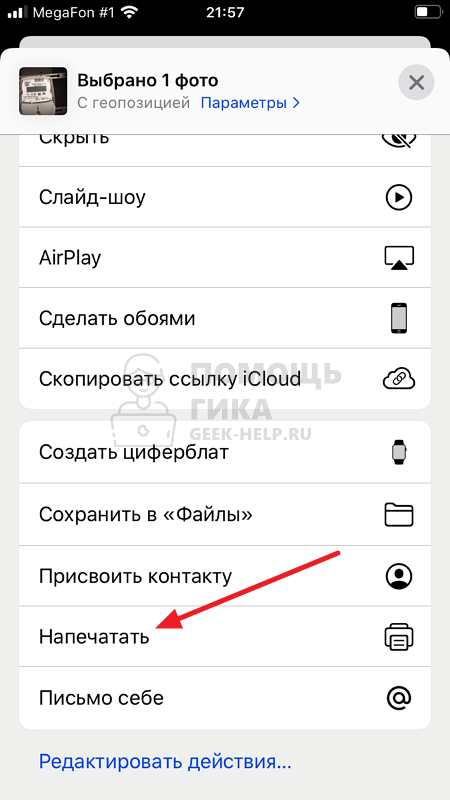
Прокрутите вниз список доступных опций до пункта «Напечатать». Нажмите на него.
Сразу печать фотографии не начнется — откроется страница с превью. Сделайте на превью фотографии жест приближения (разведите два пальца).
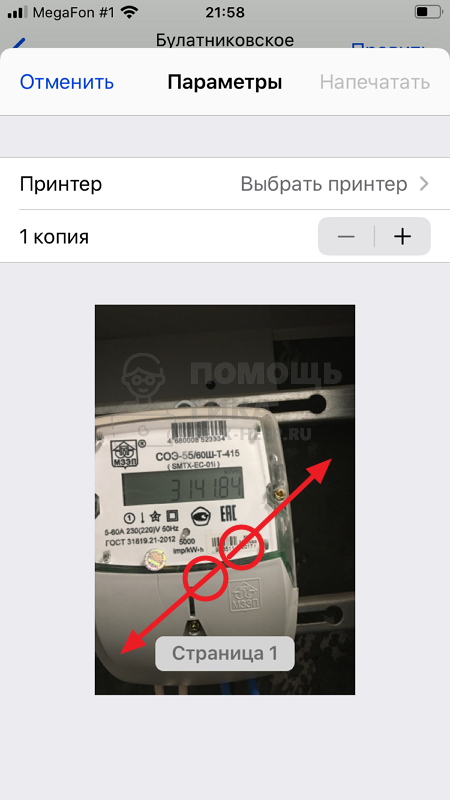
Откроется эта же фотография в виде документа. В правом верхнем углу есть кнопка «Поделиться» — нажмите на нее.
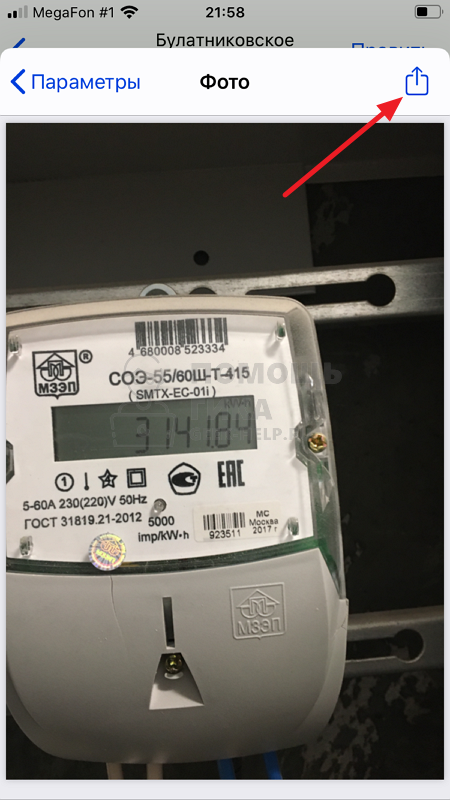
Откроется список доступных опций. Здесь вы уже можете решить куда отправить этот файл или сохранить его в «Файлы», выбрав соответствующий пункт.

На этом шаге вы уже работаете с PDF файлом. Конвертация из фотографии в PDF происходит на моменте перехода в режим печати.
Это самый простой, быстрый и удобный способ конвертировать фото в PDF на iPhone.
- Через сторонние сервисы
- Как конвертировать фотографию в PDF на iPhone с помощью Share Sheet
- Преобразование фотографий в PDF с помощью приложения «Ярлыки»
- PDFelement
- Scanbot
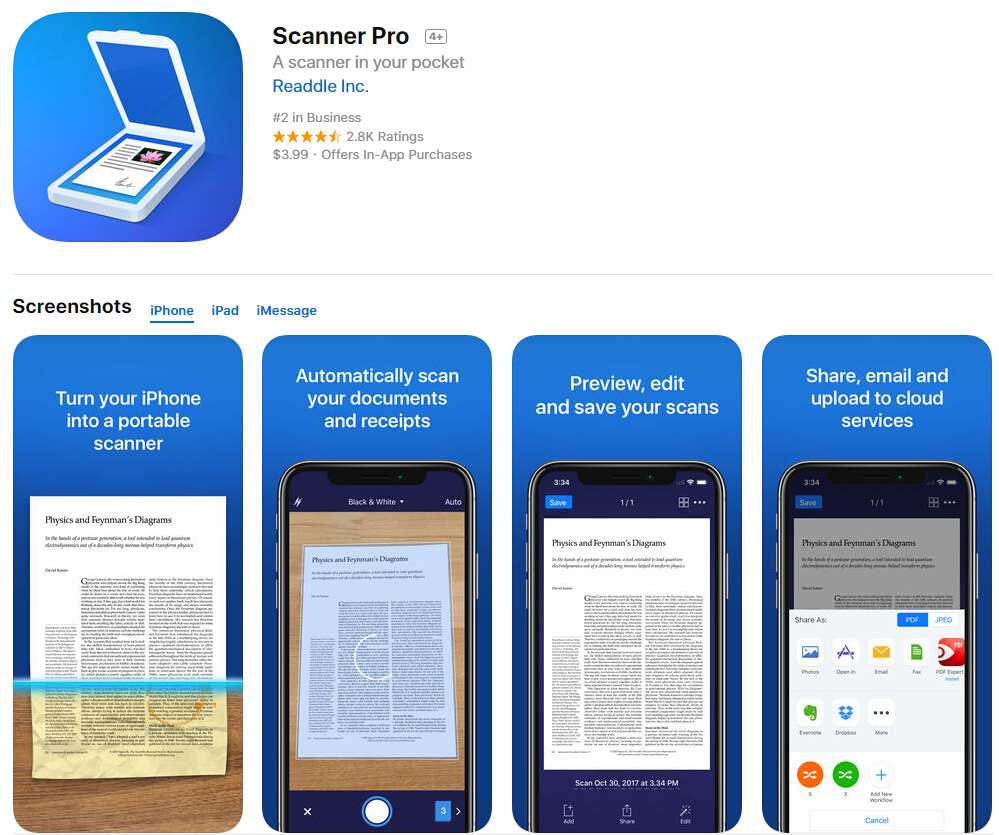
- ScannerPro
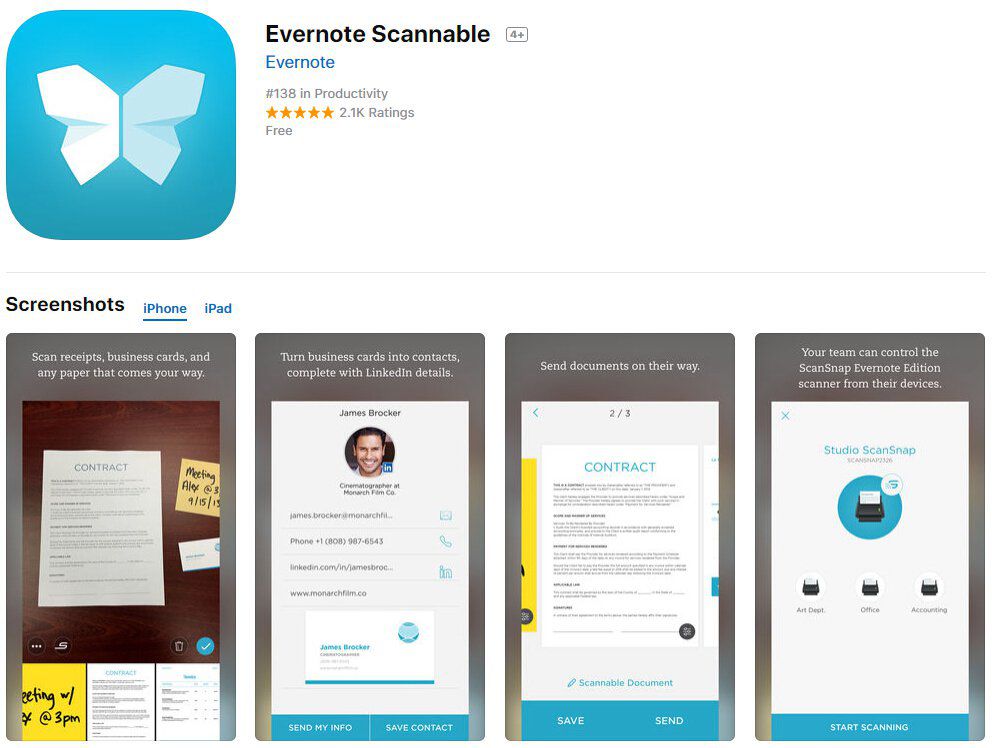
- Evernote Scannable
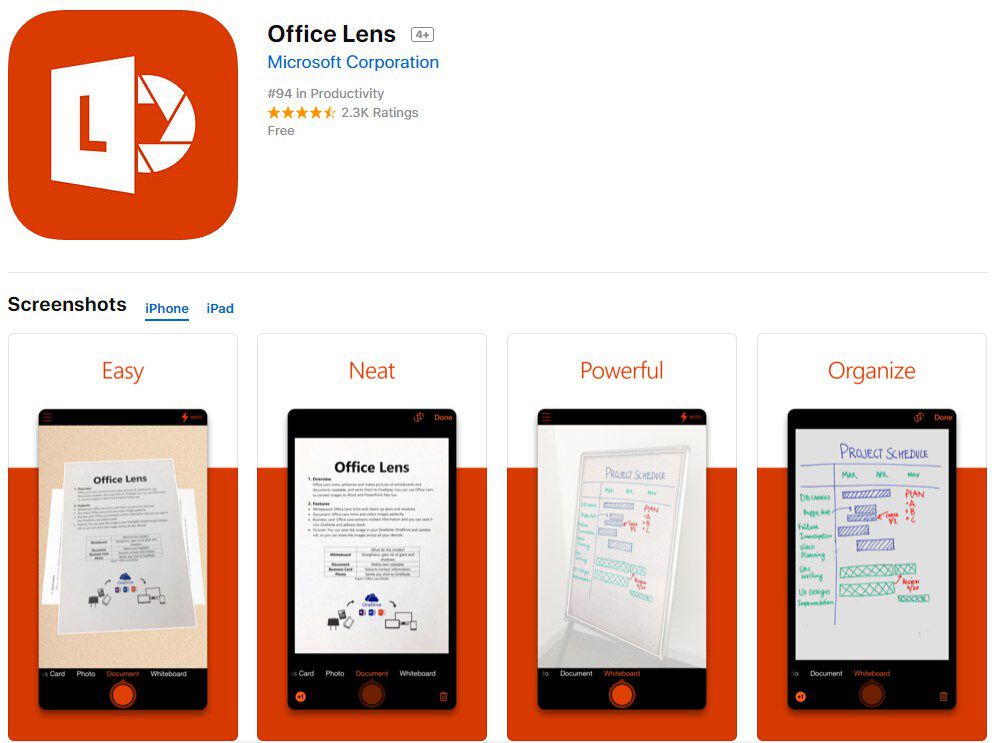
- Microsoft Office Lens
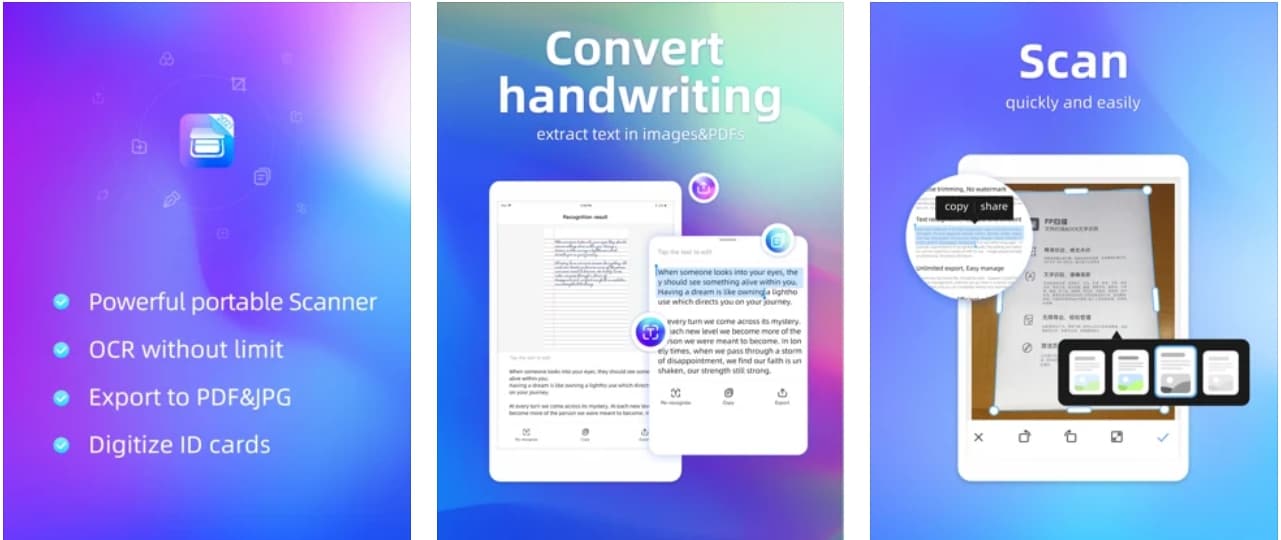
- FP Scanner
- Лучшее приложение для работы с PDF на Windows 11 и macOS 11
- Приложение «Фотографии» — жест «ущипнуть»
- Приложение «Фотографии» — копирование в книги
- Преобразование изображения в PDF с помощью приложения «Файлы»
- Приложение «Файлы» — одно изображение
- Приложение «Файлы» — несколько изображений
- PDF работает лучше всего
- Четыре способа конвертировать фото в PDF на iPhone (2021 г
- Метод 1. Используйте приложение «Файлы» для преобразования любых фотографий в PDF на iOS
- Превратить фотографию в PDF-файл с помощью функции принтера на iPhone
- Используйте приложение Apple Books для преобразования изображения в файл PDF
- Используйте сторонние изображения в PDF-конвертеры на iPhone и iPad
- Легко конвертируйте изображения в файлы PDF на iOS и iPadOS
- Часть 1. Как конвертировать изображение в PDF на iPhone или iPad
- Способ 1. Конвертирование изображения в PDF на iPhone с помощью приложения PDF Converter — PDFelement
- Сохранить фото в формате PDF на iPhone с помощью параметра «Принтер»
- Способ 3. Превратите изображение в PDF-файл на iPhone с помощью приложения «Книги»
- Способ 4. Превратите фотографию в PDF-файл на iPhone с помощью приложения «Файлы»
- Способ 5. Конвертирование фото в PDF на iPhone с помощью веб-браузера
- Как Конвертировать Изображение iPhone в PDF
- Шаг 2. Сделайте Снимок или Выберите Картинку в Фотоальбоме
- Шаг 3. Отредактируйте Изображение перед Конвертированием в PDF
- Как Конвертировать Фотографии в PDF на iPhone Бесплатно
- Принятие решения о выборе наилучшего способа конвертации фото в PDF на iPhone
Через сторонние сервисы
Есть множество приложений для iPhone, которые дают возможность выполнить конвертацию фотографии в различные форматы, в том числе в PDF. Но, чтобы не нагружать устройство лишними приложениями, легче воспользоваться онлайн-сервисами.
Сервисов, которые способны конвертировать фото в PDF много, их можно найти в любом поисковике. Приведем несколько таких сервисов в качестве примера:
Откройте любой из этих сервисов через браузер, выберите нужные фотографии и конвертируйте их в PDF.
В отличие от способа конвертации фото в PDF средствами iPhone, многие сервисы позволяют создать один PDF-документ из нескольких фотографий. Что нельзя сделать штатными средствами.
На вашем iPhone есть изображения в различных форматах файлов, таких как HEIC, JPEG, PNG и т. Д. Большинство из этих форматов файлов совместимы со всеми основными платформами. Однако вам может потребоваться сохранить фотографии в формате pdf для документации или других конкретных целей. В этом руководстве я покажу вам три способа конвертировать любую фотографию в pdf на iPhone и iPad.
Как конвертировать фотографию в PDF на iPhone с помощью Share Sheet
Начальные шаги здесь аналогичны описанным выше.
Встроенное приложение «Файлы» позволяет быстро создавать PDF-файлы. Однако для этого фото необходимо сохранить в нем. Итак, если у вас уже есть изображения здесь, продолжайте шаги. Если они находятся на Диске, Dropbox, One Drive и т. Д., Вы можете увидеть, как включить эти сторонние облачные службы в приложении «Файлы».

После того, как все настроено, вот шаги для создания PDF-файла из фотографий на iPhone.
Приложение «Файлы» сделает из этих изображений PDF-файл. Он будет сохранен в том же месте, что и исходные изображения. Вы можете ознакомиться с нашим полным руководством по использованию приложения «Файлы» для копирования, перемещения или публикации этого PDF-файла.
Преобразование фотографий в PDF с помощью приложения «Ярлыки»
Я надеюсь, что приведенное выше руководство помогло вам конвертировать фотографии в PDF на iPhone. Все три метода одинаково удобны. Но мне больше всего нравится использовать приложение «Книги». Благодаря этому PDF-файл создается быстро и безопасно для дальнейшего использования.
Кроме того, вы также можете использовать сторонние приложения, такие как PDF эксперт (преобразование изображений в PDF — это функция Pro). Конвертируйте фотографии в PDF на iPhone
В App Store доступно множество приложений для сканирования PDF на iPhone, с помощью которых вы можете конвертировать обычные фотографии в формате JPG в PDF-файлы. Представляем вашему вниманию список из 6 бесплатных приложений для конвертации фото в PDF.
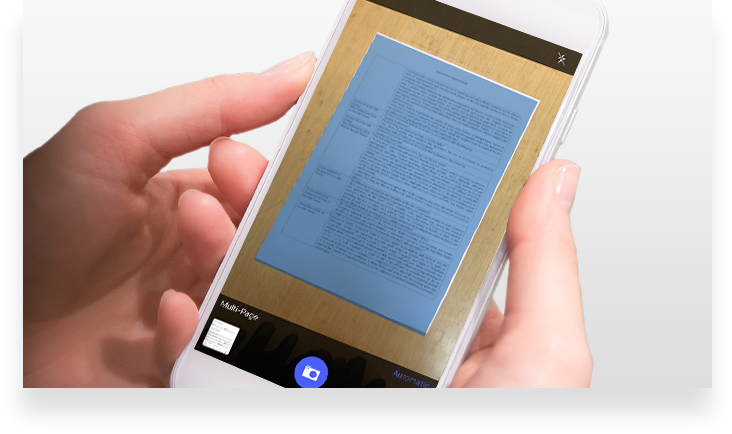
PDFelement
PDFelement для iOS позволяет быстро преобразовывать изображения в формате PDF на устройствах с iOS. Вы можете делать фотографии или выбирать готовые изображения из своего альбома, а затем конвертировать их в PDF.
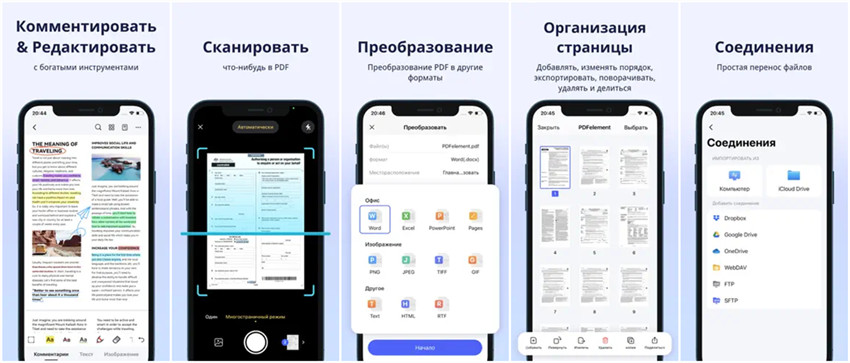
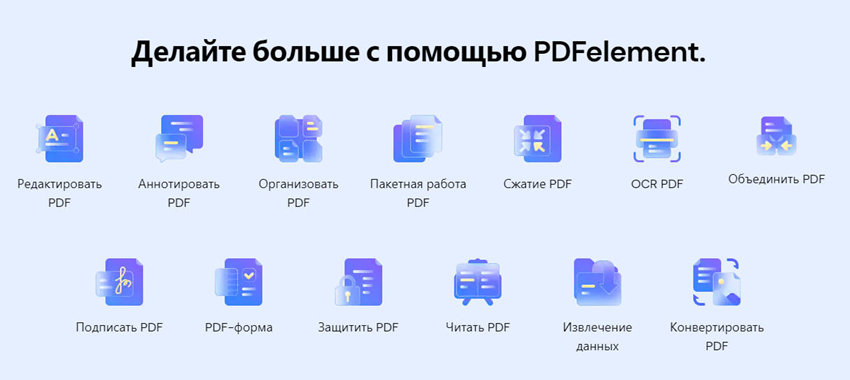
PDFelement для iOS — вероятно, лучшее iOS-приложение для изменения форматов ваших документов и изображений. Это не просто приложение для конвертирования фотографий в формат PDF — программу также можно использовать для чтения, редактирования и добавления комментариев к различным PDF-документам.
Более того, данное приложение также позволяет конвертировать PDF-файлы в Word, Excel, PowerPoint и другие 6 форматов (HTML, RTF, Pages, XML, ePub, Text). Что касается функции преобразования фотографий, приложение способно конвертировать в PDF не только привычные форматы.
Приложение обеспечивает совместное использование облака несколькими устройствами Windows, macOS X, iOS и Android под одной учетной записью, что позволяет обмениваться PDF-документами и редактировать их с максимальным удобством. Для подписывания PDF-файлов достаточно сделать рукописную подпись на листе бумаги, отсканировать ее с помощью камеры смартфона и использовать в PDF.
Scanbot
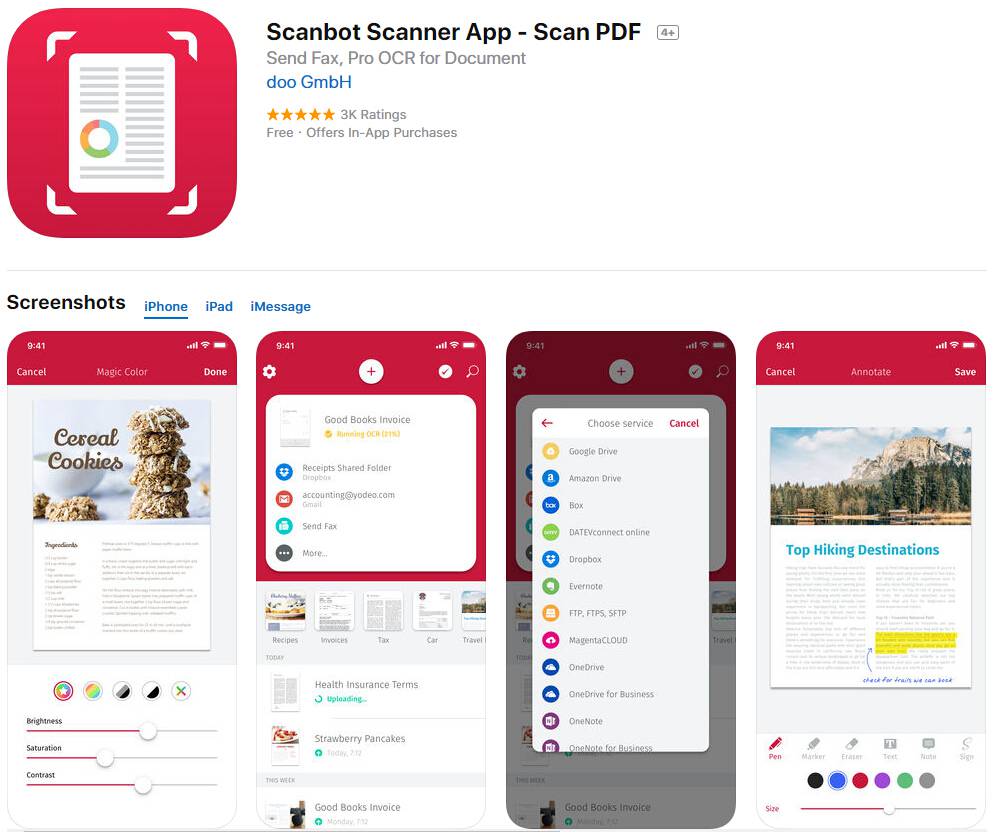
Благодаря высокому качеству сканирования Scanbot — один из наиболее часто используемых сканеров. Выберите функцию сканирования в приложении, наведите камеру на нужный вам документ, и он будет отсканирован автоматически. Затем вы можете обрезать скан и выбрать лучший из четырех вариантов по цвету, яркости и контрастности. Приложение также автоматически добавляет тэги. Это единственный сканер с таким набором функций. Точное сканирование, высококачественное распознавание текста и т.д. — все эти характеристики также относятся к этому сканеру.
ScannerPro
Scanner Pro от Readdle — одно из лучших приложений для быстрого сканирования и сохранения оцифрованных бумажных документов. Сканируйте любые бумаги — от квитанций до многостраничных документов. ScannerPro автоматически определяет границы, исправляет искажения и корректирует геометрию. После этого готовые идеальные сканы можно отправлять по электронной почте или другим удобным вам способом. Приложение также позволяет преобразовывать документы с помощью функции OCR. Стоимость данного приложения — $3.99.
Evernote Scannable
Evernote Scannable для iPhone и iPad позволяет мгновенно сканировать визитные карточки, эскизы, квитанции и другие бумаги, включая многостраничные документы, автоматически упорядочивает полученные изображения и архивирует полученные файлы в вашей учетной записи Evernote. В сканах автоматически обрезается фон и улучшается контрастность для повышения читаемости текста.
Microsoft Office Lens
Несмотря на простоту приложения, это еще один эффективный сканер, с помощью которого пользователи iPhone могут сканировать не только PDF, но и другие документы. Вы можете сохранять файлы в формате PDF, а также сохранять их в OneNote и OneDrive. Приложение обладает одной из ключевых характеристик хорошего PDF-сканера для iPhone — функцией редактирования изображений.
FP Scanner
FP Scanner — это бесплатное приложение для преобразования документов в PDF для пользователей iPhone. Это многофункциональный сканер документов, экстрактор текста, конвертер PDF и файловый менеджер, который включает в себя: сканер одного файла, сканер пакетных файлов, распознавание текста, сканер карт, файловый менеджер.
Лучшее приложение для работы с PDF на Windows 11 и macOS 11
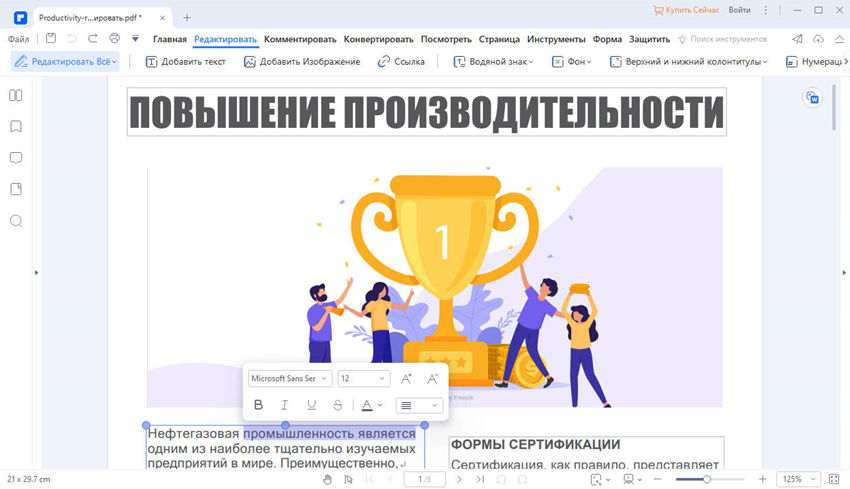
Еще одна замечательная особенность данной программы заключается в возможности создавать PDF из файлов других форматов. Ее можно использовать для создания и заполнения PDF-форм. Программа поддерживает различные элементы PDF-формы, поэтому вы можете создавать идеальные PDF-формы по своему усмотрению. С помощью данного программного обеспечения можно персонализировать PDF, добавляя цифровые подписи или встроенные шаблоны штампов.
Также можно шифровать PDF-файлы с использованием пароля пользователя и владельца. Программа подходит для просмотра PDF-файлов и их распечатки при необходимости. Плагин распознавания оптических символов (OCR) поддерживает такие языки, как китайский, французский, итальянский, голландский, английский, испанский и многие другие. Это удобная программа, которая поддерживает пакетную обработку файлов, а также совместима с операционными системами Windows и Mac.
Ваш iPhone и iPad, вероятно, содержат множество изображений в различных форматах; Фотографии HEIC, сделанные с помощью камеры, PNG со скриншотов и JPG, загруженные из Интернета. Но независимо от формата вам не нужно использовать сторонние приложения для преобразования их в формат PDF.

Функциональность для преобразования форматов HEIC, PNG и JPEG в PDF встроена прямо в iPhone и iPad. Просто это не так очевидно.
Кроме того, существует не один, а несколько способов конвертировать изображения в PDF с помощью приложения «Фотографии» или приложения «Файлы». Чтобы сделать ситуацию еще лучше, вы также можете объединять и конвертировать несколько изображений в один файл PDF.
Приложение «Фотографии» на iPhone и iPad предлагает два способа преобразования изображений в формат PDF. Первый метод требует использования простого жеста при «печати» фотографии, а второй предполагает отправку изображения в приложение «Книги».
Приложение «Фотографии» — жест «ущипнуть»
Этот метод не требует печати фотографии. Вместо этого вы должны выполнить жест «Разведение пальцев» на экране «Параметры печати». Удивительно, но это действие преобразует изображение в формат PDF, после чего вы можете поделиться им со своими контактами, передать в другое приложение или сохранить в локальном хранилище.
Шаг 1. Откройте приложение «Фотографии», а затем перейдите в альбом, содержащий фотографию, которую вы хотите преобразовать. После этого нажмите и удерживайте миниатюру фотографии и нажмите «Поделиться» в контекстном меню.


Если вы хотите выбрать несколько фотографий, войдите в режим выбора (нажмите «Выбрать» в правом верхнем углу экрана). Затем выберите элементы, которые вы хотите преобразовать, и, наконец, коснитесь значка «Поделиться».
Шаг 2: Нажмите «Печать» на общем листе. На следующем экране «Параметры принтера» выполните жест «Разведение пальцев» (или «Увеличение масштаба»). Фотография будет немедленно преобразована в формат PDF. Если у вас было выбрано несколько изображений, все элементы будут преобразованы (и объединены) автоматически.


Шаг 3: Коснитесь значка «Поделиться». Затем вы можете поделиться PDF-файлом или сохранить его локально (нажмите «Сохранить в файлы»).


Это было довольно просто, не так ли? Ну а следующий способ еще проще.
Приложение «Фотографии» — копирование в книги
Публикация фотографий в приложении «Книги» — еще один очень простой способ конвертировать их в формат PDF. Этот метод автоматически сохраняет преобразованные файлы, и вы можете получить к ним доступ на других устройствах iOS, если у вас включена синхронизация iCloud для приложения «Книги».
Шаг 1: Откройте приложение «Фотографии», а затем нажмите и удерживайте изображение, которое хотите преобразовать. В контекстном меню выберите Поделиться.


Еще раз, если вы хотите преобразовать несколько элементов, войдите в режим выбора, выберите фотографии, которые вы хотите преобразовать, а затем коснитесь значка «Поделиться».
Шаг 2: На общем листе нажмите «Книги» в верхнем ряду. Изображение или изображения будут преобразованы автоматически, и файл PDF появится в разделе «Библиотека» приложения «Книги».
У вас есть ряд действий, которые вы можете выполнить. Вы можете просматривать PDF-файл, переименовывать его, делать аннотации и пометки и даже делиться им с другими приложениями и контактами.
Преобразование изображения в PDF с помощью приложения «Файлы»
По сравнению с приложением для фотографий преобразование изображений в PDF в приложении «Файлы» невероятно удобно, поскольку вам не нужно взаимодействовать с какими-либо общими листами. А преобразованные фотографии будут автоматически сохранены в том же месте, что и оригинал, что только добавляет удобства.
Единственная проблема заключается в том, что ваша библиотека фотографий недоступна через приложение «Файлы». Так что это лучше всего работает для загруженных изображений, снимков экрана и отсканированных документов, которые вы сохранили непосредственно в приложении «Файлы».
Приложение «Файлы» — одно изображение
Чтобы преобразовать любую отдельную фотографию, просто нажмите и удерживайте файл в приложении «Файлы», который вы хотите преобразовать, а затем нажмите «Создать PDF». Вот и все.

Преобразованный файл PDF появится в том же месте. Затем вы можете просмотреть его, отправить в другое приложение или поделиться им с другими.
Приложение «Файлы» — несколько изображений
При преобразовании нескольких изображений в PDF приложение «Файлы» преобразует их элементы в алфавитном или числовом порядке. Но в отличие от приложения «Фотографии», вы можете переименовывать файлы в том порядке, в котором вы хотите, чтобы они отображались перед их преобразованием. Что довольно приятно.
Шаг 1: Переименуйте фотографии в том порядке, в котором они должны отображаться в конвертированном PDF-файле. Чтобы переименовать элемент, нажмите и удерживайте файл, а затем нажмите «Переименовать». Нажмите «Готово», чтобы применить новое имя файла.


Шаг 2: Как только вы закончите переименование изображений, войдите в режим выбора, а затем выберите фотографии, которые вы хотите преобразовать. Затем коснитесь трехточечного значка в нижней части экрана.


Шаг 3: В появившемся меню нажмите «Создать PDF». Затем вы можете найти преобразованный PDF-файл в том же месте. Вы можете просмотреть его, переместить в другое место или поделиться им с другими приложениями и контактами.
PDF работает лучше всего
Возможность беспрепятственно конвертировать изображения, особенно отсканированные документы, в формат PDF на iPhone и iPad просто потрясающая. Очевидно, что перечисленные выше методы иногда могут быть немного неудобными.
Вот видеоурок о том, как преобразовать любую фотографию в PDF с помощью iPhone от команды Guiding Tech YouTube:
Но они превзошли цель загрузки какого-то стороннего приложения с рекламой из App Store. Слава, Эппл.

Существует множество причин, по которым вы можете захотеть преобразовать фотографию в PDF на вашем iPhone или iPad. Возможно, вы захотите превратить изображения в формат переносимого документа для обеспечения целостности документации или повышения совместимости. Или, может быть, вы любите использовать различные инструменты аннотации, чтобы придать своим воспоминаниям творческий оттенок. Какой бы ни была причина, конвертировать изображения в PDF-файлы на вашем iPhone очень просто. Позвольте мне показать вам, как это делается правильно.
Четыре способа конвертировать фото в PDF на iPhone (2021 г
Несмотря на то, что в приложении для стоковых фотографий нет встроенного конвертера изображений в PDF, есть несколько надежных методов для эффективного выполнения работы. Более того, если вы хотите иметь немного больше гибкости, есть несколько удобных бесплатных конвертеров изображений в PDF на iOS, которые также позволяют вам выбирать поля, размер страницы и ориентацию перед преобразованием изображений. Выбор метода зависит от вашего удобства и требований.
Метод 1. Используйте приложение «Файлы» для преобразования любых фотографий в PDF на iOS
Приложение Apple Files универсально для выполнения различных задач. И знаете что, он также хорошо оборудован, чтобы с легкостью превратить изображение в документ PDF. Так в чем же загвоздка? Пока ваши изображения находятся в приложении файлового менеджера, вы можете без проблем преобразовать их в переносимые форматы документов. Для этого выполните следующие действия:

2. Теперь откройте приложение «Файлы» и перейдите в то место, где вы сохранили изображение. Затем нажмите и удерживайте изображение и выберите в контекстном меню опцию « Создать PDF».

3. Если вы хотите конвертировать несколько изображений в PDF-файлы одновременно, нажмите кнопку меню с тремя точками в правом верхнем углу. Затем выберите « Выбрать» и выберите все изображения, которые нужно преобразовать в файл PDF.
После того, как вы выбрали изображения, нажмите трехточечную кнопку «Еще» в правом нижнем углу экрана и выберите опцию « Создать PDF» в контекстном меню. Затем вы можете использовать одно из этих лучших приложений для редактирования PDF- файлов для дальнейшего редактирования или аннотирования своих изображений.

Превратить фотографию в PDF-файл с помощью функции принтера на iPhone
Интересно, что вы также можете использовать опцию встроенного принтера для преобразования изображения в файл PDF на вашем устройстве iOS или iPadOS. Следуйте инструкциям ниже, чтобы узнать, как это работает:
1. Откройте приложение «Фотографии» на своем iPhone и выберите изображение, которое хотите преобразовать в документ PDF. Затем нажмите кнопку « Поделиться» в нижнем левом углу и выберите « Печать» на общем листе.

2. Теперь сожмите (пальцами) область предварительного просмотра фотографии, чтобы превратить изображение в файл PDF. Да, это то, что вам нужно сделать, чтобы преобразовать изображение в PDF. Это так просто. После преобразования изображения нажмите кнопку «Поделиться» и поделитесь им через iMessage, ваше любимое приложение для обмена сообщениями, электронную почту или сохраните его в приложении «Файлы» в зависимости от ваших потребностей.

Используйте приложение Apple Books для преобразования изображения в файл PDF
Еще один надежный способ преобразовать любое изображение в файл PDF – использовать приложение Apple Books. Лучшая часть? Приложение «Книги» упрощает весь процесс, так как вам не нужно ничего делать, кроме как сохранять изображения. Если вы хотите преобразовать одно изображение в PDF-файл или несколько фотографий в PDF-файлы, приложение отлично справится с поставленной задачей.
1. Для начала откройте приложение «Фото» на вашем iPhone/iPad и выберите изображения, которые вы хотите преобразовать в формат переносимого документа. Затем нажмите кнопку « Поделиться» в нижнем левом углу экрана.

2. Теперь выберите приложение «Книги» на общем листе. Если вы не видите приложение «Книги» на листе общего доступа, нажмите кнопку «Еще» (значок с тремя точками), проведя пальцем влево по списку приложений, и выберите приложение «Книги».

3. Вот и все! Изображения будут преобразованы в файлы PDF и автоматически открыты в приложении Apple Books. Очень просто, не правда ли?

Используйте сторонние изображения в PDF-конвертеры на iPhone и iPad
Попробовав несколько конвертеров изображений в PDF, я нашел несколько приложений, которые более эффективно конвертируют изображения в файлы PDF на iOS. Эти:
Процесс преобразования изображений в PDF-файлы с помощью этих приложений похож и довольно прост. В рамках этого руководства мы продемонстрируем шаги с использованием PDF Converter и Scanner.
1. Откройте приложение PDF Converter and Scanner на своем устройстве iOS. После этого нажмите на вкладку «Фото» внизу экрана и выберите изображение. После того, как вы выбрали изображения, нажмите Готово в правом верхнем углу экрана.

2. Теперь нажмите кнопку « Далее » в правом верхнем углу экрана. После этого выберите желаемые поля, ориентацию и размер. Затем нажмите «Готово» в правом верхнем углу экрана и сохраните файл в нужном месте.

Легко конвертируйте изображения в файлы PDF на iOS и iPadOS
На этом мы закончим наше руководство о том, кто конвертирует фотографии в файлы PDF на iPhone и iPad. Хотя было бы лучше иметь способ выполнить преобразование из приложения для стоковых фотографий, есть несколько других способов, позволяющих легко выполнить задачу. Более того, у вас также есть удобные сторонние преобразователи изображений в PDF, которые больше, чем просто заполняют пустоту. Тем не менее, какой из четырех описанных выше методов вам больше всего нравится?
Дайте нам знать в разделе комментариев ниже. Кроме того, есть ли другой метод, который вы используете для преобразования изображения в PDF на своем iPhone или iPad? Поделитесь с нами в комментариях.
Часть 1. Как конвертировать изображение в PDF на iPhone или iPad
Если вам нужно конвертировать изображения (JPG, PNG, BMP, GIF) в документ PDF на iPhone и iPad и вы не знаете, как с этим справиться, здесь мы перечислите 5 полезных способов легко конвертировать фотографии в PDF:
Способ 1. Конвертирование изображения в PDF на iPhone с помощью приложения PDF Converter — PDFelement
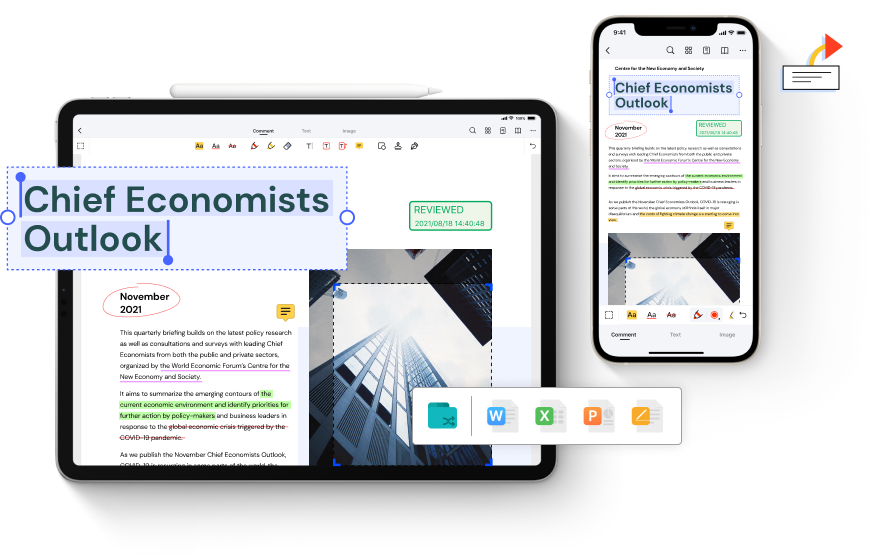
PDFelement для iOS — это универсальный редактор PDF, конвертер и многоцелевое приложение, которое может сэкономить вам много времени, когда вам нужно конвертировать фотографию в PDF на iPhone. Он поддерживает импорт непосредственно из ваших приложений «Файлы» или «Фотографии» и предлагает возможность конвертировать изображения в PDF и упорядочивать их в своей родной папке. После того как фотографии будут конвертированы в формат PDF и сохранены на вашем устройстве, вы можете легко распечатать их на принтере, подключенном к облаку, или поделиться ими с другими пользователями в Интернете, используя различные способы обмена.
Давайте посмотрим, как конвертировать изображение в PDF на вашем iPhone или iPad. Процесс очень похож на обоих устройствах, но с небольшими отличиями в макете, поскольку версии для iOS и iPadOS спроектированы так, чтобы быть удобными для пользователей в соответствующих средах устройств.


Инструкции по конвертированию фотографий iPhone в PDF с помощью PDFelement для iOS и iPadOS
Нажмите значок +, чтобы отобразить параметры импорта, и выберите фотографию в приложении «Фото».
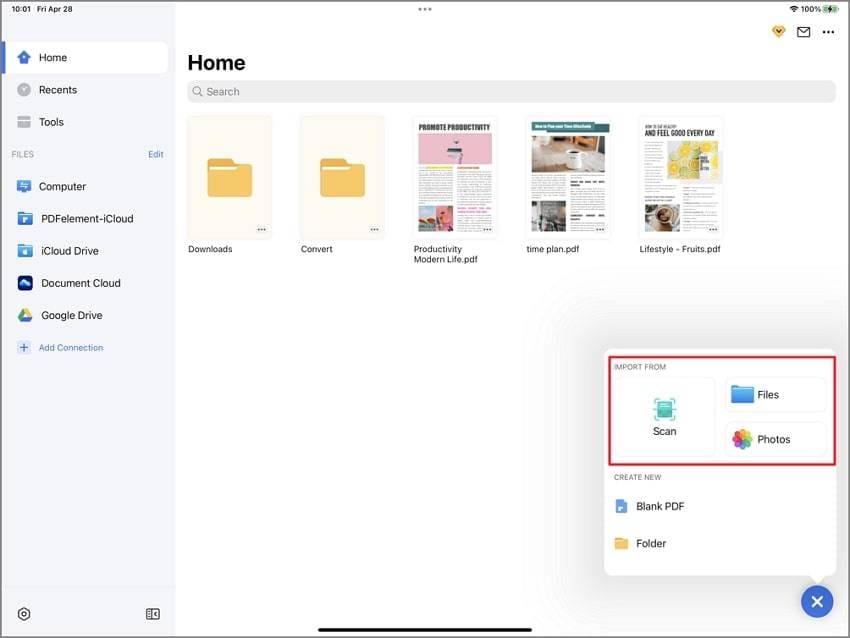
После импорта изображения коснитесь значка с многоточием рядом с миниатюрой изображения или под ним.
Когда вы увидите расширенное меню, нажмите «Конвертировать в PDF». PDFelement преобразует фотографию в PDF на вашем iPhone и сохраните его в той же папке.
В PDFelement также есть полезная функция для конвертирования PDF в файл изображения, которая требуется, когда вам нужно подправить изображение в приложении для редактирования фотографий. Процесс выглядит следующим образом:
Импортируйте изображение, как показано в предыдущем процессе.
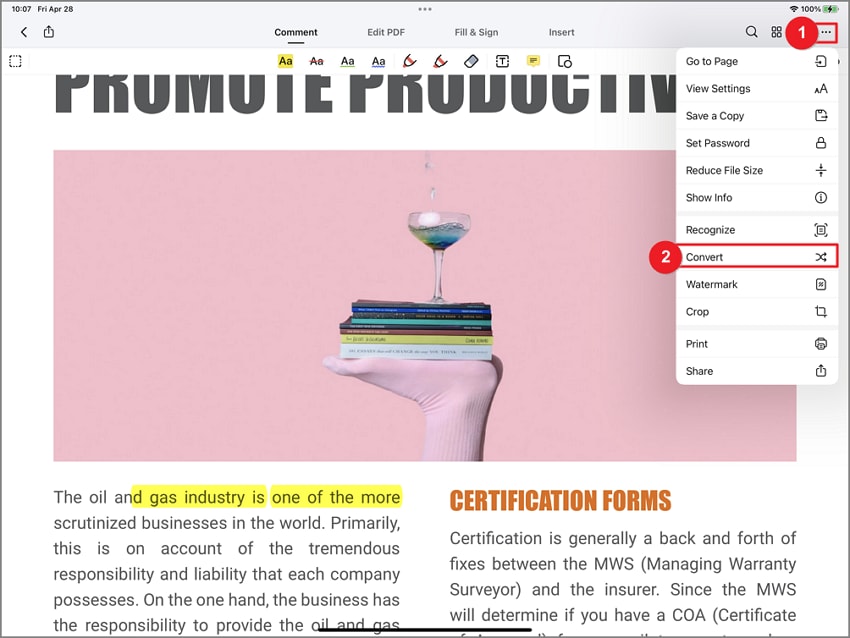
Нажмите на значок с многоточием, а затем на Конвертировать.
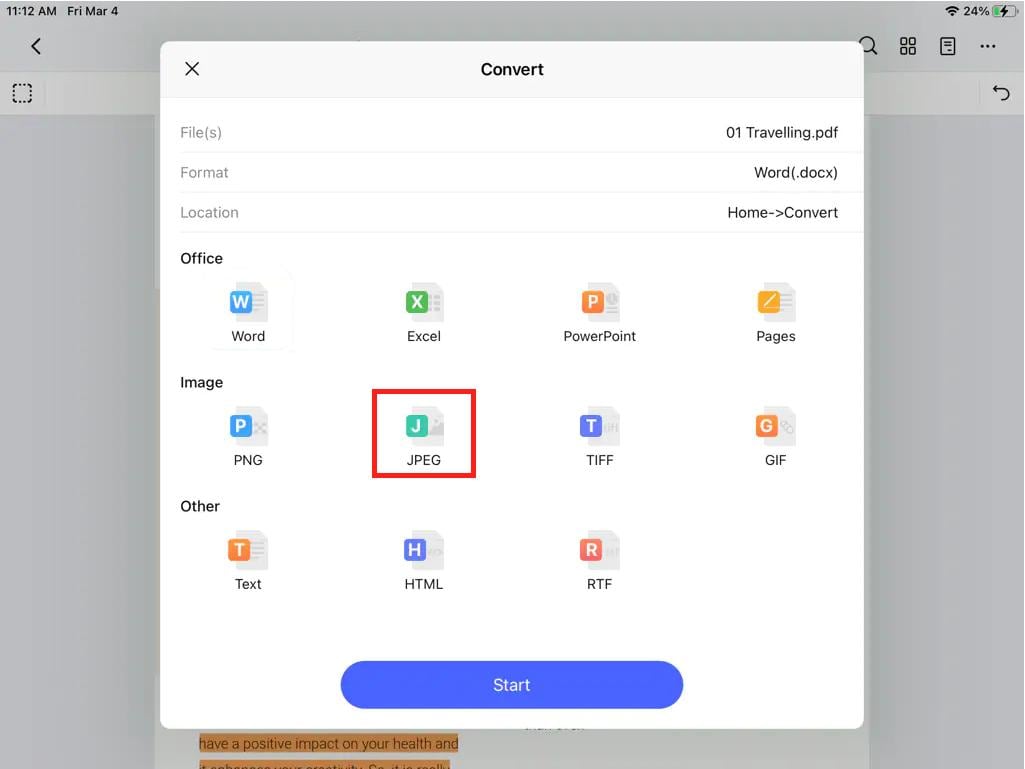
Выберите формат изображения для вывода. Возможные варианты: JPG, PNG, GIF и TIFF, но вы также увидите, что можно конвертировать PDF в файлы MS Office, страницы, HTML и текст/RTF. .
После конвертирования фотографии в PDF на iPhone вы можете выполнять другие действия, в том числе следующие:
● Редактирование и аннотации. Вы можете редактировать конвертированное изображение PDF на iPhone, добавляя текстовые поля, заметки, штампы, фигуры и даже собственноручная подпись.
● Сжатие PDF. Если размер файла слишком велик для публикации, вы можете оптимизировать его с помощью функции сжатия файлов PDFelement, прежде чем публиковать.
● Кадрирование: вырезание периферийных частей изображения PDF, чтобы сфокусироваться на главном объекте исходной фотографии. Это также уменьшает размер файл, что упрощает его совместное использование.
● Водяной знак. Вы можете добавить в документ водяной знак безопасности, чтобы защитить его от нарушения авторских прав.
PDFelement также позволяет выполнять различные другие задачи, такие как защита изображения PDF паролем или применение ограничений к файлу для предотвращения редактирования, копирования и печати.
Сохранить фото в формате PDF на iPhone с помощью параметра «Принтер»
Печать также можно использовать для конвертирования фотографий в PDF на iPhone и iPad. Процесс прост, и вам не нужны никакие дополнительные инструменты. Однако недостатком является то, что вы не можете выполнять какие-либо дополнительные действия с конвертированным файлом, такие как сжатие, обрезка и т. д., поскольку вы не используете инструмент PDF для работы. Тем не менее, если память вашего iPhone уже заполнена или вы не хотите ничего загружать только для того, чтобы конвертировать одно или несколько изображений в PDF, это может быть хорошим вариантом.
Как конвертировать изображение в PDF на iPhone с помощью принтера
Запустите приложение «Фото» и выберите изображение в разделе «Альбомы».

Откройте Параметры «Поделиться листом», нажав на иконку «Поделиться» (загруженную иконку).
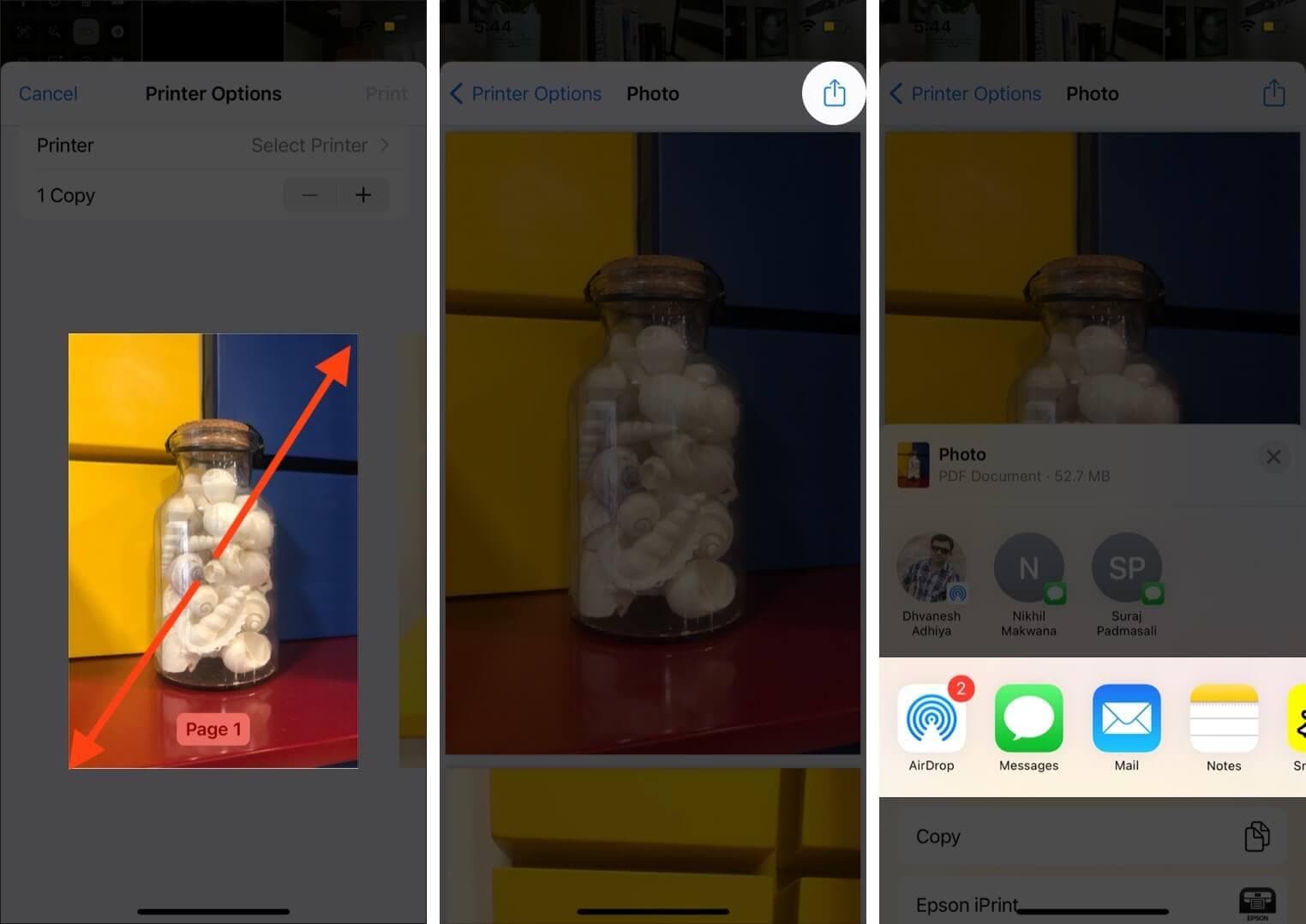
Когда вы видите изображение в качестве предварительного просмотра, сведите пальцы наружу, как будто вы увеличиваете его — это автоматически преобразует фотографию в PDF на вашем iPhone, откуда вы можете снова нажать значок «Поделиться», чтобы отправить ее кому-то.
Способ 3. Превратите изображение в PDF-файл на iPhone с помощью приложения «Книги»
Возможно, вы использовали приложение «Книги» для чтения электронных книг и книг в формате PDF на своем устройстве премиум-класса, поэтому вам не составит труда конвертировать или изменить изображение в формате PDF. на вашем iPhone с помощью этого приложения. Как и в случае с способом «конвертирования с использованием принтера», вы не сможете ничего сделать с PDF-файлом после его создания; однако вы, безусловно, можете открыть и просмотреть его и даже поделиться им из приложения «Книги». Если выбрать таким образом более одной фотографии, все они будут конвертированы в один скомпилированный файл PDF, а не в отдельный файл PDF для каждого изображения.
Инструкции по конвертации фотографий iPhone в PDF с помощью приложения «Книги»
Откройте приложение «Фото» и выберите изображение, которое хотите конвертировать в PDF.
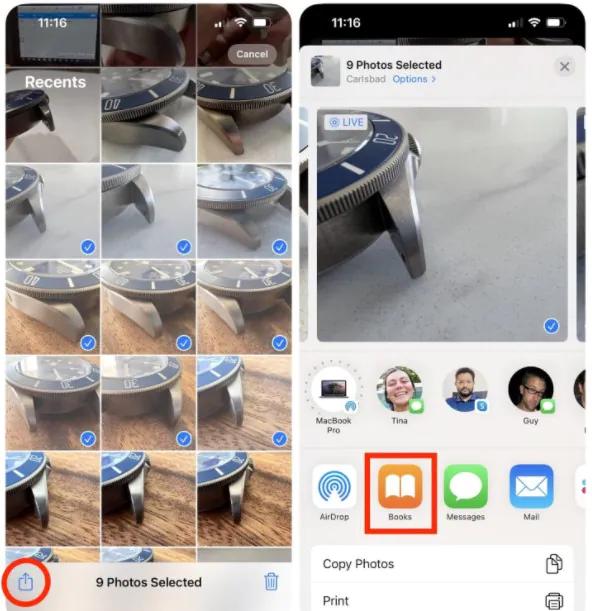
Теперь коснитесь значка «Поделиться» в левом нижнем углу экрана iPhone.
На странице «Общий доступ» выберите значок приложения «Книги».
Ваш файл изображения будет конвертирован и отображен в формате PDF в приложении «Книги», откуда вы сможете поделиться им другими способами.
Способ 4. Превратите фотографию в PDF-файл на iPhone с помощью приложения «Файлы»
Приложение «Файлы» также можно использовать для конвертирования фотографии в файл PDF на iPhone. Это наиболее удобный способ, поскольку большинство пользователей iPhone уже знакомы с приложением «Файлы» и его функциями; однако многие из них могут не знать, что вы можете использовать тот же способ обмена, чтобы конвертировать фотографию в PDF. Если рассматриваемой фотографии еще нет в приложении «Файлы», вы можете перейти в приложение «Фотографии», коснуться параметра «Поделиться» и выбрать «Сохранить в файлы». Как только он появится в приложении «Файлы», выполните шаги, показанные здесь.
Как превратить фотографию в PDF из приложения «Файлы»
Перейдите в приложение «Файлы» и найдите изображение, которое нужно конвертировать.
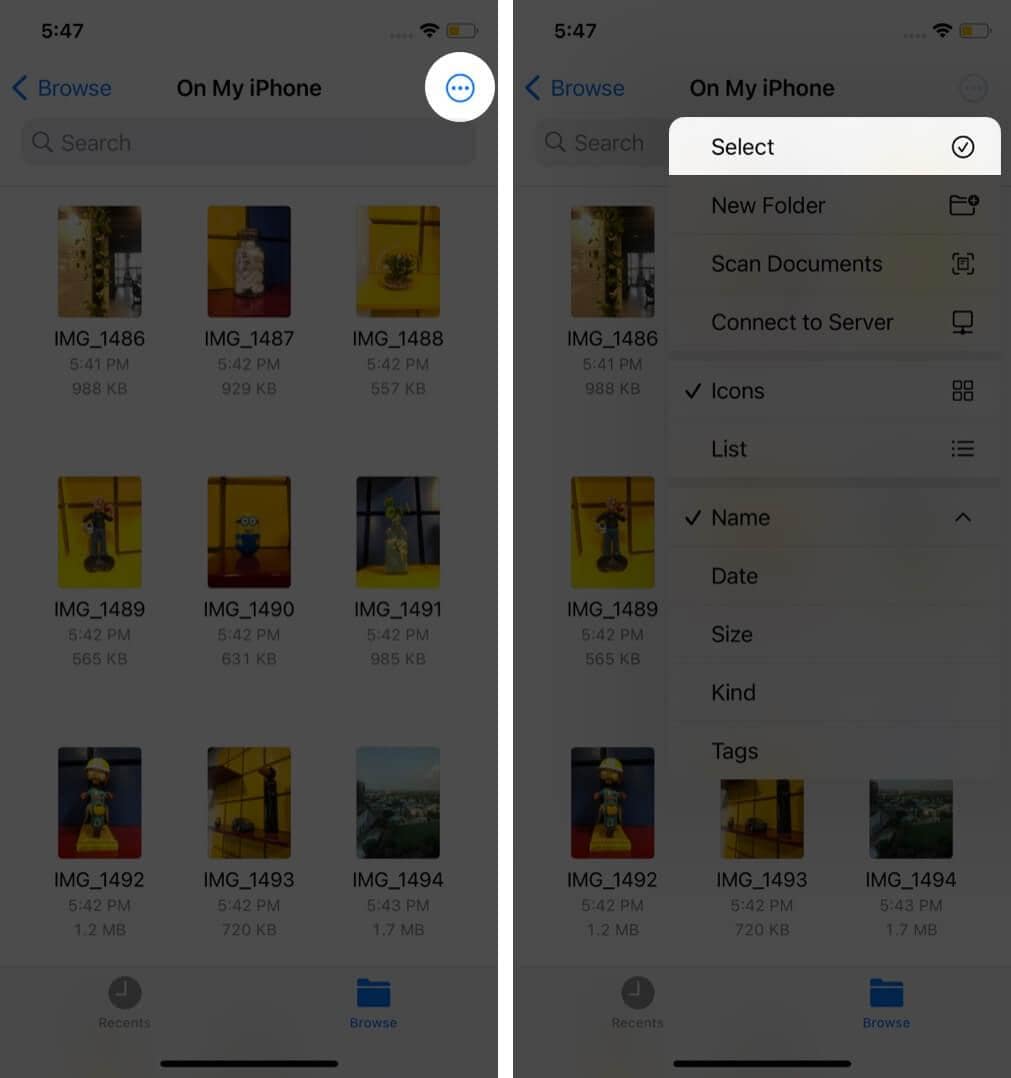
Нажмите и удерживайте миниатюру изображения, чтобы открыть расширенное меню.
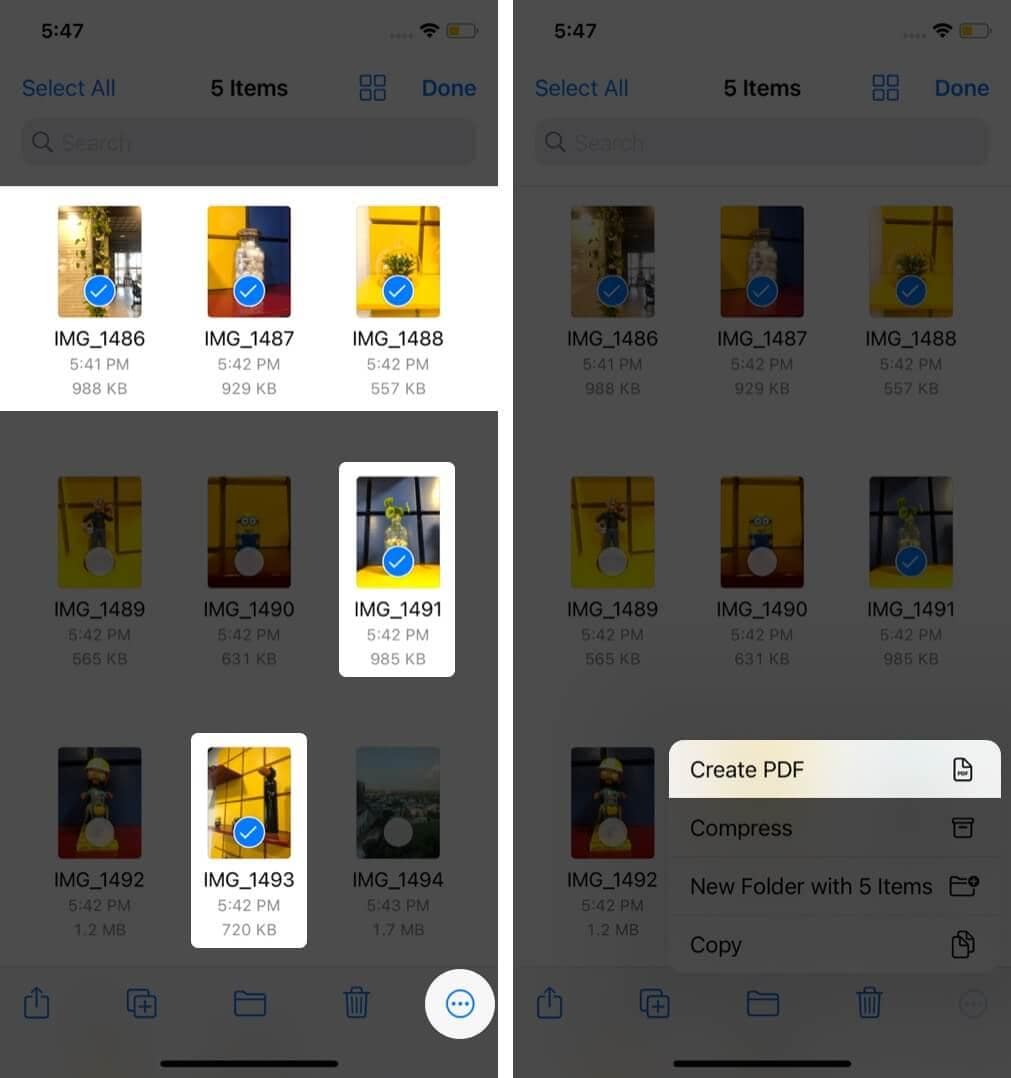
В нижней части меню вы увидите пункт «Создать PDF» — коснитесь этого параметра.
Примечание. Чтобы выбрать несколько фотографий для конвертирования, коснитесь многоточия внутри круга в правом верхнем углу и выберите «Выбрать» в расширенном меню; затем коснитесь изображений, которые хотите выбрать, щелкните многоточие в кружке в правом нижнем углу экрана и коснитесь «Создать PDF» в этом меню.
Способ 5. Конвертирование фото в PDF на iPhone с помощью веб-браузера
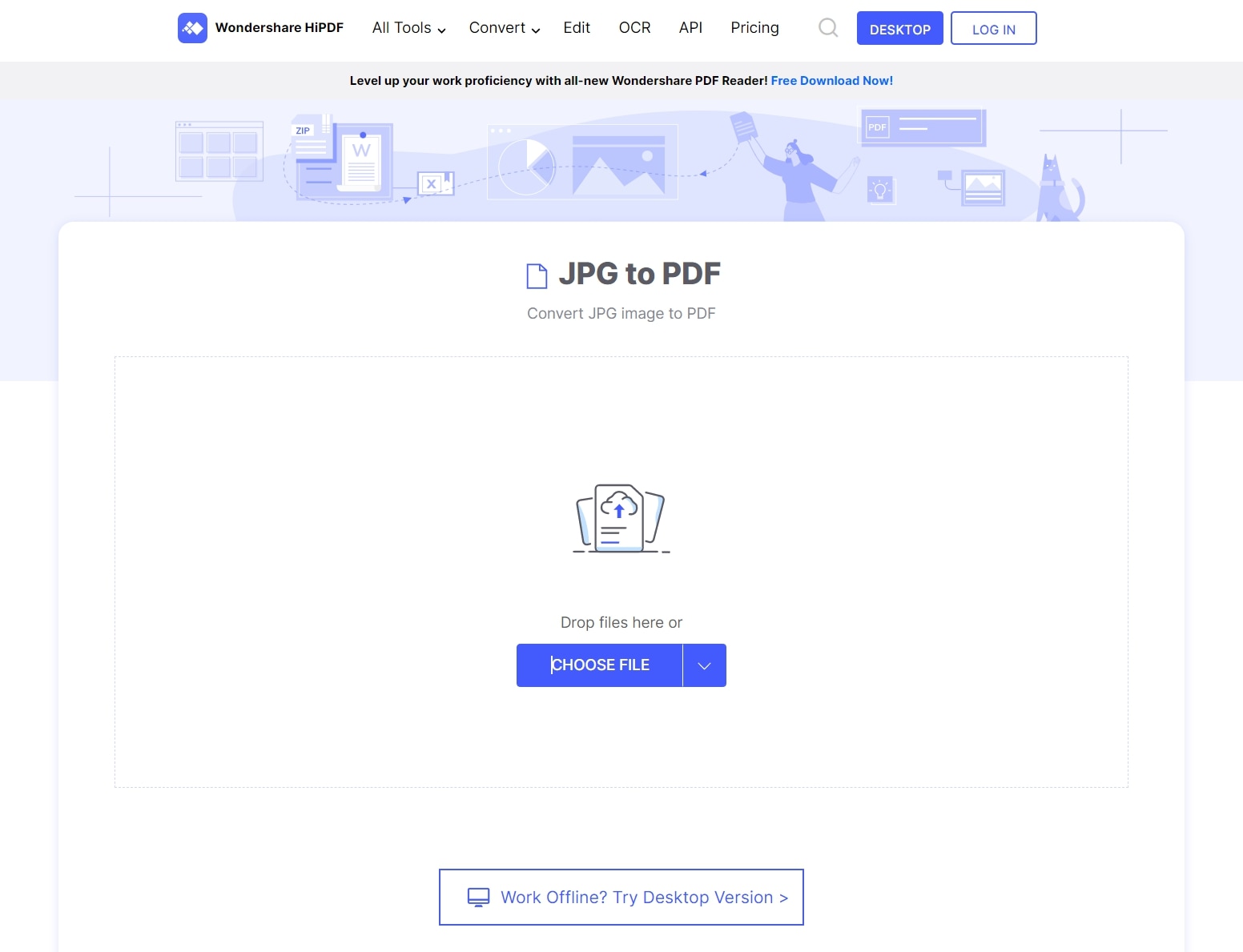
Если вы не хотите использовать приложение для конвертирования изображения в PDF на iPhone, это отличный вариант. Веб-служба HiPDF для задач PDF представляет собой комплексный набор инструменты для создания, конвертирования, оптимизации, защиты и других задач, связанных с файлами PDF и изображениями. Каждая функция находится на отдельной веб-странице, поэтому перейдите по URL-адресу конвертирования изображения HiPDF в PDF и выполните шаги, описанные ниже.
Этапы конвертирования изображения в PDF на iPhone в веб-браузере с помощью HiPDF
В URL-адресе HiPDF для конвертирования фотографии в PDF нажмите кнопку «Выбрать файл» и загрузите изображение из его местоположения. на вашем iPhone.
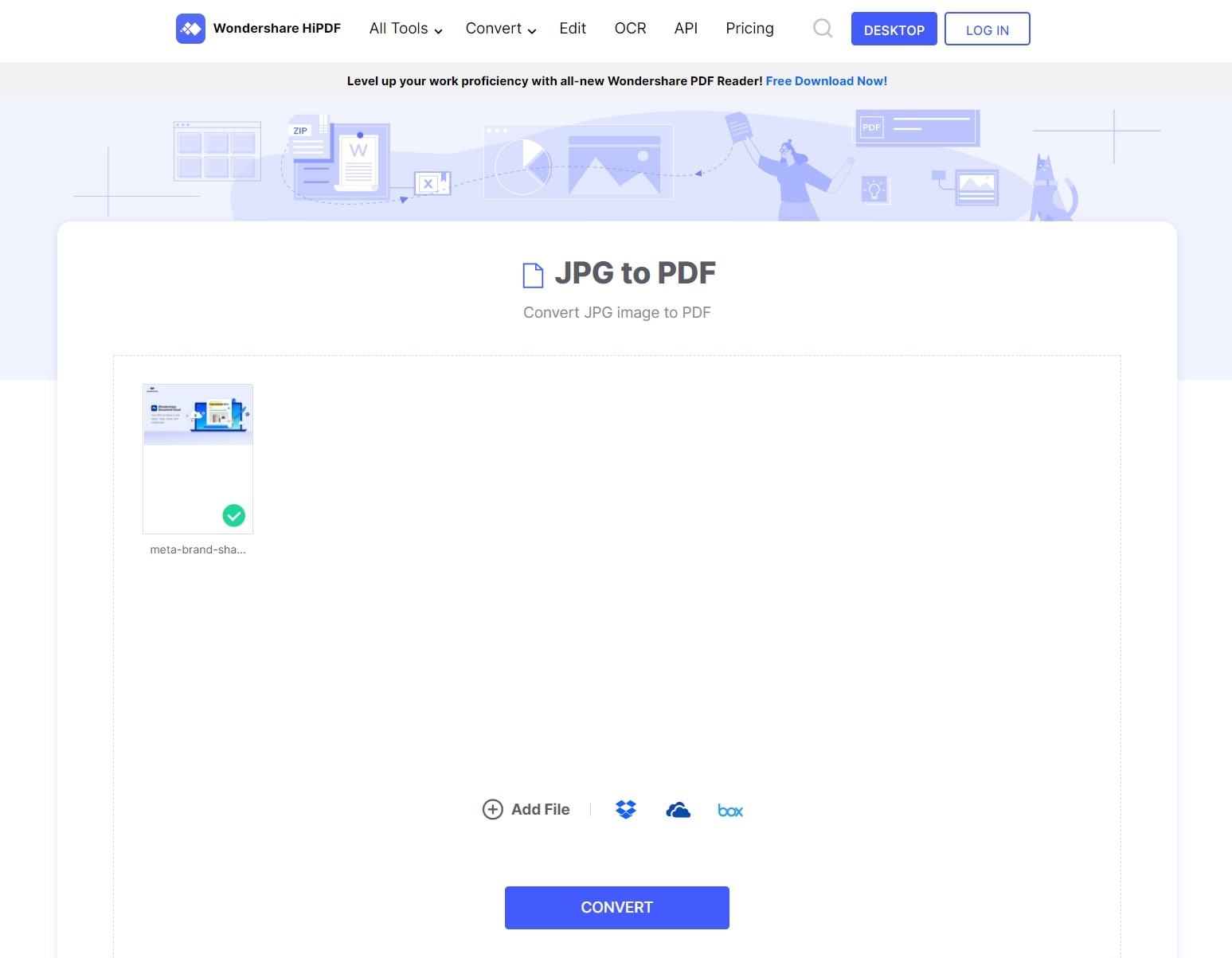
HiPDF сообщит вам, как только файл будет загружен на его серверы. Когда вы увидите миниатюру изображения с белой галочкой в зеленом круге, просто нажмите «Конвертировать».
Изображение будет обработано и конвертировано в PDF, и вы увидите сообщение об успешном завершении: «Готово! ‘.
Нажмите «Загрузить», чтобы сохранить PDF-файл на iPhone, или нажмите кнопку «Продолжить», чтобы выполнить другие задачи, например применить пароль или обрезка PDF-файла — вы также можете нажать «Начать сначала», чтобы конвертировать другое изображение.
Как Конвертировать Изображение iPhone в PDF
На вашем iPhone X/8/7/6S/6/5S/5 запустите PDFelement для iOS и нажмите на него. Затем нажмите на значок «+» в правом верхнем углу и выберите опцию «Камера».
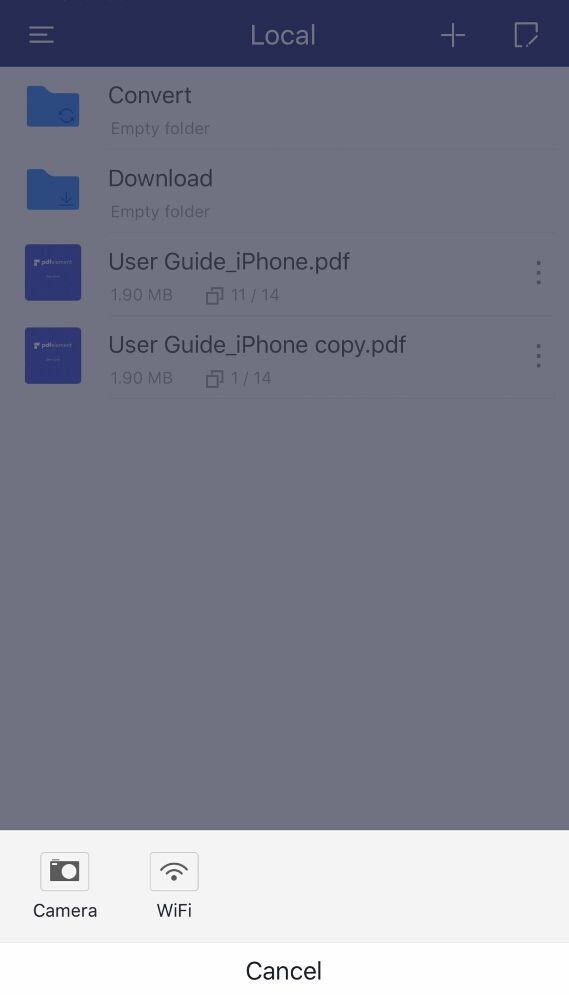
Шаг 2. Сделайте Снимок или Выберите Картинку в Фотоальбоме
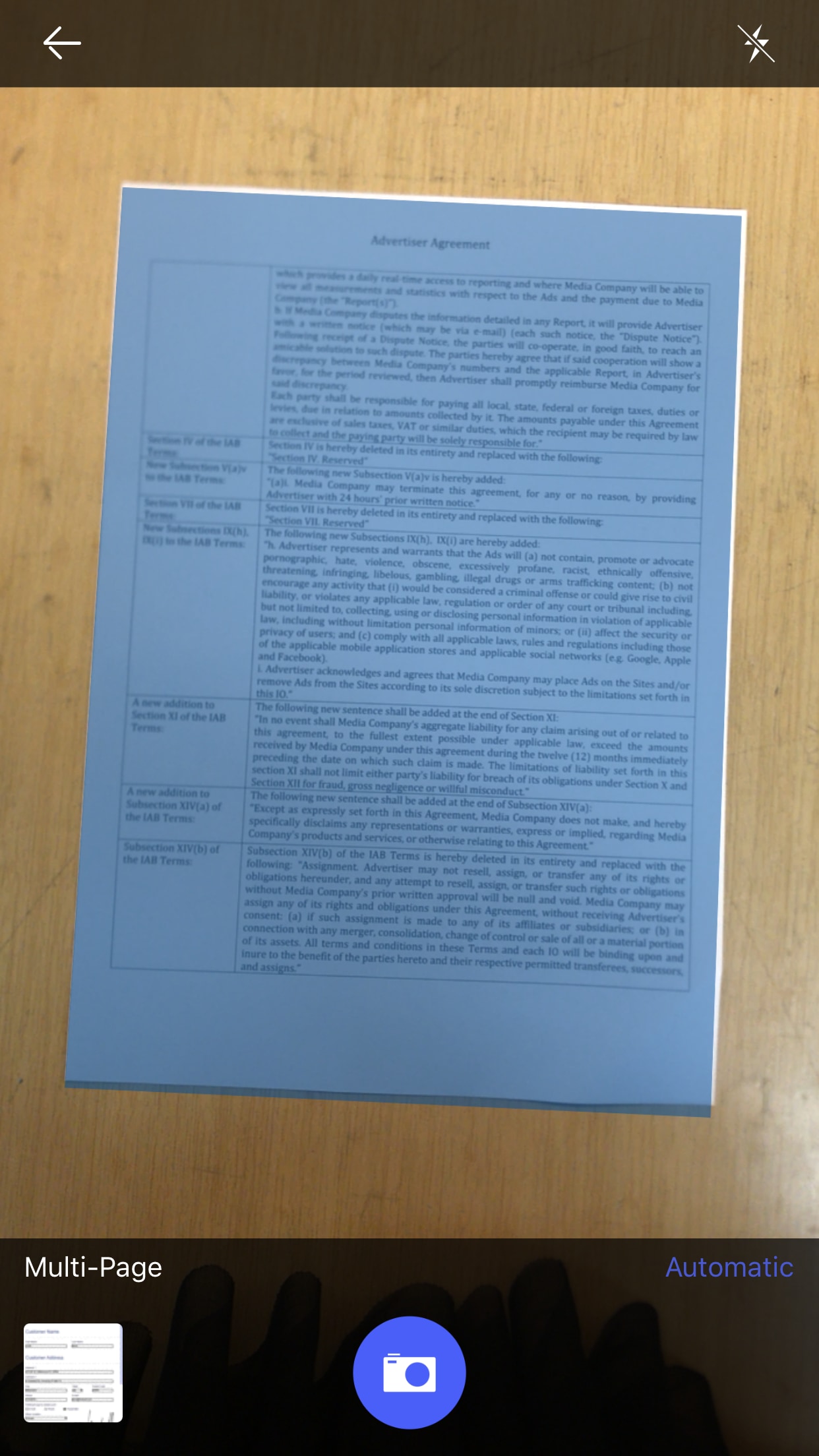
Шаг 3. Отредактируйте Изображение перед Конвертированием в PDF
Теперь вы сможете редактировать картинку до того, как она станет PDF-файлом. Вы можете обрезать изображение и добавить цветовой эффект. Затем перейдите к значку «Сохранить» в правом верхнем углу, чтобы сохранить и создать свой PDF-файл. Это займет совсем немного времени, прежде чем вы получите PDF-файл из изображения. Затем вы можете просмотреть его, чтобы увидеть, как он выглядит. Здорово, не так ли!
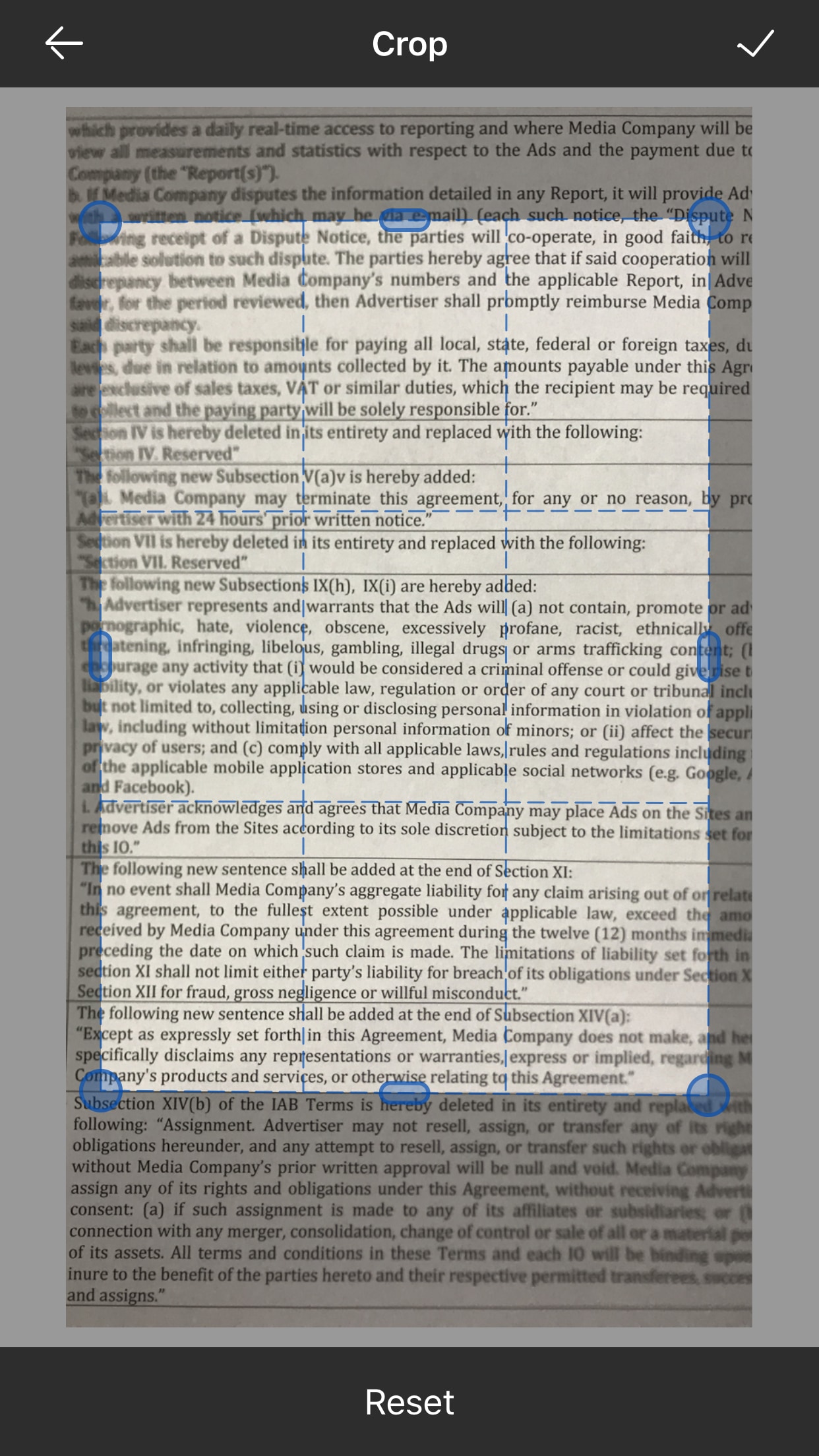
Купить PDFelement right now!
Как Конвертировать Фотографии в PDF на iPhone Бесплатно

Когда вы фотографируете важную информацию на свой iPhone, бывают моменты, когда вам нужно преобразовать эту фотографию в PDF-файл, как это сделать? Самый простой способ конвертировать ее в формат PDF возможен, если у вас есть PDFelement для iOS. Прочитав эту статью, вы узнаете, как конвертировать фотографии с iPhone в PDF бесплатно.
Вы знаете программное обеспечение, которое конвертирует фотографии iPhone в PDF? Если вы вспомните какую либо программу, которая отличается от PDFelement для iOS, то значит вы многое упускаете. PDFelement для iOS создан на базе мощного сканера, который может сканировать изображения с вашей фотопленки и конвертировать фотографию в PDF с iPhone буквально в несколько кликов на iOS 11/10/9/8/7. Его пользовательский интерфейс настолько прост, что вам не придется тратить время на изучение при конвертировании изображений.
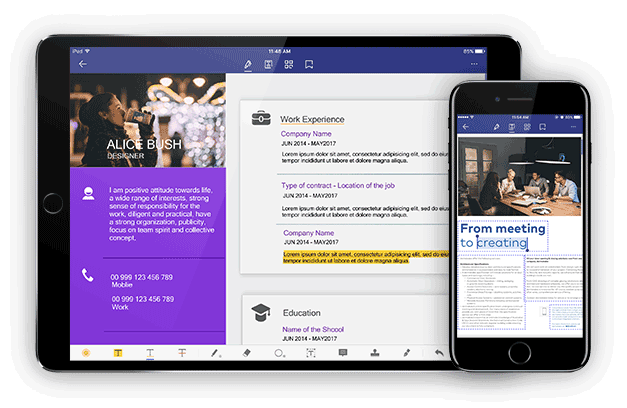
С другой стороны, он может переводить собственные PDF-файлы в другие форматы файлов, такие как Word, Excel, PowerPoint, EPUB, Rich Text, Plain Text, iWork Pages, XML-формат. Когда вы конвертируете PDF-файл в любой из этих редактируемых форматов, убедитесь, что его разметка и качество не будут изменены.
Характеристики PDFelemnt для iOS:
Принятие решения о выборе наилучшего способа конвертации фото в PDF на iPhone
При выборе инструмента для выполнения какой-либо задачи на вашем iPhone или любом другом устройстве, если на то пошло, лучше думать не только о задаче. Вам нужно задать себе такие вопросы, как «Можно ли использовать этот способ и для других целей?», «Насколько легко выполнить шаги?» и «Могу ли я использовать его на других платформах в дополнение к моему iPhone?» и т. д.
Более того, эти инструменты для конвертирования фотографий в PDF на iPhone — это больше, чем просто: их можно использовать практически для любых задач PDF, таких как оптимизация, редактирование контента, аннотации, обширный файл конвертирование, безопасность PDF и даже сложные задачи, такие как пакетная обработка и оптическое распознавание символов.


