

- Почему не нужно сразу бежать в сервис
- Почему ipad не заряжается от компьютера
- Что я делаю в связке
- Топ причин, почему айпад не включается
- Устранение неполадок AirPlay
- 4 июня 2021
- Allcast app
- Dropbox
- Ipad или android-планшет? (очень субъективная часть)
- Samsung smart view
- Screen mirror for samsung
- Usb кабель
- Video & tv cast samsung tv
- Адаптер
- Аккумулятор вышел из строя (и прочие механические неполадки)
- Аппаратный глюк
- Восстановление ipad
- Восстановлением операционной системы ios при помощи программы itunes
- Дополнительная помощь
- Другие причины и их решение
- Если не удается подключиться к одному из следующих устройств
- Если устройство включается, но зависает в процессе загрузки
- Если устройство все равно не включается или не загружается
- Если экран темный или не реагирует
- Закончился заряд батареи
- Заметки
- Использование приставки apple tv
- Использование специального кабеля
- Исправление ошибок ios
- Источник питания
- Как меняют флэш-память на ipad
- Книги
- Короткое замыкание
- Неисправна кнопка включения
- Обращение в сервисный центр
- Первый вариант
- Планшет завис
- Попадание влаги
- Причины и решения
- Просто медленная зарядка
- Прошивка устройства
- Разъем
- Рекомендации от производителя
- Ремонт
- Ремонт при механических повреждениях
- Решение 2. перезагрузите все устройства.
- Решение 3. повторно включите wi-fi.
- Решение 6. проверьте брандмауэр mac
- Самая частая причина
- Сбой системы
- Сильная разрядка
- Системная проблема
- Ситуация 1. airplay не отображается
- Ситуация 2. airplay не может подключиться
- Ситуация 3. airplay нет звука
- Слетела прошивка
- Сломался экран
- Сломан разъём зарядки
- Сломанная кнопка включения
- Стандартный переход в режим восстановления
- Устранение программных ошибок
- Часть 1. общие методы.
- Чего не хватает
- Чем мы можем помочь
- Заключение
Почему не нужно сразу бежать в сервис
Самый универсальный способ решить люблю неисправность Айпада — обратиться в Apple Store или авторизованный сервисный центр.
Любой оригинальный аппарат будет либо отремонтирован, либо заменен на новый. Но только в случае, если гарантийный срок производителя еще в силе.
https://www.youtube.com/watch?v=amdt7g8SW2E
Тем не менее, далеко не всегда целесообразно обращаться в сервисный центр.
Если аккумуляторная батарея в девайсе вышла из строя из-за износа или неаккуратного обращения, то в сервисном центре смогут лишь предложить купить новую батарею и оплатить ее замену.
Хотя намного дешевле будет купить оригинальный аккумулятор отдельно, и установить его своими силами. Причем это довольно просто и особо разбирать корпус не придется.
Помимо этого, если iPad не включается и не заряжается после полученного урона или взаимодействия с жидкостью. Так может повредиться не только аккумулятор, но и разъем, внутренняя шина и прочие комплектующие.
Стандартная гарантия Apple не действует в таких ситуациях, так как неисправность была вызвана небрежным обращением с техникой. Нет никакого смысла идти в сервис, потому что никаких услуг там оказано не будет.
Почему ipad не заряжается от компьютера
Почему Айпад не заряжается от ПК и что делать, если в строке статуса появилась надпись “Нет зарядки”? Это одна и та же проблема.
Дело в том, что данная надпись появляется только в случае, когда планшетный компьютер обнаружил подключенную зарядку, но в ней не хватает мощности для получения энергии. Соответственно, из-за этого Айпад не заряжается.
Что я делаю в связке
Я с недавнего времени обладатель Samsung Galaxy Ace 2. До этого у меня был Galaxy Nexus. В Android мне очень нравится работа с сервисами Google. Если я посмотрел ресторан в Google Maps на компьютере, то через пару минут мне уже Google Now в телефоне советует, как туда лучше добраться.
Это очень классно, тем более, что это далеко не единственный пример использования связки компьютер-телефон. Еще мне очень нравится, что, за счет своей распространенности, под Android появляется очень много именно локальных приложений, то есть для конкретной страны. В iOS, кстати, такого не наблюдается.
Все функции чтения, будь то твиттер, или утренние новости, перенял на себя iPad. С него действительно гораздо удобнее читать, чем со смартфона, в первую очередь за счет размера экрана, конечно же. Играть на телефоне я совсем престал, у меня кроме Cut the Rope ни одной игры на телефоне не установлено, потому как на iPad это делать тоже намного интереснее. Получается, что теперь я использую телефон только как простую звонилку? Не совсем.
Топ причин, почему айпад не включается
Как я уже говорил, если Айпад не включается, надо диагностировать причину. От этого зависят дальнейшие действия.
Некоторые неисправности можно решить в домашних условиях, некоторые требуют небольших знаний и опыта работы с техникой, а некоторые можно исправить исключительно в сервисных центрах.
Устранение неполадок AirPlay
При использовании AirPlay на Mac, iPhone или iPad вы можете столкнуться с разными ситуациями, например, с AirPlay, не работающим на Mac, без звука AirPlay, со значком AirPlay и многими другими. Вы можете использовать следующие распространенные способы решения этих различных проблем.
4 июня 2021
Не так давно я стал счастливым обладателем iPad mini. Если вкратце оценить это устройство, то оно замечательное, в первую очередь за счет своих компактных размеров и малого веса, а также 8” экрана в формате 4:3. “Миник” мне показался наиболее удобным устройством для моего сценария использования, то есть чтение журналов и новостей, иногда книг, казуальный браузинг в интернете, и иногда игры.
Кроме планшета на iOS у меня есть телефон на Android. Думаю, очень многим кажется интересной именно такая связка — iPad, который обладает рядом преимуществ перед планшетами на Android, и смартфон на Android, который в свою очередь имеет много преимуществ перед iPhone. В данной статье я попробую порассуждать, оправдан ли такой тандем.
Allcast app
Еще одна программа, позволяющая подключить Айфон к телевизору Самсунг. Здесь принцип использования практический такой же, как и у выше рассмотренных инструментов. Немного отличается только сам интерфейс.
Вам нужно загрузить и установить ALLCAST APP из AppStore по этой ссылке. Далее после запуска, предоставьте доступ к фото, мультимедиа и файлам вашего телефона. Теперь можете начинать трансляцию своего устройства на экран телевизора, нажав на значок, расположенный в нижней части экрана.
Dropbox
Телефон — это устройство, с которого я чаще всего делаю фото (как ни печально). Для создания фотопотока, то есть синхронизации фотографий с другими устройствами, я использую Dropbox Camera Upload. Ничего удобнее я не встречал. В свое время для синхронизации фото я пользовался iCloud (тогда у меня был iPhone).
Так вот, Dropbox для этих целей подходит лучше. Он быстрее синхронизирует фотографии, у него более удобный интерфейс. И слава Богу, что Дрю Хаустон в свое время не продал сервис Стиву Джобсу, а то не видать бы нам Dropbox на других платформах. Таким образом, сфотографировав что-то на телефон, я тут же могу видеть это на iPad или на компьютере.
Ipad или android-планшет? (очень субъективная часть)
Начну с разьяснения, почему (имхо) iPad гораздо интереснее планшета на Android. Самый твердый и бесспортный аргумент в пользу iPad — это гораздо больший выбор планшетных приложений. И не надо спорить, что на Android-планшетах уже давно все тоже есть, знаем, видели.
Под Android-планшет есть много адаптированных игр, это да, тут перевес на стороне iPad совсем небольшой. Зато для Android-планшетов нет нормального твиттер-клиента. А очень многие приложения просто растягиваются, и ты видишь перед собой тот же интерфейс, что на телефоне. Это зачастую неудобно.
Samsung smart view
Данная программа предназначена для трансляции видео с Айфона и других смартфонов на телевизоры практически всего модельного ряда Самсунг Смарт ТВ. При этом нет необходимости использовать какие-либо провода или переходники.
Для трансляции содержимого мобильного устройства без каких-либо временных ограничений, нужно сделать следующие шаги:
Screen mirror for samsung
Еще советуем попробовать использовать приложение, которое было разработано специально для подключения Айфона к Самсунг Смарт ТВ. Называется оно «Зеркало (Mirror)». Программа платная и стоит в App Store около 5 долларов.
С помощью этого программного инструмента есть возможность подключить любое устройство под управлением iOS (iPhone или iPad), которое у вас есть, к телевизору. Так вы сможете начать потоковую передачу фильмов, геймплея, изображений и т. д. Но обязательное условие заключается в том, чтобы само устройство было совместимо с этим приложением.
После того, когда вы подключите оба устройства к своей сети Wi-Fi, осуществите следующие действия:
- Во-первых, установите программу на iPhone. Можете воспользоваться этой ссылкой.
- После этого из «Центра управления» активируйте функцию записи дисплея. Обратите внимание, что она доступна начиная с версии iOS 11. Если этот функционал по тем или иным причинам не отображается в «Центре управления», то попробуйте найти его непосредственно в «Настройках» системы.
- Следующим шагом будет открытие программы «Mirror» для поиска телевизора Samsung. Необходимо подождать некоторое время, пока программа закончит поиск.
- Если телевизор обнаружен, просто нажмите на него, чтобы начать связывание устройств. На экране ТВ может появиться окошко с вопросом, разрешаете ли вы подключение. Нажмите кнопку «Разрешить» или «Принять».
- Теперь, чтобы начать зеркалирование, проведите на телефоне пальцем вверх для запуска «Центра управления».
- Нажмите на кнопку «Записи экрана» в течение 5 секунд. Появится окно, где выберите «Mirror Samsung TV».
- Через несколько секунд вы увидите все содержимое экрана своего Айфона на экране телевизора. Обращаем ваше внимание на то, что может наблюдаться небольшое отставание.
Usb кабель
Зачастую iPad не заряжается из-за испорченного кабеля USB. На устройствах Эпл такое бывает нередко, особенно ближе ко входу провода в планшетник.
Что делать? Для начала рекомендую проверить, “виновен” ли кабель. Самый простой метод это сделать — использовать другой кабель или попробовать зарядить этим проводом иное устройство.
Если дело в проводе, просто купите новый. Можно вскрыть сломанный и переплести проводку в необходимом месте, но только если Вы понимаете, что делаете.
Video & tv cast samsung tv
- Загрузите программу Video & TV Cast на устройство iOS и телевизор Самсунг Смарт ТВ. Для Айфона используйте ссылку в AppStore, а для телевизора ссылку TV Ap.
- После установки приложения, запустите его на обоих устройствах.
- На Айфоне щелкните значок Cast в правом верхнем углу экрана.
- При нажатии на этот значок появится новое всплывающее окно с IP-адресом. Просто установите этот IP-адрес на телевизоре, используя пульт дистанционного управления.
- Когда устройства будут подключены, найдите фильм, который желаете посмотреть, а затем нажмите кнопку воспроизвести.
Подсказка. Чтобы открыть полный экран, нажмите кнопку «ОК» на пульте дистанционного управления.
Адаптер
Проблема может быть в адаптере к розетке. Если он вышел из строя, то никакого процесса зарядки не будет.
У Apple довольно качественные оригинальные адаптеры, но даже они могут выйти из строя со временем или из-за физических повреждений.
Понадобится купить новый адаптер, и желательно приобрести его в Эпл Стор или авторизованном магазине.
Проверить, заключается ли неисправность в адаптере, можно подключив планшетник к компьютеру. Если через него заряд поступает (обычно iPad медленно заряжается через ПК), а через адаптер нет, то неполадка точно в нем.
Ещё можно использовать другой адаптер питания, если он имеется (например, от iPhone).
Аккумулятор вышел из строя (и прочие механические неполадки)
Определить, сломалась батарея или нет, невозможно. То же самое относится к большинству других механических поломок, будь то повреждения материнской платы, сорванный шлейф зарядки и прочее.
Единственное, что может хотя бы намекнуть на проблему аппаратного характера, это факт какого-либо физического воздействия в недавнем прошлом. Грубо говоря, если планшетник вчера уронили на кафель, а сегодня не включается Айпад, то дело явно в механической поломке.
Сломанные аппаратные составляющие нужно не просто диагностировать, но и менять. Дома это сделать невозможно, так что нужно обратиться в квалифицированный сервис
Аппаратный глюк
Аппаратная проблема всегда появляется из-за небрежной эксплуатации. Если девайс уронили, на корпусе видны повреждения, например, разрывы. Но не всегда повреждения видны внешне. Иногда аппаратные комплектующие сильно испорчены, а снаружи планшет как новый.
Необходимо идти в сервисный центр, заказывать диагностику и замену комплектующих.
Восстановление ipad
Наиболее радикальное решение проблемы при невключении Айпада – его перепрошивка и восстановление. Кроме того, этот вариант последний, который может применить пользователь в домашних условиях.
Обратите внимание, что создание резервной копии на этом этапе невозможно, поэтому если незадолго до поломки она не была создана автоматически или вручную, то пользователь рискует потерять все файлы без возможности восстановления.
В ситуации с неработающим планшетом лишь программа iTunes поможет сбросить iPad и настроить его как новый.
- Используя USB-кабель, подключите Айпад к компьютеру и откройте программу iTunes.
- Нажмите на значок устройства на верхней панели.
- Нажмите и удерживайте кнопки «Питание» и «Домой». На экране появится значок яблока, который почти сразу погаснет.
- В открывшемся диалоговом окне программы iTunes нажмите «Восстановить iPad» – «Восстановить и обновить». Обратите внимание, что после перепрошивки на устройство будет установлена последняя версия iOS.
- После перезагрузки устройства система предложит пользователю настроить его как новый либо же восстановить данные из резервной копии.


Восстановлением операционной системы ios при помощи программы itunes
Если после жесткой перезагрузки планшет по-прежнему не включается, то можно попытаться восстановить работоспособность iPadа с помощью полной перепрошивке устройства.
Для того чтобы восстановить операционную систему через iTunes потребуется:
- самая свежая версия iTunes (желательно);
- предварительно скачанный файл с версией iOS, которая в настоящий момент установлена на iPad.
Восстановление iOS осуществляется по следующей последовательности действий:
iTunes автоматически удалит весь контент и загрузит «свежую» прошивку во внутреннюю память iPad. После обновления аппарат будет переведен в Recovery Mode, и будет выполнено восстановление аппарата до заводского состояния.
Дополнительная помощь
При появлении любой из следующих проблем обратитесь в службу поддержки Apple, чтобы договориться об обслуживании устройства.
- Экран по-прежнему остается темным после зарядки, принудительной перезагрузки или выполнения инструкций из этой статьи.
- Экран остается темным, но слышны сигналы оповещений и звуки или ощущается вибрация.
- Экран остается темным, но слышен звуковой сигнал, когда вы включаете звук и подключаете устройство к источнику питания.
- Экран работает, но не реагирует на нажатие, смахивание или другие жесты.
- Не удается принудительно перезапустить устройство, так как кнопка сломана или застряла.
- Устройство зависло на экране с логотипом Apple, не опознается в iTunes или показывает одноцветный экран.
Другие причины и их решение
Помимо упомянутых причин, можно отметить такие проблемы, с которыми чаще всего сталкиваются владельца iPad:
- взлом ОС (джейлбрейк) и установка нелицензионного ПО — любые вмешательства в оригинальную прошивку приводят к многочисленным проблемам, способным полностью вывести устройство из строя;
- аппаратная поломка кнопки — иногда причина кроется в неисправных контактах, которые находятся под кнопкой включения планшета, достаточно заменить их;
- механические повреждения — если планшет падал или подвергался другим механическим повреждениям, необходимо отнести его в сервисный центр для полной проверки аппаратной части;
- неисправность зарядного устройства — если зарядка была повреждена, планшет не будет заряжаться корректно и может не включаться из-за разряженной батареи;
- влага внутри устройства — если ранее планшет подвергался воздействию воды, из-за её попадания внутрь некоторые контакты могли окислиться и выйти из строя, в таком случае требуется чистка;
- короткое замыкание — такое может произойти из-за использования неисправной зарядки или сильных перепадов в сети, и требует замены всех сгоревших элементов.
Поскольку любые проблемы с устройствами Apple рекомендуется решать через службу поддержки марки, пользователь может сделать немногое. Если перезагрузка и восстановление через iTunes не помогает, самостоятельно пытаться решить проблему нельзя, поскольку это исключит действие гарантии.
Чаще всего любые неисправности с зарядом планшетов Apple связаны с пользовательской невнимательностью, поскольку устройства данной марки достаточно устойчивы к любым программным и аппаратным сбоям. Но случается и так, что причиной становится некорректная работа iPad, и в таких случаях необходимо обращаться в службу поддержки на сайте копании или же в сертифицированный сервисный центр.
Если не удается подключиться к одному из следующих устройств
Для создания пары между аксессуаром Bluetooth (например, беспроводной клавиатурой) и устройством iOS или iPadOS попробуйте выполнить следующие действия.
- Убедитесь, что аксессуар Bluetooth и устройство iOS или iPadOS находятся недалеко друг от друга.
- Выключите и снова включите аксессуар Bluetooth.
- Убедитесь, что аксессуар Bluetooth включен и полностью заряжен или подключен к источнику питания. Если в аксессуаре используются батарейки, проверьте, не нужно ли их заменить.
- Если с аксессуаром Bluetooth используется программа, выберите на устройстве iOS или iPadOS «Настройки» > «Конфиденциальность» > Bluetooth и убедитесь, что параметр Bluetooth для этой программы включен.
Если устройство включается, но зависает в процессе загрузки
Если во время запуска появляется логотип Apple или красный либо синий экран, выполните следующие действия.
- Подключите устройство к компьютеру. На компьютере Mac с macOS Catalina 10.15 откройте приложение Finder. На Mac с macOS Mojave 10.14 или более ранних версий либо на компьютере с Windows откройте iTunes.
- Найдите свое устройство на компьютере.
- Подключив свое устройство, выполните следующие инструкции.
- Когда будет предложено выполнить восстановление или обновление, выберите «Обновить». Компьютер попытается переустановить iOS или iPadOS, не удаляя данные.
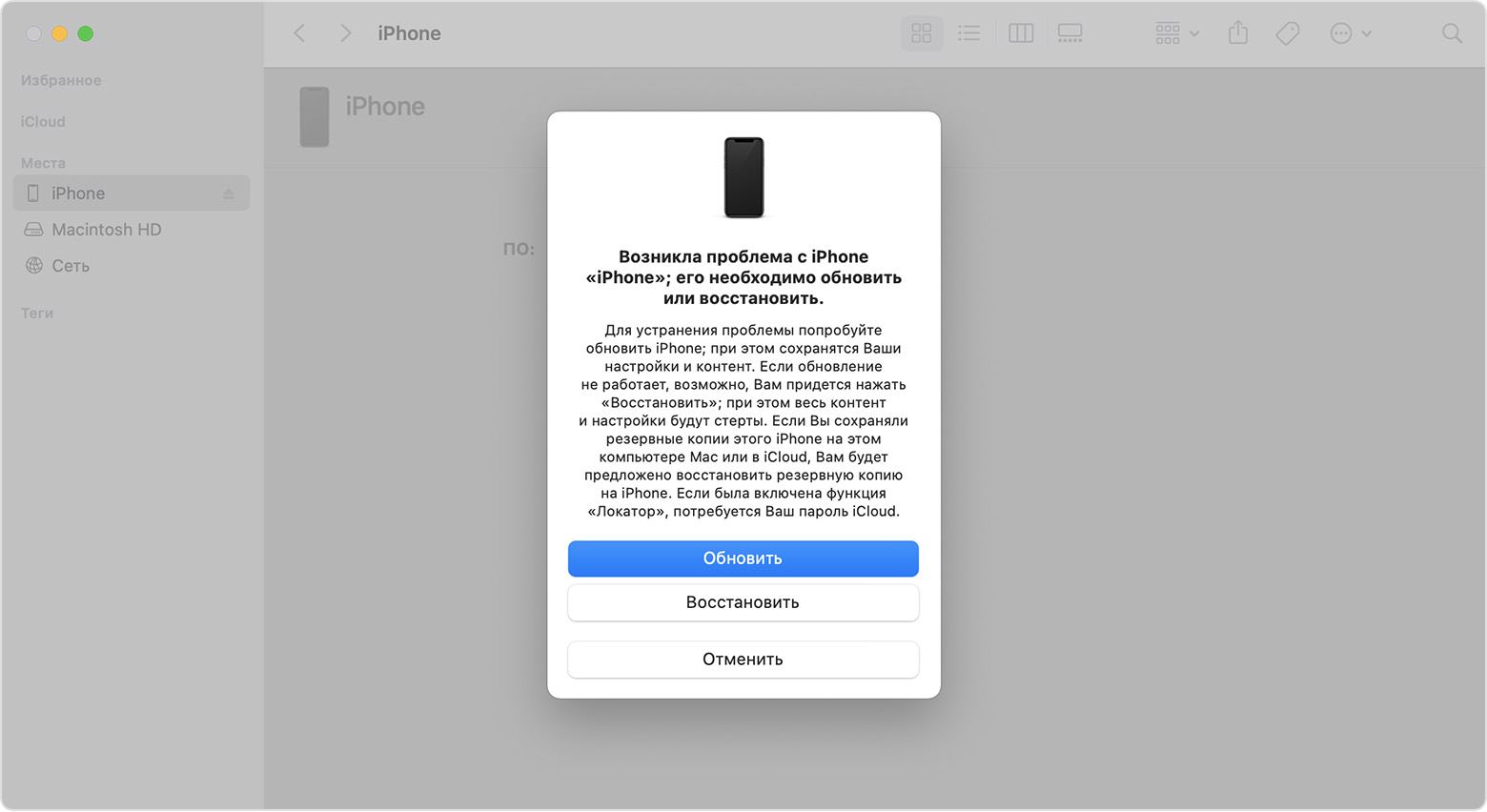
Будет загружено программное обеспечение для устройства. Если это займет больше 15 минут, устройство выйдет из режима восстановления и придется повторить действия 2 и 3.
Если устройство все равно не включается или не загружается
Подключите устройство к источнику питания и оставьте заряжаться примерно на час.
Через несколько минут должен появиться экран зарядки.
Если экран зарядки не появляется в течение часа или отображается экран «Подключите источник питания», проверьте разъем, кабель USB и адаптер питания. Убедитесь, что все разъемы надежно подключены, не имеют повреждений и не засорены. Попробуйте использовать другой кабель USB или адаптер питания.
Если устройство по-прежнему не включается, узнайте, что делать дальше.
Если экран темный или не реагирует
Если экран устройства темный или не реагирует, может потребоваться принудительный перезапуск. При выполнении этой процедуры содержимое устройства не стирается. Устройство можно принудительно перезапустить, даже если экран темный или оно не реагирует на нажатия кнопок. Выполните указанные ниже действия.
- На моделях iPad, у которых нет кнопки «Домой»: нажмите и быстро отпустите кнопку увеличения громкости. Нажмите и быстро отпустите кнопку уменьшения громкости. Затем нажмите кнопку питания и удерживайте до перезапуска устройства.
- На iPhone 8 и более поздних моделей: нажмите и быстро отпустите кнопку увеличения громкости. Нажмите и быстро отпустите кнопку уменьшения громкости. Затем нажмите и удерживайте боковую кнопку, пока на дисплее не появится логотип Apple.
- На iPhone 7, iPhone 7 Plus и iPod touch (7-го поколения): нажмите и удерживайте верхнюю (или боковую) кнопку и кнопку уменьшения громкости, пока не отобразится логотип Apple.
- На iPad с кнопкой «Домой», iPhone 6s или более ранних моделей и iPod touch (6-го поколения) или более ранних моделей: нажмите и удерживайте кнопку «Домой» и верхнюю (или боковую) кнопку, пока не отобразится логотип Apple.
Закончился заряд батареи
В первую очередь, при невозможности включения Айпада его следует подсоединить к зарядному устройству. Полностью разряженный аккумулятор частенько является причиной такого поведения Айпада. Обычно заряда батареи достаточно лишь для отображения пустой батареи, но нередко бывает и так, что кроме темного экрана ничего не видно.
Минимально рекомендуемое время для зарядки планшета от Apple составляет 20 минут. После этого необходимо попытаться его отключить. Если на дисплее появится красная батарея, то планшет разряжен, и необходимо продолжать зарядку.
При отсутствии изменений рекомендуется поменять источник питания или зарядное устройство.
Заметки
Тут все очень просто. Есть замечательный Evernote, который позволяет работать с заметками откуда угодно. Если не нравится Evernote, то можно попробовать Springpad. Это очень удобно: пришла интересная идея в голову, но планшет лень доставать, да и неудобно в транспорте, например.
Использование приставки apple tv
Еще один способ подключения с использованием беспроводных технологий заключается в использовании смарт приставки Apple TV.
Если вы обладатель такого гаджета, следуйте простой инструкции:
- Убедитесь, что iPhone подключен к той же сети Wi-Fi, что и приставка Apple TV.
- Убедитесь, что телевизор включен и видит приставку.
- На телефоне откройте «Центр управления», проведя пальцем вниз по правой верхней части экрана.
- Нажмите «Зеркальное отображение экрана», а затем нажмите Apple TV.
Использование специального кабеля
Если вам больше нравится подключение с помощью переходных кабелей, то можете использовать кабель HDMI или VGA. В данном случае все зависит от того, какие входы присутствуют на вашей модели телевизора Самсунг. Так же не для всех Айфонов подходят одинаковые адаптеры. Новые модели видоизменились.
В зависимости от ситуации, понадобится специальный переходной адаптер, который соответствует стилю ввода на телевизоре и Айфоне. Конечно же, по возможности, лучше всего использовать кабель HDMI, поскольку он обеспечит высочайшее качество.
Возможно, понадобится адаптер Lightning to Digital AV от Apple.
Если модель телевизора более старая, и входа HDMI нет, то в продаже есть адаптер Lightning-VGA.
Когда вы обзаведетесь нужным адаптером, сделайте следующее:
- Подключите адаптер к кабелю HDMI (или VGA).
- На втором шаге подключите кабель к входу на телевизоре.
- Затем подключите адаптер к порту Lightning на iPhone и включите телефон.
- С помощью панели управления телевизора или пульта дистанционного управления переключитесь на «Источник» (Вход), к которому вы только что подключили кабель.
- Затем вы можете воспроизводить любые медиафайлы на своем iPhone, и они будут показаны на телевизоре Самсунг.
Эта процедура более безопасна в отличие от беспроводной системы, о которой мы говорили выше. Зеркальное отражение в данном случае гораздо точнее, чем в других методах. Тем не менее, вы должны приобрести адаптер и кабель HDMI.
Исправление ошибок ios
Другим способом восстановления Айпада является использование сторонней программы, которая позволяет исправить ошибки iOS-устройств, и DFU-режима. Воспользовавшись этим вариантом, пользователь не потеряет важные данные. В этой статье мы рассмотрим работу с программой dr.fone.
- Подключите iPad к компьютеру и откройте dr.fone. Закройте программу iTunes, так как она будет мешать восстановлению.
- Нажмите «Repair».
- Кликните по «Standard Mode». Эта функция позволить исправить некоторые ошибки системы и не удалить данные с устройства. Однако юзер может воспользоваться продвинутым режимом «Advanced Mode», где устраняется больший список проблем, но удаляются все данные с iPad.
- В следующем окне пользователь увидит надпись, что устройство не подключено. Сначала мы должны ввести его в режим DFU. Нажмите «Device is connected but not recognized».
- Зажмите и удерживайте кнопки «Питание» и «Домой» в течение 10 секунд. Затем отпустите кнопку «Питание», но продолжайте удерживать «Домой» еще 10 секунд. Дождитесь определение Айпада программой.
- В открывшемся окне нажмите «Next» – «Download» – «Fix Now». Убедитесь, что галочка напротив «Retain native data» установлена, что обеспечивает сохранность данных на планшете.


Источник питания
Под источником питания может подразумеваться:
- адаптер зарядного устройства;
- розетка;
- компьютер, к которому подключен провод зарядки (в частности, его USB-разъем).
Неисправность в адаптере была разобрана выше.
Розетка может функционировать либо нестабильно, либо вообще не работать. Проверять ее не нужно. Достаточно просто подключить зарядное устройство с планшетником к розетке в другой комнате.
Если USB-порт вообще не заряжает аппарат, то такой USB может быть не предназначен для зарядки. Обычно подобные интерфейсы встречаются на небольших ноутбуках.
Как меняют флэш-память на ipad
Чтобы получить доступ к модулю памяти NAND, необходимо практически полностью разобрать устройство. В частности, отделить материнскую плату от корпуса.
Как только материнская плата извлечена, неисправную микросхему демонтируют, соблюдая строгие температурные режимы. Важно не допустить перегрева компонентов, для чего используется специальное оборудование и подогревы.
Затем старый модуль памяти размешается в программаторе. Специалист проверяет, можно ли считать с него информацию, чтобы перенести ее на новую микросхему. Если модуль памяти полностью неисправен, с него нельзя считать техническую информацию, к которой относится серийный номер устройства и другие данные.
Перед установкой новой микросхемы можно выбрать — увеличить память на iPad или нет. Можно как просто заменить модуль памяти на новый, так и поставить микросхему с большей емкостью. Мы не так давно рассказывали, как это делается.
Информация была извлечена, и теперь можно записать ее на новый модуль памяти. Для этого используется профессиональное оборудование. Без переноса технической информации iPad не будет работать с новой микросхемой. Новый модуль памяти проверяют на программаторе, затем подготавливают к установке (восстанавливают BGA шары) и размещают на плате.
Перед сборкой инженер обязательно проверяет энергопотребление платы и ее старт без периферии, а также подключает плату (да-да, только плату!) к компьютеру для проверки режима DFU. Устройство прошивается, что позволяет еще раз выявить ошибки памяти при их наличии.
Только после этого материнская плата монтируется на место, и можно приступать к обратной сборке. Устанавливается экран, подключаются все шлейфы и аккумулятор.
Книги
Для чтения книг есть масса программ как в Play Store, так и в App Store. Но, к сожалению, для того, чтобы синхронизировать книги между iOS и Android так, чтобы ты закрыл книгу на одном устройстве и продолжил ее читать на втором, подходят лишь два — это Kindle и Bookmate.
Я, на самом деле, на телефоне книжки не читаю, делаю это только на планшете через шикарное приложение Marvin (кто не пробовал, очень советую, вам понравится больше, чем iBooks). Приложение Kindle напрочь отказалось синхронизировать загруженную мной через iPad книгу.
На телефоне она так и не появилась. Я провозился с приложением минут пять и удалил к чертям. А вот Bookmate справился с задачей на отлично. Я открыл пятую главу “Преступления и наказания” на телефоне, и абсолютно то же место открылось на планшете. Только приложению не хватает более широких настроек. А так оно мне даже понравилось.
Короткое замыкание
Еще одной распространенной причиной того, что iPad выключился и не включается, становятся короткие замыкания. Невероятной кажется сама их возможность в планшете. При правильной эксплуатации так и есть. В основном короткое замыкание случается вследствие использования неоригинального зарядного устройства.
Неисправна кнопка включения
Иногда бывает так, что кнопка Power выходит из строя и перестает срабатывать. Диагностировать эту проблему самостоятельно не сложно — необходимо просто подключить iPad к зарядному устройству. Когда на дисплее появится индикатор зарядки батареи, можете быть уверены, что кнопка выключения не работает.
Обращение в сервисный центр
Если прошивка не помогла вернуть iPad Air или Mini в работоспособное состояние, он все также выключается и не реагирует на прикосновения, то несите планшет в сервисный центр. Почему делать его самостоятельно не рекомендуется? Такие неприятности, как попадание влаги, повреждение компонентов, поломка кнопки включения и т.д. требуют квалифицированного ремонта. В домашних условиях сделать его практически невозможно.
Первый вариант
Наиболее простой способ ввода девайса в DFU – одновременно зажать клавишу «Домой» и кнопку включения в течении 10 секунд. Затем необходимо отпустить клавишу включения и продолжать удерживать кнопку «Домой». 
Планшет завис
Если планшетный компьютер завис и отображает черный экран, некоторые могут подумать, что он выключен. В такой ситуации обычно помогает удержание кнопки выключения, но иногда надо произвести принудительную деактивацию.
Способ принудительного выключения зависит от модели девайса:
- Если это аппарат с кнопкой “Домой”, то надо удерживать ее и кнопку выключения на протяжении нескольких секунд.

- Если это модель без кнопки “Домой”, надо удерживать кнопку понижения громкости и кнопку выключения на протяжении нескольких секунд.
После этого должен отобразиться логотип Apple, а затем аппарат можно будет включить.
Попадание влаги
Попадание влаги внутрь планшета также может стать причиной, по которой iPad не включается. Можно попробовать справиться самостоятельно с данной проблемой. Для этого нужно разобрать устройство и дать ему просохнуть несколько суток. Но это достаточно рискованно, поскольку от влаги плата может окислиться.
Причины и решения
Такое поведение Айпаду обычно свойственно после разрядки аккумулятора.
Факторы, связанные с повреждением аккумулятора, условно делятся на три группы:
- деформация контактов (может произойти, если планшет упал в воду);
- минимальный заряд;
- внутренние неполадки.
Просто медленная зарядка
Основная причина того, почему планшетник долго заряжается — энергия поступает в недостаточном количестве. Из-за чего подобное может быть?
Во-первых, кабель зарядки может быть поврежден. При скрутках или незначительных повреждениях провод по-прежнему будет передавать энергию, но не полностью.
Другими словами, пропускная способность кабеля ухудшится, из-за чего процесс заряда станет значительнее медленнее.
Во-вторых, дело может быть в источнике питания. Например, при зарядке через USB-порт компьютера или поврежденный адаптер питания, на кабель поступает небольшое количество энергии.
Прошивка устройства
Если iPad выключился и не реагирует на прикосновения после джейлбрейка, обновления, установки предыдущей версии iOS, или на экране висит яблоко, то нужно делать восстановление устройства. Но прежде чем приступать к этой процедуре, убедитесь, что на компьютере или в iCloud хранится резервная копия данных: при прошивке вся информация с Айпада будет удалена.
Сначала попробуйте восстановить iPad Air или Mini в режиме Recovery Mode:
- Подключите iPad к компьютеру, запустите iTunes.
- Щелкните «Восстановить iPad».
- Дождитесь, пока iTunes загрузит и установит последнюю версию iOS.
Если планшет не реагирует на действия и все равно выключается и не включается, то нужно делать восстановление в режиме DFU. Чтобы ввести планшет в режим DFU, подсоедините его к компьютеру с открытым iTunes, а затем зажмите на 10 секунд клавиши Power и Home. По истечении 10 секунд отпустите кнопку Power, но удерживайте Home, пока не появится такое сообщение:
Разъем
Разъем для зарядки на планшете может быть сломан из-за неаккуратного использования, а также он может быть замусорен. Вторая причина встречается гораздо чаще первой.
Так как разъем представляет собой небольшое отверстие, в него накапливается мусор. Очистить мусор нужно зубочисткой с плотно намотанной ватой.
Сломанный разъем требуется заменить. В домашних условиях я не рекомендую этого делать.
Рекомендации от производителя
Apple рекомендует использовать только оригинальную технику вкупе со своей, а при возникновении любых проблем обращаться в их службу поддержки.
Среди настоятельных советов перечислены довольно очевидные высказывания, такие как “бережное использование” и “защита от попадания влаги”.
Ремонт
Описанные выше варианты решения проблемы с невозможностью включить Айпад подходят лишь если планшет не подвергался механическим повреждениям. При, например, падении или попадании влаги могли повредиться комплектующие устройства, что и привело к сбоям.
Перечислим основные признаки, по которым пользователь может понять, что проблема заключается в неисправности «внутренностей» iPad:
- Мигающий экран при включении;
- Перед тем, как изображение тухнет, наблюдаются помехи, полосы и т.д;
- Появляющийся значок яблока имеет нечеткий белый цвет.
При совпадении какого-либо признака не рекомендуется заниматься самостоятельным ремонтом и разборкой планшета. Обратитесь в сервисный центр за квалифицированной помощью.
Сегодня мы разобрали, почему iPad может не включаться и как решить эту проблему собственными силами. Однако в ситуации механического повреждения стоит обратиться к специалисту.
Ремонт при механических повреждениях
Все описанные методы подходят для домашнего самостоятельного ремонта iPad, который завис и не включается, при условии, что повреждение устройства было не механическим. Если ваш планшет выключился и больше не загружается после того, как упал, то причиной постоянной перезагрузки устройства может быть оборванный шлейф.
Дополнительными признаками этого служат следующие помехи:
- при включении экран загорается и мигает
- наблюдаются полосы и другие дефекты изображения перед тем, как оно тухнет
- появляющееся «яблоко» имеет нечеткий белый цвет
Если у вас гаснет iPad по причине механического повреждения, не занимайтесь ремонтом с разбором устройства самостоятельно. Попробуйте перезагрузить планшет или зарядить его вышеописанным способом, после чего проведите перепрошивку устройства. Если ни один из способов не помог, и iPad перезагружается и тухнет, несите его в сервисный центр.
Самый выгодный вариант – поручить ремонт незагружающегося Айпада исполнителям Юду. Они восстановят планшет, который не включается и не заряжается, максимально быстро прямо у вас на дому:
- запаяют оборванный шлейф
- заменят сломанное стекло экрана
- проведут профессиональную установку ПО
Решение 2. перезагрузите все устройства.
Поскольку в наши дни устройства могут заряжаться, большинство из них долгое время не выключалось. Вот почему вызвали некоторые неизвестные проблемы на Mac, iPhone или iPad без определенных источников. Поэтому вы можете в этом сомневаться, но можно сказать, что перезагрузка ваших устройств может решить более 90% процентов проблем для технологических продуктов.
Решение 3. повторно включите wi-fi.
AirPlay передает потоковое видео и аудио через соединение Wi-Fi, поэтому устройства должны быть подключены к сети. Следующий способ — проверить ваше активное соединение Wi-Fi. Затем вы можете попытаться отключить его, а затем снова включить. Он снова заработает, если дело в Wi-Fi.
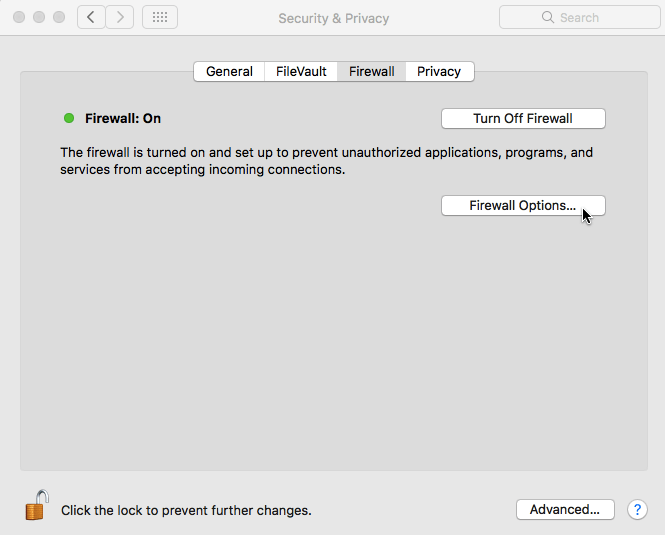
Решение 6. проверьте брандмауэр mac
Иногда входящие соединения блокировались Mac. Ты можешь пойти в Системные настройки > Безопасность и конфиденциальность > брандмауэр, снимите флажок рядом с Блокировать все входящие соединения и включить Автоматически разрешать подписанному ПО для приема входящих соединений.
Самая частая причина
Начну с самой частой, и в то же время самой очевидной и простой в плане решения проблемы.
Итак, обычно не включается iPad из-за отсутствия заряда. То есть, аккумулятор попросту разряжен после полной разрядки.
Как так получается?
Давайте разберемся:
- Во-первых, зарядные устройства могут ломаться, и делают они это без каких-либо проявлений, а просто перестают работать. Люди ставят свой iPad Mini, Айпад 2 или другую модель на зарядку, даже не обращая внимание на отсутствие значка молнии на экране. Затем они берут устройство через несколько часов, а оно больше не включается.

Если дело в зарядном устройстве, это очень легко определить. Возьмите другую зарядку и подключите ее к планшетнику, либо попробуйте зарядить этой же зарядкой другое устройство от Apple, например, iPhone. Сразу будет понятно, “виновата” зарядка или нет. - Во-вторых, проверьте, работает ли розетка или удлинитель, к которой подсоединен планшетный компьютер.

Возможно, неисправен именно источник энергии, а не зарядка или Айпад. Я уже не говорю о том, чтобы проверить, есть ли электричество в помещении. - В-третьих, убедитесь, что разъем для зарядного провода на планшете, и сам порт на конце зарядного USB-кабеля, не засорены. Apple использует материалы, которые трудно засоряются, но бывают ситуации, когда мусор буквально прилипает.

Например, если случайно разлить липкую жидкость на мобильное устройство или зарядку, пыли и мусора накопится очень много за несколько дней. В общем, посмотрите и на вход для зарядки на аппарате, и на порт на проводе зарядного устройства, и если обнаружите засорение, устраните его.
Я разобрал все причины и способы их решения, когда Айпад Мини, iPad 2 или другая модель не включается из-за отсутствия энергии в аккумуляторе. К сожалению, встречаются проблемы и другого характера.
Сбой системы
Операционная система iOs очень редко имеет сбои в системе, поэтому, когда они случаются, понять, в чем именно проблема, довольно проблематично.
Единственное, что я могу порекомендовать при системных ошибках в целом, не рассматривая каждую неисправность по отдельности — это перезагрузить аппарат. Правда, это невозможно, когда девайс, допустим, заряжается, но не включается.
Если это не помогло, советую сбросить устройство до заводских параметров в настройках. Учитывайте, что при этом все пользовательские данные будут удалены.
Сильная разрядка
В редких случаях Айпад мог перестать заряжаться из-за сильной разрядки. Такое бывает, когда мобильное устройство активно использовалось, выключилось из-за разрядки, а потом опять было включено и не заряжается.
“Лечится” сильная разрядка очень просто. Подключите аппарат к рабочему зарядному устройству на несколько часов, а еще лучше на ночь. Затем отсоедините девайс от зарядки и включите его.
Важно! Сильная разрядка существенно портит аккумуляторную батарею. Не стоит доводить свой Айпад до такого состояния часто, иначе долго он не протянет.
Системная проблема
Если не считать отсутствие заряда и зависание, системная или программная проблема является наиболее встречающейся. Особенно это касается старых моделей.
Возникнуть она может по разным причинам, и зачастую по вине Apple или пользователя.
Например, если ваш планшетный компьютер перестал включаться после установки бета версии нового iOs, то вы несете полную ответственность за данную неполадку, ведь должны были учитывать все риски.
Значительно реже вина заключается в стороннем программном обеспечении. Это объясняется тем, что Apple тщательно тестирует все приложения, которые выкладываются в App Store, прежде чем позволить им существовать.
В случаях, когда корень неполадки скрывается в программном обеспечении или операционной системе, поможет режим восстановления на iPad, который можно осуществить двумя способами.
Ситуация 1. airplay не отображается
Значок AirPlay, который не отображается, включает различные ситуации, такие как значок AirPlay отсутствует на Mac, значок AirPlay отсутствует на Macbook, AirPlay не отображается на iPad и многое другое.
Одна из наиболее частых причин, по которой вы не можете найти значок AirPlay на своих устройствах, — это проблема с сетью.
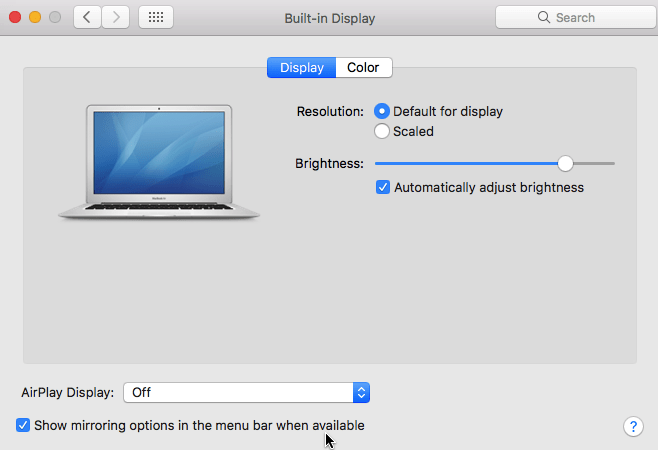
Нет значка AirPlay на Mac
За исключением проблемы с сетью, вы также можете проверить настройки AirPlay на Mac, чтобы убедиться, что вы включили значок в строке меню через Системные настройки > Дисплеи > Показать и включить Показать опции зеркального отображения в строке меню, если доступно.
AirPlay не отображается на iPad
Если перезапуск iPad не может решить эту проблему, попробуйте сбросить iPad через Параметры > Общие > Сбросить. Но вы должны иметь в виду, что он удалит все данные на вашем устройстве. Вам необходимо создать резервную копию данных iPad, если вы хотите их сохранить.
Ситуация 2. airplay не может подключиться
Убедившись, что ваши устройства включены и находятся поблизости, вы должны рассмотреть другие возможные проблемы, такие как совместимость, сетевое соединение, настройки и т. Д.
Помимо вышеперечисленных способов, вы можете перезагрузить роутер. Просто нажмите на нем кнопку перезагрузки.
Если с вашим интернетом все в порядке, вы также можете попробовать кабель Ethernet, который дает лучший результат, чем беспроводное соединение.
Ситуация 3. airplay нет звука
В первую очередь следует убедиться, что на обоих устройствах включена громкость. Если вы выполняете зеркалирование с iPhone или iPad, вам не следует переводить свои устройства в режим без звука. Если вы транслируете на Apple TV, убедитесь, что его кабель HDMI надежно подключен.
Слетела прошивка
Иногда системная часть подвергается слишком серьезным ошибкам, из-за которых iPad заряжается только в выключенном состоянии, или перезагружается сам по себе.
Здесь поможет только переустановка операционной системы. С этим вопросом лучше обращаться в сервисный центр, и к тому же, в Apple-центрах сотрудники сделают это бесплатно.
Сломался экран
Бывает так, что планшетный компьютер работает нормально, но кажется выключенным, потому что дисплей ничего не отображает.
Диагностировать подобную поломку легко: просто нажмите кнопку включения для разблокировки экрана, затем тапните несколько раз хаотично и вновь нажмите кнопку включения для блокировки дисплея. iPad издаст фирменный щелчок, если находится в стандартном, а не беззвучном режиме.
Сломанный экран чинится только в квалифицированном сервисном центре. Если вам предложат неоригинальный дисплей, советую отказаться и потратиться на оригинал. Поверьте, так вы сэкономите, несмотря на то что оригинальный экран стоит дороже.
Подделку придется менять каждые несколько месяцев, да и ощущения от эксплуатации устройства заметно ухудшатся.
Сломан разъём зарядки
Выявить неисправность разъёма немного сложнее, ведь при подключении полностью разряженного планшета к зарядному устройству ничего не произойдет. Существует, однако, вероятность, что контакт отсутствует из-за загрязнения разъёма. А значит, решением проблемы может стать его прочистка.
Сломанная кнопка включения
Если девайс выключился и не включается, вполне возможно, что причина кроется в кнопке включения. Это значит, что технически планшет исправен, но из-за сломанной кнопки не определяется команда для активации гаджета.
Очень редко кнопка ломается сама по себе, чаще всего это случается если аппарат уронили или в него попала какая-либо жидкость. Вспомните стандартные ощущения при нажатии клавиши и сравните их с нынешними. Также осмотрите кнопку внимательно.
Решение данной проблемы лучше доверить опытным специалистам. Можно разобрать аппарат дома, но для большинства пользователей это приведет к появлению новых неполадок, а не к исправлению старых.
Стандартный переход в режим восстановления
Классический способ работает, если Айпад хотя бы может перейти в режим восстановления. Если же энергии не осталось совсем, то советую перейти к методу через стороннее программное обеспечение.
Инструкция:
- Удерживать кнопку “Домой” (на девайсах с ее наличием) или кнопку включения, одновременно подсоединив аппарат к ПК.
- Удерживать кнопку до тех пор, пока на дисплее не отобразится символ перехода в режим восстановления.

- Открыть программу ITunes на компьютере.
- iTunes проанализирует подключенный гаджет, и распознает наличие проблемы. Будет предложено либо обновить, либо восстановить девайс. Во втором случае все пользовательские данные, не сохраненные в резервной копии, будут удалены. Советую сначала попробовать обновиться.

Устранение программных ошибок
Если планшет не загрузился из-за аппаратных неполадок, то велика вероятность, что пользователь сразу это поймет. Устройство будет полностью неработоспособным, так что даже до загрузки яблока дело не дойдет. Если же у вас не включается Айпад, а только горит яблоко, то попробуйте устранить неполадку самостоятельно. Что делать:
- Выполнить принудительную перезагрузку планшета.
- Обновить или перепрошить iPad через iTunes.
Чтобы принудительно перезагрузить устройство, нажмите кнопки Power и Home. Держите их зажатыми 8-10 секунд, пока планшет не отключится полностью. Затем отпустите клавиши и дождитесь загрузки системы. Этот способ помогает, даже если система зависла намертво, или при включении горит яблоко и гаснет экран.
Что делать, если после принудительного перезапуска система снова остановилась на этапе загрузки? Попробовать обновить систему через iTunes с сохранением данных:
- Подключите iPad к компьютеру с iTunes.
- Выполните принудительный перезапуск, удерживая клавиши, пока в Айтюнс не появится окно восстановления.
- Выбрать вариант «Обновить».
Программа самостоятельно скачает последнюю версию iOS и установите её на планшет, не трогая личные данные пользователя. Если по какой-то причине процесс обновления продлится больше 15 минут, планшет выйдет из режима восстановления. В таком случае следует повторить процедуру.
Часть 1. общие методы.
Перед тем как уйти, вы должны проверить свои устройства. Поскольку это только для устройств Apple и устройств с сертификатом AirPlay, вам необходимо будет использовать эту функцию на устройствах, которые находятся в списке поддерживаемых.
Затем включите AirPaly на Apple TV через Параметры > AirPlay или другие устройства, можете продолжить.
Чего не хватает
Очень не хватает WhatsApp и подобных ему мессенджеров на iPad. Есть iMessage, но он работает только с iOS/Mac OS устройствами. Есть Tango, но из моих друзей/знакомых никто им не пользуется. Было бы очень классно, слыша из кармана, что тебе пришло сообщение в WhatsApp или Viber, открыть приложение на планшете и написать ответ.
Очень не хватает нормального взаимодействия с сервисами Google у iPad. До сих пор не выпустили Google Maps под iPad. Если я ищу ресторанчик в Google Chrome или в приложении Google Search через iPad, то Google Now на это никак не отреагирует. И вроде есть какие-то попытки от Google наладить работу со своей экосистемой в iOS, но они все еще наталкиваются на твердую стену в виде, собственно, компании Apple. Очень хочется, чтобы эти компании вновь подружились.
Еще мне лично очень не хватает клавиатуры Swype для iPad.
Чем мы можем помочь
Специалисты сервисного центра iConceptService занимаются ремонтом всех моделей техники Apple. В среднем на ремонт iPad у наших мастеров уходит не больше двух часов.
Мы обеспечим:
- тщательную диагностику планшета;
- восстановление функций гаджета любой модели, в том числе старых и давно не бывших в эксплуатации;
- при необходимости переустановку ПО;
- гарантию на комплектующие и ремонт.
Мы используем только оригинальные комплектующие Apple. Чтобы отремонтировать планшет, позвоните по номеру 7 (495) 532-91-72. Наши мастера вернут любой гаджет в рабочее состояние.
Заключение
После этого вы можете с легкостью использовать AirPlay для зеркального отображения iPhone, iPad или Mac. Вы можете запись игрового процесса на iPad, записывать музыку с iPhone, запись экрана iPhone со звуком и многое другое с AirPlay Recorder — FoneLab Screen Recorder если вам нужно.


