

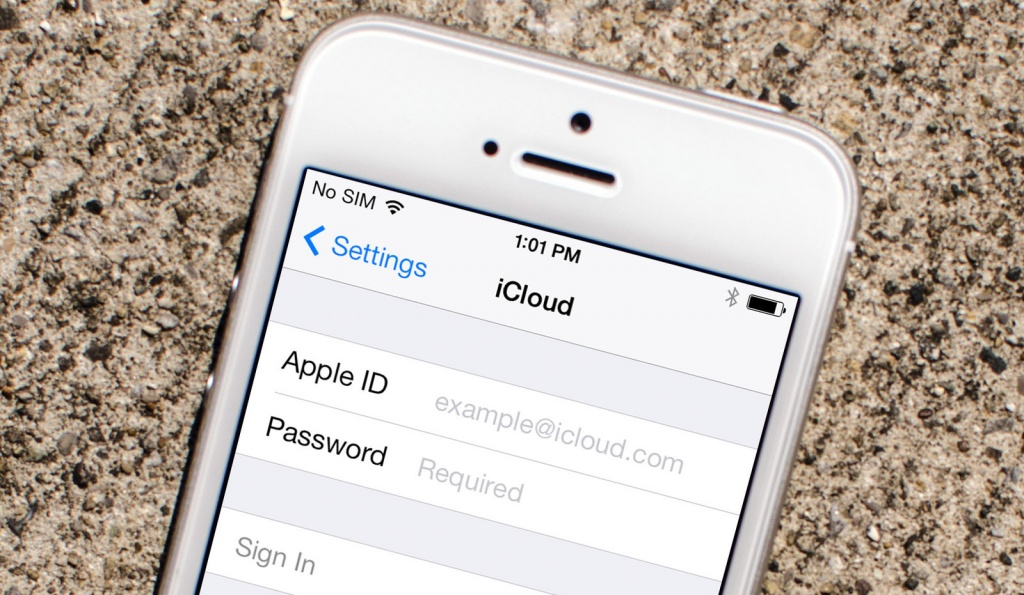
Apple внесла коррективы в политику создания учетных записей Apple ID и разрешила использовать домен Apple, даже если вы подключили почту от сторонних сервисов (Gmail, Яндекс, Yahoo и другие). Раньше компания разрешала переключаться только с одного почтового ящика на другой.
Это то, о чем многие люди не думают или даже не обращают особого внимания до тех пор, пока им не понадобится – названия своих устройств Apple.
Если у вас только одно или два устройства, это может быть не так важно. Но если вы переходите на новое устройство или имеете несколько устройств одного и того же типа, эти имена устройств важны. Чтобы различать их в приложении Find My или при просмотре ваших устройств на iCloud.com, вот как изменить имена ваших устройств Apple.
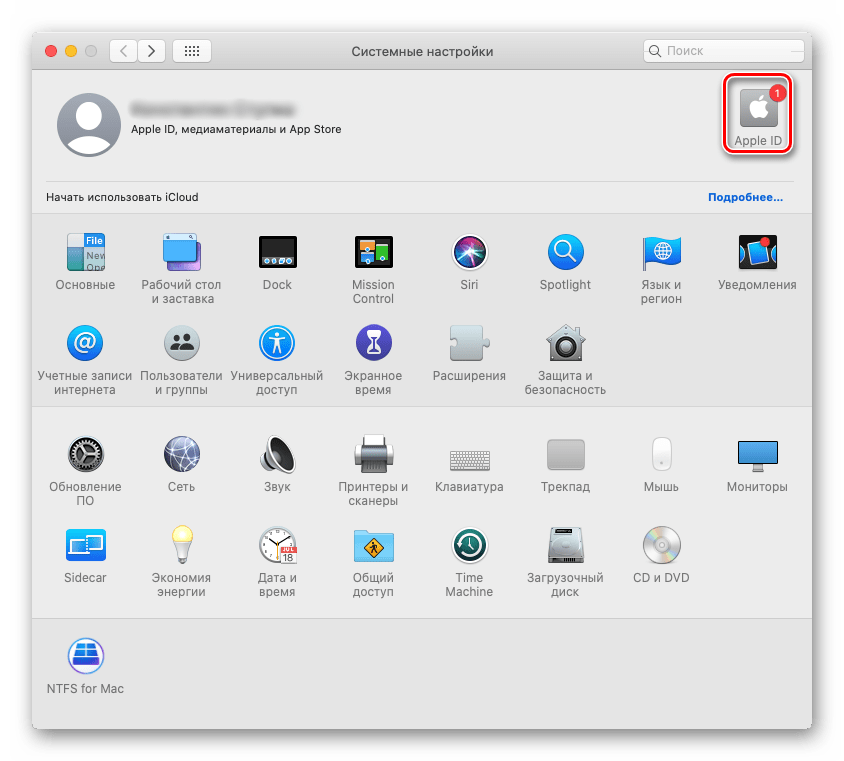
Еще в macOS Catalina Apple представила новый простой способ доступа и управления информацией в учетной записи Apple ID. Вы можете изменить свое имя, телефон и адрес электронной почты, проверить платежные реквизиты и данные о доставке, а также просмотреть информацию о своих устройствах в одном удобном месте.

💚 ПО ТЕМЕ: Полезные команды Siri для компьютера Mac (macOS) на русском языке.
Вот как получить доступ и управлять данными Apple ID в «Системных настройках» на Mac.
В главном окне «Системные настройки» появится раздел Apple ID для доступа к информации вашей учетной записи.

💚 ПО ТЕМЕ: Как просмотреть несколько фотографий в режиме Quick Look на Mac.
Да, так можно. Но зачем?Например, ты, когда создавал Apple ID, был в состоянии аффекта и использовал небезопасную почту или почту с «некрасивым» адресом; или, возможно, это очень старый ящик и доступ к нему потерян.
- возможно, девайс спросит ответы на контрольные вопросы или пароль от аккаунта;
- вводи адрес ящика, который ты хочешь использовать для Apple ID; на него отправится проверочный код, который ты также ведешь на следующем этапе;
- теперь в блоке «Контактные данные» ты увидишь два ящика — старый и новый;
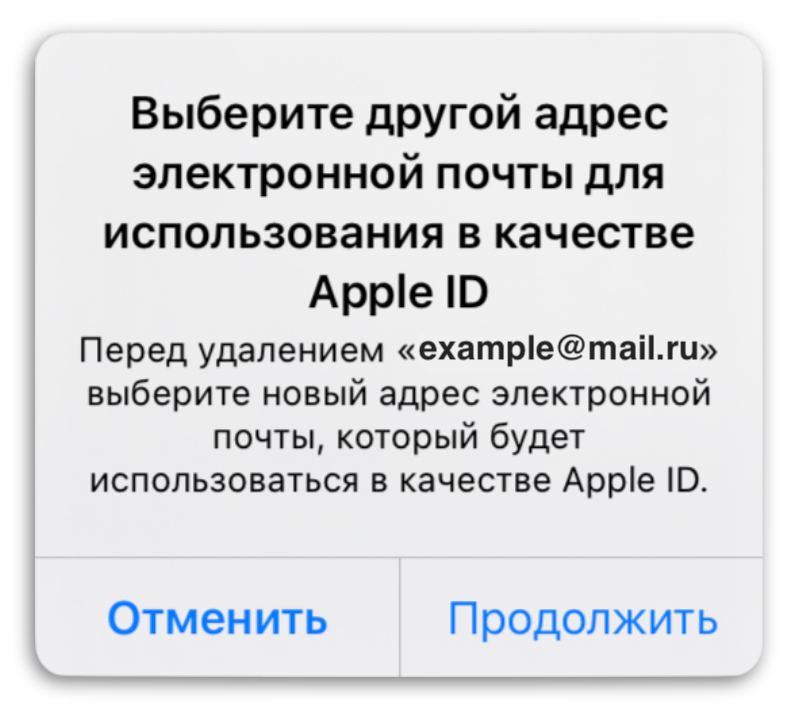
- снова жми «Изменить» и удаляй старый ящик с пометкой «Apple ID» — при этом действии девайс попросит выбрать новый вдрес почты для Apple ID — выбирай только что добавленный адрес.
Теперь твой Apple ID связан с новым адресом электронной почты.
Кстати. Если ты использовал iMessage и FaceTime не по номеру телефона, а только через адрес почты Apple ID, то не забудь сообщить свой новый e-mail нужным контактам — на старый адрес они больше не дозвонятся.

—
5 июля 2022, 11:40
Среди пользователей техники Apple есть немало тех, кто впервые приобрел ее довольно давно. Поскольку без Apple ID использовать iPhone или iPad крайне затруднительно, аккаунт такие пользователи тоже создавали несколько лет назад. А спустя время могли обнаружить, что email-адрес, который привязан к их Apple ID, уже давно не используется. Быть может, к нему уже даже нет доступа. Как же быть?
Совсем необязательно создавать новый Apple ID, ведь в таком случае вы потеряете историю покупок и загрузок в App Store — для россиян в текущей ситуации это критически важный нюанс. Благо Apple позволяет сменить привязанный email-адрес неограниченное количество раз. Это делается довольно просто.
Для этого возьмите свой iPhone или iPad, на которых выполнен вход в Apple ID, и сделайте следующее:
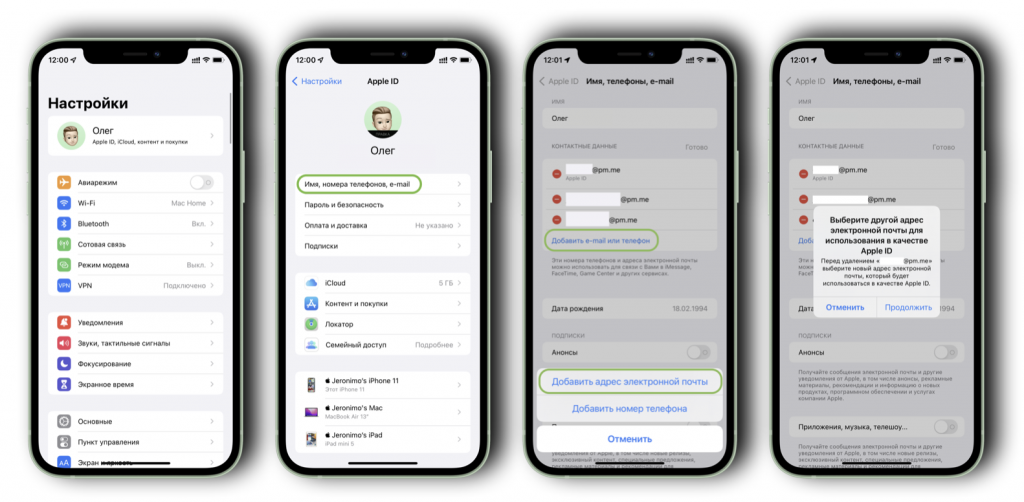
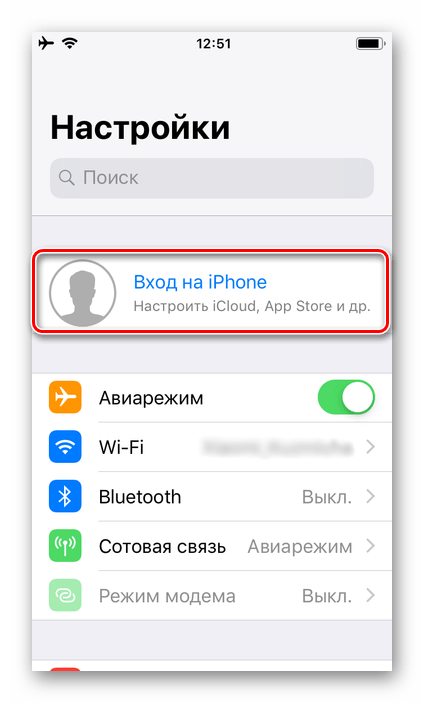
- Откройте «Настройки» и нажмите на свое имя вверху
- Выберите пункт «Имя, номера телефонов и email»
- Следуйте подсказкам системы, чтобы привязать еще один email-адрес к вашему Apple ID
- Когда процесс завершится, вы увидите в блоке «Контактные данные» сразу два email — новый и старый; под старым адресом будет отметка Apple ID
- Теперь нажмите «Изменить» и удалите старый email — устройство предложит выбрать новый адрес в качестве основного.
В завершение вы сможете удалить старый email, и в аккаунте останется лишь новый адрес. Именно он теперь будет использоваться для всех манипуляций с вашим Apple ID.
- Рекомендации
- Меняем Apple ID на iPhone
- Смена Apple ID
- Вход в Apple ID на «чистом» iPhone
- Еще статьи по данной теме
- Через сайт Apple
- Через Apple-устройство
- С помощью iTunes
- Решение возможных проблем
- Оглавление.
- Где используется имя iPhone. Как оно меняется на разных устройствах
- Как поменять имя на самом iPhone?
- Как поменять имя iPhone на компьютере
- Выводы
- Измените имя вашего HomePod
- Я не могу изменить свою учетную запись iCloud, потому что забыл свой пароль. Как вернуть?
- Чтобы восстановить его на iPhone, iPad или iPod Touch
- Сбросить пароль на компьютере Mac
- Изменение учетной записи Apple ID
- Переименование айфона через настройки
- Как отвязать Apple ID от сторонней почты и использовать домен @icloud. com, @me. com или @mac. com
- Разделы управления учетной записью Apple ID
- Подготовка айфона к смене Apple ID
- Как сменить Apple ID в App Store и страну
- Управление семейным доступом
- Сменить пароль Apple ID на iPhone
- Измените имя вашего Mac
- Измените название ваших Apple Watch
- Измените имя вашего iPhone, iPad или iPod touch
- Изменить имя на устройстве
- Измените имя в Finder на Mac
- Измените имя в iTunes в Windows
- IOS/iPadOS
- «Настройки»
- Сброс настроек
- Управление устройствами в Apple ID на Mac
- Как сменить учетную запись на айфоне
- Измените имя вашего Apple TV
- Управляйте хранилищем iCloud, медиа и покупками
- Измените имя ваших AirPods
- Как переименовать айфон в настройках или через iTunes
- Как сменить Apple ID на айфоне
- Изменение имени периферийных устройств на айфоне
- Как поменять имя блютуз на айфоне
- Смена имени вай-фай
- Смена имени наушников
- Как поменять имя айфона через iTunes
- Вариант 2
- Зачем нужно переименовывать айфон
- Все дело в названии
- Как сменить Apple id на айфоне в App Store
Рекомендации
ПО ТЕМЕ: Взломали Apple ID, что делать в этом случае — реальная история.
Как отвязать iPhone или iPad от iCloud (удалить из Apple ID)?
1. Деавторизуйтесь абсолютно из всех устройств, которые привязаны к текущему Apple ID. Это может быть ваш iPhone, iPad, Mac, iTunes и даже Mac App Store.
2. Перейдите в личный кабинет и авторизуйтесь под своей учётной записью.

3. В поле «Учётная запись» справа от контактных данных нажмите кнопку «Изменить».


5. Введите новый E-mail-адрес и нажмите кнопку «Продолжить».

6. После этого на вашу электронную почту будет отправлен верификационный код. Проверьте папку «Входящие», но если в течение небольшого промежутка времени письмо не пришло, то обязательно проверьте папку «Спам». Скопируйте код и вставьте в форму на сайте, после чего имя учётной записи вашего Apple ID будет изменено на новое.
7. Произведите обратную операцию по авторизации через свой новый Apple ID на всех устройствах и сервисах.
P. S.: Даже если вы измените имя учётной записи Apple ID на E-Mail, который не располагается в доменной зоне iCloud (например на Gmail), почтовый ящик iCloud всё равно удалён не будет и вы сможете продолжать им пользоваться.
Apple ID – главная учетная запись каждого обладателя яблочного устройства. Она хранит такую информацию, как количество подключенных к ней устройств, резервные копии, покупки во внутренних магазинах, платежную информацию и другое. Сегодня мы рассмотрим, каким образом на iPhone можно поменять Apple ID.
Меняем Apple ID на iPhone
Ниже мы рассмотрим два варианта смены Apple ID: в первом случае аккаунт будет изменен, но загруженный контент останется на прежнем месте. Второй вариант подразумевает полную смену информации, то есть с устройства будет стерт весь прежний контент, привязанный к одному аккаунту, после чего будет выполнен вход в другой Apple ID.
Смена Apple ID
Данный способ смены Apple ID пригодится в том случае, если, например, вам необходимо загрузить на устройство покупки из другого аккаунта (например, у вас создана американская учетная запись, через которую можно загрузить игры и приложения, недоступные для других стран).
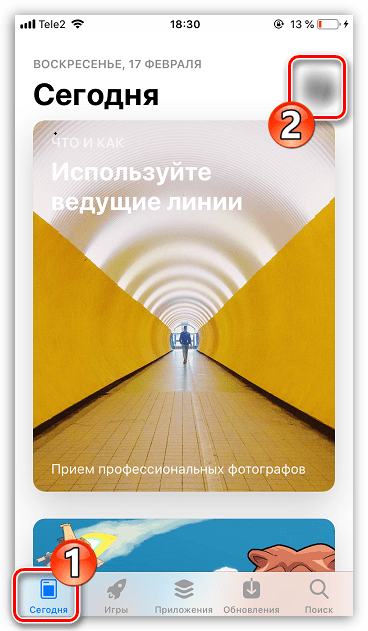

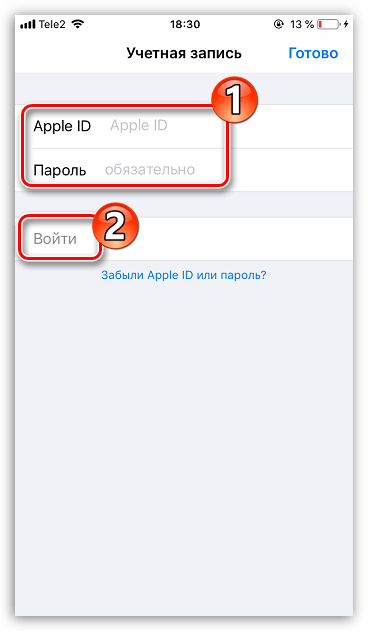
На экране появятся окно авторизации. Выполните вход в другой аккаунт, указав адрес электронной почты и пароль. Если аккаунт пока не существует, его потребуется зарегистрировать.
Подробнее: Как создать Apple ID
Вход в Apple ID на «чистом» iPhone
Если же вы планируете вовсе «переехать» на другую учетную запись и в дальнейшем менять ее не планируете, на телефоне рационально стереть старую информацию, после чего авторизоваться под другим аккаунтом.
- Прежде всего, вам потребуется сбросить Айфон до заводских настроек.
Подробнее: Как выполнить полный сброс iPhone - Когда на экране отобразится приветственное окно, выполните первичную настройку, указав данные нового Эппл АйДи. Если в этом аккаунте имеется созданная резервная копия, используйте ее для восстановления информации на iPhone.
Используйте любой из двух способов, приведенных в статье, чтобы поменять текущий Apple ID на другой.
Еще статьи по данной теме

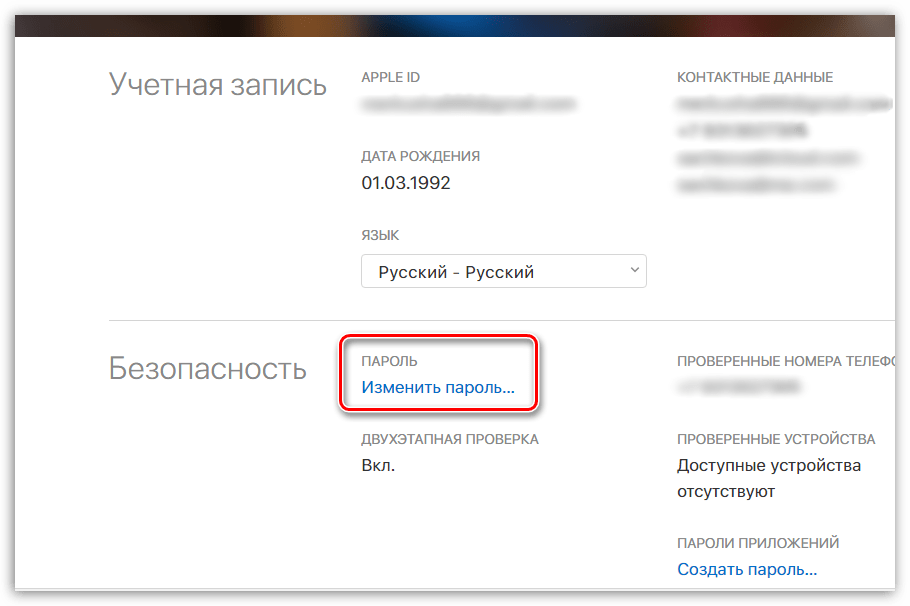
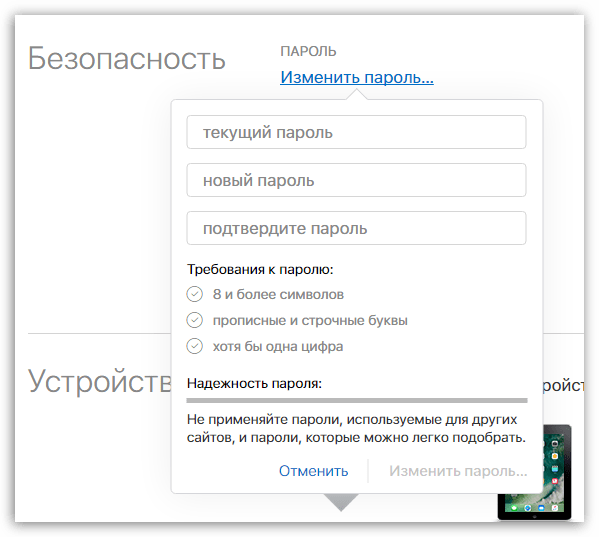
Пароль – важнейший инструмент для защиты учений записи, поэтому он обязательно должен быть надежным. Если ваш пароль от учётной записи Apple ID недостаточно надежный, вам следует уделить минутку времени тому, чтобы его поменять.
По традиции у вас имеется сразу несколько способов, позволяющих сменить пароль.
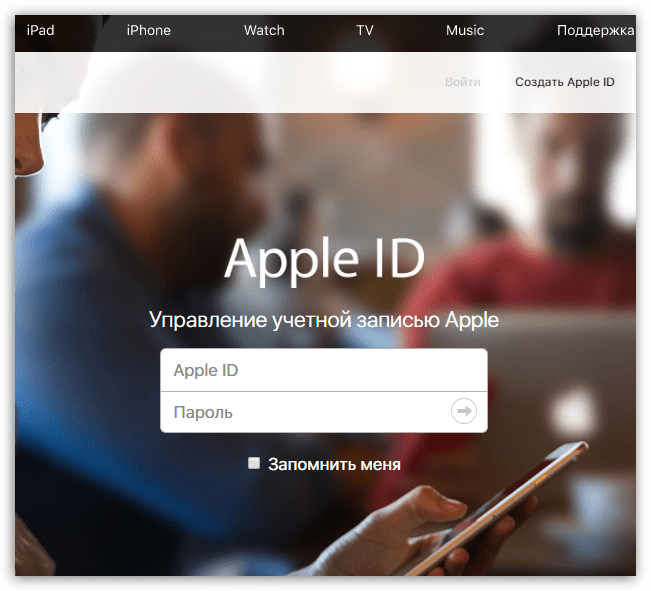
Через сайт Apple
Через Apple-устройство
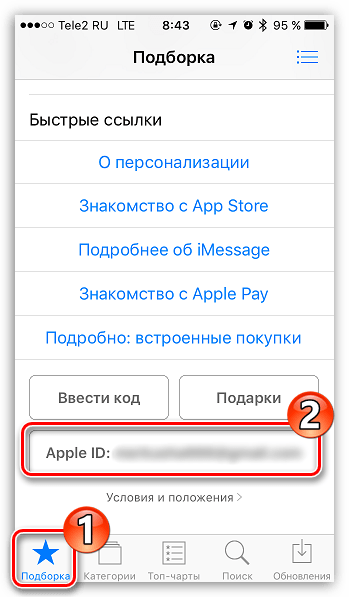
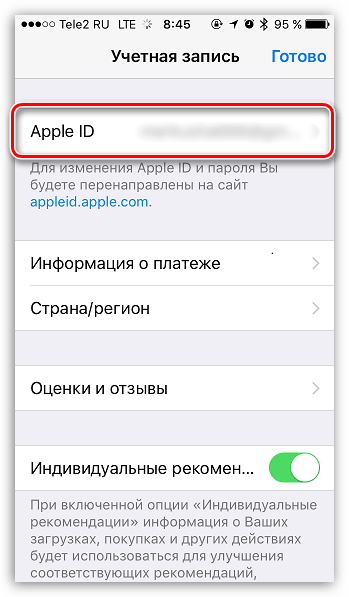
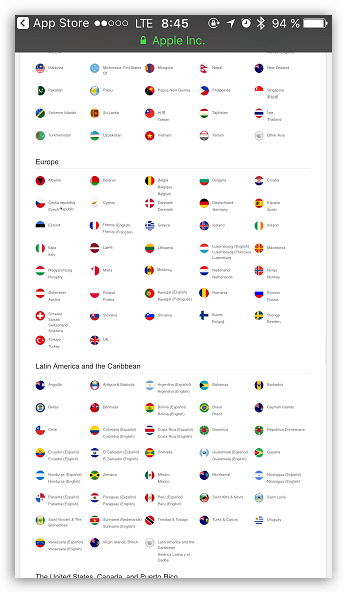
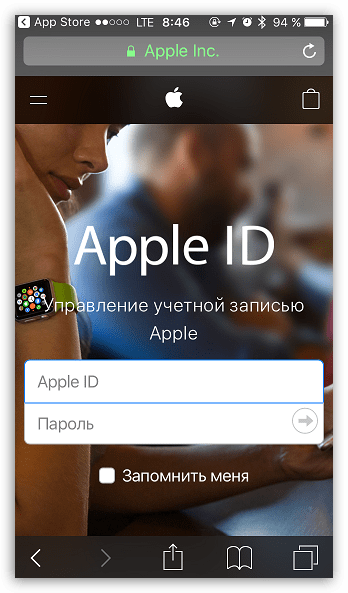
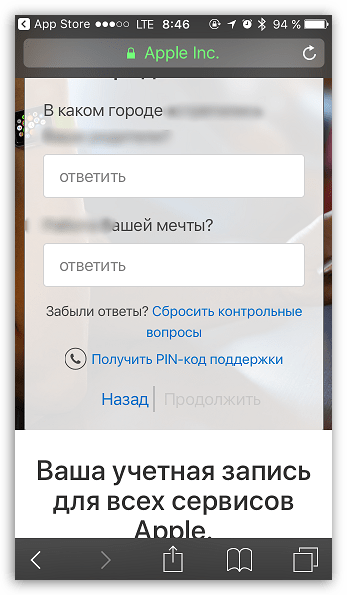
Изменить пароль вы сможете и со своего гаджета, который подключен к вашей учётной записи Apple ID.
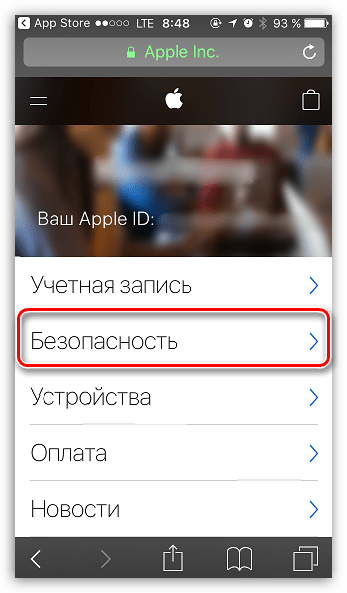
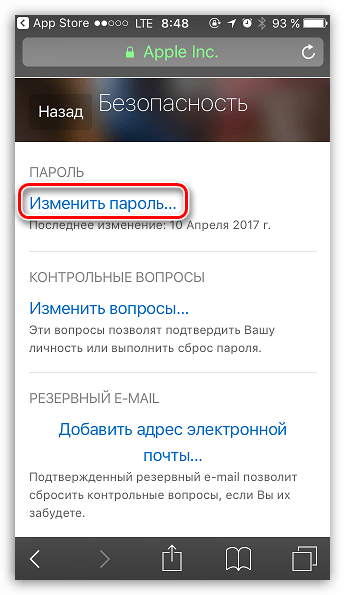
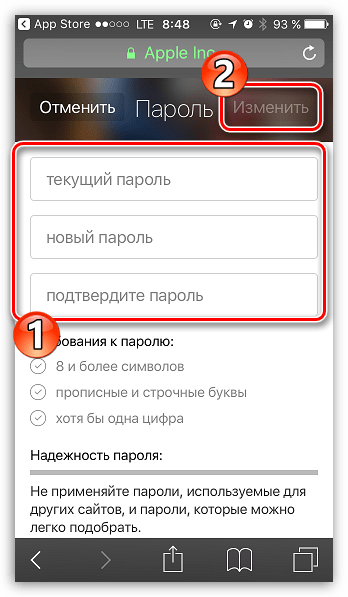

С помощью iTunes
И, наконец, требуемую процедуру можно выполнить с помощью программы Айтюнс, инсталлированной на вашем компьютере.
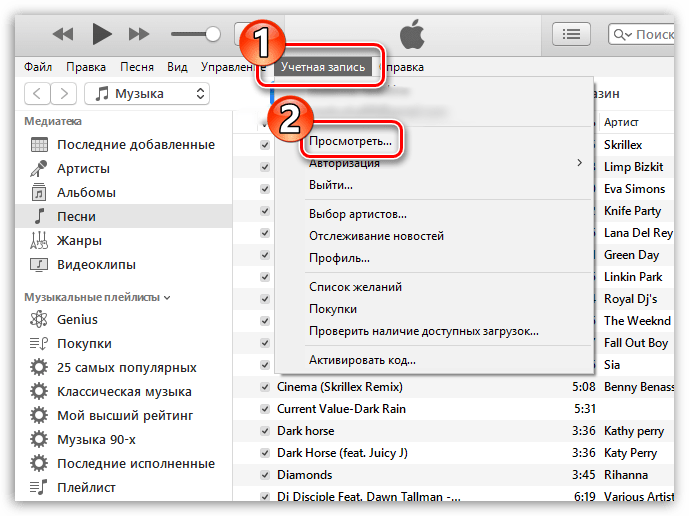
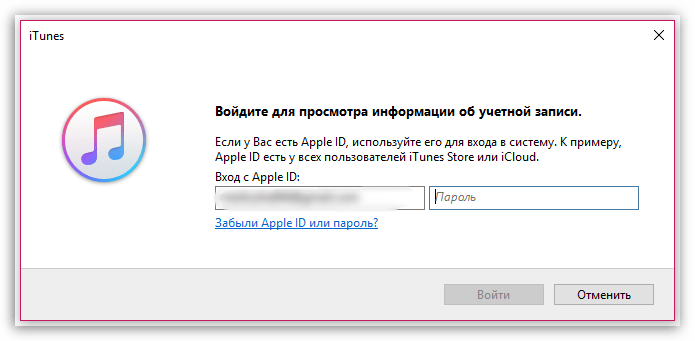
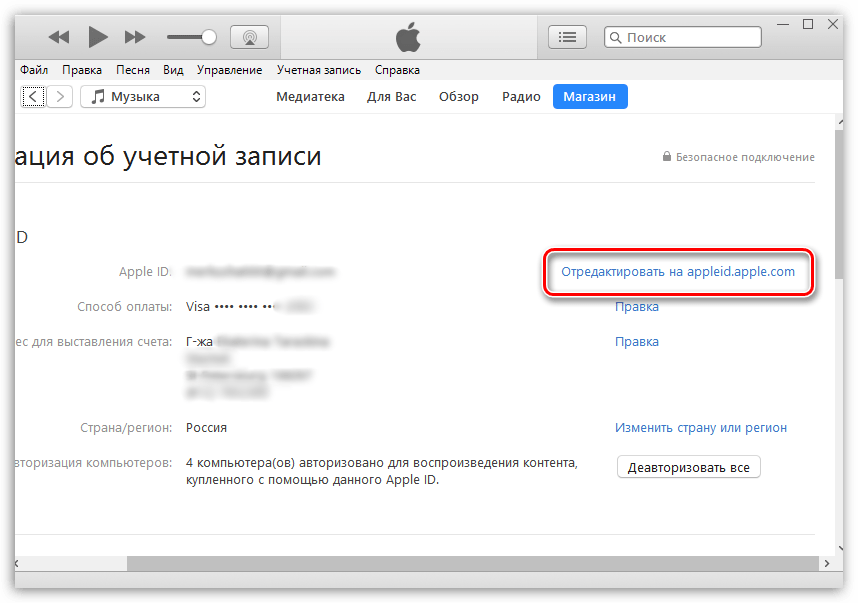
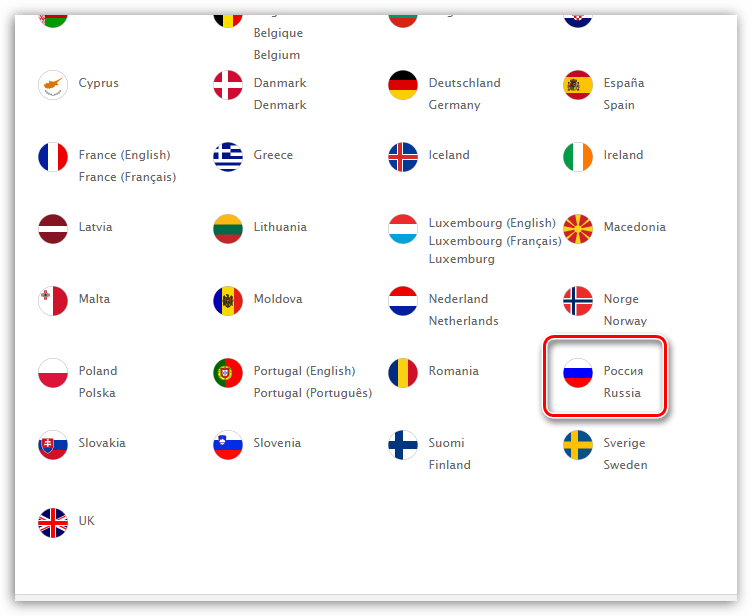
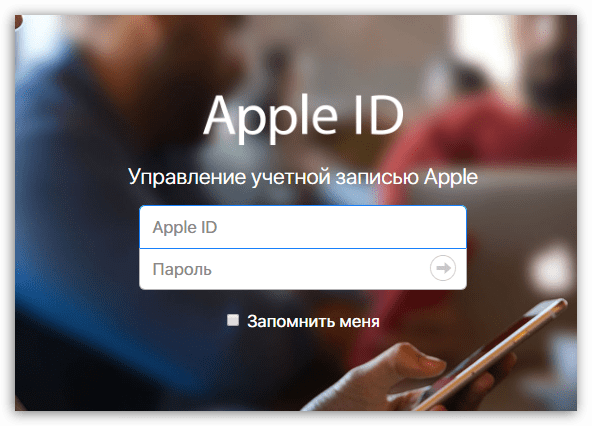
По вопросу смены пароля для Apple ID сегодня все.
- Изменение идентификатора Apple ID
- Изменение учетной записи Apple ID
- Вариант 1: iOS/iPadOS
- Вариант 2: macOS
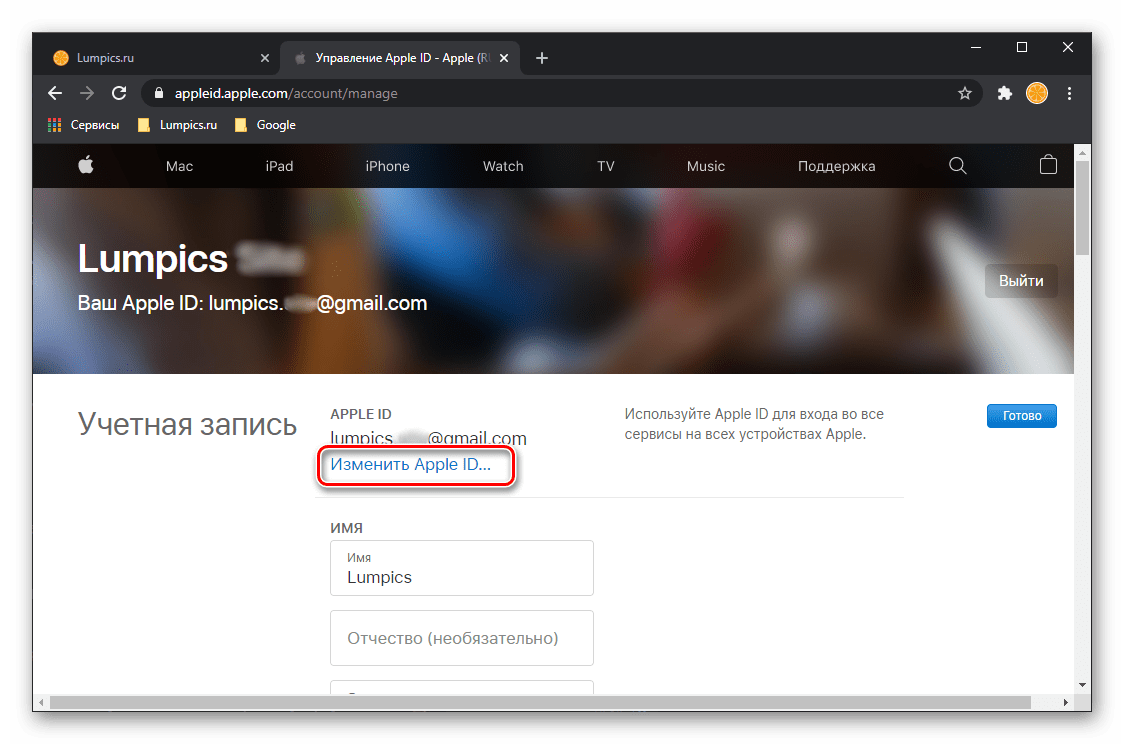
Страница управления Эппл АйДи

Если потребуется, пройдите проверку двухфакторной аутенификации, указав в соответствующее поле полученный на Apple-устройство или номер мобильного код.

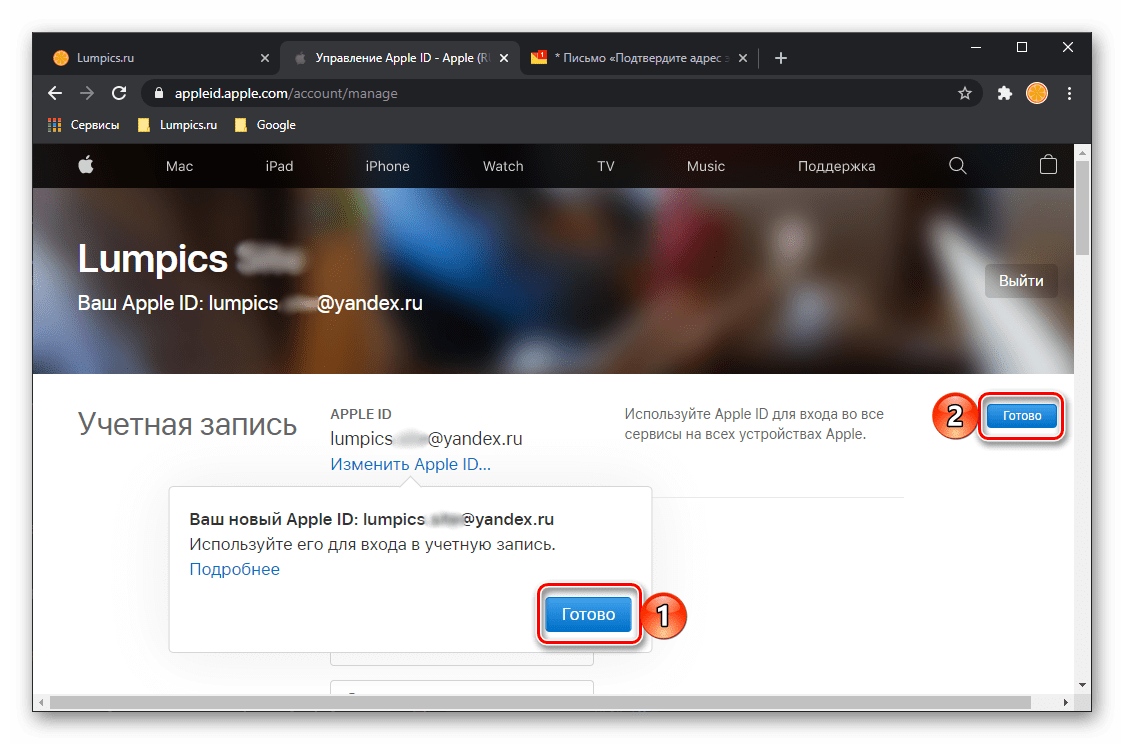
В блоке «Учетная запись» кликните по кнопке «Изменить»,

а затем по надписи «Изменить Apple ID».
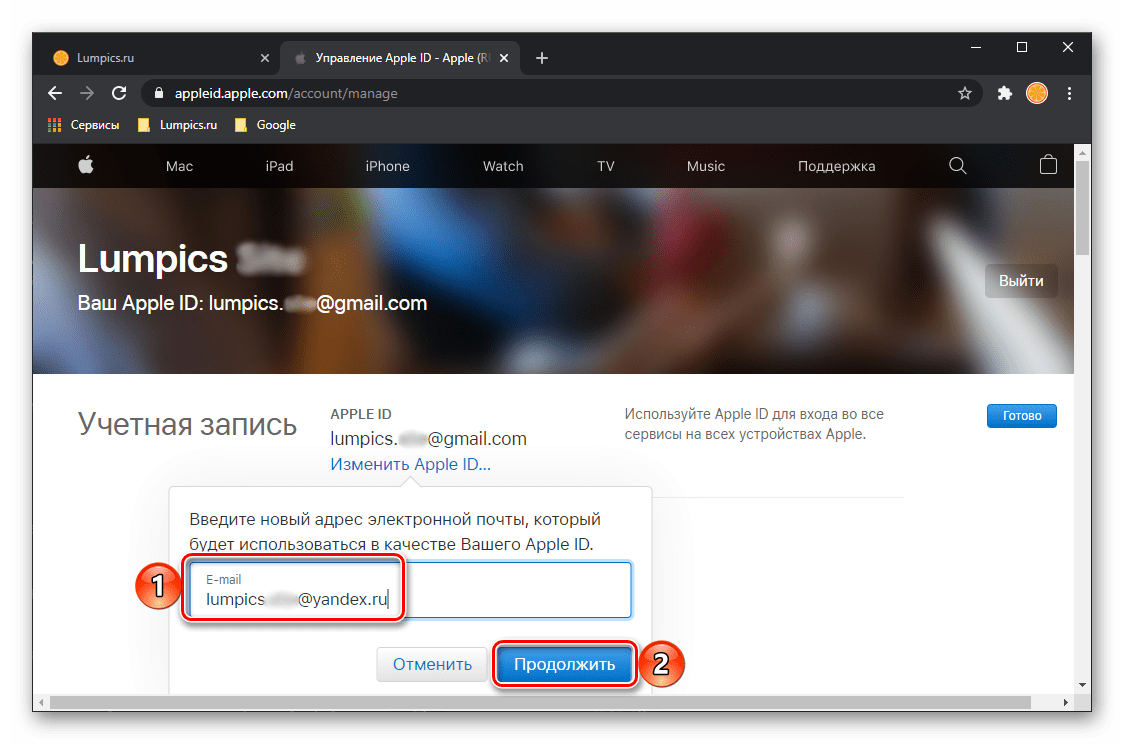
Укажите новый адрес электронной почты, который хотите использовать вместо текущего, и кликните «Продолжить».
Если в качестве нового идентификатора вами используется адрес электронной почты, предоставляемый сторонними поставщиками (не Эппл), на указанный ящик будет отправлен проверочный код,
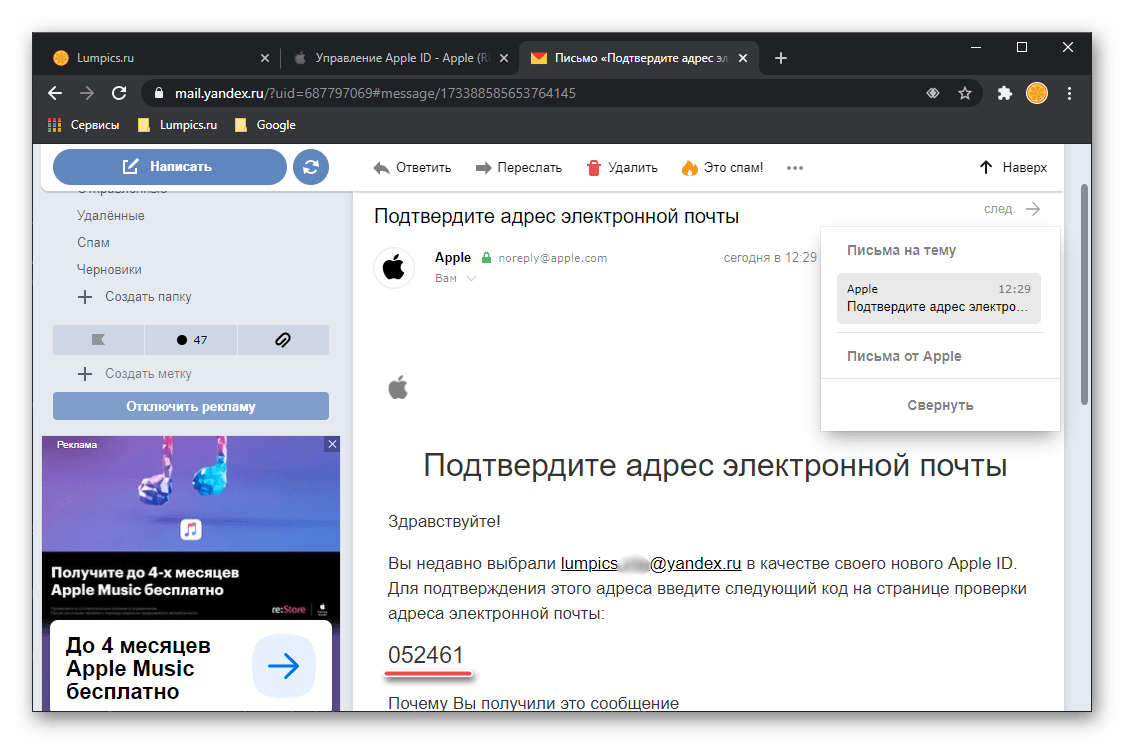
который потребуется ввести на сайте для подтверждения и нажать «Продолжить».

Обратите внимание! Если указываемый вами почтовый ящик находится на домене me.com, mac.com или icloud.com, последующее изменение идентификатора учетной записи будет невозможно.
Решение возможных проблем
В некоторых случаях процедура изменения идентификатора Эппл АйДи протекает с ошибками. Рассмотрим основные их причины и методы устранения.
- Если в настройках учетной записи отсутствует ссылка «Изменить Apple ID», значит, возможность изменения идентификатора для вас недоступна (это особенно актуально, если привязанный ящик находится на домене me.com, mac.com или icloud.com). Единственным решением в данном случае является обращение в техподдержку компании, что можно сделать по следующей ссылке:
Служба поддержки Эппл - Если в качестве нового идентификатора вы указываете почтовый ящик на домене icloud.com, который был создан менее 30 дней назад, потребуется повторить попытку позже, по истечении этого срока.
- В некоторых странах в качестве идентификатора учетной записи Apple можно использовать номер мобильного телефона, а не электронную почту. Заменить его получится только на другой номер, а делается это по указанной в предыдущей части статьи инструкции.

Имя нашего iPhone или iPad — это его уникальный определитель, позволяющий не только отличать один девайс от другого. Благодаря этой возможности, мы можем с легкостью идентифицировать свой iPhone в ходе выполнения важных задач при взаимодействии с другими устройствами. Поэтому важно, чтобы имя было узнаваемым, и владелец легко мог его запомнить.
Обычно при покупке в устройстве настроено стандартное имя, но практически всем пользователям, даже начинающим, будет удобнее выбрать и установить собственное имя на своём девайсе, для большего комфорта в его использовании.
Как задать имя своего iPhone или изменить уже имеющееся, и где используется это имя? Об этих моментах мы и поговорим сегодня подробно в статье, рассмотрев детально все возможные способы осуществления данной операции на примере iPhone 8+.
Оглавление.
- Где используется имя iPhone. Как оно меняется на разных устройствах.
- Как поменять имя на самом iPhone.
- Как поменять имя iPhone на компьютере.
- Выводы.
Где используется имя iPhone. Как оно меняется на разных устройствах
Имя iPhone отображается при выполнении многих операций, осуществляемых в ходе взаимодействия нашего девайса с другими устройствами. Мы видим имя своего iPhone в следующих случаях:
- при обмене информацией с другими смартфонами/планшетами посредством AirDrop
- при создании точки доступа от нашего iPhone (для «раздачи» интернета на другое устройство)
- при использовании функции handoff
- при подключении iPhone к компьютеру посредством usb для обмена файлами
- при синхронизации с другим устройством через Bluetooth
- при использовании iPhone для управления телевизором и в других случаях.
Как мы видим, имя iPhone задействовано в ходе выполнения многих операциях. Так как же его изменить? На iOS8, iOS9 и iOS 10 существуют два способа: через настройки самого девайса (так меняют имя устройств iPhone, iPad и iPod Touch), и через ПК (в случае с изменением названий iPod classic, iPod nano и iPod shuffle). Рассмотрим подробно каждый из них.
Как поменять имя на самом iPhone?
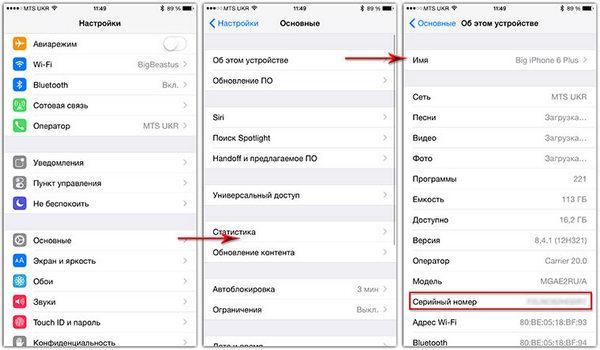
Чтобы изменить имя нашего устройства непосредственно на нем самом, нам понадобится выполнить несколько несложных шагов:
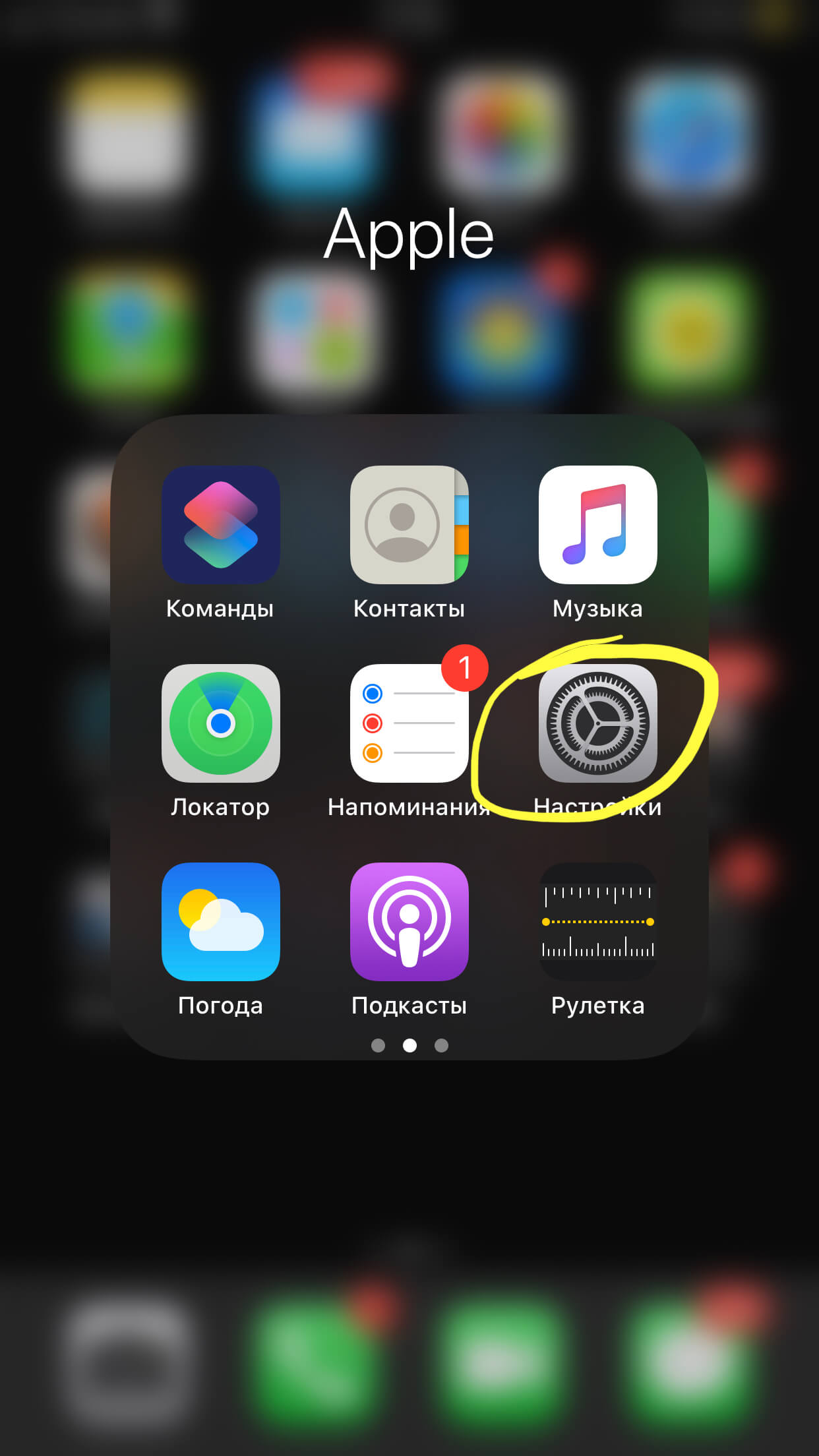
Рисунок 1. Заходим в раздел «Настройки»
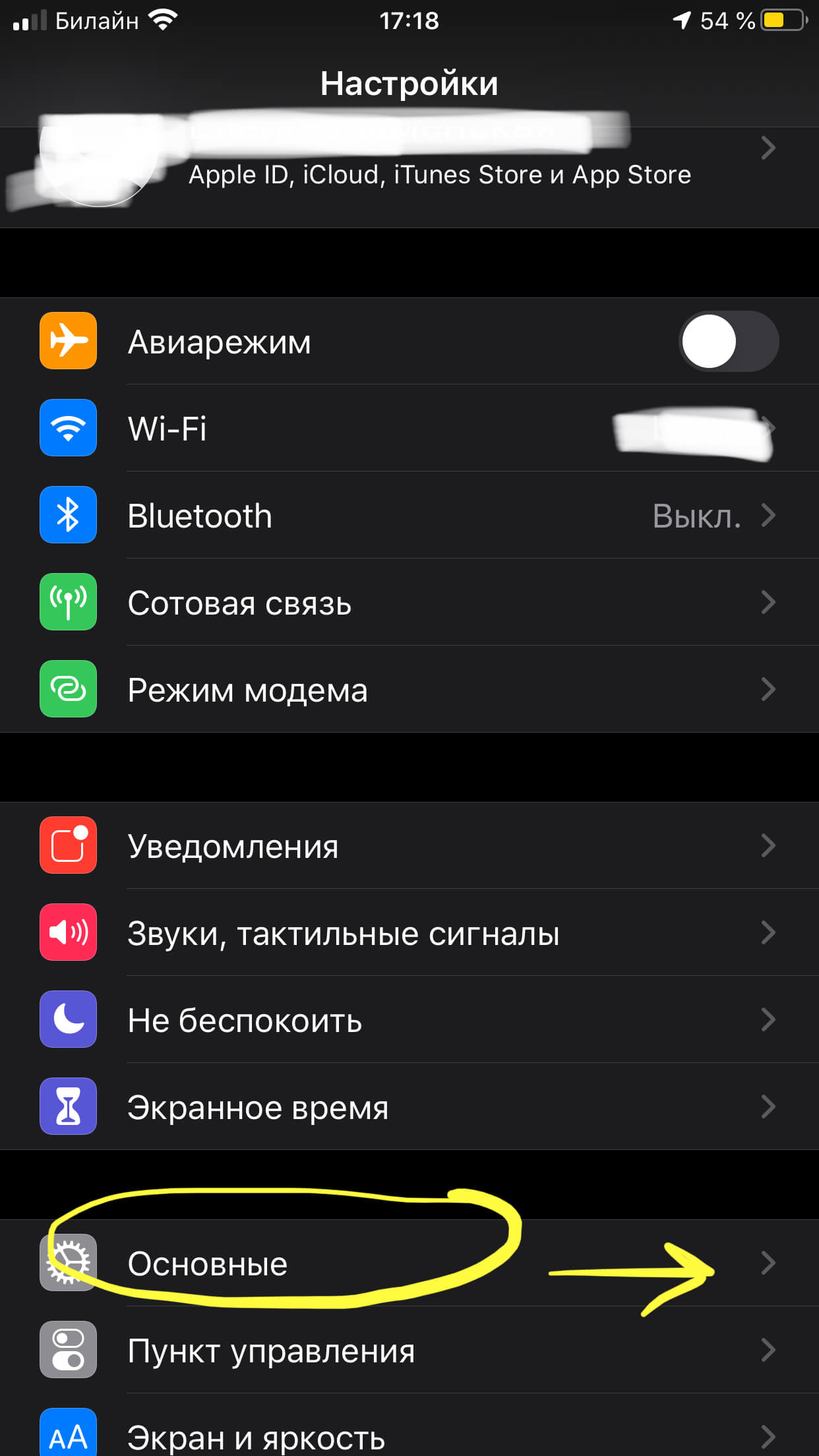
Рисунок 2. Следующий шаг — «Основные»
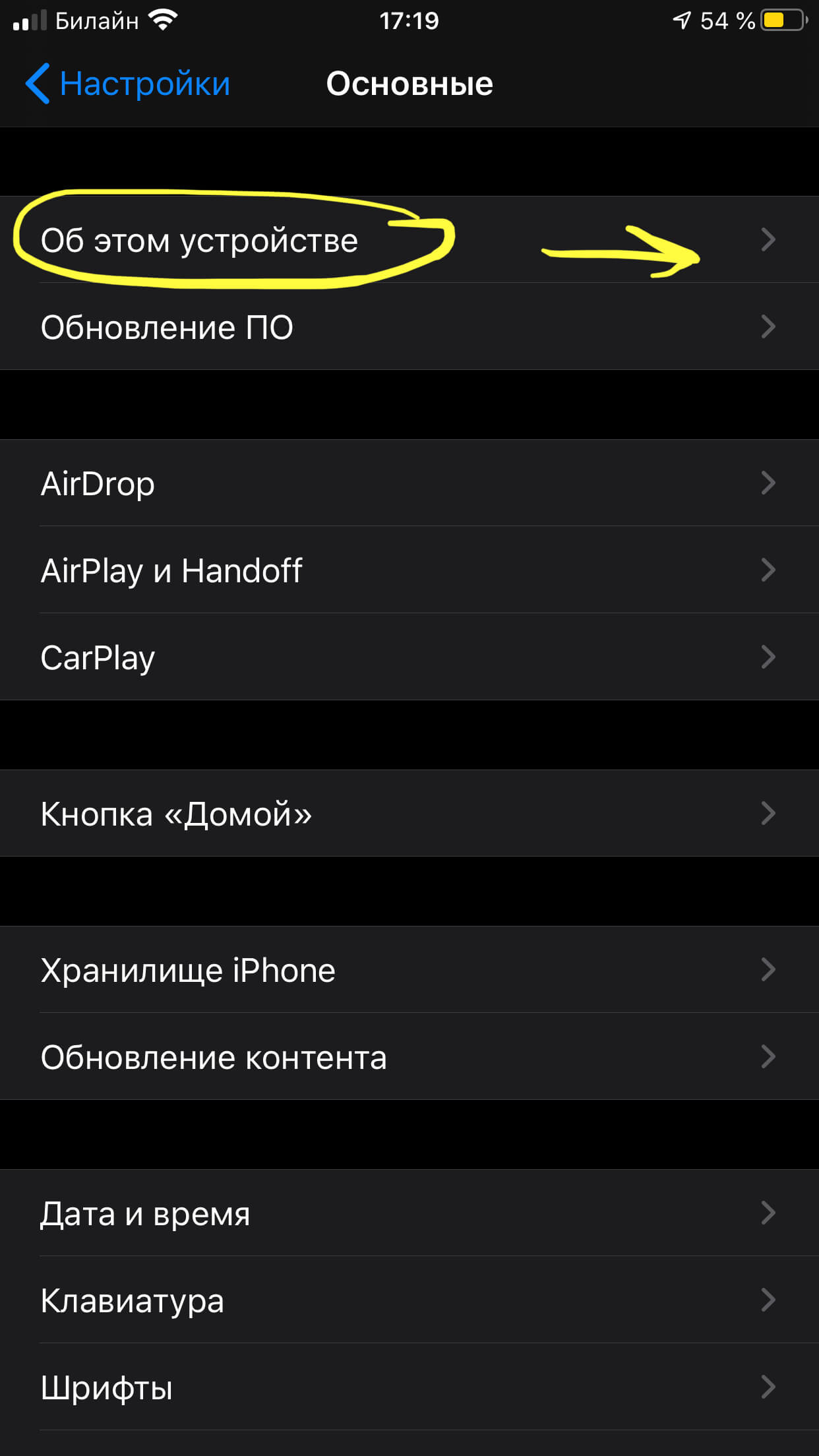
Рисунок 3. Переходим во вкладку «Об устройстве»
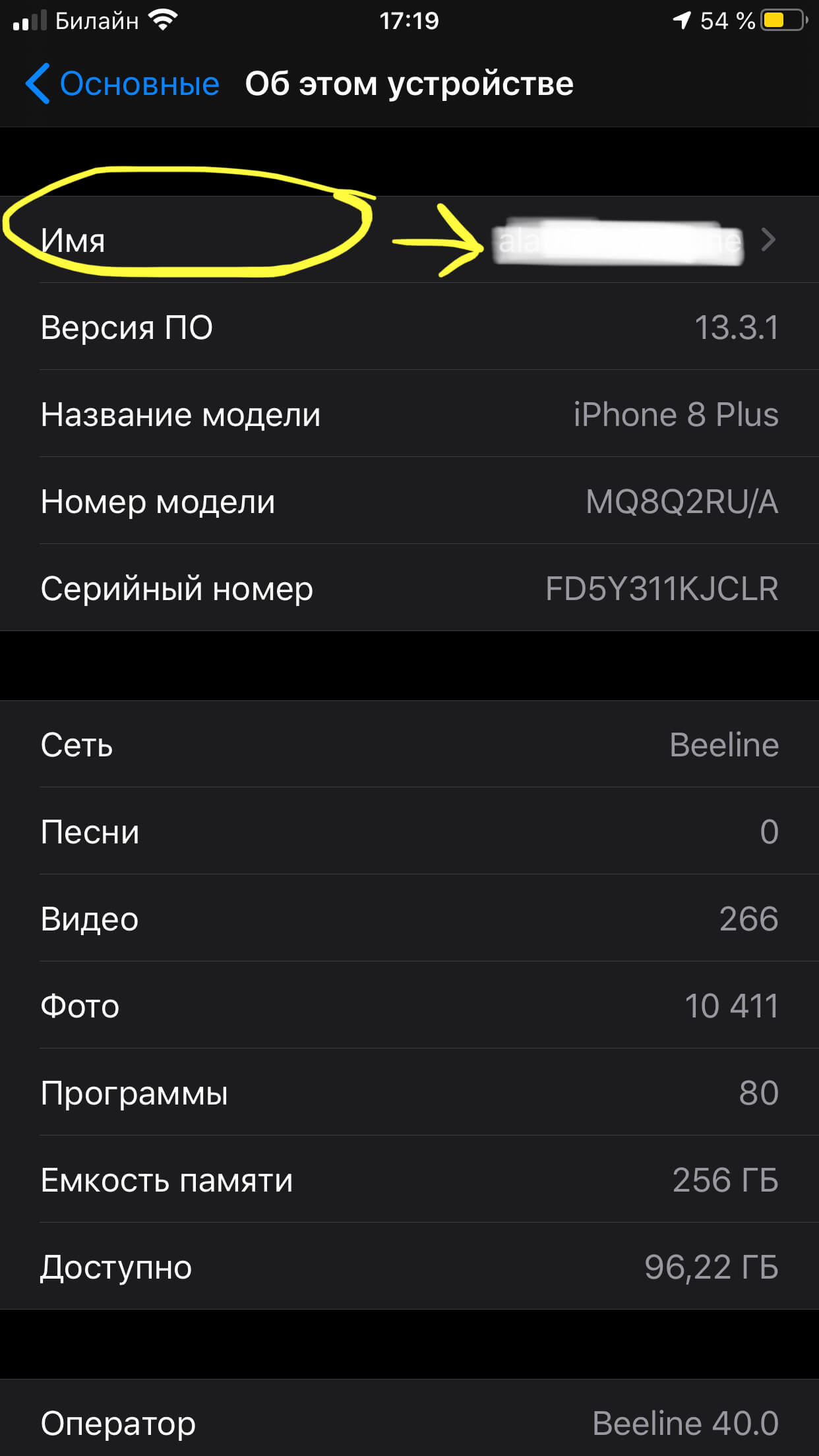
Рисунок 4. Находим «Имя», нажимаем
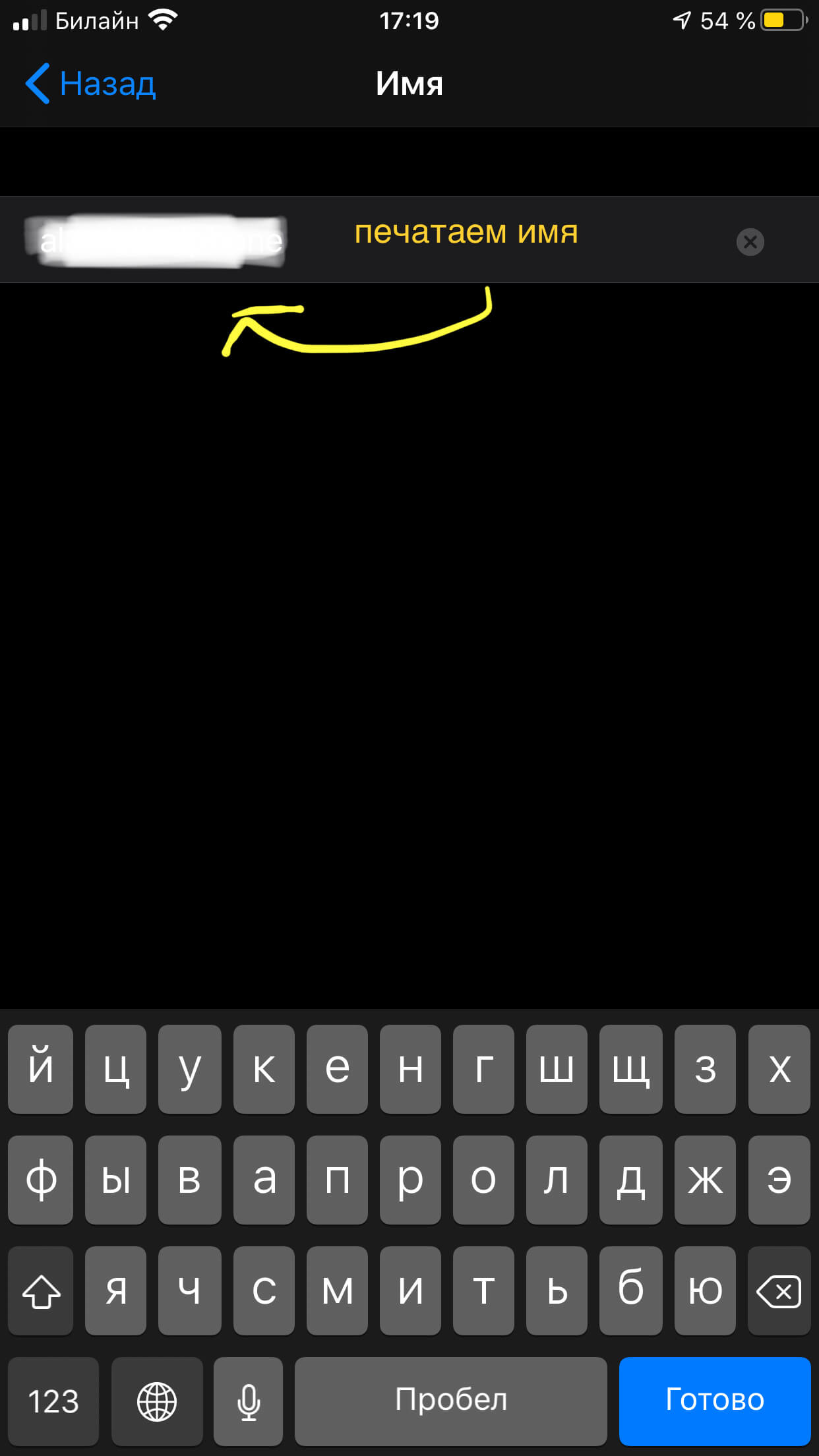
Рисунок 5. Редактируем имя нашего iPhone
Как поменять имя iPhone на компьютере
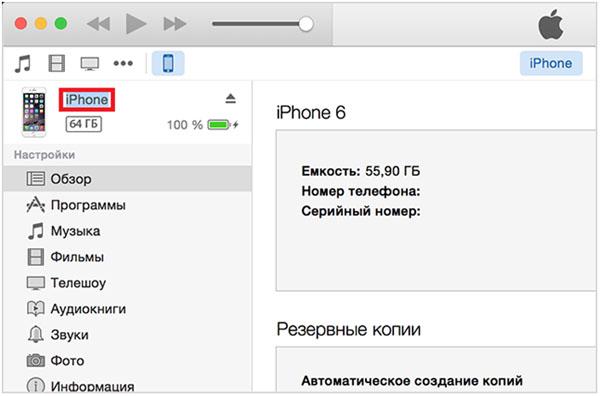
- Подключаем через USB наш девайс с компьютеру
- Запускаем на ПК программу iTunes
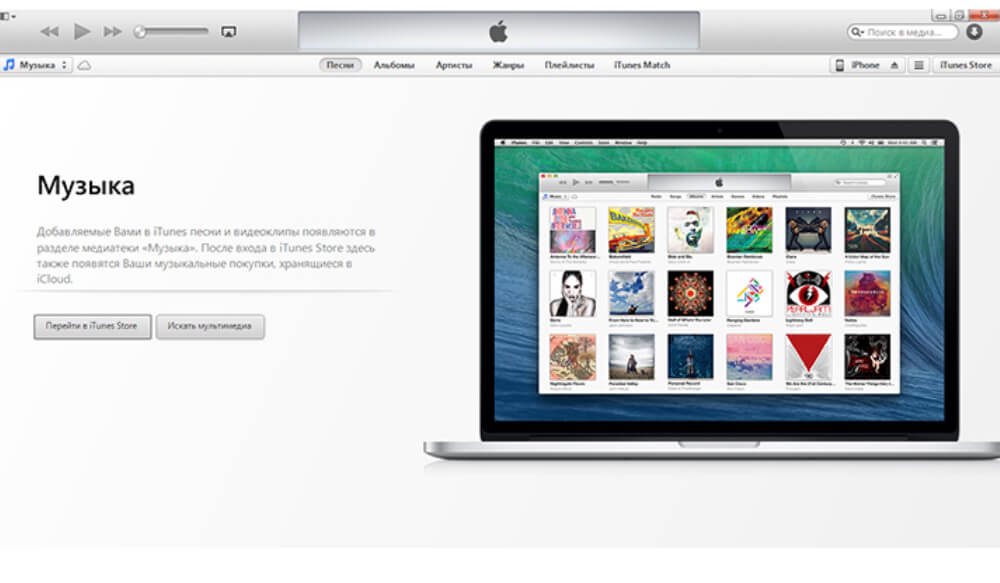
Рисунок 6. Открываем iTunes на ПК или ноутбуке
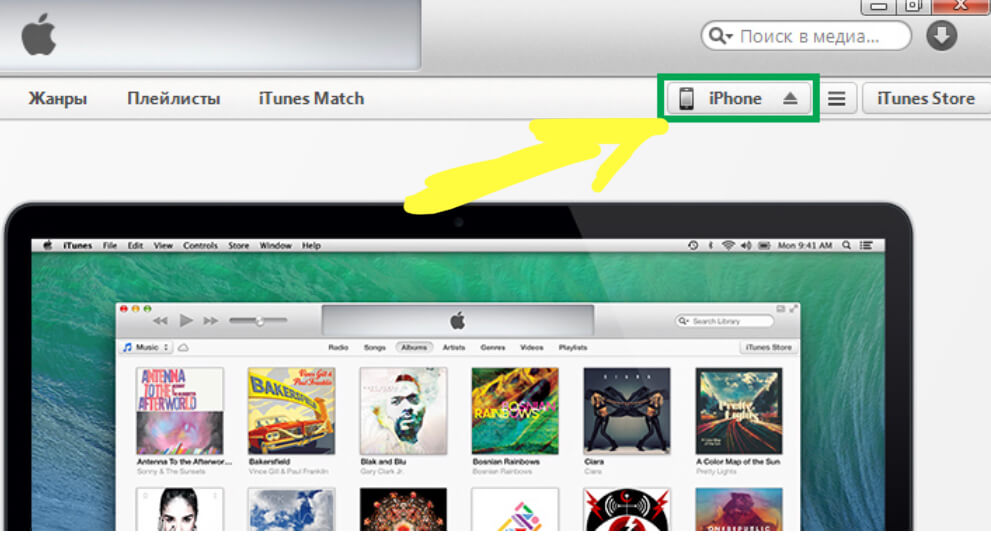
Рисунок 7. Открываем в компьютере iTunes и выбираем название своего устройства
Выводы
Как мы видим, оба способа, дающие возможность изменить имя iPhone, очень просты и выполняются буквально за минуту. Для айфонов, айпадов и айпод-тач мы можем выбрать более удобный для нас способ изменения — на самом устройстве или через АйТьюнс в ПК, а для девайсов Айпод — Классик, Нано и Шаффл изменение возможно только через ПК.
После редактирования имени, все другие устройства, взаимодействующие с Вашим, будут определять его уже по изменённому названию.
Надеемся, что статья пригодилась начинающим пользователям продукции Apple. Возможно, и более опытные фанаты «яблока» нашли здесь полезную информацию.
Удачи и комфорта в работе с i-девайсами
Измените имя вашего HomePod
Чтобы изменить имя HomePod, воспользуйтесь приложением Home. Итак, откройте приложение Home на iPhone, iPad или Mac, а затем выполните следующие действия.
- Нажмите и удерживайте значок вашего HomePod.
- Нажмите значок шестеренки внизу.
- Коснитесь поля вверху , в котором будет «HomePod», если у вас все еще есть имя по умолчанию.
- Введите имя имя, которое вы хотите использовать, и нажмите Готово на клавиатуре.

- Щелкните правой кнопкой мыши значок своего HomePod и выберите Настройки .
- Щелкните поле вверху , в котором будет написано «HomePod», если у вас все еще используется значение по умолчанию имя.
- Введите имя, которое хотите использовать, и нажмите Return на клавиатуре.

Я не могу изменить свою учетную запись iCloud, потому что забыл свой пароль. Как вернуть?
Если бы ты не мог смени свою учетную запись iCloud потому что вы забыли пароль, который вы в настоящее время активировали на своем устройстве, что вы можете сделать, чтобы решить эту проблему это сбросить пароль
Хотя это правда, инструкции по выполнению этого процесса различаются в зависимости от типа безопасности, который вы используете для своего Apple ID.Обычно пользователи Apple выбирают и для этого процедура зависит от того, используете ли вы iPhone, iPad или iPod Touch или компьютер Mac.
Чтобы восстановить его на iPhone, iPad или iPod Touch
«ОБНОВЛЕНИЕ ✅ Вам нужно изменить или изменить свой адрес электронной почты iCloud или Apple ID, но вы не знаете, как это сделать? ⭐ ВОЙДИТЕ ЗДЕСЬ ⭐ и узнайте, как это сделать ✅ ЛЕГКО и БЫСТРО ✅ »
Важно отметить, что этот метод защиты позволяет восстановить пароль любого доверенного устройства iOS , с помощью ключа или активированного кода.
Пошаговые инструкции для одного из этих устройств чрезвычайно просты и быстры и основаны на:
- Прежде всего, вам необходимо убедиться, что ваше устройство имеет iOS 10 или более позднюю версию, чтобы трюк работал идеально
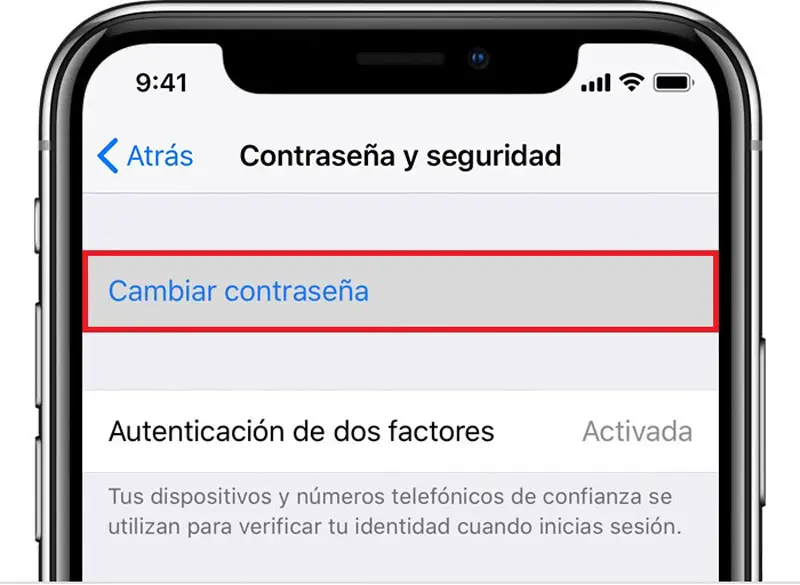
- После обнаружения на устройстве перейдите в меню »
- и нажмите » Пароль и безопасность
- В этом разделе нажмите » И следуйте приведенным ниже инструкциям, чтобы обновить свой пароль, и все.
Если вы не можете успешно завершить последний шаг, возможно, у вас нет успешно вошел в iCloud
После этого нажмите на опцию «У вас нет Apple ID или вы его забыли?» »И следуйте инструкциям на экране.
устройство работает с iOS 10.2 или более ранней версии , вы должны нажать на » »А теперь нажмите «Забыли свой Apple ID или пароль? и, наконец, следуйте инструкциям.
Сбросить пароль на компьютере Mac
Для пользователей Mac процедура также проста. Таким образом, следующие шаги:
- и введите опцию »
- После этого выберите » нажмите на » Детали учетной записи
- Если вам будет предложено ввести пароль Apple ID, вы должны нажать на опцию «Забыли свой Apple ID или пароль?» и, таким образом, продолжайте следовать инструкциям, указанным на оборудовании.
- «И ищи вариант» Reitialialiser le mot de passe Нажав на нее, вы сможете восстановить пароль своего Apple ID, с помощью которого вы сможете изменить эту учетную запись. Чтобы завершить процесс, пароль, который вы используете для разблокировки вашего Mac и это все.
Если вам нужна помощь в выполнении этих шагов и завершении процедуры, вполне вероятно, что вы не вошел в свою учетную запись iCloud
Итак, чтобы решить эту проблему, просто зайдите в меню Apple и нажмите » Затем нажмите » »И, наконец, выберите вариант «Забыли свой пароль?» чтобы следовать последним шагам.
В заключение следует отметить, что если вы обновили свой Apple ID с двухэтапной аутентификации до двухфакторной аутентификации на устройствах с iOS 11 и новее можно использовать ключ восстановления для сброса пароля Apple iCloud ID до середины.
3-шаговое руководство по использованию инструмента
- выберите модель своего мобильного устройства
- Введите свой номер IMEI (его можно узнать, набрав * # 06 # на вашем телефоне
- Нажмите на «
Если у вас есть какие-либо вопросы, оставляйте их в комментариях, мы свяжемся с вами как можно скорее, и это будет большим подспорьем для большего числа участников сообщества. Je Vous remercie!
Изменение учетной записи Apple ID
Если задача заключается не в изменении идентификатора Эппл АйДи, а в банальной необходимости выхода из одной учетной записи и входа в другую, в зависимости от используемого устройства, необходимо пойти по одному из следующих путей.
Переименование айфона через настройки
Самый простой вопрос – как можно переименовать айфон в настройках. Эта процедура считается несложной и производится через встроенные опции. Для ее совершения нужно выполнить стандартный алгоритм действий:
- Отыскать на главном экране раздел «настройки» – внешне выглядит как шестеренка серого цвета.
- Перейти в блок «основные», а в них найти подраздел «об этом смартфоне».
- В выпавшем списке на первой строчке будет выведено название смартфона. При нажатии на него открывается специальное поле, куда можно вносить новое имя.
- После введения наименования процедуру подтверждают клавишей «готово».
Важно! При правильном проведении схемы обновленное наименование отразится в связанных приложениях и подключенной беспроводной сети.
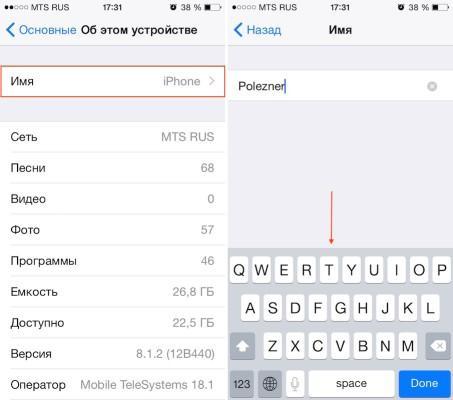
Замена имени через настройки
Как отвязать Apple ID от сторонней почты и использовать домен @icloud. com, @me. com или @mac. com
С iPhone, iPad или iPod touch:
Чтобы воспользоваться этой инструкцией, необходимо устройство под управлением iOS 10.3 и выше.
- Отключите аккаунт Apple ID на всех устройствах, кроме того, на котором вы будете изменять домен почты;
- Подтвердите действие, введите Apple ID, который хотите использовать, и нажмите «Далее».
На странице учетной записи Apple ID:
- Перейдите на страницу appleid.apple.com и выполните вход в ваш аккаунт Apple ID;
- В разделе «Учётная запись» нажмите «Изменить»;
- Под идентификатором Apple ID выберите «Редактировать Apple ID»;
- Введите Apple ID, который хотите использовать, и нажмите «Продолжить».
Разделы управления учетной записью Apple ID
Имя, номер телефона, e-mail. Управление вашей контактной информацией. Измените свое имя, обновите дату рождения, если она неверна, добавьте или удалите номера телефонов и адреса электронной почты, а также отметьте настройки для уведомлений и обновлений.

Пароль и безопасность. Измените свой пароль и посмотрите, когда вы в последний раз меняли его, измените номер доверенного телефона, получите проверочный код для входа на другое устройство и просмотрите детали аутентификации.

Оплата и доставка. Настройте способ оплаты для покупок по умолчанию и измените адрес доставки.

💚 ПО ТЕМЕ: Локатор («Найти друзей» и «Найти Mac») на macOS: как пользоваться.
Подготовка айфона к смене Apple ID
Необходимость удалить информацию, хранящуюся в Apple ID, в большинстве случаев связана с продажей устаревшей версии айфона. Из памяти телефона удаляется вся информация о прежнем владельце.
Обратите внимание! Не удалив сведений о себе, бывший владелец iPhone проявит бестактность по отношению к своему преемнику и навлечёт на себя лавину письменных предупреждений о деятельности, которую ведёт новый пользователь айфона.
Прежде чем сменить пользователя на айфоне, необходимо создать резервную копию сведений, содержащихся в памяти устройства. Достичь этого можно двумя способами.
В Windows XP файлы запасной копии сохранятся по адресу: Documents and Settings(имя пользователя)Application DataApple ComputerMobileSyncBackup, в Windows 7 – 10 – в папке Пользователи(ник или имя пользователя)AppDataRoamingApple ComputerMobileSyncBackup.
Открыть «Настройки», перейти в «iCloud», найти графу «Сведения» и, отыскав пункт «Резервная копия», активировать команду «Создать резервную копию». Файлы запасной копии сохранятся по адресу: Библиотеки/Application Support/MobileSync/Backup/.
После создания запасной копии необходимо сбросить настройки айфона до заводских, воспользовавшись функцией автоматического сброса всей информации, введенной самим пользователем. Для этого нужно активировать команду «Сброс». Она находится в подменю «Основные» меню «Настройки».
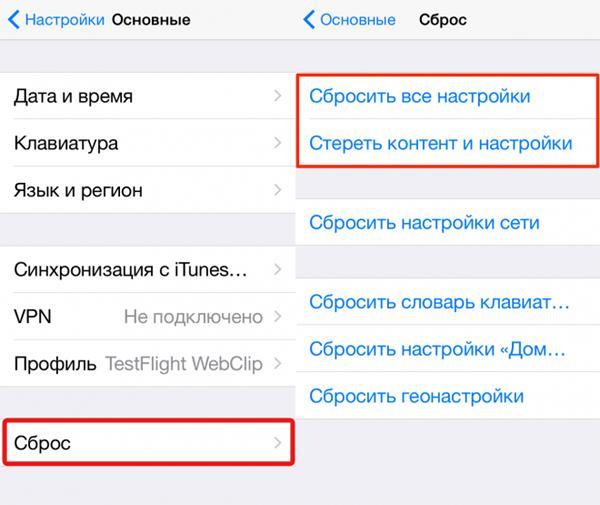
После активизации команды «Сброс» на дисплее появится диалоговое окно. Здесь нужно активизировать команду «Стереть». Из памяти телефона будет удалена вся информация, загруженная юзером. Если диалоговое окно вызвано по ошибке, отменить удаление контента можно нажатием на кнопку «Отменить».
Прежде чем передать айфон другому пользователю, владелец гаджета должен деактивировать свою учётную запись iCloud. Чтобы операция прошла корректно, не стоит вручную удалять файлы с фотографиями, личной документацией и сведения о контактах. Лучше воспользоваться командой «Удалить учётную запись». Активировать команду можно их «Настроек», предварительно открыв папку «iCloud».
Обратите внимание! Удаляя контент вручную, можно нечаянно стереть данные пользовательского профиля из облачного сервиса Apple. Это чревато уничтожением всей личной информации на всех устройствах, сопряжённых с Интернет-сервисом iCloud.
Как сменить Apple ID в App Store и страну
Основные причины, заставляющие пользователей менять местоположение своего эпл ид, связаны с желанием пользоваться усовершенствованными приложениями, в числе первых апробировать айти-новинки от разработчиков или приобретать то и другое по низким ценам, получая бонусы.
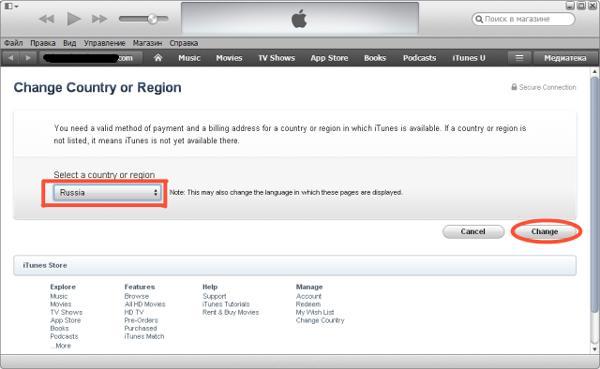
Сменить страну на айфоне
На этом процедура не заканчивается. Новому хозяину айфона предстоит заполнить графу «Billing Adress», воспользовавшись помощью гугла. Таким образом, будет запущена проверка соответствия индекса (ZIP code) и страны.
Чтобы изменить местоположение аккаунта App Store, юзерам, использующим Gift Cards, необходимо обнулить счёт на устройстве и обратиться в службу поддержки компании Apple. При наличии на эпл ид денежных средств изменить адрес аккаунта будет невозможно.
Важно! Буквы «r» и «s» в наименовании гаджетов, созданных компанией Апл, используются с целью акцентировать внимание пользователей на некую схожесть мобильных устройств с быстрыми автомобилями, работающими на турбинном движке. При смене страны и имени пользователя на айфоне они не имеют решающего значения.
Остаётся добавить, что доступ к наибольшему количеству качественных приложений открыт для Австралии, Новой Зеландии, США и Канады.
В том случае, если пользователь забыл свой пароль или потерял устройство, ему не нужно вносить изменения в графу «Имя пользователя». Достаточно обратиться в службу поддержки, воспользовавшись одним из синхронизированных устройств.
Руководствуясь одной из 3-х предложенных в статье простых инструкций, пользователь айфона без труда создать новый идентификационный код и Apple ID. Приступая стоит заранее придумать пароль и открыть почтовый ящик.
https://youtube.com/watch?v=02R6HtjpJaE%3Ffeature%3Doembed
Управление семейным доступом
Если вы – участник семейного доступа, то в этом разделе вы можете просмотреть функции и сервисы (подписки, общие покупки, геолокация), к которым могут получить доступ другие члены семьи.

💚 ПО ТЕМЕ: Как очистить (удалить) кэш на Mac (macOS) вручную и при помощи специальных программ.
Сменить пароль Apple ID на iPhone
Чтобы поменять пароль от Apple ID на iPhone и получить доступ к услугам компании Apple, новому владельцу гаджета следует предпринять следующие шаги:
- Зайти в папку «Настройки», перейти во вкладку «Имя пользователя», а затем – в «Пароль и безопасность». Активировать команду «Изменить пароль».
- Ввести текущий или кодовый пароль допуска к устройству, указать новый пароль и подтвердить изменения, задействовав команду «Изменить» или «Изменить пароль».
Измените имя вашего Mac
На вашем Mac вы измените имя в своих системных настройках, и это займет всего минуту.
- В системных настройках выберите Совместное использование .
- Рядом с Компьютер Имя , введите имя, которое вы хотите использовать для своего Mac, и нажмите

Изменение имя вашего Mac также изменит его имя в вашей локальной сети. Вы можете увидеть это прямо под полем Computer Name. Если вам нужно использовать определенное имя для вашего компьютера в сети, нажмите Изменить и измените имя..
Измените название ваших Apple Watch
Если у вас есть несколько Apple Watch, как некоторые люди в наши дни, важно дать им отличительные имена.
- Откройте приложение Watch на своем iPhone и выберите внизу вкладку Мои часы .
- Выберите Общие , а затем О .
- Нажмите Имя , введите имя, которое вы хотите использовать, и нажмите Готово на клавиатуре.

Измените имя вашего iPhone, iPad или iPod touch
Переименовать iPhone, iPad или iPod touch удобнее всего прямо на самом устройстве. Однако при необходимости вы также можете изменить его на своем компьютере.
Изменить имя на устройстве
- Открыть Настройки и выберите Общие .
- Выберите О программе , а затем нажмите Имя .
- Введите новое имя, которое хотите использовать, и нажмите Готово на клавиатуре.

Измените имя в Finder на Mac
- Подключите устройство к Mac с помощью кабеля USB, обычно.
- Откройте Finder и щелкните имя своего устройства в разделе Locations на боковой панели.
- Щелкните текущее имя вашего устройства, введите новое имя и нажмите Return на клавиатуре.

Измените имя в iTunes в Windows
Если у вас есть компьютер с Windows и iTunes, вы можете сменить устройство Apple. Имя e тоже там.
- Подключите устройство к компьютеру с помощью USB-кабеля, как обычно.
- Откройте iTunes и нажмите кнопку устройства вверху.
- Нажмите текущее имя вашего устройства, введите новое имя и нажмите Enter на клавиатуре.

В настоящее время вы не можете изменить имя своего Apple Pencil. И этот вопрос пользователи задавали несколько раз в сообществах Apple.
Надеюсь, это то, что Apple разрешит в будущем.
IOS/iPadOS
Для того чтобы сменить Эппл АйДи на Айфоне или Айпаде, следует прибегнуть к одному из трех способов.
«Настройки»
Проще всего решить озвученную в заголовке статьи задачу через параметры операционной системы.
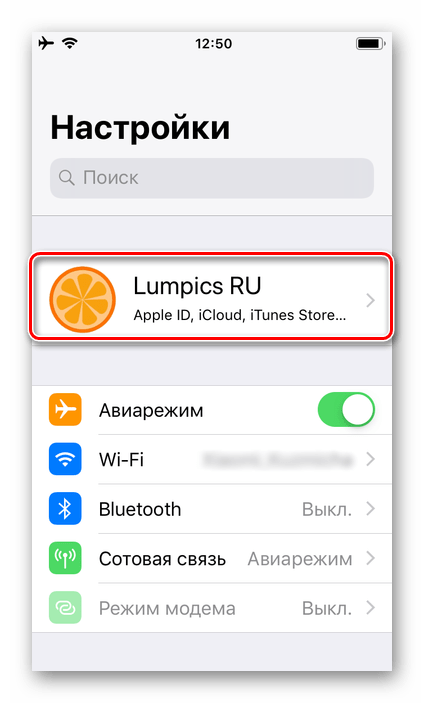
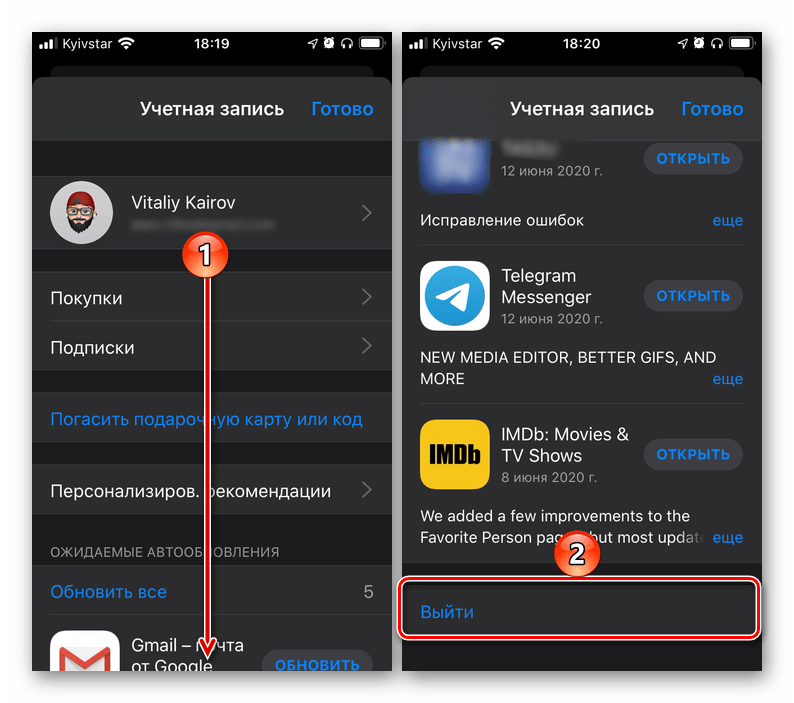
Пролистайте эту страницу в самый низ
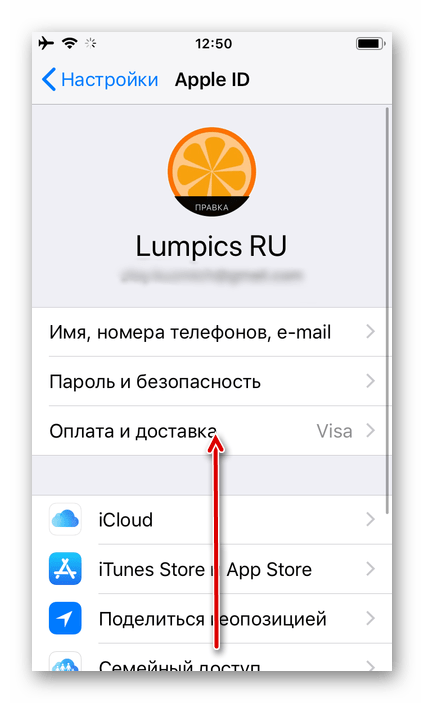
и воспользуйтесь пунктом «Выйти».
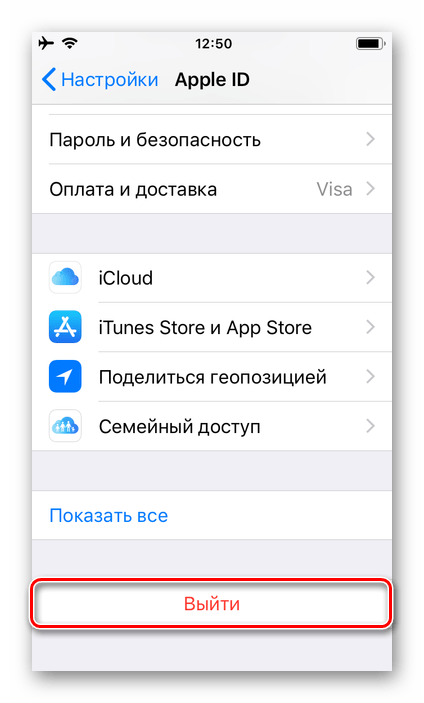
Подтвердите свои намерения, указав пароль от аккаунта. Решите, хотите ли вы сохранить данные из iCloud на устройстве.
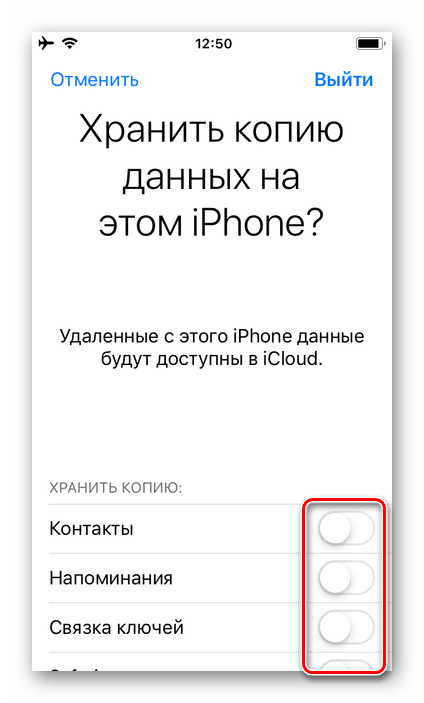
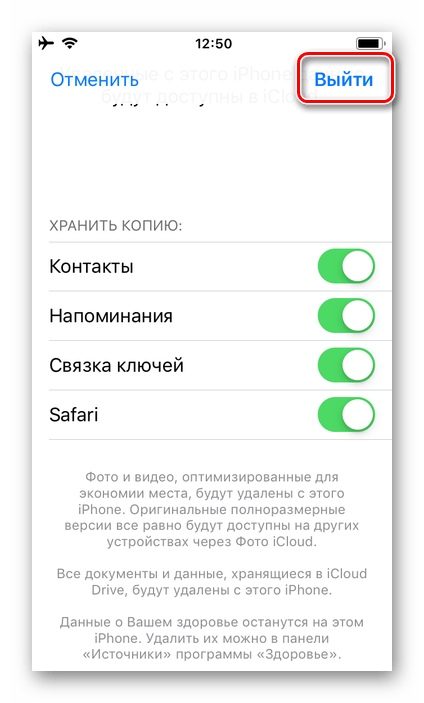
Далее тапните по надписи «Выйти» в правом верхнем углу,
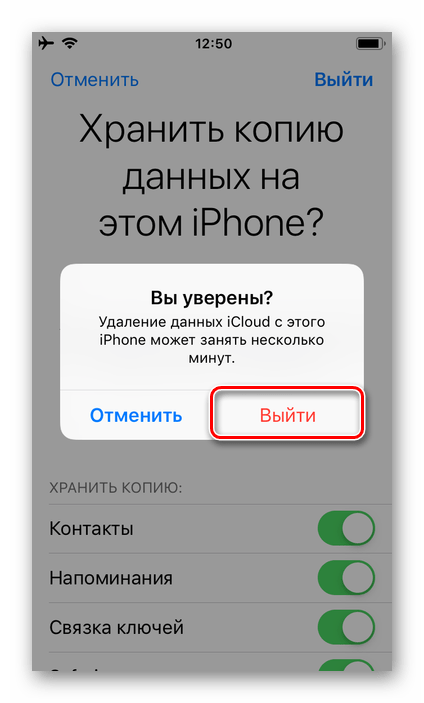
а затем во всплывающем окне. Дождитесь завершения процедуры.
Выполните авторизацию в новом аккаунте Apple ID, воспользовавшись соответствующим разделом в «Настройках» iOS/iPadOS
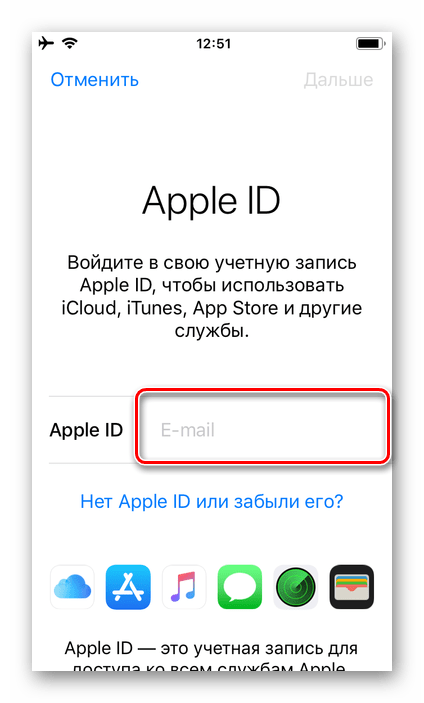
Далее, по желанию, можете настроить параметры Эппл АйДи. Сделать это поможет представленная по ссылке ниже инструкция.
Подробнее: Как настроить Apple ID
Альтернативным методом изменения Эппл АйДи на Айфоне и Айпаде является использование предустановленного в операционной системе магазина приложений – Апп Стор. Алгоритм действий, которые для этого потребуется выполнить, нами был рассмотрен в отдельной статье, с которой и рекомендуем ознакомиться.
Подробнее: Как поменять Apple ID на iPhone
Сброс настроек
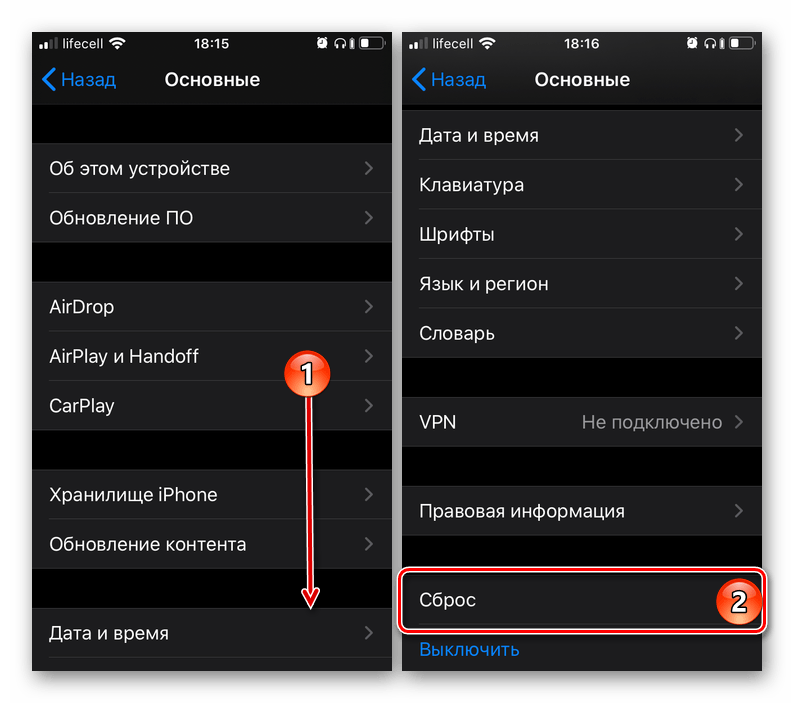
Два предыдущих метода хорошо подходят для случаев, когда задача смены учетных записей является временной, то есть вы планируете не только сохранить доступ к данным из «старого» Эппл АйДи, но и рано или поздно вернуться к его использованию. Если же в этом нет необходимости, целесообразно будет сначала очистить мобильный девайс от сведений из используемого ранее аккаунта, и уже после этого авторизоваться в «новом». Для этого следует выполнить сброс, удалив весь контент и настройки. Более детально обо всех нюансах процедуры мы тоже рассказывали ранее.
Управление устройствами в Apple ID на Mac
Все устройства собраны в едином списке. Щелкните по любому для получения дополнительной информации и возможных действиях.
Например, если вы просматриваете свой iPhone или iPad, то можете увидеть такую информацию, как модель устройства, версию ОС и серийный номер, а также, если включен параметр «Найти iPhone», время создания последней резервной копии и какие карты вы настроили в Apple Pay.
Параметры различаются в зависимости от устройства, но для них тут еще есть полезная кнопка «Удалить из учетной записи» внизу окна. Она не относится к вашему Mac.


🍏 Мы в Telegram и YouTube, подписывайтесь!
Как сменить учетную запись на айфоне
Иногда одна и та же учётная запись используется для управления несколькими электронными устройствами, например, компьютером, телефонами и айпад. При замене данных на каком-то одном устройстве личные данные пользователя, используемые на прочих гаджетах, должны остаться неизменными. Тогда существующие сведения – список контактов, календарь, сообщения и так далее, сохранятся и будут синхронизированы с онлайн-магазинами, а программное обеспечение iCloud станет доступным для другой учётной записи.
Назначение операции – формирование нового идентификатора с использованием айфона, персонального компьютера или iTunes. Завершив операцию, пользователь переходит к опции iCloud и, прокрутив страницу вниз, выбирает поле «Выйти», подтверждает выход и активирует команду «Удалить учётную запись».
Далее предложат решить, какая информация должна остаться в памяти устройства и совершить ряд действий в поле «Оставить на айфон». Вот что нужно сделать:
- Указать пароль доступа к старому аккаунту.
- Открыв через «Настройки» страницу айклауд, указать новые данные, открывающие созданную учётную запись.
- Воспользовавшись услугами виртуальных магазинов Apple, установить приложения App Store и iTunes Store.
Если старая учётная запись не была удалена, она появится при входе в айклауд.
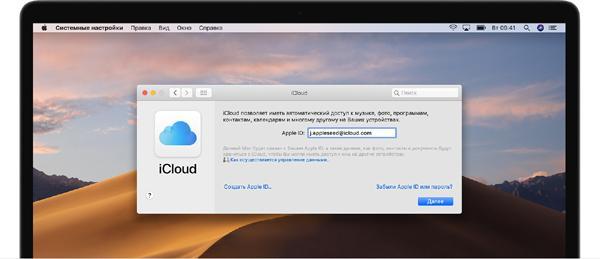
Вход на страницу iCloud
Важно! Не зная действующего пароля, новый пользователь гаджета не сможет внести изменений. Поэтому, перед покупкой не нового телефона стоит узнать пароль от учётной записи продавца.
Измените имя вашего Apple TV
Если вы не меняли имя вашего Apple TV раньше, но назначили его комнате в приложении Home, он может иметь имя этой комнаты в качестве имени устройства. В противном случае у него будет имя Apple TV по умолчанию. Вот как это изменить.
- Откройте Настройки на Apple TV и выберите Общие .
- Щелкните О программе , а затем щелкните поле Имя вверху.


Управляйте хранилищем iCloud, медиа и покупками
Следующие два раздела навигации позволят вам настроить iCloud, а также позаботиться о медиафайлах и покупках.
iCloud. Вам понадобится переходить сюда для управления своей учетной записью iCloud. Синхронизируйте свои приложения, активировав необходимые переключатели, как раньше. Нажатие кнопки «Управлять» позволит настроить управление хранилищем iCloud.

Контент и покупки. Здесь можно настроить параметры покупок для App Store, магазина книг, бесплатных загрузок и покупок в приложении. Если вы нажмете кнопку «Управлять» для своей учетной записи или подписок, то откроется Магазин приложений в котором и можно будет продолжить работу.

💚 ПО ТЕМЕ: Как сделать клавишу Caps Lock на macOS действительно полезной.
Измените имя ваших AirPods
Хотите назвать свои AirPods или AirPods Pro другим именем? Возьмите их вместе с чехлом вместе с iPhone и выполните следующие действия.
- Откройте чехол для своих AirPods.
- Откройте Настройки на вашем iPhone и выберите Bluetooth .
- Коснитесь значка Информация (маленькая буква «i») рядом с AirPods в списке устройств.
- Нажмите Имя , введите имя, которое вы хотите использовать, и нажмите Готово на клавиатуре.

Как переименовать айфон в настройках или через iTunes
- Зачем нужно переименовывать айфон
- Переименование айфона через настройки
- Как поменять имя айфона через iTunes
- Изменение имени периферийных устройств на айфоне
При покупке нового и престижного гаджета практически каждый владелец сталкивается с необходимостью переименования устройства. Проблема связана с несколькими причинами, но всегда является актуальной. Пользователи, столкнувшиеся с ней, задаются вопросом, как переименовать айфон и не нанести ему ущерб.
Как сменить Apple ID на айфоне
Создание нового Эппл ид нужно начинать с посещения страницы, управляющей идентификатором. Авторизовавшись через электронную почту и указав текущий пароль, пользователь получает доступ к меню и создаёт новую учётную запись, последовательно выполняя пункты простой пошаговой инструкции:
- Открыть область «Управление именем, ID и электронной почтой».
- Заглянув в меню вспомогательных опций, активировать команду «Apple ID и адрес основной электронной почты».
- Кликнуть по «Изменить». В открывшемся окне указать адрес нового электронного почтового ящика. Дождаться прихода письма с инструкцией и ссылкой, по которой необходимо перейти для завершения процесса.
- Завершить операцию.
В большинстве случаев необходимость сменить идентификационный номер на айфоне возникает после приобретении не нового, уже бывшего в употреблении телефона. Процедура состоит из следующих действий:
- Отыскав на дисплее значок App Store, зайти в соответствующую папку и, спустившись в нижнюю часть страницы, инициировать запуск команды «Авторизованный Apple ID».
- Попав в новое меню, кликнуть на «Выйти».
Иногда с сайта компании Apple на айфон приходит сообщение с кодом подтверждения.
Обратите внимание! Отреагировав на письмо от разработчика, пользователь подтверждает, что действительно является новым владельцем устройства.
Сначала нужно убедиться, что данное приложение обновлено до заключительной версии. Весь процесс состоит из несложных действий:
- Авторизовавшись в «Магазине», зайти на страницу пользователя.
- Выбрав «Учетную запись», кликнуть по строчке меню «Информация об учетной записи», а затем – по «Редактировать».
- В открывшемся поле указать адрес электронной почты, с которым будет сопряжён новый ID.
- Дождаться письма со ссылкой для активизации новой учётной записи.

Чтобы сохранить новый идентификационный код, нужно подтвердить все предпринятые действия. Старый код будет аннулирован.
Изменение имени периферийных устройств на айфоне
Пользователи часто сталкиваются с проблемой, при которой они не могут переименовать свой гаджет. Она связана с двумя причинами:
- Персональный компьютер не подключится к смартфону – возможно нарушение целостности кабеля или неподходящее гнездо для USB.
- У девайса не может происходить смена имени – не все гаджеты блютуз переименовываются, причина неполадок в запрете, наложенном разработчиком на программное обеспечение.
Важно! Пользователи часто ищут ответа на вопрос, как изменить имя блютуз или другого приложения на айфоне. Для каждого девайса существует собственная поэтапная схема.
Как поменять имя блютуз на айфоне
Чтобы псевдоним аппарата можно было откорректировать (при попытках соединения, работающего по протоколу блютуз), нужно обратиться к внутренним настройкам или использовать приложение айтюнс.
После попыток настроить смартфон нужно проверить, вступили ли трансформации в силу. Для этого выполняют последовательные действия:
- Перевести его ползунов в активное положение – при правильном выполнении он начнет гореть зеленым цветом.
- В нижней части экрана возникнет надпись «имя при обнаружении» – там видно, как смартфон определяется другими гаджетами.
Важно! Отдельная смена имени гаджета недоступна. Пользователю придется изменить псевдоним самого iPhone.
Смена имени вай-фай
Сменить наименование можно за несколько манипуляций, настраивать Wi-Fi нужно при помощи простого алгоритма:
- В верхней части дисплея отыскать блок «об этом аппарате».
- После нажатия выйдет вкладка, в которой выбирают подпункт «имя» — она расположена сверху.
- Вводят желаемое значение и подтверждают операцию клавишей «готово».
Методика позволяет менять неактуальное наименование. После проведения активизации его можно находить в списке доступных беспроводных сетей Wi-Fi.
Замена имени айфона
Важно! В наименовании по умолчанию устанавливается вариант, подобранный операционной системой смартфона. В ином случае пользователь сам его подбирает – ОС предлагает внести изменения при первичной настройке гаджета.
Смена имени наушников
Как изменять имя Airpods – этот вопрос не реже остальных интересует владельцев престижных девайсов. Чтобы провести подзамену, необходимо выполнить следующий алгоритм:
- Открыть чехол для наушников и зайти в основное меню.
- В выпавшем списке найти подраздел «Bluetooth на iOS».
- Нажать на ярлык ««i» и выбрать подпункт «наименование».
- В возникшую на дисплее графе вводят актуальные параметры и подтверждают процедуры клавишей «готово».

Смена имени наушников
Важно! Пользователь имеет право ввести любое понравившееся сочетание букв, вплоть до собственного имени.
Имя смартфона и его дополнительной периферии относится к разделу персонализации, которая помогает аппарату приобрести индивидуальные черты и легко определять его принадлежность. Уникальное наименование обеспечивает легкий поиск гаджета в локальной сети, особенно при подсоединении средств блютуз, помогает отыскать девайс при его потере (с использованием функционала «найти телефон»). Лучшим вариантом для проведения трансформаций считают использование внутренних настроек.
https://youtube.com/watch?v=cALoaAeDisE%3Ffeature%3Doembed
Как поменять имя айфона через iTunes
Более сложный процесс – как изменить имя айфона при помощи приложения айтюнс. Для его осуществления необходим комплектный кабель the Lightning.
Если программа еще не установлена, ее закачивают с официальной страницы. Далее проводят установку утилиты, следуя рекомендациям от «мастера установки». Процедура проводится по пошаговой схеме:
- После включения приложения айтюнс происходит открытие главного окна. В нем нужно отыскать ярлык девайса и дважды нажать на наименование смартфона – оно расположено возле значка айфона.
- В предложенной графе необходимо вписать наименование гаджета, подтвердить действие кнопкой «Enter».
- После проверки наименования во внутренних настройках, аппарат можно отсоединить от персонального компьютера.
Важно! Если после внесенных записей возникают трудности с распознаванием смартфона, то лучше проверить версию приложения и обновить его до актуальной.
Замена имени через айтюнс
Вариант 2
Нажмите по расположенной внизу кнопке «Выйти» и подтвердите свои намерения.
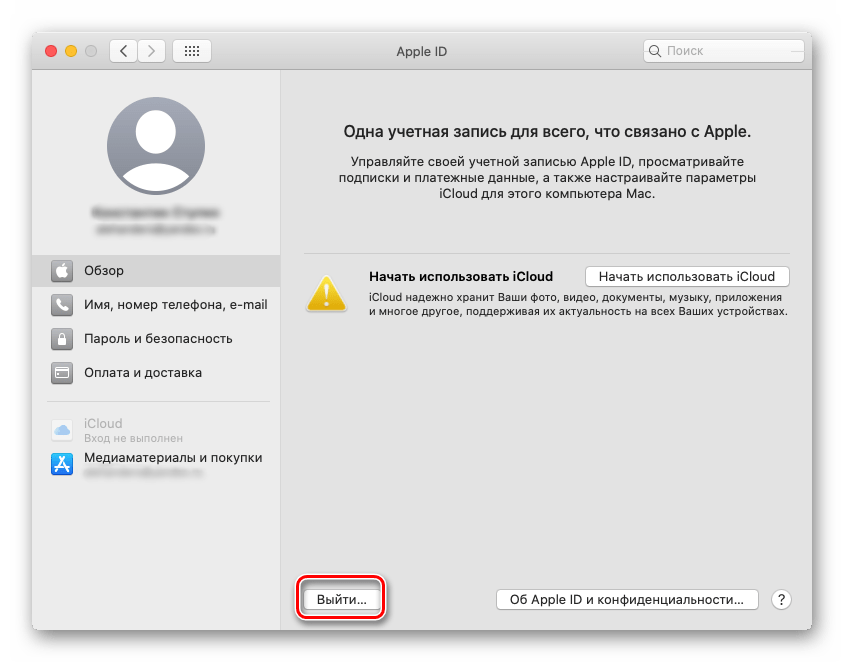
Примечание: После этого будет предложено скопировать загрузки и данные, которые хранятся в iCloud – поступайте с этим на свое усмотрение.

Для подтверждения авторизации потребуется ввести код, который, в зависимости от указанных вами параметров, будет отправлен в виде сообщения на номер телефона или уведомления на Apple-устройство. Во втором случае предварительно потребуется предоставить разрешение.

При попытке смены учетной записи Эппл могут возникнуть определенного рода ошибки. Последние зачастую связаны с некоторыми ограничениями и временными сбоями, значительно реже – с некорректно указанными или потерянными данными, а потому их легко исправить.
Блокировка Apple ID
Иногда учетная запись Эппл может быть заблокирована в процессе непосредственной авторизации в ней – это может произойти по соображениям безопасности, из-за сбоя на серверах компании и по ряду других причин. О том, как восстановить доступ к личным данным в подобных случаях, мы ранее рассказывали в отдельных статьях.
Подробнее:Как исправить ошибку «Ваш Apple ID заблокирован по соображениям безопасности»Как обойти блокировку Apple ID
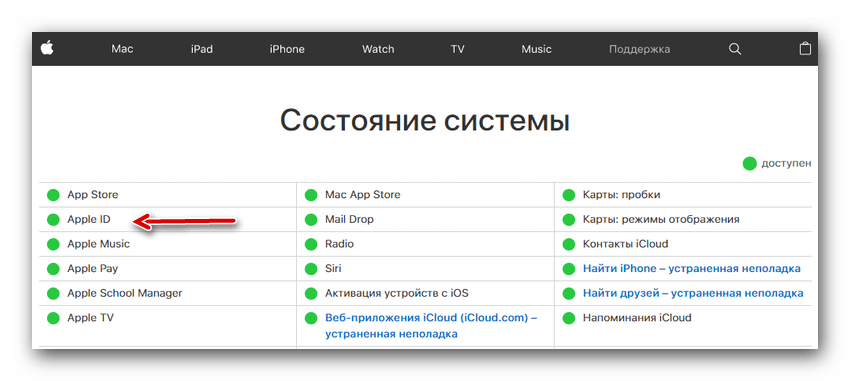
Сбой проверки Apple ID
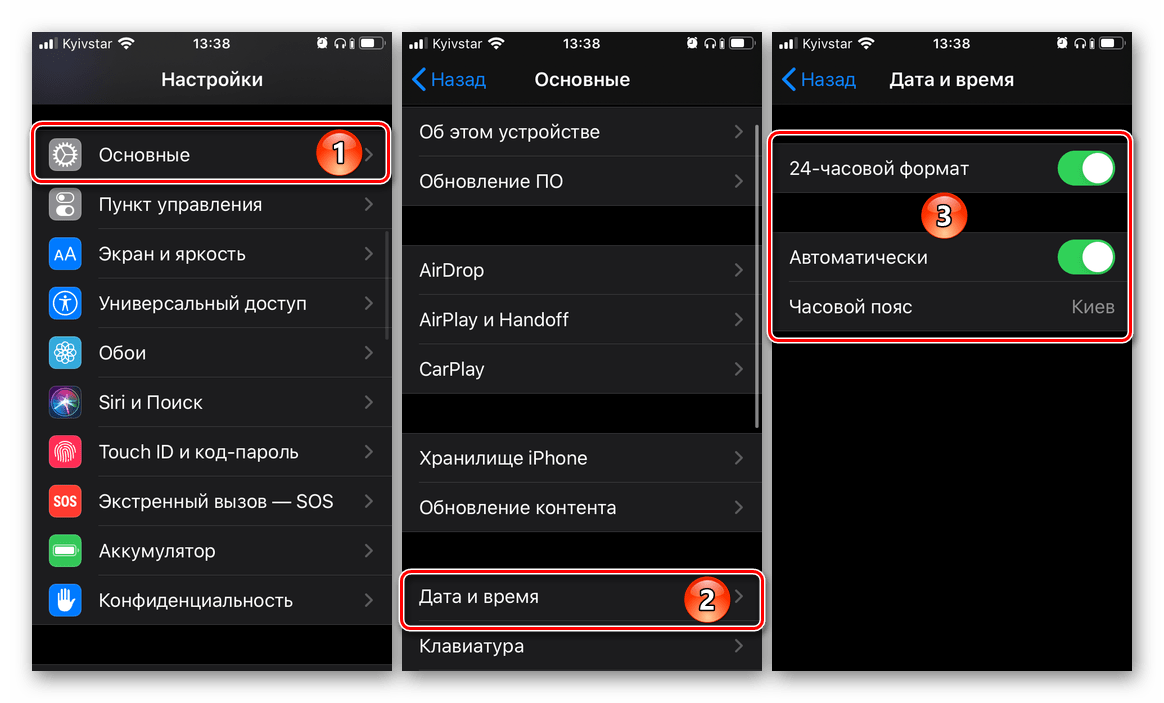
Еще одна ошибка, с которой можно столкнуться при попытке входа в аккаунт Эппл, в первую очередь, на мобильных устройствах. Причиной ее возникновения может быть как единичный сбой, так и некорректно установленные настройки операционной системы, но есть и другие. Все они детально рассматривались нами в представленной по ссылке ниже инструкции.
Подробнее: Как исправить ошибку «Сбой проверки, не удалось выполнить вход в Apple ID»
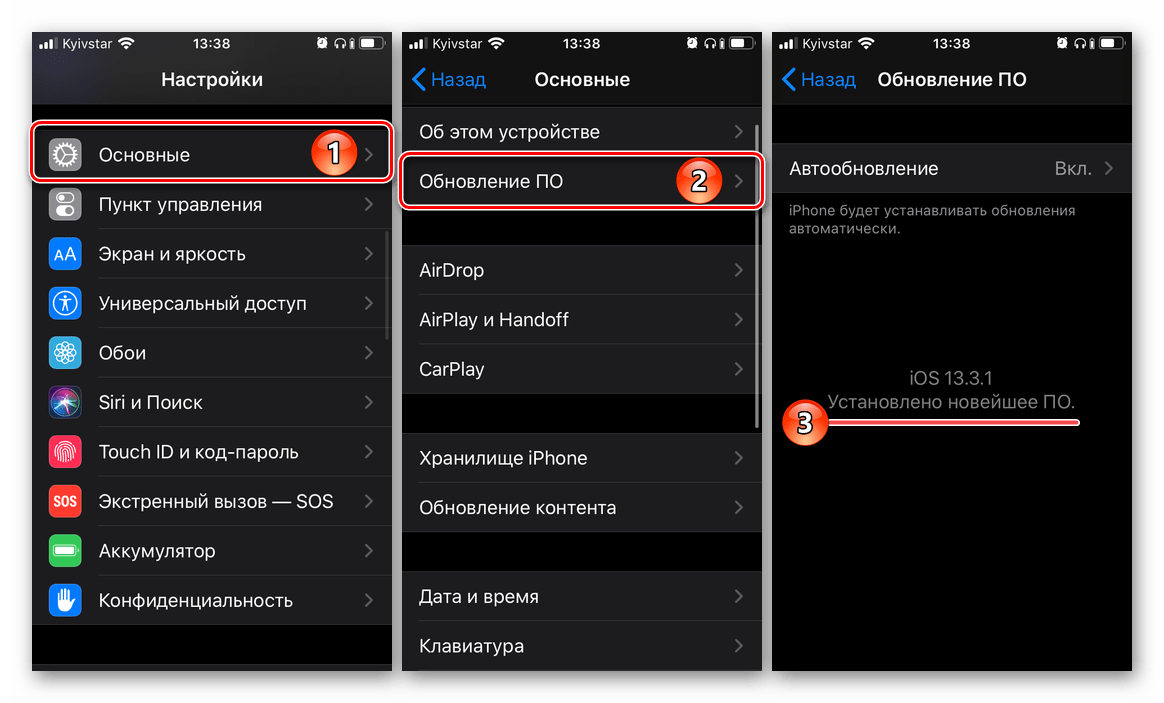
Ошибка подключения к серверу Apple ID
Значительно более серьезная проблема, чем рассмотренные выше, но все же имеющая свое решение. Часть причин, по которым она возникает, пересекаются с таковыми в предыдущем случае, но помимо них имеются и другие. О каждой из них, как и о методах устранения, можно узнать из следующего материала.
Подробнее: Как исправить «Ошибку подключения к серверу Apple ID»
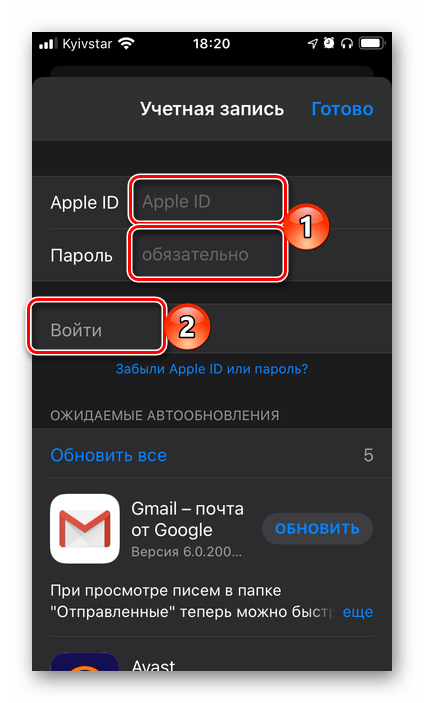
Как узнать свой Apple ID
Как восстановить доступ к Apple ID
Как создать новый Apple ID
Как восстановить электронную почту
Зачем нужно переименовывать айфон
Под именем смартфона подразумевается уникальный идентификатор, который помогает распознать гаджет при одновременном использовании с несколькими аппаратами, особенно если они все являются представителями линейки «яблочных» девайсов.
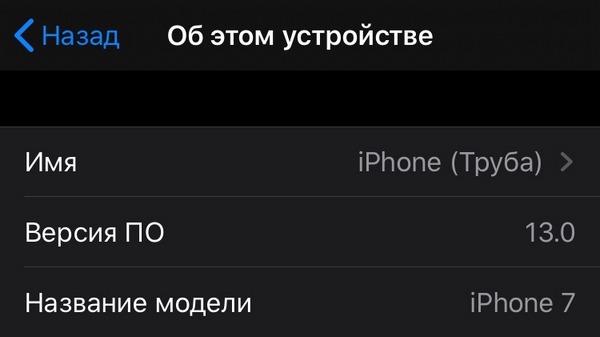
- В момент обмена информацией по AirDrop – технологии передачи данных при помощи Wi-Fi и Bluetooth.
- При создании из гаджета точки доступа для раздачи интернета – когда сотовый играет роль маршрутизатора.
- При работе с несколькими аппаратами, работающими под управлением операционной системы iOS и пользующимися приложением iTunes.
Такой подход поможет легко отличить один гаджет от второго, особенно если они одновременно подключены к персональному компьютеру.
Важно! Некоторые пользователи задаются вопросом, как можно поменять имя айфона из-за неудачного его подбора при первичной регулировке аппарата. Вторая причина – покупка старого, бывшего в употреблении, гаджета с рук.
Все дело в названии
Если вы случайно потеряли устройство, его украли или решили продать, вы должны убедиться, что это подходящее устройство, особенно если у вас несколько. Наличие значимых или отличительных имен для ваших устройств может помочь убедиться в том, что вы работаете с правильным.
Как сменить Apple id на айфоне в App Store
- Что такое Apple ID и для чего он нужен
- Подготовка айфона к смене Apple ID
- Как сменить Apple ID на айфоне
- Как сменить учетную запись на айфоне
- Сменить пароль Apple ID на iPhone
- Как сменить Apple ID в App Store и страну
Статья предназначена для пользователей, которые хотят узнать, как сменить Apple ID на айфоне. Спонтанные действия «методом тыка» часто заканчиваются поломкой гаджета или непоправимыми изменениями в системе. Предложенные ниже инструкции помогут юзеру внести необходимые изменения корректно и без серьёзных потерь.
Apple ID – это учётная запись человека, который пользуется электронным устройством, созданным компанией Apple. В Эпл ид хранятся следующие сведения:
- имя и фамилия пользователя;
- адрес e-mail, на который зарегистрирована учётная запись и пароль доступа к ней;
- адрес резервного почтового ящика и другие сведения, необходимые для восстановления контроля над учётной записью;
- дата рождения и географический адрес владельца Эпл ид.
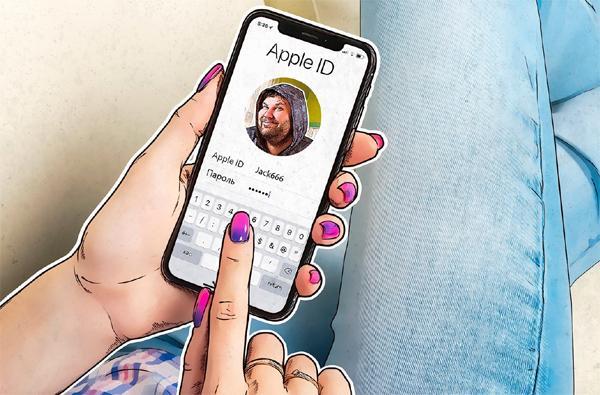
Эппл ид на айфоне
Получив персональный ID, юзер получает возможность:
- совершать покупки в онлайн-магазинах компании;
- заказывать товары в розничных маркетах, являющихся собственностью компании Apple;
- разрабатывать приложения;
- тестировать бета-версии операционных систем iOS и OS X;
- заказывать новинки от Apple в виртуальном магазине Apple Online Store;
- создавать собственные коллекции телевизионных передач и фильмов, воспользовавшись Apple TV;
- приобретать или брать во временное пользование фильмы в iTunes Store;
- осуществлять видео-звонки через FaceTime;
- обмениваться мгновенными сообщениями в iMessage;
- пользоваться бесплатным виртуальным хранилищем iCloud;
- общаться в чате и быть на связи со Службой поддержки Эппл.
Прежде, чем приступить к замене Apple ID, нужно выйти из аккаунтов всех служб на всех устройствах, разработанных Эппл и пользующихся одним и тем же идентификационным кодом. Если юзер планирует произвести замену только на одном гаджете, он выходит из Apple ID только на конкретном устройстве.


