

- Часть 2. Основные способы восстановления пароля iCloud
- Почему нельзя выйти из Apple ID из-за ограничений
- 3 метода, которые вы можете попробовать, если не можете выйти из Apple ID
- Метод 1. Отключите время экрана на вашем iPhone или iPad.
- Забыл пароль экранного времени? Попробуйте этот инструмент
- Метод 2. Выключите свой iPhone
- Метод 3. Обновите программное обеспечение
- Заключение
- Как удалить Apple ID не зная пароля при помощи Tenorshare 4uKey (без потери данных)
- Опция «Найти iPhone» выключена
- Опция «Найти iPhone» включена
- Как удалить Apple ID с iPhone/iPad используя iTunes (потеря данных)
- Использование «Больше нет доступа к iPhone» для отключения Apple ID (потеря данных)
- Как стереть в сети аккаунт Apple
- Айклауд
- Приложения и магазин приложений
- IMessage и FaceTime
- Найди меня (iPhone)
- Файлы и документы
- Электронная почта iCloud
- Будьте в курсе
- Когда мне необходимо отвязать Apple ID?
- Как удалить Apple ID старого владельца не зная пароля?
- Удаления Apple ID предыдущего владельцаИс через iCloud. com (необходим пароль)
- Шаги необходимые для удаления предыдущего Apple ID с iPhone
- Удаления Apple ID через опцию «Стереть все данные и настройки» (необходим пароль)
- Некоторые советы на случай покупки старого iPhone
- Часть 1. Почему я не могу выйти из своего Apple ID
- Часть 2. Как выйти из Apple ID на iPhone
- Принудительно перезагрузить iPhone
- Включить сотовые данные
- Проверить настройки резервного копирования iClouds
- Отключить ограничения экранного времени
- Сбросить настройки сети
- Сброс настроек вашего устройства до заводских настроек
- Часть 3. Все не удалось? Как выйти из Apple ID без пароля с помощью 4uKey
- FAQs о выходе из Apple ID
- Бонусные советы
- Часть 3. Как разблокировать заблокированный iCloud iPhone навсегда
- Часть 1. Лучший способ удалить учетную запись iCloud с iPhone (настоятельно рекомендуется)
- Действия по удалению iCloud с iPhone с помощью iPhone Unlocker
- Окончательно удалить все файлы и настройки iCloud на iPhone после выхода из iCloud
- Что будет, если выйти из iCloud на iPhone, iPad и Mac, удалятся ли Фото, Видео, Контакты, Заметки?
- Что необходимо всегда помнить о вводе данных Apple ID в раздел iCloud
- Как выйти из iCloud на iPhone и iPad?
- Часть 4. Как разблокировать заблокированный iCloud iPhone с помощью инструмента разблокировки iCloud
- Как выйти из iCloud на Mac (macOS)
- Что будет, если выйти из iCloud на Mac?
- Часть 2. Как выйти из iCloud без знания пароля Apple ID
- Часть 5. Часто задаваемые вопросы по разблокировке iCloud заблокирован iPhone
- Часть 4. Восстановление / сброс пароля iCloud на компьютере с электронной почтой или секретным вопросом
- Часть 5. Восстановление пароля iCloud с двухфакторной аутентификацией
- Часть 6. Восстановление пароля iCloud с двухэтапной проверкой
- Как выйти из iCloud с паролем или без него в iOS 12/13/14/15/16
- Часть 3. Сброс пароля iCloud на iPhone
- Часть 2. Как разблокировать заблокированный iCloud iPhone методом DNS (Быстрое решение)
Часть 2. Основные способы восстановления пароля iCloud
Вы должны проверить, сделали ли вы что-то не так. Даже небольшая ошибка ввода не допускается.
1. Проверьте, правильная ли учетная запись iCloud или есть ли орфографические ошибки.
2. Например, заглушки закрываются. Если вы входите в учетную запись iCloud на своем компьютере, вы должны проверить, включена ли блокировка заглавных букв. Пароли iCloud чувствительны к регистру, даже если слова верны, вы получите неправильный пароль, когда будет нажата блокировка заглавных букв, когда этого не следует делать.
В этом материале мы расскажем, какие последствия стоит ожидать на iPhone, iPad и Mac после выхода из учетной записи iCloud.
ПО ТЕМЕ: Как загружать фото и видео в облако с iPhone или iPad, чтобы освободить место.
Выход из учётной записи iCloud может понадобиться в минимум трёх случаях:
Выйти из учётной записи iCloud можно с частичным сохранением информации на устройстве (зависит от платформы, на этом мы подробнее остановимся позже) или с полным удалением информации, синхронизируемой с облачным хранилищем Apple (актуально при смене владельца / продаже устройства).
ПО ТЕМЕ: Как проверить, новый ли iPhone (активирован или нет) вы купили?
Если вы забыли пароль iCloud, вы можете почувствовать раздражение, когда вам отказывают в входе почти под учетной записью Apple в iTunes, iCloud, App Store и т. Д. Эта страница посвящена 6 способам восстановления или изменения пароля iCloud из вопросов безопасности, электронной почты, ключ восстановления и др.
Для защиты личной информации на устройстве iOS или в учетной записи iCloud многие люди имеют привычку регулярно менять свой пароль iCloud, возможно, один раз в месяц. Каждый раз, когда вы меняете пароль, вы должны помнить новый пароль для сброса и забыть предыдущий, иначе вас спутают с паролем iCloud. Таким образом, в таких обстоятельствах забыть пароль iCloud является распространенной проблемой.
Восстановить пароль iCloud
Однако очень жаль, если вы забыли свой пароль iCloud, когда у вас даже не было способа восстановить пароль обратно. Эта статья покажет вам некоторые условия, когда вы потеряли пароль, и предоставит решения для восстановления пароля.
Хотите разблокировать заблокированный iCloud iPhone? Прочтите этот пост и узнайте 4 эффективных способа разблокировки iPhone с заблокированным iCloud.

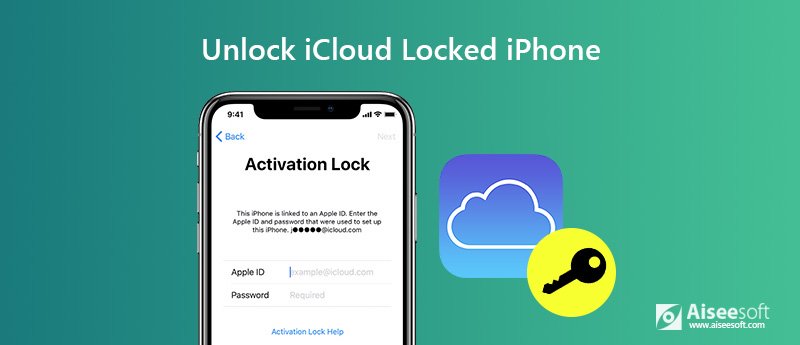
Блокировка iCloud — это функция, предназначенная для защиты вашего iPhone от пропажи, кражи или удаления. Если вы впервые получаете новый iPhone, зарегистрируйте свой iPhone с Apple ID, установите «Find My iPhone»чтобы сделать iCloud заблокированным, ваше устройство будет безопаснее, чем когда-либо.
Тем не менее, каждая монета имеет две стороны, это также может стать проблемой, если вы купите подержанный iPhone с заблокированным iCloud или забудете свой пароль iCloud. Возможно, вы застряли на экране активации iCloud. В таких случаях вам нужно разблокировать заблокированный iCloud iPhone. В следующей статье мы покажем вам три метода как разблокировать iCloud заблокированный iPhone, быстрый способ и постоянный путь оба включены, надеюсь, что это полезно.
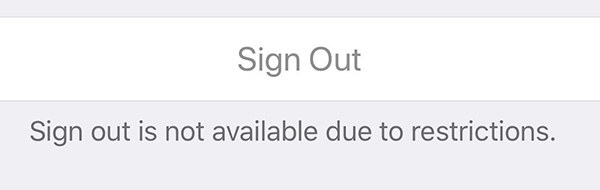
Если у вас есть ребенок, который иногда делится с вами вашим устройством, вы, вероятно, будете использовать некоторые функции безопасности iPhone, чтобы ограничить доступ к вашим личным данным и ограничить посещение некоторых веб-сайтов. Один из таких вариантов — использование детской учетной записи на устройстве. К сожалению, позже вы можете обнаружить, что выход недоступен из-за ограничений из iPhone. Что ж, вам не нужно волноваться из-за этой популярной проблемы с iPhone, поскольку мы решим проблему ниже.
Почему нельзя выйти из Apple ID из-за ограничений
В большинстве случаев это связано с тем, что вы включили экранное время, которое ограничивает использование устройства и приводит к тому, что вы не можете выйти из Apple ID. И вы, возможно, заблокировали эту конкретную функцию паролем экранного времени.
После того, как вы сделали все это, на вашем устройстве появится уведомление «выход недоступен из-за ограничений». Конечно, нет простого способа избавиться от него. Когда это происходит, вы можете заметить следующее:
3 метода, которые вы можете попробовать, если не можете выйти из Apple ID
Не получается выйти из Apple ID из-за ограничений на вашем мобильном устройстве Apple? Затем у нас есть три проверенных и надежных способа исправить это.
Метод 1. Отключите время экрана на вашем iPhone или iPad.
Первый метод заключается в отключении экранного времени, поскольку выход из iPhone/iPad невозможен из-за ограничений. Следуйте простым шагам ниже, чтобы отключить экранное время вашего устройства.
Забыл пароль экранного времени? Попробуйте этот инструмент
Многие люди использовали эту программу, чтобы избавиться от пароля экранного времени. Таким образом, вы можете быть уверены, что он будет работать без сбоев на вашем iPhone или iPad. Если вы готовы использовать 4uKey для удаления ошибки «Выход недоступен из-за ограничений», вам просто нужно выполнить следующие простые шаги:
Поздравляем! Вы удалили пароль экранного времени со своего iPhone или iPad. При этом у вас больше не должно быть проблем с выходом из Apple ID из-за ограничений.
Метод 2. Выключите свой iPhone
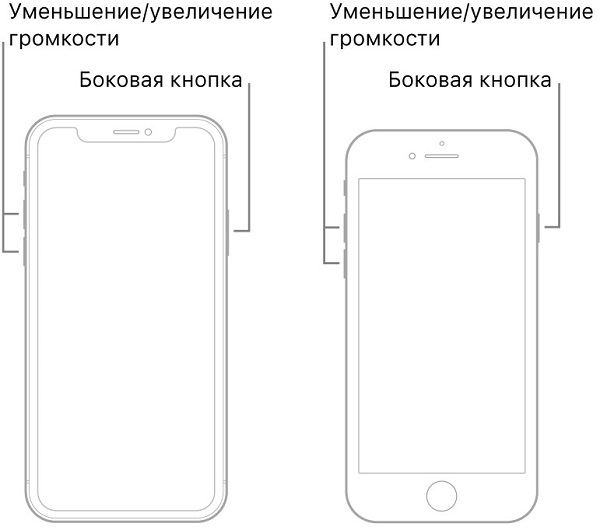
Второй метод включает в себя выключение вашего iPhone. Для этого вы должны выполнить шаги для вашего конкретного устройства.
Для iPhone 8 или более поздней версии
Одновременно нажмите и удерживайте боковую кнопку и кнопку уменьшения громкости. Отпустите эти кнопки, когда на экране появится логотип Apple.
Для iPhone 7/7 Plus
Одновременно нажмите и удерживайте кнопки уменьшения громкости и питания.
Для iPhone 6 или SE
Нажмите и удерживайте кнопки «Домой» и «Питание» одновременно. Подождите, пока на экране не появится логотип Apple, прежде чем отпустить их.
Метод 3. Обновите программное обеспечение
Ещё не могу выйти из Apple ID из за ограничений на iPhone, что делать? Затем вам следует подумать об обновлении программного обеспечения вашего устройства. Вот руководство по обновлению программного обеспечения на iPhone/iPad:
Заключение
Присоединяйтесь к обсуждению и поделитесь своим голосом здесь
«У меня не получается удалить свой аккаунт icloud чей пароль я не знаю, но я хочу открыть его со своего текущего id. Как удалить старый аккаунт айклауд, без запроса пароля» — это одна из проблем пользователей Apple.
Вы так же забыли свой пароль Apple ID и в недоумении, что делать дальше? Больше не стоит беспокоиться, так как существует несколько техник, которые определённо вам помогут удалить apple ID, не зная пароля. Все методы, которые были упомянуты ниже, рабочие, но некоторые могут потребовать немного больше времени и некоторых сложных процедур. Решения были приведены согласно их эффективности. Убедитесь, что изучили все упомянутые методы и выберите наиболее для вас подходящий.
Как удалить Apple ID не зная пароля при помощи Tenorshare 4uKey (без потери данных)
Вы увидите любой из двух вариантов. Следуйте процессу, согласно отображённому варианту.
Опция «Найти iPhone» выключена
а) 4uKey удалит Apple ID, который соединён с вашим iPhone, как только вы нажмёте на «Начать». При этом ваши данные не будут стёрты.
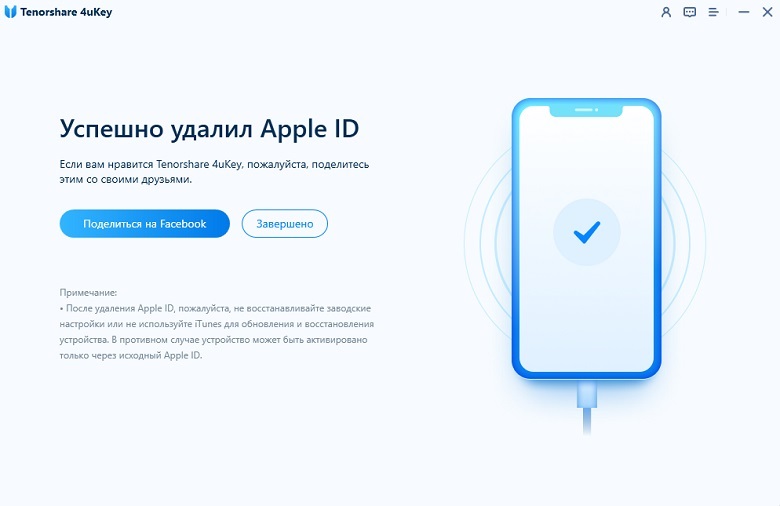
б) Для завершения процесса понадобится несколько минут, и после того как он будет завершён, вы сможете увидеть сообщение об успехе, которое отобразится на экране вашего компьютера.
Опция «Найти iPhone» включена
Как удалить Apple ID с iPhone/iPad используя iTunes (потеря данных)
Если вы хотите использовать стандартное приложение, предоставляемое Apple для удаления с девайса Apple ID, тогда вы можете последовать действиям, показанным ниже. Это приложение требует доступности на компьютере iTunes и так же для того, чтобы всё сработало необходимо обеспечить ряд других требований. Некоторые из этих требований: функция «Найти iPhone» не должна быть включена, и устройство не должно быть прежде синхронизировано с iTunes.
Процесс того как удалить Apple ID с iPhone/iPad не зная пароль, используя iTunes:
Использование «Больше нет доступа к iPhone» для отключения Apple ID (потеря данных)
Этот метод может показаться необычным для многих пользователей, так как включает некоторые необычные техники для отключения Apple ID. Процесс простой и лёгкий, но вам понадобится последовать ряду шагов, как это показано ниже, чтобы метод сработал. Это решение может быть не надёжным в качестве первого метода, но вам всё ещё может быть полезным изучить, как использовать такое решение.
1. Вам необходимо посетить сайт Apple, используя любой из браузеров, и затем найти «Больше нет доступа к iPhone» на его главной странице.

2. Теперь введите номер своего телефона и нажмите на «Послать код» для получения 6-циферного кода подтверждения. После того как вы его получите, введите во вторую графу и нажмите кнопку «Подтвердить» button. Вскоре ваш Apple ID будет удалён.
Как стереть в сети аккаунт Apple
Если вы планируете по какой-либо причине удалить свой аккаунт, тогда вы легко можете удалить его из сети. Хотя у вас есть вариант временно деактивировать аккаунт на случай, если вы хотите использовать его в будущем, но убедитесь, что выбрали мудрое решение, так как после удаления аккаунта, он не может быть восстановлен, и вы не сможете получить доступ к iTunes или воспользоваться преимуществами его сервисов.
Процесс удаления из сети аккаунта Apple:
Apple ID лежит в основе большинства приложений, сервисов и устройств Apple. Это идентификатор пользователя в экосистеме Apple, а также шлюз для доступа к большинству сервисов Apple. Можно с уверенностью сказать, что iPhone практически бесполезен без Apple ID. Зная это, вы иногда задаетесь вопросом, что происходит, когда вы выходите из Apple ID со своего iPhone? Будет ли у вас по-прежнему доступ к сервисам Apple, таким как App Store, Apple Music, FaceTime и т. д.? Что станет с вашими приложениями, файлами и данными? В этой статье объясняется, что происходит, когда вы выходите из своего Apple ID на iPhone.

Ну, вы можете выйти из Apple ID, потому что хотите использовать другой Apple ID на своем устройстве. Выход из Apple ID также рекомендуется при продаже или покупке подержанного iPhone. Какой бы ни была причина, последствия выхода из Apple ID одинаковы на всех мобильных устройствах Apple (iPhone и iPad). Однако в основном затронуты только собственные приложения и службы Apple. Сторонние приложения также могут быть затронуты — если они синхронизированы с вашей учетной записью Apple ID или iCloud.
Без лишних слов давайте рассмотрим службы, которые будут затронуты на вашем iPhone, когда вы выйдете из Apple ID.
Айклауд
iCloud — это служба облачного хранилища Apple, которая позволяет синхронизировать и хранить фотографии, контакты и другие данные iPhone в Интернете. Поскольку служба Apple iCloud связана с Apple ID, все приложения, использующие iCloud на вашем iPhone, больше не будут создавать резервные копии, когда вы выйдете из своего Apple ID на iPhone. Хотя документы и файлы, резервные копии которых вы ранее создали, останутся в вашем хранилище iCloud или iCloud Drive, новые документы из приложений не будут загружаться или создаваться резервные копии, пока вы не подключите существующий Apple ID или новый.

Apple Music работает, только если к вашей учетной записи подключен активный Apple ID. Выход из Apple ID на вашем iPhone сделает Apple Music непригодной для использования. Помимо невозможности потоковой передачи песен, вся ранее загруженная музыка также будет удалена из хранилища вашего устройства. Хотя ваши синхронизированные плейлисты и библиотека песен останутся в iCloud, они будут удалены с iPhone.
Приложения и магазин приложений
Выход из Apple ID на ваших устройствах также приводит к недоступности Apple App Store. Это означает, что вы не можете загружать или устанавливать новые приложения из App Store, пока не войдете в свой Apple ID или не подключите новый. Конечно, вы можете использовать ранее установленные приложения на вашем iPhone, но вы не сможете их обновить.


IMessage и FaceTime
И iMessage, и FaceTime будут по-прежнему работать, когда вы выйдете из Apple ID на своем iPhone. Однако эти услуги будут работать только в том случае, если у вас есть номер телефона, подключенный к вашему FaceTime и iMessage. Если вы использовали свой Apple ID для iMessage или FaceTime, вы не сможете отправлять тексты iMessage или совершать вызовы FaceTime.
Найди меня (iPhone)
Приложение Find My также работает с Apple ID вашего iPhone. Выход из вашего Apple ID означает, что вы не сможете удаленно найти, заблокировать или стереть свой iPhone, если он когда-либо пропадет или будет украден. Также стоит отметить, что удаление вашего Apple ID с вашего iPhone также отключит блокировку активации. Как только вы отвяжете Apple ID от своего iPhone, вы получите письмо от Apple, информирующее вас о том, что Find My отключен на вашем iPhone.

Файлы и документы
Выход из вашего Apple ID может привести к потере некоторых файлов и данных приложений, хранящихся на вашем iPhone. Это означает, что любые файлы или документы, которые вы синхронизировали со своей учетной записью iCloud, будут удалены локально с вашего iPhone. Например, если ваше приложение «Заметки» синхронизируется с вашей учетной записью iCloud, выход из Apple ID приведет к удалению всех заметок с вашего iPhone. Это означает, что эти заметки будут доступны только через вашу учетную запись iCloud. Когда вы повторно подключите свой Apple ID к iPhone, удаленные данные будут восстановлены — при условии, что вы не удалили их из iCloud.
Примечание. С вашего iPhone будут удалены только данные/файлы из приложений, которые синхронизируются с вашим iCloud.
Интересно, что Apple предлагает пользователям возможность сохранять данные из приложений, использующих iCloud, при выходе из Apple ID.


В точке выхода вас спросят, хотите ли вы сохранить копию некоторых ваших данных iCloud на своем устройстве или нет. Если вы решите удалить их, вы все равно сможете восстановить их, поскольку они доступны в вашей учетной записи iCloud.
Электронная почта iCloud
Если у вас есть электронная почта iCloud, подключенная к приложению «Почта» на вашем iPhone, она также будет удалена, когда вы выйдете из своего Apple ID.
Будьте в курсе
Теперь, когда вы знаете, что происходит, когда вы выходите из своего Apple ID, вы можете лучше решить, хотите ли вы выходить из Apple ID на своем iPhone. Если вам действительно нужно это сделать, рекомендуется сделать резервную копию данных iPhone на ПК с помощью iTunes. Таким образом, вы можете легко восстановить свои данные, если что-то пойдет не так с некоторыми файлами или конфигурациями устройства после выхода из Apple ID.
Далее: отключение iCloud удалит фотографии с вашего iPhone или iPad? Вот руководство, в котором мы объясняем, как работает iCloud Photos и что происходит, когда вы его отключаете.
Вы недавно купили поддержанный iPhone, на котором ещё на месте Apple ID старого владельца? И не знаете, что делать, или как отвязать этот Apple ID? Не нужно грустить, так как существует достаточно людей, прошедших через эту ситуацию, но сумевших тем или иным образом справиться с удалением Apple ID предыдущего владельца. Существует несколько техник, которые могут помочь вам с лёгкостью отвязать Apple ID. В сегодняшней статье мы покажем вам несколько техник, которые определённо помогут вам отвязать Apple ID предыдущего владельца с айфона. Тщательно прочитайте обо всех техниках, для того, чтобы знать, которая для вас будет наиболее полезной.
Когда мне необходимо отвязать Apple ID?
Может произойти несколько случаев, когда вам необходимо убрать Apple ID с девайса. Если вы планируете продать свой девайс или передать его кому-то из членов семьи/друзей, тогда вам следует сначала убрать свой Apple ID с устройства, чтобы новый владелец добавил свой аккаунт, и соответственно пользовался устройством.
Как удалить Apple ID старого владельца не зная пароля?
Если вы купили поддержанный iDevice и позднее обнаружили, что Apple ID устройства блокирован, тогда вам следует выйти на связь с предыдущим владельцем, но в случае если вы не можете с ним связаться, у вас останется только один вариант – отвязать Apple ID, используя программное обеспечение от сторонней компании.
Некоторые из других возможностей, которые вы получаете это: удаление пароля, Touch ID и Face ID, исправление проблемы не работающего iPhone без iTunes или iCloud, быстрый обход блокировки экрана iPhone и многое другое.
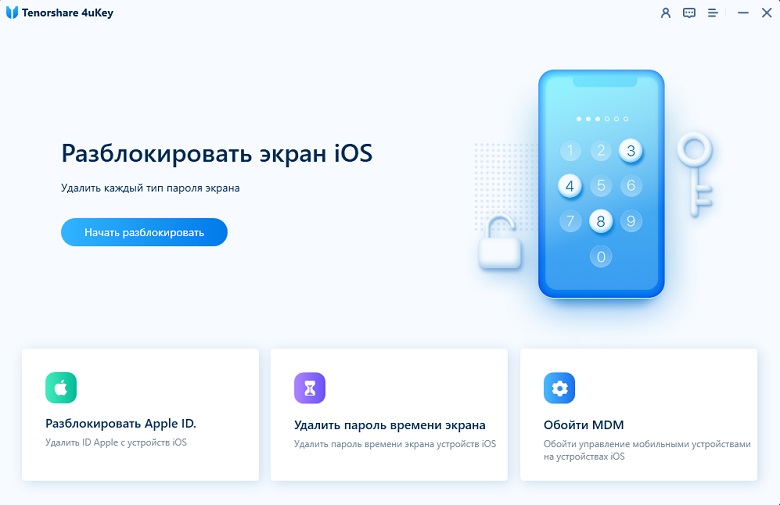
Соедините свой девайс с компьютером, используя кабель USB, и коснитесь опции «Доверять». Кликните по кнопке «Начать» для разблокировки того Apple ID, который связан с вашим айфоном.
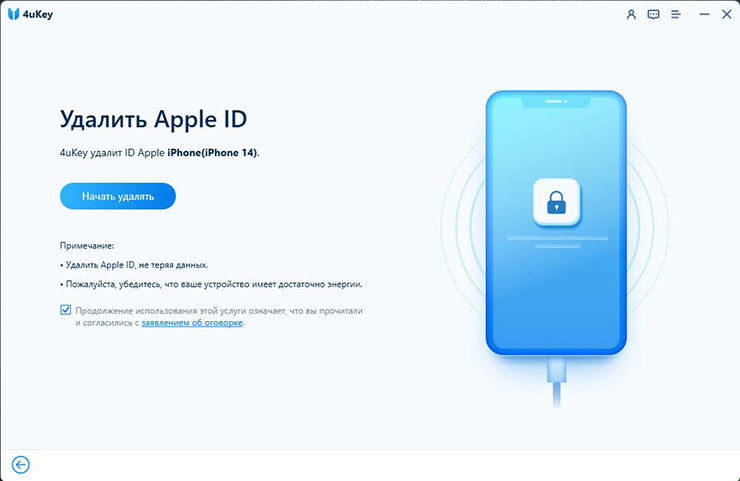
Если включена опция «Найти iPhone», вы должны сбросить все настройки, как это указано на экране.
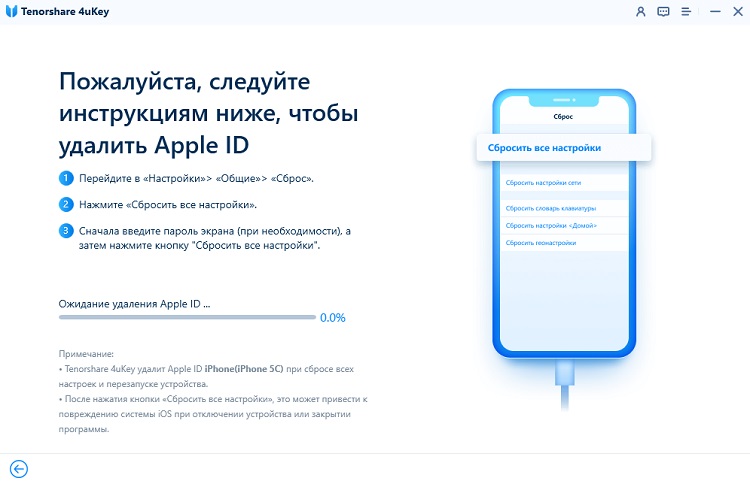
Завершение всего процесса потребует некоторого количества времени. Подождите, пока не увидите сообщение от программы о завершении процесса на экране вашего компьютера.
Ниже размещено полное видео о том, как удалить Apple ID старого владельца, когда вы не знаете Apple ID
Удаления Apple ID предыдущего владельцаИс через iCloud. com (необходим пароль)
Вы можете легко убрать Apple ID предыдущего владельца, просто посетив официальный сайт iCloud. Но вам необходимо располагать Apple ID так же как и паролем для входа в аккаунт и затем убрать Apple ID связанный с девайсом. Вы можете спросить предыдущего владельца, каким был пароль, если он согласен его вам предоставить, или же попросить его последовать этим шагам, чтобы он мог убрать iCloud аккаунт с устройства.
Шаги необходимые для удаления предыдущего Apple ID с iPhone
как удалить Apple ID предыдущего владельца? Вы также можете использовать iTunes для того, чтобы убрать с девайса Apple ID, восстановив девайс. Это довольно простой и эффективный метод, который вы можете использовать для решения проблемы. Всё что вам необходимо – это обладать последней версией iTunes, установленной на компьютер и работающий кабель USB. Последуйте шагам, упомянутым ниже, и вы сможете завершить весь процесс всего лишь за несколько минут.
Удаления Apple ID через опцию «Стереть все данные и настройки» (необходим пароль)
Если вы хотите убрать Apple ID с устройства напрямую, тогда это тоже возможно и довольно просто, но вам необходимо знать пароль от Apple ID, который связан с устройством. В середине процесса, вам необходимо ввести пароль и проследовать далее. Вы можете получить пароль от предыдущего владельца, или попросить его проделать эти шаги, чтобы этот Apple аккаунт был убран. Последуйте этим шагам для того, чтобы стереть с устройства всё содержимое и настройки.
1. Первым делом откройте свой iPhone, перейдите к Настройкам — коснитесь к опции Общие настройки -коснитесь опции Сброс.
2. Затем коснитесь «Стереть всё содержимое и настройки (что вы можете видеть на экране).
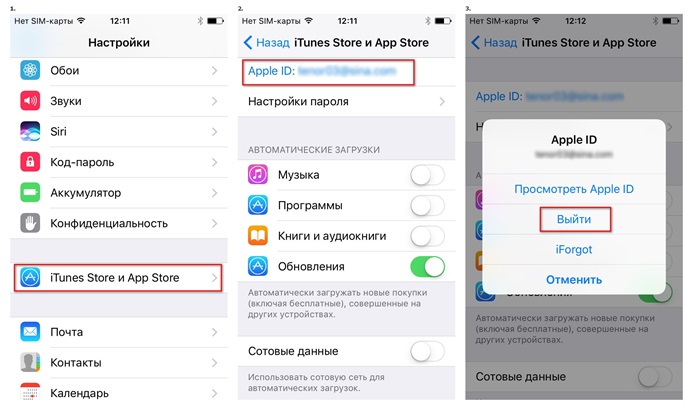
3. Затем снова прикоснитесь к опции «Стереть iPhone», которую вы увидите на экране, и введите пароль к Apple ID, чтобы проследовать далее.
4. Наконец всё содержимое и настройки iPhone удалены, и вы успешно убрали Apple ID. Теперь вы можете настроить iPhone как новое устройство.
Некоторые советы на случай покупки старого iPhone
Довольно часто пользователи просто покупают поддержанный iPhone, не проверив и узнав о нём как следует. Это может привести пользователя к большим трудностям, потому что позднее, если он может обнаружить, что устройство Apple ID блокировано и он не может выйти на связь с владельцем, тогда телефон будет бесполезен и ваши деньги будут просто зря потрачены, только если вы не купите программное обеспечение для взлома Apple ID. А для этого вам понадобится потратить дополнительные средства. Итак, вот несколько советов, которыми вы можете воспользоваться, прежде чем стать обладателем старого iPhone.
Я пытаюсь выйти из Apple ID, но кнопка «Выход» в настройках неактивна. Почему я не могу выйти из Apple ID? Что я могу делать?»
Когда вы удаляете свой Apple ID со своего iPhone или iPad, в некоторых ситуациях вы не можете выйти из Apple ID. Это руководство расскажет вам об этих причинах. В нем также показано, как выйти из Эпл Айди на своем iPhone, чтобы ваш телефон можно было передать кому-то или использовать другую учетную запись.
Часть 1. Почему я не могу выйти из своего Apple ID
Есть несколько причин, по которым большинство пользователей не могут выйти из Apple ID на своих устройствах. Здесь мы перечисляем некоторые распространенные проблемы.
Часть 2. Как выйти из Apple ID на iPhone
Теперь вы уже знаете, почему я не могу выйти из Apple ID на своем iPhone, вы, вероятно, захотите узнать, как решить эти проблемы на своем телефоне. К счастью, существует несколько способов обойти эты проблемы, как показано ниже.
Принудительно перезагрузить iPhone
Первое, что вы можете сделать, это принудительно перезагрузить свой iPhone. Принудительный перезапуск может исправить многие небольшие сбои iOS, из-за которых вы не можете выйти из Эпл Айди.
Связанное чтение: Как сбросить iPhone до заводских настроек .
Включить сотовые данные
Если есть проблема с вашей сетью Wi-Fi, включите сотовые данные и используйте их для выхода из Apple ID на вашем iPhone.
Проверить настройки резервного копирования iClouds
Иногда, когда вы нажимаете кнопку «Выйти», вы можете получить сообщение об ошибке «Вы не можете выйти из своего Apple ID, потому что ваш телефон восстанавливается». Если ваша резервная копия iCloud восстанавливается, вам нужно либо отменить ее, либо позволить ей полностью восстановиться.
Отключить ограничения экранного времени
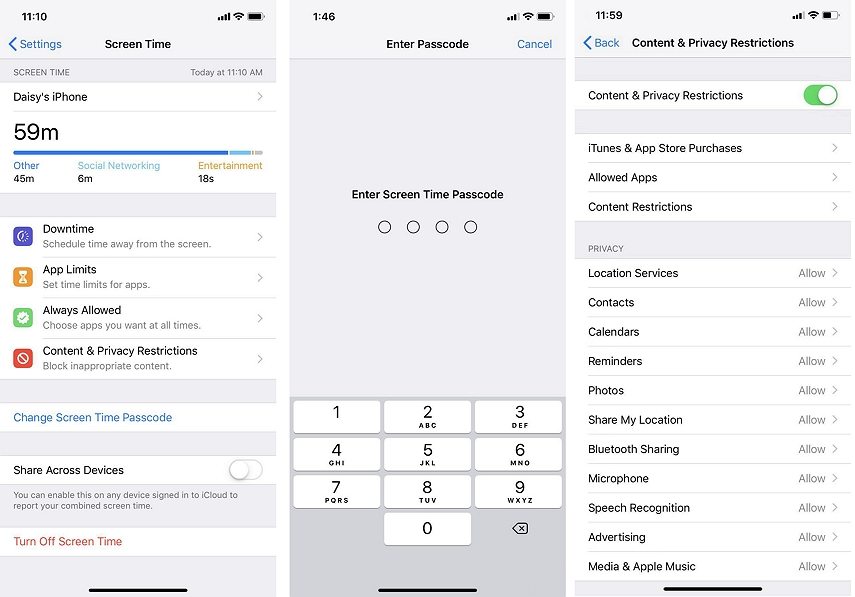
Сбросить настройки сети
Это могут быть проблемы с сетью, которые мешают вам выйти из iCloud. Стоит очистить настройки сети, чтобы узнать, поможет ли это вашему iPhone подключиться к серверам Apple и выйти из вашего Apple ID.
Сброс настроек вашего устройства до заводских настроек
Вы можете удалить все настройки, данные и учетные записи с вашего iPhone с помощью сброса настроек. В отличие от сброса настроек сети, он удалит все данные с вашего iPhone. Если вы не можете выйти из Apple ID, удалите все содержимое и настройки с вашего iPhone, чтобы решить проблему.
Часть 3. Все не удалось? Как выйти из Apple ID без пароля с помощью 4uKey
Вот и все. Вы успешно вышли из Apple ID со своего iPhone.
FAQs о выходе из Apple ID
Помимо «не могу выйти из Apple ID» на iPhone или iPad, если у вас есть какие-либо вопросы относительно всего процесса удаления Apple ID, ниже вы найдете ответы.
1. Что будет если выйти из Apple ID на iPhone
Если вы выйдите из своего Apple ID, ваша учетная запись Apple больше не будет связана с вашим устройством. Все данные iCloud будут удалены. App Store, iMessages и другие функции, связанные с Apple ID, также будут недоступны.
2. Если выйти из Apple ID удалятся ли фото?
Выход из вашего Apple ID ничего не удалит в памяти вашего устройства. Но все ваши данные iCloud будут удалены с вашего iPhone или iPad.
3. Почему я не могу выйти из своего Apple ID?
Существует несколько причин, по которым вы не можете выйти из Apple ID на своем устройстве. Это может быть программный сбой, восстановление резервной копии iCloud или любые проблемы с подключением. Мы объясним и дадим решения в вышеуказанном содержании.
Бонусные советы
Восстановление пароля iCloud предназначено для резервного копирования / восстановления iPhone и выполнения некоторых настроек на устройстве. Здесь мы рекомендуем вам другой способ резервного копирования iPhone с помощью резервного копирования и восстановления данных iOS.
FoneLab — iOS Резервное копирование и восстановление данных
Узнайте здесь, чтобы начать резервный iPhone.
Часть 3. Как разблокировать заблокированный iCloud iPhone навсегда
Обычно это самый безопасный и быстрый способ получить контактную информацию первоначального владельца, когда вы выбираете iPhone с заблокированным iCloud, но если вы купили подержанный iPhone, лучше Разблокировка iPhone с заблокированным iCloud навсегда.
Используйте быстрый способ из части 2, чтобы разблокировать iCloud на iPhone.
Выберите язык и страну, затем нажмите кнопку «Домой» и выберите дополнительные настройки Wi-Fi.
Нажмите на значок «i» рядом с сетью Wi-Fi, прокрутите вниз и нажмите на Вручную под HTTP ПРОКСИ .
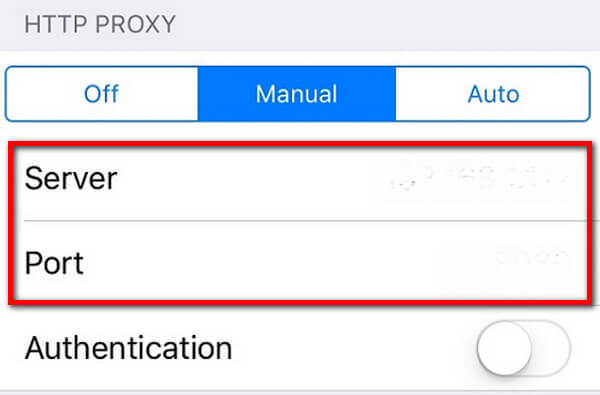
Перечислите 30 различных смайликов сервер и введите 15-30 случайных символов над порт зоны.
Вы будете неоднократно встречаться с языком и разблокировать экран. Продолжайте сдвигать экран разблокировки и нажимайте на языковые параметры, пока не перейдете на главный экран.
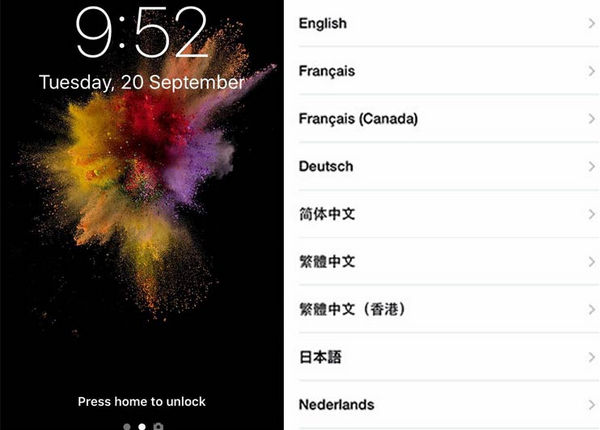
После этого вы сможете разблокировать заблокированный iCloud iPhone навсегда. Теперь вы можете использовать свой iPhone в обычном режиме. Но обратите внимание, что это в основном идеальное решение, не всем повезло, чтобы разблокировать блокировку iCloud идеально. В связи с этим вы все еще можете рассмотреть другой метод.
Часть 1. Лучший способ удалить учетную запись iCloud с iPhone (настоятельно рекомендуется)
Если вы обнаружили, что ваш iCloud заблокирован, самый простой и рекомендуемый способ — использовать профессиональный инструмент разблокировки iOS — Разблокировка iPhone от Aiseesoft удалить iCloud с iPhone без пароля. Это лучший инструмент для разблокировки iPhone, который может полностью восстановить ваш iPhone как новый.

Действия по удалению iCloud с iPhone с помощью iPhone Unlocker
Удалить Apple ID сотрет все данные, включая учетную запись iCloud на вашем iPhone. Следуя инструкциям на интерфейсе, нажмите для начала процесса.
После завершения процесса ваш Apple ID и учетная запись iCloud будут удалены с iPhone. Затем вы можете настроить свой iPhone как новый.
Окончательно удалить все файлы и настройки iCloud на iPhone после выхода из iCloud
Если вы хотите полностью и полностью удалить все содержимое и настройки iPhone, вы можете запустить очистить все на вашем iPhone и iPad. Вы можете выбрать три уровня удаления данных. Даже если вы перепродаете свой старый iPhone или iPad на eBay или в другом месте, вы также можете защитить свою конфиденциальность без возможности восстановления. Одним словом, iPhone Eraser Это прямой, но лучший инструмент, который вы можете использовать после выхода из iCloud на iPad и iPhone без пароля Apple ID.

Когда вы выходите из iCloud, вы также выходите из всех связанных с iCloud сервисов, таких как App Store, Find My Friends, Game Center, резервное копирование iCloud, диск iCloud и многое другое. Конечно, вы можете сделать копию важных файлов перед выходом из учетной записи iCloud с паролем или без него. Если вы больше не хотите использовать iCloud на этом iPhone или iPad, вы можете использовать FoneEraser для удаления всех загруженных файлов, личных настроек и кэшей. Эти стертые файлы не подлежат восстановлению.
Что вы думаете об этом посте.
Что будет, если выйти из iCloud на iPhone, iPad и Mac, удалятся ли Фото, Видео, Контакты, Заметки?
Перед выходом из учётной записи iCloud, система уточнит у пользователя о том, что делать с данными, имеющимися на устройстве» и предложит сохранить копию данных на самом iPhone или iPad.
Если не активировать переключатели предложенных системой разделов данных, то при нажатии кнопки Выйти они будут удалены с iOS-устройства, но при этом они останутся в «облаке» и будут доступны на сайте icloud.com, если зайти с компьютера (при желании и с iOS-устройства или Android).
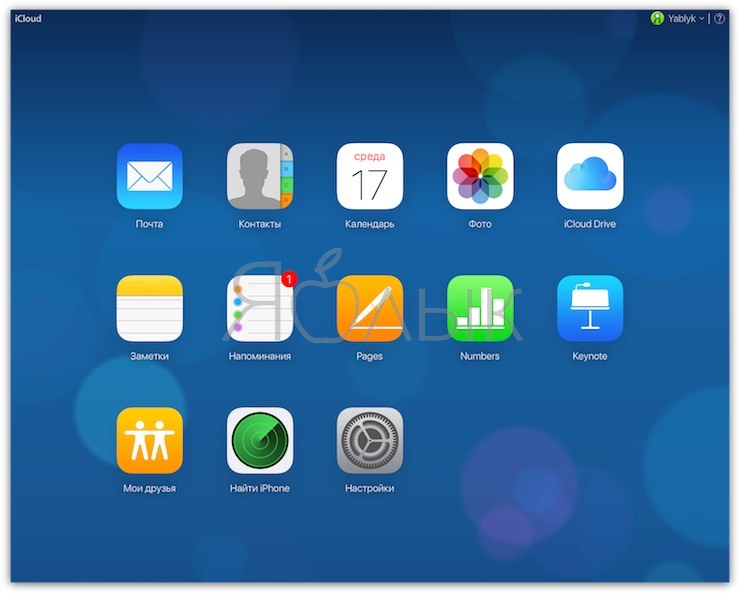
Удаленные данные вновь восстановятся на устройстве при вводе учетной записи Apple ID в разделе iCloud.
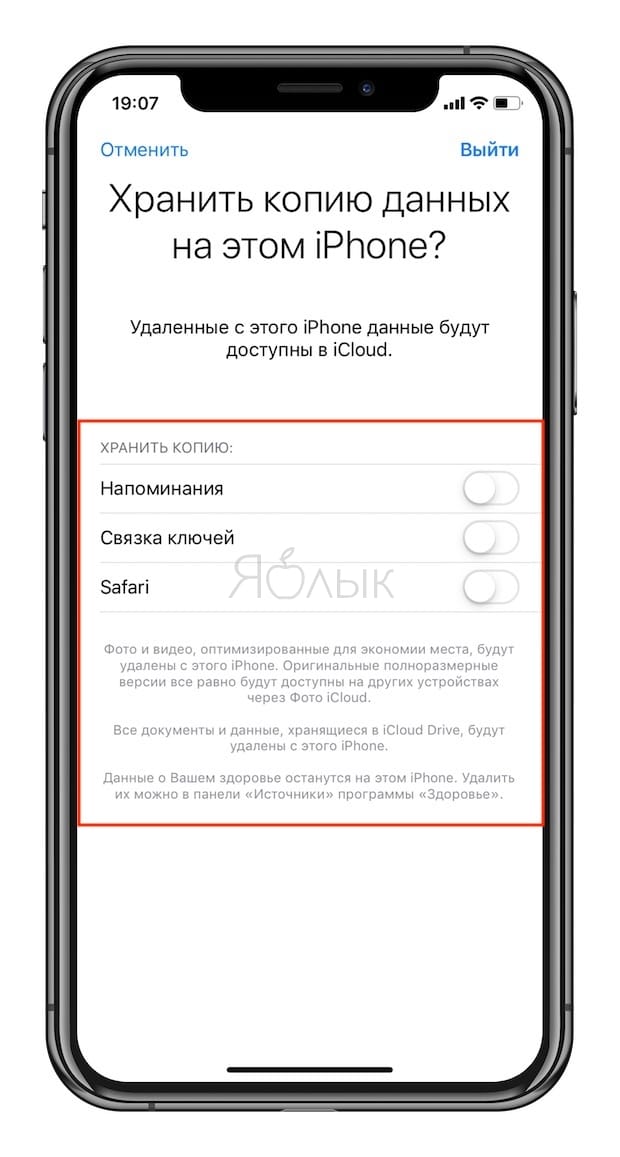
При выходе из iCloud, на iPhone и iPad:
Что необходимо всегда помнить о вводе данных Apple ID в раздел iCloud
Рано или поздно необходимо будет ввести данные от учётной записи iCloud на устройстве. Запомните главное правило в этом деле — НИКОГДА не вводите данные от чужого Apple ID в раздел iCloud. Есть большой шанс получить заблокированное устройство («кирпич»).
При желании в разделе «iTunes Store и App Store» можно использовать чужую учетную запись Apple ID.
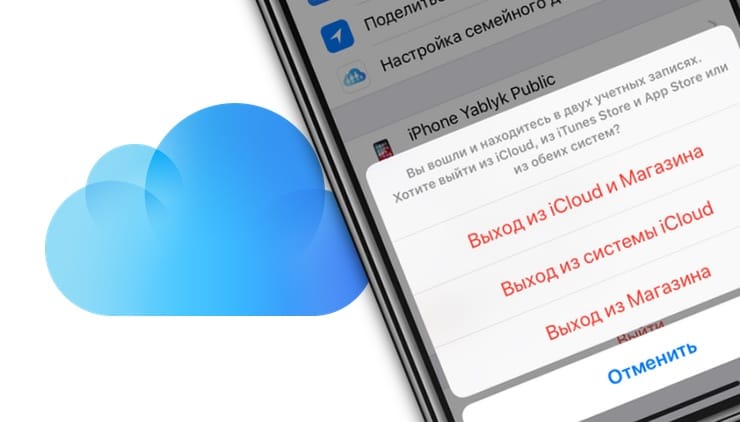
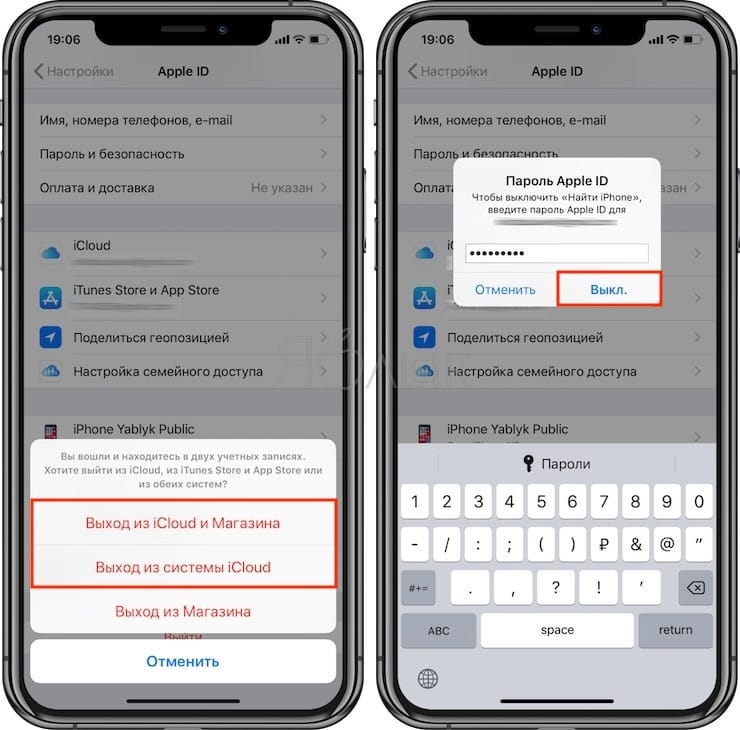
Как выйти из iCloud на iPhone и iPad?
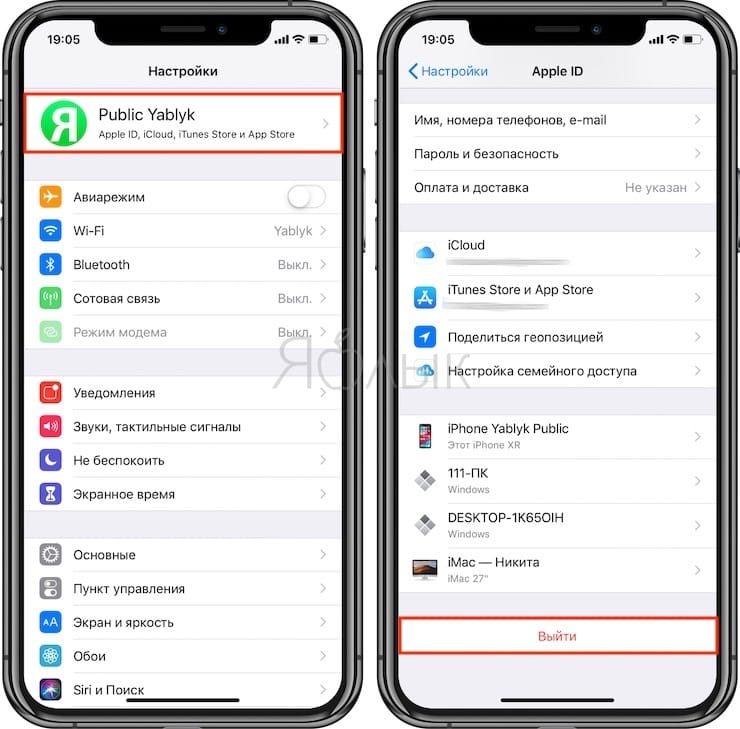
Далее система попросит уточнить, необходимо ли сохранить вход в Магазинах iTunes Store и App Store или из них также нужно выйти.
Выберите вариант Выход из системы iCloud, если необходимо выйти только из облачного хранилища Apple.
Выберите вариант Выход из iCloud и Магазина, если необходимо выйти из облачного хранилища Apple, а также магазинов iTunes Store и App Store.
Разумеется, для осуществления выхода из учётной записи необходимо ввести пароль от используемого Apple ID.
ПО ТЕМЕ: Диктовка, или как перевести речь в текст на iPhone и iPad без ошибок и со знаками препинания.
Часть 4. Как разблокировать заблокированный iCloud iPhone с помощью инструмента разблокировки iCloud
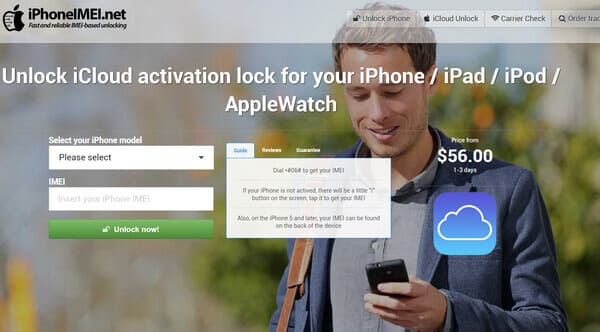
Помимо упомянутых выше способов разблокировки iCloud на iPhone, на самом деле есть некоторые онлайн / оффлайн сервисы разблокировки iCloud, которые помогают вам разблокировать iCloud заблокированный iPhone без проблем. Все, что вам нужно сделать, это найти надежного провайдера разблокировки iCloud. Среди наиболее авторитетных поставщиков iCloud — официальная разблокировка iPhone, iPhoneIMEL.net, инструмент разблокировки DoulCi Activator iCloud и т. Д.
Возьмите iPhoneIMEL.net в качестве примера. Вот что вы можете сделать с помощью инструмента удаления блокировки активации iCloud:
Окончательно удалите учетную запись iCloud с вашего iPhone / iPad (кто-то назвал это «Unlock iCloud»).
Позволяет вам активировать iPhone, где вы забыли пароль.
Работает со всеми моделями iPhone — iPhone 14/13/12/11/X/8/7/6s Plus/6s/6/SE/5s/5c/5, а также со всеми iPad/часами.
Разблокировать iCloud заблокировал iPhone с этим инструментом разблокировки iCloud на самом деле довольно легко. Все, что вам нужно сделать, это перейти на веб-сайт, выбрать iPhone модель вашего iPhone, вставить ваш iPhone IMEL, а затем нажмите кнопку «Разблокировать сейчас». Вы сразу получите подтверждение по электронной почте. Заплатите деньги и подождите 1-3 дня, чтобы разблокировать активацию iCloud.
Как выйти из iCloud на Mac (macOS)
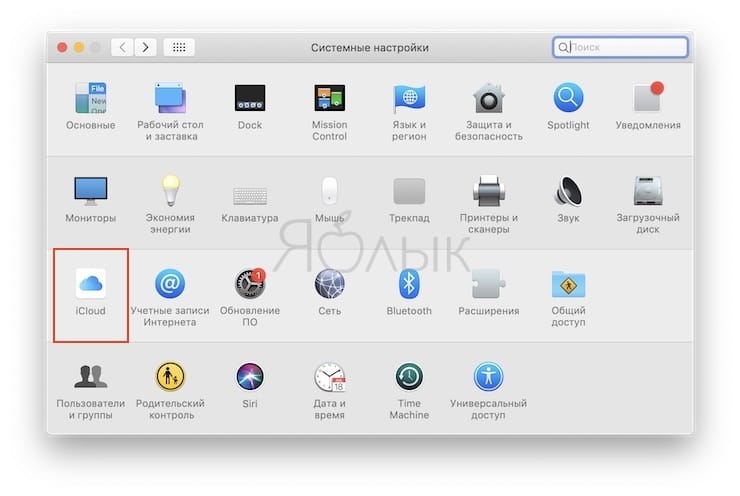
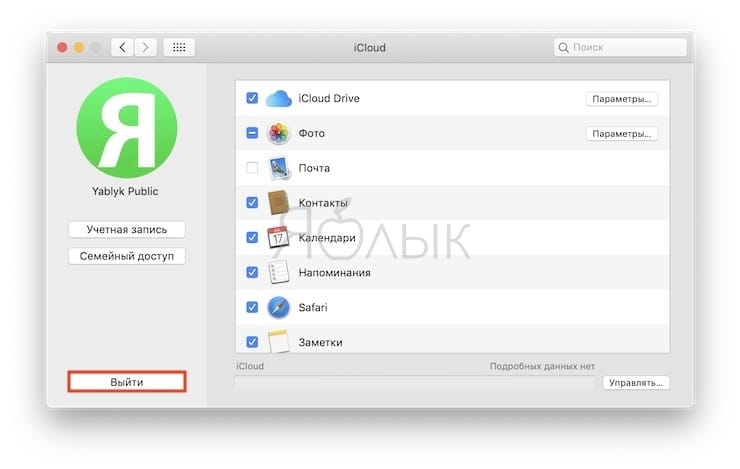
ПО ТЕМЕ: Секреты быстрого набора текста на iPhone: 11 возможностей, о которых вы могли не знать.
Что будет, если выйти из iCloud на Mac?
Перед выходом из учётной записи iCloud, система уточнит у пользователя о том, что делать с данными, имеющимися на компьютере» и предложит сохранить копию данных на самом Mac.
После выхода с учётной записи iCloud будут удалены следующие данные, синхронизируемые с облачным сервисом Apple: календари, напоминания и заметки iCloud (локальных данных это не коснется).
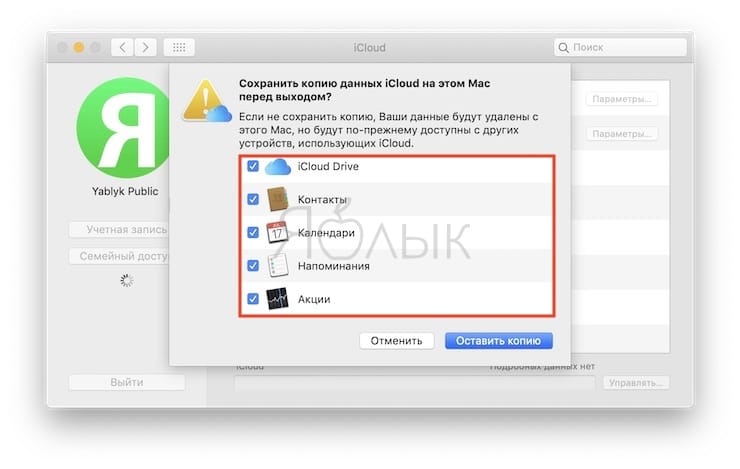
Для выхода из учётной записи также понадобится ввести пароль владельца аккаунта iCloud.
ПО ТЕМЕ: Смарт-папки Finder на Mac: как создавать, настраивать и пользоваться.
Часть 2. Как выйти из iCloud без знания пароля Apple ID
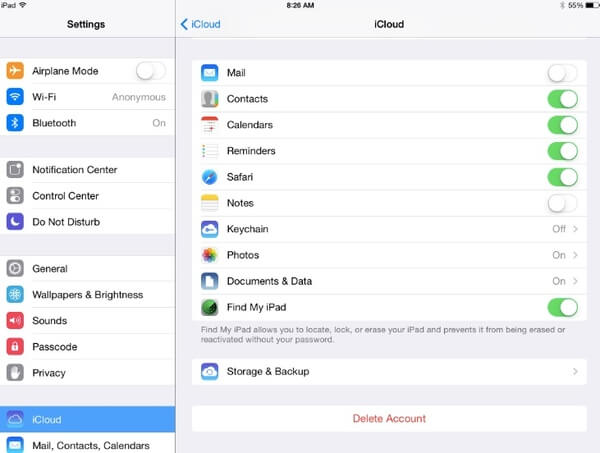
Что если вы забыли свой пароль Apple ID? Можно ли выйти из iCloud без пароля? Вы можете выполнить следующие шаги, чтобы удалить учетную запись iCloud с iPhone и iPad без пароля.
Откройте приложение «Настройки» на iPhone. Найдите и выберите «iCloud» из списка.
Введите пароль в виде случайного числа в разделе «Информация об учетной записи iCloud». Нажмите «Готово», чтобы двигаться дальше.
Определенно iCloud сообщит вам, что вы ввели неправильное имя пользователя или пароль iCloud. Нажмите «ОК», а затем «Отмена», чтобы открыть страницу iCloud.
Выберите свою учетную запись iCloud еще раз. Удалите описание и нажмите «Готово».
Теперь вы будете на странице iCloud без пароля. Нажмите «Удалить» внизу. Позже снова нажмите «Удалить», чтобы выйти из учетной записи iCloud без пароля.
Часть 5. Часто задаваемые вопросы по разблокировке iCloud заблокирован iPhone
Как я могу найти свой iCloud ID и пароль?
Вы можете перейти на страницу учетной записи Apple ID и щелкнуть Забыли Apple ID или пароль? Если вы забыли Apple ID, щелкните ссылку «Поиск», чтобы найти свой Apple ID. Введите ваше имя, фамилию и адрес электронной почты.
Можно ли разблокировать отключенный iPhone?
Нет. Вы не можете разблокировать отключенный iPhone. Но вы можете использовать Finder, iTunes, iCloud или режим восстановления, чтобы стереть данные с iPhone. Затем восстановите данные своего iPhone с помощью резервной копии iTunes или резервной копии iCloud.
Как узнать, разблокирован ли мой iPhone?
Часть 4. Восстановление / сброс пароля iCloud на компьютере с электронной почтой или секретным вопросом
Кроме того, вы можете сбросить или изменить пароль iCloud на своем компьютере с помощью электронной почты или секретных вопросов, если вы это сделали ранее.
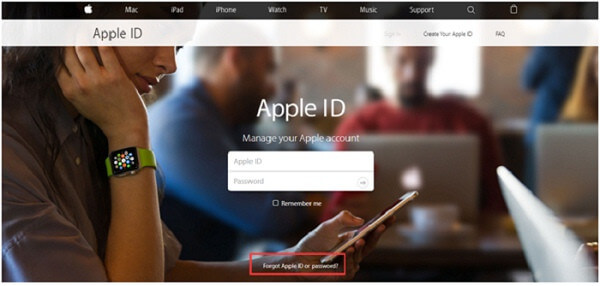
Перейдите на страницу учетной записи Apple ID (apply.apple.com), нажмите «Забыли Apple ID или пароль».
Сбросить пароль iCloud на iPhone
Введите свой Apple ID и нажмите «Продолжить».
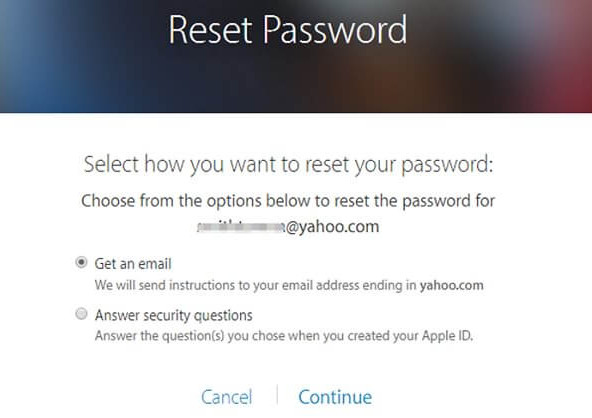
Затем вы будете перенаправлены на страницу «Сброс пароля», где вам будет предложено два варианта изменения пароля: «Получить электронное письмо» и «Ответить на секретные вопросы».
Сбросить пароль Apple ID
Чтобы ответить на ваши секретные вопросы, выберите «Ответить на секретные вопросы» и выполните остальные шаги.
Чтобы получить электронную почту, выберите «Получить электронную почту». Чтобы сбросить пароль, используйте электронное письмо, которое мы отправляем на ваш основной или спасательный адрес электронной почты.
Тогда вам просто нужно выполнить шаги на экране, чтобы завершить процесс сброса пароля iCloud.
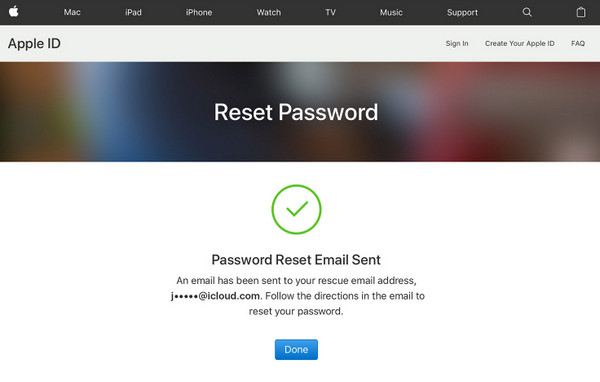
Сброс пароля iCloud успешно
Часть 5. Восстановление пароля iCloud с двухфакторной аутентификацией
если ты включить двухфакторную аутентификацию для своего Apple ID здесь вы можете изменить пароль iCloud с двухфакторной аутентификацией с любого доверенного iPhone, iPad, Pod touch или Mac с паролем.
Перейдите на appleid.apple.com и выберите «Забыть Apple ID или пароль».
Введите свой Apple ID, адрес электронной почты, связанный с iCloud, и нажмите «Продолжить».
Вам будет предложено ввести номер телефона вашего доверенного устройства. Введите номер телефона и продолжайте.
Выберите «Использовать доверенный номер телефона», и вы получите код аутентификации на устройстве, который можно использовать для сброса пароля.
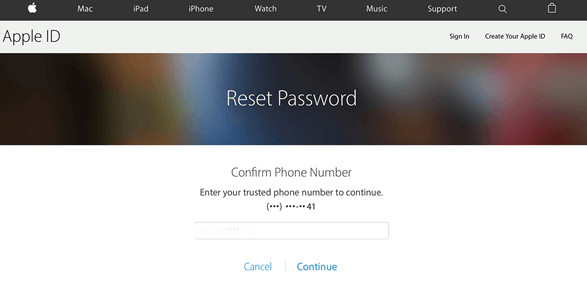
Восстановить пароль iCloud с двухфакторной аутентификацией
Часть 6. Восстановление пароля iCloud с двухэтапной проверкой
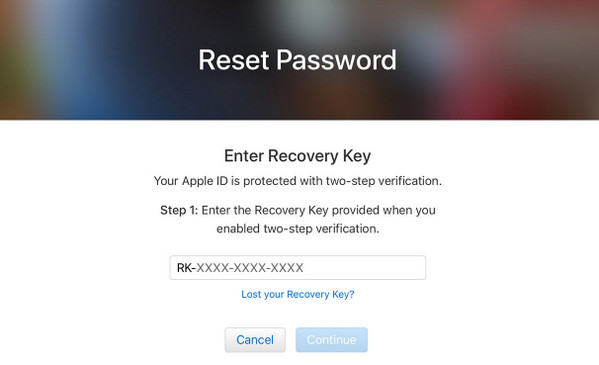
Перейдите на appleid.apple.com и нажмите «Забыли Apple ID или пароль». Если вас попросят подтвердить свой номер телефона, используйте шаги для двухфакторной аутентификации.
Введите свой Apple ID, выберите параметр для сброса пароля, а затем нажмите «Продолжить».
Введите ключ восстановления для двухэтапной проверки.
Выберите доверенное устройство, чтобы получить код подтверждения. И введите код подтверждения, чтобы создать новый пароль, а затем выберите «Сбросить пароль».
Как выйти из iCloud с паролем или без него в iOS 12/13/14/15/16
Есть много подобных вопросов, таких как «Если я выйду из iCloud на своем iPhone, я потеряю все?». Ваш дом будет пуст, когда вы отправитесь в путешествие? Что ж, ответ — нет. Выход из учетной записи iCloud означает, что вы просто хотите временно попрощаться с iCloud. Когда-нибудь вы снова войдете в iCloud, вы сможете получить доступ ко всем данным iCloud в исходном месте.
Что произойдет, если вы выйдете из iCloud? В течение этого времени вы не можете использовать iCloud Mail и iCloud Drive, потому что вы просто отменили регистрацию iPhone в iCloud. Функция синхронизации iCloud будет неактивна. У вас есть выбор, чтобы удалить или сохранить данные на вашем устройстве iOS. Таким образом, все ваши фотографии, видео, заметки, контакты и другие связанные файлы будут в безопасности.
Вы не потеряете предыдущие личные данные при выходе из iCloud на iPhone. Другие не могут использовать вашу учетную запись iCloud и получить доступ к вашим данным iCloud тоже.
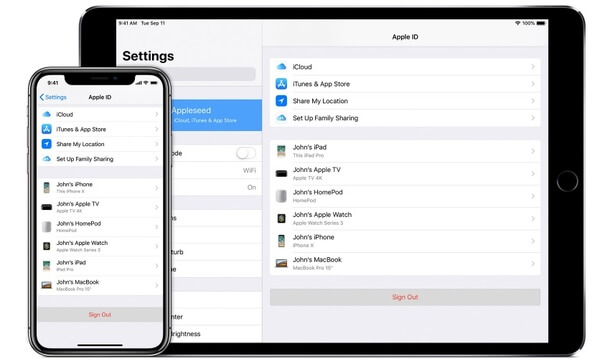
Включите ваш iPhone. Откройте приложение «Настройки».
Нажмите свое имя в верхней части экрана.
Прокрутите вниз и нажмите «Выйти» красным цветом.
Если вы уже активировали функцию «Найти iPhone», вам потребуется ввести пароль Apple ID. Нажмите «Выключить», чтобы отключить эту функцию.
В диалоговом окне «Сохранить копию ваших данных на этом iPhone» вы можете решить, сохранять контакты, календари, напоминания и Safari или нет.
Нажмите «Выйти» и подтвердите выход из iCloud в iOS 12/13/14/15/16.
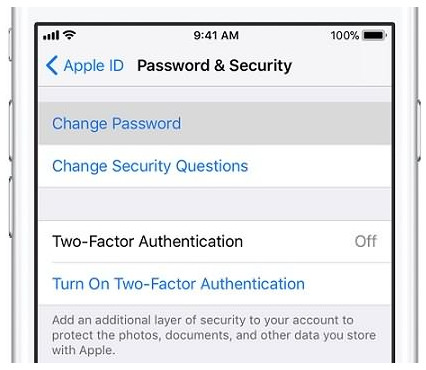
Часть 3. Сброс пароля iCloud на iPhone
Если вам все еще не удается найти пароль в части 2, вы можете сбросить или изменить пароль iCloud на iPhone напрямую.
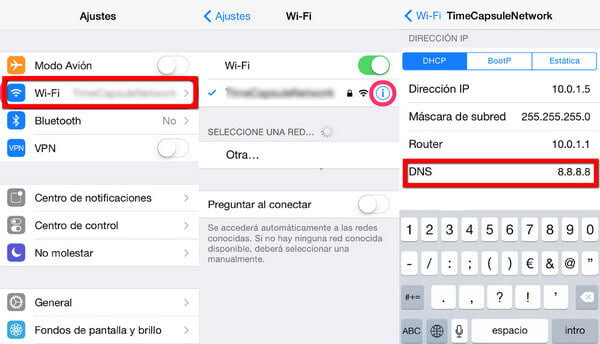
Часть 2. Как разблокировать заблокированный iCloud iPhone методом DNS (Быстрое решение)
Если у вас нет исходного пароля, вы не сможете разблокировать заблокированный iCloud iPhone. Но есть еще несколько способов обойти активацию iCloud. DNS метод быстрый. Следуйте приведенным ниже инструкциям, чтобы снять блокировку iCloud на iPhone.
В меню настроек Wi-Fi удалите DNS Настройки и введите новый в соответствии с вашим местоположением:
Чтобы разблокировать iCloud заблокированный iPhone в США / Северной Америке, новый DNS — 104.154.51.7
Чтобы разблокировать iCloud заблокировал iPhone в Европе, новый DNS — 104.154.51.7
Чтобы разблокировать iCloud заблокировал iPhone в Азии, новый DNS — 104.155.220.58
Чтобы разблокировать iCloud заблокированный iPhone в других областях, новый DNS — 78.109.17.60
Проверьте, как очистить кэш DNS на Mac
После ввода нового DNS нажмите Назади затем перейдите в Активация Помощь.
После завершения обхода вы получите сообщение «Вы успешно подключились к моему Серверу». Теперь вы успешно разблокировали iPhone с помощью блокировки iCloud.
Этот метод доказал свою эффективность на iPhone 14/13/12/11/X/8/7 (Plus)/6s (Plus)/6/SE/5s/5c/5/4 под управлением iOS 8–9.2, iOS 9.3.2, iOS 9.4, iOS 10, iOS 11, iOS 12, iOS 13, iOS 14 или даже iOS 16. Однако это лишь временное решение. Если вы собираетесь навсегда разблокировать заблокированный iCloud iPhone, перейдите к следующему способу.
iPhone заблокирован на SIM-карте? Просто разблокируйте SIM-карту iPhone прямо сейчас.


