

- 20 комментариев:
- Iphone и ipad
- Sipnet
- Использование функции звонков на планшете
- Используем phoneit-ipad
- Используем skype для звонков
- Используем мессенджеры для звонок с планшета
- Используем мультифон
- Как звонить с ipad
- Как звонить с ipad mini после джеилбрейка
- Как общаться с ipad
- Как отключить continuity
- Как совершать и принимать вызовы facetime на ipad
- Мультифон
- На imac
- Общение без ограничений
- Порядок установки:
- Шаг 1. проверьте системные требования
- Шаг 2. разрешите звонки на другие устройства
- Шаг 4. примите входящий вызов
20 комментариев:
- Юлия
6:48 AM
Привет!! Я не опытная и поэтому наверное первая говорю вам спасибо за ваши идеи, как совершать звонки с планшета. Но вы не все модели ipad упомянули в статье.
Скажите, методы о которых пишется выше мне помогут разобраться как звонить с ipad air на мобильный телефон?
https://www.youtube.com/watch?v=SwXyD8s9uCw
Здравствуйте. Любопытно, как совершать звонки с айпад мини используя сотового оператора. только дайте руководство не одним текстом, но в картинках — пожалуйста!
А можно ли совершать звонки с apple ipod?
Все звонки и смс появляется на телефоне и на айпаде как это выключить?
Iphone и ipad
Прежде всего вам понадобится iPhone с iOS 8 на борту. Обратите также внимание, что все устройства, которые вы хотите связать, должны быть зарегистрированы на один и тот же Apple ID. По умолчанию функция Continuity уже включена. То есть для того, чтобы начать пользоваться Continuity достаточно лишь ввести на устройствах один и тот же Apple ID.
На iPad процедура такая же, и флажок находится в том же месте. Для работы функции Continuity необходимо, чтобы все устройства находились в одной WiFi сети. То есть, вы не сможете, разумеется, оставить iPhone дома, пойти на работу и отвечать на звонки с рабочего компьютера.
Чтобы позвонить с iPad, используя iPhone, нужно зайти в стандартное приложение «Контакты» и найти нужный номер. Затем нажать на иконку телефона рядом с номером абонента. Анимация звонка появится сразу же, сам же вызов произойдет через 2-3 секунды.
С сообщениями всё обстоит так же просто:
- необходимо зайти в настройки iPhone и перейти во вкладку Сообщения — Переадресация сообщений;
- здесь потребуется включить нужные девайсы, тапнув на их названия;
- на iPhone появится поле с просьбой ввести код, который появится на подключаемых устройствах;
- разблокируем подключаемое устройство, видим код на главном экране и вводим его на iPhone.
После регистрации устройства вы сможете принимать и отправлять SMS сообщения, как с iPad, так и с Mac. SMS прилетают буквально через секунду после того, как они приходят на iPhone, что очень удобно.
Sipnet
Особенность использования SipNet для звонков с Айпад — это использование открытого СИП-протокола. Стоимость звонков ниже, чем в Скайп. Для начала использования нужно зарегистрировать номер мобильного в СипНет, после этого у вызываемых абонентов будет высвечиваться ваш номер.
NetCall — приложение от SipNet, с помощью которого можно осуществлять звонки с планшетов Apple. Откройте магазин приложений AppStore в своём планшете, в панели «Поиск» введите NetCall и загрузите программу.
Использование функции звонков на планшете
Делать звонки на планшете можно, используя несколько способов:
- Первый способ – использование программы Skype. Скачивается по ссылке. Далее, установить ее и ввести необходимую для входа информацию. Если такой нету, регистрация займет несколько минут. Также можно авторизоваться, применяя Фейсбук, Вконтакте, Одноклассники и другие подобные сервисы. По окончанию процедуры, появится возможность общаться со всеми, у кого тоже активирована эта утилита. Использовать портативную версию программы так же просто, как и компьютерный аналог. Такое же окно со списком контактов, меню настроек и чата. Для использования приложения необходим интернет.
- Второй способ совершать звонки с планшета iPad mini – использовать другое приложение под названием Viber. Ссылка на официальный сайт. Это программа в последние годы становится еще более популярной, чем Скайп. После скачивания, необходимо будет установить утилиту на устройство, при авторизации она запросит номер телефона. Viber имеет несколько отличительных особенностей – возможность другим пользователям с обыкновенного телефона звонить на планшет и полная интеграция с социальными сетями. Меню программы интуитивно-понятное и не доставит никаких трудностей людям, которые ни разу не пользовались подобным.
- Третий способ звонить с планшета – FaceTime, встроенная по умолчанию в гаджеты Apple утилита. Использовать ее можно только с другими устройствами этой компании, идентификатором в ней является особый код, присваиваемый всем устройствам производителя – AppleID.
- Четвертый способ – программа «Мультифон». Находится по ссылке. Особенностью приложения является возможность совершать практически все типы звонков через всемирную паутину. При стабильном подключении это превращает планшет практически в полноценный телефон. Между абонентами «Мультифона» звонки бесплатны.
- Пятый способ, как звонить с iPad mini, – приложение Line 2. Скачивается по ссылке. Для использования требуется устройство с GSM-модулем. Утилита имеет freeware-период тридцать дней, после окончания срока, можно будет ее удалить, или оплачивать подписку – 20 долларов. Преимущество программы в том, что iPad mini становится как телефон с неограниченным функционалом.
- Шестой способ – превратить планшет в в телефон – утилита Talkatone. Находится тут. Чтобы использовать это приложение, Айпад должен иметь GSM модуль и функционировать в сетях 3 поколения.


Используем phoneit-ipad
Для того чтобы утилита могла работать нужна сим-карта. Если есть модуль 3G, то можно будет легко звонить и даже отправлять SMS. Программное обеспечение буквально трансформирует iPad в обычный телефон: можно принимать звонки или звонить самостоятельно. Главный минус – использовать программу можно на iPad, где установлена iOS не ниже 4.3.3. Также необходим
, что вовсе не радует. Другими словами, использовать софт смогут далеко не все. Инструкции, а также действия вы сможете найти ниже по ссылке на 4pda.
Используем skype для звонков
Весьма популярное ПО, с помощью которого можно не только общаться с пользователями, но еще и звонить на обычные телефоны. Для того чтобы совершать звонки нужно предварительно пополнить счет. Целесообразно будет ознакомиться с тарифами и уже потом определиться с суммой пополнения.
Используем мессенджеры для звонок с планшета
В данный момент есть целый ряд утилит, которые позволяют отправлять сообщения, общаться в чате, осуществлять звонки. Нужно лишь иметь учетную запись и доступ к интернету. Наиболее известные программы: Viber, Line, Tango.
К примеру, в Line можно осуществлять звонки даже за границу, доступна отправка текстовых, голосовых сообщений. Обычно в подобных программах достаточно хорошая связь. Интерфейс понятный и простой, что обеспечивает удобство использования. Кроме того, не нужна никакая сим-карта. Все приложения доступны в официальном магазине App Store.
Как всегда, быть на связи?Чтобы иметь возможность совершить звонок, когда угодно, даже если нет точки доступа Wi-fi рядом, то можно приобрести переносной 3G роутер. Он может раздавать интернет там, где есть мобильная связь.
Используем мультифон
Достаточно популярная программа, которая позволяет совершать звонки с iPad. Для этого нужно загрузить приложение и подключить услугу. Можно даже записать разговор по телефону, если это понадобится. Утилита весьма простая в использовании.
Как звонить с ipad
Интерфейс звонка на iPad
Компания Apple выпускает свои планшеты в двух спецификациях, одна с поддержкой Wi-Fi модуля, а вторая с дополнительной поддержкой использовать сим карты. Соответственно вторая версия имеет возможность доступа к интернету по технологии 3G или 4G, в зависимости от модели айпада.
Но, с самых первых версий, производитель заблокировал возможность совершать звонки через устройство. Они объясняют это тем, что для звонков они создали iPhone, а планшеты созданы для удобного мультимедийного использования. Использовать приложения сторонних разработчиков для прямых звонков на другие мобильные сим карты – также не получится.
Как звонить с ipad mini после джеилбрейка
Существует еще один способ как звонить с iPad mini. Для этого нужен Джеилбрейк. Делается это с помощью приложения Evasion. (тут картинка Evasion) После такого, звонки с планшета будет совершать гораздо легче благодаря огромному количеству неофициальных программ, которые нельзя было устанавливать на стоковой оболочке из-за политики Apple.
Как общаться с ipad
Для начала хотелось бы пояснить вам, что в данной статье речь не пойдет о непосредственно голосовом общении с самим iPad, что сегодня сделала возможным программа Siri, являющаяся, по сути, голосовым помощником в управлении функциями iPad и работающая под iOS5. Общаться вы будете с помощью iPad…
Еще с первых дней появления на рынке первой версии iPad’а, армия его потенциальных потребителей разделилась на два лагеря – фанатов и критиков. И если первых в новой «игрушке» устраивало буквально все, хотя бы потому, что на оборотной стороне гаджета красовалось неизменное «яблочко», именуемое «антияблочниками» «огрызком», то вторые хоть и не отвергали iPad, как вполне функциональное устройство, тем не менее, с довольно большим скепсисом отнеслись к его коммуникационным возможностям. А именно, функциям работы в программах для общения. И если первый iPad более-менее сносно работал с почтовыми отправлениями и ICQ-подобными клиентами, то из-за отсутствия камеры, использование его в популярном Skype в режиме видеоконференции было невозможным. Подобный недостаток в мире, где скорость интернета уже практически не влияет на передачу потокового видео, оказался если не принципиален, то все-таки довольно неприятен.
Понятно, что вторая версия iPad просто обязана была обзавестись камерой и, как вы уже знаете, обзавелась, даже двумя. К слову, не только Apple можно было упрекнуть в недальновидности.
Появление версии Skype для iPad’а, а не для iPhone ждали почти полтора года.
В очередном выпуске «Как… с iPad» я хотел бы рассказать вам о нескольких различных вариантах использования iPad 2 как инструмента для общения с вашими друзьями и знакомыми по всему миру.
Начнем с основной функции гаджета, которая уже изначально «прошита» на уровне операционной системы – почтового клиента. Настроить его не сложнее, и, пожалуй, даже проще, чем настроить почтовый клиент TheBat! или Outlook на вашем персональном компьютере.
Для начала, находим на рабочем столе iPad’а значок почты (mail), который изначально находится на статусной строке внизу. Далее из небольшого списка необходимо выбрать нужный сервис, скажем, популярный у нас Gmail.
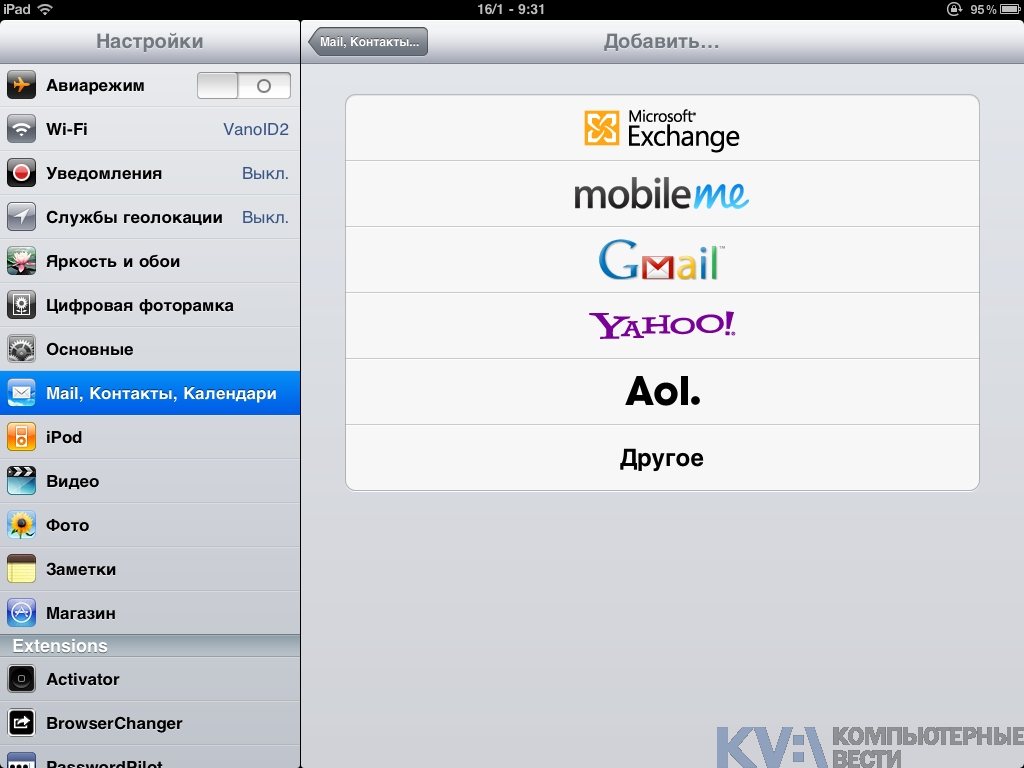
В появившемся меню вводим необходимые данные:
Имя. Оно отображается в письмах, исходящих от вас.
Адрес. Ваш адрес, заранее зарегистрированный в системе gmail.
Пароль. Ну, тут понятно, — пароль от вашего почтового ящика.
Описание. Название ящика, которое будет отраженно в списке ваших учетных записей. По умолчанию будет подставляться то же самое, что и в поле Адрес, но вы можете обозвать этот пункт и по-другому. Это будет полезно, если у вас зарегистрировано несколько почтовых ящиков. После заполнения всех полей вы нажимаете кнопку «Далее» и iPad проверит работоспособность вашего ящика.
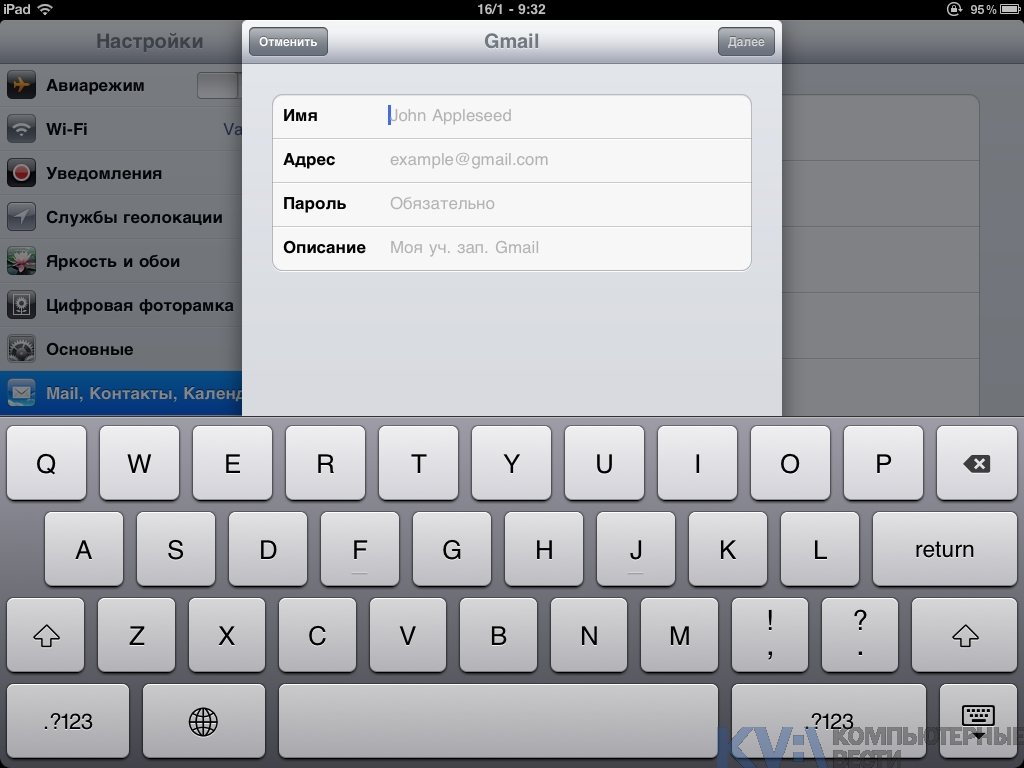
В итоге вам останется только нажать на кнопку «Сохранить» и ваша учетная запись станет активной.
Однако, предположим, ваш почтовый ящик находится не на gmail, а, скажем, на tut.by или mail.ru.
В этом случае в списке сервисов жмем на кнопку «Другое» и уже там выбираем пункт «Добавить учетную запись».
После этого появляется то самое окно, где необходимо вести имя, адрес, пароль и так далее.
А вот потом начинается кое-что особенное.
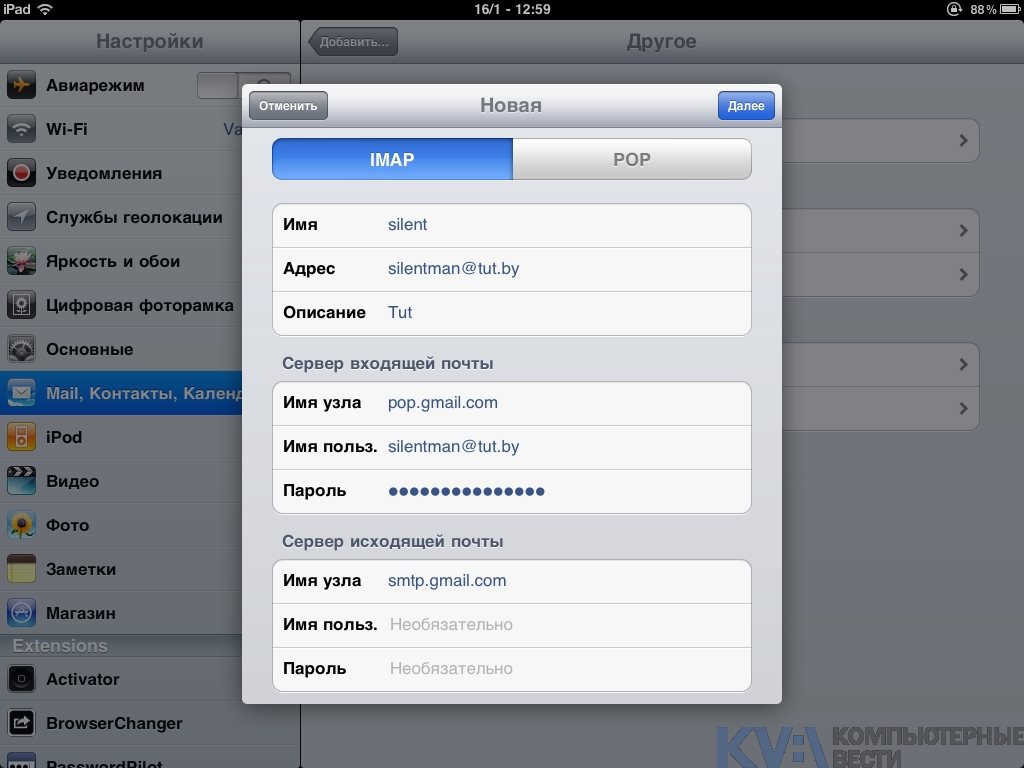
Появляется окно, в котором вам надо ввести настройки либо imap, либо pop. Их легко узнать на сайте вашей почтовой службы. Для tut.by параметры совпадают со службой gmail: pop.gmail.com (для POP) и smtp.gmail.com для SMTP. При этом в поле «имя пользователя» вы должны вводить уже не ваше имя, а ваш почтовый адрес.
Когда нажмете сохранить, может проявиться такая проблема:
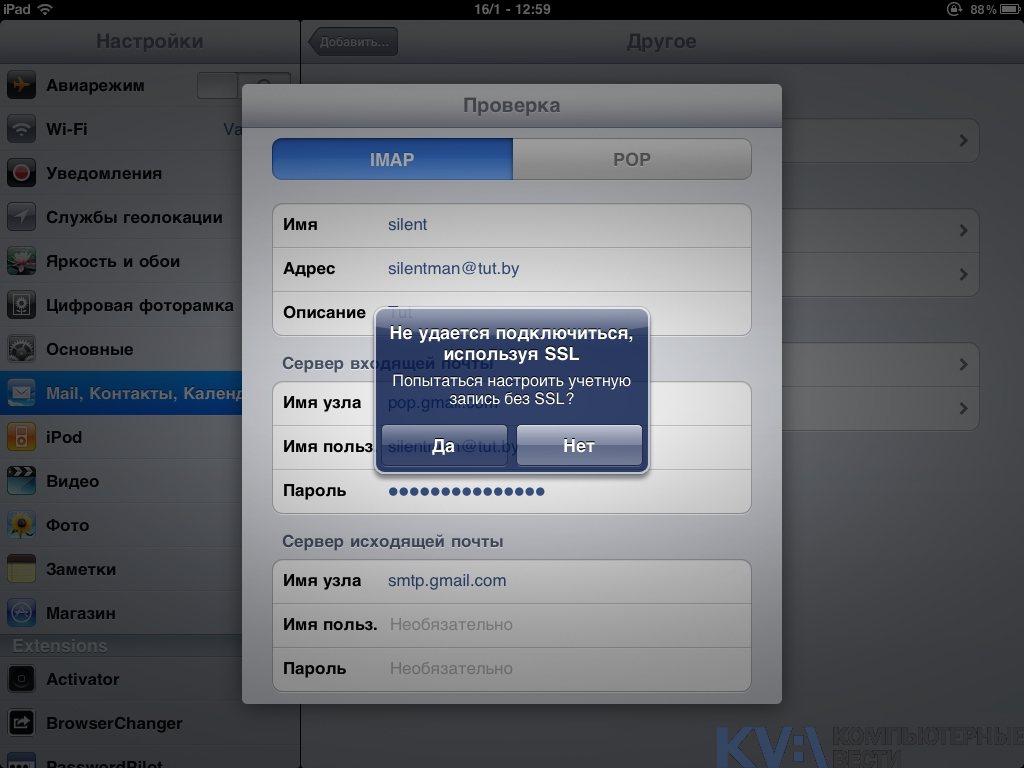
Это от того, что imap на сервере вашей почтовой службы не работает. Жмем «Да», потом, после паузы выбираем вверху кнопку «POP» и все работает. Впрочем, если сервер вашей почтовой службы все-таки поддерживает imap, SSL лучше не отключать.
В качестве маленькой справки приведу некоторую информацию о протоколе IMAP. Это протокол, с помощью которого можно работать с письмами прямо на почтовом сервере и не загружать всю корреспонденцию на свой компьютер. Протокол IMAP обеспечивает удобную работу с IMAP-папками на сервере. Вы можете создавать/удалять папки и сортировать по ним сообщения. Получить доступ к своим письмам по протоколу IMAP Вы можете из любой точки мира, где есть Интернет и почтовый клиент, поддерживающий этот протокол.
При использовании протокола IMAP не скачиваются сразу все письма: почтовый клиент сначала получает заголовки писем, а сами письма запрашивает по мере необходимости. Когда IMAP-клиент подгружает письма, вы можете пометить письмо как непрочитанное, и при этом на сервере тоже появится отметка, что письмо не прочитано. С помощью Pop3 это нельзя сделать.
Таким образом, протокол IMAP поможет в работе с почтой при низкой скорости интернет-связи.
Но вернемся к нашей почте.
Если же вы в свое время позаботились о создании не одного, а нескольких электронных почтовых ящиков, то вы можете в почтовом клиенте зарегистрировать их все.
Заходим в настройки iPad и тапаем на: Mail, Контакты, календари. Нажимаем на строку «Добавить…» и производим там все вышеописанные действия по порядку.

При желании, в настройках вы можете увеличить или уменьшить количество загружаемых писем в пределах от 20 до 200. Можно также для каждой учетной записи настроить автопроверку почты через заданный интервал, и уведомления об этом всплывающим сообщением.
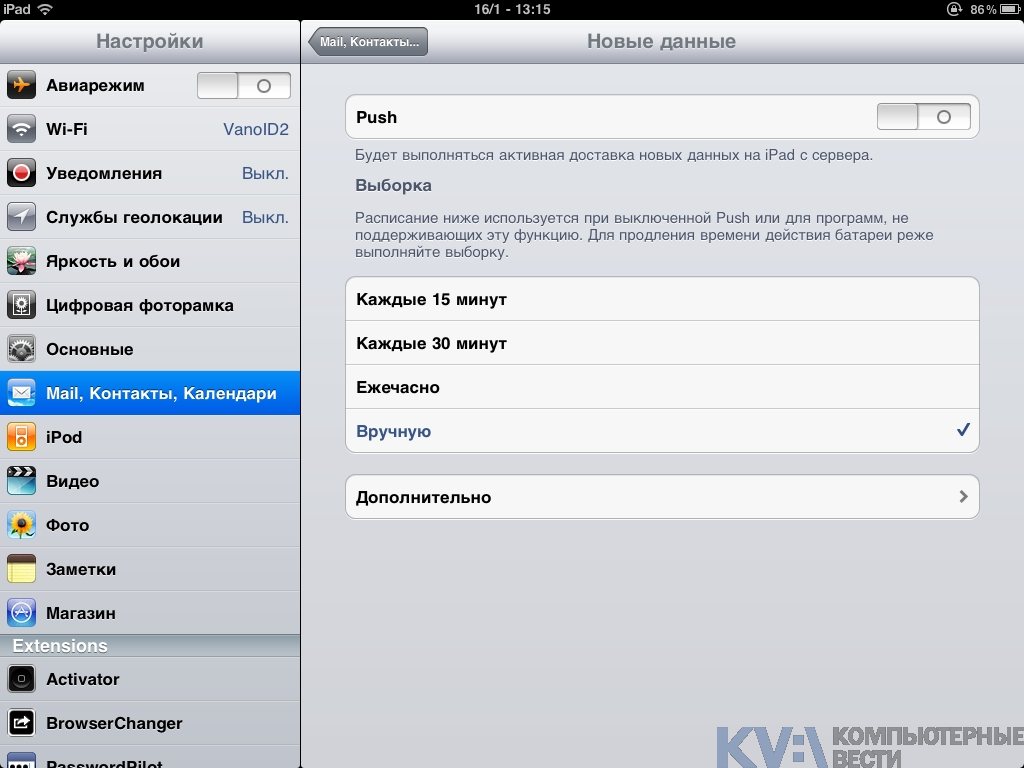
В этих же настройках, помимо добавления, можно и удалить почтовую запись. Для этого тапните по нужной учетной записи и внизу под настройками появится большая красная кнопка для удаления. Тут же можете отредактировать настройки почтового соединения, если вы, допустим, сменили пароль.
В конце концов, можно сменить подпись «Отправлено с iPad», которым оканчивается каждое ваше письмо. Впрочем, разве можно отказать себе в удовольствии продемонстрировать адресату свою техническую оснащенность?..
В общем, можете вволю покопаться в настройках и «подогнать» почту на iPad исключительно под себя.
Однако, конечно же, не только почтой жив интернет-пользователь. Видеоконференции и мессенджеры вроде ICQ всегда пользовались большой популярностью.
В первом случае вам предлагается использовать две службы: штатную FaceTime и устанавливаемую отдельно Skype. В первой программе очень просто зарегистрироваться. Достаточно просто ее запустить и ввести необходимые данные, наподобие тех, что вы обычно вводите при регистрации на любом сайте, вроде почтового сервера, службы ICQ или торент-трекера.
Вот только лично меня сильно огорчило, что в списке предлагаемых стран Беларуси нет и в помине. Подобная дискриминация, если честно, встречается в различных программах и регистрациях на сайтах довольно часто, и порядком напрягает.
После регистрации вы можете сообщить ваше имя в FaceTime тем, у кого, так же как и у вас, есть «яблочный» гаджет с такой же службой. На PC данной программы нет.
Зато есть Skype и, как я уже упоминал выше, примерно полгода назад наконец-то вышла его iPad-версия. То есть, теперь вам не нужно увеличивать небольшой экран iPhone-версии, теряя в качестве и функциональности. Новая программа удобна, работает без проблем, и смотрится ничуть не хуже, и даже лучше, чем ее PC-аналог.
Теперь о мессенджерах. Как ни странно, но, в отличие от версии Skype для iPad, «родной» клиент ICQ до сих пор существует лишь в варианте для iPod или iPhone. Это довольно неудобно, и потому есть смысл выбрать альтернативный клиент. К тому же, как правило, они, кроме ICQ, поддерживают огромное количество протоколов и служб. На сегодняшний день самыми популярными клиентами для общения в ICQ и других службах являются мессенджеры IM и QIP. Оба приложения присутствуют в AppStore, однако, если в случае с QIP вам не придется платить вообще ничего даже за полную версию программы, то за IM у вас попросят доллар без цента. Бесплатная версия программы только Lite.
И, наконец, последний вариант использования iPad для общения – отправка SMS и MMS сообщений. Данная функция может быть вам доступна только если у вас 3G-версия iPad, и если вы смогли сделать для него джейлбрейк.
В свое время приложение SwirlyMMS одним из первых принесло поддержку MMS на первое поколение iPhone, и на сегодняшний момент было куплено более 4-х миллионов раз. Теперь эти же разработчики представили приложение SwirlyMessage, которое позволяет отправлять и получать SMS и MMS, но уже на iPad 3G. Для работы SwirlyMessage на вашем iPad нужно, чтобы у вас в iPad был 3G модем, и чтобы ваш оператор позволял отправлять и получать SMS и MMS.
С помощью этого приложения вы можете:
— Отправлять и получать SMS и MMS, содержащие аудио, фото, видео и текст.
— Отправлять SMS и MMS бесплатно на SwirlyMessage и SwirlyMMS через внутреннюю сеть SwirlyNet.
— Перекодировать исходящее видео в 3gp.
— Записать голос с помощью встроенного диктофона.
— Сохранять полученное аудио и использовать как рингтоны для SwirlyMessage.
— Отправлять сообщения нескольким получателям.
— Отвечать или форвардить сообщения.
При этом все ваши сообщения автоматически сохраняются в iTunes.
Единственным, пожалуй, недостатком этой программы является ее платность, несмотря на то, что скачать его можно только из Cydia (репозиторий BigBoss). За удовольствие общения с помощью коротких сообщений у вас попросят $12.
Как видите, возможностей для общения со всем миром iPad дает более чем достаточно. Какие из них выбрать для себя, решайте сами.
Автор выражает благодарность сервисному центруwww.appleservice.by за информационную поддержку.
Иван КОВАЛЕВ
VanoID@tut.by
Как отключить continuity
Для того, чтобы выключить Continuity нужно:
iOS:
- перейти в Настройки — FaceTime;
- отключить ползунок Сотовые вызовы iPhone.
Mac:
- открыть стандартное приложение FaceTime;
- перейти в Настройки приложения;
- убрать галочку с iPhone (сотовые вызовы).
Как совершать и принимать вызовы facetime на ipad
Введите имя абонента или номер, по которому Вы хотите позвонить, в поле ввода в верхней части экрана, затем коснитесь кнопки «Видео»  , чтобы позвонить по видеосвязи FaceTime, или кнопки «Аудио»
  , чтобы позвонить по видеосвязи FaceTime, или кнопки «Аудио» , чтобы позвонить по аудиосвязи FaceTime (доступно не во всех странах и регионах).
Также можно коснуться кнопки  , чтобы открыть приложение «Контакты» и совершить вызов из него, или коснуться контакта в списке вызовов FaceTime, чтобы быстро совершить вызов.
Мультифон
Данное приложение создано компанией МегаФон для персонального использования и интеграции в решении офисных задач. С помощью него можно позвонить с планшета iPad на другие номера оператора, а также другим людям, зарегистрированным в МультиФоне. Звонки между зарегистрированными в системе пользователями проводятся бесплатно, но при попытке звонка на мобильный телефон со счета зарегистрированный сим карты будут сниматься деньги.
На imac
Если вы хотите использовать для звонков свой компьютер, в этом вам поможет встроенное приложение для видеоаудиозвонков «FaceTime».
Аналогично, перейдите в FaceTime> Настройки. На экране настроек активируйте флажок «Звонки с iPhone».
Общение без ограничений
Если вы хотите превратить свой iPad в настоящее многофункциональное устройство, вам стоит воспользоваться соответствующими приложениями. Причём есть возможность выбирать — звонить при помощи стандартных мессенджеров либо покупать номер для IP-телефонии. У каждого способа имеются определённые особенности, которые необходимо учитывать.
Порядок установки:
- Регистрация производится с помощью смс сообщения с кодом. Поэтому для того чтобы зарегистрировать приложение на iPad, нужно переместить SIM-карту на время в телефон;
- Позвонить по номеру *137#, чтобы сделать запрос об отправление смс сообщения с паролем для входа;
- Возвращаемся карточку в планшет и входим в аккаунт под номером телефона и полученным паролем.
Приложение ничем не уступает конкурентам, так как поддерживает видео и аудио звонки, кроме того, на компьютерной версии доступен мгновенный обмен сообщениями. Цены для онлайн звонков на мобильные телефоны, демократичней и дешевле за счет того, что рассчитаны на отечественного пользователя.
Шаг 1. проверьте системные требования
Прежде чем вы сможете настроить и использовать свой iPad или iMac в качестве телефона, эти устройства должны соответствовать определенным требованиям. Для iPhone это программное обеспечение версии не раньше iOS 8.1 с активированной сим-картой, для iPad – версия ПО не раньше iOS 8 либо iPadOS.
Что касается iMac, компьютер должен работать под управлением OSxYosemite либо ПО более поздней версии. Если вы используете Mac mini или Mac Pro, вам понадобятся внешний микрофон или гарнитура, чтобы использовать функцию звонков.
Еще один важный момент:на каждом используемом устройстве нужно активировать iCloud и FaceTime, используя один и тот же Apple ID. Все девайсы нужно подключить к одной точке Wi-Fi.
Шаг 2. разрешите звонки на другие устройства
Теперь вам нужно активировать функцию звонков на ваших устройствах. Для этого возьмите свой iPhone, перейдите в Настройки>Сотовая связь> На других устройствах. Активируйте «Разрешить вызовы» – индикатор напротив функции должен гореть зеленым.
Если у вас больше одного сопряженного устройства, например и iPad, и iMac , активируйте флажки напротив каждого из них либо только напротив тех, которые вы хотите использовать.
Шаг 4. примите входящий вызов
Теперь, когда звонок будет поступать на ваш iPhone, вызов будет идти и на ваш iPad или iMac. Нажмите кнопку «Ответить», чтобы ответить на звонок на планшете и начать разговор.
Если вы подключили компьютер, то во время звонка на вашем iMac появится небольшое уведомление, предупреждающее о входящем звонке. Нажмите кнопку «Принять», чтобы принять вызов на вашем компьютере.


