
Следуя нашим советам, вы сможете освободить место для хранения новых данных и увеличить скорость работы iPhone.
- Перезагрузите iPhone
- Удалите ненужные и сгрузите неиспользуемые приложения
- Удалите дубликаты фото
- Не забывайте чистить корзину после удаления медиафайлов
- Очистите кэш в мессенджерах, браузерах и Siri
- Установите время хранения сообщений в iMessage
- Сгружайте фотографии в облако
- Уменьшите разрешение фото и видео
- Используйте сторонние программы для очистки памяти
- Используйте сброс настроек на iPhone, если ничего не помогло
- Советы по правильной настройке iPhone.
- Экономия трафика.
- Настройка уведомлений на iPhone.
- Экранное время.
- Раздел «Основные».
- Оптимизация экрана и яркости.
- Настройка аккумулятора.
- Настройка меню «Конфиденциальность».
- Настройка браузера Safari.
- Оптимизация меню «Фото».
- Оптимизация работы iPhone.
- Остались вопросы?
- Как узнать, сколько свободной памяти осталось?
- Отменяем загрузку обновлений iOS.
- Сгружаем неиспользуемые программы.
- Чистим медиатеку фото и видео.
- Отключаем сохранение HDR-оригиналов фотографий.
- Устанавливаем лимит на хранение контента в сообщениях и мессенджерах
- Что такое раздел «Другое» и как его почистить?
- Начнём с простого перезагружаем iPhone
- Очищаем кэш почты и Safari
- Удаляем офлайн-содержимое приложений
- Не помогло? Используем хардкорные методы очистки
- Что хранится в облаке iCloud
- Как узнать, сколько остается места
- Как почистить хранилище через iCloud. com
- Настройка параметров резервирования
- Рекомендации по оптимизации облачного хранилища вашего iPhone
- Отключите резервные копии iCloud для ненужных приложений
- Удалите старые резервные копии
- Отключите функцию «Сообщения в iCloud»
- Удалите накопившиеся папки в iCloud Drive
- Как не чистить, а увеличить объем хранилища iCloud
- Тарифные планы iCloud+
- Что в итоге?
- Управление хранилищем фотографий и видео
- Проверка свободного пространства в хранилище
- Хранение данных на устройстве
- Хранение данных в iCloud
- Сохранение фотографий и видео в iCloud
- Если необходимо дополнительное пространство для хранения данных
- Guide-Apple
- Что такое «Оптимизация хранилища» на iOS?
- Как включить и отключить «Оптимизацию хранилища» на Айфоне?
- Как почистить память на iPhone, не удаляя любимые фотографии
- Облачные хранилища
- Неиспользуемые приложения. Сгрузка и удаление
- Очистка кэша приложений
- Очистка кэша браузеров
- Сообщения и почта
- Временные файлы
- Обновление системы через iTunes
- Поменять iPhone
- Как освободить место в памяти iPhone или iPad при помощи оптимизации фото в Медиатеке iCloud
- Как сэкономить память iPhone и iPad с помощью iCloud Photo Library
- Как отключить оптимизацию фото на iphone
- Если вам необходимо дополнительное пространство для хранения данных
- Понравилось?
- Подробнее о функции оптимизированной зарядки iPhone
- Если функция «Оптимизированная зарядка» не активируется
- Что это значит, для чего и как использовать?
- Оптимизация фото на iPhone — что это значит?
- Как отменить оптимизацию фото на iPhone?
- Пользуюсь iPhone на 64 Гбайт памяти и не страдаю. Вот 5 функций, которые помогают
- Используем опцию «сгружать неспользуемые приложения»
Перезагрузите iPhone
Со временем в памяти смартфона накапливается кэш и временные файлы. Чтобы быстро их удалить, можно перезагрузить устройство: при перезагрузке освобождается оперативная память, очищается кэш и стираются данные из раздела «Другое» в iCloud. Все это улучшает скорость загрузки приложений и работы системы в целом.
Напомним: для перезапуска iPhone X и более поздних моделей зажмите кнопку увеличения или уменьшения громкости вместе с боковой клавишей. Когда появится ползунок «Выключить», сдвиньте его, немного подождите и снова включите устройство. У более ранних моделей достаточно зажать кнопку выключения до появления ползунка, сдвинуть его и опять включить смартфон.
Мы советуем перезагружать устройство хотя бы раз в неделю.
Удалите ненужные и сгрузите неиспользуемые приложения
Мы скачиваем множество приложений, но не используем их на регулярной основе. И если вам нужно очистить память, то стоит провести ревизию установленных программ.
На айфонах доступно два варианта. Первый – удалить приложения, которыми не пользуетесь, и таким образом освободить место. Для этого на рабочем столе нажмите на иконку программы и удерживайте ее. Когда значки начнут дрожать, нажмите на минус над иконкой и выберите «Удалить приложение».
Чтобы сгрузить приложение, откройте «Настройки» — «Основные» — «Хранилище iPhone» и выберите нужную утилиту. Используйте функцию «Сгрузить приложение». Иконка программы останется на рабочем столе, но возле нее появится значок облака со стрелкой. Чтобы восстановить приложение, нажмите на иконку — и оно заново скачается из AppStore.
Будьте внимательны: не стоит сгружать приложения, которые могут пропасть из App Store из-за санкций. Если их удалят из магазина, вы не сможете их восстановить.
Удалите дубликаты фото
Чтобы получить хороший снимок, мы делаем несколько одинаковых кадров, а потом добавляем лучшие в избранное. Мало кто удаляет остальные дубли. В итоге галерея заполняется однотипными фотографиями, которые занимают немало памяти.
В iOS есть встроенная функция для удаления дубликатов. Зайдите в «Фото», раздел «Альбомы», а затем откройте папку «Дубликаты». Система просканирует ваши медиафайлы и покажет все одинаковые снимки. Если нажать «Объединить», то айфон оставит одно фото с наилучшим качеством, а все похожие перенесет в папку «Недавно удаленные».
Недавно мы рассказывали, как создать цифровой фотоархив и навести порядок в фотографиях на смартфонах и ПК. Обязательно загляните в эту статью, если на вашем телефоне много фото.
Не забывайте чистить корзину после удаления медиафайлов
Если нужно освободить еще больше места, очистите корзину. В «Фото» перейдите в раздел «Альбомы» и найдите «Недавно удаленные» — здесь в течение 40 дней хранятся все отправленные в корзину медиафайлы. Они по-прежнему занимают память устройства.
Под каждым файлом указан срок его хранения. Здесь же можно выбрать определенные или все файлы, чтобы окончательно удалить их со смартфона.
Очистите кэш в мессенджерах, браузерах и Siri
Все приложения сохраняют на гаджет множество данных, которые накапливаются и занимают память. Например, мы активно переписываемся в мессенджерах, добавляемся в разные группы и читаем каналы. В кэше будут храниться последние текстовые и аудиосообщения, а также фотографии и прочие медиафайлы, которые вы открывали в переписке.
Кэш позволяет быстро загружать данные чатов, когда вы запускаете приложение. Однако если он переполнен, то приложение может начать тормозить или вылетать. Поэтому необходимо регулярно чистить кэш мессенджеров. Во-первых, это позволяет освободить драгоценную память в вашем устройстве, особенно если вы ограничены в объеме хранилища. Во-вторых, чистка кэша способствует повышению производительности смартфона. Как почистить кэш Telegram и Whatsapp, мы рассказывали здесь.
Также не забывайте регулярно очищать кэш в браузерах – в них тоже накапливаются временные файлы. Например, чтобы почистить кэш в Safari, зайдите в «Настройки» — Safari и нажмите «Очистить историю и данные».
Еще можно очистить историю Siri и диктовки. Для этого в настройках перейдите в раздел «Siri и Поиск — «История Siri и диктовки» и выберите «Удалить историю Siri и диктовки».
Обратите внимание, что после удаления этих данных Siri может потребоваться некоторое время, чтобы заново «привыкнуть» к вашему стилю общения.
Установите время хранения сообщений в iMessage
Установка времени хранения позволит контролировать количество сообщений, которые хранятся на устройстве. Когда выбранное время истечет, сообщения автоматически удалятся из памяти смартфона.
Откройте «Настройки» на вашем iPhone и прокрутите вниз до раздела «Сообщения». Выберите пункт «Оставлять сообщения». Вы увидите несколько вариантов для установки времени хранения: 30 дней, 1 год или бесконечно.
Сгружайте фотографии в облако
Больше всего места занимают медиафайлы, поэтому важно грамотно решить вопрос их хранения.
На iPhone есть встроенная функция – оптимизация хранилища. При ее активации оригиналы фотографий будут передаваться в iCloud, а на смартфоне останется компактная версия медиа-контента.
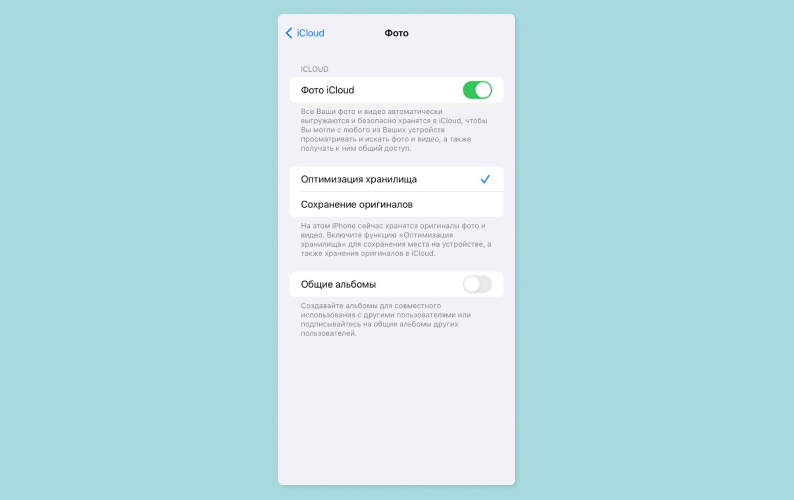
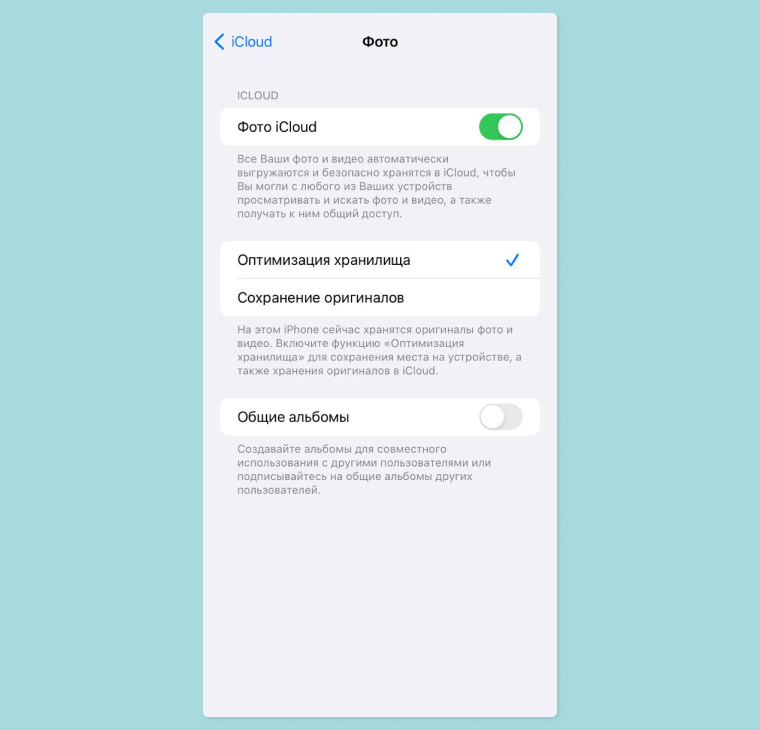
Чтобы включить оптимизацию хранилища, откройте «Настройки» — «Фото». Вы увидите две опции: «Оптимизация хранилища» и «Хранить оригиналы». Нажмите на «Оптимизацию» и рядом появится синяя галочка. Обратите внимание, что бесплатно на iCloud доступно только 5 Гбайт. Если вы хотите выгрузить больше данных, понадобится купить подписку на облако.
Если вы не доверяете iCloud, то настройте настроить автозагрузку медиафайлов на Яндекс Диск. Вы сможете получить доступ к своим файлам через браузер или в мобильном приложении сервиса, в разделе «Фото».
Чтобы активировать перенос фотографий на Яндекс Диск, зайдите в «Настройки» — «Фото» и выключите тумблер напротив «Фото iCloud». Это нужно сделать обязательно, иначе контент не будет выгружаться в стороннее облако.
Далее откройте приложение Диска и выберите вкладку «Лента». Тапните в верхнем левом углу на изображение профиля и откройте «Настройки» — «Автозагрузка». В этом разделе включите тумблер возле раздела «Автозагрузка фото». Также есть функция «Загружать в безлимит», но она работает только в том случае, если у вас есть подписка на Яндекс 360.
Уменьшите разрешение фото и видео
Чтобы медиаконтент занимал меньше места, можно «поиграть» с настройками камеры. Например, вручную управлять HDR. При съемке таких фото надо больше вычислительных ресурсов для обработки и сохранения оригинальных изображений. Отключение HDR улучшит производительность камеры и ускорит процесс обработки, а также позволит избежать дублирования снимков в библиотеке.
Чтобы отключить автоматический режим, в настройках найдите раздел «Камера» и выключите «Смарт–HDR». Если понадобится активировать функцию, то вы сможете сделать это в любой момент прямо с экрана включенной камеры.
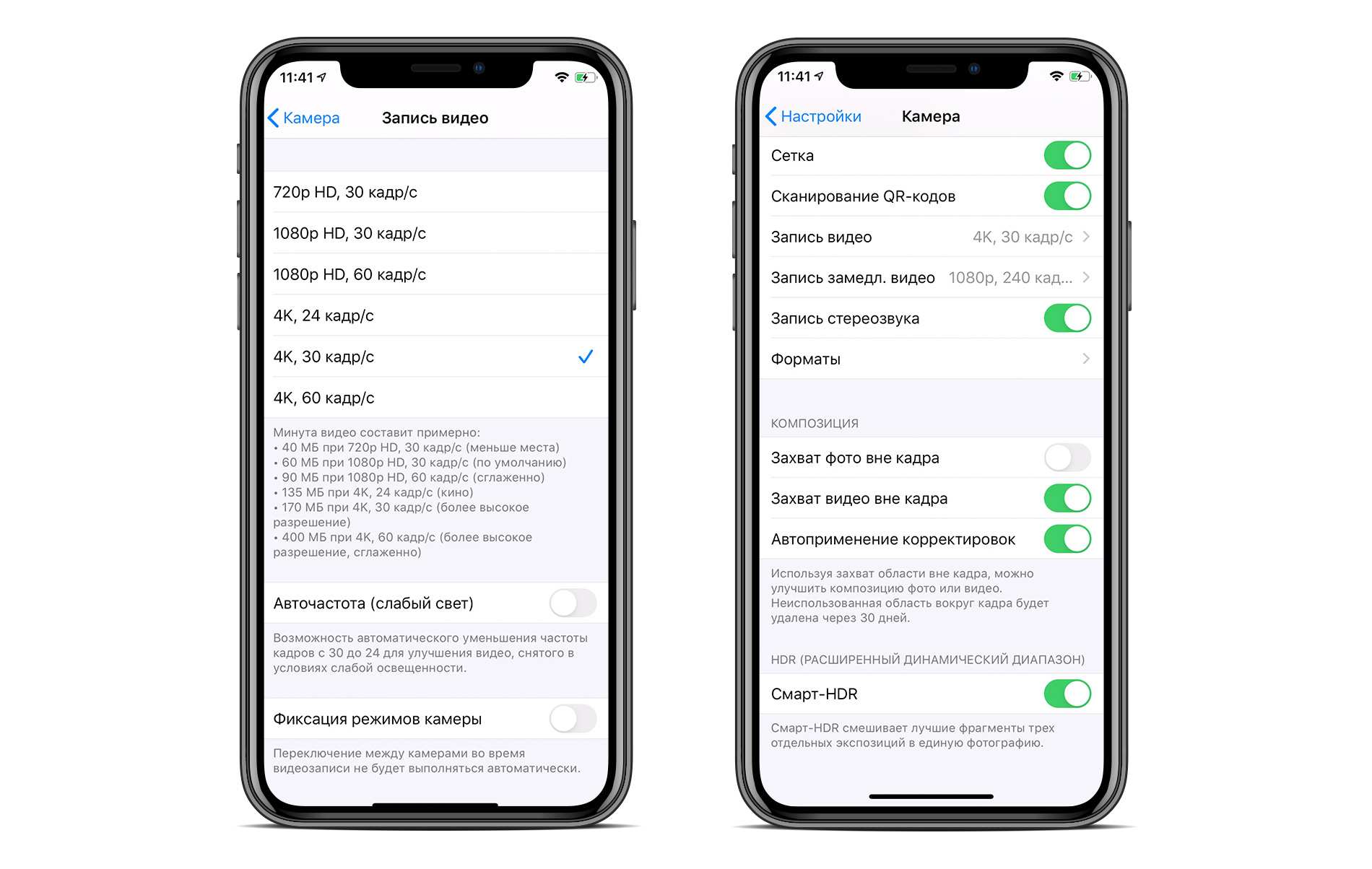
Также советуем установить более низкое разрешение видео, например, записывать в формате FHD вместо 4K. Для этого перейдите в разделе «Камера» — «Запись видео». Тут вы увидите список доступных вариантов, в том числе 1080p.
Используйте сторонние программы для очистки памяти
Если ничего из вышеперечисленного не помогло, то воспользуйтесь сторонними утилитами для очистки памяти iPhone. Но делать это нужно осторожно: выбирайте надежные приложения с высоким рейтингом в App Store и большим количеством отзывов.
Например, Cleaner Pro подойдет для очистки контактов и электронной почты, Cisdem iPhone Cleaner — для удаления временных и ненужных файлов, а Clean Doctor чистит календарь, удаляет скриншоты и дубликаты снимков.
Используйте сброс настроек на iPhone, если ничего не помогло
Если все эти способы не помогают, а iPhone по-прежнему работает медленно и зависает, то выручит сброс до заводских настроек. Этот прием позволяет избавиться от возможных программных ошибок или конфликтов, которые могут возникать при длительной эксплуатации устройства и занимать памать.
Существует два варианта сброса до заводских настроек. Первый — это полностью стереть iPhone, то есть удалить со смартфона весь контент. Второй — возврат к настройкам по умолчанию, при котором все настройки будут удалены, но личные файлы останутся на гаджете. А если перед сбросом вы сделаете резервную копию, то сможете впоследствии восстановить и настройки.
Чтобы выполнить сброс, перейдите в «Настройки» — «Основные» — «Перенос или сброс iPhone».
Внизу выберите один из двух предложенных вариантов: «Сбросить» — чтобы стереть настройки, но оставить личные файлы; или «Стереть контент и настройки» — чтобы полностью удалить со смартфона всю информацию.
Хотите ускорить iPhone и продлить работу аккумулятора? Правильная настройка iPhone даст вам возможность использовать гаджет дольше. Какие функции стоит отключить и как оптимизировать работу смартфона, вы узнаете в этой статье.
Советы по правильной настройке iPhone.
В данном меню проверьте, включена ли автоматическая загрузка и обновление приложений. Если у вас нет безлимитного интернета на смартфоне, то лучше отключить эту функцию для того, чтобы телефон автоматически не начинал загрузку обновлений. В таком случае вы сами будете скачивать обновления, когда у вас будет доступ к Wi-Fi. Для сохранения своего трафика также лучше отключить функции:
Если вы ещё не сделали настройку Apple ID, то обязательно сделайте. Подробнее про защиту гаджета читайте
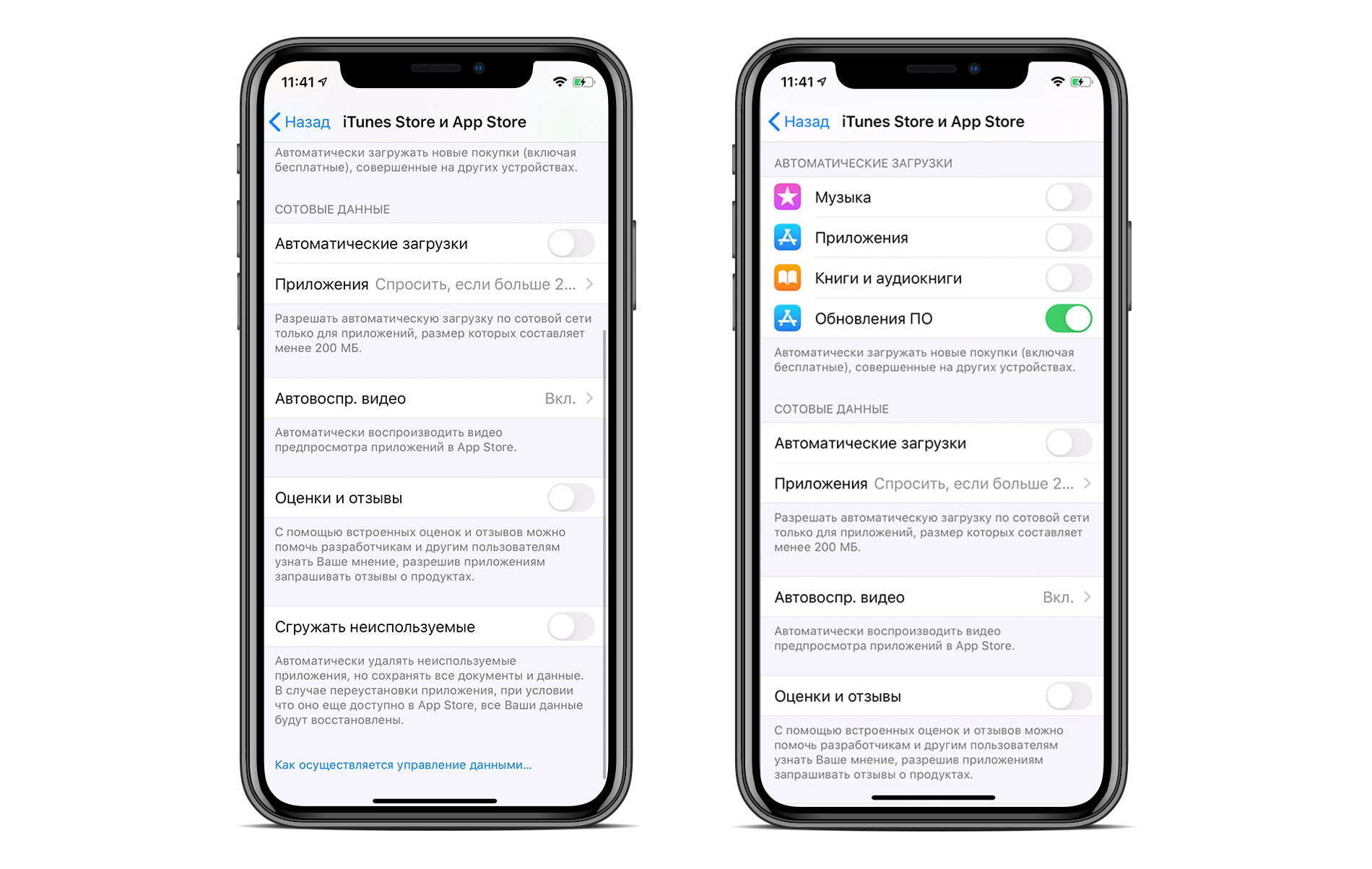
В разделе «Подписки» внимательно посмотрите за что вы платите деньги, если какие-то приложения уже для вас неактуальны, то отмените подписки, чтобы сохранить баланс своего счёта.
Экономия трафика.
В меню сотовых данных отключите приложения, которые используют много трафика. Например, вы не хотите, чтобы какое-то приложение обновлялось без Wi-Fi, тогда смело отключайте его. Также отключите режим модема, когда вы его не используете. Не включайте VPN просто так, функция очень сильно расходует заряд аккумулятора.
Настройка уведомлений на iPhone.
В меню «Уведомления» проверьте все приложения и отключите уведомления у тех программ, которыми вы не пользуетесь. Это сэкономит в дальнейшем ваше время и энергию телефона. Если вы не хотите полностью отключать уведомления, то можете настроить их отображение.
Экранное время.
Меню «Экранное время» поможет вам сохранить и ваше время, и заряд батареи смартфона. Если вы установите лимиты на определённые программы, то iPhone будет их блокировать. Подробнее о настройке экранного времени на телефоне вы можете узнать из другой
Раздел «Основные».
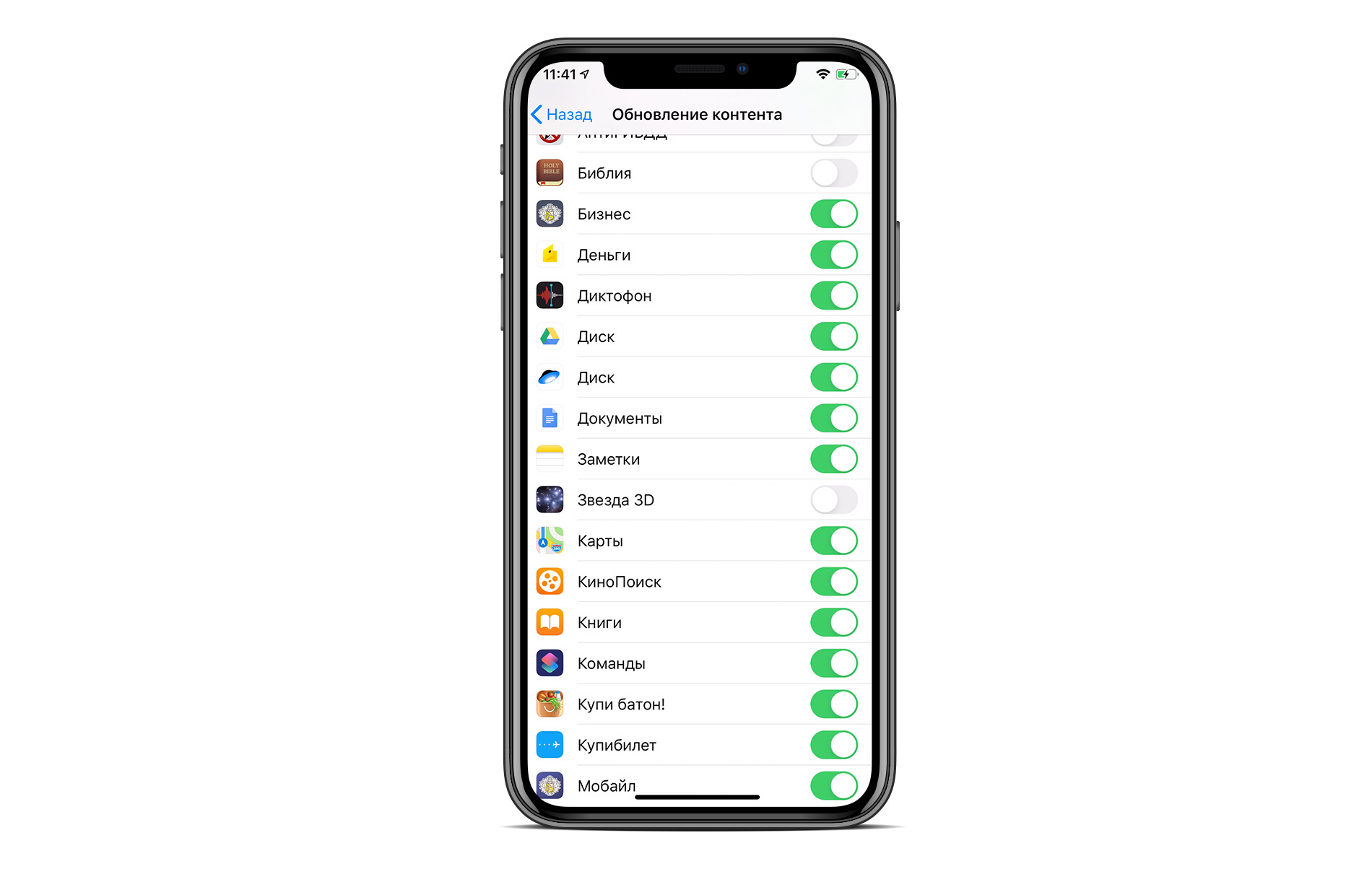
В данном разделе рекомендуется отключить автоматическое обновление ПО. Это может привезти к потере ваших данных. Когда смартфон сам начинает загрузку обновлений, ему может не хватить заряда или интернета и в этом случае загрузка обновления прервётся, что приведёт к потере файлов.
Оптимизируйте хранилище на iPhone. Посмотрите, какие приложения занимают больше всего памяти. Очистите их или удалите, если уже давно ими не пользуетесь. Также настройте обновление контента. Это поможет контролировать трафик сотовой сети.
Оптимизация экрана и яркости.
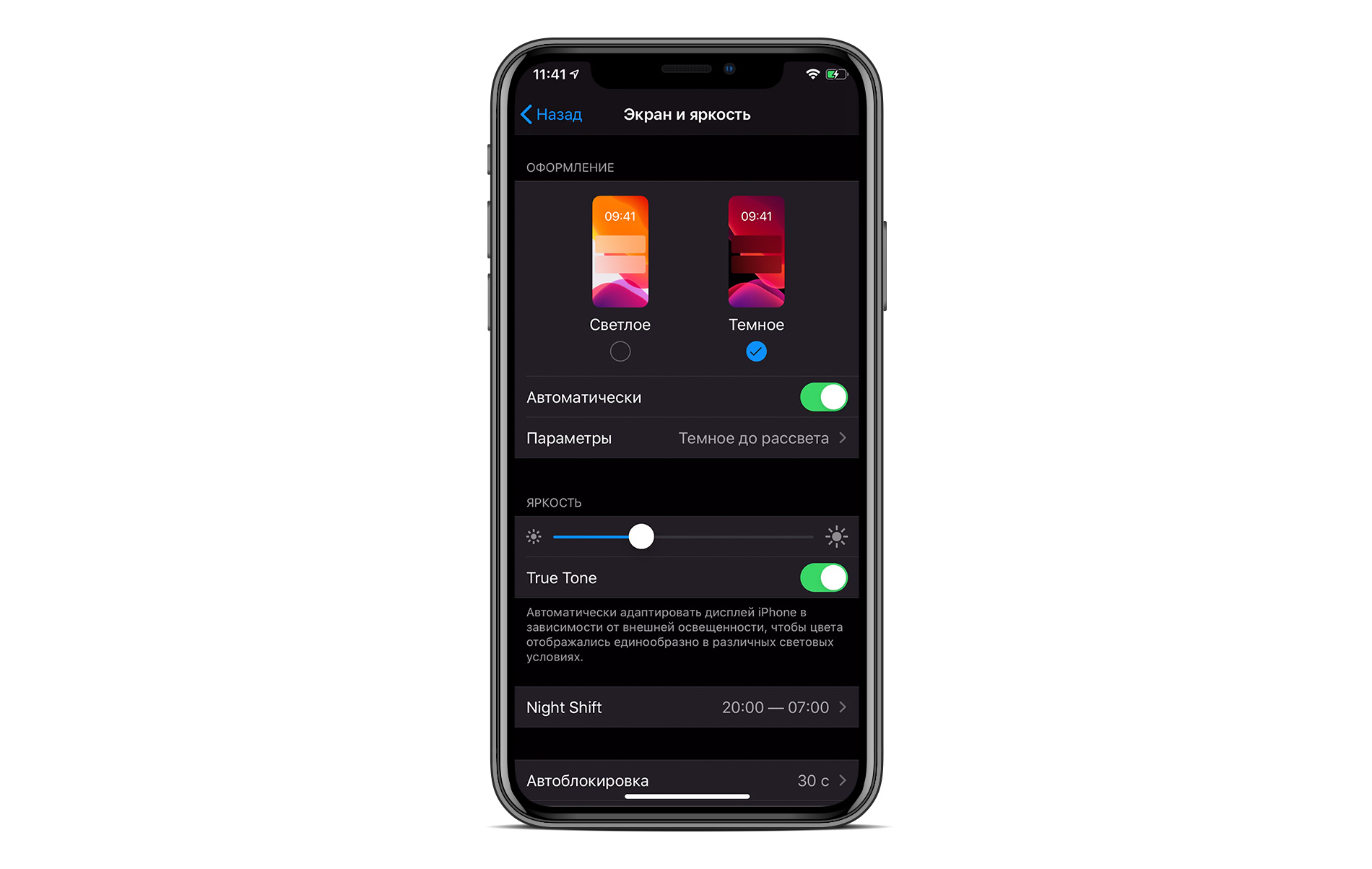
В данном меню настройте яркость устройства. Если вы хотите, чтобы iPhone проработал дольше, то уменьшите яркость экрана. Включение тёмной темы и режима True Tone также заметно сэкономит заряд аккумулятора.
Настройка аккумулятора.
В меню «Аккумулятор» есть режим энергосбережения. При его включении время работы гаджета увеличится. Но обратите внимание, что этот режим выключает некоторые функции iPhone и понижает частоту работы процессора. Лучше включать эту функцию тогда, когда заряд батареи составляет ниже 20%. Кстати, лучше не разряжать айфон до этой пометки, в этом случае наносится вред батарее. Корпорация Apple рекомендует использовать гаджет при заряде от 20 до 80 %. При таких показателях батарея прослужит дольше.
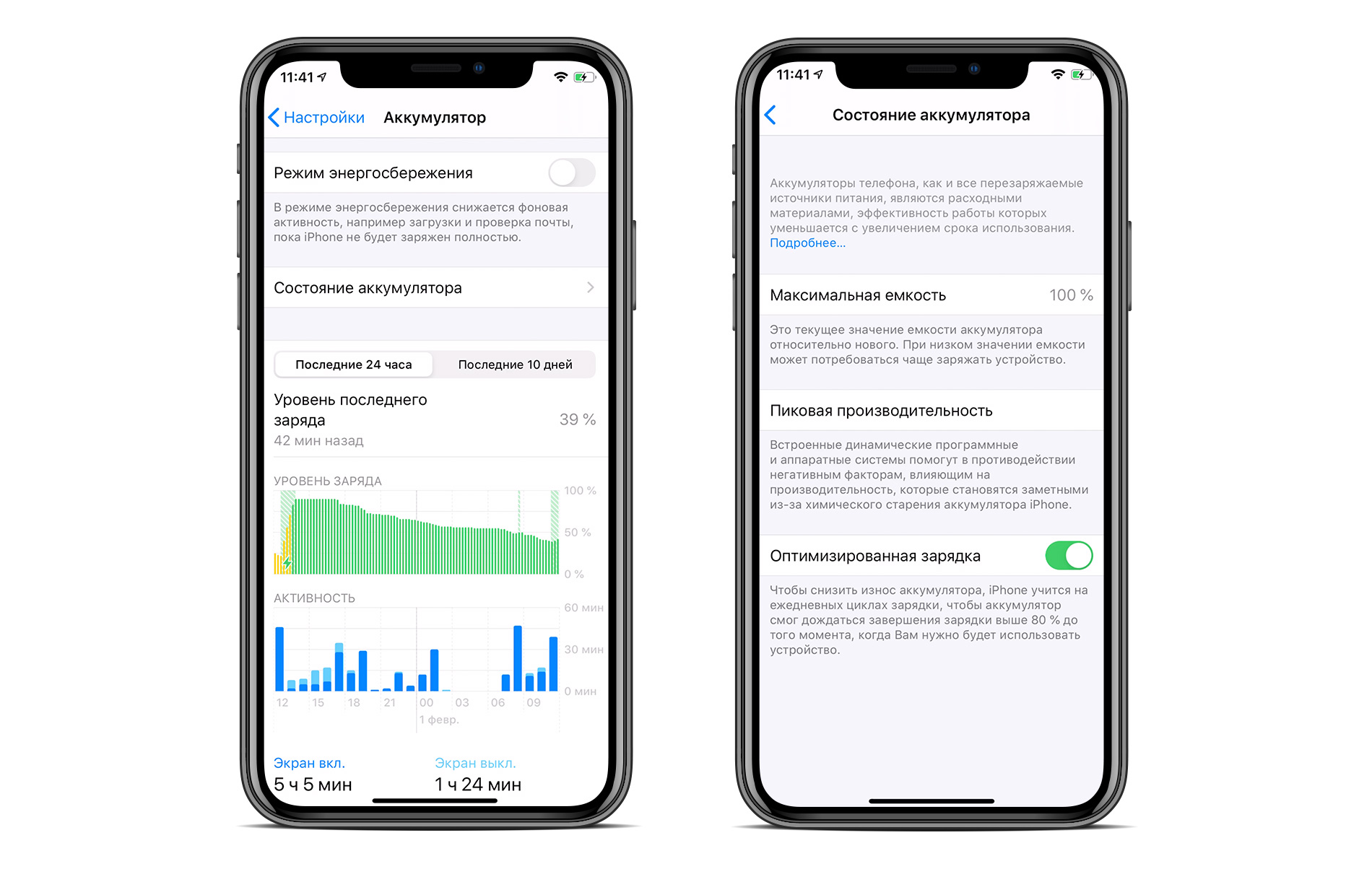
Перейдите в раздел «Состояние аккумулятора» и включите функцию «Оптимизированная зарядка». Она подойдёт для тех, кто любит заряжать гаджет ночью. При включении этого параметра ваш iPhone будет обучаться и запоминать, как долго вы спите. Когда вы поставите гаджет на зарядку ночью, смартфон доведёт заряд до 80 % и дозарядит его до максимума за час до вашего пробуждения. Это поможет сохранить максимальную ёмкость батареи.
Также в разделе «Аккумулятор» вы можете проанализировать, какие программы расходуют заряд больше всего. Возможно, некоторые из них вам необходимы не так часто, тогда можно ограничить время их работы в разделе «Экранное время».
Настройка меню «Конфиденциальность».
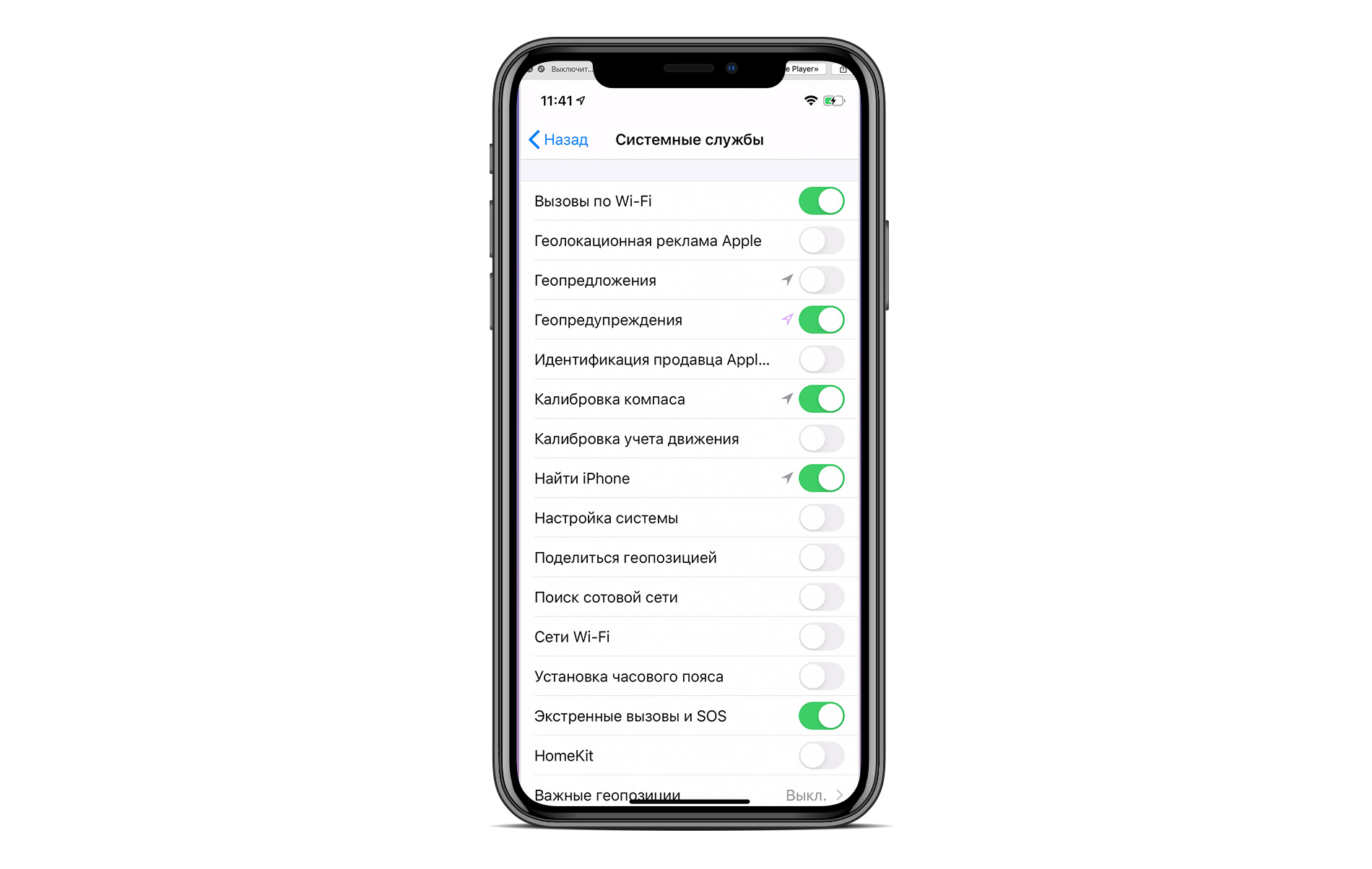
В пункте «Службы геопозиции» проанализируйте программы, у которых включена эта функция. Выключать её полностью не стоит, а вот у некоторых приложений она действительно лишняя. В большинстве программ лучше настроить геолокацию так, чтобы она включалась только в момент использования приложения. Этот вариант наиболее оптимальный.
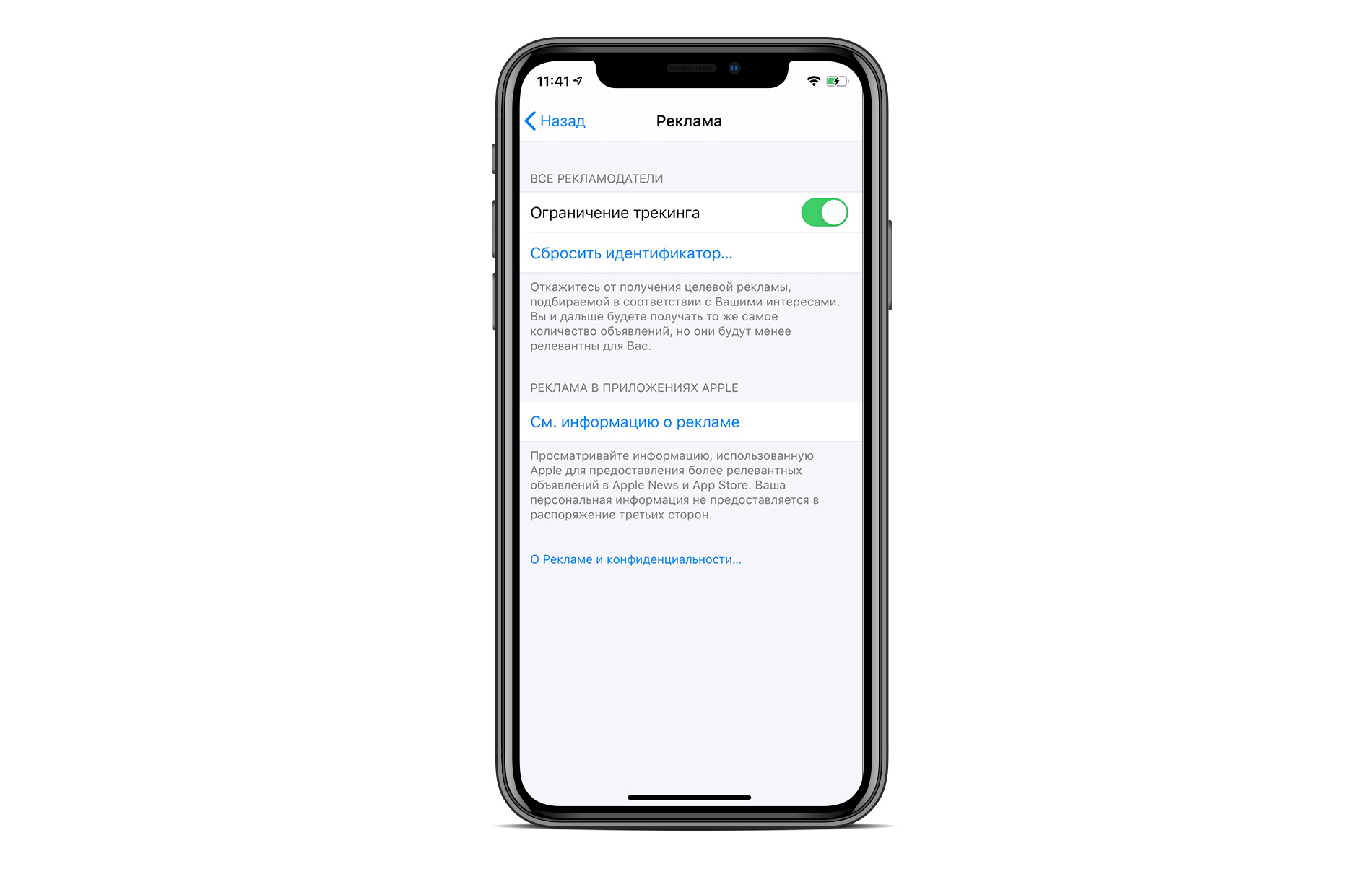
В этом же меню перейдите в раздел «Системные службы». Произведите настройки в этом пункте меню так, как вы видите на картинке ниже.
Настройка браузера Safari.
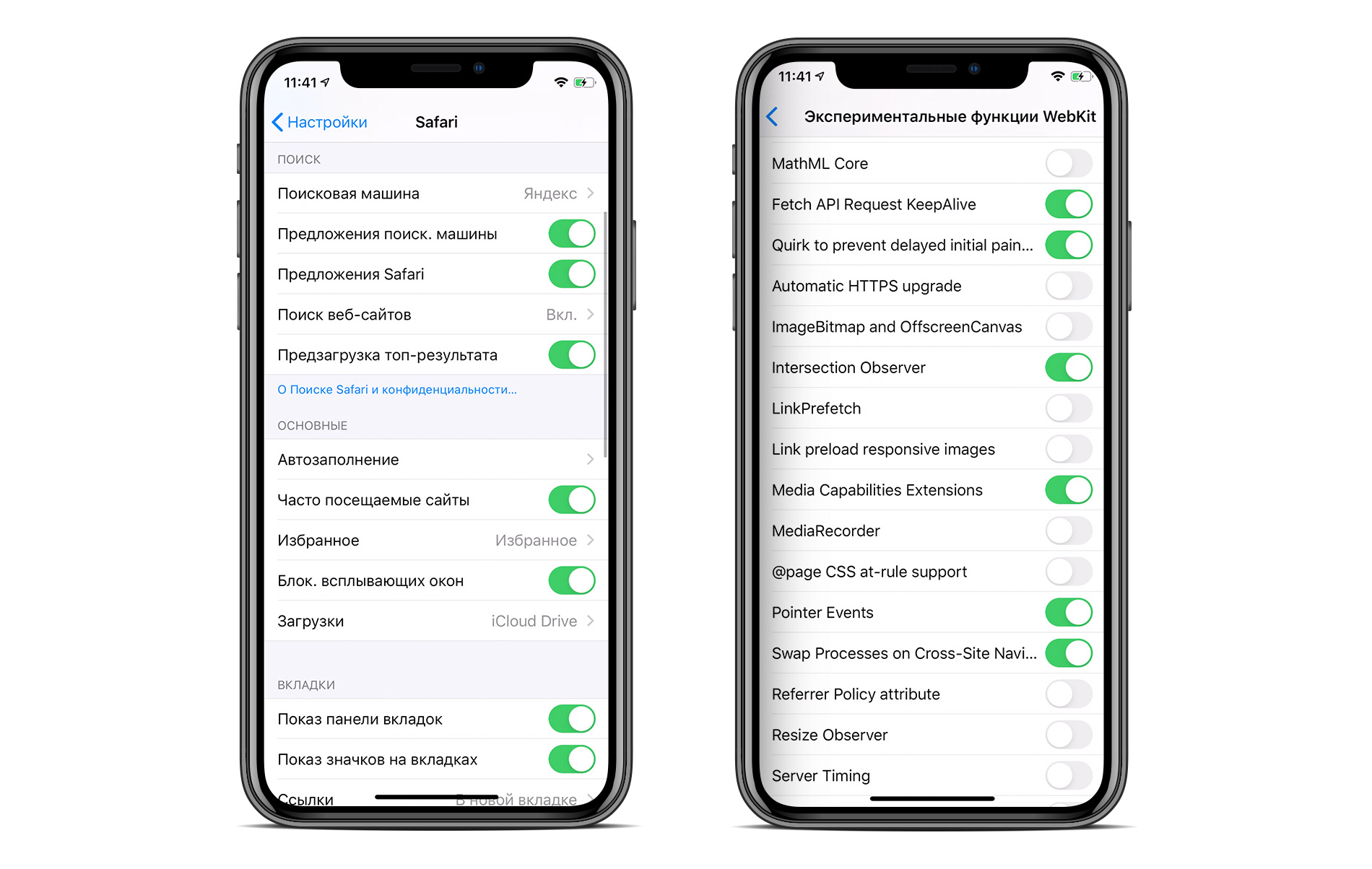
В настройке браузера многие пункты очевидны. Обратите внимание на пункт «Автозаполнение», его лучше включить, чтобы при покупках в интернете все ваши данные заполнялись автоматически. Также лучше включите блокировку всплывающих окон, чтобы меньше сталкиваться с рекламой. В блоке «Конфиденциальность и безопасность» внесите такие настройки, какие вы видите на изображении внизу. Также примените настройки в графе «Экспериментальные функции». Данная оптимизация поможет вам улучшить настройку браузера.
Оптимизация меню «Фото».
В разделе «Фото» выберите «Оптимизация хранилища», если вы хотите, чтобы изображения хранились в iCloud, а в памяти вашего iPhone сохранялись только уменьшенные копии. При включении «Сохранение оригиналов» память айфона будут занимать полные объёмы фотографий. Лучше сохраняйте фото не в фотопоток, а в фото iCloud. Также рекомендуется приобрести больше места в iCloud.
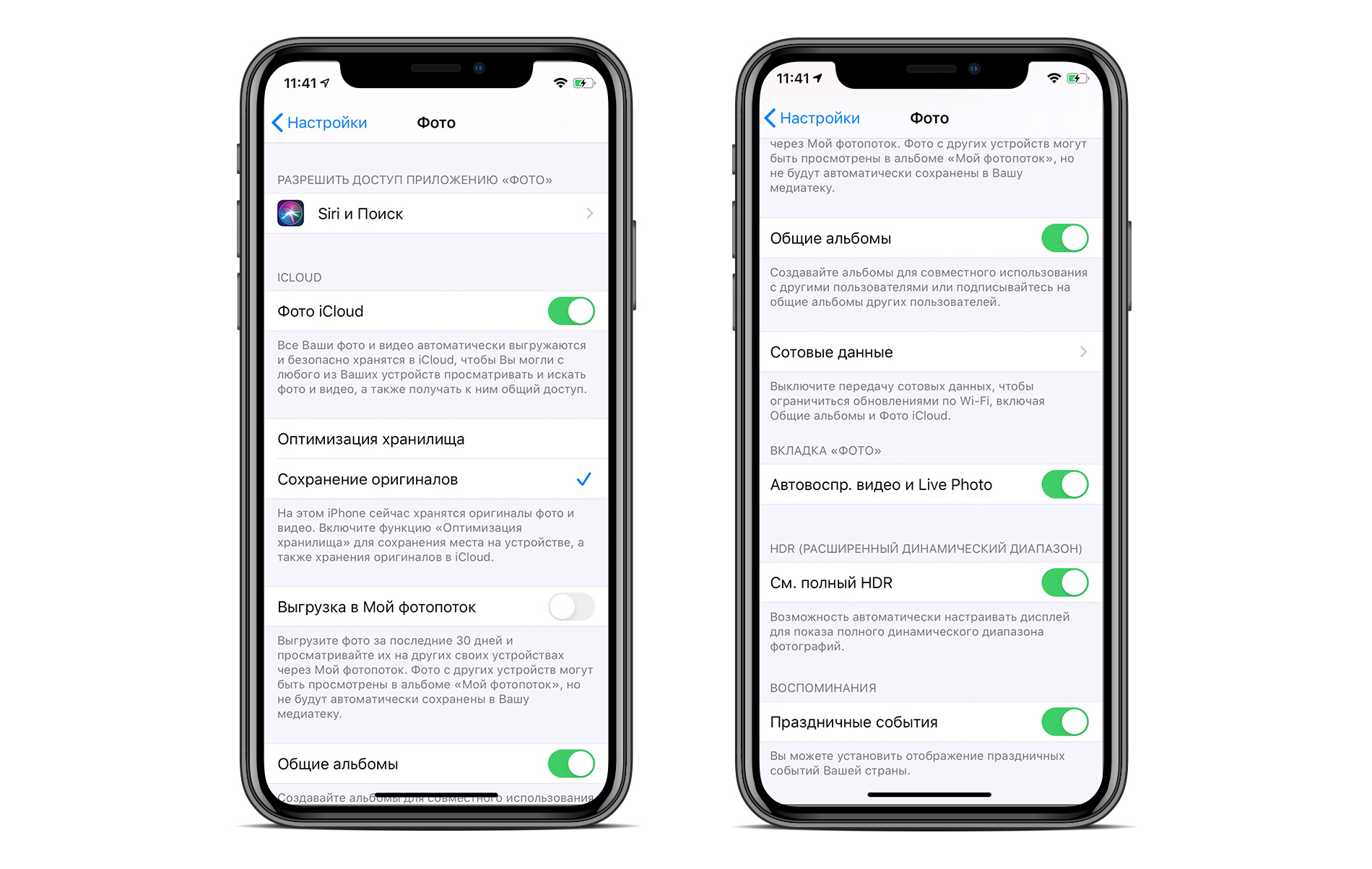
Если вы хотите настроить камеру, то обратите внимание, что при выборе лучшего качества фото и видео, такие файлы будут занимать больше памяти устройства.
Оптимизация работы iPhone.
Выполните все действия, описанные выше, один раз и сохраните аккумулятор и улучшите работу гаджета. На что следует обратить внимание при настройке смартфона:
Отключайте функции и приложения, которыми вы не пользуетесь, и тем самым продлевайте работу вашего iPhone. Также, когда идёте спать, закрывайте все программы на смартфоне, чтобы девайс тоже отдыхал.
Остались вопросы?
На вашем iPhone накопилось много мусора? С каждым днём растет объем раздела «Другое» хранилища iCloud, и вы не знаете, как его очистить? Предлагаем выполнить несколько простых шагов, избавиться от ненужных файлов в памяти смартфона и быстро очистить хранилище на iPhone.
Как узнать, сколько свободной памяти осталось?
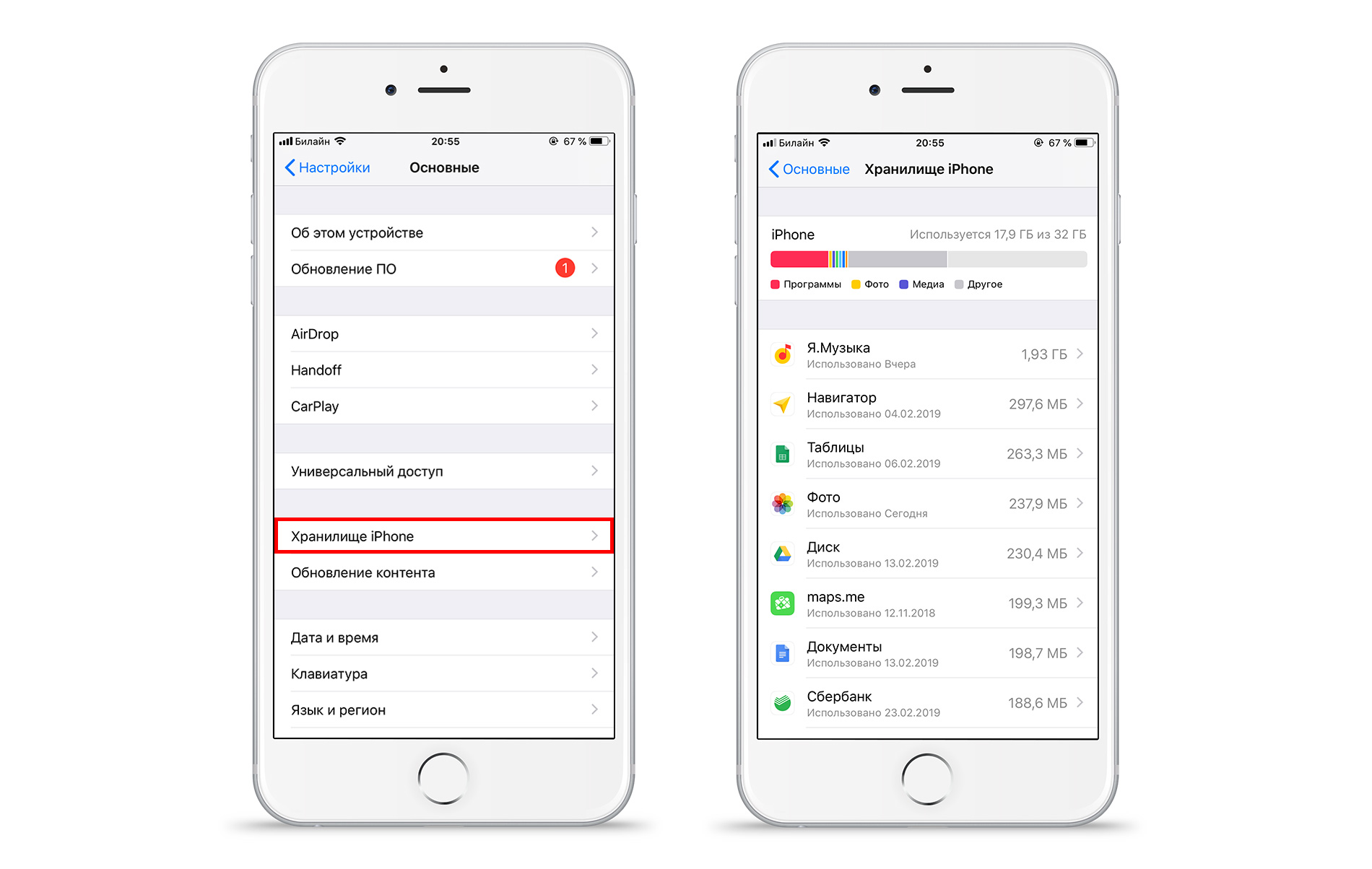
Для начала давайте посмотрим, сколько свободного места осталось на вашем iPhone.
Если память телефона заполнена более чем наполовину, и больше всего места занимает раздел «Другое» (обозначен серым цветом), значит пора очистить хранилище девайса.
Отменяем загрузку обновлений iOS.
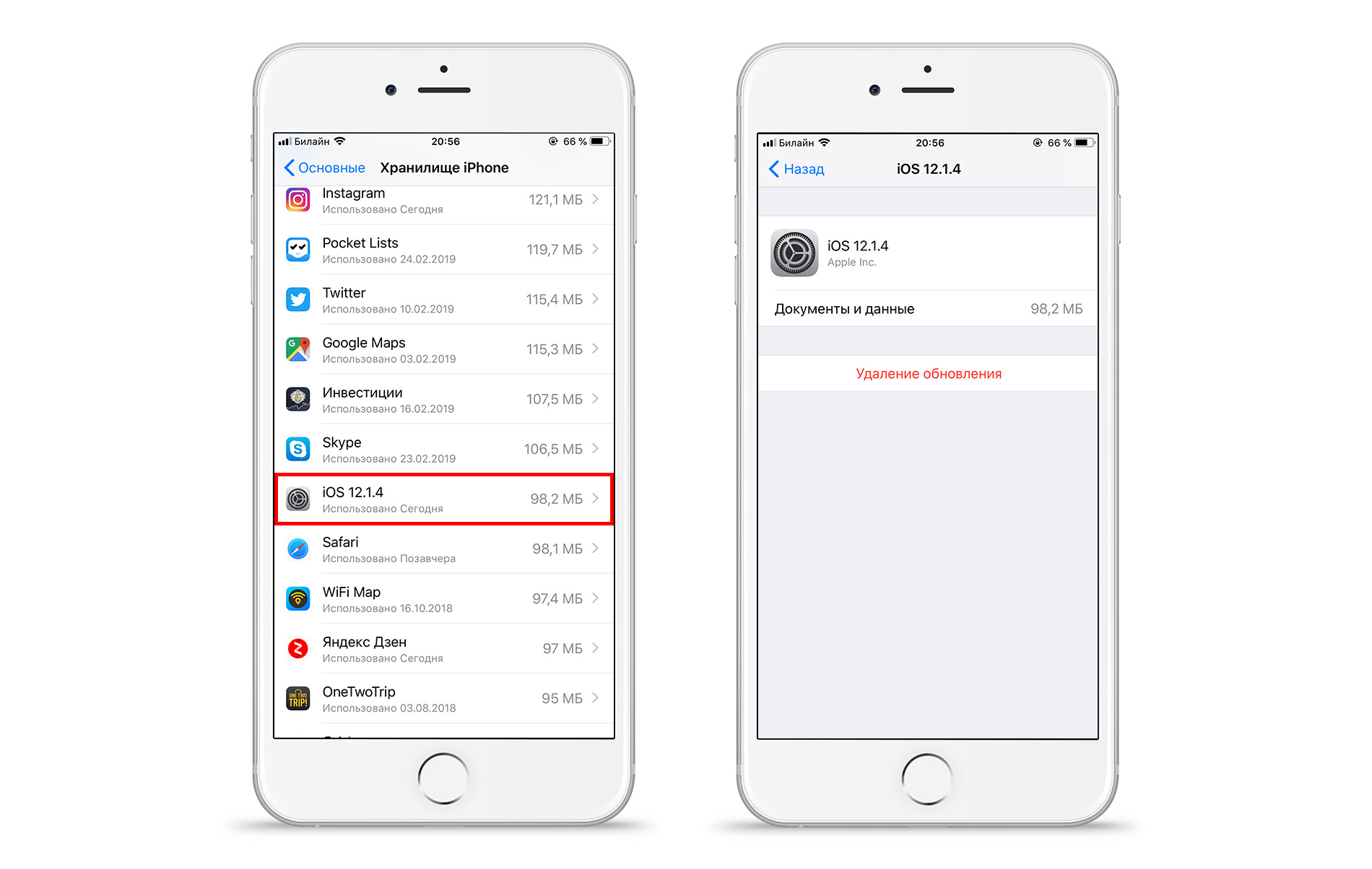
Первый шаг оптимизируем работу с обновлениями системы. Когда выходит очередной апгрейд прошивки, смартфон автоматически загружает новую версию iOS и хранит её в памяти до момента установки. Если очередное обновление системы вам не важно, просто удалите его из памяти устройства.
Сгружаем неиспользуемые программы.
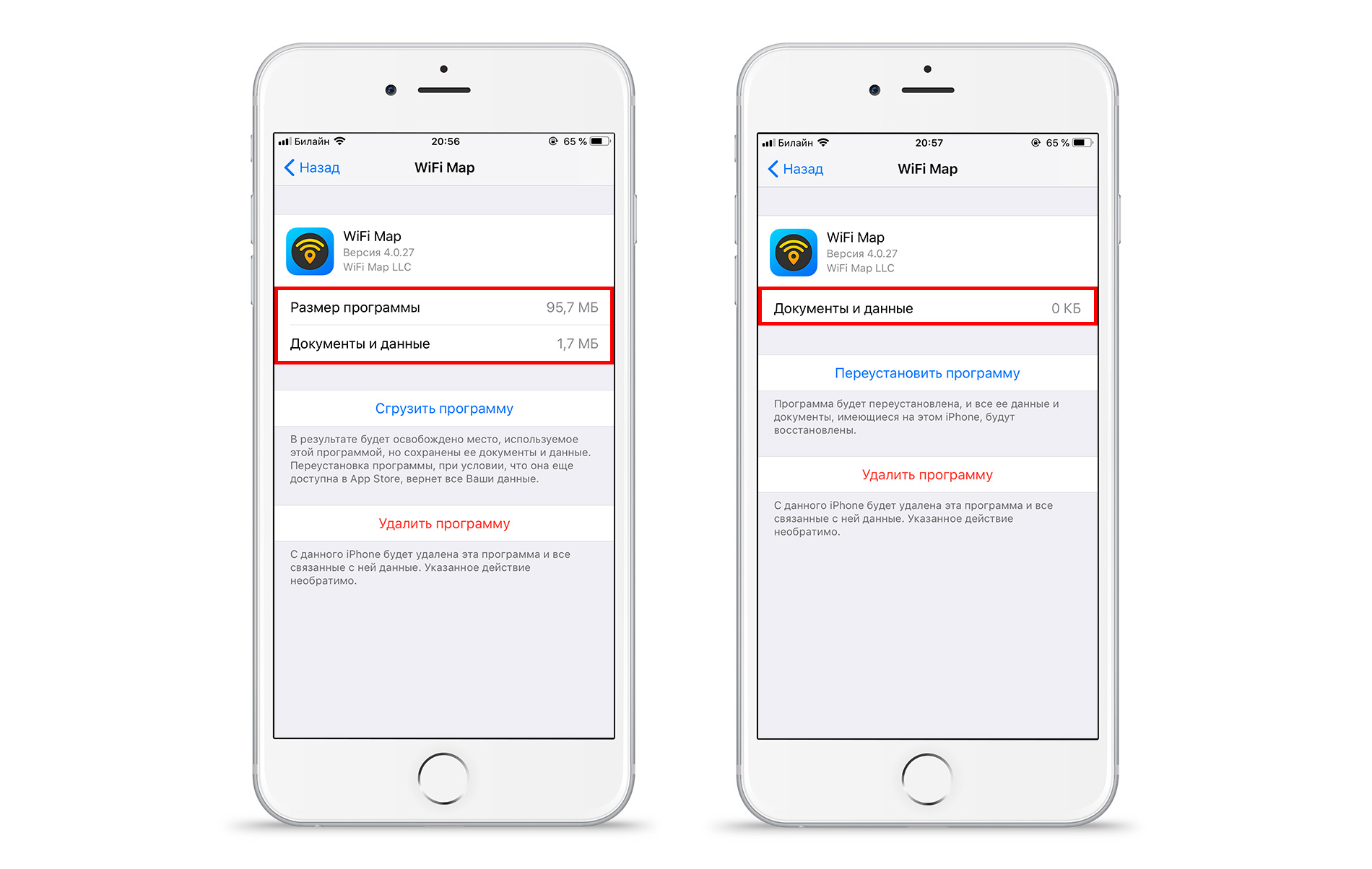
Рекомендуем раз в месяц проводить ревизию установленных программ и игр. Если в хранилище смартфона вы обнаружили игру или программу, которую не открывали более месяца, то возможно стоит ее удалить?
Как сгрузить программу?
Чистим медиатеку фото и видео.
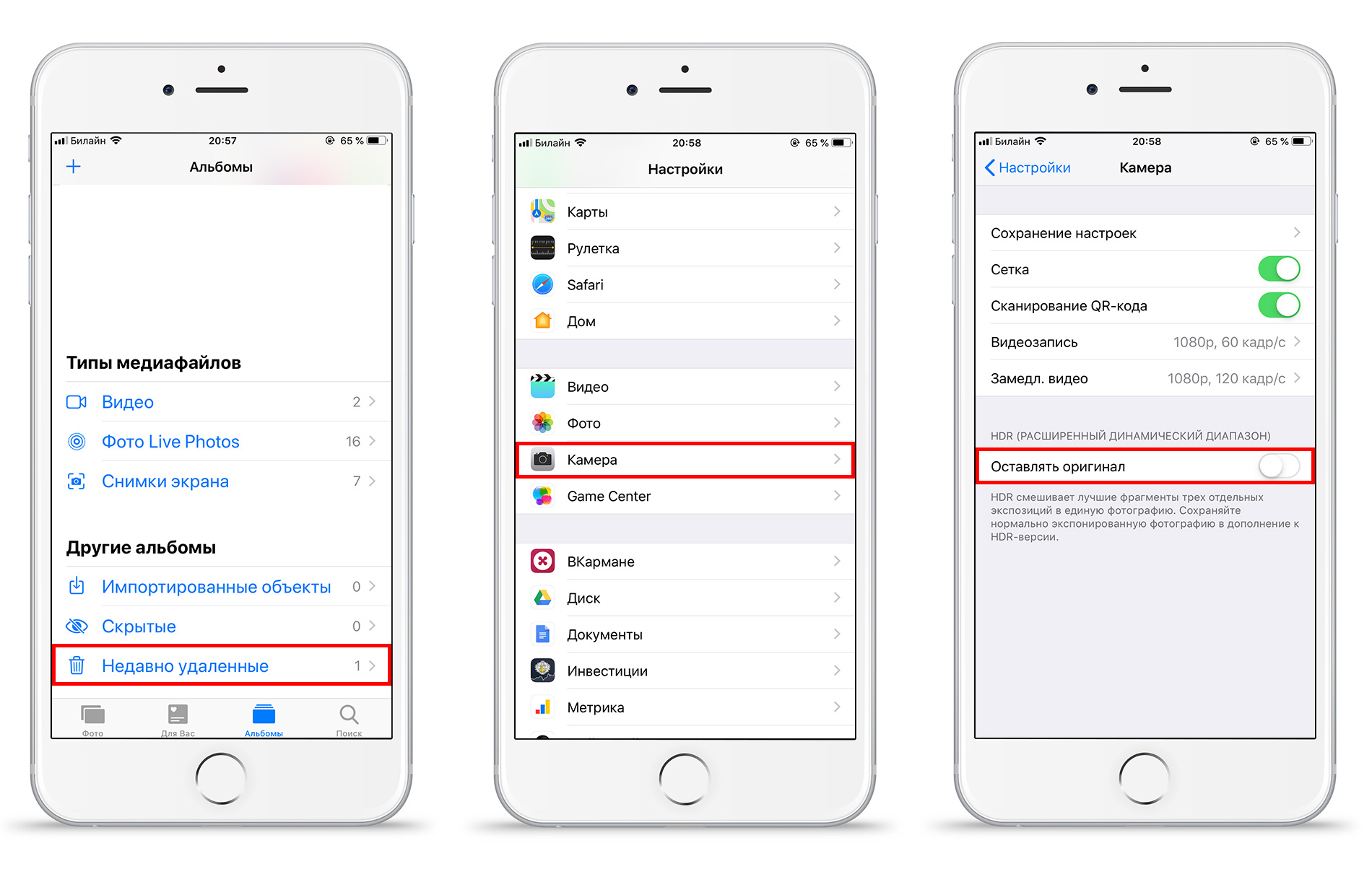
Когда вы удаляете фото или видео с iPhone, файлы сначала попадают в альбом «Недавно удаленные». И пока вы его не почистите, медиафайлы будут занимать драгоценное место на вашем смартфоне в течение ещё 30-40 дней, пока не удалятся навсегда.
Чтобы сразу очистить из хранилища смартфона ненужные фото и видео, следуйте этим подсказкам:
Отключаем сохранение HDR-оригиналов фотографий.
Когда вы делаете снимки в HDR-качестве, на вашем смартфоне сохраняются ещё и оригиналы фотографий, которые занимают много места. Для того, чтобы отключить эту функцию:
Устанавливаем лимит на хранение контента в сообщениях и мессенджерах
Все медиафайлы, которые вы получаете через сообщения (фото и видео), автоматически сохраняются в памяти смартфона. Для того, чтобы они не накапливались в хранилище iPhone, можно установить в «Настройках» время хранения такого типа сообщений.
Обратите внимание, что и все современные мессенджеры Viber, Telegram и др. так же сохраняют медиафайлы из сообщений и занимают большой объём хранилища на вашем iPhone.
Для отключения автоматического сохранения контента в Telegram:
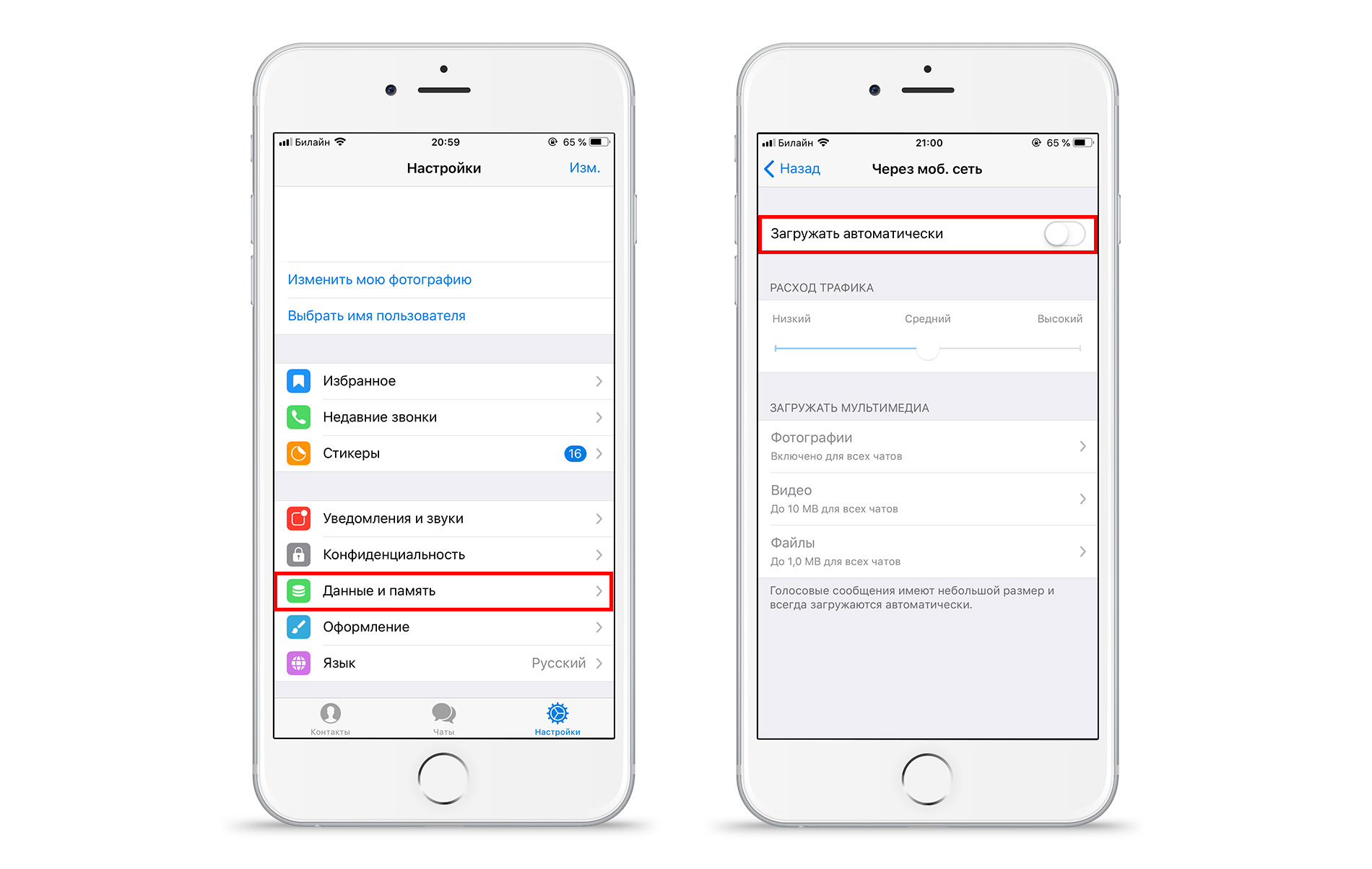
Для Viber можно определить минимальный период хранения загружаемого контента:
Что такое раздел «Другое» и как его почистить?
Многих интересует, что такое раздел «Другое» в хранилище смартфона и как его можно очистить. В этом разделе хранятся системные файлы, настройки, кэшированные файлы программ и пр. Давайте разбираться, как можно максимально освободить место в этом разделе.
Начнём с простого перезагружаем iPhone
Для очистки кэша смартфона рекомендуем его 2 раза в месяц. Данное действие поможет вам удалить временные файлы с девайса, которые накапливаются на нём во время использования и загрузки контента.
Очищаем кэш почты и Safari
Чтобы очистить раздел «Другое» на iPhone, стоит удалить временные файлы почтового клиента и браузера. Если вы сохраняете страницы в список чтения в Safari (чтобы открывать их без доступа к интернету), то имеет смысл периодически очищать этот пул страниц.
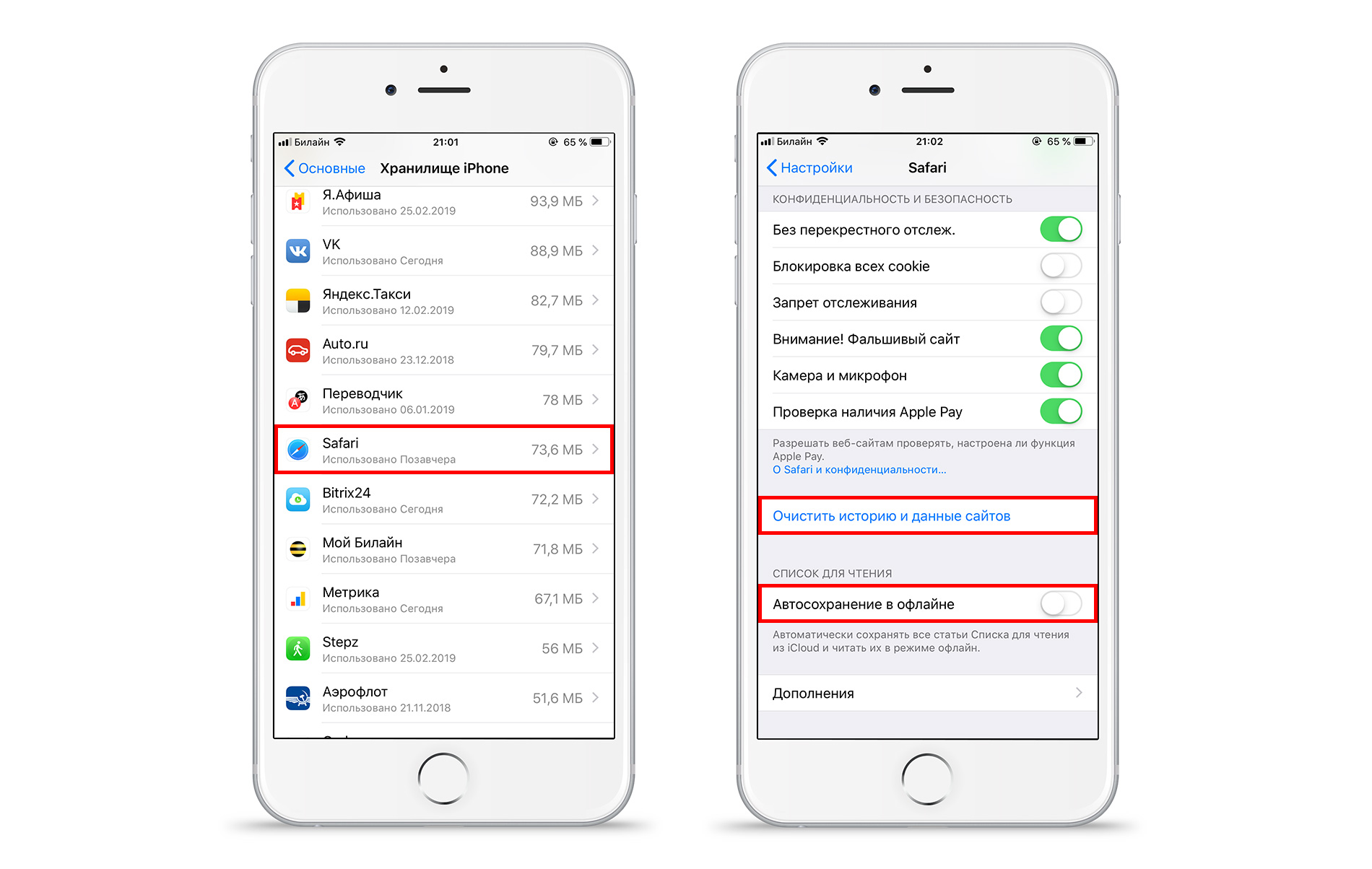
Чтобы избавиться от кэшированных файлов приложения «Почта» вам придется удалить программу полностью о поставить её заново. В противном случае даже после удаления всех писем, останутся скрытые файлы приложения и будут занимать место в хранилище iPhone.
Удаляем офлайн-содержимое приложений
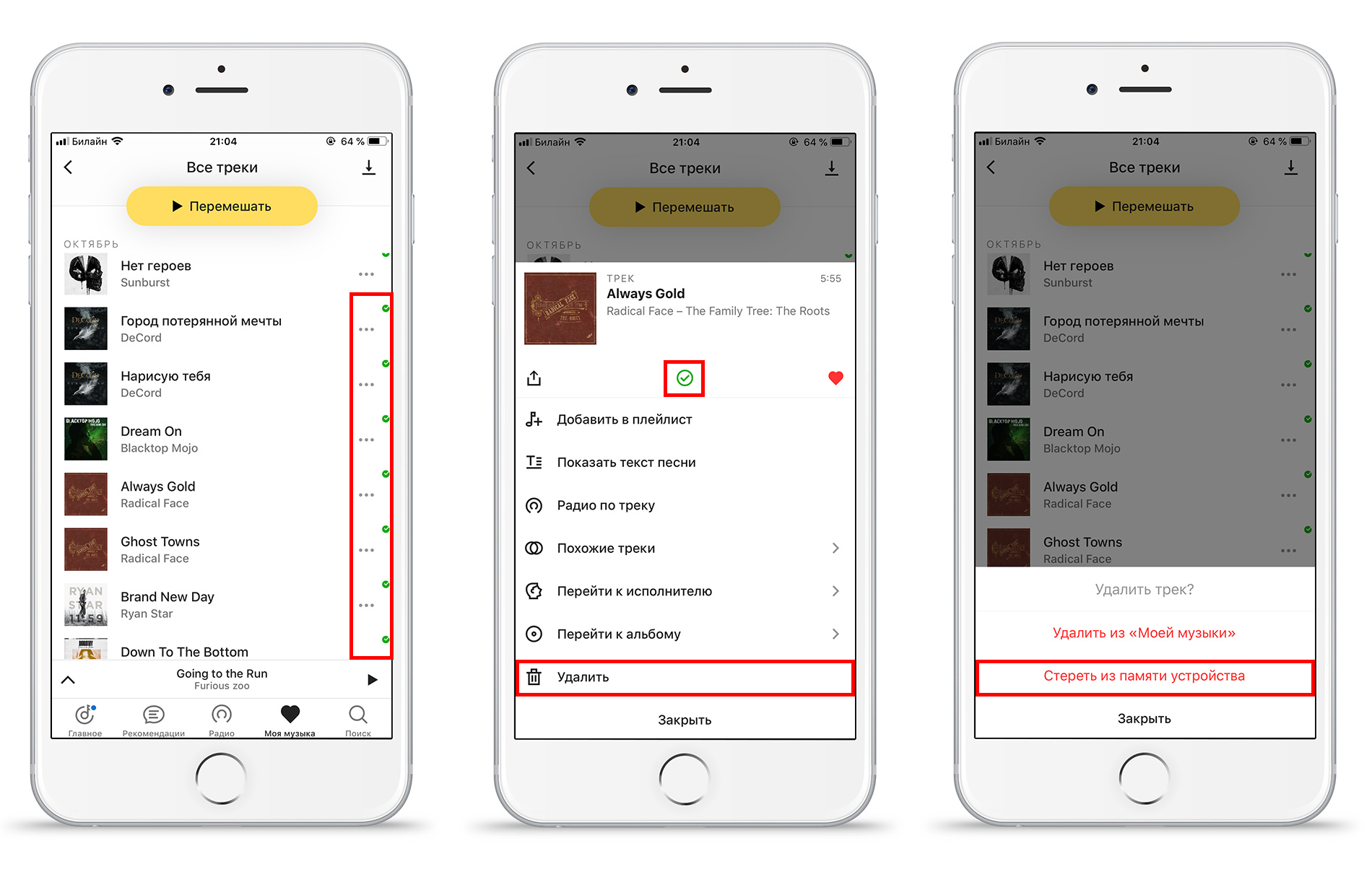
1. Не скачиваем музыку на iPhone.
Если вы до сих пор скачиваете музыку на смартфон, то самое время присмотреться к музыкальным сервисам Apple Music или Яндекс. Музыка. Они позволяют слушать миллионы композиций онлайн, не скачивая их на девайс и не занимая полезное пространство в хранилище вашего девайса.
А если вы уже пользуетесь стимминговыми музыкальными сервисами, то вам стоит проверить, не скачивали ли вы с них композиции, чтобы слушать их без подключения к интернету. Эти треки тоже занимают место в памяти iPhone и возможно пришло время их очистить.
2. Удаляем офлайн-карты.
Многие навигационные приложения Яндекс.Навигатор, Google Maps, Maps.me и другие предлагают скачивать карты местности для того, чтобы вы могли прокладывать маршруты по ним без доступа к интернету. Для путешествий эта функция незаменима, но если вы уже вернулись к родному wi-fi и местному мобильному 4G, может стоит очистить место в хранилище вашего девайса и удалить офлайн-карты? Тем более, они требуют постоянного обновления и с каждым разом занимают все больше места.
Не помогло? Используем хардкорные методы очистки
Если ни один из приведенных выше советов вам не помог, и объем раздела «Другое» в хранилище iPhone так и не уменьшился, то можно воспользоваться радикальными методами.
1. Восстанавливаем систему из резервной копии.
Когда ваш iPhone делает бэкап данных для резервной копии, он не учитывает временные файлы программ и приложений. Поэтому если вы восстановите предыдущую версию системы, есть большой шанс, что объем раздела «Другое» уменьшится автоматически.
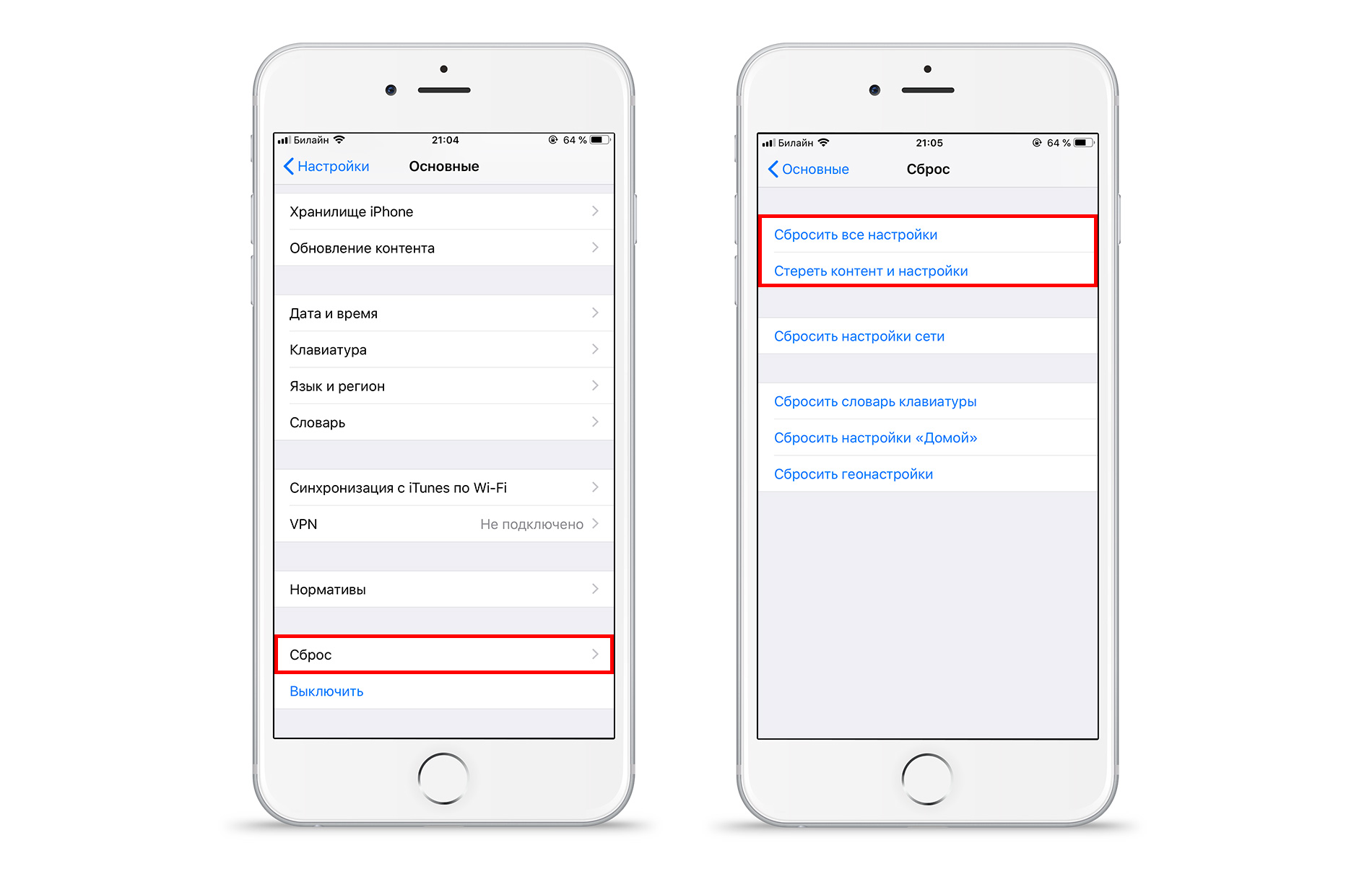
2. Сбрасываем iPhone до заводских настроек.
Начнём с простого варианта:
При таком варианте приложения и их данные будут сохранены, а временные файлы и кэш удалятся. Эта процедура может помочь очистить память телефона.
Если же все манипуляция с очисткой раздела «Другое» тщетны, то можно сбросить смартфон до заводских настроек. В этом случае очистка хранилища на iPhone будет максимально эффективной, однако все приложения придется переустанавливать заново.
Как видите, очистить хранилище на iPhone, в том числе и раздел «Другое», можно многими способами: от тех, что подойдут каждому до радикальных, на которые решатся единицы. Совет прост периодически удаляйте или сгружается неиспользуемые приложения, очищайте медиатеку, пользуйтесь облачными сервисами для хранения контента, пару раз в месяц перезагружайте смартфон и не забывайте про кэш программ.
У вас есть MacВook или iMac? Специально для вас мы создали онлайн-марафон по настройке полезных сервисов на Mac: узнайте за 8 простых занятий, как быстро настроить Apple ID, iCloud и другие сервисы на Mac, обезопасить свои пользовательские данные, оптимизировать хранилище iCloud и пр.
Множество вопросов задают пользователи в нашей группе Вконтакте касательно оптимизации хранения фото на iPhone и функций в целом из раздела настроек Фото и Камера. Давайте разбираться вместе.
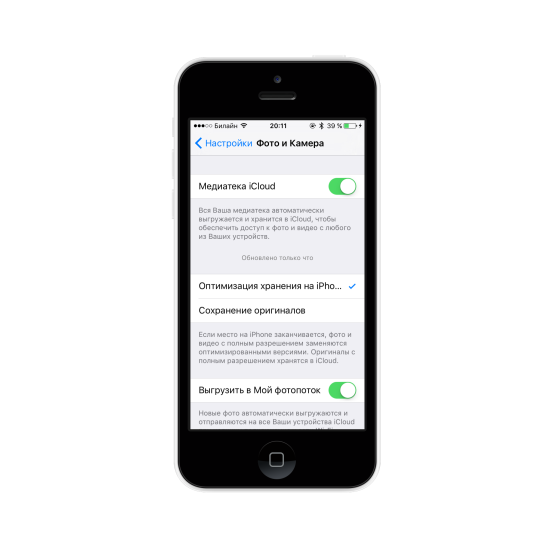
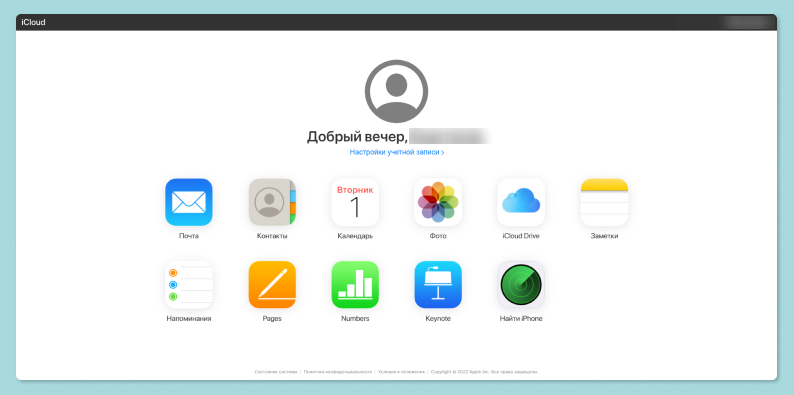
Медиатека iCloud — опция, позволяющая выгрузить всю Вашу медиатеку iCloud и получить к ней доступ с любого Вашего устройства. Просмотреть эти фото можно также с сайта iCloud.com, достаточно лишь авторизоваться под своей учётной записью iCloud.
По данной опции задаётся очень много вопросов. В основном это происходит от незнания. Вот некоторые из них: «Внизу фото какой-то восклицательный знак, фото мутные, что делать?», «Фото можно посмотреть нормально только при подключении к интернету» и т.д.
Начнём с того, что делают данные настройки. Первая (оптимизация хранения на iPhone) выгружает оригиналы Ваших фото в iCloud, оставляя на устройствах лишь низкокачественную копию, тем самым освобождая Вам память на устройстве. Просмотреть такие фото в качестве возможно лишь при подключении к сети интернет. А если такового не имеется, то фото открываются размытыми, а восклицательный знак внизу оповещает Вас о том, что оригинал фото не загружен.
Вторая же опция (Сохранение оригиналов) наоборот оставляет все Ваши снимки в первоначальном качестве на Вашем устройстве. Данный способ хранения обеспечивает более быстрый доступ к просмотру фото, но, при этом, не экономит память на Вашем устройстве.
Активированная опция Мой Фотопоток распространяет Ваши фото на все Ваши устройства iCloud автоматически при подключении к Wi-Fi. Так что если Вы не хотите, чтобы куча отснятых фото появилась на других Ваших устройствах, то смело выключайте данную опцию.
Общий доступ к фото iCloud позволяет Вам создавать альбомы, фото в которых могут видеть люди, которым Вы дали доступ. Этакая небольшая социальная сеть в кругу близких Вам людей. В таких общих альбомах присутствуют функции комментирования и выставления отметок «Нравится».

Данная настройка позволит Вам просматривать все фотографии из всех медиатек во вкладке «Фото».

В графе Камера Вы можете активировать вспомогательную сетку при съемке фото и видео, выбрать качество съемки видео и количество кадров в секунду, а также решить для себя, оставлять ли оригиналы фото при съемке в режиме HDR (High Dynamic Range — высокий динамический диапазон) или нет.
Напомним, что при активированном режиме HDR устройство делает несколько фото, накладывает их друг на друга и выбирает наилучшее цвето- и светокоррекцию.
Надеемся, что данная статья решила все Ваши вопросы. А если появятся новые, задавайте их в нашей группе Вконтакте.


2 марта 2022
8 мин. на чтение
iPhone — это не просто мобильное устройство для связи, но и ваш личный органайзер, медиатека и девайс для хранения данных. У Apple есть смартфоны с хранилищем до 512 Гб — с ними не придется беспокоиться о нехватке места для важных документов, фильмов или нового фотоальбома из семейного отпуска. Однако не спешите обновлять модель своего iPhone, ведь есть множество способов, как почистить хранилище на айфоне без больших затрат.
Мы подготовили гайд, в котором расскажем, как освободить место на вашем iPhone.
Что хранится в облаке iCloud
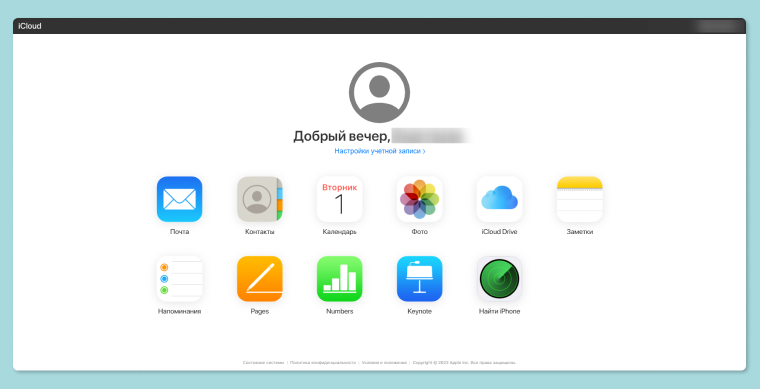
iCloud — это облачное хранилище от Apple, благодаря которому вы можете скачивать большие объемы музыки, хранить фотографии, видео, почту, контакты, напоминания, заметки, приложение «Найти iPhone» и документы, а также обмениваться файлами с другими устройствами, подключенными к этому хранилищу.
Одно из преимуществ такого хранилища — все данные можно посмотреть и отредактировать на другом устройстве, если подключить его к тому же Apple ID.
Как узнать, сколько остается места
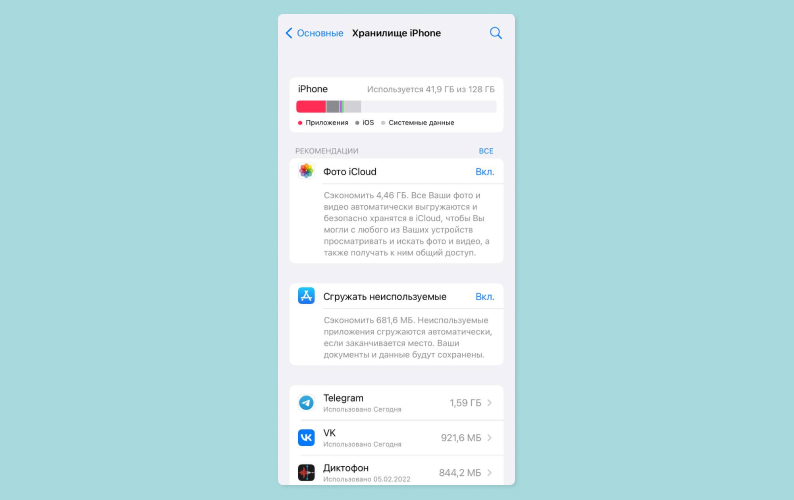
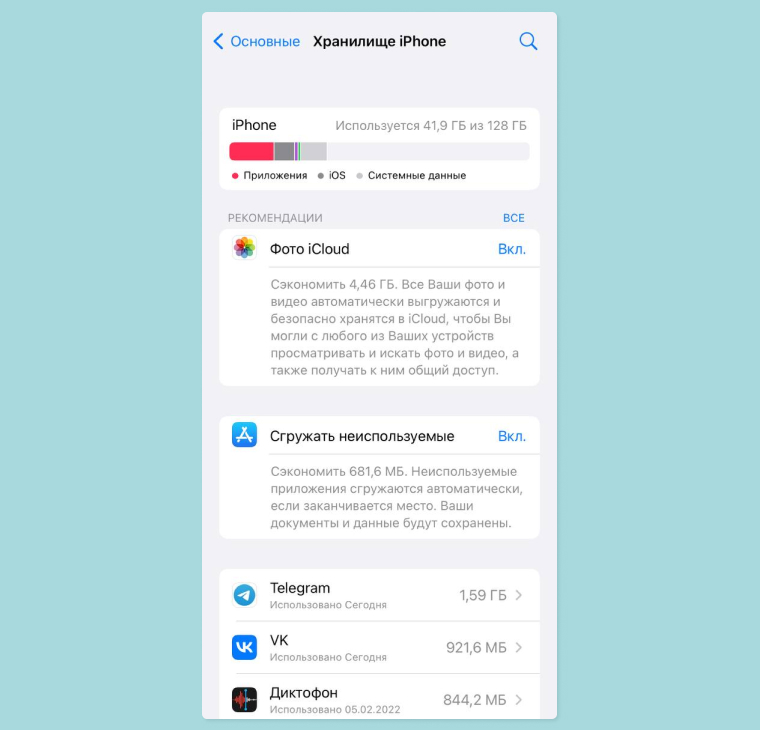
Уже на этом этапе вы можете вручную удалить неиспользуемые сервисы и освободить значительное место на вашем iPhone. Например, освободив 6 Гб, вы сможете загрузить новую версию iOS, а чтобы найти место для новых фотографий, достаточно и 2 Гб.
Как почистить хранилище через iCloud. com
Переходим к основному: как очистить хранилище iCloud на iPhone?
Чтобы получить доступ к данным, надо зайти на официальный сайт облака iCloud.com, где после введения вашего Apple ID на ПК вы сможете попасть в хранилище. Этот способ позволяет чистить айфон прямо с компьютера. Обычно больше всего места занимают фото и видео, поэтому, чтобы удалить лишнее, нужно:
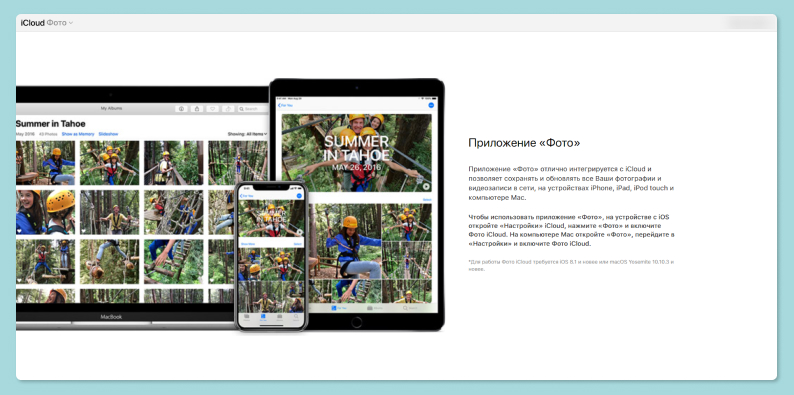
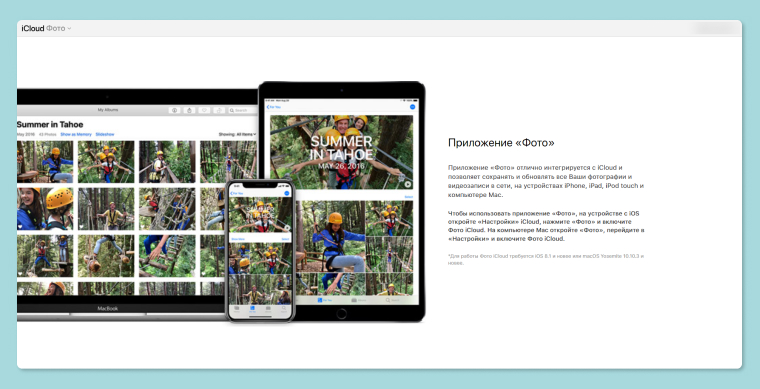
Если вы хотите удалить сразу несколько фотографий или видео, на Windows зажмите Control, на Mac — клавишу Command. Удалять можно не только фотографии, но и любые другие приложения: заметки, iСloud Drive, напоминания и т. д.
Настройка параметров резервирования
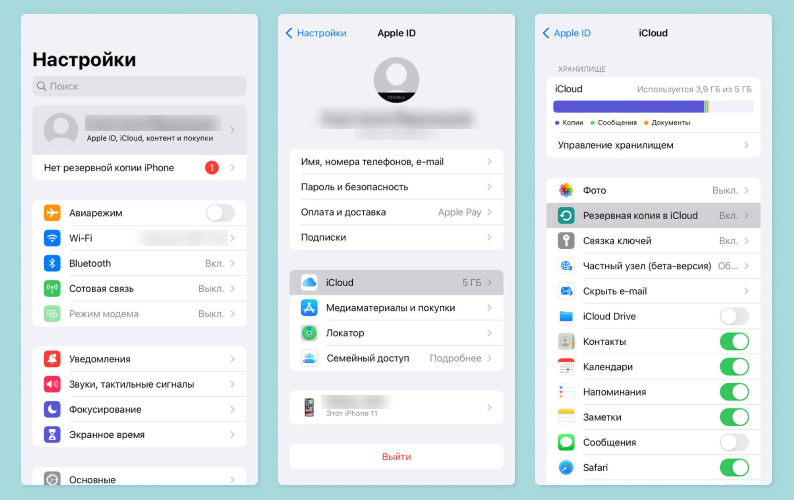
Можно не только удалить данные, но и сохранить их в виде резервных копий. Настройка специальных параметров резервирования для iPhone поможет спасти ваши снимки, важные документы или список контактов, особенно в случае смены или потери телефона. Резервные копии позволяют настроить новое устройство или восстановить данные на существующем девайсе.
Чтобы использовать функцию «Резервная копия в iСloud», вам необходимо:
Рекомендации по оптимизации облачного хранилища вашего iPhone
Все фотографии и видео в вашей медиатеке сохраняются в исходном разрешении высокого качества. Если большую часть места в айфоне занимают именно они и нужно быстро решить проблему нехватки памяти, включите параметр «Оптимизация хранилища». Эта функция поможет увеличить количество свободного пространства без удаления памятных снимков.
Отключите резервные копии iCloud для ненужных приложений
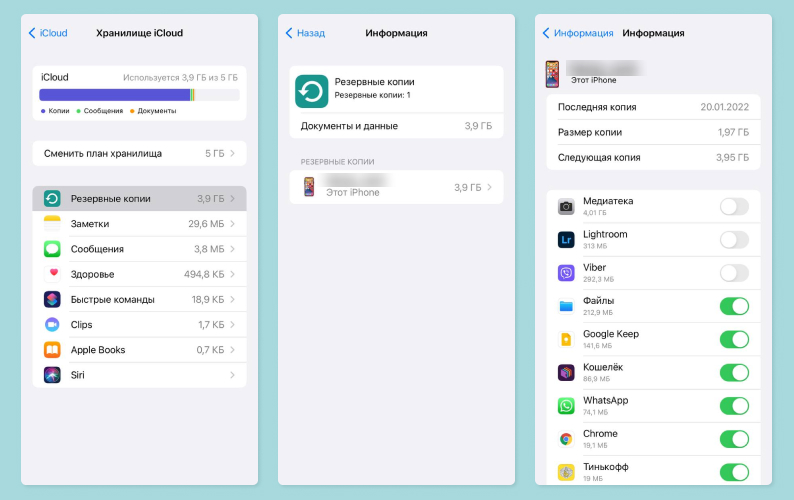
Приложения iOS автоматически создают резервные копии, которые могут занимать лишнее место на вашем смартфоне. Вы можете отключить резервное копирование тех приложений, которые не собираетесь сохранять.
Удалите старые резервные копии
Многие забывают о наличии старых резервных копий, которые создавались давно и сейчас не имеют какой-то ценности, но занимают драгоценное место. В iCloud хранится вся информация о данных с любых устройств, привязанных к одному Apple ID. Если вы не используете старое устройство или не нуждаетесь в предыдущих копиях, можете удалить их.
Отключите функцию «Сообщения в iCloud»
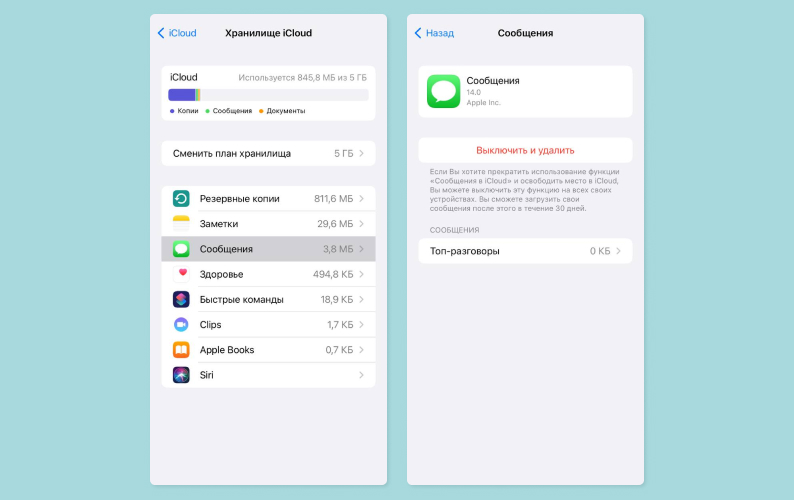
Облако сохраняет ваши входящие и исходящие сообщения. При большом количестве спама или переписок они могут занимать несколько сотен мегабайт. Для того чтобы освободить хранилище для фотографий или важных документов, выключите и удалите функцию «Сообщения в iCloud».
Для этого в iCloud выберите «Управление хранилищем», найдите приложение «Сообщения» и нажмите «Выключить и удалить».
Удалите накопившиеся папки в iCloud Drive
iCloud Drive — один из способов облачного хранения файлов. Доступ к данным там можно сделать общим для всей семьи или для коллег по работе. Со временем папки с фотографиями, документами, книгами накапливаются, и их невозможно сортировать. Более того, загрузки некоторых файлов автоматически попадают в Drive, заполняя место хранилища. Просмотрите, какие файлы вам уже не нужны, и удалите их.
В «Управлении хранилищем» в iCloud выберите iCloud Drive и удалите файлы, занимающие больше всего места.
Как не чистить, а увеличить объем хранилища iCloud
Если вам не хочется заморачиваться со всеми файлами, фотографиями и общими документами, которые уже несколько лет висят в вашем облаке, просто купите дополнительный объем хранилища.
Тарифные планы iCloud+
iCloud+ — это премиальный тариф, позволяющий увеличить хранилище на 50 Гб, 200 Гб или 2 Тб. Объем зависит от стоимости, которую вы платите ежемесячно: 59, 149 или 599 рублей соответственно.
Более того, кроме увеличенного свободного пространства, вы сможете пользоваться и другими функциями, доступными для этих тарифов:
Что в итоге?
«Порядок на столе — порядок в голове» — это применимо и к облачному хранилищу. Не спешите покупать дополнительный объем хранилища: сначала проанализируйте, что занимает больше места, просмотрите тяжелые приложения и очистите мессенджеры от лишнего кэша. Не забудьте про функции резервного копирования и оптимизации хранилища. Ну а если вы решили попробовать премиум-функции для вашего хранилища, оформите тарифы iCloud+ на нужный объем.
Хотите стать автором «Эльдоблога»? Тогда присылайте нам свои обзоры и видео техники и получайте до 1000 бонусов на новые покупки!
Управление хранилищем фотографий и видео
Из этой статьи вы узнаете, как ресурсы хранилища на устройствах iPhone, iPad и iPod touch используются для размещения фотографий и видео, какие способы экономии места существуют, а также как увеличить объем хранилища iCloud, если в нем закончилось свободное пространство.
Фотографии, музыка, приложения и другое содержимое, которое хранится и используется на iPhone, iPad и iPod touch, занимает определенную долю свободного пространства, доступного на вашем устройстве. Скорость заполнения свободного пространства зависит от объема хранилища и количества содержимого. При появлении сообщения о том, что на устройстве не осталось свободного пространства, можно освободить его, оптимизировав хранение фотографий и видео.
Проверка свободного пространства в хранилище
Узнайте, сколько свободного пространства осталось на устройстве и в iCloud и какие приложения занимают больше всего места.
Хранение данных на устройстве
Вы можете просмотреть рекомендации по оптимизации хранилища, список ваших приложений и объем пространства, которое используется каждым из них.
Хранение данных в iCloud
Вы увидите, сколько свободного пространства осталось в iCloud, какие приложения используют хранилище, и требуется ли увеличить объем хранилища.
Сохранение фотографий и видео в iCloud
На iPhone, iPad и iPod touch сохраняются исходные версии фотографий и видео высокого разрешения, занимающие много места. Функция «Фото iCloud» позволяет увеличить количество свободного пространства на устройстве и получить доступ ко всей вашей коллекции, где бы вы ни находились.
Начало работы с функцией «Фото iCloud»:
Если используется функция «Оптимизация хранилища», на устройстве сохраняются уменьшенные версии фотографий и видео, занимающие меньше пространства, а исходные версии в полном разрешении сохраняются в iCloud. Пока в iCloud будет достаточно свободного пространства, вы сможете сохранить любое количество фотографий и видео.
Если необходимо дополнительное пространство для хранения данных
За дополнительной помощью с тарифным планом хранилища (например, если вы приобрели дополнительный объем, но он не отображается в вашей учетной записи) обращайтесь в службу поддержки Apple.
Guide-Apple
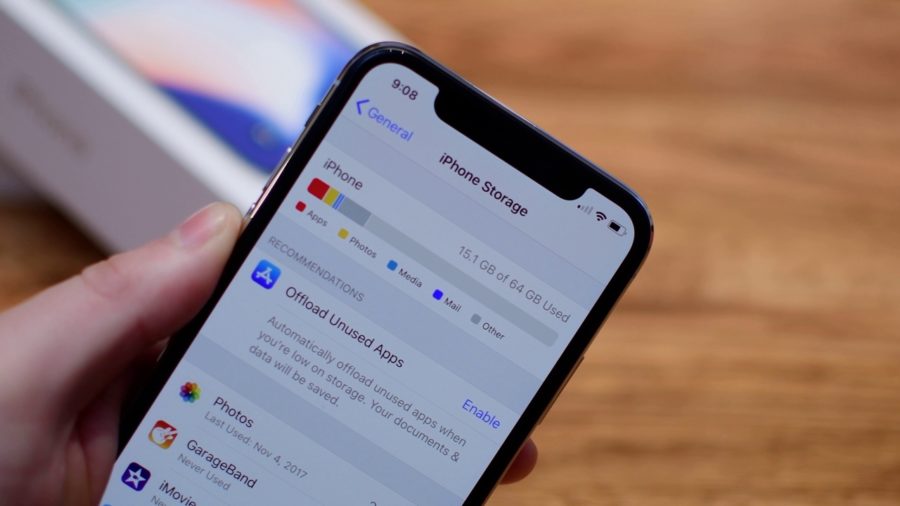
Ещё начиная с iOS 10, Apple добавила на свои устройства весьма полезную функцию, которая называется «Оптимизация хранилища».
Работает она не по умолчанию, поэтому её можно включить и отключать по желанию. Давайте разбираться, что же это такое и где найти её в настройках.
Что такое «Оптимизация хранилища» на iOS?
Облачные хранилища уже давно стали частью нашей жизни. Устройства от Apple используют своё облако под названием iCloud. Весьма удобно, ведь все ваши данные и резервные копии, могут хранится именно там. C приходом iOS 10, появилась весьма удобная функция «Оптимизация хранилища», которая будет невероятно полезна, если вы используете iPhone или iPad c малым количеством памяти.
Итак, применяется данная фича в основном для музыки и фотографий. Допустим, на вашем девайсе находится 2000 фотографий и наверняка вы не будете их просматривать каждый день.
Данная опция позволяет выгружать полностью фотографии, которые вы не просматривали длительный срок, прямо на iCloud. Но если вы вдруг захотите открыть одну из них, то всегда доступны уменьшенные копии.
Весьма похожая история происходит и с музыкой. Все загруженные песни, которые долго не прослушивали, удаляются и потом становятся доступными при первом же запросе, но уже через интернет.
Неким минусом можно назвать, что данная функция не актуальна, если нету подключения к интернету. Но давайте говорить на чистоту, когда в последний раз вы отключали интернет на своем Айфон.
Как включить и отключить «Оптимизацию хранилища» на Айфоне?
Многие не хотели бы данную функцию активной на своем iPhone или iPad, и поэтому, сейчас поговорим о выключении «Оптимизации хранилища».
Если что, активация идет по таким же шагам. Отличается только последний пункт, где нужно сделать ползунок активным или наоборот.
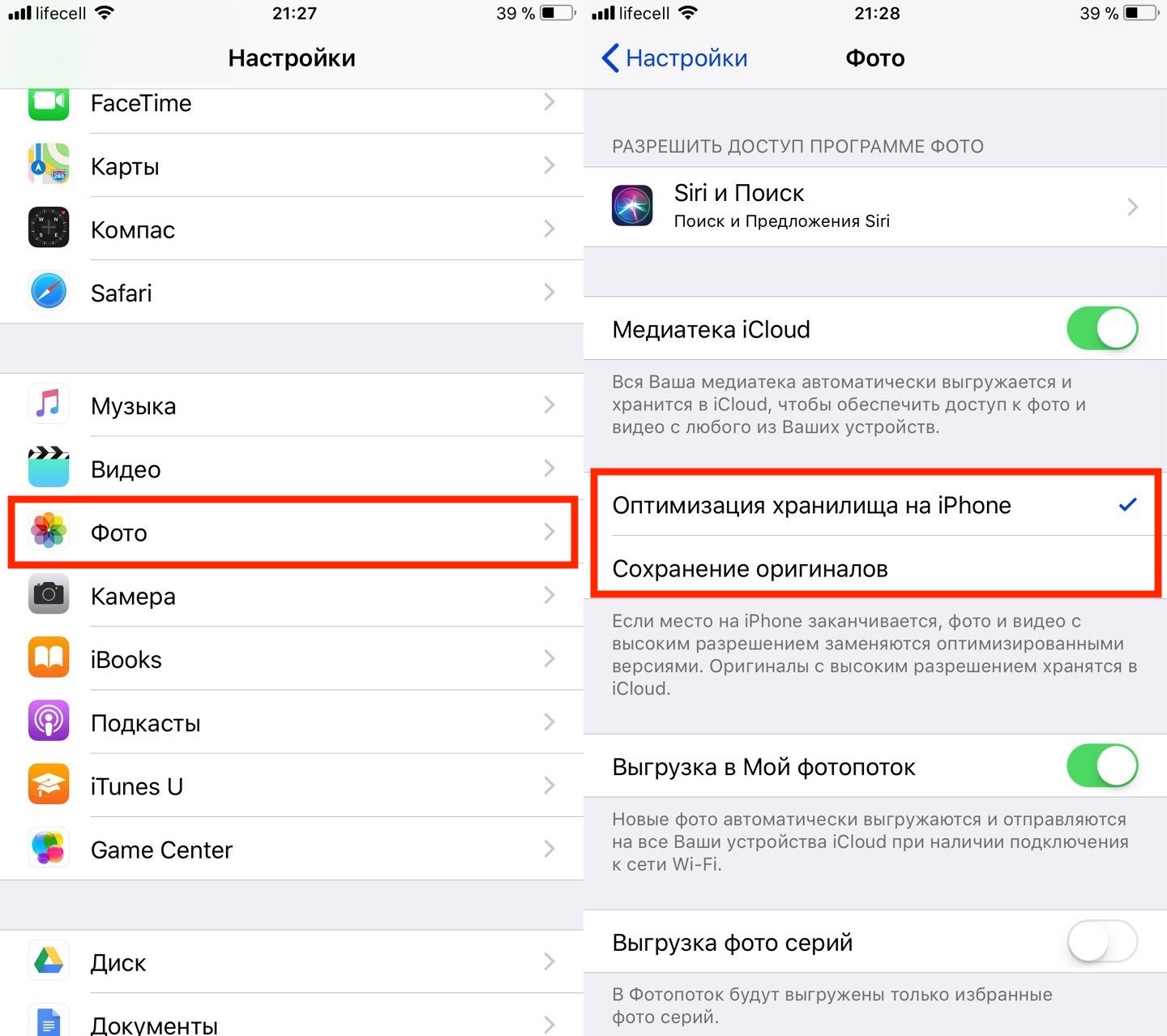
Настройки — Фото — Оптимизация хранилища на iPhone
Если вы не находите обоих пунктов, значит у вас не активна «Медиатека iCloud», когда фото и видео выгружаются в это облако.
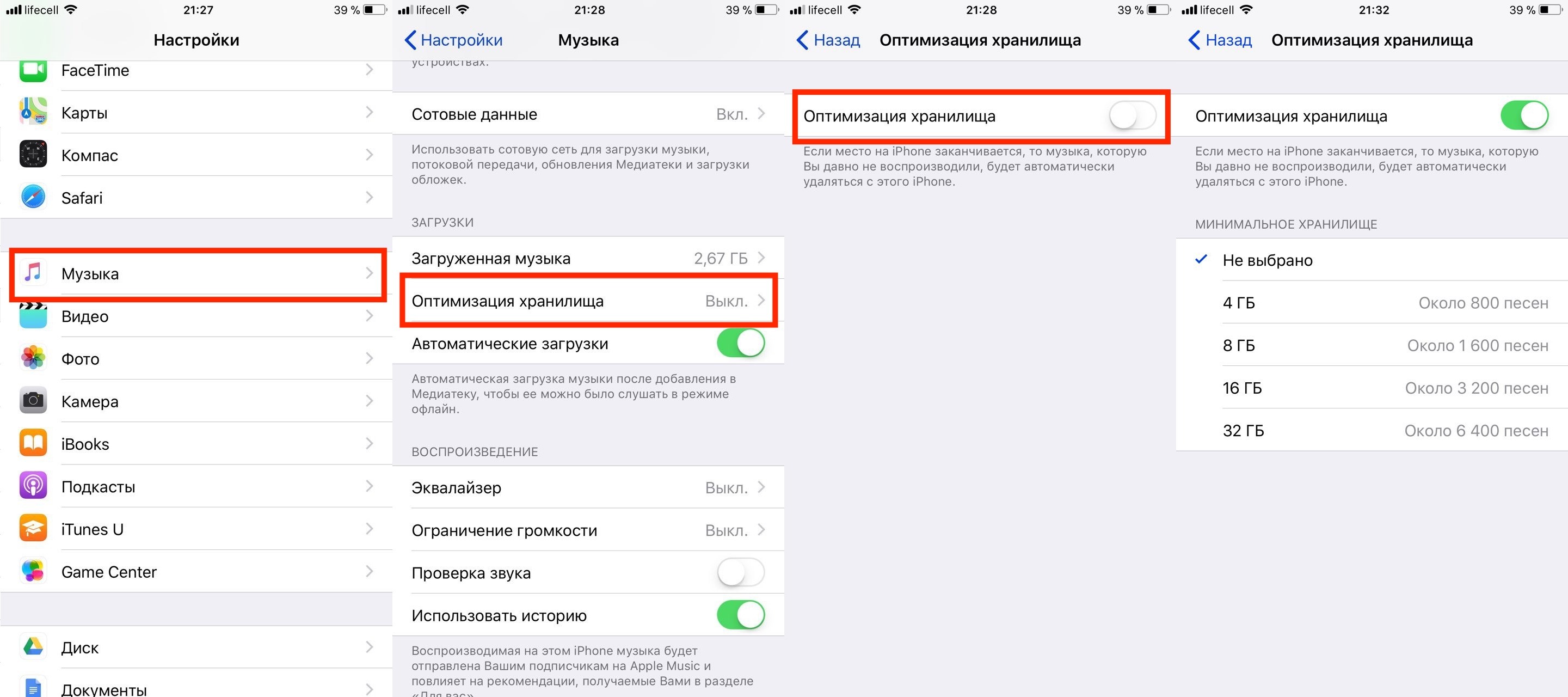
Настройки — Музыка — Оптимизация хранилища
Все эти моменты помогут вам сохранить место на телефоне. Хочу также напомнить, что в случае с фото это задействуется в том случае, когда на устройстве начинает заканчиваться свободное пространство.
Как почистить память на iPhone, не удаляя любимые фотографии


Облачные хранилища
Да, мы понимаем, что разобрать 20 ГБ фотографий и видео — непосильная задача. Просто перенесите их разом на облако и удалите с телефона со спокойной душой. Самые распространенные и надежные облачные хранилища:
У каждого хранилища есть платные и бесплатные версии. Зачастую платная версия предлагает больший объем онлайн-хранилища. Подробную тарификацию нужно уточнять в разделе конкретного сервиса. Стоит отметить, что выгружать файлы удобнее через приложения сервисов. Это не распространяется только на iCloud — чтобы им воспользоваться, достаточно зайти в настройки iPhone.

Что еще мы можем сделать с бесконечными медиафайлами? А вот что:


Неиспользуемые приложения. Сгрузка и удаление
С медиафайлами разобрались, теперь дело за приложениями. С приходом IOS 11 в iPhone появилась функция «сгрузки» ненужных программ. Если сгруженный объект восстановить — вся информация в нем будет в том состоянии, в котором была сгружена. Кроме того, можно установить автоматическую сгрузку неиспользуемых программ.
Заходим в «Настройки» — «App Store» — «Сгружать неиспользуемые».

Можно сгружать приложения самостоятельно, для этого действуем по следующей схеме: «Настройки» — «Основные» — «Хранилище iPhone» — выбираем программу, которую будем сгружать, тапаем по ней — «Сгрузить приложение».
Иконка программы при сгрузке остается на экране «Домой» и в «Библиотеке приложений», но выглядит по-другому:

Чтобы восстановить сгруженное приложение, по нему нужно нажать. После этого начнется загрузка приложения из App Store.
Если программа сгружена, удаляется только «размер приложения», а документы и данные остаются. Если вы точно уверены, что приложение вам не нужно — лучше удалить его совсем.
Очистка кэша приложений
У оставшихся рабочих программ неплохо бы очистить кэш. Проворачиваем следующую схему: «Настройки» — «App Store» — отменяем автоматические загрузки приложений и их обновление.
Кроме того, в настройках самих мессенджеров стоит автоматическое кэширование. Если его отменить, контролировать объем программ станет легче.
Отдельно пройдемся по системным приложениям: книги и музыка. Каждая загруженная книга или файл в iBooks занимают место, поэтому очистка разделов лишней не будет.
Похожая ситуация с музыкой, если удалить загруженные песни — места станет значительно больше. Это касается тех приложений, в которых доступно оффлайн-прослушивание, например, Apple Music, Spotify и прочие.
Очистка кэша браузеров
Место на телефоне занимает абсолютно все, даже история браузера, поэтому нужно настроить работу Safari, Google, Yandex и других сервисов.
Очищаем историю Safari и отключаем автосохранение вкладок в «оффлайн-режим»: «Настройки» — «Safari» — «Очистить историю и данные» + отменить «Автосохранение оффлайн».

Не стоит забывать и про сами оффлайн-вкладки в Safari. Функция отложенного чтения расходует свободную память. Объем кэша очень быстро вырастет до нескольких гигабайт. Чтобы почистить данные: «Настройки» — «Основные» — «Хранилище iPhone» — «Safari» — смахиваем влево «Оффлайн-список» и удаляем.
Подобную процедуру можно повторять постоянно с каждым браузером.
Сообщения и почта
Каждое сообщение занимает память, как и письмо на почте. Удаляем ненужные переписки, вложения, ММС и СМС (ну, вдруг вы ими до сих пор пользуетесь).
Почтовые ящики лучше всего почистить и разобрать (не забывая про «корзину»). Само же приложение занимает место и достаточно много. Так как очистить кэш «Почты» сложно, просто удаляем приложение и скачиваем заново либо отправляем письма через браузер.
Временные файлы
Когда с iPhone удаляются документы и приложения, остаются «временные файлы» — мусор, который нужно убирать. Чтобы расстаться с такими файлами, после каждой чистки смартфона не забываем его перезагружать.
Обновление системы через iTunes
Чтобы максимально освободить память устройства, устанавливать прошивку лучше всего через iTunes. Если же загружать обновления по «воздуху» на iPhone, создаются и сохраняются временные файлы, которые не исчезнут после перезагрузки. Однако при установке iOS через iTunes прошивка распаковывается на компьютере, и временные файлы не попадают на смартфон.
Не менее важно удалять уже загруженные обновления iOS. Резервные копии тоже занимают много места, просто разберитесь в них.
Мы прошлись по основным параметрам, которые помогут очистить память и скорректировать стабильную работу iPhone. Чтобы до конца убедиться, что чистка прошла успешно, стоит проверить «Хранилище iPhone» в настройках и следить за статистикой заполнения памяти.

Поменять iPhone
Наконец, самый простой и очевидный способ — купить iPhone с большим объемом памяти. Например, 64 ГБ для тех, кто еще недавно сидел на 32, покажутся бездонным горшочком.
Но если вы — инстаблогер, ютубер или просто фанат делать по триста снимков в день и устанавливать все топовые игры, то понадобится тяжелая артиллерия. Благо в линейке iPhone есть модели с объемом встроенной памяти до 512 ГБ.
Как освободить место в памяти iPhone или iPad при помощи оптимизации фото в Медиатеке iCloud
Медиатека iCloud Photo Library (Медиатека iCloud), являющаяся частью облачного сервиса Apple, предоставляет удобный способ сохранять и управлять фотографиями и видеороликами на всех устройствах. Так, любое отредактированное пользователем изображение на iPhone автоматически обновляется и на его iPad. Кроме того, в целях экономии места используются оптимизированные копии фото и видео. Некоторые пользователи могут таким образом сэкономить на устройстве до нескольких гигабайт памяти, и сделать это чрезвычайно просто.
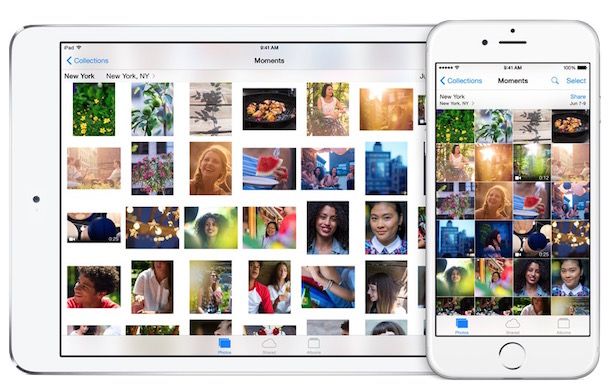
Как сэкономить память iPhone и iPad с помощью iCloud Photo Library
Необходимо иметь в виду, что для оптимизации фотографий сервис iCloud Photo Library должен быть активирован. После включения библиотеки для оптимизации хранилища, куда сохраняются изображения и видео, необходимо:
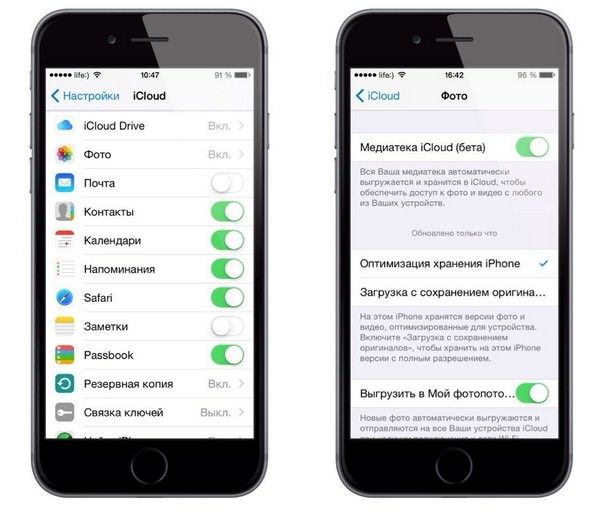
Чтобы при необходимости вернуть первоначальное разрешение изображений, достаточно просто активировать опцию «Загрузка с сохранением оригинала». Примечательно, что данная опция может быть активирована на одном устройстве, и деактивирована на другом. То есть, можно хранить фотографии в полном разрешении на iPhone и в сжатом — на iPad.
Как отключить оптимизацию фото на iphone
Из этой статьи вы узнаете, как ресурсы хранения в iPhone, iPad и iPod touch используются для хранения фотографий и видео и как обновить хранилище iCloud, если в нем закончилось свободное пространство.
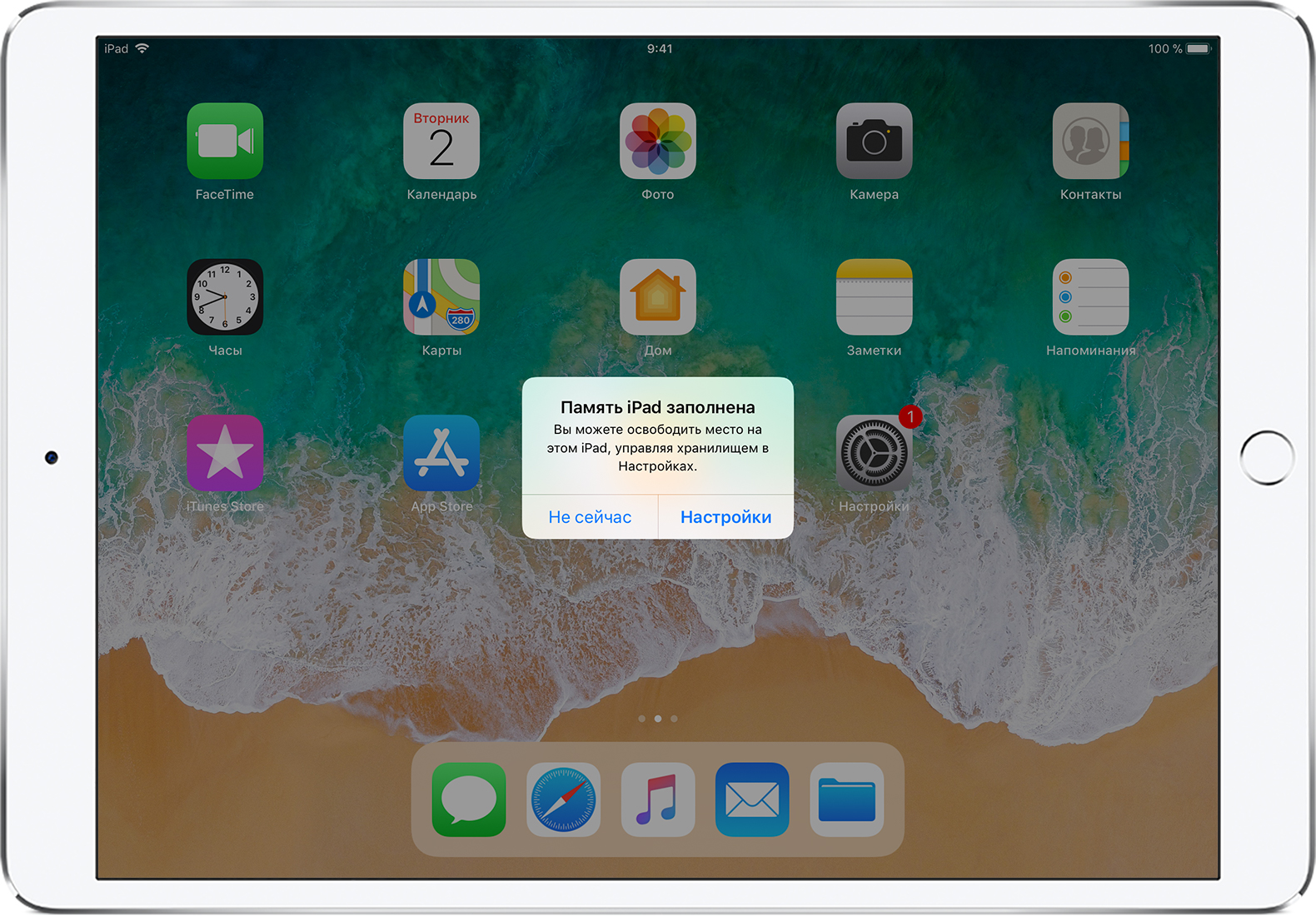
Фотографии, музыка, программы и другой контент, который хранится и используется на iPhone, iPad и iPod touch, занимает определенную долю свободного пространства, доступного на вашем устройстве. Скорость заполнения свободного пространства зависит от его объема и размера контента. Если отобразится сообщение о том, что на устройстве не осталось свободного пространства, освободите место в хранилище фотографий и видео.

Узнайте, сколько свободного пространства осталось на устройстве и в iCloud и какие программы занимают больше всего места.
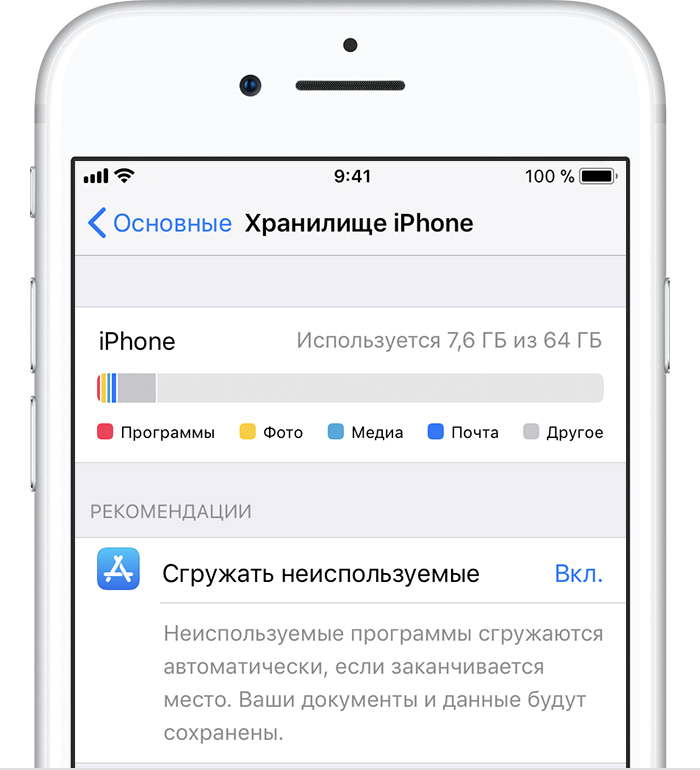
Вы можете увидеть рекомендации по оптимизации хранилища и список установленных программ с указанием объема памяти, используемого каждой из них.
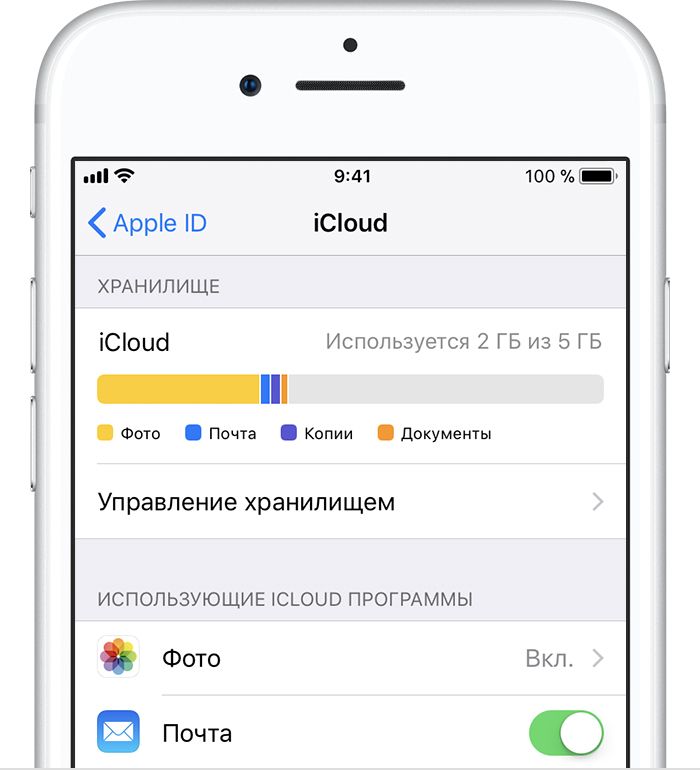
Вы увидите, сколько свободного пространства осталось в iCloud, какие программы используют хранилище, и требуется ли увеличить объем хранилища.
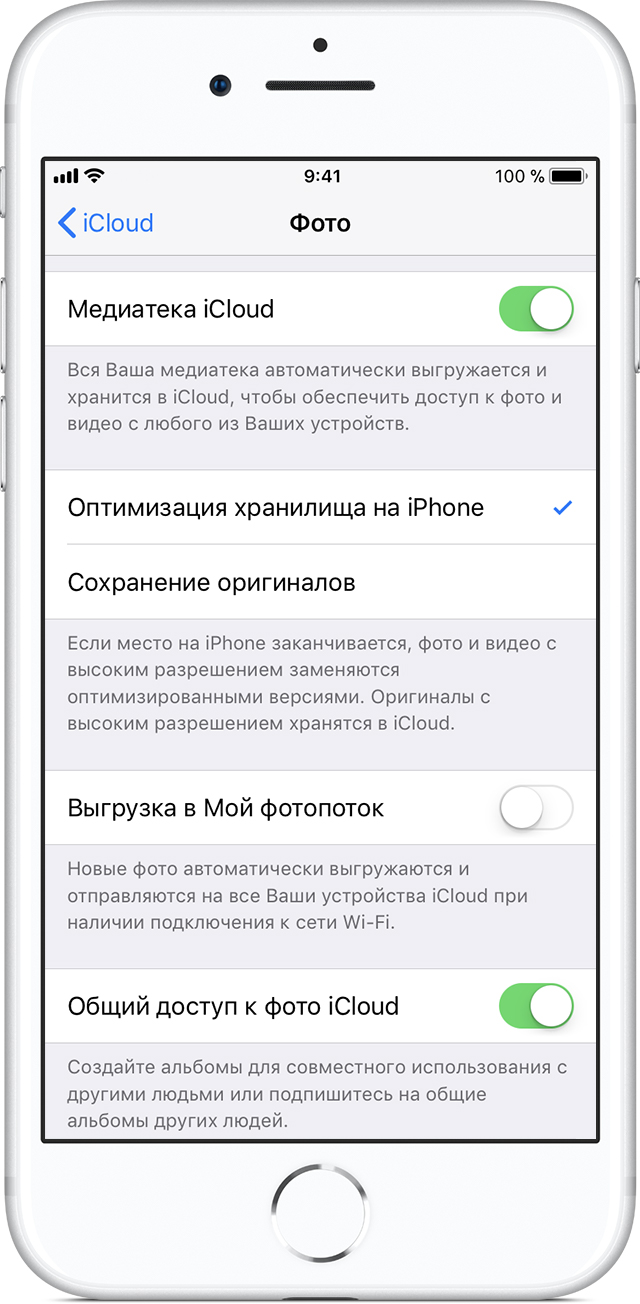
На iPhone, iPad и iPod touch сохраняются исходные версии фотографий и видео высокого разрешения, занимающие много места. Медиатека iCloud позволяет увеличить количество свободного пространства на устройстве и получить доступ ко всей коллекции фотографий и видео, где бы вы ни находились.
Начало работы с Медиатекой iCloud
Если используется функция «Оптимизация хранения», на устройстве сохраняются уменьшенные версии фотографий и видео, занимающие меньше пространства, а исходные версии в полном разрешении сохраняются в iCloud. Пока в iCloud будет достаточно свободного пространства, вы сможете сохранить любое количество фотографий и видео.
Если вам необходимо дополнительное пространство для хранения данных
Выполните вход, чтобы сообщить о неприемлемом контенте.
Понравилось?
Пользователи 16 и 32-гигабайтных моделей iPhone вынуждены чаще всего сталкиваются с ситуацией, когда оставшегося на девайсе свободного места не хватает. Сначала удаляются или выгружаются видео, потом фото и музыка. И все-таки наступает момент, когда удалять уже нечего, а места все равно нет.
В этом видео вы узнаете самостоятельно можно оптимизировать хранилище в настройках своего iPhone и тем самым с экономить объем накопительной памяти девайса, а также сое время и бюджет.
0:40 – оптимизация фото2:52 – неиспользуемые программы 7:26 – мессенджеры10:37 – автообновления 11:13 – фото и видео13:48 – мультимедиа 14:21 – сообщения 16:03 – почта 17:06 – браузеры 19:12 – соцсети
ПОДРОБНЕЕ О MACTIME:————————————————Наши адреса:Симферополь, пр-т. Кирова, 52/1Симферополь, бульвар Франко, 4– Приходите в гости! Сотрудники MacTime всегда рады дать совет и помочь в любых вопросах, связанных с техникой Apple и умными гаджетами. Консультации бесплатны!:)
Наши телефоны:+7 978 773 77 77;8 800 222 77 45 – звонки бесплатно по РФ.Звоните, каждый сотрудник MacTime будет рад помочь вам и ответить на вопросы, или помочь подобрать полезные товары из ассортимента MacTime.
Подробнее о функции оптимизированной зарядки iPhone
С iOS 13 и более поздних версий iPhone анализирует ваш ежедневный график зарядки, чтобы увеличить срок службы аккумулятора.
Срок службы аккумулятора связан с его «химическим возрастом», который связан не только с периодом времени со дня сборки аккумулятора. Возраст химических составляющих аккумулятора определяется с учетом множества факторов, включая историю изменения температуры и схему зарядки. Все перезаряжаемые аккумуляторы являются расходными компонентами, производительность которых снижается по мере химического старения. По мере химического старения литий-ионных аккумуляторов объем заряда, который они могут накапливать, уменьшается, что приводит к снижению ресурса и максимальной производительности. Подробнее об аккумуляторе и производительности iPhone и о том, как увеличить время работы и срок службы аккумулятора.
Функция «Оптимизированная зарядка» в iOS 13 и более поздних версий создана, чтобы уменьшить износ аккумулятора и продлить время его работы путём сокращения времени полной зарядки iPhone. В определённых ситуациях, когда функция активирована, iPhone отложит зарядку свыше 80 %. В iPhone используется машинное обучение, чтобы анализировать ваш ежедневный график зарядки. Это позволяет активировать функцию «Оптимизированная зарядка», только когда iPhone определяет, что он будет подключен к зарядному устройству в течение длительного периода времени. Алгоритмы iPhone обеспечивают полную зарядку устройства до отключения от зарядного устройства.
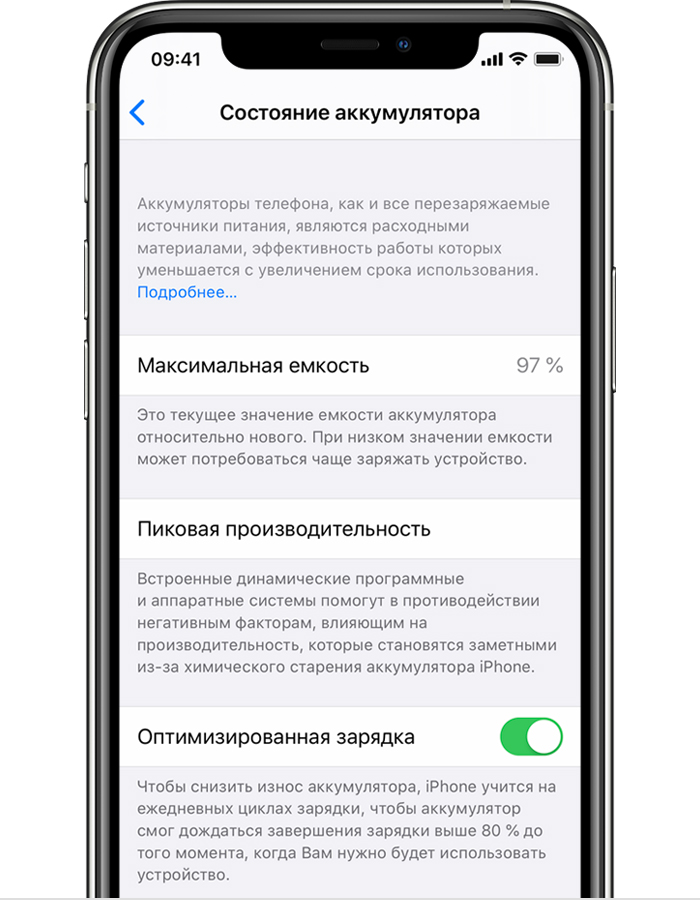
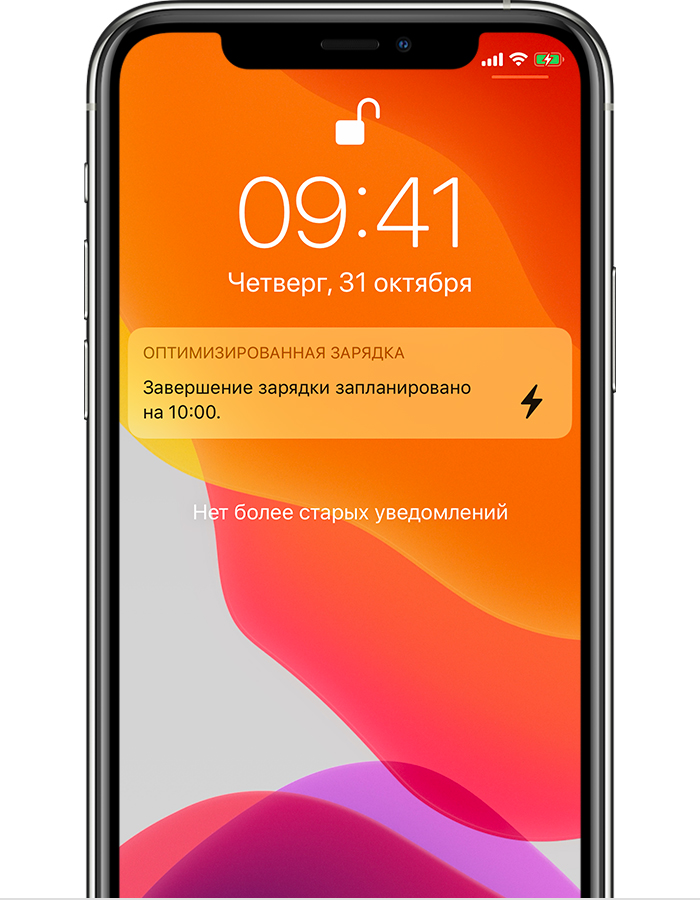
Когда функция «Оптимизированная зарядка» включена, в уведомлении на экране блокировки будет указано, когда iPhone полностью зарядится. Если вам нужно полностью зарядить iPhone как можно быстрее, нажмите и удерживайте уведомление, а затем нажмите «Зарядить сейчас».
Если функция «Оптимизированная зарядка» не активируется
Оптимизированная зарядка предназначена для использования в местах, где вы проводите больше всего времени, например дома или в офисе. Функция не активируется, когда устройство используется нерегулярно, например в путешествии. Чтобы активировать функцию «Оптимизированная зарядка», необходимо включить некоторые параметры местоположения. Данные о местоположении, которые используется для работы функции, не отправляются в компанию Apple.
Ниже представлен список параметров, которые необходимо активировать.
Что это значит, для чего и как использовать?
Для улучшения работы iPhone компания Apple реализовала функцию «Оптимизация фото». Данная функция работает при помощи синхронизации облачного хранилища iCloud с телефоном.
Оптимизация фото на iPhone — что это значит?
Оптимизация значительно уменьшает потребление памяти на смартфоне. Впервые функция появилась в iOS 10 и до сих пор пользуется большой популярностью пользователей. Услуга применима к:
При съемке или записи программа оптимизации сразу отправляет контент в облачное хранилище, а на самом устройстве остается лишь копия – иконка данных.
Что это значит? Вся информация пользователя, которую он пожелал сохранять в облаке, автоматически передает данные. Но для того, чтобы владелец смартфона не путался в файлах, на устройстве остается образ (иными словами оболочка) фотографии. Сама же картинка полностью располагается в хранилище. При этом образ занимает всего несколько байт памяти накопителя.
В связи с оптимизацией часто возникает ситуация, когда не грузится видео на iPhone в галереи. Возможно, что при возникновении проблемы пользователь не подключил устройство к интернету, поэтому данные не могут быть загружены в телефоне. Если сеть все же подключена, вопрос может заключаться в нехватке памяти для загрузки файла. Следует проверить наличие свободного места на диске.
Как отменить оптимизацию фото на iPhone?
Для этого необходимо:
Выполняя эту операцию, владелец должен понимать, что все изображения или снимки будут сохраняться на диске самого телефона и занимать очень много места.
Пользуюсь iPhone на 64 Гбайт памяти и не страдаю. Вот 5 функций, которые помогают
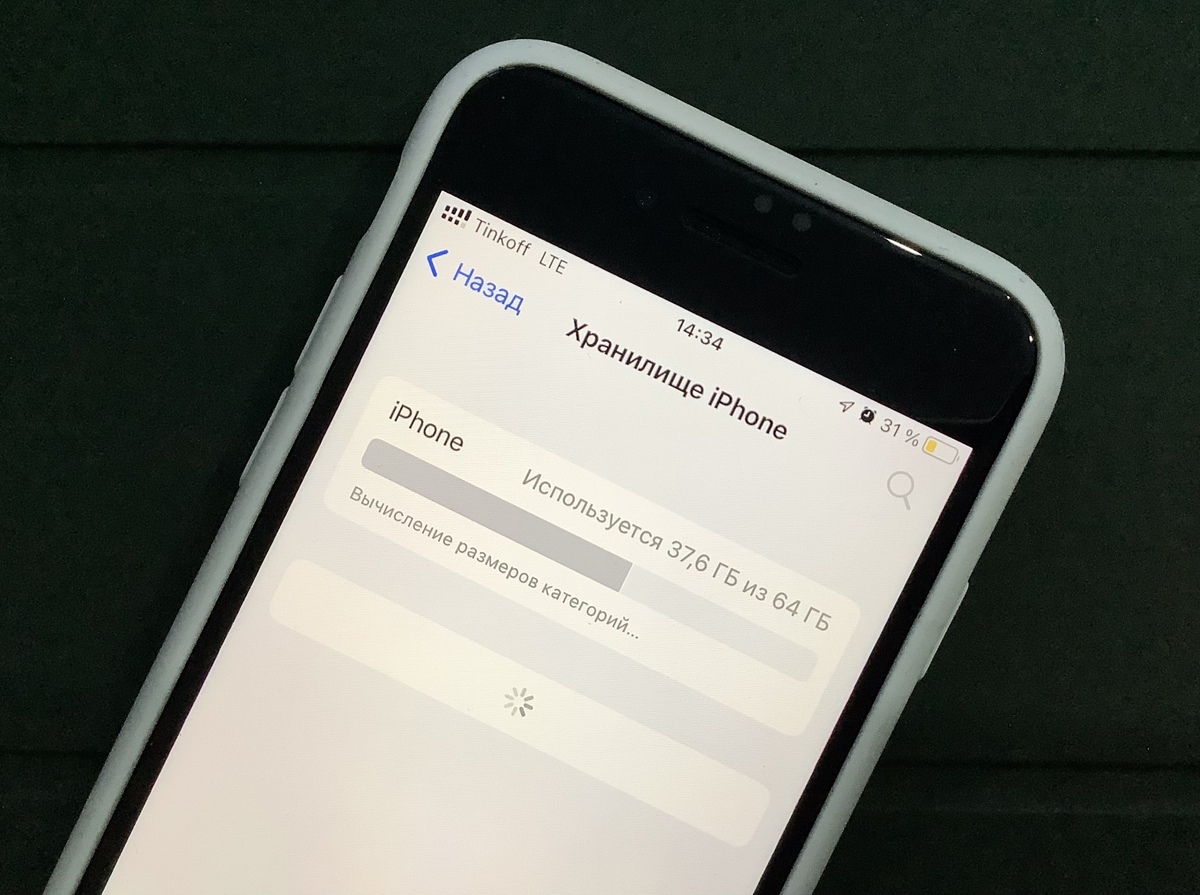
Размер контента, как и его количество, растёт с каждым годом в геометрической прогрессии. В iPhone 13 Apple, наконец, решила сделать базовую конфигурацию на 128 Гбайт памяти, чтобы соответствовать нынешним реалиям.
Напомню, что предыдущие поколения (начиная с iPhone X) имели минимум 64 Гбайт.
Владельцев таких устройств много, к ним отношусь и я, поэтому сегодня поделюсь способами, которые помогают мне «выживать» с таким объёмом памяти.
Используем опцию «сгружать неспользуемые приложения»
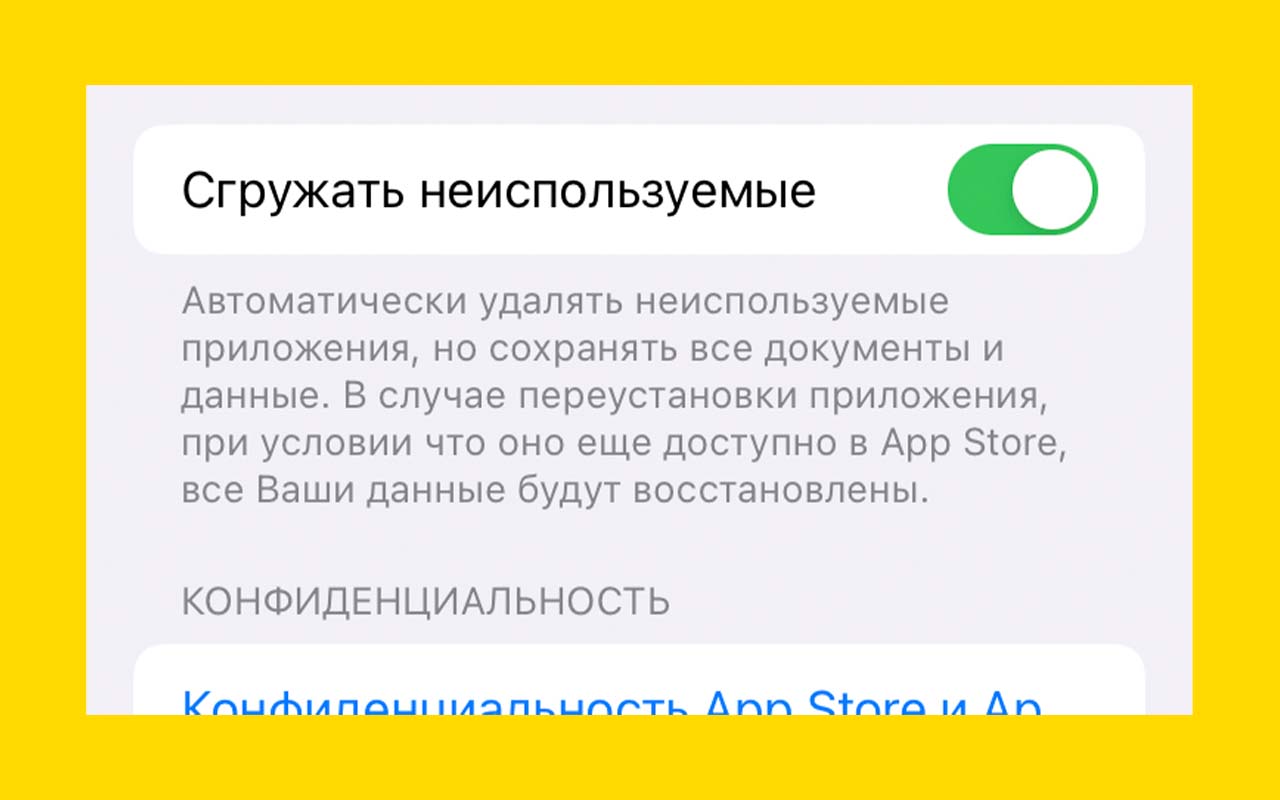
Практика показывает, что среди всех приложений, установленных на iPhone, постоянно используется около 20%. В Apple это предусмотрели и сделали функцию «Сгружать неиспользуемые приложения».
Работает она следующим образом: система определяет количество времени и частоту использования отдельных приложений. Аутсайдеры удаляются из памяти.
Если приложение понадобится, можно просто нажать на его значок, и оно будет загружено из App Store со всеми данными. Но от себя я советую вручную контролировать, какие приложение есть у вас на iPhone, чтобы не держать лишнего.


