

Если вы пока не знаете, как поделиться паролем wi fi с помощью iphone, то предлагаем ознакомиться с полезными советами, представленными в этой статье.
- Почему не получается поделиться паролем от Wi-Fi на айфоне
- Почему iPhone плохо ловит Wi-Fi и что можно сделать
- Как поделиться паролем от Вай-Фай с Айфона
- Как поделиться паролем Wi-Fi с iPhone на Android
- Как на Айфоне сделать QR-код Wi-Fi
- Как раздать пароль от Вай-Фай с Айфона на Андроид
- Какие версии iOS поддерживают функцию передачи пароля
- Тормозит интернет — вы подключены к медленной сети
- Медленный интернет — ваш смартфон недостаточно производителен
- Между какими устройствами можно автоматически делиться вай-фай паролем на iOS
- Другие исполнители на Юду
- Возможные проблемы и пути их устранения при передаче пароля Wi-Fi с помощью iPhone
- Как поделиться паролем от Wi-Fi в Windows?
- Как работает YouDo?
- Порядок действий
- Или создать задание на Юду
- Видео
- Wi-Fi есть, но интернет не работает
- На iPhone или iPad (перезагрузка, «забыть сеть», сброс настроек сети, перепрошивка)
- На роутере (маршрутизаторе)
- Народные средства
- Обратитесь в сервисный центр
- Медленный интернет на iPhone — бытовая техника может служить источником помех для сигнала Wi-Fi
- Что делать, если не работает Wi-Fi на iPhone
- Как поделиться паролем от Wi-Fi на Android?
- Как отправить пароль с макбука на айфон
- Как поделиться паролем от Wi-Fi на iPhone?
- Делимся паролем между двумя устройствами Apple
- Делимся паролем Wi-Fi между iOS и другими устройствами
- Слабый интернет — вы используете медленный VPN-сервис
- Как раздать вай-фай с айфона на планшет, смартфон или ноутбук
- Как поделиться паролем от Wi-Fi на айфоне быстро
- Медленный интернет — неправильная организация беспроводной связи в домашней сети
Почему не получается поделиться паролем от Wi-Fi на айфоне
Бывает, что как поделиться паролем от вай фай на айфоне знаешь, но возникают непонятные причины, мешающие осуществить это действие.
Чтобы можно было отправить код с паролем, необходимо знать следующее:
- устройства надо близко поднести друг к другу и включить на них блютуз;
- на девайсах должна быть разная учетная запись;
- телефон, которому нужно раздать вай-фай, должен быть в режиме подключения к сети;
- телефон, который раздает вай-фай, должен находиться в разблокированном состоянии.
Если все эти условия соблюдать, то проблем с передачей не возникнет.
Для многих из нас смартфон является основным средством доступа к «Всемирной паутине», поэтому скорость интернета на мобильном устройстве имеет весьма важное значение. Однако временами скорость мобильного интернета может существенно снижаться, что выражается в медленной загрузке страниц в браузере, скачивании файлов или задержках при воспроизведении видео и аудио. Подобные ситуации могут возникать по ряду причин, например, из-за неправильного расположения домашнего маршрутизатора, проблем с общественной сетью Wi-Fi или неполадок у оператора связи.

♥ ПО ТЕМЕ: Не работает GPS на iPhone, как исправить.
Иногда чужая сеть доступа к Интернету находится близко, что позволяет ею воспользоваться, а помешать этому может сложная комбинация кода от вай-фая. Иногда пользователь не хочет диктовать или писать пароль, а порой просто его не помнит. Поделиться паролем Wi-Fi iPhone может легко, только не все пользователи знают, как это правильно сделать.
Среди всех проблем, с которыми сталкиваются владельцы мобильных гаджетов, плохая работа или полное отсутствие Wi-Fi подключения является одной из самых распространенных. Обычно виной всему неправильные пользовательские настройки одного из устройств (маршрутизатора или смартфона), однако порой разрешить сложившуюся ситуацию без вмешательства на аппаратном уровне не удается.

♥ ПО ТЕМЕ: Как уменьшить расход мобильного трафика на iPhone. 13 советов.
Ниже рассмотрим наиболее эффективные методы лечения Wi-Fi с точки зрения соотношения общего числа попыток к удачным. То есть, именно эти способы чаще всего помогают пользователям решить проблему с беспроводным подключением данного типа.
♥ ПО ТЕМЕ: Почему не нужно закрывать (выгружать) приложения на iPhone и iPad из панели многозадачности.
Автор статьи
Эксперт по ремонту iPhone
Читать 7 минут
Если у вас не работает Wi-Fi на iPhone, не спешите нести устройство в сервисный центр. Для начала попробуйте устранить неисправность самостоятельно. Как только возникла проблема с подключением к беспроводной сети, выполните перезагрузку устройства и сброс настроек. Есть и другие способы устранения неисправности с Wi-Fi, которые зависят от причины, по которой возникла проблема.
Самые распространенные проблемы:
- Аппаратная поломка или программный сбой.
- Случайный сброс настроек.
- Механическое повреждение устройства.
- Попадание влаги внутрь смартфона.
В первых двух случаях проблему можно попробовать устранить своими руками. Помимо сбоев, которые могли возникнуть по вине смартфона, также стоит исключить неполадки в самой сети — из-за сбоя работы маршрутизатора или временного отключения интернета провайдером связи.
Независимо от платформы (в нашем случае речь об iOS, Android и Windows), подключиться к беспроводной сети Wi-Fi можно двумя способами — вручную или автоматически. Первый подразумевает самостоятельный поиск сети в соответствующем разделе смартфона/компьютера с последующим вводом пароля для подключения (это как минимум, иногда может требоваться дополнительная настройка).
Автоматический способ заключается в сканировании устройством специального QR-кода, в котором сохранены данные для подключения к сети, а именно — SSID (имя/идентификатор сети), тип шифрования и пароль. После сканирования такого QR-кода устройство автоматически настраивается на работу с Wi-Fi-роутером, т.е. подключается к беспроводной сети.
С автоматическим способом все понятно, кроме одного — где взять QR-код, чтобы поделиться паролем с друзьями, близкими и коллегами? Ответим на этот вопрос.
Причин, по которым «Айфон» плохо ловит Wi-Fi, существует немало, и в большинстве из них решить проблему можно самостоятельно, не прибегая к услугам специалистов. Это касается неисправностей, возникших на программном уровне. Если же сбой случился из-за выхода из строя какого-то модуля, то без ремонта не обойтись — а его уже лучше доверить мастеру.
При возникновении проблем с Wi-Fi можно заметить следующие неполадки в работе iPhone:
- Скорость интернета заметно упала.
- Смартфон постоянно отключается от сети.
- Сеть есть, но ловится плохо.
Чтобы определить неисправность, проверьте настройки беспроводного подключения к сети и попробуйте перегрузить ваше устройство. После этого подключитесь к с Wi-Fi через пункт меню «Настройки». Выберите сеть, к которой подключено устройство, и нажмите «Забыть». Запустите поиск беспроводных сетей и заново подключитесь к той же сети. Часто это простое действие помогает устранить проблему. Не помогло? Тогда рассмотрим другие варианты ее решения.
Отсутствие возможности передать пароль Wi-Fi может быть следствием того, что не выполняется один из следующих параметров:
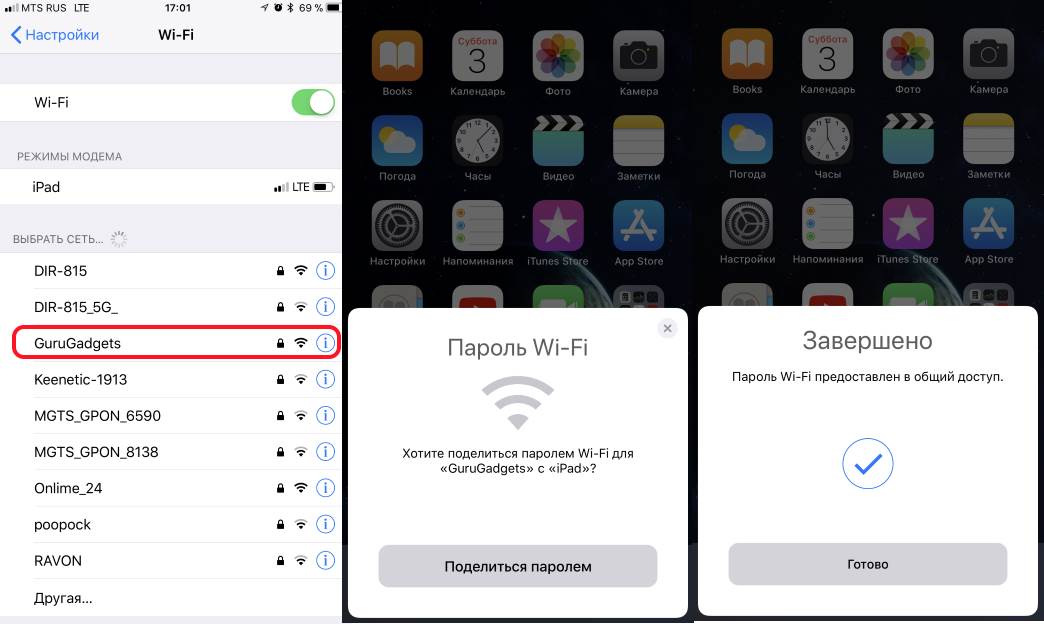
- включенная функция Bluetooth — второе обязательное условие при передаче кода доступа к вай-фаю. При этом важно, чтобы включены были оба устройства: и передающее, и принимающее;
- между контактирующими iPhone, Macbook или iPad расстояние не должно превышать 10 м, что соответствует радиусу работы Bluetooth. На большей дистанции они не смогут контактировать;
- айпад, айфон или компьютер не должны быть привязаны к одной учетной записи, так как в этом случае делиться паролем не обязательно, это осуществляется автоматически. Если Macbook, iPhone, iPad поддерживают разные Apple ID, поделиться паролем возможно даже при созданном семейном доступе между взаимодействующими устройствами;
- оба устройства должны быть разблокированы;
- гаджет, для которого сеть пока не доступна, должен находиться в процессе подключения. Возможность копирования кода появится только в тот момент, когда будет произведена попытка соединения, а на экране появится надпись о необходимости ввода пароля.
Несоблюдение любого пункта приведет к тому, что процесс передачи не начнется.
Разные производители стремятся упростить процесс обмена паролями на гаджетах для ускорения работы пользователей. Чтобы это было удобно, Apple внесла значительные корректировки в прошивку. В результате время на передачу кода с предварительной подготовкой обоих устройств не составит более минуты.
https://youtube.com/watch?v=CIriDKHJc_Y%3Ffeature%3Doembed
Почему iPhone плохо ловит Wi-Fi и что можно сделать
Причины того, что «Айфон» стал хуже ловить сеть или вообще не видит ее, достаточно разнообразны:
- неправильная настройка роутера,
- неисправный модуль Wi-Fi,
- сбой в работе программного обеспечения.
В первом случае необходимо проверить корректность работы маршрутизатора (роутера), перезагрузить устройство, а если не поможет — обновить прошивку. Но для начала проверьте, работает ли Wi-Fi на других устройствах, подключенных к роутеру (компьютере, «умном» телевизоре и т.п.).
В многоквартирных домах, где свой роутер стоит практически в каждой квартире, может помочь смена канала вещания Wi-Fi сети. Если вам удастся найти относительно свободный канал в расширенных настройках подключения, то это благоприятно отразится на скорости интернет-соединения.
Убедитесь, что на ваш Wi-Fi установлен пароль. Свободное подключение может привести к тому, что вашим интернетом будет пользоваться кто-то еще, и скорость соединения из-за этого предсказуемо упадет. Пароль не позволит посторонним пользователям подключаться к вашей сети.
Модуль Wi-Fi мог пострадать мог из-за удара — деформация корпуса из-за падения вполне может привести к тому, что в негодность придет один из шлейфов или элементов. Поменять его сможет мастер, своими руками делать это не рекомендуется — можно нанести смартфону больше всегда, чем пользы.
Не стоит также забывать про программный сбой. Косвенно на него будет указывать то, что раньше с Wi-Fi проблем не было, а спустя какое-то время они начались. Чтобы проверить гипотезу, попробуйте подключиться к сети Wi-Fi в другом месте, где есть беспроводной интернет. Если там скорость соединения будет стабильно высокой, значит, дело в вашем роутере. Если Вай-Фай плохо работает и там, проблему нужно искать в смартфоне.
Выполните принудительную перезагрузку «Айфона». Она помогает сбросить программные ошибки и освободить оперативную память устройства. Выполняется жесткая перезагрузка iPhone следующим способом:
- Зажмите и одновременно удерживайте кнопки «Домой» и «Питание».
- Дождитесь появления на экране логотипа Apple.
Устройство будет перезагружено. После этого проверьте, не стали ли Wi-Fi работать лучше. Обратите внимание: на смартфонах iPhone 7/7 Plus вместо кнопки «Домой» следует нажать кнопку уменьшения громкости.
Следующим шагом будет обновление ПО смартфона. В каждой новой версии iOS исправляются проблемы безопасности и выявленные ранее баги. Медленное подключение по беспроводной сети может быть как раз одним из таких багов. Выполнить обновление можно через основные настройки смартфона, выбрав пункт меню «Обновление ПО».
Если обновление не помогло, смартфон стал хуже видеть сеть или не ловит ее даже на маленьком расстоянии от Wi-Fi антенны, а также не работает функция поиска беспроводных сетей, попробуйте сделать откат операционной системы до предыдущей версии прошивки через iTunes. Для этого подключите смартфон к компьютеру и следуйте подсказкам системы.
Компания Apple старается добавлять новые фишки в свои устройства чуть ли не с каждым обновлением. Но, к большому сожалению, большинство из них работает исключительно внутри яблочной экосистемы. Иной раз задумываешься, как было бы хорошо иметь одну единственную операционку на всех устройствах. Это лишило бы большую часть всех проблем, с которыми мы сталкиваемся сейчас. Делиться Wi-Fi между двумя iPhone проще простого, а вот с другими смартфонами могут возникнуть проблемы. В статье предлагаю разобрать все способы поделиться Wi-Fi и обсудить нюансы их работы.
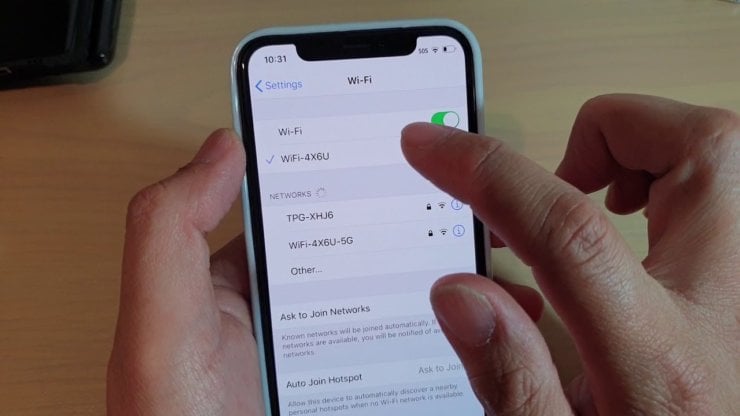
Рассказываем о том, как поделиться Wi-Fi с Айфона на другие устройства.
Как правильно пользоваться Сири на устройствах Apple. Все, что нужно знать.
- Как поделиться паролем от Вай-Фай с Айфона
- Как поделиться паролем Wi-Fi с iPhone на Android
Как поделиться паролем от Вай-Фай с Айфона
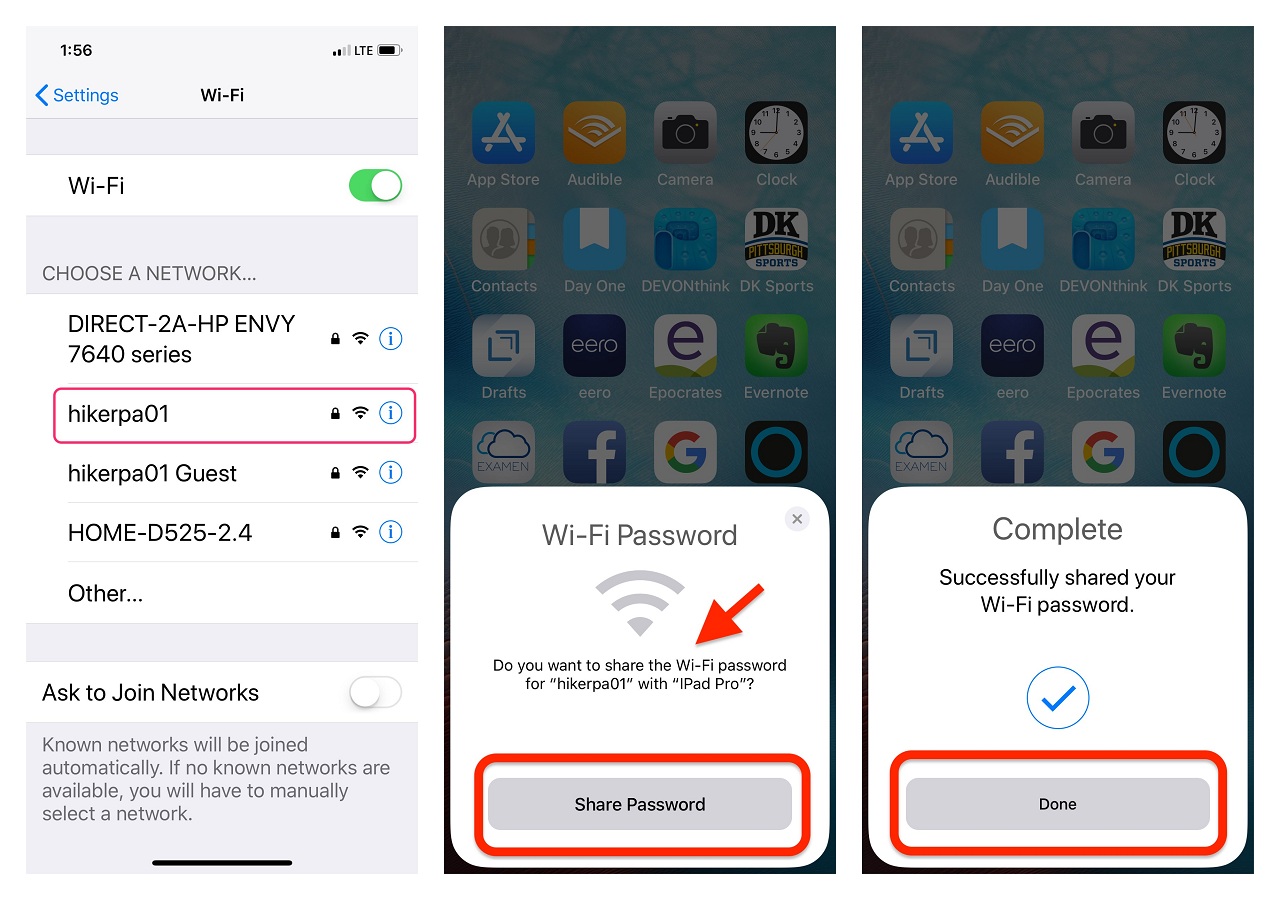
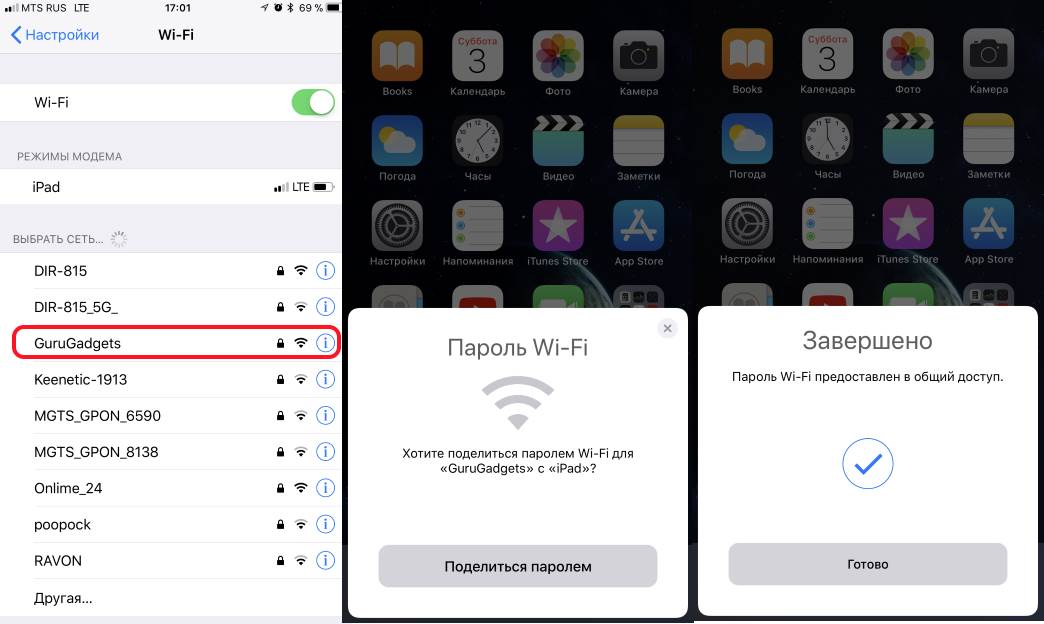
Если вы хотите поделиться Wi-Fi между двумя Айфонами, у Apple припасена для этого специальная фишка, благодаря которой это можно сделать буквально в два счета:
- Включите Wi-Fi и Bluetooth на обоих устройствах.
- Убедитесь, что первое устройство подключено к Wi-Fi сети.
- Далее на втором устройстве перейдите в Настройки.
- Затем зайдите в Wi-Fi, нажмите на нужную вам сеть.
- Далее на первом iPhone появится уведомление с предложением поделиться.
- Одобрите подлючение, нажав на кнопку Поделиться паролем.
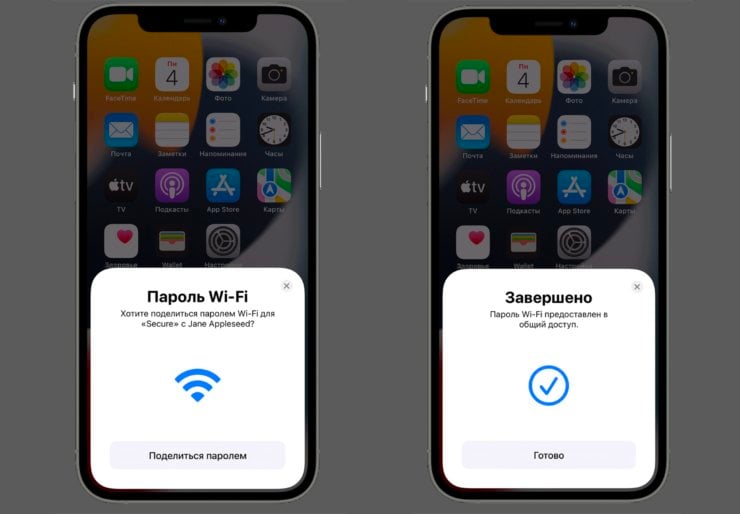
Делимся паролем от Wi-Fi между двумя Айфонами.
Как поделиться паролем Wi-Fi с iPhone на Android
К сожалению, компания Apple не предусмотрела нативных инструментов для того, чтобы поделиться Wi-Fi со своих устройств на Android. Благо сторонние разработчики подумали на эту тему и выкатили для нас несколько крутых решений этой проблемы.
Как на Айфоне сделать QR-код Wi-Fi
Те, кто пользовался смартфонами на Android знают, что начиная с Android 10 на смартфонах этой операционки появилась возможность делиться паролем от Wi-Fi с помощью QR-кода. Взял один телефон, создал QR-код, навел камеру второго и дело в шляпе. Так вот, на iPhone тоже можно создать QR-код с паролем, сделать это можно через приложение Команды на яблочных устройствах.
Чтобы поделиться паролем с iPhone на Android, вам понадобится:
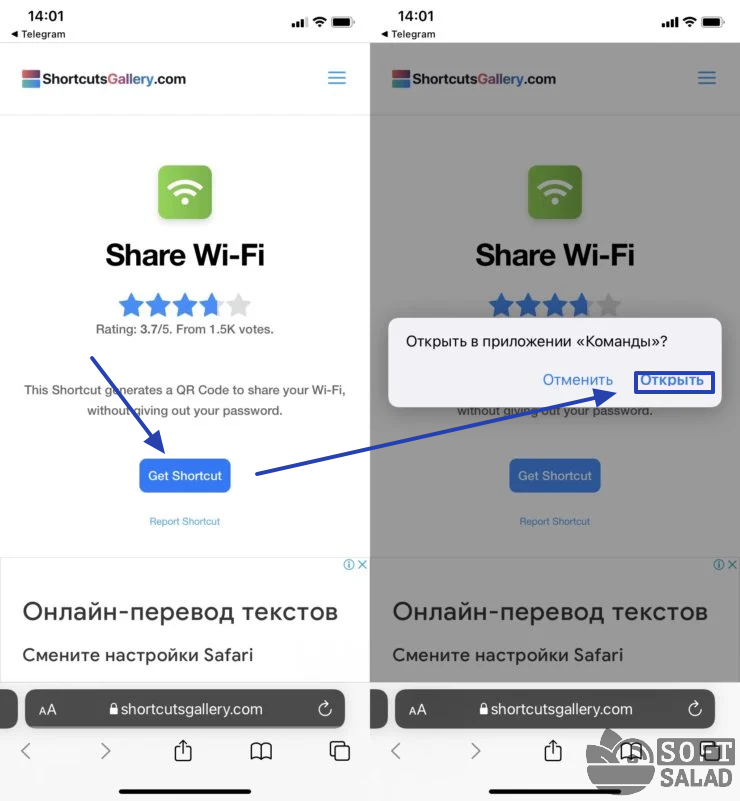
- Загрузить на iPhone быструю команду по этой ссылке.
- В открывшейся вкладке нажать Get Shortcut.
- Далее во всплывающем окне нажать Открыть.
- После этого вас перебросит в приложение Команды.
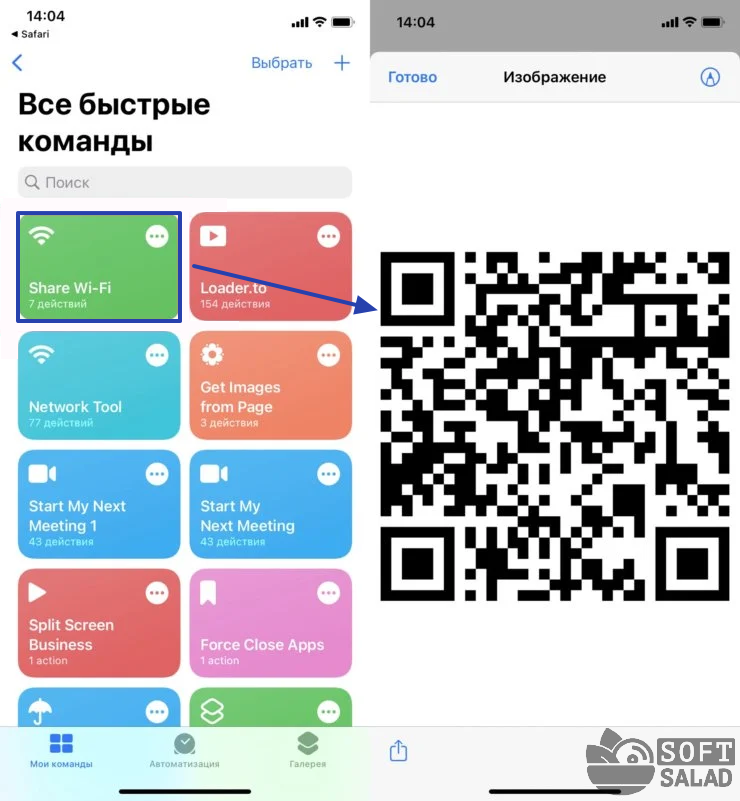
- Затем нажмите Добавить в нижней части дисплея.
- Команда автоматически создаст QR-код сети, к которой вы подключены.
- Поднесите любой Android-смартфон, наведите камеру и нажмите Подключиться.
Также рекомендую ознакомиться с подборкой лучших команд на iPhone, там много других интересных Команд.
Если вдруг появилась необходимость поделиться Wi-Fi c Android на iPhone, на эту тему коллеги сделали подробную инструкцию, рекомендую ознакомиться.
Как раздать пароль от Вай-Фай с Айфона на Андроид
Есть еще один способ поделиться паролем от Wi-Fi — через отдельное приложение. Он достаточно старый, но зато стопроцентно рабочий.
Чтобы раздать пароль от Wi-Fi с iPhone на Android, вам понадобиться.
- Открыть приложение, перейти в раздел Создать в нижней панели.
- Затем пролистать до пункта Сеть Wi-Fi.
- Ввести название вашей Wi-Fi сети и пароль.
- Далее нажать кнопку Предпросмотр, сверить все данные.
- Нажать кнопку Создать в правом верхнем углу.
- Далее сканируете QR-код на Android-устройстве.
Из нюансов приложения важно сказать про рекламу. Да, она ненавязчивая, но сам ее факт уже смущает. Плюс, не забывайте про конфиденциальность. На страничке приложения в App Store в этом разделе указано, что приложение хранит идентификаторы.
Лучшие игры на Айфон без интернета.
Остались вопросы? Смело задавайте их в нашем Телеграм-чате или в комментариях ниже. Вместе с командой наших читателей мы обязательно вам поможем.
Обзоры приложений для iOS и MacСмартфоны AppleСоветы по работе с Apple

Какие версии iOS поддерживают функцию передачи пароля
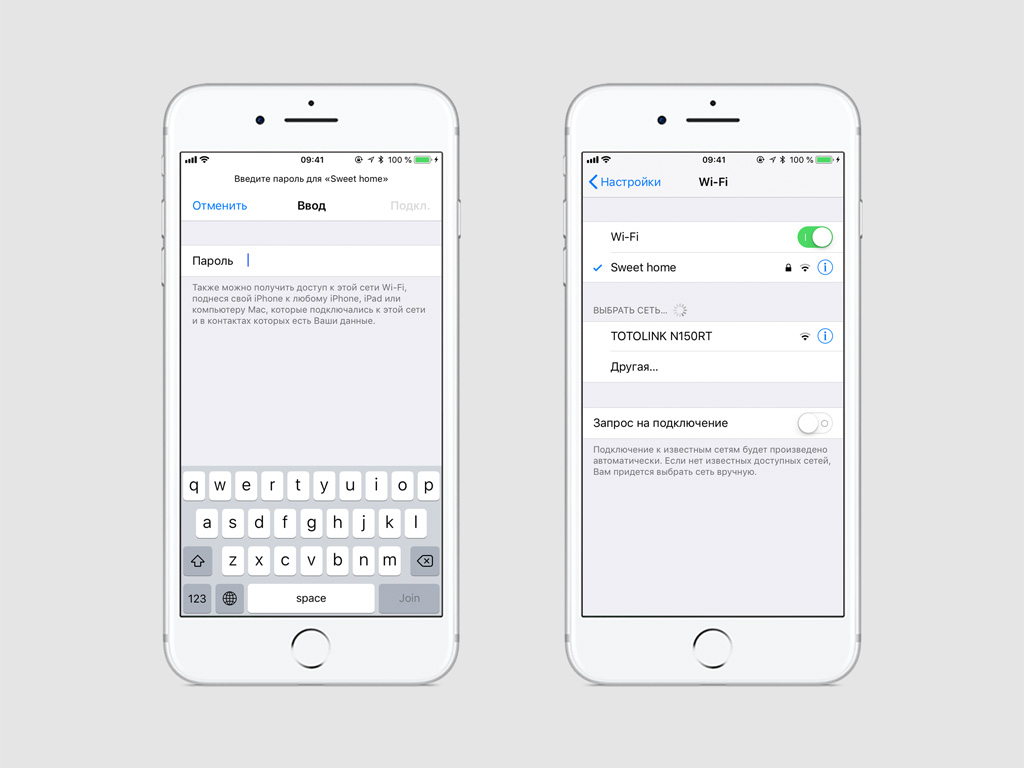
Первый способ, который собираемся предложить для обмена паролем iPhone WiFi, а также самый простой, предполагает использование технологии Continuity от Apple, то есть того набора операций, который позволяет вам обмениваться данными и операциями между всеми устройствами вашей сети. В частности, начиная с iOS 11, можно обмениваться паролями беспроводных сетей между устройствами, оснащенными iOS (следовательно, iPhone e iPad) и компьютерами Mac, просто сближая их и разрешая обмен, тем самым избавляя от необходимости копировать долго и сложные строки символов, где есть большая вероятность совершить ошибку.
Необходимо соблюдать определенные правила, чтобы безопасно подключить устройство.
Вот основные требования:
- iPhone или iPad страны отправления и назначения должны иметь на борту iOS 11 или более позднюю версию.
- Mac назначения (или происхождения) должен иметь на борту MacOS Sierra или более поздние версии.
- Bluetooth должен быть предварительно активирован на всех устройствах, участвующих в совместном использовании.
Устройства, участвующие в обмене, должны каким-то образом «знать» друг друга: например, если вам нужно поделиться вайфаем на айфоне с iPhone вашего друга, убедитесь, что у вас есть его номер телефона в контактах и что он действителен для него. Кроме того, совместное использование через Continuity возможно между устройствами, которые имеют доступ к iCloud с одним и тем же Apple ID.
Исходное устройство должно быть подключено к сети Wi-Fi, чтобы передать пароль.
Если эти требования соблюдены, вы можете воспользоваться стандартным iOS-расшариванием Wi-Fi следующим образом:
- возьмите iPhone, на который вы собираетесь «скопировать» сетевой ключ;
- коснитесь значка «Настройки», размещенного на главном экране устройства;
- зайдите в раздел Wi-Fi и убедитесь, что рычажок соответствует пункту Wi- Fi включен.
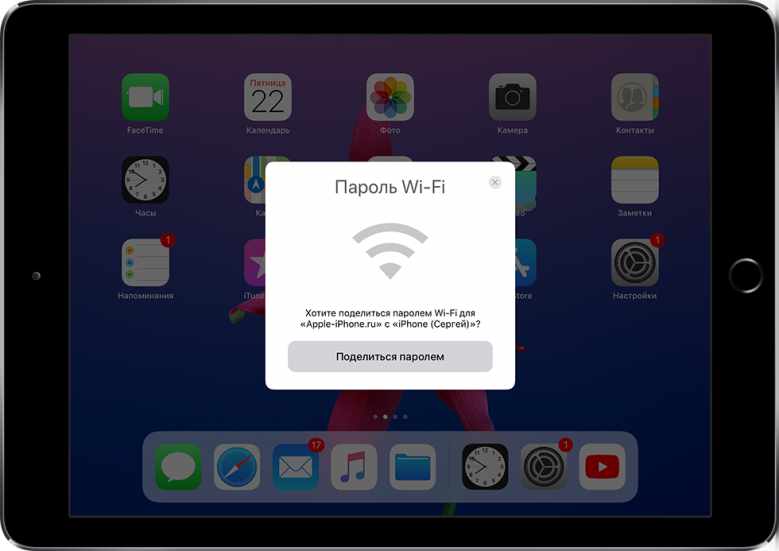
Совместное использование сетевого ключа происходит мгновенно: поле «Пароль» целевого iPhone автоматически заполняется, и в этот момент все, что вам нужно сделать, это нажать кнопку «Подключиться», чтобы завершить подключение к сети Wi-Fi. Однако на оригинальном iPhone вам просто нужно нажать кнопку end.
Примечание. Вы также можете использовать тот же процесс, чтобы поделиться паролем Wi-Fi на макбук.
Тормозит интернет — вы подключены к медленной сети
Одна из наиболее очевидных причин низкой скорости интернета – подключение к медленной сети. В домашней сети на скорость интернета могут влиять другие приложения и устройства, которые делят между собой полосу пропускания. На скорость интернета влияет трансляция фильмов, загрузка видео или установка обновлений операционной системы, которую могут производить ваши родственники, друзья или соседи, пользующиеся вашей Wi-Fi-точкой.
При использовании общественной сети Wi-Fi скорость интернета может варьироваться. Существует огромное количество публичных сетей Wi-Fi, к которым произвольно подключается мобильное устройство. Подключение может сохраняться даже в том случае, если вы оказались в зоне действия другой сети. То есть, если ваша любимая кофейня предлагает отличный Wi-Fi, это не значит, что вы каждый раз будете подключаться к данной сети.

В таком случае вы можете указать приоритетные сети Wi-Fi в настройках своего iPhone или Android-смартфона. Таким образом устройство всегда будет подключаться к выбранным беспроводным сетям и только в крайнем случае к другим бесплатным Wi-Fi-точкам доступа.

♥ ПО ТЕМЕ: Как включить Режим модема и раздать интернет (Wi-Fi) с iPhone или iPad.
Медленный интернет — ваш смартфон недостаточно производителен

Медленный интернет может быть признаком того, что ваш смартфон не справляется с задачей. Для работы приложений и веб-сайтов с годами требуется все больше ресурсов, поэтому аппаратное обеспечение устаревших или бюджетных смартфонов с менее производительными процессорами и небольшим объемом ОЗУ может «тормозить» при обработке интернет-страниц или графики в онлайне-игре. В итоге кажется, что скорость интернета снизилась, хотя в действительности это не так.
Подобные проблемы могут наблюдаться даже на новеньких дорогих смартфонах, если вы работаете с большим количеством приложений, которые потребляют значительные объемы трафика. Замедлить работу смартфона могут также устаревшие или плохо написанные приложения, поэтому используйте новые версии программ, деинсталлируйте ненужные и следите за тем, каким приложениям разрешаете работать в фоновом режиме.
Между какими устройствами можно автоматически делиться вай-фай паролем на iOS
Если вы не знаете, как передать пароль от wifi с одного iphone на другой телефон или ноутбук стандартным способом, предлагаем еще вариант. Вы можете использовать менеджер паролей в облаке. Таким образом, вам нужно только один раз сохранить сетевой ключ в своей учетной записи, чтобы сделать его доступным на всех устройствах, на которых вы входите в систему.
Одним из самых известных бесплатных менеджеров паролей с облачным обменом, безусловно, является LastPass. Это приложение, которое можно загрузить из App Store. Оно в пару нажатий и после регистрации на одноименном портале, позволяет сохранять пароли, связанные с веб-сайтами, приложениями и введенными ключами доступа вручную. После сохранения паролей вы можете свободно использовать их со всех других устройств, на которых вы получаете доступ к услуге.
Помимо того, что это приложение для iOS, LastPass можно использовать из интернета, а также загружать в операционные системы Android, Windows, macOS, Linux и, в качестве расширения, в таких браузерах, как Chrome, Mozilla Firefox, Internet Explorer.
В любом случае, после загрузки приложения на свой iPhone запустите его, сделайте три свайпа влево, коснитесь кнопки «Включить», чтобы активировать отправку уведомлений, и для подтверждения нажмите кнопку «Разрешить», прикрепленную к следующему диалоговому окну.
- укажите свой адрес электронной почты на следующем экране «Создать мою учетную запись»;
- введите безопасный пароль в полях;
- подтвердите пароль и нажмите красную кнопку “Установить мой пароль”, чтобы завершить все.
В любом случае укажите, следует ли использовать Touch ID / Face ID для аутентификации по отпечатку пальца или распознаванию лица, и, оказавшись на главном экране программы, нажмите на раздел «Заметки», чтобы получить доступ к вставке пользовательской заметки, а затем на кнопку + дисплее, расположенную вверху справа.
В этот момент коснитесь значка «Пароль Wi-Fi , расположенного в нижней части следующего экрана, заполните поля «Имя», «SSID» и «Пароль», указав соответственно имя заметки, имя сети Wi-Fi и ее сетевой ключ. Введите дополнительную информацию в соответствующие поля, если это необходимо, и нажмите кнопку Сохранить, чтобы завершить и сохранить заметку.
Пароль рассматриваемой сети Wi-Fi всегда будет доступен в разделе «Заметки» вашей учетной записи LastPass, независимо от того, с какого устройства вы собираетесь получить к нему доступ.
Другие исполнители на Юду
Разработчики Apple стремятся упростить взаимодействие пользователей с iPad, iPhone и другими устройствами, выпущенными корпорацией. Это касается, в том числе, запоминания ключей, паролей, кода доступа на разных страницах сторонних сайтов. По этой причине в программном обеспечении заложена упрощенная функция, как делиться вай-фаем на айфоне. Она помогает пользователю передать комбинацию с одного устройства на другое, процесс не требует дополнительной настройки.
Как передать пароль от вай-фай с айфона на айфон
Последовательность того, как поделиться вай-фаем с айфона, не трудно запомнить. Для начала проводится подготовка двух взаимодействующих гаджетов:
- На обоих устройствах, между которыми будет происходить обмен, включаются режимы Wi-Fi и Bluetooth.
- Режим модема отключается, если он активирован.
- Проверяется, добавлены ли идентификаторы устройств в список контактов друг друга.
Важно! Версии программного обеспечения макбука и планшета при сопряжении с телефоном тоже должны быть актуальными.
После этого можно приступать к обмену паролями. Чтобы раздать данные, потребуется:
- Сначала произвести подключение телефона к той сети, которая уже знакома устройству. Пароль при этом не требуется, так как после однократного его ввода он автоматически фиксируется.
- Попытаться подключить устройство, на котором отсутствует сохраненный код. На уже сопряженном гаджете появится окно с предложением поделиться паролем. Он будет предоставлен в общий доступ и автоматически сохранен. После однократного соединения повторного запроса не потребуется.
Обратите внимание! Процедура для планшета или ноутбука не отличается.
Возможные проблемы и пути их устранения при передаче пароля Wi-Fi с помощью iPhone
Бывает так, что все как бы делается правильно, но окошко с надписью “поделиться» так и не всплывает. В чем может быть причина?
Может быть низкой скорость интернета, передача данных и соединение теряется. Необходимо просто поделить нагрузку на вай-фай. Это можно сделать, отключив на время ненужные устройства. Не спешите бежать к специалисту. Есть несколько вариантов проверки. Если после них так и не получится ничего изменить, тогда уже и несите телефон в мастерскую.
- wi-fi сканер телефона не видит сеть, потому что от него далеко стоит роутер;
- если нельзя установить соединение, надо рассмотреть причину, что сеть видна, но подсоединение долго не происходит;
- если значок вайфай горит серым, значит включен “авиарежим»;
- сеть зависла;
- нет высокой скорости интернета;
- нарушение в программной работе гаджета.
Нужно пробовать все: перезагружать телефон, обновлять ПО и операционную систему, сбросить настройки до заводских. Если все проверили и сделали все, что было перечислено, но все также не можете расшарить пароль, отнесите в сервисный центр гаджет.
Как поделиться паролем от Wi-Fi в Windows?
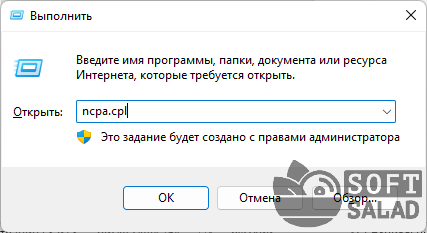
Если необходимо поделиться данными с устройства под управлением Windows 10 или 11 для подключения к Wi-Fi-сети с телефона или планшета именно при помощи QR-кода, то здесь может помочь приложение «WiFi QR Code Scanner» (скачивается из Microsoft Store). Однако оно неспособно (по крайней мере, бесплатная версия) считывать пароль от текущего беспроводного соединения, а может лишь генерировать QR-код на основе введенных пользователем данных вручную. Т.е. пароль от Wi-Fi, а также используемый метод шифрования и имя сети (SSID), нужно предварительно знать. Если эти данные неизвестны, их легко получить. Делается это следующим образом (на примере Windosw 11 для ПК):
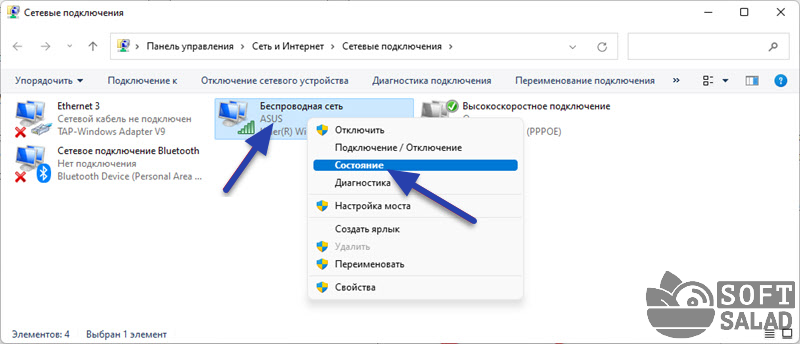
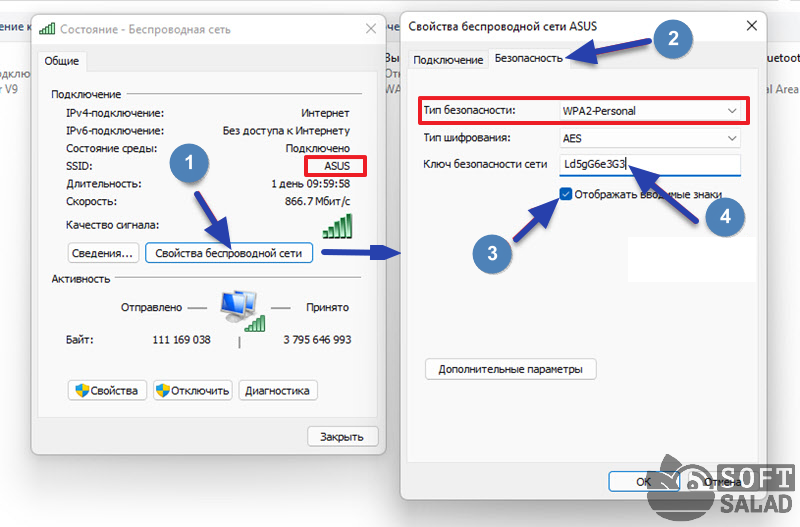
Теперь у нас есть все данные для генерации QR-кода в программе WiFi QR Code Scanner. Следующие действия:

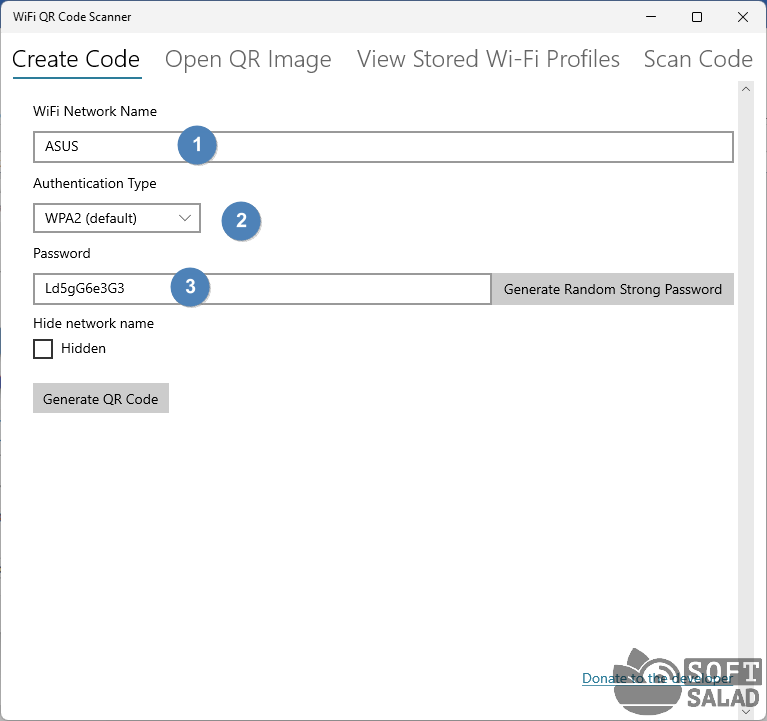
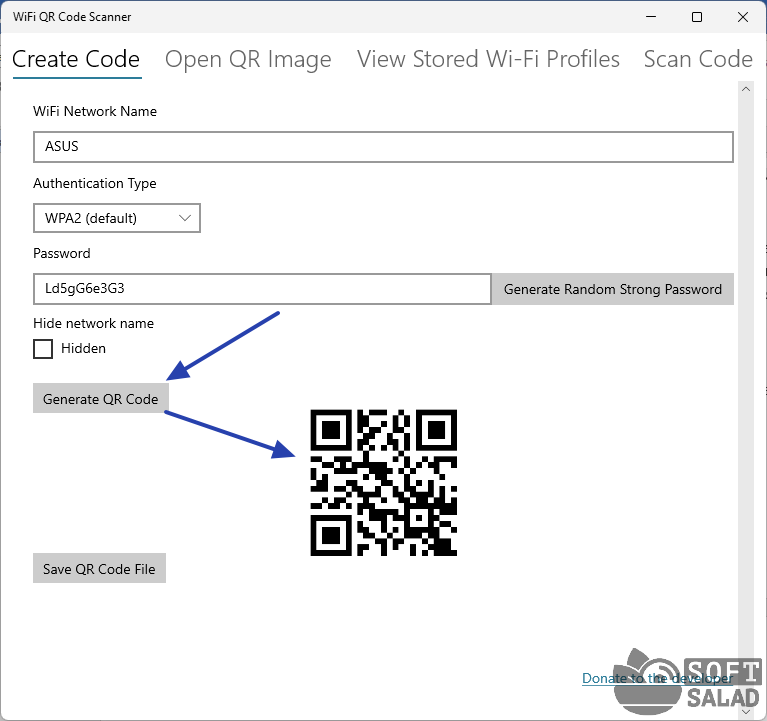

Используя кнопку «Save QR Code File» в программе WiFi QR Code Scanner, код можно сохранить на компьютере в виде JPG-изображения, затем отправить его, например, на смартфон, чтобы в будущем без труда делиться паролем от Wi-Fi (если пароль, имя сети или тип безопасности будут изменены, QR-код придется генерировать заново).
Как работает YouDo?
свою задачу и условия. Это бесплатно и займёт 3–4 минуты
с ценами от исполнителей. Обычно они приходят в течение 30 минут
подходящего исполнителя и обсудите сроки выполнения
Кстати, все указанные выше способы рекомендованы производителем Apple, в отличие от сомнительных советов нагреть смартфон феном или положить его в холодильник, которые можно встретить на просторах сети. Мы настоятельно не рекомендуем самостоятельно разбирать смартфоны или подвергать их шоковым воздействиям — в этом случае вы рискуете получить проблемы не только с Wi-Fi, но и с другими функциями гаджета.
Порядок действий
Проверьте подключение к сети Wi-Fi.
Убедитесь в том, что интернет действительно есть.
Сбросьте настройки и выполните повторное подключение к сети Wi-Fi.
Или создать задание на Юду
Задание Евы «Замена WiFi модуля»
Все сделано быстро!
Антон 188 отзывов
Создать такое же задание
Оставьте свою реакцию, если было полезно
Большинство владельцев мобильных устройств предпочитают использовать Wi-Fi, а не мобильный интернет в целях экономии денег и заряда батареи. 4G позиционируется как высокоскоростной мобильный интернет, однако это не всегда соответствует действительности. На мощность сигнала могут влиять различные факторы, например, расстояние до ближайшей сотовой вышки, то, где вы находитесь (на улице или в помещении) и даже погодные условия. В ряде случаев вам придется вернуться к более медленному 3G-интернету, а в некоторых и вовсе остаться без него.


♥ ПО ТЕМЕ: Как уменьшить расход мобильного трафика на iPhone. 13 советов.
Видео
В первую очередь, следует убедиться в отсутствии помех для сигнала. Если между роутером и смартфоном нет микроволновой печи, в которой лежит несколько рабочих радиотелефонов, то он должен проходить беспрепятственно. Чаще всего проблема заключается в чехлах и бамперах, которые были изготовлены недальновидными мастерами из металлических материалов – устранение такого аксессуара может снять вопрос нестабильного Wi-Fi подключения.

Таблица материалов с различным уровнем создаваемых помех:

♥ ПО ТЕМЕ: Как узнать, какое приложение больше всего расходует батарею iPhone или iPad?
Wi-Fi есть, но интернет не работает
Если вы столкнулись с ситуацией, когда сигнал вашей Wi-Fi сети сильный, но подключения к Интернету не работает, обратите внимание на эту инструкцию.
♥ ПО ТЕМЕ: Как добавить голосовое оповещение об окончании зарядки iPhone или iPad.
На iPhone или iPad (перезагрузка, «забыть сеть», сброс настроек сети, перепрошивка)
Естественно, первым делом следует произвести полный комплекс мер по устранению возможной ошибки в настройках iOS, двигаясь по списку от самого простого к сложному:
1. Выключите и включите Wi-Fi в Пункте управления, перезагрузите устройство.
2. В случае, если iPhone или iPad некорректно подключается к сети Wi-Fi, попробуйте «забыть» сеть. Для этого откройте приложение Настройки, перейдите в раздел Wi-Fi и нажмите на значок «i» рядом со значком уровня сигнала.


4. В некоторых случаях можно прибегнуть к процедуре Восстановления ПО. О том, чем отличается Обновление ПО от Восстановления ПО, а также как этот процесс выполняется, мы подробно рассказали в этом материале.
♥ ПО ТЕМЕ: 20 функций iPhone, которые можно отключить большинству пользователей.
На роутере (маршрутизаторе)
1. Перезагрузите роутер. Как бы банально это не звучало, но рестарт роутера в некоторых случаях действительно способствует улучшению работы беспроводной сети на iOS.
2. Смените метод шифрования (часто именно по этой причине iOS-устройства не хотят подключаться к Wi-Fi).

3. Смените канал и регион.

4. Сбросьте роутер (маршрутизатор) до заводских настроек.

♥ ПО ТЕМЕ: Почему iPhone и iPad тормозят и выключаются на морозе.
Народные средства
Впрочем, если у вас на руках старый iPhone 3GS или iPhone 4 с разбитым экраном и нерабочей кнопкой Домой, то можно рискнуть его здоровьем и проделать один из проверенных тысячами пользователей способов температурного воздействия. А именно – нагреть смартфон феном до критической температуры и затем перезагрузить, либо наоборот – заморозить iPhone в холодильнике (и это не шутка).
Иногда это дает положительный, но временный эффект и подтверждает наличие проблем аппаратного плана.
Обратитесь в сервисный центр
Ежели iPhone по-прежнему отказывается осуществлять интернет-подключение, то с высокой долей вероятности имеются механические повреждения или заводской брак соответствующего модуля. Такую неполадку не следует устранять самостоятельно в домашних условиях и лучше обратиться в сервисный центр.
Медленный интернет на iPhone — бытовая техника может служить источником помех для сигнала Wi-Fi
Микроволновые печи, беспроводные дверные звонки, телефоны и другая техника может служить источником помех для сигнала с маршрутизаторов, работающих на частоте 2,4 Ггц. Большинство современных роутеров поддерживают как частоту 2,4 Ггц, так и 5 Ггц.

В последнем случае беспроводной сигнал менее подвержен помехам, поэтому лучше изменить настройки маршрутизатора для работы в диапазоне 5 Ггц. Но прежде убедитесь, что все ваши приборы поддерживают данную частоту. Маршрутизаторы, не поддерживающие два или три диапазона, не смогут переключаться между ними, поэтому нужно выбирать одну частоту. Если вы все же решили остановиться на диапазоне 2,4 Ггц, убедитесь, что роутер расположен подальше от устройств, которые могут создавать помехи.
♥ ПО ТЕМЕ: В каком смартфоне самая лучшая камера в 2020 году – Топ 10.
Что делать, если не работает Wi-Fi на iPhone
Для начала нужно убедиться, что смартфон подключен к сети Wi-Fi и находится в зоне ее действия. В разделе «Настройки» есть пункт «Wi-Fi». Нажмите на него, и откроются все доступные сети. Рядом с одной из них должна стоять синяя галочка. Там же можно настроить автоподключение к желаемой сети.
В этом же меню можно увидеть сообщение о проблеме с интернетом, если она есть. К примеру, под сетью, через которую телефон получает и передает данные, появится надпись «Нет подключения к интернету».
Если с подключением на смартфоне все в порядке, но Интернета все равно нет, проверьте, работает ли он на других устройствах, к примеру, компьютере. Подключиться не удалось? Значит, проблема в работе интернет-провайдера или маршрутизатора (роутера).
Для проверки корректности подключения попробуйте воспользоваться интернетом в другой точке, к примеру, в кафе или торговом центре, где предлагается открытое подключение. Если интернет через Wi-Fi заработал, значит, со смартфоном все в порядке — искать причину проблемы нужно в домашней сети.
Что еще можно сделать:
- обновить прошивку маршрутизатора, установив последнюю на текущий день версию;
- убедиться, что «Айфон» включен в список поддерживаемых им устройств.
Бывает, что Wi-Fi зависает и плохо функционирует из-за системных ошибок в смартфоне. Зачастую причиной является программный сбой после обновления операционной системы. Однако, существуют и другие программные причины, из-за которых интернет работает не очень быстро или отсутствует совсем.
Если на iPhone медленно работает или вообще не включается «Вай-Фай», а значок подключения к сети горит серым цветом, попробуйте выполнить следующие действия:
- Принудительно перезагрузите мобильное устройство.
- Обновите операционную систему.
- Проверьте «Айфон» на наличие вирусов.
Подходить к решению проблемы нужно комплексно. То есть, перезапустить не только смартфон, но и маршрутизатор или модем. Для этого устройство нужно выдернуть из розетки и включить снова.
Для сброса настроек сети на смартфоне нужно выбрать пункт меню «Настройки», перейти в «Основные», далее в «Перенос или сброс». После этого нажмите на кнопку «Сбросить настройки сети». Так будут удалены все сети Wi-Fi вместе с паролями доступа к ним. Заодно смартфон очистит настройки сотовой сети и параметры VPN и APN.
Если указанные действия не помогли, проблема может крыться в аппаратной части. Причины таких поломок достаточно разнообразны, начиная от разрыва контактов с материнской платой или выхода из строя шлейфа кнопки включения и заканчивая поломкой модуля. В таком случае лучше обратиться к опытному мастеру.
Проблема неработающего Wi-Fi на iPhone хотя бы раз коснулась каждого владельца «яблочного» гаджета. Обычно она устраняется сбросом настроек смартфона, корректировкой работоспособности маршрутизатора или перезагрузкой устройства.
Рассматривая последовательность действий, касающихся того, как поделиться паролем от Wi-Fi на айфоне, стоит понимать, что эта функция встроена и запускается автоматически. В отличие от других платформ настраивать дополнительные параметры или скачивать сторонние приложения не требуется. Однако действует столь удобный способ передачи данных с незначительным для большинства пользователей ограничением, а именно — версия iOS не должна быть ниже 11. До нее разработчики не удосужились внести в функционал этого инструмента обмена, поэтому актуальная прошивка является обязательным условием.
К сведению! В iOS 12 впервые появилась уже привычная для большинства функция «Родительский контроль», позволяющая приобретать отдельные Apple ID для детей младше 12 лет. Это сделало возможным обмен паролями между гаджетами, привязанными к учетным записям.
Если iPhone плохо ловит Wi-Fi, не обязательно сразу идти к специалисту. Причина может крыться даже не в самом гаджете, а, к примеру, в роутере или в том, что вашей беспроводной сетью пользуется кто-то еще. Или вы пытаетесь поймать Вай-Фай на морозе — при низких температурах, близких к нулю (и холоднее) стабильная работа iPhone не гарантируется.
Многие ошибки, которые возникают в работе «Айфона», несложно устранить своими руками. Хотя возможность обратиться к профессионалу тоже не стоит отбрасывать.
Сбросьте настройки беспроводного подключения.
Перезагрузите роутер и обновите на нем ПО.
Обновите ПО смартфона.
Задание Татьяны «Ремонт зарядки для iPhone»
Починили очень быстро. Помимо прочего проконсультировали по всем вопросам и я еще купила зарядку для планшета. Помогли и со вторым телефоном. Я довольна. Рекомендую.
Денис 111 отзывов
Как поделиться паролем от Wi-Fi на Android?
В устройствах под управлением Android для передачи пароля от Wi-Fi также используется система с QR-кодом. В случае, если на гаджете установлена 10-я или более поздняя версия Android, то данный вопрос решается буквально в несколько касаний дисплея. В противном случае потребуется установка использование специальных приложений, которые, в свою очередь, требуют предоставления им root-доступа, потому мы не будем рассматривать это здесь.
Так, если на смартфоне или планшете установлена 10-я версия Android, то генерация QR-кода выполняется следующим образом:


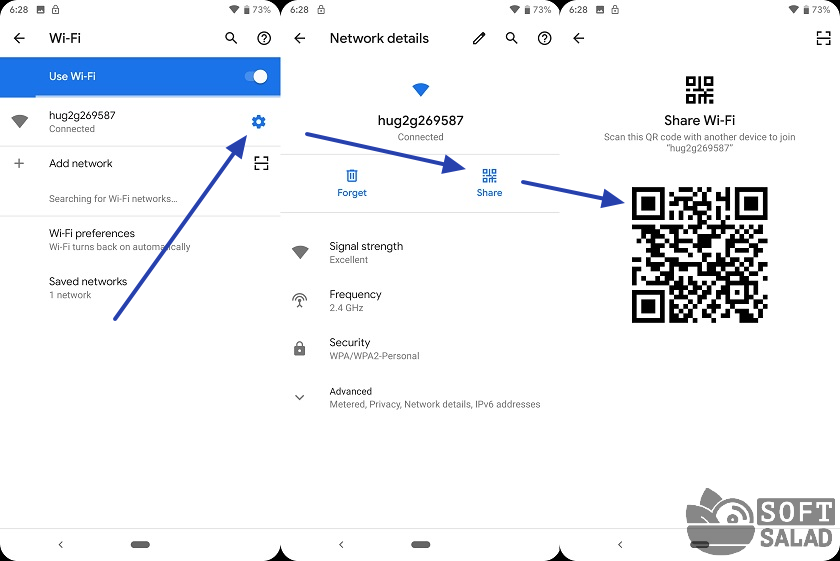
Как и в предыдущем случае, для подключения к Wi-Fi со второго устройства нужно будет отсканировать им отображенный на экране первого устройства QR-код, используя для этого любое приложение-сканер.
Как отправить пароль с макбука на айфон
Функционал макбука позволяет делиться с другими устройствами корпорации паролями от разнообразных сайтов, сетей. Для этого сначала необходимо внести контакт в список известных. После этого в настройках паролей и учетных записей потребуется найти пункт «Пароли сайтов и ПО». В открывшемся списке появятся все доступные для ноутбука записи с сохраненными данными. После этого следует выделить строку, соответствующую нужной сети вай-фая, выбрать «Password», или «Пароль». Среди предложенных средств передачи нужно остановиться на AirDrop. Последним шагом передачи является выделение контакта, которому нужно отправить информацию.
Обратите внимание! Иногда при передаче паролей с разных устройств возникают проблемы. Как правило, ошибка заключается в неправильной подготовке телефона. Чтобы суметь получить необходимые данные, потребуется выполнить простую настройку функции AirDrop через пункт управления.
Пользователь должен определить, от кого гаджет может получать данные. Можно отменить фильтрацию, разрешив получение файлов ото всех, или ограничить доступ списком своих контактов. Теперь при обмене для поучения каждого пароля потребуется согласие на принятие.
Как поделиться паролем от Wi-Fi на iPhone?
Здесь стоит рассмотреть два способа — стандартный и нестандартный. Первый подразумевает использование специальной функции, которая имеет у смартфонов iPhone, а также планшетов и компьютеров под управлением iOS версии 11 и выше. И можно воспользоваться при необходимости поделиться паролем между двумя iOS-устройствами. Второй способ универсальный. Он позволит передать пароль и прочие данные о беспроводной сети на любое другое устройство.
Делимся паролем между двумя устройствами Apple
Данный способ позволяет делиться паролем от Wi-Fi только между двумя iOS-устройствами и только в том случае, если в контактах первого девайса (того, что имеет доступ к Wi-Fi) присутствуют данные владельца второго (того, что следует подключить к Wi-Fi) девайса. Действия следующие:
- Включаем на обоих устройствах Bluetooth и подносим их друг к другу.
- Первое устройство подключаем к Wi-Fi сети, которой будем делиться со вторым устройством.
- На втором девайсе открываем «Настройки», переходим в раздел «Wi-Fi», находим название беспроводной сети и касаемся ее. Система попросит ввести пароль — ничего не трогаем.
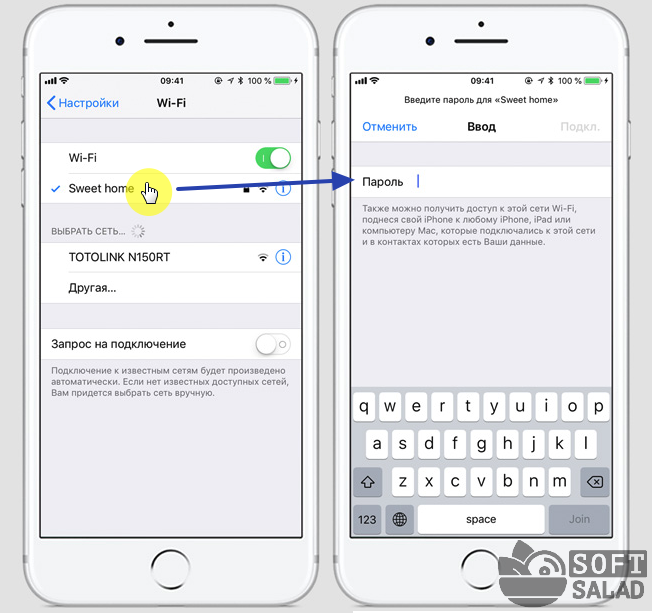
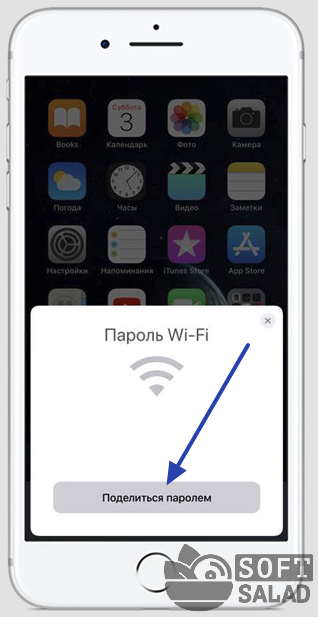
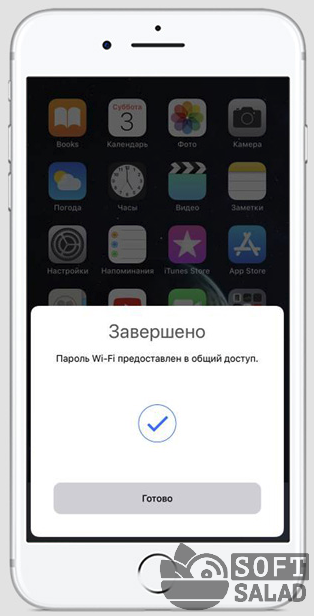
Как было сказано выше, этот способ сработает только при передаче данных о Wi-Fi-сети между двумя Apple-устройствами. Если же беспроводной сетью нужно поделиться, например, с Android-гаджетом, придется использовать нестандартное решение.
Делимся паролем Wi-Fi между iOS и другими устройствами
Данный способ заключается в генерации на Apple-гаджете (iPhone или iPad под управлением iOS 12 или выше) упомянутого ранее QR-кода, в котором закодированы данные для подключения к беспроводной сети Wi-Fi. Для этого на устройство следует установить приложение «Быстрые команды», оно же — «Shortcuts» (страница в AppStore). Дальнейшие действия:
Слабый интернет — вы используете медленный VPN-сервис
Эксперты в области кибербезопасности рекомендуют использовать VPN при подключении к бесплатным сетям Wi-Fi. Такие сервисы шифруют соединение между вашим смартфоном и точкой доступа, предотвращая перехват данных. Однако не многие знают, что VPN-приложения могут влиять на скорость интернета, особенно бесплатные. Если наблюдаете замедление, попробуйте временно отключить VPN и посмотрите, изменится ли ситуация.
Большинство лучших VPN-провайдеров выпускают платные приложения для iPhone и Android, которые предлагают более высокую скорость по сравнению с бесплатными альтернативами, а также более безопасны.
♥ ПО ТЕМЕ: 70 интересных фактов об IT-технологиях.
Как раздать вай-фай с айфона на планшет, смартфон или ноутбук
Если вам нужно восстановить пароль Wi-Fi, ранее сохраненный в iPhone, вы должны обязательно сделать джейлбрейк и использовать твик в качестве паролей Wifi e Network List, доступный в Cydia.
Если LastPass вам не нравится, вы можете дать шанс 1Password: в этом случае это отличный облачный менеджер паролей для iOS (но также и для других операционных систем), загружаемый из App Store, который позволяет вам сохранить пароли Wi-Fi от iPhone, чтобы поделиться ими на других устройствах, с которых будет осуществляться доступ.
Вопреки тому, что мы видели ранее, 1Password не является бесплатным сервисом: после 30-дневного пробного периода необходимо оформить подписку, чтобы продолжить использовать его функции. 1Password можно использовать, как и на iPhone, также через интернет или загрузить на операционные системы Android, Windows, macOS, Linux, ChromeOS и, как расширение, из браузеров Chrome, Firefox, Opera и Edge.
Как поделиться паролем от Wi-Fi на айфоне быстро
Взгляды и предпочтения на производителя техники не всегда совпадают, поэтому приходится искать методы обмена паролями между устройствами, работающими на разных операционных системах. Для этой цели любители андроид обладают уникальной программой, встроенной в систему. Однако прошивка должна быть не ниже Android Q (10 версия платформы).
Как все настроить:
- Для начала нужно создать QR-код, при считывании которого произойдет обмен. Для этого в разделе «Настройки» нужно найти пункт «Сеть и Интернет».
- В пункте со списком всех доступных сетей Wi-Fi нужно выбрать текущую, к которой подключено устройство.
- Для подтверждения действия потребуется ввод пин-кода или отпечаток пальца.
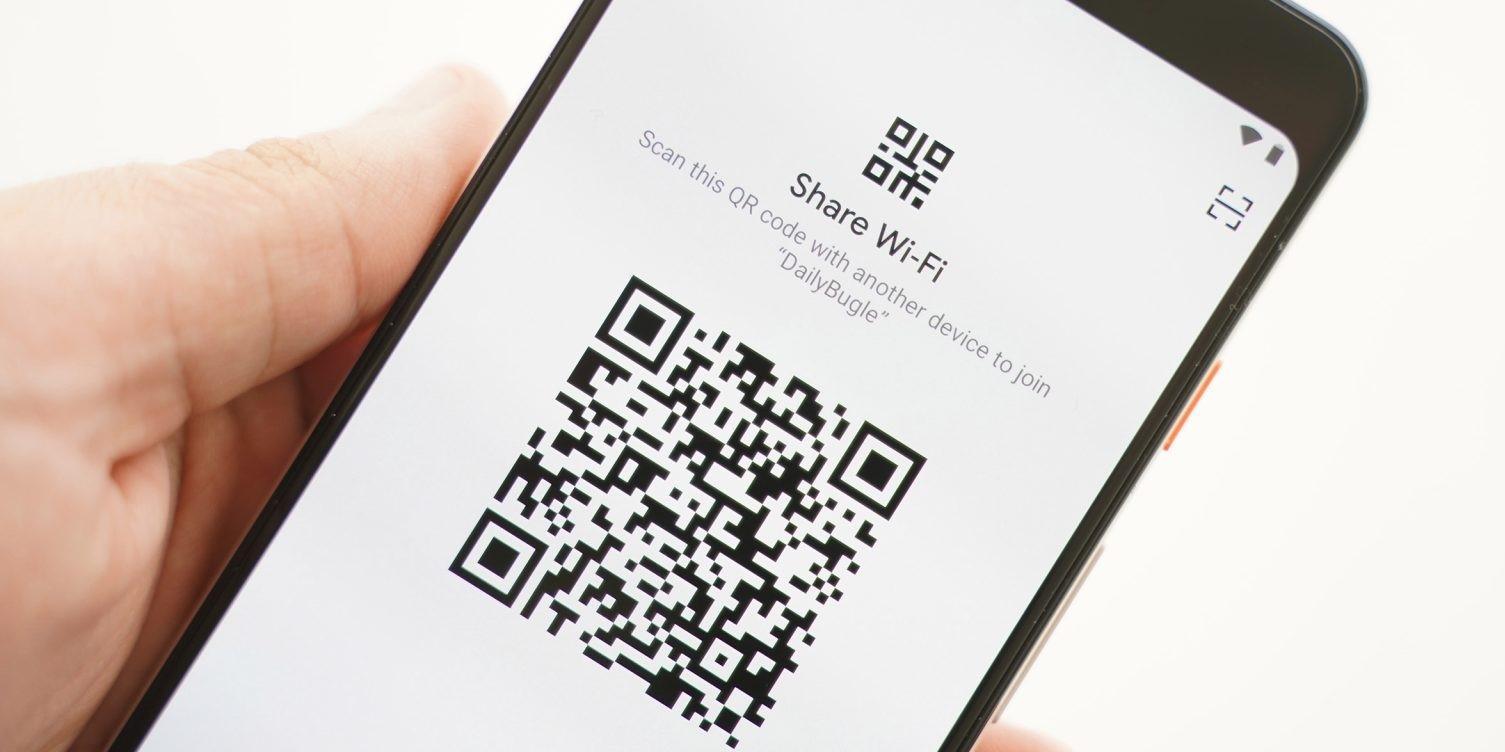
- На экране появится пиктограмма, которую нужно отсканировать с помощью приложения «Камера». В айфоне функция распознавания встроена, поэтому дополнительных действий не потребуется.
Обратите внимание! Этот метод обмена является самым быстрым, так как не требует от пользователя с айфоном никаких действий. Однако для ряда других устройств нужно учесть наличие необходимых программ для считывания или генерирования QR-кодов.
Медленный интернет — неправильная организация беспроводной связи в домашней сети
Неподходящее расположение домашнего маршрутизатора – одна из распространенных нестабильного или слабого беспроводного сигнала. Радиус действия сигнала Wi-Fi составляет примерно 150 м в условиях местности без преград и 50 м в помещении. Крупные физические объекты (стены, двери, полы, объемные шкафы и т.д.) могут блокировать сигнал, поэтому если вы находитесь на большом расстоянии от маршрутизатора, например, в самой дальней комнате или за пределами дома, мощность сигнала значительно снижается.
Не стоит размещать Wi-Fi маршрутизатор в нишах, закрытых шкафах или за какими-либо объемными (толстыми, широкими) предметами.
Мощность сигнала Wi-Fi можно проверить по значку в строке состояния в смартфоне – если он «заполнен» полностью, значит, сигнал мощный и низкая скорость интернета имеет другую причину, а если он «пуст» – сигнал слабый. Попробуйте подойти ближе к маршрутизатору и скорость интернета должна возрасти. Если сигнал по-прежнему останется слабым, значит, вы разместили маршрутизатор не в том месте.
Кроме того, уровень Wi-Fi сигнала можно проверить при помощи различный приложений. Чем ближе уровень сигнала к нулю, тем лучше, например, значение -43 dBm лучше, чем -57 dBm.
♥ ПО ТЕМЕ: Как передать гостям пароль от Wi-Fi, при этом не называя его (QR-код).
Еще одной причиной медленного интернета может быть перегрузка в сети Wi-Fi. Маршрутизаторы передают сигнал по определенному локальному каналу, однако, если роутеры ваших соседей используют тот же канал, происходит перегрузка в сети и в итоге скорость интернета падает у всех. Это может стать значительной проблемой, особенно в многоквартирных зданиях, где большое число маршрутизаторов располагаются на сравнительно небольшой территории. В такой ситуации стоит использовать утилиты, которые сканируют близлежащие сети Wi-Fi и определяют используемые ими каналы. Таким образом можно выяснить, какой из каналов в вашей среде используется меньше всего, и настроить Wi-Fi соответствующим образом.
В случаях, указанных ниже на сриншотах, для настройки Wi-Fi следует выбрать 11, 12, 13 или 14 канал:

А в этом случае, 11 канал перегружен:


