
Все современные модели iPad при использовании стилусов Apple поддерживают распознавание рукописного ввода с дальнейшим преобразованием в текст. Но русский язык не поддерживался до этого лета.
На завершающем слайде презентации WWDC 2022 было указано, что опция Scribble получит поддержку тайского языка, а с выходом третьей тестовой версии системы стало известно и про русскую версию опции.
Сейчас подробно разберемся, как писать от руки на iPad с распознаванием текста и посмотрим, кому это может пригодиться. Также дам список iPad, которые будут иметь эту возможность вместе с релизом iPadOS 16 осенью.
15 сентября 201910 апреля 2020
iPad Pro – лучшая модель iPad, но вы можете сделать её ещё лучше с помощью Apple Pencil. Для этого вам нужно знать, как его подключить, настроить и использовать.

С помощью всего одного аксессуара вы можете превратить свой iPad Pro в лучший гаджет для заметок. Вы сможете не только делать заметки, но ещё и рисовать. В App Store есть множество приложений для рисования, так что возможности безграничны. Да, Apple Pencil не дешёвый, но отличный аксессуар для iPad Pro.

- Как изменить действие двойного касания
- Как заряжать Apple Pencil
- Как использовать Apple Pencil с iPad Pro
- Включить и отключить Bluetooth на iPad
- Перезагрузите iPad
- Зарядите Apple Pencil
- Отключите другие устройства Bluetooth.
- Обновите свой iPad
- Отключите и снова подключите Apple Pencil
- Замените наконечник Apple Pencil
- Замените защитную пленку для экрана iPad.
- Сбросить настройки iPad
- Ваш Apple Pencil снова работает нормально
- Проверьте совместимость Apple Pencil
- Apple Pencil (2-го поколения)
- Apple Pencil (1-го поколения)
- Убедитесь, что Bluetooth включен
- Повторное сопряжение Apple Pencil
- Зарядите свой Apple Pencil
- Затяните или замените наконечник / наконечник
- У Apple Pencil все еще есть проблемы?
- Как подключить Apple Pencil к iPad
- Список совместимости с Apple Pencil
- Apple Pencil 1-го поколения
- Apple Pencil 2-го поколения
- Как подключить Apple Pencil 1-го поколения
- Как подключить Apple Pencil 2-го поколения
- Не удается подключить Apple Pencil к iPad? Попробуйте эти советы
- Убедитесь, что Bluetooth включен.
- Убедитесь, что Apple Pencil заряжен.
- Убедитесь, что разъемы не повреждены.
- Постарайтесь не нанести карандаш неправильной стороной.
- Как отключить Apple Pencil от iPad
- Как проверить срок службы батареи Apple Pencil
- Как добавить виджет батареи Apple Pencil в iPad
- Как зарядить Apple Pencil
- Советы и хитрости для вашего нового Apple Pencil
- Используйте QuickNote
- Используйте карандаш для разметки PDF-файлов.
- Создайте цифровую подпись.
- Создайте быструю заметку, когда iPad заблокирован.
- Используйте свой Apple Pencil для рисования и зарисовок.
- Подключите Apple Pencil к iPad и получайте удовольствие
- Где работает рукописный ввод текста
- Какие модели iPad поддерживают Apple Pencil
- Какие жесты доступны при рукописном вводе на iPad
- Артём Суровцев
- Как включить и настроить опцию “От руки”
Как изменить действие двойного касания
Когда Apple Pencil будет подключён к планшету, вы можете изменить действие, которое активируется двойным касанием. Доступно несколько вариантов, которые упростят вашу жизнь.


Теперь вы можете дважды коснуться Apple Pencil, чтобы активировать выбранное ранее действие. В некоторых приложениях эта функция не поддерживается.
Как заряжать Apple Pencil
Аккумулятора Apple Pencil будет хватать на долгое время, но когда-нибудь вам придётся его зарядить.
Для этого просто прикрепите стилус к стороне iPad Pro, и он автоматически начнёт заряжаться.
На экране появится индикатор статуса зарядки. Его также можно проверить через специальный виджет.
Как использовать Apple Pencil с iPad Pro
Использовать Apple Pencil предельно просто. Достаточно просто водить стилусом по экрану. Если приложение поддерживает Apple Pencil, всё будет работать.
Apple Pencil не нужно включать и выключать. Просто прикрепите его к планшету, когда закончите использовать стилус, и он будет ожидать своего последующего применения.
Данная инструкция относится к современному Apple Pencil 2 поколения и iPad Pro 2018 и новее. Более старая модель Apple Pencil подключается к iPad Pro с помощью разъёма Lightning.
Apple Pencil Apple Pencil 2 iPad iPad Pro
Вы собираетесь сесть за свой iPad и сделать мозговой штурм на следующей блестящей идее, но заметили, что Apple Pencil перестал работать. Существует несколько возможных причин, по которым ваш Apple карандаш не работает. Ниже приведены несколько идей по устранению неполадок, чтобы вернуть Apple Pencil в рабочий режим.

Ваш Apple карандаш не заряжается? Может ли батарея на вашем Apple Pencil быть мертвой? Чтобы проверить, заряжен ли ваш карандаш, выполните следующие действия:
1. Проверьте вид виджета на iPad и посмотрите на статус батареи. Виджеты можно найти в представлении «Сегодня». Чтобы попасть туда, проведите пальцем прямо с главного экрана, экрана блокировки или пока вы смотрите на свои уведомления.
2. Вы должны увидеть виджет «Батареи». Если нет, убедитесь, что у вас он включен, настройка карандаша с Bluetooth.

3. Если аккумулятор показывает 0%, подключите его, перезарядите и повторите попытку.
Как упоминалось в разделе «Проверка батареи», если ваш Apple Pencil не отображается в списке устройств под виджетами батареи или вообще отсутствует виджет «Аккумулятор», скорее всего, Bluetooth отключен. Чтобы проверить это, выполните следующие действия:
1. На iPad нажмите «Настройки».
2. Нажмите Bluetooth.
3. Коснитесь переключателя, чтобы включить Bluetooth.

4. Если вы не можете заставить его включиться, или вы видите значок поворота / загрузки, перезапустите iPad, а затем повторите попытку.
Заметка: Это также отличный способ устранения неполадок в работе Bluetooth.
5. Вот и все.
Bluetooth не подключен
Если ваш Apple Pencil не спаривается, или ваш iPad не потерял спаривание, повторный процесс сопряжения с Bluetooth может решить ваши проблемы с Apple карандашом.
1. Убедитесь, что iPad включен, разблокирован, а Bluetooth включен.
2. Если вы видите свой карандаш Apple, вам может потребоваться повторное создание пары.
3. Нажмите «Карандаш Apple», затем выберите «Забыть это устройство».
4. Освободите свой карандаш от Apple и подключите его к порту молнии iPad.
5. Запрос Bluetooth Сопряжение должно появиться диалоговое окно. Нажмите «Создать пару», чтобы начать процесс сопряжения.

6. Если диалоговое окно сверху не отображается, продолжите поиск дополнительных проблем.
Изношен карандашный наконечник
Если ваш Apple Pencil ведет себя беспорядочно или вообще не работает, кончик карандаша может быть изношен. Замена наконечника проста.
Заметка: Несмотря на то, что наконечник карандаша не имеет точного времени износа, многие владельцы заменяют его, когда ощущение, отделка или функциональность начинают уменьшаться. Если отделка или ощущение грубой или наждачной бумаги, вы должны заменить наконечник карандаша, так как он может поцарапать поверхность вашего iPad.
1. Отвинтите наконечник в направлении против часовой стрелки до упора.
2. Замените старый наконечник на новый, завинтив наконечник по часовой стрелке, пока он не почувствует себя в безопасности в вашем карандаше.
Приложение не поддерживает Apple Pencil
Не все приложения полностью поддерживают карандаш. Чтобы убедиться, что ваш Apple Pencil работает, откройте известное поддерживаемое приложение. Приложение Notes — это надежный и отличный выбор для тестирования вашего карандаша, и оно должно быть на вашем домашнем экране. Если это не так, вам нужно будет загрузить и переустановить его.
Не поддерживаемая модель iPad
Если ваш Apple Pencil все еще не работает, убедитесь, что ваш iPad поддерживает его. Apple Pencil работает с 9,7-дюймовым iPad-2018 и со всеми моделями iPad Pro. Если ваш iPad не является одной из этих моделей, ваш iPad не поддерживает Apple карандаш, и не будет работать.
Время контакта с AppleCare
Если вы выполнили все описанные выше шаги по устранению неполадок, возможно, пришло время связаться с AppleCare ; Apple Pencil имеет годовую ограниченную гарантию. Если ваш карандаш больше не покрывается гарантией, для Apple стоимость батареи составляет 29 долларов США. Вы можете либо купить его в свой местном магазине, либо позвонить в AppleCare по телефону. Вы также можете посетить веб-сайт Apple для ремонта или замены.

Ваш Apple Pencil случайно отключается от вашего iPad? В этом руководстве по устранению неполадок объясняется, почему это происходит, и что вы можете сделать, чтобы исправить проблемы с подключением между двумя устройствами.
Существует несколько причин, по которым ваш Apple Pencil продолжает отключаться. Например, это может быть сбой Bluetooth-радио вашего iPad, беспроводные помехи от других устройств Bluetooth или неисправный наконечник Apple Pencil.
Проработайте следующие исправления, и вы сможете снова заставить свой Apple Pencil без проблем работать с iPad mini, iPad Air или iPad Pro.
Включить и отключить Bluetooth на iPad
Apple Pencil использует Bluetooth для подключения, поэтому лучше начать с кратковременного отключения, а затем включения функции Bluetooth на вашем iPad. Это устраняет распространенные технические сбои, мешающие устройствам поддерживать постоянное соединение Bluetooth.

Перезагрузите iPad
Перезагрузите системное программное обеспечение на iPad, если Apple Pencil продолжает отключаться, несмотря на выключение и включение Bluetooth. Звучит просто, но перезагрузка почти всегда устраняет большинство проблем, связанных с Bluetooth.
Чтобы перезапустить любую модель iPad:

Неудачно? Вместо этого попробуйте принудительный перезапуск. Если на вашем iPad есть кнопка «Домой», просто удерживайте кнопки « и «», пока не увидите логотип Apple. Если вы используете iPad без кнопки «Домой»:
Зарядите Apple Pencil
Если вы использовали свой Apple Pencil в течение длительного периода времени, его заряда батареи может не хватить для поддержания стабильного соединения.

Отключите другие устройства Bluetooth.
Помехи сигналам от других устройств Bluetooth могут помешать стилусу Apple взаимодействовать с вашим iPad. Например, если вы используете беспроводную гарнитуру с iPad, выключите ее и проверьте, не имеет ли это значения.
Помимо устройств Bluetooth, в вашем окружении могут быть и другие источники беспроводных помех, например, неэкранированные силовые кабели и кухонное оборудование. Если вы подозреваете что-то подобное, переместите свой iPad в другое место.
Обновите свой iPad
Отключение Apple Pencil также может происходить из-за проблем с системным программным обеспечением iPad. Например, ранние версии основных обновлений iPadOS, например iPadOS 16.0, содержат множество ошибок и сбоев. Единственный способ исправить их — продолжить установку более новых обновлений точек.
Чтобы обновить iPad:
1. Откройте приложение «Настройки» и нажмите «» на боковой панели.
2. Нажмите «» и подождите, пока ваш iPad выполнит поиск обновлений системного ПО.
3. Нажмите «Загрузить и установить».

Отключите и снова подключите Apple Pencil
Другой причиной периодического отключения Apple Pencil является поврежденный кэш устройства Bluetooth. Отключение и повторное подключение Apple Pencil к iPad должно быстро избавиться от него.
1. Откройте приложение «Настройки» и коснитесь .
2. Коснитесь значка «» рядом с Apple Pencil.
3. Нажмите «Забыть это устройство».
4. Нажмите для подтверждения.

5. Повторно подключите Apple Pencil. Если вы используете Apple Pencil 1-го поколения, просто вставьте его в разъем Lightning на iPad. Если вы используете Apple Pencil 2-го поколения, прикрепите его к правой стороне iPad.
Замените наконечник Apple Pencil
Если вы не используете довольно новый Apple Pencil, всегда есть вероятность, что кончик стилуса изнашивается при регулярном использовании. Это снижает отзывчивость и создает впечатление, что ваш Apple Pencil отключается от вашего iPad. Если наконечник имеет неправильную форму, его необходимо заменить.

Вы можете купить пачку новых советов от Apple или Amazon. Однако, если вы используете Apple Pencil 1-го поколения, внутри упаковки должен быть запасной наконечник.
Чтобы заменить наконечник Apple Pencil:
Замените защитную пленку для экрана iPad.
Если на вашем iPad есть защитная пленка для экрана, она может быть поцарапана или потерта. Это задерживает или даже останавливает ввод с вашего Apple Pencil, поэтому подумайте о его замене.
Некоторые закаленные очки и пленки для iPad также не подходят для Apple Pencil, поэтому изучите вопрос, прежде чем покупать новую защитную пленку для экрана.
Сбросить настройки iPad
Если ни одно из приведенных выше решений не помогло, мы рекомендуем сбросить все настройки iPad до заводских. Вы не потеряете данные или мультимедиа, за исключением сохраненных сетей Wi-Fi и паролей, во время процесса, поэтому, если вы хотите продолжить:

После сброса всех настроек подключите Apple Pencil к iPad и протестируйте его. Если конфликтующая или неверная конфигурация настроек вызвала отключение, у вас не должно возникнуть никаких проблем с этого момента.
. Поскольку при сбросе всех настроек настройки конфиденциальности, специальных возможностей и сети возвращаются к значениям по умолчанию, не забудьте перенастроить свой iPad так, как вы хотите, чтобы он работал.
Ваш Apple Pencil снова работает нормально
Отключения Apple Pencil легко устраняются с помощью быстрых исправлений, таких как переключение Bluetooth, перезагрузка iPad или отключение и повторное подключение, которые работают почти всегда, если не всегда. Однако, если проблема не устранена и никакие другие исправления не помогают, возможно, вы имеете дело с аппаратной проблемой.
Обратитесь в службу поддержки Apple и при необходимости запишитесь на прием в ближайший магазин Apple Store. Вы можете иметь право на замену, если ваш Apple Pencil все еще находится в течение гарантийного срока (один год с даты покупки).

Ваш Apple Pencil не соединяется с iPad или случайно отключается во время использования? Это может быть связано с рядом различных факторов, поскольку он полагается на беспроводное соединение и укомплектован собственной батареей. Не волнуйтесь, поскольку большинство проблем с отключением и сопряжением с Apple Pencil можно устранить в течение нескольких минут, если только оборудование не несовместимо.
Apple Pencil — это дополнительный аксессуар для iPad, который миллионы пользователей iPad используют для рисования, письма, быстрых заметок, набросков и многого другого. По большей части он без проблем работает с iPad, так же как почти все аксессуары Apple работают с устройствами внутри экосистемы. Однако из-за беспроводного подключения, внутренней батареи, редких причуд и определенных аппаратных ограничений пользователи иногда могут оказаться в ситуации, когда они не могут связать Apple Pencil со своими iPad, или соединение Apple Pencil разрывается случайным образом, что делает его невозможным. практически непригоден для использования.
Независимо от типа проблемы, с которой вы сталкиваетесь с Apple Pencil, мы готовы помочь вам решить эту проблему. В этой статье мы расскажем, как вы можете устранить и устранить проблемы с подключением и отключением Apple Pencil.
Обрывы соединения Apple Pencil могут быть связаны с Bluetooth, проблемами сопряжения или разрядкой батареи.
Проблемы с сопряжением также обычно связаны с Bluetooth, но также могут возникать из-за несовместимости.
Независимо от причины, следуйте этим методам устранения неполадок, чтобы ваш Apple Pencil снова начал правильно работать с iPad.
Проверьте совместимость Apple Pencil
Если вы вообще не можете выполнить сопряжение Apple Pencil с iPad, в первую очередь вам необходимо проверить совместимость.
У Apple есть два разных варианта Apple Pencil, а именно Apple Pencil первого и второго поколения. Оба они поддерживают разные модели iPad. Поэтому вам необходимо проверить, поддерживается ли приобретенный вами Apple Pencil вашим iPad.
Apple Pencil (2-го поколения)
(Доступно на Amazon)
Apple Pencil (1-го поколения)
Если вы не уверены, какой у вас Apple Pencil, полностью цилиндрический Apple Pencil со съемным колпачком и портом Lightning является вариантом первого поколения, тогда как Apple Pencil с плоским краем — вариантом второго поколения. Вот изображение, представляющее обе модели Apple Pencil.

Убедитесь, что Bluetooth включен
Некоторые пользователи могут обнаружить, что Bluetooth был случайно отключен, и в этом случае Apple Pencil не будет распознан.
Убедитесь, что Bluetooth включен, смахнув вниз в Центр управления (из правого верхнего угла современной iPadOS) или зайдя в приложение «Настройки» и убедившись, что Bluetooth включен.
Повторное сопряжение Apple Pencil
Вы часто сталкиваетесь с отключениями при использовании Apple Pencil? В этом случае этот конкретный шаг для вас, и часто повторное сопряжение карандаша сразу решает проблемы с отключением. Bluetooth обычно является основной причиной этих случайных отключений, но это можно легко исправить, отключив и снова подключив Apple Pencil. Это похоже на то, как вы повторно подключаете наушники Bluetooth, когда они случайно отключаются.
После отключения вы можете следовать этим инструкциям, чтобы настроить Apple Pencil с нуля и выполнить сопряжение.

Зарядите свой Apple Pencil
Одна из наиболее распространенных причин, по которой ваш Apple Pencil отключается во время использования, — это просто разрядка аккумулятора. Следовательно, это первое, что вы можете захотеть проверить, когда это произойдет.
Многие люди, которые плохо знакомы с Apple Pencil со своими iPad, на самом деле не знают, что он работает от батареи. Если вы используете Apple Pencil первого поколения, вы можете снять колпачок и подключить разъем Lightning к зарядному порту iPad. С другой стороны, вы можете зарядить Apple Pencil второго поколения, просто прикрепив его к боковой стороне iPad с помощью кнопок регулировки громкости. Он должен включаться с помощью магнитов и заряжаться по беспроводной сети.
Как только вы зарядите его, попробуйте снова использовать Apple Pencil.

Вы всегда можете проверить аккумулятор Apple Pencil и других подключенных устройств с помощью виджета «Аккумулятор».
Затяните или замените наконечник / наконечник
Этот шаг не совсем касается проблем с отключением или сопряжением, но его можно использовать, если ваш Apple Pencil не распознает ваши письма или наброски должным образом. Вероятно, это связано с тем, что наконечник указателя Apple Pencil либо ослаблен, либо изношен со временем из-за длительного использования. Если затягивание наконечника не помогает, вам необходимо заменить его новым. К счастью, Apple предоставляет сменный наконечник в коробке, когда вы покупаете новый Apple Pencil для первого поколения, но владельцам второго поколения необходимо будет купить один (вы можете получить пачки наконечников Apple Pencil на Amazon, в Apple Store и других интернет-магазинах). Итак, попробуйте новый наконечник / перо и посмотрите, сможете ли вы снова правильно рисовать.

Если описанные выше действия по устранению неполадок не помогли в вашем случае, скорее всего, это всего лишь незначительный программный сбой, который можно легко исправить, выключив и снова включив iPad.
Просто нажмите и удерживайте кнопку питания / боковую кнопку вместе с одной из кнопок регулировки громкости на iPad, чтобы получить доступ к экрану выключения. На старых iPad с кнопкой «Домой» вам просто нужно удерживать кнопку питания, чтобы попасть в меню выключения.
Помимо обычного перезапуска, вы также можете улучшить ситуацию и попробовать принудительно перезагрузить iPad. Это отличается от обычной перезагрузки и требует сочетания нажатий кнопок.
На моделях iPad с физической кнопкой «Домой» принудительный перезапуск можно запустить, нажав и удерживая кнопку питания и кнопку «Домой», пока не появится логотип Apple. На более новых моделях с Face ID это немного сложнее, так как вам придется быстро нажимать несколько кнопок. Сначала нажмите кнопку увеличения громкости, затем кнопку уменьшения громкости, а затем удерживайте боковую кнопку / кнопку питания, пока не появится логотип Apple, чтобы принудительно перезагрузить iPad. Вернувшись на главный экран, проверьте, работает ли ваш Apple Pencil снова без каких-либо проблем.
У Apple Pencil все еще есть проблемы?
Достаточно неудачник, чтобы по-прежнему сталкиваться с проблемами с Apple Pencil? Возможно, неисправен сам карандаш, особенно если он новый, или возникла другая проблема. На этом этапе вы можете обратиться в официальную службу поддержки Apple, чтобы узнать, что они предлагают. Они смогут помочь вам, если оборудование неисправно, и предложат бесплатный ремонт или замену, если ваш Apple Pencil все еще находится на гарантии.
Надеюсь, вы смогли решить проблемы с подключением Apple Pencil с помощью приведенных выше советов и без дополнительной помощи службы поддержки Apple. Какой из описанных здесь методов устранения неполадок сработал для вас? Есть ли у вас какие-либо дополнительные советы, которые могут решить эти проблемы с отключением и сопряжением? Не стесняйтесь высказывать свои идеи и делиться своим опытом с Apple Pencil в разделе комментариев ниже.

Пользователи Apple iPad узнали, что это удобное мобильное устройство открывает мир, полный возможностей. Если вы хотите поиграть в лучшие игры для iPad, чтобы развлечься, или сосредоточитесь на работе, вы можете сделать что угодно. Однако, если вы склонялись к художественной стороне и, возможно, подумываете о приобретении Apple Pencil, мы рекомендуем вам это сделать.
Как подключить Apple Pencil к iPad
Хотя мы расскажем, как подключить Apple Pencil к iPad, эта статья также будет содержать много других элементов, таких как зарядка, быстрая диагностика и даже уловки, которые вы можете использовать.
Список совместимости с Apple Pencil
Если вы наткнулись на эту статью до того, как приобрели Apple Pencil, вам повезло. В зависимости от модели iPad вам может потребоваться Apple Pencil 1-го или 2-го поколения. Чтобы убедиться, что вы не ошиблись, ознакомьтесь со списком ниже и получите правильный Apple Pencil для подключения к iPad.
Apple Pencil 1-го поколения
Следующие модели iPad совместимы с Apple Pencil 1-го поколения:
Apple Pencil 2-го поколения
Следующие модели iPad совместимы с Apple Pencil 2-го поколения:
Теперь, когда вы сориентировались, не забудьте приобрести правильный Apple Pencil, чтобы вы могли подключить его и запустить на своем iPad.
Как подключить Apple Pencil 1-го поколения
Мы начнем с того, что покажем вам, как подключить Apple Pencil 1-го поколения к вашему iPad. Поскольку первое поколение использует разъем Lightning, мы будем использовать именно его. Для этого выполните следующие действия:

Изображение предоставлено: Apple

3. Вы увидите всплывающее окно, подобное изображенному ниже. Просто нажмите « Сопряжение», и все готово!Apple Pencil останется подключенным к вашему iPad, пока он не будет перезапущен, не переведен в режим полета или не подключен к другому iPad. Если что-то из этого произойдет, просто выполните описанные выше действия еще раз, чтобы повторно подключить его.
Как подключить Apple Pencil 2-го поколения
Новый и многофункциональный Apple Pencil 2-го поколения еще проще подключить к iPad. Для этого мы будем полагаться на магнитный разъем iPad. Просто выполните следующие действия:

Как видите, подключить Apple Pencil 2-го поколения к iPad практически не требует усилий. Не забудьте выполнить описанные выше действия, если он отключится.
Не удается подключить Apple Pencil к iPad? Попробуйте эти советы
Если вы не можете подключить Apple Pencil любого поколения к iPad, не волнуйтесь. Есть большая вероятность, что вы пропустите несколько очевидных шагов. Ознакомьтесь с приведенными ниже советами и убедитесь, что вы не делаете ничего плохого.
Убедитесь, что Bluetooth включен.

Убедитесь, что Apple Pencil заряжен.
Как бы очевидно это ни звучало, возможно, вы забыли зарядить свой Apple Pencil, прежде чем начали подключать его к iPad. Обязательно зарядите Apple Pencil как минимум до 50%, прежде чем подключать его к iPad. Продолжайте читать, чтобы узнать, как заряжать Apple Pencil любого поколения.
Убедитесь, что разъемы не повреждены.
Хотя вероятность того, что это произойдет, очень редка, есть вероятность, что разъемы Lightning на вашем Apple Pencil или iPad могут быть повреждены. Чтобы проверить наличие повреждений, просто закройте глаз выходной наконечник карандаша и проверьте, нет ли на нем металлических сколов. В случае с iPad попробуйте включить фонарик в разъем для молнии и поищите все, что могло там застрять. Если есть, не ремонтируйте его самостоятельно. Немедленно отнесите его в сервисный центр Apple.
Постарайтесь не нанести карандаш неправильной стороной.
Хотя Apple Pencil 1-го поколения очень легко подключить к iPad, люди время от времени сталкиваются с проблемами. Если вы не можете подключить Apple, карандаш для вашего IPad из – за поврежденной стороны или, может быть, потому что это не вписывается полностью в, не заставить его. Если вы столкнулись с необычным сопротивлением карандаша или iPad, отнесите оба устройства в Apple Store и попросите руководителей помочь вам. Несоблюдение этого правила может привести к дорогостоящему повреждению ваших устройств.
Как отключить Apple Pencil от iPad
Отключите ли вы свой Apple Pencil, чтобы использовать его с другим устройством, или просто выполняете поиск и устранение неисправностей, этот процесс очень прост. Для этого выполните следующие действия:

2. На боковой панели найдите и коснитесь Bluetooth, откроется список.

4. Нажмите « Забыть это устройство», а затем снова нажмите его в появившемся поле для подтверждения.

Ваш Apple Pencil отключен от iPad. При желании вы можете снова подключить его.
Как проверить срок службы батареи Apple Pencil
В зависимости от поколения вашего Apple Pencil вы можете использовать определенный метод для проверки срока службы батареи. Следуйте соответствующему разделу ниже:

2. На боковой панели найдите и коснитесь Apple Pencil, откроется меню.

3. В качестве первого варианта вы увидите текущий уровень заряда Apple Pencil.

Вы даже можете поэкспериментировать с другими настройками, которые видите здесь, если хотите.
Как и при подключении, даже увидеть заряд батареи Apple Pencil 2-го поколения проще. Следуйте инструкциям ниже:

Вы можете повторить вышеуказанные шаги, чтобы снова увидеть всплывающее окно. Однако, если вы не хотите этого делать, вы также можете проверить уровень заряда Apple Pencil, выполнив шаги первого поколения.Помимо этих методов, вы можете отслеживать оставшийся заряд батареи вашего Apple Pencil с помощью виджета батареи для iPad. Прочтите, чтобы узнать, как добавить этот виджет на экран iPad.
Как добавить виджет батареи Apple Pencil в iPad
С выпуском iPadOS 15 виджеты стали более интуитивно понятными. Если раньше вы были ограничены только представлением «Сегодня», теперь вы можете разместить специальные виджеты на главном экране iPad. Точно так же в iPad есть специальный виджет для аккумуляторов устройства. Выполните следующие действия, чтобы добавить виджет батареи на iPad:

2. Коснитесь значка « Плюс» в верхнем левом углу экрана, и откроется список.


3. Выберите раздел « Батареи » на боковой панели или, если вы его не видите, воспользуйтесь строкой поиска выше.4. Выберите из доступных размеров виджета и просто нажмите « Добавить виджет», чтобы добавить его на главный экран. Вы также можете перетащить его, если хотите.

Теперь вы можете в любой момент увидеть уровень заряда Apple Pencil. Кроме того, здесь также будут отображаться любые другие устройства, которые вы подключаете, так что не стесняйтесь выкладываться на полную.
Как зарядить Apple Pencil
Как и раньше, в зависимости от поколения вашего Apple Pencil способы его зарядки различаются. Прочтите соответствующий раздел и включите питание.

Метод 2 – используйте USB-адаптер питания
Если вы не хотите подключать Apple Pencil к iPad, вы можете подключить его к USB-адаптеру питания с помощью зарядного адаптера Apple Pencil. Адаптер для зарядки находится в той же коробке, в которой был ваш Apple Pencil.


Дайте Apple Pencil зарядиться в течение 10 минут, а затем извлеките его для использования. Повторите описанные выше шаги, когда обнаружите, что батарея разряжена.
Советы и хитрости для вашего нового Apple Pencil
Теперь, когда ваш Apple Pencil запущен и работает, вы готовы покорить мир iPad. Однако, прежде чем приступить к созданию следующей Звездной ночи, притормозите и ознакомьтесь с этими классными советами и приемами Apple Pencil.
Используйте QuickNote
Одной из самых заметных из этих лучших функций iPadOS 15 является новая QuickNote и удобная возможность делать заметки. Если смахнуть вверх от правого нижнего угла iPad с помощью Apple Pencil, откроется плавающая заметка QuickNote. Вы можете использовать эту QuickNote, чтобы быстро записывать подробности и мысли во время использования iPad. Вы даже можете создавать ссылки на приложения и разговоры. Использование QuickNotes – довольно простой и легкий способ делать заметки на iPad.
Используйте карандаш для разметки PDF-файлов.
Как часто вам хотелось, чтобы вы могли просто рисовать или делать заметки в PDF-файле, не распечатывая его. К счастью, Apple Pencil решает эту и многие другие проблемы благодаря своим возможностям аннотации. Используя приложение для аннотаций, такое как PDF Expert, вы можете легко импортировать и размечать любое количество PDF-документов. Вы можете выделить, отметить, сделать заметки на любом PDF-файле и сохранить его для использования в будущем. Оцените это удобное приложение и попробуйте свои силы в разметке PDF.
Цена: Бесплатно (предлагает покупки в приложении)Получить PDF Expert
Создайте цифровую подпись.
Одна из удивительных возможностей Apple Pencil – это возможность записывать и размещать цифровые подписи, которые вы можете добавить к любому документу. В связи с глобальной пандемией COVID, которая толкает нас всех в дома, время посещать офисы и физически подписывать документы прошло. Однако это не останавливает жизнь. Поэтому вместо того, чтобы выгравировать подпись на бумаге, а затем отсканировать ее, попробуйте загрузить такое приложение, как Adobe Acrobat, которое обеспечивает собственное размещение цифровой подписи. Вы даже можете попробовать вышеуказанный PDF Expert, поскольку он также предоставляет эту функцию. Загрузите их и выйдите из системы.
Создайте быструю заметку, когда iPad заблокирован.
Хотя вам, возможно, нравится использовать QuickNote на iPad, есть еще более быстрый способ сделать заметку. И все это можно делать, пока ваш iPad заблокирован! Просто нажмите в любом месте заблокированного экрана iPad, и приложение « Заметки» откроется с пустой страницей. Вы можете использовать эту страницу, чтобы записать любое количество нечетных вещей, и заметка будет сохранена в вашей библиотеке Notes. Используйте этот удобный трюк, когда в следующий раз захотите что-то в спешке отметить.
Используйте свой Apple Pencil для рисования и зарисовок.
Одно из величайших применений Apple Pencil – это огромный потенциал, которым он обладает в художественной сфере. Неважно, начинающий ли вы художник, желающий заняться рисованием, или профессионал, ищущий приложения, каждый найдет что-то для себя. Эти лучшие приложения Apple Pencil предоставят вам свободу творчества, которую вы так долго искали. Попробуйте все: от приложений для рисования и создания эскизов до заметок. Ваш Apple Pencil окажется идеальным стилусом, чтобы нарисовать идеальную кривую и захватить ваше воображение на виртуальной бумаге.
Подключите Apple Pencil к iPad и получайте удовольствие
Вот так легко подключить Apple Pencil к iPad. Несмотря на то, что Apple Pencil первого поколения легко сопрягать, новый Apple Pencil второго поколения делает сопряжение еще проще и полностью беспроблемным. Итак, какой Apple Pencil вы используете и каков был ваш опыт? Поделитесь своим мнением в комментариях ниже.
Где работает рукописный ввод текста
К счастью, купертиновцы не стали привязывать фишку к определенным элементам системы или делать преимуществом стандартных приложений iPadOS.
Опция работает в любом стандартном поле ввода текста. Такие поля используют создатели приложений в 99% случаев. Это значит, что писать стилусом можно хоть в поисковом окне браузера, хоть в банковском приложении, хоть в мессенджере.
Текст будет мгновенно превращаться в печатный с возможностью дальнейшей коррекции.
Удобно пользоваться рукописным вводом на рабочем столе при активации поиска Spotlight, в адресной или поисковой строке Safari, в быстрых заметках (открываются жестом из правого нижнего угла).
А вот работа опции в стандартном приложении Заметки мне не понравилась. Все дело в возможности делать зарисовки внутри заметок и мои каракули система не всегда принимает за вводимый текст. Приходится отменять режим рисования, удалять эскиз и пробовать написать что-то еще раз.
За неделю активного тестирования фишки убедился, что рукописный ввод нужен не для всех. Если вам необходимо часто и много вводить текст на планшете, лучше используйте внешнюю клавиатуру или голосовой ввод. Оба этих метода будут удобнее и в большинстве случаев точнее справятся с поставленной задачей.
Опция От руки или Scribble пригодится тем, кто постоянно работает стилусом и периодически нуждается в рукописном вводе. Чтобы не перехватывать карандаш между рисованием и вводом текста эта возможность подойдет замечательно. В остальных случаях она будет просто демонстрационной фишкой для друзей и знакомых.
Полезная опция, но пригодится она не всем.
Какие модели iPad поддерживают Apple Pencil
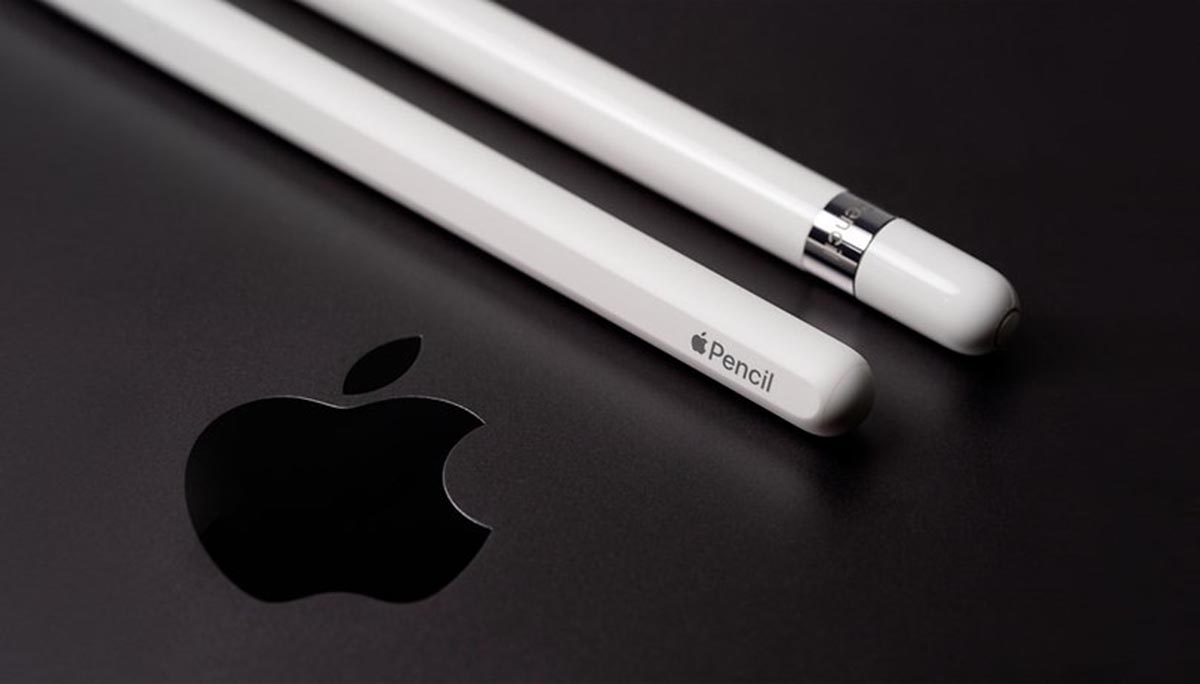
Купертиновцы выпустили два поколения фирменного стилуса и ограничили круг поддерживаемых планшетов для каждого из них.
Apple Pencil (1-го поколения)

Гладкий глянцевый стилус с зарядкой через Lightning-порт планшета
Стоит 11 490 рублей в России.
▶ iPad 6-го поколения (2018) и более новые модели. Все последующие модели базовой линейки работают только со стилусом первого поколения.
▶ iPad mini 5-го поколения (2019). Только этот “миник” работает с первым стилусом. Предыдущие поколения не имеют такой поддержки, а следующее работает только с более новым Pencil.
▶ iPad Air 3-го поколения (2019). Как и в случае с iPad mini, стилус работает только с одной моделью Air.
▶ iPad Pro 9,7″ (2016) и все последующие модели до iPad Pro 12,9″ 2-го поколения (2017) включительно.
Apple Pencil (2-го поколения)
Продаётся в России за 14 990 рублей.
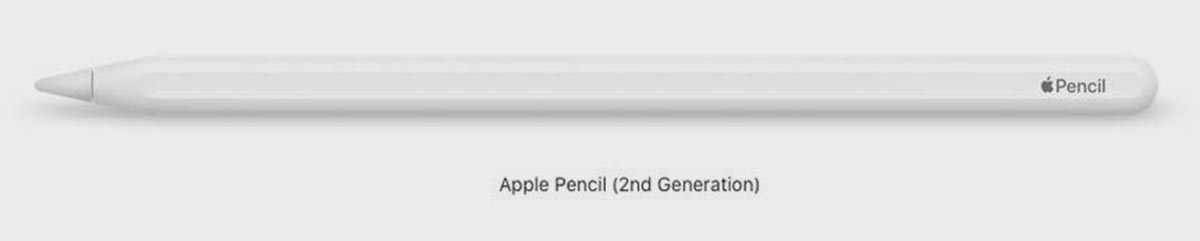
Матовый стилус со срезанной гранью и беспроводной зарядкой
▶ iPad mini 6-го поколения (2021).
▶ iPad Air 4-го поколения (2020) и iPad Air 5-го поколения (2022).
▶ iPad Pro 12,9″ 3-го поколения (2018), iPad Pro 11″ 1-го поколения (2018) и все более новые “прошки”.
Кроме оригинальных стилусов Apple можно использовать и аналоги с AliExpress. Помните, что подключить любую версию Apple Pencil к iPhone невозможно!
Какие жесты доступны при рукописном вводе на iPad
1. Обычный ввод текста. При отображении любого текстового поля можете начать писать что-то на экране. При этом желательно писать в границах этого поля, но делать это не обязательно.
Система отлично понимает текст введенный рядом, выше или ниже текстового поля.
2. Удаление текста. Для стирания ненужного слова используется самый логичный жест – заштриховывание. К моему удивлению, именно к этому жесту пришлось привыкать дольше всего.
Нужно делать не один или пару штрихов, а именно чёркать все ненужное слово. В противном случае система может ложно активировать выделение текста. Кроме этого нельзя удалить часть слова. Как ни штрихуй, удалится слово целиком.
3. Выделение текста. Для выделения используется сразу два жеста: нелогичное зачеркивание и более логичная обводка. Именно из-за наличия первого жеста не всегда корректно срабатывает удаление. Система думает, что вы зачеркиваете слово для его выделения.
Лучше бы оставили только обводку. При этом для выделения оба жеста работают четко и без сбоев. Как и в случае с удалением, нельзя выделить только часть слова. Нужно сначала разделить его, а лишь потом делать выделение.
4. Вставка текста. Если пропустили или забыли какое-то слово при вводе, его можно запросто вставить без ручного перемещения курсора. Просто задержите стилус в месте необходимой вставки и текст правее сдвинется, освободив место для нового ввода.
Опция работает быстро и удобно, не нужно перехватывать стилус и пальцем указывать место положения курсора.
5. Разделение и объединение. Этот жест позволяет разделять слово на несколько или наоборот – объединять символы, удаляя пробел между ними. Делается это проведением вертикальной черты сверху вниз.
Мне кажется, было бы логичнее оставить жест разделения прежним, а вот для объединения изменить направление на противоположное. По опыту тестирования скажу, что это самый часто используемый жест. Его нужно применять, когда не хотите удалять или выделять всё написанное слово. Нужно сначала разделить его, удалить или выделить нужное, а затем объединить с оставшимся.
Артём Суровцев
Люблю технологии и все, что с ними связано. Верю, что величайшие открытия человечества еще впереди!
Как включить и настроить опцию “От руки”

Для активации опции перейдите в Настройки – Apple Pencil и включите тумблер От руки. Никаких дополнительных настроек делать не нужно.
Кстати, опция Scribble появилась еще в iOS 14.
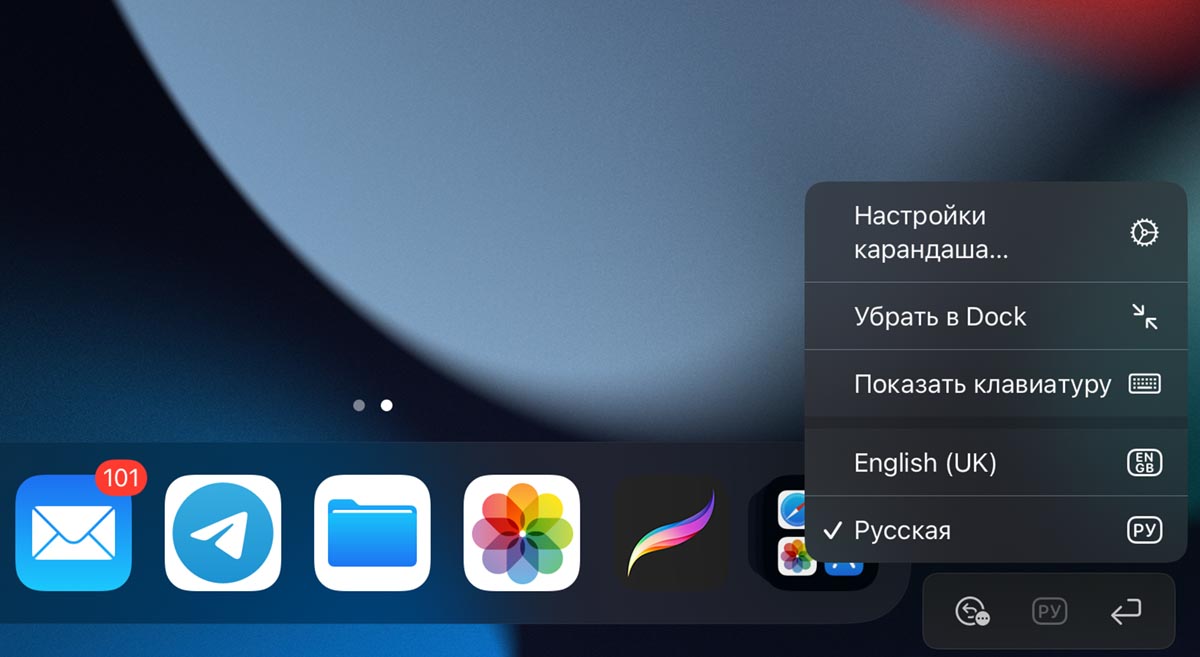
Язык ввода распознается автоматически. При необходимости смены языка делайте небольшую паузу. При этом вы всегда сможете переключить язык вручную при помощи специального индикатора в нижней части экрана.
Он будет отображаться во время работы опции.


