

Немногим известно, что изначально в App Store был счетчик загрузок, который наглядно демонстрировал, насколько то или иное приложение популярно у пользователей, но исчез, оставшись почти незамеченным. Это следует из интервью Стива Джобса десятилетней давности, опубликованное изданием The Information.

По словам Джобса, причиной, по которой в Купертино решили убрать счетчик из фирменного магазина приложений, стали возражения разработчиков. Это была одна из немногих ситуаций, когда Apple пошла на уступки и сделала что-то не по своей инициативе.
- Можно ли узнать количество загрузок в App Store
- Популярность приложений в App Store
- Опыт Google Play
- Как посмотреть детальную историю покупок в App Store и iTunes Store на iPhone и iPad
- Как посмотреть историю покупок в App Store с указанием цены
- Как посмотреть все приложения, которые вы когда-либо скачивали на iPhone, iPad и iPod touch
- Как удалить (скрыть) приложение или игру из истории покупок App Store на iPhone или iPad
- Как восстановить приложения
- Магазин приложений
- Поиск по имени
- Вы можете сделать это через iTunes?
- Как найти удаленные программы на Айфоне и восстановить их через iTunes
- Требования при восстановлении на айфоне
- Как отключить автоматическую оплату на айфоне?
- Создание резервной копии на айфоне
- При помощи iCloud
- При помощи iTunes
- Как вернуть все данные удаленных игр и приложений в Айфон и Айпад
- Как вернуть программу на iPhone из App Store
Можно ли узнать количество загрузок в App Store
Тогдашний гендиректор компании не стал объяснять мотивацию разработчиков, очевидно, сочтя ее и без того очевидной.
Популярность приложений в App Store
Вероятно, создатели ПО боялись, что счетчик мог серьезно повлиять на популярность приложений. Увидев небольшое количество загрузок, пользователи, скорее всего, могли счесть программу неинтересной и отказаться от нее, даже не установив на свое устройство.
Опыт Google Play
Счетчик загрузок действительно является очень сильным инструментом для продвижения приложения, о чем свидетельствует опыт Google Play. Практика показала, что пользователи гораздо охотнее скачивают приложения, которые неоднократно были загружены до них, настороженно относясь к малопопулярным тайтлам.
Обсудить эту и другие новости Apple можно в нашем Telegram-чате.
App StoreGoogle PlayИстория AppleОбзоры приложений для iOS и Mac

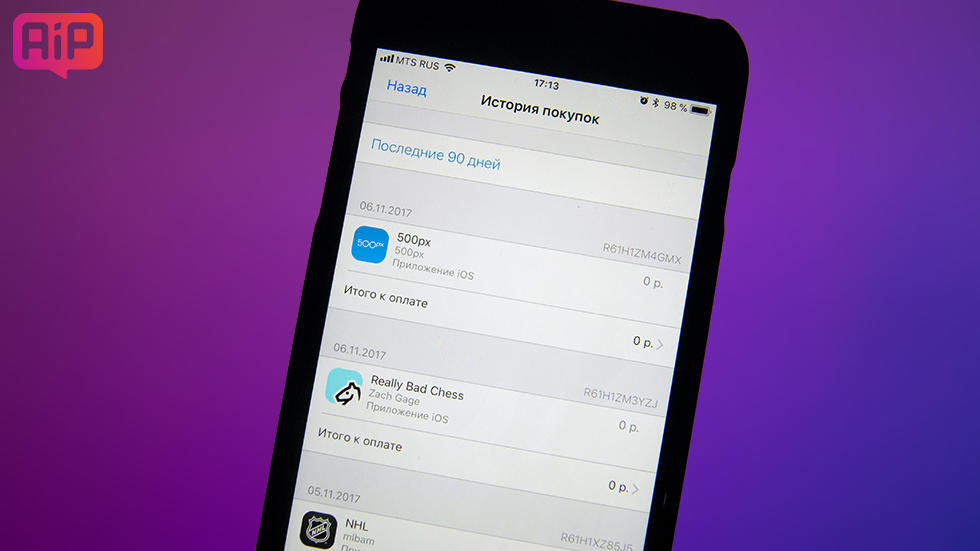
Наконец, эта функция появилась в iOS!
8 ноября 2017 года Apple добавила в iOS новую функцию, которая позволяет быстрым и простым образом посмотреть полную историю покупок на iPhone, iPad или iPod touch. Пользователи мобильных устройств Apple давно ждали эту возможность. Правда, из-за того, что она запрятана достаточно глубоко в параметрах, найти ее пока смогли не все. В этой инструкции рассказали, как посмотреть детальную историю покупок в App Store и iTunes Store на iPhone и iPad.
Как посмотреть детальную историю покупок в App Store и iTunes Store на iPhone и iPad
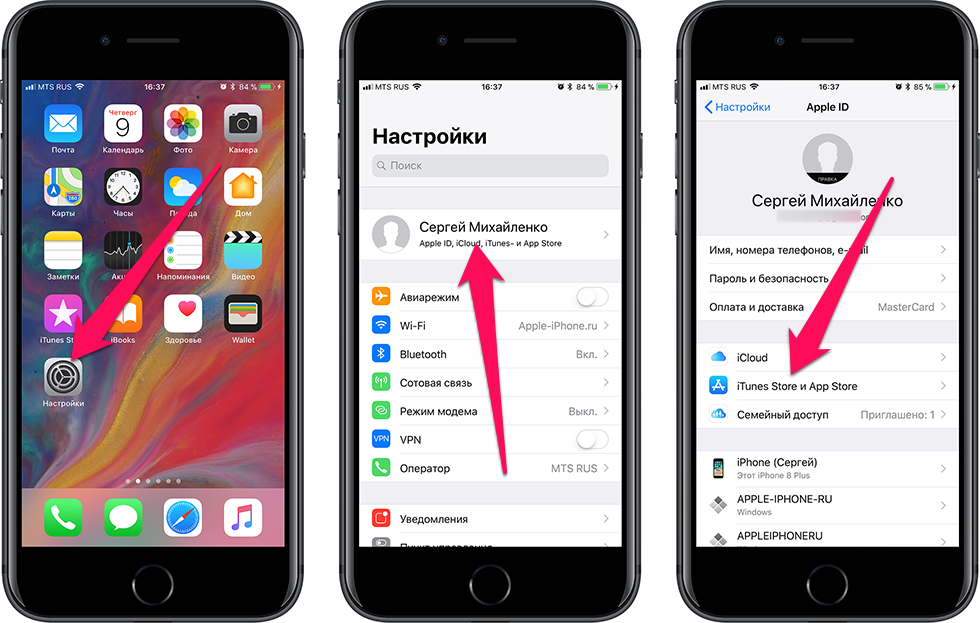
Шаг 2. Нажмите на строчку с вашим Apple ID и в открывшемся меню выберите пункт «Просмотреть Apple ID«.
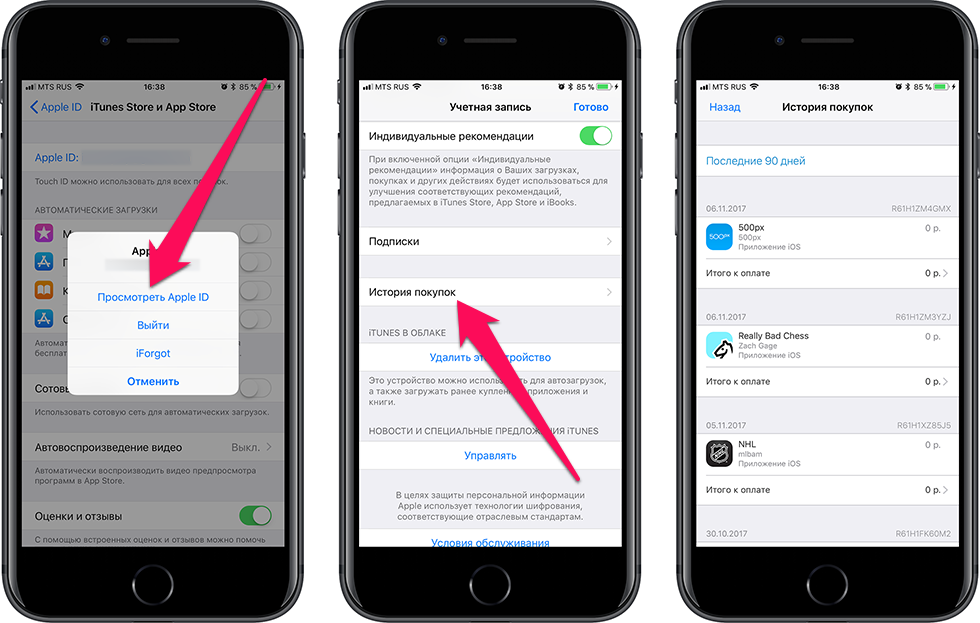
Шаг 3. Укажите пароль от Apple ID или подтвердите личность сканированием пальца или лица (в случае, если функция Touch ID или Face ID включена).
Шаг 4. Выберите пункт «История покупок«.
Готово! Перед вами откроется подробный список совершенных вами покупок в App Store и iTunes Store. Все покупки будут сгруппированы по дате для более удобного поиска. Если операция по-прежнему не подтверждена, то возле нее будет значиться статус «Ожидание».
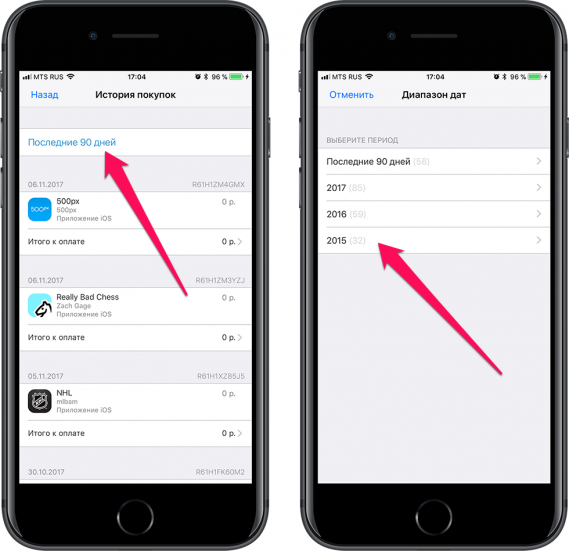
Нажав на строчку «Последние 90 дней», вы сможете выбрать другой период для просмотра совершенных покупок. Функция позволяет найти покупки за любое время. Более подробные сведения о каждой покупке, например, ID заказа, стоимость и дата покупки, доступны при нажатии на кнопку «Итого к оплате» возле каждого покупки.
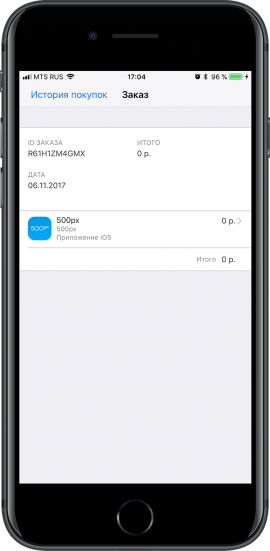
Вы недавно удалили приложение, но теперь оно вам снова нужно? Вам интересно, сколько игр и программ вы скачали за всю свою жизнь? Все это можно найти в истории загрузок App Store. Но как к нему получить доступ? Мы говорим вам сейчас.
Как посмотреть историю покупок в App Store с указанием цены
Apple упростила пользователям просмотр истории покупок. Теперь вы можете узнать, что и когда вы купили в App Store, прямо в приложении «App Store» на вашем устройстве iOS.
Чтобы просмотреть историю покупок iPhone или iPad:
1. Откройте приложение App Store и щелкните значок с вашим профилем вверху справа.
2. Щелкните свое имя.

3. Введите свой пароль Apple ID и на открывшейся странице прокрутите до «История покупок».

В разделе «История покупок» покупки отсортированы по дате. Нажав на кнопку «Последние 90 дней», вы можете изменить отображение списка покупок по годам.

Пункты, платежи по которым еще не были обработаны банком, будут помечены как «Ожидающие». Нажав на указанный элемент в истории, можно узнать дату его покупки / загрузки и название устройства, с которого была совершена покупка. Если вы заметили какие-либо несоответствия, нажмите кнопку «Сообщить о проблеме».
Если вы случайно удалили подтверждение покупки, полученное по электронной почте, вы можете запросить новое, нажав кнопку «Отправить повторно».

Как посмотреть все приложения, которые вы когда-либо скачивали на iPhone, iPad и iPod touch
1. Откройте приложение App Store.
2. Щелкните значок с вашим профилем вверху справа.
3. Выберите Покупки Мои покупки.

Здесь собраны все приложения, которые вы загрузили на это устройство со своего Apple ID, игры и программы, как платные, так и бесплатные. Они разделены на две группы: Все и Не на этом iPhone (iPad / iPod Touch). Вторая группа показывает приложения, которых в данный момент нет на вашем устройстве. Кроме того, доступна функция поиска по заголовку.

Примечание. Если ваше устройство работает под управлением iOS 11 и более поздних версий, 32-разрядные приложения не могут быть загружены из раздела «Мои покупки» — сначала разработчик должен изменить программу или игру, чтобы она стала 64-разрядной (это новое требование iOS, начиная с одиннадцатая версия). Вы не можете загружать приложения, которые были удалены из App Store по той или иной причине, даже если они все еще будут в списке.
Как удалить (скрыть) приложение или игру из истории покупок App Store на iPhone или iPad
Чтобы скрыть покупку, смахните справа налево по выбранному приложению или игре и нажмите «Скрыть». Скрытое приложение исчезнет из списка покупок App Store.

Чтобы повторно загрузить скрытое приложение, введите его имя на вкладке «Поиск» в App Store (а не в поиске в истории покупок).
Удаление приложения на iPhone – это прогулка по парку. Вы слегка нажимаете на приложение, от которого хотите избавиться. Все приложения начинают раскачиваться, вы нажимаете значок «x», и нежелательное приложение исчезает.
Но есть ли способ отслеживать все удаленные приложения?
Да, есть, и сделать это очень просто. В следующих разделах вы узнаете, как предварительно просмотреть удаленные приложения, а также восстановить их, если хотите. Без лишних слов, давайте начнем прямо сейчас.

2. Нажмите на иконку с вашим профилем справа вверху.

Здесь собраны все приложения, которые вы когда-либо загружали на это устройство со своего Apple ID – как платные, так и бесплатные игры и программы. Они разделены на две группы – Все и Не на этом iPhone (iPad / iPod Touch). Во второй группе отображаются приложения, которых в данный момент на вашем устройстве нет. Кроме того, доступна функция поиска по названию.

Обратите внимание – если ваше устройство работает под управлением iOS 11 и новее, из раздела «Мои покупки» нельзя будет загрузить 32-разрядные приложения – сначала их разработчик должен доработать программу или игру так, чтобы они стали 64-разрядными (это новое требование iOS начиная с 11-й версии). Нельзя скачивать и удаленные из App Store по тем или иным причинам приложения, хотя в списке они по-прежнему будут.
♥ ПО ТЕМЕ: Что означает значок облака со стрелкой в App Store.
Как восстановить приложения
Через некоторое время вы можете решить, что хотите вернуться к некоторым из удаленных приложений. Неудивительно, что есть несколько разных способов восстановить приложения на iPhone, и все они просты.
Магазин приложений
Вы уже знаете, как перейти на вкладку «Не на этом iPhone», поэтому нет необходимости повторять шаги. Дойдя до вкладки, просмотрите список удаленных приложений и нажмите значок облака, чтобы переустановить его. Вам нужно будет ввести пароль Apple ID, чтобы подтвердить и загрузить приложение.

Маленький синий кружок указывает на статус загрузки. Когда это будет сделано, вы увидите кнопку «Открыть» рядом с приложением. Эта функция хороша тем, что вам не нужно платить дважды за приобретенные приложения. Достаточно восстановить приложение.
Поиск по имени
Возможно, будет быстрее просто ввести имя приложения в строке поиска App Store и найти приложение таким образом. Магазин, конечно же, запоминает ваши покупки, и процесс очень похож на описанный выше. Нажмите значок лупы в правом нижнем углу в App Store, введите имя и выберите приложение из результатов.

Значок облака появляется под названием приложения, просто нажмите на него, чтобы переустановить приложение.
Вы можете сделать это через iTunes?
К сожалению, нет. По какой-то причине Apple решила удалить вкладку / значок приложений из iTunes 12.7 и новее. Но если вы какое-то время не обновляли iTunes, вы все равно сможете восстановить приложения.
В этом случае нажмите на свой iPhone, выберите «Приложения» и нажмите «Установить» рядом с теми, которые вы хотите использовать снова.

С другой стороны, вы можете использовать функцию восстановления из резервной копии в любой версии iTunes. Однако этого может быть слишком много, чтобы получить несколько приложений.
Вам необходимо своевременно обновлять iPhone, и всегда есть риск потерять часть ваших данных. Поэтому лучше всего придерживаться ранее описанных методов.
Как найти удаленные программы на Айфоне и восстановить их через iTunes
Найти и восстановить старые приложение можно на ПК или ноутбуке при помощи приложения iTunes. Для этого нужно выполнить такие действия:
- Подключите смартфон к компьютеру при помощи USB кабеля.
- Запустите приложение iTunes.
- Убедитесь, что вы авторизированы под интересующим Apple ID.
- Кликните по значку профиля.
- Перейдите в раздел “Покупки”.
- Кликните по значку устройства в правой части экрана.
- Кликните по разделу “Программы”,
- Найдите приложение, которое вы скачали, и кликните по кнопке “Установить”.
- После этого кликните по кнопке “Синхронизировать”.
Требования при восстановлении на айфоне
Чтобы вернуть приложение и сохраненную информацию, понадобится соблюдать только одно требование – авторизация должна пройти под тем же Apple ID, под которым программа была скачана первоначально. Если загрузка софта происходила с одного аккаунта, то не стоит пытаться его восстановить с помощью другой учетной записи.
Как увеличить память на айфоне — лучшие методы
При условии выполнения данного требования получится восстановить софт со всей сохраненной информацией. Кроме того, существует еще несколько положительных моментов:
- Если программы были платными, то второй раз деньги не снимаются.
- Даже если данные удалены из App Store, то восстановить их все равно получится.
Внимание! Софт можно удалять сколько угодно раз, но при соблюдении необходимого требования, восстановить его можно в любой момент.
Как отключить автоматическую оплату на айфоне?
Для того чтобы отключить автоматическую
подписку достаточно передвинуть ползунок Автовозобновление и согласится с отключением. Также отменитьавтоматическое продление можно в настройках «ITunes store, App Store» с помощью персонального компьютера. Нажмите кнопку «Отменить подписку» и подтвердитеотключение .
Как разорвать связь телефона с компьютером? Как разрешить доступ к флешке на телефоне? Как разрешить доступ к хранилищу в телефоне? Как разрешить перевод по номеру телефона Сбербанк? Как разрешить всплывающие окна в сафари на телефоне? Как редактировать пдф файл на телефоне бесплатно? Как редактировать в ворде на телефоне? Как рисовать на фото в телефоне? Как русифицировать телефон HTC? Как с Мейзу перекинуть контакты на другой телефон?
Создание резервной копии на айфоне
Использование подобного способа поможет в том случае, если после того, как произошло удаление софта, его последняя сохраненная копия не обновлялась. Способов возвращения программы существует два, как и способа создания резервной копии на телефоне – через iCloud либо через iTunes.

При помощи iCloud
В ситуации автоматического создания резервных копий на телефоне важно не пропустить то время, когда удаленное приложение начнет обновляться. Для возврата программы на айфон потребуется:
- Открыть настройки айфона и выбрать учетную запись Apple ID.
- В открывшемся окошке требуется найти меню «iCloud».
- Спуститься ниже по пунктам и выбрать «Резервная копия».
- Проверить дату создания копии, убедиться, что это было до удаления программы.
- Вернуться в основное окошко и выбрать раздел «Основные».
- Найти пункт «Сброс», затем выбрать меню «Стереть контент и настройки».
- Появится предложение для обновления сохраненной копии, но требуется кликнуть меню «Стереть».
- После этого на экране выскочит приветственное окошко, требуется провести восстановление из iCloud.
Спустя некоторое время приложение вернется на экран.
При помощи iTunes
Если для хранения резервной копии используется компьютер, то восстановить удаленную программу можно через iTunes. Для этого рекомендуется осуществить следующие действия:
- Подключить айфон к компьютеру при помощи кабеля (использовать синхронизацию через Wi-Fi бесполезно).
- Запустить iTunes.
- Если начнется автоматическое обновление резервной копии, то процесс нужно остановить, нажав на кнопку с крестиком, расположенную в верхней части окна.
- Далее нужно открыть меню айфона, нажав на иконку устройства.
- Найти слева кнопку «Обзор», затем выбрать пункт «Восстановить из копии».
- Найти необходимую резервную точку и запустить ее.
- Подтвердить запуск восстановления и дождаться его окончания.
Через некоторое время необходимые файлы восстановятся, однако нужно помнить, что все сохраненные данные будут иметь дату создания резервной копии.
Внимание! Чтобы узнать, почему айфон удаляет приложения, стоит обратиться в сервисный центр.

Как вернуть все данные удаленных игр и приложений в Айфон и Айпад
Здесь очень много зависит от того, где эти самые данные (сейвы) сохранялись ранее. Возможны два варианта:
- На серверах разработчиков — особенно актуально для игр.
- В iCloud.
В первом случае все достаточно просто:
Теперь про iCloud.
По идее, все данные должны также самостоятельно «подтянуться» из облака сразу же после установки приложения. Однако, этого может и не произойти. Почему? Причин две:
- Сама программа не поддерживает синхронизацию своих данных в iCloud. Не смотря на то, что подобных приложений все меньше, однако такие еще встречаются.
- Вы самостоятельно запретили хранить приложениям свои данные в «облаке». Обычно запрос на это действие появляется сразу же после первой установки, и пользователь, стремясь побыстрей начать, отвечает на все появляющиеся запросы «абы как». Да, впоследствии подобное резервное копировании можно включить вручную. Но кто над этим задумывается?
Кстати, многие пользуются игровым сервисом от компании Apple — Game Center, и добиваются там неплохих достижений. Обидно будет потерять их! Для восстановления результатов Game Center достаточно зайти в него, под своей учетной записью. Сделать это можно перейдя в Настройки — Game Center и указав там свой Apple ID.
Как вернуть программу на iPhone из App Store
Как восстановить СМС на Андроиде после удаления — актуальные методы
- Требуется запустить магазин приложений на айфоне.
- Далее следует нажать на кнопку «Обновления», расположенную в нижней части панели.
- Необходимо открыть раздел «Покупки».
- Требуется выполнить поиск программы, которая было удалена.
- Чтобы ее установить снова, потребуется нажать на значок облака, расположенный рядом с названием программы.
Если правильно все сделать, то необходимая программка вернется вместе со всей сохраненной информацией.
( 1 оценка, среднее 4 из 5 )
iOS 11 принесла не только много новых возможностей, но и некоторые трудности. Тем пользователям iOS, которые долгое время использовали продукты от Apple и эту операционную систему, расположение некоторых элементов может показаться непривычным. Некоторые разделы меню можно совсем не найти, если точно не знать, куда они переехали. Поговорим о том, где теперь искать список покупок в App Store.
Обновленный магазин приложений App Store – одно из главных нововведений iOS 11. Он выглядит привлекательно и свежо. Теперь его действительно интересно открывать каждый день и знакомиться с новыми приложениями и играми. А как найти ранее установленные приложения?
В предыдущих версиях iOS этот список находился в разделе поиска, но в iOS 11 он сменил свое расположение. Вот что вам нужно сделать для того, чтобы увидеть все ранее установленные приложения в iOS 11:
Способ 1: С помощью 3D Touch

Этот способ самый простой. Все, что вам нужно сделать, – это сильно нажать на иконку App Store и в открывшемся списке выбрать пункт «Покупки». Разумеется, у вас не получится воспользоваться этим способом, если ваше устройство не поддерживает технологию 3D Touch.
Способ 2: С помощью настроек учетной записи
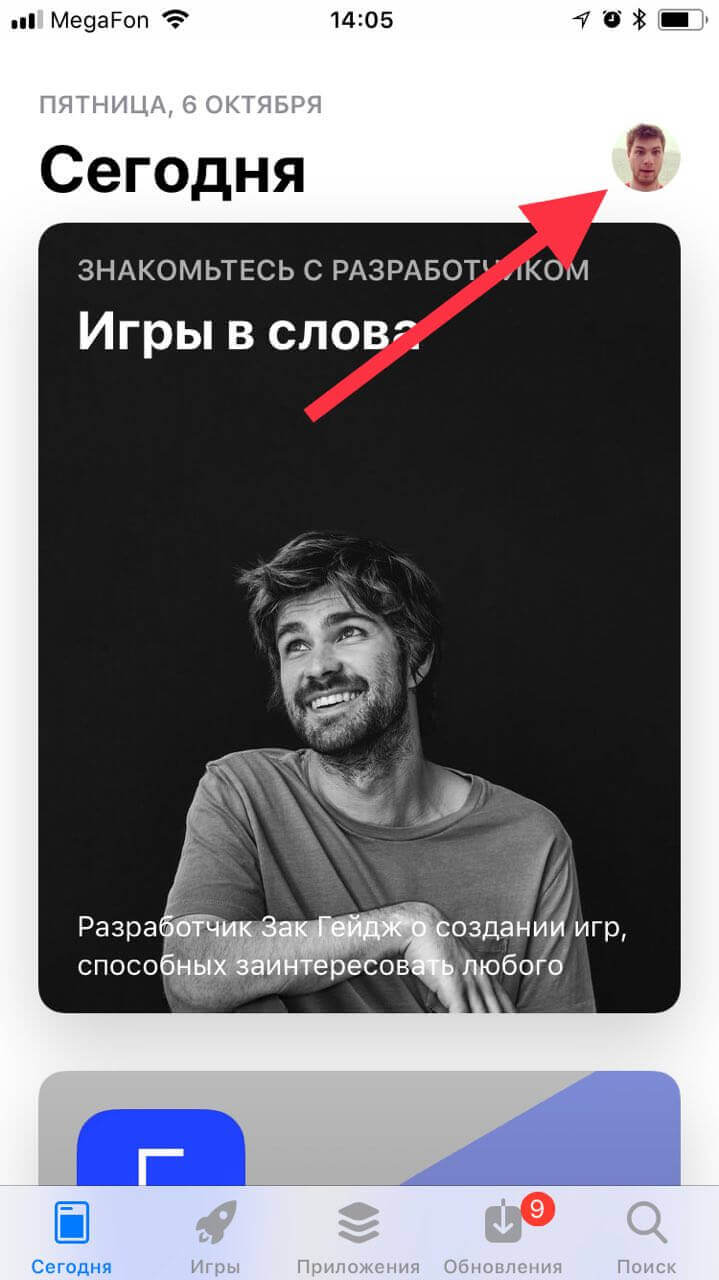
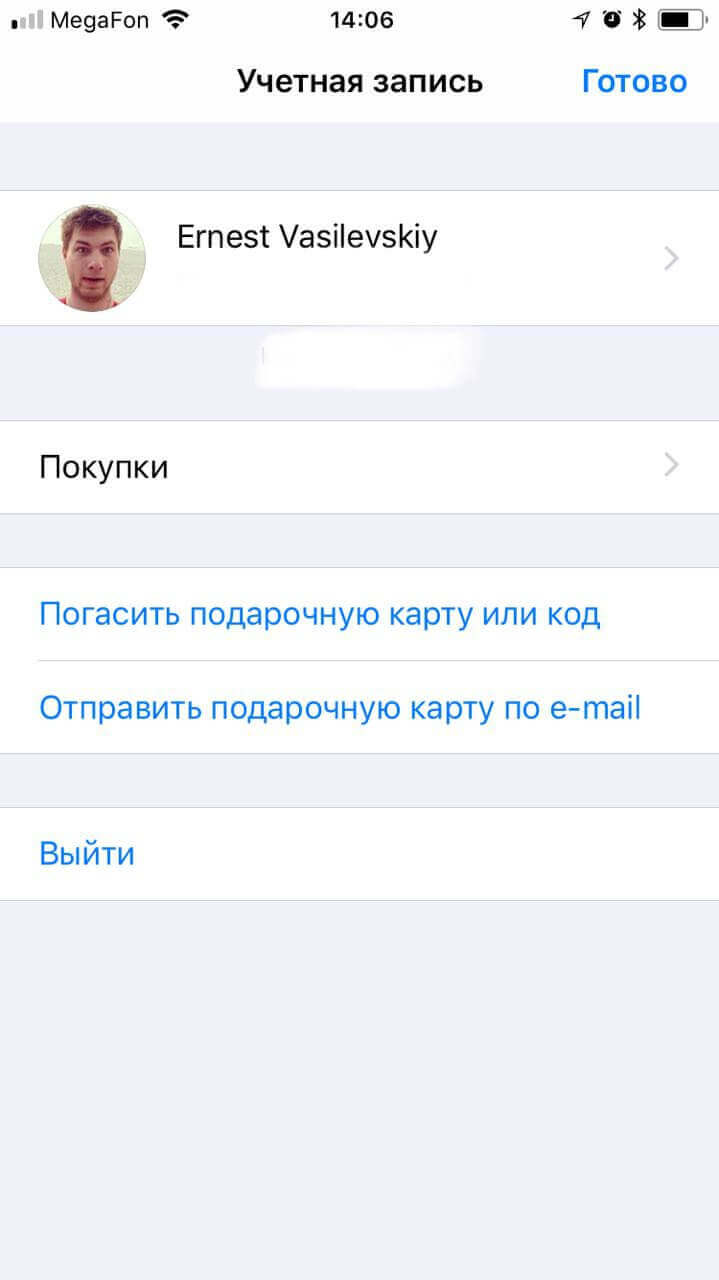
Второй способ потребует больше времени на поиск списка покупок.
- Откройте App Store.
- Нажмите на свое фото в правом верхнем углу экрана для перехода к своей учетной записи.
- Здесь вы и найдете раздел «Покупки».
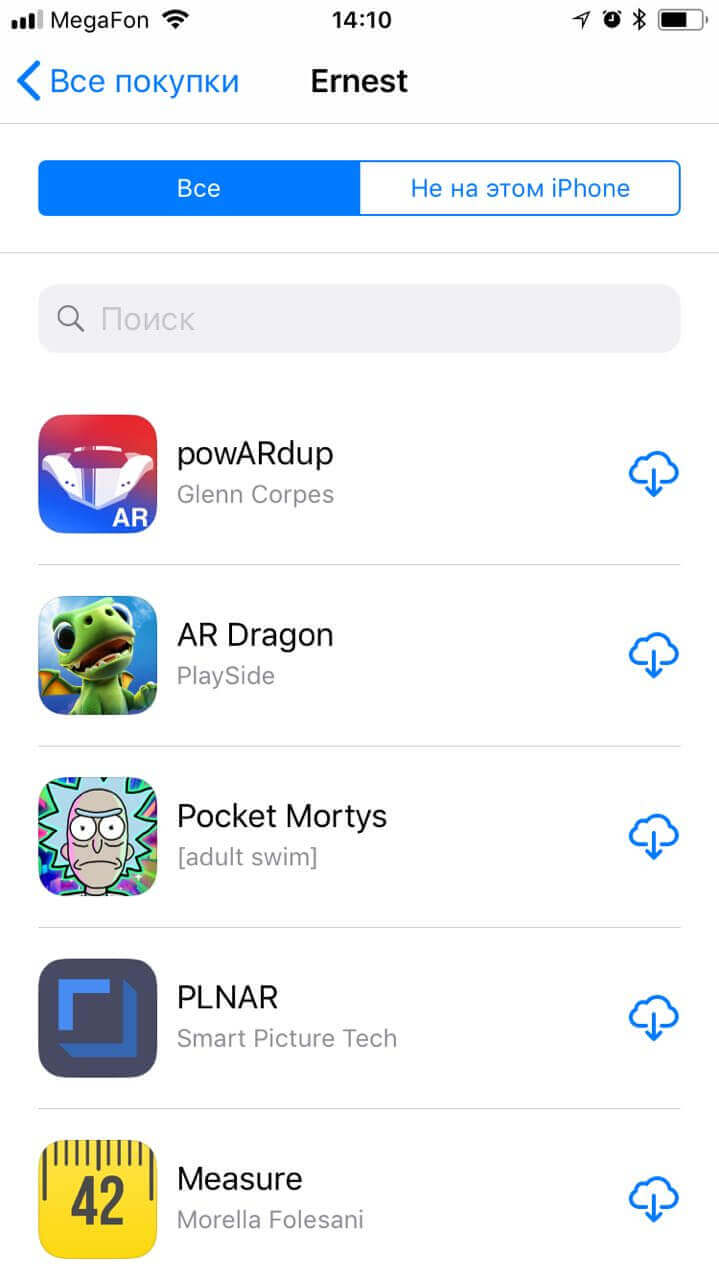
Стоит отметить, что хоть раздел и называется «Покупки», в списке вы увидите все приложения, которые когда-либо устанавливали, в том числе и бесплатные.
App StoreiOS 11Советы по работе с Apple


