
- 3g модем для ipad на алиэкспресс — купить онлайн по выгодной цене
- Если вы все еще не можете подключиться к персональной точке доступа с bluetooth
- Если вы не можете подключиться к персональной точке доступа с bluetooth
- Сопряжение вашего устройства
- Подключение к персональной точки доступа с bluetooth
- Если вы все еще не можете подключиться к персональной точке доступа с bluetooth
- Если вы не можете подключиться к персональной точке доступа с usb
- Подключите ваш mac к персональной точки доступа с usb
- Если вы не можете подключиться к персональной точке доступа с wi-fi интернет
- Используйте следующие шаги
- Подключение к персональной точки доступа с bluetooth
- Подключите ваш mac к персональной точки доступа с usb
- Сопряжение вашего устройства
3g модем для ipad на алиэкспресс — купить онлайн по выгодной цене
Перед покупкой сравните цены на 3g модем для ipad, прочитайте реальные отзывы покупателей, ознакомьтесь с техническими характеристиками.
Закажите 3g модем для ipad онлайн с доставкой по России: товары с пометкой Plus доступны с ускоренной доставкой и улучшенными условиями возврата.
На Алиэкспресс 3g модем для ipad всегда в наличии в большом ассортименте: на площадке представлены как надежные мировые бренды, так и перспективные молодые.
Если вы все еще не можете подключиться к персональной точке доступа с bluetooth
На ваших устройствах, включите Bluetooth выключен и обратно:
Если вы все еще не можете подключиться, выполните следующие действия:
- Сопряжение вашего устройства:
- На iPad или iPod touch, который должен подключиться к персональной точке доступа, коснитесь Настройки > Bluetooth. Коснитесь
 рядом с устройством, которое предоставляет персональную точку доступа, затем нажмите забывать данное устройство.
 - На компьютере Mac выберите Apple () меню > Системные настройки, а затем нажмите Bluetooth. Выберите устройство, которое предоставляет персональную точку доступа, нажмите кнопку
 .
. - На вашем ПК с Windows, щелкните
 в области уведомлений. Выберите пункт «Показать устройства Bluetooth» и выберите устройство, которое предоставляет персональную точку доступа. Нажмите кнопку Удалить, затем нажмите кнопку ОК.
- На iPad или iPod touch, который должен подключиться к персональной точке доступа, коснитесь Настройки > Bluetooth. Коснитесь
- Перезагрузите все устройства.
- Сопряжение устройств и попытайтесь еще раз подключиться к персональной точке доступа.
Если вы не можете подключиться к персональной точке доступа с bluetooth
Используйте следующие шаги, чтобы выполнить сопряжение устройств и подключиться к персональной точки доступа с Bluetooth.
Сопряжение вашего устройства
- На устройстве, которое предоставляет персональную точку доступа, зайти в настройки > режим модема и убедитесь, что режим модема включен.
- Перейдите в Настройки > Bluetooth и убедитесь, что Bluetooth включен.
- Держите этот экран открывается, затем следуйте инструкциям для устройства, которые нужно подключить:
- На вашем iPad или iPod коснитесь, коснитесь Настройки > Bluetooth и убедитесь, что Bluetooth включен. Нажмите на устройство, которое предоставляет персональную точку доступа, подтверждения кода, который появляется, а затем нажмите сопряжение на обоих устройствах.
- На компьютере Mac выберите Apple () меню > «Системные настройки», затем нажмите кнопку Bluetooth и убедитесь, что Bluetooth включен. Выберите устройство, обеспечивающее персональную точку доступа, нажмите кнопку подключения, затем следуйте инструкциям на экране.
- На вашем Windows PC щелкните значок Bluetooth в области уведомлений и убедитесь, что Bluetooth включен. Выбрать добавление устройства Bluetooth, а затем следуйте инструкциям на экране.
Подключение к персональной точки доступа с bluetooth
Вот как подключить ваш Mac или PC:
Если вы все еще не можете подключиться к персональной точке доступа с bluetooth
На ваших устройствах, включите Bluetooth выключен и обратно:
Если вы все еще не можете подключиться, выполните следующие действия:
- Сопряжение вашего устройства:
- На iPad или iPod touch, который должен подключиться к персональной точке доступа, коснитесь Настройки > Bluetooth. Коснитесь рядом с устройством, которое предоставляет персональную точку доступа, затем нажмите забывать данное устройство.
- На компьютере Mac выберите Apple () меню > Системные настройки, а затем нажмите Bluetooth. Выберите устройство, которое предоставляет персональную точку доступа, нажмите кнопку .
- На вашем ПК с Windows, щелкните в области уведомлений. Выберите пункт «Показать устройства Bluetooth» и выберите устройство, которое предоставляет персональную точку доступа. Нажмите кнопку Удалить, затем нажмите кнопку ОК.
- На iPad или iPod touch, который должен подключиться к персональной точке доступа, коснитесь Настройки > Bluetooth. Коснитесь
- Перезагрузите все устройства.
- Сопряжение устройств и попытайтесь еще раз подключиться к персональной точке доступа.
Если вы не можете подключиться к персональной точке доступа с usb
Подключите ваш mac к персональной точки доступа с usb
- Обновление до последней версии iTunes.
- С помощью кабеля USB, подключите ваш Mac к iPhone или iPad, что обеспечивает персональную точку доступа. Если потребуется, доверять устройство.
- Убедитесь, что вы можете найти и просмотреть ваш iPhone или iPad в iTunes или Finder. Если компьютер Mac не распознает устройство, попробуйте использовать другой кабель USB.
- Перейдите в Системные настройки > Сеть, затем выберите iPhone по USB. Если вы не видите его, нажмите
 и добавить его.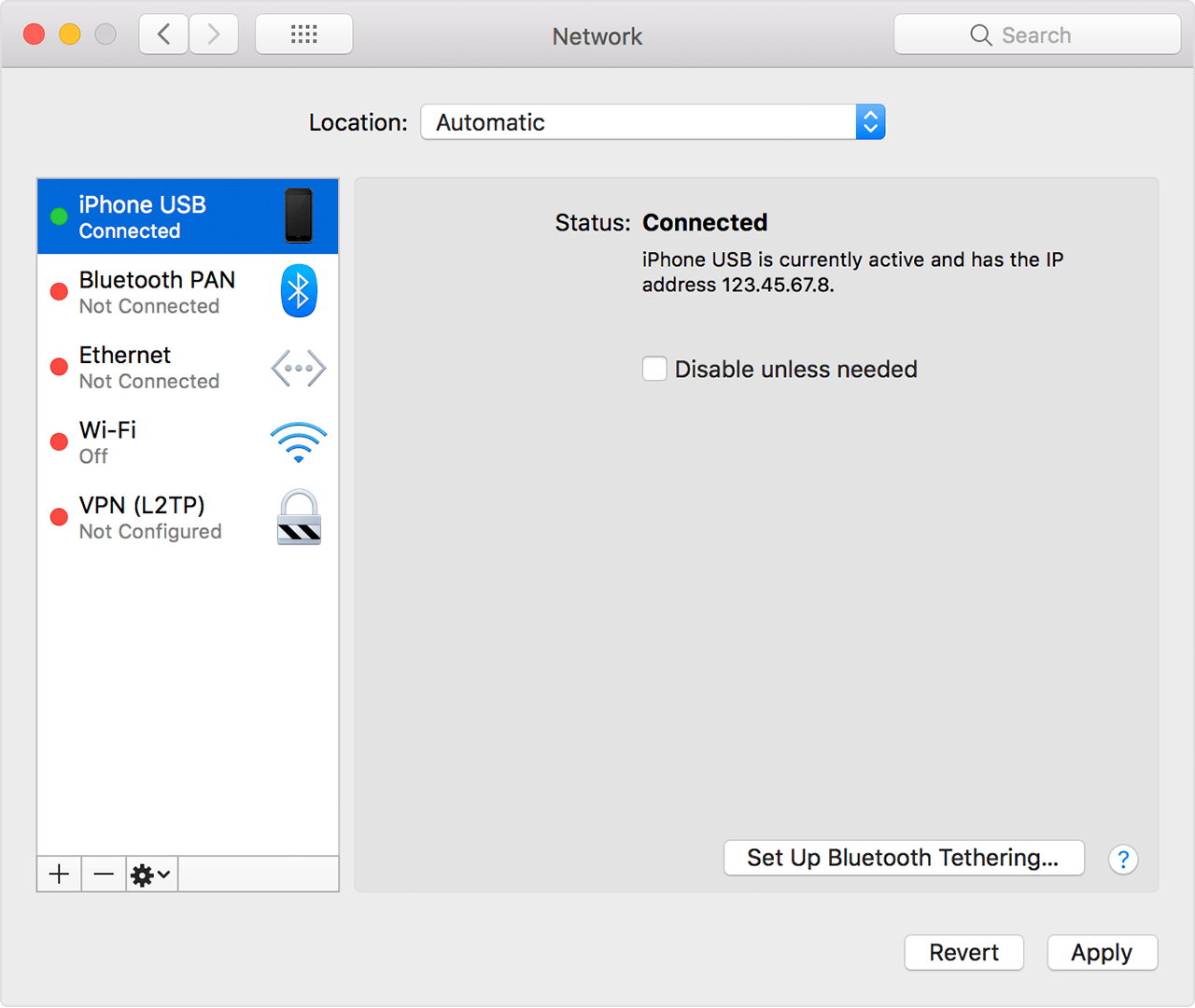
- Нажмите кнопку
 , выберите сервис не активен, а затем нажмите кнопку Применить.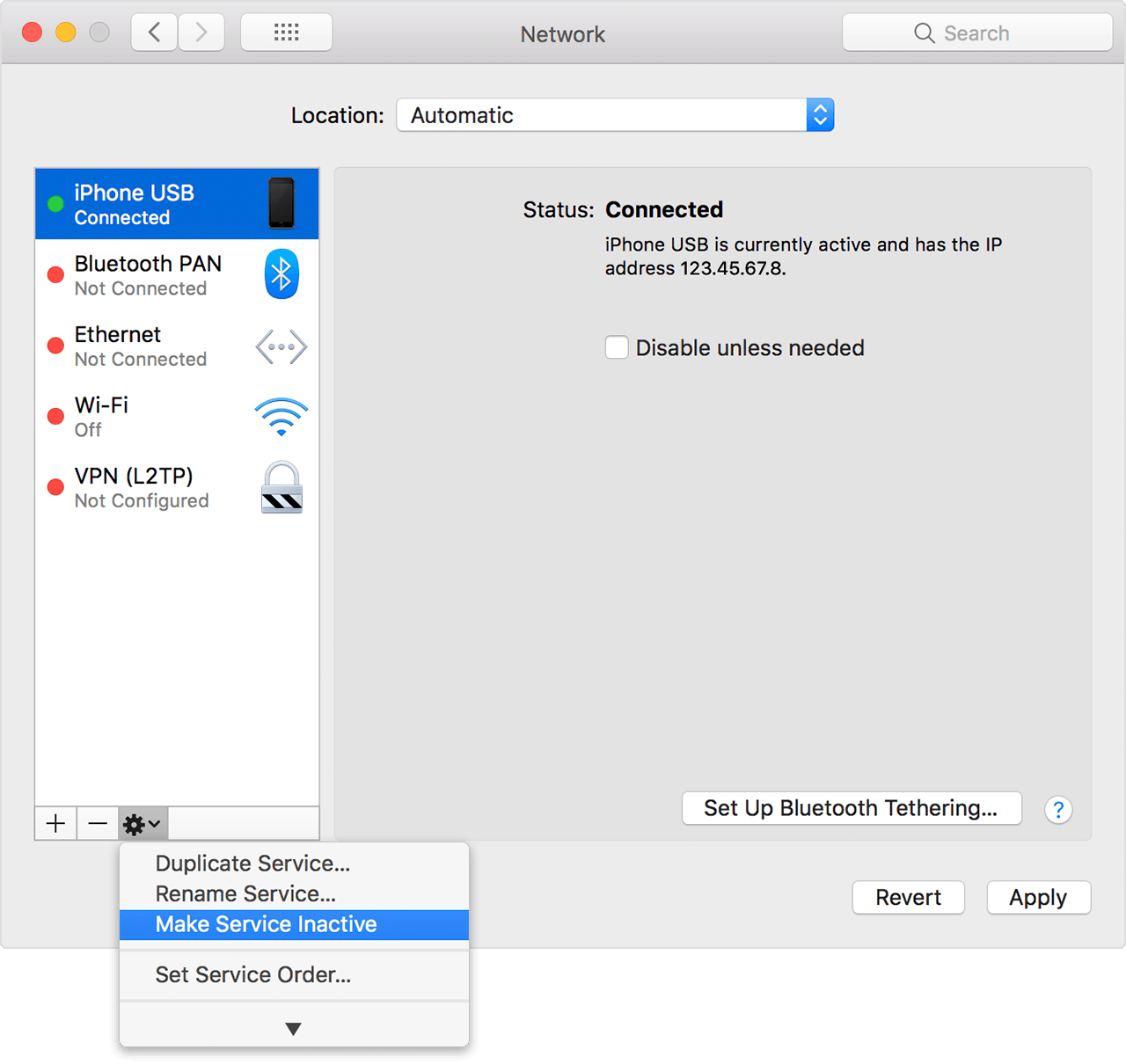
- Нажмите кнопку , выберите сервис активной, затем нажмите кнопку Применить. Если у вас уже есть другое сетевое подключение, ваша личная точка подключения может не активировать, пока вы не снимите флажок “Отключить, если не нужен” и нажмите кнопку «Применить».
Если вы не можете подключиться к персональной точке доступа с wi-fi интернет
На устройстве, что обеспечивает персональную точку доступа, зайти в Настройки > личная точка доступа, затем выполните следующие действия:
- Убедитесь, что режим модема включен.
- Помнишь устройства Wi-Fi сети Имя и пароль, которые отображаются на этом экране. Если вы хотите поменять Wi-Fi сети имя, узнайте, как изменить имя устройства.
- Оставайтесь на этом экране, пока вы не подключите другие устройства к Wi-Fi сети.
На устройстве, которое нужно подключить к персональной точке доступа, выполните следующие действия:
- Включите Wi-Fi выключен и обратно.
- Убедитесь, что подключения к правильной сети Wi-Fi сети. Сетевое имя такое же, как и на iOS устройстве, что обеспечивает персональную точку доступа и
 может появиться рядом с ним.
 - Если вы видите ошибку о неверном пароле при попытке подключиться к персональной точке доступа, проверьте, что Wi-Fi пароль: на устройство, которое обеспечивает режим модема, перейдите в меню Настройки > режим модема посмотреть пароль от WiFi.
Используйте следующие шаги
Попробуйте снова после каждого шага.
- Убедитесь, что режим модема включен в настройках модема. Если вы не можете найти или включить персональную точку доступа, проверьте, что ваш оператор беспроводной связи включено и что ваш тарифный план поддерживает.
- Перезагрузить iPhone или iPad , что обеспечивает персональную точку доступа и другим устройством, которое необходимо для подключения к персональной точки доступа.
- Убедитесь, что у вас последняя версия iOS.
- На iPhone или iPad, что обеспечивает режим модема, перейдите в меню Настройки > Общие > Сброс настроек, а затем нажмите «Сбросить настройки сети».
Если вы все еще нужна помощь, выполните следующие действия для помочь в режиме модема через Wi-Fi Интернет, USB или Bluetooth.
Подключение к персональной точки доступа с bluetooth
Вот как подключить ваш Mac или PC:
Подключите ваш mac к персональной точки доступа с usb
- Обновление до последней версии iTunes.
- С помощью кабеля USB, подключите ваш Mac к iPhone или iPad, что обеспечивает персональную точку доступа. Если потребуется, доверять устройство.
- Убедитесь, что вы можете найти и просмотреть ваш iPhone или iPad в iTunes или Finder. Если компьютер Mac не распознает устройство, попробуйте использовать другой кабель USB.
- Перейдите в Системные настройки > Сеть, затем выберите iPhone по USB. Если вы не видите его, нажмите и добавить его.
- Нажмите кнопку , выберите сервис не активен, а затем нажмите кнопку Применить.
- Нажмите кнопку , выберите сервис активной, затем нажмите кнопку Применить. Если у вас уже есть другое сетевое подключение, ваша личная точка подключения может не активировать, пока вы не снимите флажок “Отключить, если не нужен” и нажмите кнопку «Применить».
Сопряжение вашего устройства
- На устройстве, которое предоставляет персональную точку доступа, зайти в настройки > режим модема и убедитесь, что режим модема включен.
- Перейдите в Настройки > Bluetooth и убедитесь, что Bluetooth включен.
- Держите этот экран открывается, затем следуйте инструкциям для устройства, которые нужно подключить:
- На вашем iPad или iPod коснитесь, коснитесь Настройки > Bluetooth и убедитесь, что Bluetooth включен. Нажмите на устройство, которое предоставляет персональную точку доступа, подтверждения кода, который появляется, а затем нажмите сопряжение на обоих устройствах.
- На компьютере Mac выберите Apple () меню > «Системные настройки», затем нажмите кнопку Bluetooth и убедитесь, что Bluetooth включен. Выберите устройство, обеспечивающее персональную точку доступа, нажмите кнопку подключения, затем следуйте инструкциям на экране.
- На вашем Windows PC щелкните значок Bluetooth в области уведомлений и убедитесь, что Bluetooth включен. Выбрать добавление устройства Bluetooth, а затем следуйте инструкциям на экране.


