

С каждым годом в России становится всё больше счастливых обладателей iPhone. В связи с чем, стремясь защитить свои личные данные от посторонних глаз, пользователи продукта от Apple задаются вопросом о том, как на айфоне поставить пароль на приложение или запаролить папку с фотографиями.
Многие пользователи уже обновили свои айфоны до актуальной версии мобильной операционной системы iOS 16. Мы уже рассказывали о 16 важных изменениях и подборке полезных параметров, которые стоит перенастроить сразу после установки апдейта.
Сейчас расскажем о десятке скрытых, но крайне важных опций вашего iPhone с iOS 16.
Чтобы скрыть снимки из фотопленки, отметьте необходимые и выберите «Скрыть». Они не будут отображаться в фотоальбомах, рекомендациях и других разделах «Фото». Но получить к ним доступ без пароля можно будет через меню «Скрытые».
Так себе способ, чтобы закрыть доступ к «особенным» фото, не так ли?
Мы выбрали 5 приложений, которые разместят внутри себя снимки и не дадут просмотреть их без пароля. Если нужны, забирайте.
Айфон является неотъемлемым спутником нашей жизни. А с внедрением новых технологий съемки еще и полноценным «фотокорреспондентом». В «Галерее» устройства скапливаются разнообразные снимки. Часто среди них находятся те, что хотелось бы скрыть от чужих глаз. Самый надежный способ спрятать личные фотки от чужих глаз – это поставить пароль на Галерею на Айфоне.
- Ограничиваем доступ к фотографиям «Галереи»
- Как перенести фото из Галереи в защищенное хранилище
- Как поставить пароль на папку на айфоне?
- Как поставить password на папку в iPhone воспользовавшись встроенными возможностями телефона
- Почему нельзя использовать в пароле даты рождения или имя кота?
- Как поставить пароль на папку в iPhone воспользовавшись сторонними приложениями
- Что делать если забыл password от папки на iPhone?
- Где хранить код?
- Как запаролить приложения на iPhone
- Как поставить пароль на приложение на iPhone?
- Создание заблокированного ярлыка приложения
- Блокировка приложений на Android
- Как поставить пароль на приложение на Android?
- Встроенная функция блокировки
- Password Secure Manager
- Пароль на приложения
- Сейф для фото
- Альтернативные способы
- Аналоги блокировки
- Конвертер валют в приложении Камера
- Автопунктуация для режима диктовки текста
- Выбор пароля для защиты заметок
- Сортировка плейлиста Apple Music
- Николай Грицаенко
- Проговаривание входящих уведомлений
- Удаление контактов прямо из списка
- Другие способы защиты
- Секретная папка для Фото
- Best Secret Folder — спрячьте изображения в настоящий сейф
- Secret Calculator — закройте фото в сейф-калькулятор
- Пароль на программы
- Перенос расширений Safari на другие гаджеты
- Автоматическая установка обновлений безопасности
- Private Photo Vault — защитите свои фото паролем
- Быстрый доступ к настройкам беспроводной гарнитуры
- Lock Secret Photo Album Vault — защитите снимки графическим ключом
- Keepsafe — закройте изображения в надежный ящик
- Артём Суровцев
Ограничиваем доступ к фотографиям «Галереи»
В новых версиях iOS имеется возможность сделать ограниченным показ фотографий из «Галереи» при помощи встроенного сервиса «Гид-доступ». При этом можно безбоязненно отдать свой Айфон другому человеку. Фотохранилище будет защищено основным паролем.
При помощи данного метода мы открываем фотографию на экране телефона и отключаем возможность «пролистывать» и просматривать другие фото. По сути, отключаем сенсор.
Чтобы включить такой режим на iPhone, переходим в «Настройки»:
Также потребуется произвести небольшую настройку «Галереи», открываем ее и переходим к списку фотографий:
Теперь доступ к «Галерее» закрыт, чужой человек не сможет посмотреть другие фото до ввода пароля.
Как перенести фото из Галереи в защищенное хранилище
Популярным приложением с функционалом, позволяющим запаролить папку на Айфоне, является PocketFiles.

На iPhone при установке Pocket Files образуется специальное защищенное хранилище, куда загружаются любые файлы и фото. Настраивается структура папок, создается альбом и задается в меню «Настройки» способ разблокировки: пароль или сенсор Touch ID.
Рассмотрим алгоритм работы с «Покет Файлз».
Спрятать фото на айфоне можно еще несколькими способами.
Иногда доступ к фотографиям получает не просто любопытный человек, а злоумышленник. Поэтому важно защитить личную информацию от чужих глаз. Установка пароля на снимки – надежный способ избежать неприятностей.
Не всегда владелец iPad 2 единственный человек, который им пользуется. Бывают случаи, когда ваш друг или коллега просит воспользоваться устройством на пару минут. Ну, очень нужно! Вероятнее всего вы одолжите. Но где гарантия, что человек не будет смотреть ваши личные папки? Или если у вас есть дети и вы иногда даете им планшет, как обезопасить данные, которые не должен видеть ребенок? Поставьте пароль, ваш айди не пригодится.

Изменить доступ к информации на айпаде можно несколькими путями. Указывать iD не придется. Если у вас предустановленный стандартный софт, то через стандартную настройку системы. Если нет, то при использовании специального приложения.
Для первого метода необходимо открыть основные настройки и зайти в «ограничения». Сделайте активным тумблер под названием «включить ограничения». Укажите секретный код, из 4-х чисел. Выдумывать что-то сложное как для iD не обязательно.
Автоматически поступит предложение от системы выбрать нужные приложения. Вам откроется перечень, в котором вы определите нужные. После этого действия каждый указанный пункт будет запаролен, и при попытке зайти в папку будет запрашиваться пароль.
Второй метод подойдет для приложений, которые установлены в процессе использования устройства. Например, AppControl. Вы можете закачать их с сервиса Cydia. Как правило, такие программы работают только на устройствах подвергшихся джейлбрейку. Помимо функции запароливания у них есть дополнительный спектр возможностей. Например, настройки параметров системы, установка секретного кода на конкретный файл.
Доступны на сервисе эти приложения бесплатно и использовать их удобно. Они не требуют пароля от id. Как поставить пароль на фото папку? Следуйте инструкции:
Отключите основной пароль доступа к планшету.
Нажмите на кнопку «add anyway» и после этого начнется добавление репозиториев в перечень репозиториев на устройстве. Необходимо дождаться, когда процесс добавления завершиться.
После добавления необходимо кликнуть на появившуюся кнопку «return to Cydia».
Теперь необходимо закачать сам твик AppLocker. Для этого в поисковике введите название и выберите самый первый вариант в списке.
Устанавливаем его, нажав «install» и «confirm». Ожидайте завершение скачивания.
Нажмите на клавишу «restart SpringBoard». Устройство перезагрузится и включится. После этого можно настроить пароль.
В настройках планшета отыщите название установленного приложения и кликните на него. Далее активируйте бегунок напротив «enabled». Перейдите в пункт «general» и в графе пароля укажите свой. Лучше не использовать id секретный код. Далее перейдите по пути «application locking/applications».
Выйдет список программных приложений, к которым можно ограничить доступ. Например, «фотография». В дальнейшем если вы захотите сменить настройки, то вам тоже потребуется указать этот же пароль. Если при создании id пароля нужно придумать что-то сложное и надежное, то здесь лучше использовать простую комбинацию для удобства.
Как поменять настройки программ? Зайдите в список программ и установите бегунки в активное положение, где нужно и уберите где не нужно. Сменить пароль можно в разделе «general».
Часто случается, что вам необходимо скрыть какие-то данные от других людей, для этого случая можно поставить уникальный пароль на папку с данными. Тогда только человек, который знает пароль сможет иметь к файлам доступ. Именно это мы расскажем этой статьей.
Как поставить пароль на папку на айфоне?
Для того, чтобы запаролить папку можно воспользоваться двумя способами. Первый действенный способ состоит в том, чтобы использовать встроенные возможности телефона. Второй способ — это использование стороннего приложения для установки паролей.
Как поставить password на папку в iPhone воспользовавшись встроенными возможностями телефона
Для того чтобы поставить код на папку iPhone нужно зайти в настройки телефона, перейти в раздел «Основные», подпункт «Ограничения». После этого нужно включить функцию «Включить ограничения», после ввести будущую комбинацию символов. Важно — защита должна быть достаточно сложная, состоять из латинских букв верхнего, а так же нижнего регистров, а так же должна быть разбавлена цифрами и состоять как минимум из восьми знаков.

Почему нельзя использовать в пароле даты рождения или имя кота?
Уникальный код не должен состоять из вашей даты рождения имени вашего животного, так как эти пароли очень просто взломать. Не стоит забывать, что для защиты данных, такого кода может быть недостаточно. Запароленный раздел легко взламывается при помощи простого подбора дат, имен, любимых цитат из фильма. Для надежности можно воспользоваться специальными интернет-сервисами, которые предоставляют услуги по генерации случайных сложных паролей, такой код будет очень сложно взломать, конечно если вы не напишите его на чехле телефона).
Как поставить пароль на папку в iPhone воспользовавшись сторонними приложениями

Что делать если забыл password от папки на iPhone?
Если все же вы поставили сложный уникальный код, но не можете его вспомнить нужно сбросить пароли, а так же удалить сторонние программы. Как же это сделать?
Восстановление iPhone — это самый надежный способ сбросить все пароли и блокировки устройства, но этот способ не единственный. Если ваш iPhone заблокирован подключите его к компьютеру и синхронизируйте с iTunes. Переведите телефон к DFU режиму. Чтобы это сделать запустите перезагрузку устройства и зажмите кнопку питания и домашнюю кнопку около десяти секунд. Синхронизация вернет вам устройство со всеми данными, но без паролей у компонентов, и вы сможете и дальше пользоваться своим телефоном.
Где хранить код?
Лучше всего запомнить код нигде его не документируя, но если вы человек забывчивый или просто хотите перестраховаться, то лучше всего будет записать код в текстовом файле на компьютере и спрятать его в файлах и документах так, чтобы только вы могли найти этот файл при необходимости.
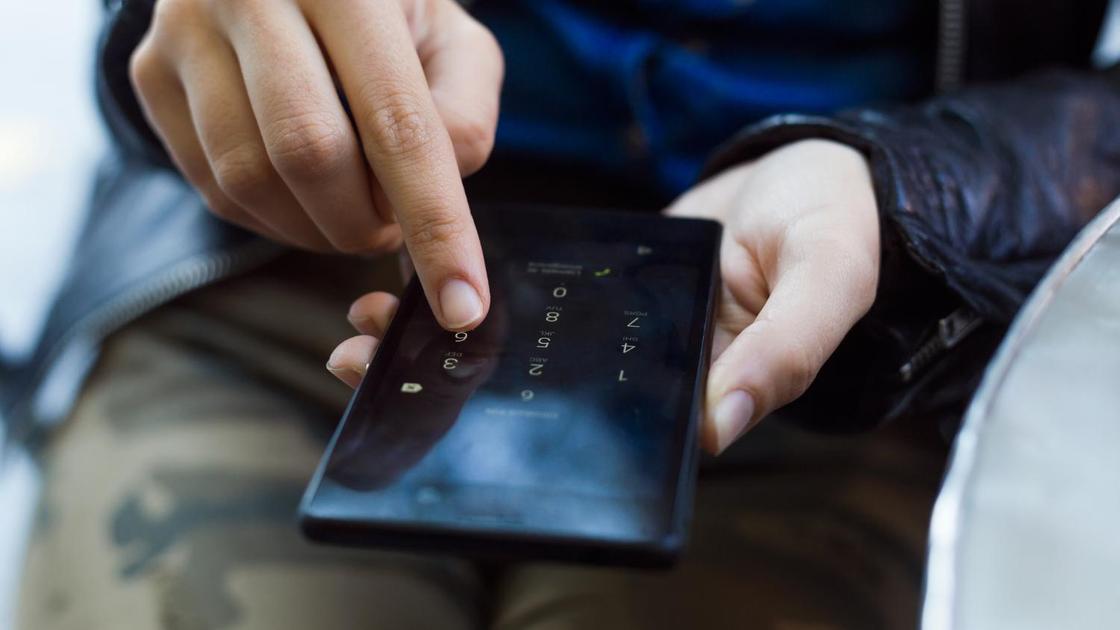
Пользователь вводит пароль на телефоне: Freepik
Для обеспечения безопасности личных данных иногда нужна блокировка приложений. На устройствах Android и iPhone это сделать достаточно легко. Рассмотрим основные способы, как установить пароль на приложение.
Как запаролить приложения на iPhone
Приложение напрямую можно заблокировать при помощи Apple ID. Это единственный способ установить пароль на само приложение. Альтернативный способ — создать ярлык от приложения, а потом на него установить пароль.
Как поставить пароль на приложение на iPhone?
Для установки пароля на приложения используйте Apple ID. Официальный сайт Apple рекомендует выполнить такие действия:
Одновременно можно иметь до 25 заблокированных приложений. Аннулировать ненужный пароль сможете так:
Создание заблокированного ярлыка приложения
Альтернативный способ не позволит напрямую создать пароль для приложения. Но он не менее эффективный. Выполните такие действия:
Осталось удалить основную иконку с рабочего стола. В противном случае никакого смысла от выполненных действий нет.
Блокировка приложений на Android
Способов блокировки приложений на Android также немного. Для этого понадобится установить стороннее приложение либо воспользоваться встроенным функционалом.
Как поставить пароль на приложение на Android?
Для этого воспользуйтесь приложением AppLock. Действия следующие:
Теперь при попытке входа в выбранное приложение будет запрашивать ПИН-код. Чтобы убрать блокировку с приложения, тапните по нему в приложении и подтвердите действие.
Встроенная функция блокировки
В системе Android можно заблокировать приложение. Для этого выполните такие действия:
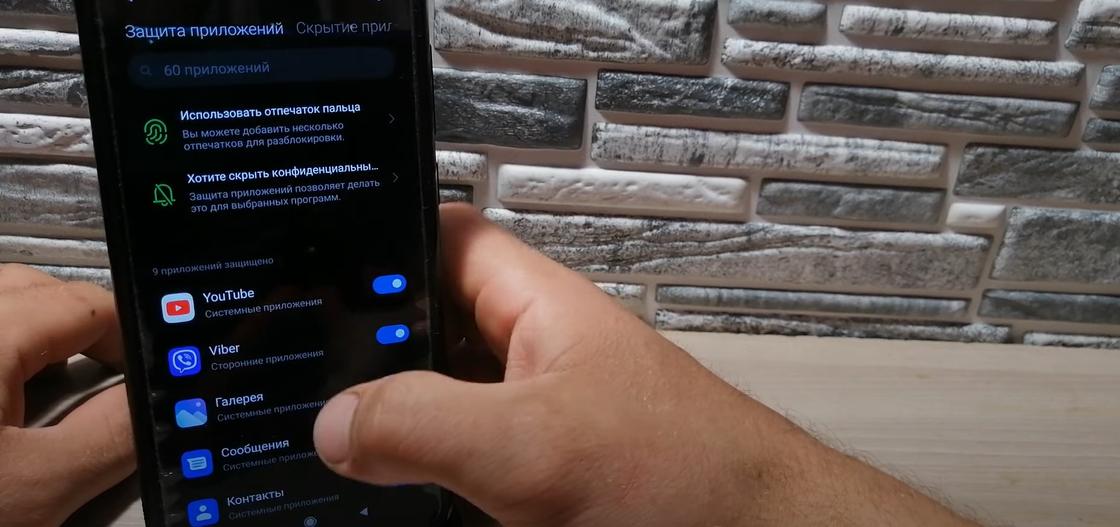
Блокировка приложений на телефоне: YouTube/ONTee Live
Подобные возможности есть на устройствах Samsung, Huawei, Xiaomi и других на операционной системе Android. Единственное — настройки могут немного отличаться, но принцип на всех устройствах тот же.
Действия по блокировке приложений простые. Главное — это не забыть установленный пароль и не показывать его другим. Рекомендуется записать пароль и хранить его в надежном месте.
Оригинал статьи: https://www.nur.kz/technologies/instructions/2021918-kak-postavit-parol-na-prilozhenie-na-iphone-i-android-proverennye-sposoby/
Несмотря на то что iOS, под управлением которой работает iPhone, является крайне защищенной операционной системой, иногда эффективность данного показателя требуется повысить. Особенно это актуально, если смартфоном от Apple пользуется более одного человека, и в таком случае следует прибегнуть к блокировке приложений, данные которых следует скрыть от посторонних. Рассмотрим специализированный софт, решающий эту задачу.
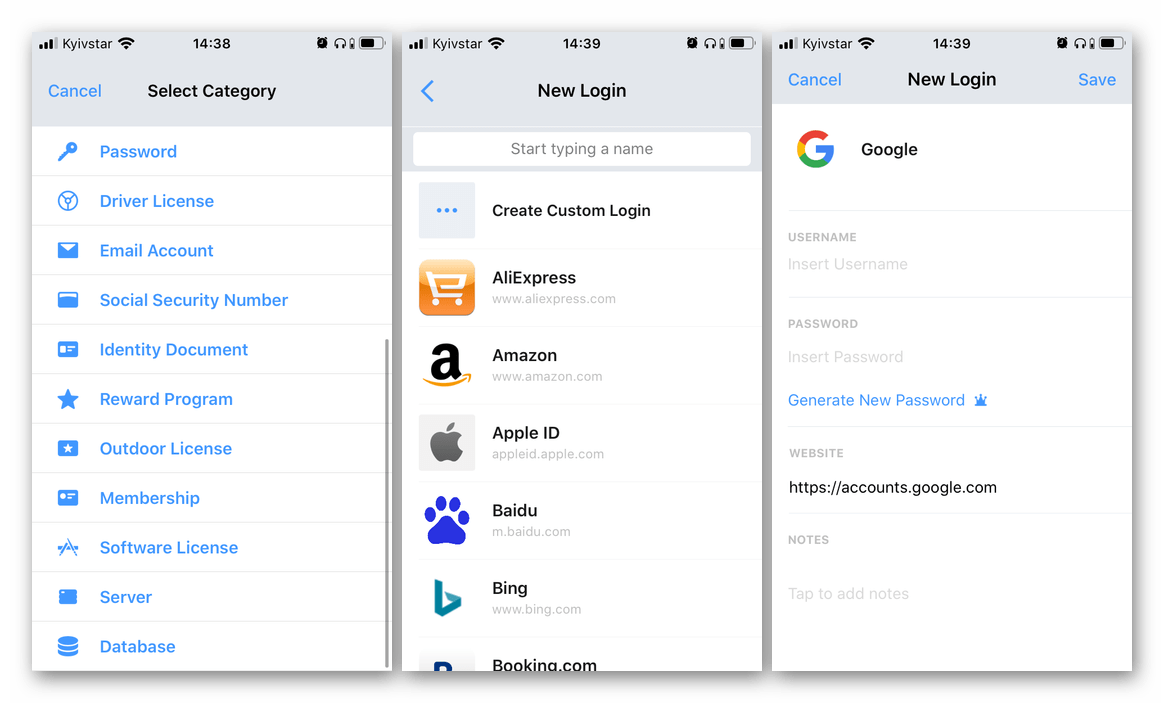
Password Secure Manager
Эффективное программное решение, которое в первую очередь предназначено для безопасного хранения учетных данных, заметок, адресов и платежных средств (карт, счетов), по крайней мере, если говорить о его бесплатной версии. Для предотвращения несанкционированного доступа используются сложные сгенерированные пароли, которые дополнительно защищаются мастер-паролем, устанавливаемым непосредственно на запуск Password Secure Manager (также возможно использование Touch ID и/или Face ID). Реализована функция облачного резервирования и синхронизация с iCloud, а количество записей, к которым можно запретить доступ, ничем не ограничено (в полной версии).
Пароль на приложения
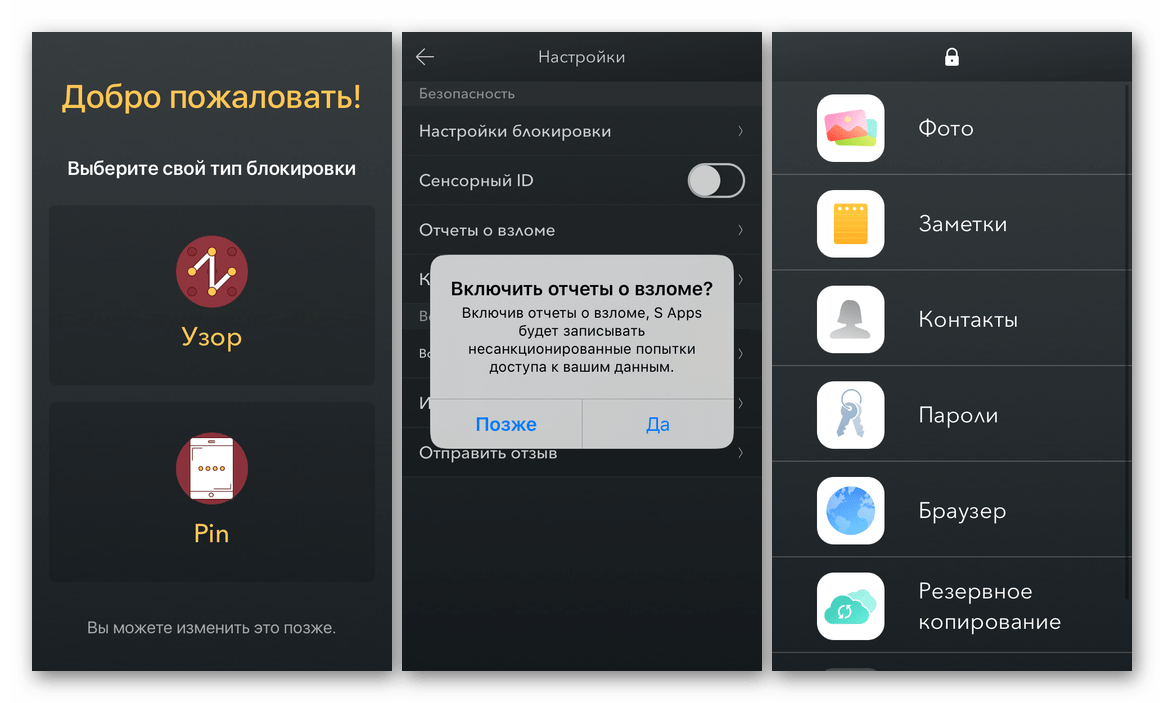
Для запрета доступа к тому или иному контенту и программам с помощью «Пароля на приложения» может использоваться PIN-код или графический рисунок (замок), Touch ID или Face ID. Имеется полезная функция фиксирования попыток взлома, когда фронтальная камера смартфона делает фото потенциального злоумышленника, а его действия сохраняются в журнал безопасности. Этим приложением можно пользоваться бесплатно, но в таком случае придется мириться с ограничениями на количество файлов, отсутствием облачной синхронизации и отчетов. Если эти возможности для вас являются необходимыми, придется оформить подписку.
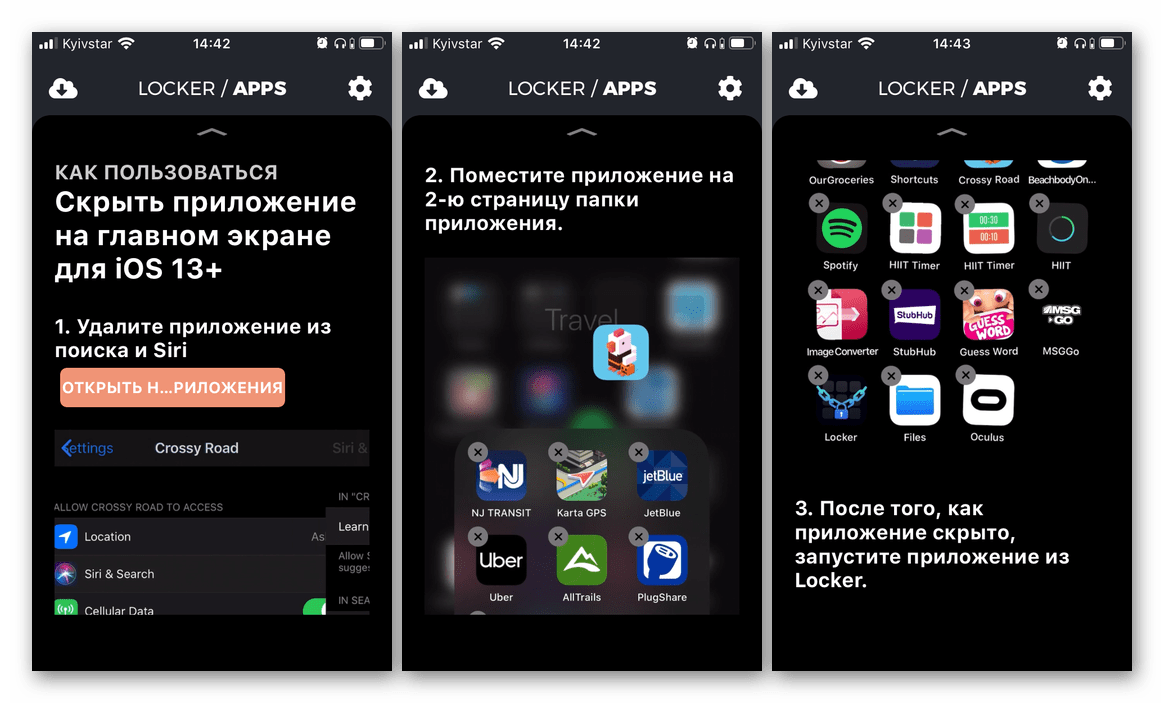
Рассматриваемое программное решение, как и практически все представленные в нашем обзоре, распространяется по подписке, а для того чтобы ознакомиться с его функциональностью, в обязательном порядке потребуется согласиться на 7-дневный пробный период. К недостаткам следует причислить не только это, но и тот факт, что предлагаемый Locker способ блокировки ничем не превосходит стандартные возможности iOS, разве что позволяет использовать их в несколько более удобной форме – по сути, это слегка улучшенный аналог функции «Экранное время».
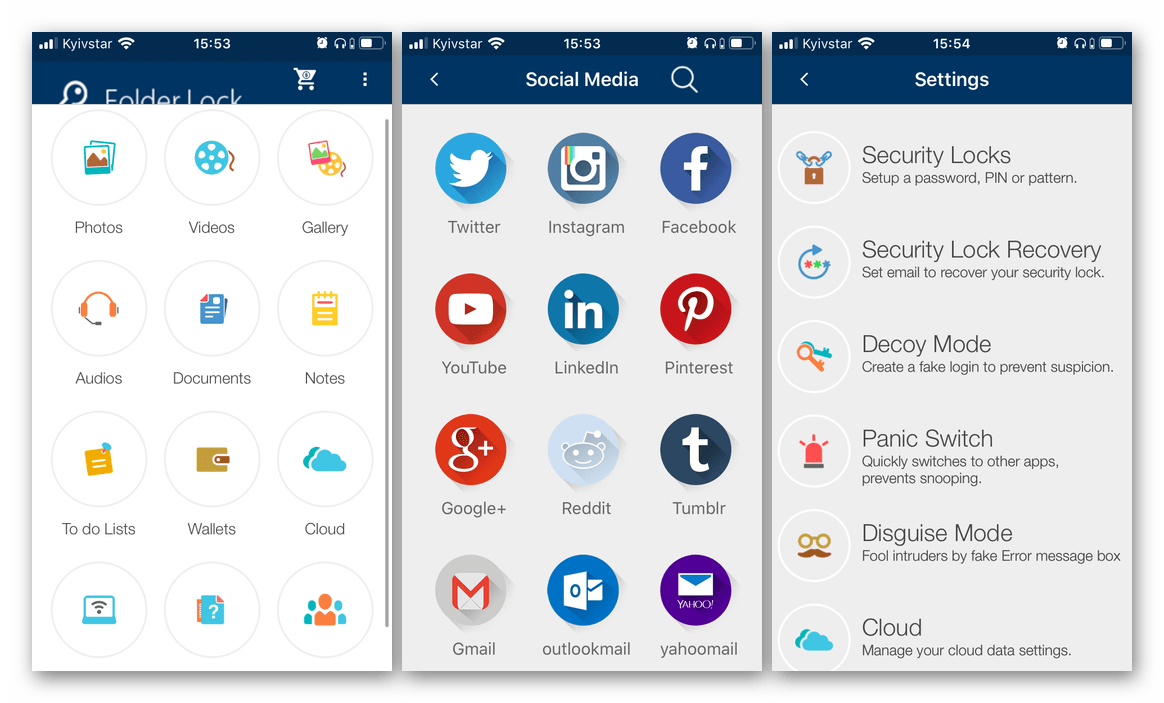
По сути, данная программа представляет собой нечто среднее между Password Secure Manager и Locker, но возможность непосредственной блокировки приложений в буквальном понимании этой фразы здесь недоступна. С ее помощью можно надежно защитить абсолютно все персональные данные и важный контент, но не софт, и для этого придется не только мириться с англоязычным интерфейсом, но и приобрести полную версию. Стоимость последней сопоставима с месячной, а то и недельной подпиской на большинство рассмотренных выше и ниже решений, а потому выглядит куда более заманчиво, так как оплачивается единоразово.
Нередко доступ к тем или иным приложениям требуется ограничить не для посторонних лиц, а исключительно для детей, и в таком случае отличным решением будут средства родительского контроля. Kidslox – одно из таких, правда, оно, как и Locker, умело эксплуатирует базовые возможности iOS, доступные в ней начиная с 12 версии, попросту предоставляя их в более удобной форме. С помощью этой программы родители могут блокировать нежелательные приложения и сайты (есть большой список потенциально опасных и пагубных веб-ресурсов, который легко дополнить вручную), социальные сети и игры, ограничивать и даже запрещать доступ в интернет, делать невозможной оплату. Дополнительно доступна настройка экранного времени – можно не только задать общий лимит, но и составить расписание для каждого отдельного приложения.
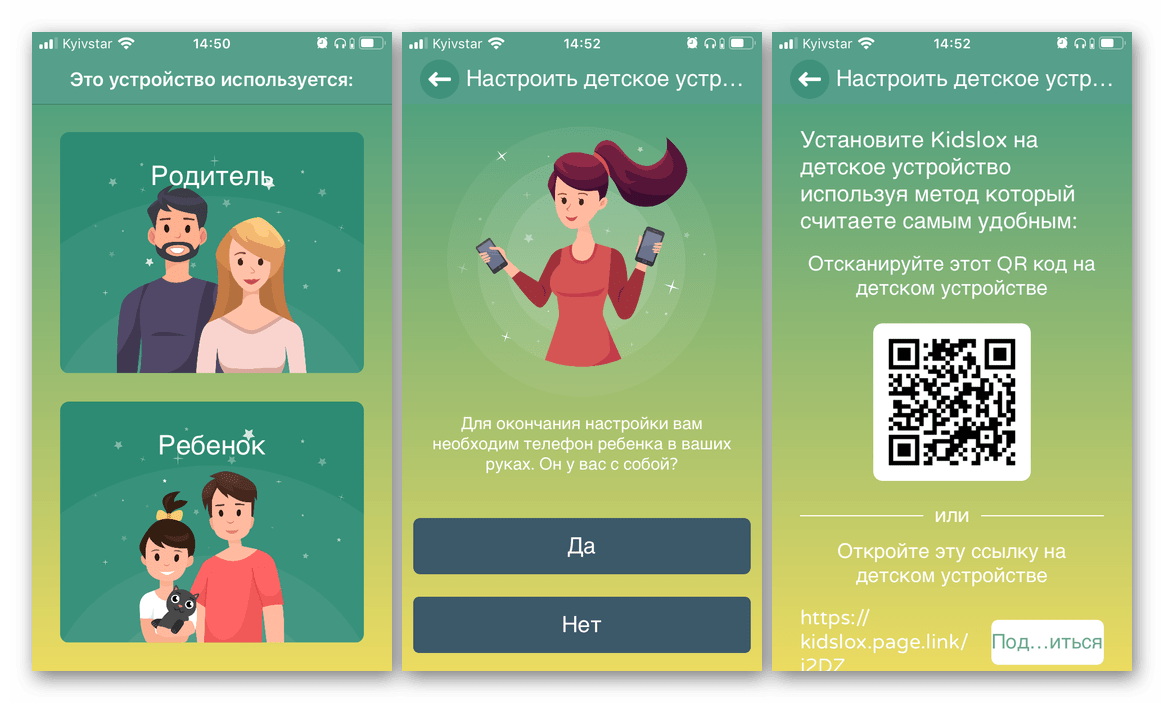
Kidslox представлен в двух версиях – одна из них устанавливается на iPhone (или iPad) родителя, другая – на девайс ребенка. В первой не только задаются все параметры, но и осуществляется дальнейший контроль, получение и изучение статистики, а также переключение между доступными режимами. Таковых доступно три – родительский (позволяет использовать все приложения), детский (блокируются только нежелательные приложения) и режим блокировки (запрещает доступ ко всем сторонним приложениям). У программы есть трехдневная ознакомительная версия, после чего придется выбрать предпочтительный вариант подписки.
По заверениям разработчиков, это лидирующее приложение для хранения фото, видео и личных данных. Как можно понять из этого описания, оно, как и рассмотренные выше Locker и Folder Lock, не решает нашу сегодняшнюю задачу, но все же позволяет запретить доступ к наиболее важному контенту на iPhone – медиатеке и электронным документам. Помимо этого, в Keepsafe можно хранить скан-копии документов (паспорт, водительские права и т. д.) и банковские карты. Все это защищается посредством PIN-кода и/или авторизации по отпечатку пальца или лицу, а сами данные надежно шифруются. Контент разного типа можно распределять по папкам, а фотографии – по альбомам, причем на них можно устанавливать отдельные пароли.
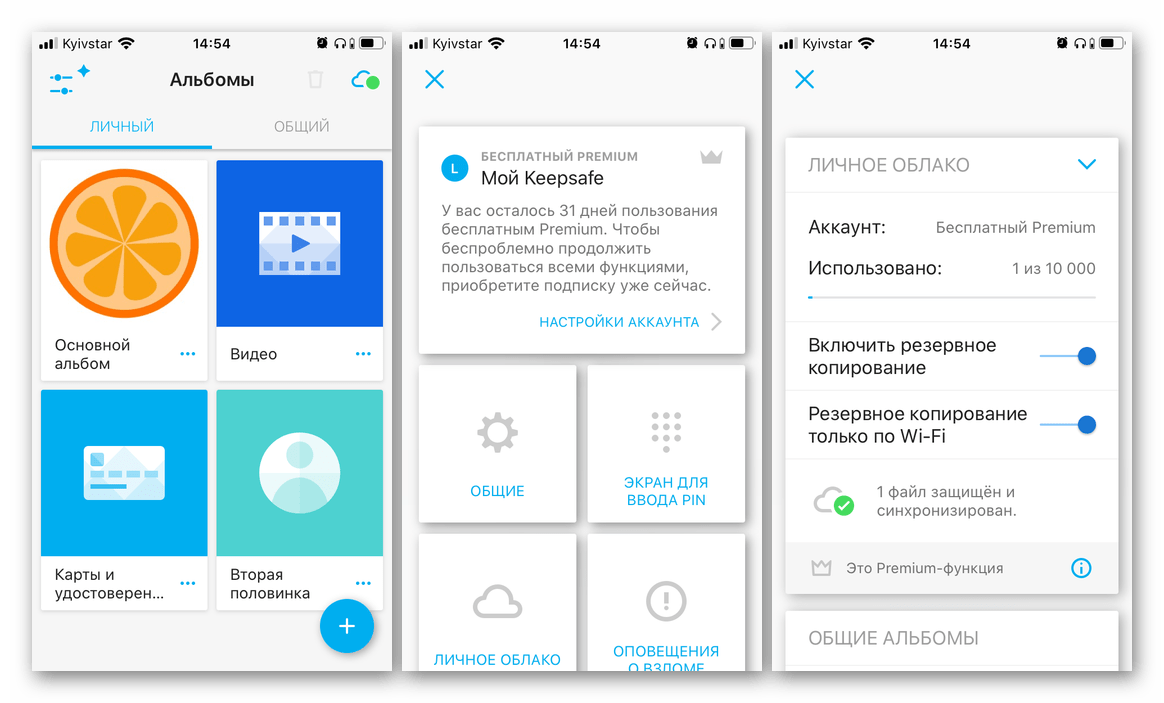
В Keepsafe реализована полезная функция резервного копирования и синхронизации с фирменным облаком, что позволяет не только гарантированно сохранить важные данные, но и в принципе удалить их из мобильного устройства, оставив только в облачном сейфе и освободив таким образом место в памяти. Приложением можно пользоваться бесплатно, но для получения доступа к облачному хранилищу, средству оптимизации пространства, возможности блокировки отдельных альбомов и восстановлению данных из бэкапа потребуется оформить подписку.
Сейф для фото
Последним рассмотрим приложение, название которого недвусмысленно говорит о его основном и единственном назначении. Это одно из лучших решений для хранения фото и видео на iPhone, которое хоть и уступает по количеству оценок Keepsafe, но превосходит его по части пользовательского рейтинга. Мультимедийный контент помещается в хранилище, представляющее собой секретную папку, защищенную PIN-кодом, сканером отпечатка пальца или лица. Количество таких папок может быть неограниченным, а для части из них можно установить ложные иконки и пароли, поместив туда только тот контент, который вы готовы демонстрировать третьим лицам или, наоборот, скрыв его ото всех.
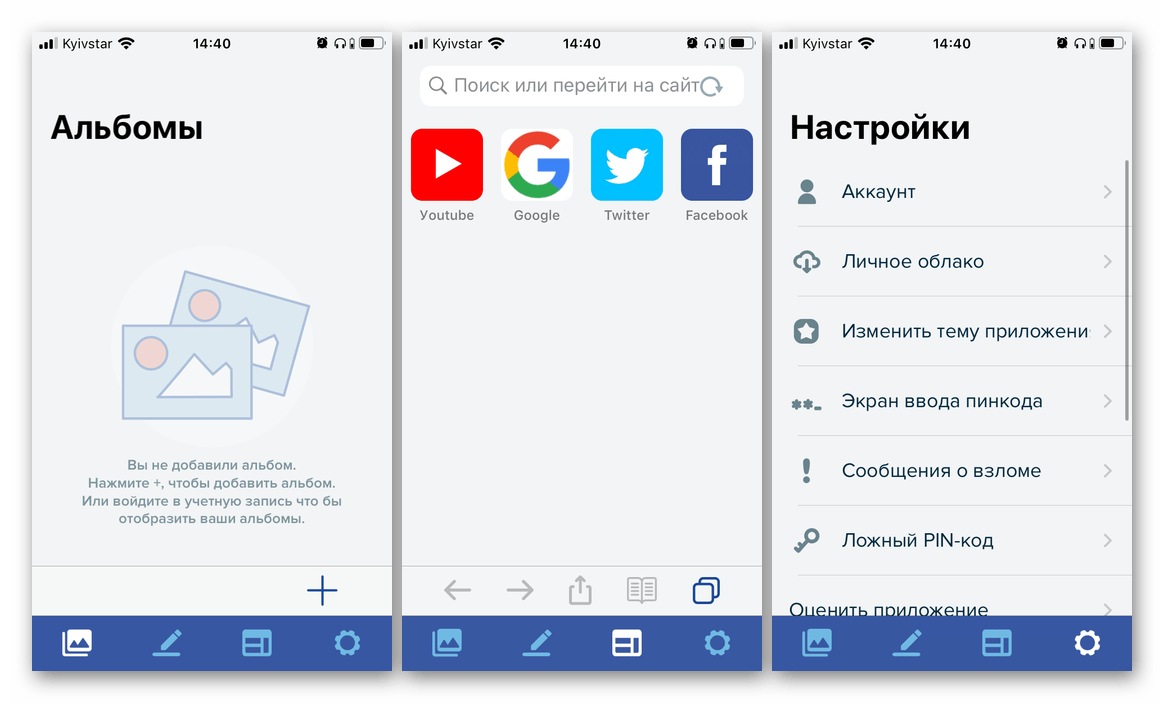
«Сейф для фото» содержит встроенный браузер для безопасного серфинга в интернете и заметочник для хранение персональных данных. Защита самой программы обеспечивается сложным мастер-паролем, а любые несанкционированные попытки запуска, как и открытие созданных с ее помощью папок, фиксируются встроенным средством (делается фото потенциального злоумышленника) аналогично тому, как это происходит в «Пароль на приложения». К сожалению, для использования любой из обозначенных выше функций, как и для получения возможности облачной синхронизации данных, потребуется оформить подписку. Оценить же все это можно в трехдневной пробной версии.
Мы рассмотрели несколько программных решений, предоставляющих возможность блокировки приложений, файлов, личных и учетных данных на iPhone. При этом озвученную в заголовке статьи задачу можно решить не только с помощью Password Secure Manager, «Пароль на приложения», Locker и Kidslox, но и стандартными средствами iOS, о чем мы ранее писали в отдельной статье.
Подробнее: Как поставить пароль на приложение на iPhone
Альтернативные способы
Более удобным в использовании является способ с установкой специальных приложений. То, как на айфоне поставить пароль на приложение, зависит от выбранной программы-защитника. Однако у большинства из них принцип работы и настройка одинаковы. В качестве примера стоит разобраться, как ставить пароль на одном из самых популярных приложений — iAppLock, находящемся в свободном доступе в App Store.
Для установки защитного кода необходимо запустить программу-защитник и в настройках выбрать тип защиты и необходимые приложения. Одним из плюсов использования дополнительного ПО является возможность выбора типа защиты: графический код, цифровой PIN или обычный пароль.
Аналоги блокировки

После завершения установки приложения в меню «Настройки» появится соответствующий пункт, в котором можно выбрать папки и тип защиты. Программа позволяет также запаролить и ряд других элементов айфона, включая «Настройки», список контактов и камеру.
Конвертер валют в приложении Камера
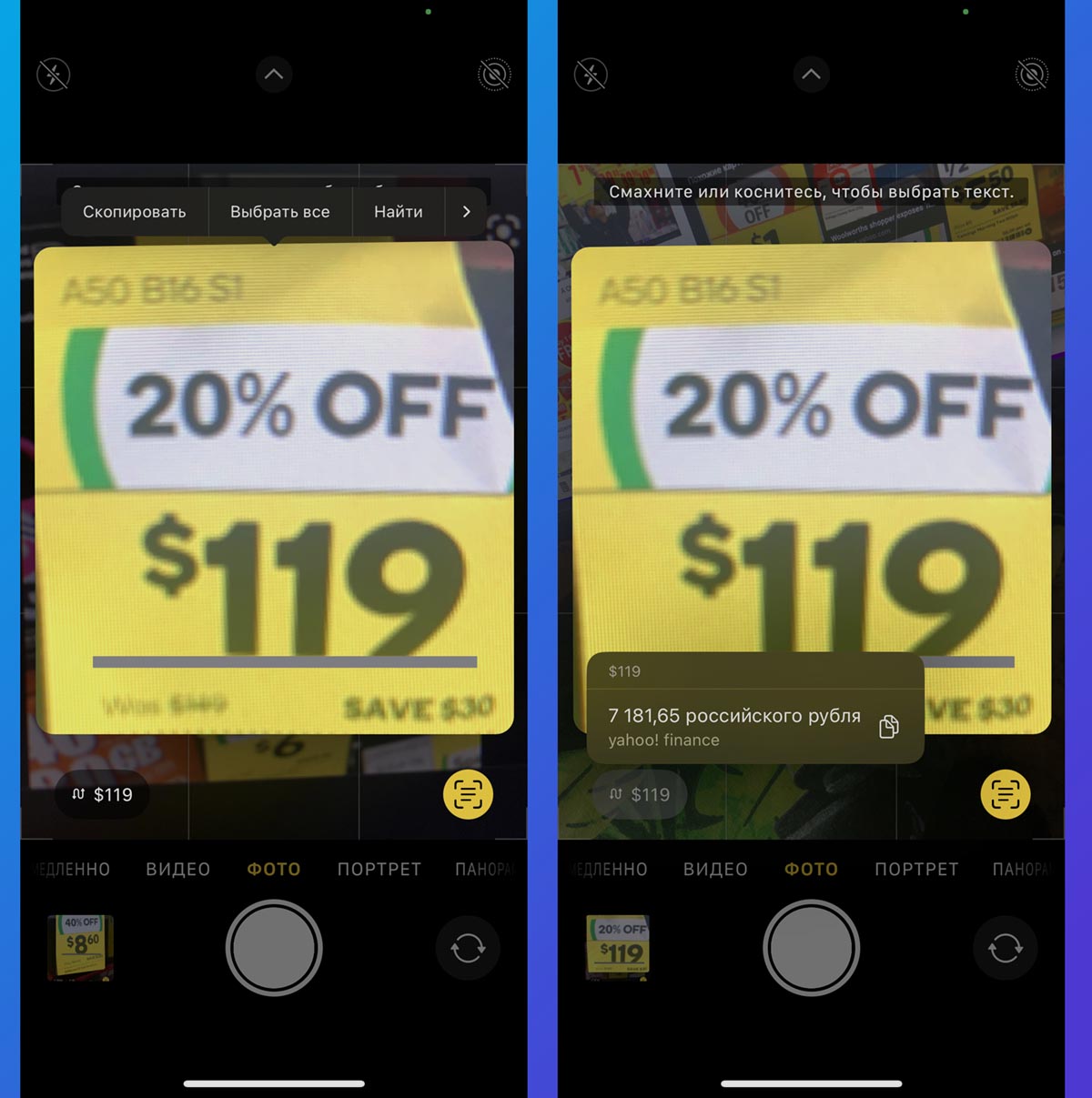
Логичным развитием опции Live Text стало появление распознавания текста через видоискатель камеры. Больше не нужно делать снимок или искать картинку, чтобы произвести её распознавание.
Теперь можно навести камеру на любой текст, магазинную вывеску или дорожный знак через камеру iPhone для перевода. Вместе с этим разработчики добавили встроенный конвертер валют.
Где искать опцию: запустите камеру в режиме Фото, наведите устройства на нужный ценник и нажмите кнопку распознавания текста, а затем кнопку конвертации в левом нижнем углу.
Автопунктуация для режима диктовки текста
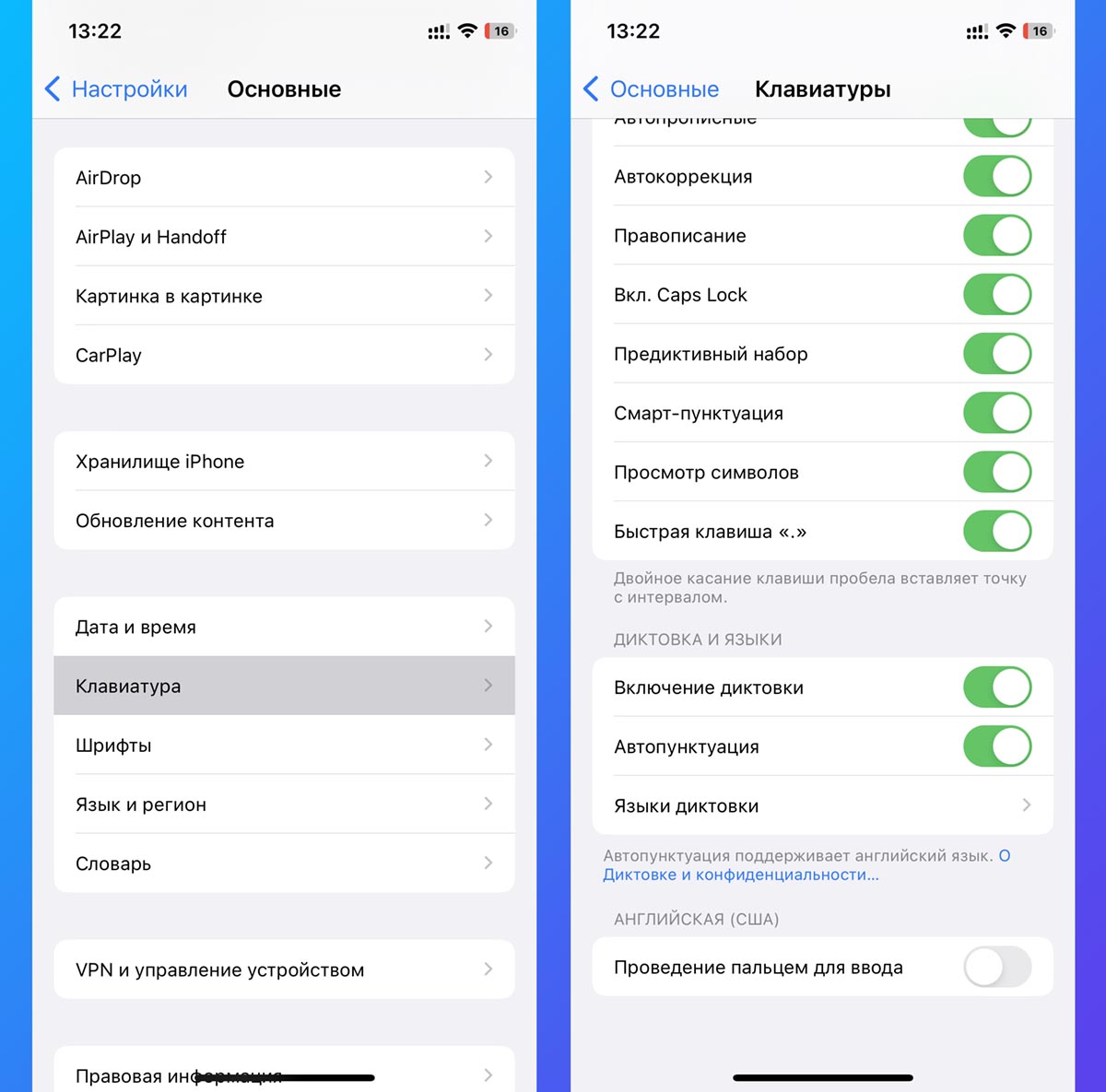
В ключевом обновлении iOS 16 серьезно доработали режим диктовки. Он стал более точно распознавать голос пользователя и работать параллельно с вводом текста через виртуальную клавиатуру.
Первое время обновленная опция может сбивать пользователей с толку, но затем вы точно привыкнете.
Кроме удобного ввода текста голосом можно включить автоматическое проставление знаков пунктуации, чтобы в дальнейшем не править надиктованный текст.
Где искать опцию: откройте Настройки – Основные – Клавиатура и активируйте переключатель Автопунктуация.
Изучая, как ставить пароль на папку, можно увидеть, что есть возможность также воспользоваться как стандартными средствами айфона, так и установить специальные программы. По умолчанию запаролить любую папку можно так же, как и приложения. В разделе «Ограничения», в нижней части списка предлагаемых для установки пароля приложений, необходимо выбрать соответствующую папку.

Стоит отметить, что такой случай позволит защитить доступ к файлам в папке только при входе через стандартный менеджер файлов. Любое другое приложение, пытающееся получить доступ к закрытым файлам, сможет сделать это не вызвав поле ввода пин-кода.
Выбор пароля для защиты заметок
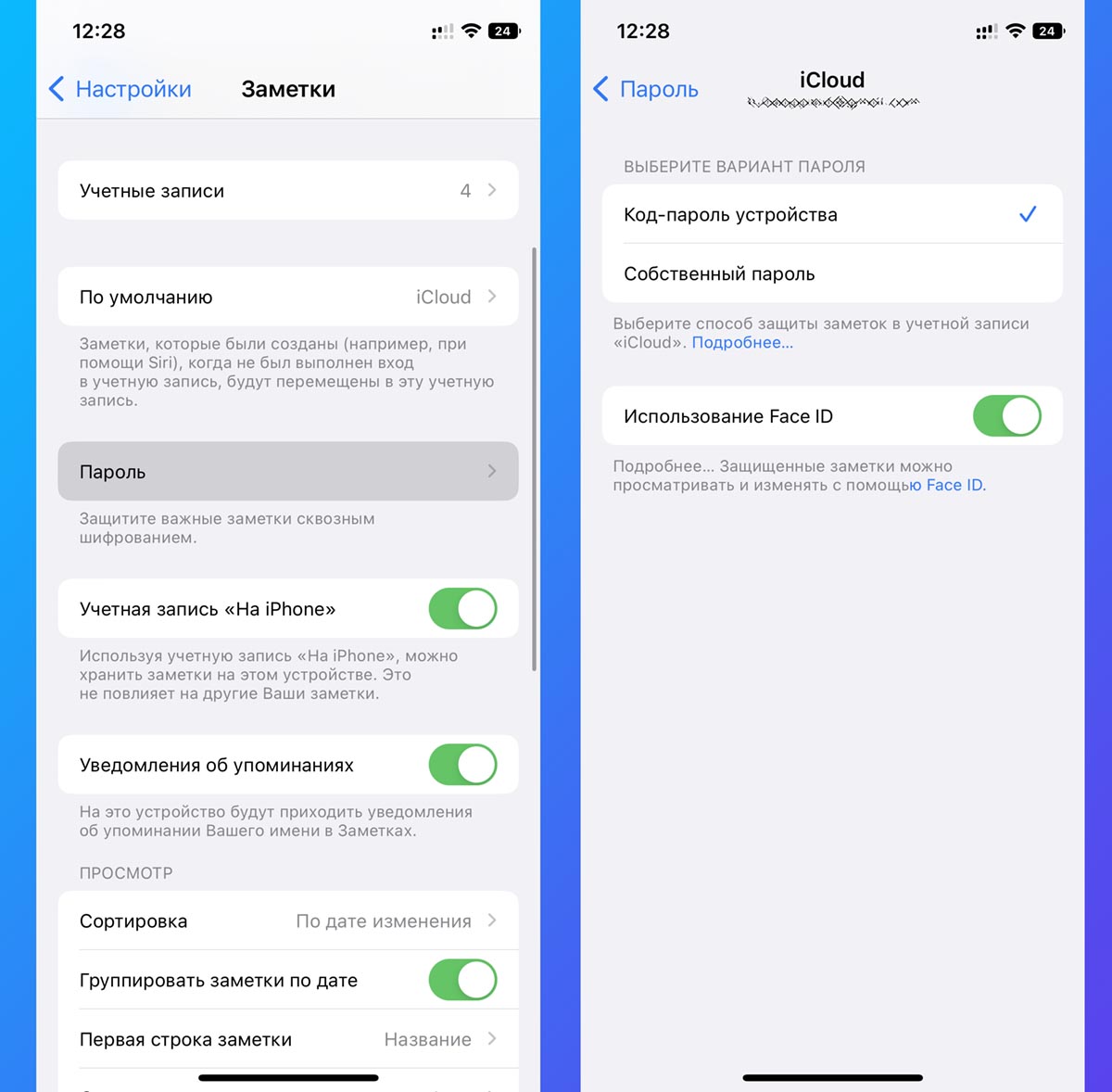
Эта фишка iPhone, которая уже несколько лет существует в системе, была доведена до ума с релизом iOS 16. Речь идет о защите заметок паролем.
Во-первых, купертиновцы разделили опцию для заметок на устройстве и общих заметок пользователя в iCloud.
Во-вторых, появилась возможность выбрать подходящий пароль для блокировки.
Это может быть как отдельно придуманный код, так и обычный пароль разблокировки девайса. Если выбрать второй вариант, вероятность забыть код значительно снизится.
Где искать опцию: перейдите в Настройки – Заметки – Пароль и выберите подходящую опцию для защиты заметок.
Сортировка плейлиста Apple Music
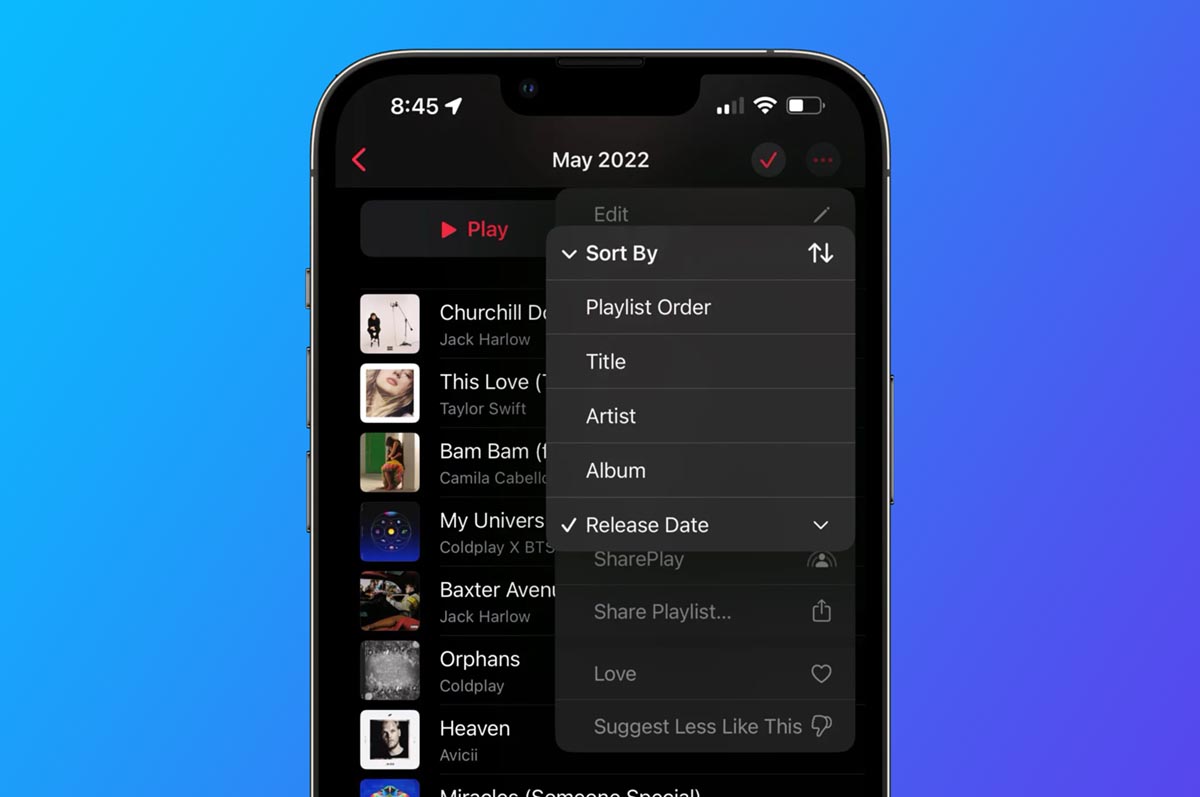
Эта, казалось бы, очевидное новшество появилось в iOS только сейчас. С его помощью можно отсортировать любой список воспроизведения по нужному параметру.
Треки могут быть упорядочены по: названию, исполнителю, альбому или дате выхода. Есть отдельная опция которая возвращает изначальную сортировку плейлиста.
Меломаны будут довольны.
Где искать опцию: откройте любой список воспроизведения в Apple Music, нажмите кнопку меню в правом верхнем углу и выберите раздел Сортировка. В выпадающем списке сможете указать нужный порядок треков.
Николай Грицаенко
Кандидат наук в рваных джинсах. Пишу докторскую на Mac, не выпускаю из рук iPhone, рассказываю про технологии и жизнь.
Проговаривание входящих уведомлений
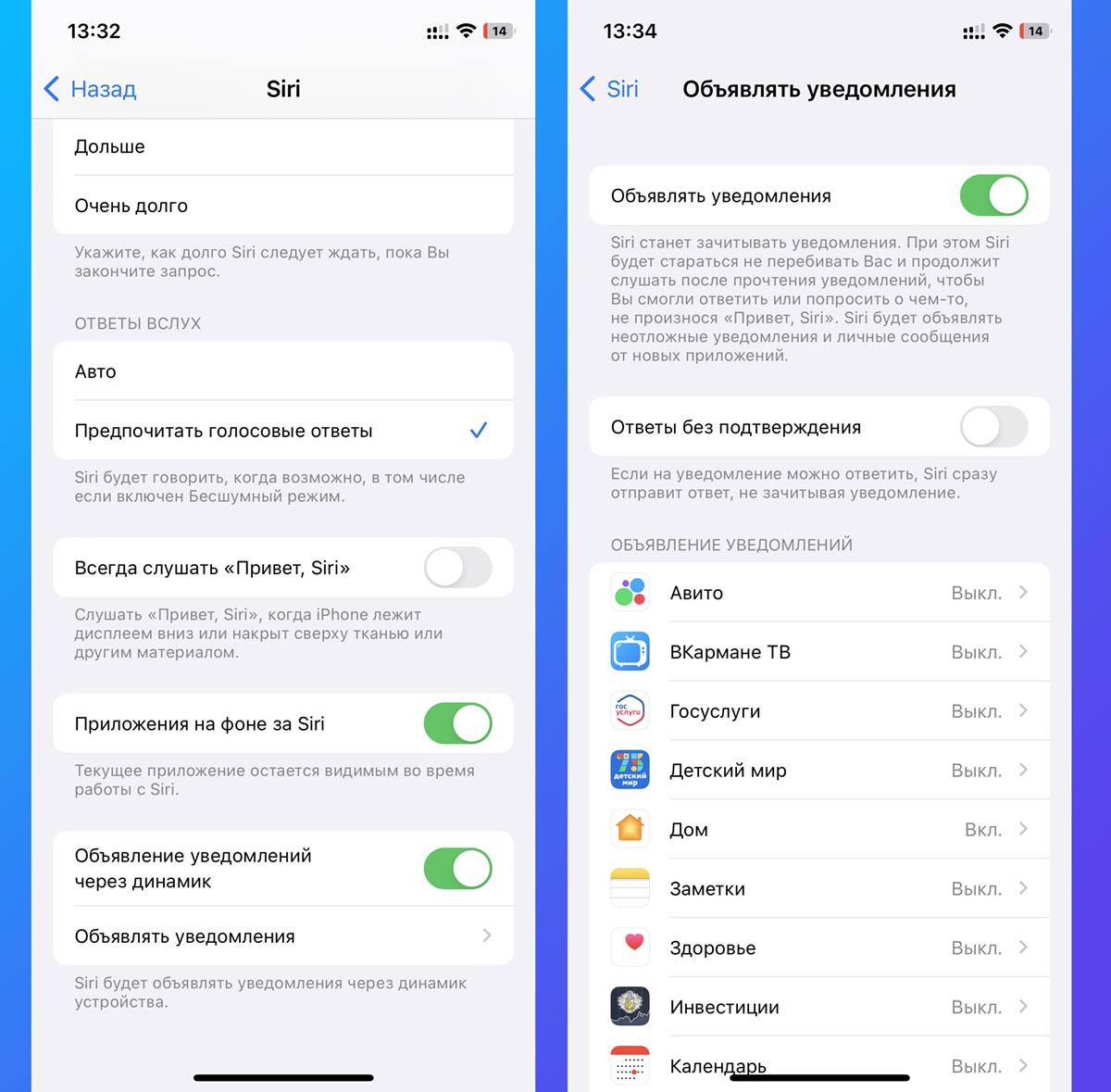
Ранее голосовой ассистент Siri мог проговаривать входящие уведомления при работе с подключенной гарнитурой. Сейчас появилась возможность включить диктовку нужных вам сообщений даже без подключенных наушников.
При этом в параметрах фишки можно указать приложения, уведомления из которых будут проговариваться голосом.
Где искать опцию: откройте раздел Настройки – Универсальный доступ – Siri и включите опцию Объявление уведомлений через динамик. В блоке параметров ниже сможете включить или выключить работу новшества для каждого установленного приложения.
Удаление контактов прямо из списка
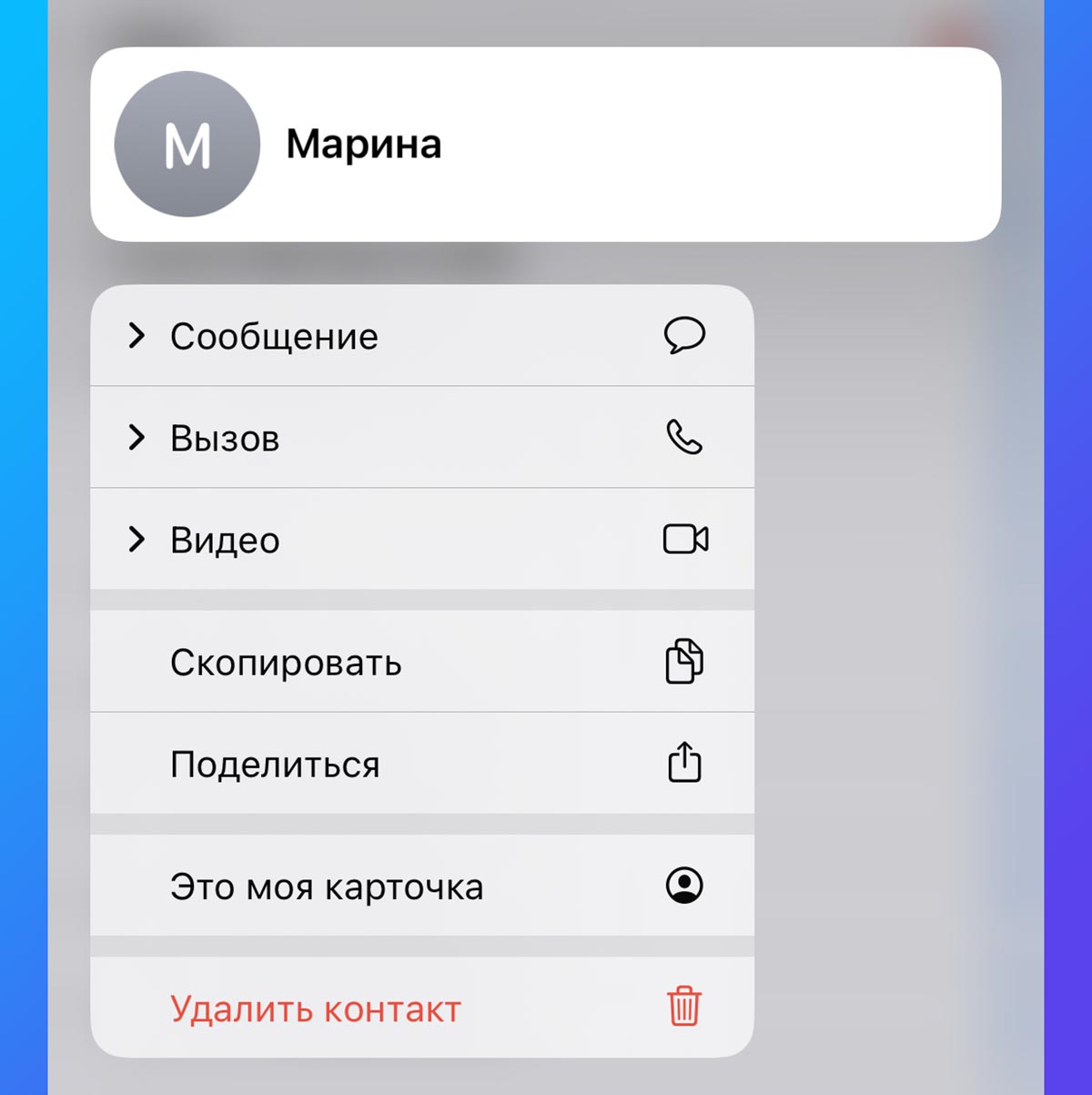
Впервые за долгие годы развития мобильной операционной системы купертиновцы добавили быстрый и простой способ удаления контактов прямо из списка в приложении Телефон или Контакты. Ранее для этого приходилось открывать карточку контакта, нажимать кнопку Изменить и листать в самый конец списка для поиска опции удаления.
Сейчас можно открыть список контактов и удалять записи прямо из него. Привычный способ удаления боковым свайпом применять не стали, чтобы избежать ложных срабатываний.
Где искать опцию: откройте список контактов в приложении Телефон или Контакты и задержите палец на ненужной записи, увидите кнопку удаления в выпадающем списке действий.
Другие способы защиты
Однако для защиты своих личных данных не требуется знать, как на айфоне поставить пароль на приложение или папку. Желая просто закрыть доступ посторонним к некоторым файлам или программам, можно скрыть их из основного меню или менеджера файлов. Таким образом, можно не опасаться забыть пароль или графический ключ для доступа к данным в ответственный момент. Для открытия скрытых папок или приложений достаточно вернуть их отображение в меню. Для большего удобства существуют и специальные программы, позволяющие сделать это в несколько кликов, но их использование увеличит вероятность того, что данные будут обнаружены.
Секретная папка для Фото
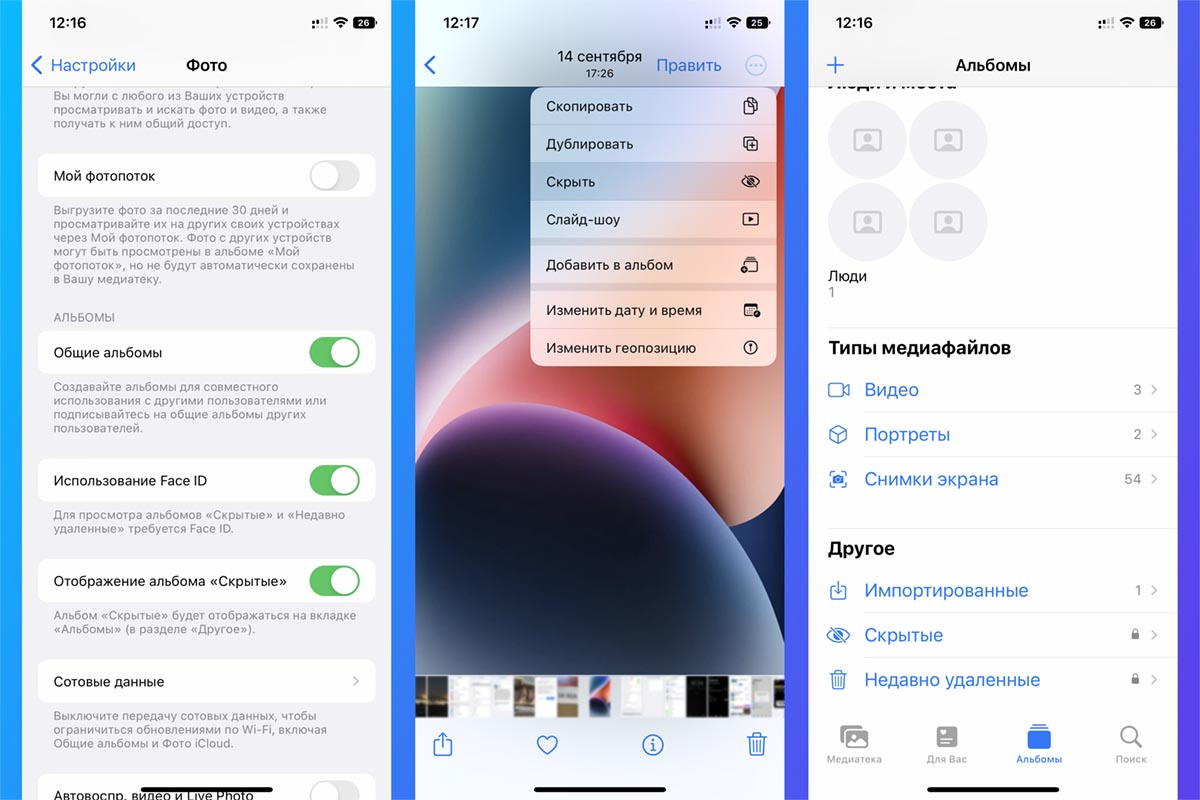
Купертиновцы еще в iOS 14 добавили папку Скрытые в приложении Фото. Однако, просмотреть её мог любой, в чьи руки попал ваш разблокированный смартфон.
В последнем системном апдейте фишку наконец-то довели до ума и запретили просмотр папки без авторизации через Face ID или Touch ID. Такая же опция доступна для папки Недавно удаленные.
Где искать опцию: перейдите в Настройки – Фото, активируйте переключатели Отображение альбома «Скрытые» и Использование Face ID. После этого сможете отправлять туда любое фото через меню действий, а найти защищенную папку получится в разделе Альбомы.
Теперь вы знаете о самых полезных мелких фишках, которые остались за кадром на летней презентации мобильной ОС.
Многие опции из предыдущих версий iOS наконец-то довели до ума.
Best Secret Folder — спрячьте изображения в настоящий сейф
Эта программа попала в эту подборку только из-за огромного количества положительных отзывов в App Store. Очень странно, почему всем оно так сильно нравится.
Нет, я не спорю, со своими обязанностями оно неплохо справляется, но вот по внешнему виду оно застряло в 2011 году.
Кстати, именно тогда вышли его первые версии, и даже странно, что оно до сих пор обновляется.
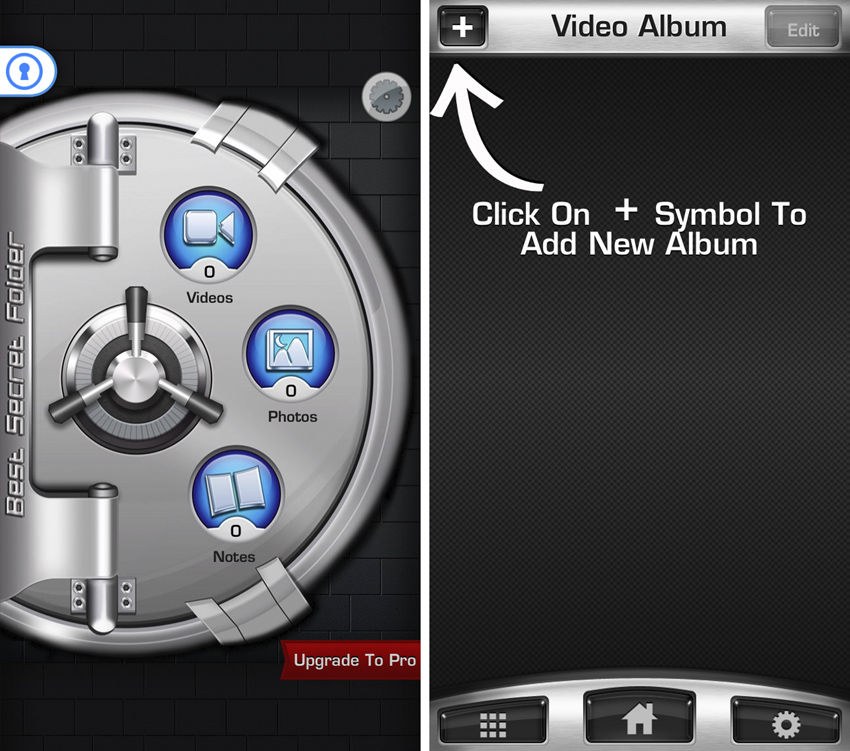
Программа стилизована под сейф, в который можно забросить любые «особенные» фото.
Конечно, получить к ним доступ без пароля будет невозможно.
Secret Calculator — закройте фото в сейф-калькулятор
Приложение для скрытия фотографий, которое успешно маскируется под самый обыкновенный калькулятор.
Чтобы открыть заветный сейф, нужно ввести специальную комбинацию клавиш. Все остальные будут думать, что это банальная счетная машинка.
Говорят, что самое ценное лучше всего хранить за видном месте, и эта программа тому яркое подтверждение.
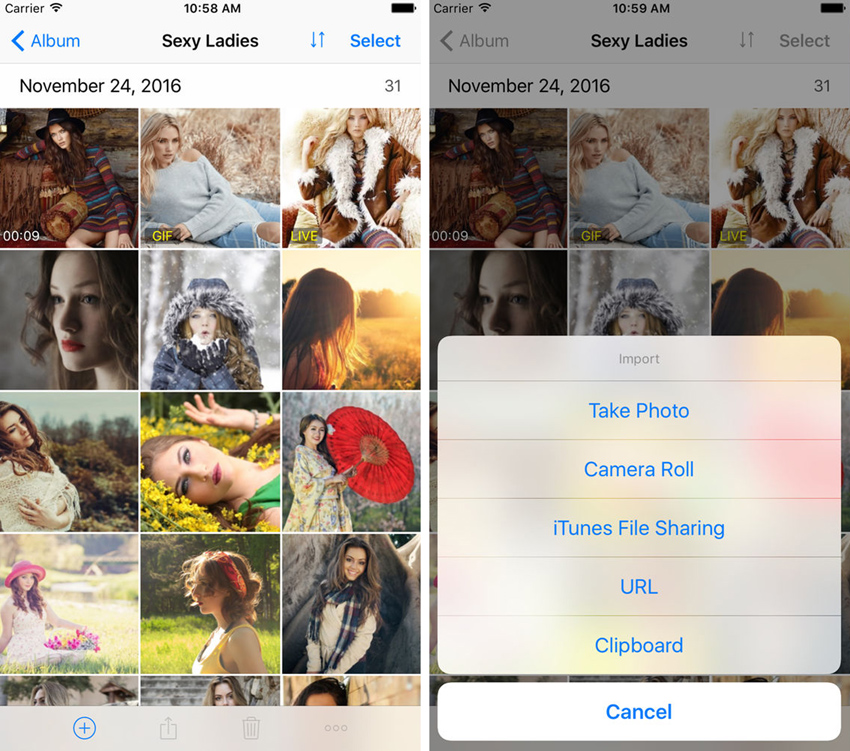
Если вы храните в программе какие-то чересчур особенные снимки, вы можете добавить дополнительный пароль или отпечаток пальца.
Они будут использоваться после ввода комбинации цифр.
Пароль на программы
Способов того, как на айфоне поставить пароль на приложение, установленное на телефоне, есть несколько. Но предусмотренный устройством не очень удобен в использовании. Одним из немногих его плюсов является отсутствие необходимости устанавливать дополнительное программное обеспечение, позволяя сохранить больше свободного места.

Для установки пароля стандартным способом необходимо зайти в меню «Настройки», где следует выбрать пункт «Основные» и «Ограничения». В открывшемся окне по умолчанию будет активна кнопка «Включить ограничения» — после её нажатия будет предложено ввести код из 4 цифр. Этот пароль будет запрашиваться при каждом запуске выбранных приложений. Чтобы определить список программ, которые будут защищены, необходимо, пролистав ниже, отметить необходимые из предложенного перечня. Стоит отметить, что помимо открытия программ, можно запаролить и установку или удаление приложений на устройстве.
Перенос расширений Safari на другие гаджеты
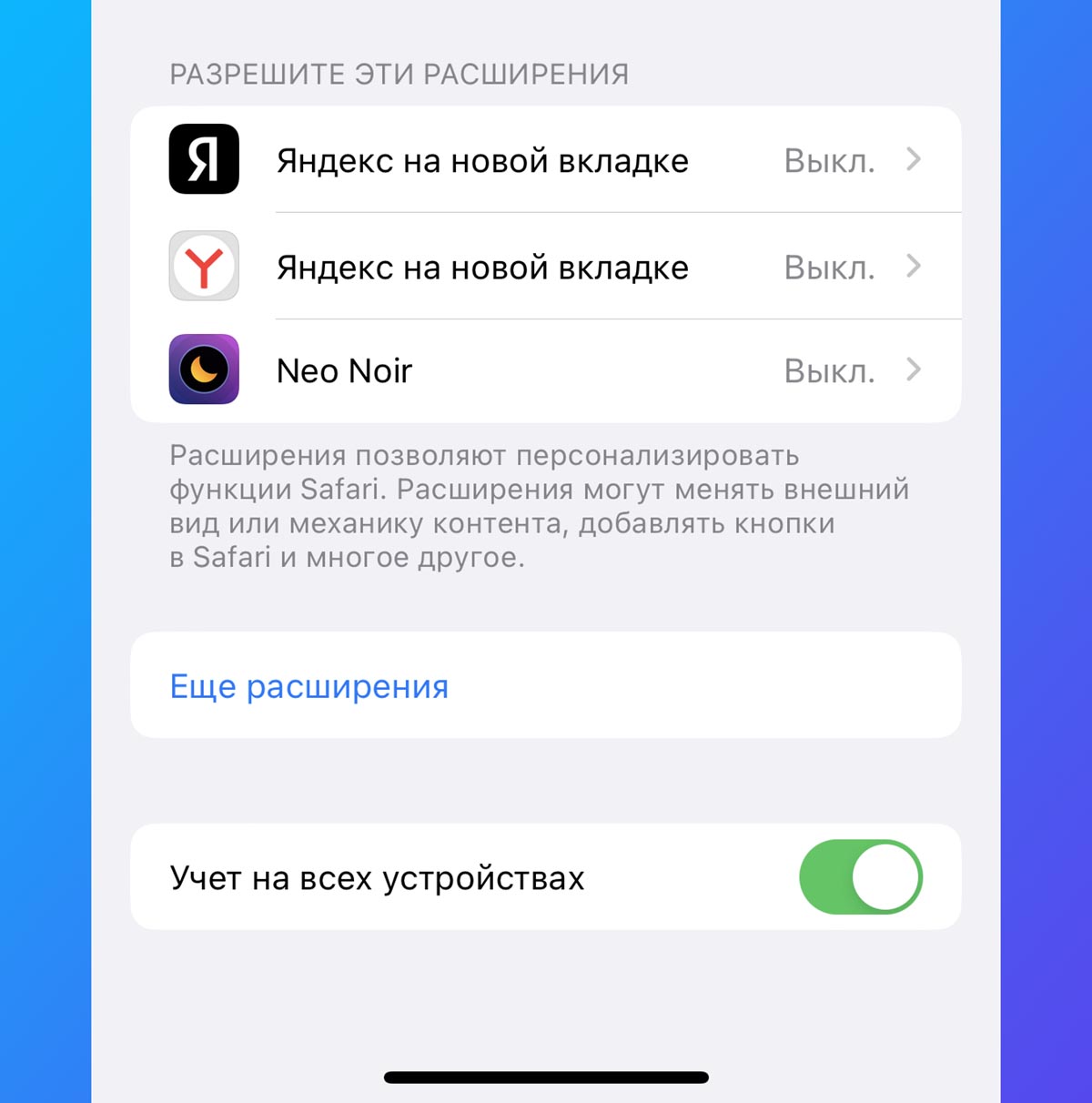
Все устройства с iOS 16, iPadOS 16 и macOS Ventura получили возможность переносить кроссплатформенные расширения для браузера Safari.
Разумеется, все гаджеты должны работать на одной учетной записи Apple ID. После этого вы сможете устанавливать и настраивать расширение на одном девайсе, а оно автоматически перенесется на остальные.
Где искать опцию: фишка включается по пути Настройки – Safari – Расширения – Учет на всех устройствах.
Автоматическая установка обновлений безопасности
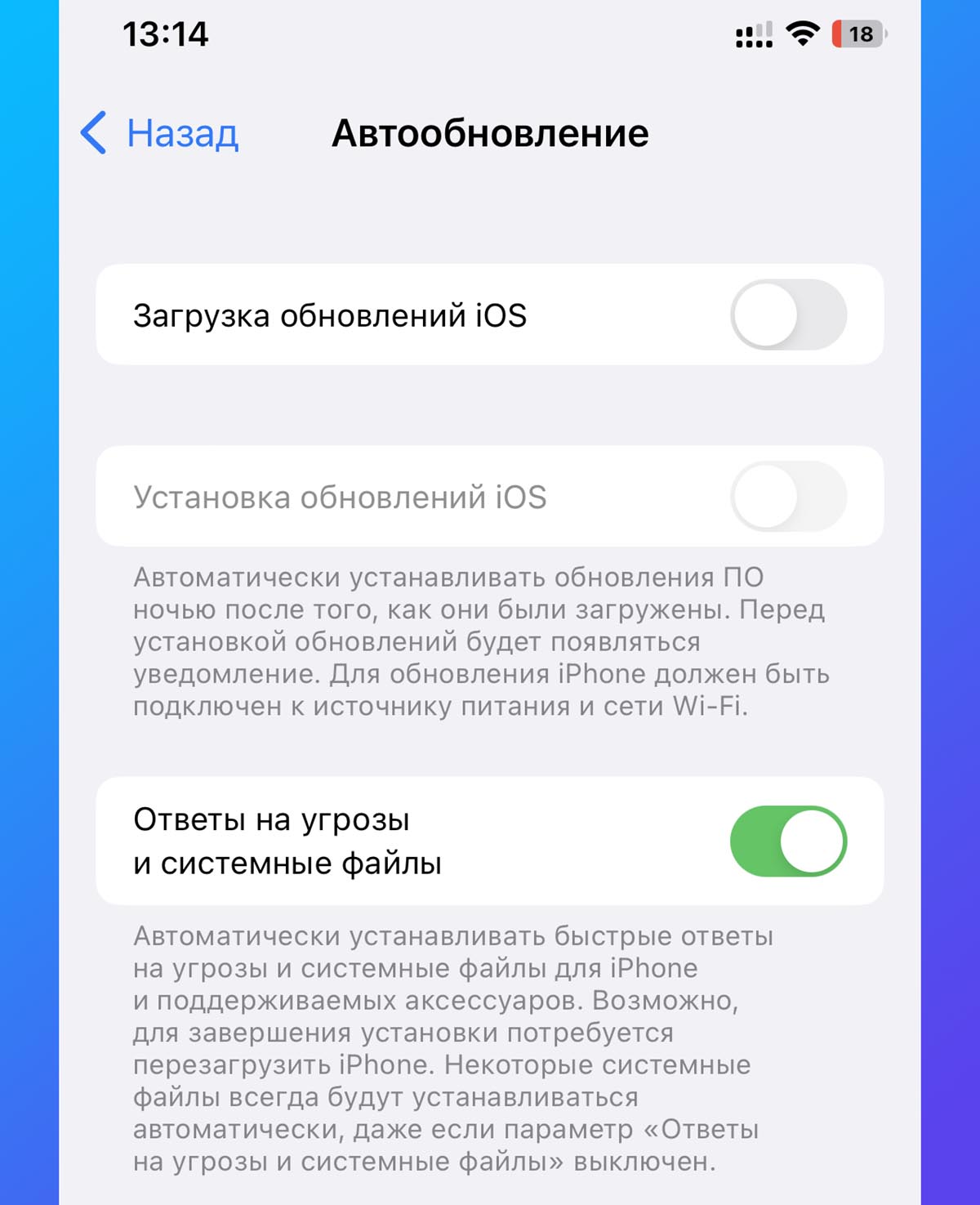
Наконец-то в Apple разрешили разделять системные апдейты на две категории: обычные и обновления безопасности. Если вы по каким-то причинам не торопитесь загружать все обновления iOS, можете оставить включенным только установку самых важных.
Так ваш iPhone будет регулярно получать и устанавливать обновления безопасности, а обычные апдейты сможете пропускать или устанавливать в ручном режиме.
Где искать опцию: перейдите в Настройки – Основные – Обновление ПО – Автообновление и активируйте последнюю опцию в списке.
Private Photo Vault — защитите свои фото паролем
Неплохое приложение, которое даст вам возможность скрыть свои личные фотографии от посторонних глаз.
Разработчики подчеркивают, что его выбрало более 5 млн пользователей из разных уголков мира. Но я сильно сомневаюсь, что столько людей смотрят на уродливую иконку этой программы.
Несмотря на лого программы, которое осталось во временах скевоморфизма, у нее достаточно свежий интерфейс в минималистичном стиле.
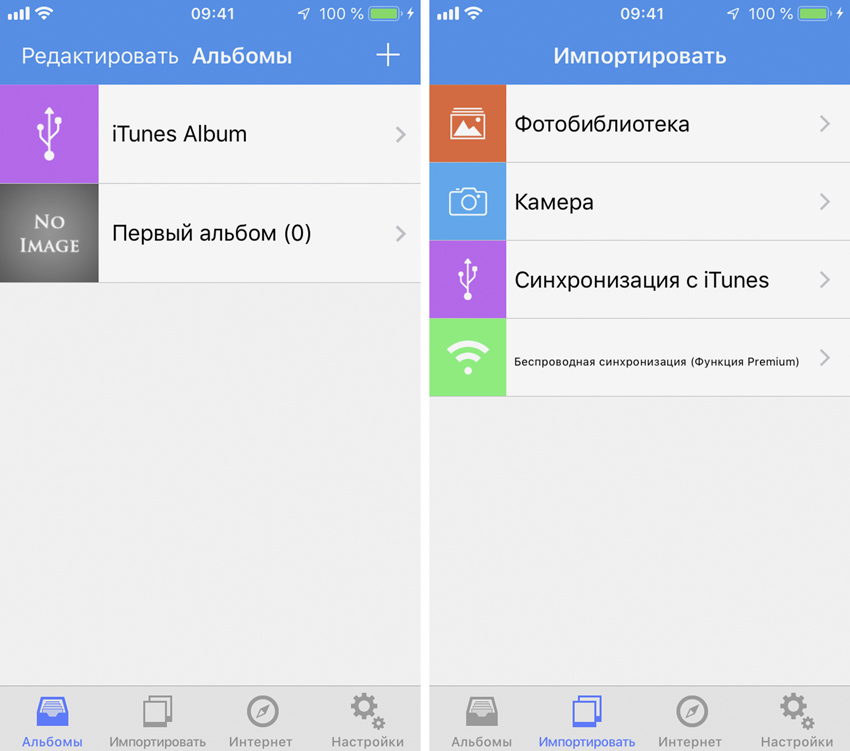
Если устройство попало в чужие руки, и кто-то ввел неверный пароль от программы, она покажет ему стоковые фото.
Это отличный способ обмануть любопытного пользователя. Он никогда не узнает, что на самом деле скрыто, если у него не будет пароля.
Быстрый доступ к настройкам беспроводной гарнитуры
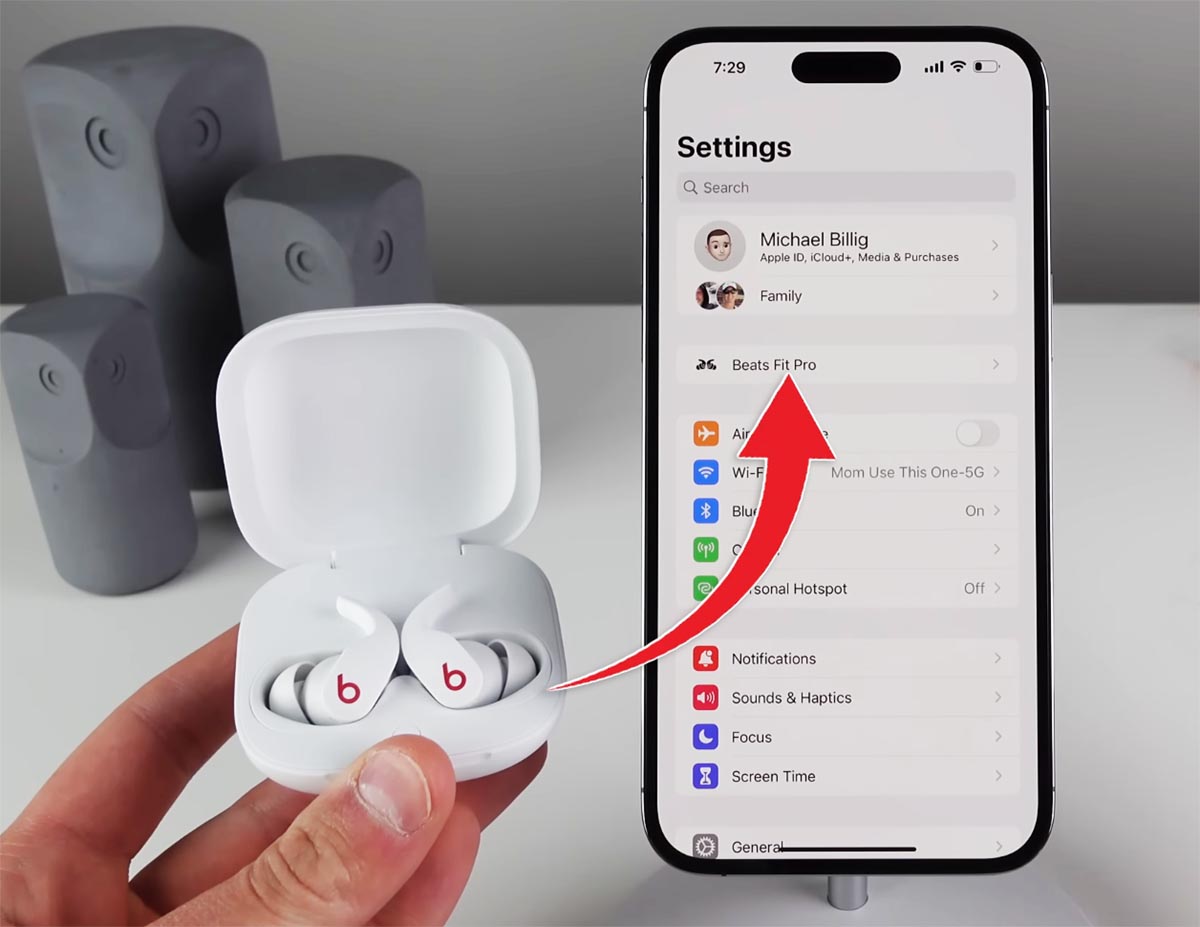
Больше пяти лет потребовалось купертиновцам, чтобы придумать удобный способ взаимодействия с параметрами беспроводных гарнитур на iPhone. С момента появления первого поколения AirPods пользователям приходилось открывать параметры Bluetooth и нажимать на неочевидную пиктограмму для того, чтобы изменить жест управления или переключить режим работы наушников.
С выходом iOS 16 у оригинальных гарнитур AirPods и Beats появилась еще одна дополнительная фишка. Теперь при подключении наушников можно перейти в системные параметры и быстро найти раздел с их настройками.
Где искать опцию: просто откройте стандартное приложение настройки, когда наушники подключены к iPhone и в самом верху списка увидите настройки гарнитуры.
Lock Secret Photo Album Vault — защитите снимки графическим ключом
Еще одно приложение, которое поможет скрыть ваши снимки с помощью пароля.
От аналогов оно отличается внешним видом и возможностью использовать графический ключ.
Достаточно будет открыть программу, совершить особый жест, и она тут же покажет скрытые снимки.
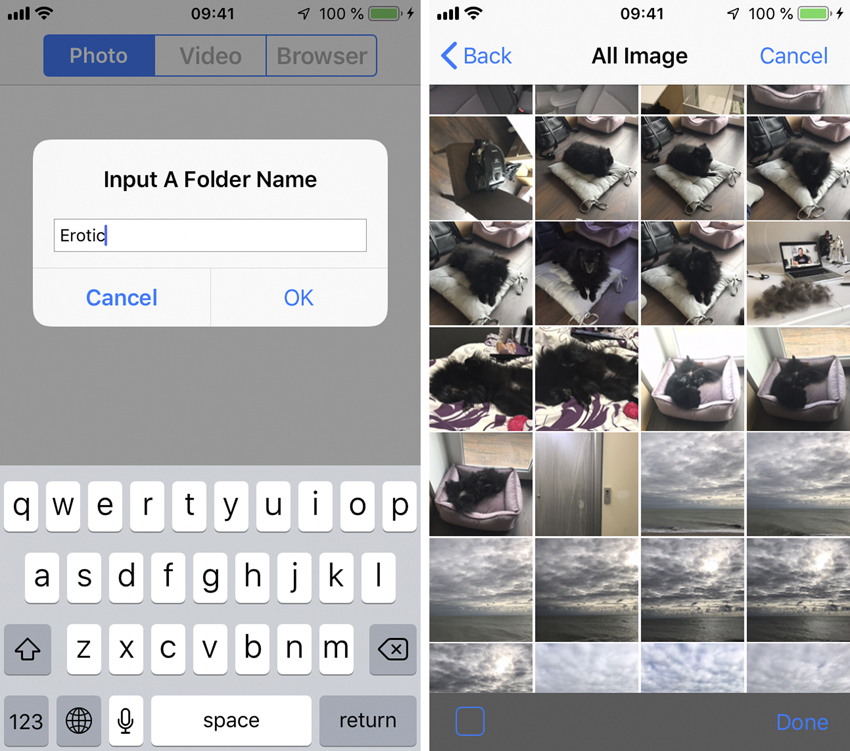
А еще в приложении есть специальный приватный браузер, который даст возможность сохранять фотографии под пароль прямо из интернета.
Программа неплохо справляется со своими обязанностями, но за полный набор ее возможностей придется заплатить.
Их больше никто не увидит.
Keepsafe — закройте изображения в надежный ящик

Один из самых популярных сейфов для ваших фотографий, который пришелся мне по вкусу. Главное, он нормально выглядит.
Он надежно хранит ваши фото под паролем и делает это максимально удобно.
Разработчики настаивают, что кроме «особенных» фотографий здесь можно сохранить ваши важные документы, которые не должны попасть в чужие руки, а также банковские карты.
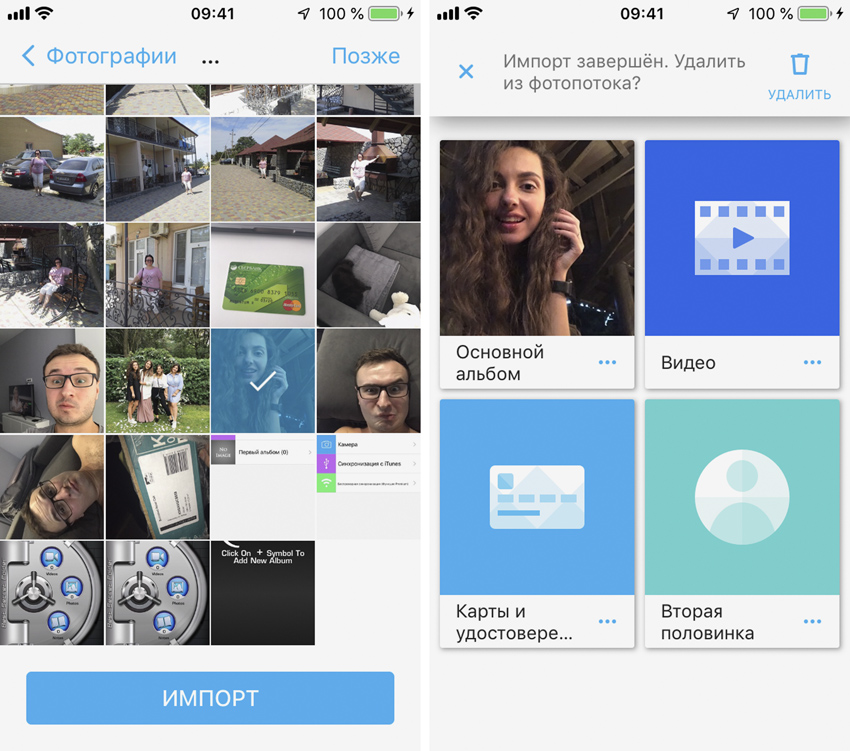
А еще это приложение может загружать оригиналы фотографий в облако и оставлять на устройстве сжатые копии. Это поможет вам освободить часть места в хранилище iPhone.
Хорошая программа, жаль для разблокировки полного набора фишек нужна дорогая подписка.
Артём Суровцев
Люблю технологии и все, что с ними связано. Верю, что величайшие открытия человечества еще впереди!


