
На iPad или iPhone есть два способа перевести голос (речь) в текст. Первый из них – вызвать Siri и задать голосовому помощнику Apple нужный вопрос. Если же вам нужно «наговорить» большой объем текста, воспользуйтесь кнопкой Диктовка на виртуальной клавиатуре iOS.
♥ ПО ТЕМЕ: Как сделать белый фон (удалить / изменить) на фото в iPhone в приложении PhotoRoom.
Эта функция делает ровно то, о чем вы подумали – вы говорите, а планшет при помощи встроенного ПО «слушает» и конвертирует речь в текст. Распознавание русского языка работает неплохо. А вот при использовании самой Диктовки иногда все же возникают затруднения, так что перед тем, как надиктовать голосом свой первый текст, прочитайте несколько полезных советов.
♥ ПО ТЕМЕ: Как включить проговаривание (чтение вслух) текста на iPhone и iPad.
Русский язык считается одним из самых сложных для изучения, и может показаться, будто кто-то намеренно придумал для него кучу правил, чтобы все усложнить. Тем не менее, все эти знаки препинания и ударения нужны для того, чтобы смысл сказанного или написанного был более понятным. Порой от неправильного ударения меняется весь смысл фразы, и если русскоязычный в любом случае поймет, что имеется в виду, иностранцу это может показаться сложным.
Точно так же и с иностранными языками – если акцент (сродни ударению в русском языке) стоит неправильно, смысл фразы меняется. К счастью, при наборе текста на компьютере или мобильном устройстве можно ставить ударения и акценты, и ниже мы расскажем вам, как это делается на различных платформах.
♥ ПО ТЕМЕ: Скрытые возможности поиска Google: 20 интересных пасхалок, о которых вы могли не знать.
При первом включении любого iPad создается впечатление, что Apple позаботилась о пользователях и уже настроила планшет как следует, но это не так: несмотря на распространенное мнение, что устройства Apple не поддаются кастомизации, в той же iPadOS есть масса настроек, которые точно стоит включить: признаться, со времен iPad 5 их стало в разы больше, поэтому чтобы не запутаться, сегодня расскажу вам о самых нужных параметрах, которые нужно включить на iPad, чтобы пользование им приносило удовольствие. Уверен, обязательно найдете что-то полезное для себя.

Несколько лайфхаков, которые позволяет настроить iPad правильно
🔥 ПОДПИШИТЕСЬ НА НАШ ЯНДЕКС.ДЗЕН, ЧТОБЫ ЧИТАТЬ САМЫЕ ГОРЯЧИЕ СТАТЬИ ОБ APPLE
Содержание
- 1 Жесты на Айпаде
- 2 Как открыть Заметки, если забыл пароль
- 2.1 Как вернуть текст в Заметках
- 3 Убрать недавние приложения из Dock
- 4 Быстрая печать на Айпаде
- 5 FaceTime на Айпаде
Говорят, что iPhone — это смартфоны, которые просто работают. Чаще всего это действительно так, но иногда они просто выходят из строя. Причём не полноценно, отказываясь подавать признаки жизни, а как-то половинчато, явно требуя вмешательства сотрудников сервисного центра. В таких ситуациях экран iPhone темнеет, а на нём появляется надпись support.apple.com/iphone/restore и значок компьютера, к которому нужно подключить смартфон для восстановления. Другое дело, что мало кто представляет, как в действительности нужно действовать, если это всё-таки случилось.
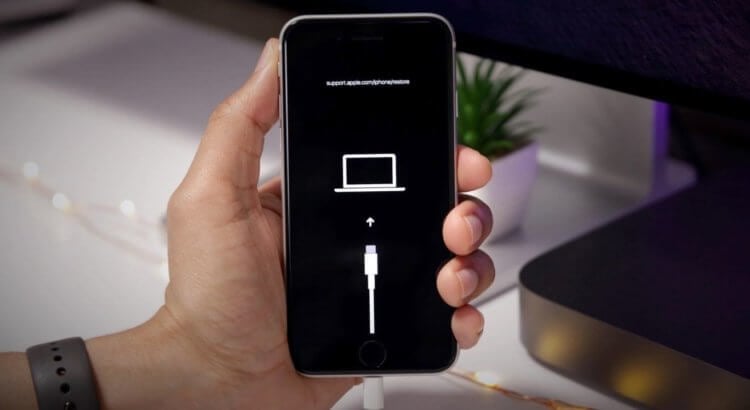
Если вы видите на экране своего iPhone надпись support.apple.com/iphone/restore, значит, он вошёл в режим восстановления
Содержание
- 1 Почему iPhone вошёл в режим ДФУ
- 2 Как вывести Айфон из режима DFU
- 3 Айфон завис в режиме восстановления. Что делать
- 4 Как восстановить Айфон через Айтюнс
- 5 Как восстановить Айфон без потери данных
- Почему iPhone вошёл в режим ДФУ
- Об авторе
- Зачем нужно печатать перевернутый вопросительный знак?
- как поставить перевернутый вопросительный знак на маке
- Испанский перевернутый вопросительный знак копия-вставка – ¿
- Как добавить перевернутый вопросительный знак на iPhone?
- как поставить перевернутый вопросительный знак на айпаде
- Как напечатать перевернутый вопросительный знак в Linux
- Как ввести перевернутый вопросительный знак в Windows 11, 10
- Как добавить перевернутый вопросительный знак на Android?
- Как поставить ударение / акцент на устройстве под управлением Android (английская раскладка)
- Как вывести Айфон из режима DFU
- Правила набора многоточия
- Русские гласные с готовым ударением, тире и другие значки
- Видеообзор
- Как восстановить Айфон через Айтюнс
- Быстрая печать на Айпаде
- Айфон завис в режиме восстановления. Что делать
- Как набирать знаки препинания при помощи Диктовки на iPhone или iPad
- Убрать недавние приложения из Dock
- Работа над ошибками
- Как открыть Заметки, если забыл пароль
- Как вернуть текст в Заметках
- Жесты на Айпаде
- Как поставить ударение / акцент на iPhone или iPad (английская раскладка)
- FaceTime на Айпаде
- Ставим ударение / акцент на Mac (macOS)
- Удержание клавиши (английская раскладка)
- Использование Таблицы символов (английская раскладка)
- Использование сочетаний клавиш на клавиатуре (английская раскладка)
- Как набрать знак многоточия на клавиатуре
- Как поставить многоточие сочетанием клавиш Alt + Num в Windows
- Как поставить многоточие в Word
- Как поставить многоточие в Google Документах
- Как поставить многоточие, используя таблицу символов Windows
- Как поставить многоточие на iPhone и iPad
- Как поставить многоточие на Mac
- Как восстановить Айфон без потери данных
- Как надиктовывать текст голосом на iPhone и iPad
Почему iPhone вошёл в режим ДФУ
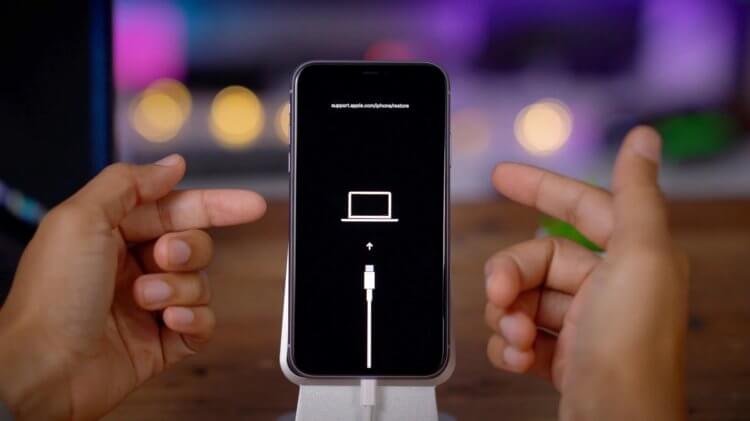
iPhone вошёл в режим ДФУ без вашего ведома? Такое бывает
Причины, по которым на экране iPhone появляется логотип компьютера с кабелем и надпись support.apple.com/iphone/restore, могут быть самыми разными. Однако это почти наверняка значит, что ваш айфон находится в режиме DFU. Устройства Apple переходят в этот режим в случае возникновения каких-либо проблем. Как он туда попал:
- Вы сами ввели его в режим DFU;
- Слетела прошивка устройства;
- В прошивке возникли проблемы;
- Повреждение материнской платы;
- Попадание воды внутрь корпуса.
Режим DFU (Device Firmware Update) — это низкоуровневый режим обновления, который относится к низкоуровневым режимам и служит в основном для восстановления. В этом режиме компьютеру проще распознать подключение iPhone, что в обычных условиях может быть затруднено.
Как вы понимаете, если причиной для самостоятельного входа iPhone в режим ДФУ стали физические повреждения смартфона, затопление или «перегорание» внутренних компонентов, то помочь в этой ситуации вам смогут только в сервисном центре. Мы же сосредоточимся на проблемах, которые решаются в домашних условиях.
23.12.2013
20284 просмотров
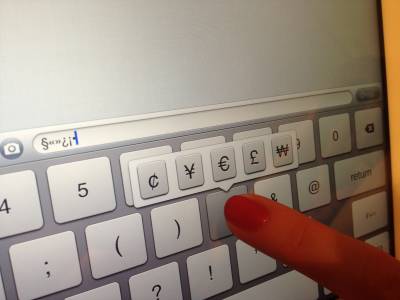
Итак, набрав длинное сообщение на вашем iPhone или iPad, вам понадобилось вставить специальный символ или ударение. Возможно вам понадобится знак £ (Британский фунт), или символ é при отправке письма деловому партнеру или члену семьи. Для этого необязательно использовать клавиатуру Emoji (за исключением случаев когда вам нужен знак авторского права (©)). Для этого есть одна маленькая хитрость. Для того что бы поставить ударение над необходимым символом, вы просто нажимаете его на iOs клавиатуре и удерживаете. Например вам нужно поставить ударение над символом O, для этого вам нужно нажать на него и удерживать до появления всплывающего меню, а затем навести палец на необходимый символ. Есть куча скрытых символов на таких клавишах как Y, U, I, A, S и N. Если вам нужны еще какие либо дополнительные символы, нажмите на клавишу «123», для того что бы открыть дополнительную клавиатуру, а затем нажимайте и удерживайте необходимую вам клавишу для получения нужного символа. Например, нажмите на клавишу $, и получите символы других валют. Так же иногда возникает вопрос как поставить испанский, перевернутый восклицательный знак или альтернативные кавычки. Проведите пальцем до нужного вам символа и в строке ввода появится тот символ, на котором вы отпустите палец. Лучший способ для того что бы узнать все виды дополнительных символов, лучше немного поэксперементировать на всех клавишах. Специальные символы есть не на всех, но на многих клавишах. К сожалению это касается в большей мере транслита. Удачи 🙂
Оцените эту запись блога:
Об авторе

Последние записи авторов
Последнее обновление: 10 января 2022 г.
Вот альтернативные способы ввода перевернутого знака вопроса или ввода восклицательного знака на испанском языке. Перевернутый вопросительный знак нелегко ввести с английской раскладки клавиатуры на вашем Mac, ПК, iPhone / iPad и устройстве Android. Используйте это сочетание клавиш для перевернутого вопросительного знака.
Зачем нужно печатать перевернутый вопросительный знак?
Здесь я обсудил все советы по вводу перевернутого вопросительного знака на Mac, ПК с Windows, ПК с Linux, iPhone / iPad и мобильных устройствах Android.
как поставить перевернутый вопросительный знак на маке
Для английского пользователя Mac: —
Если ваш основной язык — английский, вам не нужно устанавливать и использовать испанскую клавиатуру на вашем Mac, не устанавливая испанский язык. Используйте клавишу «Option + Shift + /» на клавиатуре.
Для испанского пользователя Mac: —
Испанский пользователь Mac, очевидно, использует испанскую клавиатуру на Mac. Если нет и вы хотите установить испанский язык на свой Mac, перейдите к Логотип Apple> Системные настройки> Клавиатура> Источник ввода> Нажмите «+», чтобы добавить новый язык> Выберите испанский> Добавить. Теперь переключитесь на испанскую клавиатуру. В противном случае она выбирается по умолчанию при добавлении.
Теперь вы используете испанскую клавиатуру на своем Mac, затем используйте «Shift» и «+» на клавиатуре, чтобы ввести перевернутый вопросительный знак на Mac.
Испанский перевернутый вопросительный знак копия-вставка – ¿
Это простой метод ввода перевернутых вопросительных знаков на Mac.
Как добавить перевернутый вопросительный знак на iPhone?
На iPhone без переключения клавиатуры iOS или установки сторонней клавиатуры мы можем в любое время ввести «перевернутый вопросительный знак» с клавиатуры.
- Откройте клавиатуру iOS на iPhone, введя текст в текстовое поле.
- Теперь нажмите на цифровую клавишу, чтобы открыть цифровую клавиатуру.
- Теперь коснитесь и удерживайте клавишу «Вопросительный знак» и увидите во всплывающем окне клавишу «перевернутый вопросительный знак». Выберите его и введите отметку.

- Вот и все.
как поставить перевернутый вопросительный знак на айпаде
- Используйте тот же метод, что и iPhone. Откройте клавиатуру iPadOS и переключитесь на цифровую клавиатуру, нажав «Цифровая клавиша».
- Теперь нажмите и удерживайте клавишу «Вопросительный знак», чтобы увидеть всплывающее окно с «перевернутым вопросительным знаком». Нажмите на него и все.
Как напечатать перевернутый вопросительный знак в Linux
В системе Linux используйте сочетание клавиш «Ctrl+⇧ Shift+u + B + F» или «Compose + ? + ?» сразу с клавиатуры. если ярлык не работает в Linux, скопируйте перевернутый вопросительный знак из результатов онлайн-поиска и используйте его, чтобы быстро решить проблему. В противном случае дважды проверьте сочетание клавиш или попробуйте после перезагрузки системы.
Как ввести перевернутый вопросительный знак в Windows 11, 10
Используйте сочетание клавиш ниже, чтобы ввести перевернутый вопросительный знак в ОС Windows на ноутбуке и настольном компьютере.
«Альт + 168»«Альт + 0191»
Как добавить перевернутый вопросительный знак на Android?
В последней версии Android клавиатура Android добавила «перевернутый вопросительный знак» или «перевернутый вопросительный знак» в качестве встроенной клавиши. Перейдите на вторую панель на цифровой клавиатуре и найдите ключ. Если ваша версия Android устарела, перейдите к цифровой клавиатуре и нажмите и удерживайте клавишу «Вопросительный знак», чтобы увидеть «перевернутый вопросительный знак» во всплывающем окне.
- Пока вы переключаетесь на цифровую клавиатуру, снова нажмите на клавишу 1/2, посмотрите на клавиатуру 2/2 и найдите «¿», чтобы печатать с клавиатуры.
- Вот и все.
Это альтернативные методы и советы по вводу «перевернутого вопросительного знака» или «перевернутого вопросительного знака» на Mac, Linux, ПК, iPhone / iPad и Android.
Как поставить ударение / акцент на устройстве под управлением Android (английская раскладка)
Поставить ударение или акцент на букве при наборе текста на Android-устройстве можно, зажав клавишу на виртуальной клавиатуре и выбрав нужный символ.
Смотрите также:
- 500, 1000, 5000 и 100 000 долларов — самые крупные и редкие купюры американской валюты.
- На этой картинке 16 кругов, вы их видите?
- 70 интересных фактов об IT-технологиях.
Как вывести Айфон из режима DFU
Попробуйте просто перезагрузить iPhone, и он выйдет из режима DFU
Поскольку есть шанс, что iPhone в режим DFU вы ввели самостоятельно (например, случайно, пока он был в кармане или на него что-то давило в сумке), нужно попробовать просто его оттуда вывести самым примитивным способом — перезагрузкой.
- Нажмите на клавишу питания сбоку либо сверху iPhone;
- Удерживайте её до появления опции отключения;
- Подтвердите отключение, проведя по ползунку слева направо;
- Зажмите кнопку питания повторно и дождитесь включения.
Если проблем с iPhone нет или он вошёл в режим DFU случайно — такое действительно иногда случается, — это действие поможет ему вернуться в рабочий режим. Но, как ни прискорбно сообщать, так легко выйти из ситуации обычно удаётся немногим, потому что просто так iPhone в режим ДФУ не входит. Значит, нужно переходить к более эффективным мерам.
Правила набора многоточия
При простановке знака многоточия в тексте, точки многоточия между собой не разбивают.
Также не отбивают последнюю и переднюю точку от слова (если многоточие стоит впереди или позади слова).
…Многоточие стоит перед словом
Многоточие стоит после слова…
Если многоточие стоит после слова, то последующий текст от знака многоточия отбивается обычным междусловным пробелом.
После многоточия… ставится обычный междусловный пробел.Иногда многоточие применяют вместе с вопросительным и восклицательным знаками. Поскольку вопросительный и восклицательный знаки внизу имеют также «точку», то при простановке этих знаков со знаком многоточия, точка многоточия заменяет своей точкой точку знака вопросительного или восклицательного. Иначе говоря, после знака вопросительного или восклицательного ставятся только две точки.
многоточие и вопросительный знак?..
многоточие и восклицательный знак!..
Источник — Петров К. Е. «Типографский компьютерный набор и верстка», Радиософт, 2015.
Русские гласные с готовым ударением, тире и другие значки
Так как в большинстве случаев стандартные виртуальные клавиатуры устройств не поддерживают ввод русских гласных с ударением, приводим их в готовом виде.
Á á Ó ó É é ý и́ ы́ э́ ю́ я́
а́ е́ и́ о́ у́ ы́ э́ ю́ я́
А’ а’ Е’ е’ О’ о’ У’ у’ И’ и’ Ю’ ю’ Я’ я’
Кавычки-елочки — « »
Кавычки-лапки — „ ”
Апостроф — ’
Многоточие — … … («настоящее» многоточие, а не три точки, набранные подряд, поэтому стирается оно одним нажатием Del или Backspace.)
Знак «приблизительно» — ≈ ≈ ~ ∼
° — градус
✔ — птичка
✘ — крестик
¤ — звёздочка
© copyright
♡ ♡ ♥ ♥
♥ ПО ТЕМЕ: 7 известных символов, о происхождении которых вы могли не знать.
При редактировании документа в десктопной версии Windows 10, например в штатном редакторе WordPad, можно воспользоваться для постановки акцента или ударения следующими способами:
- Ударение — установить курсор после нужной буквы и набрать (буквально написать) комбинацию цифр 0301 и затем нажать Alt+X;
- Акцент — тоже самое с комбинацией цифр 0300;
Кроме того, ударение можно поставить при помощи комбинации цифр 0769, которую необходимо набрать на Numpad (в правой части полноформатной клавиатуры), предварительно установив курсор после нужной гласной и зажав клавишу Alt.
Примечательно, что таким образом можно поставить не один, а два знака вертикально один над другим. Это может быть полезным, например, если вы пишете заглавную букву «Я». Дело в том, что первый знак ударения будет отображаться на стандартной высоте и закроется самой буквой, а вот второй будет хорошо заметен.
Чтобы удалить лишние знаки акцента, можно воспользоваться клавишей backspace, при этом сама буква останется стоять на своем месте.
Стоит отметить, что специальные символы таким образом не получится ввести в блокноте или, например, браузере, но их можно туда скопировать.
♥ ПО ТЕМЕ: Вы наверняка не знаете первых названий компаний Sony, Google, Ebay, Nintendo, Мегафон, Firefox и др.
Видеообзор
1. Откройте на iPhone или iPad приложение Настройки и перейдите по пути Основные → Клавиатура;
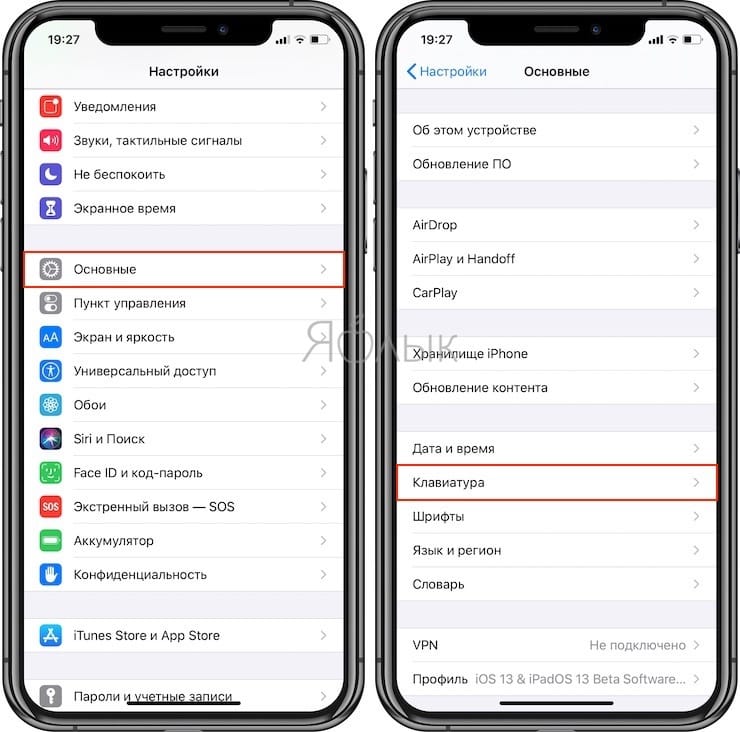
2. Сдвиньте переключатель «Включение диктовки» в положение «Вкл» (он окрасится в зеленый цвет). После включения опции появится меню Языки диктовки. Перейдите в него и проверьте, включено ли распознавание русской речи.
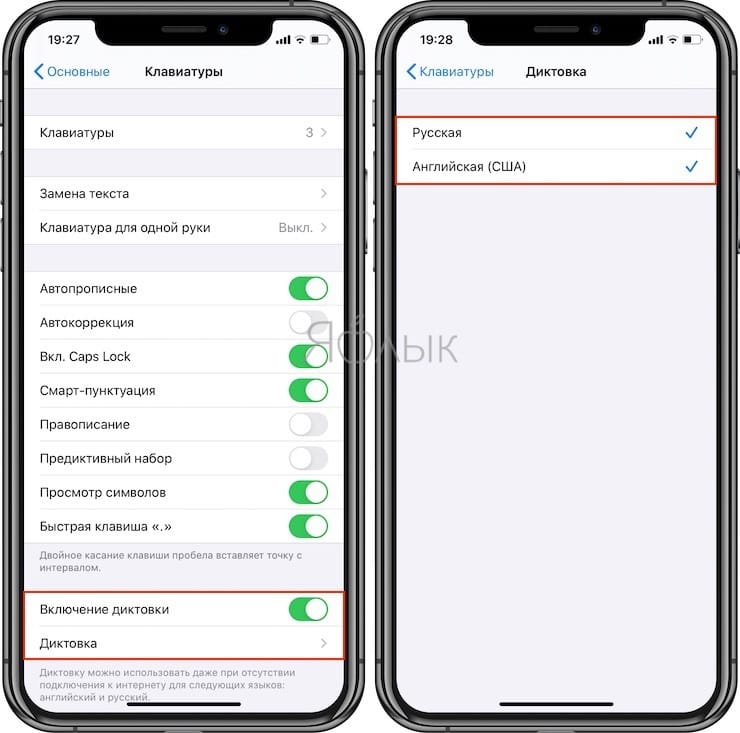
3. Выйдите из Настроек на домашний экран откройте любое приложение, в котором можно вводить текст, к примеру, Заметки.
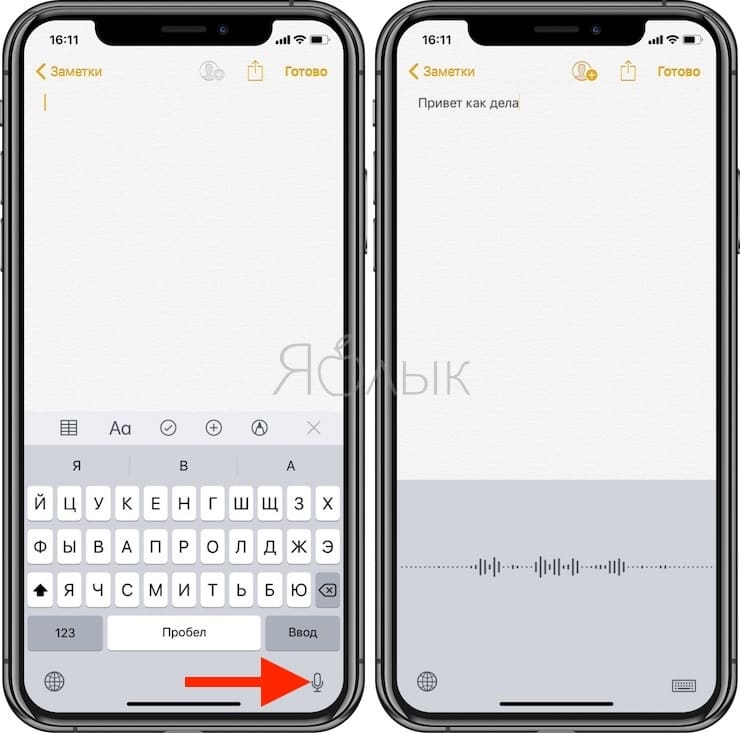
4. Создайте новую заметку, вызовите клавиатуру нажатием на желтый «лист» заметки, выберите русскую клавиатуру и коснитесь значка с микрофоном.
♥ ПО ТЕМЕ: Дата активации Айфона, или как узнать оставшийся срок гарантии: 2 способа.
Как восстановить Айфон через Айтюнс
Если дело зашло дальше, чем вы планировали, вам может потребоваться восстановление iPhone. Это процедура, которая предполагает сброс iOS с последующей переустановкой актуальной версии операционной системы. Тут вам может помочь iTunes или Finder, в зависимости от десктопной ОС, которой вы пользуетесь. Этот метод хорош, если iPhone завис на логотипе яблока, но помните, что восстановление с помощью iTunes неизменно ведёт к удалению с устройства всех данных.
- Запустите iTunes или Finder у себя на компьютере;
- Подключите iPhone к компьютеру по кабелю;
- Переведите его в режим восстановления;
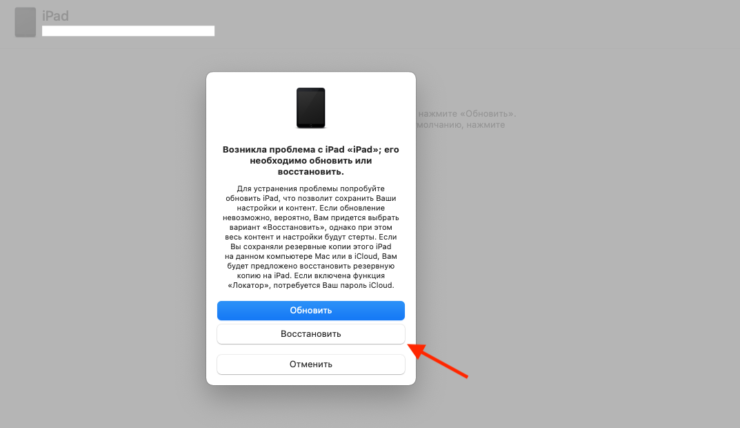
iTunes может восстановить iPhone, но только с удалением всех данных
- В диалоговом окне выберите «Восстановить»;
- Дождитесь завершения процедуры восстановления;
- Отключите iPhone от компьютера и настройте его.
После того, как вы воспользуетесь этой функцией, вам придётся настраивать iPhone заново, накатывать резервную копию с удалёнными данными и ждать, пока установленные ранее программы загрузятся заново. Естественно, это жутко неудобно.
Быстрая печать на Айпаде
Планшет от Apple очень удобен, но, многие считают, что метод слепой печати ему явно не подходит. Однако привыкнуть к нему не составит труда, а еще в этом вам помогут удобные настройки. Например, при помощи касания можно использовать секретные символы без лишних нажатий: в iPadOS это называется «чиркание клавиш». При вводе текста вам необходимо нажать на клавишу и провести вниз, не отпуская ее. Чтобы функция работала, ее нужно включить.
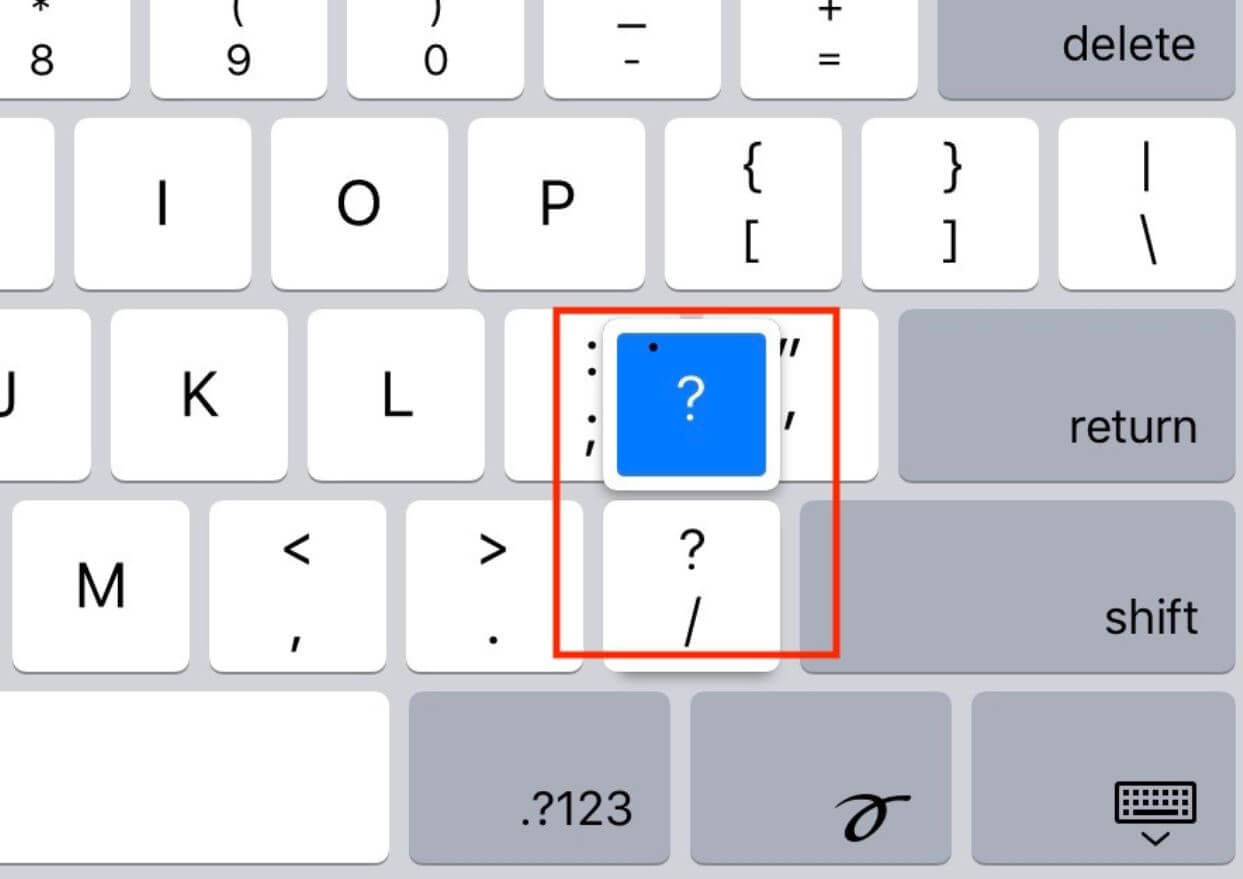
Чиркание клавиш позволяет быстро вставлять символ в текст
- Зайдите в Настройки, выберите «Основные».
- Затем нажмите «Клавиатуры».
- Переведите ползунок возле «Чиркание клавиш» в активное положение, чтобы ускорить печать.
Подобный метод сильно экономит время: вам не приходится переключать клавиатуру на iPad, чтобы найти нужный знак. За несколько недель пальцы сами запомнят, где какой знак находится!
❗️ Подписывайтесь на наш уютный Телеграм-чат и общайтесь бесплатно
Айфон завис в режиме восстановления. Что делать
Если у вас не получается вывести iPhone из режима восстановления штатными средствами, нужно попробовать вывести его оттуда при помощи внешних инструментов. Утилита ReiBoot от Tenorshare как раз предлагает функцию ввода и вывода iPhone из ДФУ. Она позволяет сделать это нажатием всего лишь одной кнопки, так что вам не придётся долго мучиться и разбираться с тем, как необходимо действовать.
- Скачайте утилиту ReiBoot себе на компьютер;
- Установите её и подключите iPhone к компьютеру;
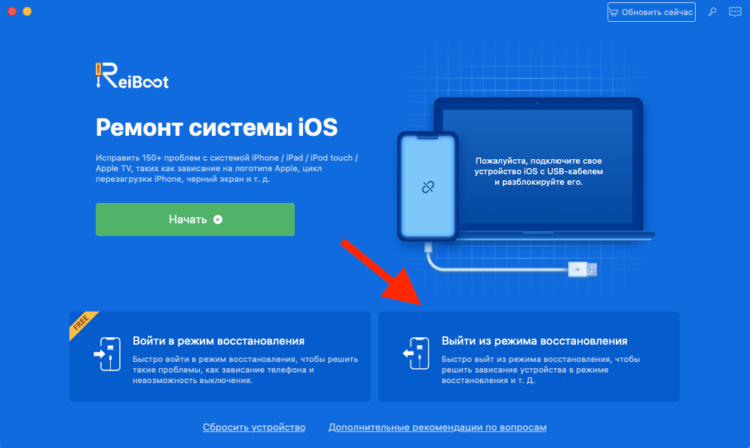
ReiBoot позволяет в один клик вывести айфон из режима восстановления
- На главном экране нажмите «Выйти из режима восстановления»;
- Дождитесь выхода из DFU и отключите iPhone от ПК.
Скачать ReiBoot
Функция вывода iPhone из ДФУ-режима в ReiBoot полностью бесплатна. Поэтому, если вы не готовы платить за расширенные возможности, можно просто установить её и держать на компьютере просто на всякий случай. В конце концов, никогда не знаешь, что произойдёт с твоим айфоном и что придётся делать, чтобы привести его в чувство. А ReiBoot может помочь даже в таких экстренных ситуациях, когда, кажется, единственным вариантом остается поход в сервисный центр.
Как набирать знаки препинания при помощи Диктовки на iPhone или iPad
Очень просто – достаточно произнести его название («точка», «запятая», «вопросительный знак», восклицательный знак и т.п.), и система распознает его, а затем поставит в тексте соответствующий символ. Пробелы расставляются автоматически. Для перехода на новую строку так и скажите – «новая строка».
Для ввода знаков препинания или других символов произносите следующие слова. Они могут варьироваться для разных языков или диалектов.
- апостроф ‘
- двоеточие :
- запятая ,
- тире —
- многоточие …
- восклицательный знак !
- дефис —
- точка .
- вопросительный знак ?
- знак «равно» =
- знак «больше» >
- знак «меньше» <
- знак «минус» —
- знак умножения x
- знак «плюс» +
- открывающие кавычки «
- закрывающие кавычки »
- открывающие одиночные кавычки ‘
- закрывающие одиночные кавычки ‘
- точка с запятой ;
- амперсанд &
- звездочка *
- знак «собака» @
- обратная косая черта \
- косая черта /
- знак градуса °
- знак «решетка» #
- знак процента %
- подчеркивание _
- вертикальная черта |
- смайлик 🙂
- подмигивающий смайлик 😉
- открывающая круглая скобка (
- закрывающая круглая скобка )
- открывающая фигурная скобка {
- закрывающая фигурная скобка }
- открывающая угловая скобка <
- закрывающая угловая скобка >
Для того чтобы изменить форматирование текста произносите следующие команды:
- включить все заглавные (продолжение ввода ЗАГЛАВНЫМИ БУКВАМИ)
- выключить все заглавные (возврат к регистру по умолчанию)
- новая строка (добавление разрыва строки)
- число (форматирование следующей фразы в виде числа)
- новый абзац (добавление нового абзаца)
♥ ПО ТЕМЕ: Полезные команды Siri для iPhone на русском языке.
Убрать недавние приложения из Dock
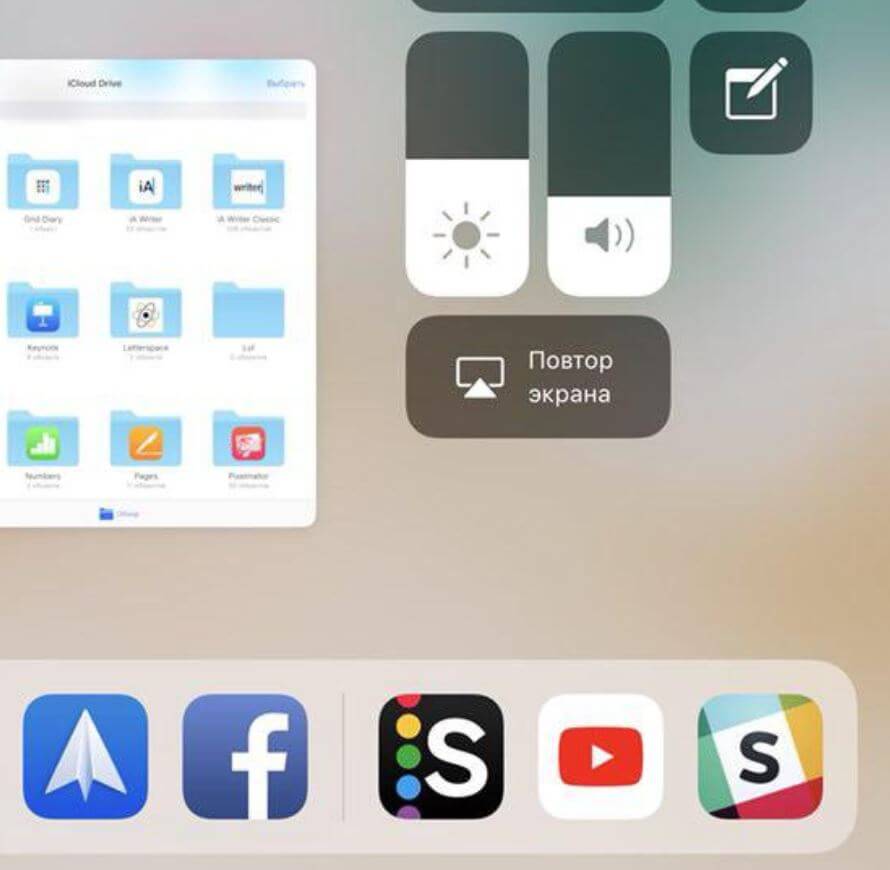
Недавние приложения в Доке мозолят глаза? Отключите их насовсем
Док с приложениями внизу экрана — спорная вещь: чем-то напоминает панель задач из Windows и иногда все же мешается. По умолчанию в нем находятся значки недавних приложений на iPad, а также часто используемых и даже библиотека приложений. Не хотите, чтобы все это находилось в Доке? Убирайте!
- Зайдите в Настройки, выберите «Экран Домой и Dock».
- Переведите ползунок в неактивное положение возле «Показать библиотеку приложений» и «Недавние и предложенные приложения».
Теперь внизу экрана останутся только значки нужных вам приложений, а места станет значительно больше.
iPad не подключается к Wi-Fi. Как исправить
Работа над ошибками
Если Диктовка вас «не поняла», исправьте ошибку вручную.
При хорошей дикции (а приучиться говорить текст четко при желании совсем нетрудно) и знании всех тонкостей работы Диктовка может стать незаменимым помощникам для тех, кто часто общается или набирает много текста с клавиатуры. Попробуйте обязательно – а если уже попробовали, поделитесь впечатлениями с нами и другими читателями Яблыка!
Смотрите также:
- Как открыть скрытый конвертер валют, физ величин и калькулятор на iPhone и iPad.
- Как сделать, скачать и установить свой рингтон на iPhone.
- Секреты быстрого набора текста на iPhone: 11 возможностей, о которых вы могли не знать.
Как открыть Заметки, если забыл пароль
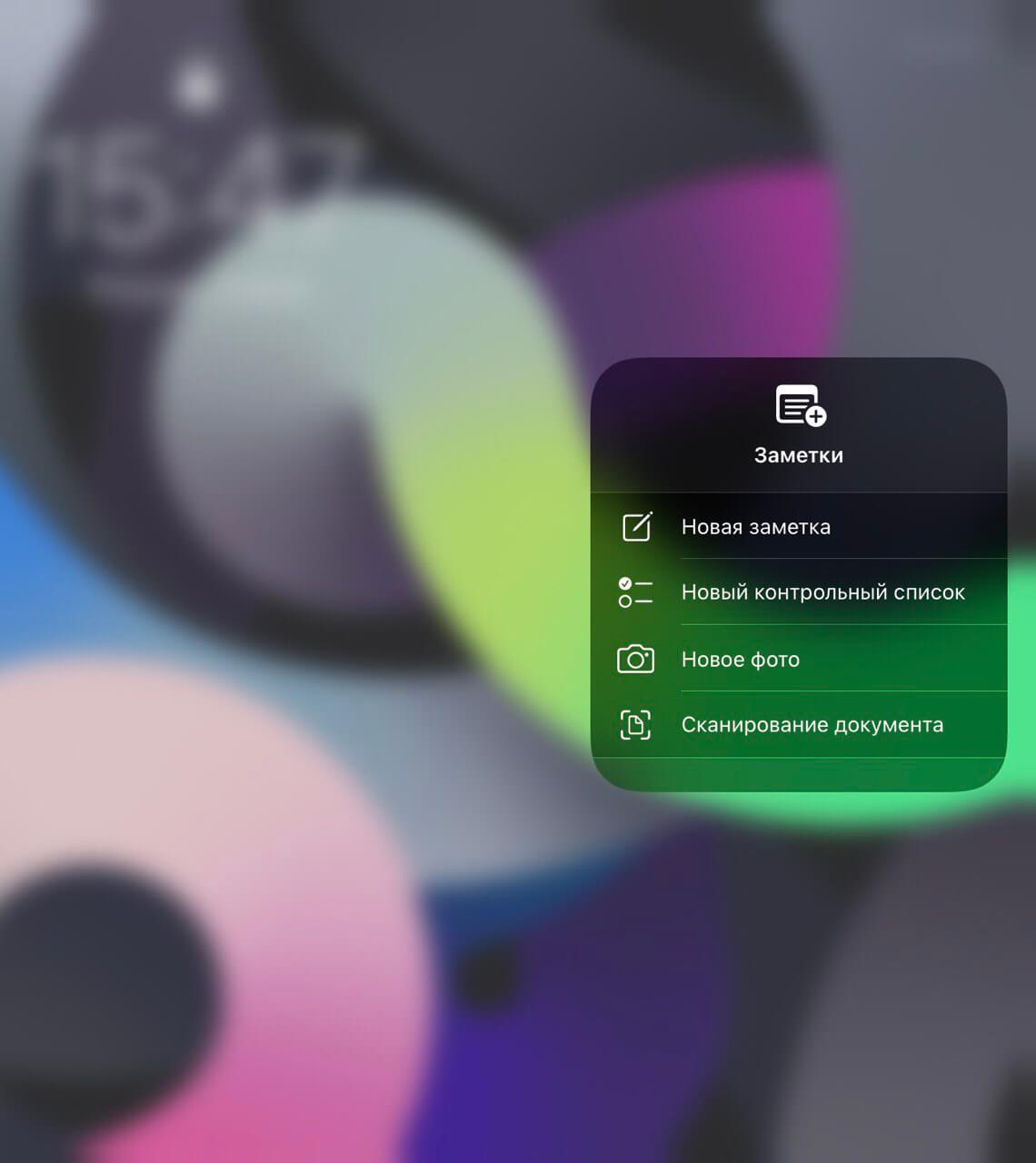
Быструю заметку можно запустить, даже если iPad заблокирован
вы всегда можете запускать Заметки с заблокированного экрана без использования Touch ID или Face ID прямо из Пункта управления. Смотрите, что нужно сделать.
- Добавьте «Заметки» в Пункт управления: зайдите в Настройки и в одноименном пункте перетащите приложение в элементы управления.
- После этого зайдите в «Заметки».
- В самом низу списка активируйте «Заметки на заблокированном экране».
Теперь новую заметку можно создавать без предварительной разблокировки iPad. Перед этим проверьте, чтобы в настройка Touch ID был включен доступ к Пункту управления.
Новые Apple Watch определят температуру тела, но не заменят термометр. Почему так
Как вернуть текст в Заметках
Начали писать текст, но случайно удалили его или попросту захотели вернуть предыдущий вариант? Это легко сделать без лишних нажатий: просто проведите по экрану тремя пальцами слева направо! Этот жест не нужно включать в Настройках, а еще он работает с изображениями и другими файлами, которые вы вставили в текстовый документ, например, в Почте, iMessage или Safari.
Жесты на Айпаде
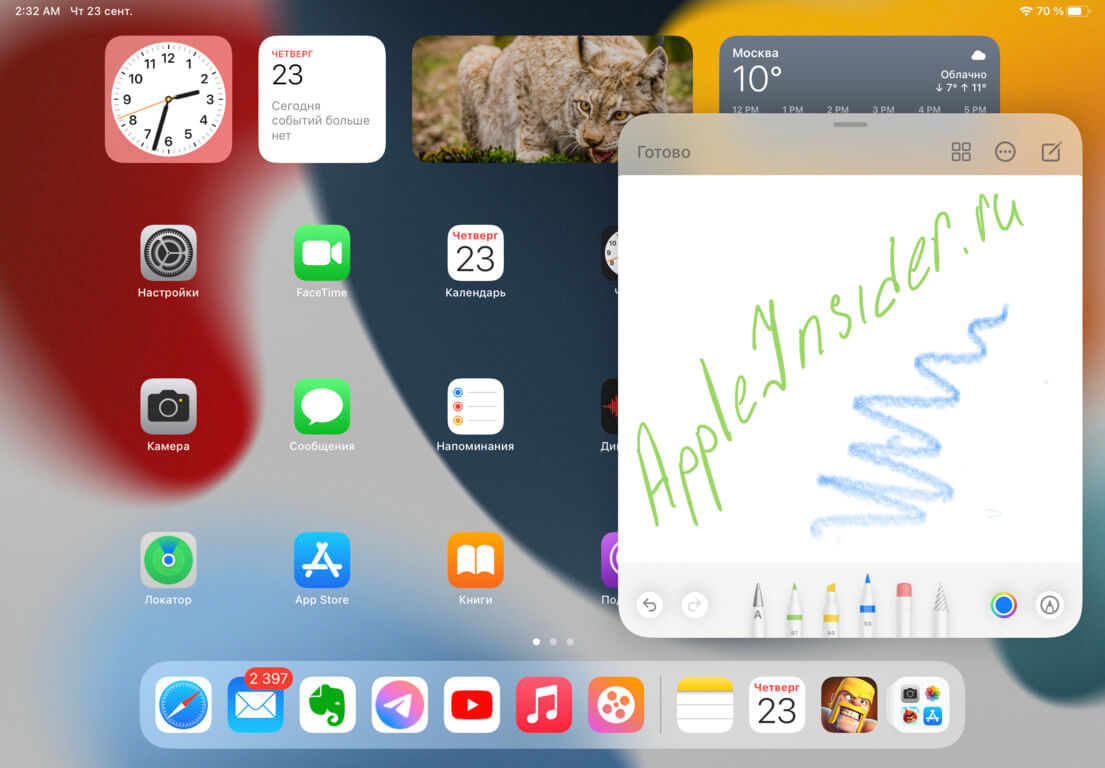
Быстрые заметки можно запускать одним жестом
iPad всегда был прост в использовании во многом за счет жестов. Поэтому, чтобы лишний раз не запускать главный экран, чтобы открыть приложения, используйте жесты смахивания из правого и левого угла экрана: делать это можно либо пальцем, либо с помощью Apple Pencil. Включить опцию можно следующим образом.
- Откройте Настройки, выберите «Основные».
- В списке найдите «Жесты».
- Включите «Смахивание пальцем из угла», а ниже выберите назначение каждого жеста.
К сожалению, пока можно назначить либо короткую заметку, либо снимок экрана, поэтому придется подождать, пока Apple добавит что-нибудь еще.
Как поставить ударение / акцент на iPhone или iPad (английская раскладка)
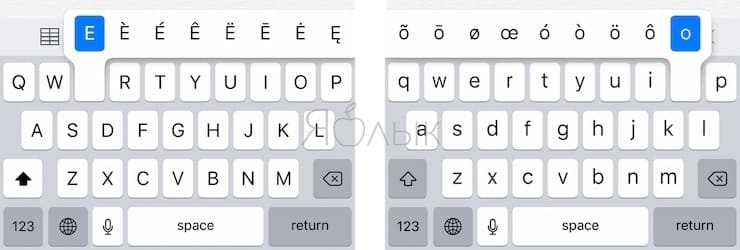
Поставить ударение или акцент на iPhone или iPad проще простого. Просто зажмите на виртуальной клавиатуре нужную букву и выберите из появившегося меню нужный символ. Этот способ работает для «родной» клавиатуры и целого ряда сторонних.
ПО ТЕМЕ: Зачем на кнопках звонилки (номеронабирателя) iPhone нанесены буквы?
FaceTime на Айпаде
Отвечаете в FaceTime на iPhone? Выключите прием звонка на iPad
Если у вас одновременно и iPhone, и iPad, то по умолчанию в системе на планшете у вас включена опция приема вызовов FaceTime. С одной стороны, это очень удобно, когда есть возможность ответить на видеозвонок с того устройства, что находится под рукой. С другой, когда трезвонят одновременно и телефон, и планшет — это сильно отвлекает. Отключить вызовы на iPad очень легко.
- Зайдите в Настройки и выберите FaceTime.
- В списке найдите «Вызовы с iPhone» и переведите ползунок в неактивное положение.
Кстати, если хотите оптимизировать взаимодействие iPhone и iPad еще больше, то обязательно прочитайте нашу статью о том, как это сделать в несколько касаний!
Пользуйтесь своим iPhone в разы быстрее! Читайте нашу статью о том, как с помощью жестов сделать смартфон лучше!
iPadOS 15Офисные приложенияСоветы по работе с Apple
Ставим ударение / акцент на Mac (macOS)
Все чаще нам приходится общаться по Интернету не только с соотечественниками, но и с жителями других стран и носителями других языков. При написании текста на иностранном языке приходится в наборе букв использовать акценты. Буква с акцентом похожа на обычную, но над ней находится некий знак. Строго говоря, в русском языке такими могут считаться «ё» или «й», в английском – «i» или «j», в других языках подобных вариантов тоже немало.
Удержание клавиши (английская раскладка)
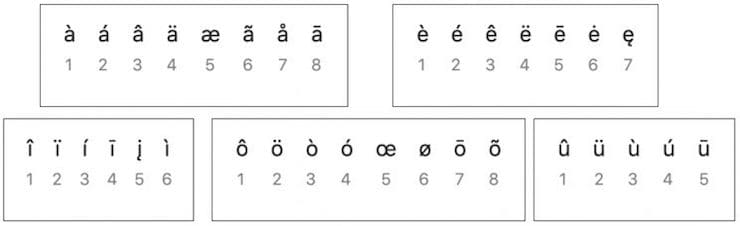
Самый простой и быстрый способ вставить ударение или акцент – удерживать нажатой необходимую букву (раскладка должна быть английской). Например, удерживая букву «E», можно увидеть всплывающее окно с несколькими вариантами близких акцентов. Выбор можно сделать с помощью трекпада или мыши. Есть возможность ввести на клавиатуре соответствующий номер, который отображается под акцентом.
Использование Таблицы символов (английская раскладка)
В macOS есть полезная функция, которая может быть использована для ввода акцентов – Таблица символов. Получить доступ к этому инструменту можно двумя разными способами. Программу можно открыть из строки меню macOS. В открытом для работы приложении надо в меню выбрать пункт Правка → Эмодзи и символы.
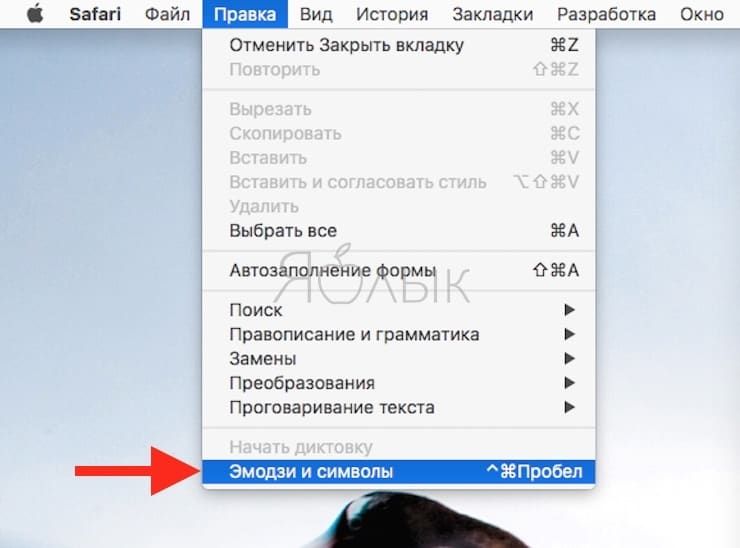
Эта операция может быть продублирована комбинацией клавиш Control + ⌘Cmd + Пробел. Если окно отобразится в компактном виде, то его придется расширить с помощь нажатия кнопки с изображением «⌘» справа от строки поиска.
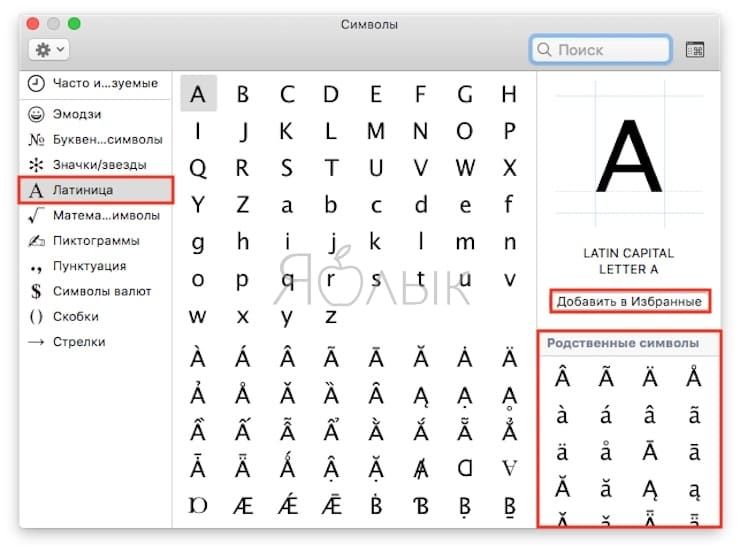
После того, как откроется окно просмотра символов, в меню слева выберите пункт «Латиница». После этого, нажмите на нужный символ и перетащите его в окно приложения в необходимое место или просто дважды кликните на нем.
Обратите внимание, что варианты акцентированных букв включают в себя прописные и строчные буквы. В правой части окна будут показаны похожие символы. Там же можно добавить часто используемые символы в свою коллекцию, нажав кнопку «Добавить в избранное».
Использование сочетаний клавиш на клавиатуре (английская раскладка)
Есть также несколько сочетаний клавиш, которые можно использовать для добавления букв с акцентами, а также иностранных символов.
Акценты:
- Острое ударение (акут): ⌥Option (Alt) + E + Буква.
- Домик (циркумфлекс): ⌥Option (Alt) + I + Буква.
- Обратное ударение (гравис): ⌥Option (Alt) + ` + Буква.
- Тильда: ⌥Option (Alt) + N + Буква.
- Верхнее двоеточие (умлаут): ⌥Option (Alt) + U + Буква.
Примечение: Чтобы воспользоваться одной из этих комбинаций, надо удерживать указанную клавиши, отпустить их, а потом ввести свою букву. Например, для добавления акцента в виде острого ударения к букве «О» нажмите ⌥Option (Alt) + E, отпустите клавиши, а потом введите букву «О».
Иностранные символы:
- Çç – французский седиль: ⇧Shift + ⌥Option (Alt) + C (для заглавной буквы), ⌥Option (Alt) + C (для строчной).
- Œœ – лигатура: ⇧Shift + ⌥Option (Alt) + Q (для заглавной буквы), ⌥Option (Alt) + Q (для строчной).
- ß – немецкий эсцет: ⌥Option (Alt) + S.
- Øø – нордический слэш (перечеркнутая О): ⇧Shift + ⌥Option (Alt) + O (для заглавной буквы), ⌥Option (Alt) + O (для строчной).
- Åå – Нордическое A с кругом (A с кружком): ⇧Shift + ⌥Option (Alt) + A (для заглавной буквы), ⌥Option (Alt) + A (для строчной).
- Порядковое числительное в португальском и испанском языках (например, «число мужского рода»º и «число женского рода»ª): ⌥Option (Alt) + 0 (мужского рода), ⌥Option (Alt) + 9 (женского рода).
- “…” – испанские / французские кавычки : ⌥Option (Alt) + \ (начало), ⇧Shift + ⌥Option (Alt) + \ (конец).
- ¡ – перевернутый восклицательный знак: ⌥Option (Alt) + 1.
- ¿ – Перевернутый вопросительный знак: ⇧Shift + ⌥Option (Alt) + ?.
♥ ПО ТЕМЕ: Почему 0 на клавиатуре-звонилке iPhone идет после 9, а в калькуляторе перед 1?
Как набрать знак многоточия на клавиатуре
Многоточие — самостоятельный типографский знак.
На клавиатуре ПК знака многоточия нет, поэтому будем использовать несколько вариантов: сочетание клавиш Alt + Num, средства Word и Google Документов, а также таблицу символов Windows.
Как поставить многоточие сочетанием клавиш Alt + Num в Windows
Сочетание цифры 0133 и клавиши Alt работает в Ворде и любом текстовом редакторе для Windows.
1. Переключаем клавиатуру на En.
2. Для написания знака многоточия следует одной рукой нажать клавишу Alt и, удерживая её, другой рукой ввести на клавиатуре цифры 0 1 3 3. Отпустите Alt — получится …
Для ноутбуков, у которых на клавиатуре нет цифрового блока, нужно дополнительно нажать клавишу Fn и использовать функциональные клавиши с цифрами.
Как поставить многоточие в Word
Первый способ — символы. При работе в ворде устанавливаем курсор в нужное место → вкладка Вставка → Символ → Другие символы → Набор: знаки пунктуации. Выделяем знак многоточия → Вставить.
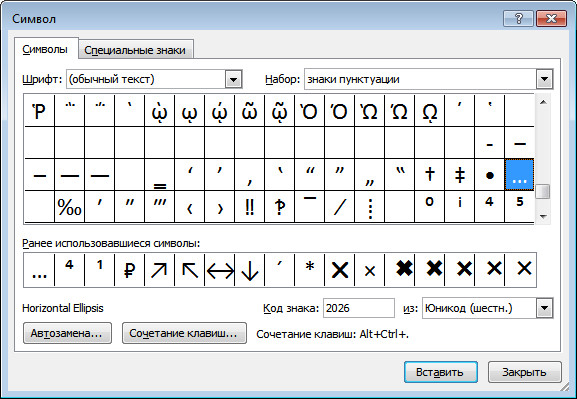
Программа запомнит ваш выбор. В следующий раз достаточно будет открыть набор ранее использованных символов.
Второй способ — использование в Word клавиш Alt + X. В нужном месте текста переключите клавиатуру на английскую раскладку, напечатайте число 2026, а затем одновременно нажмите клавиши Alt и X — число автоматически изменится на знак многоточия.
Как поставить многоточие в Google Документах
Установите курсор в нужное место → Вставка → Специальные символы. В окне символов: Знаки пунктуации → Совместимость. Найдите и нажмите знак многоточия.
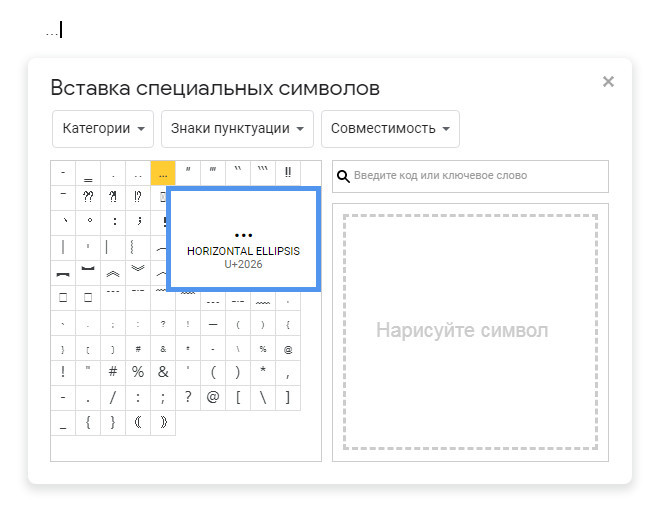
Как поставить многоточие, используя таблицу символов Windows
Откройте программу charmap. Для её вызова нажимаем Пуск → Выполнить → charmap.exe → ОК.
В окне таблицы найдите знак многоточия. Выделите символ, нажмите кнопку Выбрать и Копировать.
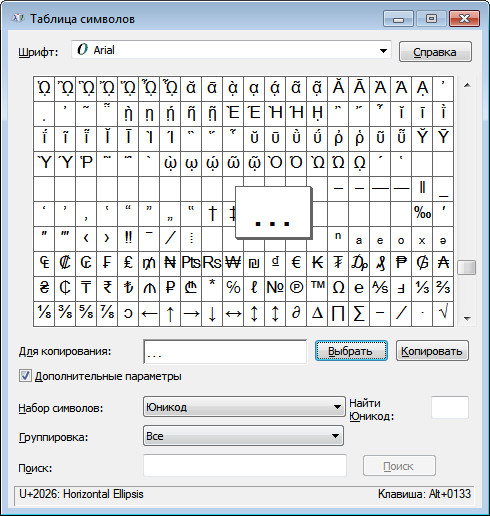
Остаётся лишь вставить символ в нужное место сочетанием клавиш Ctrl и V.
Как поставить многоточие на iPhone и iPad
Зажмите клавишу с точкой — появится знак многоточия.
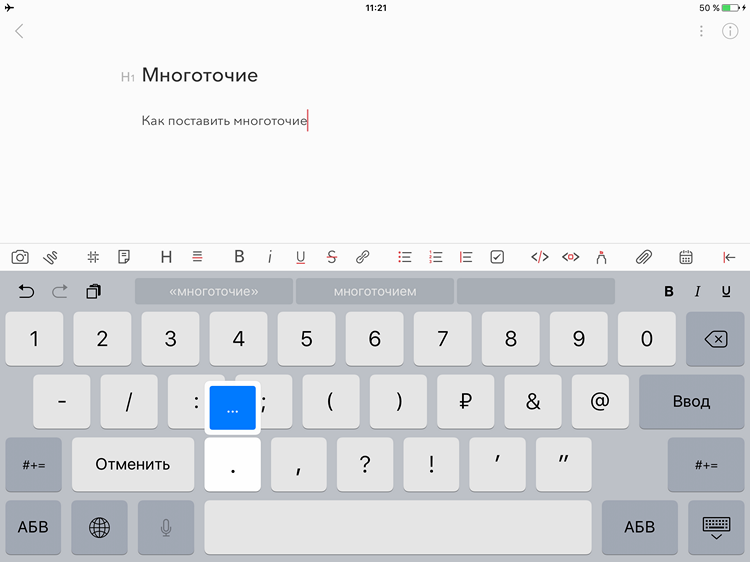
Как поставить многоточие на Mac
Для набора знака многоточия используйте клавиши ⌥ и ; (англ. раскладка).
Как восстановить Айфон без потери данных
Но есть альтернативный вариант, позволяющий восстановить iPhone без потери данных. Этот способ предполагает использование утилиты ReiBoot, которая позволяет провести ту же самую процедуру, сохранив все данные в памяти устройства:
- Запустите утилиту ReiBoot у себя на компьютере;
- Подключите iPhone к компьютеру с помощью кабеля;
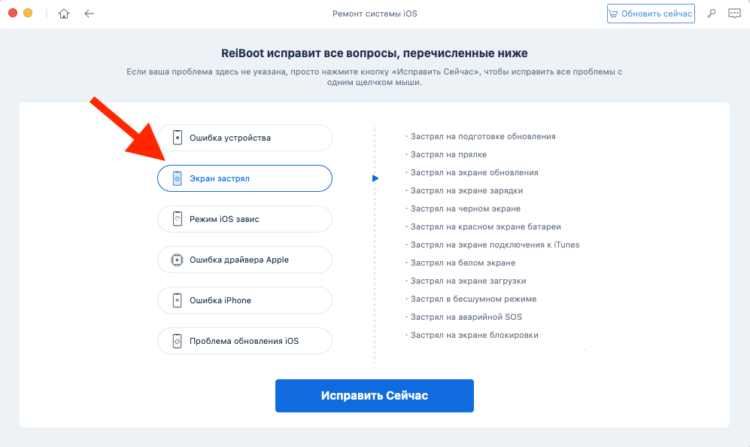
Если экран iPhone застрял, вам поможет процедура стандартного ремонта
- На главном экране ReiBoot нажмите кнопку «Начать»;
- Затем в предложенном меню выберите «Экран застрял»;
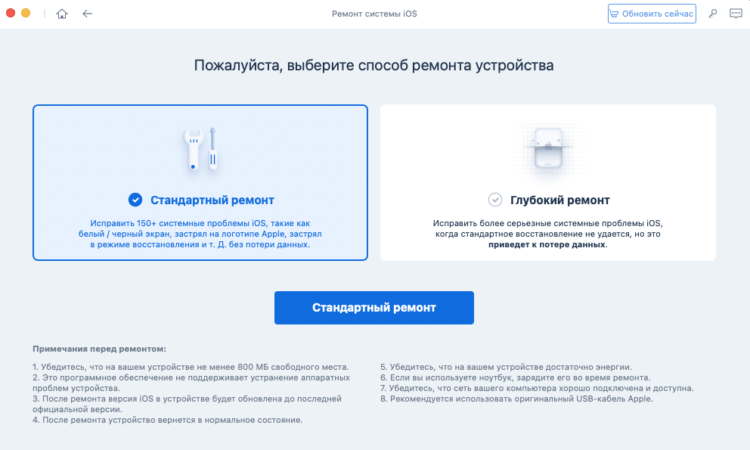
Стандартный ремонт позволяет сохранить все данные на устройстве
- Выберите «Исправить сейчас» — «Стандартный ремонт»;
- Подтвердите загрузку обновления и дождитесь завершения процедуры.
ReiBoot позволяет исправить более 150 проблем, возникающих в процессе использования или обновления iPhone. Утилита очень бережно исправляет эти недостатки, не затрагивая данных, хранящихся в памяти. В результате вы сможете и обновиться без каких-либо проблем, и исправить сбои в работе своего устройства, не потеряв накопленной информации.
На случай, если проблема слишком серьёзна, у ReiBoot есть функция глубокого ремонта. Она предполагает полное удаление данных с устройства, но и спектр исправляемых недостатков здесь будет намного шире. По факту утилита проведёт полную чистку iPhone, исправит все проблемы и установит iOS заново так, что скорее всего больше ни с какими проблемами вы не столкнётесь.
Проблемы AppleСмартфоны AppleСоветы по работе с Apple
Как надиктовывать текст голосом на iPhone и iPad
Для активации Диктовки подключитесь к Интернету и коснитесь значка с микрофоном. Продиктуйте текст. Когда вы закончите, нажмите на клавишу Готово.
Чтобы вставить в уже надиктованный текст еще какую-нибудь мысль, наведите курсор на нужное место и диктуйте. Чтобы вырезать текст и вставить вместо него другой, также выделите нужный фрагмент вручную, нажмите на кнопку Диктовка и наговорите нужный текст.
♥ ПО ТЕМЕ: Как блокировать звонки на iPhone от номеров Нет ID абонента или Неизвестен.


