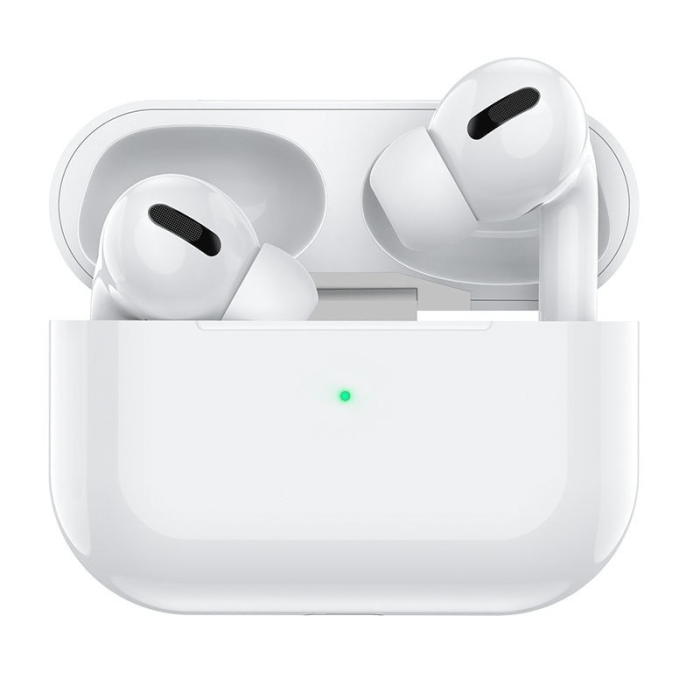
Используя iPhone в связке с AirPods, нередко приходится сталкиваться с необходимостью просмотра заряда последних, чтобы не позволить им отключиться в самый неподходящий момент. Далее расскажем, как это сделать.
- Индикатор состояния заряда
- Окно подключения
- Специальный виджет
- «Пункт управления»
- Обращение к Siri
- Индикатор статуса
- Кейс не подключен к питанию
- Кейс подключен к питанию
- Сопряженное устройство
- Еще статьи по данной теме
- Вариант 2. Нажмите кнопку управления шумом (AirPods Max)
- Вариант 3. Подойдите ближе к своему устройству на iOS (AirPods, AirPods Pro)
- Вариант 4. Подойдите ближе к своему устройству на iOS (AirPods Max)
- Вариант 5. Нажмите кнопку AirPlay (все модели AirPods)
- Вариант 6. Используйте виджет батареи (все модели AirPods)
- Вариант 7. Используйте стороннее приложение для iOS / iPadOS (все модели AirPods)
- Вариант 8. Используйте приложение для Android (все модели AirPods)
- Вариант 9. Спросите Siri (все модели AirPods)
- Вариант 10. Проверьте панель меню Mac (все модели AirPods)
- Вариант 11. Проверьте Apple Watch (все модели AirPods)
- Об авторе
- Как проверить заряд AirPods на iPhone?
- Как узнать, что AirPods и кейс заряжаются?
- ✏️ Нам пишут
- Как просматривать уровень заряда AirPods на Android
- Что понадобится для проверки гарнитуры
- Как проверить емкость гарнитуры и зарядного кейса
- Сколько емкости потеряла ваша гарнитура
- Артём Суровцев
- Об этой статье
- Video
- References
- Reader Success Stories
- Кабель Lightning-to-USB
- Беспроводная зарядка
- Как понять, что наушники зарядились
- Как посмотреть уровень заряда
- Рекомендации по зарядке
Индикатор состояния заряда
Прежде чем приступить к рассмотрению вариантов решения озвученной задачи, уделим некоторое внимание особенностям работы светодиодного индикатора статуса. Зная то, как он себя «ведет» в тех или иных условиях, можно получить общее представление об уровне заряда как наушников, так и их футляра.

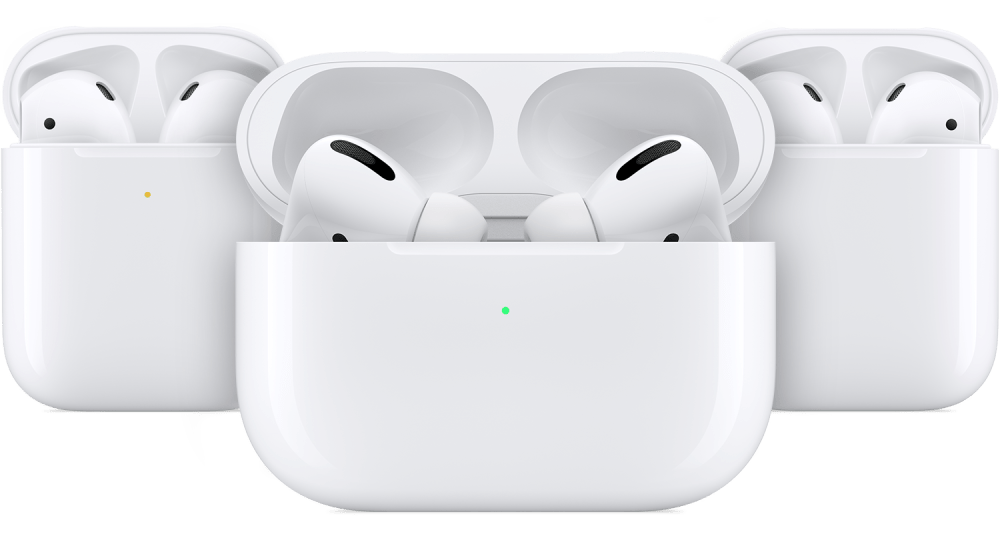
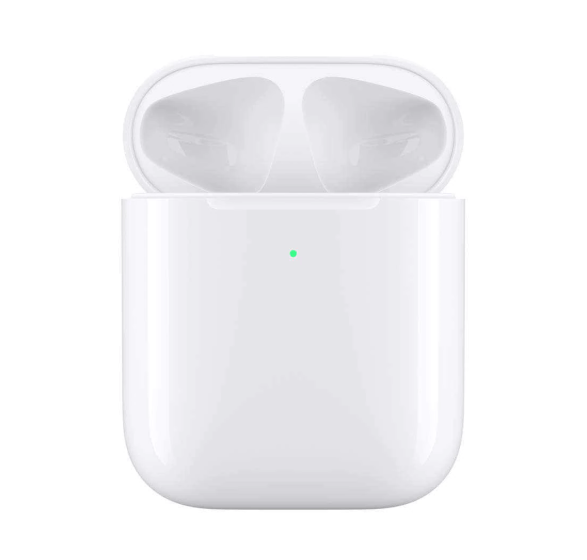
Слева изображен кейс с возможностью беспроводной зарядки, справа – обычный. На первом интересующий нас индикатор статуса расположен на лицевой стороне корпуса, на втором – между отсеками для наушников.
Так, если АирПодс находятся внутри кейса, а его крышка открыта, светодиод будет отображать состояние аккумулятора наушников следующим образом:
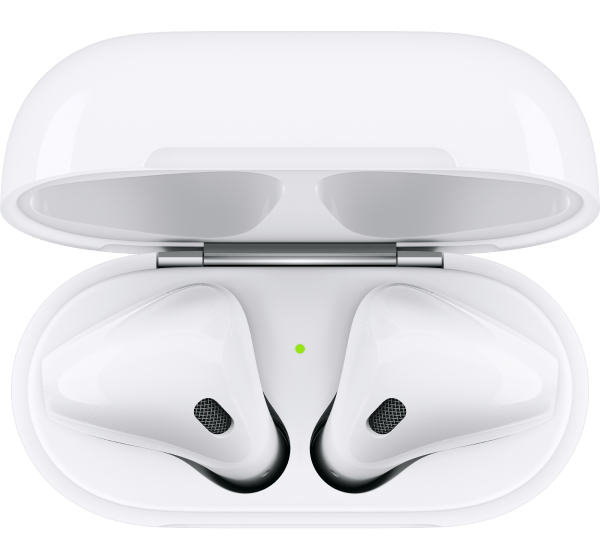
Для того чтобы узнать, в каком состоянии находится заряд чехла, необходимо извлечь из него AirPods и далее ориентироваться на вышеописанное – зеленый цвет индикатора означает полный заряд, желтый – менее одного цикла, но уже для футляра, а этого, как известно, достаточно для того, чтобы несколько раз зарядить наушники.
Если заряд аккумулятора АирПодс в процессе их использования уменьшится до 10%, наушник издаст одиночный звуковой сигнал. При остатке 1-2% сигнал будет двойным, и практически сразу за ним последует отключение аксессуара. Рекомендуем не допускать подобных ситуаций и своевременно заряжать как наушники, так и кейс для них.
Теперь, когда мы ознакомились с косвенными признаками, позволяющими посмотреть уровень заряда АирПодси их футляра, перейдем к рассмотрению более информативных вариантов.
Окно подключения
Если наушники находятся в кейсе, для просмотра заряда достаточно поднести его поближе к iPhone и открыть. Вы увидите необходимую информацию о состоянии аккумулятора AirPods и футляра. Если уровень заряда одного из наушников меньше, демонстрируемое на экране значение будет округлено до него.

Для того чтобы посмотреть состояние зарядка каждого наушника отдельно, извлеките любой из них – вы увидите информацию отдельно о левом и правом, а также о чехле.

Если извлечь из футляра оба АирПодс, но не вставлять их в уши, на экране айФон будет показан заряд каждого из них.

Такой вариант решения нашей задачи прост, удобен и достаточно информативен, но абсолютно не подходит для тех случаев, когда наушники используются в паре с iPhone или любым другим Apple-девайсом, то есть находятся в ушах.
Специальный виджет
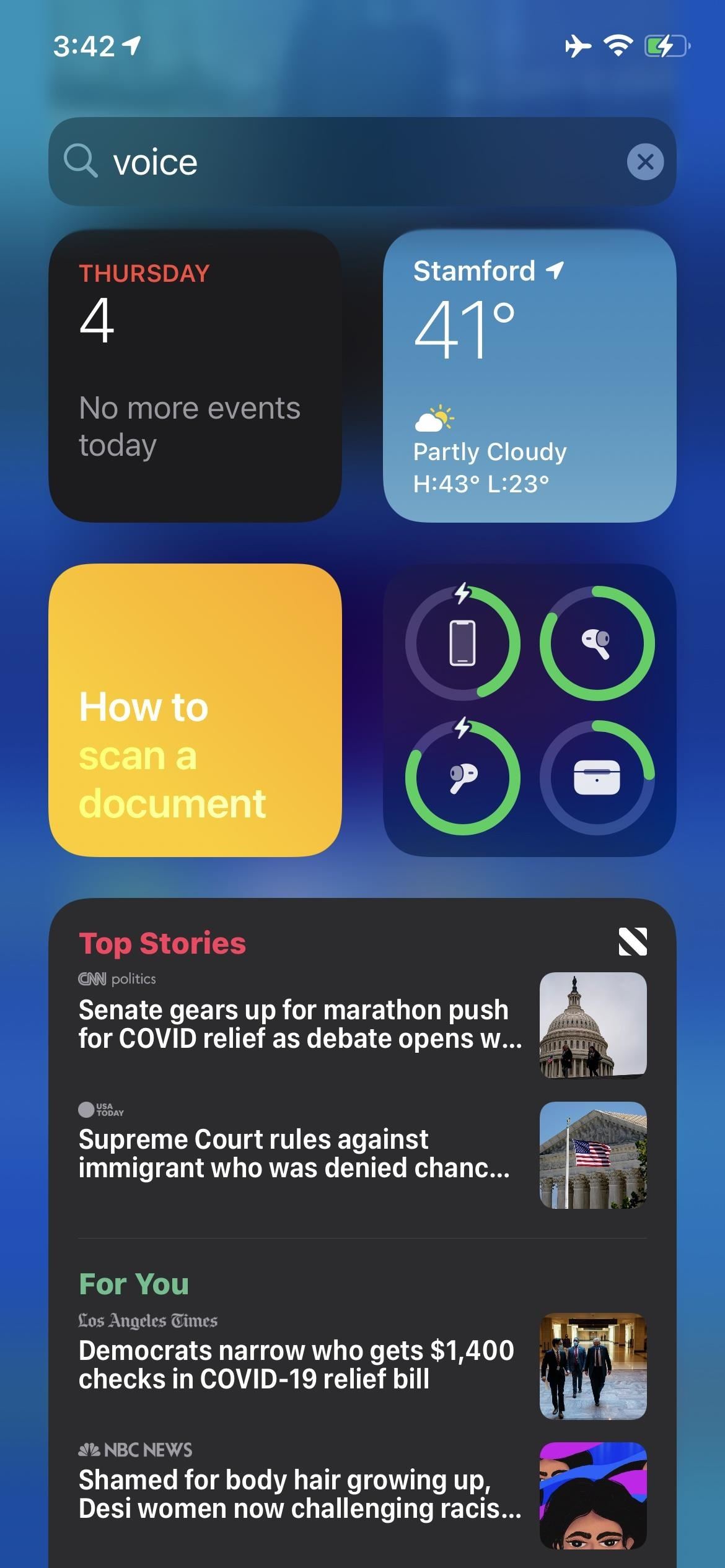
В iOS есть удобный экран с виджетами, одним из которых является «Элементы питания», отображающий информацию об уровне заряда iPhone и подключенных к нему беспроводных аксессуаров, в числе которых и AirPods.
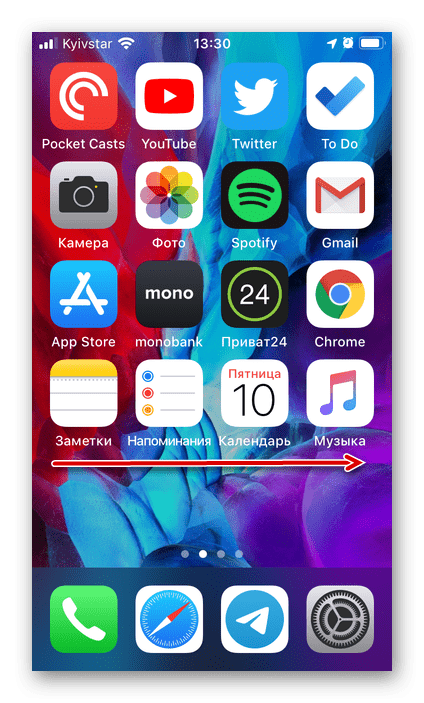
По умолчанию необходимый нам виджет в этом разделе отсутствует, а потому сначала его потребуется добавить.

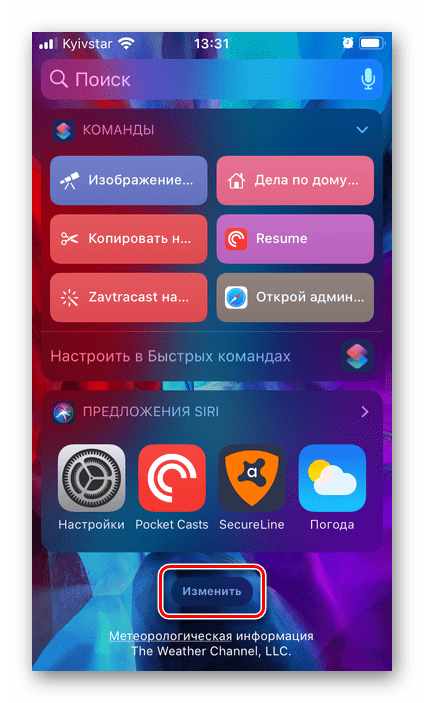
Пролистайте список доступных элементов вниз и коснитесь там надписи «Изменить».
Найдите среди виджетов «Элементы питания»

и тапните по расположенному слева от этого наименования плюсику.
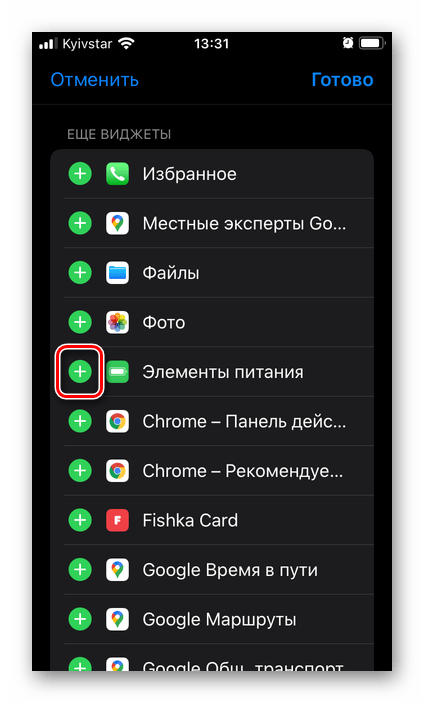
Он будет добавлен в конец списка, что не всегда удобно. При желании его можно переместить в любое удобное место, достаточно «схватиться» за расположенный справа элемент и потянуть в нужном направлении.


Найдите добавленный виджет в боковой панели. На нем отображается детальная информация об уровне заряда iPhone и подключенных к нему аксессуаров.
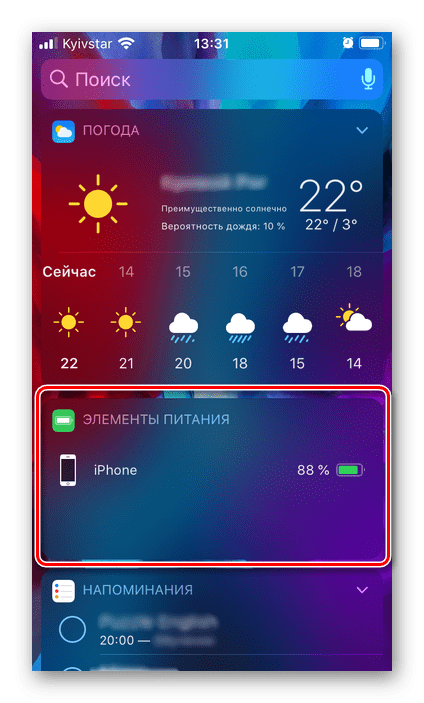
Таким образом, для того чтобы посмотреть заряд AirPods на iPhone, достаточно обратиться к виджету «Элементы питания». Это самый простой и удобный способ получения интересующей нас информации. Эти же сведения будут показаны там, если открыть кейс с помещенными в него беспроводными аксессуарами, вот только сначала придется закрыть более крупное и такое же информативное окно подключения, о котором шла речь в предыдущей части статьи.
«Пункт управления»
Узнать уровень заряда фирменных наушников Apple можно и в «Пункте управления», вызываемом смахиванием от нижней границы дисплея вверх. Открыв его, тапите по элементу управления устройствами воспроизведения, расположенном в правом верхнем углу мини-плеера. Отображение информации осуществляется практически по тому же принципу, что и в предыдущих случаях — если наушник или наушники используются, будет показан только их заряд, а для того, чтобы увидеть состояние кейса, нужно поместить в него один из аксессуаров.

Обращение к Siri
Еще один способ просмотра уровня заряда AirPods на iPhone заключается в использовании встроенного в iOS голосового ассистента. Работает он как в том случае, когда наушники находятся в чехле, так и когда они используются (оба или хотя бы один).
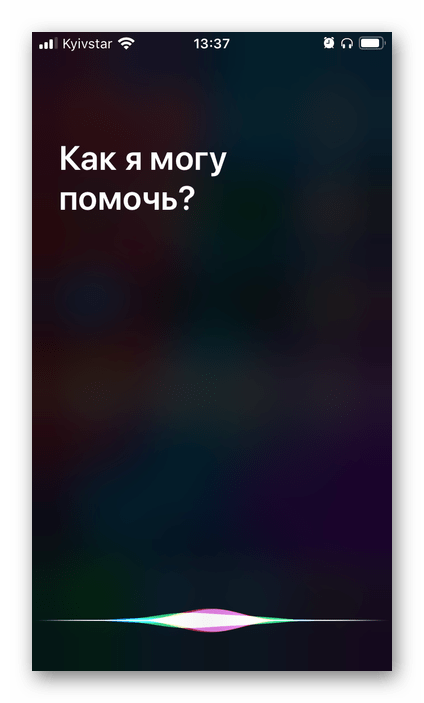
Этот способ просмотра уровня заряда беспроводного аксессуара такой же информативный, как и рассмотренные выше, и требует соблюдения тех же нюансов.
Теперь вы знаете, как посмотреть заряд AirPods на iPhone. Оптимальным решением является использование виджета «Элементы питания», необходимая информация в котором отображается всегда, если подключение активно. Но если вы, например, не хотите брать смартфон в руки, не составит труда обратиться за помощью к Siri, тем более что на один из наушников можно назначить команду для ее вызова – двойное касание.

Важно! Изложенные ниже инструкции применимы ко всем АирПодс – первого и второго поколения, а также модели Про. Различия, на которые следует обратить внимание, мы обозначим отдельно.
Индикатор статуса
Футляр для АирПодс наделен индикатором статуса, который на моделях 1-го и 2-го поколения без поддержки беспроводной зарядки находится внутри, между наушниками, а в обновленной версии с беспроводной зарядкой и модели Про – снаружи, на лицевой стороне корпуса. У него есть всего два состояния – зеленый и желтый (оранжевый). Первый говорит о полном заряде, второй – о том, что аксессуар заряжается или нуждается в подзарядке. Но, в зависимости от того, подключен он к питанию или нет, отображаются данные для разных элементов.
Примечание: Индикатор статуса еще может быть белым – это происходит при перезагрузке и/или сбросе настроек AirPods, а потому не имеет отношения к нашей теме.
Кейс не подключен к питанию
Если AirPods находятся внутри кейса, светодиодный индикатор статуса отображает состояние их аккумулятора. Зеленый, как уже было сказано выше, означает, что он полностью заряжен, а желтый – осталось менее одного цикла, устройство заряжается.
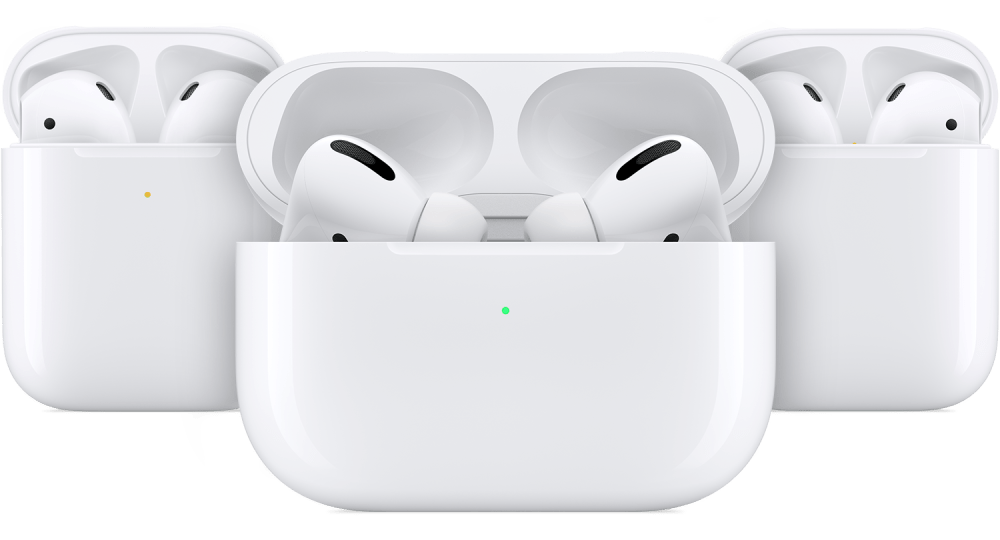
Чтобы понять, в каком состоянии находится батарея футляра, необходимо извлечь из него наушники. Как и в рассмотренном выше случае, зеленый цвет светодиода говорит о полном заряде или близком к нему значении, желтый – осталось менее одного цикла, чего зачастую достаточно для того, чтобы еще несколько раз подзарядить АирПодс.
Кейс подключен к питанию
Если футляр с помещенными в него наушниками поставить на зарядку, светодиод будет показывать состояние батареи первого. Если аксессуар подключен к питанию, но без AirPods или только с одним из них внутри, а затем в него вставить наушник, индикатор будет показывать состояние его аккумулятора до тех пор, пока не завершится процедура зарядки, а затем снова «переключится» на заряд кейса. То, что значит каждый из цветов, мы уже неоднократно обозначили выше.
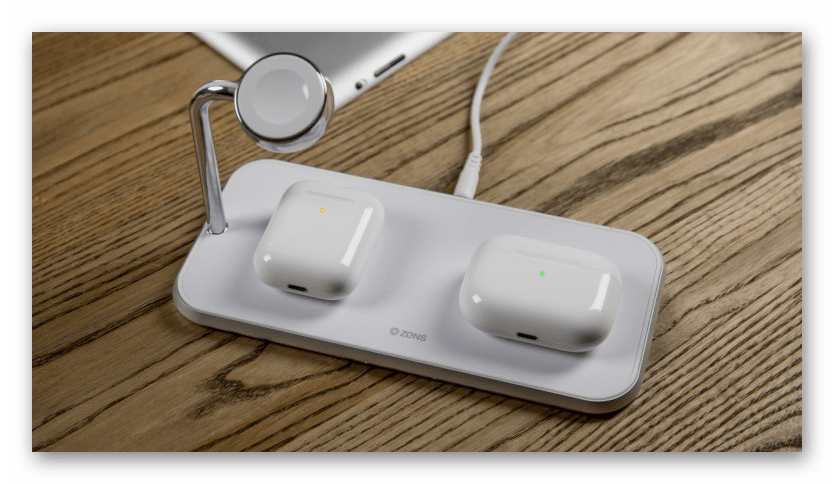
Резюмируя все вышесказанное, отметим, — понять, что AirPods зарядились, можно по зеленому цвету индикатора статуса, когда наушники находятся в кейсе.
Сопряженное устройство
Рекомендации из предыдущей части статьи позволяют получить общее представление о том, в каком состоянии находится аккумулятор наушников и их футляра, но не дает точные сведения. Получить их можно только на iPhone, iPad и/или любом другом устройстве, к которому подключены AirPods. Все доступные варианты просмотра заряда нами ранее были рассмотрены в отдельной статье, ссылка на которую дана ниже. В контексте данной темы следует учесть всего один нюанс – если возле изображения наушника(ов) или кейса вы видите значок молнии, значит, он еще заряжается.
Подробнее: Как посмотреть заряд АирПодс на Айфоне
Еще статьи по данной теме
Если вы владелец AirPods, то знаете звук постепенно ослабевающих коротких гудков. Он означает, что беспроводные наушники близки к разрядке. Кроме этого звука не совсем понятно, как проверить уровень заряда наушников AirPods, AirPods Pro или AirPods Pro Max. В этой статье мы расскажем, как делается проверка.
Модели AirPods работают с множеством различных устройств и поэтому существует множество способов проверить уровень заряда их батареи. Независимо от того, слушаете ли вы AirPods, AirPods Pro или AirPods Max на своём iPhone, iPad, Mac, Apple Watch или даже на Android, вы всегда можете легко узнать, сколько энергии осталось в ваших беспроводных наушниках.
Когда AirPods или AirPods Pro лежат в футляре, можно узнать уровень заряда с помощью встроенной светодиодной подсветки. На обычных AirPods индикатор находится на внешней стороне корпуса, прямо под отверстием крышки. На AirPods Pro вы найдёте его внутри корпуса между AirPods Pro.
Откройте чехол с AirPods или AirPods Pro и увидите один из двух цветов. Зелёный означает, что беспроводные наушники полностью заряжены, жёлтый означает, что они заряжаются. К сожалению, вы не узнаете процент оставшегося заряда батареи, когда цвет жёлтый, но есть другие способы узнать это.
AirPods заряжены/зелёный (слева); AirPods Pro заряжаются/желтый (справа)
Примечание: если вы откроете чехол без AirPods или AirPods Pro внутри, светодиодный индикатор сообщит о состоянии самого чехла. Если он зелёный, чехол полностью заряжен; жёлтый означает, что осталось менее одного полного заряда.
Вариант 2. Нажмите кнопку управления шумом (AirPods Max)
В отличие от AirPods и AirPods Pro, у AirPods Max нет зарядного футляра. Вместо этого в правый наушник встроен светодиод, который также использует зелёный и жёлтый цвета в качестве индикаторов. Индикатор находится рядом с портом зарядки и вы можете увидеть его после нажатия кнопки управления шумом. Значение зависит от того, заряжаете ли вы сейчас AirPods Max или нет.
Вариант 3. Подойдите ближе к своему устройству на iOS (AirPods, AirPods Pro)
Когда вы открываете чехол AirPods или AirPods Pro рядом с iPad, iPhone или iPod touch, на экране появляется окно состояния заряда. Это всплывающее окно показывает процент заряда батареи для левого и правого AirPods или AirPods Pro вместе, а также процент заряда чехла.
Вариант 4. Подойдите ближе к своему устройству на iOS (AirPods Max)
Как и в случае с AirPods и AirPods Pro, вы можете поместить AirPods Max рядом с iPad, iPhone или iPod touch, чтобы увидеть текущий уровень заряда аккумулятора. Если окно состояния заряда не появляется на экране, когда два устройства находятся рядом, нажмите кнопку управления шумом на AirPods Max, которая должна запустить проверку.
Вариант 5. Нажмите кнопку AirPlay (все модели AirPods)
На iOS и iPadOS в окнах «Сейчас воспроизводится» есть значок AirPlay 2 для выбора аудиовыхода. Если вы коснётесь значка, когда к вашему устройству подключены AirPods, AirPods Pro или AirPods Max, увидите на экране процент оставшегося заряда батареи.
Вариант 6. Используйте виджет батареи (все модели AirPods)
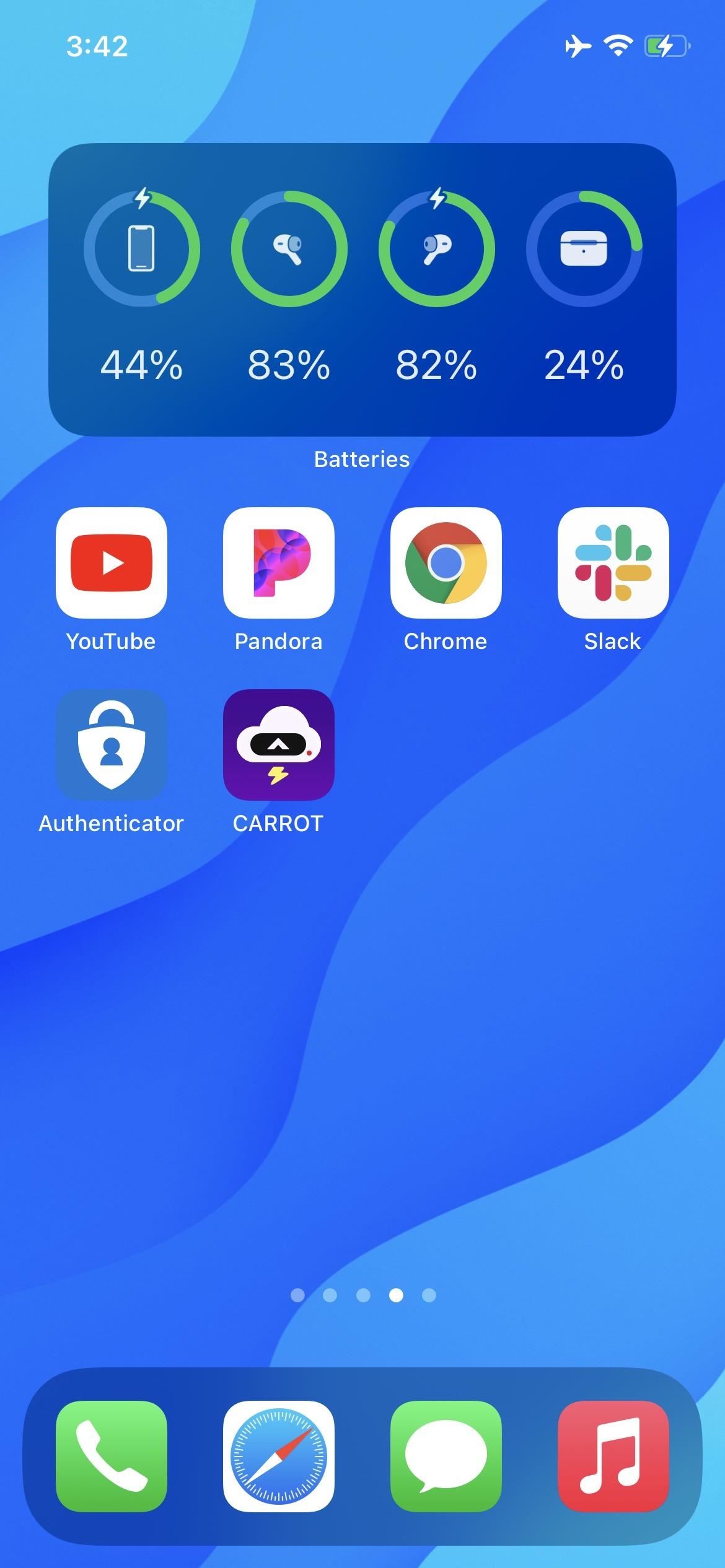
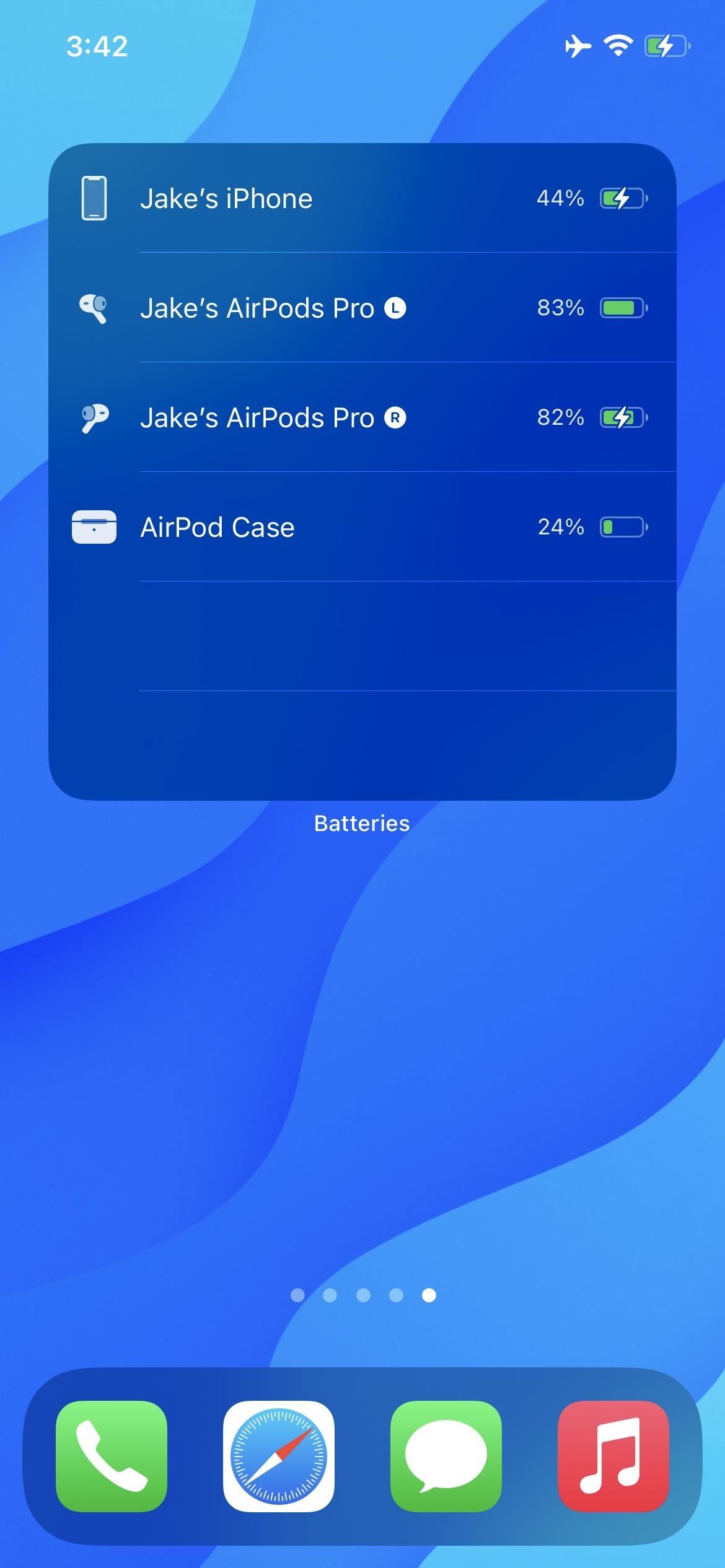
Частью новых виджетов домашнего экрана в iOS 14 и iPadOS 14, которые есть и на экране блокировки, является обновлённый виджет батареи. Он показывает процент оставшегося заряда батареи для iPad, iPhone или iPod touch, а также подключенных аксессуаров с поддержкой этой возможности.
Вариант 7. Используйте стороннее приложение для iOS / iPadOS (все модели AirPods)
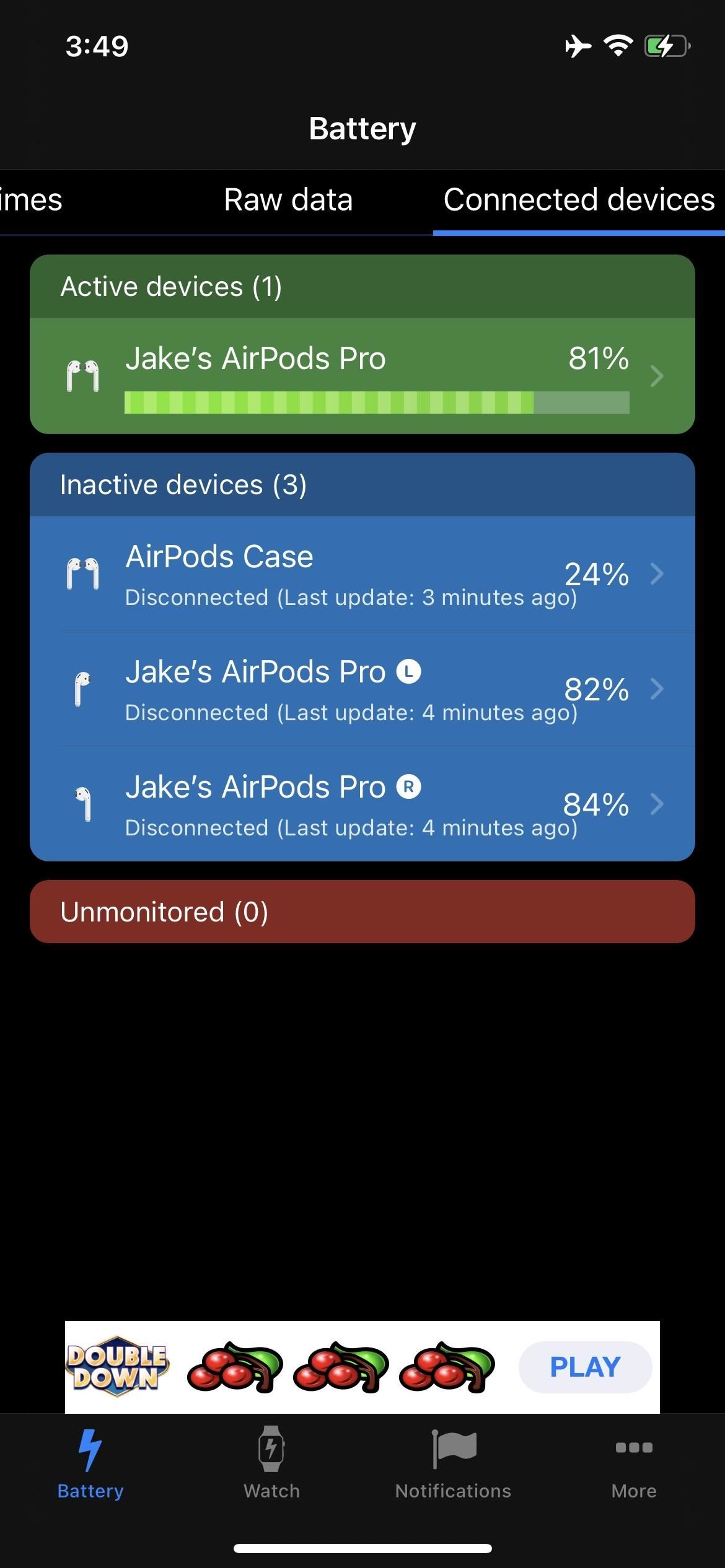
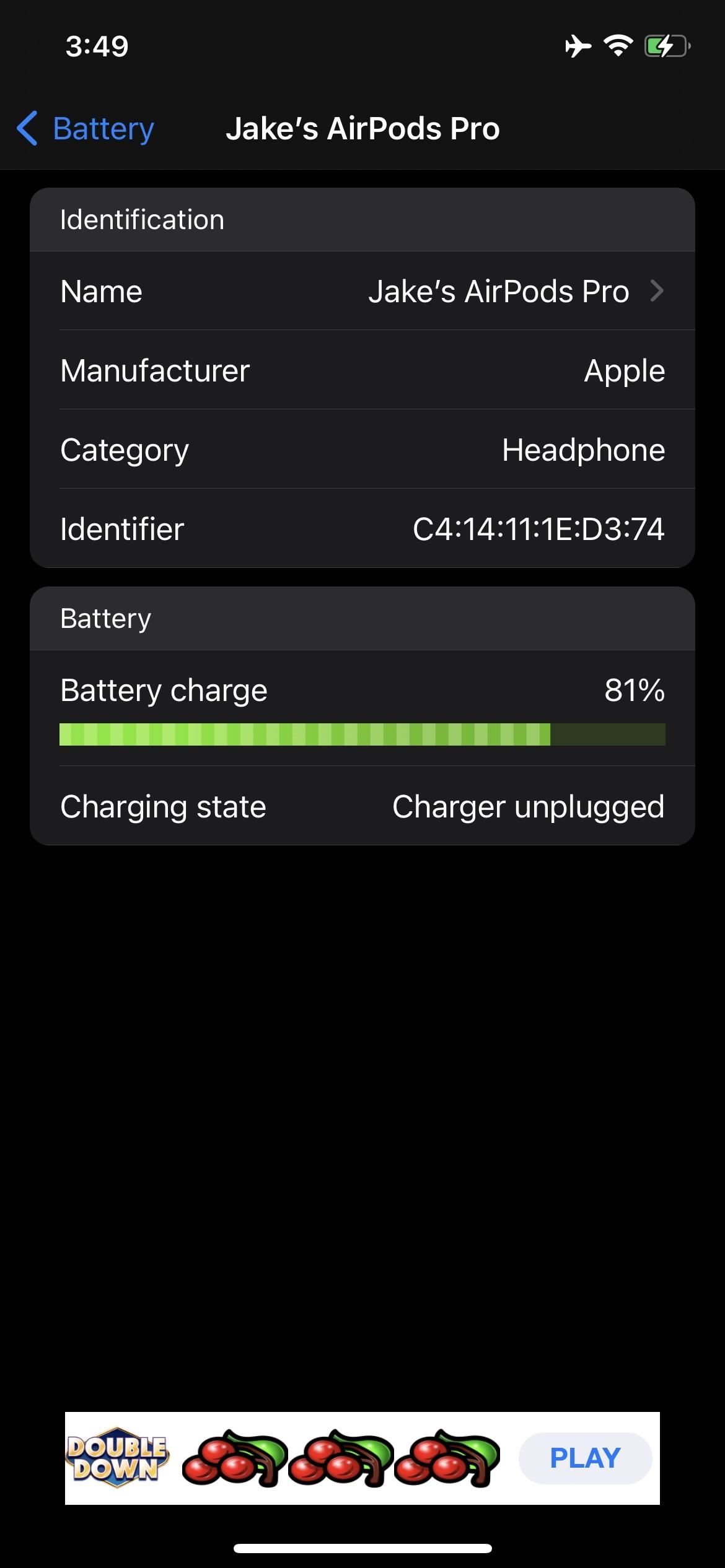
Методы по умолчанию в iOS и iPadOS для проверки уровня заряда батареи AirPods, AirPods Pro или AirPods Max могут быть недостаточно хороши. Стороннее приложение может обеспечить больше возможностей. Эти специальные приложения, такие как Battery Life, обычно показывают гораздо больше информации о батарее, чем стандартные приложения Apple.
Убедитесь, что приложение показывает уровень заряда AirPods, AirPods Pro или AirPods Max, а не только устройства на iOS или iPadOS. Многие приложения для аккумуляторов в App Store ориентированы только на устройства на iOS или iPadOS.
Вариант 8. Используйте приложение для Android (все модели AirPods)
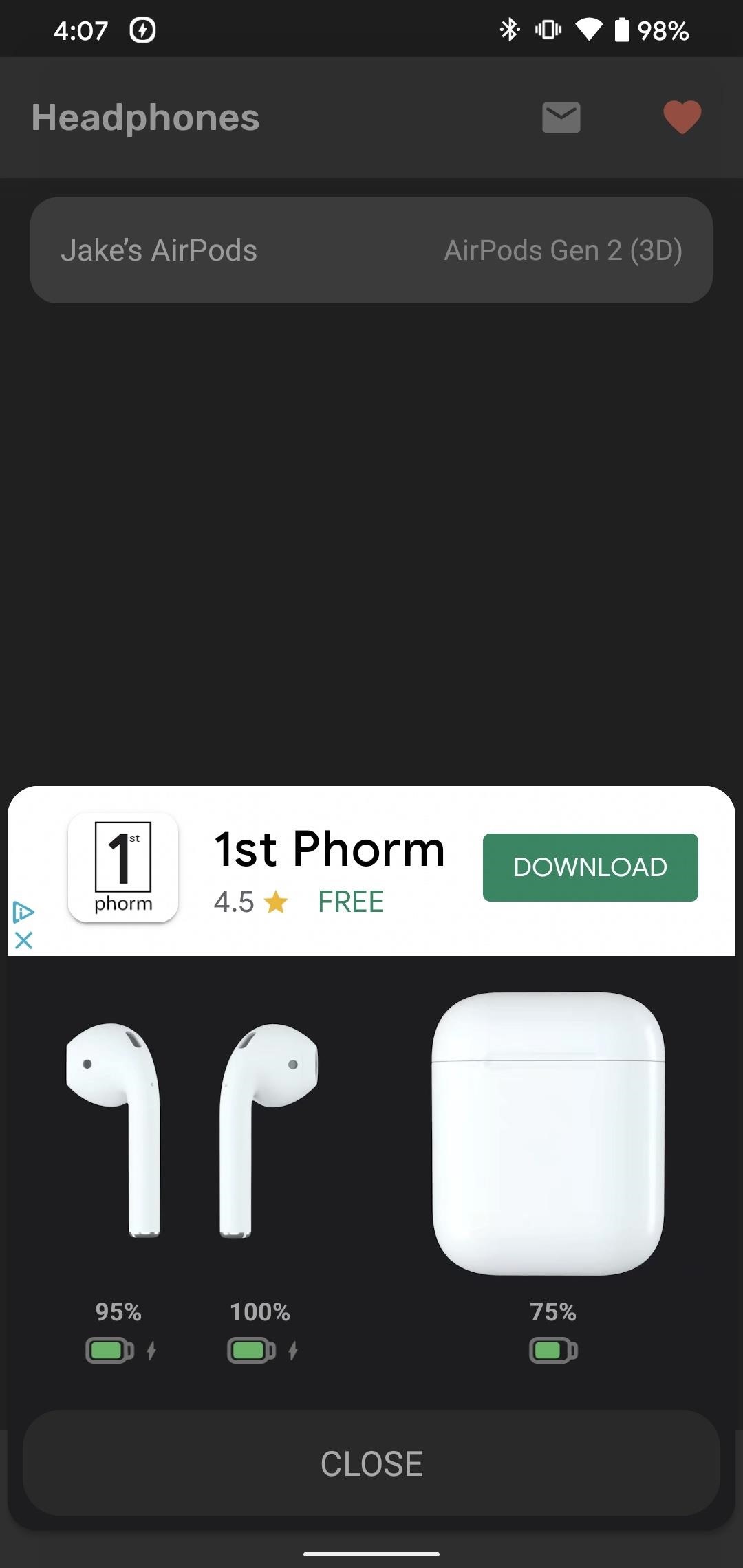
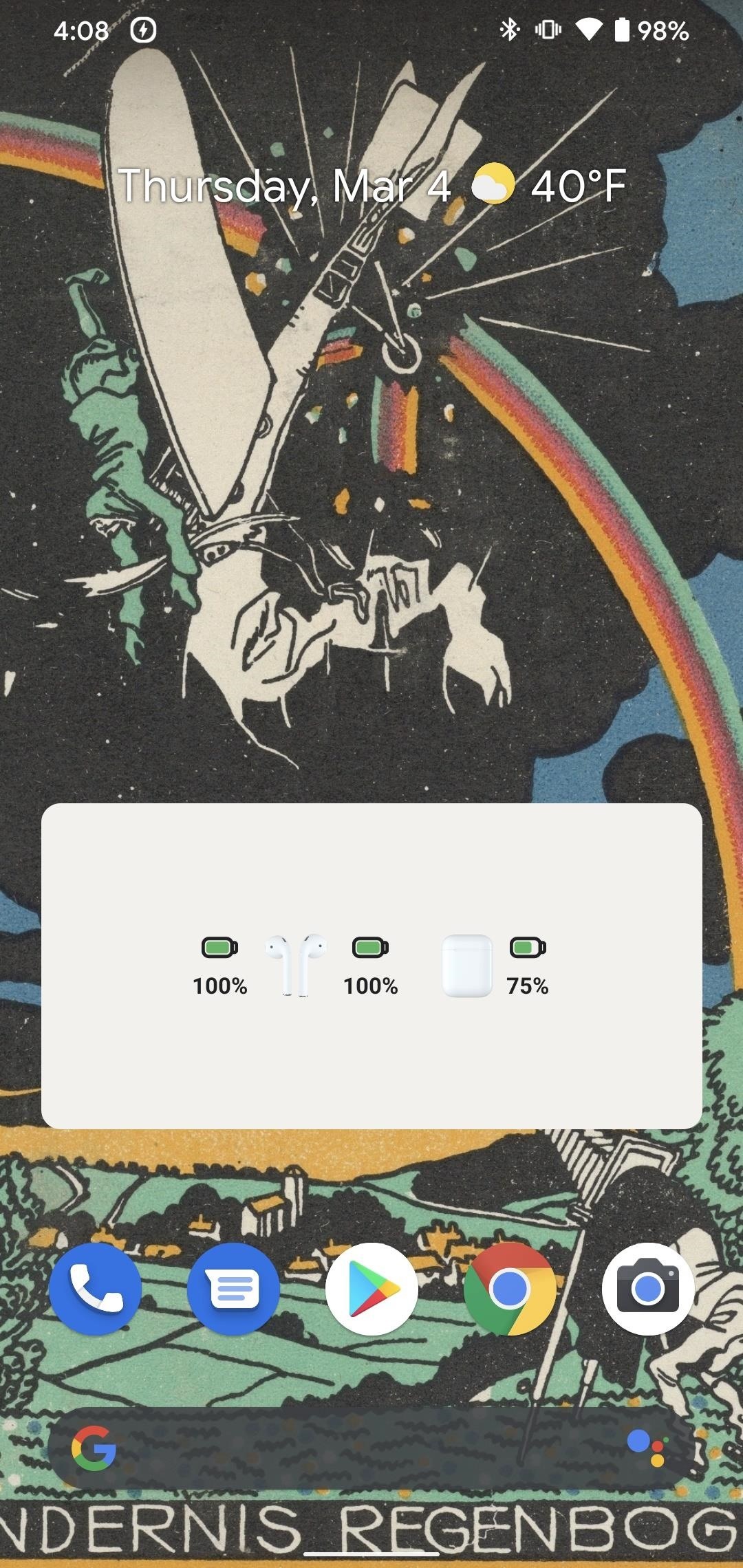
Если у вас есть устройство на Android, вы не можете использовать ни один из вышеперечисленных методов, применимых к iOS и iPadOS. Помочь смогут приложения для Android. Хотя было бы неплохо, если бы Apple сделала собственное приложение для батарей для Android, эти варианты тоже справляются со своей задачей.
Такие приложения, как AirBattery, PodAir и MaterialPods, могут показать уровень заряда батареи ваших левых и правых AirPods, AirPods Pro или AirPods Max, а также зарядного футляра. Вы даже можете установить виджет на главном экране, чтобы проверять время автономной работы, не открывая приложение.
Вариант 9. Спросите Siri (все модели AirPods)
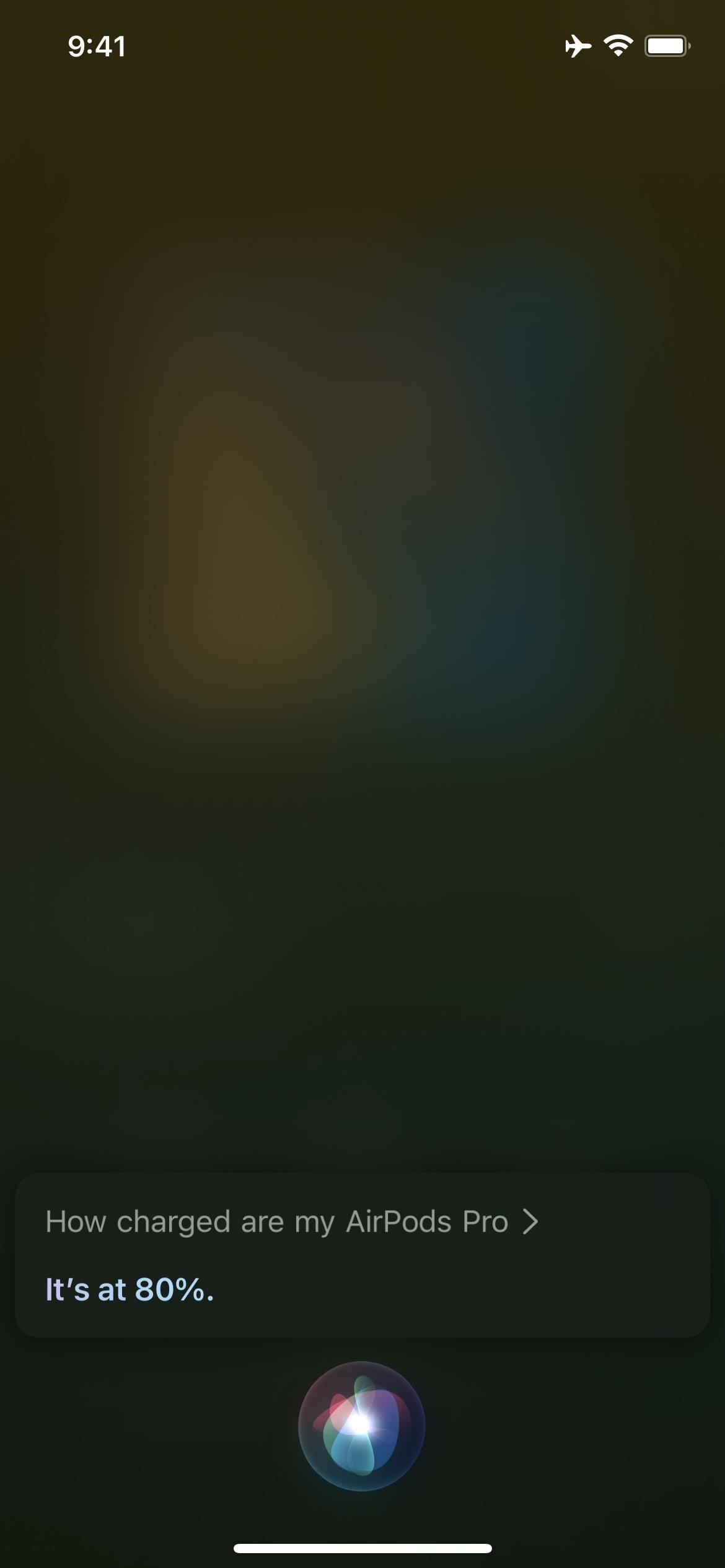
Независимо от того, слушаете ли вы AirPods, AirPods Pro или AirPods Max на iPad, iPhone, iPod touch, Mac (macOS Sierra и новее) или даже на Apple Watch, вы можете попросить Siri сообщить, какой у аккумулятора уровень заряда. Вот некоторые из возможных способов заставить Siri дать информацию:
Однако, если вы изменили имя AirPods, AirPods Pro или AirPods Max в настройках Bluetooth, Siri не сможет ответить и не сможет распознать заданное имя. По крайней мере, в последних тестах пользовательские имена не работают. Казалось бы, настраиваемое имя будет похоже на ярлык, где заголовок может быть ссылкой для Siri, но это не срабатывает.
Вариант 10. Проверьте панель меню Mac (все модели AirPods)
Если вы используете AirPods, AirPods Pro или AirPods Max с MacBook или другим компьютером Mac, проверьте панель меню. Убедитесь, что они подключены. Чтобы узнать процент заряда батареи в macOS Big Sur и более поздних версиях, попробуйте одно из следующих действий:
Если вы не видите последние два параметра в панели меню, откройте «Системные настройки», нажмите «Док и панель меню», затем убедитесь, что для «Bluetooth» и «Звуки» установлен флажок «Показать в панели меню». Вы также можете выбрать «Звук» или «Bluetooth» непосредственно в Системных настройках, а затем установить флажок «Показывать громкость в панели меню» или «Показывать Bluetooth в панели меню» соответственно.
В более старых версиях macOS по умолчанию вы должны видеть значки Bluetooth и Звук в панели меню. Если нет, вы можете перейти в «Системные настройки», затем «Звук» или «Bluetooth» и установить флажок «Показывать громкость в панели меню» или «Показывать Bluetooth в панели меню» соответственно.
Вариант 11. Проверьте Apple Watch (все модели AirPods)
Если наушники подключены к часам Apple Watch, на циферблате проведите вверх от нижней части дисплея, чтобы открыть Центр управления, затем нажмите на процент заряда батареи. На этой странице вы увидите не только уровень заряда батареи Apple Watch, но и уровень заряда AirPods, AirPods Pro или AirPods Max.
Об авторе
Специалист по информационной безопасности с 10-ти летним опытом. Отец троих детей. Независимый консультант по вопросам кибер безопасности. 6 лет опыта интеграции решений кибербезопасности с другими продуктами в существующих инфраструктурах на корпоративном уровне.
Сегодня я отвечу на еще один важный и популярный вопрос «Как узнать заряд AirPods?». Для проверки уровня заряда кейса AirPods можно использовать iPhone — это быстрый способ узнать, заряжается ли ваш кейс и наушники AirPods, а также сколько времени осталось до конца работы. Начну я, пожалуй, с того, как на iPhone контролировать состояние наушников и кейса AirPods.
Кстати, ранее я уже давал рекомендации как правильно заряжать AirPods.
Я представлю 3 способа проверки заряда AirPods. Но для этого наушники обязательно должны быть подключены к смартфону!
Как проверить заряд AirPods на iPhone?
Обратите внимание на маленькую черную молнию рядом со значком батареи. Это указывает на активную зарядку.
Есть еще один способ. Вы можете проверить заряд с помощью виджета «Батарея».
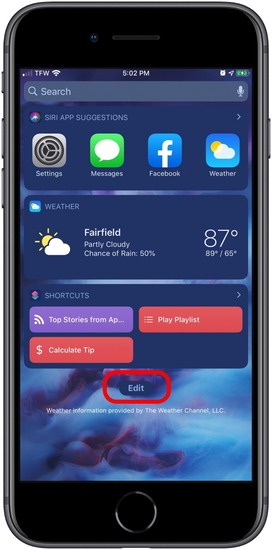
Теперь вы можете просматривать уровень заряда аккумулятора AirPods в разделе «Батареи» на Today View в любой момент.
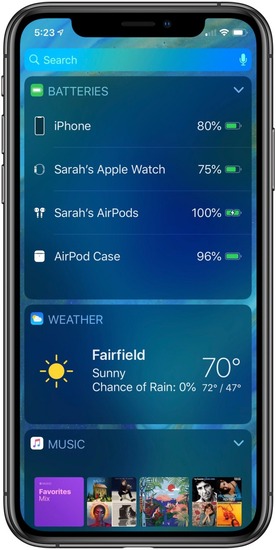
Как узнать, что AirPods и кейс заряжаются?
И, наконец, 3 способ! Проверить степень работы AirPods и зарядного чехла можно с помощью Siri. Просто спросите Siri: «Сколько заряда у AirPods?» и она ответит о состоянии обеих батарей. Но, если вы используете наушники, нужно будет спросить конкретно об уровне заряда батареи Airpods или зарядного кейса.

Как узнать заряд AirPods? 3 способа проверки заряда наушников AirPods — FAQ от Earphones-Review 🎧
Как узнать заряд AirPods?🎧 В статье подробно и пошагово описаны способы проверки уровня заряда AirPods через iPhone, Today View и Siri. Советы и обзоры, FAQ от Earphones-Review. Ответ на вопрос «Как проверить заряд AirPods?» ✔Характеристики ✔Рейтинги ✔Обзор AirPods

✏️ Нам пишут
Использую гарнитуру AirPods с гаджетами Apple, но иногда нужно подключить наушники к Android-смартфону. Как узнать уровень заряда батареи AirPods на Android?
Оригинальная гарнитура Apple отлично вписывается в экосистему яблочных гаджетов. Просмотреть уровень заряда аккумулятора наушников можно на любом устройстве.
Мобильный гаджеты iPhone и iPad позволяют отслеживать уровень заряда AirPods при помощи всплывающего меню при открытии кейса или специального виджета на домашнем экране.
При работе с Mac уровень заряда наушников можно просматривать через иконку Bluetooth в строке меню или в одноименном разделе системных настроек.
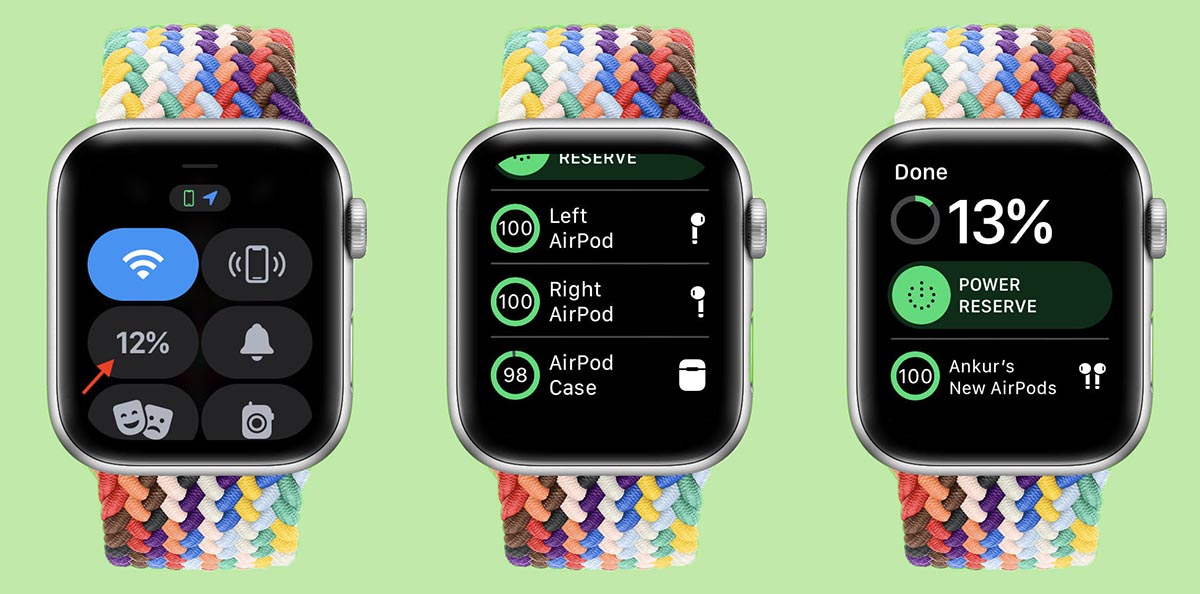
Во время работы с Apple TV уровень заряда AirPods будет виден в пункте управления. Даже при использовании Apple Watch можно узнать уровень заряда гарнитуры через специальное меню.
Однако, при подключении гарнитуры Apple к Android-смартфону или планшету вы не увидите встроенных механизмов отображения уровня заряда батареи. Для этого придется воспользоваться сторонним приложением из Play Store.
Как просматривать уровень заряда AirPods на Android
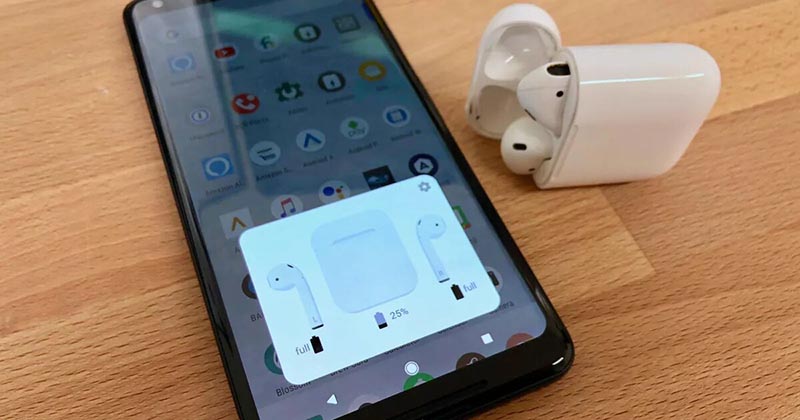
▶ Можете воспользоваться приложением AirBattery.
Утилита умеет отображать всплывающее окно подключения при открытии крышки зарядного кейса. В параметрах сможете выбрать используемую модель AirPods для включения соответствующей графики.
Утилита работает со всеми поколениями AirPods и некоторыми моделями Beats.
▶ Альтернативным способом отслеживания заряда AirPods является утилита MaterialPods.
Приложение имеет большое количество визуальных параметров отображения, темную и светлую темы интерфейса и удобный виджет. Информационная карточка позволит следить за уровнем заряда AirPods прямо на рабочем столе или экране блокировки.
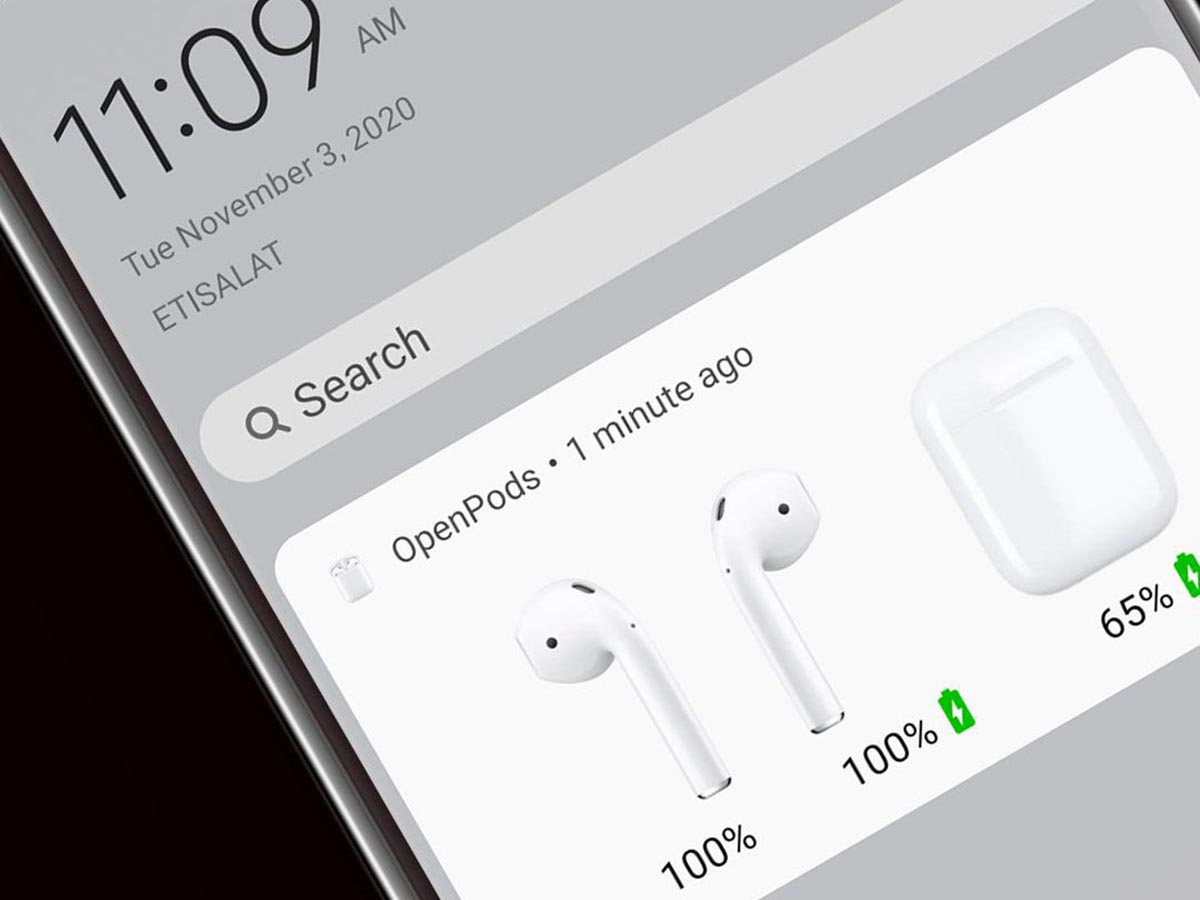
▶ Кроме этого можно установить бесплатную утилиту OpenPods с открытым исходным кодом.
Приложение является максимально простым и легковесным. Утилита отображает уровень заряда гарнитуры в центре уведомлений или шторке с системными переключателями.
В последние годы популярность беспроводных наушников только растет. Для любителей техникки Apple все началось с AirPods первого поколения, продолжилось AirPods с поддержкой беспроводной зарядки, а сейчас эволюционировало до уровня AirPods Pro.
Главным минусом подобных гаджетов является именно аккумулятор. Дело даже не в ограниченном времени работы между подзарядками, а именно в быстрой деградации самой батареи.
Если смартфон уверенно выдерживает 2-3 года активной эксплуатации и при этом продолжает работать минимум половину рабочего дня, то с наушниками все намного хуже.
Те же AirPods обычно выдерживают полтора года средней или год активной эксплуатации, после чего вместо заявленных пяти часов автономности пользователь получает 1.5-2 часа максимум. Кейс при этом не способен заряжать “уши” более 2-3 раз и сам часто просится к розетке.
В тему: как узнать, пора ли менять аккумулятор в вашем iPhone и MacBook
Сейчас разберемся, как точно определить уровень износа батареи каждого из наушников и самого зарядного чехла.
Способ подойдет для любых беспроводных гарнитур, а не только для AirPods.
Что понадобится для проверки гарнитуры
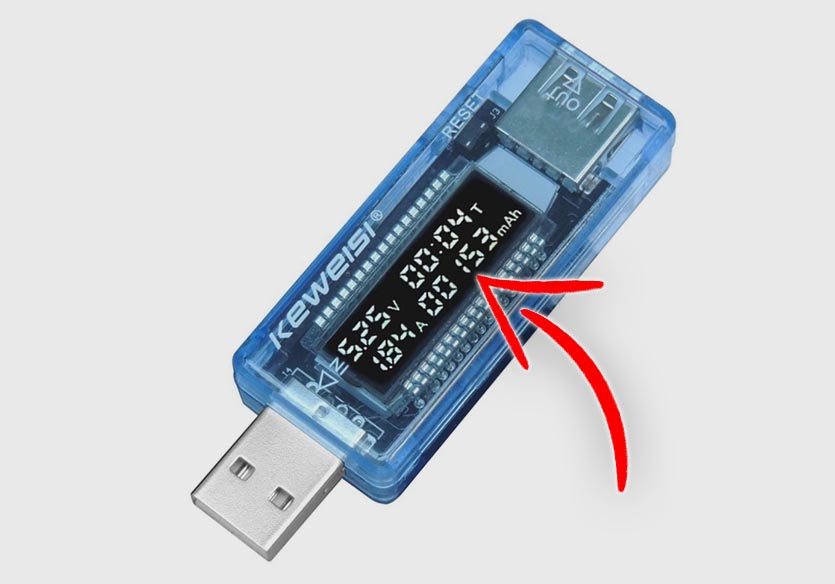
Существуют всевозможные приложения и сервисы, которые относительно точно могут определить процент износа аккумулятора на беспроводной гарнитуре Apple.
Работает это далеко не всегда, есть более простой и точный способ. Вот, что для него потребуется:
► Комплектный кабель Lightning – USB для проводной зарядки гарнитуры или любой другой совместимый аналог. Для чистоты эксперимента лучше использовать оригинальный аксессуар.
► USB-тестер с индикатором емкости. Найти такой можно на AliExpress или в любом местном магазине электроники.
Если заряжать любой гаджет через такой тестер, получится узнать, сколько энергии он получил во время зарядки.
Как проверить емкость гарнитуры и зарядного кейса
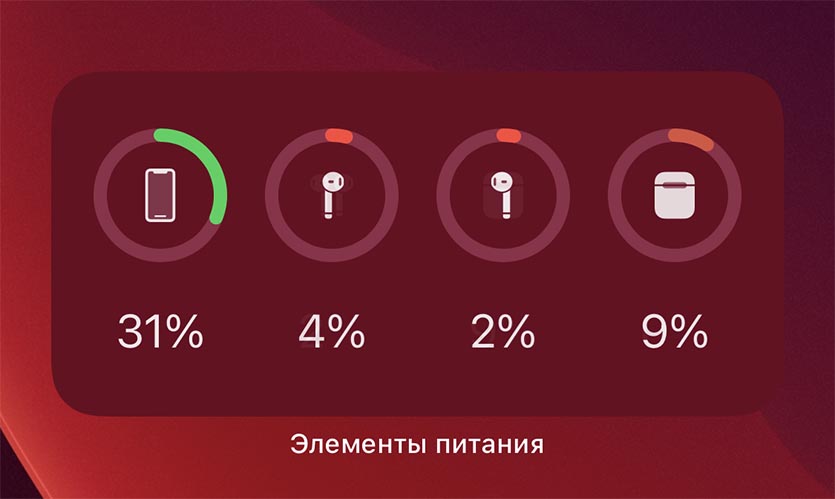
1. Полностью разряжаем гарнитуру. Если это наушники без зарядного кейса, просто пользуемся и ждем полного разряда.
Наушники с футляром разряжать немного дольше. Следите, чтобы кейс не разрядился полностью, пока наушники еще заряжены. В идеале оставить у “коробка” 1-2% и после этого произвести последний цикл разряда наушников.
2. Подключаем гарнитуру без кейса или пустой кейс без наушников к зарядке через USB-тестер.
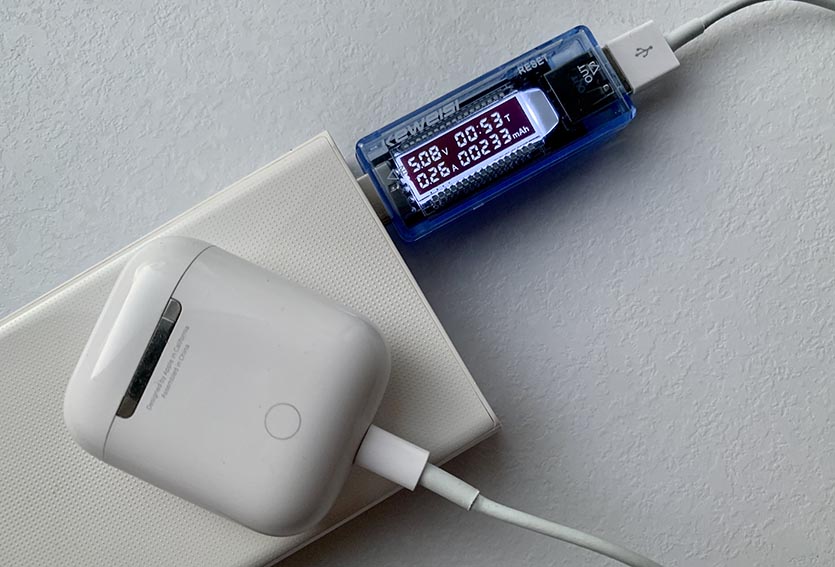
3. После окончания зарядки наушников без кейса узнаете их емкость на экране тестера. У гарнитуры с футляром так узнаете емкость аккумулятора зарядного кейса.
4. Сбрасываем показания на тестере и помещаем в кейс один наушник до его полного заряда. Узнаем емкость его аккумулятора.
5. Снова сбрасываем показатели на тестере и устанавливаем на заряд второй наушник.
В итоге имеем один показатель емкости для наушников без кейса и три цифры для гарнитуры с зарядным чехлом.
Сколько емкости потеряла ваша гарнитура
Остается лишь найти стоковый показатель емкости аккумулятора для своих наушников. Мы собрали необходимые данные для всех гарнитур Apple.
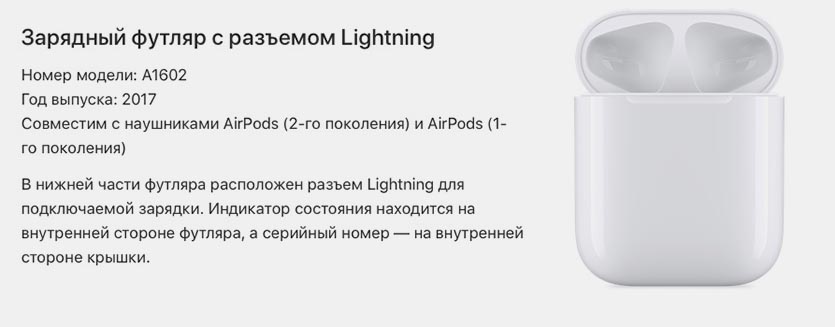
AirPods первого поколения имеют номер модели A1602, маркировка наносится на внутренней части крышки кейса. Емкость аккумулятора такого зарядного футляра составляет 398 мАч.
Каждый наушник при этом имеет свою маркировку A1722 (левый) и A1523 (правый), аккумуляторы в них довольно маленькие и имеют емкость по 25 мАч каждый.
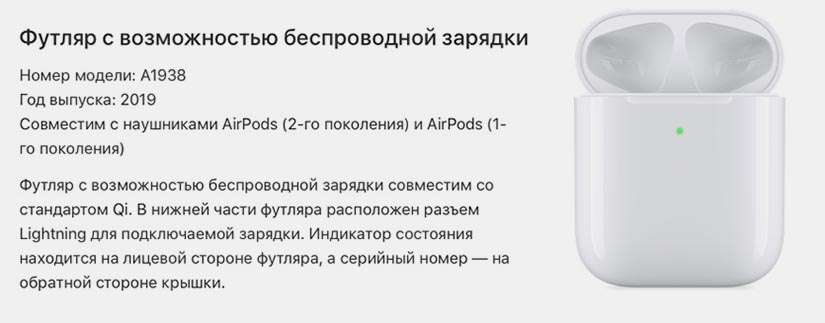
AirPods второго поколения маркируется индексом A1938 (на внутренней крышке кейса). Емкость встроенного аккумулятора при этом не изменилась и составляет 398 мАч.
Наушники тоже получили новую маркировку A2031 (левый) и A2032 (правый), а вот емкость батареи не изменилась и составляет 25 мАч в каждом “ухе”.
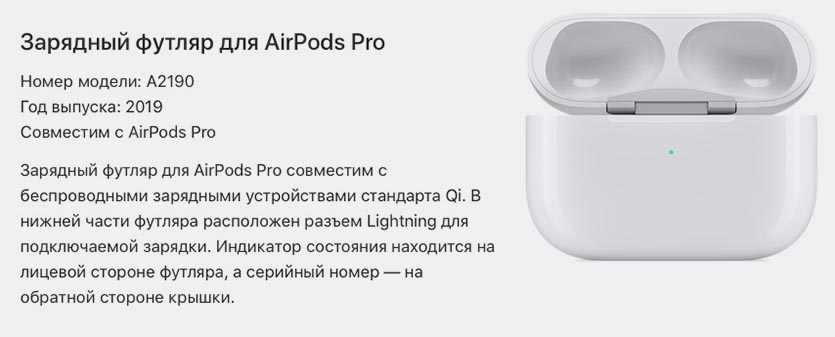
Зарядный кейс AirPods Pro имеет номер модели A2190. Емкость батареи кейса составляет 519 мАч.
Номер модели каждого наушника – A2084 (правый) и A2083 (левый). Емкость батареи в каждом примерно 45,4 мАч.
Вооружившись этими знаниями и текущей емкостью, которую мы узнали при помощи USB-тестера, вы без труда сможете определить уровень износа батареи своей гарнитуры.

Таким способом можно определить уровень износа аккумулятора любой другой беспроводной гарнитуры, Apple Pencil, Apple Watch и даже iPhone или iPad. Главное – найти в сети заводскую емкость батареи для вашего устройства.
Более точного способа не существует.
Артём Суровцев
Люблю технологии и все, что с ними связано. Верю, что величайшие открытия человечества еще впереди!
Из этой статьи wikiHow вы узнаете, как проверить уровень заряда наушников AirPods. Сделать это можно через iPhone или через чехол от наушников AirPods.
Об этой статье
Want to find out how much battery power is left in your AirPods or AirPods Pro? It’s incredibly easy to see your battery levels when your AirPods are paired to your iPhone, iPad, or Mac! This wikiHow article will show you the easiest and most convenient ways to check your Apple AirPods’ remaining battery life.
Make sure that the AirPods are paired with your iPhone. Turn on your iPhone’s Bluetooth by swiping up from the bottom of the screen and tapping the Bluetooth
Open your iPhone’s Widget page. Swipe from left to right across your iPhone’s screen until you get to the left-most page. You can install the Batteries widget here.
Scroll down and tap Edit. This circular button is at the bottom of the page. Doing so opens a list of available widgets.
Find the Batteries widget. Scroll down until you find the Batteries widget. This app should be near the top of the «MORE WIDGETS» section.
Tap +. It’s to the left of the Batteries option.
Place the Batteries widget at the top. Tap and hold the ☰ icon that’s to the right of Batteries, then drag it all the way up to the top of the Widgets page.
Tap Done. It’s in the top-right corner of the screen. Doing so saves your changes and cements the Batteries widget at the top of the Widgets page.
Scroll up to the «BATTERIES» section. This section is at the top of the page.
Review your AirPods’ remaining battery life. As long as your AirPods are paired with your iPhone, you should see their battery life appear beneath your iPhone’s battery life in the «BATTERIES» box.
Open the AirPods case. Crack open the lid at the top of the case to do so, and make sure that you open the case all the way.
Make sure that the AirPods are in the case. If at least one AirPod is in the case, you’ll be able to see the charge level; if not, place at least one AirPod in the case before proceeding.
Look for a light between the AirPod compartments. You’ll see either a green or an amber light here, though if you just placed your AirPod(s) in the case, it may take a few seconds to appear.
Keep your AirPods in their case as much as possible. If you are not using your AirPods, you may as well keep them in the case. The case will keep them charged and ready to go.
Add New Question
See more answers
Ask a Question
200 characters left
Include your email address to get a message when this question is answered.
Video
Thanks for submitting a tip for review!
References
Did this summary help you?
Thanks to all authors for creating a page that has been read 423,043 times.
Reader Success Stories
Важно! Единственный способ зарядки наушников АирПодс Про заключается в их помещении в кейс. Отдельно от него их не зарядить, поэтому далее рассмотрим общие для аксессуара методы.
Кабель Lightning-to-USB
Как и все мобильные устройства от Apple, зарядить фирменные наушники AirPods Pro можно с помощью фирменного кабеля Lightning-to-USB, который идет в комплекте с ними. Для этого Lightning нужно вставить в соответствующий разъем на футляре аксессуара, а USB подключить к свободному порту на компьютере или блоку питания. Последний может быть от iPhone, iPad или MacBook.
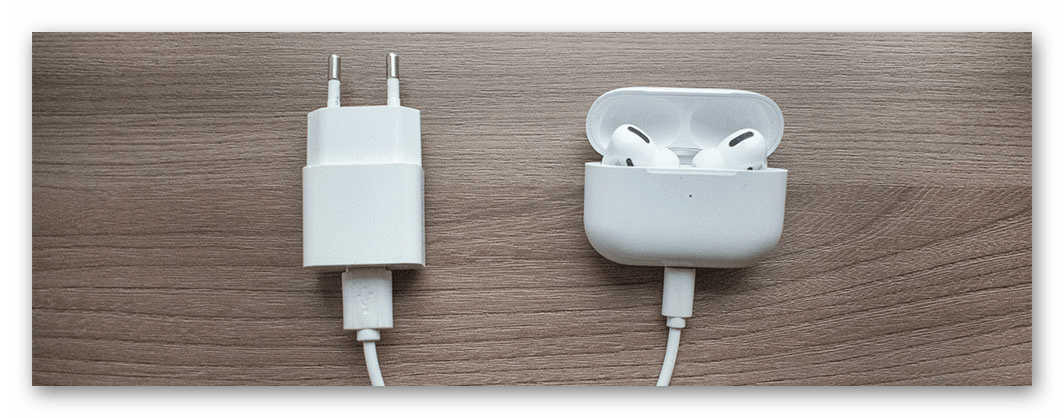
Беспроводная зарядка
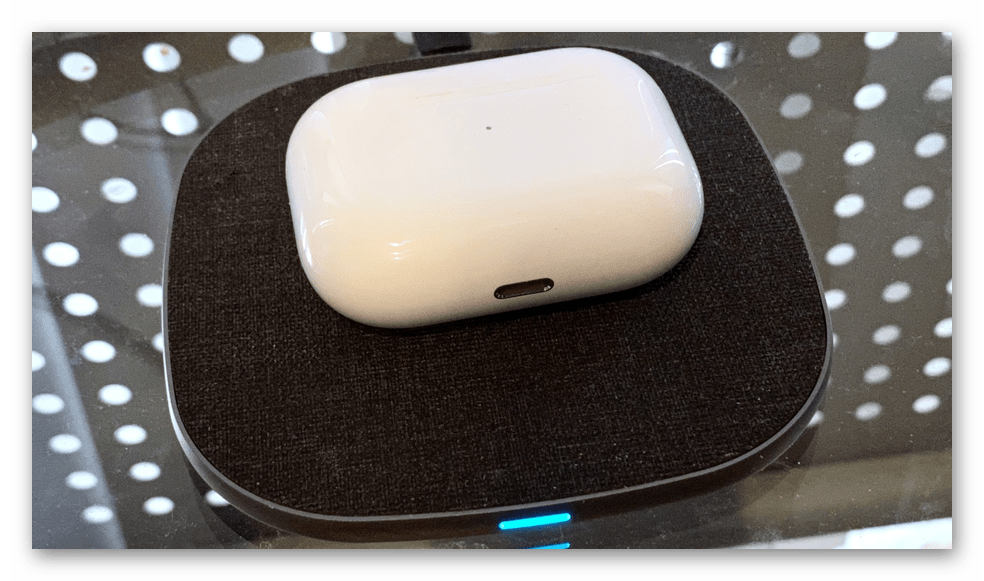
Про-версия наушников Эппл поддерживает беспроводную зарядку по стандарту Qi. Следовательно, зарядить их можно, поместив кейс на соответствующий аксессуар, предварительно подключив последний к питанию.
Как понять, что наушники зарядились
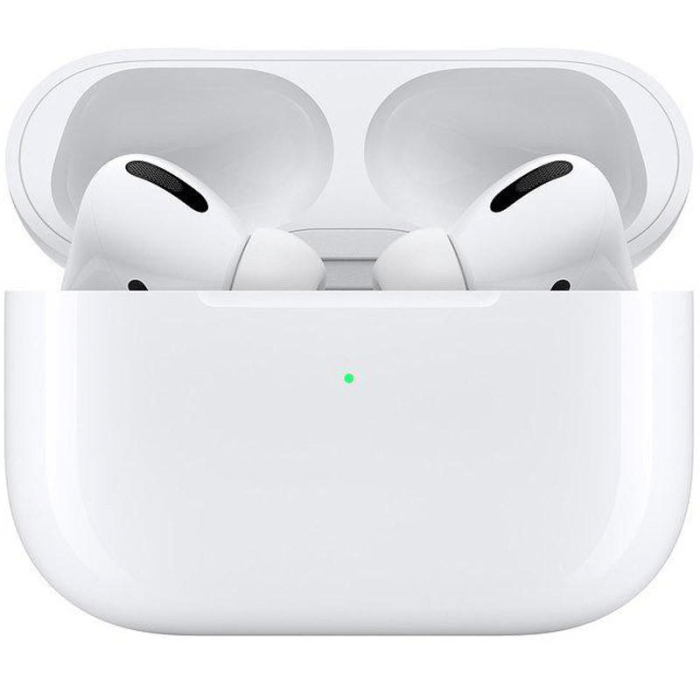
Узнать о том, что наушники полностью зарядились, можно по зеленому цвету индикатора, расположенного на лицевой стороне кейса. Для получения более точных сведений (в процентах для каждого из наушников и отдельно футляра), необходимо обратиться к iPhone, iPad, Mac или другому связанному устройству. В целом же доступно несколько способов, и все они были рассмотрены нами в отдельной статье.
Подробнее: Как понять, что АирПодс Про зарядились
Как посмотреть уровень заряда
Упомянутый выше светодиодный индикатор дает общее представление о состоянии заряда наушников и их кейса, чего не всегда достаточно. Подробная информация отображается на сопряженном устройстве. Например, на iPhone это может быть отдельный виджет, Пункт управления, окно подключения и даже Siri. Узнать более детально о каждом из способов можно в представленной по ссылке ниже инструкции.
Подробнее: Как посмотреть уровень заряда АирПодс Про

Рекомендации по зарядке
Полный заряд футляра обеспечивает наушникам суммарно до 24 часов работы в режиме прослушивания музыки и до 18 часов разговоров. Сами же АирПодс Про на одном заряде способны проработать до 4,5 часов в режиме воспроизведения аудио или до 3,5 часов в разговоре. Поместив аксессуары в кейс всего на 5 минут, можно зарядить их на 1 час работы. Все это – обобщенные значения, которые зависят от многих факторов, но зная некоторые хитрости и придерживаясь определенных рекомендаций, можно заметно продлить срок жизни наушников. О том, что для этого требуется, мы тоже писали ранее.
Подробнее: Рекомендации по зарядке AirPods Pro