

- Что такое значок капли дождя на часах Apple Watch?
- Что такое приложение Walkie-Talkie на Apple Watch?
- Основные отличия
- Интернет-соединение и звонки
- Цена
- Как использовать режим «Блокировка воды» и удалять воду из Apple Watch
- Как включить режим «Блокировка воды»
- Как выключить режим «Блокировка воды» и удалить воду
- Насколько защищены Apple Watch от воды и как правильно использовать режим “Капелька”
- Активация режима «Блокировка воды»
- Что значит значок капелька на экране?
- Являются ли умные часы Apple Watch Series 4 водонепроницаемыми?
- Являются ли часы водонепроницаемыми
- Можно ли плавать с часами Apple Watch Series 4
- Что делать, если попала вода
- Способы включения режима «блокировка воды»
- Как выключить режим и вытолкнуть воду
- Что означает значок с каплей на экране Apple Watch?
- Нет, датчики не заметны
- Что означает значок капли воды в верхней части экрана Apple Watch?
- Иконки Apple Watch
- Значок красной точки
- Зелёная молния
- Красная молния
- Синий значок капли дождя
- Фиолетовый значок луны
- Желтый значок самолета
- Значок оранжевой маски
- Значок с четырьмя зелеными точками
- Значок WiFi
- Красный значок зачеркнутого телефона
- Значок Bluetooth
- Значок фиолетовой стрелки
- Синий значок замка
- Водные тренировки с Apple Watch
- Как перевести Apple Watch в «водный режим» (Руководство с изображениями)
- Шаг 1. Проведите вверх от нижней части циферблата Apple Watch.
- Шаг 2. Коснитесь значка, похожего на каплю воды.
- Что на самом деле делает водяной замок?
- Типы датчиков
- Внешний световой сенсор
- Акселерометр
- Гироскоп
- Датчик сердечного ритма
- Барометрический высотомер
- Компас
- Датчик кислорода в крови
- Apple Watch (оригинал)
- Серия Apple Watch 1
- Серия Apple Watch 4
- Серия Apple Watch 5
- Серия Apple Watch 6
- Экран Apple Watch не реагирует на нажатия. Что делать
- Когда их стоит покупать?
- Преимущества Apple Watch GPS + Cellular
- Недостатки часов с LTE
- Как выйти из водного режима на Apple Watch
- Что значит капля на экране Apple Watch
- Как узнать, работают ли датчики
- Guide-Apple
- Поверните Digital Crown, чтобы разблокировать и извлечь воду — что значит?
- Оставайтесь на связи с приложением Walkie-Talkie на Apple Watch
- Как высушить Apple Watch
- Как использовать приложение Walkie-Talkie
- Капля воды означает, что включен водный режим — вы можете отключить его, выполнив следующие действия (руководство с изображениями)
Что такое значок капли дождя на часах Apple Watch?
https://youtube.com/watch?v=nnfSDLofFrE%3Fshowinfo%3D0
Apple Watch, безусловно, являются современной технологией, но носимые устройства обладают старинной функцией связи. Приложение Walkie-Talkie позволяет двум владельцам Apple Watch легко общаться друг с другом.
Давайте подробнее рассмотрим приложение Walkie-Takie и объясним, что вам нужно и как начать его использовать.
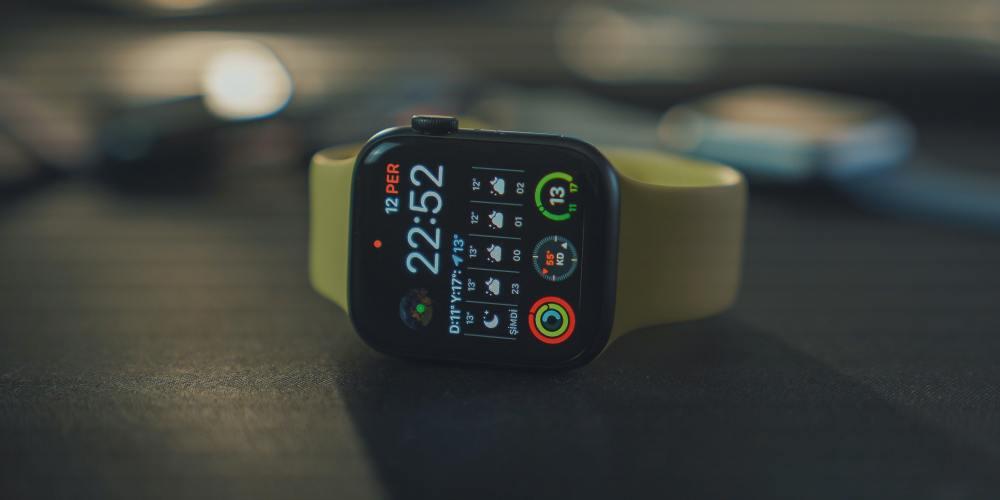
Apple Watch — это изящная вещь, которая вобрала в себя гений дизайна Apple и удобство использования смарт-устройств и сделала их практичными. Часы достаточно малы, чтобы носить их целый день, аккумулятора хватает на большинство случаев использования, и в них достаточно всего, что делает их достойными звания «умных». Но что означают эти маленькие значки? Например, что означает значок капли дождя на Apple Watch?
Apple Watch — это великолепный образец дизайна и миниатюризации. Уступая, на мой взгляд, только Samsung Galaxy Watch, Apple Watch вписываются в экосистему Apple и будут работать с вашим iPhone, не требуя особой настройки. Они маленькие, легкие и отлично смотрятся на запястье. К тому же он довольно умный.

Что такое приложение Walkie-Talkie на Apple Watch?
Walkie-Talkie работает так же, как культовое устройство связи, но с особенностями Apple Watch.
Откройте приложение на своих часах и выберите контакт, с которым хотите связаться. Если они бесплатны, вы можете просто удерживать большую кнопку на экране и разговаривать с ними, используя встроенный микрофон.
Они будут слышать вас в реальном времени через динамик своих Apple Watch и могут легко ответить. Однако, как и настоящие рации, одновременно может разговаривать только один человек.

Очевидно, вы не захотите использовать этот метод общения для долгого разговора, но он отлично подходит, когда вам нужно найти кого-то в толпе или для другого быстрого разговора.
Чтобы использовать приложение Walkie-Talkie, вам и вашим друзьям понадобятся Apple Watch Series 1 или новее с watchOS 5.3 или новее. Это означает, что вы не можете использовать оригинальные Apple Watch.
Всем также необходимо настроить FaceTime на подключенном iPhone, чтобы они могли совершать и принимать звонки. Тем не менее, рация также доступна на любых Apple Watch с использованием Family Setup без iPhone.
Если вашего iPhone нет с вами, эта функция также доступна для использования через Wi-Fi или сотовый сигнал.
Наконец, оба пользователя Walkie-Talkie должны находиться в стране, где поддерживается Walkie-Talkie. Взгляните на веб-сайт Apple, чтобы увидеть полный список стран.
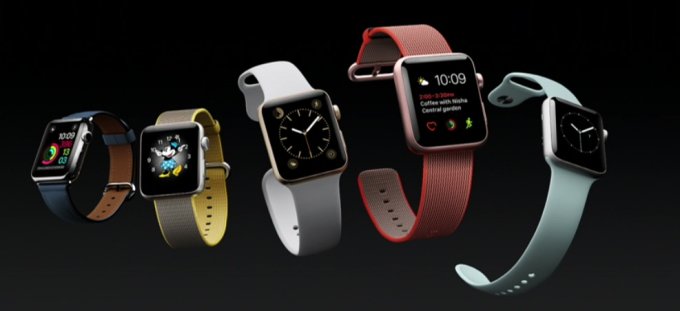
Разница между Apple Watch Series 1 и Apple Watch Series 2 невелика – у вторых чуть ярче дисплей, есть водонепроницаемость и встроенный GPS. Последний на презентации особенно хвалили, как возможность использовать часы независимо от iPhone. Если раньше для того, чтобы слушать музыку и следить за пройденным расстоянием во время пробежки необходимо было иметь при себе телефон и часы, то теперь iPhone можно оставить дома, ограничившись Apple Watch с загруженной предварительно музыкой.
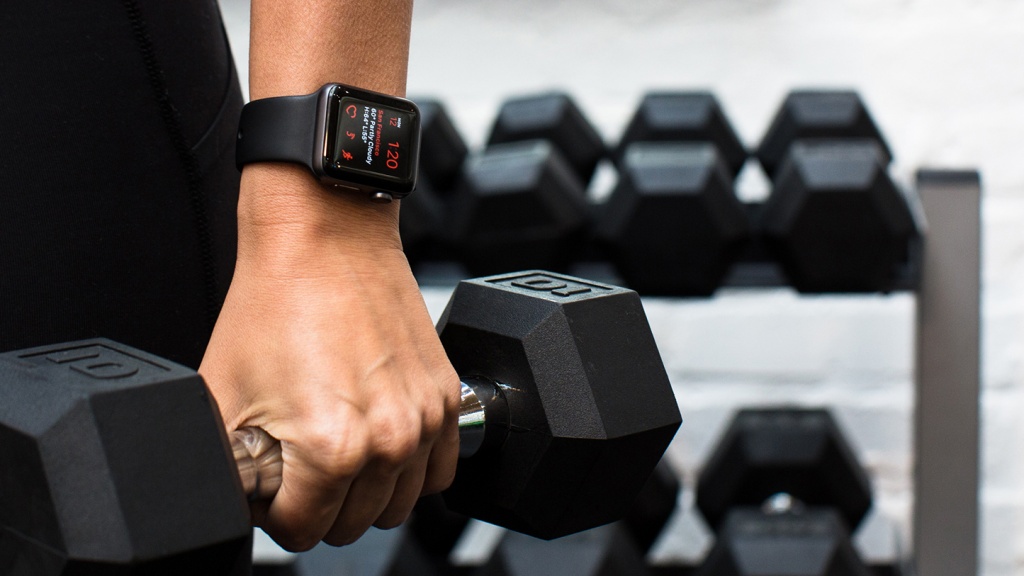
Однако работа GPS на Apple Watch реализована ненаглядно. В watchOS даже нет характерного обозначения, показывающего, что GPS активен. Отследить его работу можно только уже по факту, синхронизировав данные с iPhone.
Как убедиться в том, что GPS на Apple Watch работает?
Чтобы активировать работу GPS на Apple Watch необходимо проверить соответствующую настройку в iPhone. Звучит смешно, но даже получив собственный GPS, Apple Watch остаются зависимы от iPhone – чтобы залить на них музыку вам нужен телефон, без синхронизации с iPhone часы не включатся, а все основные настройки производятся через фирменное приложение или настройки в iOS.
Следующим шагом необходимо надеть на руку Apple Watch и запустить стандартное приложение «Тренировка». Открыв приложение, нужно выбрать тип тренировки (ходьба или бег), цель (конкретная или никакой) и начать тренировку. После этого необходимо 20 минут дать поработать приложению для первоначальной настройки, за это время оно откалибрует точно работы GPS и встроенного в Apple Watch акселерометра.
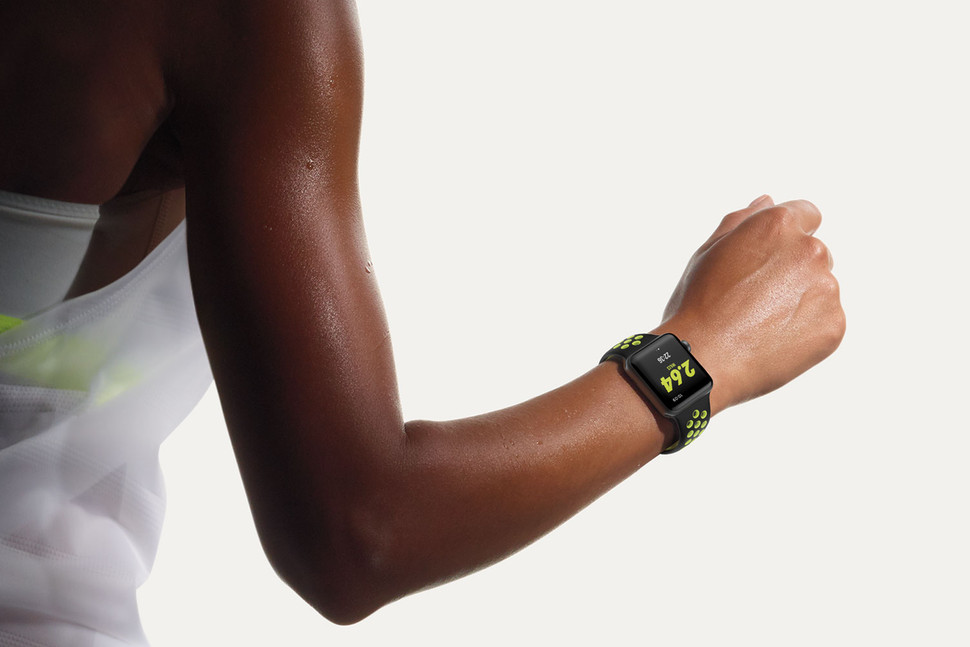
В Apple Watch используется интеллектуальная система, которая улучшает точность сбора данных с каждой тренировкой – чем больше вы занимаетесь, тем точнее акселерометр фиксирует данные. Проанализировать точность данных, которые собирают Apple Watch, можно только с помощью iPhone, приложение на экране часов показывает лишь общую информацию. Если вам покажется, что они ошибочны, то необходимо откалибровать Apple Watch заново.
Основные отличия
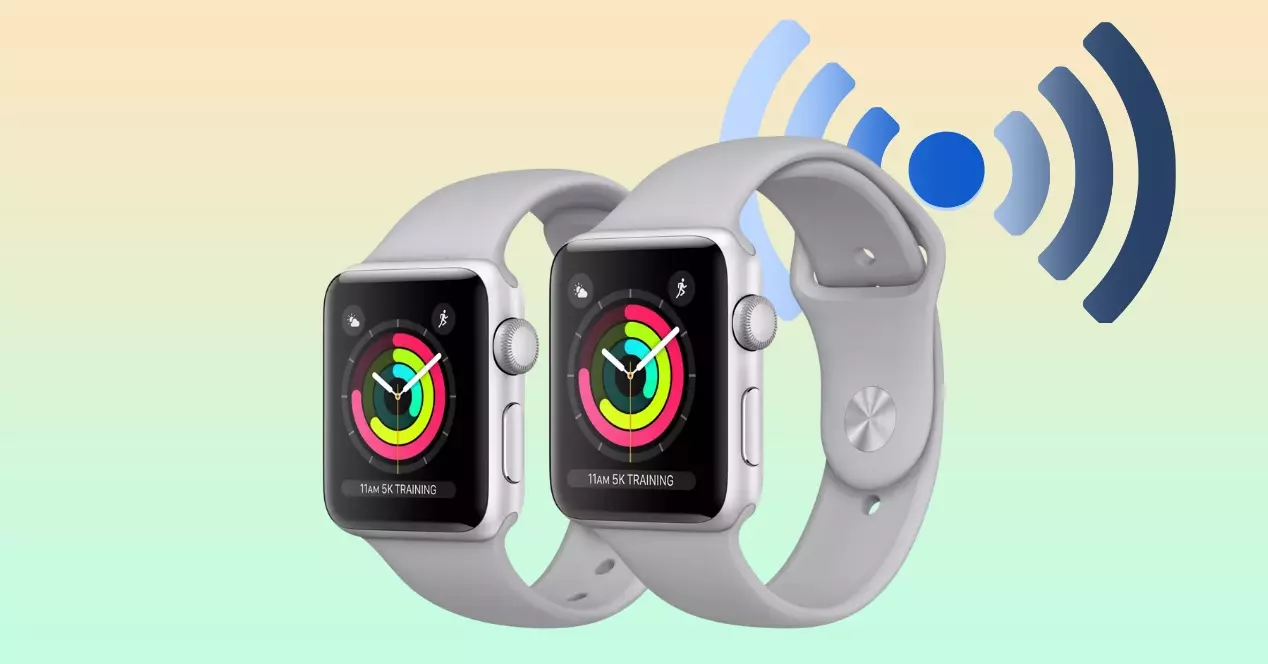
Чтобы принять лучшее решение о покупке Apple, часы в версиях LTE или GPS вы должны знать, чем отличаются обе модели, и, таким образом, иметь возможность выбрать ту, которая лучше всего удовлетворит ваши потребности. день. Вы должны знать, что в дизайн уровне, обе модели точно так же , поскольку различия заключаются в некоторых функциях, которые вы можете выполнять, и мы расскажем вам о них ниже.
Интернет-соединение и звонки
Между обеими моделями Apple Watch существуют два основных различия: способ, которым они подключаются к Интернету и возможность звонить, не имея iPhone поблизости поэтому его независимость, без сомнения, является отличительной чертой, которую многие пользователи ценят положительно. С одной стороны, более традиционная модель, которая представляет собой модель GPS, всегда подключается к Интернету через сеть Wi-Fi и, очевидно, полностью зависит от iPhone, поэтому такие действия, как пробежка с ним, но без iPhone, они лишат вас доступа к Интернету или звонков.
С другой стороны, версия LTE дает вам ту независимость от iPhone, о которой кричали многие пользователи, поскольку у него всегда есть подключение к Интернету, что позволит вам выполнять такие действия, как прослушивание музыки, без необходимости загружать песни, но не только это, поскольку это соединение действительно вызвано наличием карты eSIM. Это также позволяет всем пользователям этой модели совершать звонки независимо от iPhone, что в некоторых случаях может быть действительно полезно.
Цена
Естественно, что Apple Watch LTE, обладающие функциями, которых нет в версии с GPS, вырастают в цене. В частности, всякий раз, когда вы хотите купить версию LTE, она будет стоить вам ровно 100 евро больше чем та же модель, но с версией GPS. Теперь вы должны сами решить, стоит ли платить эту разницу, чтобы пользоваться этими преимуществами.
Но будьте осторожны, не только эти 100 евро — это разница в цене, которую вы должны принять во внимание, но вам также придется нанять eSIM карту Это даст вам возможность получить независимость от iPhone, чтобы иметь возможность подключаться к Интернету и совершать звонки в любое время со своих Apple Watch. Вот список компаний, которые предлагают эту услугу в Испании.
- Movistar
- Vodafone
- Апельсин
2017 год был выбран Apple для запуска своего первые Apple Watch с версией LTE , и это было сделано с Серия Apple Watch 3 . С тех пор у всех моделей Apple Watch были обе версии, как с LTE, так и с GPS. Однако, несмотря на то, что сегодня Apple продолжает продавать несколько своих моделей Apple Watch, не все из них имеют версию LTE. Далее мы оставляем вам список моделей, которые учтены и имеют эту версию, и указываем те, которые вы в настоящее время можете купить через Apple Store.
* Примечание: Apple в настоящее время продает только версии LTE для этих устройств.
Как использовать режим «Блокировка воды» и удалять воду из Apple Watch
Включайте режим «Блокировка воды» при использовании Apple Watch в воде. После выхода из воды поверните колесико Digital Crown, чтобы удалить воду из динамика часов. Для этого выполните следующие действия.
Когда режим «Блокировка воды» включен, часы Apple Watch Series 2 или более поздней модели не реагируют на прикосновения к дисплею. Это предотвращает случайный ввод команд, когда вы находитесь в воде. После выключения режима «Блокировка воды» из часов удаляется вода, которая скопилась в динамике.
Как включить режим «Блокировка воды»
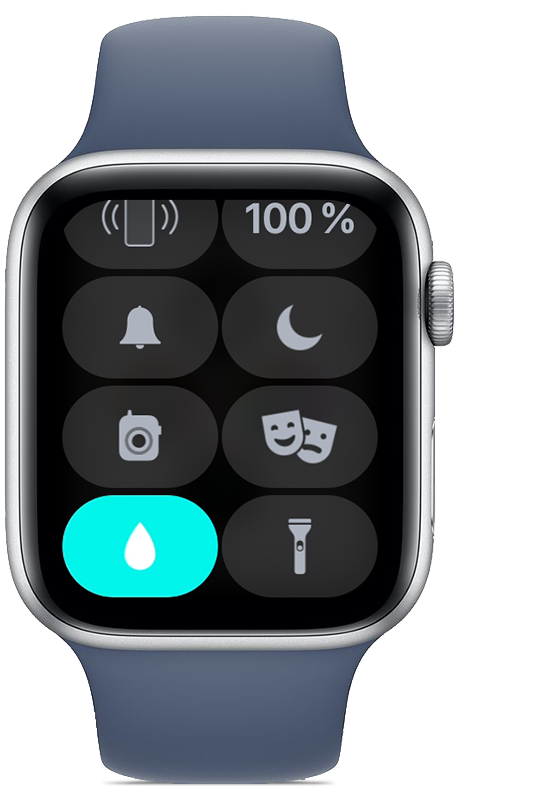
- Нажмите и удерживайте нижнюю часть дисплея, когда на нем отображается циферблат часов или какое-либо приложение. Дождитесь появления Пункта управления, а затем смахните вверх. Пункт управления можно вызвать с любого экрана.
- Нажмите кнопку «Блокировка воды» . В верхней части циферблата появится значок «Блокировка воды» .
Режим «Блокировка воды» также включается автоматически, когда вы начинаете тренировку в воде, например по плаванию или серфингу.
Как выключить режим «Блокировка воды» и удалить воду
Поворачивайте колесико Digital Crown на боковой стороне Apple Watch, пока на дисплее не появится надпись «Разблокировано». Колесико Digital Crown можно поворачивать в любом направлении.
Будет воспроизведена последовательность звуков, с помощью которой из динамика удалится вся скопившаяся вода, после чего вы сможете пользоваться дисплеем часов как обычно.
Насколько защищены Apple Watch от воды и как правильно использовать режим “Капелька”

Умные часы «Apple Watch» официально признаны водоупорными, но не водонепроницаемыми – защита по стандартам IPX7 в первом поколении часов спасает от попадания влаги, позволяет мыть руки под пресной водой и даже бегать под дождем.
Во втором и третьем поколении Apple Watch уровень водозащиты еще выше – как подсказывает производитель с Series 2 и 3 можно спокойно погружаться на небольшую глубину в бассейне или в море и даже проводить тренировки под водой, не страшась за итоговую работоспособность девайса. И, хотя логичность ограничений для каждого поколения часов видна невооруженным взглядом, на деле же нюансов больше, чем кажется:
- Принимать душ с Apple Watch Series 1 (водопроницаемость Apple Watch 3 высокая, поэтому с ними мыться можно) строго не рекомендуется. Брызги и влагу часы переживут, но продолжительный контакт с водой закончится плачевно. А еще стоит избегать попадания мыла, шампуней и средств гигиены в корпус любых часов – в таких условиях намного выше шанс нарушить прочность водоупорных перегородок и мембран, отвечающих за звук;
- Дайвинг не совместим с часами Apple, как и резкие контактные виды спорта, заставляющие резко то быть под водой, то совершать прыжки;
- И наконец – ремешки из нержавеющей стали подвержены коррозии, а потому стоит останавливать выбор исключительно на спортивных вариантах!
Активация режима «Блокировка воды»
При наличии Apple Watch Series 2 и 3 (или же более поздних моделей, которые обязательно появятся в будущем) владельцы часов способны выбрать в настройках два тренировочных режима – «Плавание в бассейне» или «В открытом водоеме». Каждый предложенный вариант позволит записывать общую физическую активность, получать награды за потраченные калории и «пройденное» расстояние, и завершенные круги прямо под водой. И тут стоит помнить о двух важных нюансах:

Кстати, если часы работают некорректно, а боковая кнопка нажимается через раз, то стоит повторить процедуру еще раз, но уже в ручном режиме. А именно – вызвать «Пункт управления», найти из предложенных вариантов «Блокировка воды», после прокрутить Digital Crown до уже знакомого звукового сигнала.
Что значит значок капелька на экране?
Если экран нечувствителен к нажатиям, Siri не отвечает, а оповещения и уведомления не приходят даже при правильной настройке, то проблема точно в выбранном режиме «Блокировка воды», который активируется при выборе тренировки «В бассейне» или «Открытой воде» на Apple Watch Series 2 или 3 (первое поколение не подходит).

Для выхода из режима и отключения «капельки» необходимо несколько раз прокрутить Digital Crown. Результат проделанной работы – звуковой сигнал и заново открывшиеся возможности взаимодействия с часами.
Являются ли умные часы Apple Watch Series 4 водонепроницаемыми?
Многие пользователи считают главным критерием при покупке Apple Watch Series 4 водонепроницаемость. Нужно отличать этот показатель и влагостойкость. В последнем случае гаджет способен выдержать неблагоприятные погодные условия, мытье рук и потовые выделения. Окунаться в воде с ними нежелательно, что особенно важно для первой и второй серии гаджета.

Являются ли часы водонепроницаемыми
«Эпл Вотч 4» ориентированы на бегунов, велосипедистов, любителей плавания. Часы способны выдерживать глубину погружения в воду до 50 м. Гаджет относится к приборам с повышенной водостойкостью.
Режим «бассейн» ведет автоматический подсчет числа дорожек, которые преодолел спортсмен, определяет время перерывов между заплывами, способен распознавать стиль плавания. Программа «водоем» рассчитана на учет маршрута по карте. Обоими способами можно узнать количество потраченных калорий, преодоленное расстояние, средний тренировочный темп.
Агрессивные вещества в бассейне или морская вода отрицательно сказываются на рабочих элементах часов, провоцируя коррозию. Правильный уход заключается в протирании прибора чистой водой с последующей сушкой после водных процедур.
Можно ли плавать с часами Apple Watch Series 4
В бассейне, море, озере, другом водоеме купаться разрешено с моделями серий 3, 4 и 5. Для этого нужно использовать программу «блокировка воды». Погружения на большие глубины или под воздействием увеличенной скорости жидкости не рекомендуются.

В душе гаджет снимать необязательно, при этом шампунь или гель негативно сказывается на водонепроницаемых частях и акустических мембранах. При попадании постороннего средства часы необходимо обработать чистой гладкой влажной тканью, после чего вытереть насухо.
Надо учитывать, что водонепроницаемость — величина непостоянная. Она меняется в зависимости от того, ронялся ли прибор динамиком вниз либо на него воздействовали агрессивные косметические, моющие составы.
Еще несколько причин, которые могут сделать часы не такими водостойкими, как написано в инструкции:
- ношение «Эпл Вотч» в сауне и бане;
- занятие разновидностями водного спорта экстремального направления;
- использование стальных или кожаных браслетов.
Что делать, если попала вода
Первое, что делают в этом случае, — протирают часы сухой неворсистой ветошью. Не рекомендуется сушить гаджет на радиаторах или других источниках тепла, включая обработку феном.
После занятий в спортивном зале следует протереть корпус и ремешок от пота, очистить запястье. При попадании воды в динамики часов наблюдается ухудшение звука. Не нужно пытаться прочистить его иголкой или другими предметами. Трясти часы не рекомендуется, их нужно поставить на зарядку, пока излишки влаги не испарятся. Это же относится к высотомеру-барометру, показания которого могут искажаться после попадания жидкости в вентиляционные отверстия.
Наличие воды в динамике либо микрофоне проверяют путем расположения часов на куске гладкой ткани, наблюдают, нет ли вытекания жидкости. Пока излишки полностью не испаряться, указанные элементы гаджета могут функционировать некорректно.
Способы включения режима «блокировка воды»
Сделать это можно двумя способами. Активировать тренировочную программу «бассейн», гаджет автоматически перейдет на требуемую программу. Часы будут заблокированы, во избежание непредвиденного включения дисплея при нажатии на него.
Второй способ — если нет надобности включать тренировочный контроль. Проводят вверх по экрану для перехода в раздел меню «Управление», в режиме нажатия активируют окошко в виде капельки.

Как выключить режим и вытолкнуть воду
После водных процедур интенсивно проворачивают регулятор Crown Digital для разблокировки экрана и удаления излишков жидкости. Внутренняя начинка часов защищена от влаги специализированной технологией, действие которой неоднократно проверялось на тестированиях и потребителями.
Работа указанной системы заключается в том, что после доставания гаджета из воды на мониторе высвечивается сообщение о необходимости поворачивания колесика «Диджитал Кроун». В результате запускается механизм, который просто выталкивает жидкость из отверстий корпусной части.
В своих обзорах 1, 2, 3, 4 и 5-ой моделей «Эпл Вотч» разработчики акцентировали внимание на том, что невзирая на хорошую водостойкость, категорически не рекомендуется эксплуатировать прибор на глубине свыше 50 метров или на экстремальных водных аттракционах. Не стоит забывать, что ремешки из кожи и металла не относятся к элементам, устойчивым к водному воздействию.
Что означает значок с каплей на экране Apple Watch?
Многие пользователи интересуются, что означает значок на умных часах Apple Watch с каплей воды и в каком случае он появляется.
Глядя на большое количество отверстий на корпусе часов, их владельцы нередко опасаются возможного попадания внутрь воды. Apple не была бы ведущим разработчиком гаджетов, если бы не предусмотрела все подобные мелочи.
Нет, датчики не заметны
Если у вас никогда не было Apple Watch, очень вероятно, что вам интересно, отображаются ли они, когда вы проводите измерение с помощью любого из этих датчиков, если вы чувствуете дискомфорт и даже боль. Ответ прямой: нет. Процесс измерения совершенно бесшумный, незаметный и безболезненный. Может быть, вы видите зеленый или красный луч света в зависимости от измерения, но постоянный контакт часов с запястьем едва ли заметен.
Что означает значок капли воды в верхней части экрана Apple Watch?
Apple Watch — интересное устройство, потому что оно электронное, но его можно использовать в воде, под дождем или когда вы потеете. Хотя часы были разработаны для работы во влажной среде, все же рекомендуется защищать их, если у вас есть такая возможность. Один из способов сделать это — использовать водный режим Apple Watch, который обозначается значком капли воды, который появляется в верхней части экрана часов.
Вы заметили небольшую голубую каплю воды в верхней части экрана Apple Watch? Кстати, вы тоже заметили, что экран заблокирован? Этот режим полезен, когда вы находитесь в воде, поскольку вода может заставить сенсорный экран ваших часов делать некоторые неожиданные вещи.
Иконки Apple Watch
Если вы новичок в использовании Apple Watch, вам предстоит познакомиться с некоторыми новыми иконками. В типичном стиле Apple, они очень просты, но, вероятно, будут немного запутанными, пока вы не поймете, что каждый из них означает. На этой странице мы опишем каждый значок, который вы можете увидеть, и что он означает.
Значки Apple Watch появляются над часами 12 0’clock и меняются в зависимости от того, что происходит с часами.
Значок красной точки
Значок красной точки означает, что вас ждет уведомление. Проведите пальцем вниз от верхней части экрана часов, чтобы прочитать его. Когда вы прочитаете все уведомления, значок красной точки исчезнет.
Зелёная молния
Зелёный значок молнии на Apple Watch означает, что часы заряжаются.
Красная молния
Красная молния означает противоположность зелёной. Это означает, что заряд батареи на исходе и вам необходимо зарядить часы в ближайшее время.
Синий значок капли дождя
Синий значок капли дождя на Apple Watch означает, что включена блокировка от воды. Это предотвращает случайное включение экрана, когда вы плаваете или занимаетесь водными видами спорта. Поверните цифровую головку, чтобы отключить или включить Water Lock.
Фиолетовый значок луны
Фиолетовый значок луны на Apple Watch означает, что вы находитесь в режиме «Не беспокоить». Ночью или в тихое время этот режим означает, что вы не получаете никаких предупреждений, уведомлений или чего-то, что может вас потревожить, кроме будильника.

Желтый значок самолета
Желтый значок самолета на Apple Watch — это режим самолета. Он работает так же, как и на iPhone, то есть отключает любое соединение, пока вы не будете готовы вернуться в мир. Apple Watch и iPhone имеют независимые режимы Airplane Mode, поэтому вам может потребоваться включить или выключить оба режима, чтобы они работали правильно.
Значок оранжевой маски
Желтый значок, похожий на две театральные маски, — это режим Theater Mode. Это другой режим «Не беспокоить», при котором экран остается черным и не предупреждает вас и не подает никаких сигналов. Вы должны включать и выключать этот режим в Центре управления.
Значок с четырьмя зелеными точками
Зеленые точки означают наличие сотового соединения. Чем больше точек, тем сильнее сигнал. Четыре точки — это полный сигнал, три — слабый, две — еще слабее и т.д.
Красный значок X
Красный значок X на Apple Watch означает, что ваши часы потеряли сотовую связь. Он исчезнет сам по себе после восстановления сигнала и не требует вмешательства.
Значок WiFi
Если вы видите значок WiFi на Apple Watch, это означает, что вы подключены непосредственно к сигналу WiFi. Это прямое подключение, а не через iPhone.
Красный значок зачеркнутого телефона
Значок красного зачеркнутого телефона означает, что ваши Apple Watch не могут подключиться к iPhone. Это может быть вызвано тем, что у вас нет с собой iPhone, вы не находитесь в зоне действия Apple Watch или чем-то еще.
Значок Bluetooth
Значок Bluetooth является универсальным и означает, что ваши Apple Watch в настоящее время сопряжены с устройством Bluetooth. Существует несколько совместимых устройств, и ваши часы в данный момент общаются с одним из них.
Значок фиолетовой стрелки
Фиолетовый значок на Apple Watch предназначен для служб определения местоположения. Приложение, которое вы сейчас используете, имеет функцию определения местоположения, которая в данный момент активна. Этот значок будет оставаться до тех пор, пока вы не прекратите использование приложения.
Синий значок замка
Синий замок на Apple Watch означает, что часы заблокированы и вам нужно разблокировать их с помощью PIN-кода.
Как видите, есть несколько значков, которые нужно изучить, но они логичны и во многих случаях не требуют объяснений. Apple проделала отличную работу, сохраняя удобство использования и предлагая расширенные интеллектуальные функции, не усложняя то, что обычно является очень простым устройством.
Водные тренировки с Apple Watch
Разработчики Apple стремятся мотивировать своих пользователей придерживаться здорового образа жизни. Чтобы отслеживать качество тренировок в бассейне или во время занятий водными видами спорта, все модели Apple Watch старше второго поколения защищены от воды. В них можно купаться и даже нырять на небольшие глубины.
Умные часы могут заменить хорошего персонального тренера. Компактное устройство отслеживает множество показателей состояния здоровья пользователя и качества проведенной тренировки.
Как перевести Apple Watch в «водный режим» (Руководство с изображениями)
Шаги в этой статье покажут вам, как перевести часы в водный режим и как выйти из этого режима. Следуя этим шагам, вы активируете режим, который будет использоваться, когда вы входите в воду. Вода может вызвать странное поведение сенсорных экранов, поэтому включение этого режима приведет к блокировке экрана. Затем, прежде чем вы сможете выйти из этого режима, вы вращаете цифровую корону, чтобы выбросить воду из устройства и разблокировать экран.
Шаг 1. Проведите вверх от нижней части циферблата Apple Watch.

Шаг 2. Коснитесь значка, похожего на каплю воды.
Это поместит значок голубой капли воды в верхнюю часть экрана, что приведет к его блокировке.
Настройка водного режима на ваших Apple Watch особенно интересна, потому что это настройка, которую вы можете включить самостоятельно, а также настройка, которая может включаться сама по себе. Если вы когда-либо бегали под дождем или носили часы, когда сильно потели, то вполне возможно, что капля воды появилась сама по себе. Независимо от того, находитесь ли вы в водном режиме вручную или автоматически, вы можете выполнить следующие действия, чтобы выключить его.
Что на самом деле делает водяной замок?
Причина, по которой ваши Apple Watch могут «блокироваться» от воды, заключается в том, что не происходит случайных нажатий на циферблат, когда устройство намокает. Когда значок капли дождя появится на циферблате Apple Watch, экран будет заблокирован. Вращение цифровой заводной головки разблокирует экран часов, а также вытеснит воду из отверстия динамика.
Хотя Apple Watch 2 и новее являются «водонепроницаемыми», что означает, что их можно использовать на мелководье, и они более устойчивы к повседневной влажности, такой как пот, дождь и мытье рук, устройство не является водонепроницаемым. Это означает, что вам не следует заниматься подводным плаванием с аквалангом или заниматься другими водными видами спорта, когда вы будете погружены в воду на глубину более нескольких футов, пока вы носите часы.
Кроме того, водонепроницаемость не длится вечно. На водонепроницаемость могут влиять такие вещи, как мыло, удары, сильный пар, химические вещества и кислоты, а также другие вещества. Водонепроницаемость также не может быть восстановлена, поэтому в ваших интересах как владельца Apple Watch избегать любых повреждений устройства.
Устали от постоянных напоминаний Breathe на часах? Узнайте, как отключить напоминания Apple Watch Breathe, если вы их не используете и обычно просто отклоняете их, когда они появляются.
Отказ от ответственности: большинство страниц в Интернете содержат партнерские ссылки, в том числе некоторые на этом сайте.
Типы датчиков
У каждых Apple Watch есть множество датчиков, которые используются для того или иного. В дополнение к микрофону, динамику, микросхемам обработки данных или GPS мы выделяем те, которые служат для измерения состояния здоровья или помогают во время спортивных тренировок. Ниже мы объясняем, из чего они все состоят, но поясняем, что не все они присутствуют в каждом поколении, как вы увидите в следующих разделах.

Внешний световой сенсор
Этот датчик в основном позволяет часам держать экран включенным или выключенным, а также изменять яркость в зависимости от типа освещения, которое у вас есть в это время. Для последних эту опцию необходимо активировать в настройках.
Акселерометр
Это датчик, который получает двигательные стимулы. Возможно, вы когда-нибудь задумывались, как Apple Watch узнают, что вы стоите, занимаетесь спортом или спите. Что ж, именно этот акселерометр и способен его обнаружить.
Гироскоп
Как и предыдущий, это также помогает обнаруживать движение нашего тела, всегда зная, стоите вы или нет. Благодаря этому Apple Watch могут более точно определять движения любой части тела, даже если само устройство находится на запястье. Стоит отметить, что в последних версиях он даже может обнаруживать падения.
Датчик сердечного ритма
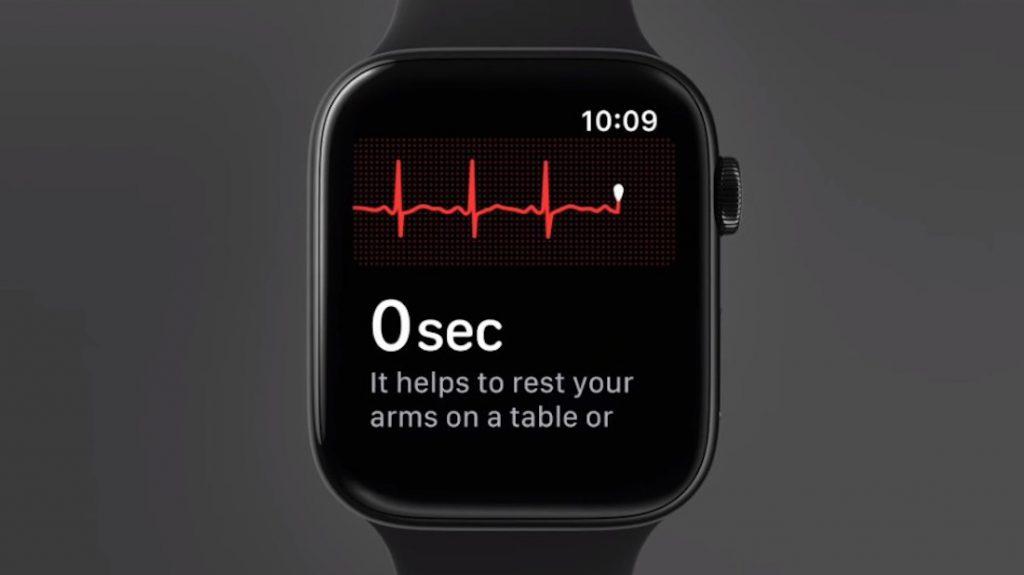
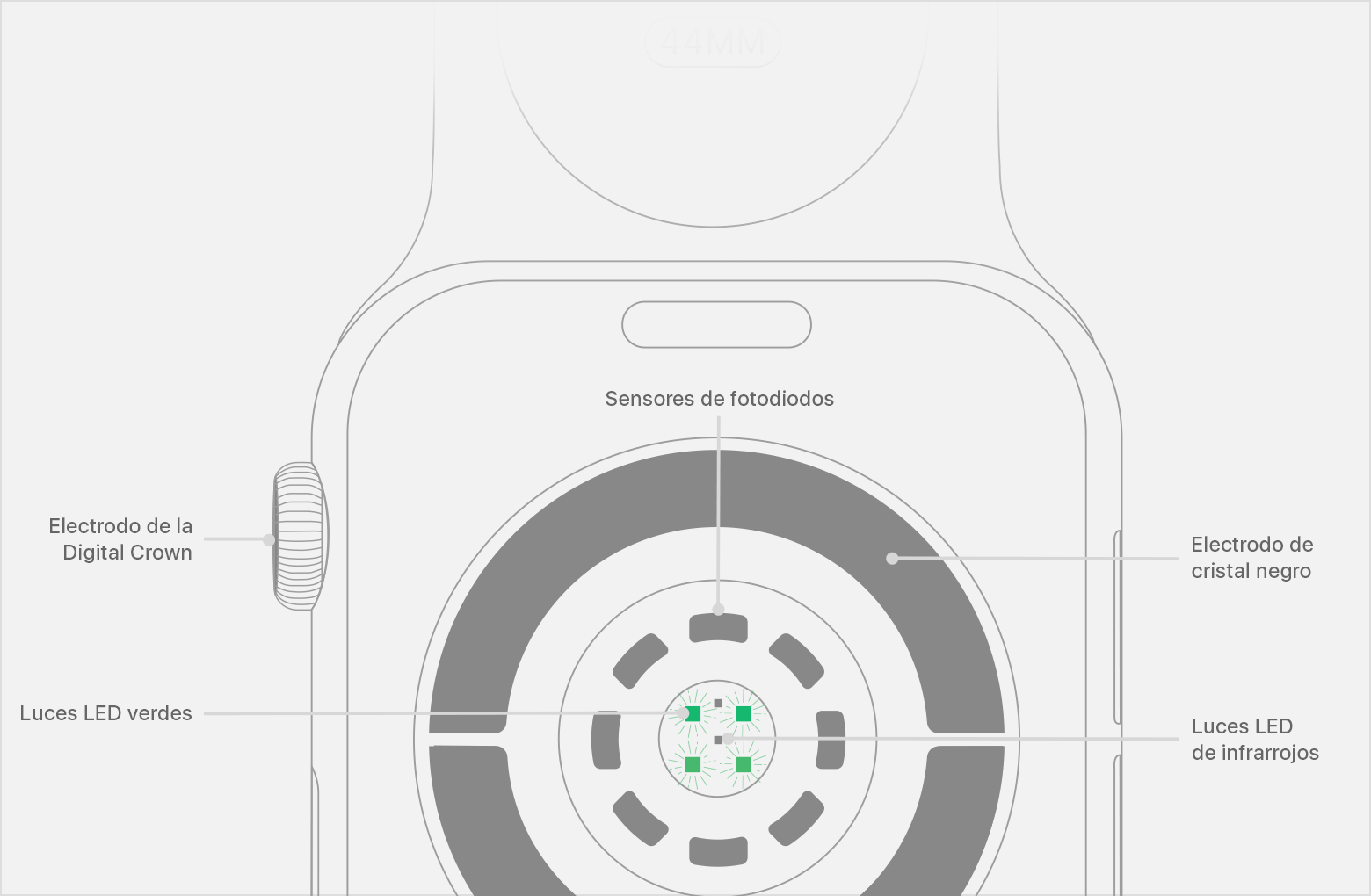
В этом случае мы находим три версии: традиционный датчик сердечного ритма, улучшенный (оптический) и тот, который также позволяет делать электрокардиограммы (электрический). Первые два способны измерять удары сердца в минуту, а последний обнаруживает электрическую активность (Отведение I), пока используется приложение, предназначенное для него, и палец удерживается на цифровой короне, в которой он находится.
Барометрический высотомер
Этот датчик способен определять высоту, на которой вы находитесь, над уровнем моря или над землей. Будучи барометрическим, он основывает свои измерения на соотношении между атмосферным давлением и высотой.
Компас
Одноименное приложение, доступное в некоторых часах, основано именно на информации, полученной этим датчиком. Он способен работать даже без Wi-Fi или «Мобильные данные», так как его функциональность заключается в том, чтобы точно сказать, где находятся север, юг, восток и запад. Ух ты, традиционный компас на всю жизнь, но на часах.
Датчик кислорода в крови
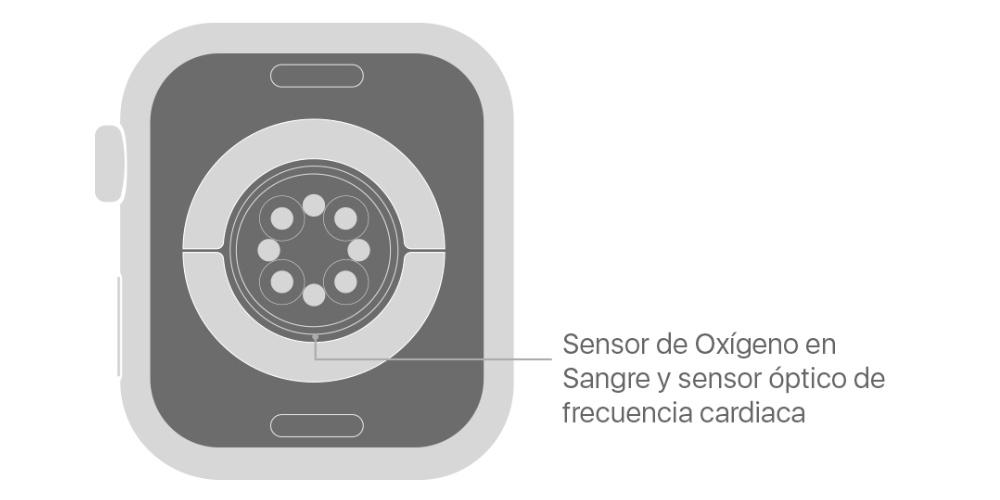
В самых последних устройствах этой марки есть этот датчик, который измеряет уровень кислорода в крови. Это достигается с помощью сложного механизма внутреннего анализа, который выполняется за секунды после сравнения данных, полученных с помощью луча красного света, отражающегося в венах.
Как только станут известны различные датчики, которые могут быть установлены в часах Apple, необходимо узнать, какие из них включают каждое поколение. Как мы уже говорили вам ранее, не все упомянутые датчики есть во всех из них, хотя хорошая часть есть.
Apple Watch (оригинал)
- Датчик освещенности.
- Акселерометр.
- Гироскоп.
- Датчик пульса.
Серия Apple Watch 1
- Барометрический высотомер.
- Датчик освещенности.
- Акселерометр.
- Гироскоп.
- Оптический датчик сердечного ритма.
Серия Apple Watch 4
- Барометрический высотомер.
- Датчик освещенности.
- Акселерометр (улучшенный по сравнению с Series 3).
- Гироскоп (улучшенный по сравнению с Series 3).
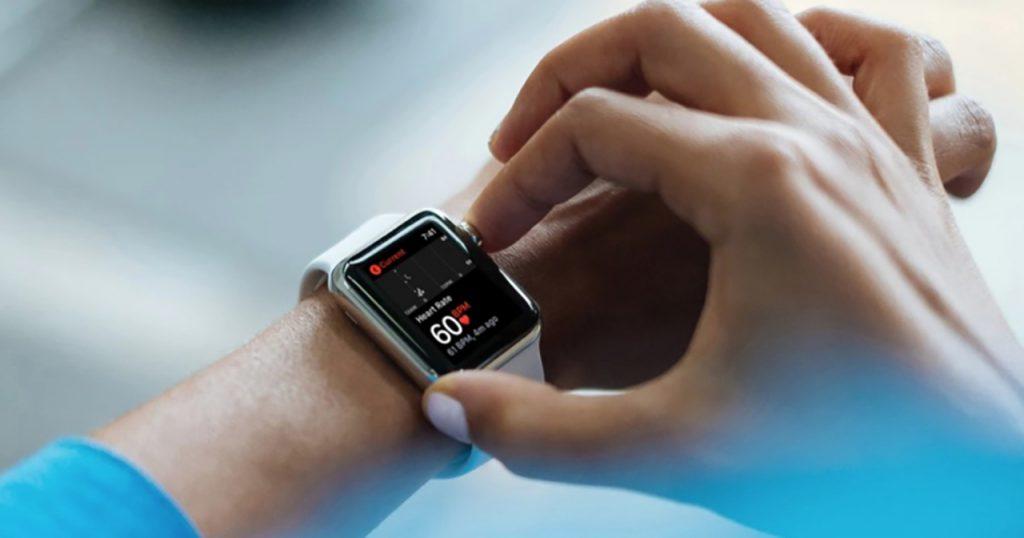
- Оптический датчик сердечного ритма.
- Электрический датчик пульса.
Серия Apple Watch 5
- Компас.
- Барометрический высотомер.
- Датчик освещенности.
- Акселерометр.
- Гироскоп.
- Оптический датчик сердечного ритма (улучшенный по сравнению с Series 4).
- Электрический датчик пульса.
Серия Apple Watch 6
Иконка с каплей появится, если активировать режим блокировки воды. Он делает часы герметичными и защищает корпус от попадания внутрь влаги.
После того как капля появилась, экран будет заблокирован от случайного нажатия. Чтобы снять блокировку, просто прокрутите боковое колесико Digital Crown. При его поворотах из динамиков будут удалены все остатки воды, а влага точно не проникнет в устройство.
Экран Apple Watch не реагирует на нажатия. Что делать
Несмотря на то что многие современные смартфоны имеют защиту от попадания влаги, пользоваться ими под водой всё равно нельзя. Нет, дело вовсе не в том, что существует какой-то специальный запрет, а в том, что ёмкостные дисплеи воспринимают контакт с водой как реальные прикосновения. Из-за этого тачскрин начинает неправильно воспринимать нажатия и препятствует выполнению нужных действий. Дисплеи смарт-часов в этом смысле совершенно не отличаются от смартфонов, потому что тоже реагируют на замыкание цепи, что в свою очередь иногда может становиться причиной определённых неудобств для пользователей. К счастью, Apple нашла, как исправить эту проблему.
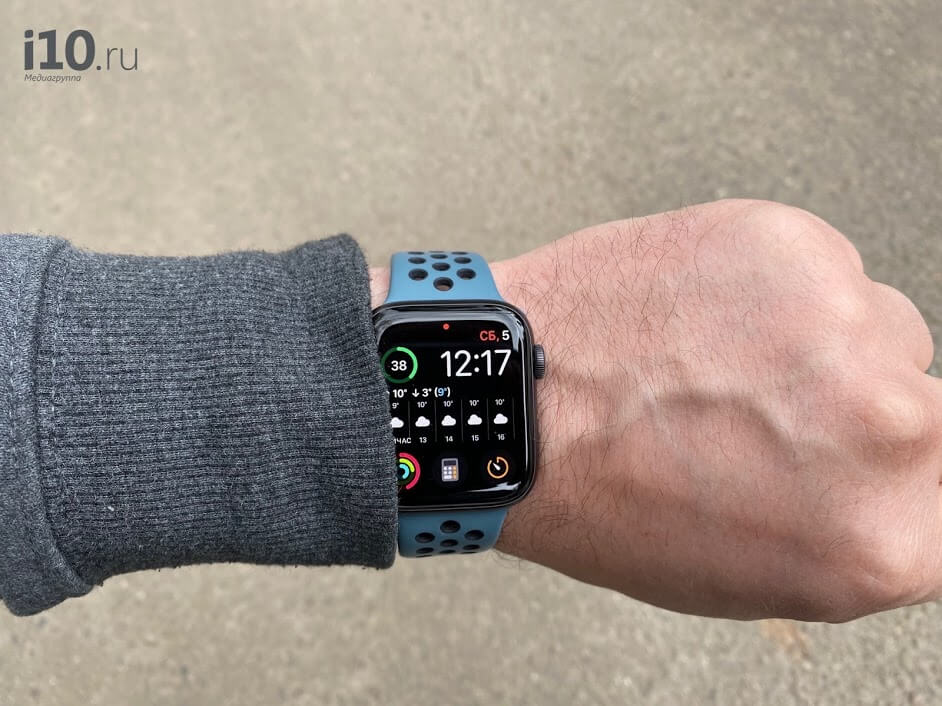
В Apple Watch есть специальный режим, который отключает экран. Это нужно, чтобы предотвратить случайные нажатия
Начиная со второго поколения, Apple Watch получили продвинутую защиту от воды, благодаря чему с ними стало можно нырять. В отличие от iPhone, которые, невзирая на сертификацию по стандартам IP67/68, не рекомендуется погружать в воду, Apple Watch предусматривают выполнение спортивных упражнений в бассейне. Это значит, что часы практически наверняка будут время от времени проходить испытание водной стихией, которая может нарушить работу тачскрина. А чтобы этого не происходило, Apple встроила в их прошивку специальный режим под названием «Блокировка воды».
Когда их стоит покупать?
Мы уже рассказали вам о различиях, которые существуют между обеими моделями Apple Watch, и вы даже знаете, какие модели в настоящее время имеют версии LTE и GPS в Apple Store. Теперь мы хотим поговорить с вами о случаях, когда действительно стоит заплатить эту разницу в 100 евро и приобрести модель LTE через GPS.
Преимущества Apple Watch GPS + Cellular
Как вы видели в этом сравнении, разница между обеими моделями заключается в наличии карты eSIM и всего, что это влечет за собой, а именно: независимость на уровне подключения к Интернету и совершения звонков от Apple Watch в отношении iPhone, что для некоторых пользователей не имеет значения, но для других действительно полезно в повседневной жизни.
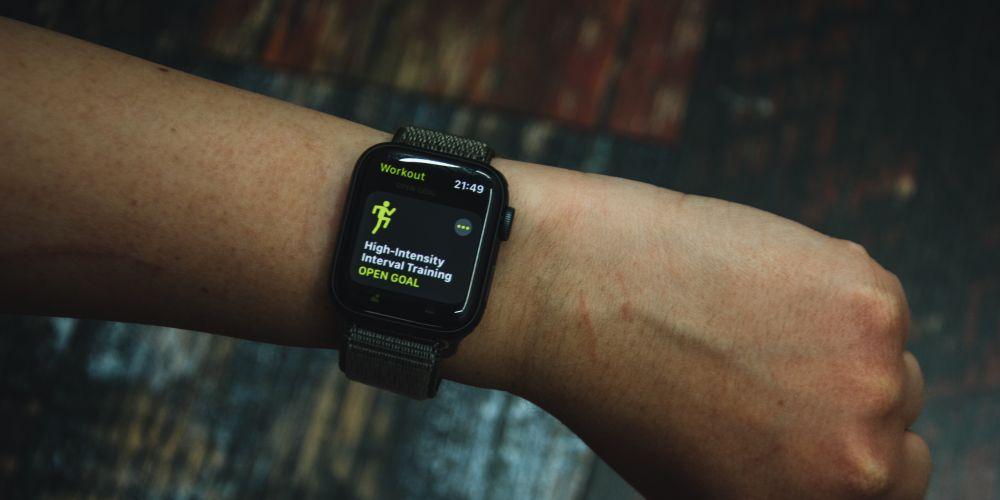
Реальность такова, что преимущества, предоставляемые моделью LTE или GPS + Cellular, как бы вы это ни называли, очень интересны для определенных пользователей. Быть способным иметь подключение к Интернету в любое время означает, например, что если вы хотите выйти на пробежку или заняться спортом вдали от дома, вам не нужно брать с собой iPhone и заранее загружать музыку на часы. Таким же образом, если у вас возникнет чрезвычайная ситуация, вы можете звонить с Apple Watch даже если iPhone остался дома или находится недостаточно близко. То же самое происходит с теми приложениями, которым необходимо подключение к Интернету, которое вы можете использовать в любое время со своих Apple Watch.
Недостатки часов с LTE
Реальность такова, что преимущества, предлагаемые версией LTE Apple Watch, очень интересны, однако все, что блестит, не является золотым, и у него также есть определенные недостатки, о которых вы должны знать, прежде чем выбирать эту модель. Первый недостаток, как мы уже отметили, это рост цен по сравнению с версией GPS.
Однако в этой сумке цена идет не одна, а автономия — это еще один момент, с которым вы столкнетесь при использовании этой версии Apple Watch. Кроме того, благодаря имеющимся в нем компонентам скорость подключения Apple Watch и охват во многих случаях это не так хорошо, как можно было бы ожидать, что делает пользовательский опыт не таким положительным, как можно было бы ожидать.
Поэтому, чтобы вы приняли наилучшее возможное решение, мы рекомендуем вам действительно цените, если у вас есть потребность использовать мобильные данные и звонки с Apple Watch независимо от iPhone, особенно с учетом моментов вашей повседневной жизни, в которые вы их используете, поскольку дополнительные расходы по сравнению с версией GPS значительны и, возможно, позже , вы не сможете извлечь из этого максимальную пользу, о которой вы изначально думали.
Как выйти из водного режима на Apple Watch
Наша статья продолжается ниже с дополнительной информацией о водном режиме Apple Watch, включая изображения того, как включить или отключить этот параметр на Apple Watch.
Что значит капля на экране Apple Watch
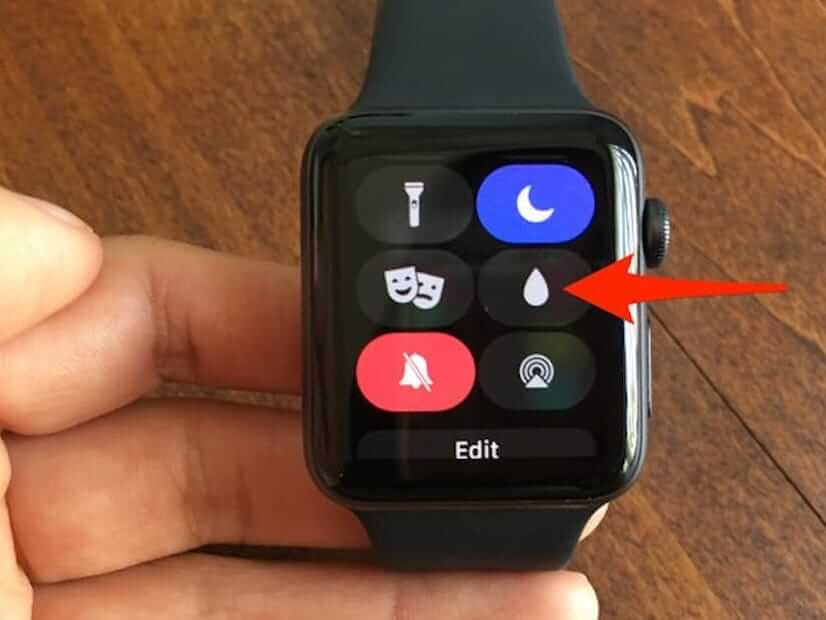
Капелька на экране Apple Watch — это режим «Блокировка воды»
Нет, он не препятствует попаданию влаги внутрь корпуса часов. Для этого в их конструкции предусмотрена пассивная защита. Этот режим нужен для того, чтобы заблокировать экран при контакте с водой. Дело в том, что вода является хорошим проводником, а значит, может замкнуть цепь. А поскольку ёмкостные экраны реагируют не на давление, как резистивные, а на замыкание цепи, то, чтобы избежать случайных нажатий, часы блокируют тачскрин. В результате Apple Watch всё ещё смогут присылать вам уведомления и демонстрировать другую информацию, но их дисплей не будет реагировать на прикосновения.
Режим «Блокировка воды» может быть активирован принудительно, например, если вы решили просто искупаться в часах, и автоматически. Самостоятельная активация происходит в том случае, если Apple Watch распознают начало водной тренировки. В этом случае на экране появится маленький значок капли. Она означает, что «Блокировка воды» включена и теперь часы не будут реагировать ни на воду, ни на ваши собственные нажатия. А чтобы вернуть Apple Watch былую работоспособность, прокрутите Digital Crown по направлению от себя и крутите до тех пор, пока экран не разблокируется.
Как узнать, работают ли датчики
Что касается здоровья, просто посмотрите на результаты. Если вы видите, что они странно аномальны или что они даже не могут быть выполнены точно, есть вероятность, что вы неправильно разместили устройство или вы не выполнили инструкции по применению. Однако существует вероятность, что один из них неисправен, особенно если часы пострадали.
Чтобы решить эту проблему, обратитесь в техническую службу Apple или, если это не получится, в авторизованный. Там они смогут более точно выяснить, в чем причина проблемы. Если отказ вызван другой проблемой, а не неправильным использованием, и устройство также находится на гарантии, вполне возможно, что вы получите замену без каких-либо дополнительных затрат.
Также существует вероятность того, что сбой программного обеспечения препятствует правильной работе любого из этих датчиков, поэтому рекомендуется всегда устанавливать последнюю версию watchOS. С другой стороны, также существует вероятность, что некоторые измерения не включены на вашей территории, например, ЭКГ.
Guide-Apple
В последних поколениях «Эппл Вотч», появилась возможность плавать в них. Абсолютно не важно, будет это море или обычный бассейн.
Перед погружением воду, вам нужно активировать блокировку экрана (смахните вверх и нажмите капельку), чтобы вы случайно ничего не нажали и вода не попала внутрь.
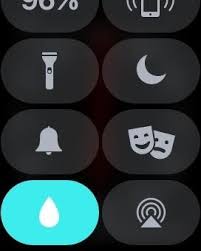
Режим блокировки от воды на Apple Watch
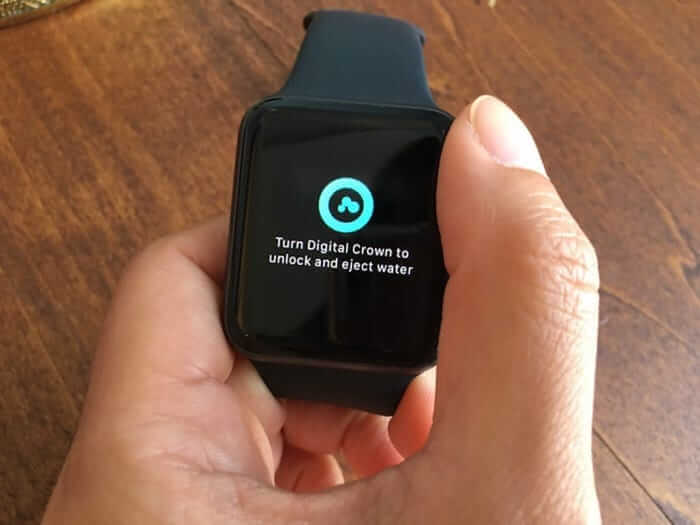
Я веду к тому, что после процесса купания, вы не сможете использовать свои часы и вместо этого увидите сообщение: «Поверните Digital Crown, чтобы разблокировать и извлечь воду».
Ваша задача, так и сделать — когда вы будете поворачивать колесико, то часы будут выталкивать воду и когда этот процесс закончится, вы услышите характерный звуковой сигнал.
Также хочу напомнить, что после процесса купания, не забудьте протереть экран насухо, чтобы он работал как ему полагается.
Поверните Digital Crown, чтобы разблокировать и извлечь воду — что значит?
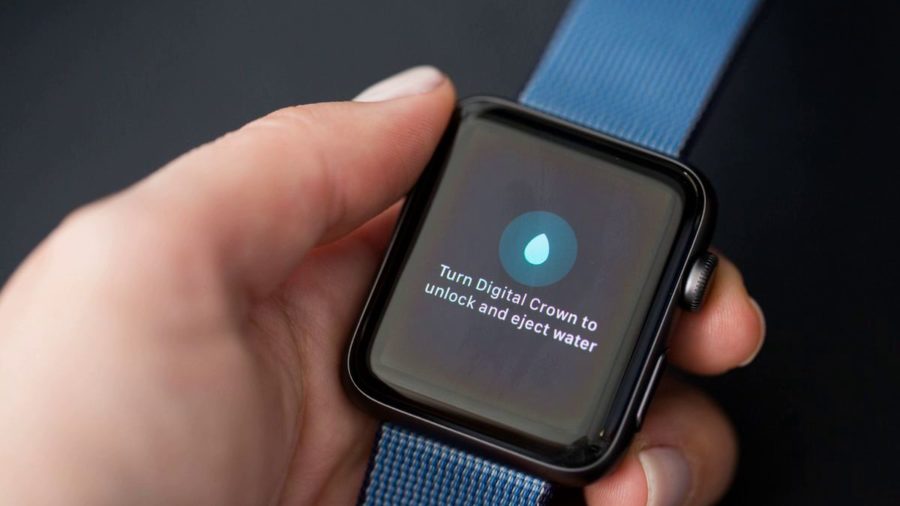
Начиная с Apple Watch Series 2, появилось достаточно много интересных функций, которые могут иногда запутать пользователя.
Для примера можно взять случай, когда появляется сообщение «Поверните Digital Crown, чтобы разблокировать и извлечь воду». Будем рассматривать, что это значит и как отключить это.
Оставайтесь на связи с приложением Walkie-Talkie на Apple Watch
Как видите, приложение Walkie-Talkie – отличный способ легко поддерживать связь с другими владельцами Apple Watch.
Но Apple Watch могут помочь вам сделать гораздо больше, чем просто поддерживать связь с друзьями и семьей. Воспользуйтесь всеми преимуществами Apple WAtch, отслеживая свою ежедневную физическую форму и даже свой сон.
Как высушить Apple Watch
В Apple Watch есть встроенный режим по выталкиванию воды из данамиков
Отключение режима «Блокировка воды» одновременно активирует низкочастотный звук – это нормально. Если приглядеться, можно даже заметить, как из динамиков вылетают капельки воды. Таким образом Apple Watch избавляются от влаги, которая попала внутрь корпуса. Несмотря на то что конструкцией часов предусмотрена специальная прокладка, которая защищает внутренние компоненты от повреждения из-за проникновения влаги, на корпусе всё-таки есть технические отверстия, куда может проникнуть вода. Важно, чтобы она не застаивалась там, поскольку это может негативно отразиться на качестве звука, который издают часы, и, возможно, работе других элементов.
Важно понимать, что оригинальные Apple Watch (без указания на серию), а также Apple Watch Series 1 не имеют защиты от попадания воды, а потому тренировки в бассейне и тем более в солёной морской воде им противопоказаны. Поэтому, если экран этих моделей часов перестал реагировать на прикосновения, не пытайтесь отключить режим «Блокировка воды», потому что его в их прошивке банально нет. Скорее всего, причина, по которой тачскрин не воспринимает касания, кроется в чём-то другом, и лучше в таких ситуациях обращаться напрямую в сервисный центр Apple.
Как использовать приложение Walkie-Talkie
Для начала откройте приложение Walkie-Talkie на Apple Watch.
Затем вам нужно будет добавить друзей, с которыми вы можете поговорить. Сделайте это, выбрав « Добавить друзей» . Появится ваш список контактов, выберите человека, чтобы отправить ему приглашение.
Другой человек должен одобрить добавление в ваш список контактов, взаимодействуя с уведомлением на своих часах Apple Watch. Пока они этого не сделают, их карточка останется серой. После принятия карта становится желтой.
Когда вы будете готовы начать разговор, откройте приложение Walkie-Talkie на своих часах и выберите друга, с которым хотите поговорить. Затем коснитесь и удерживайте большую кнопку Touch & Hold to Talk на экране и произнесите свое сообщение.
Когда вы отпускаете кнопку, другой человек должен услышать сообщение на своих часах.

Другой человек может ответить, нажав ту же кнопку на экране часов. Используйте колесико Digital Crown, чтобы изменить громкость сообщения при его воспроизведении.
Вот несколько отличных способов сэкономить заряд батареи ваших Apple Watch, чтобы вы всегда были готовы к разговору.
Поскольку в некоторых случаях вы не хотите быть доступными на Walkie-Talkie, вы можете легко отключить эту функцию. Самый простой способ сделать это – открыть Центр управления , который можно сделать, проведя пальцем вверх по экрану циферблата. Затем коснитесь значка рации, чтобы отключить ее.

Просто нажмите значок еще раз, чтобы снова включить эту функцию.
Если вы когда-нибудь захотите удалить человека как друга, доступного для контакта, просто проведите влево по его карточке контакта в приложении Apple Watch и нажмите кнопку X , чтобы удалить его.
Вы также можете сделать это в приложении-компаньоне Watch на вашем iPhone. На вкладке « Мои часы » выберите « Уоки-токи» . Выберите « Изменить», а затем с помощью кнопки « минус» ( – ) удалите контакт.

Капля воды означает, что включен водный режим — вы можете отключить его, выполнив следующие действия (руководство с изображениями)
Чтобы выйти из водного режима, нажмите кнопку заводной головки на боковой стороне часов, а затем поверните заводную головку, когда увидите этот экран.
После вращения заводной головки несколько раз вы услышите звук из часов, затем вы увидите уведомление о том, что часы разблокированы.
Вы можете продолжить чтение ниже, чтобы получить дополнительную информацию о капле воды на Apple Watch.


