

- Вероятность разблокировки
- Проверка кода блокировки
- Когда восстановление невозможно
- Разблокировка при включенном iCloud Activation Lock
- ITunes в помощь
- Как разблокировать Айфон 8 с помощью инструмента Tenorshare 4uKey
- Разблокировка через iTunes
- С сохранением пользовательских файлов
- Через предыдущую синхронизацию
- С полной очисткой
- Если нет кода
- ICloud и сброс
- Способы разблокировки iPhone
- С помощью iTunes при предыдущей синхронизации
- Как разблокировать айфон через iCloud
- С помощью сброса счетчика неверных попыток
- С помощью режима восстановления
- С помощью установки новой прошивки
- С помощью специальной программы (только после джейлбрейка)
- Режим восстановления
- Особенности разблокировки Apple
- Экзотические варианты
- Поставить Джейлбрейк
- iMyFone LockWiper
- Почему защита iOS работает хуже в режиме DFU
- Как обойти Face ID
- Как обмануть сканер отпечатков пальцев
- Как открыть доступ с помощью одного сообщения
- Как обойти блокировку голосовых команд
- Как взламывают защиту ультразвуком
- Как вскрывают пароли с помощью Cellebrite
- Как работает GrayKey
- Как MagiCube отгадывает код-пароль
- Если телефон ищут
- Разблокировка через R Sim
- Обращение в службу поддержки для разблокировки
- Разблокировка через iCloud
- Восстановление без сохранения информации – перепрошивка
- Проверка заряда
- Забыл пароль, но могу подключить айфон к компьютеру
- Как разблокировать Айфон 8 через iCloud
- Способы восстановления пароля AppleID
- Siri и его помощь
- Забыл пароль, Macbook нет, но могу зайти в iCloud
- О каком пароле идёт речь и каковы последствия восстановления
- Через сброс
- Варианты развития событий
- Подключаемся к Сети
- Как устроена система защиты пароля в iPhone
- 1. Удаление пароля через iTunes
- 2. Через Macbook
- 3. Режим восстановления
- 4. Установка новой прошивки через DFU режим
- 5. Сбросить счетчик неверных попыток
- 6. Восстановить пароль от Apple ID
- 7. Дистанционно через сервис iCloud «стереть iPhone»
- 8. Сервисный центр
- 9. Через подмену DNS
- «АйТюнс» и восстановление смартфона
- Разблокировка после джейлбрейка
- Облако данных
- FAQ
- Как узнать Apple ID
- Нашел на улице, как вскрыть аппарат
- Аккаунт деактивирован
- Как восстановить фото, видео и другую инфу, если пишет iPhone отключен, подключитесь к iTunes
- Если был установлен Jailbreak
- Основные ошибки при подключении к iTunes
- Как быть если активирована iCloud Activation Lock
- Какое количество попыток есть у пользователя на ввод не правильного кода
- Айтюнс не видит отключенный аппарат
- Получиться ли без компьютера
- Можно ли отследить отключенный сотовый
- Как отформатировать заблокированное устройство
- Как посмотреть IMEI при активной блокировке
- Можно ли посмотреть контакты, фотки, другие данные
- Как активировать, если нет сим карты
- Можно ли попасть в меню с помощью экстренного вызова
- Продавец заблокировал аппарат после покупки у него с рук и просит деньги
- Как устроена система защиты пароля в iOS
- Как защититься от взлома
- Как разблокировать китайский Айфон
- Как разблокировать Айфон 8 и 8 Plus через Айтюнс
- AppleID и пароль от него
- Джейлбрейк и восстановление
Вероятность разблокировки
Можно ли разблокировать айфон 6, если нашел его на улице или в другом месте? Вообще, да. Только на практике добиться желаемого результата почти невозможно. Поэтому чаще всего разблокировка iPhone — это не самое лучшее решение.
В сервисных центрах подобные услуги не оказываются. Ими можно воспользоваться только при наличии доказательств того, что девайс действительно принадлежит клиенту-заявителю. В нашем случае это просто невозможно. Так что делать, если нашел айфон 6? Как разблокировать его? И как себя в принципе вести?
Проверка кода блокировки
Чаще всего для защиты информации на устройствах от компании Apple устанавливается, так называемый код разблокировки экрана. Без специальной комбинации человек не сможет получить доступ к главному меню смартфона.

Нашел айфон 6? Как разблокировать его экран? Стоит посмотреть, есть ли защита в виде кода разблокировки. Отсутствие таковой — огромная удача. Тогда связаться с владельцем девайса не составит никакого труда. Наличие запроса ввода кода разблокировки экрана является существенной проблемой. Подбирать тайную комбинацию нет никакого смысла.
Когда восстановление невозможно
Забыли пароль на «Айфоне 6»? Как разблокировать мобильное устройство? Справиться с подобной задачей не всегда получится, если речь идет о восстановлении данных от «Эпл АйДи».
Дело все в том, что восстановить забытый пароль нельзя, если:
- попытки предпринимает посторонний человек;
- у владельца продукцией Apple нет чеков и иных подтверждений прав собственности на смартфон;
- все сведения от учетной записи «Эпл АйДи» утеряны/забыты/украдены;
- пользователь забыл ответы на контрольные вопросы.
Как правило, владельцы «яблочных» смартфонов могут восстановить пароли от AppleID. А вот посторонние люди должны забыть о подобной затее — она не увенчается успехом.

Разблокировка при включенном iCloud Activation Lock
Пользователи интересуются, как восстановить Айфон, если он заблокирован и выдает сообщение о блокировке активации. Такое сообщение означает, что телефон заблокирован на серверах Apple. Чтобы разблокировать телефон понадобится вписать в открывшуюся форму имя пользователя и цифровой код Apple ID. Пользователю нужно связаться с технической поддержкой компании Apple – смартфон и аккаунт восстановят, если хозяин докажет законность владения смартфоном, предъявит документы на аппарат и подробно опишет ситуацию. Если смартфон переведен в режим утери или кражи, то восстановить устройство не удастся, для получения консультации рекомендуется посетить сервисный центр компании Apple.

ITunes в помощь
Как разблокировать айфон 6, если он заблокирован? К сожалению, не всегда удается справиться с этой задачей. Особенно если речь идет о найденном «яблочном» устройстве.

Как только смартфон вернут владельцу, он может попробовать провести разблокировку и восстановление ОС через iTunes. Обычно действовать приходится так:
- Осуществить подключение «яблочного» телефона к компьютеру и запустить «АйТюнс».
- Дождаться синхронизации устройств.
- Открыть главное меню смартфона через iTunes, перейти во вкладку «Общие».
- Выбрать параметр «Восстановление».
- Подтвердить операцию.
Через некоторое время система восстановит iPhone и произведет сброс пароля. Можно восстанавливать данные из резервной копии!
Как разблокировать Айфон 8 с помощью инструмента Tenorshare 4uKey

Затем выполните пошаговые действия:
- Подключите смартфон к ПК через кабель и запустите программу.
- Дождитесь, пока Tenorshare 4uKey распознает устройство.
- Нажмите «Старт разблокировки» для начала сброса пароля.
- Подождите пару минут. После того как инструмент удалит ваш код доступа к Айфону, вы сможете заново настроить смартфон.

Разблокировка через iTunes
Программа ITunes – незаменимый помощник владельца продуктов компании Apple. Простым управлением файлами дело не ограничивается, приложение помогает при ошибках операционной платформы, зависаниях и проблемах с аккумулятором. В случае с забытым паролем эта программа также станет главным инструментом для решения проблемы. Преимущество использования программы состоит в том, что инструкции предельно просты, поэтому воспользоваться этим способом возможно в домашних условиях, без походов в сервисный центр. И не стоит бояться ошибок, ведь производители смартфонов Apple предусмотрели возможности для отката устройства к точке восстановления или заводскому состоянию.

С сохранением пользовательских файлов
Поговорим о том, как разблокировать Айфон через iTunes с сохранением информации пользователя. Если экран заблокирован, то Hard Reset и простая перезагрузка устройства не помогут, счетчик останется на месте. Чтобы сохранить информацию, стоит воспользоваться режимом восстановления. Recovery Mode не затрагивает файлы, только откатывает смартфон к последнему удачному запуску, но пароль при этом сбросится. Важно, чтобы смартфон до этого синхронизировался с компьютером, чтобы программа iTunes не затребовала ввод пароля. К новому компьютеру Айфон также не получится подключить, поскольку для сопряжения требуется разблокированный смартфон.

Через предыдущую синхронизацию
Способ разблокировки смартфона через предыдущую синхронизацию устройства с персональным компьютером считается приоритетным, поскольку не затрагивает файлы и настройки пользователя. Для этого:
- подсоедините через кабель Айфон к ПК;
- откройте приложение iTunes и дождитесь завершения сопряжения – компьютеру понадобится время на считывание файлов;
- выберите в списке подключенное устройство и нажмите кнопку «Синхронизировать»;
- подождите – процесс длится с пары минут до пары часов;
- после завершения сопряжения нажмите на кнопку «Восстановление данных из резервной копии iTunes»;
- в списке подберите подходящую резервную копию по дате – рекомендуется выбирать свежий вариант.
Останется подождать завершения процесса, блокировка экрана сбросится – пользователь получит доступ к устройству.

С полной очисткой
Если синхронизация с компьютером не производилась, либо информация не ценна для владельца iPhone, то стоит воспользоваться режимом DFU. В этом случае телефон вернется к состоянию заводского, информацию придется восстанавливать с нуля. Для этого потребуется:
- выключить Айфон;
- зажать и подержать кнопки «Питание» и «Домой»;
- отпустить «Питание», и удерживая «Домой» подключить смартфон к ПК при помощи кабеля;
- дождаться появления логотипа iTunes на дисплее iPhone и запустить программу на компьютере;
- на экране откроется сообщение о том, что телефон подключился в режиме восстановления, необходимо нажать на кнопку «ОК»;
- подтвердить выбор, нажав «Восстановить iPhone».
По итогу Айфон обнулится, файлы исчезнут, а настройки вернутся к заводскому состоянию.

Если нет кода
Предположим, что кода разблокировки на iPhone нет. Что теперь? Можно пользоваться устройством, но только на свой страх и риск. Лучше сразу попытаться связаться в владельцем девайса и сообщить ему, что звонящий нашел айфон 6. Как разблокировать его, думать не придется — это сможет сделать только хозяин девайса.
Итак, чтобы связаться с настоящим владельцем «яблочного» телефона, нужно:
- Открыть главное меню смартфона и перейти в раздел «Настройки».
- Кликнуть по надписи AppleID.
- Изучить информацию с контактами владельца девайса.
После проделанных действий остается только связаться с собственником «яблочного» смартфона и обговорить с ним условия возврата телефона. Ничего трудного или особенного в этом нет.
Важно! Можно также позвонить кому-нибудь из телефонной книги iPhone и сообщить о находке.

ICloud и сброс
Нужно разблокировать айфон? iCloud — сервис, который поможет добиться желаемого результата. Только сначала на смартфоне придется активировать опцию «Найти iPhone». Предположим, что она имеет место. Что теперь?
Далее предлагается действовать следующим образом:
- Подключить «яблочный» телефон к Интернету.
- Открыть с любого другого устройства сайт iCloud.com, пройти авторизацию при помощи AppleID.
- Зайти в раздел «Найти iPhone».
- Выбрать среди доступных устройств то, которое хочется разблокировать.
- Кликнуть по «Стереть…».
- Подтвердить операцию путем указания данных от AppleID.
На этом этапе остается всего лишь подождать. Человек нашел айфон 6? Как разблокировать этот девайс? Мы разобрались с ответами на подобные вопросы. Как можно было заметить, без информации об AppleID все перечисленные выше манипуляции бесполезны.
Способы разблокировки iPhone
10 попыток — лимит на ввод код-пароля на устройствах Apple. Это сделано для защиты личной информации человека от взлома.
Начиная с модели iPhone 5s, в устройствах установлен сенсорный отпечаток пальца TouchID. Несмотря на это, многие пользователи продолжают пользоваться стандартным паролем. И чем сложнее код, тем больше шансов, что пользователь сам не сможет его вспомнить. Разберем методы решения проблемы, а также узнаем, можно ли разблокировать айфон 7, если его заблокировали как утерянный.

С помощью iTunes при предыдущей синхронизации
Самый действенное решение, которое поможет разблокировать айфон 7, если он заблокирован. Вспомните, был ли гаджет синхронизирован с программой до момента блокировки. Если ответ положительный, то незамедлительно подключайте смартфон к компьютеру, а затем следуйте инструкции
Созданные копии всех файлов (музыка, контакты, видео и заметки) позволят не потерять важную информацию и перенести её на восстановленное устройство. Как разблокировать айфон 7, если не знаешь пароль и айклауд гаджета? При помощи процедуры восстановления.

- Переведите смартфон в режим обновления прошивки. Удерживайте сочетание боковой кнопки блокировки и кнопки “Домой” в течение десяти секунд. Загорелось “Яблоко” на дисплее? Отпустите блокировку, но не отпускайте “Домой”. Затем появится сигнал о подключении вашего смартфона к айтюнс.
- При помощи кабеля произведите подключение смартфона к персональному компьютеру. Дождитесь распознавания, затем воспользуйтесь функцией “Восстановить”. После нажатия и окончания процесса, у вас в руках будет разблокированное устройство со всей сохраненной информацией, а забытый пароль больше не доставит проблем. Проще всего разблокировать айфон 7 через itunes, так как займёт это чуть больше часа, но информация будет успешно перенесена на ваше устройство.

Как разблокировать айфон через iCloud
Как разблокировать айфон 7, если настроена функция “Найти iPhone”? Аккаунт Apple ID станет ключом к решению проблемы. Обратите внимание, что устройство после успешного восстановления полностью отформатируется. Разблокировка iphone 7 от apple id возможна, нужно лишь воспользоваться предоставленной ниже инструкцией.
- Откройте в браузере официальный сайт iCloud. Вход возможен как с персонального компьютера, так и с мобильного устройства;
- Войдите в Apple ID;
- Включите “Найти iPhone” и откройте вкладку ”Все устройства”;
- Кликните на модель своего смартфона и ожидайте, забытая комбинация цифр будет сброшена в скором времени.

С помощью сброса счетчика неверных попыток
При шестом неправильном вводе код-пароля, смартфон автоматически блокируется, но на время. Всё ещё есть надежда на ввод правильной комбинации клавиш? Тогда разблокировка айфон 7 возможна, но необходимо сбросить счётчик неправильных попыток.
- Подключите iPhone 7 или 7 plus к ПК;
- В iTunes нажмите на “Устройства” и выберите функцию “Синхронизировать с (имя устройства)”;
- Произойдёт сброс пароля. Использовать данный способ можно бесконечное количество раз.

С помощью режима восстановления
В том случае, если вы не подключали телефон к ПК, не синхронизировали смартфон с iTunes и не настраивали приложение “Найти iPhone” есть ещё один способ, который поможет разблокировать айфон 7, если он заблокирован. Обратите внимание, что после сброса код-пароля удаляется вся информация, фото и видео.
Во-первых, произведите подключение устройства к компьютеру при помощи кабеля. Выполните вход в iTunes.
Во-вторых, зажмите кнопки: “Уменьшение громкости” и “Режим сна”. Даже после перезагрузки устройства удерживайте сочетание клавиш.
В-третьих, дождитесь появления всплывающего окна и нажмите на “Восстановление”. Выбирайте вторую и ожидайте восстановления вашего смартфона.

С помощью установки новой прошивки
При помощи перепрошивки можно восстановить заблокированный гаджет, но телефон будет полностью очищен. Также на моделях 7 версии нельзя понизить версию IOS.
При помощи ПК откройте iCloud и войдите, используя данные от Apple ID. Функцию “Найти iPhone” необходимо включить, а затем открыть вкладку ”Все устройства”. После выбора своего устройства и нажатия кнопки “Восстановление”, забытая комбинация цифр будет сброшена в скором времени.

С помощью специальной программы (только после джейлбрейка)
Первым шагом будет переход на официальный сайт semi-restore. Оттуда загрузите программу, а затем подсоедините гаджет к компьютеру. После нажатия на иконку “SemiRestore” высветится зелёная полоса, свидетельствующая о полном очищении устройства. Когда процесс закончится, последует разблокировка iphone 7 или 7 plus, так как код-пароль тоже будет сброшен.

Режим восстановления
Забыл пароль на «Айфоне 5S»? Как разблокировать без потери данных соответствующее устройство? Сделать это проблематично. Можно сбросить смартфон, а затем восстановить информацию через AppleID.
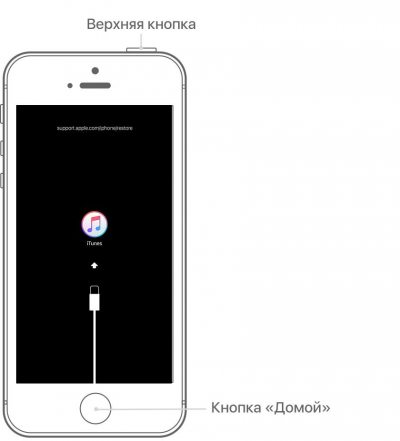
Еще один способ разблокировки «яблочного» девайса — это использование режима восстановления. Сначала устройство подключают к ПК и iTunes, а затем в соответствующем разделе режима восстановления необходимо выбрать опцию «Восстановить» и немного подождать.
Чтобы включить режим восстановления, необходимо:
- зажать кнопки «Домой» и «Питание» — на iPhone 6 и более старых версиях девайсов;
- одновременно зажать кнопку «Уменьшить громкость» и «Питание» — для новых «яблочных» устройств.
Ничего трудного или непонятного в процессе нет. Правда, такой прием на практике встречается в виде исключения. Всегда есть более простые методы решения поставленной задачи.
Особенности разблокировки Apple
И если вы забыли пароль на «Айфоне 6», как разблокировать данное устройство, расскажем далее. Сначала стоит обратить внимание на последствия предпринимаемых действий.

В случае восстановления пароля от AppleID беспокоиться не о чем. В ходе проделанных действий пользователь просто изменит данные для авторизации в «яблочном» аккаунте.
Если же речь идет о разблокировке смартфона при забытом пароле экрана блокировки, придется столкнуться с одним неприятным моментом — сбросе данных на мобильном девайсе. Восстановить их можно будет из резервной копии или через AppleID.
Экзотические варианты
Перечисленные далее варианты пользователь выполняет на свой страх и риск. Данные действия требуют определенных навыков и понимания работы ПК и iOs на более глубоком уровне. Будьте внимательны и несколько раз подумайте, перед тем как снимать блокировку данными способами. Некоторый варианты не доступны для «простых смертных», но упомянуть их стоит.
Поставить Джейлбрейк
Установить Jailbreak, по сути взломать iOs. Но сразу надо предупредить, этот способ не дает 100% гарантии что заработает сотовая связь, т.е. аппарат не увидит sim карту, но Интернет будет работать через Wi-Fi. Расписывать особо не буду, все есть в видеоинструкции:
Первый способ довольно простой, но требует внимания при вводе данных. Сначала нужно выйти из меню ввода данных по Apple ID на страницу выбора сети Wi-Fi через кнопку «назад».
Далее сделайте следующее:
- Возле строки с активной сетью Wi-Fi нажмите на значок с буквой «i». Телефон откроет меню с настройками сети.
- В нижней части найдите настройки DNS и перейдите по этому пункту. В новом окне выбрать строку «вручную».
- Чуть ниже появится строчка «добавить сервер». Нажмите на нее, после чего удалите старые данные, которые находятся строчкой выше.
- Далее нужно ввести DNS-сервер одной из стран: США (104.154.51.7), Европа (104.155.28.90), Азия (104.155.220.58). Судя по отзывам пользователей, стабильнее всего работает американский сервер. Вводите числа без скобок.
- После ввода DNS-сервера нажмите «сохранить» в верхней части экрана.
- Перезагрузите смартфон, чтобы новые настройки стали актуальными. Дождитесь загрузки девайса.
- Далее нужно выставить первичные настройки языка и выбрать ту Wi-Fi сеть, в которую был внесен новый DNS-сервер.
После удачного подключения к серверу откроется дополнительное меню, в нижней части экрана, через которое можно управлять базовыми функциями смартфона. Например, посмотреть Youtube, полазить в Интернете, зайти в ВК, проверить почту и прочее. Это не полноценный iOs, а специальная оболочка, которая открывает доступ к базовым функциям через подмену DNS-сервера.
iMyFone LockWiper
Загрузите бесплатную версию программы, после чего:
- Подключите смартфон к ПК при помощи USB-кабеля. Запустите iMyFone LockWiper.
- В интерфейсе программы нажимаете на синюю кнопку «Start», после чего нужно ввести пин-код, который предложит само приложение. Обычно, это «00000».
- По окончанию процесса в окне появится сообщение «Unlock is Complete».
Внимание, при первоначальном запуске утилита может обновить версию iOs. Для этого потребуется время. Не отключайте смартфон от ПК.
Почему защита iOS работает хуже в режиме DFU
Данный режим придуман для сервисного и инженерного обслуживания техники Apple. В нем нет ограничений на количество ввода пароля для включения. Теоретически, пользователь может подобрать пин-код методом перебора. Для упрощения решения этой задачи существует множество программ, а также дополнительных гаджетов.
Как обойти Face ID
Версии iOs 2020 года уже не такие дырявые в плане Face ID, как ранее. До этого момента датчик обманывали специальной маской с наклеенными участками реального фото носа и глаз. Также умельцы заметили сбой алгоритма распознавания при ношении очков. Система не считывала область за линзами. Поэтому ее можно было легко обмануть, надев на спящего человека очки с залепленными стеклами. Сегодня уже невозможно обмануть систему обычной манипуляцией с фото и ли спящим человеком.
Как обмануть сканер отпечатков пальцев
Touch ID сохраняет все данные по отпечатку пальца в специальном месте на носителе – Secure Enclave. Поэтому скопировать отпечаток с нужного места в хранилище не получится. При нажатии по сенсору происходит обработка данных, сравнения цифрового сохраненного слепка и приложенного к дактилоскопическому датчику, в оперативной памяти.
Некоторые умельцы говорят, что можно снять слепок отпечатка с самой поверхности тача или дисплея. После чего распечатать его на силиконовой основе в 3D-принтере с высоким качеством печати. Подобный способ дорогостоящий и не очень надежный, так как количество попыток ограничено.
Еще один метод, который иногда срабатывает на iPhone 5S – прикладывание распечатанного изображения отпечатка пальца на обычном принтере. Стоит отметить, что качество картинки должно быть не менее 2400 dpi.
Как открыть доступ с помощью одного сообщения
Как обойти блокировку голосовых команд
Владельцам iOs 12 версии стоит срочно обновиться! В противном случае их Айфон могут взломать с помощью голосового помощника Siri. Алгоритм взлома:
- На заблокированном гаджете вызвать службу «VoiceOver».
- Позвонить на залоченный айфон с другого мобильного телефона.
- В момент вызова нажать «ответ сообщением», после чего ввести символ «+» (без кавычек).
Далее на телефон взламываемого аппарата отправляют специальное сообщение, оно вызывает сбой программы. Смартфон открывает доступ к сообщениям и вызовам. 13, 14 версии iOs уже не содержат этого бага.
Как взламывают защиту ультразвуком
Этот способ взлома тестировали в Вашингтонском университете в Сент-Луисе. Данный метод работает также при активном голосовом помощнике. С помощь пьезоэлектрического преобразователя испытатели передавали ультразвуковые команды мобильнику. Проводником служил обычный стол. Причем наличие чехла на телефоне не спасало от взлома. Наоборот, это только помогало усилить сигнал.
Подобные звуковые волны не слышны человеческому уху, но их очень хорошо «слышит» электроника гаджета. После воздействия звуком, смартфон отправлял SMS, совершал звонки и даже открывал доступ к основным функциям. Чтобы избежать подобного взлома, нужно выставлять в Siri пометку реагировать на команды голоса владельца, а не на любого пользователя.
Как вскрывают пароли с помощью Cellebrite
В Израиле есть умельцы из компании Cellebrite, которые готовы взломать любой iPhone всего за сутки. Однако подобная гарантия распространяется только на взлом в стенах штаб-квартиры. Устройства для взлома – это авторская аппаратура. Она работает только при подключении к серверу компании Cellebrite.
На крупных маркет-плейсах есть готовые комплекты (железо+ПО). Стартовая цена на подобную аппаратуру начинается от $15 000. Есть устаревшие комплекты, которые стоят на порядок дешевле. Но они, как правило, не работают на новых версиях iOs.
Как работает GrayKey
Это устройство доступно только для правоохранительных органов США и Канады. GrayKey – это небольшая коробочка, которая может взломать iPhone в считанные минуты. Например, на взлом пароля из 4 цифр потребуется чуть более 10 минут.
Принцип работы схож с оборудованием от компании Cellebrite. Однако специалисты компании просят за свою разработку уже $18 000. Устройство продают только в силовые структуры, без исключений.
Как MagiCube отгадывает код-пароль
Еще одна дорогостоящая модель аппаратуры для взлома. На этот раз из Китая. Сами разработчики хвастаются, что их устройство способно работать в разы быстрее, чем аналоги из США или Израиля. Официальное название: «iDC-8811 Forensic MagiCube». Разработчик – компания Xiamen Meiya Pico Information.
Единственный минус: устройство не разблокирует iPhone. Оно просто копирует все данные с внутреннего хранилища. Ориентировочная стоимость оборудования около 2 млн. рублей.
Если телефон ищут
Как разблокировать айфон 6, не зная пароля? Обычно это не самая лучшая идея. Более того, она часто заканчивается неудачами. Особенно если владелец «яблочного» девайса активирует опцию «Найти iPhone».
Как только соответствующий режим будет запущен при помощи iCloud, на экране телефона появится сообщение с информацией для связи с собственником девайса. При помощи нее получится вернуть себе смартфон.

Разблокировка через R Sim
R-Sim представляет собой чип, который в буквальном смысле “обманывает” гаджет. С его помощью можно недорого восстановить работоспособность агрегата. Единственной проблемой является срок действия чипа. Никто точно не ответит на вопрос, когда гаджет снова выйдет из строя. Если вы желаете опробовать данный способ – воспользуйтесь следующей инструкцией:
- Вложите R-sim в слот для сим-карты устройства.
- Выберите на экране соответствующие вашей модели настройки, а затем найдите в списке своего оператора сотовой связи. При отсутствии, введите IMSI код оператора. После ожидания, устройство начнёт работать как прежде.

Обращение в службу поддержки для разблокировки
Оставьте заявку на официальном сайте и заполните всю информацию. Чем больше и подробнее, тем лучше. Из соображений безопасности, процесс займёт от 1 до 4 дней. После одобрения, на почту придёт сообщение о времени восстановления доступа к устройству. Затем Apple позвонят или отправят сообщение с инструкцией по активации учетной записи или сбросу пароля.
Разблокировка через iCloud
Если на смартфоне установлена утилита iCloud и включена передача по беспроводной сети, владелец сможет восстановить устройство при помощи персонального аккаунта.
- 1. Откройте в браузере официальный сайт iCloud и авторизуйтесь.
- 2. Перейдите на вкладку «Найти iPhone».
- 3. Найдите изображение заблокированного устройства.
- 4. Кликните на ссылку «Стереть».
- 5. Подтвердите выбор, указав в предложенной форме пароль к Apple ID и нажмите «Готово».
Дождитесь окончания процесса, настройки полностью обнулятся. После этого смартфон сбросит пароль, устройство готово к использованию. Для удобства рекомендуется задать другой пароль, который сложно забыть.

Восстановление без сохранения информации – перепрошивка
Весь процесс сложный, но при тщательном следовании инструкции, разблокировка айфона 7, 7 plus не отнимет много сил. Тщательнее выбирайте сайт, с которого произойдет скачивание, так как занести в телефон вирус и сломать его – задача куда более простая, нежели прошивка.
- Загрузите на ПК прошивку, подходящую под ваш гаджет с разрешением .IPSW.
- Откройте проводник и скачанный документ с разрешением .IPSW, затем переместите его в папку iPhone Software Updates.
- Включите iTunes, нажмите ctrl + “Восстановить iPhone”. Нажмите на скачанный файл в высветившемся окне и дождитесь окончания прошивки. Разблокировка iphone 7 произойдёт вместе с очисткой всей информации с устройства.

Проверка заряда
Для начала придется проверить, включен ли девайс, есть ли у него SIM-карта, а также обратить внимание на заряд батареи. Желательно держать устройство во включенном состоянии. Это поможет связаться с владельцем «яблочного» девайса.
Лучше всего просто подключить телефон к зарядному устройству, а затем — к источнику питания. Только так получится все время поддерживать батарею смартфона заряженной.
Забыл пароль, но могу подключить айфон к компьютеру
Этот способ сработает, если у вас есть устройство Mac или компьютер с Windows и вы уже подключали к нему айфон.
- Подключите устройство к компьютеру.
- Запустите iTunes — это программа, с помощью которой владельцы «яблочной» техники могут не только слушать музыку и смотреть фильмы, но и управлять гаджетами.
- После запуска iTunes:
- Если у вас iPhone 4, 5, 6 или их версии, на своём гаджете одновременно нажмите и удерживайте кнопки «Режим сна / Пробуждение» и «Домой».
- Для восстановления iPhone 7 или iPhone 7 Plus нужно нажать и держать кнопки «Режим сна / Пробуждение» и уменьшения громкости.
- Владельцам iPhone 8, iPhone X и выше (11, 12, 13, 14 и более продвинутых версий этих моделей) нужно сначала нажать клавишу увеличения громкости, затем понижения громкости, а далее зажать боковую кнопку блокировки до появления режима восстановления.
- Найдите в программе iTunes вкладку с названием вашей модели, откройте настройки синхронизации и нажмите на кнопку «Восстановить iPhone».
- Подтвердите действие, дождитесь перезагрузки гаджета и настройте телефон заново.
Как разблокировать Айфон 8 через iCloud
Если ранее синхронизация устройства через iTunes не выполнялась, на помощь придет сервис iCloud. Способ подходит для тех телефонов, на которых активирована функция «Найти iPhone». Программа не только находит устройство на карте, но и обеспечивает удаленную связь между гаджетом и ПК. В пошаговой инструкции рассмотрено, как разблокировать Айфон 8 Плюс и 8 при помощи Айклауд.

- На компьютере или другом смартфоне перейдите по ссылке icloud.com/find.
- Войдите при помощи Apple ID.
- В верхней части панели управления нажмите кнопку «Все устройства».
- В выпавшем списке выберите свой смартфон.
- После этого выберите пункт «Удалить устройство» — это приведёт к сбросу пароля на гаджете.

Многие интересуются, можно ли разблокировать Айфон 8 таким способом и сохранить фото или видео на телефоне. Если у вас есть резервная копия, вы можете восстановить личные данные с помощью нее. После сброса пароля на Айфоне 8 Плюс или 8 выберите из сохранённых вариантов подходящую резервную копию и запустите восстановление. Если копии нет, придется настраивать смартфон с самого начала.

Способы восстановления пароля AppleID
Если забыли пароль на «Айфоне 6», как разблокировать мобильное устройство в этом случае? Предположим, что забыт «пассворд» от AppleID.
При подобных обстоятельствах пользователь может осуществить восстановление данных:
- при помощи e-mail (по логину «Эпл АйДи»);
- посредством ответов на контрольные вопросы;
- через службу поддержки (по телефону, форме обратной связи или почте).
Чаще всего на практике используются первые два варианта. Они позволяют довольно быстро и без особых затруднений осуществить восстановление доступа к AppleID.
Siri и его помощь
Человек нашел айфон 6? Как разблокировать его в том или ином случае? Мы уже говорили о том, что в чужих руках соответствующий девайс почти бесполезен. Разблокировка оного возможна в исключительных случаях. И поэтому чаще всего приходится искать владельца смартфона и возвращать его за вознаграждение.
Справиться с этой задачей поможет встроенный голосовой помощник от Apple под названием Siri. Его нужно включить, предварительно подключившись к Сети. После этого стоит задать вопрос, который поможет отыскать контакты для связи с собственником телефона. Например, «Позвони брату» или «Покажи почту AppleID».
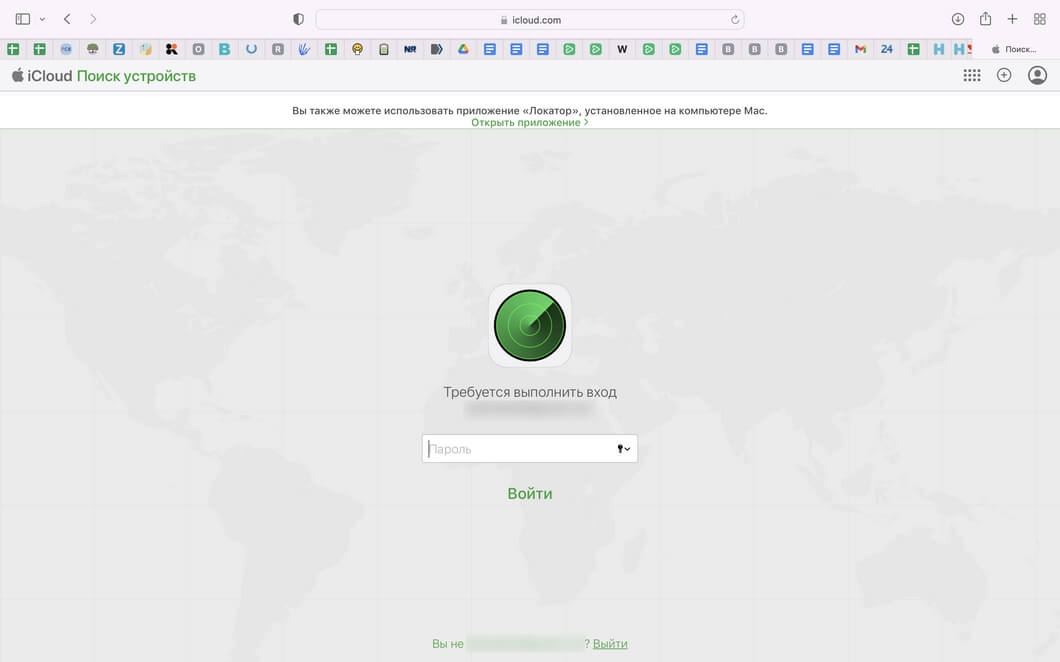
Забыл пароль, Macbook нет, но могу зайти в iCloud
Попасть в «Локатор» и восстановить доступ к устройству можно и через iCloud.
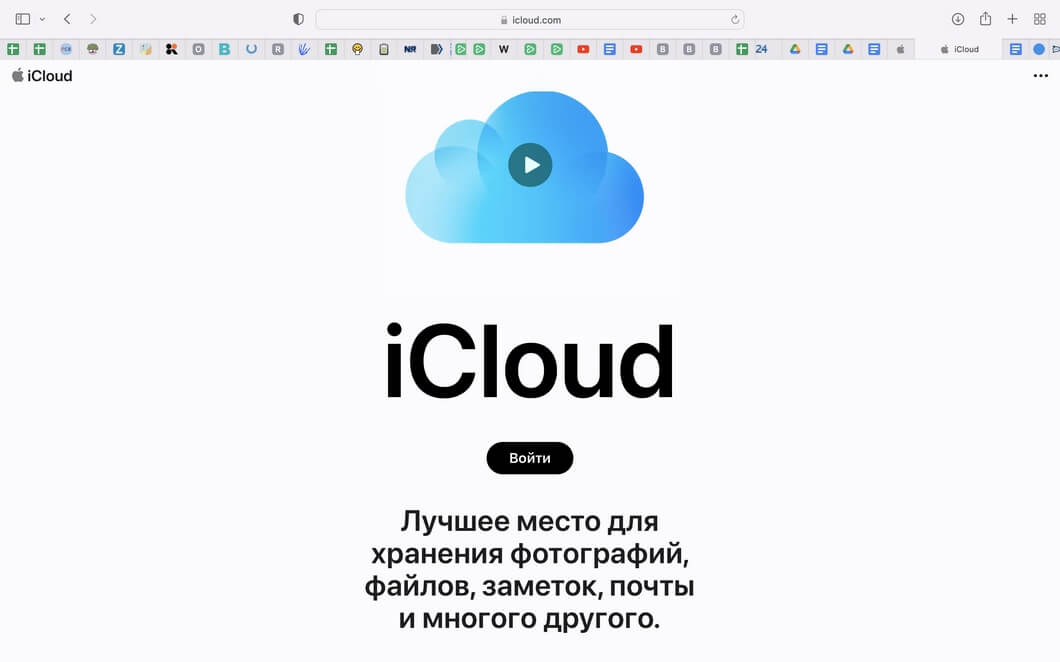
На любом устройстве зайдите на сайт iCloud и авторизуйтесь.
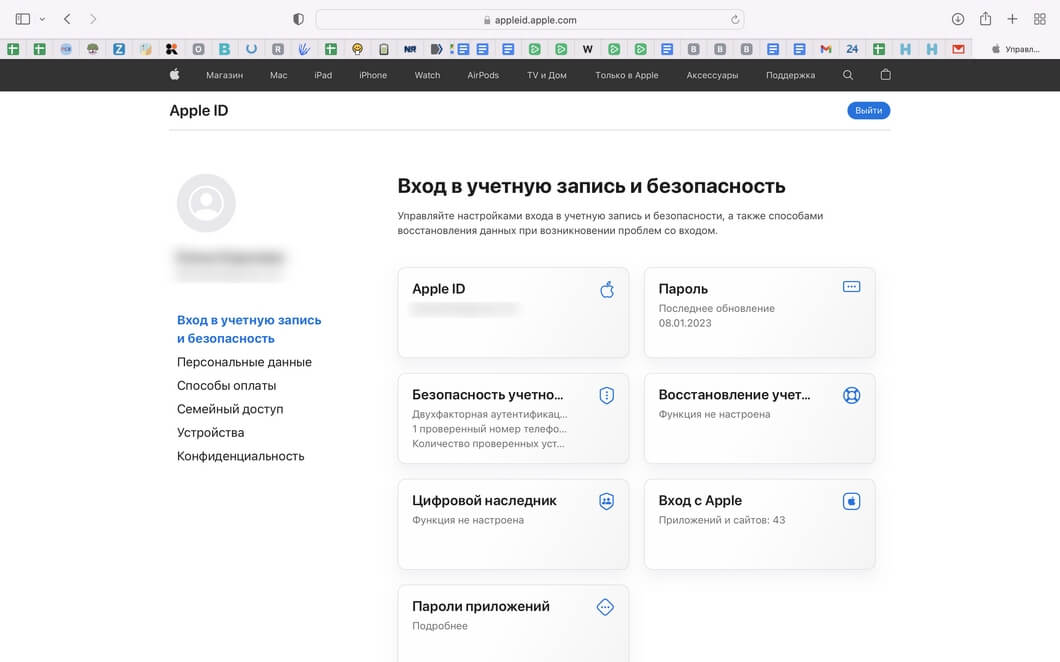
Откройте настройки Apple ID, а далее — «Безопасность учётной записи».
Выберите нужное устройство. Нажмите «Найти iPhone».
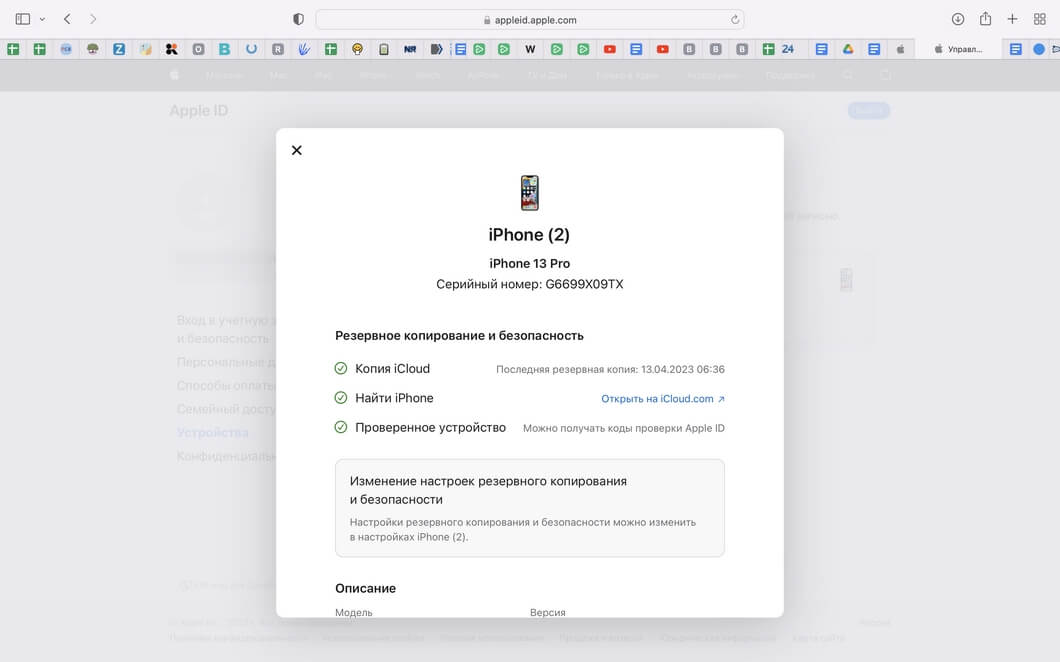
Выполните вход. Далее появится кнопка «Стереть iPhone».
Если вам пришлось сбросить свой смартфон до заводских настроек, то, возможно, вы захотите купить себе новый, а старый продать? За тем и другим приходите в МТС: возьмём ваш гаджет в обмен на большую скидку при покупке нового. Так работает наша программа трейд-ин. Бонусом — кешбэк и возможность рассрочки.
О каком пароле идёт речь и каковы последствия восстановления
Эта статья поможет, если вы забыли тот PIN, которым блокируется гаджет, а другие способы входа не были настроены или почему-то не срабатывают.
Другой вариант: кто-то (чаще всего — ребёнок) множество раз ошибочно пробовал ввести код, из-за чего появляется надпись о том, что iPhone отключён.
Правда в том, что восстановить забытый PIN для iPhone нельзя никаким способом, но можно вернуть контроль над устройством.
В обоих случаях единственный способ разблокировать телефон — это стереть все данные с него и восстановить доступ к уже «пустому» гаджету с заводскими настройками. Если вы храните резервные копии в iCloud или iTunes, то всю утраченную информацию можно будет вернуть на смартфон. Если у вас нет резервной копии, некоторые данные будут потеряны безвозвратно.
И ещё одно: в некоторых случаях потребуется знать пароль от своего Apple ID. Не помните? Придётся сначала восстановить его.
Через сброс
Человек нашел заблокированный айфон 6? Как разблокировать это устройство? Обычно подобным вопросом может задаваться только владелец девайса. Третьи лица не смогут достичь желаемой цели никакими средствами.
Для начала можно провести разблокировку через iTunes или посредством сброса настроек. Для этого придется заранее провести синхронизацию девайса с компьютером. Желательно сделать резервную копию данных. При подобном раскладе никаких проблем с разблокировкой и восстановлением данных на телефоне быть не должно.
Инструкция по разблокировке iPhone через функциональное меню выглядит так:
- Подключить смартфон к ПК при помощи провода.
- Выключить мобильное устройство и нажать одновременно кнопки Home и Power.
- Зажать клавишу «Домой».
- Отпустить кнопку после того, как на устройстве появится сообщение о нахождении системы в режиме «Восстановление».
- Выбрать опцию «Восстановить».
Как правило, теперь остается только ждать. Ничего трудного или непонятного. После восстановления телефон можно включить, а затем пройти авторизацию в AppleID.
Варианты развития событий
Как разблокировать «Айфон 6», если забыл пароль? Основной проблемой является то, что ситуации бывают разными. И далеко не всегда удается восстановить доступ к мобильному девайсу. Иногда забытый пароль приводит к необходимости покупки нового смартфона.
На сегодняшний день забыть можно:
- пароль восстановления системы в режиме Lost Mode;
- комбинацию, используемую для снятия экрана блокировки;
- данные для авторизации в AppleID.
Далее будут рассмотрены все вышеперечисленные ситуации. На самом деле все проще, чем кажется на первый взгляд. И даже начинающий пользователь сможет зачастую добиться желаемой цели.
Подключаемся к Сети
Как разблокировать айфон 6, если он заблокирован? Ответ на этот вопрос должен искать только владелец «яблочного» девайса. Остальным задумываться над задачей бесполезно — любые попытки взлома устройства приведут к его порче. В конечном итоге вместо многофункционального телефона человек получит всего лишь бесполезный «кирпич» из железа и пластика.
Если найденный iPhone не имеет кода разблокировки экрана, а также он находится во включенном состоянии, самое время подключиться к интернету. Например, при помощи Wi-Fi. Это поможет быстрее связаться с владельцем «яблочного» гаджета.
Как устроена система защиты пароля в iPhone
Считается, что продукция компании Apple одна из наиболее качественных и безопасных. В первую очередь имеется в виду высокая степень защиты, которая на деле нередко оборачивается против самого владельца. В случае с цифровым паролем устройство попросту заблокируется после 10 неверных попыток ввода.
При этом с каждой попыткой увеличивается время ожидания: после шести попыток — 1 минута, после семи — 5 минут, после восьми — 15 минут, после девяти — 1 час.
Если в настройках включена опция «Стереть данные», после неудачной 10 попытки запустится процедура удаления.
Сам девайс предложит выполнить сброс до заводских настроек, стерев всю хранящуюся на нем информацию, что допустимо, если ранее был сделан бэкап.
1. Удаление пароля через iTunes
iTunes — это программа, которая стоит не только на смартфонах, но и на ПК и ноутбуках Apple и предоставляет доступ к разным сервисам компании. Ее основное назначение — возможность слушать музыку, смотреть фильмы и читать, но также система позволяет управлять «яблочными» гаджетами. Иными словами, iTunes на ПК можно использовать как проводник между телефоном и компьютером, что как нельзя кстати в контексте разблокировки.
Способ сработает только в определенных случаях:
- iPhone ранее уже подключался к ПК и считает его доверенным устройством;
- на смартфоне отключена функция «Найти iPhone».

Если все условия выполнены, следуйте следующей инструкции:
- Подключите телефон к компьютеру с помощью кабеля.
- Запустите iTunes.
Найдите вкладку с названием вашей модели, откройте настройки синхронизации и нажмите «Восстановить iPhone».

- Подтвердите действие.
- Перезагрузите гаджет и настройте телефон заново.
Главное — не используйте смартфон и не отключайте от ПК до перезагрузки. Также после запуска iTunes владельцам версии 8 и выше необходимо нажать клавишу повышения громкости, затем понижения громкости и зажать боковую кнопку блокировки до появления режима восстановления. На 7 и 7+ с этой целью нужно держать боковую кнопку и клавишу увеличения громкости нажатыми. На более старых версиях — зажать кнопку «Домой» и одну из кнопок громкости.
2. Через Macbook
В случае, если вы пользуетесь Macbook, можно снять блокировку даже удаленно через приложение «Локатор».
- Запустите приложение «Локатор» на своем Mac.

В «Локаторе» видны все устройства Apple, подключенные к одному AppleID.
- Выберите вкладку «Устройства» и найдите свою модель.
- Дождитесь, пока будет проведена загрузка.
- Нажмите на строку со смартфоном, правой кнопкой мыши вызовите контекстное меню, выберите «Стереть это устройство» и подтвердите действие.

Метод работает на iPhone с активной функцией «Найти iPhone».
3. Режим восстановления
Во-первых, способ предназначен для моделей от 6 до XR. Во-вторых, пользователь должен помнить Apple ID и иметь доступ к iCloud. Очень важно вводить корректные сведения и перед их подтверждением внимательно проверять указанную информацию.
Если допустить ошибку в данных при активной функции «Найти iPhone», смартфон может станет «кирпичом» — утратить работоспособность.
- Отключите гаджет.
- Переведите его в режим Recovery Mode (Режим восстановления).
Этот этап у большинства моделей осуществляется по-разному. Версии 8, 8+, X и SE переходят в режим восстановления при зажатии кнопки блокировки, модели 7 и 7+ — клавиши уменьшения громкости, более ранние — кнопки «Домой».
- Подключите сотовый к ПК, не отпуская зажатую клавишу.
Если запустился экран ввода пин-кода, значит, что-то было сделано неверно. Выключите смартфон и попробуйте заново.
- После появления экрана восстановления запустите iTunes на ПК.
- Найдите устройство в списке и выберите «Восстановить».
- Подтвердите действие.
4. Установка новой прошивки через DFU режим
DFU-режим — это, по сути, полная переустановка системы, которая, увы, не сохранит ваши материалы, но позволит настроить смартфон заново.
Если говорить о визуальном отличии, в режиме восстановления на экране гаджета появляется индикатор подключения к ПК на iOS. При включении DFU смартфон не будет реагировать на нажатия и демонстрировать хоть какие-то признаки жизни. В таком состоянии iPhone будет распознан только ноутбуком или стационарным компьютером.
- Подсоедините телефон к компьютеру и выключите его.
- После того, как экран потухнет, зажмите кнопку включения на 3 секунды.
- Если клавиша Home на вашем смартфоне физическая, продолжая держать кнопку питания, зажмите кнопку «Домой». Спустя 10 секунд отпустите кнопку питания, а еще через 5 секунд — кнопку «Домой».
Если на вашей версии iPhone Home сенсорная, тогда вместо «Домой» зажимайте кнопку уменьшения громкости.
- Если демонстрируется черный экран, значит, активировался DFU-режим. Если на экране появилось яблоко, процедуру нужно повторить заново.
Интерфейс iTunes распознает девайс и начнет проверку обновлений. В автоматическом режиме прошивка обновится, и доступ к телефону будет восстановлен.
Может возникнуть вопрос: как столь защищенная система допускает такие простые лазейки. Все очень просто. Поскольку DFU-режим создан для инженерного обслуживания устройств от Apple, он не предусматривает каких-либо ограничений на количество попыток ввода пароля. Получается, что условно любой из пользователей может подобрать код посредством перебора.
5. Сбросить счетчик неверных попыток
Иногда бывает так, что пароль на самом деле не забывался, а вот ввести его правильно почему-то не выходит. Если вся проблема заключается только в превышении количества неудачных попыток входа, можно сбросить их счетчик.
Желательно, чтобы ранее была проведена синхронизация с iTunes. Если с этим пунктом вопросов не возникло, тогда следуем дальнейшей инструкции:
- Подключаем iPhone при помощи USB к ПК.
- Запускаем iTunes и выбираем вкладку «Устройство».
- Находим кнопку «синхронизировать с» и указываем название гаджета.
- Запустите процесс синхронизации и прервите его нажатием крестика.
Из-за ошибки синхронизации появится окно с просьбой ввести код. Постарайтесь не ошибиться и указать его верно.
6. Восстановить пароль от Apple ID
В ситуации, когда девайс находится в рабочем состоянии и допускает до пунктов меню, можно зайти в настройки и поменять пароль Apple ID. В первую очередь, необходимо выяснить, можно ли изменять пункты настроек.
1. В меню сверху тапните на ваше имя.

2. Выберите «Пароль и безопасность».

3. Укажите на «Изменить пароль».

Если такой метод не срабатывает, посетите одноименный сервис на официальном сайте Apple и выполняйте то, что потребует система.
7. Дистанционно через сервис iCloud «стереть iPhone»
Если iTunes требует наличия ПК, то в случае с iCloud можно обойтись только используемым гаджетом. Важно, чтобы на смартфоне была установлена свежая iOS и включен режим «Найти iPhone». Также должна быть активна сеть Wi-Fi.
- Зайдите в «облачный» сервис и авторизуйтесь — мы логинимся с MacBook с ПО macOS Monterey 15.2.1, но зайти на сайт icloud.com можно с любого компьютера.

В зависимости от типа ноутбука интерфейс iCloud может выглядеть по-разному.
- Перейдите в настройки учетной записи и на вкладке с устройствами выберите свою модель iPhone.

- Перейдите в меню «Если устройство потеряно, продано, подарено» — далее будет предложено стереть устройство разными способами (следуйте официальной инструкции Apple).

После перезагрузки модель вернется к заводским настройкам, и вся информация будет утеряна. Однако доступ к аппарату будет возвращен.
8. Сервисный центр
Итак, варианты перепробованы, и результат не достигнут: смартфон все также не хочет запускаться и пускать внутрь. Выход один — отыскать коробку и чек от телефона и посетить ближайший сервисный центр. Если поблизости такового не имеется, позвоните в техподдержку.
Специалисты запросят данные по предыдущим авторизациям, срокам, когда был приобретен аппарат, использованных кодах, а также потребуют копию документа, который подтверждает, что вы являетесь непосредственным владельцем iPhone. При наличии всей информации смартфон отвяжут от Apple ID, и его можно будет настроить заново.
Если на руках у вас нет чека, обратитесь в магазин, где приобретался смартфон и восстановите его. Важно, чтобы на бумаге присутствовали печать и подпись. В течение недели после запроса на разблокировку вам будет отправлено письмо со ссылкой, перейдя по которой можно отвязать старую учетную запись.
В случаях, когда телефон покупался не в официальных магазинах, техподдержка помочь не сможет.
9. Через подмену DNS
- Откройте настройки сети Wi-Fi.

- Перейдите в дополнительные настройки Wi-Fi и в открывшемся окне выберите вкладку DNS.

- Выберите «Добавить сервер».
- Удалите данные, которые находятся строчкой выше.
- Укажите любой стабильный DNS-сервер (значок + с подписью «Адреса IPv4 или IPv6):

- Введите:
США (104.154.51.7), Европа (104.155.28.90) или Азия (104.155.220.58).
- Нажмите «Сохранить».
- Перезагрузите девайс.
- После загрузки укажите первичные настройки языка и сеть Wi-Fi, куда был внесен DNS.
Проведенные действия предоставят доступ к специальным функциям смартфона. Назвать режим полноценной iOS нельзя, но для сброса пароля он вполне подходит.
Существует и стороннее ПО, которое позволяет разными путями обойти блокировку iPhone. Выбирая его, всегда помните об осторожности и пользуйтесь продуктами с официальных сайтов программ. Они, в отличие от представленных выше вариантов, могут привести к утечке данных и другим проблемам. Куда безопаснее восстанавливать доступ через сервисный центр Apple или опции на устройствах с iOS.
«АйТюнс» и восстановление смартфона
Забыла пароль на «Айфоне 6»? Как разблокировать? Через «АйТюнс»! Этот прием является официальным и надежным.
Чтобы использовать iTunes для сброса пароля экрана блокировки, необходимо:
- Запустить iTunes и обновить его.
- Подключить «яблочный» девайс к компьютеру и дождаться синхронизации устройств.
- Выбрать в «АйТюнс» подключенное устройство.
- Перейти в блок «Общие».
- Кликнуть по кнопке с надписью «Восстановить…».
- Выбрать файл восстановления смартфона. Желательно заранее подготовить его.
Спустя несколько минут можно радоваться достигнутому результату. Сразу после восстановления смартфона пароль экрана блокировки будет сброшен. Быстро, просто и очень удобно!

Разблокировка после джейлбрейка
- Подсоедините Айфон к ПК при помощи кабеля.
- Откройте приложение SemiRestore и дождитесь распознавания смартфона.
- После сопряжения устройств нажмите ссылку «SemiRestore» в боковой части экрана.
- Дождитесь завершения очистки.
Пока идет восстановление устройства, экран iPhone будет гаснуть и включаться – это нормальный процесс. Но настройку придется проводить заново, хотя джейлбрейк со смартфона не исчезнет.

Облако данных
Человек забыл пароль на «Айфоне 6»? Как разблокировать и сбросить настройки на этом устройстве? Скажем, при помощи iCloud. Такой прием работает не всегда — им могут воспользоваться только те, кто заранее активировал опцию Find iPhone на своем мобильном девайсе.
Предположим, что соответствующее условие соблюдено. Тогда при необходимости сброса пароля экрана блокировки потребуется выполнить следующие действия:
- Зайти на сайт icloud.com с любого устройства через интернет-обозреватель.
- Осуществить авторизацию в своем AppleID.
- Открыть раздел «Найти «Айфон»».
- Щелкнуть в верхней части окна по надписи «Все устройства», а затем выбрать смартфон, который хочется сбросить.
- Нажать на элемент управления с подписью «Сбросить».
- Изучить предупреждение о сбросе данных и настроек, а затем подтвердить операцию.
Уже через несколько минут у пользователя окажется сброшенный «яблочный» смартфон. Восстановить данные на нем можно при помощи входа в свой AppleID.
FAQ
Рассмотрим ряд вопросов, которые возникают у пользователей при попытке разблокировки гаджета.
Как узнать Apple ID
Один из главных компонентов защиты iOs – это личная запись пользователя (электронная почта). Иначе – Apple ID. Без него невозможно сделать ряд манипуляций со смартфоном. Официальная страница, через которую можно узнать или восстановить идентификатор.
Для восстановления информации нужно ввести имя, фамилию и почту, которую вы указывали при первичной регистрации. Если же нужной информации нет, то потребуется обратиться в тех поддержку или авторизированный сервисный центр, имея при себе чек на телефон и коробку от него.
Также Apple ID находится в iTunes, на вкладке учетная запись. Эту информацию можно посмотреть и в iCloud. При запуске программы на ПК нужно нажать на «Сведенья учетной записи». Дополнительный способ – посмотреть почту на другом устройстве, которые также привязаны к одному идентификатору. Это может быть MacBook или иной гаджет от Эппл. На другом устройстве перейдите в «настройки» и найдите вкладку Apple ID.
Нашел на улице, как вскрыть аппарат
Если вы нашли iPhone и на его экране есть подобное сообщение: «этот Айфон был утерян, пожалуйста позвоните мне», значит пользователь дистанционно выставил пароль на девайс. Снять первичный код можно при помощи вышеописанных методов. Однако при первой же попытке загрузки на экране появится окно, в котором будет написано, что гаджет находится в режиме пропажи. Девайс потребует ввести данные Apple ID и пароль владельца. Рекомендуем вернуть сотовый хозяину, полноценно использовать ворованным или найденным мобильником у вас не получится. Может еще и вознаграждение перепадет.
Аккаунт деактивирован
Такое может произойти, если пользователь ввел несколько раз неверный пароль от Apple ID. В этом случае учетная запись деактивируется. Чтобы восстановить полноценный доступ, потребуется позвонить по телефону горячей линии: 8-800 333 51 73. Стоит заранее подготовить чек о покупке девайса. Полная инструкция чуть выше.
Как восстановить фото, видео и другую инфу, если пишет iPhone отключен, подключитесь к iTunes
Данное сообщение говорит о том, что все данные со смартфона были удалены. Восстановить данные возможно, если ранее пользователь синхронизировал данные с iTunes или облачным сервисом iCloud. Для восстановления информации придется ввести сотовый в режим DFU, после чего залить свежую версию iOS (подробнее выше в статье). При первичной настройке система сама подгрузит личную информацию, фото, видео и прочий контент из iCloud.
Если был установлен Jailbreak
Джейлбрейк – это процедура взлома базовой ОС, с целью установки кастомной прошивки. Она отключает часть функций, поэтому восстановить доступ базовыми способами не выйдет. На старых версиях Айфонов может сработать программа SemiRestore. Утилита удалит личную информацию владельца, без стирания самого джейлбрейка.
Алгоритм снятия блокировки:
- Установите официальную программу SemiRestore себе на ПК.
- Подключите iPhone к компьютеру при помощи USB-кабеля.
- Запустите программу. Когда она увидит смартфон, нажмите на кнопку «SemiRestore».
Телефон несколько раз включится и выключится, после чего загрузится с первоначальными настройками без блокировки.
Основные ошибки при подключении к iTunes
Самая распространенная ошибка во время восстановления или сброса блокировки: «Не удалось восстановить iPhone (название девайса). (код ошибки)». Чаще всего номер ошибок: 9, 4005, 4013, 4014. Они происходят из-за неправильного подключения по кабелю, либо иным причинам. Способы решения:
- Убедитесь, что на компьютере стоит последняя версия iTunes. Скачайте свежую версию ПО.
- Проверьте целостность кабеля и lightning штекера, гнездо USB на ПК и смартфоне. В них не должно быть грязи, пыли и сора.
- Выполните принудительную перезагрузку айфона.
- При появлении сообщения об восстановлении или обновлении, нажмите на кнопку «Обновить». Только после всех обновлений снова пробуйте восстановить устройство.
Как быть если активирована iCloud Activation Lock
Подобное сообщение говорит о том, что девайс заблокирован на серверах компании Apple. Скорее всего, айфон заблокирован самим владельцем через приложение «Локатор». В программе включена функция «Отметить как пропавшее», телефон автоматически вводится в режим пропажи.
Снять подобную блокировку можно через техническую поддержку. И только в том случае, если гаджет имеет статус «Clean». При статусе «Lost» (сообщение на дисплее – «данное устройство было потеряно и стерто»), девайс можно смело продать по запчастям. Снять блокировку не получится. Для запроса на активацию девайса потребуется предоставить тех поддержке данные о покупке (чек), а также иные сведения, которые могут спросить специалисты.
Какое количество попыток есть у пользователя на ввод не правильного кода
Всего пользователю дают 10 попыток на ввод пароля, после чего устройство блокируется. После 5-ой попытки девайс потребует минутный перерыв. После 7-ой iOs «подвиснет» уже на 15 минут. Всего дается около 3 часов на ввод всех 10 раз. Есть способ сбросить счетчик попыток, рассказывали чуть выше.
Айтюнс не видит отключенный аппарат
- Скачайте ПО на компьютер и установите его.
- Подключите смартфон к ПК и запустите RecBoot.
- В окне программы нажмите на кнопку «Enter Recowery».
Айфон перезагрузится в режиме DFU.
Получиться ли без компьютера
Да, в теории вы можете снять блокировку и без помощи ПК. Например, восстановить Apple ID и пароли через официальный сайт или техническую поддержку.
Можно ли отследить отключенный сотовый
Любой мобильный аппарат дает сигнал, если у него не отключена батарея. Пока есть заряд, трубку можно отследить. Тем более, что на айфонах АКБ просто так не снимается. Однако для данного способа потребуется знать IMEI устройства, а также иметь на руках договор с мобильным оператором связи.
Еще один способ найти утерянный телефон – включить функцию «Найти iPhone». Плюс выставить опцию «Отметить как пропавшее». Смартфон не будет виден при выключенном состоянии, но при первом же включении заблокирует систему, а в приложении «Локатор» можно увидеть его местонахождение.
Как отформатировать заблокированное устройство
Лучше всего воспользоваться программами 4uKey или iMyFone LockWiper. Они работают по принципу удаления всех данных с устройства, с последующей установкой свежей версии iOs. Подробные инструкции по работе с данными программами читайте выше в статье.
Как посмотреть IMEI при активной блокировке
Самый простой способ – посмотреть на корпусе в нижней части сотового. Кроме этого: в документации или на коробке. IMEI – это 15-ти значный номер, который есть у любого мобильного телефона. Также имей отображается при переводе девайса в диагностический режим. На разных моделях он активируется комбинацией клавиш:
- На версиях до 6 plus: зажмите клавишу «повышения громкости» и кнопку «home», после чего сразу вставить кабель питания.
- На последних версиях: одновременно зажать клавишу громкости вверх и вниз, после чего сразу вставить кабель питания.
На дисплее появится надпись «Диагностика». На этом экране найдите значок «i» в нижнем правом углу. Тапните по нему. В новом окне отобразятся сведения по iPhone, включая IMEI-номер.
Можно ли посмотреть контакты, фотки, другие данные
Нет, только если восстановить доступ к аппарату или развернуть архивную копию, сохраненную через iTines или iCloud.
Как активировать, если нет сим карты
Без сим-карты смартфон покажет сообщение «SIM-карта не установлена» и не пропустит пользователя дальше. Чтобы обойти данное ограничение, можно воспользоваться R-SIM. Это специальная сим-карта с чипом, которая маскируется под симку домашней сети. Но она нечасто встречается в открытой продаже.
Способ проще: активировать Айфон через iTunes. Он работает, если девайс не привязан к определенной сети:
- Подключите айфон к ПК при помощи USB-кабеля.
- Программа покажет сообщение «Установить как новый Айфон или восстановить из резервной копии». Нажмите «Установить как новый iPhone», подтвердите действие.
- После этого откроется опция «Синхронизировать с iTunes». Нажмите «Начать», после чего «Синхронизировать».
Если все сделано правильно, iPhone пройдет активацию.
Можно ли попасть в меню с помощью экстренного вызова
Обмануть систему подобным образом не получится. Пользователь сможет посмотреть только данные медицинской картой, имя, номер родственника для связи, если таковая была введена в данные профиля.
Продавец заблокировал аппарат после покупки у него с рук и просит деньги
Скорее всего, это мошенничество, и вы попались в лапы преступника. Подобные случаи встречаются довольно часто. Чтобы избежать обмана, просите продавца передать вам чек и коробку от аппарата. В противном случае предыдущий владелец должен написать расписку, что передал вам смартфон по оговоренной цене. В документ нужно внести паспортные данные продавца и покупателя. С этой бумагой можно обратится в полицию.
Как устроена система защиты пароля в iOS
Операционная система iOs и вся продукция компании Apple cчитается одной из самых защищенных. В качестве первичной защиты для снятия блокировки используется: цифровой код, сканер отпечатка пальца, Face ID. Но это не все степени защиты, которые ставит iOs. Также в гаджетах предусмотрено:
- Пароль от Apple ID (он же используется в iCloud).
- Специальный пароль от резервной копии iTunes.
- Защита от перечисленных выше способов сброса: «Пароль экранного времени».
- Код двухфакторной идентификации. Используется опционально.
Самый частый шифр – пин-код, который нужно ввести при старте смартфона, для разблокировки экрана.
Как защититься от взлома
Полностью защититься от взлома практически невозможно. Если есть пароль, его можно взломать. Но, например, чтобы подобрать 10-ти значную комбинацию, придется потратить не один год, или использовать ресурсы суперкомпьютера.
Также стоит выставить функцию «Найти iPhone». Это поможет заблаговременно выключить девайс, или посмотреть его месторасположения на карте через приложение «Локатор». Еще один проверенный способ – выставить Face ID. На новых версиях iOs данная защита работает надежно и стабильно.
Как разблокировать китайский Айфон
Такого понятия как китайский iPhone нет. У вас на руках подделка, работающая на Андроид. Инструкция для Android устройств здесь.
Как разблокировать Айфон 8 и 8 Plus через Айтюнс
Самый безопасный способ с точки зрения сохранения целостности данных на смартфоне. Разблокировка iPhone станет возможна, если ранее вы синхронизировали гаджет с Айтюнс. Важно использовать тот компьютер или ноутбук с установленной программой, к которому уже подключался смартфон. Метод неэффективен, если человек случайно нашел Айфон 8. Как разблокировать устройство, объяснит подробный алгоритм действий для сброса пароля на Айфоне 8 или 8 Плюс. Подключите телефон к ПК, запустите Айтюнс и следуйте инструкции.

- Авторизируйтесь в программе.
- Дождитесь синхронизации устройств. Затем активируйте функцию резервного копирования.
- После завершения выберите пункт «Восстановить устройство».
- На экране IPhone 8 или 8 Плюс появится окно настройки. Выберите пункт «Восстановить из резевной копии iTunes».
- Выберите подходящую по размеру и дате резервную копию. Как только настройки и данные восстановятся, установите новый пароль блокировки экрана.

AppleID и пароль от него
А как действовать, если забыт пароль от AppleID? Зачастую удается восстановить пароль через форму восстановления.
Для этого потребуется:
- Зайти на сайт Apple ID и кликнуть по гиперссылке «Забыли пароль?» под логом авторизации.
- Указать «яблочный» идентификатор (адрес почты, привязанной к аккаунту).
- Выбрать способ восстановления данных. Например, по e-mail или путем ответа на контрольные вопросы.
- Ответить на заданные вопросы или перейти по ссылке восстановления пароля. Последняя придет в письме от техподдержки Apple на указанную почту.
- Придумать и повторить новый пароль.
Восстановление данных от учетной записи «Эпл» через службу поддержки напрямую требует наличия подтверждений прав собственности на смартфон — чека, коробки девайса и самого устройства. Без них добиться желаемого результата не получится
Джейлбрейк и восстановление
Забыла пароль на «Айфоне 6»? Как разблокировать мобильник в случае осуществления джейлбрейка? Некоторые уверяют, что сделать это можно путем удаления связки ключей.

Пользователи должны удалить ключи var/keychains или заменить в документе с именем com.apple.springboard.plist значение PasswordProtected на 0.
Важно! Данный прием перестал работать с выходом iOS 4.0. С ее релизом изменения в файлах системы оборачиваются безвозвратной блокировкой мобильного телефона.


