

- Попробуйте активировать iPhone через iTunes
- Устранение проблемы
- Сбой активации iPad
- Как активировать iMessage
- Если ваше устройство включается, но зависает в процессе загрузки
- Как активировать айпад через iTunes
- Перенос резервной копии iTunes на новое устройство
- Можно ли починить восстановленный iPhone с ошибкой активации?
- Часть 2. Принудительно перезагрузите iPhone 13, чтобы исправить проблему зависания iPhone
- Полезно! Исправлено зависание нового iPhone 13 при настройке Apple ID
- Используйте Быстрый Старт
- Долго идет настройка apple id при переносе данных
- Причина сбоя
- Если вам нужна дополнительная помощь
- Если экран темный или «завис»
- Как активировать iPad
- Восстановите iPhone через iTunes
- По каким причинам может не произойти активация
- Пишет «Активация iPad может занять несколько минут» и долго не загружается
- Что делать, если не загружается iPad после активации
- Часть 3. Восстановите свой iPhone 13 с помощью iTunes
- Сбой активации iPad (iPhone, iPod Touch). Что делать?
- Ваш iPad не удалось активировать, так как не удается связаться с сервером активации — что делать? (iPhone)
- Как активировать Айфон через сим-карту
- Как активировать Айфон без сим-карты
- Часто задаваемые вопросы по настройке Apple ID
- Сколько времени займет установка ID Apple?
- Как мне завершить настройку Apple ID?
- Как активировать айпад через iTunes самостоятельно
- Используйте iTunes
- Вставьте SIM-карту
- Популярные планшеты IOS
- Используйте iCloud
- Закончить
- Воспользуйтесь программой PassFab Activation Unlocker
Попробуйте активировать iPhone через iTunes
Подключите iPhone к компьютеру, откройте последнюю версию iTunes и попробуйте активировать смартфон. К этому способу лучше всего прибегать, если возможности подключиться к другой Wi-Fi-сети у вас нет.
Устранение проблемы
Итак, причин, по которым Айпад не активируется, может быть много. Некоторые из них решаются очень просто, другие потребуют более серьезных действий. Для начала стоит начать с простых вариантов устранения проблемы.
- Если активация Айпад не проходит по той причине, что сервер временно недоступен, то вполне логично будет подождать некоторое время и попробовать снова выполнить подключение. Кстати, не будет лишним предварительно выполнить перезагрузку аппарата.
- Если смена беспроводной сети и перезагрузка планшета не помогли, то следует воспользоваться программой iTunes. Она должна быть обновлена до последней версии. Для активации через iTunes планшет потребуется обновить. Для этого он подключается к ПК через кабель, в программе отображается подключенный гаджет, кликом по нему открывается окно с предложением восстановления и обновления. После обновления аппарата, а порой причина того, что Айпад не активируется, именно в устаревшей версии ПО, программа предложит сразу пройти активацию. Для этого нужно следовать инструкциям, появившимся на экране ноутбука.
- Если ни один их вышеперечисленных способов не подошел, и пользователю так и не удалось активировать iPad, то следует попробовать восстановление до заводских параметров. Возможно, обновление встало некорректно, или пользователь неудачно сделал Джейлбрейк. Для начала рекомендуется провести восстановление системы через iTunes. Аппарат возвращается в заводское состояние, и пользователю его необходимо настроить так, будто он только что куплен. Часто это позволяет решить проблему. Можно попробовать восстановление через Recovery Mode, отличий в процессе нет, только сам планшет подключается немного иначе. Предварительно его следует полностью выключить и перед тем, как вставить кабель от ПК, зажать кнопку «home».
- Проблема с активацией может возникнуть из-за того, что обновление само по себе было сделано некорректно. После обновления до iOS3 многие владельцы столкнулись с тем, что не удается активировать iPad 2. В таком случае рекомендуется откатить Айпад до предыдущей версии и подождать, когда проблему исправят. Обычно это занимает очень мало времени (если ошибка в прошивке была глобальная, и много пользователей с ней столкнулось, то устранить ее могут буквально в считанные часы).
Сбой активации iPad
Владельцы iPad, iPod Touch, iPhone часто сталкиваются с проблемой активации своих устройств. Сбой активации iPad может возникнуть по разным причинам. Как решить проблему, активировать «яблочые» устройства. пути, способы решения проблемы.

Как активировать iMessage
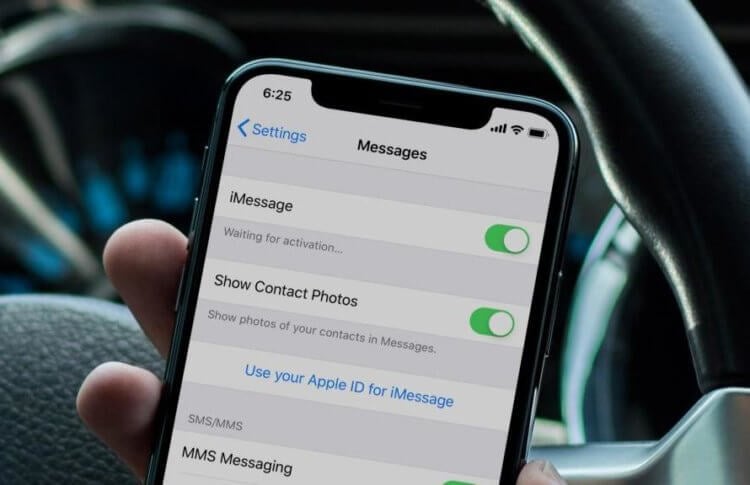
Если iMessage не работает после обновления, просто передёрните переключатель.
Если вы приобрели новый Айфон 14 и планируете пользоваться сервисами iMessage и FaceTime, то без обновления на iOS 16.0.1 не сможете активировать оба этих сервиса. Поэтому перед активацией необходимо обновиться. Все покупатели iPhone 14 увидят в настройках уведомление, сообщающее о наличии важного обновления. Для его установки сделайте следующее:
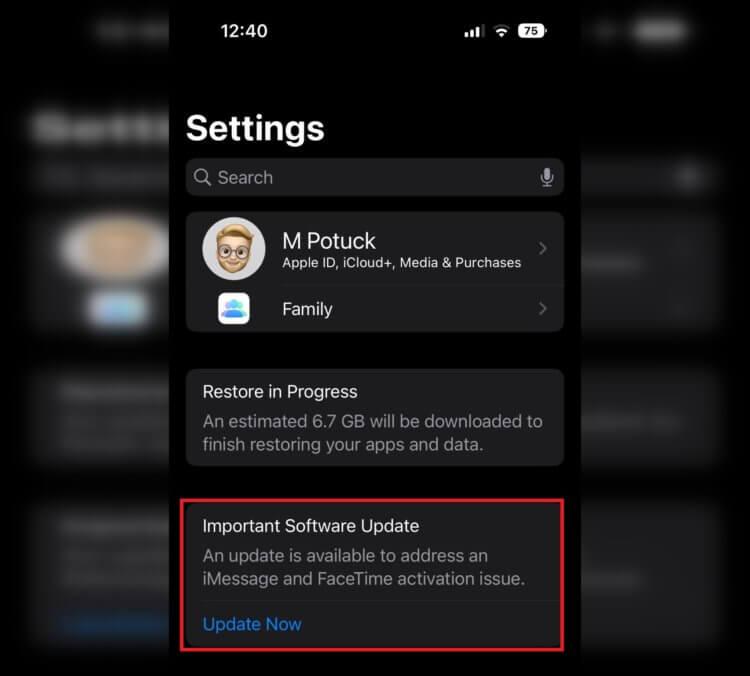
Вот такое уведомление увидят все владельцы iPhone 14, на которых установлена iOS 16.
- Откройте настройки.
- Перейдите в раздел “Основные”.
- Выберите пункт “Обновление ПО”.
- Загрузите и установите iOS 16.0.1.
- После того как система будет успешно установлена, откройте настройки и перейдите в раздел “Сообщения”.
- Активируйте переключатель iMessage.
- Вернитесь обратно в настройки и выберите раздел “FaceTime”.
- Активируйте переключатель FaceTime.
Теперь вы сможете пользоваться привычными сервисами в прежнем виде. Будем надеяться, что другие модели подобная проблема не затронет.
Если вы еще на знаете, то в сообщениях на iOS 16 появилась возможность удалять и редактировать уже отправленные сообщения, восстанавливать ошибочно удаленные чаты в течение тридцати дней и помечать чаты как имеющие непрочитанные сообщения. Как работают все эти возможности, вы можете ознакомиться в отдельном материале. Обратите внимание, что никаких ограничений по моделям на эти функции нет. То есть они поддерживаются на всех Айфонах, которые были обновлены до iOS 16.
iOS 16iPhone 14iPhone 14 ProiPhone 14 Pro Max

Если ваше устройство включается, но зависает в процессе загрузки
Если вы видите логотип Apple, красный или синий экран во время запуска, попробуйте выполнить следующие действия:
- Подключите устройство к компьютеру и откройте iTunes. Если у вас нет компьютера, попробуйте одолжить один, или зайти в магазин Apple или Apple авторизованный сервисный центр за помощью.
- Пока устройство подключено, выполните следующие действия: модели iPad с лицом идентификатор: нажмите и удерживайте верхнюю кнопку и кнопку громкости до отключения ползунка. Перетащите ползунок, чтобы выключить устройство. Подключите ваше устройство к компьютеру, удерживая верхнюю кнопку. Держите верхнюю кнопку, пока не появится восстановления экран.айфон 8 или более поздние версии: нажмите и удерживайте боковую кнопку и одну из клавиш регулировки громкости до отключения ползунка. Перетащите ползунок, чтобы выключить устройство. Подключите устройство к компьютеру, удерживая боковую кнопку. Удерживайте боковую кнопку, пока не появится восстановления экран.для iPhone 7, iPhone 7 Плюс, и iPod (7-е поколение): нажмите и удерживайте боковую (или верхнюю) кнопку до отключения ползунка. Перетащите ползунок, чтобы выключить устройство. Подключите устройство к компьютеру удерживая Громкость вниз. Продолжайте удерживать кнопку Уменьшения громкости, пока не появится восстановления экран.iPad с кнопкой Home на iPhone 6s или раньше, и iPod touch (6-го поколения) или более ранней версии: нажмите и удерживайте боковую (или верхнюю) кнопку до отключения ползунка. Перетащите ползунок, чтобы выключить устройство. Подключите устройство к компьютеру, удерживая кнопку Home. Продолжайте удерживать кнопку Home, пока не появится восстановления экран.
- модели iPad с лицом идентификатор: нажмите и удерживайте верхнюю кнопку и кнопку громкости до отключения ползунка. Перетащите ползунок, чтобы выключить устройство. Подключите ваше устройство к компьютеру, удерживая верхнюю кнопку. Держите верхнюю кнопку, пока не появится восстановления экран.
- айфон 8 или более поздние версии: нажмите и удерживайте боковую кнопку и одну из клавиш регулировки громкости до отключения ползунка. Перетащите ползунок, чтобы выключить устройство. Подключите устройство к компьютеру, удерживая боковую кнопку. Удерживайте боковую кнопку, пока не появится восстановления экран.
- для iPhone 7, iPhone 7 Плюс, и iPod (7-е поколение): нажмите и удерживайте боковую (или верхнюю) кнопку до отключения ползунка. Перетащите ползунок, чтобы выключить устройство. Подключите устройство к компьютеру удерживая Громкость вниз. Продолжайте удерживать кнопку Уменьшения громкости, пока не появится восстановления экран.
- iPad с кнопкой Home на iPhone 6s или раньше, и iPod touch (6-го поколения) или более ранней версии: нажмите и удерживайте боковую (или верхнюю) кнопку до отключения ползунка. Перетащите ползунок, чтобы выключить устройство. Подключите устройство к компьютеру, удерживая кнопку Home. Продолжайте удерживать кнопку Home, пока не появится восстановления экран.
- Когда появится предложение выполнить восстановление или обновление, выберите «Обновить». программа iTunes попытается переустановить iOS, не стирая данные.
iTunes будет загрузить программное обеспечение для вашего устройства. Если это займет больше 15 минут, устройство выйдет из режима восстановления и придется повторить действия 2 и 3.

Как активировать айпад через iTunes
Если необходимо активировать планшет, а интернет недоступный, можно попытаться использовать свой ПК, предварительно установив на него последнюю версию айтюнс. Сама же процедура подразумевает следующие действия:
При успешном подключении устройства программа его распознает и передаст данные для активации на сервер. После чего последует сообщение об успешной процедуре. Далее на планшете откроется окно с базовыми настройками, которые можно попытаться ввести самостоятельно.
Перенос резервной копии iTunes на новое устройство
- Включите новое устройство. Должен появиться экран приветствия. Если вы уже создали новое устройство, необходимо стереть его, прежде чем вы можете использовать следующие действия.*
- Подключите новое устройство к компьютеру, который используется для резервного копирования предыдущего устройства.
- Откройте iTunes на компьютере и выберите ваше устройство.
- Выберите Восстановить Из Резервной Копии. Выберите резервную копию. Убедитесь, что это правильный посмотрев на дату и размер каждого из них. Если просит обновить на более новую версию iOS, узнайте, что делать.
- Если вам нужно восстановление из зашифрованной резервной копии, введите Ваш пароль, когда попросят.
- Подождите, пока процесс восстановления, чтобы закончить, а затем выполните остальные шаги настройки на вашем устройстве iOS. Если возможно, держите ваши устройства подключены к Wi-Fi и подключен к сети после установки. Это позволяет контент-фотографии, музыка, и приложения, хранящиеся в iCloud, чтобы автоматически загружать обратно на устройство.
Можно ли починить восстановленный iPhone с ошибкой активации?
Решение есть. Заключается оно в работе с микросхемой памяти и внесении изменений в её прошивку. Выполнить такую операцию можно только руками опытного мастера в условиях сервисного центра с наличием хорошего специализированного оборудования. Выполнить такой ремонт можно в нашем сервис-центре. Информация о стоимости и ориентировочном времени исполнения работ представлена в таблице ниже.
Однако, решение не универсально и подойдет не для каждого случая. Так как в большинстве своем с данной проблемой сталкиваются владельцы восстановленных iPhone определить точно, сможем ли мы помочь Вам, можно только после осмотра и диагностики в сервисном центре. Будем ждать Вас в гости и будем рады помочь в решении проблем с Вашим iPhone!
Часть 2. Принудительно перезагрузите iPhone 13, чтобы исправить проблему зависания iPhone
Если ваш iPhone 13 завис во время настройки Apple ID, лучший способ — принудительно перезагрузить iPhone. Таким образом можно быстро решить эту проблему. По сути, этот метод гарантирует, что операционная система вашего iPhone выключена. Затем, через несколько секунд, вы можете включить его. Вот несколько простых шагов, которые вы можете выполнить, чтобы начать этот процесс.
- Одновременно нажмите и удерживайте кнопки питания и громкости.
- Как только появится логотип Apple, отпустите кнопки.
- Теперь проверьте настройки и проверьте, все ли в порядке.
В случае, если это не сработает для вас, не волнуйтесь, вы можете проверить второй метод.
Полезно! Исправлено зависание нового iPhone 13 при настройке Apple ID
Иногда ваш iPhone застревает на этом сообщении «Настройка идентификатора Apple ID может занять несколько минут» при установке идентификатора Apple ID. Мы понимаем, что это может раздражать тех, кто пытается настроить новый iPhone 13. Однако эту проблему можно решить, выполнив несколько простых приемов. Если вы беспокоитесь и не хотите пробовать длительные процедуры, не волнуйтесь, все эти методы проверены нами, и мы заверяем вас, что они вам подойдут. Не теряя ни секунды, перейдем к деталям.
Используйте Быстрый Старт
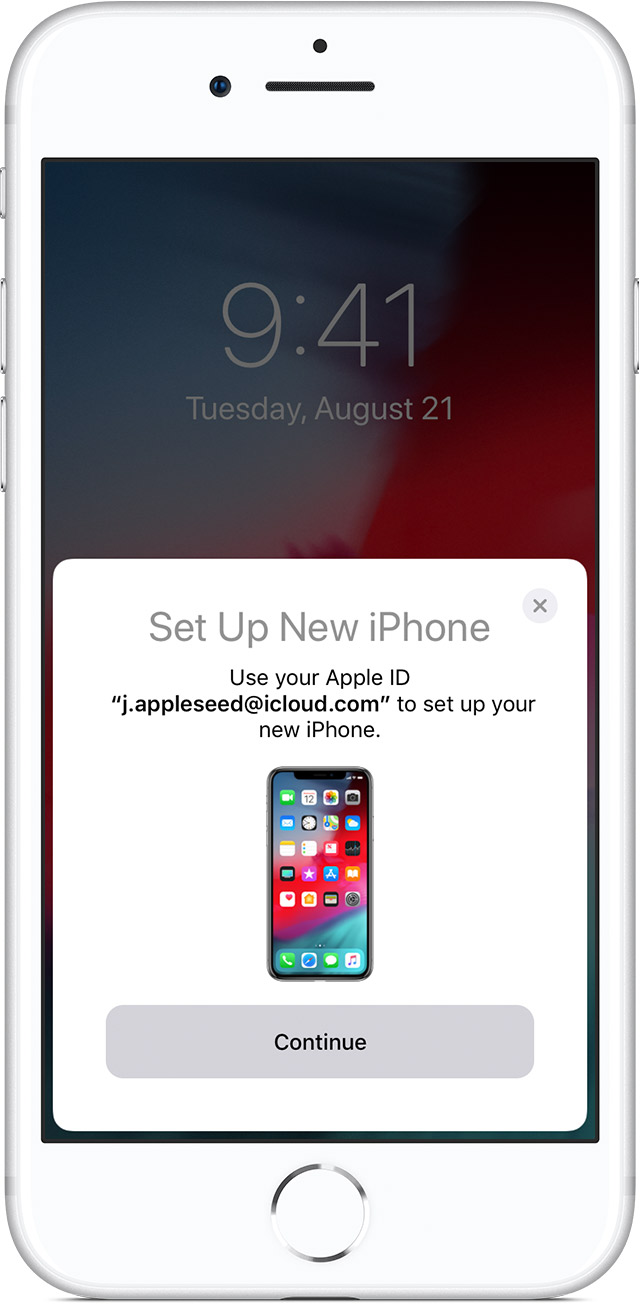
Вы можете использовать iPhone или iPad, которые уже работают на iOS 11 или позже, чтобы автоматически установить новое устройство. Этот процесс занимает оба устройства, поэтому убедитесь, что вы выбираете время, когда вам не нужно будет использовать ваше текущее устройство в течение нескольких минут.
Долго идет настройка apple id при переносе данных
Настроить новое устройство iOS из резервной копии предыдущего iPhone, iPad или iPod.
Причина сбоя
Обычно в случае ошибки активации iPad на планшете появляется сообщение с текстом о том, что произошла ошибка, так как серверы недоступны. Производитель рекомендует попытаться сделать активацию позже или написать в службу поддержку. Из содержания текста обычно непонятно, что именно мешает устройству закончить процедуру, поэтому приходится выяснять причину экспериментальным путем. Возможные проблемы:
Если вам нужна дополнительная помощь
Обратитесь в службу поддержки Apple , чтобы установить будильник, Если у вас есть любой из этих вопросов:
- Вы все еще видите черный экран после зарядки, принудительной перезагрузки или выполнения инструкций этой статьи.
- Вы видите черный экран, но слышны сигналы, звуки и вибрация.
- Экран остается черным, но прибор пищит при включении и подключении его к власти.
- Ваш экран включен, но не реагирует при нажатии, смахивание и другие жесты.
- Вы не можете принудительно перезагрузить устройство, так как кнопка сломалась или застряла.
- Устройство зависло на экране с логотипом Apple, отображает сплошной цвет, или не распознается в iTunes.
Если экран темный или «завис»
Если экран темный или «завис», может потребоваться принудительная перезагрузка устройства. Сила перезагрузки не Стереть контент на вашем устройстве. Можно принудительно перезагрузить устройство, даже если экран темный или кнопки не реагируют. Выполните следующие действия:
- модели iPad с лицом идентификатор: нажмите и быстро отпустите кнопку Увеличения громкости. Нажмите и быстро отпустите кнопку Уменьшения громкости. Нажмите и удерживайте верхнюю кнопку до перезагрузки устройства.
- для iPhone 8 или более поздние версии: нажмите и быстро отпустите кнопку Увеличения громкости. Нажмите и быстро отпустите кнопку Уменьшения громкости. Нажмите и удерживайте боковую кнопку, пока не увидите логотип Apple.
- для iPhone 7, iPhone 7 Плюс, и iPod (7-е поколение): нажмите и удерживайте обе стороны (или сверху) кнопку и кнопку Уменьшения громкости в течение по крайней мере 10 секунд, пока не увидите логотип Apple.
- iPad с кнопкой Home на iPhone 6s или раньше, и iPod touch (6-го поколения) или более ранней версии: нажмите и удерживайте обе стороны (или сверху) кнопку и кнопку Домой в течение по крайней мере 10 секунд, пока не увидите логотип Apple.
Как активировать iPad
Вопрос, как активировать свой iPad, решается следующими действиями:
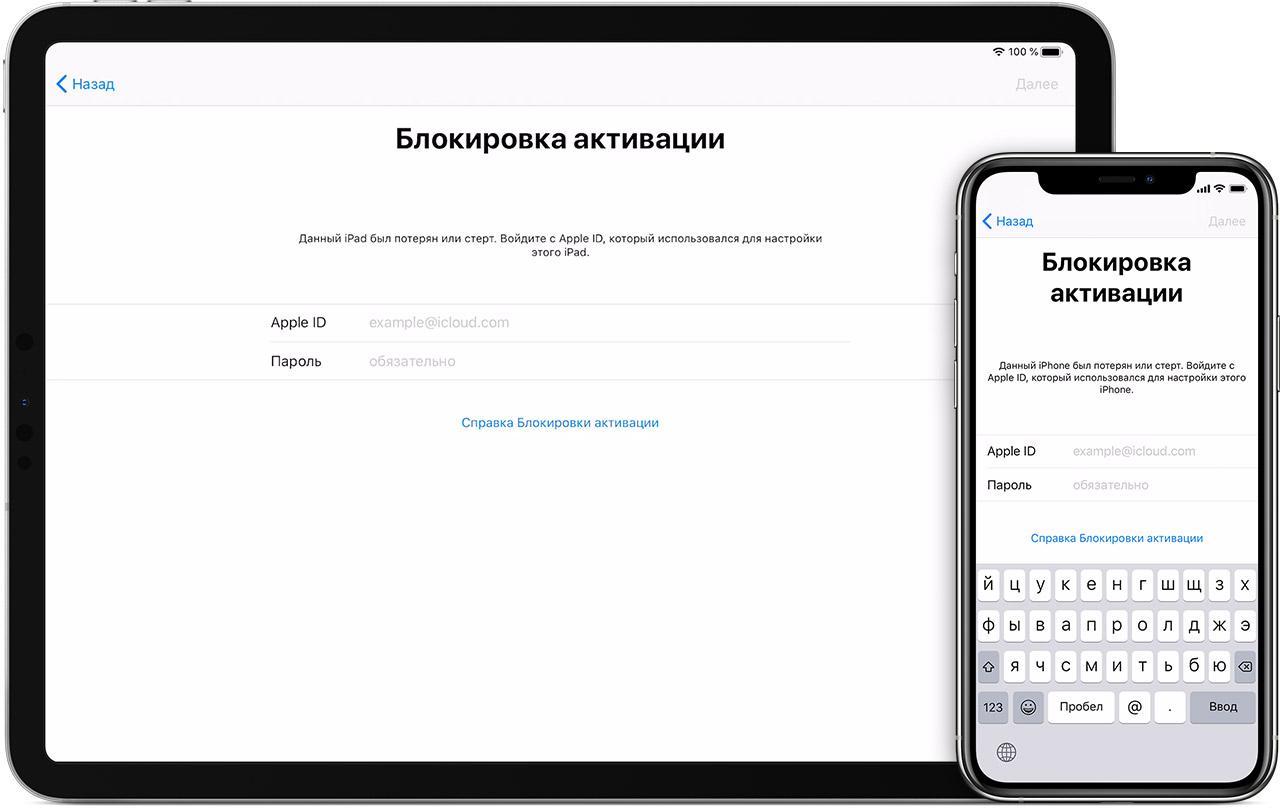
Блокировка активации на планшете
Восстановите iPhone через iTunes
В большинстве случаев, первые четыре совета позволяют решить проблему с активацией iPhone, однако, если ничего не помогло, пора подключать «тяжелую артиллерию». Восстановление iPhone делается следующим образом: зажав и удерживая кнопку Домой подключите смартфон к компьютеру. Устройство будет распознано программой iTunes в режиме восстановления, после чего вам необходимо будет нажать кнопку «Восстановить».
По каким причинам может не произойти активация
Активация iPad необходима. В противном случае пользователи просто не смогут воспользоваться планшетом. Сбой активации iPad, других «яблочных» устройств возможен:
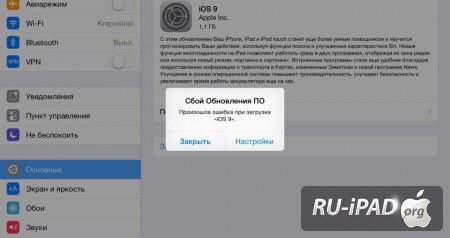
Пишет «Активация iPad может занять несколько минут» и долго не загружается
Если на экране устройства появилось сообщение: активация iPad может занять несколько минут и не грузится дальше, это говорит о возникновении проблем с запущенным процессом. В норме сама активация занимает от нескольких минут до часа, в зависимости от объема файлов, скорости интернет-соединения и других факторов.
Совет! При наличии проблем с активацией можно попытаться выявить причину самостоятельно или же обратиться в техническую поддержку компании.
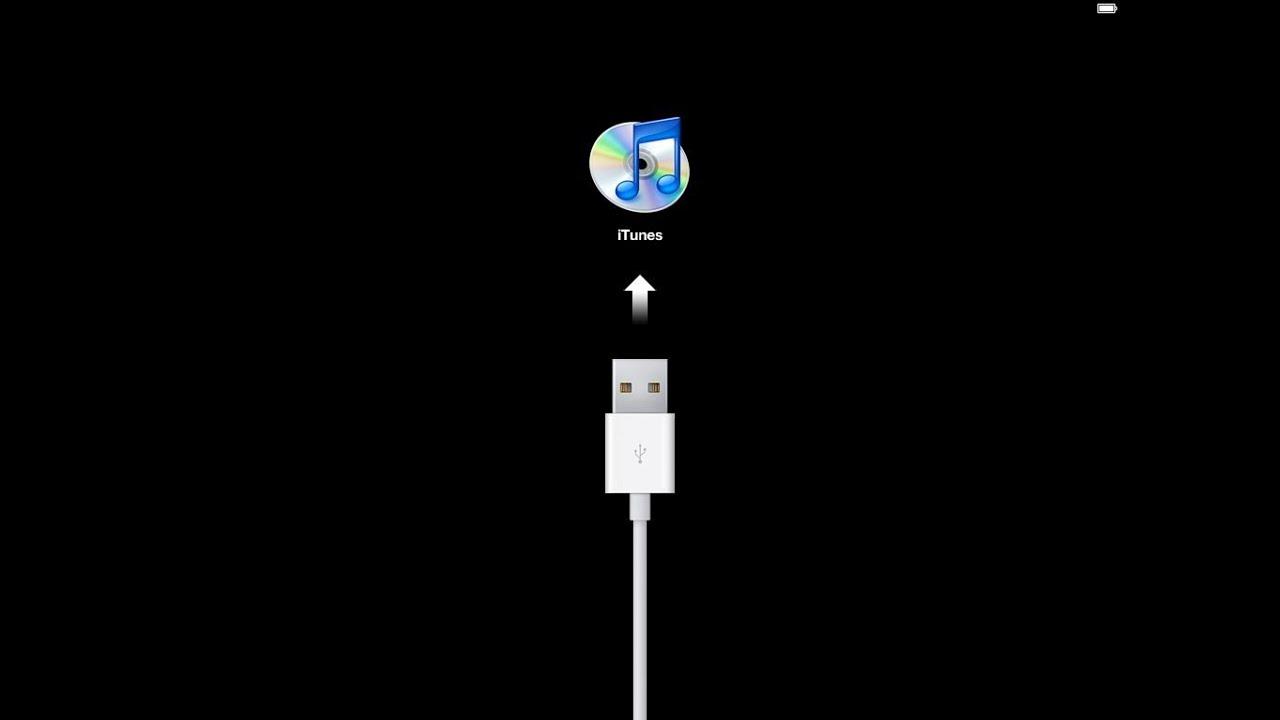
Восстановление айпад через айтюнс
Что делать, если не загружается iPad после активации
Попытаться решить возникшую проблему можно следующим образом:
Каждый из пользователей iPad рано или поздно сталкивается с его активацией. Она может понадобиться как после покупки нового устройства, так и в процессе его использования. Осведомленность относительно проведения процедуры позволит сэкономить время и самостоятельно активировать девайс.
Проблемы с активацией iPhone могут быть решены после банальной перезагрузки смартфона. Выполните перезагрузку устройства и попробуйте активировать его снова.
Часть 3. Восстановите свой iPhone 13 с помощью iTunes
Если при настройке Apple ID ваш iPhone завис, это можно исправить, восстановив iPhone с помощью iTunes. Да, это простой метод, не требующий технических навыков. Хорошей новостью является то, что этот метод может решить и другие проблемы iOS.
Однако убедитесь, что после попытки ваши важные данные будут удалены. Но хорошо то, что iTunes всегда делает резервную копию ваших данных перед восстановлением информации. Давайте посмотрим, как вы можете восстановить свой iPhone 13 с помощью iTunes.
- Сначала подключите iPhone 13 к ПК. Это можно сделать с помощью аутентичного кабеля USB.
- Откройте приложение iTunes, и оно обнаружит, что ваш iPhone включил режим восстановления.
- После этого выберите вариант Восстановление.
- Теперь следуйте инструкциям, которые вы увидите на экране.
Сбой активации iPad (iPhone, iPod Touch). Что делать?
Иногда при восстановлении или обновлении прошивки или сбросе iPad до заводских настроек возникает сбой активации устройства. На экране вы видите примерно следующее сообщение:
Ваш iPad не удалось активировать, так как сервер активации временно недоступен. Попытайтесь подключить iPad к iTunes для активации или повторите попытку через несколько минут. Если проблема не устраняется, обратитесь в службу поддержки Apple: apple.com/ru/support.
На английском эта надпись может выглядеть так:
Your iPad could not be activated because the activation server is temporarily unavailable. Try connecting your iPad to iTunes to activate it, or try again in a couple of minutes.
Естественно, что в сообщениях меняется тип девайса: iPhone, iPad, iPod Touch. Что в таком случае делать? Ниже я даю советы, которые помогут избежать данной ошибки.
Если есть возможность, то переключитесь на другую сеть. Возможно, ошибка была именно в вашем Wi-Fi подключении. Если возможности нет, то попробуйте перезагрузить роутер. Как правило, это меняет ваш IP адрес в сети.
Плюс всегда можно попробовать снова сделать активацию в тех же условиях, например, через 15 минут. Ведь далеко не всегда проблемы могут быть на стороне пользователя. Возможно, это и правда (судя по сообщению) какой-то временный сбой в работе серверов Apple.
Иногда помогает банальная перезагрузка устройства и настройка заново. Перезагрузку можно сделать одновременно зажав клавиши Home и Power. Девайс выключится, затем его нужно включить и попробовать активировать ещё раз.
Попробуйте активировать iPad/iPhone/iPod Touch через iTunes
Если у вас есть компьютер с установленным iTunes (а лет 5 назад это было даже обязательным требованием), то устройство можно активировать через эту программу. Подключите iДевайс к компьютеру через шнур и дождитесь пока iTunes определит его. Дальше следуйте указаниям на экране.
Особый вид ошибки при установке бета-версии
Ещё теоретически может вылезти вот такая ошибка:
В этом случае нужно либо внести UDID в базу каких-нибудь знакомых разработчиков, либо сделать прошивку через iTunes последней официальной iOS для вашего устройства (не бета-версии)!
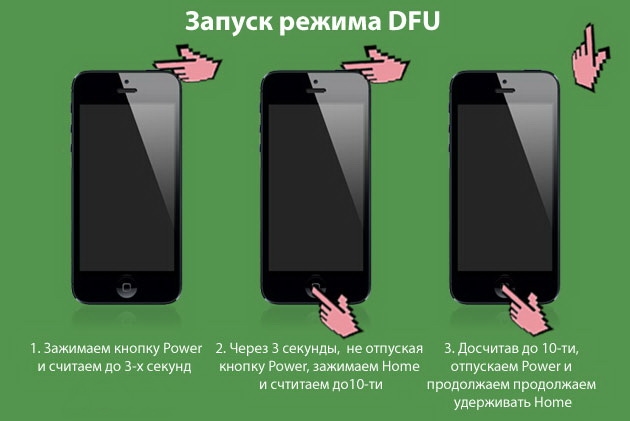
Попробуйте выполнить повторную перепрошивку в DFU-режиме. Подробная инструкция.
Есть небольшая вероятность, что прошивка криво легла. Если после перепрошивки планшет продолжит не активироваться, причины нужно искать либо в железе, либо в более глубоких проблемах активации, например, блокировка прежним владельцем. Последняя проблема маловероятна, но ранее встречалась, когда не полностью была выполнена процедура восстановления. Однако, это относится только к планшетам категории «Refurbished» (Восстановленные).
Если совсем ничего не помогает и сбой активации iPhone/iPad повторяется и вы уже отчаялись, то устройство лучше отнести в сервис. Надеюсь, до этой меры всё же не дойдёт.
Спасибки. Я раз пятьпробовала, новсё время вылазила Activation Error. Когда я потеряла уже Надежду, вдруг на 6-ой раз всё заработало! Наверное проблема с сетью была
Весь день пробую активировать. У меня айпад 2. ничего не получается. Меняла сеть, пробовала через айтюнс – глухо.
Добрый день. У меня ipad 2. Помогло вот что: 1. Включаем айтюнс на компьютере и подключаем айпад к компьютеру. 2. На включенном айпаде зажимаем и держим сек 10 кнопку home и кнопку блокировки, до полного выключения планшета. Когда экран погаснет – отпускаем кнопку блокировки а кнопку домой держим еще сек 10, пока на мониторе не загорится “обнаружено устройство” и две кнопки “обновить” или “восстановить”. 3. Нажимаем кнопку восстановить. Дальше программа все сделает сама. Просто ждите. ВАЖНО! Все файлы и программы будут удалены полностью из устройства.
Ура! Мне помог Ваш совет! Спасибо!
P.S. ничего не удалилось!
Спасибо, Артём. Ваш опыт мне очень пригодился.
Артем, благодарю! По вашей инструкции все получилось! Круто! Файлы и данные удалились, с резервной копии не загрузились, но это мелочи. Он работает!
Благодарю от всего сердца! Все получилось!
Артём!! Спасибо вам огромное. Восстановила! Главное терпение , пока ждёшь восстановления)
Серийный номер: не определён. Восстановление iPad iTunes загружает программное обеспечение для iPad и восстановить iPad после завершения загрузки. Артём благодарю , я думаю все получилось , спасибо большое за совет.
Артём, спасибо за совет! Помогло
проблема та же, что и у Татьяны
Ipad 2. Проблема та же, что и у Татьяны . iTunes находит Ipad,но не хочет отображать содержимое – сбой синхронизации. Подключил выключенный Ipad к iTunes, удерживая кнопку Home. iTunes предложил обновится или восстановится. Обновление ничего не дало. Сделал полное восстановление через iTunes. Восстановился, но до версии 9.2.1. При попытке обновится до 9.3 с файла на компе – iTunes. сообщает, что не та версия прошивки. Ipad в режиме обновления говорит, что у меня последняя версия ?
Проблема та же, что и у Елены ((
Аналогичная проблема с iPad 2. Вопрос, а если откатываться (перепрошиваться) до 9.2.1 все данные сотрутся? Бэкап забыл сделать.
Та же проблема с iPad 2. Перепробовала уже все, что только можно, но ничего не помогло. Возможно кто нибудь знает в чем дело?
Пробуйте через режим DFU откатываться на прошивку 9.2.1. У меня на 9.3 прошиваться планшет не хотел, только 9.2.1 помогла. Но да, без резервной копии все данные стираются.
У меня ipad1 завис на активации обновления выдает ошибку соединения с сервером.. 🙁 itunes не видит планшет вообще.. Предыдущие обновления вставали нормально..
Случайно увидел новость,что появилась iOS10. Выполнил. Теперь iPad пишет на белом фоне “сбой активации”
Добрый день! Не могу обновится или восстановиться Айпад 2 — прошивку iPad в DFU режиме делаю и в конце он опять начинает перезагружаться и показывать батарейку помогите.
вставьте рабочую сим карту и с ней перегрузите
не помогает. вайфая не видит 3джи не видит, айтюнс видит нодает сбой активации все равно
Здравствуйте! У меня проблема, iPad mini работал хорошо, а потом самостоятельно перезагрузился и требует активацию. Произошла блокировка активации. Если данные на которые был зарегистрирован Apple ID были не мои. Что делать?
Также проблема не знаем как решить перерыли гору сайтов
Здравствуйте.Та же проблема,что у Лины,только данные были мои,но пароль не помню.
Здравствуйте.Та же проблема что и у Лины.айпад мини.выдает ошибку активации и требует пароль icloud.этих данных я не помню.что делать
Пароль от iCloud – это пароль от вашего аккаунта Apple ID. Apple ID – это почта, которая у вас должна быть. Ну и почитайте: https://ipadstory.ru/faq-po-apple-id-vsyo-ob-apple-id-zabyl-apple-id-ili-parol.html
Потеряла все пароли и данные при первичной регистрации apple ID что же теперь делать?
Ну Apple ID вы увидите после перепрошивки. Читайте статью по ссылке, что я вам дал выше. Если ну совсем ничего не помогает, то звоните в службу поддержки Apple и доказывайте, что вы не украли устройство. Может помогут:)
Айфон 5s , села батарейка выключился , после этого включила на зарядку и с того момента идёт поиск сети , уже 3 день , востонавливала как могла , и через Айтюнс, как только не пробывала. В итоге : сейчас вообще ни чего не делает , включается , вводу русский , Россия , выбераю вай фай и все , пишет ваш айфон не удалось активировать и тд и тд. Что делать , вся в слезах !
Добрый день. Помогло вот что: 1. Включаем айтюнс на компьютере и подключаем устройство к компьютеру. 2. На включенном телефоне зажимаем и держим сек 10 кнопку home и кнопку блокировки, до полного выключения планшета. Когда экран погаснет – отпускаем кнопку блокировки а кнопку домой держим еще сек 10, пока на мониторе не загорится “обнаружено устройство” и две кнопки “обновить” или “восстановить”. 3. Нажимаем кнопку восстановить. Дальше программа все сделает сама. Просто ждите. ВАЖНО! Все файлы и программы будут удалены полностью из устройства.
Спасибо, помогло! Несколько часов на планшете висела надпись “активация ipad может занять несколько минут” и ничего не происходило. С компьютера поменяла пароль AppleID, потом перезагрузила IPad c помощью клавиш Home и Power. Всё восстановилось. Ещё раз спасибо.
Была проблема активиции с айпэдом 2, всячески не пробивалось, перезагрузка и смена сети не помогла, но с помощью айтюнса вышло, при повторном подключении вылезло акно разблокировки активации, воаля
Спасибо за советы. У меня айпад 2, зашли через icloud и все заработало.
Сегодня получилось активировать использовав роутер соседа.
Помогите! 3 дня не могу ничего сделать со своим айпад 2. Выдает “Ошибка активации”. Перепробовала все методы описанные выше. При подключении к компьютеру Тунец выдает “Невозможно продолжить активацию”. Пробовала на разных компьютерах. Тунец распознает айпад, но ничего не отображает.
Активация через iTunes – самое надёжное средство. Вот выдержка из официальной справки Apple: “Убедитесь, что у вас установлена последняя версия iTunes. Проверьте, имеется ли у вашего компьютера подключение к Интернету. Откройте iTunes на компьютере. Используя кабель из комплекта поставки телефона, подключите iPhone к компьютеру. Подождите, пока iTunes обнаружит и активирует iPhone. Если в iTunes отображаются варианты «Настроить как новый» или «Восстановить из резервной копии», то программа iTunes активировала iPhone. “
У меня iPad2 и та же проблема, как и у всех, начал писать, что не проходит активация. Хотя ничего не делала (не обновляла программы), просто выдал это предложение. Пробовала разные Wi-Fi и перезагрузку с помощью клавиш Home и Power, ничего не происходит. От компьютера отказалась (нет его у меня теперь), поэтому через iTunes не получится. Хотела обратиться в сервисную службу Apple, но они запрашивают серийный номер, который без планшета не могу получить. Может подскажете, как быть.
Серийный номер находится на задней стороне iPad. Написан мелким шрифтом. Так вы же можете попробовать подключить к другому компьютеру – не обязательно вашему, установив там iTunes.
Екатерина, попробуйте активировать через другую сеть, мне только это помогло.
ios11.0.1 Не активирует айфон 6+,пишет не удалось связаться с сервером.Телефон реф.Перепробывал уже многое,не знаю что делать .
Ребята, нежна помощь. 5s 16 гб. проработал год. все было ок. решил продать. “сбросил” его. отдаю человеку. а он на след.день говорит что Сбой активации происходит. а если через вай фай то пишет что то с СИМкой не так. перепрошивка не помогла. в режиме DFU тоже не помогло. что за дела такие? PS: не падал. между сбросом и попыткой активации прошло пару дней.
Походу я не один такой)5sсбой активации,серез тюнс ошибка синхранизации,вообщем ужос
Вот тоже самое, решил продать iPhone 5s 32 гб. Сбросил настройки, после перезагрузки пишет, сбой активации. Вроде все перепробовал, помогите пожалуйста.
После восстановления iOS 11 на iPad Air, iTunes пишет: “iPad не удалось активировать, так как информация активации была неверной. Повторите попытку позже.” Свой Apple ID и пароль знаю, не тупой. Возможно ошибся при первом запросе ID после восстановления (длиннющий пароль), но больше запросов не было. И что бы я ни делал (в т. ч. восстанавливал из Recovery и DFU режимов разнообразными официальными прошивками сто раз) результат один — “iPad не удалось активировать, так как информация активации была неверной. Повторите попытку позже.” Из Найти iPhone удалил.
FranzLisz , у меня такая же проблема с ipad air 2. при восстановлении в айтюнс пишет информация активации была не верной ,а на самом ipad сбой активации. в сервисном центре мне предлагают восстановить за 2 тыс или купить новый за 27 , что просто смешно. подскажите, у вас получилось восстановить ipad?
Сбросил настройки iPad Air стояла IOS 11.1. После сбой активации. Пробывал другие вайфай сети, перезагружал, востановился на OS 11.02 показываэт ошибку (0xE8000013) не удалось активировать iPad(ето на виндовс пк( мак зависал на подготовке к востонавления и давал ошибку 2006)), iTunes на MacBook не может сконектить iPad. 5 часов убил с службой поддержки Apple (толку ноль). Все перепробовал, помогите пожалуйста.
после долгих мучений получилось что нибудь с активацией ipad, у меня та же проблема не могу решить, испробовал все.
- неполадки интернета;
- сбои на сервере Apple;
- на планшете был установлен Джейлбрейк;
- на девайс легло «кривое» обновление (пример — iOS3 в случае с айпад 2);
- устройство было заблокировано прошлым владельцем.
Ваш iPad не удалось активировать, так как не удается связаться с сервером активации — что делать? (iPhone)
Данная небольшая заметка расскажет о способах исправить ошибку, при которой устройство не может установить соединение с сервером активации Apple. Часто данная проблема появляется после процесса обновления или восстановления.
Важный момент: если ошибка появляется на новом устройстве — необходимо вернуть в магазин, новые девайсы такой проблемной точно не страдают.
Ошибка встречается также не iPhone.
Универсального метода, определяющего причину ошибки — нет. Перечислим некоторые способы, которые реально могут исправить данную ошибку:
Существует жесткий вариант сброса — режим DFU (Device Firmware Upgrade):

Собственно пример ошибки (Айпад):

Как активировать Айфон через сим-карту
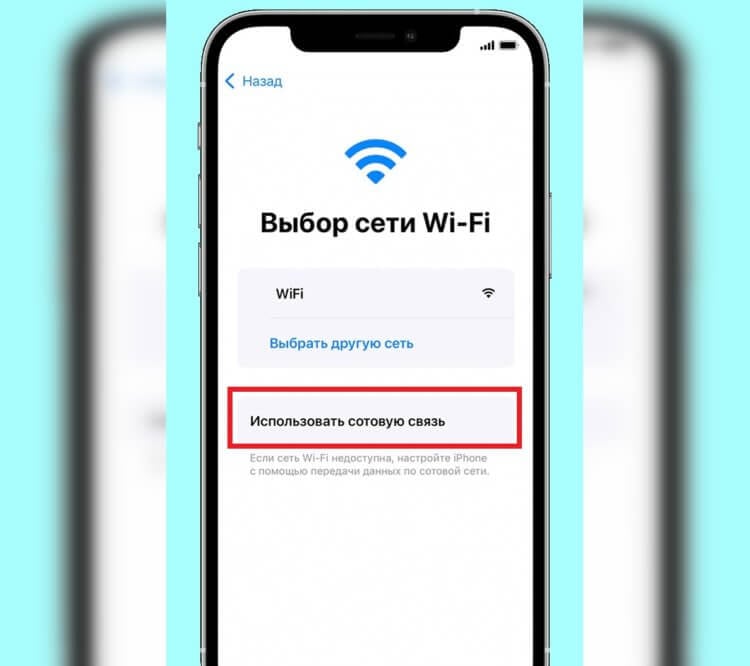
Активация через сотовую сеть расходует трафик. Имейте это в виду.
На самом деле впервые старт продаж Айфонов омрачается проблемой с активацией новинок. Если какие-то проблемы раньше и возникали, то они особо не сказывались на возможности использования смартфонов. Благо, Apple достаточно быстро нашла решение данной проблемы. Если ваш Айфон 14 не проходит активацию и не пропускает вас на экран “Домой”, то необходимо сделать следующее:
- Установите сим-карту в Айфон.
- Включите его путем удержания кнопки блокировки.
- Начните процесс активации и на экране с подключением к Wi-Fi не производите настройку сети, а выберите активацию с помощью сотовой сети.
- После этого следуйте инструкциям на экране смартфона.
- При необходимости восстановите данные из резервной копии.
После этих действий вы попадете на экран “Домой” и можете начинать использование своего смартфона.
Как активировать Айфон без сим-карты
Этим обновлением Apple заставляет нас возвращаться к компьютеру как в старые добрые времена.
Если возможности использовать сим-карту в смартфоне нет, то придется воспользоваться программой iTunes на ПК с Windows или Finder на Маке. Для этого:
- Подключите смартфон к компьютеру с помощью комплектного кабеля.
- Запустите Айфон и начните настройку.
- На этапе выбора способа активации выберите “Подключиться к Mac или ПК с помощью iTunes”.
- Запустите Finder на Маке или iTunes на ПК и выберите устройство в списке доступных.
- Дождитесь, когда появится запрос “Настроить как новый” или “Восстановить из резервной копии”. Это означает, что Айфон благополучно активирован.
Завершите настройку и можете начинать пользоваться смартфоном. Однако, по данным MacRumors, подобная проблема может возникать не только при активации iPhone 14, но и просто других новых Айфонов, хоть и на единицах устройств.
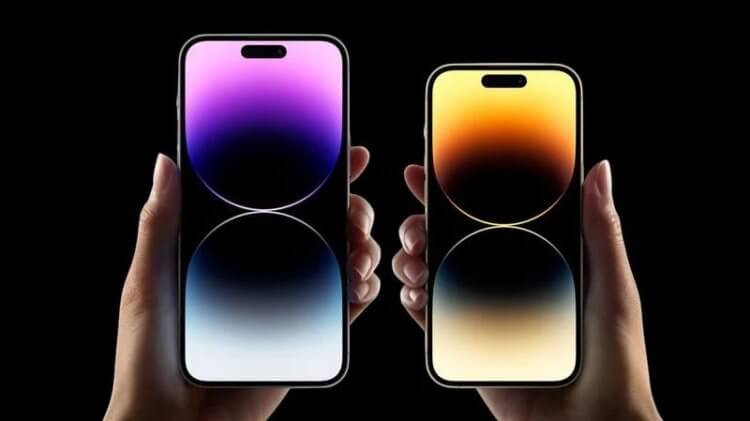
Проблема активации затронула не только новинки, но и единичные экземпляры старых Айфонов.
Как сообщает Apple в служебной записке, для решения этой проблемы необходимо сделать следующее:
- Включить Айфон и начать настройку.
- На экране выбора способа активации выбрать “Подключиться к Mac или ПК с помощью iTunes”.
- Вернуться к предыдущему экрану и попытаться подключиться к Wi-Fi.
- Повторять эти действия до момента, пока активация не пройдет.
На самом деле рекомендации Apple выглядят достаточно странно. Благо, что эта проблема уже решена в iOS 16.0.1. Именно поэтому после активации любым из доступных способов необходимо сразу же обновить Айфон до этой версии. К сожалению, пока она доступна только для серии iPhone 14. Судя по всему, количество ошибок активации у других поколений Айфонов настолько мизерное, что Apple не заостряет на этом внимания, считая это некритичным сбоем.
Часто задаваемые вопросы по настройке Apple ID
Настройка идентификатора Apple очень проста на вашем iPhone. Вот полные детали.
- Нажмите на опцию «Забыть пароль» или «Apple ID».
- Теперь нажмите «Создать бесплатный Apple ID».
- Выберите свой день рождения и имя. Теперь нажмите кнопку «Далее».
- Вы увидите два разных варианта; Используйте свой адрес электронной почты или получите бесплатный адрес электронной почты iCloud. Выберите нужный и ждите сообщения.
- Теперь подтвердите свой адрес электронной почты, и ваш Apple ID будет создан.
Сколько времени займет установка ID Apple?
Если у вас есть хорошее подключение к Интернету, то это займет всего несколько минут или секунд. Так что не забудьте проверить Wi-Fi соединение.
Как мне завершить настройку Apple ID?
Это процесс, за которым вы можете последовать, чтобы закончить настройки.
- Сначала откройте Настройки на устройстве iOS.
- Теперь нажмите на ошибку «Завершить настройку iPhone», и вы перейдете на новый экран.
- После этого введите все данные, которые вы пропустили, например свой Apple ID, настройку Siri или iMessage.
- Ваша проблема будет решена, как только вы добавите правильные детали.
Как активировать айпад через iTunes самостоятельно
Активация айпада – важная процедура, позволяющая полноценно пользоваться планшетом. Во время ее выполнения осуществляется регистрация устройства в компании Apple, а также его подключение ко всем важным сервисам. Без этой процедуры пользователи не смогут обновлять айос, совершать электронные платежи, скачивать программы и многое другое.
Используйте iTunes
Используйте инструкции в этом разделе, чтобы перенести эту копию на новое устройство.
Если ваш iTunes резервного копирования не шифруется, здоровье и активность данных с устройства iOS или Apple, часы не переведут.
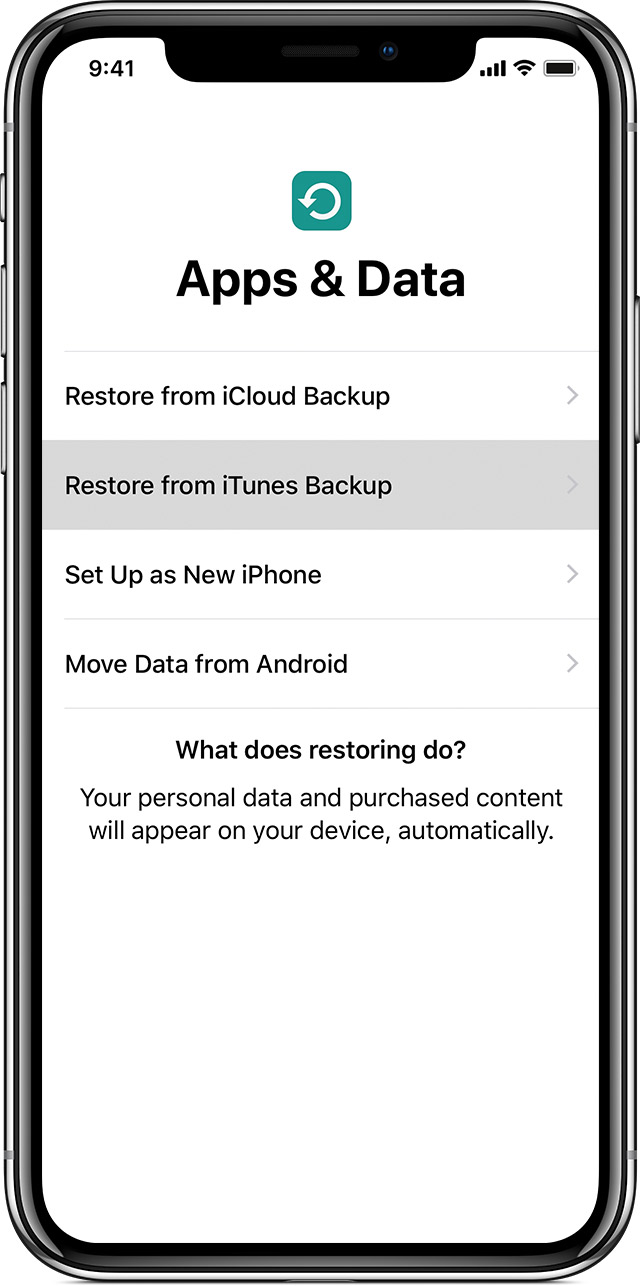
Вставьте SIM-карту
Новоиспеченные владельцы iPhone зачастую так торопятся познакомиться со своим устройством, что совсем забывают о необходимости установки SIM-карты. Смартфон в этом случае перезагружать необязательно — процесс активации продолжится сразу же после установки «симки».
Если же SIM-карты вставлена, то необходимо убедиться в ее работоспособности. Попробуйте воспользоваться другой SIM-картой и повторить попытку активации.
Популярные планшеты IOS
Планшет Apple iPad (2018) 128Gb Wi-Fi + Cellular на Яндекс Маркете
Планшет Apple iPad (2018) 32Gb Wi-Fi на Яндекс Маркете
Планшет Apple iPad mini 4 128Gb Wi-Fi на Яндекс Маркете
Используйте iCloud
Используйте инструкции в этом разделе для перевода вашей резервной копии iCloud на новое устройство.

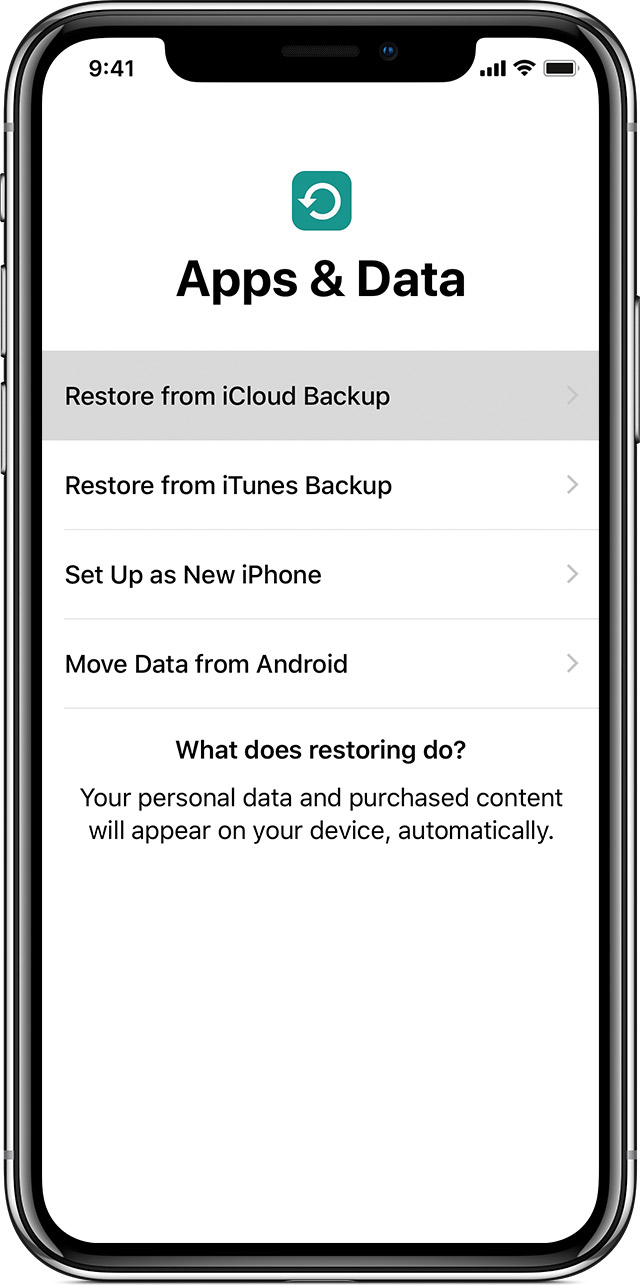
Закончить
- Что делать, если вы видите сообщение «Нет SIM-карты» или «Недействительная SIM»?
- Проверьте список на странице «Состояние системы». Если флажок рядом с названием службы «Активация устройств с iOS» не зеленый, выполните активацию iPhone позже.
- Если при активации iPhone появляется запрос на ввод пароля, введите свой пароль. (Если появляется запрос пароля, возможно, включена функция «Блокировка активации» в службе «Найти iPhone».)
Все еще нужна помощь? Прочитайте следующий раздел.
Воспользуйтесь программой PassFab Activation Unlocker
Эта программа позволяет легко и быстро снять блокировку активации iPhone без Apple ID и без пароля на iPhone, iPad и iPod touch. Возможно, это самый быстрый способ для снятия блокировки активации iPhone без пароля. Программа PassFab Activation Unlocker может разблокировать или удалить пароль с Айфона от модели iPhone 5s до iPhone X. Программа работает как для Windows 10/8.1/8/7 так и для macOS 10.11 — macOS 11. При этом на Айфоне должна быть установлена операционная система iOS 12 — iOS 14.4. Кроме того, программа работает стабильно и на mac и на Windows и имеет простой интуитивно понятный интерфейс.
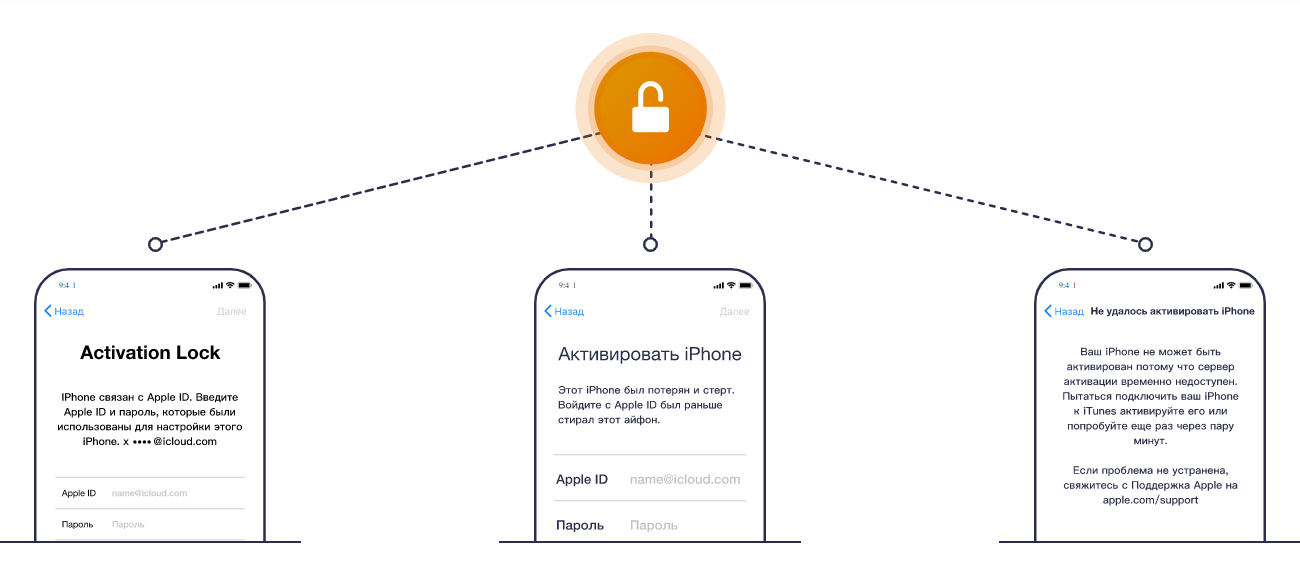
Эта программа пригодится, если вы:
- забыли пароль от Apple ID;
- не удалось активировать iPhone;
- произошла ошибка активации;
- собираетесь купить подержанный Айфон.
На сайте программы есть практический обзор что надо делать если вы забыли Apple ID и пароль для активации iPhone.
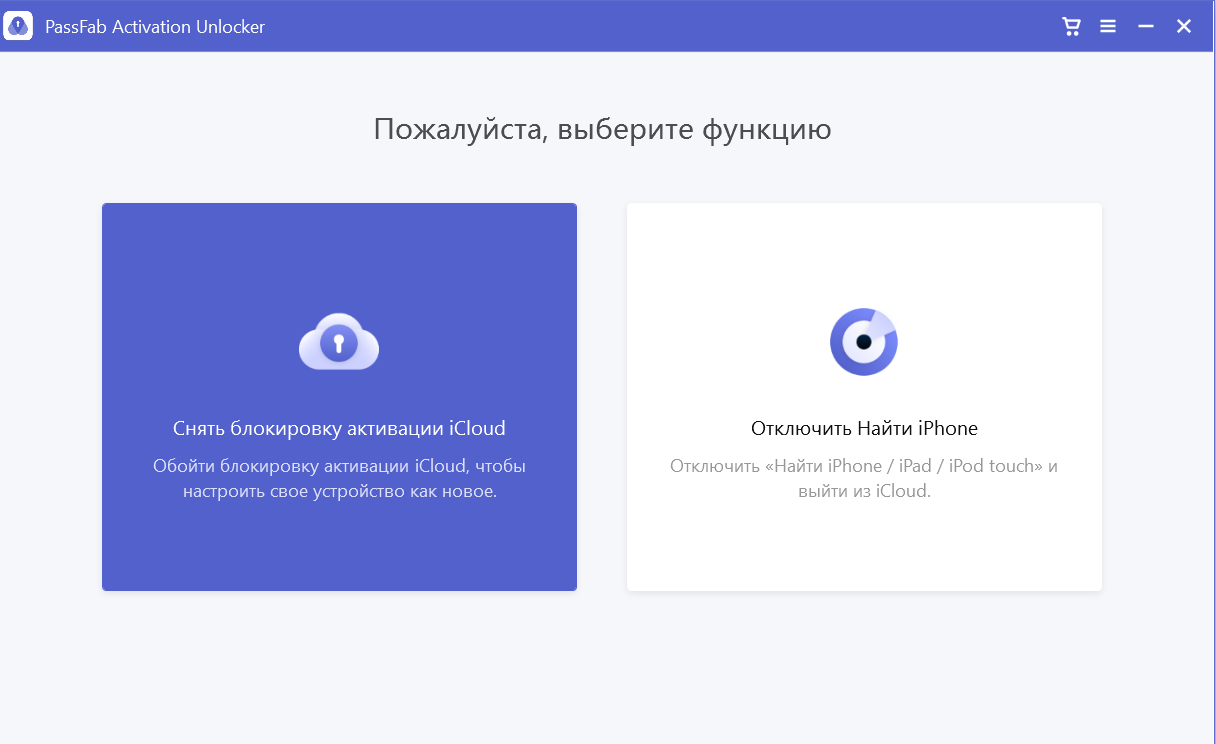
Программа PassFab Activation Unlocker имеет бесплатную пробную версию и позволяет:
- Обойти блокировку активации без Apple ID и пароля
- Снять блокировку активации без предыдущего владельца
- Отключить функцию «Найти iPhone» без пароля Apple ID
- Разблокировать блокировку iCloud за несколько минут
Перед началом работы с программой подсоедините ваш Айфон к компьютеру с установленной на нем программой PassFab Activation Unlocker. Вот как использовать программу PassFab Activation Unlocker для Windows (для macOS все аналогично):
- После запуска программы нажмите на «Снять блокировку активации iCloud».
- Далее нажмите на кнопку «Начать».
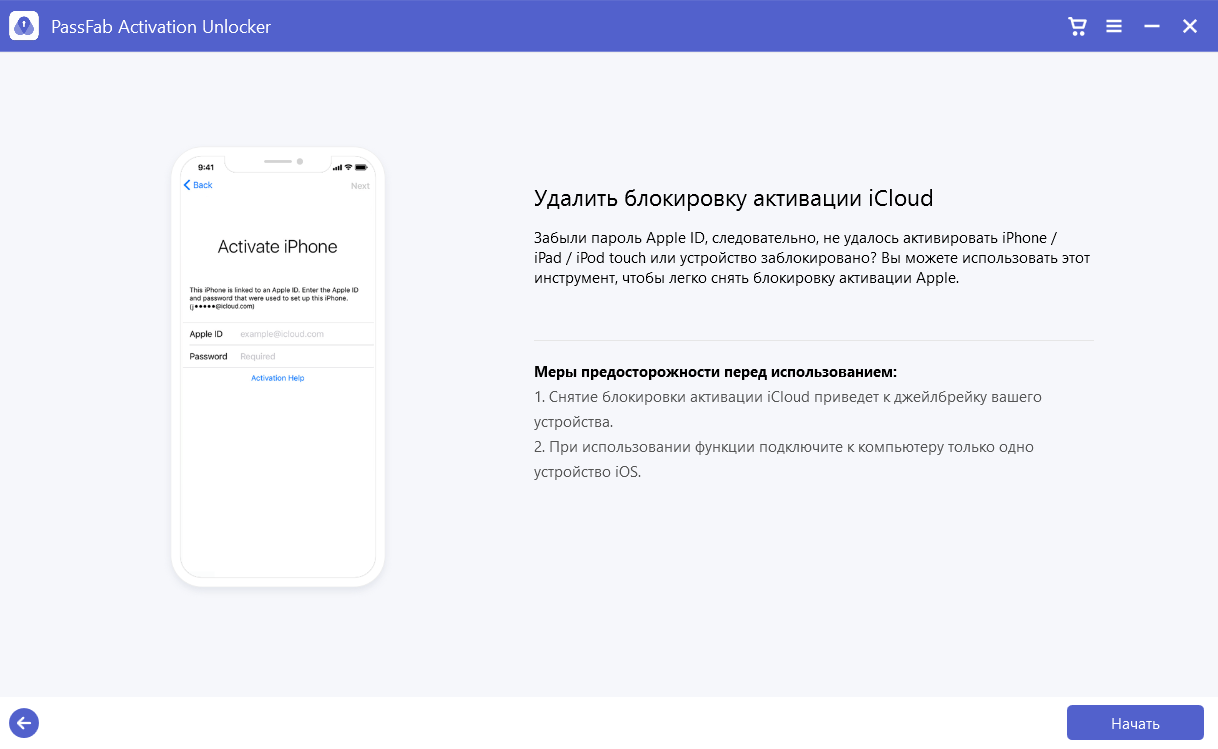
3. Внимательно прочитайте соглашение перед началом использования программы и нажмите «Далее».
4. Подсоедините ваш iPhone, iPad или iPod touch к компьютеру через USB-коннектор.
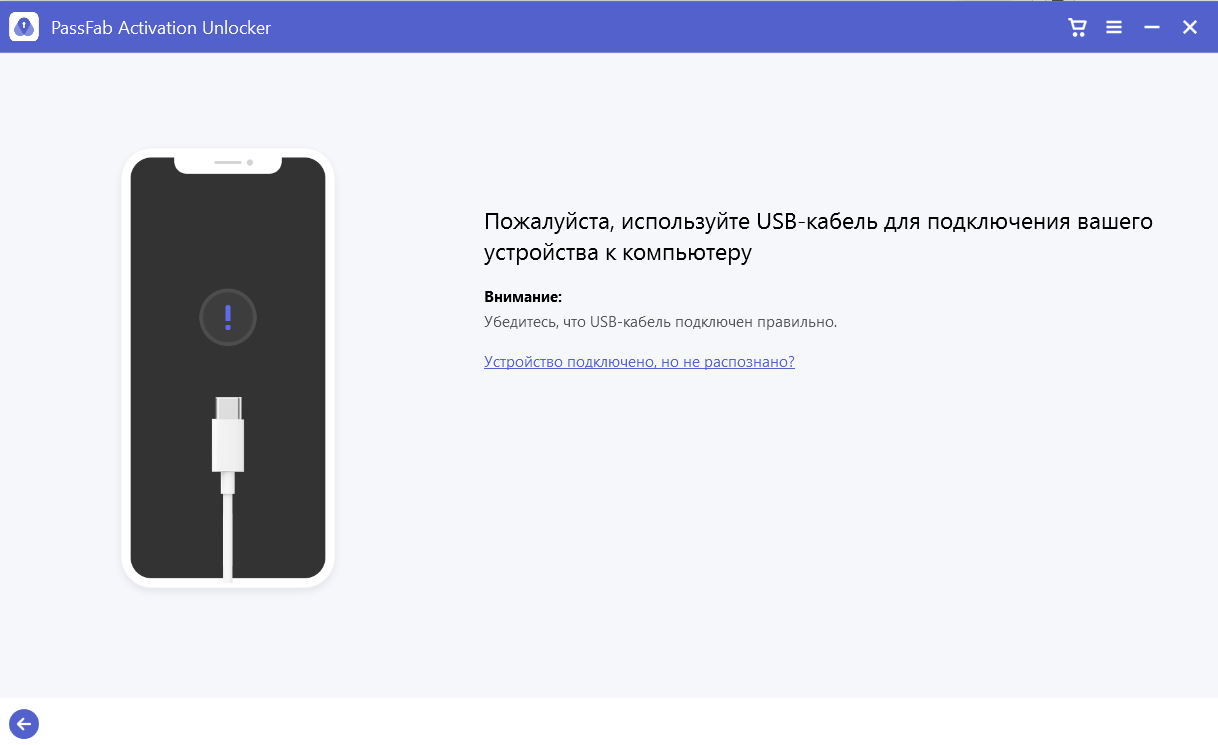
5. После подключения вашего смартфона или планшета Apple к компьютеру с запущенной на нем программой произойдет загрузка утилиты для джейлбрейка.
6. После успешной загрузки утилиты для джейлбрейка нажмите на кнопку «Начать джейлбрейк» и внимательно следуйте инструкциям в окне программы.
7. После джейлбрейка дело совсем за малым. Осталось в появившемся окне нажать на кнопку «Начать удаление», в результате чего программа снимет блокировку активации iCloud на вашем эппловском устройстве.
Вот и все!
На всякий случай на сайте программы есть подробный обзор разблокировки активации PassFab.
Спасибо. Мне помогло))))
У меня я просто смотрел видео. Он сразу выключается показывает значок эпл. И показывает блокировка активаций. Нечего не помогло.


