
Не всем владельцам Mac нравится способ организации иконок в правом верхнем углу экрана. Если не следить за данной областью, то через время там скопится множество иконок и индикаторов.
Некоторые ярлыки добавляются туда без спроса, а большинство можно и вовсе скрыть для удобства управления системой.
📌 Спасибо re:Store за полезную информацию. 👌
Одна из крутейших фич macOS Mojave – автоматическая уборка файлов с рабочего стола. Только ради неё хочется установить обновление прямо сейчас.
Точнее, я уже ставил бета-версию. Посмотрел на тормоза, глюки. Подожду осени и релиза.
Но убирать на рабочем столе вручную после такого не хочется. Я покопался в этой теме и протестировал три варианта чистки рабочего стола MacBook для любой версии macOS. Подчёркиваю, проверял сам, всё работает.
- Кому это нужно?
- Терминал
- Корзина
- Используйте сочетание клавиш или мыши
- Назначить горячий угол
- Используйте Жест Трекпада
- Скрыть значки рабочего стола в macOS с помощью терминала
- Использование стеков рабочего стола в MacOS Mojave
- Скрыть значки рабочего стола на Mac, чтобы придать ему более чистый вид
- Измените обои (и экранную заставку)
- Выберите между светлой, темной и автоматической темами
- Установить пользовательский значок пользователя
- Настроить док
- Настройте строку меню
- Настроить Finder
- Добавьте несколько виджетов в Центр уведомлений
- Изменение поведения трекпада и клавиатуры
- Заставьте выемку исчезнуть
- Избавьтесь от значков на рабочем столе
- Организуйте Windows быстрее
- Добавьте меню «Пуск» в стиле Windows
- Как скрывать значки в меню macOS Big Sur
- Артём Суровцев
- Спрячьте при помощи сторонней утилиты
- ✏️ Нам пишут
- Как быстро скрыть все данные с рабочего стола
- Попробуйте программу Hazel
- Отключите в системных настройках
- Удалите простым перетаскиванием
- Используйте бесплатную программу Clean
- Выключите в параметрах приложения
- Как скрыть значки на рабочем столе на Mac
- Смарт-приложение, такое как HiddenMe, стоит посмотреть
- Старомодный способ навести порядок
- Используйте стеки
- Как удалять значки из меню macOS Big Sur
- Просто выключите иконки на рабочем столе
Кому это нужно?
У многих нас есть привычка: все файлы, необходимые для работы здесь и сейчас, загружаем и собираем на рабочем столе компьютера. Или в папке «Загрузки».
Результат спустя пару-тройку дней плачевный: там помойка. Пара сотен иконок, наложенных друг на друга. Глаза напрягает. Найти в этой свалке что-либо получится только через Finder или поиск Spotlight.
Можно просто удалить всё разом. Но вдруг некоторые из этих файлов понадобятся позже? Да и порядок никому никогда не мешал. Собственно, вот решения.
Полностью загроможденный рабочий стол — это последнее, что я хочу видеть на своем Mac. Тем не менее, мне часто приходится иметь дело с испорченным дисплеем. Много раз я сохраняю файлы на рабочем столе, чтобы найти их немного удобнее. И если я забуду вовремя их убрать, они накапливаются, чтобы загромождать весь экран. Но когда это происходит, я прибегаю к некоторым из простых в использовании приемов, чтобы скрыть или удалить значки с рабочего стола Mac, чтобы немедленно избавиться от беспорядка.
Вы находитесь на той же странице, что и я, и ищете более эффективные способы борьбы с неопрятным рабочим столом? Ну, эти хаки оказались чрезвычайно полезными для меня. И я уверен, что вы также найдете их прямо на деньги. Так почему бы не попробовать их прямо сейчас!
Если вы недавно обновились до macOS Big Sur, то сразу же заметили, как сильно интерфейс Mac теперь напоминает интерфейс iPhone и iPad. Больше всего внимания привлекают обновлённые значки в Доке и большие окна программ. Изменилась и строка меню. Благодаря Пункту управления меню выглядит менее загруженным. Вам нужно научиться добавлять, удалять и скрывать значки в строке меню macOS Big Sur.

Теперь основные значки из строки меню macOS Big Sur (как Wi-Fi и Bluetooth) находятся в Пункте управления. Благодаря этому меню не выглядит сильно загруженным, особенно если у вас много сторонних программ со значками для строки меню.
Однако, если какой-то из функций вы пользуетесь постоянно (например, Bluetooth), вам не нужно каждый раз открывать ради неё Пункт управления. Вы можете добавить этот значок на панель меню. Просто перетяните его в меню, и значок останется там!

Вы можете добавить все значки из пункта управления на строку меню, включая значок настройки яркости клавиатуры. Если у вас M1 MacBook Air, то это очень удобно, ведь на нём нет клавиши для управления яркостью клавиатуры.

19 декабря 201919 декабря 2019
В док-панели Mac можно добавить новые, удалить ненужные или неиспользуемые приложения или просто поменять местами иконки. Напоминаем, что удаление иконки из док-панели Mac не удаляет саму программу.

В статье — инструкция, как удалить значок приложения из док-панели в MacOS.
2. Удерживая кнопкой мышки иконку приложения, тяните значок вверх, пока не увидите «Удалить».
3. Отпустив кнопку, вы удалите иконку приложения из док-панели Mac.
Вы можете удалить из строки меню почти все приложения (кроме папок Finder и Корзина).
Также не получится удалить значок приложения, если в момент удаления оно используется. Если под иконкой приложения есть точка, значит оно активно. Однако есть исключение, и это если вы отключили значки состояния значков приложений в Системных настройках.
В ранних версиях Mac OS X чтобы удалить иконку, нужно было так же удержать и перетащить значок приложения из док-панели. Но после непродолжительного ожидания появлялся значок облака, а не сообщение «Удалить». Удаление значка так же сопровождалось характерным звуком.
Чтобы обратно добавить значок приложения в строку меню на Mac, зажмите и перетащите иконку в ту часть меню, которую хотите.
Вы также можете вернуть док-панель к виду и набору иконок в ней по умолчанию.
Некоторые пользователи любят содержать свой рабочий стол на Mac в порядке, а другим не мешает много иконок на экране. Если вы из вторых, то эта статья для вас. Если хранить файлы на рабочем столе, у вас всегда будет к ним быстрый доступ. Однако они могут копиться, и вам будете всё легче в них запутаться. Вы можете скрыть файлы с рабочего стола. Они никуда не исчезнут, зато рабочий стол будет выглядеть аккуратнее.

Ниже мы расскажем о том, как быстро скрыть иконки на рабочем столе Mac. Это можно сделать одним нажатием с помощью сторонней программы.
1) Установите программу HiddenMe на Mac.
2) Запустите программу. Её значок автоматически отобразится в строке меню.
3) В строке меню нажмите HiddenMe и выберите Hide Desktop Icons. Все иконки и папки исчезнут с рабочего стола.
4) Чтобы вернуть иконки, нажмите на значок программы и выберите Show Desktop Icons.
Вот и всё. Это самый простой и быстрый способ скрыть иконки с рабочего стола. Вы также можете настроить программу так, чтобы она запускалась автоматически с компьютером и сразу же скрывала иконки. Также можно скрывать и отображать иконки нажатием значка программы прямо в строке меню, что ещё быстрее.
Есть и другие способы скрыть иконки на рабочем столе Mac.
Терминал
1) Запустите Терминал на Mac и введите следующую команду:
defaults write com.apple.finder CreateDesktop -bool false
3) Когда вы нажмёте Enter, иконки исчезнут с рабочего стола. Этот способ дольше, но он работает и не требует сторонних программ. После скрытия иконки будут доступны через Finder.
4) Для отображения иконок используйте следующую команду:
defaults write com.apple.finder CreateDesktop -bool true; killall Finder
Корзина
Есть самый простой способ – Корзина. Вы можете переместить свои файлы в Корзину, чтобы они не занимали место на рабочем столе.
Программа HiddenMe – самый лучший и удобный способ одним нажатием скрыть все иконки с рабочего стола.

guteksk7 / Shutterstock
Если вы храните рабочие файлы на своем рабочем столе, вы можете свернуть окна для просмотра рабочего стола. Или вы можете просмотреть рабочий стол, чтобы быстро скрыть окно приложения. Вот как быстро показать ваш рабочий стол на Mac.
Используйте сочетание клавиш или мыши
Самый быстрый способ просмотра рабочего стола (без настройки новой функции) — использовать сочетание клавиш. На самом деле, есть несколько способов сделать это:
Вы также можете создать свой собственный ярлык (с помощью клавиатуры или мыши), чтобы открыть рабочий стол. Для этого нажмите логотип «Apple» в левом верхнем углу экрана и выберите «Системные настройки».

Здесь, нажмите «Управление полетом».

Теперь вы увидите два раскрывающихся меню рядом с опцией «Показать рабочий стол». На левой стороне вы можете назначить сочетание клавиш, а на второй вы можете выбрать сочетание клавиш для мыши.

Вы можете выбрать функциональные клавиши, а также клавиши Shift, Command, Option и Control. Посмотрите на ключ, который вы не используете часто. Для нас выбор правильного ключа имеет смысл, потому что мы редко используем его.

Если вы используете мышь с дополнительными кнопками, вы также можете назначить ее для отображения рабочего стола.
Назначить горячий угол
Возможно, вы этого не знаете, но в вашем Mac есть скрытая функция под названием Hot Corners. Это в основном позволяет вам выполнять действия, просто вставляя курсор в один из четырех углов экрана.
СВЯЗАННЫЙ: Как создать экономящие время ярлыки «Горячий угол» на вашем Mac
Например, вы можете открыть Центр уведомлений, Управление полетом и, да, показать рабочий стол, переместив курсор на один из краев экрана.

Теперь щелкните раскрывающийся список рядом с одним из ребер (мы пошли с верхним левым углом) и выберите опцию «Рабочий стол». Затем нажмите кнопку «ОК», чтобы сохранить изменения.

В дальнейшем, когда вы переместите курсор в верхний левый угол экрана, ваш Mac мгновенно отодвинет окна и покажет рабочий стол. Чтобы скрыть это, еще раз подведите курсор к тому же краю.
Используйте Жест Трекпада
Если вы используете MacBook с трекпадом (или Magic Trackpad), вы можете быстро показать рабочий стол простым жестом.
СВЯЗАННЫЙ: Как использовать жесты трекпада вашего Macbook
Просто разведите большой палец от трёх пальцев на трекпаде, чтобы открыть рабочий стол. Сожмите большим пальцем и тремя пальцами, чтобы скрыть рабочий стол.


Следующий шаг? Узнайте, как функция нескольких рабочих столов может повысить производительность вашего Mac.
СВЯЗАННЫЙ: Mission Control 101: как использовать несколько рабочих столов на Mac
Некоторые люди хорошо умеют управлять своим рабочим пространством и поддерживают его в чистоте и порядке. Ну, я не один из них, и рабочий стол моего Mac забит папками и файлами. Мне нравится мой хаос, и я не собираюсь менять свои привычки в обозримом будущем. Однако в некоторых случаях мне нужно скрывать файлы рабочего стола. Например, если мне нужно прикрепить скриншоты в любой из моих статей или когда я должен выступить с презентацией на работе, я бы предпочел показать людям более чистый рабочий стол, поскольку им легче сосредоточиться на правильных вещах. Независимо от того, боретесь ли вы за тем, чтобы ваш рабочий стол был чистым, или вы процветаете в хаосе, как я, вы столкнетесь с моментами, когда вам придется быстро скрыть весь этот беспорядок. Для тех быстрых моментов, Вот как можно быстро скрыть значки на рабочем столе в macOS:
Замечания: Я испробовал следующие методы на своем MacBook Pro 2017, работающем на macOS Mojave, и на других компьютерах Mac, работающих на macOS Sierra и macOS High Sierra, поэтому они также должны работать на вашем Mac.
Скрыть значки рабочего стола в macOS с помощью терминала
Терминал похож на клад сокровищ. Вы можете творить чудеса на своем Mac с помощью правильных команд, поэтому неудивительно, что вы можете использовать терминал, чтобы скрыть значки рабочего стола на Mac. Вы можете просто запустить терминал ища его в центре внимания и выполните следующую команду:
по умолчанию напишите com.apple.finder CreateDesktop false
Как только вы это сделаете, используйте следующую команду в терминале, чтобы перезапустить Finder:

Имейте в виду, что буква «F» в «Finder» должна быть заглавной, иначе терминал просто скажет вам, что не нашел подходящих процессов.
После этого все значки на рабочем столе будут скрыты. Чтобы отобразить значки позже, вы можете просто использовать следующую команду:
по умолчанию напишите com.apple.finder CreateDesktop true
и затем перезапустите Finder с помощью следующей команды:
Хотя использование терминала для скрытия значков рабочего стола на Mac не является сложной задачей, если вам нужно регулярно скрывать / показывать значки рабочего стола в macOS, использование терминала может оказаться не самым эффективным для вас способом. В таком случае вы можете использовать стороннее приложение, которое позволит вам скрывать значки на рабочем столе или показывать их одним щелчком мыши. Я рекомендую HiddenMe (бесплатно) для этого.
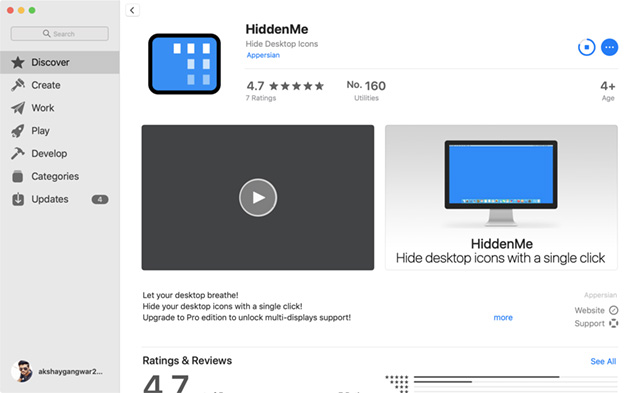
После того как вы загрузили приложение из App Store и запустили его, все, что вам нужно сделать, это нажмите на значок строки меню для HiddenMe, а затем нажмите ‘Скрыть значки на рабочем столеВот и все, значки вашего рабочего стола теперь будут скрыты.
Чтобы отобразить значки рабочего стола позже, вы можете просто щелкнуть значок HiddenMe в строке меню и выбрать «Показать значки рабочего стола».
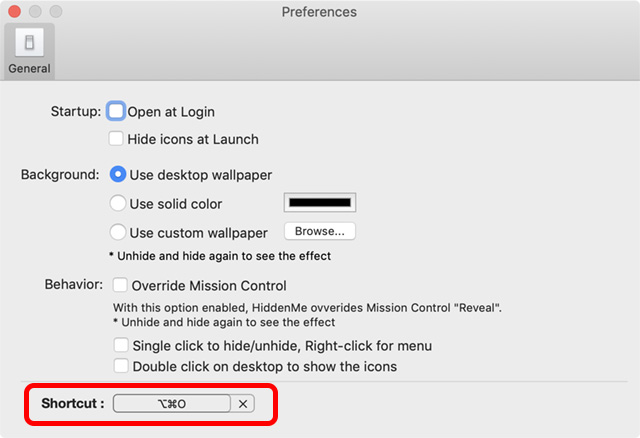
Вы также можете создать сочетание клавиш, чтобы включить / отключить HiddenMe и убедиться, что ваш рабочий стол выглядит чистым с помощью простого нажатия клавиши независимо от того, в каком приложении вы находитесь. Просто убедитесь, что вы не используете ярлык, который уже используется macOS или другое приложение или ярлык могут работать неправильно. Вы можете создать ярлык, нажав на Значок HiddenMe в строке менюсобирается ‘предпочтения, И используякратчайший путь‘Вариант.
Использование стеков рабочего стола в MacOS Mojave
Если единственной причиной, по которой вы хотите скрыть значки на рабочем столе, является то, чтобы ваш рабочий стол выглядел опрятным и чистым для снимков экрана и презентаций (таких как я), есть более простой и лучший вариант, который вы можете использовать.
В MacOS Mojave компания Apple добавила в Finder новую функцию «Стеки рабочего стола», которая автоматически гарантирует, что ваш рабочий стол выглядит аккуратно и чисто благодаря объединению файлов одного типа.
Чтобы включить Desktop Stacks, все, что вам нужно сделать, это запустите Finder, нажмите «View», а затем «Use Stacks». и это все.
Кроме того, вы можете просто использовать сочетание клавиш «control + command + O», чтобы включить Desktop Stacks на вашем Mac.
Замечания: Как я упоминал ранее, Desktop Stacks доступен только в MacOS Mojave. Если вы используете более старую версию macOS, вам придется использовать терминал или приложение, такое как HiddenMe, чтобы ваш рабочий стол выглядел чистым.
СМОТРИ ТАКЖЕ: Как добавить пробелы для организации приложений в Dock на Mac
Скрыть значки рабочего стола на Mac, чтобы придать ему более чистый вид
Используя любой из вышеперечисленных методов, вы можете быть уверены, что никто не сможет застать вас врасплох и заставить вас стыдиться своих привычек к цифровой чистоте. Теперь вы можете загромождать свой рабочий стол желанием своего сердца, а когда наступит момент, вы можете очистить его несколькими нажатиями клавиш. Итак, попробуйте эти методы и дайте нам знать ваши мысли в разделе комментариев ниже.

Многие рабочие столы Mac выглядят одинаково, но есть много вещей, которые вы можете сделать, чтобы они выглядели как ваши собственные. Это включает в себя все, от изменения внешнего вида и размещения элементов до изменения того, как macOS себя чувствует и ведет себя.
Измените обои (и экранную заставку)
Вы можете выбирать из динамических обоев Apple, которые меняются в течение дня, простых светлых и темных рабочих столов, которые переключаются в зависимости от вашей текущей темы, или включенных обоев Apple. Вы также можете выбрать из своей библиотеки фотографий, назначить папку или включить параметр «Изменить изображение», чтобы сохранить актуальность.

Вы также можете установить любое изображение в Safari в качестве обоев рабочего стола, щелкнув его правой кнопкой мыши (или щелкнув двумя пальцами) и выбрав «Использовать в качестве обоев рабочего стола» в контекстном меню.
Выберите между светлой, темной и автоматической темами

Здесь вы также найдете несколько других параметров, таких как цвет акцента macOS (который используется для выделения объектов, таких как элементы меню или значки на рабочем столе).
Установить пользовательский значок пользователя
Вы можете выбрать анимированные заметки в различных позах, статические смайлики, монограмму ваших инициалов, фотографию, сделанную веб-камерой, фотографию из вашей библиотеки фотографий или одно из изображений Apple в комплекте на вкладке «Предложения». Вы также можете щелкнуть и перетащить любое изображение по вашему выбору в круг в левом нижнем углу экрана, чтобы использовать изображение, которое вы нашли в Интернете или создали сами.
Настроить док
Док — это один из самых функциональных аспектов рабочего стола вашего Mac, поэтому вам потребуется некоторое время, чтобы настроить его так, чтобы он работал на вас. Первое, что вы должны сделать, это удалить все бесполезные значки, щелкнув один из них, перетащив его из дока, а затем отпустив, когда появится метка «Удалить».

Вы также можете удалить раздел «Последние приложения» в доке, если вам не кажется полезным возвращаться к приложениям, которые вы недавно использовали. В этом меню есть настройки для автоматического скрытия док-станции, включения увеличения и изменения стилей анимации, используемых при сворачивании и разворачивании окон.

Возможно, одна из самых полезных вещей, которые вы можете сделать, — это закрепить часто используемые папки на доке. Вы можете сделать это, используя крайнюю правую (или нижнюю, если вы используете вертикальную док-станцию) область дока. Перетащите папку в этот раздел, затем щелкните ее правой кнопкой мыши, чтобы изменить способ отображения этой папки (выберите из представлений «Папка» и «Стек» с возможностью развернуть папку в представлении «Список» или «Сетка»).
Затем вы можете быстро получить доступ к папке из этого раздела дока или даже перетащить элементы непосредственно в эту папку, используя тот же ярлык.
Настройте строку меню
Строка меню — это тонкая полоска контекстных и системных настроек, которая проходит вдоль верхней части экрана. Слева вы найдете меню Apple и специальные параметры приложения, такие как «Файл» и «Редактировать», а справа вы увидите время и значки для запущенных в данный момент приложений и служб.
Вы можете привести в порядок этот раздел строки меню, используя такое приложение, как Bartender (16 долларов США) или бесплатную альтернативу Dozer, чтобы скрыть неприглядные значки, но при этом иметь доступ к ним одним щелчком мыши. Если у вас недостаточно элементов в правом верхнем углу экрана, такие приложения, как iStatMenus (попробовать бесплатно) и Hot (бесплатно), могут с первого взгляда отображать такую информацию, как загрузка ЦП, скорость чтения и записи и внутренняя температура.

Вы можете использовать другие разделы, такие как Bluetooth и AirDrop, чтобы добавить специальные значки в строку меню или удалить значки, такие как Wi-Fi и Siri. Также можно автоматически скрыть строку меню в разделе «Док-панель и панель меню» в верхней части списка.
Настроить Finder

Вы также найдете параметры для изменения того, какие окна Finder отображаются по умолчанию (на вкладке «Общие»), для изменения меток и цветов тегов (на вкладке «Теги») и для изменения поведения поиска Finder по умолчанию (на вкладке «Дополнительно»). .)
Наконец, если вы хотите постоянно отображать скрытые файлы, вы можете открыть новое окно терминала, затем введите (или вставьте) следующее, а затем нажмите «Return»:
по умолчанию пишут com.apple.finder AppleShowAllFiles true; убийца Искатель
Чтобы снова скрыть их, измените true на false в приведенной выше команде и запустите ее снова.
Добавьте несколько виджетов в Центр уведомлений
Виджеты macOS не являются чем-то новаторским, но быстрый просмотр календаря и мировых часов может быть вам полезен. Вы можете получить доступ к центру уведомлений, проведя двумя пальцами от края трекпада. Здесь будут отображаться выдающиеся уведомления и виджеты, вы можете нажать «Редактировать виджеты» внизу списка, чтобы настроить их.

Изменение поведения трекпада и клавиатуры

Заставьте выемку исчезнуть
Более новые MacBook, такие как MacBook Pro 2021 года и MacBook Air 2022 года, имеют выемку в верхней части экрана. Несмотря на то, что на самом деле это не имеет большого значения, вы можете заставить эту функцию практически исчезнуть, используя такие приложения, как TopNotch, Forehead и De-Notch-ifier. Добавляя черный фон и закругленную рамку к вашим текущим обоям, эти приложения превращают всю строку меню в естественную рамку вашего MacBook.

Избавьтесь от значков на рабочем столе
Если вам нравится этот чистый вид рабочего стола, вы можете отключить все значки на рабочем столе, открыть окно терминала и ввести (или вставить следующее, а затем Enter):
по умолчанию пишут com.apple.finder CreateDesktop false; убийца Искатель
Вы можете снова включить свои значки, изменив false на true в приведенной выше команде. Если вам нужен быстрый доступ к этой опции простым щелчком мыши, вы можете использовать рабочий процесс «Переключить скрытие ярлыков на рабочем столе». Обязательно включите ярлыки в строке меню macOS, чтобы упростить доступ к ним.
Даже если значки на рабочем столе отключены, вы все равно можете использовать папку «Рабочий стол» в Finder.
Организуйте Windows быстрее
Это скорее настройка производительности, чем настоящая настройка, но она может изменить то, как вы используете свой Mac. Вы можете быстро переставить окна, чтобы максимально использовать пространство экрана, используя сочетания клавиш и приложение, такое как Magnet (7,99 долл. США) или бесплатную альтернативу Rectangle.

После установки вы можете использовать сочетания клавиш, такие как Control + Option + стрелка влево, чтобы разместить окно в левой половине экрана, и Control + Option + стрелка вправо, чтобы разместить другое окно справа. Это настолько полезно, что вы удивитесь, почему Apple еще не добавила его в macOS.
Добавьте меню «Пуск» в стиле Windows
Если вы перешли на macOS из Windows и пропустили старое доброе меню «Пуск», помощь всегда под рукой. Вы можете использовать uBar (попробовать бесплатно, 30 долларов), чтобы полностью заменить док-станцию Mac знакомым Windows-подобным интерфейсом, к которому вы привыкли. Сюда входят значки быстрого запуска, открытые в данный момент приложения и сгруппированные окна. Вы даже можете навести курсор, чтобы просмотреть сгруппированные окна.

Приложение может иметь премиальную цену, но если вы просто не можете привыкнуть к тому, как Apple работает, это небольшая цена, которую нужно заплатить, чтобы вернуть свою производительность.
Safari — надежный браузер, но с несколькими расширениями он становится еще лучше. Сделайте больше с браузером Apple, загрузив некоторые из лучших расширений Safari из Mac App Store.
Начиная с macOS Ventura, ожидается осенью 2022 года, эти расширения будут даже синхронизироваться между iOS, iPadOS и macOS. Однако не все компьютеры Mac получат macOS Ventura. Если у вас нет, вам нужно будет купить новый MacBook или настольный Mac, чтобы воспользоваться этими новыми функциями, когда Apple выпустит macOS Ventura.
Лучшие MacBook 2022 года
MacBook Pro 14 дюймов (M1 Pro, 2021 г.)
Ноутбук Apple MacBook Air 2020 года: чип Apple M1, 13-дюймовый дисплей Retina, 8 ГБ ОЗУ, 256 ГБ SSD, клавиатура с подсветкой, HD-камера FaceTime, Touch ID. Работает с iPhone/iPad; Космический серый амазон

MacBook Pro 16 дюймов (M1 Pro, 2021 г.) Amazon
2199,00 долларов США
$2499.00 Скидка 12%
Как скрывать значки в меню macOS Big Sur
Если на вашей панели меню много значков, вы можете скрыть некоторые. Для этого используются специальные программы для управления строкой меню. лучшая из них – Bartender. Программа позволяет легко скрывать значки в строке меню. Чтобы отобразить скрытые значки, достаточно просто поместить курсор на специальную иконку.
Когда вы скачаете и установите программу Bartender, зайдите в её настройки и поменяйте опции на свой вкус. Всё вполне понятно.

Вы также можете выбрать, как будет выглядеть иконка со крытыми значками, и настроить другие опции. Делается это в основной секции настроек.

Bartender – платная программа, но в ней есть бесплатный пробный период. Пока что Bartender для macOS Big Sur доступна в виде бета-версии, так что вы можете пользоваться программой бесплатно до публичного релиза.
Если вам нужна программа, которая просто скрывает значки без дополнительных функций, есть альтернатива – Hidden Bar.
Артём Суровцев
Люблю технологии и все, что с ними связано. Верю, что величайшие открытия человечества еще впереди!
Спрячьте при помощи сторонней утилиты
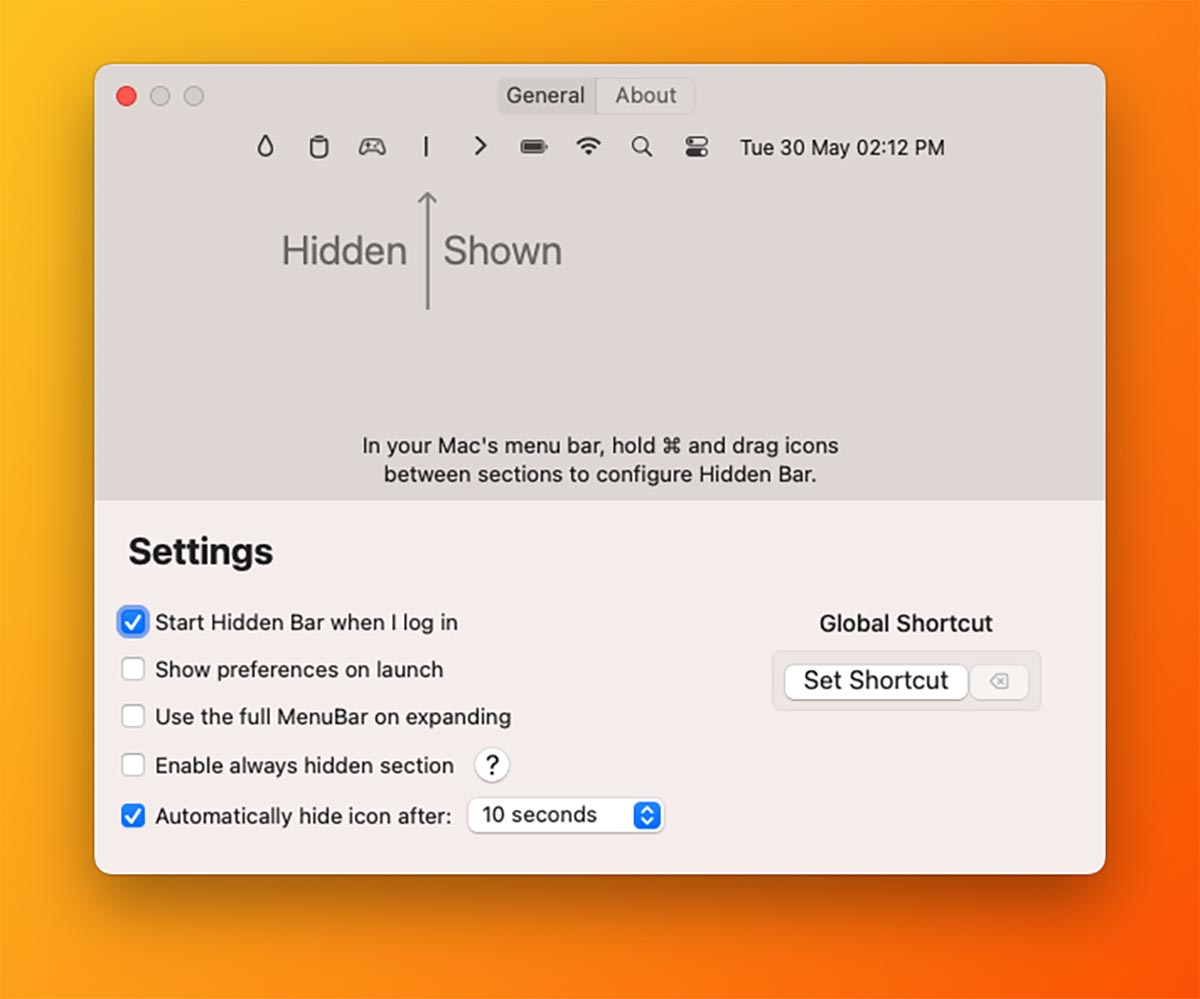
Если нужно убрать самые стойкие и упорные иконки, которые не скрываются ни из системных настроек, ни из параметров приложения, можно воспользоваться сторонней утилитой.
Рекомендуем для этого программу Hidden Bar. Это бесплатное приложение с минимально необходимым набором возможностей.
После его запуска в строке появится специальный “карман”, его нужно раскрыть и спрятать туда все ненужные иконки. После скрытия он будет занимать лишь немного места в строке меню.
Теперь вы знаете, как скрыть абсолютно любой индикатор из строки меню macOS.
Чтобы меньше отвлекаться на ненужные программы.
✏️ Нам пишут
Часто использую MacBook для презентаций и демонстрации работы клиентам. Желательно на время скрывать все содержимое рабочего стола, приходится прятать все документы и файлы в папку. Есть ли способ быстро скрывать и снова отображать все данные с рабочего стола macOS?
Стандартного механизма для скрытия данных с рабочего стола нет. Вы можете использовать метод с папками либо использовать стопки данных. Для этого вызовите контекстное меню рабочего стола и нажмите пункт Собрать в стопки.
Данные будут рассортированы и собраны по типу, но все равно останутся видны на главном экране. Для полного скрытия всех объектов с рабочего стола потребуется сторонне приложение.
Как быстро скрыть все данные с рабочего стола
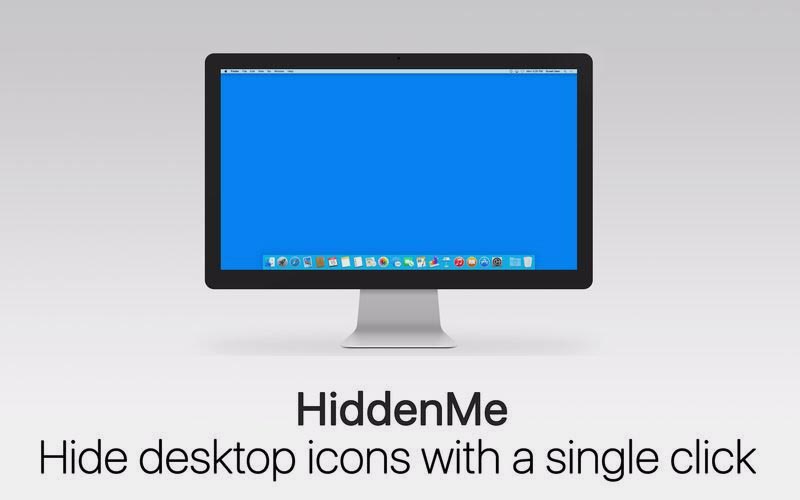
1. Установите бесплатную утилиту HiddenMe из Mac App Store.
2. Запустите приложение и найдите его иконку в строке меню.
3. Перейдите в параметры приложения и настройте нужные опции.
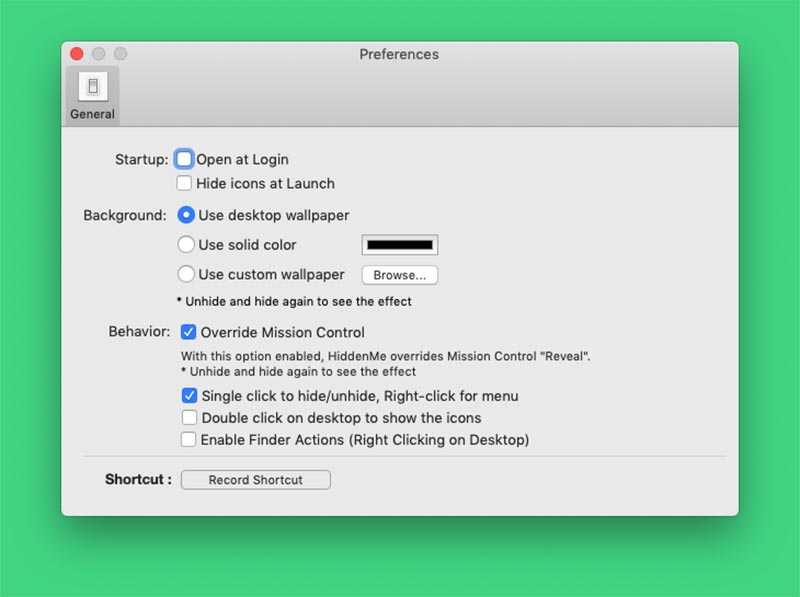
Можно активировать запуск утилиты во время старта системы, настроить другие обои на время скрытия иконок, задать сочетание клавиш для быстрой активации программы.
Теперь останется активировать HiddenMe при помощи настроенного шортката или кликом по иконке в строке меню. Утилита скроет все содержимое рабочего стола, а затем вернет все на прежнее место.
При помощи встроенной покупки за 179 руб. можно активировать возможность работы с несколькими экранами на Mac.
Попробуйте программу Hazel
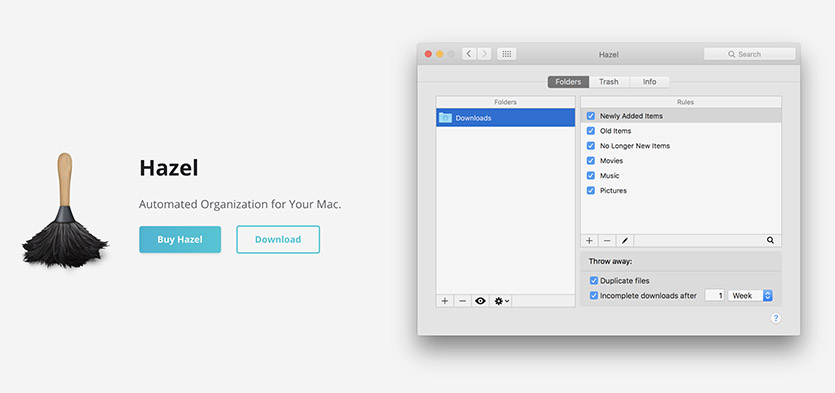
Предыдущие методы были простыми и незамысловатыми. А вот Hazel – уже серьёзный инструмент.
Это менеджер автоматической сортировки файлов в любых папках, в том числе на рабочем столе. Он настраивается до мельчайших деталей, которые даже macOS Mojave не снились. Поэтому должен понравиться продвинутым юзерам Маков.
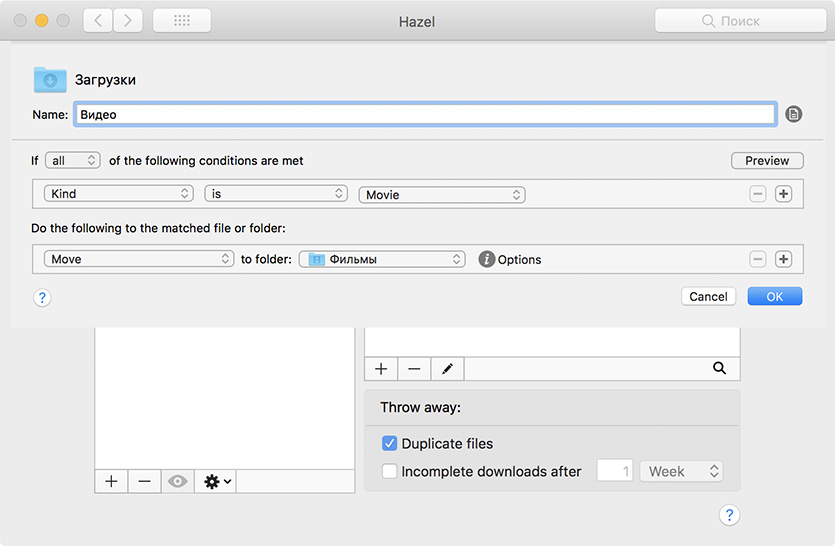
Здесь вы задаёте систему правил и действий:
Hazel мониторит файлы в реальном времени, оперативно применяя ваш алгоритм ко всему, что добавляется в папки. Но можно и задать периодичность.
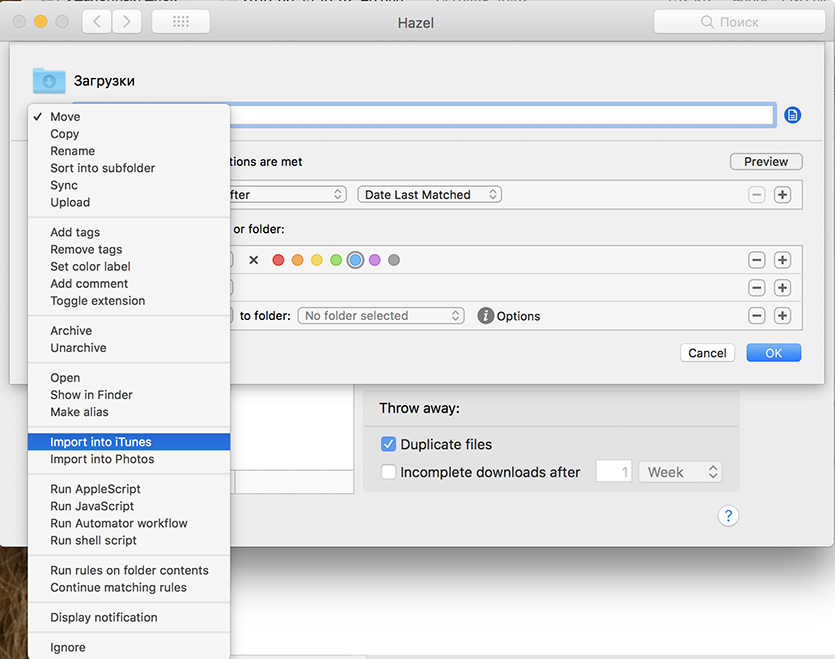
Можно нагородить многоэтажные алгоритмы, создающие строгую и подробную иерархию папок и файлов, отвечающую конкретно вашим нуждам. В прямых руках Hazel станет настоящей находкой.
Примеры? Папка в «Загрузках», куда будут складываться давно не открывавшиеся файлы весом более 5 мегабайт. Автоматически пополняемая папка с оригиналами RAW-фотографий, отсортированными по дате съёмки. Автоматическое удаление файлов рабочего стола, не открываемых дольше 30 дней.
Может, вы хотите автоматически выгружать файлы больше 300 мегабайт на внешний или сетевой жёсткий диск? Или просто рассортировывать фотки, видео и документы с рабочего стола по разным папкам?
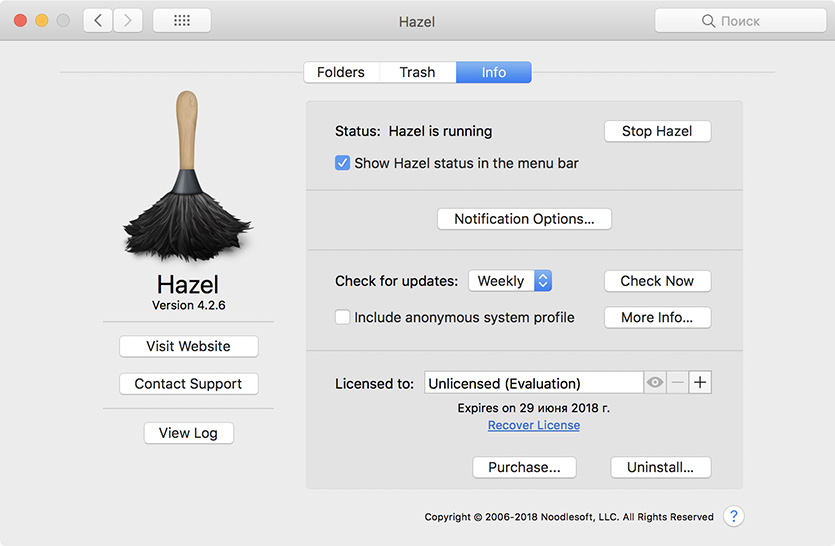
Всё это и многое другое возможно сделать в Hazel. А ещё она умеет удалять приложения macOS, подчищая за собой мусор. Понимает содержимое библиотеки Фото и iTunes. Интегрируется в поиск Spotlight. Может сама чистить корзину время от времени.
Короче, это крутой и серьёзный софт.
Есть один момент: Hazel не бесплатна. Есть trial-период на 14 дней. Стоимость же лицензии – 32 доллара. Можно взять набор из 5 лицензий за 49 долларов, чтобы поставить сразу на несколько Маков.
А пока желаю всем чистого рабочего стола. Можно и понарошку.
Только ради этой фишки macOS Mojave нужно устанавливать операционку уже сейчас.
Отключите в системных настройках
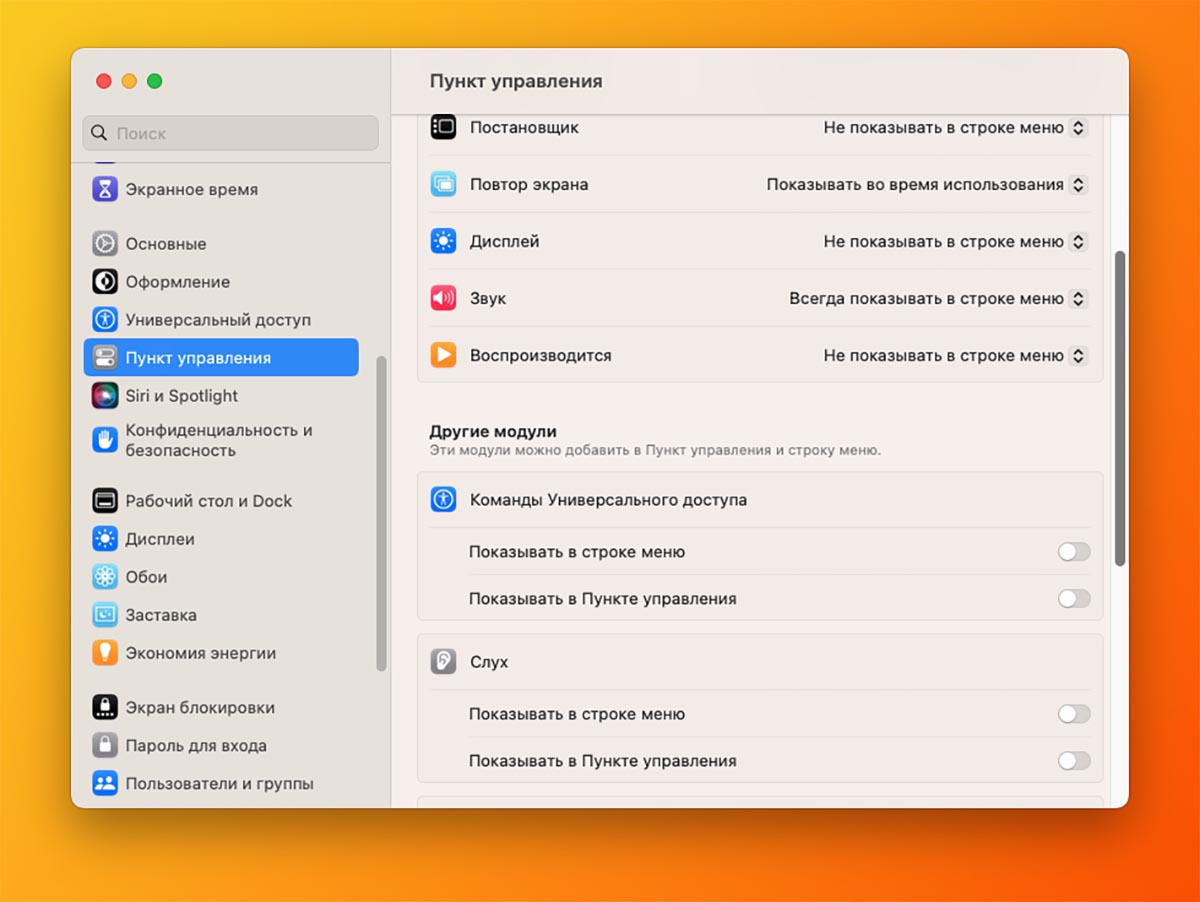
Некоторые системные индикаторы можно включать и отключать в параметрах macOS. Так можно вывести какую-то нужную иконку, чтобы не лезть за ней каждый раз в Пункт управления.
Для включения и отключения ярлыков перейдите в Системные настройки — Пункт управления и настройте нужные пункты для отображения в строке меню.
Удалите простым перетаскиванием

Не все пользователи macOS знают, что иконки в строке меню можно менять местами или вовсе выбрасывать из строки меню.
Для этого зажмите клавишу Command и перетаскивайте индикаторы курсором. Так можно настроить подходящее расположение иконок, а если вытянуть ненужную далеко за пределы строки, она будет удалена.
К сожалению, таким способом получится удалить не все индикаторы из строки.
Используйте бесплатную программу Clean
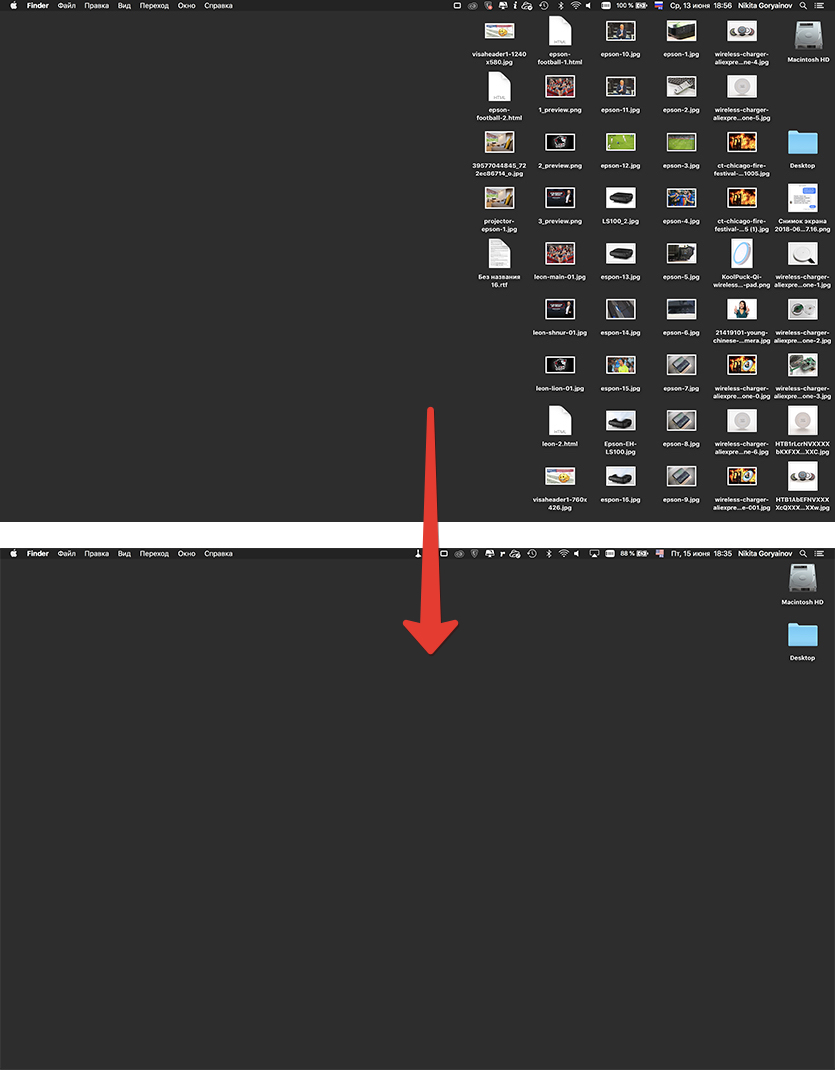
Clean сидит в панели статуса macOS и самостоятельно убирает файлы на рабочем столе в заранее указанную папку. Ничего не удаляется, просто переносится в другое место, с глаз долой.
Файлы группируются в папки по дате очистки. Можно задать дробление на дни или месяцы, либо отключить эту функцию. Тогда они просто будут валиться туда как есть.

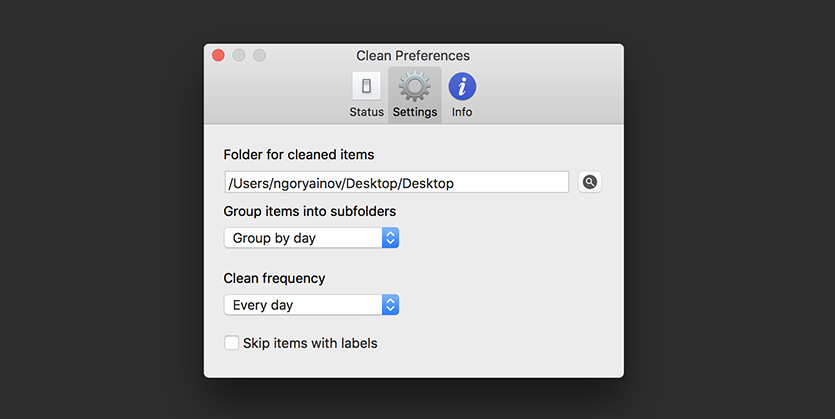
Частоту очистки можно менять: раз в день или раз в неделю. Есть полезная надстройка, с которой файлы с тегами (функция macOS) будут игнорироваться и не переноситься в папки – это если вам принципиально важно всегда оставлять что-то на рабочем столе.
В отзывах к проге заметил, что некоторым она иногда показывает рекламу других приложений разработчика. За неделю тестирования ни разу рекламу не видел, но всё может быть. Платить здесь не за что, никаких In-App не предусмотрено, все функции доступны сразу.
Выключите в параметрах приложения
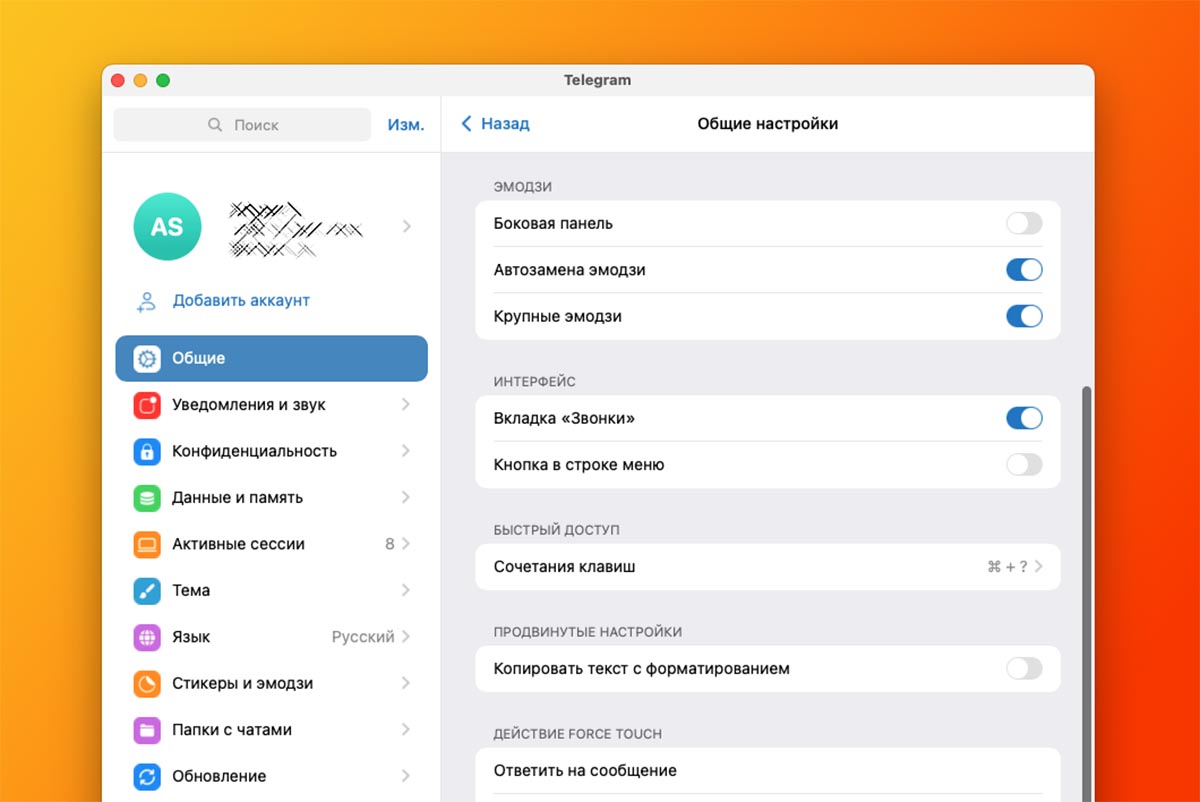
Сторонние разработчики обычно встраивают возможность отключать индикатор приложений в строке меню. Такая опция скрывается в одном из разделов настроек программы.
Например, в Telegram за это отвечает тумблер Кнопка в строке меню, который находится в общих настройках.
Ищите подобные переключатели в других приложениях, которые хотите убрать из строки меню.
Как скрыть значки на рабочем столе на Mac
Это трюк, который я часто использую для мгновенного удаления файлов с рабочего стола macOS — команда Terminal. Что ж, даже если вы не совсем умеете пользоваться приложением «Терминал», этот хак довольно просто попробовать.
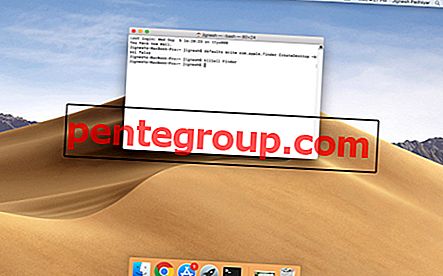
Шаг 1. Запустите приложение Terminal на вашем Mac. (Просто найдите его в центре внимания и откройте его.)
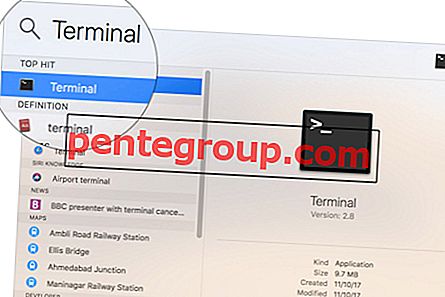
Шаг 2. Теперь вам нужно ввести следующую команду:
по умолчанию напишите com.apple.finder CreateDesktop -bool false
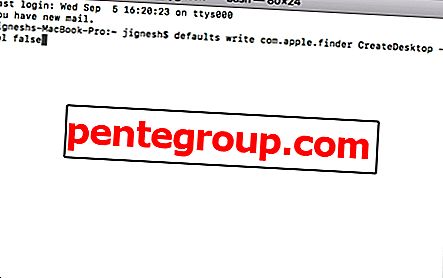
Шаг 3. Затем нажмите Enter, а затем введите вторую команду, указанную ниже:
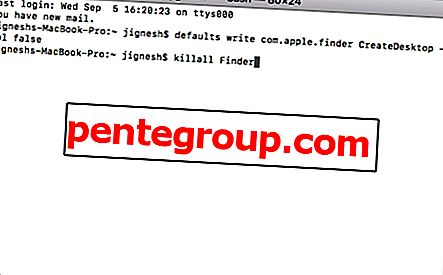
Шаг № 4. Затем нажмите клавишу ввода.
Вуаля! Проверьте рабочий стол; там не будет никаких файлов на экране.
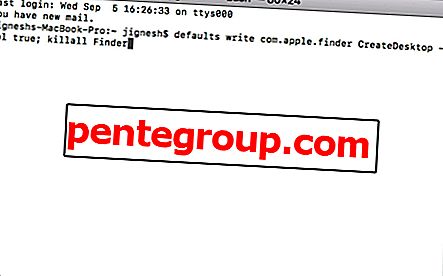
Однако, если вы когда-нибудь захотите снова показать их на рабочем столе, просто введите следующую команду и нажмите клавишу возврата / ввода.
по умолчанию напишите com.apple.finder CreateDesktop -bool true; killall Finder
Смарт-приложение, такое как HiddenMe, стоит посмотреть
Если вы хотите иметь еще более простой вариант или не хотите слишком часто работать с командами терминала, есть приложение HiddenMe, которое позволяет быстро удалить все файлы с рабочего стола. Более того, он доступен бесплатно и работает как нативная функция на Mac.
Шаг 1. Прежде всего, загрузите HiddenMe на свой компьютер и запустите его.
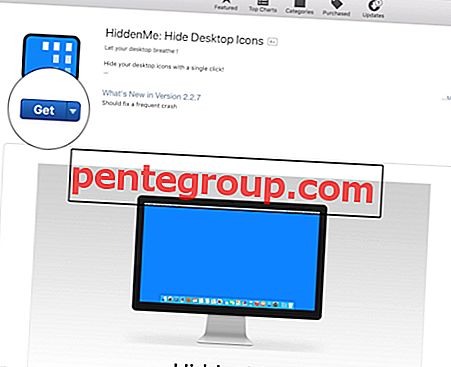
Шаг 2. Теперь проверьте значок круга в строке меню. Нажмите на нее и выберите « Скрыть значки на рабочем столе».
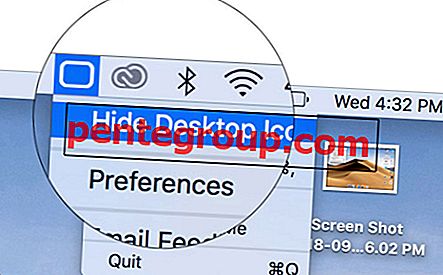
Теперь все файлы уйдут с экрана. Если вы хотите вернуть их обратно, нажмите на значок в виде круга и выберите Показать значки на рабочем столе.
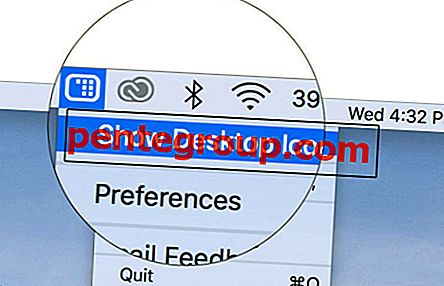
Примечание. Если вы хотите удалить значок HiddenMe из строки меню, щелкните его и выберите «Выйти».
Старомодный способ навести порядок
Это старомодный способ убрать беспорядок. И я думаю, что вы, вероятно, уже знаете об этом.
Просто перетащите значки с рабочего стола в другую папку для его удаления.
Кроме того, вы можете перетащить ненужные значки в корзину, чтобы удалить их. Также вы можете щелкнуть правой кнопкой мыши по значку и выбрать «Переместить в корзину».
Используйте стеки
Apple представила новую функцию Stacks в MacOS Mojave, которая позволяет пользователям поддерживать аккуратный и чистый рабочий стол. Итак, как работает эта функция? Ну, он в основном организует все файлы в типы файлов, а затем размещает их на правом краю экрана.
Надеюсь, у вас есть все приемы, необходимые для поддержания вашего рабочего стола Mac в чистоте или мгновенного удаления беспорядка. Дайте нам знать ваши отзывы ниже в комментариях.
Вы хотели бы также сослаться на эти сообщения:
Как удалять значки из меню macOS Big Sur
Удалять значки из строки меню macOS Big Sur очень легко. Просто зажмите клавишу Command и вытащите значок из панели меню. Когда на значке появится значок «x», отпустите его, чтобы удалить.

Удалять сторонние значки перетягиванием нельзя. Вам нужно закрыть программу или скрыть значок.
Просто выключите иконки на рабочем столе
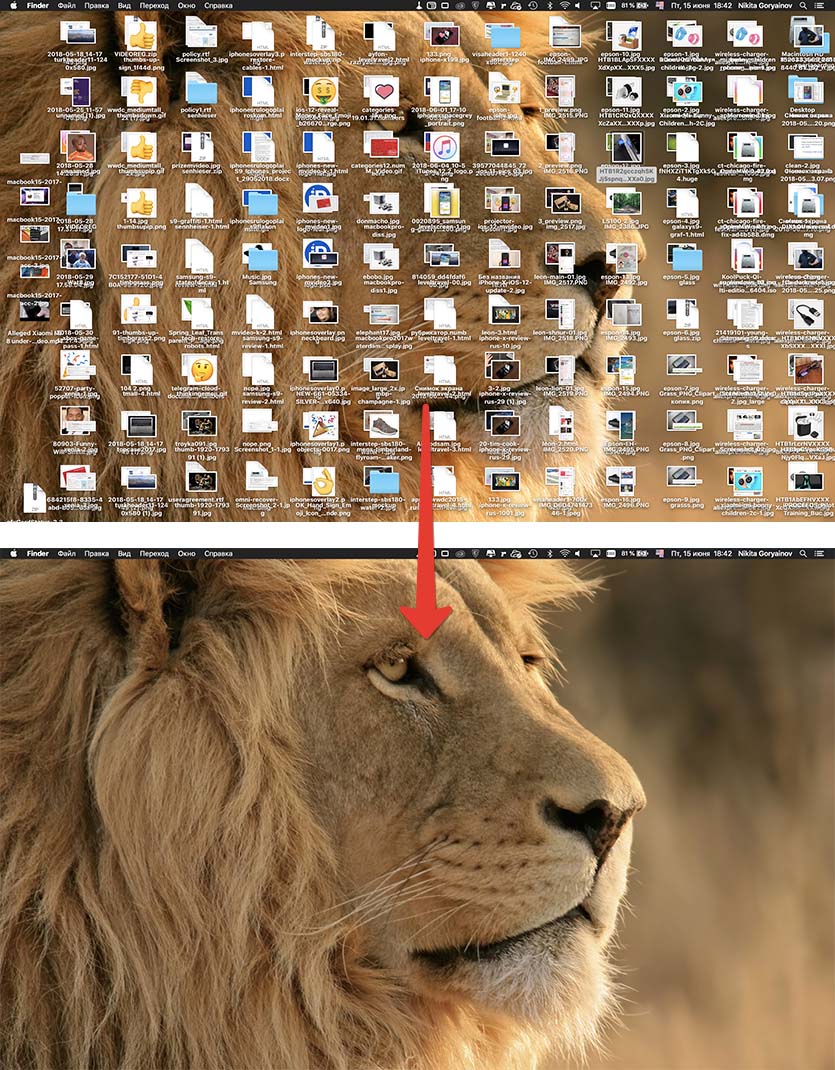
Если помойка сама по себе вам не мешает и лишь мозолит глаза, можно легко решать эту проблему чисто молодёжным способом: забить.
Бесплатно скачиваем приложение HiddenMe в App Store. Некоторые пишут, что оно не работает – но у меня на High Sierra 10.13.5 всё отлично.
После запуска в панели статуса macOS появляется иконка программы. Жмёте на неё, выбираете Hide Desktop Icons. Всё, на рабочем столе ничего нет, только картинка фона. Точно так же можно включить иконки обратно.
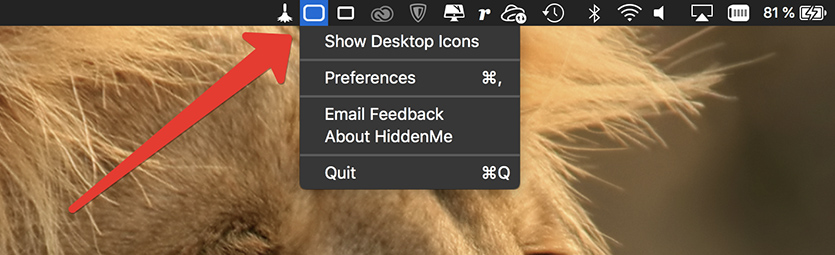
Если нужно, в настройках приложения (Preferences) можно задать автоматическое скрытие иконок при загрузке системы, а также добавить сочетание клавиш, чтобы вообще не тянуться к иконке.
Сами файлы никуда не пропадают. Они по-прежнему доступны для всех приложений системы, а также видны в окнах Finder.


