

Если у вас есть ребенок, который часто просит ваш iPhone или iPad поиграть, обратите внимание на функцию «Экранное время». С ее помощью вы сможете разрешить ребенку пользоваться одними приложениями и функциями и ограничить паролем доступ к другим.

♥ ПО ТЕМЕ: Как автоматически менять обои на iPhone или iPad в зависимости от времени, места и т.д.
Apple App Store позволяет очень легко загружать новые приложения и игры на ваш iPhone. Однако бывают случаи, когда у вас могут возникнуть проблемы с приложениями для iPhone. Эти проблемы возникают по разным причинам.
Некоторые причины того, что ваши приложения для iPhone не загружаются, заключаются в том, что ваш телефон не имеет активного подключения к Интернету, у вас заканчивается место на диске или у вас нет способа оплаты в файле.
В этом руководстве мы увидим, как исправить эти проблемы, чтобы вы могли без проблем загружать свои любимые приложения на свой iPhone.
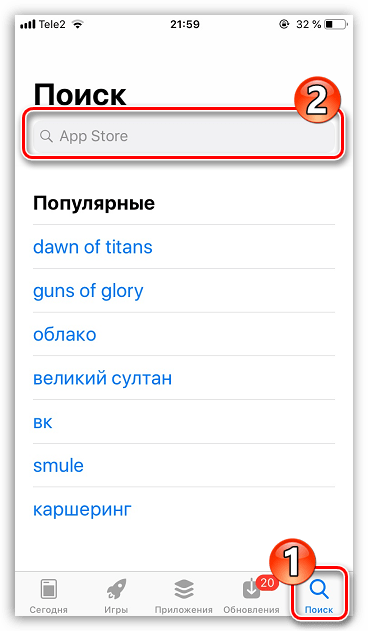
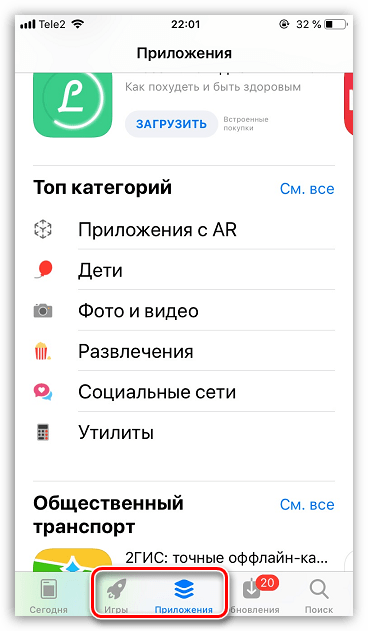
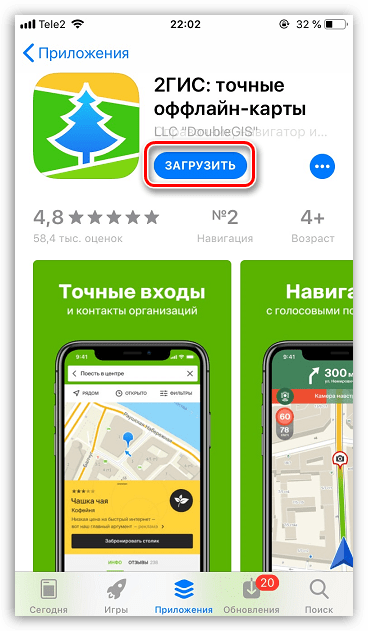
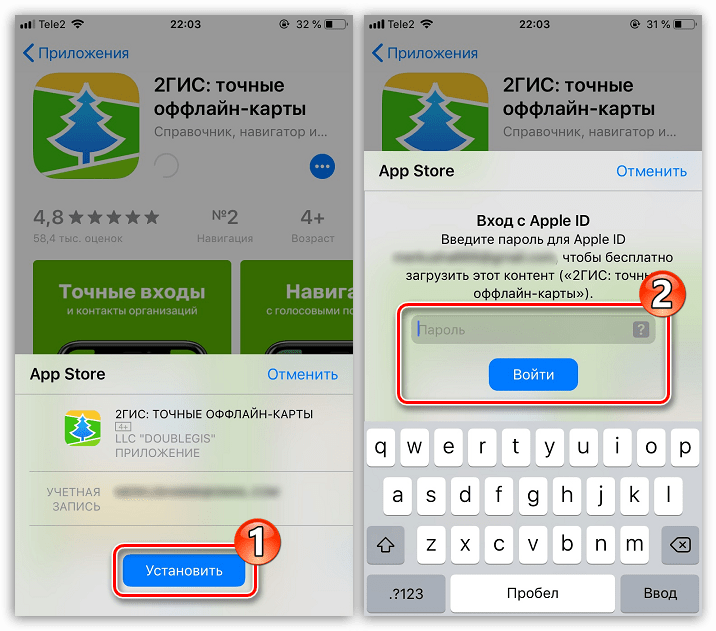
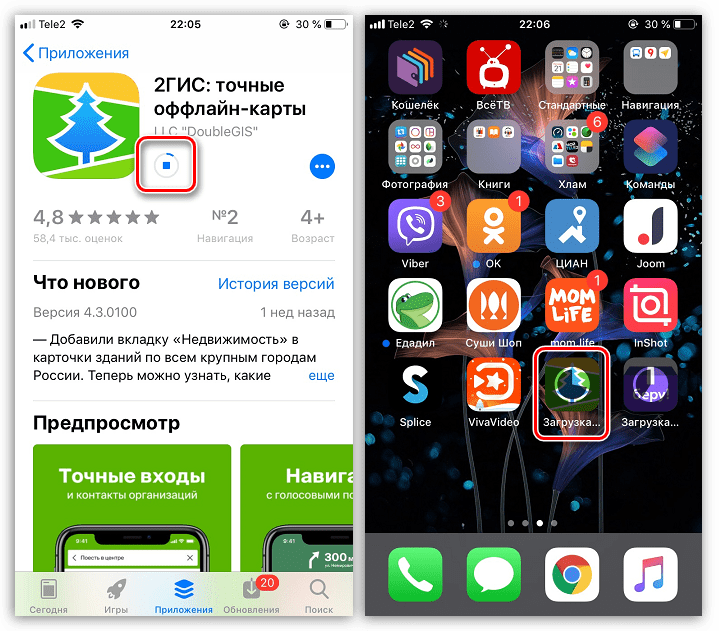
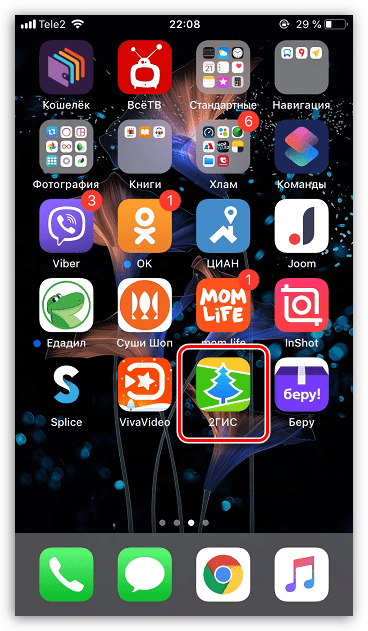
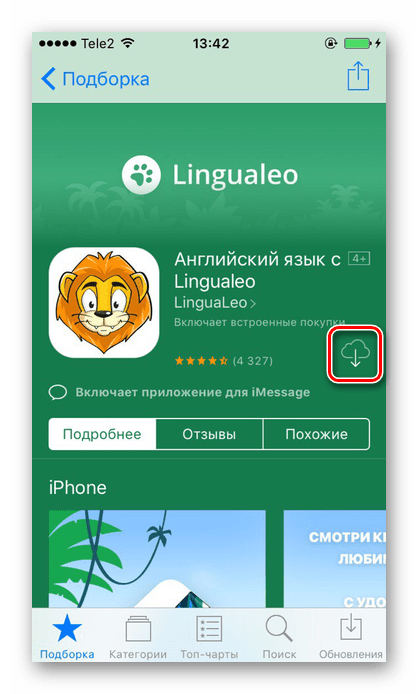
Сам по себе iPhone не отличается особой функциональностью. Именно приложения наделяют его новыми, интересными возможностями, например, превращая в фоторедактор, навигатор или инструмент для связи с близкими посредством интернет-соединения. Если вы начинающий пользователь, наверняка вас интересует вопрос, каким образом на iPhone можно устанавливать программы.
1 звезда
2 звезды
3 звезды
4 звезды
5 звезд
Собрали доступные системы, которые позволяют платить телефоном вместо карты — правда, они работают в основном на Android-смартфонах.
Оплачивать покупки через NFC, просто приложив смартфон к терминалу — все к этому привыкли и не хотят лишаться удобства. Отказываться от бесконтактных платежей и не придется, ведь существует несколько отечественных и зарубежных аналогов, которые все еще работают.
Отметим, что на iPhone не работают все сторонние системы оплаты через NFC — смартфоны на базе iOS поддерживают только Apple Pay. Но айфоном получится платить через СБПэй (Систему Быстрых Платежей). А если у вас есть телефон на Android, то вы сможете использовать одну из привычных программ для бесконтактной оплаты через NFC.

С помощью iPhone приложений есть возможность установить пароль на приложения, файлы и папки хранящиеся на внутренней памяти Айфона.
Ограничить доступ к конфиденциальной информации на iOS, повесив на каждую иконку с приложением отдельный замок, снимаемый при вводе пароля, невозможно. И главная тому причина – ограничения, выдвигаемые операционной системой.
А потому действовать придется иными способами – с помощью специальных «сейфов», в которые помещаются документы, фотографии, переписки или даже отдельные видеоролики, а затем – скрываются за паролем или проверкой Touch ID, или Face ID. Метод пусть и не самый органичный или быстрый, но зато рабочий и проверенный временем.
В условиях санкций многих россиян волнует вопрос: какие приложения заблокируют для работы в РФ сами компании или Роскомнадзор. Многие поклонники игр и социальных сетей уже остались без доступа к любимым продуктам. Кто ушел с российского рынка, и есть ли перспективы возвращения? Разбираемся в нашей статье.

Вчера мы сообщали, что российский «Сбербанк» наконец подключился к отечественному аналогу Apple Pay и Google Pay — СБПэй. Это платежная система, основанная на СБП, которая позволяет оплачивать покупки при помощи iPhone, даже если Apple Pay не работает (как сейчас в России).
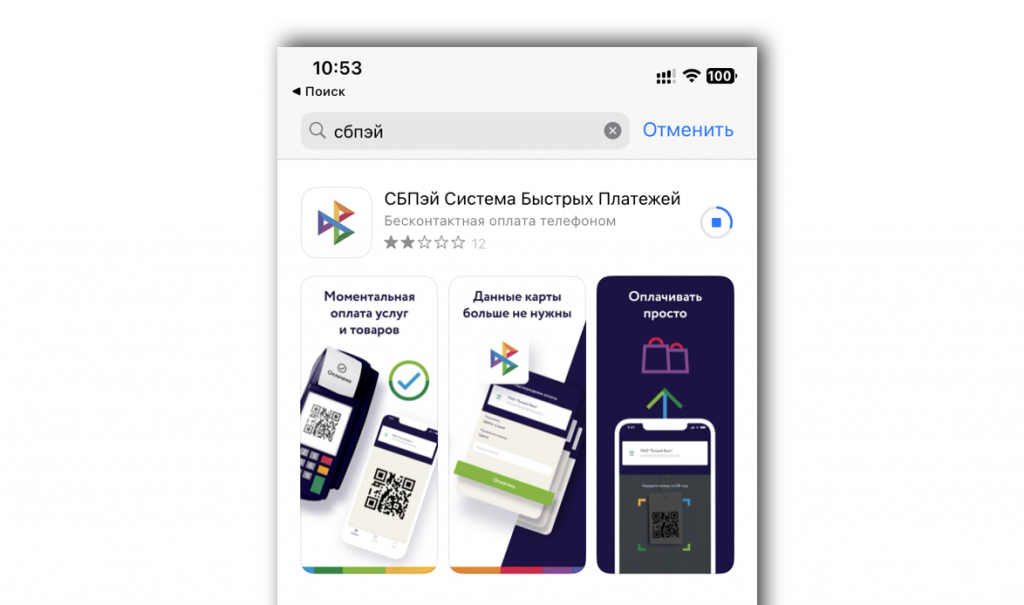
Далее сделайте следующее:
- Нажмите «Начать»
- Создайте аккаунт СБПэй при помощи Apple ID
- Введите в поиск «Сбер» и выберите «Сбербанк России»
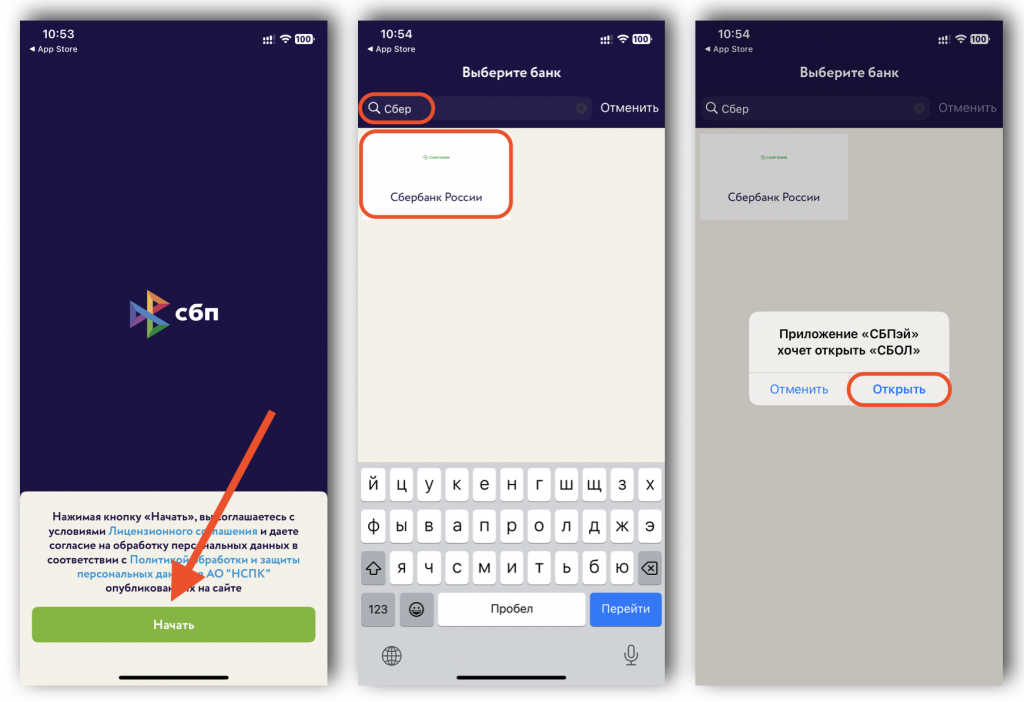
- СБПэй переадресует вас в мобильное приложение «Сбера» или СБОЛ — соглашайтесь
- В приложении «Сбербанка» подтвердите привязку счета к СБПэй и дождитесь результата
- Если переадресации в приложение «Сбера» не произошло — авторизуйте счет вручную, следуя подсказкам СБПэй
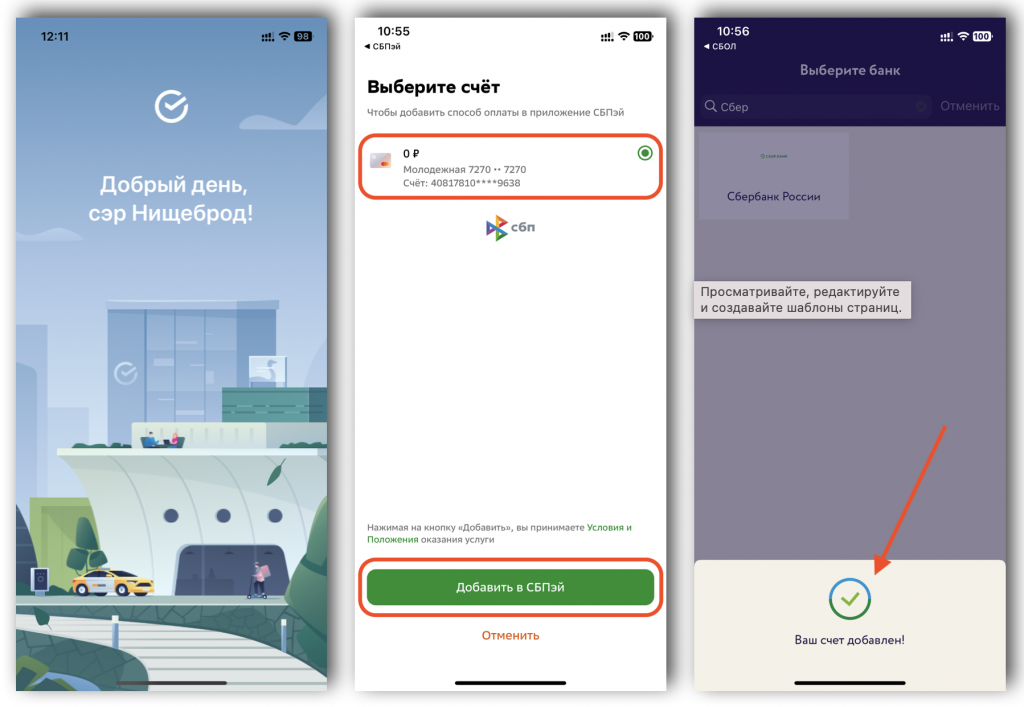
Готово! Теперь вы можете оплачивать покупки со счета в «Сбербанке», просто отсканировав QR-код на кассе. Важно, чтобы магазин поддерживал СБПэй — обычно на кассе есть соответствующие наклейки. Если возникают проблемы в процессе настройки, попробуйте отключить VPN и блокировщики рекламы.
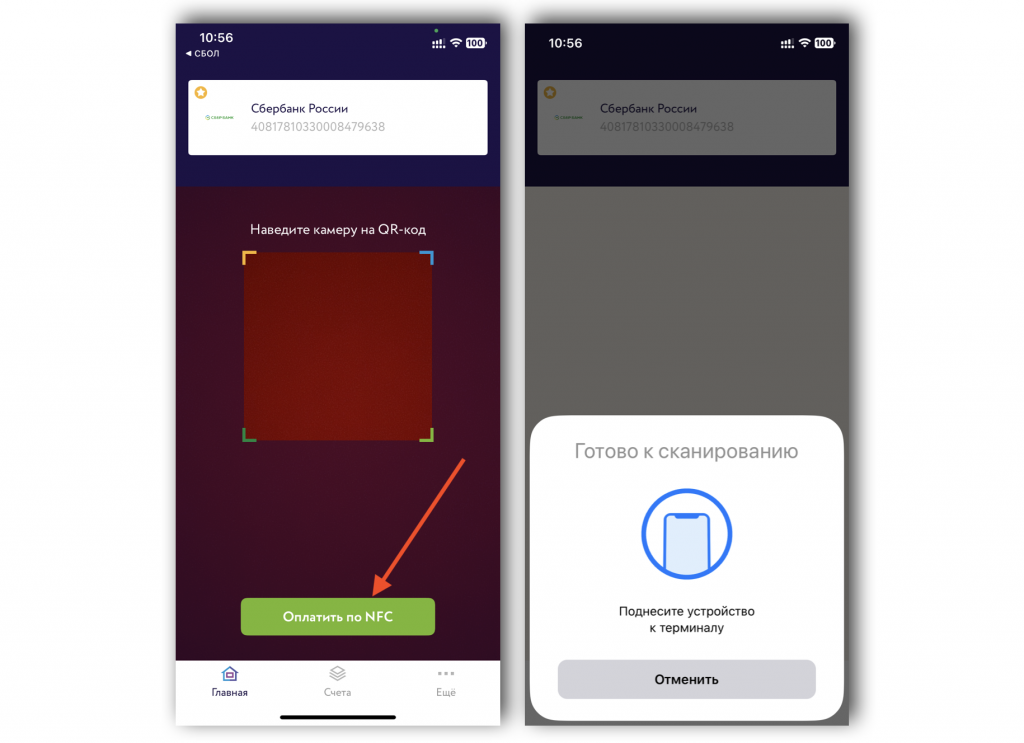
Любопытно, что iOS-приложение СБПэй предлагает оплатить через NFC; по нажатию этой кнопки открывается интерфейс сканирования NFC-меток. Как работает эта фишка, пока остается загадкой.
В iOS 12 (подробный обзор) Apple представила новые инструменты под названием «Экранное время», которые помогут пользователям контролировать время работы со своими устройствами, а также ограничить время использования iPhone и iPad детьми. Обзор нового функционала представлен ниже.

ПО ТЕМЕ: Быстрые (собственные) команды Siri на iOS 12: что это и как создавать.
Добавить функцию «Экранное время» для отслеживания и контроля использования гаджетов вашими детьми, можно из параметров Семейного доступа в учетной записи iCloud (если, конечно, ребенок пользуется индивидуальным устройством, которое добавлено в Семейный доступ родителем).

Также активировать «Экранное время» можно непосредственно на любом другом общем семейном устройстве, например, iPad, без необходимости создания Семейного доступа.
В обоих случаях ребенок не должен знать учетные данные Apple ID родителя.
1. Откройте приложение Настройки и перейдите в раздел «Экранное время».
2. На следующем экране выберите «Включить «Экранное время».

После данного действия на экране отобразится сообщение с описанием функции: ««Экранное время». Получайте еженедельные отчеты с достоверной информацией об экранном времени, а также устанавливайте лимиты времени для действий, которыми хотите управлять»».
3. Нажмите «Дальше».

4. На следующей странице нажмите на кнопку «Это iPhone (iPad) моего ребенка».

5. На следующем этапе необходимо установить Время покоя, указав период времени, при котором будут блокироваться все приложения, кроме самых необходимых, например, Телефон, Сообщения и т.д. (естественно, родитель сможет пользоваться любыми приложениями в любое время, нужно просто будет ввести код).

Во время этого периода звонки, сообщения и другие разрешенные приложения по-прежнему можно будет использовать, а все остальное, включая уведомления, будет отключено. Рядом с заблокированными приложениями появится значок в виде песочных часов.
Для перехода на следующий экран, укажите время покоя и нажмите кнопку «В покое» для сохранения изменений. Также можно выбрать пункт «Не сейчас», если вы не уверены, какое время следует установить.
5. Далее отобразится страница с настройками ограничения «Лимиты программ». Выберите категории, для которых вы хотите установить лимиты, например «Все приложения», «Игры», «Соцсети» или другие.
Выбрав категории приложений, для которых нужно установить лимит, нажмите кнопку «Установить» напротив пункта «Количество времени» и укажите время действия ограничения, по истечении которого, приложения будут заблокированы до следующего дня.
По завершении нажмите «Установить лимит программы» или выберите «Не сейчас», если не уверены.

6. Наконец, вы увидите вкладку «Контент и конфиденциальность». В этом разделе вы можете установить ограничения для откровенного контента или контента, предназначенного для взрослой аудитории, в iTunes, App Store, Apple Music или на сайтах, а также запросить разрешение на изменение настроек конфиденциальности.

7. Создайте четырехзначный родительский пароль. Код нужен в случаях, когда вы захотите увеличить время использования приложения или изменить настройки «Экранное время». С помощью цифровой клавиатуры назначьте пароль. Введите его повторно.

8. После выполнения вышеописанных действий на экране отобразится итоговая страница с настройками функции «Экранное время» для устройства вашего ребенка.


Кроме того, на этой странице можно изменить код доступа «Экранное время» или вовсе отключить функцию.
ПО ТЕМЕ: Виртуальная линейка в iOS 12 или измерять расстояния в приложении Рулетка на iPhone.
- Сбросить все настройки на вашем iPhone
- Включить и выключить режим полета
- СБПэй (СБП Pay)
- App Block
- Проверьте подключение к Интернету
- Что происходит, когда дневной лимит на использование приложений исчерпан
- 1Password
- Mir Pay
- Keeper
- Отчеты
- Отмените и перезапустите загрузку приложения
- Отключите мобильные данные и используйте Wi-Fi для загрузки приложений
- Кошелек Pay
- Освободите место для ваших новых приложений для iPhone
- Huawei Pay
- Какие приложения и игры больше не будут работать в России
- Wargaming
- Gameloft
- Rovio
- G5 Games
- CD Projekt Red
- Microsoft
- Rockstar Games
- Ubisoft
- Niantic Games
- Банковские приложения
- Приложения для бронирования жилья
- Социальные сети
- Альтернативы при блокировке Google Play Market
- Galaxy Store
- Huawei AppGallery
- Lenovo Store
- F-Droid
- Password Manager Finger Print
- Обновите iOS до последней версии на вашем iPhone
- Установите правильную дату и время на вашем iPhone
- Добавьте способ оплаты для покупок в App Store
- Расставьте приоритеты для загрузки вашего приложения
- Как ограничить доступ к приложениям и действиям на iPhone и iPad
- SberPay
- Заставьте свой iPhone успешно загружать приложения из App Store
- Как установить пароль на запуск выборочных игр и программ на iPhone и iPad
- Kaspersky Password Manager
- Установка приложений на iPhone
- Аpp Store на iPhone
- Способ 2
- Cydia Impactor
- TweakBox
- Джейлбрейк и файловые менеджеры
- Как установить приложение из маркета после удаления его из поиска
- Функции «Лимиты программ» и «Разрешенные всегда»
- Видео
Сбросить все настройки на вашем iPhone
Если ваш iPhone по-прежнему отказывается загружать новые приложения, причиной могут быть настройки вашего телефона. В этом случае сброс настроек до заводских значений по умолчанию должен устранить любые проблемы, связанные с конфигурацией.
Вы можете изменить свои настройки после их сброса.
- Откройте «Настройки» и коснитесь «Основные».
- Прокрутите вниз и выберите Сброс.
- Выберите «Сбросить все настройки», чтобы сбросить настройки iPhone.
- Аутентифицируйте себя, используя предпочитаемый метод.
Включить и выключить режим полета
Стоит включать и отключать режим полета вашего iPhone, когда у вас возникают проблемы с загрузкой новых приложений. Это связано с тем, что режим полета отключает ваш телефон от всех сетевых подключений, а затем повторно подключает телефон ко всем этим сетям.
Это помогает исправить мелкие сбои в ваших сетях, которые могут вызывать проблемы с загрузкой приложения.
- Откройте «Настройки» на вашем iPhone.
- Включите режим полета.
- Подождите 10 секунд.
- Отключите параметр «Режим полета».
- Начните загрузку приложения.
СБПэй (СБП Pay)
Многие знают СБП как средство для безналичных переводов по номеру телефона. Сегодня с этой системой работают все крупные банки России, и только Сбер требует отдельно подключить быстрые переводы в своем приложении. Как это сделать, мы рассказывали в отдельной статье.
Однако СБП можно использовать не только для переводов между личными счетами пользователей — но и для оплаты покупок в магазинах. Для этого используется QR-код: достаточно отсканировать его с терминала на кассе, перейти в приложение своего банка и оплатить покупку по выставленному счету.
У СБП также есть своя программа — СБПэй. Но ее не обязательно устанавливать, если на вашем смартфоне уже есть приложение банка.
Многие предприниматели уже начали внедрять СБПэй в свой бизнес: комиссия на переводы через систему гораздо ниже, чем при оплате картами. Однако для покупателя выгода сомнительная: при оплате через СБП не начисляется кэшбек, баллы Спасибо и прочие бонусы. Ведь это, по сути, перевод по реквизитам, а не покупка — так что никакого вознаграждения за нее не положено.
Среди плюсов системы можно назвать только то, что она действительно бесконтактная — вам не надо иметь с собой карту, только смартфон с выходом в интернет. И это может быть как гаджет на Android, так и iPhone — СБП работает на всех мобильных устройствах.
App Block

Проверьте подключение к Интернету
Если у вас возникают проблемы с загрузкой приложений на iPhone, первое, что нужно проверить, — это подключение вашего телефона к Интернету. Неисправное подключение не позволит вашему телефону подключиться к Интернету, что приведет к отсутствию нового контента из Интернета.
Вероятно, у вас возникли проблемы с подключением, если ваш телефон не загружает сайт. В этом случае попробуйте решить проблему самостоятельно или обратитесь за помощью к своему интернет-провайдеру.
Что происходит, когда дневной лимит на использование приложений исчерпан
За 5 минут до окончания лимита ребенок получит соответствующее уведомление.

После того, как дневной лимит на использование приложений будет исчерпан, приложения заблокируются. Рядом с иконками заблокированных приложений на главном экране (рабочем столе iOS) появятся значки с изображением песочных часов. При этом на экране открываемого приложения, появится сообщение о блокировке.

У ребенка будет возможность «попытать счастье» – на странице блокировки предусмотрена опция «Попросить продлить срок». При ее нажатии необходимо ввести родительский пароль, после чего появятся варианты продления лимита:

- Одобрить на 15 минут;
- Одобрить на час;
- Одобрить на день.
ПО ТЕМЕ: Как передать гостям пароль от Wi-Fi, при этом не называя его (QR-код).
1Password

Сейф на iPhone с наглядным интерфейсом, предсказуемым порядком действий и специальными инструкциями от разработчиков AgileBits, которые помогают и прятать конфиденциальную информацию и разбираться в алгоритмах защиты данных даже без использования сейфов. Взаимодействовать с платформой легкой, единственное, о чем приходится жалеть – о бесконечной рекламе.
Mir Pay
Mir Pay — сервис, созданный специально для бесконтактной оплаты с помощью карт МИР. С его помощью можно платить телефоном в 2022 году в любом терминале, где принимают карты МИР — то есть, во всей России. Уже многие банки выпускают карточки этой платежной системы: Сбер, Открытие, Газпромбанк, Альфа. Также можно выпустить виртуальную карту, если вам не нужна пластиковая — такую опцию предлагает Тинькофф.
- Установите Mir Pay на смартфон из удобного для вас магазина приложений.
- Откройте программу и отсканируйте свою карту МИР или добавьте ее данные вручную.
- Следуя подсказкам на экране, активируйте карточку в сервисе и сделайте его основным способом бесконтактной оплаты.
- Для совершения платежа надо просто разблокировать и поднести смартфон к терминалу. Дополнительно открывать приложение МИР Пэй не придется.
Keeper

Приложение – классический сейф, в который добавляются файлы, а затем – разносятся по подходящим каталогам и блокируются как отдельно по каждой папке, так и всем скопом. Вне зависимости от выбора разработчики предлагают сгенерировать необычайно серьезные пароли, которые невозможно подобрать и запомнить, но можно снять с помощью Touch ID или Face ID.
Как результат – до информации никто не доберется (и даже владелец смартфона, если использует все попытки). Дополнительно Keeper предлагает организовать доступное пространство и расстаться с теми файлами, которые давно не нужны, закончив сортировку.
Отчеты
Функция «Экранное время» создает еженедельные отчеты об активности ребенка (в приложении и в Центре уведомлений), в которых показано общее время, проведенное в каждом приложении, использование приложений по категориям, количество полученных уведомлений и сеансов работы с iPhone или iPad, а также активность устройства ребенка при использовании функции семейного доступа в iCloud.


Apple проделала неплохую работу, предоставив владельцам iOS-устройств возможность ограничивать время, которое их дети проводят за работой с iPhone или iPad.
Отмените и перезапустите загрузку приложения
Если загрузка вашего приложения начинается, но останавливается на определенном этапе, попробуйте отменить и перезапустить загрузку. Это дает App Store новый шанс загрузить выбранный контент на ваш iPhone.
- Выберите значок остановки в Apple Store, чтобы остановить текущую загрузку.
- Коснитесь значка загрузки, чтобы возобновить загрузку.
Отключите мобильные данные и используйте Wi-Fi для загрузки приложений
Ваш iPhone ограничивает объем данных, которые вы можете использовать для загрузки приложений, когда вы используете сотовые данные. Это может привести к сбою загрузки, если вы загружаете приложения, превышающие этот лимит.
Подключение iPhone к сети Wi-Fi — один из способов обойти это. Как только вы это сделаете, вы сможете загружать на свой телефон столько приложений, сколько захотите.
Убедитесь, что вы находитесь в зоне покрытия вашей сети Wi-Fi, а затем подключите телефон к сети следующим образом:
- Запустите «Настройки» на вашем iPhone.
- Нажмите «Мобильные данные» и отключите параметр «Мобильные данные».
- Вернитесь в «Настройки» и выберите «Wi-Fi».
- Подключитесь к предпочитаемой сети Wi-Fi.
- Откройте App Store и попробуйте загрузить свое приложение или игру.
Кошелек Pay
Еще один сервис для бесконтактной оплаты интегрирован в приложение для хранения дисконтных карт Кошелек. В него также можно добавить банковскую карточку и оплачивать ей покупки через NFC. Подробнее о том, как это работает, мы рассказывали в отдельной статье, но вкратце опишем главные особенности приложения — чтобы вы могли платить телефоном уже сейчас.

Во-вторых, платежный сервис поддерживает только карты Mastercard или Visa. Если ваша основная карточка выпущена в системе МИР, используйте Mir Pay.
Добавить карту в приложение и сделать его основным способом бесконтактной оплаты довольно просто:
- На главном экране нажмите на плюсик в правом верхнем углу.
- В разделе «Добавить свое» выберите «Банковская карта».
- Введите реквизиты карты вручную или прислоните ее к смартфону, чтобы приложение считало ее номер и срок действия.
- Примите условия приложения и введите проверочный код, который придет в SMS от банка.
- Кошелек спросит, хотите ли вы использовать его как основной способ оплаты. Подтвердите действие — и сможете оплачивать покупки смартфоном.
С Кошелек Pay уже работают многие популярные банки: Альфа, Тинькофф, Райффайзен, Газпромбанк, Русский Стандарт. Однако сервис не принимает карточки Сбера — что довольно логично, ведь у этого банка есть свой собственный SberPay.
Освободите место для ваших новых приложений для iPhone
Вашему iPhone требуется достаточно места для хранения новых приложений или игр, которые вы загружаете из App Store. Если на вашем телефоне заканчивается память, вам придется освободить место, прежде чем вы сможете загружать новый контент.
К счастью, в iPhone есть анализатор хранилища, который можно использовать для определения того, какой элемент занимает какое место. Это упрощает решение о том, какие элементы следует удалить.
- Вы увидите занятое и свободное место на вашем iPhone.
- Прокрутите страницу вниз, чтобы увидеть, какое приложение использует какой объем памяти.
- Коснитесь приложения, и вы увидите возможность удалить содержимое, чтобы освободить место.
- Начните загрузку приложения или игры, как только освободите место на своем iPhone.
Huawei Pay
Сервис бесконтактной оплаты от Huawei, который работает только со смартфонами бренда. Привязать к этому кошельку можно только банковские карты системы UnionPay — что делает систему не особенно актуальной в России, по крайней мере, в 2022 году. В будущем, когда китайские карты UnionPay станут популярнее и более доступными, то и Huawei Pay пригодится большему числу пользователей.
Пока сервис работает с картами четырех банков-партнеров: Газпромбанк, Россельхоз Банк, Солидарность и Восточный банк.
Чтобы использовать HuaweiPay, надо добавить подходящую карту в приложение «Кошелек» (Huawei Wallet) — оно уже установлено на смартфонах производителя.
- Откройте «Кошелек» и нажмите на плюс на главном экране.
- Отсканируйте свою дебетовую или кредитную карту системы UnionPay.
- Следуйте инструкциям на экране, чтобы завершить добавление карточки.
Если на вашем смартфоне нет альтернативных программ для бесконтактной оплаты, то HuaweiPay будет использоваться по умолчанию. В противном случае откройте настройки NFC и вручную укажите, что с ним стоит использовать приложение HuaweiPay.
- Бесплатные VPN на Андроид: какой лучше выбрать?
- Проверенный способ создать запоминающийся, но сложный пароль

Редактор направлений «Мобильные устройства» и «Техника для дома»
Была ли статья интересна?
Какие приложения и игры больше не будут работать в России
К апрелю 2022 года многие запрещенные приложения в плей маркете все еще доступны для скачивания россиянами. Но некоторые игры и приложения в поиске уже не обнаружить. Что с этим делать, и ждать ли милостей от западных разработчиков? В первую очередь важно понимать, что платные версии игр сегодня все равно недоступны. Системы Google Pay, Apple Pay не работают с российскими картами. Именно с этим связан уход многих компаний с отечественного рынка. Площадки для покупки игр с онлайн-доступом также ограничивают возможности россиян для совершения транзакций. Так что, недоступность приложений в некоторых случаях – лишь коммерческий ход.
Wargaming
В начале апреля любителей игр от этого белорусского разработчика постигло горькое разочарование. Компания объявила, что ее продукты World of Tanks, World of Warships больше не будут доступны в России и республике Беларусь. Студия в Минске также закрывается. Все права переходят Lesta Studio из Санкт-Петербурга. О дальнейшей возможности установки и запуска приложений в России пока ничего неизвестно.
Gameloft
Компания выпускает немало интересных продуктов, рассчитанных, в том числе, и на детскую аудиторию. В большей части игр бренда встроена покупка предметов и персонажей за реальные деньги. С марта 2022 года компания удалила свои приложения в магазинах мобильных устройств, используемых российскими пользователями. Служба поддержки в РФ у компании также упразднена
Среди игр, которые Gameloft удалили из плей маркета, можно выделить:
- My little pony – Friendship is Magic;
- World at Arms;
- Ice Age: Continental Drift;
- Ice Age Village;
- Lego Legacy: Heroes Unboxed;
- Disney Getaway Blast;
- Asphalt 9: Legends:
- Modern Combat Blackout;
- Sonic Runners Adventure;
- Iron Blade:
- City Mania: Town Building Game.
Фактически, пользователям на всех платформах эти и другие игры бренда больше недоступны.
Rovio
Легендарная финская компания одной из первых объявила об уходе с российского рынка. Поиграть в Angry Birds и другие продукты бренда больше не получится. Возвращаться на российский рынок компания пока не планирует.
G5 Games
Шведский разработчик объявил о закрытии своего московского офиса в конце марта. Все игры, начиная с популярной Hidden City, будут недоступны россиянам уже в мае. Поддержка ранее установленных продуктов и их обновление компание исключается.
CD Projekt Red
Финский разработчик мобильных игр тоже ушел из РФ в марте 2022 года. Популярные преимущественно у подростковой и молодежной аудитории Hay Day, Brawl Stars, Clash of Clans более недоступны для скачивания. Поддержка игр также не проводится.
Microsoft
Американскому разработчику принадлежат такие игры как игры FIFA, NHL, Need for Speed, The Sims. Бренд еще в марте ушел из России. Но в магазинах приложений продукты остались. Правда, игры практически невозможно запустить в онлайн-режиме в Steam. Зато они успешно работают в бесплатных версиях при скачивании через официальные магазины приложений.
Rockstar Games
Этот американский разработчик игр, и связанная с ним Take-Two, выпускают GTA, Max Payne 3 и другие популярные продукты. С марта 2022 года приложения бренда больше недоступны для российских пользователей.
Ubisoft
Французский бренд хоть и объявил о своем уходе с российского рынка, покидать его явно не спешит. По состоянию на апрель 2022 года игры Far Cry, Assassin’s Creed, Hungry Shark, Rayman доступны для скачивания в маркетах. Понять, какие приложения перестанут работать в дальнейшем, пока невозможно. Официальные релизы бренд не выпускает.
Niantic Games
Американская компания специализируется на создании игр с дополненной реальностью: Pokemon Go и Ingress. С марта 2022 года фирма отказалась от поддержки своих приложений в России. Для скачивания они также недоступны.
Банковские приложения
В начале апреля «Сбербанк» и Альфа-Банк попали под усиленные санкции. И уже оповестили пользователей о переменах.
Разбираясь, какие приложения заблокируют в России в апреле 2022 года, нельзя исключать исчезновения мобильных продуктов этих банков из официальных магазинов. Но сами компании уверяют, что на этот случай у них есть запасной план. Кроме того, поддержка скачанных ранее приложений будет проходить в обычном режиме. А «Сбербанк» предлагает пользоваться новой версией своего сайта, с улучшенным интерфейсом для мобильных устройств.
Приложения для бронирования жилья

Сервисы для бронирования жилья
Об уходе с российского рынка уже заявили 2 крупнейших международных компании: Booking.com и Airbnb. Но их приложения пока доступны в официальных магазинах. Вот только оплатить или оформить бронирование из РФ через них не получится.
Социальные сети
Разбираясь, какие приложения не работают в России, можно обнаружить, что наиболее сильным ударом для жителей страны стала потеря доступа к социальным сетям. О причинах их блокировки стоит рассказать подробнее:
Альтернативы при блокировке Google Play Market
Доступный каталог APK-файлов. Есть популярные приложения, обои для смартфонов, музыка и игры. Коллекция постоянно пополняется.
Galaxy Store
Фирменный магазин приложений для владельцев смартфонов Samsung. Выбор чуть меньше, но зато все необходимые программы в наличии.
Huawei AppGallery
Альтернатива Google Play для владельцев ряда китайских смартфонов. Позволяет использовать все сервисы Яндекса и других компаний.
Lenovo Store
Магазин приложений от бренда Lenovo. Все программ адаптированы под фирменную оболочку телефонов.
F-Droid
Англоязычный магазин полностью бесплатных приложений с лицензией. Успешно работает, есть большой выбор игр и программ.
Как можно понять, блокировка приложений – далеко не самая серьезная проблема пользователей. Система Android позволяет устанавливать программы даже из сторонних источников, в виде APK-файла. Единственные, кто действительно пострадали от санкций – игроки на онлайн платформах. Их российские аккаунты сегодня не позволяют подключаться к сервисам компаний.
https://youtube.com/watch?v=877_xd6tMGE%3Ffeature%3Doembed
Password Manager Finger Print

Программа – новичок жанра медленно, но уверенно обрастающий аудиторией и положительными отзывами. Подход классический – разработчики из Estill Hill предлагают добавлять контент (информацию о картах, авторизации в социальных сетях, аккаунтах, заметках и записях, некоторых контактах, сообщениях электронной почты и фотографиях), а затем – продумывать блокировку.
Обновите iOS до последней версии на вашем iPhone
Большинство проблем с iPhone можно решить, просто обновив телефон до последней версии iOS. Это связано с тем, что более новые версии содержат исправления для существующих ошибок на вашем телефоне.
Обновить устройство iOS, например iPhone, можно быстро, просто и бесплатно.
- Запустите «Настройки» и нажмите «Основные» на вашем iPhone.
- Выберите Обновление ПО.
- Подождите, пока ваш iPhone проверит наличие последней версии программного обеспечения.
- Выберите «Загрузить и установить», чтобы начать обновление вашего iPhone.
Установите правильную дату и время на вашем iPhone
Неправильные настройки даты и времени также могут привести к сбою загрузки приложений для iPhone. Если вы или кто-то другой установил неверную дату и время на вашем iPhone, исправьте это, и проблемы с загрузкой исчезнут.
В вашем телефоне предусмотрена функция автоматической установки даты и времени, поэтому вам не нужно указывать эти параметры вручную.
- Включите параметр «Установить автоматически».
- Начните загрузку приложения в App Store.
Добавьте способ оплаты для покупок в App Store
Apple требует, чтобы вы указали способ оплаты для загрузки определенных приложений, даже если эти приложения можно загрузить бесплатно. Вы можете довольно легко добавить способ оплаты на свой iPhone и решить проблему с загрузкой.
- Откройте «Настройки» и коснитесь своего имени iCloud вверху.
- Выберите «Оплата и доставка» на экране Apple ID.
- Подтвердите свою личность, используя предпочитаемый метод.
- Выберите Добавить способ оплаты.
- Введите сведения о способе оплаты и выберите Готово.
- Запустите App Store и начните загрузку приложения или игры.
Расставьте приоритеты для загрузки вашего приложения
Ваш iPhone предлагает опцию, которая позволяет вам установить приоритет загрузки определенных приложений. Вам следует использовать эту опцию, когда у вас возникают проблемы с загрузкой нового контента из App Store.
Эта опция указывает вашему iPhone сосредоточиться на выбранной вами загрузке, придавая меньшее значение другим файлам, которые вы, возможно, загружаете. Это увеличивает шансы на успешную загрузку вашего приложения.
- Нажмите и удерживайте приложение, которое вы загружаете, на главном экране вашего iPhone.
- Выберите «Приоритет загрузки» в меню.
Как ограничить доступ к приложениям и действиям на iPhone и iPad
1. На домашнем экране откройте приложение «Настройки»;
2. Перейдите в раздел «Экранное время» и нажмите «Включить Экранное время».

3. На появившемся экране нажмите кнопку Продолжить, а на следующем выберите один из вариантов Это мой iPhone или Это iPhone моего ребенка (по большому счету, неважно какой пункт вы выберите).

4. На главном экране функции Экранное время, нажмите кнопку-ссылку Использовать код-пароль.

Создайте код-пароль, который потребуется для разрешения просмотра приложения.

Введите свой Apple ID, который может понадобиться в случае, если вы забудете код-пароль.

4. Вернитесь на главную страницу раздела «Экранное время» и выберите пункт «Контент и конфиденциальность»;

5. Передвиньте переключатель напротив «Контент и конфиденциальность» в положение Включено;
6. Выберите необходимый раздел для создания ограничений: «Покупки в iTunes Store и App Store», «Разрешенные программы» или «Ограничения контента»;
7. Отключите необходимые приложения или действия.

8. Отключенные приложения больше не будут отображаться на домашнем экране. Для того чтобы снова активировать к ним доступ, повторите все вышеописанные шаги и передвиньте переключатели в противоположную сторону.
♥ ПО ТЕМЕ: Как добавить голосовое оповещение об окончании зарядки iPhone или iPad.
SberPay
SberPay, он же Сбербанк Пэй — система одноименного российского банка, которая работает только с его картами. Хорошая альтернатива, чтобы платить смартфоном вместо карты Сбербанка.
Платежный сервис стал доступен в июле 2020 года и не имеет отдельного приложения, а интегрирован в программу мобильного банка Сбербанк Онлайн.
Чтобы привязать карту к SberPay, сделайте следующее:
- Откройте приложение мобильного банка и выберите свою карту.
- Тапните по кнопке «Настройки».
- Выберите опцию «Оплата телефоном SberPay» и подтвердите подключение.
- Если на смартфоне уже использовался другой сервис бесконтактной оплаты по умолчанию, например, Google Pay, приложение спросит, хотите ли вы изменить его на Сбер Пэй.
- Далее убедитесь, что включен NFC — и можете оплачивать покупки одним касанием.
ОБНОВЛЕНИЕ: с 10 марта добавить в SberPay можно только карты платежной системы МИР.
Заставьте свой iPhone успешно загружать приложения из App Store
Благодаря стабильности платформы Apple ваш iPhone почти всегда загружает приложения без проблем. Однако в тех редких случаях, когда у вас возникают сбои при загрузке, описанные выше методы должны помочь вам обойти проблему.
После того, как вы применили один или несколько из вышеперечисленных методов, ваш iPhone в обязательном порядке загрузит ваши любимые приложения и игры.
Как установить пароль на запуск выборочных игр и программ на iPhone и iPad
Начиная с iOS 12 появилась возможность устанавливать временные лимиты для пользования приложениями. Разблокировать заблокированные приложения можно путем ввода код-пароля.
Введите свой Apple ID, который понадобится в случае, если вы забудете код-пароль.
5. Вернитесь на главную страницу раздела «Экранное время» и выберите пункт «Лимиты приложений»;
6. Установите переключатель «Лимиты приложений» в положение Включено и нажмите «Добавить лимит»;

7. Выберите необходимое ПО, которое будет ограничено лимитами и нажмите кнопку «Далее»;
8. Установите переключатель «Блокировать в конце лимита» в положение «Включено».

9. Установите временной лимит, по истечении которого выбранные приложения перестанут открываться. Здесь же можно указать и необходимые дни.

Примечание: Если Вы хотите установить постоянный пароль на запуск определенного приложения, установите лимит в 1 минуту.
При запуске заблокированного приложения (по истечении лимита) система отобразит экран с уведомлением о достижении лимита, а иконки заблокированных приложений потускнеют и рядом с ними появится значок с изображением песочных часов.
Для продолжения работы с заблокированным приложением, нажмите на кнопку «Попросить больше времени», а затем на «Ввести код-пароль».


После успешного ввода кода-пароля, пользователю будут предложены 3 варианта для разблокировки приложения:

10. Для контроля лимитами на всех устройствах, синхронизированных с одним Apple ID, установите переключатель «Учитывать на всех устройствах» на главной странице раздела «Экранное время» в положение «Вкл».
Kaspersky Password Manager

Помощник на Айфон, призванный и настраивать автоматическую авторизацию при посещении сайтов, и прятать файлы от посторонних глаз, и бесплатно придумывать хитрющие пароли при регистрации (те, которые невозможно повторить и запомнить, и состоящие из букв, цифр, символов длинной в 16 знаков).
Распространяется сервис бесплатно и обязательно требует регистрации для синхронизации и идентификации (иначе прикрепить отпечаток пальца никто не разрешит).
Установка приложений на iPhone
Подробнее:
Как создать Apple ID
Как настроить Apple ID
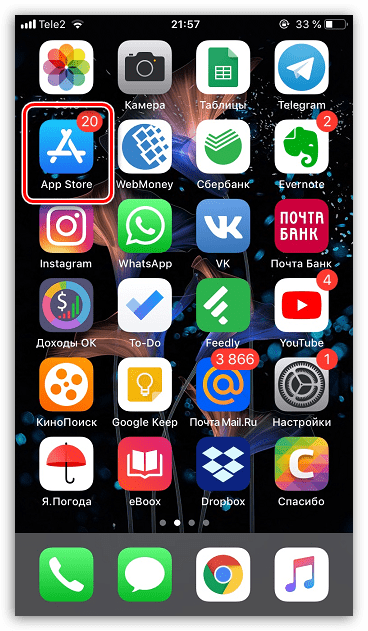
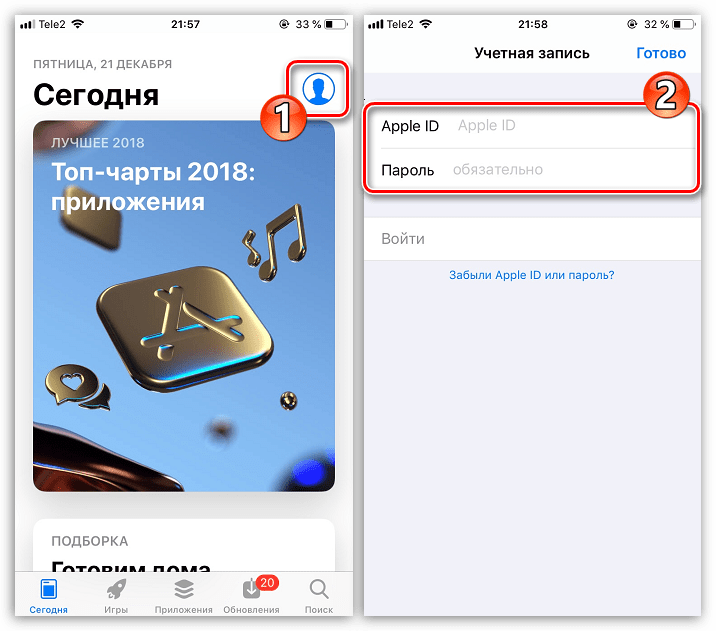
Аpp Store на iPhone
Способ 2
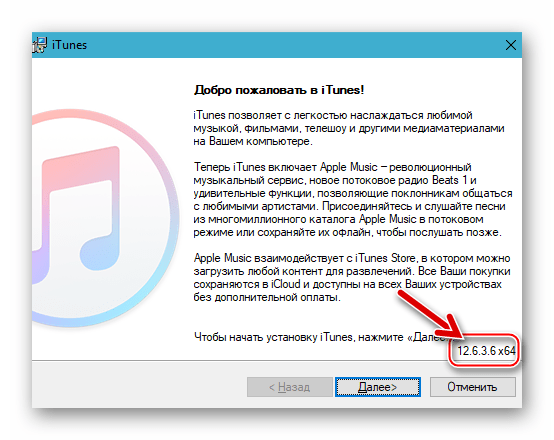
Для взаимодействия с устройствами, функционирующими под управлением iOS, применяя компьютер, компанией Apple разработан менеджер iTunes для Windows. До выхода версии 12.7 в приложении была возможность получить доступ к AppStore, загрузить любой софт из магазина и интегрировать его в iPhone с ПК. Стоит отметить, что использование ПО айТюнс для установки программ в смартфоны Apple сейчас применяется все реже, в особых случаях либо теми пользователями, которые просто привыкли за долгие годы эксплуатации «яблочных» смартфонов инсталлировать приложения в них c компьютера.
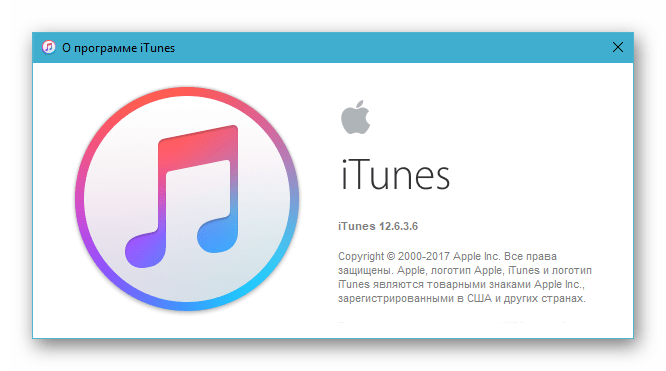

На сегодняшний день инсталляцию iOS-приложений с ПК в Apple-девайсы через iTunes провести возможно, но для процедуры следует использовать версию не новее 12.6.3.6. В случае наличия на компьютере более новой сборки медиакомбайна, ее следует полностью удалить, а затем инсталлировать «старую» версию, воспользовавшись дистрибутивом, доступным для скачивания по ссылке, предложенной выше. Процессы деинсталляции и установки айТюнс описаны в следующих статьях на нашем сайте.
Подробнее:
Как удалить iTunes с компьютера полностью
Как установить iTunes на компьютер
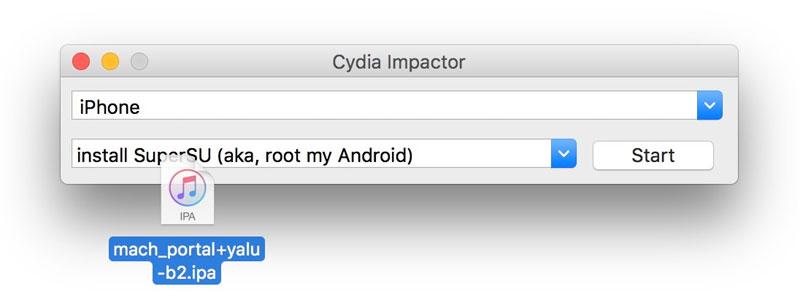
Cydia Impactor
Подробнее: Установка WhatsApp на iPad
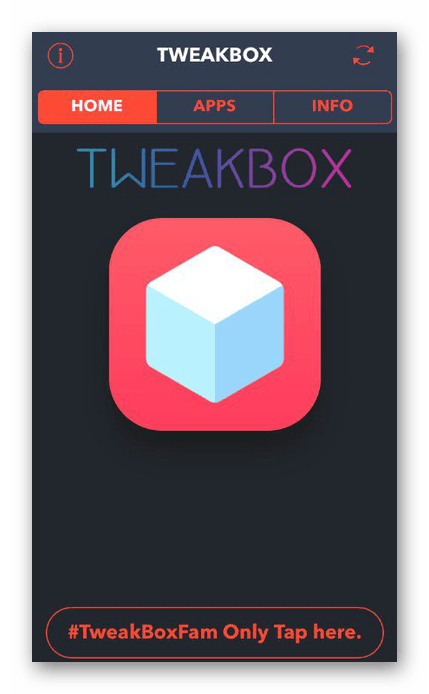
TweakBox
Джейлбрейк и файловые менеджеры
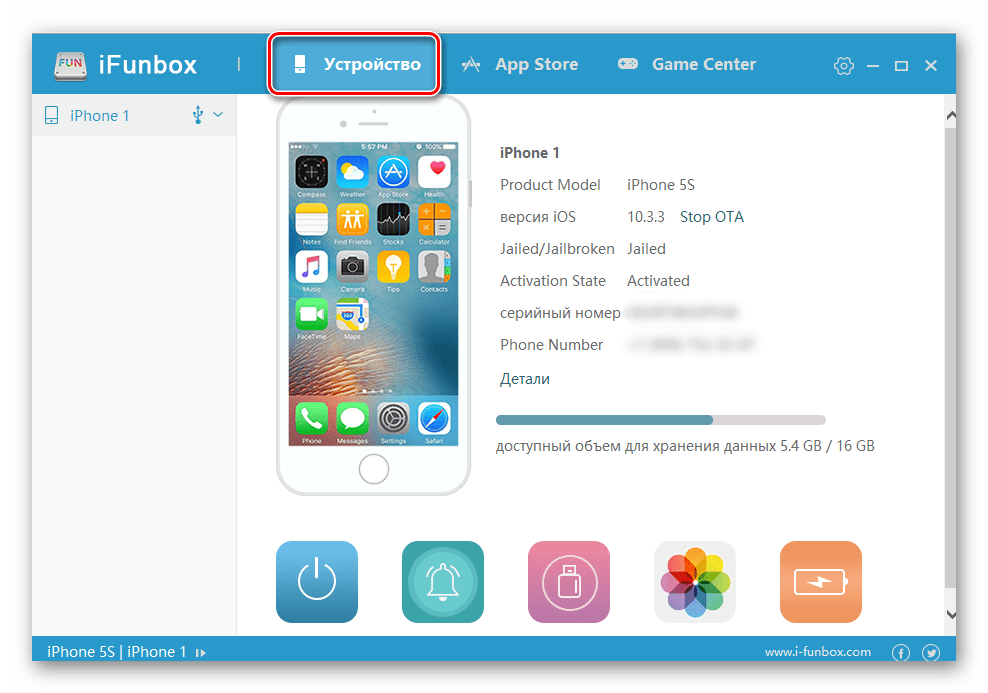
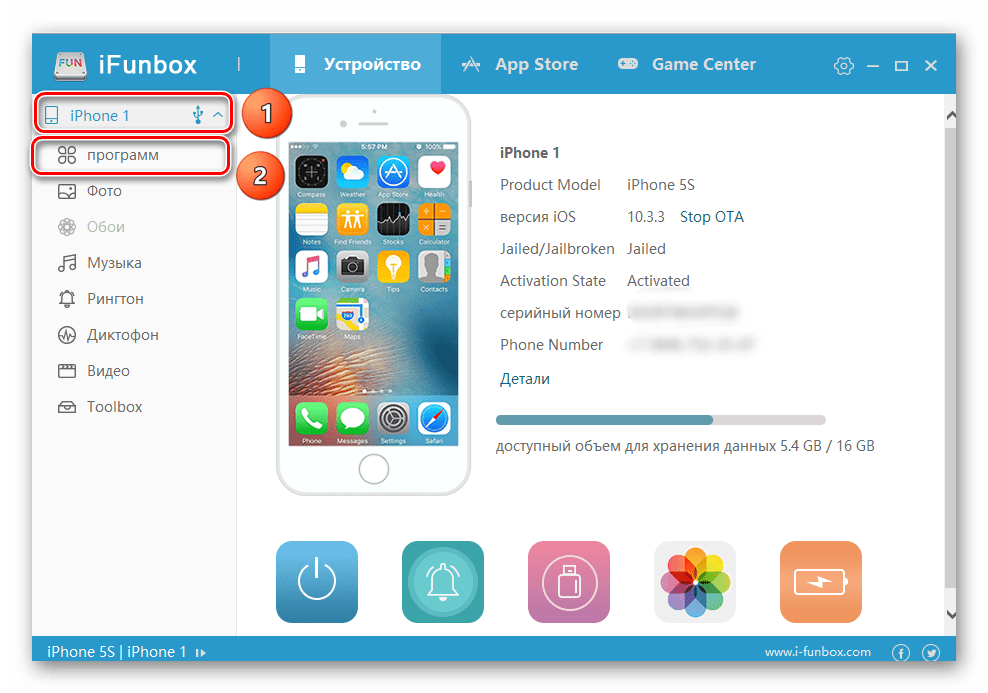
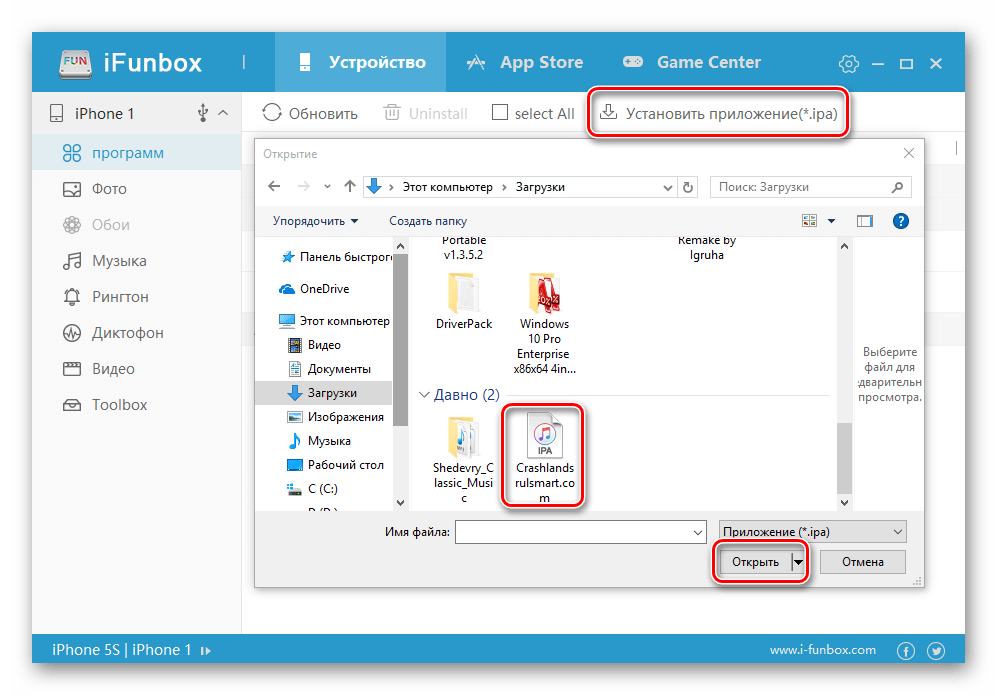
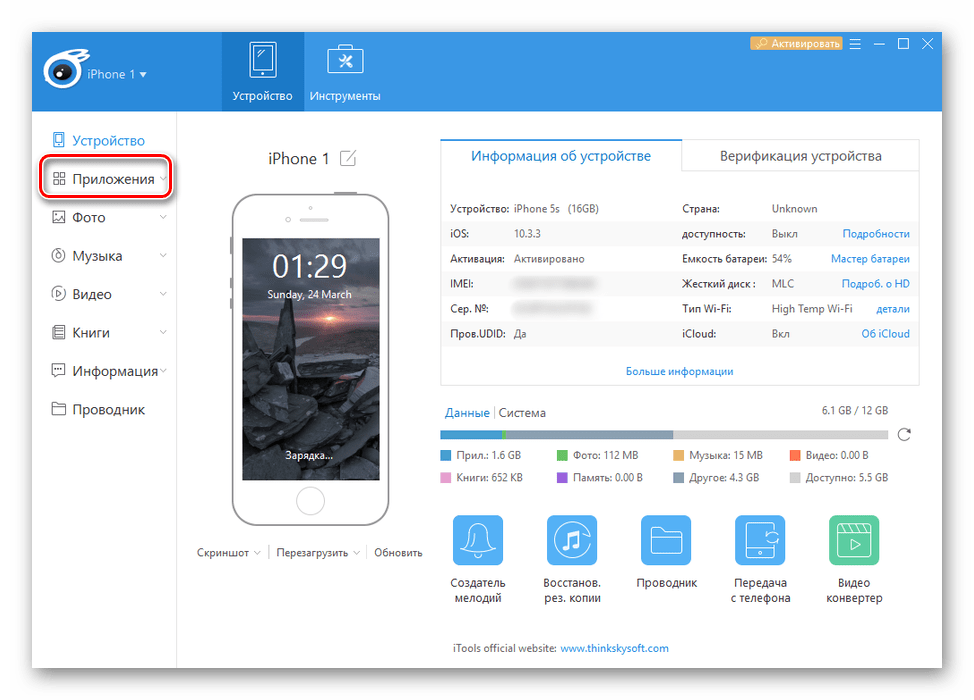
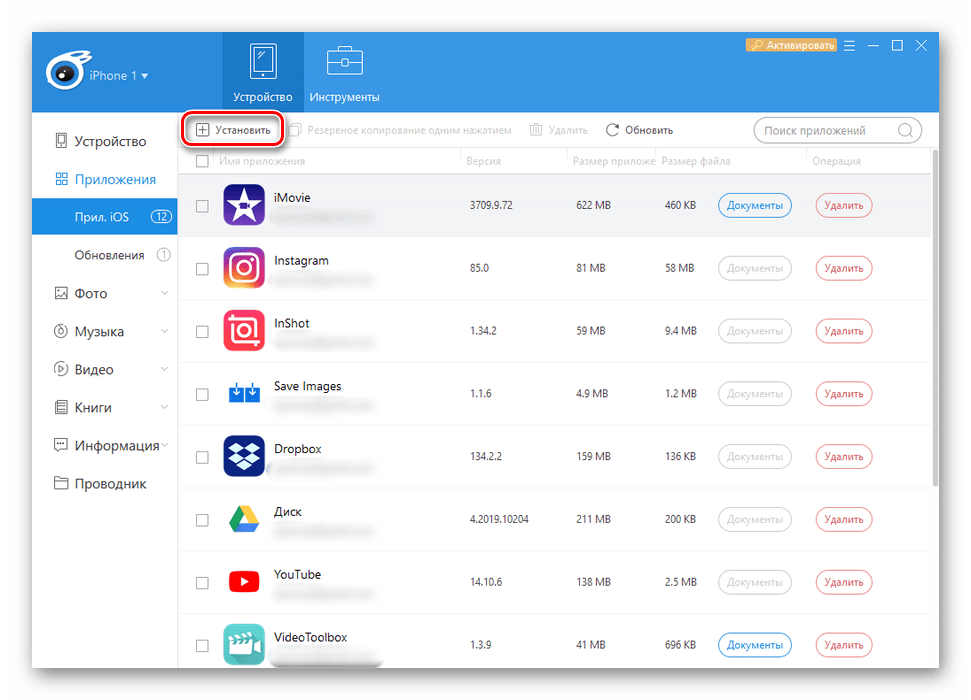
Jailbreak — это получение доступа к закрытой по умолчанию файловой системе устройства. Пользователь при этом может создавать, редактировать и удалять все, что посчитает нужным. По сути, это аналог получения root-прав на Android. Именно на таком устройстве можно инсталлировать любое приложение в обход App Store, даже если из магазина оно уже удалено. Кроме того, различные модификации позволят по-новому взглянуть на некоторые игры и программы. В их установке помогают такие программы как iFunBox и iTools, которыми пользуются даже владельцы устройств без джейлбрейка для управления своими файлами.
Вариант 1: iFunBox
Преимущество данного метода в том, что юзеру нет необходимости синхронизировать устройство с компьютером и iTunes, а также подключаться к интернету.
Вариант 2: iTools
Данный способ также предполагает работу со сторонним файловым менеджером. Здесь нам тоже понадобится файл с расширением IPA, который и содержит в себе необходимое приложение.
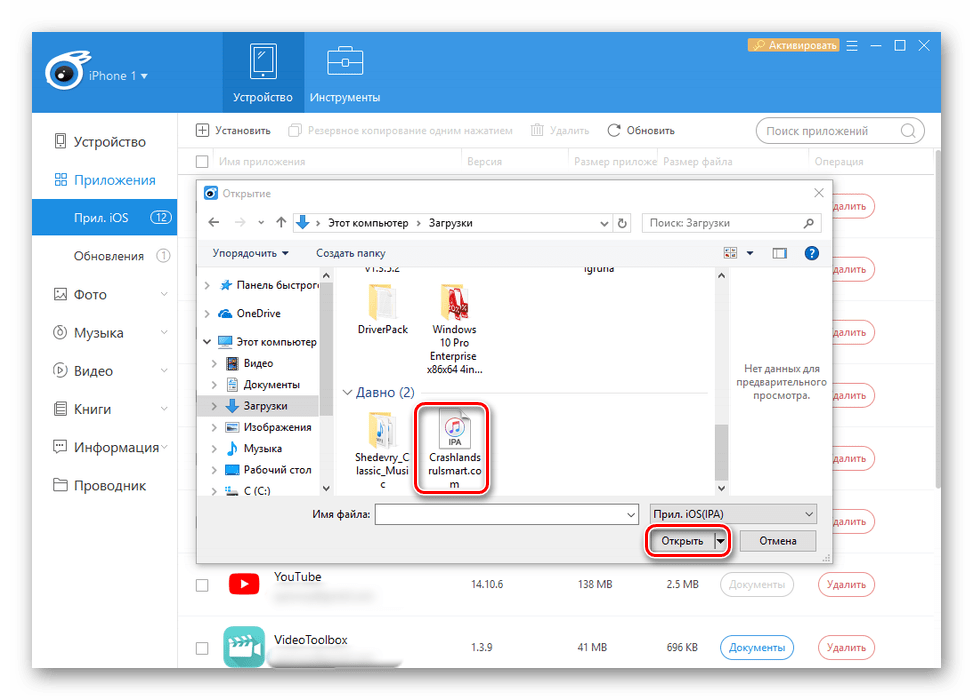
Несмотря на то, что мы разобрали 2 файловых менеджера, которые практически идентичны по своим функциям, стоит отметить: иногда в одной программе файл со специальным расширением может не загрузиться, выдавая ошибку. К тому же разработчики iFunBox не рекомендуют устанавливать приложения, вес которых более 1 ГБ. Поэтому есть смысл попробовать оба варианта.
Как вы видите, способы установки приложения в Айфон значительно различаются между собой. При этом предпочтение рекомендуется отдавать методам, официально задокументированных производителем аппаратов и разработчиком их системного ПО – это просто и безопасно.
Как установить приложение из маркета после удаления его из поиска

В зависимости от того, каким магазином пользуется игрок, поиск исчезнувшего приложения будет отличаться. Например, в Play Market и App Store оно сохраняется в списке ранее установленных. Нужно лишь перейти в раздел с ранее скачанным контентом. Оттуда игру можно будет установить, но донатить и оплачивать подписки уже не получится.
В Steam ранее купленные игры компании-разработчики изымать не будут, они останутся, но без обновлений.
Функции «Лимиты программ» и «Разрешенные всегда»
1. В разделе «Лимиты программ» отображается временной лимит использования приложений, который вы установили в шаге 5 в инструкции выше. В нашем примере установлено ограничение в 3 часа на Все программы.
2. Нажмите «Добавить лимит», чтобы добавить новые категории и временной промежуток.
3. В разделе «Разрешенные всегда» находится список приложений, доступных в режиме «В покое» или при установленном ограничении для категории «Все программы». По умолчанию это приложения «Телефон», «Сообщения», Карты и FaceTime.
4. Нажмите «+» или «-» рядом с приложением, которое хотите добавить или удалить.
Видео
Начиная с iOS 12 на iPhone и iPad появилась возможность устанавливать ограничение по времени на использование устройства, чтобы ваше чадо не сидело в телефоне целый день.
Кроме того, этот метод можно использовать для собственных целей, например, в случае, если вашим телефоном иногда пользуются посторонние лица.
В этой статье мы расскажем вам, как ограничить ребенку доступ к приложениям на вашем iOS-устройстве.
♥ ПО ТЕМЕ: Как скрыть (запаролить) переписку с любым человеком в Viber на iPhone.


