

Современные гаджеты — это устройства, которые совершенно недавно ворвались в жизнь человека.
Однако за такой сравнительно небольшой период времени, равняющийся приблизительно двум десяткам лет, человек настолько привязался к мобильным устройствам, что просто уже не представляет себе жизни без них.
iPhone обеспечивает возможность осуществления звонка, приёма вызова любого абонента, а, кроме этого, гаджет способен безукоризненно принимать и сохранять сообщения.
Пропали сообщения? Решить проблему легко — об этом в нашей новой статье
Невзирая на это, случается так, что некоторые важные СМС по разным причинам удаляются. Смириться с таким «несчастьем» достаточно сложно, если от такого сообщения зависит будущая карьера, судьба и прочие важные жизненные моменты.
Если случайно были удалены СМС, представляющие особую важность, пользователю не столько важно разобраться, кто виноват в этом удалении, сколько понять, как восстановить СМС на Айфоне.
- Восстановление при помощи программных приложений
- Возврат сообщений через iCloud
- Применение программного приложения iTunes
- Процесс восстановления при помощи стороннего софта
- Применение утилиты Data Doctor Recovery — SIM Card
- Применение утилиты SmartPhone Recovery
- Как войти в Recovery Mode на iPhone с физической кнопкой Home
- Как войти в Recovery Mode на iPhone с сенсорной кнопкой Home
- Как войти в Recovery Mode на iPhone с Face ID
- Артём Суровцев
- Как восстановить удалённые сообщения из резервной копии в iTunes?
- Как восстановить удалённые СМС на Айфоне через iCloud?
- Можно ли вернуть СМС на iPhone с помощью сторонних программ?
- Можно ли изъять СМС из бэкапа iTunes без подключения Айфона к компьютеру?
- Заключение
- Что потребуется для восстановления
- Восстановление устройства через iTunes
- Отключение функции «Локатор» («Найти iPhone» / «Найти iPad»)
- Подключение устройства и создание резервной копии
- Как восстановить устройство с сохранением версии iOS
- Еще статьи по данной теме
- Часть 1. Музыка не удаляется, но отключается по ряду причин
- Музыка удалена с iPhone, но не повреждена на других устройствах iOS?
- Музыка внезапно исчезла, а сохранилась только купленная музыка?
- Часть 2. Как восстановить музыкальные композиции Apple на iPhone
- Повторно загрузите приобретенную музыку из iTunes Store
- Восстановить удаленные песни в iTunes
- Доступ к удаленной музыке из iCloud
- Восстановить удаленную музыку с iPhone напрямую
- Часть 3. Часто задаваемые вопросы о восстановлении удаленной музыки с iPhone
- Почему могут исчезнуть SMS
- Можно ли восстановить удаленные СМС на Айфоне
- Как восстановить СМС на Айфоне после удаления
- C помощью iTunes
- C помощью iCloud
- Специальные программы для восстановления SMS
- Primo iPhone Data Recovery
- Enigma Recovery
- MOBISAVER
- ISkysoft Toolbox
- UltData
- Как защитить СМС от удаления
- Восстановление файлов
- Восстановление контактов на iOS-устройство
- Перенос контактов на Android-устройство
- Как восстановить заводские настройки iPhone
- Восстановите все данные iPhone из iCloud после сброса iPhone
- Восстановите данные iPhone из резервной копии iTunes после восстановления
Восстановление при помощи программных приложений
Не секрет, что многие пользователи, обнаружив потерю, устремляются мгновенно в сервисный центр, полагая, что только там смогут вернуть удалённые сообщения.
Это действительно так, специалисты сервисного центра без проблем смогут решить такую возникшую проблему. Однако за такую услугу придётся раскошелиться, иногда на достаточно приличную сумму.
Важно понимать, что сама процедура восстановления несложна, поэтому проделать её сможет любой владелец iPhone, ознакомившись предварительно с инструкцией, как восстановить удалённые СМС на Айфоне.
Существует несколько вариантов, позволяющих быстро восстановить удалённые СМС. Желательно ознакомиться со всеми предложенными вариантами, а затем выбрать максимально приемлемый способ.
Возврат сообщений через iCloud
Этот способ реанимирования основывается на откате системы до той даты, когда на гаджете СМС ещё присутствовало. Безусловно, такой способ сработает только в том случае, если такое резервное копирование было включено на iPhone.
В этом случае бэкапы будут создаваться один раз в сутки без уведомления пользователя при условии успешного соединения мобильного телефона и компьютера, на котором установлен iCloud.
Следует учесть, что после удаления сообщения и последующей такой синхронизации восстановить удалённые СМС уже не получится.
Итак, если вы обнаружили потерю очень ценного для вас сообщения, запустите облачное хранилище iCloud, после этого зайдите в меню «Настройки», перейдите в подпункт «Основные». Там вы обнаружите параметр «Сброс», кликните по нему.
Если вы ранее установили на свой iPhone пароль, система запросит его ввести, следуйте этим указаниям. Теперь на экране появятся новые предложения действий, выберите пункт «Стереть контент и настройки», кликните по этому пункту.
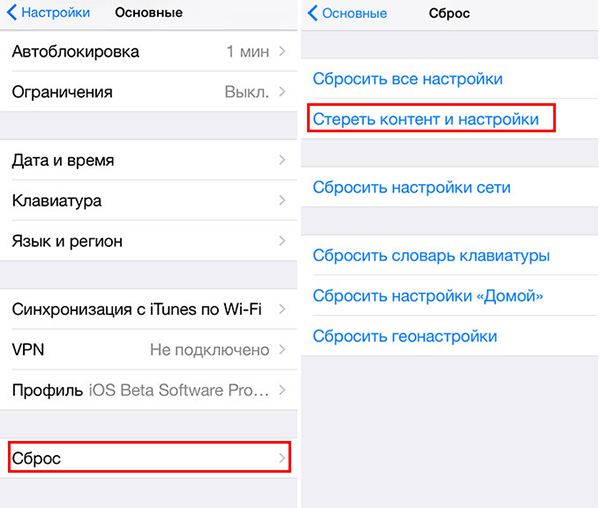
Восстановление сообщений через Айклауд
После завершения процедуры у вас на руках будет находиться гаджет в первозданном виде. Именно теперь можно восстановить его до того состояния, когда желанное СМС находилось ещё на вашем устройстве.
В настройках iPhone следует найти и перейти на строку «Восстановить из копии iCloud». Эта волшебная кнопка позволит вернуть на гаджет весь контент, включая и удалённые сообщения, которые присутствовали на гаджете в тот момент, когда формировался бэкап.
Применение программного приложения iTunes
Полезно разобраться и в том, как восстановить сообщения на Айфоне, используя программу iTunes.
Программное приложение iTunes точно также создаёт автоматически бэкапы, как и iCloud. Отличительной особенностью является то, что эти бэкапы сохраняются не на облачном хранилище iCloud, а на жёстком диске компьютера.
Точно также таким способом удастся воспользоваться, если пользователь заранее об этом побеспокоился и включил такое резервное копирование.
Имея в наличии резервную копию, созданную iTunes, каждый сможет восстановить сообщения, которые по каким-либо причинам были стёрты.
Откройте программное приложение iTunes, при помощи USB-кабеля подсоедините гаджет к ПК. В открывшемся окне зайдите в раздел «Обзор», найдите там кнопку «Восстановить из копии».
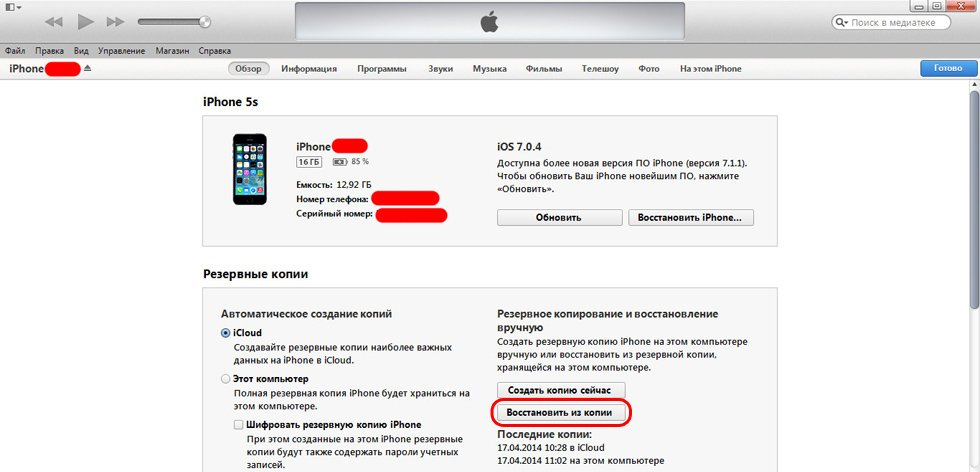
С помощью Айтюнс также можно откатить систему из резервной копии
Программа предложит вам выбрать, какую резервную копию вам предпочтительнее задействовать. После выбора вам остаётся подтвердить своё желание, нажав на кнопку ещё раз «Восстановить».
При таком автоматическом восстановительном процессе будет возвращён на iPhone весь контент, при этом прошивка останется прежней.
Процесс восстановления при помощи стороннего софта
Существуют и иные варианты действий, как восстановить удалённые сообщения на Айфоне, применяя сторонний софт. Благо, что современные программисты, желая продемонстрировать свои таланты, создают различное ПО, которое способно выступать в качестве успешного инструмента при решении многих проблем.
К тому же такой вариант подойдёт для тех, кто заранее не позаботился о включении резервного копирования ни в программе iTunes, ни на облачном хранилище iCloud.
Применение утилиты Data Doctor Recovery — SIM Card
Эта утилита является отличным помощником, позволяющим вернуть назад сообщения, а также записи, которые были удалены из телефонной книги.
Для процесса реанимирования следует подготовить одно из устройств:
- USB-картридер для чтения sim-карт;
- Phoenix type USB.
Теперь отключите свой гаджет, извлеките свою sim-карту, вставьте её в картридер, который сразу же подсоедините к ПК.
Запустите на компьютере утилиту Data Doctor Recovery. В открывшемся окне кликните по первой кнопке «Поиск», далее из предложенных вариантов выберите, каким образом вы подсоединили sim-карту.
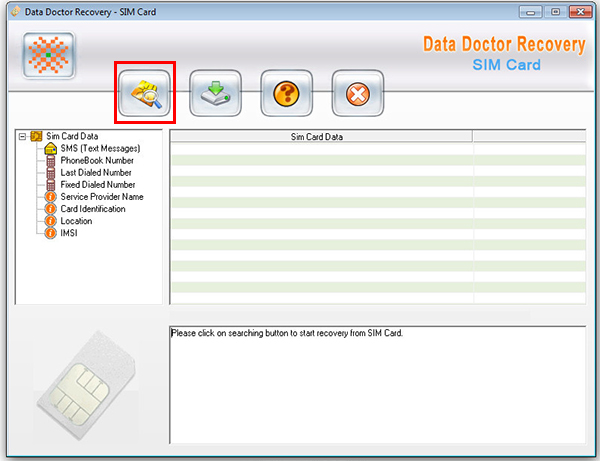
Воспользуйтесь поиском для выбора сим-карты
Остаётся нажать традиционную подтверждающую клавишу «Ok», после чего запустится автоматический процесс поиска удалённых сообщений и записей.
Когда процесс завершится, вам будет представлен полный список того контента, который утилита сможет восстановить. Найдите среди перечня нужное вам сообщение или запись, выделите их и затем нажмите «Сохранить». На этом восстановительный процесс завершается.
Применение утилиты SmartPhone Recovery
Эта утилита сопровождается удивительной мощностью и многофункциональностью. Применяя её, удаётся восстановить не только стёртые СМС из самого гаджета, но и из программы iTunes, невзирая на то, что мобильное устройство после удаления было отключено.
Это позволяет пользователю восстановить только то, что нужно, а не полностью восстанавливать систему.
Итак, первоначально вам также потребуется найти данную утилиту в интернете, закачать её на компьютер, осуществить инсталляцию.
После этого подсоедините iPhone к компьютеру при помощи USB-кабеля, запустите утилиту SmartPhone Recovery.
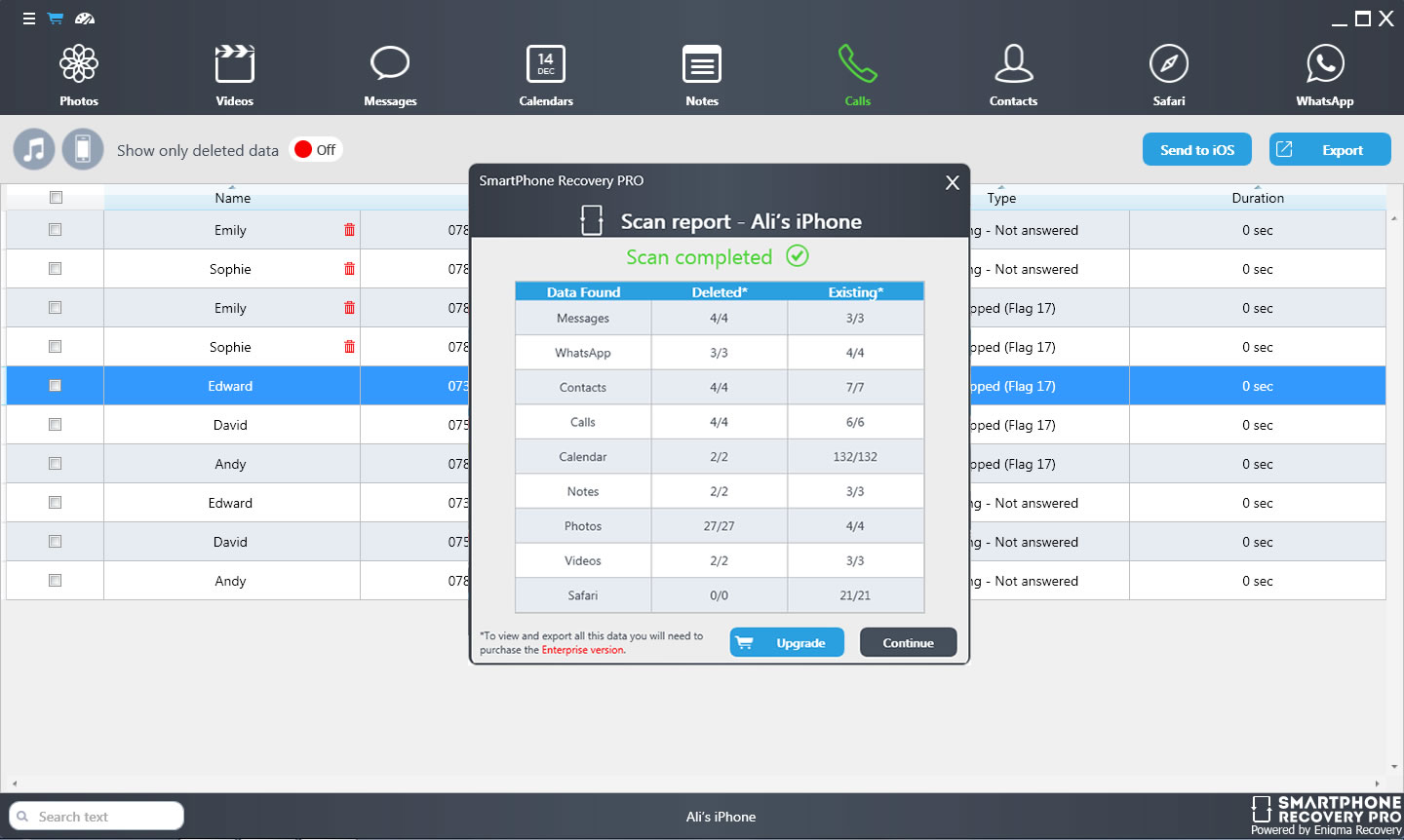
SmartPhone recovery также позволяет восстановить утраченные сообщения
В главном окне утилиты первоначально поступит предложение выбрать способ восстановления. Вы должны определиться, желаете вы сориентировать утилиту на сам гаджет или на программу iTunes. Если вы уже определились, кликните по соответствующей кнопке, а затем сразу по клавише «Start Scan».
После таких ваших действий запустится автоматический процесс, по завершении которого появится информация относительно всех удалённых сообщений, которые подлежат восстановлению.
Кликните по кнопке «Continue», затем перейдите на вкладку «Message», установите галочки в чекбоксах возле СМС, которые вы желали бы восстановить. В подтверждении своих таких действий нажмите кнопку «Export».
Далее запустится автоматический процесс, по завершении которого всё желаемое будет восстановлено в указанную папку.
Итак, вы смогли убедиться в том, что восстановительный процесс не такой уж и сложный, поэтому нет необходимости посещать сервисный центр и оставлять там свои кровно заработанные деньги.
Следует принять во внимание и рекомендации пользователей относительно периодического создания резервных копий своего гаджета. В частности, сохраняя все данные на облачном хранилище, вам удастся не только восстановить какое-то сообщение, а полностью восстановить телефонную книгу, весь важный контент даже в тех случаях, когда ваш гаджет безвозвратно потерян по причине поломки, кражи и прочих причин.
Смартфоны Apple достаточно просто восстанавливаются после программных ошибок и сбоев. Чаще всего для этого потребуется перевести iPhone в специальный режим.
? Спасибо re:Store за полезную информацию. ?
Recovery Mode (режим восстановления) — специальный режим загрузки iOS, который используется при возникновении программных сбоев или невозможности включить смартфон в обычном режиме.
Перевести в режим восстановления можно iPhone, который не загружается, уходит в циклическую перезагрузку или не отвечает на нажатия физически кнопок. Восстановить получится любой iPhone без физических поломок с программными сбоями.
Режим Recovery часто путают с DFU режимом. DFU это низкоуровневое восстановление iOS с полным стиранием накопителя, а Recovery – это восстановление системных файлов из оригинальной прошивки или бекапа.
Как войти в Recovery Mode на iPhone с физической кнопкой Home
https://youtube.com/watch?v=EaT2mU0t3rU%3Fstart%3D207
Инструкция пригодится для восстановления прошивки на iPhone 6s/SE и более старых устройствах.
1. Отключите смартфон от компьютера.
2. Зажмите кнопки Домой и Power на 10 секунд для быстрого отключения iPhone.
3. Зажмите кнопку Домой.
4. Быстро подключите iPhone к компьютеру при помощи кабеля до начала загрузки системы.
5. Через несколько секунд на экране смартфона увидите индикатор iTunes. Компьютер распознает смартфон в режиме восстановления, будет предложено Обновить прошивку или Восстановить iPhone из бекапа.
Для выхода из режима зажимаем на 10 секунд кнопки Домой и Power.
Как войти в Recovery Mode на iPhone с сенсорной кнопкой Home
https://youtube.com/watch?v=qCIM6YdcyRE%3Fstart%3D44
Такой способ входа в режим восстановления подойдет для смартфонов с сенсорной кнопкой Домой (iPhone 7/8).
1. Подключите iPhone к компьютеру при помощи кабеля.
2. Зажмите кнопки Power и уменьшения громкости. Через несколько секунд смартфон перезагрузится и появится логотип Apple.
3. Еще через несколько секунд на экране iPhone появится индикатор подключения к компьютеру или iTunes. Лишь после этого следует отпускаться зажатые кнопки.
4. В macOS Mojave и более старых системах запустится iTunes, а в macOS Catalina – приложение Finder. Система распознает смартфон в режиме восстановления, будет предложено Обновить прошивку без удаление контента или Восстановить iPhone из бекапа.
Для выхода из режима восстановления нужно зажать кнопки Power и уменьшения громкости до отключения экрана смартфона.
Как войти в Recovery Mode на iPhone с Face ID
https://youtube.com/watch?v=wIy5JgAc_WQ%3Fstart%3D207
На iPhone без кнопки Домой (iPhone X и более новые модели), используется следующий алгоритм для перехода в режим восстановления.
2. Нажимаем поочередно кнопки увеличения громкости, уменьшения громкости и зажимаем кнопку Power.
3. Не отпускаем кнопку до появления индикатора подключения к компьютеру или iTunes.
4. macOS Mojave и более старые версии ОС запустят iTunes, а macOS Catalina – Finder. Система увидит смартфон в режиме восстановления и предложит Обновить прошивку без удаление контента или Восстановить iPhone из бекапа.
Для выхода из режима восстановления нужно зажать кнопку Power до перезагрузки смартфона.
Инструкция пригодится, когда смартфон начал глючить или не запускается.
Артём Суровцев
Люблю технологии и все, что с ними связано. Верю, что величайшие открытия человечества еще впереди!
СМС в iPhone сохраняются не только «на память» о переписке с дорогим человеком. Причина может быть более прозаичной: с СМС-сообщениями часто приходят коды, необходимые, скажем, для получения товаров, купленных через интернет, или оплаты брони в кинотеатре. Нечаянно удалив такое сообщение, вы рискуете остаться без заказанной вещи и потратить деньги впустую.
К счастью, способы восстановить удалённые СМС есть. Выполнить эту задачу куда проще, если вы в профилактических целях регулярно делаете резервные копии iPhone. Если же о резервных копиях вы ранее вообще не слышали, отчаиваться тоже не стоит – в интернете есть доступны бесплатных программ, способных решить проблему со стёртой информацией.
Как восстановить удалённые сообщения из резервной копии в iTunes?
Этот метод восстановления актуален только в том случае, если вы создавали бэкап уже после того, как нужное вам сообщение пришло на телефон.
СМС и ММС входят в перечень данных, которые включаются в резервную копию iPhone. Следовательно, если вы восстановите информацию из бэкапа, сообщение вернётся на устройство.
О том, как сформировать резервную копию в iTunes рассказывать не будем – процедура создания бэкапа подробно описана в этой статье. Восстанавливать СМС из резервной копии Айтюнс нужно следующим образом:
Шаг 1. Прежде всего запретите автоматическую синхронизацию программы Айтюнс с Айфоном. Если вы допустите новую синхронизацию, старые данные исчезнут безвозвратно. Чтобы поставить запрет, откройте Айтюнс, проследуйте по пути «Правка» — «Настройки» и в разделе «Устройства» поставьте галочку напротив пункта «Запретить автоматическую синхронизацию устройств iPod, iPhone, iPad».

Теперь можете со спокойной душой подключать Айфон к ПК.
Шаг 2. На самом устройстве выключите функцию «Найти iPhone»: пройдите по пути «Настройки» — «iCloud» и переведите соответствующий ползунок в неактивное состояние.

Если «Найти iPhone» включена, восстановление из бэкапа произвести не удастся – появится ошибка.
Шаг 3. Вернитесь к Айтюнс и проследуйте в меню управления устройством, нажав на кнопку с изображением смартфона.

Шаг 4. В блоке «Резервные копии» найдите кнопку «Восстановить из копии» и нажмите её одновременно с CTRL.

Шаг 5. Появится окно «Восстановить из резервной копии». В поле «Имя iPhone» выберите подходящий бэкап.

Вам следует попытаться вспомнить, когда пришло сообщение, которое нужно восстановить, и воспользоваться копией, сделанной незадолго до этой даты.
Шаг 6. Определившись с бэкапом, нажмите кнопку «Восстановить». Вы запустите процесс восстановления из резервной копии Айтюнс.

Дождитесь завершения процесса и проверьте содержимое приложения «Сообщения» — наверняка вы найдёте там нужное вас СМС.
Восстанавливая сообщения из резервной копии iTunes, следуйте таким правилам безопасности:
- Прежде чем приступать к восстановлению, создайте новый бэкап, иначе вы безвозвратно утеряете все данные, появившиеся на Айфоне позже даты резервного копирования.
- Не пытайтесь прервать процесс восстановления путём отсоединения кабеля от ПК или устройства iPhone. Так вы заведёте гаджет в петлю восстановления (Recovery Loop). Разорвать такую петлю можно и в домашних условиях (обо всех способах, как это сделать, рассказано здесь), однако придётся попотеть.
Как восстановить удалённые СМС на Айфоне через iCloud?
Восстановить сообщения на Айфоне из iCloud также можно только при наличии предварительно созданной в «облаке» резервной копии. Кроме того, потребуется подключение к надёжному источнику сигнала Wi-Fi.
Вся процедура выполняется всего в два шага:
Шаг 1. Сначала производится полный сброс iPhone. Для этого пройдите по пути «Настройки» — «Основные» — «Сброс», кликните на пункт «Стереть контент и настройки» и введите пароль безопасности.

С устройства будут удалены совершенно все данные. Вам следует быть готовым к этому – если на вашем гаджете хранится ценная информация (скажем, номера), лучше перенести её на ПК или выгрузить в облачное хранилище. О способах копирования на компьютер телефонного справочника рассказывает эта статья нашего сайта.
Шаг 2. Выполните первоначальную настройку гаджета до стадии «Настройка iPhone». На этом этапе выберите вариант «Восстановить из копии iCloud» («Restore from iCloud Backup»).
Далее вам остаётся ввести пароль от Apple ID и дождаться перезагрузки Айфона и завершения процесса восстановления. Как только восстановление закончится, все СМС, присутствовавшие в копии iCloud, окажутся в памяти телефона.
Прежде чем возвращать СМС из бэкапа в «облаке», поставьте смартфон на зарядку. На устройстве будет активирован модуль Wi-Fi, что поспособствует быстрому расходованию энергии.
Можно ли вернуть СМС на iPhone с помощью сторонних программ?
После удаления из памяти iPhone СМС-сообщения ещё некоторое время хранятся в кэше. Это и позволяет восстановить их с помощью сторонних приложений. Чтобы «реанимирование» точно завершилось успехом, необходимо одновременное соблюдение двух условий:
- Нужная СМС-ка была удалена недавно.
- Телефон после удаления не перезагружался.
Отыскать программу, которая способна быстро, качественно и бесплатно выполнить восстановление сообщения из кэша iPhone – задача не из лёгких. Например, известная утилита Data Doctor Recovery – SIM Card предполагает использование картридера со слотом под симку – аксессуара, диковинного по нынешним временам. Другая популярная программа SmartPhone Recovery Pro требует денег, даже не давая возможности убедиться в собственной эффективности.
Использование утилиты от iSkySoft возможно только при наличии на ПК новейшего iTunes.
После того как установите программу, действуйте так:
Шаг 1. Подключите iPhone кабелем к ПК, запустите iSkySoft iPhone Data Recovery и проследуйте в раздел «Recover from iOS Device».

Шаг 2. Оставьте только одну галочку – «Messages & Attachments» в блоке «Deleted Data from the Device» («Удалённые данные»). Остальные галочки снимите.

Шаг 3. Нажмите «Start Scan» — так вы запустите процесс анализа гаджета.

Анализ займёт 2-3 минуты — по его завершении вы увидите примерно такое окно:

В колонке слева под названием «Messages & Call log» присутствует информация о том, сколько удалённых сообщений, а также вложений в СМС-ках («Message Attachments») удалось обнаружить. В нашем примере «нашлись» 34 сообщения и 1 вложение.

Впрочем, это не беда. Кликая на разных отправителей и бегло просматривая колонку справа (где представлено содержимое сообщений), вы рано или поздно отыщите нужное СМС. Если вы искали сообщение по причине наличия в нём какого-нибудь уникального и необходимого вам кода, можете просто переписать символы в блокнот или занести их в «Заметки» Айфона.
Вернуть удалённую переписку с одним отправителем в память устройства удастся только после покупки полной версии утилиты. Для этого нужно поставить галочку напротив наименования или номера телефона этого отправителя и кликнуть на кнопку «Recover».

Можно ли изъять СМС из бэкапа iTunes без подключения Айфона к компьютеру?
Утилита iSkySoft iPhone Data Recovery способна восстановить СМС-ки не только из памяти «яблочного» гаджета, но и из резервных копий данных, сделанных через iCloud и iTunes. При этом сам гаджет к компьютеру подключать не нужно – достаточно помнить, где найти резервные копии на ПК.
На компьютерах с Windows бэкапы iTunes располагаются в директории «ПользователиИмя пользователяAppDataRoamingApple ComputerMobileSyncBackup», а на Mac – в папке, до которой можно добраться по пути «ПользователиИмя пользователяБиблиотекиApplication SupportMobileSyncBackup». Обратите внимание, что папка AppData на Windows бывает скрытой.
Доступ к СМС в резервной копии можно получить так:
Шаг 1. Запустите программу и проследуйте в раздел «Recover from iTunes Backup File».

Шаг 2. В специальном окне выберите ту резервную копию, которая, по вашему мнению, содержит нужное СМС.

При выборе ориентируйтесь на дату, указанную в названии бэкапа.
Шаг 3. Определившись с копией, кликните на кнопку «Start Scan».

Начнётся процедура восстановления, по итогам которой утилита iSkySoft разложит все данные, содержащиеся в бэкапе, «по полочкам».

Шаг 4. Откройте раздел «Messages» в блоке «Messages & Call log» — именно там вы и найдёте СМС-ки.

Бегло просматривая сообщения от разных отправителей, вы наверняка отыщите необходимую информацию.
Номера отправителей большей части СМС из бэкапа, увы, не отображаются, поэтому поиск нужного сообщения по адресанту обречён на провал.
Заключение
Стирая сообщения на iPhone, следует быть максимально внимательным, потому что восстановление СМС, удаленного по неосмотрительности – удовольствие дорогое. Покупка специального софта вроде SmartPhone Recovery или Enigma Recovery влетит в «кругленькую» сумму – около 4 тыс. рублей.
К счастью, узнать содержание стёртых СМС можно и без финансовых трат – достаточно воспользоваться триальной версией полезной утилиты iSkySoft iPhone Data Recovery или произвести восстановление данных из резервных копий iTunes или iCloud. Первый способ предпочтительнее, так как во втором случае, восстановив старое СМС, вы рискуете утерять часть актуальной информации.
- Что потребуется для восстановления
- Восстановление устройства через iTunes
- Как восстановить устройство с сохранением версии iOS

Программа iTunes позволяет выполнить процедуру восстановления iPhone или иного Apple-гаджета, заново устанавливая на устройство прошивку, делая устройство чистым, как после приобретения. О том, как запустить восстановление через iTunes, читайте в статье.
Что потребуется для восстановления
- Компьютер со свежей версией iTunes;
- Apple-устройство;
- Оригинальный USB-кабель.
Восстановление устройства через iTunes
Восстановление iPhone или другого Apple-устройства выполняется в несколько несложных этапов.
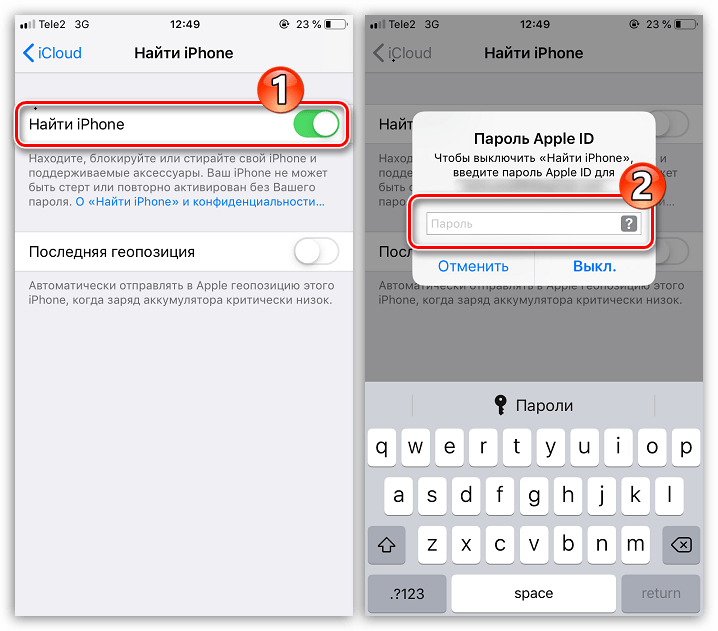
Отключение функции «Локатор» («Найти iPhone» / «Найти iPad»)
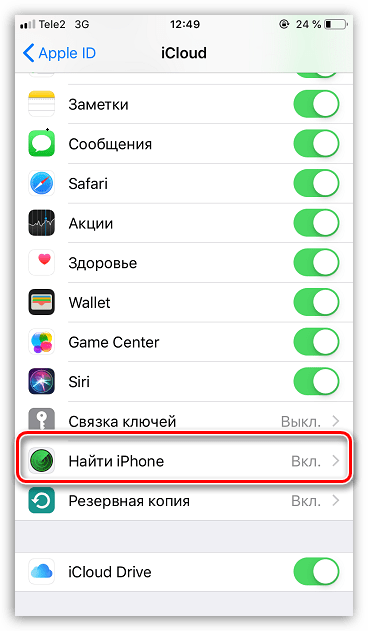
Мобильный девайс не позволит сделать сброс всех данных, если в настройках активирована защитная функция «Найти iPhone». Поэтому, чтобы запустить восстановление через Айтюнс, предварительно на самом ее потребуется отключить.
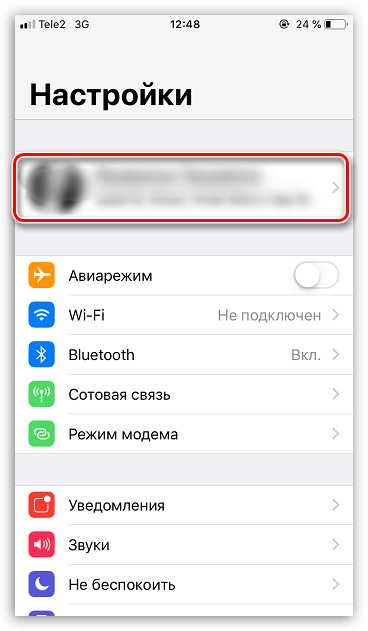
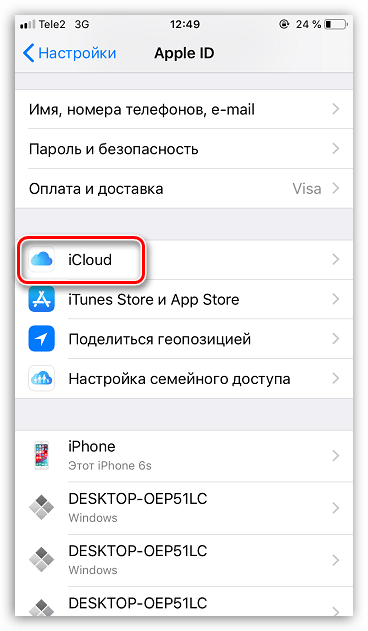
Примечание: На iPhone/iPad с iOS 13 и новее функция «Найти iPhone» / «Найти iPad» была переименована – теперь она называется «Локатор». Изменилось и расположение в «Настройках», а для ее непосредственной деактивации необходимо перейти по следующему пути: «Имя вашей учетной записи Apple ID» — «Локатор» — «Найти iPhone» («Найти iPad») – отключить тумблер, расположенный напротив одноименного пункта.
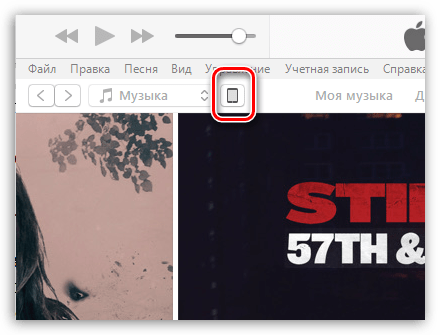
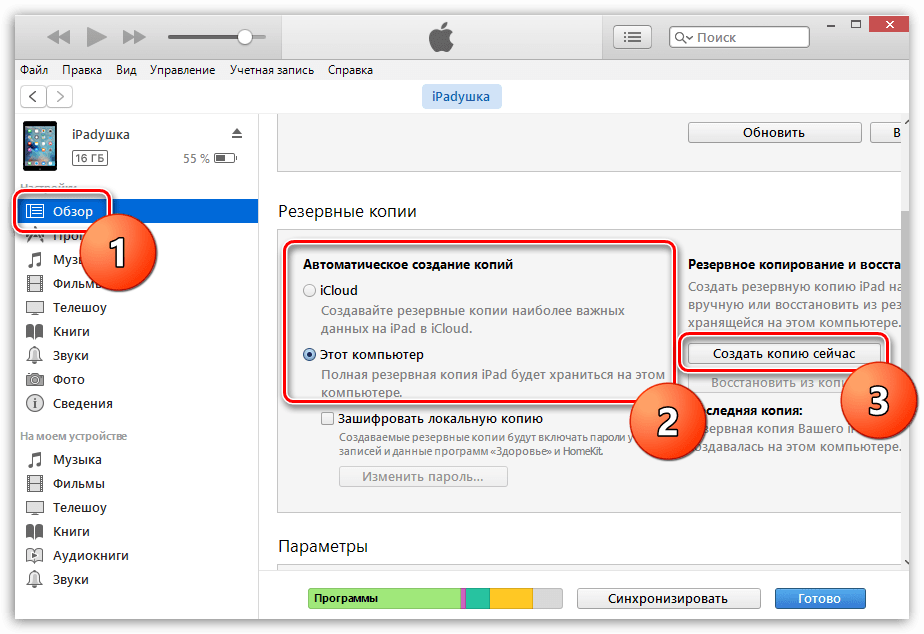
Подключение устройства и создание резервной копии
Если после восстановления устройства вы планируете вернуть на устройство всю информацию (или без проблем переехать на новый гаджет), перед запуском восстановления рекомендуется создать свежую резервную копию.
Подробнее: Как создать резервную копию iPhone
Настал заключительный и самый ответственный этап – запуск процедуры восстановления.
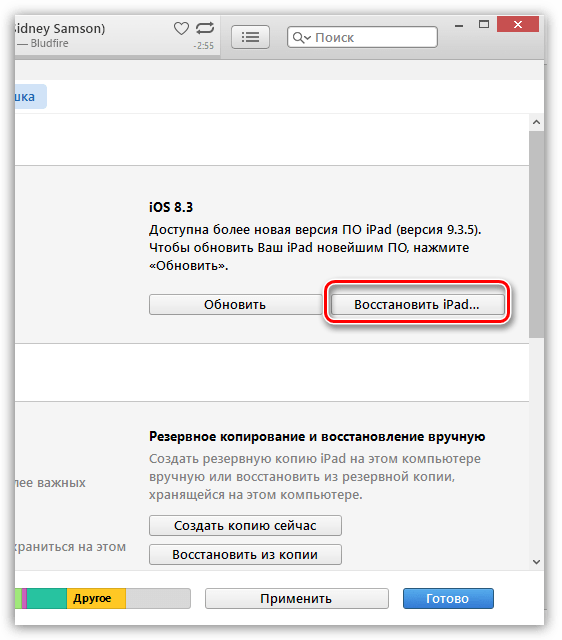
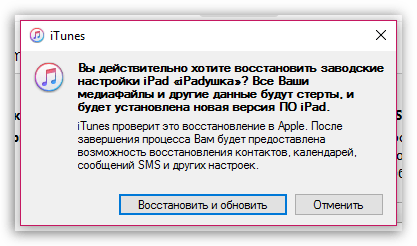
Обратите внимание, что в данном способе на устройство будет загружена и установлена последняя версия прошивки. Если вы хотите сохранить текущую версию iOS, процедура запуска восстановления будет несколько отличаться.
Как восстановить устройство с сохранением версии iOS
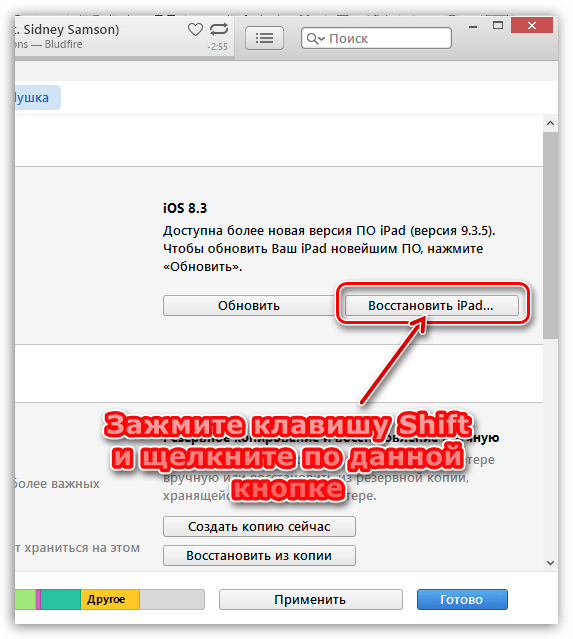

Процедура восстановления в среднем занимает 15-30 минут. Как только она будет завершена, вам будет предложено восстановиться из резервной копии или настроить устройство как новое.
Надеемся, данная статья была вам полезна, и вы смогли восстановить iPhone через iTunes.
Еще статьи по данной теме
Если вы обнаружите, что ваш iPhone удалил музыку самостоятельно или музыкальная библиотека Apple исчезла после обновлений iOS 10/11/12/13/14, вам необходимо прочитать этот пост, чтобы получить 7 решений для устранения этой проблемы.
Слушать музыку в дороге — одно удовольствие. Однако внезапное исчезновение вашей музыкальной библиотеки Apple после обновлений iOS 16/15/14/13/12/11/10 или удаление музыки iPhone само по себе вызовет панику у многих из вас. При загрузке или покупке вашей любимой музыки вы можете получить вопрос: Можно ли восстановить удаленную музыку с iPhone?
На этой странице представлены 7 решений, которые помогут вам справиться с различными ситуациями, когда по каким-либо причинам музыка удаляется.
- Часть 1. Музыка не удаляется, но отключается по ряду причин
- Часть 2. Как восстановить музыкальные композиции Apple на iPhone
- Часть 3. Часто задаваемые вопросы о восстановлении удаленной музыки с iPhone
Часть 1. Музыка не удаляется, но отключается по ряду причин
Мое приложение для iPhone исчезло с моего iPhone 6! Как мне вернуть его обратно? Что еще хуже, все файлы моей музыкальной библиотеки тоже исчезли. Что за черт! Я просто обновляю свою iOS. Apple удалила мои музыкальные файлы? — Джон Швенке
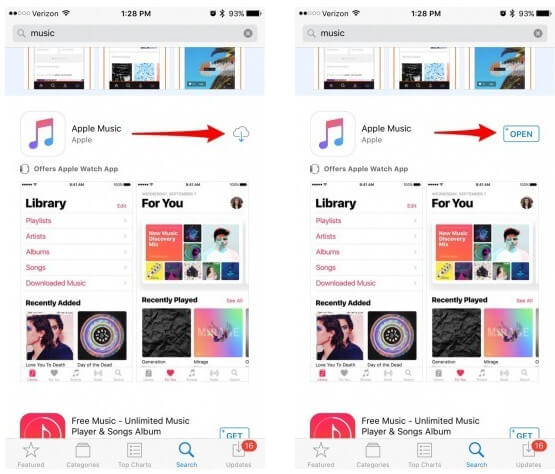
Если вы страдаете от той же проблемы, что и Джон Швенке, не паникуйте. Скорее всего, вы случайно удалили значок «Музыка» на iPhone.
Значок приложений iPhone нельзя удалить до iOS 10. Однако после обновления iOS 10 вам предоставляется возможность удалить стандартные приложения Apple с главного экрана, в то время как приложения более скрыты, чем фактически исчезли. Между тем, вы можете заметить, что файлы вашей музыкальной библиотеки также исчезли.
Для решения этой проблемы вам просто нужно два шага.
Музыка удалена с iPhone, но не повреждена на других устройствах iOS?
Моя библиотека Apple Music исчезла с моего iPhone (6s), но вся моя библиотека Music все еще не повреждена на моем iPad (iPad Air 2). Оба устройства были обновлены до последней версии программного обеспечения iOS. Я всегда синхронизировал оба устройства. Тем не менее, моя музыкальная библиотека не восстановится на моем iPhone. Любая помощь по решению этой проблемы? Я не уверен, что это ошибка Apple Music, проблема с iOS или что-то не так с моим настоящим iPhone. — Джозеф Мунис
Если вы столкнулись с такой проблемой, как Джозеф Мунис, вы можете отключить Apple Music.
Посмотрите на шаги, чтобы исправить это.
Пожалуйста, наберитесь терпения, потому что ваша музыка может появиться через несколько минут.
Музыка внезапно исчезла, а сохранилась только купленная музыка?
Этим утром я слушал музыку через наушники, когда она внезапно прекратилась. Когда я разблокировал свой телефон и вернулся в приложение, вся моя музыка исчезла! Я попытался сбросить его и включить и выключить, но все, что он сделал, вернуло ранее купленную музыку до того, как я подписался на Apple Music. Платить £ 9.99 в месяц, чтобы все это исчезло, довольно разрушительно! — Иван ПОЛЛАК
Если вы столкнулись с такой проблемой, как Иван ПОЛЛАК, возможно, у вас пропала ваша библиотека из Apple Music. Это может произойти, если iCloud Music Library отключена. мы рекомендуем вам включить iCloud Music Library.
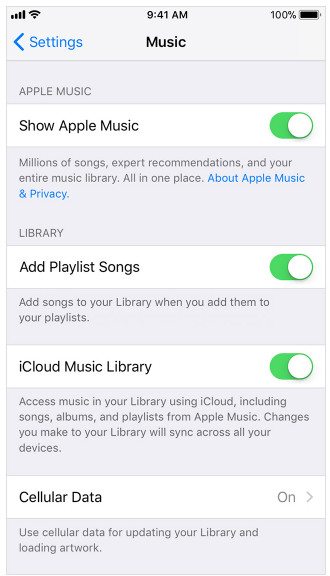
Вышеупомянутые 3 решения сосредоточены на музыке, которая, кажется, удалена, но просто скрыта по некоторым причинам из-за настроек на вашем iPhone.
Что еще хуже, вы действительно застряли в удаленной музыке.
Если вы это сделаете, просто продолжайте читать вторую часть, чтобы восстановить удаленные песни с iPhone.
Часть 2. Как восстановить музыкальные композиции Apple на iPhone
В этой части мы рассмотрим 4 решения, которые помогут вам вернуть удаленную музыку.
Повторно загрузите приобретенную музыку из iTunes Store
Одним из преимуществ выплаты денег за музыку Apple является то, что вы можете бесплатно перезагружать музыку без ограничений по времени.
Вы увидите список всех песен, которые вы приобрели со своим Apple ID. В верхней части нажмите «Не на этом iPhone» вместо «Все», и вы должны увидеть купленную музыку там, чтобы загрузить ее снова.
Восстановить удаленные песни в iTunes
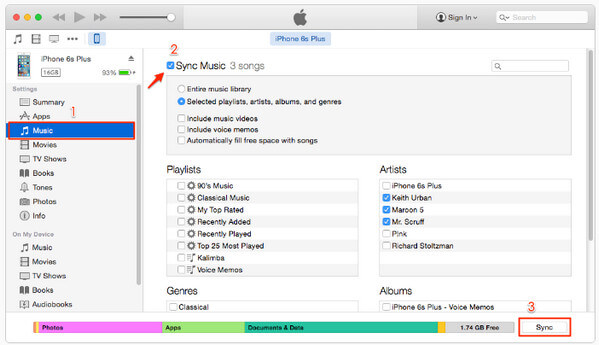
Песни, которые удалены на вашем iPhone, но все еще появляются в вашем iTunes? Тогда вам повезло восстановить удаленную музыку из iTunes.
Запустите iTunes на своем компьютере и подключите iPhone к компьютеру с помощью USB-кабеля.
Таким образом, вы обнаружите, что удалили существующую музыку на iPhone и синхронизировали с восстановленной библиотекой iTunes.
Доступ к удаленной музыке из iCloud
Если вы ранее делали резервные копии музыки в iCloud, то здесь вы можете найти свою пропавшую музыку с помощью учетной записи iCloud.
Но одна вещь, которую вы должны заметить:
Восстановление удаленной музыки с помощью резервной копии iCloud сотрет все существующие данные на вашем iPhone, так что вам лучше резервное копирование вашего iPhone во-первых, чтобы избежать любой другой важной потери данных.
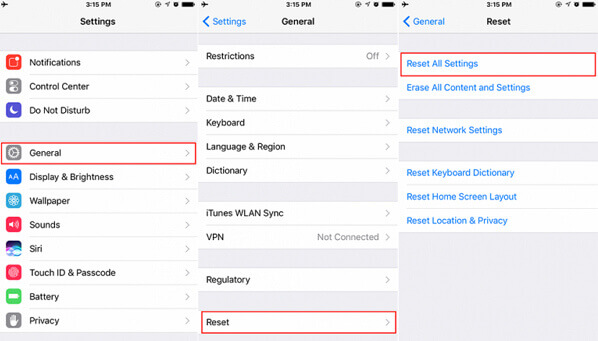
Восстановить iPhone музыку из iCloud
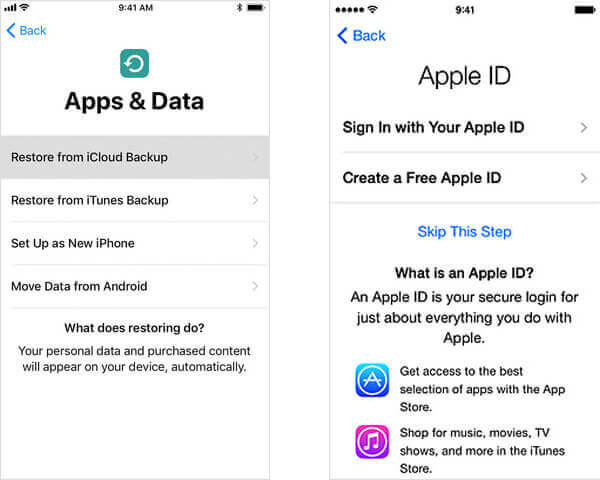
Вам просто нужно терпеливо ждать.
Восстановить удаленную музыку с iPhone напрямую
Чтобы вернуть удаленную музыку без стирания данных на iPhone, вы можете воспользоваться программой восстановления данных iPhone.
FoneLab — восстановление данных iPhone Для Mac
- Восстановление удаленных музыкальных файлов с iPhone напрямую.
- Восстановление потерянной музыки из iTunes и резервного копирования iCloud.
- Получить другие удаленные данные, такие как фотографии, текстовые сообщения, контакты, журналы вызовов и т. Д.
- Совместим со всеми вашими устройствами iOS, такими как iPhone 14/13/12/11/XS/XR/X/8/7/SE/6/5/4/3GS, iPad Pro, iPod и т. д.
Теперь давайте проверим шаги.
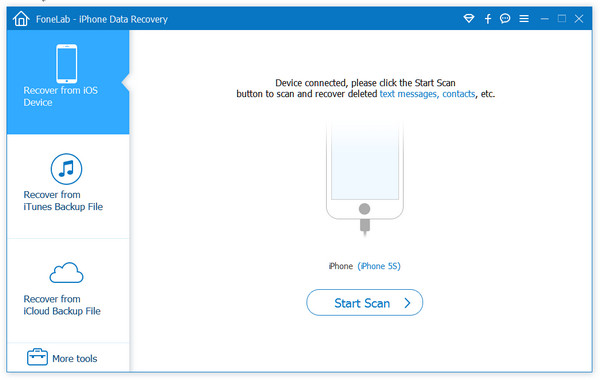
Бесплатно загрузите это программное обеспечение, установите и запустите его на своем компьютере. Нажмите «Восстановить с устройства iOS». Тем временем подключите ваш iPhone к компьютеру и нажмите «Начать сканирование» для сканирования вашего iPhone.
После завершения процесса сканирования вы увидите все типы данных, отображаемые на левой панели. Нажмите App Audio, чтобы найти музыкальные файлы. И имена музыкальных файлов, отмеченные красным цветом, — это те удаленные музыкальные файлы.
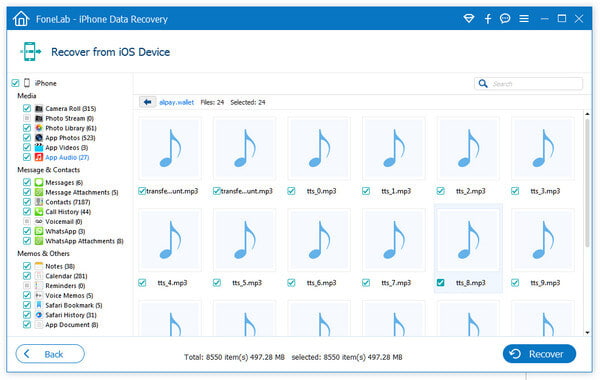
Отметьте музыкальный файл, который вы хотите восстановить, и нажмите «Восстановить», чтобы сохранить удаленные музыкальные файлы на компьютер.
После этого вы могли бы положить музыку на iPhone свободно.
Часть 3. Часто задаваемые вопросы о восстановлении удаленной музыки с iPhone
Куда делась моя музыка в iTunes?
Потерю ли я всю свою музыку, когда iTunes выключится?
Нет. Пользователи будут иметь доступ ко всей своей музыкальной библиотеке, независимо от того, скачали ли они песни, купили их или скопировали с компакт-диска».
Почему некоторые из моих песен в iTunes не синхронизируются?
Одна из причин заключается в том, что ваш iTunes может не найти некоторые названия песен. Или, возможно, у вас не включена библиотека синхронизации на всех ваших устройствах.
Этот пост показывает вам 7 стратегий, которые помогут вам решить проблему удаленной музыки с iPhone. Что касается исчезнувшей музыки, вы должны судить, действительно ли она удалена с вашего iPhone или просто скрыта в данный момент, тогда вы можете предпринять соответствующие действия для решения проблемы.
- Три способа обмена музыкой между iPhoneВсе еще чувствуете раздражение, делясь музыкой между своими iPhone? Эта статья поможет вам показать вам три способа свободно делиться музыкой с iPhone.
- 6 стратегий для восстановления удаленных фотографий с iPhone (Apple никогда не говорит вам)Если вы хотите восстановить удаленные фотографии с iPhone (12 в комплекте) с резервной копией или без нее, вы можете сделать это с помощью 6 лучших способов, описанных в этой статье.
Сообщения – это один из самых основных инструментов в любом телефоне, а Айфон – не исключение. За все время работы Айфон может стабильно сохранять все переписки, но в один момент они могут также автоматически удалиться, после чего пользователь будет звонить во все сервисные центры. Пропажа информации, важных сообщений – далеко не приятное дело, именно поэтому пользователь должен знать, почему они могут исчезать, какие для этого есть причины, а также что стоит сделать, чтобы их восстановить быстро и качественно?
Почему могут исчезнуть SMS
Современные условия позволяют пользователям использовать наиболее продвинутые средства коммуникации, например, те же самые социальные сети. Однако некоторые люди до сих пор отправляют все сообщения прямо через СМС, поэтому пропажа сообщений в один момент – это большая беда.
Именно поэтому пользователь должен знать, почему могут исчезнуть все сообщения в один миг. Для этого есть определенные причины:
- Операционная система. Часто она сама удаляет все сообщения. Связано это прежде всего с тем, что ОС Айфона смогла получить соглашение на удаление информации;
- Другие приложения. Если пользователь дал разрешение другим приложениям на то, чтобы распоряжаться сообщениями, то не стоит удивляться, что они могут их с легкостью удалить. Один неправильный элемент в работе и все пользовательские данные могут быть удалены в один миг;
- Внутренняя шибка. Иногда система может даже без пользовательского разрешения взять и удалить все сообщения. Обычно из-за ошибки страдают не только СМС, но и другие утилиты и стороны устройства.
Как видно, причин достаточно много. Пользователю изначально стоит понять, какая причина подходит ему, а после этого уже действовать и стараться восстановить все сообщения, так как в зависимости от изначальной причины строится процесс рекавери.
Можно ли восстановить удаленные СМС на Айфоне
Пользователь может восстановить удаленные СМС разными способами. На айфоне есть три основных:
- При помощи iTunes;
- При помощи iCloud;
- При помощи дополнительных утилит.
Однако, если человек обнаружил, что СМС слетели из-за внутренней ошибки, то такие СМС восстановить достаточно проблематично. На это также стоит акцентировать внимание.
В других случаях восстановить СМС можно, однако при работе с дополнительными утилитами также не велика вероятность, что пользователь сможет реанимировать удаленные сообщения.
Как восстановить СМС на Айфоне после удаления
Самые легкие и простые способы, которые также предусмотрены системой – это восстановление СМС на Айфон через Айтюнс и Айклауд. Это две встроенные программы, которые отвечают за подобные манипуляции, именно поэтому пользователю будет достаточно просто с ними работать.
C помощью iTunes
Самый первый способ – восстановление при помощи Айтюнс. Он актуален только в том случае, если пользователь уже создавал бэкап до того, как пришло то или иное сообщение.
Так как смс входят в перечень тех данных, которые хранятся в резервной копии, то она должна быть включена для дальнейшей работы. Если она не была активирована, то с большой вероятностью способ не поможет решить проблему.
Более подробно о том, как пользователь может подключить, сформировать свою резервную копию, можно посмотреть в этом видео
Однако восстановление через айтюнс проходит следующим образом:
- Подключаем Айфон к компьютеру при помощи специального шнура;
- Далее на Айфоне нужно деактивировать функцию по его поиску. Для этого в разделе «Настройки» нужно найти соответствующий ползунок.
- Если пользователь не отключить эту функцию, то автоматически процесс бекапа не запустится.
- Теперь пользователю нужно вернуться в Айтюнс, найти в нем пункт по управлению устройством. Для этого нужно кликнуть на изображение Айфона;
- Находится блок «Резервная копия». В этом разделе должна быть кнопка по восстановлению из неё же. Нужно нажать на неё и одновременно на CTRL;
- После этого появится соответствующее окно с выбором восстановления из резервной копии. Тапаем на него, выбирая устройство;
- Выбирается временной промежуток по восстановлению данных;
- Кликнуть на кнопку «Восстановить» и дождаться окончание процесса восстановления с Айтюнс.
Это все, что пользователю нужно сделать для восстановления данных. С большой вероятностью после этого человек сможет обнаружить все нужные сообщения на своем устройстве.
C помощью iCloud
Айклауд – это также отличный инструмент, который может помочь пользователю восстановить все его данные. Однако он также работает не всегда. Если человек не создал заранее специальное облако с резервной информацией, то с большой вероятностью он не сможет восстановить все свои данные.
Также для проведения процедуры пользователь должен иметь подключение к нормальному источнику интернета. Лучше, чтобы это был Wi-Fi.
Сама процедура несложная, так как выполняется всего в два шага:
- Для начала пользователю необходимо воспроизвести полный сброс Айфона. Это означает то, что необходимо стереть абсолютно все данные, поэтому, если облака нет, то этого делать не стоит;
- Для произведения полного удаления пользователю необходимо пройти в настройки, после чего перейти в «Основные». В них есть специальный раздел под названием «Сброс». В нем нужно кликнуть на стирание настроек и ввести пароль безопасности.
Если пользователь дорожит имеющимися данными, то не стоит выполнять полный сброс устройства. Особенно если нет уверенности в том, что вся информация есть на облаке.
Более подробно о том, как работать с Айклауд, можно посмотреть в этом видео
- Далее пользователю необходимо выполнить настройку гаджета после сброса, но при стадии реанимации данных выбирается пункт с восстановлением из облака Айклауд;
- Вводится пароль ID от Айфона, после чего пользователь может продолжать работу с телефоном.
Этот способ также имеет многие нюансы, но он отлично работает, если облако создано заранее.
Специальные программы для восстановления SMS
Также если пользователь не имеет возможности восстановить СМС через Айклауд или же Айтюнс, то он может воспользоваться различными дополнительными программами. Они отлично работают с подобными проблемами и решают их достаточно быстро.
Primo iPhone Data Recovery
Далее в левом углу пользователь увидит нужный ему раздел, то есть «Сообщения» В нем пользователю необходимо выбрать или же запросить нужный диалог. Удаление сообщения будут помещены специальным знаком.
Программа может предложить выбрать даже резервную копию, только уже через их утилиту. Это также удобный способ по восстановлению любых данных.
Пользователю нужно ввести свой пароль от Apple ID, выбрать вариант с восстановлением и дождаться, пока все пройдет.
Enigma Recovery
Также достаточно известная утилита на просторах сети для бэкапа любых данных, не только сообщений. Для того чтобы им воспользоваться, пользователю необходимо установить или платную версию, или же воспользоваться бесплатной. В бесплатной версии меньше возможностей.
После этого необходимо подключить устройство к шнуру, запустить утилиту и активировать в нем Айфон. Программа автоматически начнет проверять устройство, имеющиеся на нем данные. После завершения сканирования нужно кликнуть на кнопку продолжения, посмотрев отчет об удаленных данных.
Далее пользователю нужно всего лишь выбрать те данные, которые ему хотелось бы восстановить и активировать их бэкап.
MOBISAVER
Утилита, которая схожа с другими по функционалу, именно поэтому пользователь может посмотреть описанные ранее инструкции, применить к этой программе.
Все достаточно просто: установить утилиту, после чего воспользоваться сканирование, выбрать данные для восстановления и реанимировать нужные пользователю данные. Это простой алгоритм, который поможет восстановить все СМС.
ISkysoft Toolbox
Также программа, которая доступна в платной и бесплатной версии. Запустив и скачав её через официальные источники, пользователю нужно просканировать устройство, выбрать удаленные даты для восстановления, после чего с легкостью их реанимировать.
UltData
После установки последней программы пользователю должен подключить Айфон к компьютеру, просканировать его, восстановить данные. Алгоритм ничем не отличается от подобных программ. Их отличия заключаются в том, что программы могут быть платные, а также обладать большим функционалом.
Как защитить СМС от удаления
Для того, чтобы в дальнейшем не пытаться восстановить сообщения, пользователю необходимо преследовать следующие правила:
- Не стоит сбрасывать устройство до заводских настроек;
- Нельзя пользоваться утилитами, которые не проверены или же требуют личной информации пользователя;
- Нельзя устанавливать старые версии прошивок.
Если пользователь будет следовать таким простым правилам, то проблем с устройством и работой его телефона не возникнет.

Мастер по ремонту гаджетов
Что будет, если установить старую версию Айфона?
Телефон может работать некорректно, а также стереть все пользовательские данные.
Какие приложения стоит скачивать?
Только проверенные и через официальные источники.
Зачем сбрасывают устройство до заводского состояния?
Это делают в крайних случаях. Если пользователю это не нужно, то не стоит этого делать.
Учимся спасать файлы в экстренных случаях.
С появлением облачного хранилища iCloud Drive хранить данные на удаленном жестком диске стало очень удобно. Помимо файлов и архивов с хранилищем синхронизируется ряд программ, среди которых: офисный пакет iWork (Numbers, Pages Keynote), TexEdit, Configurator, iMovie, текстовые редакторы вроде iA Writer или Byword.
Настроить сохранение проектов в облако можно из любого приложения, тем самым обеспечив к ним доступ с любого компьютера.
Однако может возникнуть внештатная ситуация. Вариантов несколько:
- Удалил необходимые файлы, и они не отображаются ни в операционной системе OS X, ни в одноименном приложении на iOS.
- Продал iPhone, тщательно удалив всю контактную книгу, но только потом понял, что не перенёс контакты на новый iPhone или в безопасное место.
- Удалил важный проект через меню приложения.
Есть решение, которое поможет вернуть утраченное.
Восстановление файлов
В браузере Safari (рекомендуется) откройте сайт iCloud.com и авторизуйтесь, используя ваш Apple ID.
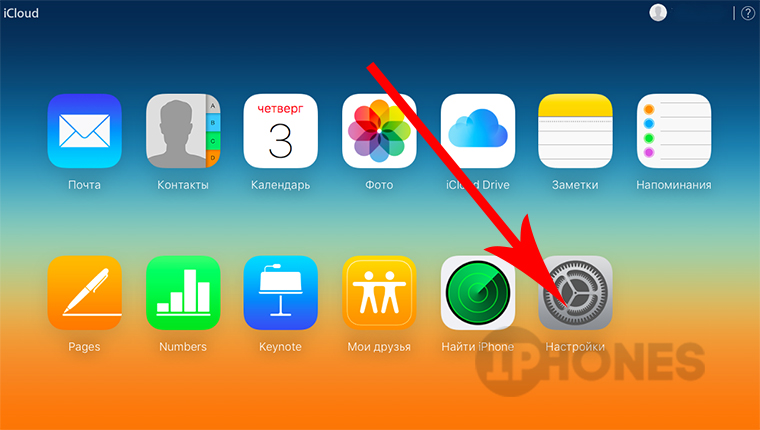
Для восстановления файлов откройте Настройки и прокрутите страницу в самый низ. Найдите раздел Дополнительные и выберите пункт Восстановить файлы.
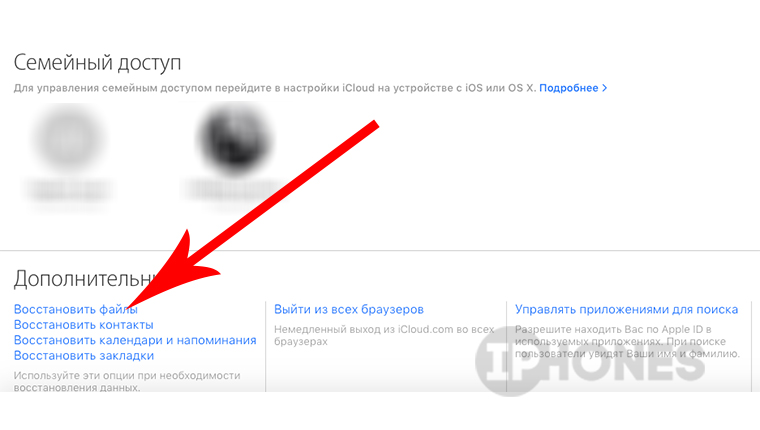
Откроется список с последними удаленными файлами, которые ранее хранились в iCloud Drive. В списке найдите требуемые проекты или файлы и отметьте их галочками.

Нажмите Восстановить и дождитесь окончания процесса восстановления.
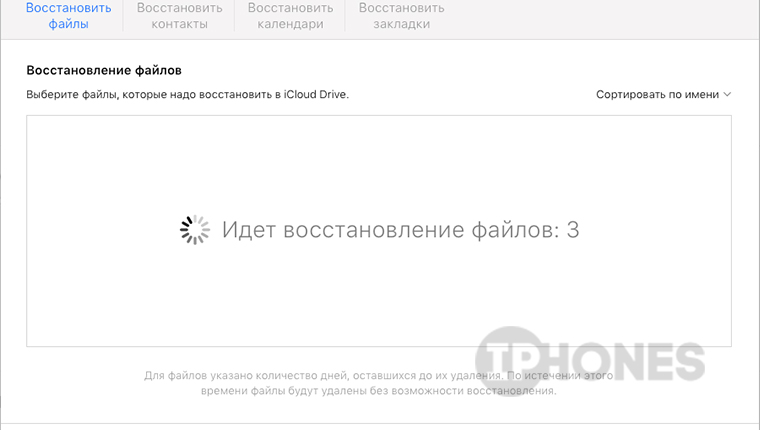
После успешного восстановления найти файлы можно в разделе iCloud Drive в веб-интерфейса сайта iCloud.com. Файлы будут перемещены в ту директорию из которой были ранее удалены. Через несколько минут (в зависимости от размера) файлы появятся и в меню Finder – iCloud Drive, и в приложении iCloud Drive на iOS.
Обратите внимание, что восстановить файлы можно лишь в течение 30 дней с момента удаления. После чего они навсегда удаляются из истории учетной записи.
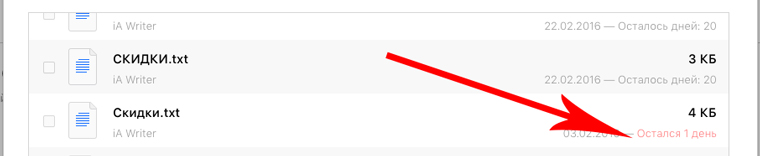
Напротив каждого файла в списке удаленных есть обратный счетчик времени, информирующий об оставшемся времени резервного хранения.
Восстановление контактов на iOS-устройство
В веб-кабинете iCloud.com выберите меню Настройки – Восстановить контакты (раздел Дополнительные внизу страницы.
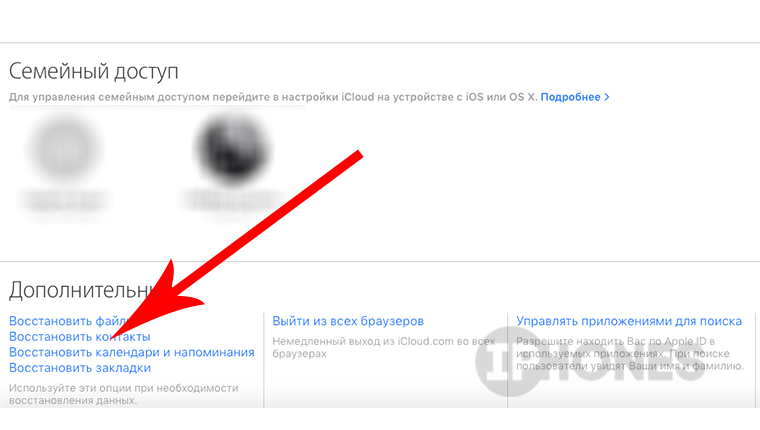
В открывшемся окне будут представлены несколько архивов для восстановления, отсортированных по дате создания. Выберите необходимый и нажмите Восстановить.
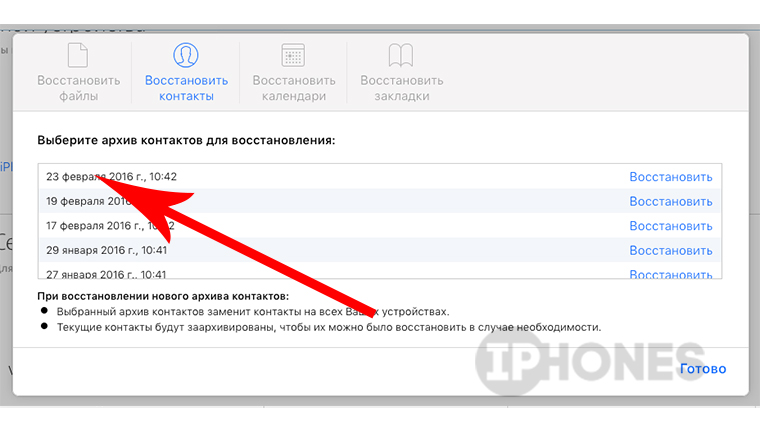
Согласитесь с окном-предупреждением о замене контактов на всех устройствах и нажмите Восстановить.
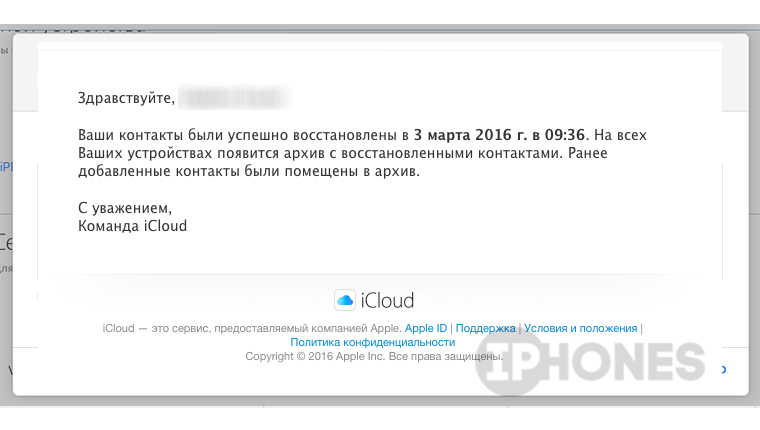
Теперь терпеливо ожидайте пока окончится процесс восстановления. Он может занимать от нескольких минут до пары часов. После успешного окончание процедуры вы получите письмо-подтверждение.
Перенос контактов на Android-устройство
Все знают, что лучше нового айфона может быть только новый iPhone. Но если потянуло на экзотику, продолжаем.
В веб-кабинете iCloud.com выберите меню Контакты.
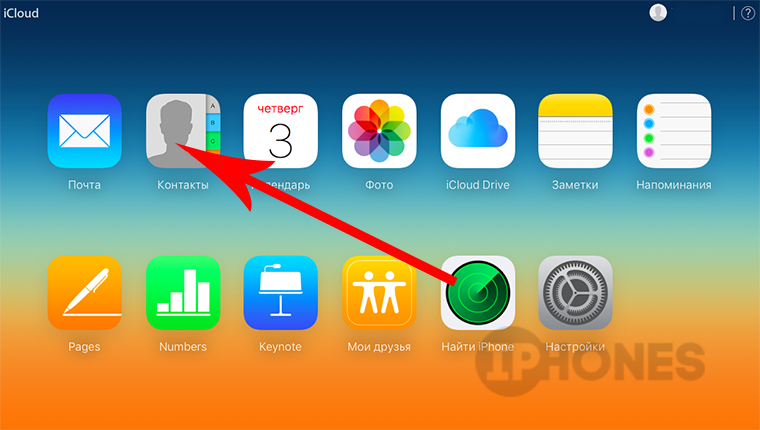
Коснитесь одного имени в списке, а затем на клавиатуре нажмите комбинацию клавиш CMD + A (Control + A для пользователей Windows), тем самым выделив все контакты.
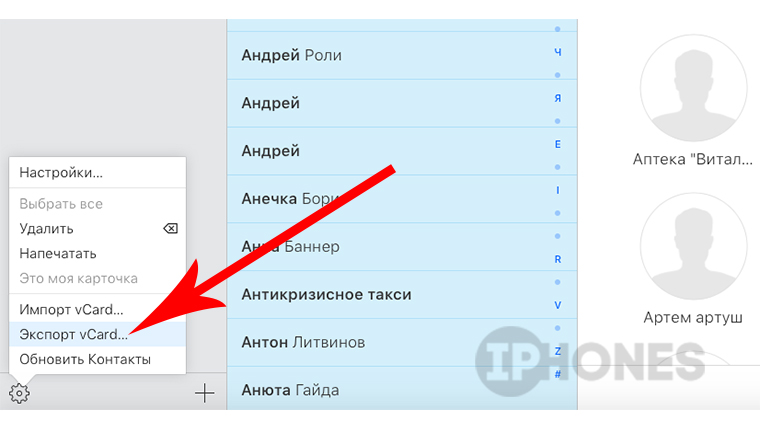
В нижнем левом углу нажмите на знак шестеренки (Настройки), а затем Экспорт vCard. Начнется загрузка файла vCard.
https://youtube.com/watch?v=3AvC5p3pBWE%3Frel%3D0%26controls%3D0%26showinfo%3D0
Полученный файл передайте на новое устройство и произведите импорт. Обратите внимание: если необходимых контактов нет, предварительно воспользуйтесь восстановлением контактов из архива (пункт выше).
Восстановление потерянных файлов на iPhone становится проще, если у вас есть резервная копия iTunes. Как восстановить данные из резервной копии iTunes? Этот пост нацелен на то, чтобы показать вам лучшую программу резервного копирования iTunes.
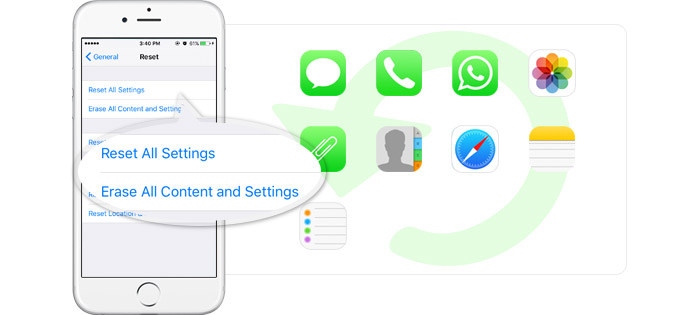
Как восстановить данные iPhone после сброса настроек
Что-то не так с моим iPhone, поэтому я отнес его в ремонтную мастерскую. Персонал, где восстанавливает мой iPhone до заводских настроек, и я все потерял. Мои фотографии, контакты, текстовые сообщения и многое другое исчезли. Что я могу сделать, чтобы восстановить данные с моего стертого iPhone?
Как восстановить заводские настройки iPhone
Независимо от того, восстановите ли вы iPhone до заводских настроек по ошибке или восстановите заводские настройки iPhone для ускорения работы вашего медленного iPhone или по другим причинам, вы должны знать, что после восстановления заводских настроек iPhone ваши данные iPhone (контакты, текстовые сообщения, приложения, настройки и многое другое) будут удалены с вашего iPhone. Поэтому вы должны дважды подумать, прежде чем делать это.
Если вы хотите восстановить заводские настройки iPhone для освобождения iPhone, вы можете выполнить следующие шаги, чтобы добиться этого.
Независимо от того, какое у вас устройство iOS: iPhone 14/13/12/11//XS/XR/X/8/7/SE/6s Plus/6s/6 Plus/6/5s/5c/5, iPad Pro или iPod, процесс восстановления работает аналогично.
Возьмите iPhone 4 в качестве примера, чтобы сделать сброс к заводским настройкам.
Вышеупомянутый процесс сотрет весь контент и настройки на iPhone, и вы обязательно потеряете все на iPhone, кроме предустановленных приложений на вашем iPhone. Для тех, кто не помнит эту правду, потеря всех данных iPhone — это полная трагедия. Но если вы сделаете резервную копию iPhone на ПК с помощью iTunes или синхронизируете данные iPhone с iCloud ранее, тогда вы сможете восстановить данные iPhone из резервной копии iCloud / iTunes после восстановления iPhone до заводских настроек. Как? Продолжение следует.
Восстановите все данные iPhone из iCloud после сброса iPhone
Если вы сделали резервную копию iCloud, то вам нужна ваша учетная запись iCloud (учетная запись iCloud, которую вы используете для резервного копирования iPhone), iPhone и WLAN. И вы не должны подключать iPhone к ПК в течение всего процесса.
Восстановите данные iPhone из резервной копии iTunes после восстановления
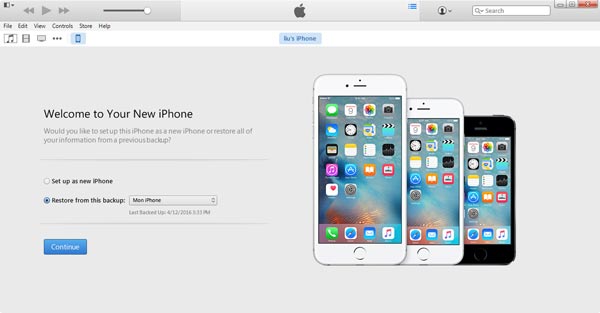
Если у вас есть резервная копия iTunes, вам будет разрешено восстановить iPhone с помощью резервной копии iTunes. Вы можете выбрать «Восстановить из iTunes Backup» перед настройкой iPhone, как описано выше. Кроме того, вы можете следовать приведенному ниже руководству и после настройки iPhone для восстановления данных iPhone из iTunes.
Подключите iPhone к ПК с помощью USB-кабеля, щелкните значок iPhone наверху.
1. Вам нужно держать свой iPhone достаточно батареи для восстановления данных во время процесса перезапуска.
3. Если ваша резервная копия iTunes зашифрована, вам необходимо ввести пароль. Если вы забыли пароль iTunes, вы можете перейти на Советы о том, как забыть пароль iTunes.


