

Вспомните старые добрые времена, когда вы за пару минут меняли батарею, добавляли оперативной памяти и ставили дополнительный накопитель? Если вы пользователь Apple, для вас все это в прошлом, но модернизация вашего жесткого накопителя по-прежнему является возможной, и разработчики Apple пока позволяют нам это делать. В 2010 году Apple представила свои патентованные твердотельные накопители — «blade» SSD. Компания расхваливает их скорость чтения и записи и надежность, но редко разъясняет подробности технологии, используемой в SSD, ведь эти диски предназначены только для компьютеров Apple.

После множества вопросов специалисты сервисного центра Ептибей решили провести собственное исследование оборудования. Им пришлось стать «яблочными детективами», чтобы раскрыть секреты этих дисков, ведь чем глубже они заглядывали, тем больше сюрпризов обнаруживали. Подробности и результаты — ниже.
- Сравнение интерфейсов SSD
- Что такое SATA?
- Что такое PCIe?
- AHCI против NVMe
- Оригинальные разъемы Apple
- История выпуска Apple SSD
- MacBook Pro (середина 2012 — начало 2013 года)
- IMac (конец 2012)
- MacBook Air (середина 2012 года)
- MacBook Air (середина 2013 — начало 2014 года)
- Mac Pro (конец 2013 г
- MacBook Pro (конец 2013 — середина 2014 года)
- IMac (конец 2013 — конец 2015 года)
- Mac mini (конец 2014 года)
- MacBook Air (начало 2015 года — середина 2017 года)
- MacBook Pro (начало 2015 — середина 2015 года)
- IMac (конец 2015 г
- MacBook Pro (конец 2016 — середина 2017 года)
- IMac (середина 2017 г
- IMac Pro
- Выводы
- Часть 1. Другой внешний жесткий диск для Mac
- Внешний жесткий диск Buffalo MiniStation Thunderbolt
- Внешний жесткий диск G-Technology G-Drive USB 3. 0 ТБ
- Samsung T3 SSD.
- Внешний жесткий диск Buffalo MiniStation Extreme NFC
- Внешний жесткий диск iStorage diskAshur 2 ТБ
- Мобильный накопитель LaCie Porsche Design
- Часть 2. Как освободить место на Mac
- Часть 3. Вывод
- Какой формат внешнего накопителя выбрать для работы на macOS и Windows?
- Дисковая утилита macOS.
- Варианты файловых систем.
- Форматируем внешний жесткий диск для совместной работы с OS X и Windows
- Файловые системы
- Форматировать диск в NTFS и использовать NTFS-3G для записи в OS X.
- Форматировать диск в HFS+ и использовать HFS Explorer для чтения в Windows
- Разбить диск на два раздела и использовать их отдельно для каждой ОС
- Как подружить Windows с файловой системой macOS
- У APFS есть один большой недостаток
- Как исправить ситуацию
- Как это работает
- Что еще есть интересного
- Форматы файловой системы, доступные в Дисковой утилите на Mac
- Apple File System (APFS)
- Mac OS Extended
- Совместимые с Windows форматы
- В какой формат форматировать внешний USB-диск (флешку) для работы на Mac (macOS)?
- Отформатируйте ваш диск при помощи Дисковой утилиты
- Что делать, если Дисковая утилита предлагает только формат APFS
- APFS, HFS+, exFAT или FAT? В какой формат форматировать внешний USB-диск (флешку) для работы на Mac (macOS)?
- Mac OS Extended (HFS+)
- MS-DOS (FAT)
- Как открыть Мас-диск на ПК с Windows
- Не форматируйте диск
- Бесплатная утилита HFSExplorer
- Платная утилита Paragon HFS +
- Отформатировать диск в exFAT
Сравнение интерфейсов SSD
Каждый жесткий диск или твердотельный накопитель, которым вы пользовались в течение последних 10 лет, вероятно, использовал интерфейс SATA, а в последнее время стал распространен интерфейс PCI Express. Если вы пользуетесь старым компьютером и считаете, что многоминутная загрузка и долгое ожидание ответа программы — это норма, то, возможно, вы все еще используете диск с интерфейсом SATA. Время увеличивать скорость!
Что такое SATA?
SATA является технологическим стандартом для подключения жестких дисков, твердотельных дисков и оптических приводов к материнской плате. Стандарт SATA используется уже много лет и является наиболее распространенным интерфейсом для подключения внутренних накопителей. Стандарт SATA подвергся трем основным изменениям, в результате чего разъемы, идентичные по внешнему виду (для обратной совместимости), имеют удвоенную пропускную способность.
Это может вызвать некоторое замешательство в случае подключения жесткого диска, поддерживающего стандарт SATA III, к разъему SATA II, так как интерфейс второго поколения ограничит потенциальную пропускную способность диска. А в случае с SSD использовать SATA II — это лишать себя более 200 дополнительных МБ/с на чтение. Но даже при подключении к SATA III возможности памяти твердотельных накопителей раскрываются не полностью.

Что такое PCIe?
Peripheral Component Interconnect Express (PCIe) — это стандарт компьютерной шины с очень высокой пропускной способностью, и это самая быстрая шина, доступная большинству компьютеров. Неудивительно, что производители перешли на технологию PCIe для SSD.
Как и стандарт SATA, PCIe претерпел массу изменений на протяжении многих лет и все еще развивается с головокружительной скоростью. PCIe 2.0 (вероятно, самая распространенная версия PCIe) достигает максимальной скорости ~ 500 МБ/с с одним каналом пропускной способности. Эта скорость немного меньше, чем у SATA III, но PCIe имеет преимущество в использовании нескольких каналов для работы подключенной периферийной аппаратуры.
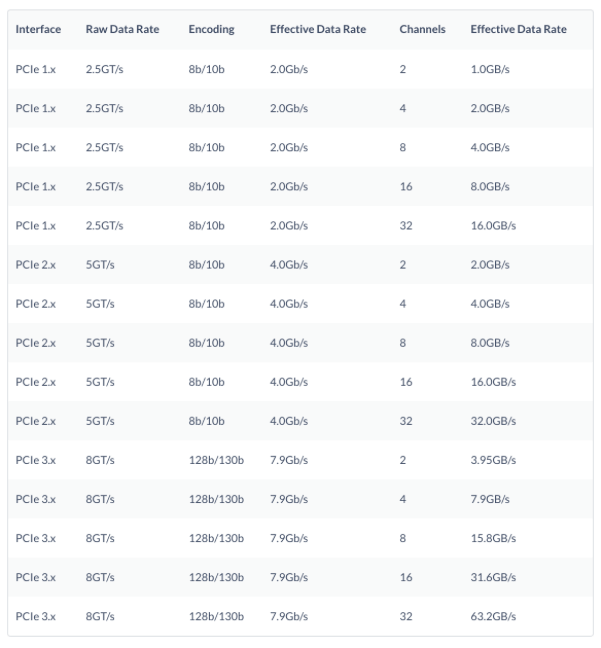
Не хватает 2 каналов пропускной способности (~ 1 ГБ/с)? Удвойте число каналов до 4, и , если подключенное устройство позволяет их использовать, вы получите вдвое большую скорость передачи данных. Пропускная способность PCIe может быть увеличена до 16 и даже до 32 линий для одного устройства, но это редко встречается в SSD, так как в первую очередь используется для видеокарт. Большинство накопителей PCIe будут иметь 2 или 4 канала пропускной способности.
В 2011 году была выпущена версия PCIe 3.0, в которой скорость увеличили не только добавлением дополнительных каналов. PCIe 1.0 и 2.0 используют кодирование 8b/10b для передачи данных (так же, как и SATA), что означает, что каждые 8 отправленных бит данных отправляются через 10-битный линейный код. Другими словами, 2 из 10 битов являются просто служебными данными, необходимыми для передачи остальных данных. Эти 20 % «холостых» расходов съедают реальную пропускную способность интерфейса, в результате чего она уменьшается на те же 20 %.
PCIe 3.0 представила гораздо более эффективную кодировку 128b/130b, в результате чего КПД приблизился к 100% — затраты на потенциальную полосу пропускания составляют всего лишь 1,5 %.
AHCI против NVMe
Расширенный интерфейс хост-контроллера (AHCI) был создан для HDD SATA накопителей. Этот механизм позволяет использовать встроенную очередность команд и горячую замену. AHCI стал достаточно универсальным интерфейсом, чтобы работать с SSD, когда те еще только начали развиваться, но вот уже несколько лет он мешает скорости передачи данных.
Теперь о NVMe или Non-Volatile Memory Express. NVMe был создан специально для работы с SSD, уменьшая задержку и позволяя передавать большие объемы данных за единицу времени, что позволяет эффективнее использовать современные многоядерные процессоры. Ко времени выхода версии PCIe 3.0 спецификация NVMe стала необходимой для использования всего потенциала пропускной способности накопителей.
Оригинальные разъемы Apple
Когда Apple выпустила свой первый тонкий твердотельный накопитель в MacBook Air в конце 2010 г., все еще использовалась традиционная технология интерфейса SATA, в то же время Apple отказалась от традиционных форм-факторов SATA и mSATA, которые были в большинстве ноутбуков того времени, вместо них выбрав свой разъем, который никогда не использовался другими разработчиками ни до, ни после. Выпустив в 2010 г. MacBook Air, Apple открыла новую тенденцию разработки патентованных разъемов и форм-факторов, которые в конце концов захватили весь модельный ряд Apple и открыли эпоху накопителей, которые наряду с их простой заменой, были труднодоступны для покупки.
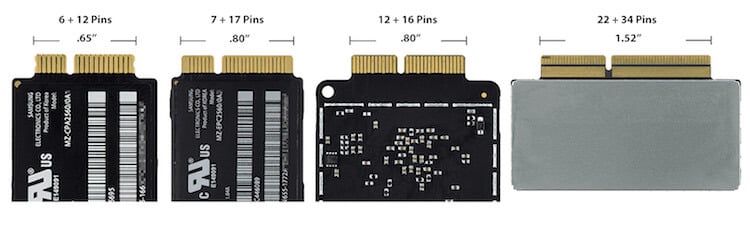
Многие ошибочно полагают, что разъемы являются одним из вариантов M.2, которые можно найти во многих ПК, но на самом деле Apple никогда его не использовала. И в отличие от распиновки контактов именуемой M.2, Apple своим разъемам названий не давала, поэтому с этого момента мы просто будем ссылаться на разъемы по расположению их контактов, как показано на рисунке ниже.
История выпуска Apple SSD
1 поколение Apple SSD: MacBook Air (конец 2010 — середина 2011)
Для выпусков MacBook Air 11″ (модель A1370) и MacBook Air 13″ (модель A1369) конца 2010 — середины 2011 гг. желание Apple снизить толщину и без того тонкого MacBook Air потребовало перехода на более тонкий диск. Вместо использования 2,5-дюймового SATA SSD, как в остальных линейках продуктов Apple, или даже 1,8-дюймового SSD, как был в MacBook Air Original, Apple начала использовать еще более тонкий накопитель. В этом накопителе «поколения 1» использовался фирменный 6 + 12-контактный разъем, переработанный mSATA III, ограниченный 6 Гбит/с.
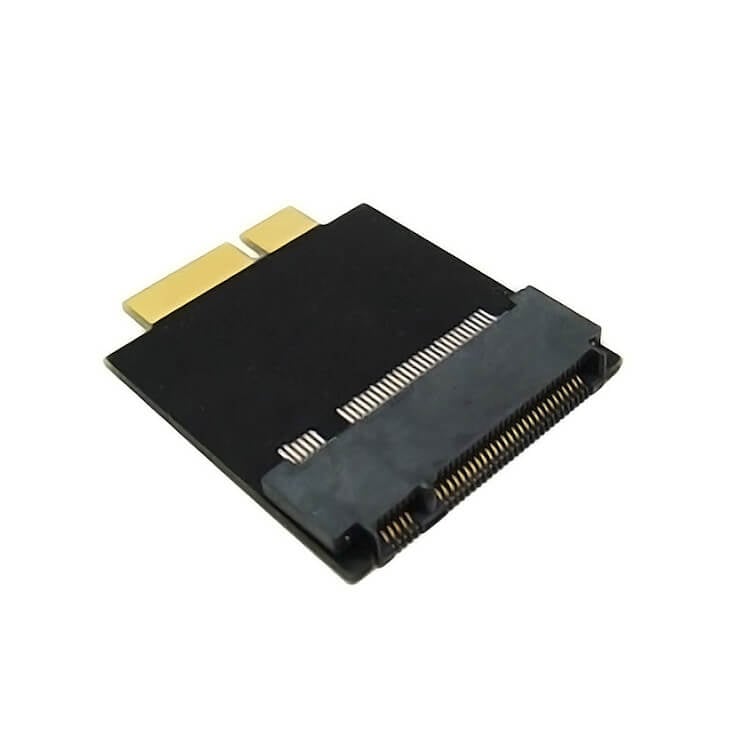
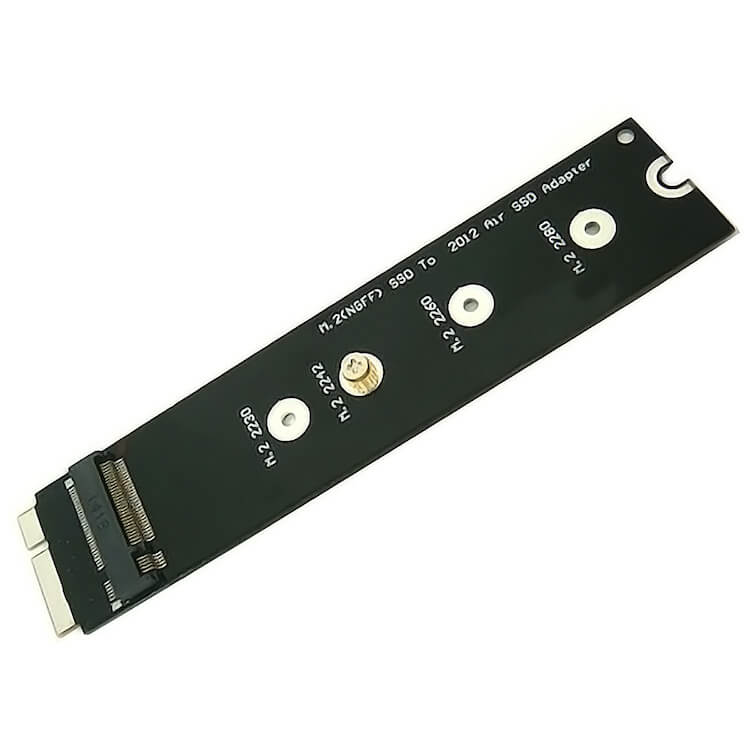
SSD первого поколения производились Samsung и Toshiba, но, как выяснилось, диски Samsung работали значительно быстрее. Оба накопителя работали в соответствии с заявленными Apple спецификациями, однако покупатели MacBook Air участвовали в «лотерее SSD», поскольку у владельцев ноутбуков с накопителями Samsung чтение и запись проходили примерно в 1,5-2 раза быстрее, чем у владельцев Air с накопителями Toshiba. Apple, похоже, извлекла уроки из этого, и у последующих поколений SSD никогда не было такого большого различия между накопителями от разных производителей. В MacBook Air этих годов возможна установка сторонних накопителей SATA с разъемом M.2 и размером 2280 — к примеру Samsung 860 EVO, через специальный переходник.
2 поколение Apple SSD
Второе поколение SSD Apple начало использоваться в ноутбуках MacBook Pro Retina и настольных компьютерах iMac. Диски второго поколения были быстрее предыдущего, но все еще использовали интерфейс mSATA III — вплотную приблизившись к его максимальной пропускной способности.
Диски характеризовались использованием двух совершенно разных форм; более короткий и широкий диск поколения 2A, используемый в компьютерах MacBook Pro и iMac, и более длинный и тонкий диск поколения 2B, используемый в MacBook Air. Оба накопителя 2A и 2B используют один и тот же интерфейс mSATA 3 и один и тот же тип 7 + 17 контактов разъема. Несмотря на использование одинаковых разъемов и интерфейсов, накопители не являются полностью совместимыми, поскольку пространство, выделенное под диск на каждом компьютере, просто не предназначено для дисков другого типа.
MacBook Pro (середина 2012 — начало 2013 года)
С выпуском первого MacBook Pro с экраном «Retina» Apple включила стандарт SSD в линейку MacBook Pro и теперь, фактически, единственным устройством хранения данных является накопитель с 7 + 17-контактным разъемом. SSD-накопители поколения 2A, используемые в этих MacBook Pro, выпускались с емкостью 128, 256, 512 и 768 ГБ и производились Samsung, а также SanDisk.
Как в 13-дюймовых, так и в 15-дюймовых ноутбуках MacBook Pro используются одни и те же диски, и на любом из ноутбуков может быть установлен любой из четырех SSD.
IMac (конец 2012)
С iMac Late 2012 дела обстояли несколько иначе. SSD-накопители были только в комплектации с Fusion Drive, они были связаны в один массив с традиционными 3,5” и 2,5” стандартными жесткими дисками SATA III. Fusion Drive от Apple оптимизирует хранение файлов, так что файлы, к которым обращаются более часто, и системные файлы сохраняются на SSD, в то время, как большинство остальных хранится на жестком диске.
Физически эта система реализована с помощью стандартного SATA разъема и проприетарного 7 + 17-контактного. Fusion Drive можно разобрать на программном уровне и использовать накопители по отдельности, или же на аппаратном — разъем SSD может использовать любой из вариантов поколения 2A (128 ГБ, 256 ГБ, 512 ГБ или 768 ГБ), в то время как разъем SATA может вместить любой жесткий диск SATA, или SSD форм-фактора 2,5”, а в iMac 27” и 3,5”.
Важное уточнение: 27-дюймовый iMac всегда имеет 7 + 17-контактный разъем на плате, а модель 21,5″ гарантировано имеет этот разъем только в том случае, если iMac изначально был с Fusion Drive. В противном случае можно обнаружить лишь пустое место вместо проприетарного разъема mSATA. Однако, iMac 21.5’’, которые продаются в России без Fusion Drive, чаще бывают с разъемом под SSD.
В такие iMac и Macbook Pro Retina 2012 — Early 2013 можно установить SSD накопитель стороннего производителя — к примеру Samsung 860 серии с разъемом mSATA через такой переходник или накопители M.2 размером 2260 через такой.

MacBook Air (середина 2012 года)
Как сказано выше, диски поколения 2B имеют другую форму, но используют тот же интерфейс и разъем, что и их аналоги поколения 2A. Скорость чтения / записи 2B заметно ниже, вероятно, из-за технических ограничений и меньшего дискового пространства дисков 2B.
Другим результатом технических ограничений является отсутствие возможности установки диска 768 ГБ. Samsung и Toshiba изготовили диски поколения 2B в вариантах 64 ГБ, 128 ГБ, 256 ГБ и 512 ГБ, все они взаимозаменяемы в моделях MacBook Air 11″ (модель A1465) и MacBook Air 13″ (модель A1466) выпуска середины 2012 г.
Здесь также можно воспользоваться переходником и поставить хоть 2ТБ SATA M.2.
3 поколение PCI-e Apple SSD
С накопителями второго поколения стало ясно, что ограничение 600 МБ/с для mSATA не позволит увеличить скорость, поэтому в следующем поколении накопителей Apple стала использовать интерфейс PCIe 2.0×2, что повлекло весьма существенное увеличение производительности. Производительность сильно различается для разных устройств и дисков, но самые быстрые конфигурации третьего поколения могут работать более чем в два раза быстрее, чем самые быстрые диски второго поколения.
В третьем поколении также произошла консолидация типов дисков: практически все диски совместимы со всеми моделями компьютеров Apple с середины 2013 г. до середины 2015 г.
SSD не только совместимы между различными устройствами; фактически разные компьютеры имеют одни и те же диски. SSD были изготовлены Samsung, SanDisk и Toshiba, при этом на дисках, полученных со всех компьютеров, были найдены одинаковые номера деталей производителя. Samsung, разве что, добавили уникальные окончания (/ 0A2, / 0A4, / 0A6 и т. д.) к дискам, используемым в разных устройствах, но все накопители используют один и тот же контроллер флэш-памяти, и тестирование показало отсутствие между ними различий в производительности.
Твердотельные накопители третьего поколения имеют одинаковый форм-фактор (назовем его 3А), за исключением SSD емкостью 1 ТБ (поколение 3В), который при одинаковой длине имеет примерно в два раза большую ширину. Все накопители третьего поколения используют один и тот же 12 + 16-контактный разъем и имеют общий интерфейс PCIe 2.0×2, за исключением SSD-накопителя 1 ТБ с интерфейсом PCIe 2.0×4, что, скорее всего, связано с большим физическим размером накопителя, который позволяет вводить меньше инженерных ограничений.
Все диски третьего поколения используют технологию AHCI, но сами компьютеры, поставляемые с дисками 3 поколения, также поддерживают SSD-накопители NVMe, что позволяет проводить апгрейд до дисков NVMe более позднего поколения.
MacBook Air (середина 2013 — начало 2014 года)
В этих MacBook Air, как в 11″, так и в 13″, используются те же объемы дисков в 128 ГБ, 256 ГБ и 512 ГБ, кроме опции 64 ГБ, которая была в более ранних версиях MacBook Air.
Интересно, что хотя все накопители ограничены интерфейсом PCIe 2.0×2, все материнские платы MacBook Air поддерживают PCIe 2.0×4, что делает возможным обновление до более быстрых 4-канальных накопителей четвертого поколения.
Mac Pro (конец 2013 г
Mac Pro конца 2013 г. стал первой моделью десктопа от Apple, у которой появился SSD PCIe, и, к разочарованию многих пользователей, первой моделью, которая поддерживала только одно внутреннее устройство хранения данных.
Mac Pro поддерживает все диски (128 ГБ — 1 ТБ) SSD 3 поколения, но в стоковой версии комплектовался накопителями с радиаторами, крепящимися чрезвычайно прочным теплопроводящим клеем. Видимо, если инженеры Apple решили, что это необходимо, значит, это необходимо. Если вы того же мнения — можете наклеить на SSD радиатор. Но стоит упомянуть, что и без этого все отлично работает, и внутренние испытания не показали абсолютно никакой разницы в температуре SSD при использовании накопителя с радиатором и без него даже в условиях предельно жесткого теста.
Интерфейс подключения SSD у материнской платы Mac Pro как и у MacBook Air — с поддержкой подключения PCIe 2.0×4, что позволяет повысить производительность с более поздними 4-канальными накопителями. “Чёрный цилиндр” также поддерживает накопители SSD NVMe и может быть обновлен до дисков 5 поколения при работе с MacOS 10.13 или более поздней версии.
MacBook Pro (конец 2013 — середина 2014 года)
Ноутбуки MacBook Pro выпуска конца 2013 — середины 2014 гг. поддерживают все варианты дисков третьего поколения, как и MacBook Air, и, хотя в комплект входят диски PCIe 2.0×2, все логические платы поддерживают 4-канальные соединения PCIe.
MacBook Pro также поддерживает протокол NVMe и, как и Mac Pro, требует macOS 10.13 или более позднюю версию.
IMac (конец 2013 — конец 2015 года)
В стоковых версиях 21,5-дюймовый iMac комплектовался либо жестким диском SATA емкостью 1 ТБ, либо накопителем Fusion Drive емкостью 1 ТБ (128 ГБ PCIe SSD + 1 ТБ HDD SATA III), или же автономным SSD емкостью 256 ГБ. В 27-дюймовый iMac предлагали те же варианты, плюс Fusion Drive на 3 ТБ (128 ГБ SSD и 3 ТБ SATA HDD) и отдельно SSD емкостью 256 ГБ, 512 ГБ или 1 ТБ.
Так как в iMac свободного места в разы больше, чем в других компьютерах Apple, можно без труда поставить более широкий SSD накопитель на 1 ТБ из 27” в 21”. Как и в предыдущем поколении, у 27-дюймового iMac всегда есть разъем PCIe на системной плате, вне зависимости от версии. А его младшему 21,5-дюймовому собрату не так повезло. Разъем PCIe 100% есть только в том случае, если он изначально был сконфигурирован с Fusion Drive или автономным SSD. Если разъем на материнской плате отсутствует, просто так напаять его не получится. Были попытки напаять разъем в iMac 21,5’’ 2014 года, однако не все так просто, для запуска диска не хватает электронных компонентов на плате, а схем нет, нужен донор. Либо менять всю материнскую плату.
iMac 21,5″ и 27″ с конца 2013 по 2014 гг. поддерживают накопители NVMe при условии, что установлена MacOS 10.13 и новее, но ширина подключения PCIe 2.0×2 сводит на нет все скоростные преимущества перед ACHI.
Mac mini (конец 2014 года)
В конце 2014 г. появился первый Mac mini с PCIe SSD накопителем Apple, но его внутренняя конструкция не позволяла подключить накопитель к материнской плате напрямую. Место для накопителя в Mac mini нашлось на задней стороне пластикового кожуха жесткого диска, сверху системной платы, из-за чего потребовался гибкий шлейф для подключения SSD.
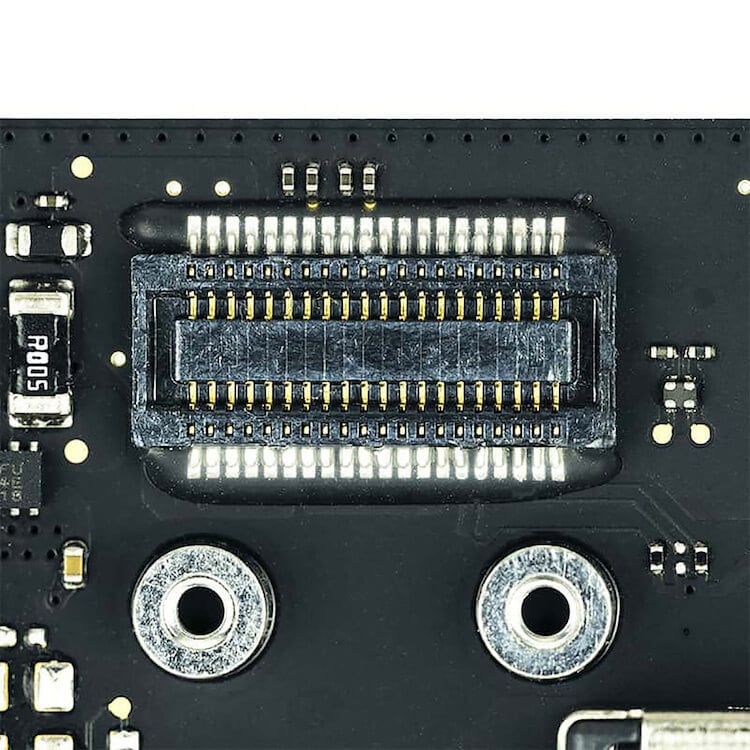
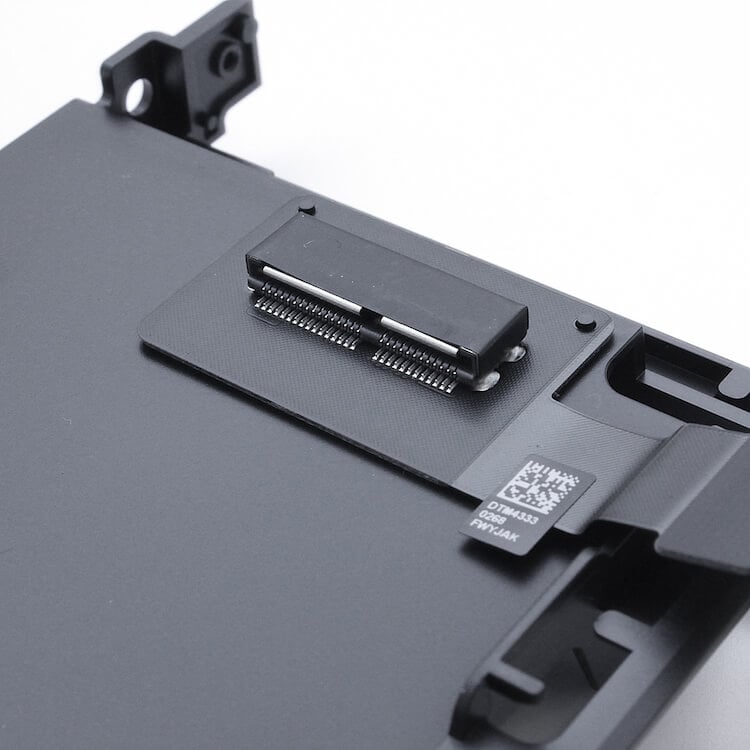
Шлейф имеет 12 + 16-контактный гнездовой разъем типа мама на одной стороне и 40-контактный разъем, который присоединяется к материнской плате. Это был первый и последний случай, когда Apple использовала подобный разъем для соединений PCIe в своих компьютерах.
Разъем присутствует на плате независимо от того, какая конфигурация хранилища была изначально заказана, поэтому SSD-накопитель PCIe можно добавить для всех компьютеров Mac mini конца 2014 г. , в том числе и через переходник PCI-e для установки SSD другого производителя. Единственное — в комплектации без Fusion Drive шлейф нужно приобретать отдельно.
Mac mini 2014 года позволяет устанавливать NVMe накопители начиная с Mac OS High Sierra, но, как и в iMac 21,5”, интерфейс PCIe 2.0×2 не позволит им разогнаться на полную. Увеличение скорости составляет скромные 10-15%.
Четвертое Поколение PCIe Apple SSD
С выпуском ноутбуков MacBook Air и MacBook Pro в начале 2015 года компания Apple представила свое 4 поколение блейд SSD-накопителей с тем же 12+16-контактным разъемом, что и у 3 поколения. Так что этими дисками можно немного разогнать маки предыдущего поколения.
Все SSD 4 поколения использовали интерфейс PCIe 3.0×4, за исключением накопителя в MacBook Air 11″, в котором поставили PCIe 2.0×2 (назовем 4C), из предыдущего поколения. Можно ссылаться на 128-, 256-и 512-гигабайтные диски 4 поколения как на поколение 4A, а на больший 1 ТБ диск — как на поколение 4B.
Поколение 4 примерно в два раза увеличило скорости чтения и записи по сравнению с моделями 3 поколения. В целом, четвертое поколение накопителей стало очередным качественным этапом в эволюции Apple SSD.
На этот раз SSD производились исключительно фирмой Samsung, за исключением 4C Gen для 11″ MacBook Air, который был изготовлен Toshiba. На накопители Samsung обычно ссылаются по идентификатору контроллера флэш памяти, UBX, или, как это указано на накопителе — SSUBX. Это быстрый и простой способ отличить диски четвертого поколения от накопителей Samsung третьего поколения, которые промаркированы идентификатором SSUAX.
MacBook Air (начало 2015 года — середина 2017 года)
Последний выпуск 11″ MacBook Air в начале 2015 г. принес незначительные обновления некоторых компонентов, практически не изменив SSD. Эти накопители были единственными в линейке продуктов Apple 2015 года, которые сохранили интерфейс PCIe 2.0×2 от предыдущего поколения. Новые накопители теперь определялись в системе как «Apple», хотя чипы флэш-памяти на SSD указывают, что производителями были Toshiba и SanDisk. Несмотря на 2-канальный накопитель материнская плата 11″ MacBook Air 2015 поддерживает 4-канальные подключения PCIe 2.0, т.е. можно модернизировать с помощью накопителей поколения 4A из других устройств линейки этого года. Исключение — MacBook Air 11” с SSD на 512 ГБ с завода. В нем поколение SSD 4A.
13″ MacBook Air использовал накопители поколения 4A, но материнская плата, как и у 11”го собрата, использовала интерфейс PCIe 2.0×4. Несмотря на это скорость чтения / записи была на 90-120 % выше, чем у моделей 2013/2014. В этих ноутбуках недостаточно места для 1 ТБ и они ограничены вариантами 128 ГБ, 256 ГБ и 512 ГБ.
MacBook Pro (начало 2015 — середина 2015 года)
Ноутбуки MacBook Pro в 2015 г. также отличались относительно небольшими обновлениями, но все же SSD привели к значительному увеличению скорости, особенно для 15″ модели A1398, ибо там PCIe 3.0×4 это до 8 ГБ/сек.
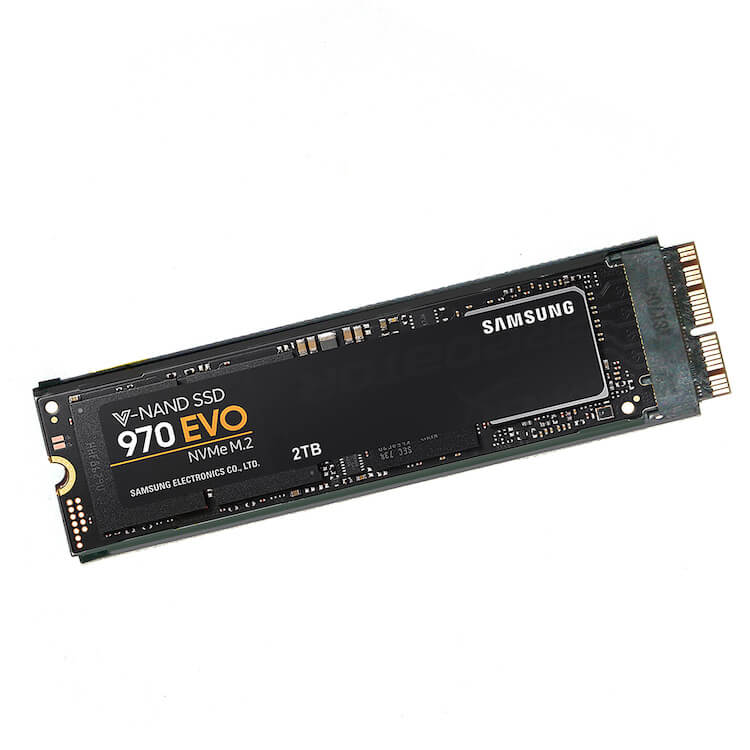
И 13″, и 15″ MacBook Pro поддерживают протокол NVMe, а обновление до SSD 5 поколения приводит к незначительному увеличению скорости для 13″ модели A1502, а 15″ модель A1398 с подключением PCIe 3.0 действительно позволяет использовать технологию NVMe полноценно. Скорость чтения увеличивается на ~ 40 %, а скорость записи может увеличиться на ~ 60 %. Линейка этого года стала самой стабильной при апгрейде на SSD стороннего производителя через переходник с разъема M.2 на Apple SSD. Здесь лучше не экономить и взять быстрый PCIe 3.0 от Samsung. Ниже на фото комплект переходника с диском Samsung 970 Evo.
IMac (конец 2015 г
В iMac выпуска конца 2015 г.наблюдается много тех же трендов, что и в предыдущих моделях. 21,5″ модель обязательно имеет разъем PCIe на плате, только если компьютер изначально был настроен на Fusion Drive или автономный SSD, в ином случае его может не оказаться, особенно в компьютерах из США. К сожалению многих, Fusion Drive емкостью 1 ТБ теперь включает SSD емкостью всего 24 ГБ в паре с жестким диском SATA емкостью 1 ТБ. Есть возможность выбрать вариант автономного SSD емкостью 256 ГБ.
В 27″ есть Fusion Drive с HDD на 1 ТБ и SSD на 24 ГБ, а Fusion Drive на 2 ТБ и 3 ТБ уже с SSD на 128 ГБ. 27″ iMac также продается с автономным SSD емкостью 256 ГБ, 512 ГБ или 1 ТБ.
Любопытный факт: В этом году SSD для FD на 24 ГБ PCIe 3.0×4 стал также первым накопителем от Apple с протоколом NVMe! Емкость диска на самом деле 32 ГБ, но 25 % доступного пространства зарезервировано и непригодного для использования пользователем. По всей видимости, это сделано для использования этого пространства для убитых блоков, так как SSD используется чаще, чем в обычной системе.
В пятом поколении SSD-накопителей Apple представлено несколько серьезных изменений. Во первых — съемные твердотельные накопители есть только в iMac и Macbook Pro 13” БЕЗ Touch Bar. Во вторых — все эти накопители поддерживают протокол NVMe, а все устройства поддерживают подключения PCIe 3.0×4. Это значит, что у всей линейки показатели чтения/записи на высоте и примерно равны.
Также произошли изменения в форм-факторе, появились модели с различными типами SSD. Один тип назовем 5A, в нем используется совершенно новый, значительно меньший форм-фактор и новый 22 + 34-контактный разъем. В дисках поколения 5B используется 12 + 16-контактные разъем, как и у предыдущих поколений. Несмотря на больший разъем на диске поколения 5A, который может повысить производительность, скорости примерно одинаковы. На iMac Pro установлены SSD с разъемом 12+23 pin, имеют меньший размер, будем называть их 5C.
MacBook Pro (конец 2016 — середина 2017 года)
В конце 2016 г. Apple начала выпускать две версии ноутбука MacBook Pro: версию без сенсорной панели и версию с сенсорной панелью (TB). Только 13″ MacBook Pro A1708 был предложен в версии без Touch Bar, и это единственный MacBook Pro этого выпуска, который имеет съемный SSD. В остальных накопитель распаян на материнской плате и не может быть демонтирован и заменен. Единственный способ увеличить хранилище на MacBook Pro с сенсорной панелью — заменить материнскую плату.
В MacBook Pro A1708 без сенсорной панели со съемным SSD-накопителем используется новый накопитель поколения 5A. В конце 2016 г. MacBook Pro предложил SSD-накопитель емкостью 256 ГБ, 512 ГБ или 1 ТБ, а в выпуске середины 2017 г. добавили опцию 128 ГБ. Скорость чтения ~2000 МБ/с, записи ~1900 МБ/с. Решений для замены от сторонних производителей и каких либо переходников на данный момент не существует.

IMac (середина 2017 г
В этих устройствах используется уже привычный 12 + 16-контактные разъем, на системной плате интерфейс подключения PCIe 3.0×4, накопители используют протокол NVMe и работают на максимально возможных скоростях. Есть важное отличие этого поколения iMac от предыдущих — разъем PCIe есть ТОЛЬКО в версии с Fusion Drive или блэйд SSD. И это касается 27” модели тоже. Место производства также не имеет значения, поэтому приобретая iMac для дальнейшего апгрейда, стоит учитывать этот нюанс. Скорость накопителя на чтение ~2200 МБ/с, на запись ~2000 МБ/с. На накопителях от Samsung скорости гораздо большие — 2800 МБ/с на чтение.
IMac Pro
На данный момент единственный iMac Pro оснащается двумя PCIe 3.0 NVMe накопителями. Скорость чтения ~2500 МБ/с, записи ~3000 МБ/с. Это уникальные в своем роде SSD, поскольку как таковыми, в привычном понимании, не являются. На этих двух съемных платках находятся лишь чипы памяти, в то время как роль контроллера PCIe/NVMe взял на себя сопроцессор T2. Это означает, что замена и апгрейд чреваты тем, что iMac не запустится, так как идентификаторы новых SSD не будут совпадать с теми, что в памяти контроллера T2.
Выводы
Почти во всех компьютерах Apple можно заменить SSD на более быстрый или просто увеличить объем диска. К примеру, в MacBook Air 2010 установлен достаточно медленный диск, хотя ноутбук поддерживает SATA III. Печально, что в последних версиях MacBook Pro с Touch Bar ничего уже не поменяешь — возможно, вообще ничего из-за чипа Т2. Тем, кто дочитал до конца, приятный бонус — скидка 10% по промокоду Insider на все виды работ и запчастей для апгрейда вашего Mac от сервисного центра Ептибей в Москве и Санкт-Петербурге.
SSD в MacПамять iPhoneСоветы по работе с Apple
Там никогда не будет достаточно места для сохранения всех ваших важных документов, файлов и личной информации на вашем Mac. Вот почему есть идеальный аксессуар, на который вы можете положиться, который очень полезен и очень безопасен в использовании. Внешние жесткие диски также являются одним из способов передачи файлов с одного компьютера на другой.
Руководство по статьеЧасть 1. Другой внешний жесткий диск для Mac Часть 2. Как освободить место на Mac Часть 3. Вывод
Часть 1. Другой внешний жесткий диск для Mac
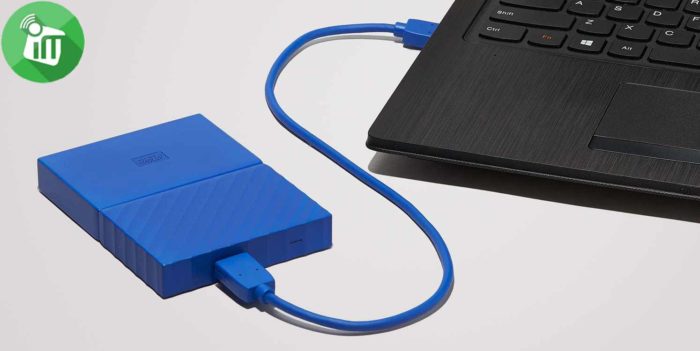
Известно, что жесткий диск Western Digital My Passport является дешевым внешним хранилищем. И есть также некоторые последние итерации, которые были сделаны с этим жестким диском, такие как переход на USB-C. Этот тип считается идеальным для тех, кто использует современную версию MacBook. Этот жесткий диск также поставляется с кабелями, чтобы вы могли подключать его как к USB-C, так и к USB-A.
Western Digital My Passport на самом деле бывают разных возможностей. Существует 1TB, 2TB, 3TB, а также 4TB. И благодаря этому вы сможете сохранять более важные документы и файлы на этом внешнем жестком диске. Вы также можете отформатировать этот жесткий диск в exFAT, если хотите использовать его на другом компьютере.
· Имеет большую вместимость
· Это хорошо, когда дело доходит до передачи ваших данных.
· Имеет базовое программное обеспечение для резервного копирования WD.
Внешний жесткий диск Buffalo MiniStation Thunderbolt
Если вы хотите использовать порт Thunderbolt для Mac, то этот внешний жесткий диск вам точно подойдет. Это связано с тем, что внешний жесткий диск этого типа может обеспечить более чем вдвое большую скорость, чем стандартный USB 3.0. Этот внешний жесткий диск в настоящее время использует традиционный жесткий диск. Это означает, что не использует тип SSD.
· У него более низкая цена, чем у других накопителей Thunderbolt.
· Он уже отформатирован для Mac
· Не поддерживает SSD
Внешний жесткий диск G-Technology G-Drive USB 3. 0 ТБ
Этот тип жесткого диска считается одним из самых быстрых и обладает большой емкостью, которую вы можете использовать на своем Mac. Он поставляется с хранилищем 4TB, которое в настоящее время поддерживает USB 3.0, eSATA или даже FireWire. Он также поставляется с полностью алюминиевым корпусом, благодаря которому устройство с жестким диском имеет превосходную производительность. Этот тип жесткого диска имеет возможность защитить все ваши данные от любых ударов и падений, которые могут произойти на этом внешнем жестком диске. У него также есть своя способность сохранять прохладу при использовании.
· Имеет тонкий дизайн.
· Этот внешний жесткий диск крепкий.
· Может быть шумно при использовании.
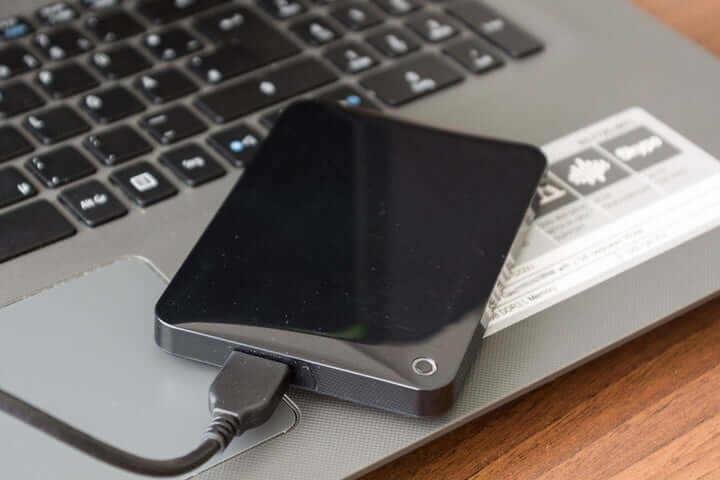
Samsung T3 SSD.
Если то, что вы ищете на внешнем жестком диске, это то, что он действительно быстрый, тогда вам нужен Samsung T3 SSD. Этот внешний жесткий диск на самом деле использует твердотельный диск. Его чтение и запись определенно быстрее, чем у традиционного внешнего жесткого диска, а не SSD. Этот внешний жесткий диск немного дороже другого, но когда дело доходит до его возможности передачи, тогда ваши деньги будут стоить того.
· Имеет очень высокую производительность.
· У него очень хорошая производительность.
· Это дорого по сравнению с другими внешними жесткими дисками.
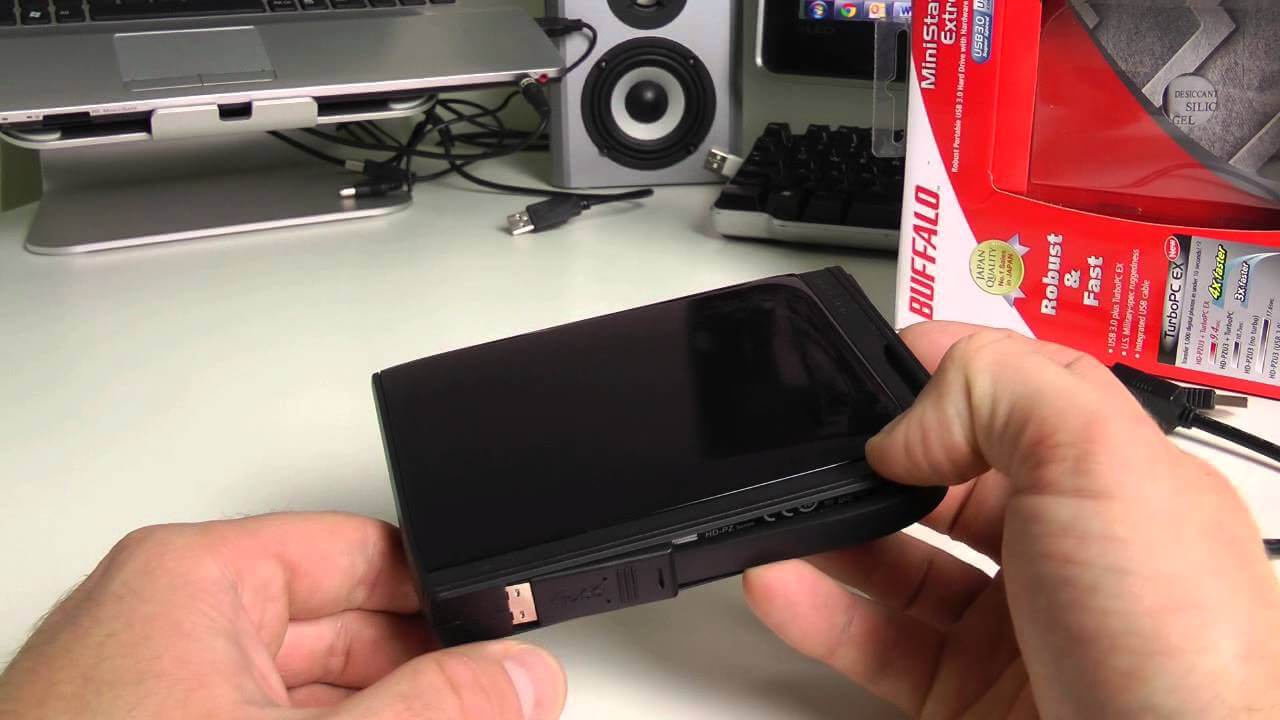
Внешний жесткий диск Buffalo MiniStation Extreme NFC
Известно, что этот тип внешнего жесткого диска совместим как с Windows, так и с компьютером Mac. Это связано с тем, что этот внешний жесткий диск является одним из доступных гибких внешних жестких дисков. Его внешний вид имеет прочный корпус, устойчивый к пыли и воде, а также встроенный USB-кабель 3.0.
Надежный корпус этого внешнего жесткого диска не только защитит ваши данные от ударов и падений, но также оснащен 356-битной функцией AES Security и NFC. Теперь это один внешний жесткий диск, который нужно учитывать, если вы хотите иметь тот, который будет защищать ваши данные.
· Это NFC обеспечено.
· Он имеет прочную конструкцию, водостойкую и пыленепроницаемую.
· Однако это не считается самым быстрым приводом.
Внешний жесткий диск iStorage diskAshur 2 ТБ
Если ваша главная задача — получить внешний жесткий диск, чтобы никто не мог зайти в ваши данные, если в случае их утери или кражи, внешний жесткий диск iStorage — это то, что вы ищете. Вы знаете, что классного в этом внешнем жестком диске? На самом деле вы можете положить его в самоуничтожение, когда кто-то пытается подделать это устройство.
Данные, хранящиеся на этом внешнем жестком диске, будут зашифрованы с использованием протокола AES 256-bit, а также будут иметь несколько видов защиты. Это сделано для того, чтобы никто не смог получить доступ к данным с этого внешнего жесткого диска. Тем не менее, это устройство может быть немного дороже, чем другие внешние жесткие диски, но безопасность ваших данных, несомненно, в надежных руках.
· Поставляется с физической безопасностью.
· Он имеет прочный дизайн.
· Высокая цена.
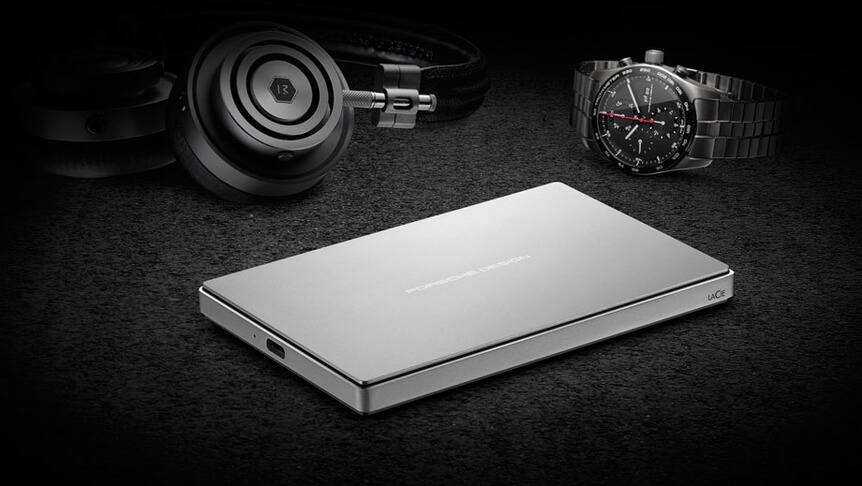
Мобильный накопитель LaCie Porsche Design
Этот внешний жесткий диск, как известно, является одним из самых дорогих, потому что он считается одним из высокопроизводительных вариантов 4TB. Этот внешний жесткий диск является жестким диском, который может выдавать скорость до 5Gbps. Так что, если вы являетесь пользователем MacBook с подключением USB Type-C, то это тип внешнего жесткого диска, который вы должны получить.
· Имеет быстрое соединение USB-C
· Это идет с отличным дизайном.
· Это довольно дорого
· Вам понадобится порт USB-C, чтобы вы могли максимально использовать его скорость.
Часть 2. Как освободить место на Mac
Теперь, так как мы ищем лучшие внешние жесткие диски на рынке, это означает, что вы можете не хватает места на вашем Mac так хотелось бы купить внешний жесткий диск. И на самом деле, есть кое-что, что вы можете сделать, чтобы вы могли освободить место на вашем Mac, И это путем очистки всех файлов, которые вам больше не нужны.
Очистка вашего Mac означает удаление всего бесполезного. Это включает в себя приложения, которые вы больше не используете, дубликаты файлов, большие и старые файлы, кэши, документы, которые вам больше не нужны, аналогичные фотографии и многое другое. И удаление всех из них на самом деле займет у вас очень много времени, чтобы завершить очистку вашего Mac.
К счастью для вас, у нас действительно есть лучшее и мощное средство, которое вы можете использовать, чтобы вы могли удалить все файлы, которые вам больше не нужны на вашем Mac, всего одним нажатием кнопки. Это с помощью нашего iMyMac PowerMyMac.
PowerMyMac имеет возможность удалять все вещи, которые вам больше не нужны на вашем Mac, такие как файлы, приложения, кеши и многое другое. Эта программа предназначена не только для решения одной или двух проблем на вашем Mac. Но это всеобъемлющий инструмент, который вы можете использовать и сможете дать все, что вам нужно, чтобы ваш Mac имел больше места и улучшал его работу.
И с этим мы покажем вам простое, но очень эффективное руководство для вас, чтобы избавиться от некоторых файлов, которые считаются бесполезными на вашем Mac. Сначала мы собираемся очистить все ваши системные джонки. На самом деле это включает в себя ваш кэш приложений, системный кэш, системные журналы, локализацию и пользовательские журналы.
Для начала все, что вам нужно сделать, это загрузить iMyMac PowerMyMac с нашего официального сайта, который находится на www.imymac.com, И как только загрузка будет завершена, вы можете продолжить и установить программу на свой Mac. После завершения процесса установки выполните следующие шаги.
Получите бесплатную пробную версию прямо сейчас!
Шаг 1: Откройте iMyMac PowerMyMac
Конечно, как только вы закончите установку программы на своем Mac, вы можете запустить ее. И по умолчанию вы сможете видеть состояние вашего Mac в режиме реального времени.
Шаг 2: Выберите главное сканирование
Вы также можете увидеть модули в левой части экрана, просто нажмите на Master Scan.
Шаг 3: завершить сканирование
После этого PowerMyMac потребуется получить все ненужные файлы, которые есть на вашем Mac. А для этого вам нужно будет выполнить полное сканирование. Итак, чтобы начать сканирование Mac, просто нажмите кнопку «Сканировать». Затем процесс будет запущен, поэтому все, что вам нужно сделать, это дождаться его завершения.

Шаг 4: смотрите результат
И как только PowerMyMac завершит процесс сканирования, вы можете продолжить и увидеть результат процесса. Вы также можете нажать кнопку повторного сканирования, если хотите запустить еще один процесс сканирования на вашем Mac.
Шаг 5: выберите все ненужные объекты для удаления
Затем на вашем экране, в результате, вы сможете увидеть различные категории папок в левой части экрана. Из этих категорий вы можете пойти дальше и нажать на них один за другим, чтобы увидеть файлы, которые в нем содержатся.
Если вы собираетесь заметить, как только вы нажали на определенную категорию, вы можете пойти дальше и просмотреть все элементы, которые она содержит. Элементы будут отображаться на правой стороне вашего Mac. Таким образом, вы можете просто нажать на все ненужные файлы, которые вы хотите удалить с вашего Mac.
Шаг 6: удалить все ненужные файлы
Как только вы закончите выбирать все файлы, от которых хотите избавиться, вы можете просто нажать на кнопку «Очистить». Так начнется процесс очистки.
PowerMyMac не только убирает ненужные вещи на вашем Mac, но и делает больше вещей. Например, удаление приложений, удаление ненужных файлов и многое другое.
Часть 3. Вывод
На самом деле есть куча внешние жесткие диски доступны на рынке, но вы должны выбрать тот, который сможет удовлетворить все, что вам нужно.
И если вы хотите ускорить процесс очистки на вашем Mac, то iMyMac PowerMyMac определенно для вас.
Какой формат внешнего накопителя выбрать для работы на macOS и Windows?
Пользователи часто переносят информацию с различных устройств. Перенос файлов бывает затруднительным. Особенно, когда дело касается дальнейшего открытия информации на разных устройствах. Сегодня разберёмся с дисковой утилитой Mac. Поймём, в какой формат отформатировать внешний накопитель, чтобы он работал с macOS и Windows одновременно.
Дисковая утилита macOS.
Например, вы захотели перенести тяжёлое видео на Mac, а после думаете открывать его на ПК с Windows. Не все файловые системы подойдут для такой задачи. Разобраться в вопросе поможет дисковая утилита.
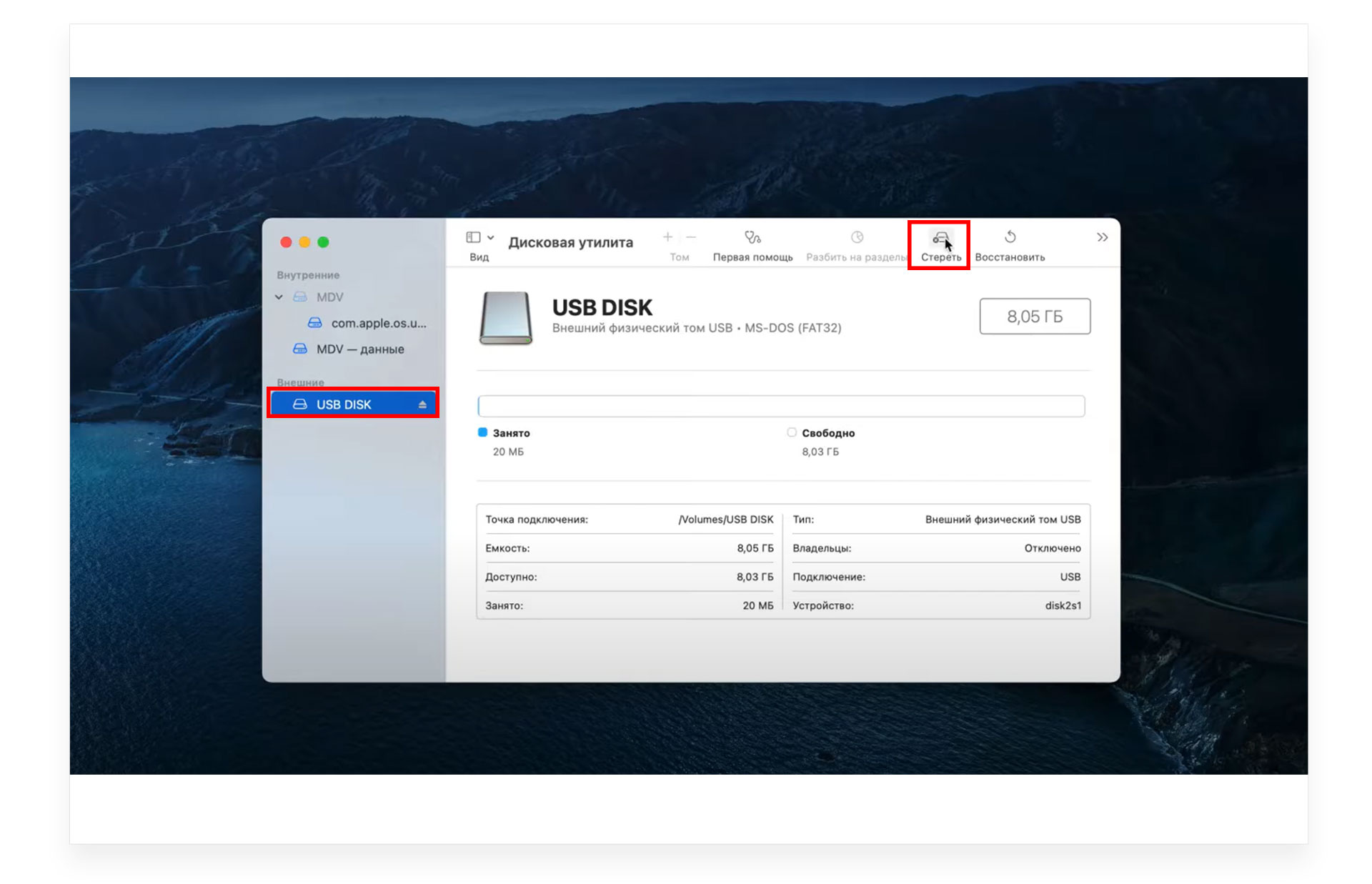
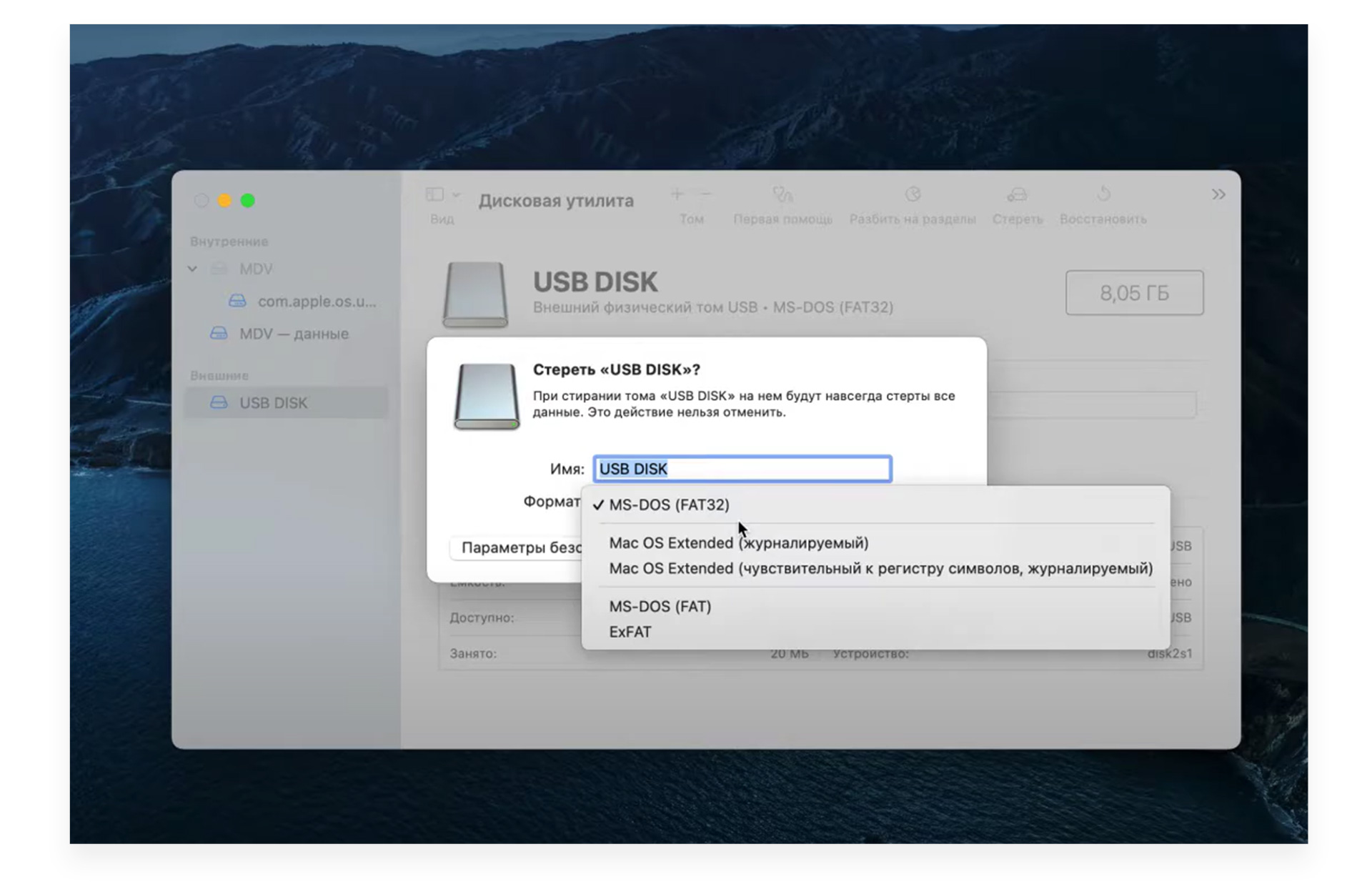
Варианты файловых систем.
Также в дисковой утилите Mac доступны другие форматы. При подключении к ноутбуку SSD или HDD-диска пользователям доступна система APFS. Это наиболее защищённая файловая система со сложным шифрованием. Подходит для защиты информации. Также APFS работает с Time Machine. Это встроенное приложение, которое создаёт копии образа ОС для её быстрого восстановления. В таком случае у вас будет доступ к системе, копия которой создавалась даже 2 месяца назад. Например, вы хотите открыть файл на ПК, благодаря Time Machine просматривайте состояние этого файла в любой промежуток времени.
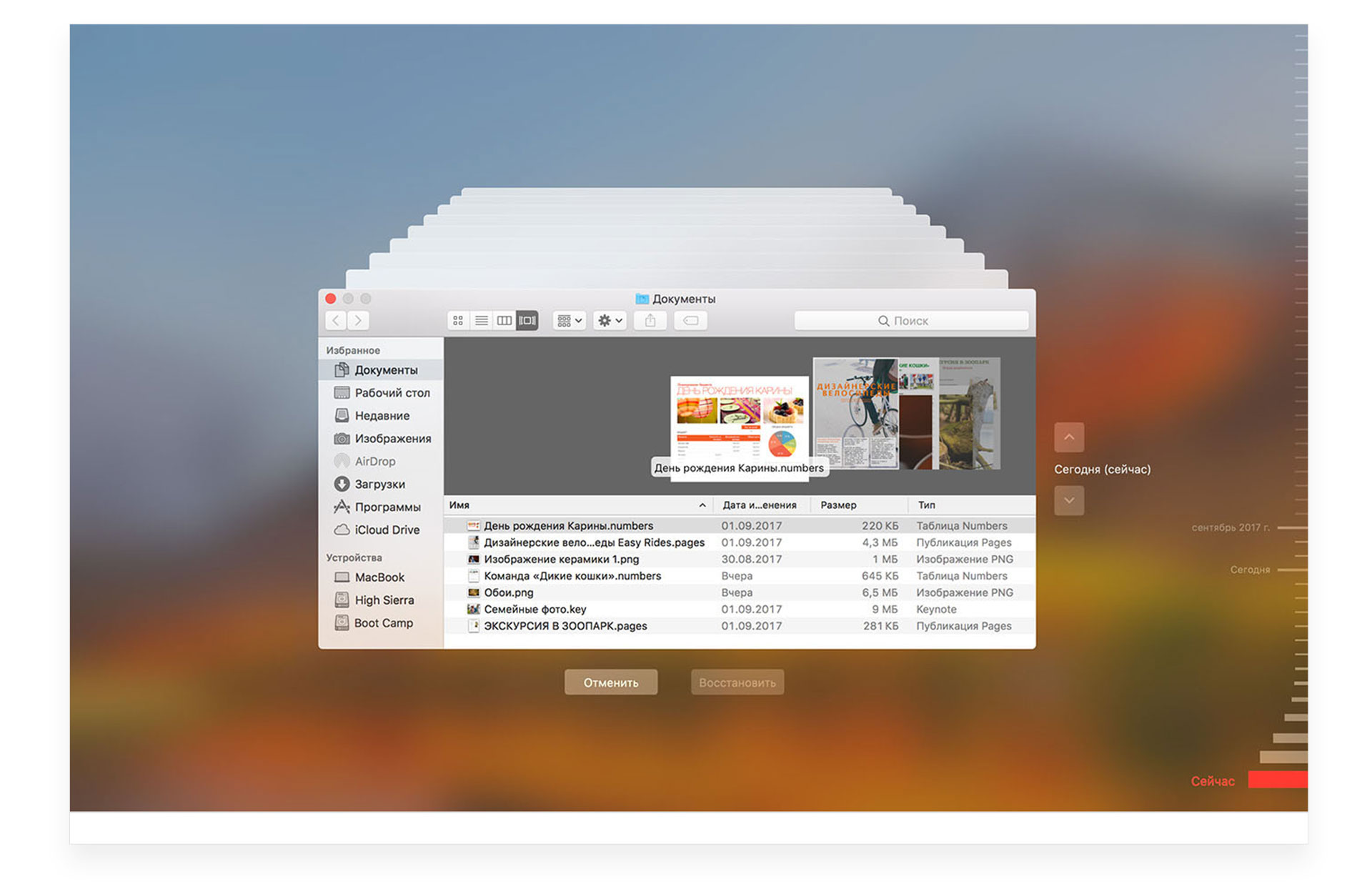
Именно быстрое восстановление из резервной копии является большим преимуществом APFS. Даже если при работе на ПК случилась его неожиданная перезагрузка, вам не стоит беспокоиться о несохраненной информации. Всё, что вы делали на ПК в момент его работы, будет сохранено даже в случае сбоя и непредвиденного выключения Mac.
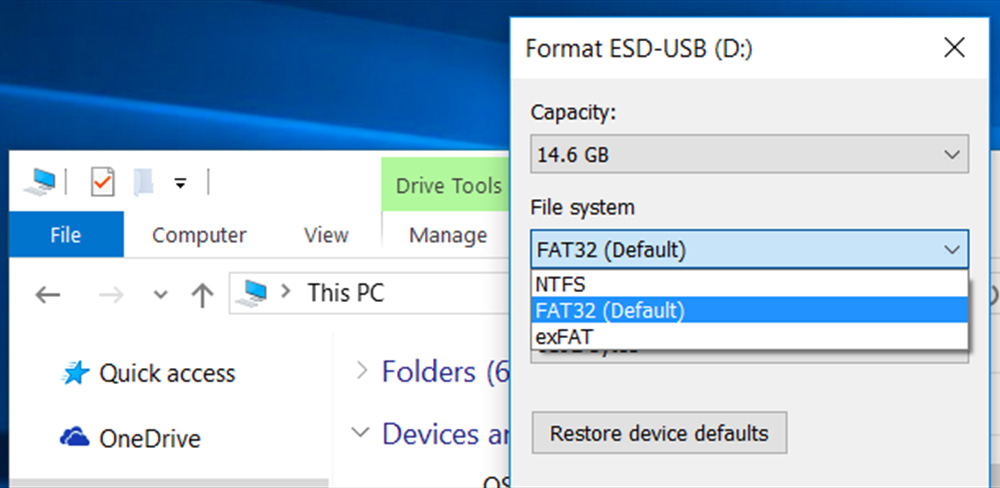
Ещё распространён формат NTFS. Защита информации у него ниже, если сравнивать с APFS, но он получил большее распространение, из-за работы на Windows. Большинство внешних накопителей сразу отформатированы в NTFS. Для тех, кто планирует работать с информацией на Mac и Windows одновременно, больше подходит exFAT. Ведь информация с внешнего накопителя формата NTFS открывается на Mac, а вот загрузить её на диск не получится. ExFAT же работает и для чтения, и для записи.
Вот такие файловые системы вы обнаружите в дисковой утилите Mac. Теперь вы знаете, какой формат больше подходит конкретно вам. Выбирайте его исходя из того, как дальше планируете пользоваться информацией. Форматируйте внешние накопители для чтения и записи информации.
Форматируем внешний жесткий диск для совместной работы с OS X и Windows
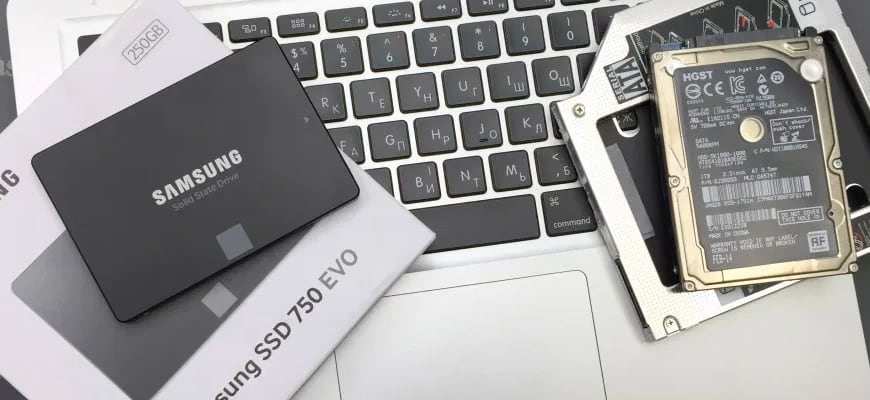
В этой статье я расскажу о различных способах форматирования внешнего жесткого диска (или флешки) для полноценного использования его c Windows и MAC OS. Данный вопрос коснулся меня, когда я купил свой первый MacBook Air.
Имея внешний диск Western Digital на 500Gb, я хотел использовать его с обеими операционными системами, т.к. все еще часто работал на компьютерах с Windows (на работе и на втором компьютере дома). Какие способы я для этого перепробовал и что из этого вышло, читайте дальше.
Покупая жесткий диск в магазине, он, скорее всего, будет в формате NTFS, который рассчитан на использование с Windows. Компьютеры Mac работают с другой файловой системой — HFS+.
Существуют также FAT32 и ExFAT, которые совместимы с обеими операционками. Далее я приведу сводную таблицу этих файловых систем.
Файловые системы
NTFS (Windows NT File System):
HFS+ (Hierarchical File System):
FAT32 (File Allocation Table):
exFAT (Extended File Allocation Table):
«Итак. Получается что exFAT самый оптимальный способ форматирования жесткого диска для полноценного использования с Windows и MAC OS«, — скажете вы. Но не будем спешить и рассмотрим все возможные варианты. Я вообще люблю рассматривать «все возможные варианты» с чем бы это ни было связано, прежде чем сделать выбор в какую-либо сторону.
Никто не ставит вопрос ребром «Или exFAT или вообще ничего!«. Существуют и другие решения. Вот они!
Форматировать диск в NTFS и использовать NTFS-3G для записи в OS X.
Если вы никак не хотите расставаться с NTFS в пользу FAT32 или exFAT, есть способ попытаться подружить ваш MAC с таким диском. Для этого вам понадобится специальный драйвер NTFS-3G.
Связка программ NTFS-3G и OSXFuse теоретически должна позволить вашему Маку работать с разделами NTFS. Я данный метод пробовал, но наступил на грабли и набил большую шишку.
Для того, чтобы все это заработало, необходимо: установить OSXFuse, потом NTFS-3G и после всего этого все равно будет выскакивать ошибка при подключении NTFS дисков, которую можно исправить с помощью патча для NTFS-3G.
Короче говоря, способ, который изначально не работает, а требует каких-то мутных патчей для меня вообще не способ. Вы решайте сами.
Форматировать диск в HFS+ и использовать HFS Explorer для чтения в Windows
Вот именно — ЧТЕНИЯ! информации с диска. Ни о какой записи речи быть и не может. Хотя если заплатить 50$ за программу MacDrive для Windows, можно получить полный доступ и управление HFS+ диском.
Этот способ не вызывает у меня особых симпатий, т.к. требует установки сторонних программ на чужих компьютерах.
Разбить диск на два раздела и использовать их отдельно для каждой ОС
Данный способ отличается от двух предыдущих тем, что вместо одного раздела для обеих ОС, вы разделите HDD на две части, каждая для своей ОС.
Когда я «разбил» свой 500Гб диск на две части по 250Гб и отформатировал их в NTFS и FAT32, мне казалось что «вот оно золотое решение. — можно использовать каждый диск с той или иной ОС пусть и с разными возможностями».
Но радость моя закончилась в тот момент, когда я не смог переписать информацию с одного диска на другой и обратно ни в одной операционной системе. Мой Macbook видел оба диска, а Windows распознавал только один — NTFS. Использовать внешний жесткий диск таким образом меня не устраивало.
Опробовав вышеперечисленные способы, я все же выбрал для себя exFAT. Вариант тоже не идеальный и имеет ряд недостатков. Вот основные из них:
Для выполнения разных манипуляций с дисками (разбить, форматировать, очищать и т.п.) в Mac OS существует Disk Utility. Пользоваться ей интуитивно просто. Так для того, чтобы создать на диске два раздела, необходимо в левой стороне выбрать нужный вам диск, а в правой перейти на вкладку Partition и в поле Partition Layout выбрать 2 Partitions.
После этого можно задать размер для каждого из разделов, указать названия и тип файловой системы. Подтверждаем Apply — дальше все сделают за вас.
Как подружить Windows с файловой системой macOS
APFS — файловая система, разработанная компанией Apple для замены использовавшейся ранее HFS+.
На данной файловой системе уже работают девайсы под управлением последних версий iOS и macOS.
У APFS есть один большой недостаток
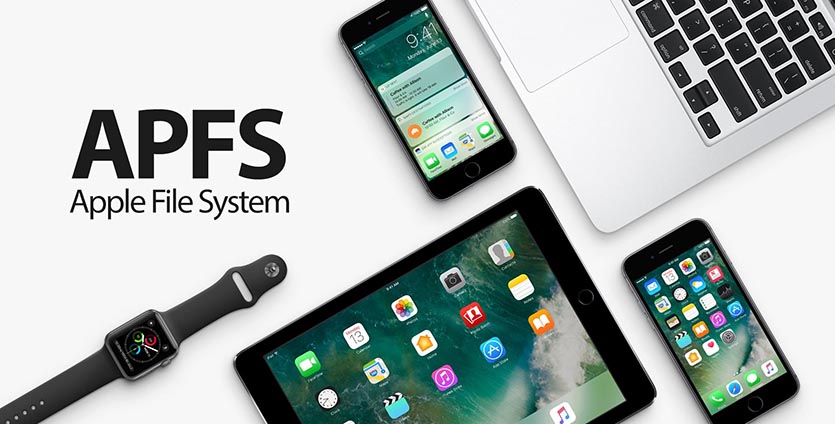
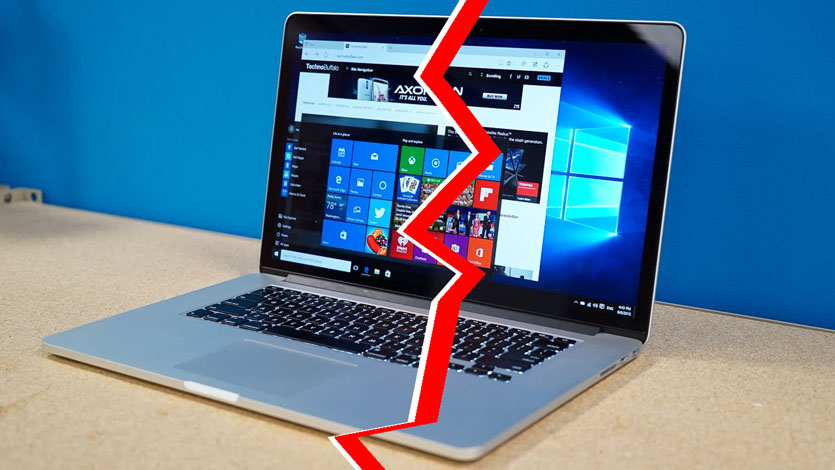
Как и предыдущие версии файловых систем, разработанных Apple, APFS не поддерживается операционной системой Windows.
Если с родной для «окон» NTFS на Mac можно как минимум читать данные, то APFS не увидит ни один Windows-компьютер.
Об этом рано или поздно начинают задумываться все владельцы нескольких рабочих компьютеров с разными операционными системами или владельцы Mac, часто запускающие Windows через BootCamp.
Ну не на флешке же переносить данные из macOS.
Как исправить ситуацию
Простое и изящное решение проблемы предлагают ребята из Paragon Software, которые просто профи в подобных делах. Подружить враждующие файловые системы можно при помощи специальной утилиты APFS for Windows.
Программа стала логичным развитием Paragon HFS+ for Windows. Со старыми Mac, которые не обновляются до macOS Sierra, нужно использовать именно её.
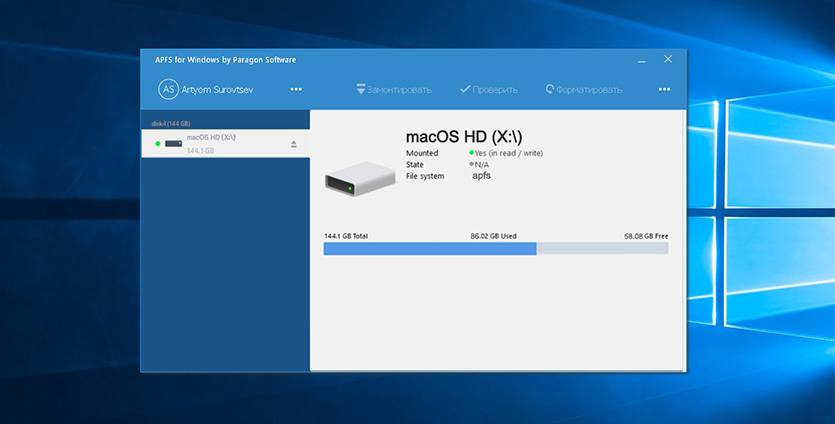
APFS for Windows представляет из себя системный драйвер для Windows, который и позволяет полноценно работать с накопителями, отформатированными в APFS. Поддерживается как чтение данных, так и запись на хорошей скорости.
Для доступа к важным данным предусмотрен режим монтирования read-only, защищающий оригиналы от перезаписи. APFS можно смонтировать даже из образа диска.
Поддерживаются как bit-to-bit raw copy диски, так и виртуальные диски популярных форматов VMDK,VDI,VHD,VHDX. Разработчики уже трудятся над поддержкой .E01 и .Ex0.
Как это работает
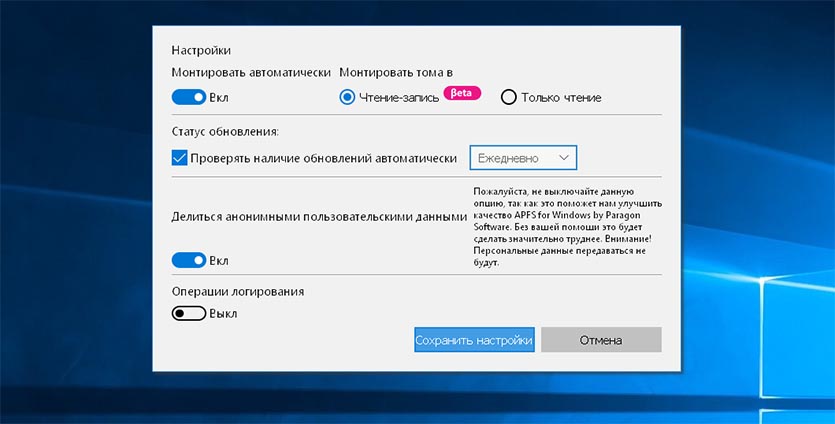
После установки Paragon APFS автоматически находит и монтирует все APFS-разделы и накопители, подключенные к компьютеру. После этого диски доступны в стандартном проводнике и сторонних файловых менеджерах.
Искать нужные данные довольно просто, ведь структура отображаемых папок будет идентична той, которую видит пользователь Mac.
Ничего сложного – разберется любая домохозяйка.
Что еще есть интересного
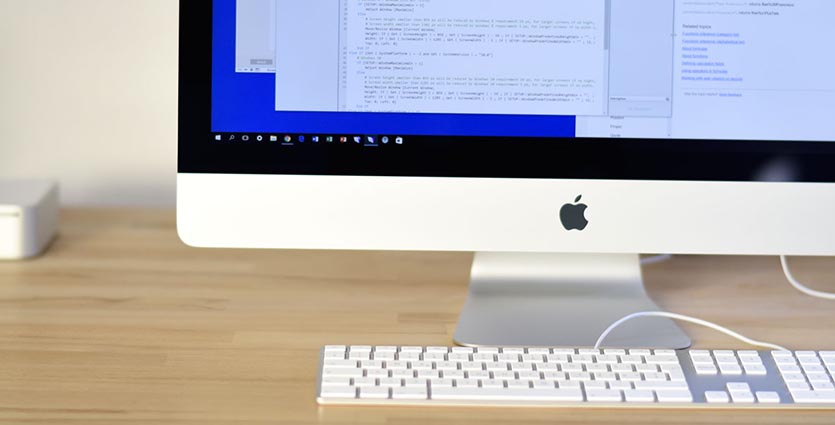
В macOS Mojave появилась поддержка шифрованных томов и APFS Container, которые составлены из нескольких физических разделов. Создатели Paragon APFS намерены добавить поддержку таких томов в следующих версиях продукта.
А вот прямая ссылка для загрузки.
Для тех, у кого «не приживется» файловая система APFS, в Paragon Software готовят приятный сюрприз — возможность конвертировать APFS обратно в HFS. Это уже тема для отдельной статьи.
Пока самое необходимое для всех активных пользователей macOS и Windows – APFS for Windows
Форматы файловой системы, доступные в Дисковой утилите на Mac
Дисковая утилита на Mac поддерживает несколько форматов файловых систем:
Apple File System (APFS). Файловая система, использующаяся в macOS 10.13 и новее.
Mac OS Extended. Файловая система, использующаяся в macOS 10.12 и ранее.
MS-DOS (FAT) и ExFAT. Файловые системы, совместимые с Windows.
Apple File System (APFS)
Apple File System (APFS) — стандартная файловая система для компьютеров Mac с macOS 10.13 и новее, которая обеспечивает надежное шифрование, совместное использование пространства, получение моментальных снимков, быстрое изменение размеров каталогов и улучшенные принципы файловой системы. Система APFS оптимизирована для флеш-накопителей и дисков SSD, которые используются в новейших компьютерах Mac, однако ее также можно использовать для более старых систем с традиционными жесткими дисками и внешними накопителями с прямым подключением. Версии macOS 10.13 и новее поддерживают APFS для загрузочных томов и томов данных.
APFS выделяет дисковое пространство внутри контейнера (раздела) по требованию. Если контейнер APFS содержит несколько томов, его свободное пространство используется совместно и при необходимости автоматически назначается любому из томов. При желании можно задать размеры резерва и квоты для каждого тома. Каждый том использует только часть общего контейнера, поэтому доступное пространство равно общему размеру контейнера за вычетом размера всех томов в контейнере.
Для компьютеров Mac с macOS 10.13 или новее выберите один из следующих форматов APFS.
APFS: использует формат APFS. Выберите этот вариант, если Вам не нужен зашифрованный или чувствительный к регистру формат.
APFS (зашифрованный): использует формат APFS и шифрует том.
APFS (чувствительный к регистру символов): использует формат APFS и учитывает регистр в именах файлов и папок. Например, папки с именами «Домашняя работа» и «ДОМАШНЯЯ РАБОТА» не будут считаться одинаковыми.
APFS (чувствительный к регистру символов, зашифрованный): использует формат APFS, учитывает регистр в именах файлов и папок и шифрует том. Например, папки с именами «Домашняя работа» и «ДОМАШНЯЯ РАБОТА» не будут считаться одинаковыми.
В контейнерах APFS можно легко добавлять и удалять тома. Каждый том в контейнере APFS может иметь собственный формат APFS — APFS, APFS (зашифрованный), APFS (чувствительный к регистру символов) или APFS (чувствительный к регистру символов, зашифрованный).
Mac OS Extended
Выберите один из описанных ниже форматов файловой системы Mac OS Extended для обеспечения совместимости с компьютерами Mac с macOS 10.12 и более ранних версий.
Mac OS Extended (журналируемый): использует формат Mac (журналируемый HFS Plus) для защиты целостности иерархии файловой системы. Выберите этот вариант, если Вам не нужен зашифрованный или чувствительный к регистру формат.
Mac OS Extended (журналируемый, зашифрованный): использует формат Mac, запрашивает пароль и шифрует раздел.
Mac OS Extended (чувствительный к регистру символов, журналируемый): использует формат Mac и учитывает регистр в именах папок. Например, папки с именами «Домашняя работа» и «ДОМАШНЯЯ РАБОТА» не будут считаться одинаковыми.
Mac OS Extended (чувствительный к регистру символов, журналируемый, зашифрованный): использует формат Mac, учитывает регистр в именах папок, запрашивает пароль и шифрует раздел.
Совместимые с Windows форматы
Выберите один из описанных ниже форматов файловой системы, совместимых с Windows, если Вы форматируете диск для использования с ОС Windows.
MS-DOS (FAT). используется для томов Windows, размер которых не превышает 32 ГБ.
ExFAT. используется для томов Windows, размер которых превышает 32 ГБ.
В какой формат форматировать внешний USB-диск (флешку) для работы на Mac (macOS)?
Самый простой способ увеличить хранилище вашего Mac – докупить к нему внешний USB-накопитель (HDD или SSD). Сразу после этого ваша задача – отформатировать его в «правильной» файловой системе. Но в какой?
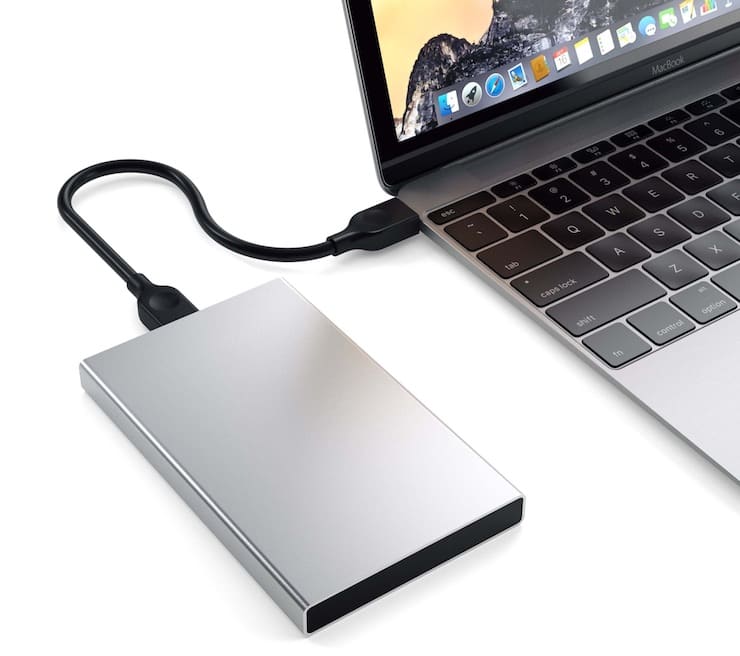
Бесплатная Дисковая утилита от Apple позволяет легко отформатировать диск, назначить для него том или даже разбить на несколько дисков.
А теперь давайте посмотрим на доступные варианты файловых систем и выберем из них лучшую.
Отформатируйте ваш диск при помощи Дисковой утилиты
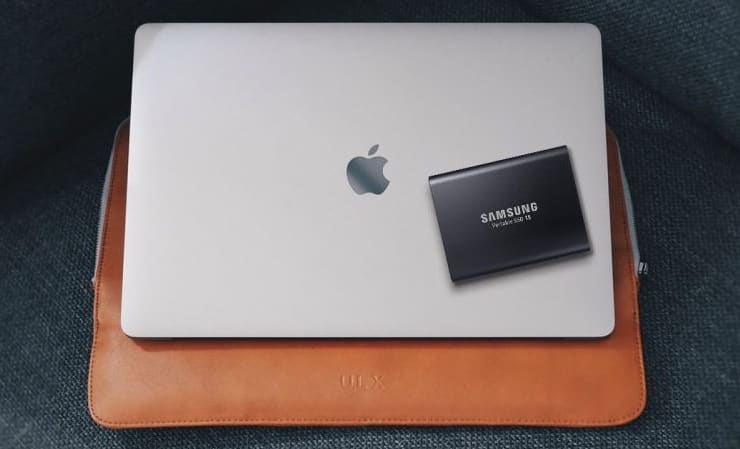
Распакуйте свой диск и подключите его к Mac. Строго говоря, он уже отформатирован – для использования с Windows (тогда это будет NTFS) или под максимально широкую совместимость (Fat32). Но для пользователя Mac ни одна из этих файловых систем не подходит.
Для начала откройте Дисковую утилиту. Проще всего это сделать через Spotlight (иконка с лупой в правом верхнем углу экрана). Найти Дисковую утилиту можно и в Launchpad (в папке Другие).

Для того, чтобы отформатировать новый диск в другую файловую систему:
1. Выберите его в меню слева.
Важно: не забывайте, что вы потеряете все данные, которые находятся на этом диске.
3. В появившемся окне необходимо выберите формат файловой системы (обзор всех форматов ниже) и нажмите кнопку Стереть.
Что делать, если Дисковая утилита предлагает только формат APFS
В случае, если Дисковая утилита предлагает в качестве формата лишь APFS, значит ваш накопитель уже отформатирован в формат APFS.
Для того чтобы вернуть возможность отформатировать накопитель в любой другой из возможных форматов (перечень ниже), необходимо удалить том APFS. Для этого:
1. Нажмите правой кнопкой мыши на подключенный накопитель в боком меню Дисковой утилиты.
3. Подтвердите удаление нажатием кнопки Удалить.
После удаления тома APFS список доступных форматов будет увеличен.
APFS, HFS+, exFAT или FAT? В какой формат форматировать внешний USB-диск (флешку) для работы на Mac (macOS)?
Давайте рассмотрим каждую из них более подробно.
Новейшая разработка Apple. Впервые представлена в начале 2017 года для iOS-устройств. APFS пришла на смену устаревшей файловой системе Mac OS Extended. Ей уже комплектуются все новые Mac.
Apple File System оптимизирована для использования с твердотельными накопителями (SSD) и флэш-накопителями, но с ней вполне можно использовать и традиционные механические жесткие диски (HDD). Вам стоит выбрать эту опцию, если вы взяли внешний SSD или новую USB-флэшку и точно не будете использовать их с Windows-компьютерами.
Главное преимущество APFS по сравнению с файловой системой Apple предыдущего поколения – это скорость. Копирование и вставка проходят практически мгновенно благодаря тому, как файловая система организует ваши данные. В APFS большое внимание уделено и таким технологиям, как шифрование и улучшенная работа с мета-данными (т.к. macOS активно работает с мета-данными файлов, хранящихся в системе).
К числу минусов можно отнести то, что APFS пока нельзя использовать для бэкапа данных с помощью Time Machine. Также у APFS нет нативной поддержки Windows. Чтобы решить эту проблему, придется покупать платный софт вроде Paragon APFS for Windows или искать бесплатные альтернативы.
Подходит: для системных дисков macOS, гибридных дисков, SSD и флэшек, которые используются только на macOS.
Не подходит: для дисков, использующихся со старыми Mac.
Mac OS Extended (HFS+)
Эта файловая версия, также известная как HFS+ (Hierarchical File System +), была основной для компьютеров Mac с 1998 года вплоть до 2017-го, когда Apple представила APFS. Если вы покупали Mac между этими датами (и не обновлялись с 2017 года), то он наверняка работает на macOS, установленной на диске HFS+.
Эта система по-прежнему полностью работоспособна на Maс как с механическими жесткими дисками, так и для SSD – хотя SSD будет работать лучше под управлением APFS. Если у вас очень старый Mac (на который уже нельзя установить новейшую версию macOS), выбор macOS Extended в качестве файловой системы позволит подключать к компьютеру внешние диски.
Главный недостаток HFS+ тот же, что и у APFS – для работы с Windows-компьютерами потребуется дополнительное ПО вроде Paragon HFS+ for Windows.
Эту файловую систему создала Microsoft. exFAT предлагает схожую с FAT32 совместимость без раздражающих ограничений последней (вроде максимального объема файла в 4 ГБ).
Это – формат для тех, кто точно будет использовать внешний диск или флешку и с Windows, и с Mac. И macOS, и Windows могут и читать, и записывать данные с exFAT-дисков. Так что данный формат можно назвать отличным «гибридом» для двух миров.
Подходит: для дисков, которые используются и под Mac, и под Windows.
Не подходит: для дисков, преимущественно используемых на Mac (проблему может решить сторонний драйвер).
MS-DOS (FAT)
Apple также поддерживает файловую систему FAT32 – в Дисковой утилите она обозначается как MS-DOS (FAT). Связываться с этой системой в целом нет никакой необходимости. Единственное исключение – если вам нужно подключиться к реально старому компьютеру под управлением Windows (справедливости ради, в госучреждениях и у бизнеса такие ПК еще существуют). Если выбрать эту файловую систему, работать можно будет с дисками объемом до 2 ТБ и максимальным размером файла в 4 ГБ. С первым ограничением легко можно жить, а вот со вторым могут возникать проблемы. exFAT – практически всегда более удобное решение.
Подходит: для дисков, которые необходимо использовать с Windows XP или более ранними версиями Windows.
Не подходит: для всего остального.
Бонус: добавьте поддержку NTFS
NTFS, пришедшая на смену FAT32 в Windows XP, по-прежнему остается доминирующей файловой системой в Windows-мире. Соответственно, в теории имело бы смысл «подружить» macOS с NTFS.
Прямо сейчас у macOS уже есть частичная поддержка NTFS – операционная система для компьютеров Mac читает отформатированные в этом формате флэшки. А вот записывать файлы на них она еще не научилась.
Есть сразу несколько способов включить нативную поддержку чтения файловой системы NTFS в Mac. Первый из них – экспериментальная поддержка или сторонний драйвер – подходит только очень опытным пользователям, т.к. имеется риск испортить весь жесткий диск и потерять все данные. Второй, куда более надежный – покупка платного драйвера с поддержкой NTFS вроде Paragon NTFS for Mac (около 1000 рублей) или Tuxera NTFS for Mac (около 1 500 рублей). Да, придется отдать деньги – зато эти драйверы позволяют не только записывать данные на диски в формате NTFS, но и форматировать в эту файловую систему внешние жесткие диски для полноценного использоваться как в Windows, так и на Mac. Воспользуйтесь этим вариантом, если вам по каким-либо причинам неудобно форматировать новый диск в формате exFAT.
Как открыть Мас-диск на ПК с Windows
В этой статье описано как достать данные с Мас-диска подключив его к компьютеру с операционной системой Windows. И как сделать так чтобы в дальнейшем с ним можно было работать на обеих системах.
Windows обычно не может читать Mac-диски и предлагает их стереть. Для этого существуют сторонние инструменты которые помогут открыть диск, с файловой системой HFS+ в Windows. Если диск будет использоваться на Mac и Windows, вы должны использовать файловую систему exFAT, которая совместима с обоими. Если это не было сделано ранее, придётся его отформатировать, потому как Windows по умолчанию не читает файловую систему HFS+.

Не форматируйте диск
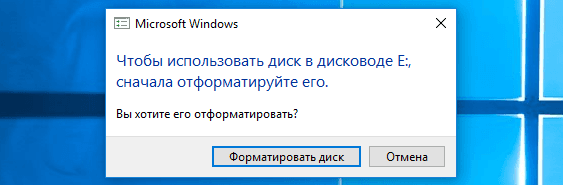
При подключении Mac-диска к Windows, он предложит отформатировать его перед использование. Не нажимайте кнопку «Форматировать диск», иначе система удалит содержимое диска, нажмите «Отмена».
Это сообщение появляется, потому что Windows не понимает файловую систему HFS +. Помочь ему в этом могут дополнительные программы. Не форматируйте диск, пока не получите с него важные данные.
Если на диске нет никаких важных файлов, его можно отформатировать. Но прежде чем это сделать, убедитесь что там нет ничего действительно важного.
Бесплатная утилита HFSExplorer
Если нужно вытащить с диска несколько файлов, HFSExplorer вам подойдёт. Это бесплатный способ доступа к приводу Mac формата. Для использования этой программы потребуется Java, поэтому сначала придётся ее установить. А после установить HFSExplorer, как и любую другую программу.
Однако у неё не так много функций. С помощью данной утилиты нельзя записывать информацию на диски с HFS + форматом, не устанавливая драйвер этой файловой системы, который интегрируется в Проводник. Но она поможет открыть диск и скопировать все нужные файлы на ПК, монтировать образы Mac-дисков .dmg. К сожалению приложение предназначено только для чтения.
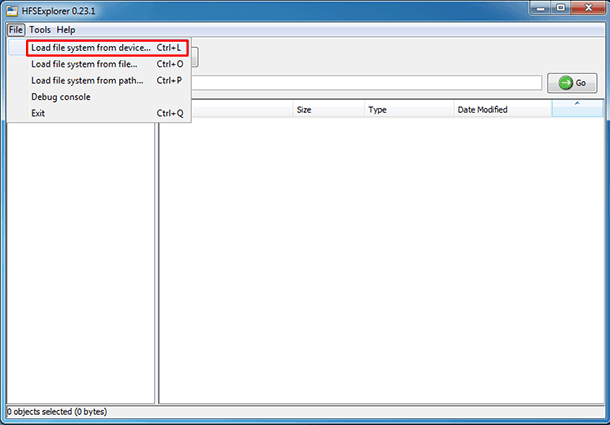
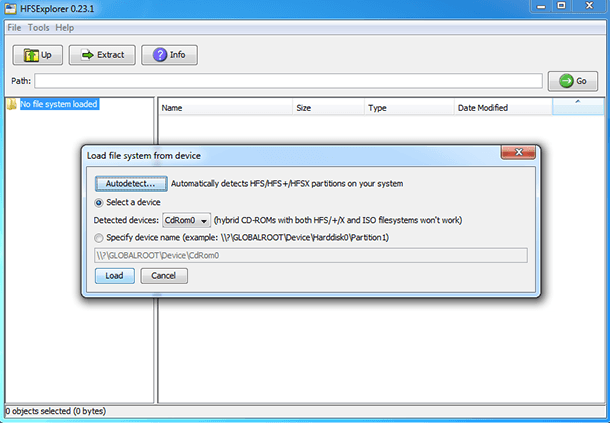
Для использования HFSExplorer, подключите свой диск к ПК и запустите приложение. Нажмите «File» и выберите «Load file system from device». Он автоматически найдет подключенный диск, и вы можете загрузить его нажав «Load». Вы увидите содержимое диска HFS + в графическом окне. Просто выберите нужные файлы или папки, нажмите «Extract» и выберите папку в которую их нужно скопировать. После чего они появятся в данной папке.
Платная утилита Paragon HFS +
Paragon’s HFS + для Windows, имеет больше функций нежели предыдущая. За которые придётся заплатить. Но она предлагает 10-дневную бесплатную пробную версию.
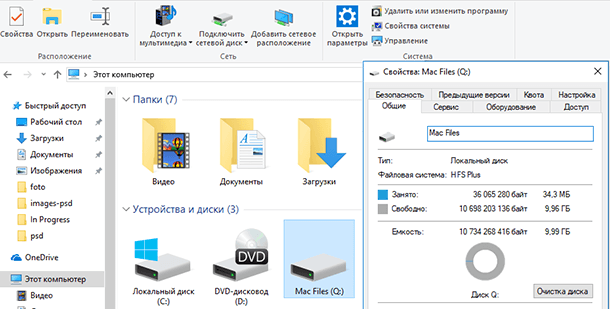
Эта утилита устанавливает драйвер файловой системы, который позволяет вам получить доступ к диску с файловой системой HFS+, как и к другим, в «Проводнике». Имеет высокую скорость, может работать быстрее HFSExplorer. И, в отличие от него, предлагает полный доступ для чтения и записи Мас-дисков. Просто установите ее, и диск появиться в «Проводнике» как и любой другой. Она подойдет тому кто регулярно работает с подобными накопителями. Но, если просто нужно, время от времени, извлекать файлы с такого устройства, лучше сэкономить 20 долларов, и воспользоваться HFSExplorer. Но если нужно просто получить файлы, можно воспользоваться ее пробной версией.
Отформатировать диск в exFAT
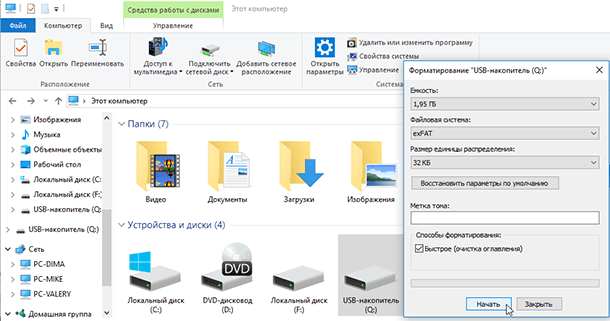
После копирования данных, вы вероятно захотите, чтобы этот диск читался и Мас и Windows ОС. А сделать это можно путём его форматирования в файловую систему exFAT. Обе системы имеют полную поддержку чтения и записи дисков с exFAT, без дополнительного программного обеспечения. Этот формат не имеет таких ограничений в размере файлов до 4ГБ, как FAT32.
Чтобы отформатировать диск в Windows, нажмите на нем правой кнопкой мыши в «Проводнике» и выберите «Форматировать». Потом выбрать файловую систему «exFAT» из списка и нажать «Начать». Но помните, что это приведет к удалению всех файлов на диске. Убедитесь, что вы скопировали все файлы, и что вы выбрали правильный диск, для форматирования.
По завершению процесса, накопитель должен работать на ПК с ОС Windows и Mac, без проблем. Теперь независимо от вашей системы запись и чтение диска будет доступным.

Владимир Мареев — автор и переводчик технических текстов в компании Hetman Software. Имеет тринадцатилетний опыт в области разработки программного обеспечения для восстановления данных, который помогает ему создавать понятные статьи для блога компании. Спектр публикаций довольно широк и не ограничивается только лишь темой программирования. Статьи включают также разнообразные обзоры новинок рынка компьютерных устройств, популярных операционных систем, руководства по использованию распространенных и специфических программ, примеры решений возникающих системных или аппаратных проблем и многие другие виды публикаций. Подробнее


