

- Boomerang
- Daycap
- Fleksy
- Giffer pro
- Giflay
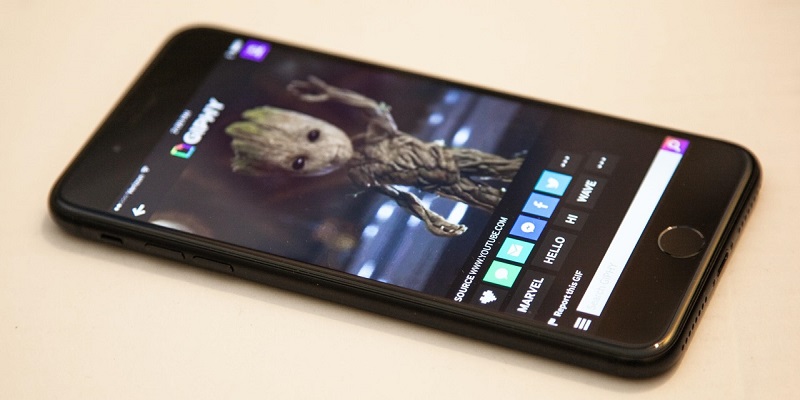
- Giphy
- Giphy cam
- Если #images нет на панели программ
- Запись видео с экрана
- Как быстро создать «гифки» с помощью «команд siri»
- Как создавать гифки (gif-анимацию) прямо в imessage на iphone или ipad | яблык
- Подготовка видео к конвертации
- Смотрите похожее
- Сообщение о беспокойстве по поводу изображения
- Сохранение изображения gif
Boomerang

Daycap

Fleksy
Что: лучшая GIF-клавиатура
App Store: бесплатно
Fleksy — бесплатная сторонняя клавиатура для iPhone, iPad и iPod touch, имеющая совершенно уникальную для аналогичных приложений особенность. Прямо с клавиатуры вы можете осуществлять поиск по обширной библиотеке GIF-анимаций и смайликов, после чего отправлять их в любых приложениях социальных сетей.
После установки Fleksy вам достаточно будет перейти в меню Настройки -> Общие -> Клавиатура и добавить Fleksy в качестве основной или дополнительной клавиатуры.
Giffer pro
Что: лучшее приложение для создания GIF-анимаций
App Store: 299 руб.
GIF-анимации начали по-настоящему широко использоваться в интернете еще до появления Live Photos, но оригинальная функция Apple все же дала дополнительный толчок «гифкам». И раз от повсеместной распространенности GIF-анимаций уже никуда не деться, нужно адаптироваться.
Приложение Giffer Pro в этом может оказаться весьма ценным помощником. С непревзойденной легкостью создавайте новые «гифки», удаляйте кадры или добавляйте текст на уже имеющиеся анимации, после чего делитесь своими творениями с друзьями в социальных сетях.
Giflay
Что: лучшее приложение для просмотра GIF-анимаций
App Store: 75 руб.
Собрали довольно большую коллекцию «гифок» на своем iPhone? Самое время их организовать для удобства последующей отправки. Лучшим средством для просмотра GIF-анимаций и их каталогизирования, без сомнений, является приложение Giflay.
Полезных и уникальных для аналогичных приложений функций в Giflay действительно много. Вы можете создавать тематические альбомы с «гифками», после чего устанавливать пароль на них, увеличивать или уменьшать скорость анимации, перемещать «гифки» с компьютера по Wi-Fi и многое другое.
Giphy
https://www.youtube.com/watch?v=ZR0cW0IiZ-M
Что: самая большая коллекция GIF-анимаций в интернете
App Store: Бесплатно
Ну и куда же без GIPHY — официального приложения самой большой в Сети коллекции GIF-анимаций. С помощью GIPHY вы можете за считанные секунды найти «гифку» под конкретную ситуацию или по выбранной тематике — поиск срабатывает моментально, охватывая при этом многомиллионную базу из всевозможных анимаций. Прямо из приложения анимациями можно и делиться с друзьями.
Giphy cam

GIPHY CAM прекрасно вписывается в ряды самых модных и сумасшедших Snapchat-фильтров. Это самое креативное приложение для создания GIF-анимаций содержит более 40 психоделичных фильтров, специальных эффектов и накладок, способных придать любой анимации серьезный вид.
Лучшее в этом приложении – невероятная простота использования. Для создания своей первой GIF-анимации с помощью фронтальной или задней камеры нажмите на кнопку записи видео. Через 5 секунд запись прекратится, и начнется процесс редактирования. Выбирая подходящее из множества прекрасных тем и дополнений, хочется применить все сразу и хорошенько повеселиться!
И тут открывается единственный недостаток GIPHY CAM – эффекты можно применять лишь поодиночке. Те, кто не любит селфи, могут снимать короткие сценарии и добавлять в них машушие обезьяньи лапы или денежные дожди. Похвастайтесь своим мастерским умением создавать GIF-анимации, сохранив результаты в фотографиях приложения или разместив в социальных сетях.
Если #images нет на панели программ
Убедитесь, что программа #images включена.
- На панели программ смахните влево, затем нажмите значок
 .
. - Нажмите «Изменить», а затем
 , чтобы добавить программу #images.
Убедитесь, что для клавиатуры выбран поддерживаемый язык и регион. Перейдите в раздел «Настройки» > «Основные» и нажмите «Язык и регион».
Программа #images доступна в Австралии, Великобритании, Германии, Индии, Ирландии, Италии, Канаде, Новой Зеландии, Сингапуре, США, на Филиппинах, во Франции и Японии.
Запись видео с экрана
Эта часть самая простая. Откройте Пункт управления iOS 11 и нажмите кнопку записи скринкаста. Статус-бар станет синего цвета – запись началась. Выполните нужные действия и нажмите на синюю полосу вверху для завершения. Во второй бета-версии iOS 11 не требуется подтверждение, запись прекращается сразу.
Как быстро создать «гифки» с помощью «команд siri»
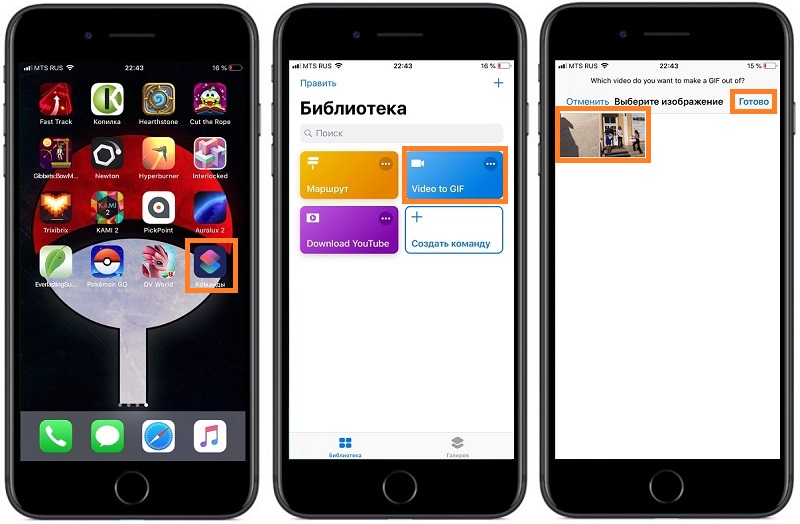
Нужно быстро создать из видео Gif-анимацию на iPhone? Есть полезная «Команда Siri», благодаря которой очень просто и быстро создавать Gif-анимацию из видео, которые у вас есть в iPhone.
Чтобы создать Gif-анимацию, надо сделать пару простых действий:
1. Добавить данную «Команду» себе, перейдя по данной ссылке, также не забывайте, что можете поделиться данной «Командной» с друзьями;
2. Далее, все просто и нет ничего сложного. Открываете приложение «Команды» и нажимаете на команду Video to GIF и разрешите доступ к вашему приложению «Фото»;
3. Выбираете нужное видео, а дальше ждёте пока пройдет весь процесс создания Gif-анимации;
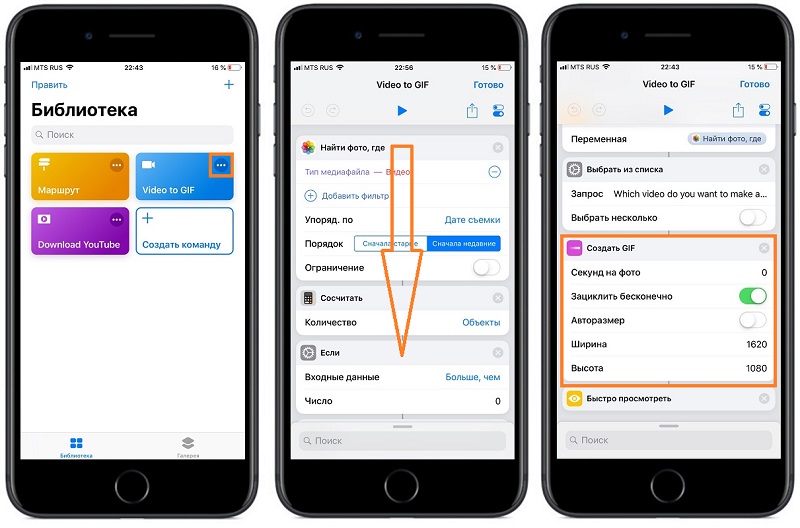
4. В окне «Создать GIF» вы можете изменять размер на тот, который вам нужен, а также менять скорость смены фото.
Как создавать гифки (gif-анимацию) прямо в imessage на iphone или ipad | яблык
iMessage в iOS 10 обрёл невероятную популярность. Столь продвинутого мессенджера до Apple не удалось создать никому (жаль что ещё не кроссплатформенный, цены бы ему не было). Огромный успех был достигнут за счёт встроенного магазина с приложениями и наборами стикеров. Недавно состоялся релиз Tumblr для iMessage, при помощи которого можно даже создавать GIF-анимацию. В этом материале мы расскажем как это сделать.

Приложение популярного фотосервиса Tumblr отныне позволяет прямо в окне переписки iMessage создавать GIF-анимацию.
1. Запустите iMessage и откройте интересующую переписку.
2. Нажмите на значок App Store.

3. Тапните по иконке с четырьмя точками.

4. Откройте магазин Store.

5. На вкладке подборка отыщите и установите приложение Tumblr.

6. Запустите приложение и предоставьте доступ к фото, камере и микрофону.

7. Выберите файл из медиатеки или снимите новое видео.
Для создания GIF-анимации в Tumblr подходят только видеоролики, «живые фото» и изображения выполненные в режиме серийной съёмки. А вот создать анимацию из обычных фотографий уже не получится.
8. Выберите скорость воспроизведения (можно как замедлить видео в 2 раза, так и ускорить до 4х). Есть режим реверсивного воспроизведения и инструменты обрезки начала и конца.

9. При необходимости добавьте текст и выберите его цвет.

10. Определитесь с его расположением, масштабом и наклоном при помощи жестов.

11. Запустите еще раз Tumblr и тапните по готовой GIF-анимации для её отправки.

Готово!
И что самое главное — приложение на русском языке и распространяется абсолютно бесплатно.
Смотрите также:
Подготовка видео к конвертации
На данный момент iOS записывает момент закрытия Пункта управления и момент остановки записи, поэтому начало и конец видео необходимо обрезать. Для этого перейдите в приложение «Фото», выберите ролик и нажмите кнопку «Изменить». Выполните обрезку видео с краев, после чего нажмите «Готово».
Смотрите похожее
Сообщение о беспокойстве по поводу изображения
Если возникла проблема или опасение по поводу контента в #images, об этом можно сообщить.
- Нажмите
 и выполните поиск изображения, о котором хотите сообщить.
 - Когда вы найдете изображение, коснитесь и не отпускайте его, чтобы открылся предварительный просмотр в увеличенном виде.
- Сделайте снимок экрана, затем нажмите миниатюру, чтобы открыть предварительный просмотр.
- Нажмите
 , а затем — «Почта».
 - Отправьте снимок экрана на адрес images-reports@apple.com с описанием того, что вас беспокоит.
Если у вас есть претензия или вопрос, связанный с нарушением авторских прав, сообщите об этом.
Сохранение изображения gif
Изображение GIF, полученное в сообщении, можно сохранить в программе «Фото» на устройстве iOS. Для этого необходимо выполнить следующие действия.
- Откройте «Сообщения».
- Откройте сообщение, содержащее ранее отправленное изображение GIF, которое требуется сохранить.
- Нажмите и удерживайте изображение GIF, затем нажмите «Сохранить». Если у вас iPhone 6s или более поздняя модель, для сохранения изображения GIF можно использовать функцию 3D Touch. Нажмите изображение GIF с усилием, смахните вверх и нажмите кнопку «Сохранить».


