

Пользователи Android считают, что на iPhone приложения ставятся только из магазина. Это не так. Сегодня выясняем, как обойти ограничения Apple и пользоваться альтернативным софтом.
Смартфоны Apple защищены лучше, чем Android-устройства, ведь один производитель контролирует создание железа и софта. И несмотря на то, что у спецслужб наверняка есть способы выудить данные из запароленных устройств, простому пользователю эти штуки вряд ли помогут поставить взломанный YouTube или торрент-клиент. Однако и тут есть интересные варианты.

- Про «джейлбрейк»
- Вернуть утраченное
- Притвориться разработчиком
- Воспользоваться облачными технологиями
- Безопасно ли это?
- Счастье для всех даром
- Почему нельзя просто установить приложение
- Аккаунт разработчика
- Полуофициальный путь
- Подпись пакета обычным Apple ID
- Nullximpactor
- Полезная информация о приложениях для iPhone и iPad из App Store
- Способы установки приложений из App Store на iPhone или iPad
- Установка приложений из App Store прямо с iPhone (iPad)
- Установка игр и программ на iPhone или iPad через iTunes
- Как перенести приложения из App Store (игры, программы) с iPhone на компьютер
- Синхронизация приложений между iPhone (iPad) и компьютером
- Установка приложений через файловые менеджеры (iFunBox, iTools)
- Преимущества метода
- Недостатки
- Инструкция
- Как поставить
- Как скачивать приложения без App Store
- Навигация по записям
- ITunes Gift Card — покупаем игры и приложения без кредитки
- Оплата в App Store и iTunes со счета мобильного телефона
- Как зайти в App Store без карты?
- Почему App Store требует оплату?
- Как оплатить Apple Store в России?
- Как в App Store убрать способ оплаты?
- Почему не могу ничего скачать с ап стор?
- Как скачать приложение на айфон без способа оплаты?
- Как сделать так чтобы App Store не запрашивал Apple ID?
- Как убрать подтверждение покупки?
- Как изменить способ подтверждения покупки в App Store?
- Как пополнить счет Apple ID без карты?
- Как оплатить iCloud без карты?
- Какие карты принимает Apple?
- Как покупать в App Store в России?
- Как оплатить покупку в App Store через телефон?
- Как создать Apple ID ребенку без кредитной карты?
- Как обойти Эпл пей?
- Как подтвердить App Store?
Про «джейлбрейк»
«Джейлбрейк» — это аналог root-доступа на Android: позволяет обойти ограничения ОС и делать с устройством практически что угодно. К сожалению, развитие систем безопасности сделало такой метод практически бесполезным. Если iOS 15 худо-бедно взломали, и отдельные старые смартфоны можно избавить от навязчивой заботы Apple, то iPhone 11 и более поздние модели не взламываются принципиально. В них специальный защитный чип контролирует целостность загрузчика, а сама iOS 15 дополнительно имеет ряд эффективных мер, предотвращающих запуск неизвестного кода.
Вернуть утраченное
Допустим, вы купили новенький iPhone, восстановили программы из облака, а санкционных приложений нет. Беда! Веб-версия банкинга не всегда удобна и не так безопасна, как нативное приложение. Что делать? Перетащить IPA (аналог APK на Android) со старого смартфона на новый!

Берём софт iMazing, подключаем старый смартфон, бэкапим нужные приложения, подцепляем новый и восстанавливаем. Полчаса трудов — и Сбер с «Альфой» снова у вас на телефоне. Способ не идеальный, ведь стащить «чужой» банк-клиент не выйдет. Приложения при установке привязываются к конкретному аккаунту, и если в «доноре» и «реципиенте» ключи не совпадут, работать не будут.
Притвориться разработчиком
Так как программы для iPhone кто-то делает и отлаживает, должен быть механизм запуска тестовых версий IPA на железе смартфона, а не в эмуляторе. Именно этим методом некоторые и ставят на смартфон недоступные приложения. Есть даже ряд сервисов, автоматизирующих за вас рутину с установкой софта.

Плюс такого метода — в простоте и эффективности. Если где-то есть неподписанная версия IPA интересующего вас приложения, вы запросто можете поставить её на свой телефон или планшет и пользоваться как ни в чём не бывало. Минус такого подхода — подпись не вечная, и раз в 1-2 недели надо обновлять ключи, подключая телефон к компьютеру, с которого вы заливали софт, иначе приложения перестанут работать.
Воспользоваться облачными технологиями
Третий метод — самый эффективный и интересный, так как снова эксплуатирует «Режим разработчика», но при этом использует ещё и любезно предоставленный самой Apple инструментарий для бета-тестирования приложений. Сервисов несколько, но мы протестировали один из наиболее популярных — Lazy Shop.

Работает эта штука следующим образом: вам покупают сертификат разработчика (работает 1 год), заводят специальный виртуальный сервер в облаке и подписывают нужные приложения прямо онлайн. Кроме того, в Lazy Shop есть каталог «допиленного» софта — вроде TikTok со встроенной сменой региона, YouTube без рекламы и продвинутого клиента VK, который позволяет делать больше, чем обычный. Разумеется, весь этот аттракцион не бесплатный, но цены всё равно привлекательные.
Безопасно ли это?
Приложения в iOS тщательно изолированы друг от друга: если вы не поставите откровенную залипуху и лично не предоставите ей доступ ко всем своим данным, включая банковские, бояться нечего. Здесь риски ничем не отличаются от установки APK из неизвестных источников.
Самое тревожное для пользователя в том, что некоторые сервисы просят авторизоваться в них через вашу учётку App Store, но это необходимо для получения разработческого ПО, которое используется для подписи IPA в облаке. Если очень страшно за личные данные, смените пароль на случайный, авторизуйтесь, а затем просто верните старый.

Счастье для всех даром
На самом деле ситуация с приложениями на iOS заботит не только пользователей. Законодателям Европы кажется, что у Apple многовато власти и маловато конкуренции. Поэтому они хотят официально обязать компанию дать пользователям больше свободы. В числе требований — зарядка от Type-C (уже принято и обязательно к исполнению с 2024 года), установка приложений из альтернативных магазинов, разрешение разработчикам использовать собственный движок браузера (сейчас любой браузер внутри работает на WebKit’е от Safari), возможность выбора сервисов облачной синхронизации по умолчанию, а также снятие ограничений на доступ к NFC и платёжному терминалу смартфона. От универсального кабеля Apple уже не отвертится — будем надеяться, что и по остальным пунктам американского гиганта дожмут.

Есть, конечно, ещё один вариант — перейти на Android. Если получится найти устройство, которое будет устраивать размерами, автономностью и качеством съёмки. Да и от экосистемы аксессуаров придётся отказаться, так что подобное решение подходит далеко не всем. Кстати, пользователям смартфонов с операционкой Google не стоит расслабляться и упражняться в остроумии в комментариях.
«Корпорация добра» из года в год успешно закручивает гайки по части возможностей смартфонов — с каждой новой версией Android у APK всё меньше прав на доступ к железу (например, в Android 13 запрещено записывать звонки). А разблокировка загрузчика и установка кастомных прошивок осложняется сложными программно-аппаратными защитами и проверкой целостности системы, блокирующей работу NFC-платежей. Да и про запрет установки APK говорится не первый год — рано или поздно сделают. Разумеется, с заботой о вашей безопасности. И чтобы многомиллиардная корпорация не теряла копеечку на комиссиях с установленных в обход магазина приложений.
FAQ по установке приложений из AppStore (*.ipa)ˇНа невзломанных устройствах ()
Сообщение отредактировал КараванН — 28.01.23, 17:06
Причина редактирования: добавлена ссылка trollstore
FAQ по установке приложений из (*.deb)
С помощью программiFileFilza File Manager
Через терминал (командную строку)
На запрос пароля введите: alpine (вводимые символы при этом отображаться не будут). Эта команда переведёт вас в режим суперпользователя, который обладает всеми правами в системе. 4 Затем вводим:
dpkg -i /ПУТЬ/К/ПАКЕТУ/НАЗВАНИЕ_ПАКЕТА.deb
далее нажимаем ввод, после чего пробуем установить проблемный твик снова.Если данных решений недостаточно, и все равно не получается установить deb ни одним из способов FAQ — обращаемся в Cydia — Помощь.
- Устанавливая deb-пакеты способами «Вручную» и «С помощью программ», не забывайте также скачивать и зависимости. Если нужной зависимости на девайсе не будет установлено, то и ваше приложение тоже не установится, а в процессе установки будут приблизительно такие ошибки: В Filza File Manager В iFileПри способе «Вручную» ошибок не будет отображаться, ваш файл просто не установитсяЗвучит немного сложно? Возможно. Поэтому данные способы все же для более продвинутых пользователей. В большинстве же случаев рекомендую пользоваться установкой программ и твиков именно через Cydia!
- В Filza File Manager
- В iFile
- При способе «Вручную» ошибок не будет отображаться, ваш файл просто не установится
- Бывает такое, что удалили программу из Cydia, а зависимости к ней остались. Чтобы удалить эти неиспользуемые и уже ненужные зависимости делаем следующее: Открываем командную строку Входим в режим суперпользователя Root Вводим команду удаления неиспользуемых зависимостей Autoremove
- Открываем командную строку
- Входим в режим суперпользователя Root
- Вводим команду удаления неиспользуемых зависимостей Autoremove
- Также прочтите материалы по теме:Как удалить «хвосты» (настройки) удаленных программ из CydiaЧто такое deb-пакеты?Что такое зависимости?Что такое менеджер пакетов (Cydia)?Что такое репозиторий?
- Как удалить «хвосты» (настройки) удаленных программ из Cydia
- Что такое deb-пакеты?
- Что такое зависимости?
- Что такое менеджер пакетов (Cydia)?
- Что такое репозиторий?
Экосистему Apple недаром называют «огороженным садом»: компания жестко контролирует, что пользователь может, а чего не может делать со своими устройствами. В случае с iOS и iPadOS этот контроль достигает абсурдных масштабов, когда законный владелец устройства теряет возможность устанавливать приложения в обход модерируемого и цензурируемого магазина приложений. В этой статье мы рассмотрим способы снятия этого ограничения, от самых простых, «в один клик», до сложных, но надежных.
Почему нельзя просто установить приложение
На современных мобильных платформах можно запускать только код, подписанный цифровой подписью. Но если в Android можно залить пакет приложения, подписанный обычным цифровым сертификатом, то в iOS ситуация сложнее: пакет подписывается в момент установки, а уникальная для каждого устройства цифровая подпись разрешает запускать его лишь на том устройстве, для которого она была создана.
Добавим сюда тот факт, что цифровые подписи в одно лицо выдает (а может и отозвать!) только сама компания Apple, и получим ситуацию, в которой никакой неподписанный (точнее — подписанный «неправильной» цифровой подписью) код на устройстве выполняться не может.
Аккаунт разработчика
Самый простой и единственно честный путь решения этой проблемы — официальный. При желании приложения все‑таки можно устанавливать, минуя App Store, но путь этот тернист, а для обычного пользователя просто недоступен.
Один из таких способов — различные варианты корпоративной и специальной дистрибуции. Так, в случае с корпоративной дистрибуцией клиент (образовательное учреждение или крупная компания — например, транспортная) регистрирует корпоративную учетную запись, получая возможность самостоятельно подписывать пакеты приложений и рассылать их на корпоративные устройства через MDM (Mobile Device Management).
Для подписи используется специальный enterprise-сертификат, срок действия которого, как правило, ограничен одним годом, зато отсутствуют ограничения на число подписываемых им приложений. При первом запуске подписанного таким сертификатом приложения пользователю (если его устройство не было заранее настроено компанией‑владельцем) нужно будет открыть настройки и добавить сертификат в список доверенных. В этот момент устройство свяжется с сервером Apple, который и выдаст (или не выдаст; об этом — ниже) разрешение на это действие.
В чем подвох? Их сразу несколько. Во‑первых, в программе корпоративной дистрибуции могут участвовать организации, но не частные лица. Во‑вторых, участие в программе платное. Наконец, мы не выходим из‑под контроля Apple; компания по‑прежнему сохраняет контроль над тем, разрешить ли запуск приложения на конкретном устройстве. Если Apple покажется, что выданный организации enterprise-сертификат используется с нарушением лицензионного соглашения, этот сертификат будет моментально отозван и подписать с его помощью вновь устанавливаемые приложения не удастся. Подобные сертификаты регулярно «утекают» и используются различными «альтернативными магазинами приложений» для приложений.
Вариация на ту же тему — специальная дистрибуция для участников программы Apple для разработчиков. Ее основное предназначение — тестирование разработчиками программ собственного производства на своих же устройствах; соответственно, для ее использования нужна учетная запись разработчика (Apple Developer Account). В рамках специальной дистрибуции возможно пакетирование: одну и ту же сборку можно подписать сразу для сотни устройств.
У этого способа есть как несомненные преимущества, так и недостатки в сравнении с методом корпоративной дистрибуции.
В достоинства запишем в первую очередь то, что приложение просто устанавливается и запускается; нет необходимости подтверждать сертификат, как нет и необходимости каждый раз для установки приложения связываться с сервером Apple. Отсюда следует возможность установить приложение на iPhone, у которого отсутствует подключение к сети, — в полностью офлайновом режиме.
Второе достоинство метода — это его доступность для обычного пользователя. Всего 99 долларов в год — и ты можешь открыть собственную учетную запись разработчика, которая позволит тебе устанавливать любые приложения на устройства числом до ста штук!
Так, а это точно «достоинство»? 99 долларов в год — это немало всего лишь за право устанавливать собственные приложения на собственный iPhone, да и сто устройств — это за целый год: удаление ранее зарегистрированного устройства из учетной записи не высвобождает один из ста слотов.
Еще один недостаток официального способа — жесткая привязка дистрибуции к среде разработки Xcode, для работы которой, в свою очередь, потребуется компьютер с macOS. Получается сложновато и дороговато, если у тебя случайно нет Mac.
Наконец, последний недостаток метода — открыть учетную запись для разработчика частному лицу непросто из‑за рогаток, установленных Apple. Об использовании одноразовых Apple ID можно забыть: Apple верифицирует данные и может отказать в регистрации без объяснения причин. Наши разработчики говорят, что неплохие шансы получить аккаунт при использовании ненового Apple ID, в котором указан реальный адрес (тот же, к которому привязана платежная карта); регистрироваться лучше с мака, а наличие истории покупок с этой же учетной записи еще повышает шансы. Несмотря на это, гарантии того, что учетную запись в программе для разработчиков зарегистрируют, нет; отказывают обычно без указания причин.
На этом официальные способы заканчиваются и начинаются полуофициальные.
Полуофициальный путь
Во‑вторых, в отличие от Xcode и многих альтернативных решений, Cydia Impactor доступен для множества платформ, включая macOS, Windows и Linux.
Недостаток один: требуется учетная запись Apple ID, зарегистрированная в программе Apple для разработчиков. Если такой аккаунт у тебя есть, то процедура достаточно проста, но к ней нужно подготовиться — создать в учетной записи Apple ID так называемый пароль приложения.
Итак, метод установки приложения с использованием аккаунта разработчика и Cydia Impactor:
- Подключаем iPhone к компьютеру, устанавливаем доверенную связь (подтверждаем запрос «Trust this computer?» на iPhone и вводим код блокировки экрана).
- Запускаем Cydia Impactor.
- Бросаем на окно Cydia Impactor файл IPA устанавливаемого приложения.
- Если Apple ID зарегистрирован более чем в одной программе для разработчиков, выбираем нужную.
- Подтверждаем запрос, и Cydia Impactor подпишет IPA и передаст его на устройство.
- Все, приложением можно пользоваться!
Способ корректный. Однако хотелось бы того же самого, но с использованием обычного Apple ID. Как ни странно, это возможно, но с рядом ограничений.
Подпись пакета обычным Apple ID
Итак, ты решил подписать пакет приложения обычным Apple ID, не зарегистрированным в программе Apple для разработчиков. До 2019 года эта опция была хоть и не широко известной, но вполне работоспособной с учетом некоторых ограничений: подписанное таким образом приложение работало только семь дней, а установить на одно устройство можно было не более трех подписанных персональными сертификатами приложений. Три года назад в Apple решили прикрыть этот способ установки, но сделали это не до конца. Оставшаяся лазейка, впрочем, работает только на компьютерах с macOS. Соответственно, если у тебя есть Mac, то ты можешь попробовать одно из следующих приложений.
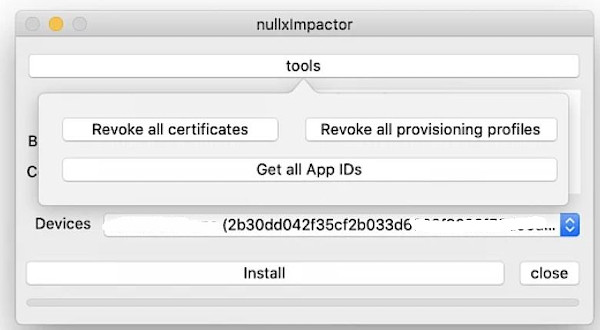
Nullximpactor
Nullximpactor — фактически альтернатива Cydia Impactor, работающая только на macOS, но позволяющая использовать для подписи обычные учетные записи.
Достоинства: после начальной настройки использовать достаточно просто.
Недостатки: только macOS; требуется начальная настройка AltDeploy (инструкция); остаются все ограничения персональной учетной записи (приложение будет работать не дольше семи дней, а установить можно не более трех приложений).
Вчера мы написали о том, как iPhone и iPad можно устанавливать устаревшие версии приложений с помощью программы Charlie. Из комментариев к той статье выяснилось, что существует более простой способ, не подразумевающий использование сторонних инструментов. Этот способ работает только в том случае, если новая версия приложения не поддерживается вашим устройством из-за системных требований.
Как установить на iOS старую версию приложения?
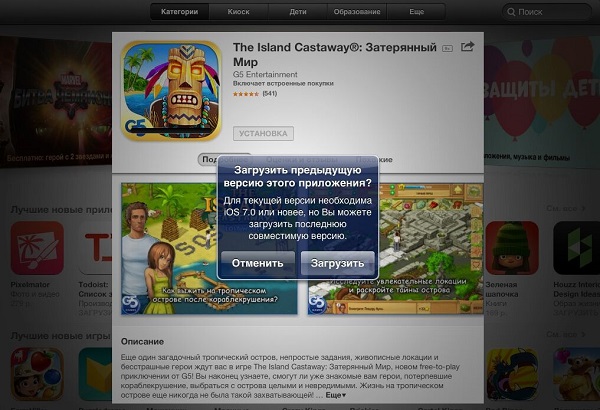
Еще раз подчеркнем, что этот способ установки можно использовать только на старых устройствах (iPhone 3, 4 и т.п.), а устанавливать устаревшие версии приложений на новые смартфоны и планшеты Apple можно с помощью приложения Charlie, о котором мы недавно писали. Charlie работает как прокси, который скачивает с серверов Apple нужную вам версию приложения — более стабильную, чем новая или с возможностями, которые были впоследствии убраны разработчиками. Одно из таких приложений — официальный клиент «ВКонтакте», в котором когда-то был полноценный музыкальный раздел, а теперь доступны лишь отрывки из песен, ведущие в магазин iTunes.
Редакция iG не остается в стороне от предновогоднего ажиотажа и подготовки сюрпризов. Вместе с интернет-магазином Apple Jesus мы приготовили один из лучших подарков для любого праздника — новенький iPhone 6s любого цвета по вашему усмотрению. Для участия в розыгрыше нужно выполнить всего лишь пять простейших заданий. Читайте подробности, участвуйте и удачи вам!
Рано или поздно, каждый обладатель iOS-девайса, будь то iPhone, iPod Touch или iPad сталкивается с необходимостью установить приложение из App Store самостоятельно. Это может быть игра (платная, бесплатная, условно-бесплатная) или программа, разницы в способе установки нет.
Конечно, всякий раз когда вам нужно установить какую-либо программу или игру из софтверного магазина Apple, вы можете обратиться в сервисный центр специализирующийся на ремонте и обслуживании устройств на базе iOS, однако это нецелесообразно, ведь устанавливать программы и игры из App Store на iPhone, iPod Touch или iPad очень просто.
Сегодня мы поделимся с вами, уважаемые читатели, рабочими способами установки приложений на iPhone или iPad.
- Полезная информация о приложениях для iPhone и iPad из App Store
- Способы установки приложений из App Store на iPhone или iPad
- Установка приложений из App Store прямо с iPhone (iPad)
- Установка игр и программ на iPhone или iPad через iTunes
- Синхронизация приложений между iPhone (iPad) и компьютером
- Установка приложений через файловые менеджеры (iFunBox, iTools)
Для начала стоит отметить, что для установки приложений из App Store самого устройства недостаточно, предварительно необходимо создать учетную запись Apple ID, сделать этом можно прямо в процессе установки приложения.
Для установки приложений из App Store нам понадобится:
- любой iOS-девайс, это может быть iPhone или iPad (iPod Touch теряет актуальность);
- аккаунт Apple ID;
- активное подключение к Интернету;
- файловый менеджер: iFunBox, iTools или любой другой.
Полезная информация о приложениях для iPhone и iPad из App Store
- Распространяются в виде архивов с расширением ipa.
- После загрузки приложения на компьютер через iTunes сохраняются во внутреннее хранилище программы и доступны в: ~/Пользователи/Имя_пользователя/Музыка/iTunes/iTunes Media/Mobile Applications.
- В iTunes доступны в меню «Программы».
- Для их установки не требуется джейлбрейк iPhone или iPad.
Быть может вы удивитесь, но установить игру или программу на iPhone можно не одним и даже не двумя способами.
Способы установки приложений из App Store на iPhone или iPad
- Непосредственно с iPhone;
- С компьютера через iTunes;
- С компьютера через файловые менеджеры (iFunBox, iTools).
Установка приложений из App Store прямо с iPhone (iPad)
Данный метод является самым быстрым и простым, он не требует подключения и синхронизации устройства с компьютером по USB-кабелю или по Wi-Fi. Необходим только выход в Интернет с iPhone (желательно по Wi-Fi).
- На iPhone перейдите в приложение App Store
- Выберите понравившуюся игру или программу и перейдите на страницу с ее описанием (с большой иконкой, описанием игры, скриншотами и отзывами пользователей).
- Тапните на кнопке с ценником на игру или программу (для бесплатных приложений кнопка с надписью «Free»), а затем «Buy» (Купить) — для платных приложений, и «Install» (Установить) — для бесплатных или условно-бесплатных (с внутриигровыми покупками).
- В появившемся окне авторизации, введите свой Apple ID и пароль. Если у вас нет аккаунта в iTunes Store или App Store тапните на «Создать Apple ID» и следуйте инструкциям по созданию учетной записи в iTunes Store.
- После авторизации начнется процесс загрузки приложения с сервера Apple. По окончанию загрузки установка будет выполнена автоматически.
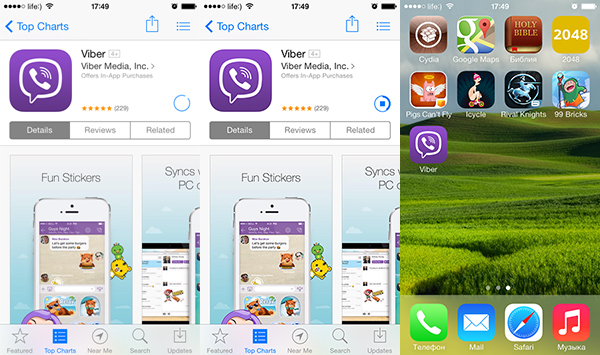
Как только приложение из App Store будет загружено и установлено, его иконка появится на рабочем столе iPhone, установка успешно завершена и приложение станет доступно для пользования.
https://youtube.com/watch?v=_zOuxqivXlY%3Ffeature%3Doembed
Установка игр и программ на iPhone или iPad через iTunes
Данный способ позволяет устанавливать приложения из App Store при помощи компьютера, это может быть PC на базе Windows или Mac, все действия идентичны. Метод немногим более сложный предыдущего, однако и у него есть ряд преимуществ:
- все загруженные из App Store приложения сохраняются на жестком диске компьютера и их можно установить на iPhone и iPad даже при отсутствии подключения к Интернету;
- при восстановлении iPhone или обновлении прошивки все установленные ранее программы и игры можно в несколько кликов установить без загрузки с сервера Apple, а это и быстрее и дешевле (если у вас не безлимитное подключение к сети Интернет);
- в любое время на компьютер можно перенести все покупки из App Store (бесплатные, условно-бесплатные и платные приложения).
Может возникнуть ситуация, когда вы загрузили игру или программу прямо с iPhone (без компьютера), оно установлено в памяти устройства, но его нет в iTunes (в меню «Программы»). В этом случае при перепрошивке айфона все они будут удалены из памяти аппарата. Не беспокойтесь, все приложения которые ранее были установлены на вашем iPhone можно восстановить, а именно перенести их на компьютер через iTunes. В Apple этот процесс называют «Перенос покупок с iPhone».
Как перенести приложения из App Store (игры, программы) с iPhone на компьютер
Получить установленные на iPhone приложения в виде отдельных ipa-файлов на жесткий диск PC или Mac можно сразу двумя способами:
- автоматически, при синхронизации iPhone с компьютером через iTunes;
- вручную, без подключения устройства к компьютеру.
При синхронизации айфона с компьютером через iTunes, все установленные в памяти устройства игры и программы из App Store автоматически загружаются на жесткий диск PC или Mac и становятся доступными в меню «Программы» в айтюнсе, никаких дополнительных действий от вас не потребуется.
При синхронизации восстановленного или обновленного iPhone с компьютером (с «чистой» iOS), вы в любое время можете выбрать какие приложения из iTunes можно установить в память iOS-девайса.
Второй способ не требует синхронизации iPhone с компьютером, перенос покупок из App Store осуществляется без подключения «iPhone-компьютер».
- Запустите iTunes на Mac или Windows-PC (без разницы).
- Авторизуйте компьютер в iTunes.
- После окончания процесса все доступные для вашего Apple ID (купленные + бесплатные приложения из App Store с авторизацей под вашим Apple ID) можно будет устанавливать на iPhone и iPad без подключения к Интернету.
Как вы заметили, для того, чтобы перенести все покупки из Магазина iTunes на компьютер, предварительно его необходимо авторизовать в iTunes.
Синхронизация приложений между iPhone (iPad) и компьютером
Предположим, что в медиатеку iTunes на вашем компьютере добавлено приложение из Магазина iTunes (он же App Store), его необходимо загрузить в память устройства и установить. Сделать это совсем просто:
- Запустите iTunes и подключите iPhone к компьютеру при помощи USB-кабеля или по Wi-Fi.
- Перейдите на страницу настройки синхронизации iPhone с компьютером на вкладку «Программы».
- Напротив устанавливаемого приложения нажмите на кнопке «Установить», а затем в правом нижнем углу iTunes на кнопке «Применить».
- Дождитесь окончания процесса.
После того, как iTunes загрузит и установит игру или программу в память вашего айфона, его иконка появится на экране «Домой» (Рабочий стол iPhone).
https://youtube.com/watch?v=CU41fOZwU2I%3Ffeature%3Doembed
Установка приложений через файловые менеджеры (iFunBox, iTools)
Последний известный мне способ установки официальных (не взломанных) приложений из App Store на iPhone. Установка происходит через альтернативные (не iTunes) файловые менеджеры, такие как iFunBox, iTools и им подобные.
Ниже мы рассмотрим установку приложений через iFunBox, в других менеджерах операция идентична за разницей в организации меню программы.
Для того, чтобы установить игру или программу через iFunBox нам понадобится:
- архив устанавливаемого приложения с расширением .ipa (должен быть сохранен на жестком диске компьютера);
- iPhone или iPad подключенный к компьютеру USB-кабелем или по Wi-Fi (iFunBox позволяет работать с iOS-девайсами подключенными к одной с компьютером беспроводной сети Wi-Fi).
Преимущества метода
- не требует синхронизации iPhone с компьютером;
- не требует авторизации компьютера в iTunes;
- не требует подключения компьютера и iOS-девайса к Интернету;
- не требует джейлбрейка iOS;
- iFunBox работает с iPhone или iPad подключенными USB-кабелем или по Wi-Fi;
- высокая скорость установки.
Недостатки
- требует подключения iPhone или iPad к компьютеру;
- необходимо предварительно загрузить приложение на компьютер.
Установка максимально простая и требует всего нескольких кликов:
- Подключите iPhone к компьютеру (PC или Mac) USB-кабелем (так будет значительно быстрее и надежнее) или по Wi-Fi.
- Перейдите в меню «Установить приложение», в открывшемся окне выберите архив с устанавливаемым приложением и нажмите «Open» (Открыть).
- Приложение будет автоматически загружено в память айфона и установлено, процедура занимает считанные секунды. После установки его иконка появится в меню «Прикладные программы» iFunBox и на рабочем столе устройства.
Как видите, ничего сложного в установке приложений на iPhone или iPad нет и может быть выполнена тремя разными способами. Каждый метод по-своему интересен, имеет свои преимущества и недостатки, выбор способа за вами.
Если в процессе установки у вас возникли вопросы, проблемы или ошибки iTunes пишите нам в комментариях, мы постараемся вам помочь.

Listen to this article
Это действительно работает.


Инструкция
1. Запустите приложение «Настройки» на своём iPhone или iPad.
2. Перейдите в раздел «Основные», а затем в раздел «Управление устройством». Он должен появиться в настройках после установки игры или приложения из Free iOS.
3. Выберите корпоративного разработчика, чью программу вы хотите активировать, и нажмите «Доверять» во всплывающем окне.
4. Готово! Разработчик обозначен как надёжный, поэтому теперь вы можете устанавливать все его программы без необходимости каждый раз разрешать доступ к устройству.
Ты устал ждать выхода джейлбрейка? Хочешь устанавливать сторонние приложения не из App Store на свой iPhone или iPad? Есть решение. Zestia – аналог Cydia с неофициальными программами, которые работают на устройствах без джейлбрейка.
Кроме того, в приложении имеется некоторый перечень взломанных приложений с бесконечными внутриигровыми покупками, что не поощряется разработчиками.
Внимание: приложение – неофициальное (китайское), поэтому ты делаешь это на свой страх и риск.
Как поставить
Этап 1. Открой в Safari эту ссылку и нажми кнопку «Install Zestia».
Этап 2. Подтверди установку соответствующего профиля.
Этап 3. На твоем рабочем столе появится новая иконка Zestia – открывай программу.
Этап 4. Выбирай интересующее тебя приложение, устанавливай его.
Этап 7. Наслаждайся новым неофициальным приложением!
Как скачивать приложения без App Store
Как работают такие «магазины» приложений? Все очень просто: при помощи программы для корпоративных разработчиков они устанавливают на устройство любого желающего пользователя свой контент. Подобной программой, например, пользуется «Сбербанк» — он выдает своим сотрудникам iOS-устройства с установленным корпоративным профилем для того, чтобы они имели доступ к программам, доступным для внутреннего пользования.
Как это вообще возможно? При загрузке любого приложения из App Store на iPhone или iPad появляется .ipa файл, который подписывается вашей учетной записью, чтобы его нельзя было запустить на другом устройстве (например, чтобы вы после покупки игры не могли «передать» ее другу бесплатно). Сторонние «магазины» как раз занимаются тем, что подписывают эти файлы под своей учетной записью. Но чтобы эти приложения можно было установить, на iPhone или iPad необходимо установить специальный профиль, который подтвердит, что на вашем устройстве можно использовать данные .ipa файлы. Собственно, пользователи делают это сами. После этого они, довольные, бегут скачивать бесплатные программы на свои iPhone и iPad.
Если вам понравились материалы сайта, вы можете поддержать проект финансово, переведя некоторую сумму с банковской карты, счёта мобильного телефона или из кошелька ЮMoney.
Навигация по записям
Как это обычно происходит? Привязываете пластиковую карточку к аккаунту Apple ID и с нее списываются деньги за покупки. А как быть если кредитки нет? Или просто не хочется «светить» свой пластик? У Apple есть решение! Ведь существуют альтернативные способы оплатить покупку в iTunes и App Store, не используя банковскую карту.
О них сегодня и пойдет речь — поехали!
ITunes Gift Card — покупаем игры и приложения без кредитки
По сути, это обычная карта, которую можно приобрести во многих магазинах или заказать он-лайн. Например, в приложении сбербанка, точно есть такая возможность. Кстати, в самой карточке нет большой необходимости, нужен код, который как бы пополняет Ваш виртуальный баланс в App Store и iTunes. И уже с него списываются деньги за покупки, а не с пластиковой карты.
Важно! При «физической покупке» код написан не на самой Gift Card, а на кассовом чеке. Не потеряйте его.
А теперь о плюсах и минусах iTunes Gift Card.
Минусы подобного решения:
- Фиксированный номинал — минимум 500 руб, затем 1000 руб и т.д. Очень неудобно если надо купить приложение или игру стоимостью 19 рублей. Остальные будут лежать и ждать своего часа.
- Приобрести можно далеко не везде.
- В некоторых местах продается с наценкой, которая зависит от наглости продавца.
- Можно использовать в качестве подарка.
- Некоторая обезличенность платежей — Ваших данных никто не спрашивает.
Оплата в App Store и iTunes со счета мобильного телефона
Вот это уже поинтересней! Действительно, с недавнего времени в России появилась возможность совершать покупки в App Store и iTunes используя свой обычный мобильный счет — на данный момент, такую радость предоставляет любой российский мобильный оператор сотовой связи.
Как начать оплачивать игры и приложения для iPhone и iPad с лицевого счета номера SIM-карты? Необходимо изменить платежные данные для учетной записи Apple ID (если у Вас ее нет, то надо «завести»).
- Для этого переходим в Настройки — iTunes Store, App Store. Жмем на Apple ID и выбираем посмотреть.
- В следующем окне нас интересует — Информация о платеже, и в способах оплаты видим мобильный телефон.
- Вводим номер Билайн (Мегафон, МТС, Теле2 и т.д.) — приходит смс с кодом подтверждения, подтверждаем регистрацию.
И все! Можно смело начать скупать игры и приложения, без всяких кредитных карточек и прочих недоразумений:). Оплата будет списываться с симки.
Что важно помнить и знать:
- Сим-карта не обязательно должна стоять в iPhone или iPad.
- Стартовый баланс также поддается тратам, то есть купив симку с балансом нет необходимости сразу же его пополнять.
- Никаких комиссий нет!
Удобно? На мой взгляд — да.
Плюсов подобного решения масса — это и возможность пополнять на фиксированную сумму (именно ту, которая нужна для покупки) и относительная безопасность платежей (нет смысла «светить» банковскую карточку), и простота оплаты. Минус на мой взгляд один — на момент приобретения игры или приложения, данная сим-карта все-таки должна быть установлена в каком-либо устройстве, так как на нее приходит смс с кодом подтверждения.
P.S. А каким способом оплаты пользуетесь именно вы? Расскажите об этом в комментариях! Ну и конечно же — ставьте «лайки», жмите на кнопки социальных сетей, задавайте свои вопросы, делитесь личным опытом, будьте активными! Всем спасибо, всех обнял!:)
Дорогие друзья! Минутка полезной информации:
1. Вступайте в группу ВК — возможно, именно там вы сможете получить всю необходимую вам помощь!
2. Иногда я занимаюсь ерундой (запускаю стрим) — играю в игрушки в прямом эфире. Приходите, буду рад общению!
3. Вы всегда можете кинуть деньги в монитор (поддержать автора). Респект таким людям!
P.S. Моя самая искренняя благодарность (карта *9644, *4550, *0524, *9328, *1619, *6732, *6299, *4889, *1072, *9808, *7501, *6056, *7251, *4949, *6339, *6715, *4037, *2227, *8877, *7872, *5193, *0061, *7354, *6622, *9273, *5012, *1962, *1687 + перевод *8953, *2735, *2760 + без реквизитов (24.10.2021 в 18.34; 10.12.2021 в 00.31; 16.02.2023 в 10.32)) — очень приятно!
Apple не будет просто так списывать деньги с Вашего счета или карты. Просто система собирается проверить достоверность введенной платежной информации. Такое случается после создания нового аккаунта Apple ID, при привязке новой банковской карты, при перевыпуске карты банком взамен старой с истекшим сроком действия.
Что делать, если AppStore запрашивает подтверждение оплаты:
- Нажимаете верхнюю строку экрана «Apple ID», далее — «Посмотреть Apple ID».
- Внизу страницы пункт «Подписки» — заходите, удаляете всё лишнее.
- Здесь же найдите вкладку «История покупок», вспомните, что покупали и не задолжали ли.
Если после этих операций система продолжает требовать подтверждения, вводите актуальные данные карты.
- Apple использует систему проверки платежной информации для подтверждения достоверности введенных данных.
- Проверка платежной информации может произойти после создания нового Apple ID, привязки новой банковской карты или перевыпуска карты с истекшим сроком действия.
- Если App Store запрашивает подтверждение оплаты, можно зайти в свой Apple ID, проверить историю покупок и удалить ненужные подписки.
- Если система продолжает требовать подтверждения, необходимо ввести актуальные данные карты.
- Чтобы создать Apple ID без банковской карты, можно попробовать загрузить бесплатное приложение в App Store и выбрать пункт «Создать Apple ID».
Как зайти в App Store без карты?
Как создать Apple ID без банковской карты с iPhone или iPad:
- Шаг 1: Запустите магазин приложений App Store на своём iPhone или iPad.
- Шаг 2: Перейдите на вкладку «Топ-чарты» и попробуйте загрузить любое бесплатное приложение.
Почему App Store требует оплату?
Добавление средств на счет учетной записи Apple:
- Откройте приложение App Store.
- Нажмите свою фотографию, инициалы или кнопку входа в верхней части экрана.
- Нажмите «Добавить деньги на счет».
- Чтобы мгновенно пополнить счет, выберите сумму, на которую следует пополнить счет.
- Завершите покупку, следуя инструкциям на экране.
Как оплатить Apple Store в России?
Для этого необходимо зайти в App Store и открыть параметры учетной записи (кликнуть на аватар в правом верхнем углу), после чего выбрать пункт «Пополнить счета Apple ID» и выбрать необходимую сумму пополнения.
Как в App Store убрать способ оплаты?
Удаление способа оплаты на iPhone или iPad:
- Откройте приложение «Настройки».
- Нажмите свое имя.
- Нажмите «Оплата и доставка».
- Выберите «Изменить», нажмите красную кнопку «Удалить», а затем нажмите «Удалить» еще раз для подтверждения.
Почему не могу ничего скачать с ап стор?
Перезагрузите смартфон. Попробуйте переключить карту для оплаты в App Store. Отключитесь от сети Wi-Fi, а лучше попробуйте подключиться к другой Wi-Fi сети. Обновите устройства до актуальной версии операционной системы.
Как скачать приложение на айфон без способа оплаты?
Откройте на вашем устройстве приложение App Store. Выберите категорию Топ-чарты внизу экрана, затем перейдите на вкладку Бесплатные. Выберите любое бесплатное приложение и нажмите кнопку загрузить.
Как сделать так чтобы App Store не запрашивал Apple ID?
Как отключить пароль на iPhone и iPad при установке бесплатных приложений из App Store:
- Откройте приложение «Настройки» и нажмите на свое имя.
- Перейдите в раздел «Контент и покупки».
- В появившемся всплывающем меню выберите пункт «Настройки пароля».
- Установите переключатель «Запрашивать пароль» в положение «Выключено».
Как убрать подтверждение покупки?
Как включить или отключить аутентификацию:
- Откройте приложение Google Play.
- В правом верхнем углу экрана нажмите на значок профиля.
- Выберите Настройки Аутентификация Запрос аутентификации при покупках.
- Выберите нужный вариант.
- Следуйте инструкциям на экране.
Как изменить способ подтверждения покупки в App Store?
Добавление способов оплаты онлайн:
- Перейдите на страницу appleid.apple.com.
- Нажмите «Способы оплаты».
- Нажмите Manage payment method (Управление способом оплаты).
- Введите платежную информацию, затем нажмите «Обновить».
Как пополнить счет Apple ID без карты?
Как положить деньги на счёт Apple ID
Как оплатить iCloud без карты?
Если зайти в «Настройки», кликнуть на свой Apple ID в самом верху, и перейти в «Оплата и доставка», то здесь в способах оплаты появится счет Apple ID, с указанием баланса.
Какие карты принимает Apple?
Теперь оплачивать покупки в Apple ID можно не только Apple Pay, сертификатами и дебетовыми картами известных платежных систем, но и картами «Мир». Компания Apple добавила банковские карты с платежной системой «Мир» как инструмент оплаты покупок в учетной записи Apple ID.
Как покупать в App Store в России?
Как оплатить покупки в сервисах Apple:
- В настройках устройства зайти в раздел App Store.
- Нажать на Apple ID.
- Зайти в раздел «Управлять способами оплаты».
- Выбрать «Добавить способ оплаты».
- Нажать на пункт «Мобильный телефон».
- Ввести номер.
Как оплатить покупку в App Store через телефон?
Открыть настройки смартфона. Нажать на верхнее поле: Apple ID, iCloud, контент и покупки. Зайти в раздел «Оплата и доставка». Выбрать «Добавить способ оплаты».
Как создать Apple ID ребенку без кредитной карты?
На iPhone, iPad или iPod touch:
- Нажмите кнопку «Добавить члена семьи».
- Нажмите «Создать детскую запись», затем нажмите «Продолжить».
- Введите имя ребенка и дату рождения.
- Следуйте инструкциям на экране, чтобы завершить настройку учетной записи.
Как обойти Эпл пей?
VPN — гарантия обхода запрета
Новый метод, как обойти блокировку Apple Pay на iPhone, придумали провайдеры компании Alt VPN. Это уникальный способ — установка на iPhone расширения VPN. С его помощью снимаются все ограничения. Установка ВПН-сервиса выгодна и практична.
Как подтвердить App Store?
Выполните вход на странице appleid.apple.com. При появлении запроса введите код проверки, отправленный на ваше доверенное устройство. Прокрутите страницу до конца и нажмите «PIN-код для Службы поддержки». Затем нажмите «Сгенерировать PIN-код».


