

Apple Watch стали настолько удобным аксессуаром, что у некоторых людей их сразу несколько штук. К счастью, iPhone позволяет осуществлять синхронизацию с несколькими такими часами. Но носить их одновременно, поддерживая связь со смартфоном, едва ли получится. Да и такого фаната часов еще надо поискать. Наличие нескольких Apple Watch позволит установить на каждом из них свои уникальные приложения, настройки и фон.

♥ ПО ТЕМЕ: Как установить обновление Apple Watch на самих часах без использования iPhone.
Это позволит менять часы в зависимости от ситуации и выполняемых действий. Быть может, для активных тренировок человек использует Apple Watch Nike +, а для повседневного использования – Apple Watch Hermes. Возможно, после приобретения часов последней модели остался гаджет предыдущего поколения. При этом данные об активности и тренировках будут посредством iPhone синхронизироваться между Apple Watch. Переключение же между часами iPhone может осуществлять автоматически.
♥ ПО ТЕМЕ: 3 вида фонарика в Apple Watch: для чего нужны, как включить и выключить.
Для объединения iPhone с несколькими устройствами Apple Watch надо проделать следующее:
1. На iPhone откройте программу Watch и перейдите на вкладку «Мои часы».
2. В верхней части экрана нажмите кнопку-ссылку Все часы.
3. В открывшемся меню нажмите на кнопку «Добавить часы».

4. Далее следуйте инструкциям по привязке часов к смартфона. Их можно настроить, как новое независимое устройство, так и перенести на них резервную копию аналогичного гаджета.
Каждые новые часы получают свой отдельный набор настроек, что дает возможность выбирать для них циферблаты, программы и превью. Так, добавление карты в Apple Pay и привязка ее к часам, или установка там программы на остальных таких же устройствах себя никак не проявят.
♥ ПО ТЕМЕ: Функции Apple Watch: 40 полезных возможностей смарт-часов Apple.
- Переключение между часами
- Функция автоматического переключения между синхронизированными часами Apple Watch
- Удаление часов Apple Watch и разрыв пары с ними
- Немного советов
- Отслеживание уровня вашей активности
- Слушать музыку
- Совершать и принимать телефонные звонки
- Использовать карты
- Использовать Apple Pay
- Можно ли использовать Apple Watch с телефоном Android?
- Отображение времени
- Воспроизведение аудиозаписей и просмотр фото
- Мониторинг фитнес-активности
- Совершение платежей с помощью Apple Pay и Passbook
- Подключиться к интернету и использовать GPS и Siri
- Как управлять музыкой с Эпл Вотч
- Как слушать музыку на Apple Watch без телефона
- Как скачать Яндекс. Музыку на Apple Watch
- Как слушать музыку на Apple Watch без наушников
- Часы и будильник
- Музыка и фото
- Здоровье и фитнес
- Apple TV
- Kinivo BTH240
- Soundpeats QY7
- Sony DR-BTN200
- Jabra Move
- JayBird BlueBuds X
- Jabra REVO
- Beats Powerbeats 2
- Beats Solo2 Wireless
- Bose SoundLink
- Sennheiser Momentum 2
- Что важно знать
- Как впервые создать пару с Apple Watch
- Как создать пару со вторыми Apple Watch
- Как разорвать пару с Apple Watch
- Как подключить наушники к часам айфон?
- Как синхронизировать наушники и Эпл Вотч?
- Как наушники подключить к часам?
- Как скачать музыку на Apple Watch без айфона?
- Можно ли подключить наушники и часы одновременно?
- Как подключить наушники к айфону проводные?
- Можно ли слушать музыку через Apple Watch без телефона?
- Как подключить наушники к Apple?
- Как разорвать связь с Apple watch?
- Как подключить наушники к часам Гармин?
- Как подключить наушники Эпл к ноутбуку?
- Можно ли использовать смарт часы и блютуз наушники?
- Что делать если телефон не видит смарт часы?
- Как найти AirPods
- Как найти Apple Watch
- Как найти iPhone через Apple Watch
- Как найти любой гаджет Apple
- Как найти Apple Pencil
- Как найти любой Bluetooth-гаджет
- Артём Суровцев
- Автоматически переключаться между гаджетами Apple
- Активировать адаптивный эквалайзер вместе с функцией активного шумоподавления
- Подключить несколько AirPods к одному iPhone или iPad
- Усилить окружающие звуки
- Включить функцию пространственного аудио
- Проверить насколько плотно наушники сидят в ушах
- Использовать по одному наушнику
- Запустить Siri голосом
- Заряжать наушники без провода
- Посмотреть заряд чехла и наушников на специальном виджете iPhone
- Посмотреть уведомление о низком уровне заряда на iPhone
- Использовать наушники в качестве радионяни
- Заменить каждый из наушников по-отдельности в случае потери
- Сделать гравировку на футляре
- Николай Грицаенко
- Как поделиться музыкой АирПодс
- Как подключить две пары наушников к МакБуку
- Как настроить AirPods
- Как AirPods подключить к PS4
- Как посмотреть заряд AirPods на Apple Watch
Переключение между часами
В режиме активности может находиться только одно устройство Apple Watch. Для активации другого устройства надо надеть его на руку, сняв предыдущее. Затем надо поднять вверх руку или взмахнуть ею. На экране в это время будут отмечены новые часы. Сама watchOS не дает возможности пользоваться одними и теми же часами несколькими пользователями или носить несколько устройств одновременно.
Со временем данные об активности и тренировках синхронизируются со всеми вашими часами. Это дает возможность автоматического обновления информации на устройствах после их смены. Результаты с одних Apple Watch через iPhone будут переданы на другие. Стоит только для тренировки надеть новые часы, как на них отобразится вся информация о числе пройденных за день шагов и набранные баллы упражнений. На синхронизацию результатов обычно требуется около минуты, это время зависит от объема требуемых для передачи данных.
♥ ПО ТЕМЕ: Водонепроницаемость Apple Watch Series 7, 6, SE, 5, 4, 3, 2, 1: можно ли плавать и что необходимо знать.
Функция автоматического переключения между синхронизированными часами Apple Watch
Наличие этой функции в iPhone дает возможность автоматически соединяться с новыми надетыми на руку часами. Если есть потребность ручного создания пары, то эту функцию можно выключить. Найти ее в телефоне несложно:
1. Откройте программу Watch на вашем iPhone и перейдите на вкладку «Мои часы».
2. Выберите свои часы и активируйте или деактивируйте функцию «Автопереключение».
Ниже переключателя будут показаны часы, связанные с вашим устройством. Для объединения iPhone с другими часами при отключенной функции «Автопереключение» надо выбрать свои часы, а потом установить флажок в виде галки напротив надетых в данный момент часов.

♥ ПО ТЕМЕ: Что такое Активные калории в Apple Watch.
Удаление часов Apple Watch и разрыв пары с ними
Для удаления часов надо открыть программу Watch на iPhone и перейти на вкладку «Мои часы». Там надо выбрать свои часы, нажать значок информации «i» справа от изображения устройства и разорвать с ним пару.
♥ ПО ТЕМЕ: Как отправить сообщение невидимыми чернилами на iPhone или iPad.
Немного советов
Для проверки подключения между устройствами надо открыть программу Watch на вашем смартфоне и выбрать ваши часы. Надетые на руку часы будут помечены значком в виде галки.
Сведения об активности и тренировках могут и не обновиться сразу после переключения между часами. Тогда надо расположить iPhone рядом с Apple Watch и дождаться синхронизации устройств.
В программе Watch могут быть отключены параметры «При подъеме запястья» и «Распознавание запястья». В таком случае функция «Автопереключение» может не сработать. В этой ситуации ее можно вообще отключить. Затем можно открыть программу Watch на iPhone и открыть там вкладку «Мои часы». Там необходимо выбрать свои часы, а затем поставить напротив надетых в данный момент часов значок в виде галки.
Apple Watch быстро превратились в одно из самых совершенных устройств, которые вы найдете в ассортименте компании.
С момента своего появления в 2015 году электронные часы стали доминирующим игроком в развивающемся секторе носимых технологий. На протяжении разных поколений Apple добавляла такие функции, как GPS, LTE и защиту от атмосферных воздействий, которые делают Watch еще более самостоятельным устройством — но можно ли полностью отвязать их от iPhone?
В этой статье мы объясняем, чего именно можно достичь с помощью Apple Watch без помощи iPhone.
И да и нет.
Когда вы впервые приобретаете Apple Watch, для их настройки требуется iPhone. От этого никуда не деться. Приложение Watch на iPhone делает большую часть тяжелой работы, и без него у вас будет просто красивый браслет, который стоит слишком дорого.
Мы объясняем процесс настройки Apple Watch, но суровый факт заключается в том, что без iPhone вы далеко не продвинетесь. Apple по-прежнему рассматривает Apple Watch как сопутствующее устройство для своего смартфона, настолько, что вы даже не можете использовать Mac или iPad, чтобы помочь им запустить и запустить.
Так почему же мы сказали «да и нет», а не просто «нет»? Что ж, хотя вы не можете настроить Apple Watch без iPhone, на устройстве все еще есть множество функций, которые означают, что вы сможете оставить свой iPhone дома, если не хотите носить его с собой. Вот некоторые из наших любимых.
Отслеживание уровня вашей активности
Хотите замкнуть кольца, но не хотите вытаскивать iPhone на пробежку или долгую прогулку? Apple Watch с радостью записывают все эти шаги и другую информацию о здоровье, когда вы находитесь вне дома, а затем синхронизируют их с вашим iPhone, когда вы вернетесь домой.
Попробуйте настроить соревнования Apple Watch, чтобы мотивировать себя чаще заниматься спортом, или прочтите наше руководство по настройке Apple Watch и iPhone.

Слушать музыку
Если вы хотите подкастывать мелодии во время бега или просто хотите послушать подкаст или альбом, пока вы возитесь в саду, то вы можете сохранить множество треков на самих Apple Watch, и все из них вы можете слушать без необходимости iPhone. Конечно, поскольку на Apple Watch нет разъема для наушников, вам понадобится пара наушников Bluetooth — если вы не хотите, чтобы крошечные динамики испортили вам тренировку и отношения с соседями.
Чтобы узнать, что нужно делать, ознакомьтесь с тем, как использовать наушники Bluetooth с Apple Watch и как воспроизводить музыку на Apple Watch.
Совершать и принимать телефонные звонки
Если у вас Apple Watch Series 3 или новее, их возможности LTE означают, что вы можете настроить Watch как расширение вашего iPhone. После этого вы сможете совершать и принимать звонки прямо на своих часах, даже если ваш iPhone находится в нерабочем состоянии.
Использование функции eSIM связано с дополнительными расходами, но вы найдете их гораздо менее обременительными, чем обычные планы, предлагаемые операторами связи.
Для получения дополнительной информации прочитайте, как подключить Apple Watch к EE 4G и как позвонить или ответить на телефонный звонок с Apple Watch.
Использовать карты
Еще одна очень полезная функция, доступная на Apple Watch, — это возможность использовать приложение Apple Maps без iPhone поблизости. Опять же, для этого потребуются Apple Watch Series 3 или новее с активным контрактом eSIM. Теперь вы можете свободно передвигаться без дорогого и тяжелого iPhone в кармане.
Узнайте, как использовать Apple Maps на Apple Watch, чтобы узнать все, что вам нужно.
Использовать Apple Pay
Вы можете этого не осознавать, но после того, как вы настроили Apple Pay на своих Apple Watch, вам не нужно иметь iPhone с собой при оплате товаров на кассе. Просто дважды нажмите боковую кнопку и удерживайте Watch над бесконтактным датчиком, и оплата должна пройти автоматически.
Если вы еще не использовали эту функцию, то быстрое прочтение того, как использовать Apple Pay на Apple Watch, ускорит эти моменты в кассу.
Можно ли использовать Apple Watch с телефоном Android?
Нет. Если Apple не хочет, чтобы часы работали с iPad и Mac, можно предположить, что телефоны Android находятся в конце списка.
Возможно, Apple рассматривает Watch как продавца системы, поскольку люди будут использовать iPhone только для того, чтобы использовать Apple Watch. У компании нет большого соблазна в ближайшее время открыть свои устройства для новых платформ.
Если вы еще не приобрели Apple Watch или вам нужно обновить существующую модель, чтобы воспользоваться некоторыми из перечисленных выше функций, обязательно ознакомьтесь с лучшими Apple Watch и лучшими предложениями Apple Watch.
Для того чтобы целиком использовать весь потенциал Apple Watch желательна синхронизация с iPhone. Взять хотя бы ключевую для смарт-часов функцию трансляции уведомлений с вашего мобильного устройства.

Когда Apple Watch в связке с iPhone, вы наверняка не пропустите важный звонок, уведомление, сообщение или письмо. Кроме того часы будут постоянно напоминать вам о запланированных событиях или советовать вам лучший маршрут к выбранной точке города, составленный с учетом ситуации на дорогах. Однако возникает вопрос: каковы возможности “яблочных” часов в отрыве от iPhone? Похоже в таком случае часы теряют основную часть функционала и тем не менее остаются способны решать ряд определенных задач.
Отображение времени
Apple Watch – прежде всего часы и потому наделены стандартными функциями наручного хронометра. Однако функции эти работают по-новому. Например, помимо отображения времени имеется календарь и доступ к контактам. Кроме того можно подстраивать циферблат часов по своему усмотрению. Также можно выводить на дисплей погоду, будильник, время восхода и заката солнца, менять цвета, выводить детализированное время. Иначе говоря, вы сами вольны создавать формат отображения времени, исходя из вопросов удобства и личных предпочтений.

Воспроизведение аудиозаписей и просмотр фото
Apple Watch наделены встроенной памятью в 8 ГБ. Однако Apple наложила ограничения на внутреннюю память устройства, разделив ее на части. Так, для музыки предусмотрено 2 ГБ, а для фото всего 75 Мб. Какой конкретно контент синхронизировать с часами придется решать самому пользователю. Выбрать данные можно с помощью специального приложения Apple Watch для iPhone.
Если у вас есть беспроводные наушники или Bluetooth-динамики, музыку можно слушать на Apple Watch без подключения к iPhone. В целом, 2 ГБ должно хватить на 250 треков с битрейтом 256 Кбит/с. Вряд ли это порадует меломана со стажем, но рядового пользователя по идее должно устроить. В крайнем случае можно слушать музыку в паре с iPhone.
Любопытно также, что объем встроенной памяти одинаков для всех моделей Apple Watch, будь то базовая версия Watch или же люксовая Edition за $17 000.

Мониторинг фитнес-активности
В Apple Watch встроены гирокскоп, барометр и акселерометр, благодаря которым устройство фиксирует и анализирует информацию о двигательной активности пользователя. На основании полученных данных программа дает советы направленные на улучшения показателей.
После того как часы подключаются к iPhone вся собранная информация синхронизируется с приложением Фитнес. Концентратор Здоровье интегрирует полученные данные с остальной информацией, на основе чего составляется общая картина здоровья человека.

Совершение платежей с помощью Apple Pay и Passbook
Apple Watch оснащены NFC-модулем, благодаря чему в них имеется поддержка системы мобильных бесконтактных платежей Apple Pay. Для того чтобы оплатить товар или услугу необходимо всего лишь дважды нажать кнопку «Друзья», находящуюся рядом с цифровой головкой, а затем приложить часы к терминалу.
Существует также дополнительная защита в виде блокировки устройства. Так, электрооптический датчик отслеживает сняты ли часы или одеты. В случае если они сняты – устройство блокируется. Когда же часы вновь одеваются – система запрашивает код для разблокирования.
Также благодаря NFC-модулю вы сможете использовать смарт-часы в качестве ключа от дверей вашего жилища или машины. Достаточно будет приложить к замку устройство, чтобы дверь открылась. Приложение Passbook позволит воспользоваться билетами, посадочными талонами и картами лояльности. Гаджет даже сам может напоминать когда ими пора воспользоваться.

Подключиться к интернету и использовать GPS и Siri
Для того чтобы определить местонахождение вам обязательно необходимо быть подключенным к интернету. Без iPhone же невозможно подключаться к Сети, получать GPS-данные и пользоваться виртуальным ассистентом Siri.
После отключения Apple Pay в России фанатов Apple Watch в нашей стране заметно поубавилось. Одни быстренько сбагрили их на Авито и перешли на Mi Band, другие и вовсе отказались от умных часов в пользу механики. При этом многие забывают, что помимо бесконтатной оплаты у этого гаджета есть еще множество разных функций, одна из которых — прослушивание музыки. Согласитесь, это ведь очень удобно, когда можно надеть наушники и выйти прогуляться без телефона. Да, раньше еще и в магазин можно было забежать и оплатить пару покупок, но и без Эпл Пэй вполне неплохо, так даже денег сэкономить можно. Об этой нехитрой фишке Apple Watch и пойдет речь в сегодняшней статье, ведь многие даже не догадываются, что у прослушивания музыки на часах есть огромное количество нюансов.
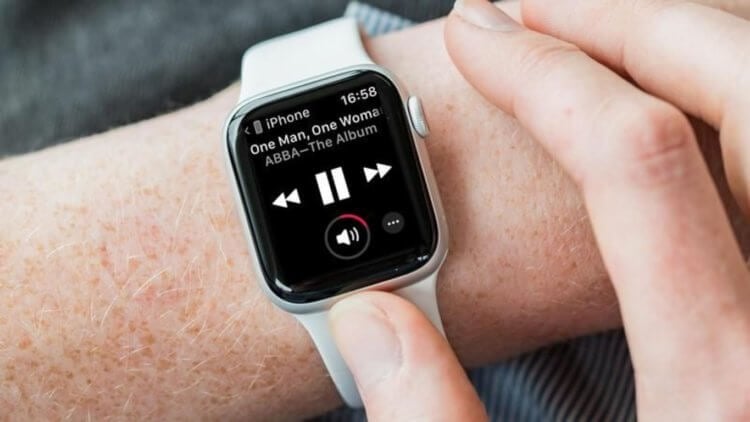
Рассказываем про все нюансы прослушивания музыки на Apple Watch.
Как управлять музыкой с Эпл Вотч
Помимо того, что на Apple Watch можно слушать музыку в автономном режиме, также здесь имеется возможность управлять музыкой, воспроизводимой на Айфоне. Я, например, часто пользуюсь этой фичей, когда телефон лежит где-то далеко в кармане.
Для управления музыкой у Apple Watch есть отдельное меню, в котором вы можете:
- Ставить композиции на паузу.
- Переключать треки как с помощью кнопки «Следующий», так и в отдельном плейлисте.
- Нажав на три точки можно открыть дополнительное меню, где можно удалить трек, поставить ему лайк или наоборот попросить предлагать его реже, поделиться песней или просмотреть все треки артиста.
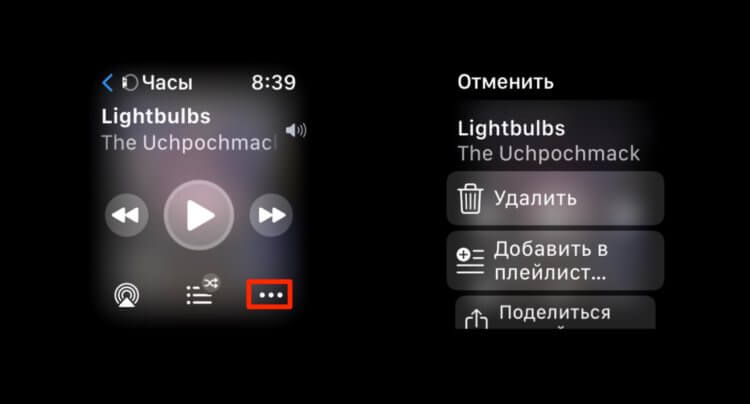
Вот так выглядит меню управления музыкой в Apple Watch.
Открыть меню для управления музыкой с Apple Watch можно четырьмя разными способами:
- Открыть приложение «Исполняется» на Apple Watch.
- Во время воспроизведения аудио коснутся значка «Исполняется» вверху экрана.
- Нажать боковую кнопку питания, затем коснуться «Исполняется» в Dock.
- Тапнуть по кнопке приложения с музыкой, если она добавлена на циферблат.
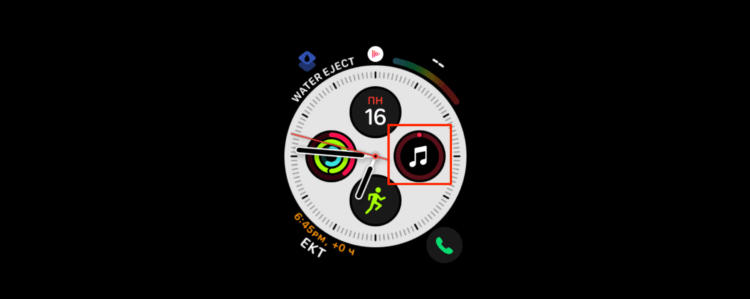
Управлять музыкой на Apple Watch можно нажав на кнопку на циферблате.
Как слушать музыку на Apple Watch без телефона
- Поставьте часы на зарядку. Убедитесь, что iPhone находится рядом, и часы синхронизированы с телефоном.
- На вашем Айфоне откройте приложение Watch.
- Далее перейдите во вкладку Мои часы в нижней части дисплея.
- Пролистайте до раздела Музыка и тапните на него.
- Нажмите кнопку Добавить музыку и выберите нужные вам композиции.
- Готово, теперь вы можете открыть приложение Музыка на Apple Watch и слушать треки оттуда.
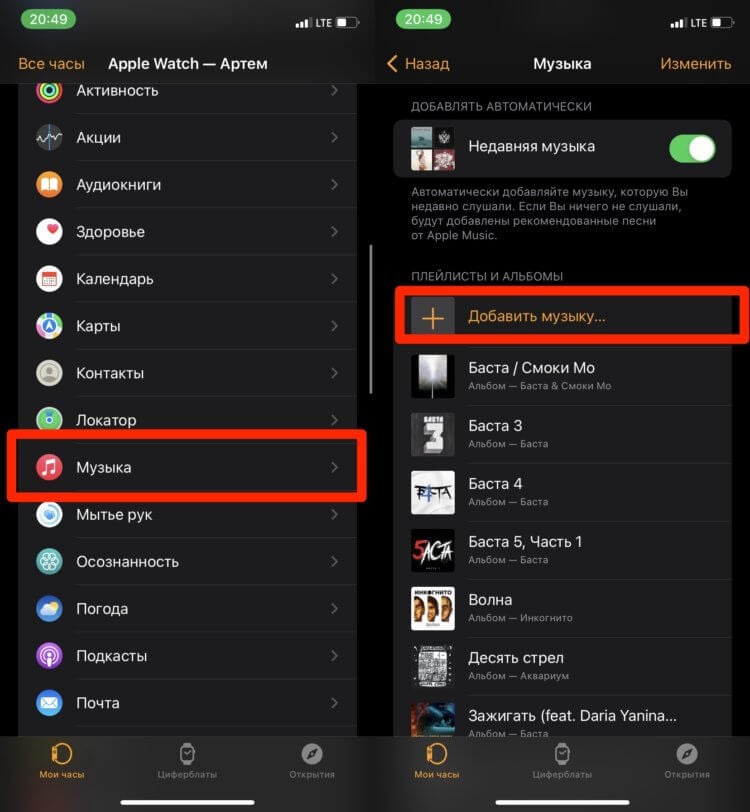
Загрузить музыку на Apple Watch можно в приложении на Айфоне.
Нюансов у этой процедуры достаточно много. Во-первых, часы обязательно должны находиться на зарядке. Иначе музыка на Apple Watch просто не скачается. Во-вторых, иногда часы лагают, и некоторые альбомы не добавляются. На этот случай лучше сначала загрузить альбомы на Айфон и только потом на часы.
Можно упростить себе жизнь и включить тумблер напротив пункта Недавняя музыка. Так Айфон сам будет понимать, что вы слушали в последнее время, и автоматически добавит музыку на часы. Очень удобно.
Ну и последний нюанс, о котором я хотел бы рассказать — невозможность добавлять сразу несколько песен. Apple почему-то разрешает добавлять только целые альбомы, а отдельные песни не разрешает. На этот случай рекомендую создавать отдельные плейлисты и только потом загружать их на Apple Watch.
Как скачать Яндекс. Музыку на Apple Watch
После того как оплатить подписку на Apple Music стало настоящим испытанием многие перешли на отечественную Яндекс.Музыку. Надо сказать, сервис вполне достойный и на данный момент это главный претендент на звание лучшей альтернативы Apple Music.
- Разблокируйте свои Apple Watch.
- Далее найдите и откройте приложение App Store.
- Нажмите на иконку Поиска в верхней части дисплея.
- Тапните на иконку с микрофоном, проговорите голосом Яндекс.Музыка, либо возьмите свой iPhone и введите запрос через него.
- Дожитесь загрузки приложения на умные часы.
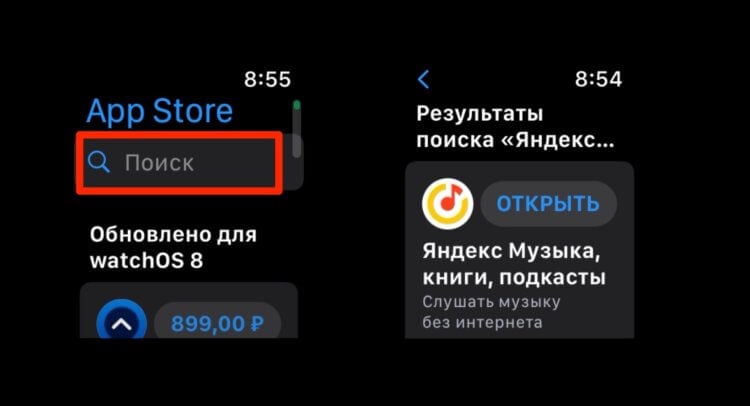
Еще свое музыкальное приложение есть у Spotify, но так как из России этот сервис ушел, много говорить о нем не вижу смысла. Эти ребята в отличие от Яндекс.Музыки разрешали слушать треки без Айфона. Если интересно, мы писали о нем в отдельной статье.
Как слушать музыку на Apple Watch без наушников
Увы, но слушать музыку на Apple Watch через встроенные динамики нельзя. Об этом предупреждает сама Apple на своем официальном сайте. С помощью встроенных динамиков можно пользоваться только некоторыми возможностями:
- Управлять голосовым ассистентом Siri.
- Принимать телефонные вызовы.
- Воспроизводить сообщения автоответчика и голосовые записи.
Зато на Apple Watch можно транслировать музыку через некоторые Bluetooth-колонки. Вот как это сделать:
- Включите колонку и переведите ее в режим поиска устройств.
- Далее откройте Настройки на ваших Apple Watch.
- Пролистайте и перейдите в раздел Bluetooth.
- Выберите нужную вам колонку из списка доступных устройств.
- На Apple Watch откройте приложение Музыка и включите нужный вам трек.
- При необходимости укажите источник звука во всплывшем меню.
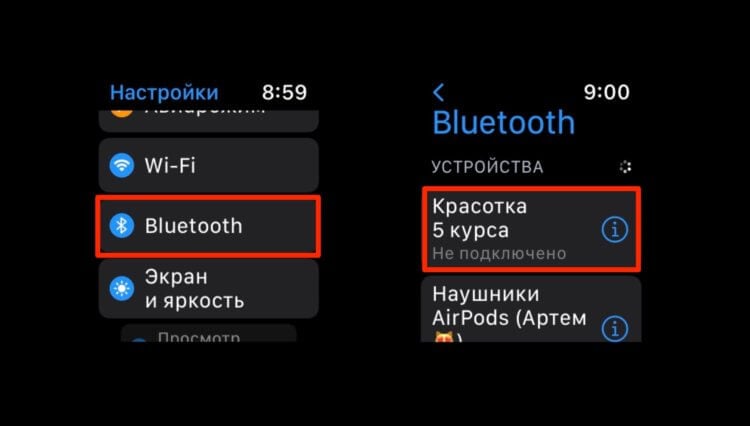
Вы можете найти колонку, к которой хотите подключиться в разделе Bluetooth.
4 причины, почему iPhone лучше Android даже в условиях санкций. Его стоит купить.
При возникновении каких-либо сложностей с прослушиванием музыки на Apple Watch, смело обращайтесь в наш Телеграм-чат. Вместе с читателями обязательно разберемся в вашей проблеме. Плюс, не забывайте, что у нас есть свой Телеграм-канал, где мы публикуем все актуальные новости из мира Apple. Подписывайтесь!
Apple MusicApple WatchСмартфоны Apple

Первые умные часы от Apple попадут на полки магазинов уже через каких-то три недели, а обсуждение особенностей их работы бурлит уже который месяц. Apple Watch работают в паре с iPhone, ведь для полной функциональности часам нужен интернет, Siri и другие возможности смартфона. Однако не стоит думать, что Apple Watch без iPhone всего лишь красивый аксессуар. Даже как самостоятельный гаджет часы Apple способны на многое.
Часы и будильник
Часы должны быть часам и показывать время при любых условиях. Разумеется, для отображения времени, работы будильника, таймера и секундомера Apple Watch не нужен iPhone. Кроме того, вы сможете просматривать календарь и запланированные события.
Музыка и фото
Теперь к более интересному. В памяти Apple Watch отведено целых 2 гигабайта для музыки. Слушать её можно через беспроводные Bluetooth-наушники. Без iPhone нет интернета, а значит нет и потоковых музыкальных сервисов, но вы сможете записать в память часов любимые треки и слушать их, например, во время тренировки в тренажерном зале, когда iPhone находится в раздевалке. Также в памяти Apple Watch выделено 75 мегабайт для хранения фото.
Здоровье и фитнес
Часы Apple напичканы различными датчиками, которых достаточно для отслеживания таких показателей как пульс, количество шагов и ступеней, время активности и покоя даже без подключения к iPhone. Отсутствие GPS, правда, не позволит отслеживать ваши перемещения. Все собранные данные сохраняются в Apple Watch и синхронизируются при подключении к iPhone.
Еще одна ключевая возможность Apple Watch это оплата товаров и услуг с помощью платежной системы Apple Pay и, конечно же, она работает без iPhone. Данные ваших карт хранятся в часах и передаются через NFC-чип при оплате. К сожалению, такое удобство нам пока недоступно.
Apple TV
Для управления Apple TV есть замечательный минималистичный пульт, а также приложение Remote для iPhone. Сейчас его портировали на Apple Watch, так что вы сможете управлять воспроизведением любимых фильмов и сериалов прямо со своего запястья. Также Remote работает с iTunes и iTunes Radio на вашем Mac.
На данный момент это всё, что могут Apple Watch без iPhone, но и этого, согласитесь, немало. Со временем этот список расширится, ведь Apple сознательно ограничила некоторые функции, чтобы продлить и без того скромное время автономной работы часов. Как только компании удастся значительно увеличить его за счет новых технологий, список возможностей Apple Watch (как с iPhone, так и без него) станет намного больше.
Отчасти Apple Watch — самодостаточно устройство, не требующее постоянного присутствия iPhone. В смарт-часах имеется около двух гигабайт свободного пространства, отведённого специально для музыкальных файлов (около 200 композиций высокого качества или 500 треков в среднем качестве). Осталось прикупить добротную беспроводную гарнитуру. В этом материале мы подобрали 10 отличных Bluetooth-наушников в разных исполнениях и ценовых сегментах.
Kinivo BTH240


Soundpeats QY7


Sony DR-BTN200

Корпус Sony DR-BTN200 выполнен из матового пластика с блестящими вставками. Распространяются в двух цветовых решениях: чёрном и белом. Имеет модуль NFC для быстрого сопряжения с устройствами. Присутствует множество функциональных кнопок: ответ на звонок, активация NFC, качелька регулировки громкости, трёхпозиционный переключатель воспроизведения и два режима перемотки, а также кнопка питания.
Sony DR-BTN200 может похвастать 40 часами автономной работы при воспроизведении музыки или 800 часами в режиме ожидания, что является поистине фантастическим результатом. На зарядку аккумулятора уходит порядка 4,5 часов.

Официальный сайт производителя.Купить Sony DR-BTN200 за $65,95 на Amazon.com.
Jabra Move

Компания Jabra посредством выпуска наушников Move пытается убить сегмент недорогих и некачественных Bluetooth-гарнитур. Направляющие наушников выполнены из металла, а на пластиковом матовом корпусе расположились амбушюры из эко-кожи. Гарнитура существует в трёх ярких цветах: красном, чёрном и синем. Имеется классический 3,5-мм аудиоразъём для подключения наушников при помощи кабеля. Передатчик позволяет подключаться к двум устройствам одновременно.
В качестве органов управления выступает качелька с многофункциональной кнопкой. Нежный женский голос поможет подсказками, а также сообщит о низком заряде батареи, которой хватит на 8 часов в режиме использовании и 288 — в режиме ожидания. Зарядка осуществляется в течение двух часов.

JayBird BlueBuds X

Топовая модель беспроводных наушников от JayBird, разработанная специально для спортсменов. Компактный корпус выполнен из глянцевого пластика базовых расцветок (более экзотичные цвета оцениваются производителем несколько дороже) с серебристыми вставками, довольно сильно напоминающих металл.
Вес очень небольшой — всего 13,8 г. На проводе, соединяющем два наушника, расположился пульт управления с тремя кнопками. Если имеется желание провести провод не вниз, а за ухо — могут быть использованы идущие в комплекте специальные зажимы. В режиме прослушивания музыки JayBird BlueBuds X проработают 6-7 часов без подзарядки. В комплекте идут наборы насадок и зажимов, а также твёрдый пластиковый чехол.

Jabra REVO

Весьма привлекательные накладные наушники с диаметром мембраны в 40 мм. Благодаря дизайну можно использовать как дома, так и на улице. На обоих чашках Jabra REVO имеются 3,5-мм аудиоразъёмы, к которым может подключаться идущий в комплекте кабель (имеет очень прочную матерчатую оплётку) с металлическим пультом ДУ. Управление воспроизведением, громкостью и так далее может осуществляться посредством сенсорной площадки на поверхности наушников.
Корпуса наушников из матового пластика соединяются направляющей из металла, покрытого сверху пластиком. Амбюшуры выполнены из кожзама. Время автономной работы составляет 12 часов, а в режиме ожидания они способны продержаться до 240 часов. Выпускаются в четырёх цветовых вариантах.

Beats Powerbeats 2


Beats Solo2 Wireless


Bose SoundLink


Официальный сайт производителя.Купить Bose SoundLink за $249,95 на Amazon.com.
Sennheiser Momentum 2


На настройку уйдёт не больше пары минут.

Что важно знать
Apple позиционирует свои часы как компаньона iPhone, поэтому без первоначальной привязки к смартфону никак не обойтись. Для использования Apple Watch нужен iPhone 6s или более новые модели. Android‑смартфоны официально не поддерживаются, и подключить их невозможно.
Чтобы всё получилось, также необходимо зарядить оба гаджета минимум на 50%. Кроме того, нужно будет позаботиться о подключении к интернету и убедиться, что на смартфоне работает Bluetooth.
К одному iPhone можно подсоединить сразу несколько разных Apple Watch и носить их поочерёдно, например под определённый стиль одежды. Уведомления при этом будут приходить только на активные часы, которые находятся на запястье.
Разрыв пары может понадобиться для привязки к другому iPhone либо для продажи на вторичном рынке. Процедура необходима для удаления ваших личных данных. Кроме того, без неё Apple Watch невозможно будет подключить к другому устройству.
Как впервые создать пару с Apple Watch
Включите часы, удерживая боковую кнопку, пока не появится логотип Apple. Если этого не происходит — подзарядите их, примагнитив к таблетке питающего устройства.
Дождитесь, когда на экране появится предложение поднести к часам iPhone, а затем сделайте это и тапните на смартфоне «Продолжить».
Если вслед за этим не появилась фраза насчёт синхронизации или вы случайно смахнули её, заблокируйте экран iPhone, после чего разблокируйте его и поднесите к часам снова. Либо откройте приложение Watch на смартфоне, перейдите на вкладку «Мои часы» и нажмите «Создать пару».
Выберите «Настроить для себя» или «Настроить для члена семьи» — в зависимости от того, чьи Apple Watch. Наденьте гаджет на запястье и наведите на него камеру смартфона.
Тапните «Настроить как новые Apple Watch», если у вас до этого не было часов. Для переноса настроек из предыдущего гаджета коснитесь «Восстановить из резервной копии» и выберите нужную из списка. Укажите, на какой руке носите часы.
По желанию включите отслеживание тренировок по GPS и использование Siri. Позже опции можно будет изменить в настройках.
Выберите комфортный для вас размер шрифта и задайте код‑пароль. Последний понадобится для защиты данных, его нужно будет вводить, когда вы снимете и наденете часы.
При желании включите автоматическое обновление ПО и добавьте карту для оплаты с помощью Apple Pay.
Также в зависимости от ваших предпочтений активируйте функцию экстренных вызовов и добавьте на часы приложения, которые поддерживают Apple Watch, из числа установленных на iPhone.
Дождитесь окончания синхронизации. Иногда она занимает несколько минут, но при этом приложение Watch на iPhone можно свернуть и заниматься другими делами.
Как создать пару со вторыми Apple Watch
Откройте приложение Watch на iPhone, переключитесь на вкладку «Мои часы» и тапните «Все часы».
Коснитесь «Добавить часы» и создайте пару по тому же принципу, который описан в предыдущем разделе.
Все синхронизированные часы будут отображаться в этом меню, а для переключения между ними достаточно выбрать нужные в списке.
Как разорвать пару с Apple Watch
Запустите приложение Watch и на вкладке «Мои часы» нажмите «Все часы». Тапните по значку i напротив устройства, которое нужно отвязать.
Коснитесь «Разорвать пару с Apple Watch» и подтвердите это действие, а затем введите пароль от своего Apple ID и ещё раз нажмите «Разорвать пару».
После этого часами нельзя будет пользоваться, пока вы не подключите их к другому устройству.
Как подключить наушники к часам айфон?
Как подключить к Apple Watch беспроводные наушники или Bluetooth-колонку
- Выберите нужный аксессуар.
- При необходимости введите пароль или PIN-код.
Как синхронизировать наушники и Эпл Вотч?
Как подключить AirPods к Android-девайсу
- поместить наушники в кейс, последний при этом оставить открытым;
- на корпусе коробочки нажать и держать кнопочку, пока индикатор не засветится белым;
- на смарте зайти в раздел Bluetooth, найти и подключиться к Аирподс.
Как наушники подключить к часам?
Шаг 2. Подключите часы
- Если экран часов выключен, коснитесь его.
- Проведите по экрану сверху вниз.
- Нажмите Настройки Подключение Bluetooth. Доступные устройства.
- Часы обнаружат расположенные поблизости устройства. Нажмите на название своих наушников в списке, чтобы подключить их.
Как скачать музыку на Apple Watch без айфона?
После синхронизации плейлиста и подключения наушников (на всё про всё — всего несколько минут времени) вы просто открываете приложение «Музыка» в смарт-часах, прокручиваете экран вверх, вместо iPhone указываете источником свои Apple Watch, потом снова прокручиваете вниз, тапаете «Плейлисты«, выбираете из списка нужный.
Можно ли подключить наушники и часы одновременно?
Ответ очевиден — никак. Одновременно наушники, колонка или смарт браслет может работать только с одним устройством.
Как подключить наушники к айфону проводные?
Адаптер Lightning/разъем 3,5 мм для наушников
Подключите адаптер Lightning/3,5 мм к разъему Lightning на своем устройстве iOS, а с другой стороны подсоедините к нему наушники.
Можно ли слушать музыку через Apple Watch без телефона?
Если ваши часы Apple Watch Series 3 или более поздней модели подключены к сети Wi-Fi или сотовой сети, вы можете осуществлять потоковую передачу музыки из Apple Music, подкастов из Apple Podcasts и аудиокниг, даже когда устройства iPhone нет поблизости.
Как подключить наушники к Apple?
Подключение и использование наушников AirPods и AirPods Pro
- Перейдите на экран «Домой».
- Откройте чехол, в котором находятся наушники AirPods, и расположите его рядом с iPhone.
- На iPhone отобразится анимационная заставка процесса настройки.
- Нажмите «Подключить».
Как разорвать связь с Apple watch?
Apple Watch: разрыв пары и стирание данных
- При разрыве пары устройства Apple Watch и iPhone должны находиться в непосредственной близости друг от друга.
- Откройте приложение Watch на iPhone.
- Перейдите на вкладку «Мои часы» и нажмите «Все часы».
- Нажмите кнопку информации рядом с часами, пару с которыми требуется разорвать.
- Выберите «Разорвать пару с Apple Watch».
Как подключить наушники к часам Гармин?
Подключение наушников с помощью Bluetooth
- Расположите наушники на расстоянии не более 2 м (6,6 фута) от устройства.
- Активируйте на наушниках режим сопряжения.
- Нажмите и удерживайте кнопку MENU.
- Выберите ваши наушники, чтобы завершить процесс сопряжения.
Как подключить наушники Эпл к ноутбуку?
Убедитесь, что Bluetooth включен. Поместите оба наушника AirPods в зарядный футляр и откройте крышку. Нажмите и удерживайте кнопку настройки на обратной стороне чехла до тех пор, пока индикатор состояния не замигает белым. Выберите наушники AirPods в списке устройств и нажмите кнопку «Подключить».
Можно ли использовать смарт часы и блютуз наушники?
Нужно проделать следующее: прикоснуться к экрану смарт-часов, чтобы включить их; открыть на часофоне приложение Bluetooth-устройства; дальше нужно следовать простым инструкциям на экране.
Что делать если телефон не видит смарт часы?
Что делать, если часы не подключаются
Если смарт-часы не подключаются к смартфону, последовательно проверьте уровень заряда на том и другом устройстве. Убедитесь, что блютуз-соединение активно. Затем попробуйте удалить связь на смартфоне и подключиться заново.
Следить за своим арсеналом гаджетов становится труднее с каждым годом. Количество используемых устройство регулярно растет, некоторые девайсы все время теряются или пропадают из виду.
Сейчас расскажем, как искать разные устройства всеми доступными способами. Так вы сможете быстро определить местоположение потерявшегося гаджета или хотя бы сузить круг его поисков. Такой метод поможет отыскать устройство в домашнем беспорядке или офисном бардаке.
AirTag для этого не нужны.
Как найти AirPods
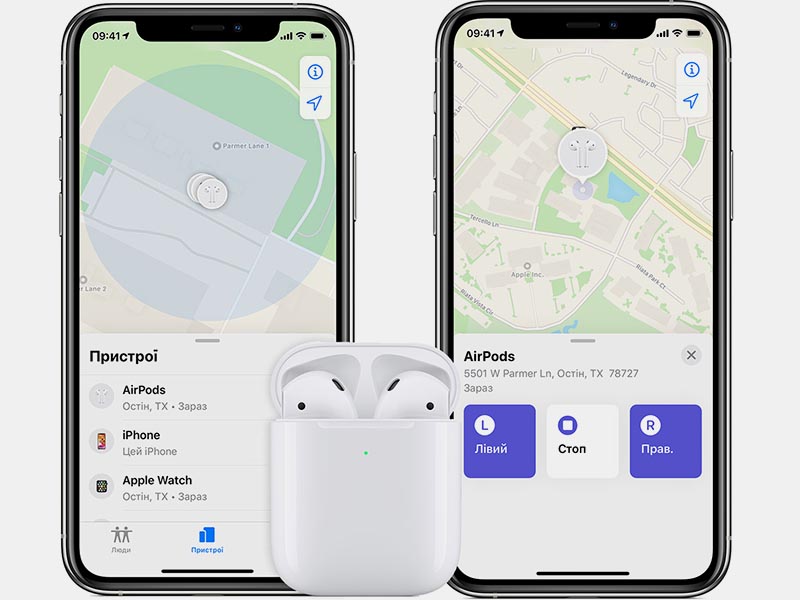
Активировать режим поиска гаджета можно в приложении Локатор.
► Запустите утилиту Локатор на iPhone или iPad, к которому ранее подключались наушники.
► Перейдите на вкладку Устройства и нажмите на потерявшися гаджет.
► Здесь увидите последнюю зафиксированную позицию гаджета и кнопку воспроизведения звука для поиска.
К сожалению, если наушники находятся в зарядном кейсе, звук воспроизводиться не будет. Так получится найти только отдельно потерявшийся наушник или наушники. Учтите, что воспроизводимый через наушник звук можно услышать только в относительной тишине.
Как найти Apple Watch
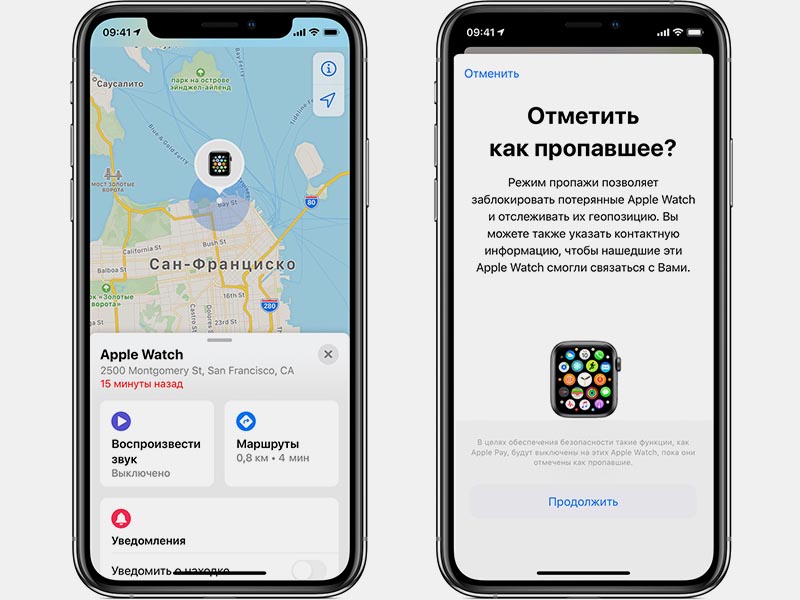
Поиск потерявшихся часов Apple осуществляется аналогично.
► Откройте приложеине Локатор
► Найдите часы в списке на вкладке Устройства.
► Увидите последнее местоположение гаджета и возможность активировать звуковой сигнал.
Apple Watch при этом должны находиться в зоне подключения знакомой Wi-Fi сети или в радиусе действия Bluetooth.
Как найти iPhone через Apple Watch
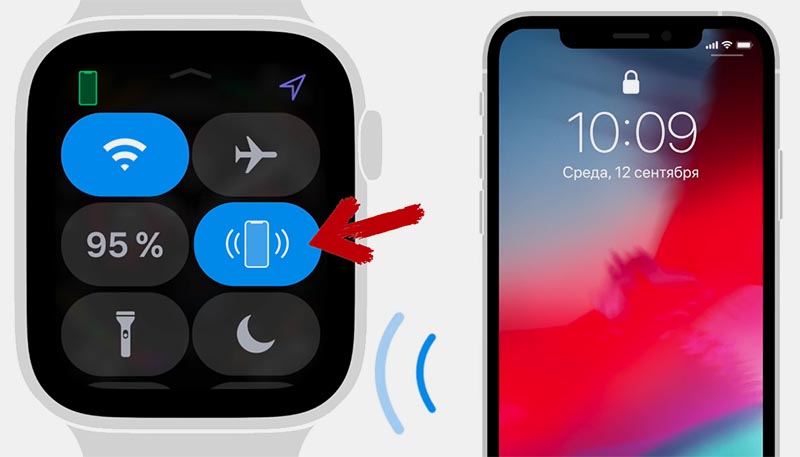
Иногда случается обратная ситуация, когда часы находятся на вашем запястье, а смартфон куда-то пропал. Для поиска iPhone сделайте следующее:
► Откройте пункт управления (шторку с переключателями) на часах.
► Нажмите на кнопку Ping-тест и iPhone начнет издавать звуковой сигнал.
► Если сильно зажать кнопку на часах, то смартфон начнет мигать вспышкой.
Разумеется, для удачного поиска смартфон должен быть заряжен и находиться в радиусе подключения.
Как найти любой гаджет Apple
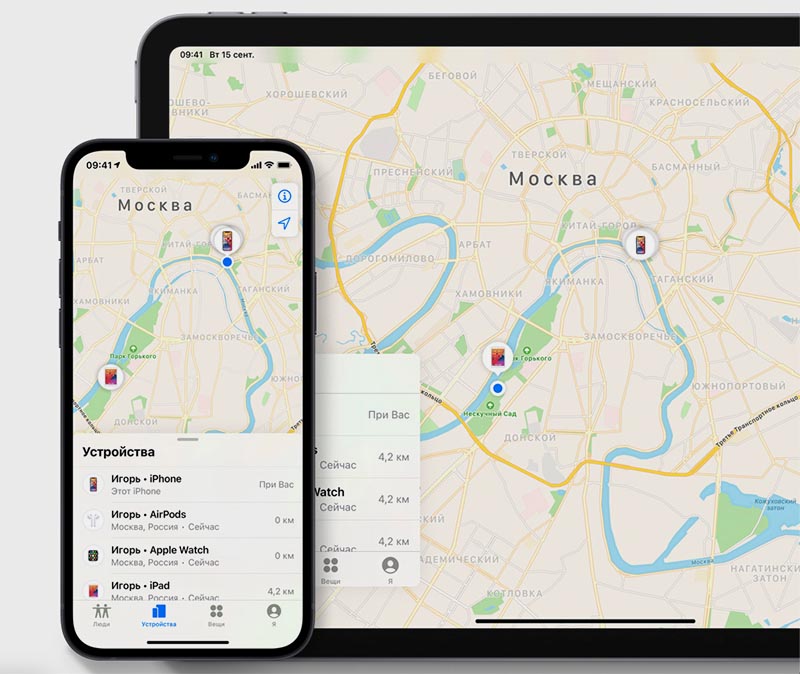
Для поиска любого устройства Apple можно воспользоваться веб-версией сервиса iCloud.
► Перейдите на сайт iCloud.com и авторизуйтесь в своей учетной записи Apple ID. Обратите внимание, что при включенной двухфакторной аутентификации потребуется подтверждение.
► Откройте раздел Найти iPhone.
► В выпадающем списке укажите нужный гаджет. Сможете увидеть его последнее местоположение и включить звуковой сигнал.
Таким способом можно активировать режим поиска на iPhone, iPad, Apple Watch, AirPods, компьютерах и ноутбуках Mac. Для поиска будут доступны все гаджеты, которые подключены к вашей учётке Apple ID.
Как найти Apple Pencil
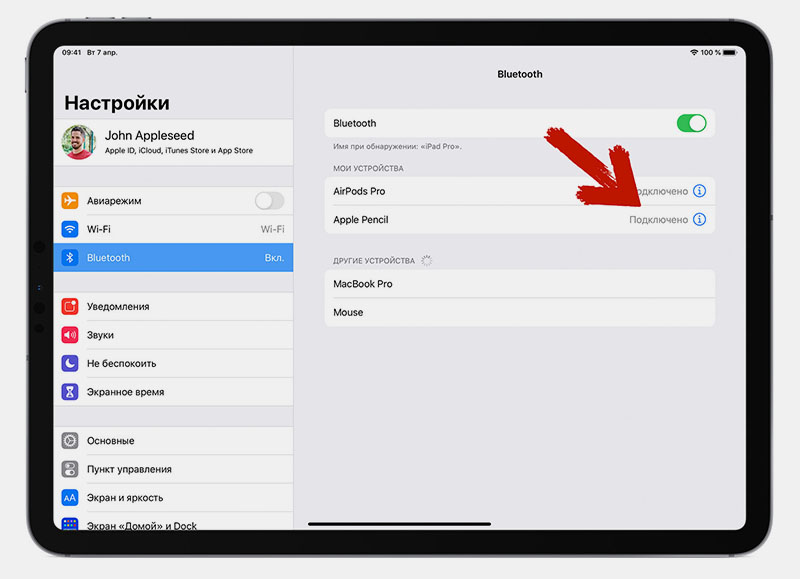
Со стилусом Apple будет немного сложнее, ведь он не оснащен динамиком или вибромотором и не сможет подать сигнал для поиска. Однако, есть небольшая хитрость по поиску Apple Pencil.
► На iPad, к которому привязан стилус, перейдете в Настройки – Bluetooth.
► Пройдитесь в месте вероятного нахождения стилуса.
► Когда окажетесь в непосредственной близости к Apple Pencil, увидите его в списке подключенных по Bluetooth гаджетов.
Радиус действия модуля на Apple Pencil составляет около 4-5 метров. Получится значительно сузить круг поиска стилуса.
Как найти любой Bluetooth-гаджет
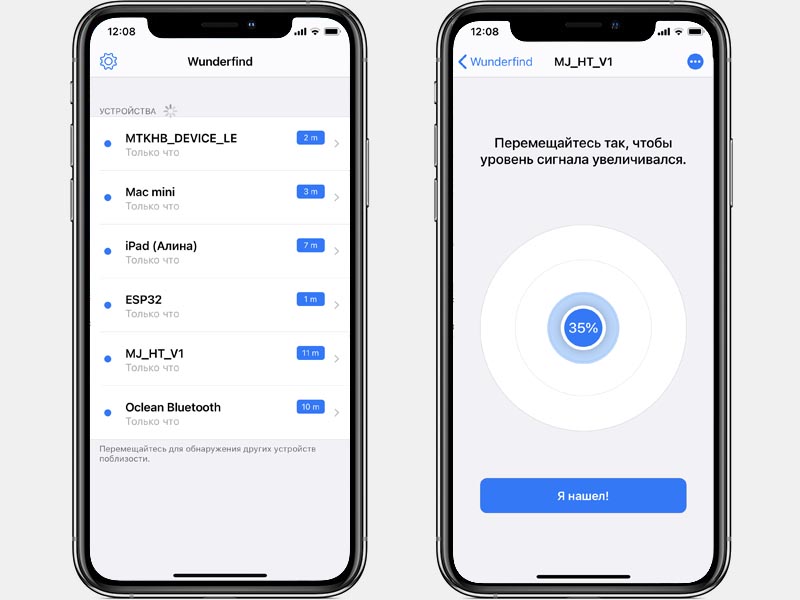
Подобным способом можно отыскать любой Bluetooth-гаджет, который ранее подключался к вашему iPhone. Это может быть фитнес-браслет, умная зубная щетка, гарнитура стороннего производителя или беспроводная колонка. Главное, чтобы устройство было заряжено.
► Установите бесплатное приложение Wunderfind из App Store.
► Запустите утилиту (встроенные покупки можете игнорировать) и увидите все Bluetooth устройства поблизости.
► На основании силы сигнала приложение покажет предполагаемое расстояние до того или иного устройства.
Разумеется, данный показатель приблизительный и зависит от мощности Bluetooth конечного гаджета, но иногда такой способ подскажет комнату или даже часть комнаты, в которой следует искать потерявшееся устройство.
Все способы поиска устройств без AirTag.
Артём Суровцев
Люблю технологии и все, что с ними связано. Верю, что величайшие открытия человечества еще впереди!
Сегодня Apple официально предлагает три пары фирменных беспроводных наушников: доступные AirPods 2-го поколения с двумя видами зарядных футляров, а также AirPods Pro с активным шумоподавлением и свои первые полноразмерные AirPods Max.
Сначала кажется, они сильно отличаются друг от друга внешне и функционально. Тем не менее, оказывается, что все модели наушников Apple похожи по ряду ключевых особенностей. В этой статье обсудим возможности разных моделей AirPods: самые важные и интересные.
Итак, вот что можно делать с AirPods, AirPods Pro и AirPods Max:
Автоматически переключаться между гаджетами Apple
Какие модели: AirPods 2-го поколения, AirPods Pro, AirPods Max
Что сделать: привязать AirPods 2-го поколения, AirPods Pro или AirPods Max к своему Apple ID.
С выходом iOS 14 (iPadOS 14) и macOS 11 Big Sur, а также актуальной прошивки для AirPods наушники научились автоматически менять источник.
К примеру, когда вы слушаете музыку на Mac, они сами подключатся к iPhone во время входящего вызова. Это реально удобно.
Жаль, но на самых первых AirPods эта фишка не работает.
Активировать адаптивный эквалайзер вместе с функцией активного шумоподавления
Какие модели: AirPods Pro, AirPods Max
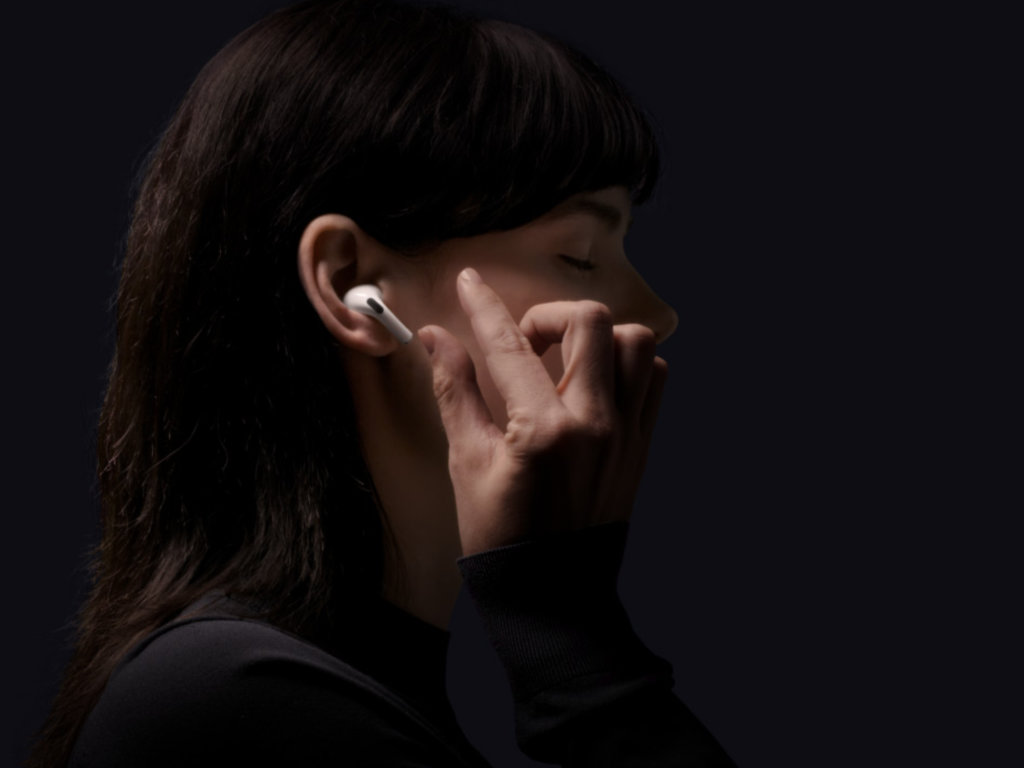
Что сделать: зайти в «Пункт управления» и задержать палец на слайдере громкости. В появившемся меню выбрать режим «Шумоподавление».
В AirPods Pro используется специальный адаптивный эквалайзер, который автоматически регулирует параметры воспроизведения музыки с учетом формы ушей владельца.
Звучание становится более насыщенным и богатым. Любимые треки открываются по-новому.
Подключить несколько AirPods к одному iPhone или iPad
Какие модели: AirPods, AirPods 2-го поколения, AirPods Pro, AirPods Max
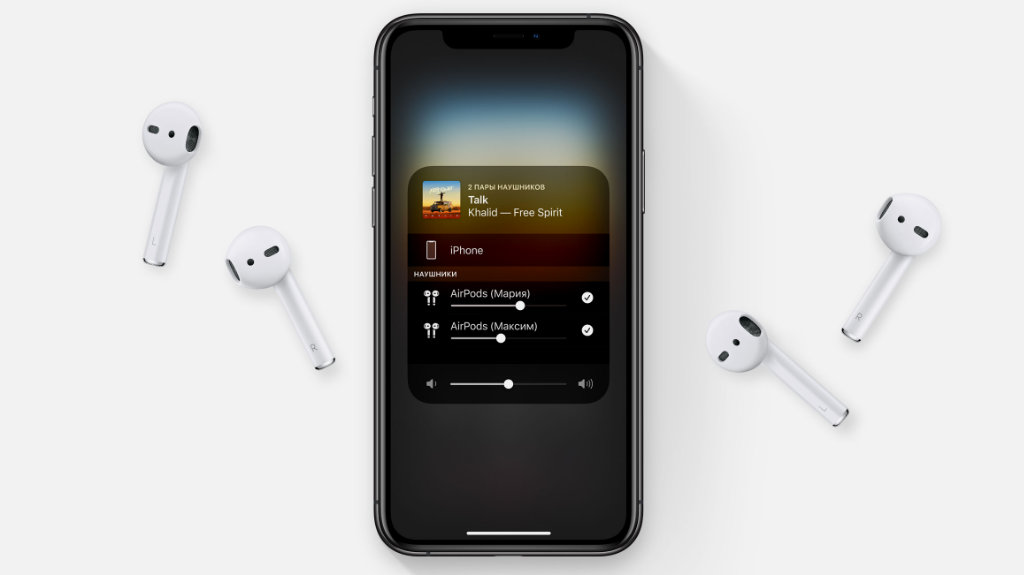
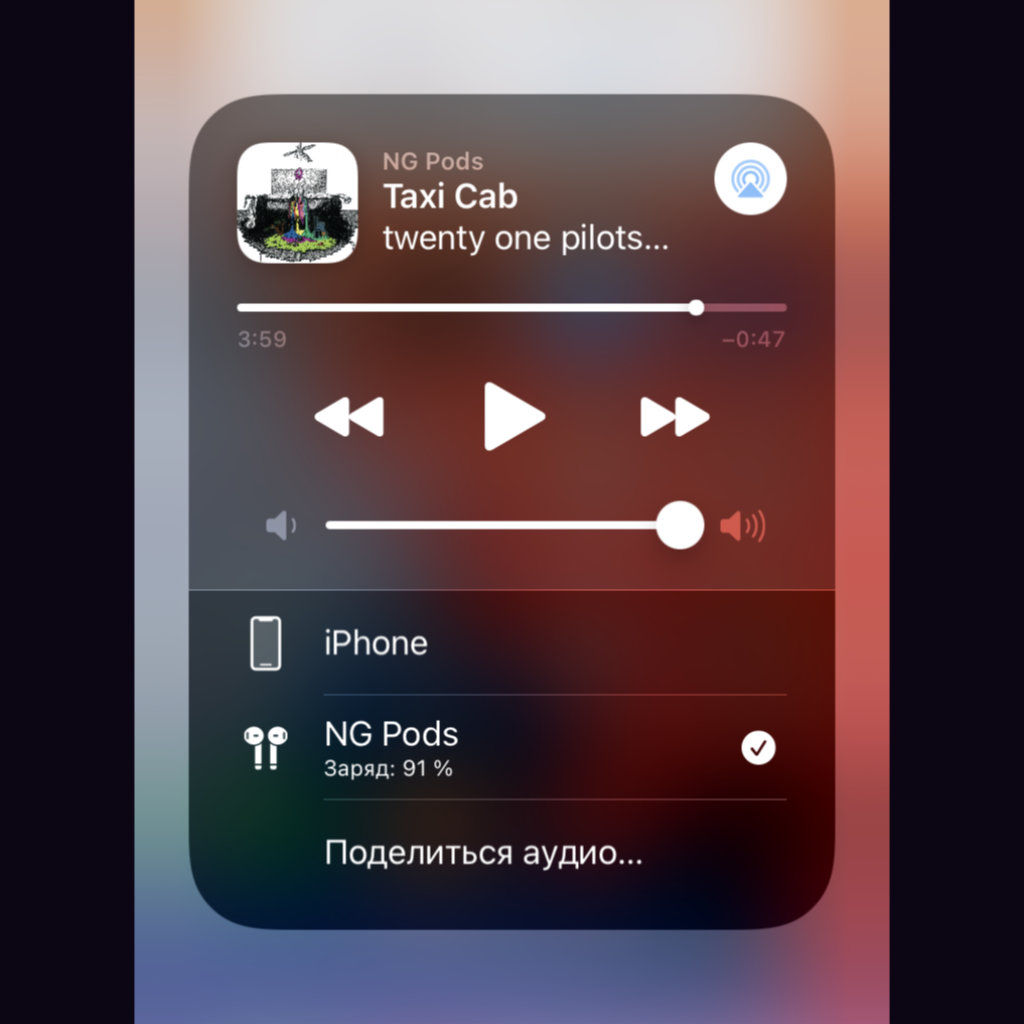
Что сделать: нажать на кнопку «Поделиться аудио» в меню Apple Music или в «Пункте управления», выбрать другие наушники поблизости, а затем по запросу iOS зажать на несколько секунд кнопку на их футляре.
Все модели AirPods поддерживают технологию совместного воспроизведения.
Благодаря ей к одному iPhone или iPad можно подключить сразу две пары наушников, чтобы смотреть фильмы или слушать музыку вместе с близкими.
Усилить окружающие звуки
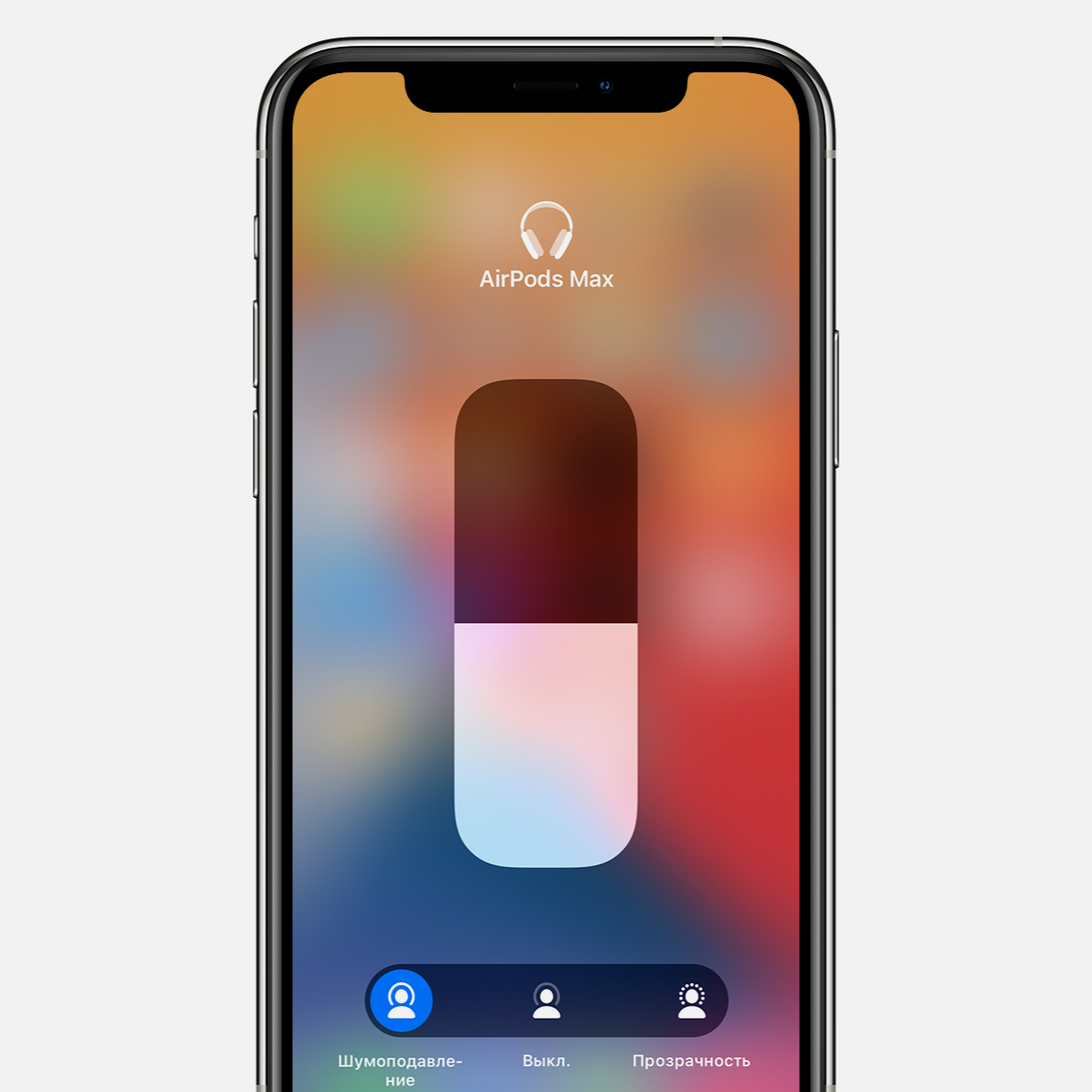
Что сделать: зайти в «Пункт управления» и нажать с усилием на слайдер громкости. В появившемся окне выбрать управление шумом и активировать режим прозрачности.
AirPods Pro и AirPods Max могут использовать технологию прозрачности, чтобы во время прослушивания музыки слышать окружающие звуки.
Эта функция пригодится, чтобы вы не пропустили важное объявление по громкоговорителю в аэропорту и услышали приближающийся транспорт на улице.
Включить функцию пространственного аудио
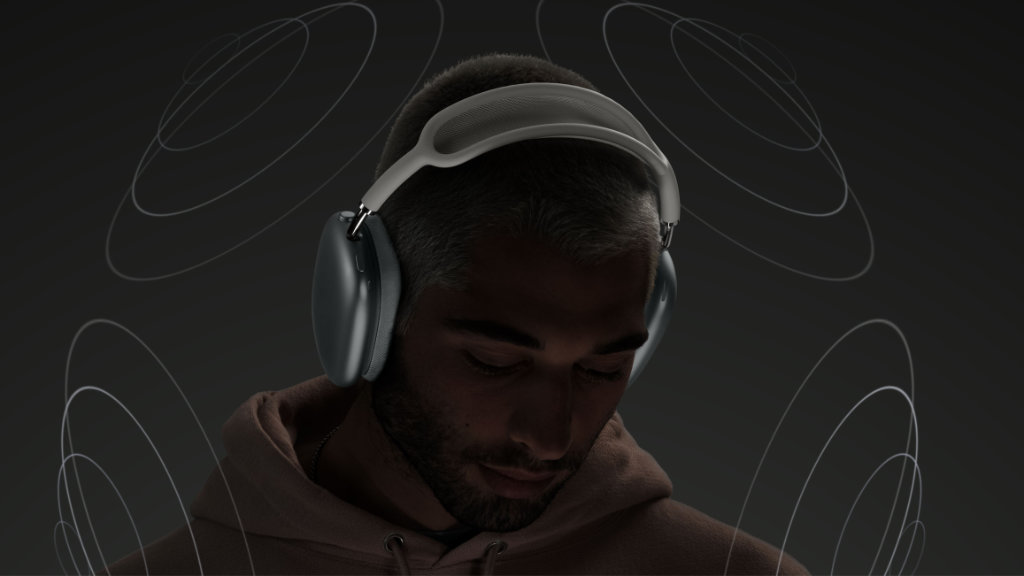
Что сделать: зайти в «Пункт управления» и нажать с усилием на слайдер громкости. В появившемся окне активировать режим пространственного звучания.
AirPods Pro и AirPods Max дают возможность ощутить себя в самом настоящем кинотеатре или на концерте.
Для этого они используют датчики положения в пространстве и подстраивают воспроизведение под повороты головы. Это нужно просто попробовать.
Проверить насколько плотно наушники сидят в ушах
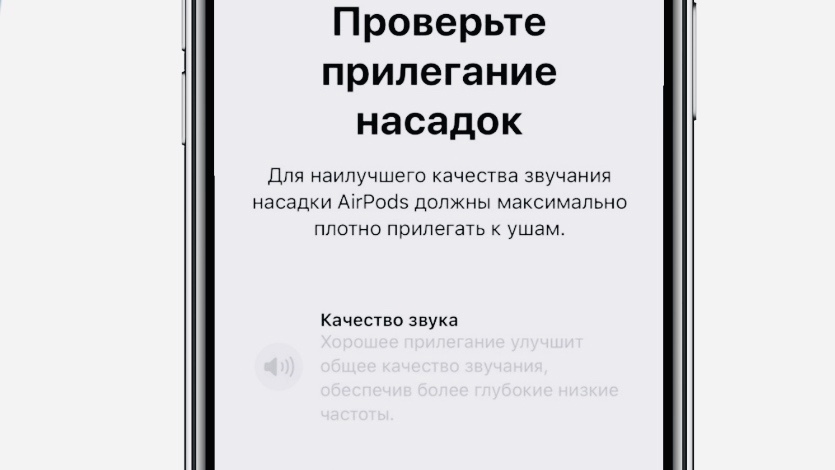
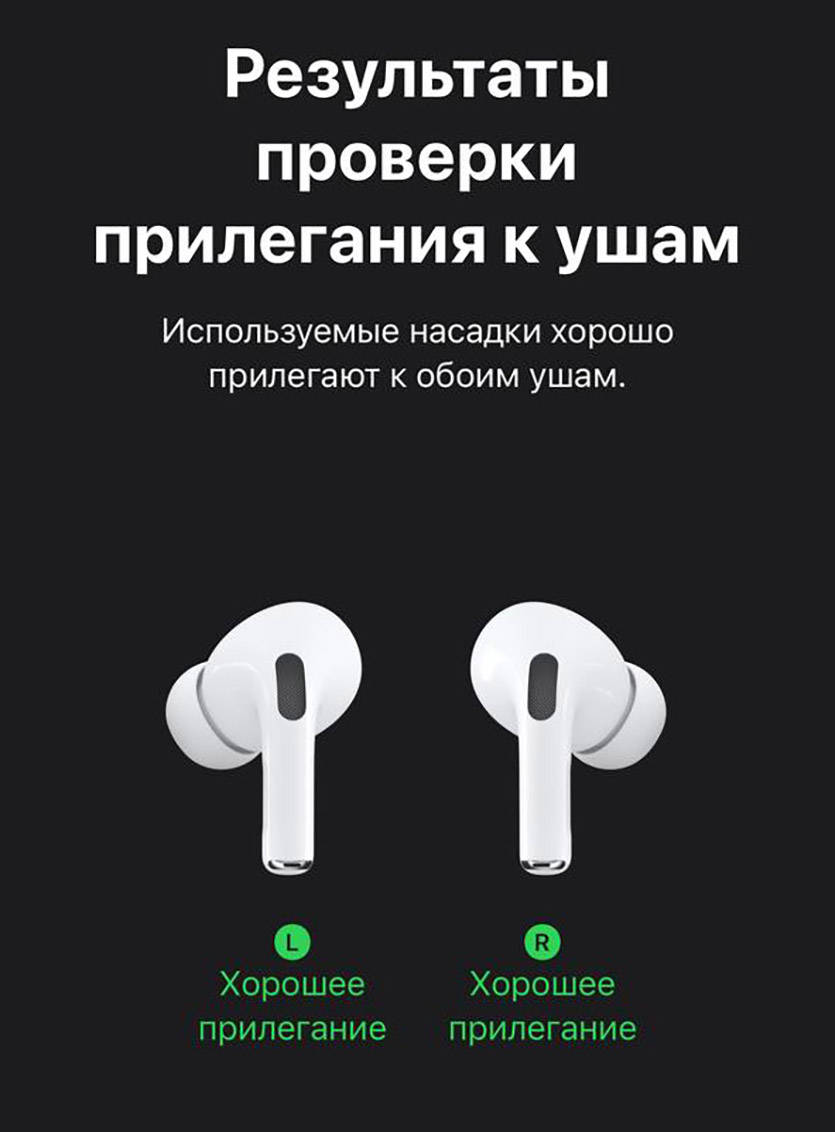
Ваш iPhone подскажет, правильного ли размера силиконовые насадки для AirPods Pro вы выбрали. В случае неплотной посадки в ушах после теста появится предупреждение заменить их на другие из комплекта.
От правильного выбора насадок зависит качество звука, так что не пренебрегайте этим тестом.
Использовать по одному наушнику
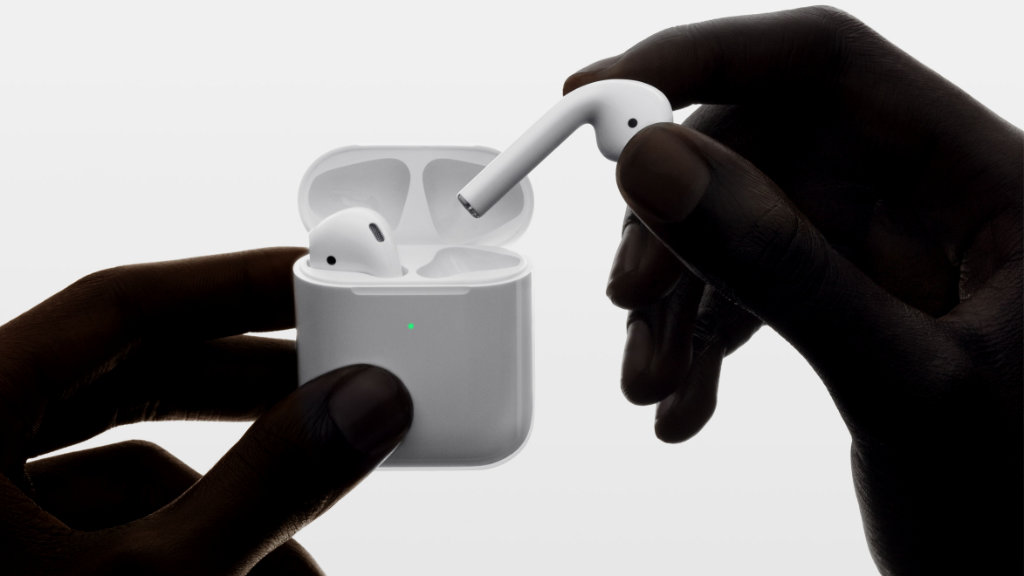
Что сделать: достать из футляра только один наушник, а второй оставить в нем.
Если AirPods или AirPods Pro нужно использовать в роли гарнитуры за рулем авто, на велосипеде или в другой подобной ситуации, необязательно доставать сразу два наушника.
Чтобы совершить или принять вызов, достаточно достать из футляра и вставить в ухо только один наушник.
Таким же образом можно даже музыку слушать. Тем не менее, впечатления от нее в этом случае точно не будут полными.
Запустить Siri голосом
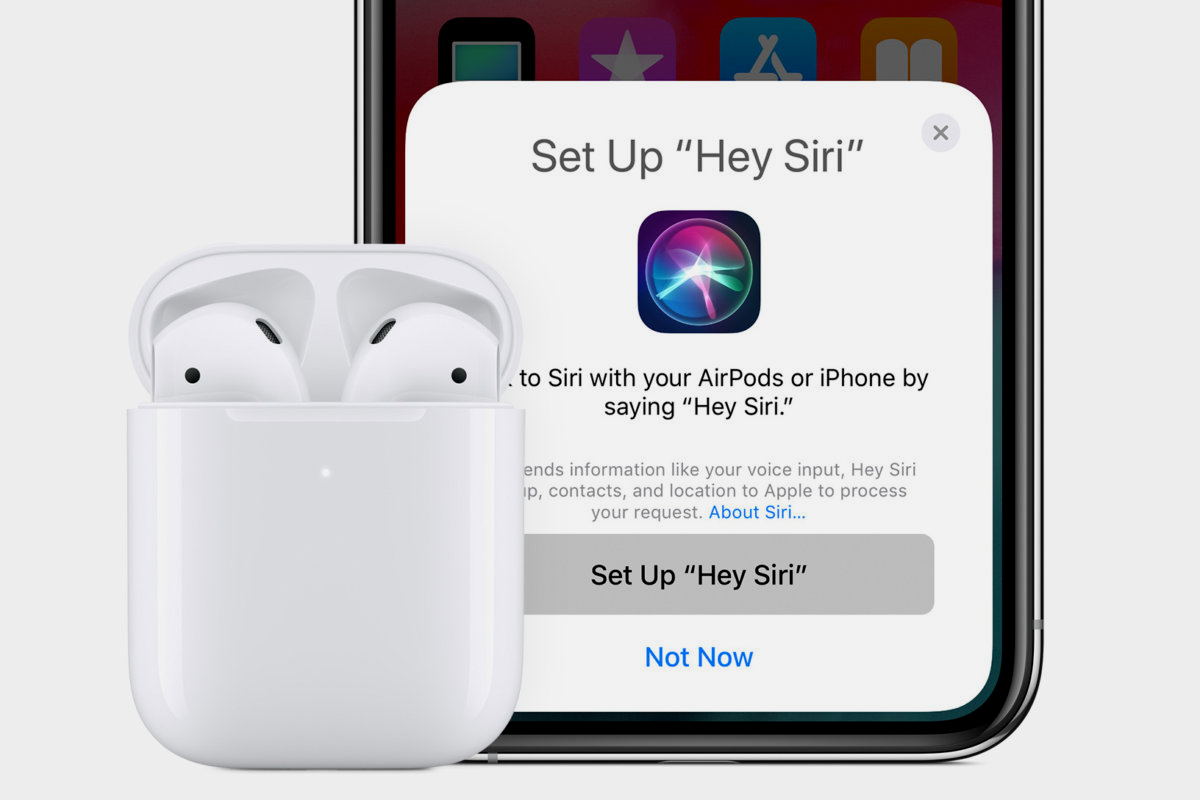
Что сделать: сказать «Привет, Siri!» во время использования наушников.
AirPods второго поколения, AirPods Pro и AirPods Max дают возможность запускать умного ассистента с помощью простой команды голосом.
После этого ему можно сказать следующее:
▪️ установи таймер на 15 минут
▪️ увеличь (уменьши) громкость на 15%
▪️ следующий (предыдущий) трек
▪️ старт (пауза) воспроизведения
▪️ какая погода в Москве?
Сири немедленно выполнит команду.
Заряжать наушники без провода
Какие модели: AirPods 2-го поколения, AirPods Pro
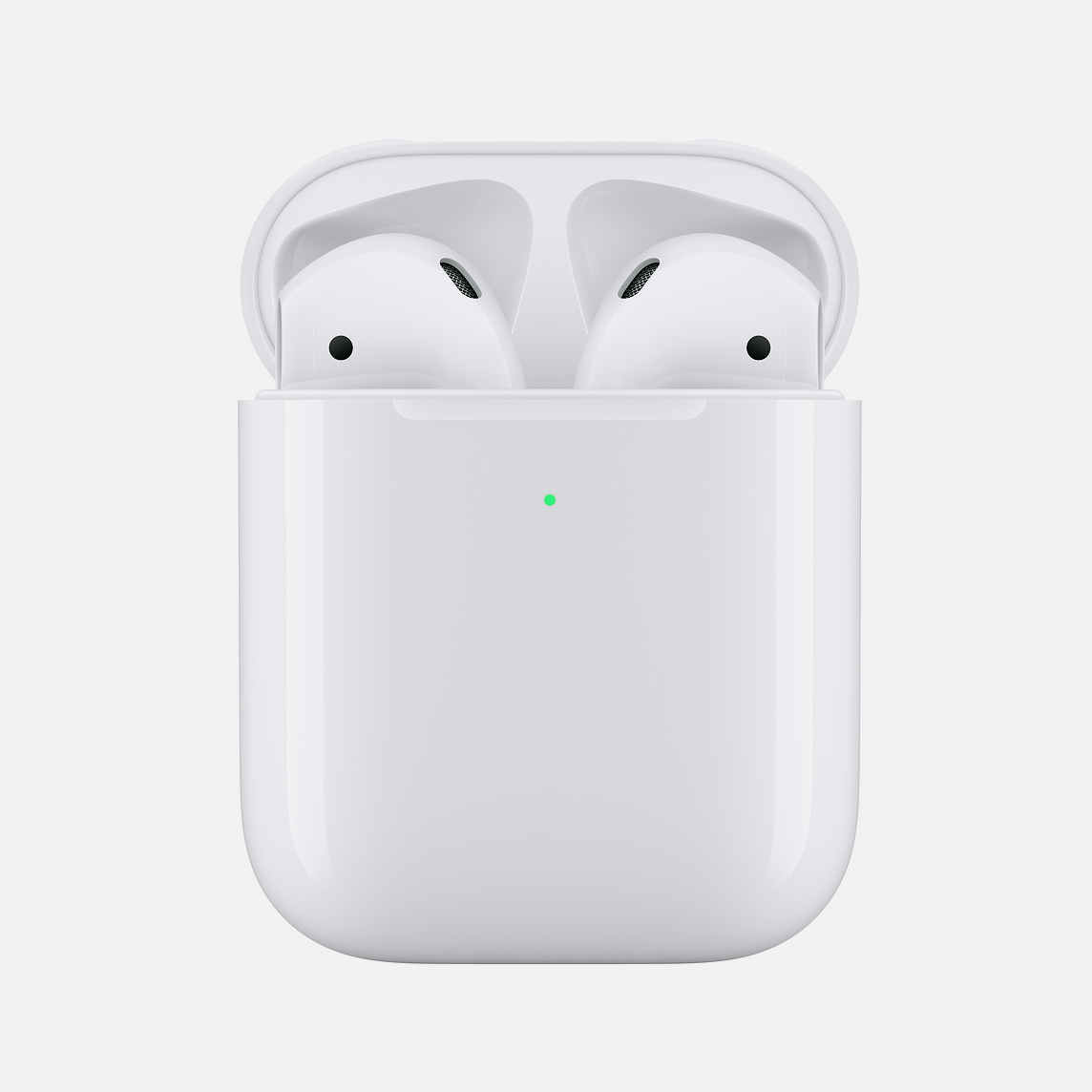
Что сделать: положить кейс AirPods с поддержкой Qi или футляр AirPods Pro на совместимую зарядную станцию.
AirPods 2-го поколения со специальным футляром, на фронтальной части которого есть светодиод состояния, а также AirPods Pro поддерживают беспроводную зарядку по стандарту Qi.
Кейс отдельно или вместе с наушниками достаточно положить на соответствующую станцию. На футляре должен загореться светодиод, который покажет состояние зарядки.
Когда он горит оранжевым, футляр получает энергию, зеленый говорит про 100%-уровень заряда аккумулятора.
AirPods Max не поддерживают беспроводную зарядку. Для их подключения к питанию нужен кабель Lightning.
Посмотреть заряд чехла и наушников на специальном виджете iPhone
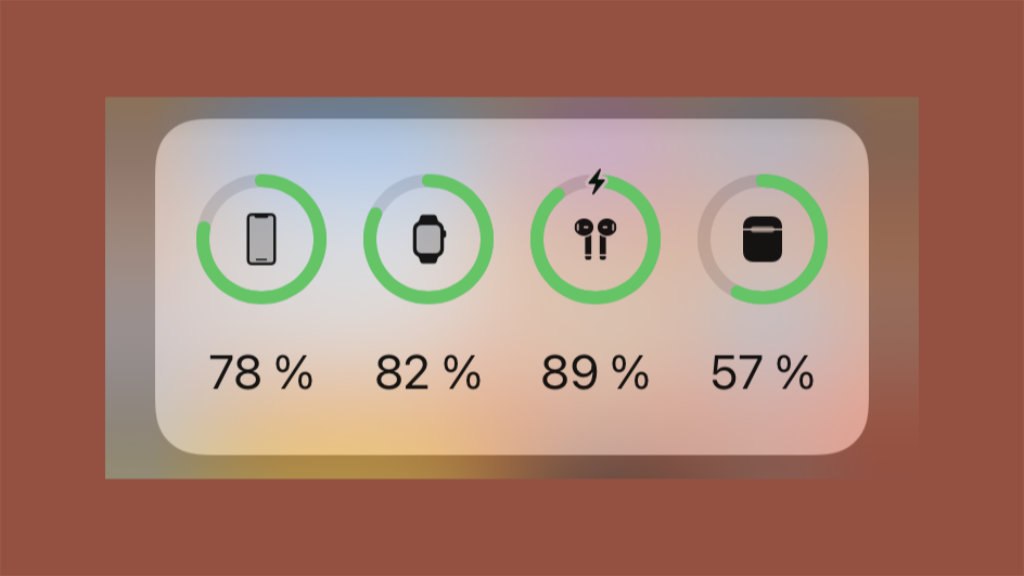
Что сделать: зажмите домашний экран iPhone в свободном месте, чтобы перевести его в режим редактирования, нажмите на кнопку «+» в верхнем левом углу экрана, добавьте необходимый виджет из меню «Элементы питания».
После выхода iOS 14 на iPhone появился специальный виджет, который показывает уровень заряда AirPods и других аксессуаров. Это удобно, чтобы контролировать его.
Посмотреть уведомление о низком уровне заряда на iPhone
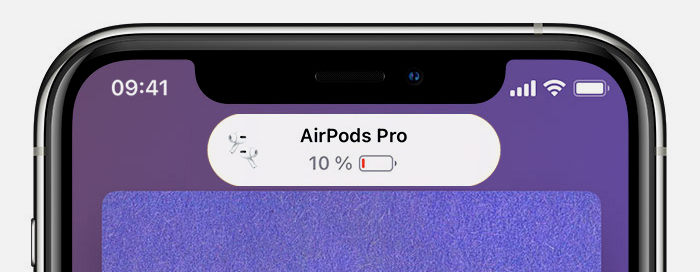
Что сделать: пользоваться наушниками, пока уровень их заряда не достигнет 10%. Уведомление о необходимости зарядить AirPods придёт на iPhone автоматически.
Когда уровень заряда AirPods опускается до 10%, на iPhone или iPad поступает специальное уведомление с данной информацией.
Это позволяет вовремя подключить наушники к питанию, чтобы не остаться без звука в ответственный момент.
Единственное, для этого на ваших гаджетах должно быть установлено актуальное программное обеспечение.
Использовать наушники в качестве радионяни
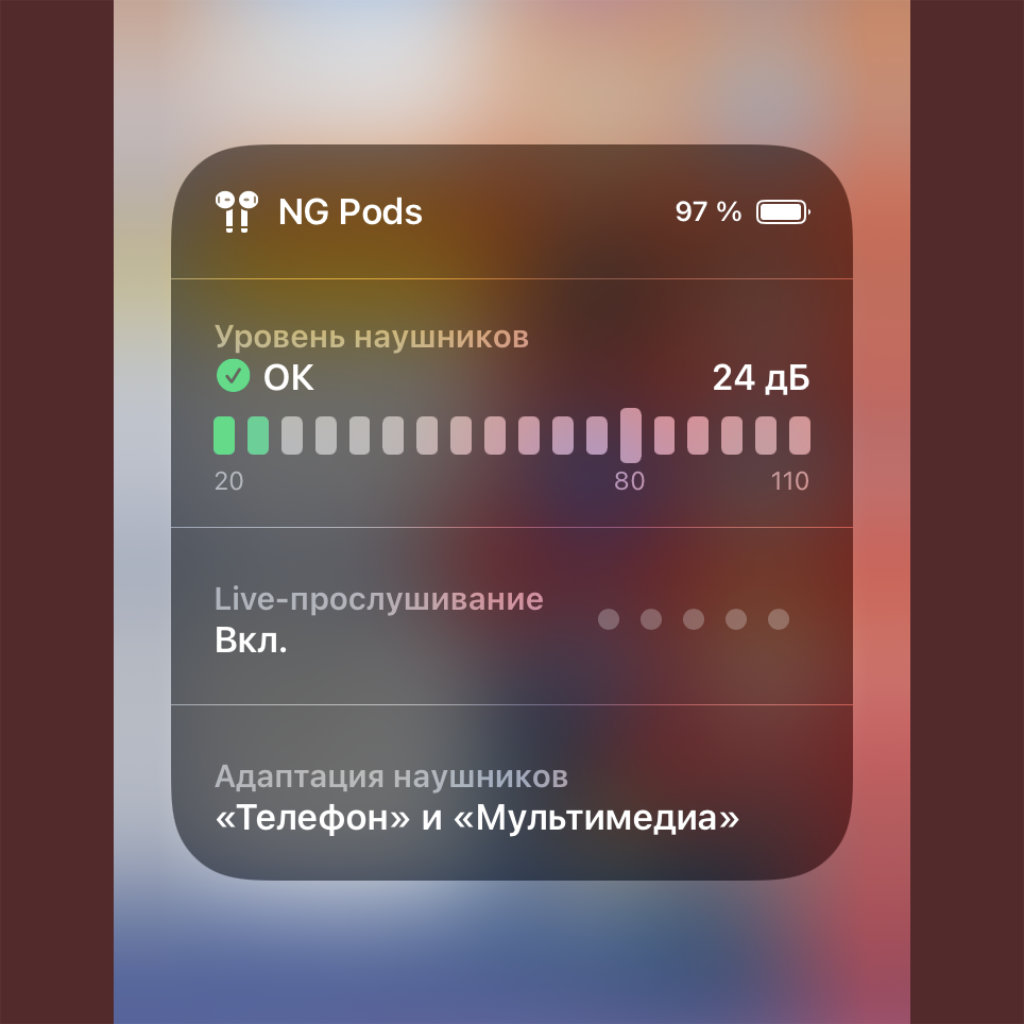
Что сделать: в «Пункт управления» нужно добавить тумблер «Слух» через «Настройки» iPhone; после его нажатия можно запустить функцию «Live-прослушивание» и следить за всем, что улавливает смартфон.
Радионяня для ребенка представляется наиболее удачным сценарием для использования данной функции.
Заменить каждый из наушников по-отдельности в случае потери
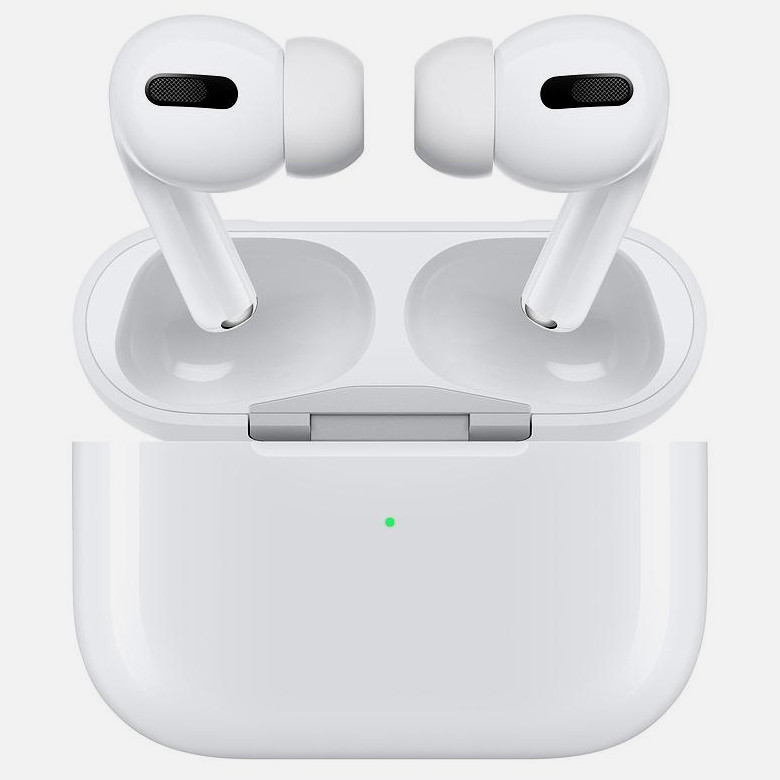
Что сделать: нужно установить новый наушник в зарядный футляр AirPods и произвести процедуру сброса настроек, зажав кнопку на нем на 5 секунд.
Если вы потеряете один наушник из пары AirPods или AirPods Pro, сможете приобрести новый и восстановить тандем. Покупать полный комплект необязательно.
Сделать гравировку на футляре
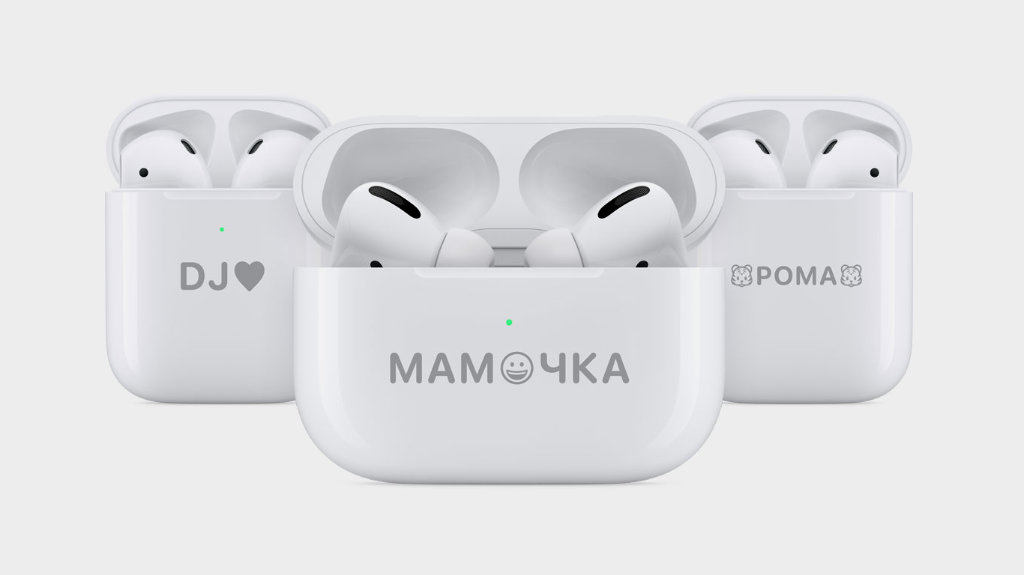
Что сделать: указать бесплатную гравировку во время заказа AirPods и AirPods Pro в официальном интернет-магазине Apple.
С недавнего времени на футлярах AirPods и AirPods Pro можно производить гравировку.
В ней получится использовать слова на кириллице или латинице, а также смайлики Эмодзи. Так наушники станут более персонализированными.
Подробный список особенностей фирменных наушников Apple для тех, кто еще не успел познакомиться с ними поближе.
Николай Грицаенко
Кандидат наук в рваных джинсах. Пишу докторскую на Mac, не выпускаю из рук iPhone, рассказываю про технологии и жизнь.
Когда-то AirPods совершили настоящую революцию в мире TWS-наушников, а сейчас все почему-то их недолюбливают. Дескать микрофоны плохие, часто слышно треск и тому подобное. Но не стоит забывать, друзья, кто здесь батька. Как бы не старались сторонние производители, а до гарнитуры от Apple им еще идти и идти. Сегодня предлагаю реабилитировать AirPods и поговорить о самых крутых фишках, которые многие пользователи чаще всего просто игнорируют.

Эти фишки AirPods круто облегчат вам жизнь.
Странные товары Apple, о которых вы могли не знать.
- Как поделиться музыкой АирПодс
- Как настроить AirPods
- Как AirPods подключить к PS4
- Как посмотреть заряд AirPods на Apple Watch
- Выпадают AirPods Pro. Что делать
Как поделиться музыкой АирПодс
Данная фишка появилась на айфоне еще в iOS 13, однако до сих пор не нашла должного охвата. То и дело я вижу, как вместо простого подключения двух AirPods, пользователи предпочитают вынимать один наушник из уха и делиться им с товарищем. Это, конечно, может быть мило и все в таком духе, но крайне не гигиенично. Плюс, я лично не понимаю, как можно смотреть триллеры с одним наушником. Половина звуковых эффектов проходит мимо вас!
Чтобы поделиться музыкой на две пары AirPods, вам необходимо:
- Подключите первую пару AirPods к вашему айфону.
- Далее разблокируйте айфон и смахните с правого верхнего угла.
- В Пункте управления нажмите на значок AirPlay.
- Далее тапните на Поделиться аудио.
- Затем поднесите к iPhone кейс от вторых наушников в открытом виде.
- На экране должны высветиться вторые AirPods, после чего нажмите Поделиться аудио.
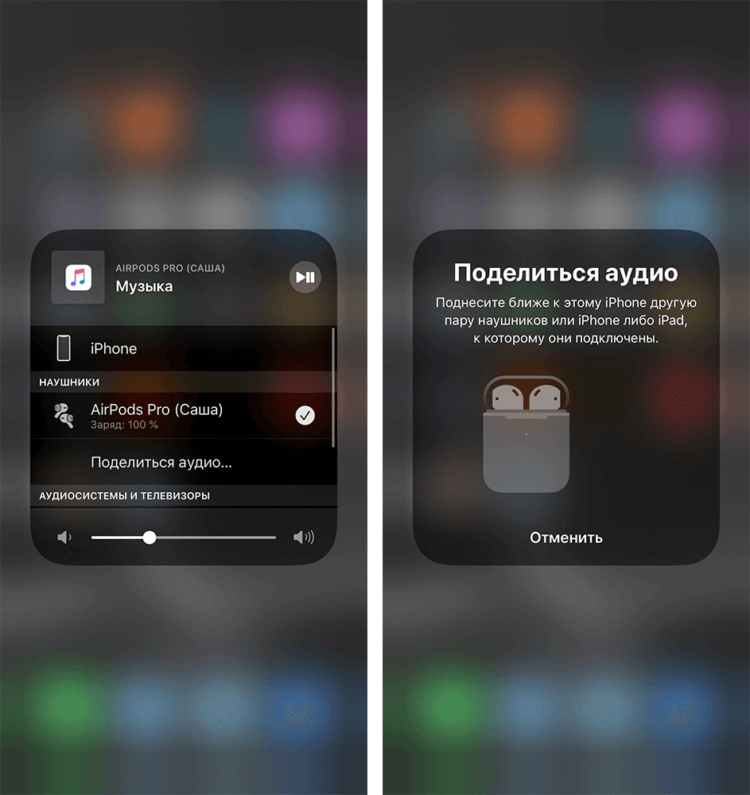
Разделите музыкальные вкусы с близкими. Но не переусердствуйте.
Ранее темы касался автор AppleInsider.ru Александр Богданов, где подробно разобрал работу данной фишки. С полным списком поддерживаемых устройств и более детальной инструкцией предлагаю ознакомиться в его материале.
Как подключить две пары наушников к МакБуку
Конечно, Apple не обделили и маководов. На компьютерах Mac тоже можно без проблем подключить две пары наушников. Однако если с айфоном работают только AirPods и Beats, то здесь можно подключить абсолютно любую беспроводную гарнитуру. Правда сделать это будет чуть-чуть сложнее.
Чтобы подключить двое наушников к Mac, вам необходимо:
- По очереди подключить две пары наушников к компьютеру.
- Откройте приложение Настройка Audio-MIDI (через Launchpad или Spotlight).
- Нажмите значок «Плюс» в левом нижнем углу.
- Далее кликнете на Создать многовыходное устройство.
- Далее нажмите на стрелку раскрывающую список из двух устройств.
- После этого ставим галочку напротив Коррекция смещения для вторых наушников из списка.
Готово. Теперь вы можете слушать музыку через две пары наушников также, как и на айфоне.
Как настроить AirPods
По хорошему бы уже, конечно, для настроек AirPods отдельное приложение придумать, но имеем то, что имеем. В принципе, к настройкам AirPods у пользователя острой необходимости обращаться нет, но иногда они спасают.
Чтобы перейти в настройки AirPods, вам необходимо:
- Перейти в Настройки на айфоне.
- Далее Bluetooth.
- Затем нажать на иконку i напротив наушников.

Здесь можно изменить имя устройства, убрать автоматическое подключение, вручную выбрать микрофон или переназначить кнопку на каждом из наушников. Мало того, здесь даже можно посмотреть действует ли на ваши AirPods гарантия. Плюс один способ отличия от подделки, почему бы и нет.
Как AirPods подключить к PS4
Apple не очень-то заботится о владельцах сторонних устройств. Чаще всего функциональность яблочных продуктов там сильно урезана. С PlayStation ровно такая же история. Все, кто пользуется приставкой знают, что просто так подключить AirPods здесь не получится.

Для подключения AirPods к PlayStation придется повозиться.
Однако один способ все же есть. Он достаточно простой, однако требует от вас iPhone. Чтобы подключить AirPods к PlayStation, вам необходимо:
- На PS4 перейдите в пункт Настройки, Настройки удаленного воспроизведения.
- Далее поставьте флажок напротив Включить удаленное воспроизведение на вашей системе PS4.
- Убедитесь, что на вашей приставке включена данная функция.
- Откройте его и войдите в учетную запись PSN.
- Затем дождитесь пока iPhone подключится к приставке.
- Далее просто подключите AirPods к iPhone.
- Готово.
Понятно, что ограничения будут. Без них просто не обойтись. Айфон будет транслировать картинку с телевизора и заблокировать его в таком положении не получится. С другой стороны, можно бросить смартфон на зарядку и наслаждаться игровым процессом.
Как посмотреть заряд AirPods на Apple Watch
Не знаю, как для вас, а для меня просмотр уровня заряда батареи на AirPods — это всегда какая-то проблема. Да, вроде бы есть виджеты, но пока до них доберешься сто лет пройдет. Но это еще пол беды. Что прикажете делать, когда привязал AirPods к Apple Watch, а iPhone оставил дома? Выходит все, узнать зарядку не получится? Как бы не так.

Смотрите уровень зарядки Airpods прямо на Apple Watch.
Вот Apple вроде бы позиционирует себя, как компанию, которая выпускает продукты с предельно понятным и простым интерфейсом. Но, друзья, сам бы я бы в жизни недогадался как посмотреть заряд AirPods на Apple Watch:
- Подключаем наушники к Apple Watch.
- Затем переходим в Пункт управления свайпом снизу вверх.
- Тапнуть на уровень заряда в процентах.
- Посмотреть зарядку часов и наушников.


