Это может быть стрессом, когда батарея вашего iPhone разряжена, когда вы находитесь вне дома и не можете его зарядить, особенно если вы знаете, что вам понадобится телефон, чтобы позвонить в Uber или вернуться домой.
К счастью, iPhone и iPad оснащены режимом энергосбережения, функцией экономии заряда батареи, которая отключает или замедляет менее важные функции, такие как обновление приложений, чтобы вы могли увеличить время автономной работы вашего устройства.
Вот что вам следует знать о режиме энергосбережения и о том, как его включать и выключать на iPhone или iPad.
20 декабря 2021
8 мин. на чтение
Знаете поговорку «солдат спит — служба идёт»? Примерно так же происходит и со смартфонами, внутри которых непрерывно происходят какие-то процессы. Если заблокировать iPhone и оставить его на столе или положить в сумку, то он продолжит работать. Пока смартфон лежит, его операционная система и установленные приложения решают тысячи задач вроде обработки входящего трафика и передачи данных о вашем местоположении. Значит, в это время они потребляют энергию аккумулятора.
Поэтому в режиме ожидания смартфон всё равно разряжается. Например, Honor 30 в таком состоянии работает до 432 часов или 18 суток. Сколько работают в таком состоянии смартфоны Apple, компания не раскрывает, но суть та же — в режиме ожидания энергия всё равно расходуется.
В процессе использования других программ фоновые приложения ускоряют потерю энергии. От всех них не отказаться. Если это сделать, приложения перестанут отправлять уведомления, а связь окажется вам недоступна. Зато можно свести к минимуму количество фоновых процессов, чтобы приложения потребляли меньше энергии. Расскажем, как и какие.
- Что такое режим низкого энергопотребления?
- При помощи твика Activator
- Из Пункта управления
- Включите режим энергосбережения
- Закрывайте приложения принудительно
- Выключайте Wi-Fi и Bluetooth
- Выключите автоматические обновления
- Контролируйте дисплей
- Отключите Siri
- Анимации
- Уведомления
- Фитнес
- Отключите геопозицию
- Активность приложений
- Как проверить уровень заряда iPhone?
- Уменьшить яркость экрана
- Отключить уведомления
- Отключить фоновые обновления
- Снизить яркость вспышки
- Отключить быстрый запуск Siri
- Отключить геолокацию
- Включить энергосберегающий режим
- Вместо заключения
- Виджеты на главном экране
- Автоматизация «Сохранение батареи»
- Настройка Siri
- Фоновое обновление контента
- Загрузка почты
- Службы геолокации и системные службы
- Экранное время
- Блокировщик рекламы Safari
- Уменьшение движения
- Использование Wi-Fi вместо LTE
- Отключение AirDrop
- Автоматическое обновление приложений
- Оптимизированная зарядка
- Ваш iPhone или iPad заряжается быстрее в режиме энергосбережения?
- Включить режим низкого энергопотребления
- Отключить службы геолокации
- Обновить приложения, чтобы исправить разрядку батареи
- Как добавить режим энергосбережения в Пункт управления на iPhone или iPad
- Отключить ненужные уведомления
- Убрать анимированные обои
- Как включить и выключить режим энергосбережения на iPhone или iPad
- Отключить Bluetooth
- Другие способы ускорить зарядку
- Отключить автоматические обновления и загрузки приложений
- Уменьшить движение пользовательского интерфейса
- Отключить Siri
- Отключить «Поднятие для активации»
- Отключить обновление приложения в фоновом режиме
- Отключить автовоспроизведение видео в Safari
- Обновить программное обеспечение
- Установить автоблокировку на одну минуту
- Отключить эффекты вибрации
Что такое режим низкого энергопотребления?
Если у вас низкий уровень заряда батареи и вы не можете сразу зарядить iPhone или iPad, режим энергосбережения — это полезный инструмент, позволяющий максимально использовать оставшийся заряд батареи и поддерживать работу устройства. Режим энергосбережения экономит заряд батареи, уменьшая количество энергии, потребляемой вашим iPhone или iPad.
Как правило, ваше устройство автоматически предлагает вам включить режим низкого энергопотребления, когда уровень заряда батареи падает ниже 20%. Если вы решите проигнорировать сообщение, вы получите еще одно приглашение включить режим низкого энергопотребления при 10% заряда батареи.
Когда режим энергосбережения включен, такие функции, как получение электронной почты, фоновое обновление приложений, автоматические загрузки и некоторые визуальные эффекты, будут ограничены или затронуты. Ваш iPhone или iPad автоматически заблокируется через 30 секунд, если вы не используете его активно, а iCloud Photos временно приостановлен.
Вы поймете, что режим энергосбережения включен, если значок батареи в правом верхнем углу экрана будет желтым, а не белым или красным. Режим энергосбережения автоматически отключается, когда ваш iPhone или iPad заряжен до 80% или выше.
Режим энергосбережения – новая опция iOS 9, позволяющая сократить потребление заряда аккумулятора iPhone или iPad за счет отключения некоторых функций и уменьшения производительности. К сожалению, чтобы активировать сохранение заряда необходимо совершить минимум 3 действия – запустить приложение Настройки, открыть раздел Аккумулятор и активировать непосредственно сам Режим энергосбережения.

Пользователям iOS-устройств с джейлбрейком повезло больше. В этом материале мы расскажем как быстрее включать или отключать режим энергосбережения на iPhone или iPad.
При помощи твика Activator
Обновленный твик Activator для iOS 9 получил поддержку управления активацией Режима энергосбережения – активировать заветную опцию можно за одно действие, причем находясь в любом месте OC. Как это сделать.
1. Установите твик Activator из Cydia.
2. Запустите Activator (иконка появится на рабочем столе) iPhone или iPad и перейдите в раздел Везде.
4. В разделе Настройки выберите пункт Low Power.

Все, теперь при двойном касании статус бара (строки с часами) будет производиться включение или выключение Режима энергосбережения.

Из Пункта управления
Low Power Flipswitch – новая джейлбрейк-настройка, которая позволяет быстро включить или деактивировать Режим энергосбережения на устройствах под управлением iOS 9.

Твик Low Power Flipswitch позволяет добавить переключатель режима энергосбережения в панель быстрого доступа в Пункте управления. Теперь пользователь сможет быстро включить или выключить энергосберегающий режим. Стоит отметить, что для работы Low Power Flipswitch необходимо предустановить твик FlipControlCenter от Райана Петрича, который также недавно был обновлен поддержкой iOS 9.

После установки FlipControlCenter необходимо зайти в настройки твика и убедиться в том, что он активирован. Как видно из примера, размещенного выше, инсталляция Low Power Flipswitch в качестве активного переключателя позволяет быстро включить/отключить энергосберегающий режим непосредственно на панели Пункта управления.
24 сентября 2018
30892
Хотя бы на 30 минут.
Не так давно ютубер iAppleBytes выяснил, что iOS 12 быстрее разряжает Айфоны в среднем на 5-10 %. Чтобы в этом убедиться, мы провели опрос: в нём приняло участие 2804 человек, из которых 68 % заметили, что батарейка стала разряжаться быстрее. По этому поводу мы решили сделать подборку способов, как снизить расход аккумулятора в iOS 12.
Внимание: мы не настаиваем на ограничении всех функций. Например, если вы не можете жить без команд Siri или красивых анимаций в iOS 12, то отключать их не нужно. Не жертвуйте комфортом ради батареи.
Включите режим энергосбережения
Режим энергосбережения поможет увеличить срок службы аккумулятора вашего Айфона. Эта функция отключает команды «Эй, Siri», фоновые обновления, автоматическую загрузку приложений и почты. Кроме того, она блокирует визуальные эффекты в iOS. Но если для вас режим энергосбережения не подходит, то можете отключить всё лишнее самостоятельно.
Закрывайте приложения принудительно
После использования приложения мы, обычно, не закрываем его полностью — оно продолжает работать в фоновом режиме и тратит батарею. Если вас это беспокоит, то зайдите в меню многозадачности и закройте всё, что сейчас не нужно.
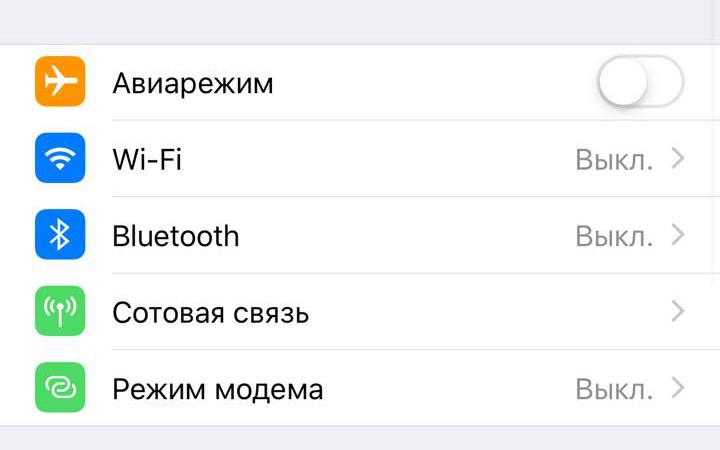
Выключайте Wi-Fi и Bluetooth
Apple говорит, что Wi-Fi и Bluetooth не съедают много заряда, когда работают без подключений. Тем не менее батарея тратится, и все же эти модули лучше отключать, если вы ими не пользуетесь здесь и сейчас. Благо, в настройках до них добраться очень легко.
Выключите автоматические обновления
Когда вы устанавливаете себе на Айфон какое-нибудь приложение, оно появляется и на другом устройстве с iOS и вашим Apple ID. Эта фишка очень полезная, но она расходует аккумулятор.
Кроме того, автоматическое обновление приложений тоже требует энергии. Удобно, конечно, когда приложения обновляются сами, но если нужно больше контроля над расходом батареи, то лучше отключите эту функцию или настройте так, чтобы обновления прилетали только через Wi-Fi.
Контролируйте дисплей
Дисплей — самый прожорливый элемент любого смартфона. В Айфонах есть функция «Автояркость», подстраивающая яркость экрана в соответствии с условиями освещения. Её единственная проблема — она не всегда срабатывает. Поэтому, смысла на неё тратить заряд аккумулятора нет — выключайте «Автояркость» и регулируйте её с помощью пункта управления.
Таймер на экран блокировки делайте как можно меньше. Бывает так, что мы оставляем телефон и не нажимаем кнопку выключения — в это время экран разряжает батарею. Ещё нелишним будет отключение функции активации экрана при поднятии смартфона.
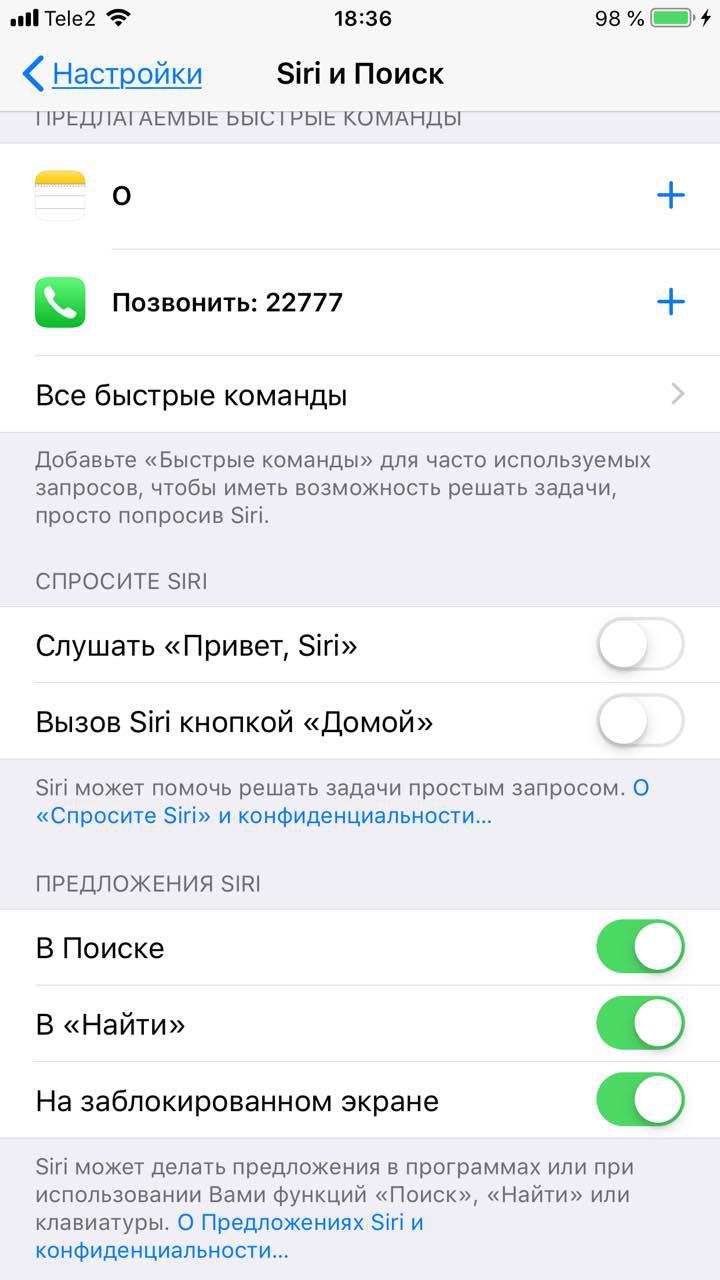
Отключите Siri
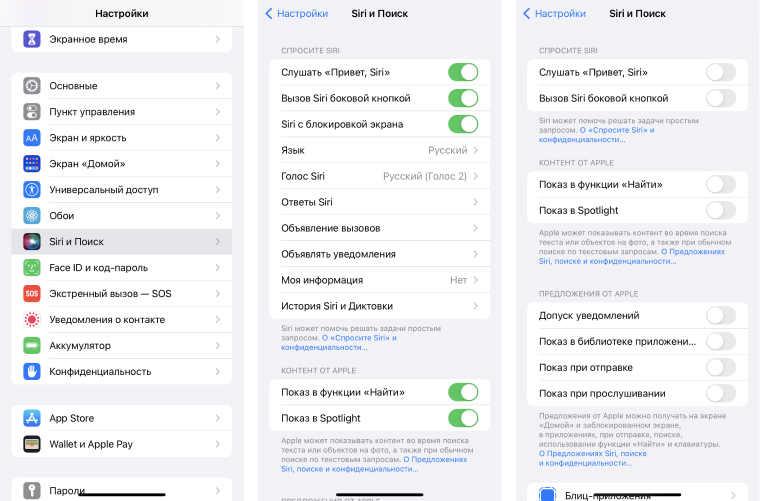
По умолчанию Siri всегда готова слушать ваши команды. Чтобы она не ела батарею, зайдите в настройки голосового помощника и выключите функцию «Привет, Siri». Или вообще удалите её со смартфона.
Анимации
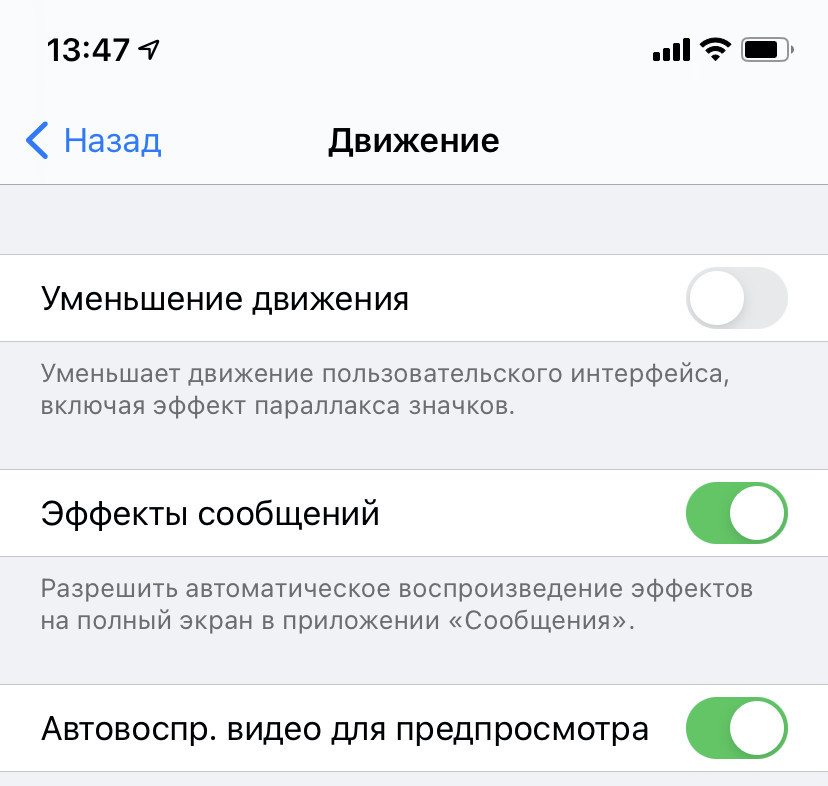
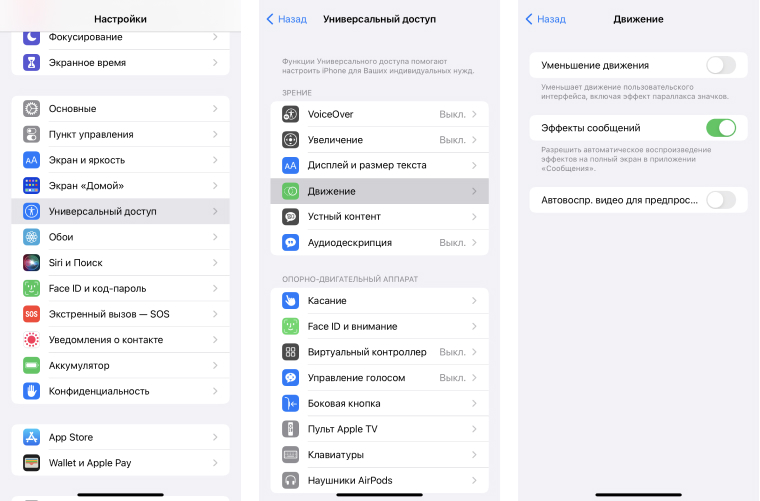
Анимации приложений и иконок тоже потребляют энергию. Чтобы их отключить, нужно зайти в универсальный доступ и найти пункт «Уменьшение движения». Там переключите тумблер, и анимации пропадут.
Уведомления
Ещё можно ограничить количество приложений, от которых вам приходят уведомления. Лучше всего оставить только самые важные, чтобы телефон лишний раз не дёргал и не разряжал аккумулятор.
Фитнес
Функция, отслеживающая вашу активность, в Айфоне включена по умолчанию. Но если у вас есть какой-нибудь трекер активности или Apple Watch, то эта фича просто съедает аккумулятор. Лучше её отключить.
Отключите геопозицию
Если вы не за рулём и не находитесь в каком-то незнакомом городе, то службы геопозиции, скорее всего, вам не нужны. Сэкономить заряд на этой функции можно просто отключив её, или дать доступ приложениям к геопозиции только тогда, когда вы их используете.
Активность приложений
С выходом iOS 12 в настройках батареи можно посмотреть на график расхода батареи за сутки. В этом графике можно определить, какие приложения жрут больше всего заряда, и если среди них окажутся бесполезные — смело их удаляйте.
25 сентября 2017
6890
Впечатления от новой iOS 11 странные. Вроде стало красивее, но телефон потребляет заряд с какой-то нездоровой скоростью – складывается ощущение, что он поглощает батарейку раза в 2 быстрее, чем прежде.
Во всяком случае, с такой проблемой столкнулся я, на внезапный «жор» аккумулятора жалуются и наши читатели, зрители в соцсетях. Хотя, справедливости ради, нужно сказать, что пострадали не все – у некоторых всё в порядке. Но что делать остальным?
Обычно Apple решает проблемы в будущих обновлениях, но когда будет iOS 11.1 никто не знает, поэтому спасение утопающих – дело рук самих утопающих. На сайтах появляются простенькие инструкции, как оптимизировать энергопотребление телефонов, не будем оставаться в стороне, давайте делиться советами и проверенными способами.
Как проверить уровень заряда iPhone?
Для этого нужно зайти в Настройки – Аккумулятор. Там можно включить индикацию уровня заряда, тогда на экране появится значок с процентом, и вы сможете отследить, как быстро утекает батарейка. Заодно, в этом меню находится и статистика, тут видно, какие программы наиболее активно бьют по системе и потребляют заряд.
Уменьшить яркость экрана
Яркость дисплея сильно влияет на время работы, может быть, виноваты подобранные настройки? Попробуйте изменить параметры вручную, отключите автоматическую регулировку подсветки, используя только ручной режим. Но тогда придётся менять яркость самостоятельно, двигая ползунок. На мой взгляд, вариант не особо эффективный, только лишних проблем добавляет. Меняются параметры так: Настройки – Основные – Универсальный доступ – Адаптация дисплея. Да, Apple зачем-то запрятала их в глубокие дебри системы.
Отключить уведомления
Одна проблема уведомлений в том, что они постоянно отвлекают от дел, другая – как только приходит уведомление, срабатывает подсветка экрана. Чтобы протянуть подольше, можно отключить их. Для этого нужно зайти в Настройки – Уведомления, а тут уже выбрать те программы, которые не так уж и важны. Можно вообще сурово отключить всё, но это уже крайние меры. Как показал мой опыт, на время работы это не особо влияет. Как вариант, можно оставить уведомления, но отключить их на заблокированном экране, тогда не будет срабатывать подсветка. Хотя ценность такого приёма уже совсем минимальна.
Отключить фоновые обновления
Некоторые приложения могут обновляться в фоне, хотя вы ими и не пользуетесь. Штука удобная, но сказывается на времени работы. Так что можете и это отключить, чтобы продлить время жизни на одной зарядке. Для этого идёте в раздел Настройки – Общие – Обновление контента. Тут уже отключаете или всё, или только избранные программы по своему усмотрению.
Снизить яркость вспышки
В iOS 11 мощность вспышки регулируется из Control Center, для этого вы нажимаете на кнопку и удерживаете палец, меняя настройки. Ставьте минимальный уровень для экономии. Кроме того, некоторые используют вспышку для индикации уведомлений, своего рода альтернатива световому индикатору, тоже можно отключить в целях экономии.
Отключить быстрый запуск Siri
Я не верю, что помощница втихаря «подъедает» заряд аккумулятора, но некоторые говорят, что она виновница наших бед. Поэтому, если сомневаетесь в её эффективности, логично будет выключить вспомогательную функцию. Или же можно деактивировать настройку, которая запускает Siri по команде. То есть, телефон постоянно прислушивается к вашей речи, ожидая, когда вы позовёте его на помощь. Для отключения идём по адресу: Настройки – Siri – Отключить «Привет, Siri».
Отключить геолокацию
Как ни включу телефон, вечно на экране маячит значок геолокации. Проверял в настройках, там виновником активности числится стандартное приложение для погоды. Причем в его свойствах я уже вообще выключил геолокацию, но проблемы на этом не закончились, даже с активным режимом «Никогда» всё равно погодное приложение пыталось определить, где же находится устройство.
Настройки – Конфиденциальность – Службы геолокации, так можно посмотреть, какие программы используют GPS. В теории можно вообще всё выключить, но тогда лишитесь геометок для фото, не сможете вызывать такси через приложение. Готовы расстаться с этими полезными функциями? Тогда действуйте.
Включить энергосберегающий режим
Одним махом можно выключить «лишние функции»: эффекты в меню, быстрый запуск Siri, фоновое обновление приложений, пуш-загрузку почты, экран блокируется через 30 секунд бездействия в режиме ожидания. Когда уровень заряда аккумулятора падает до 20%, тогда телефон включает этот режим автоматически, также его можно включить и самостоятельно в настройках аккумулятора.
Вместо заключения
Вообще, в 2017 году бороться за время работы телефона как-то больно и обидно. Устройства становятся тоньше и легче, хотя каждый второй просит ставить батарейки побольше, чтобы не думать о том, проработает ли смартфон весь день или сядет к обеду. Вот зачем все эти нейронные сети и дополненная реальность в телефоне, если всё это потом приходится отключать, чтобы устройство не потребляло заряд с впечатляющей скоростью? Жду, когда Apple решит проблемы с автономностью в iOS 11, ну а пока не выхожу из дома без powerbank и зарядного устройства. C’est la vie.

05 октября 2020
96435
Собрали самые полезные лайфхаки.
Как продлить время автономной работы iPhone — извечная проблема. Выход новой iOS — это ещё один повод вспомнить, как грамотно настроить смартфон, чтобы значительно увеличить время автономной работы.
Важный момент: если максимальная ёмкость вашего аккумулятора далека от 100 % и приближается к 60-70 %, то и отключение виджетов на домашнем экране вам не поможет — пора менять батарейку. В материале собраны лайфхаки для тех, у кого после обновления на iOS 14 время автономной работы уменьшилось.
Виджеты на главном экране
Виджеты — главное нововведение iOS 14, которые помимо отображения полезной информации могут существенно сокращать время автономной работы смартфона. Конечно, в Apple серьёзно подошли к этому вопросу, поэтому в фоновом режиме виджеты практически неактивны. Однако если на главном экране их будет очень много, то на автономности это отразится, так как виджеты постоянно подтягивают информацию из интернета.
Автоматизация «Сохранение батареи»
Для этого нужно воспользоваться командами. В приложении «Команды» можно создать автоматизацию, которая включает режим энергосбережения при определённом заряде аккумулятора.
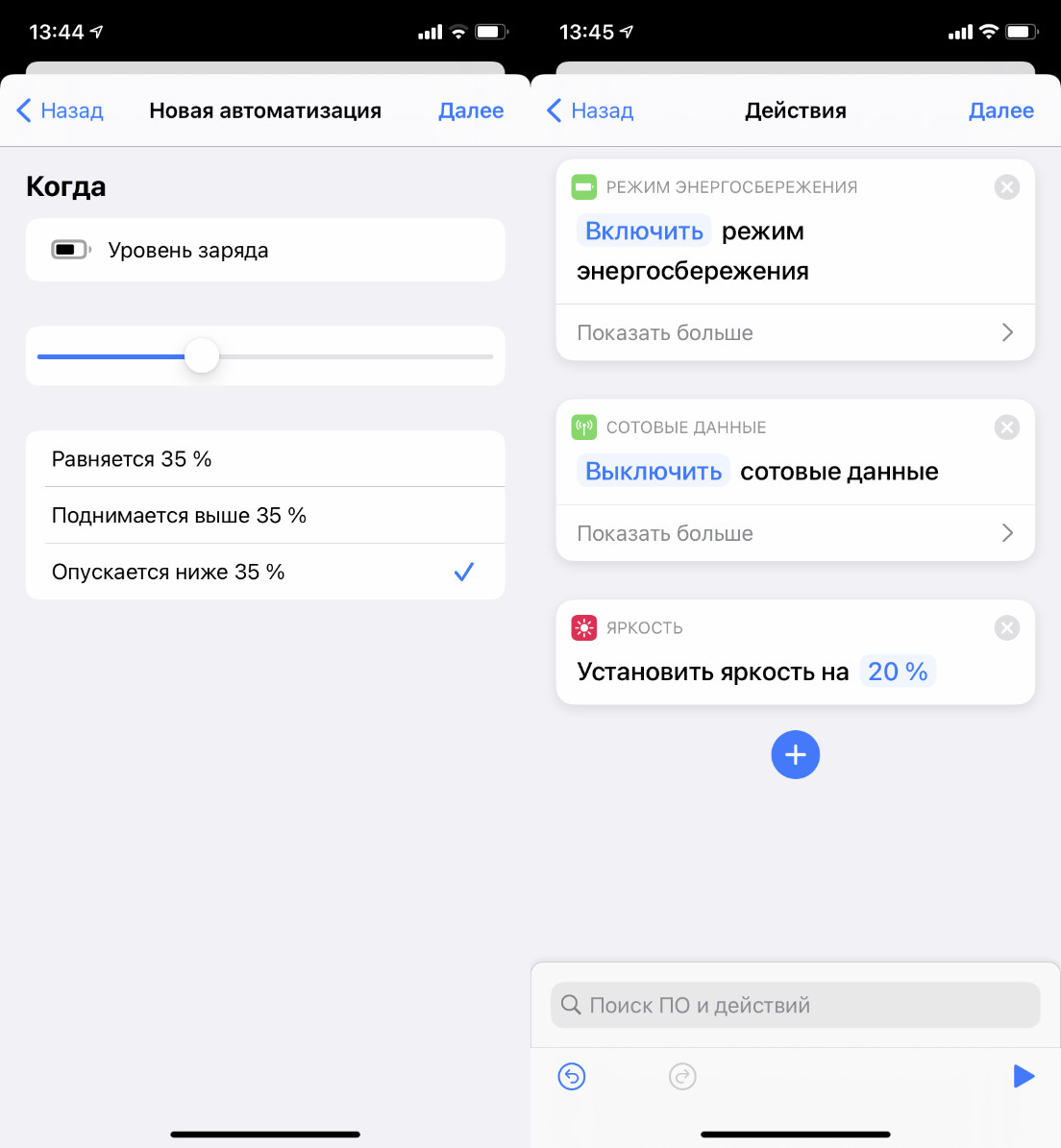
Также можно назначить и другие действия. Например, отключение Wi-Fi, включение авиарежима и снижение яркости на 20 %. Устанавливайте действия под себя, которые не будут вам мешать, но помогут сохранить заряд айфона.
Настройка Siri
Если с голосовым ассистентом вы общаетесь редко, определение «Привет, Siri» лучше отключить — эта функция серьёзно расходует заряд. Голосовой отклик также лучше установить только на наушники.
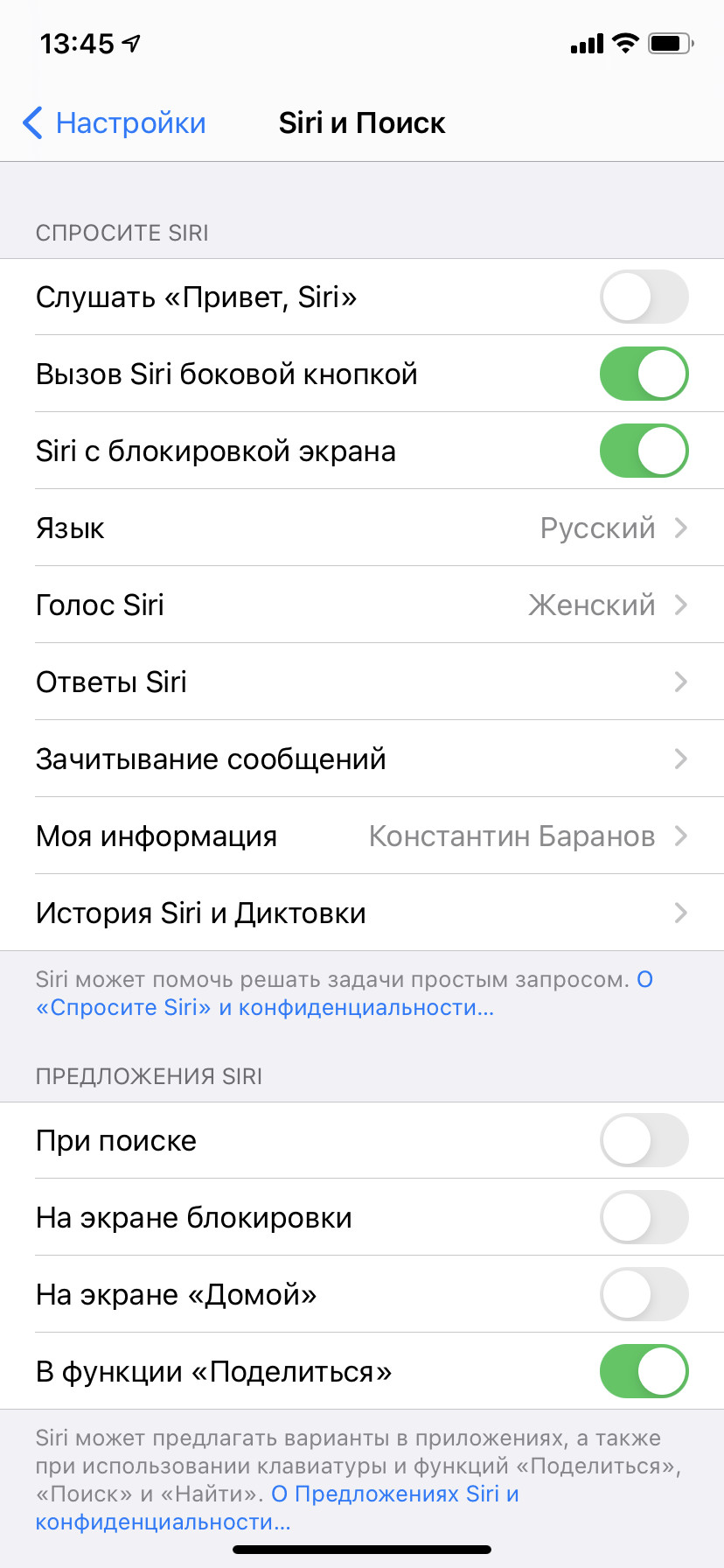
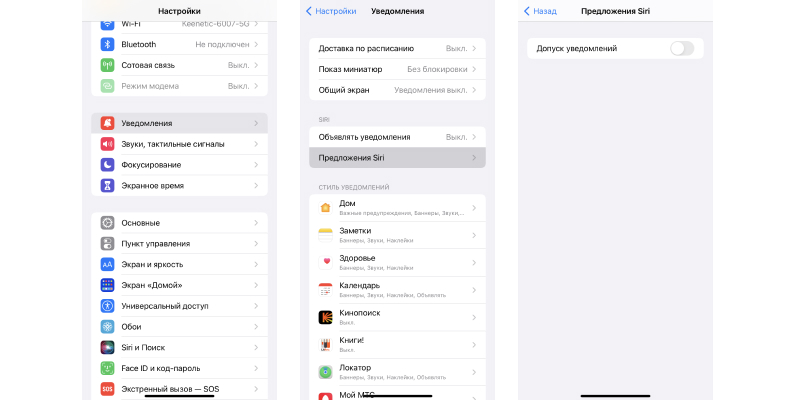
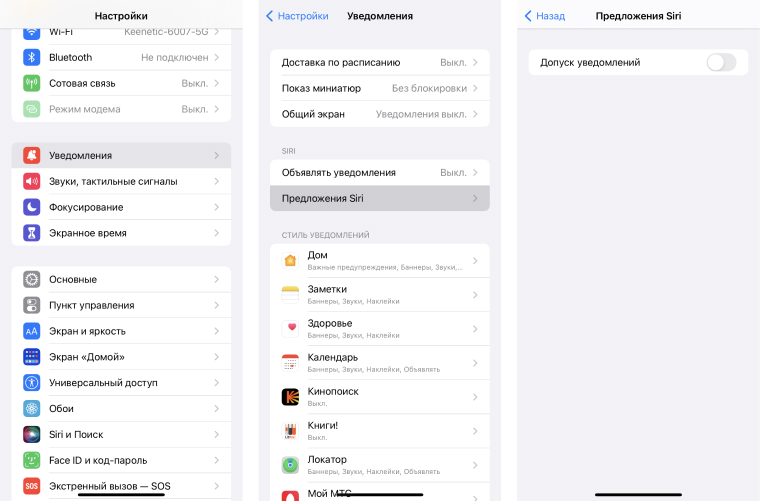
Все предложения Siri, всплывающие при использовании смартфона, также в фоновом режиме анализируют, что и как вы используете. Отключайте, если подсказки с частозапускаемыми программами или предложения при поиске вам не нужны.
Фоновое обновление контента
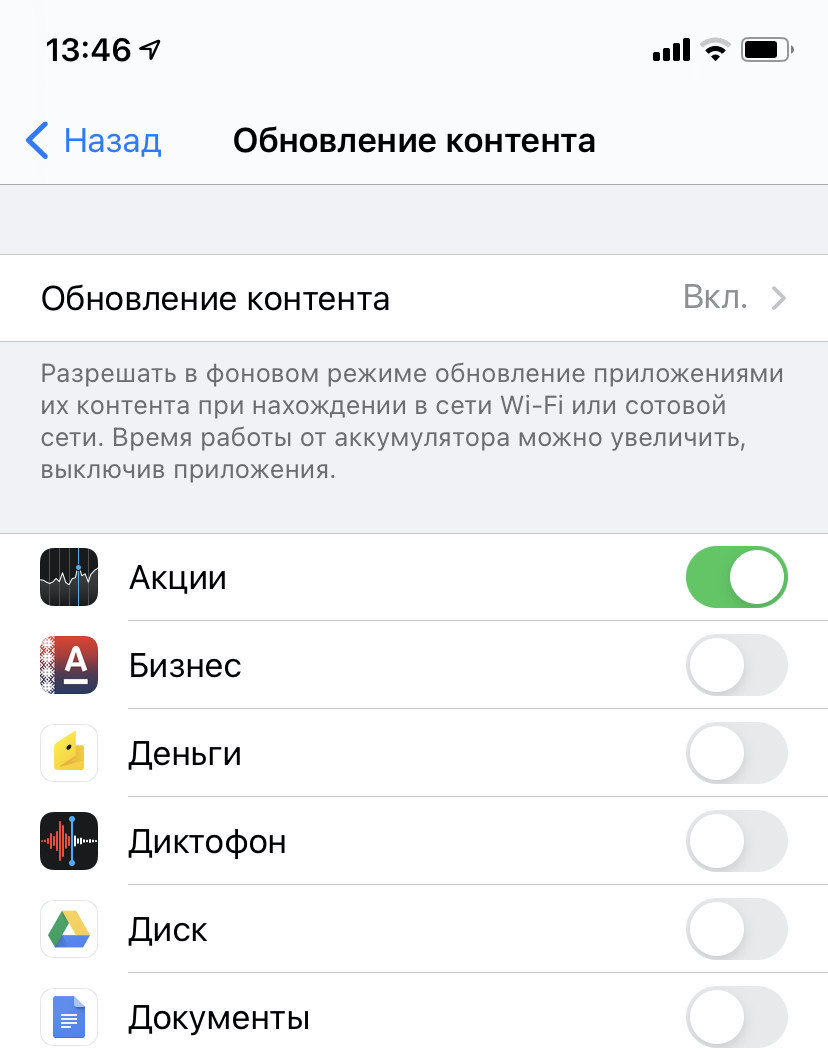
Полностью отключать фоновое обновление контента смысла не вижу, а вот выбрать только нужные приложения, которые будут обновляться в фоновом режиме, можно. Также можно отключить фоновое обновление программ при использовании сотовых данных, оставив только Wi-Fi.
Загрузка почты
На вашу почту приходит только спам и предложения магазинов? Тогда зачем для этого использовать загрузку почты в фоновом режиме? Отключайте!
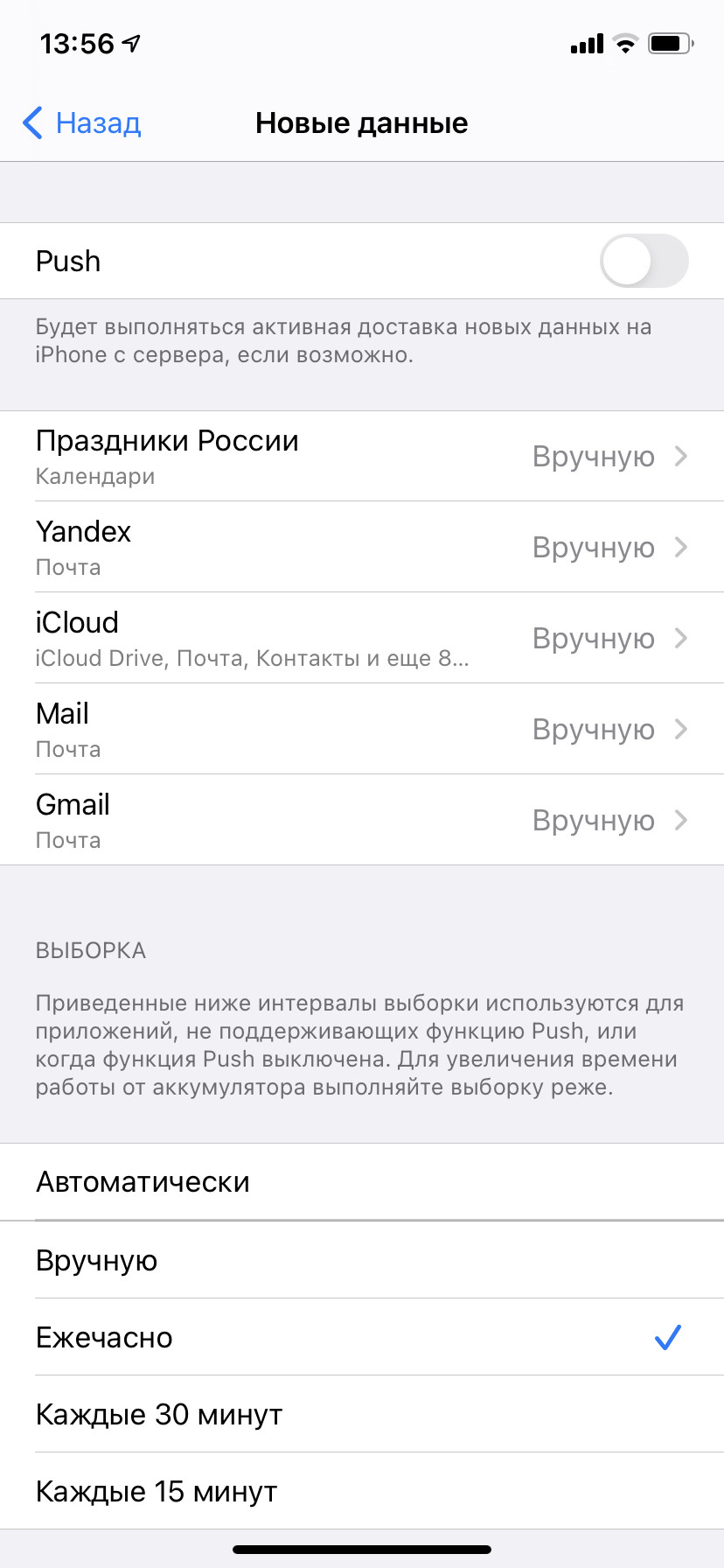
Можно установить напоминание и проверять почту раз в день. Разумеется, такое ограничение подойдёт только для тех, у кого почта не является одним из важнейших рабочих инструментов.
Службы геолокации и системные службы
В iOS 14 появилась опция «Точная геопозиция» для приложений, которые постоянно отслеживают ваше местоположение. Если в «Картах» важна точность, то для фото — нет. Советую потратить минут десять и отключить геопозицию, где она не нужна.
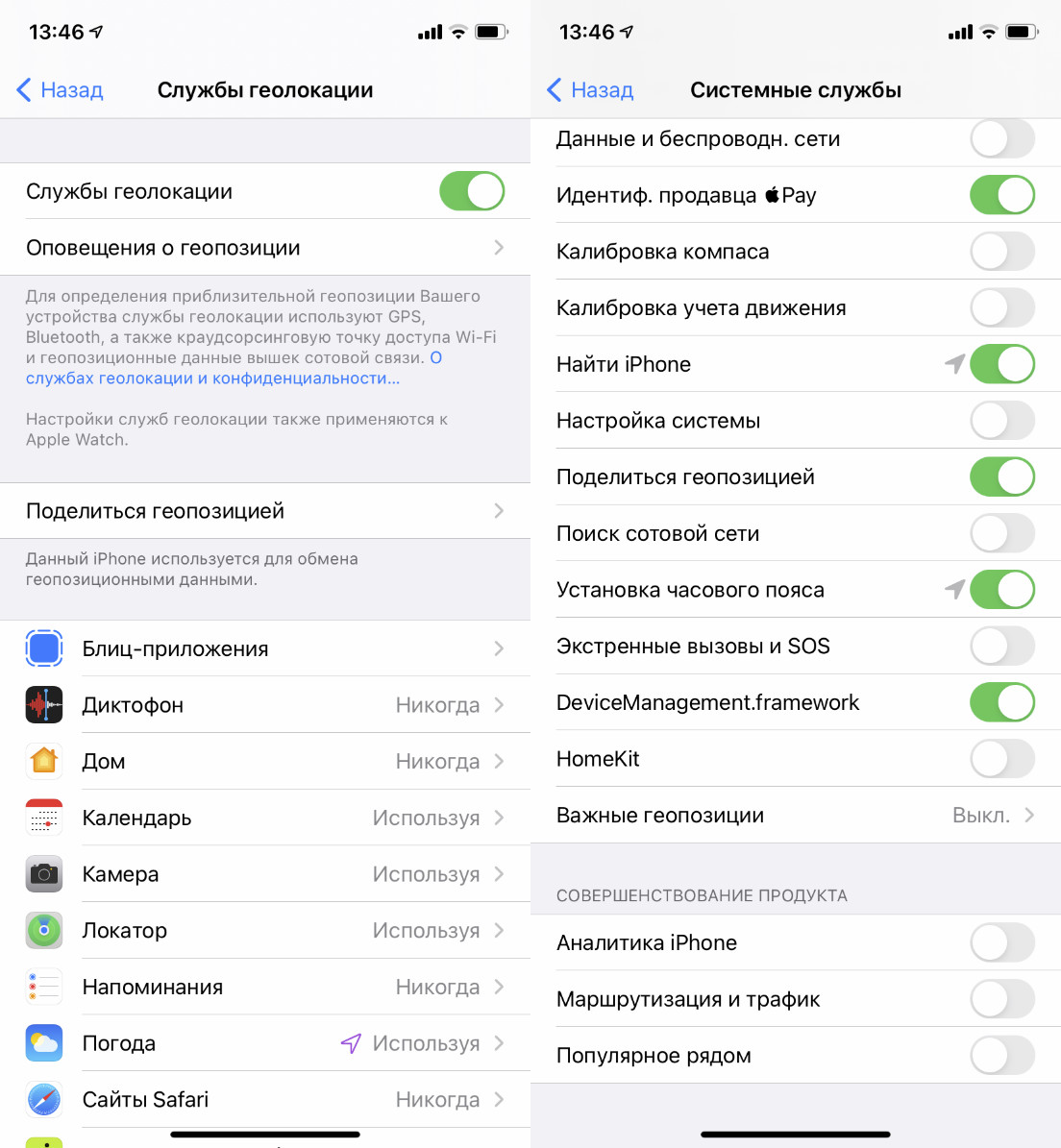
Также стоит настроить системные службы, половина из которых нужна скорее не вам, а Apple. Особенно «Совершенствование продукта», которое находится в самом низу списка.
Как и в случае со службами геолокации, советую отключить бесполезные уведомления, которые мало того, что отвлекают, так ещё и батарейку расходуют. Просто откройте центр уведомлений и посмотрите, что из этого вы никогда не откроете, а затем отключите.
Согласитесь, бывает такое, что после загрузки приложения нужно как можно быстрее начать им пользоваться, а потому на все запросы вы отвечаете «да».
Экранное время
Да, фоновый анализ вашего использования устройства и еженедельные отчёты также сказываются на батарейке. Если лимитов приложений у вас нет, за количеством проведённого времени со смартфоном не следите, то можете смело отключать.
Блокировщик рекламы Safari
Сразу же отключаю, когда активирую новый iPhone. Во-первых, часто экран активируется сам по себе, а во-вторых, на iPhone X и новее тап по экрану заменят активацию по кнопке. Можно и это отключить, чтобы сберечь батарейку, но комфорт дороже, а клавиша питания прослужит дольше.
Уменьшение движения
Ещё один пункт, который можно сразу отключить. Мне не нравятся двигающиеся иконки на рабочем столе.
Использование Wi-Fi вместо LTE
Используйте Wi-Fi вместо LTE везде, где это возможно. Сотовая сеть расходует заряд куда активнее Wi-Fi.
Отключение AirDrop
Так смартфон не будет искать устройства рядом каждый раз, когда вы нажимаете «Поделиться». Активировать AirDrop можно быстро через «Пункт управления».
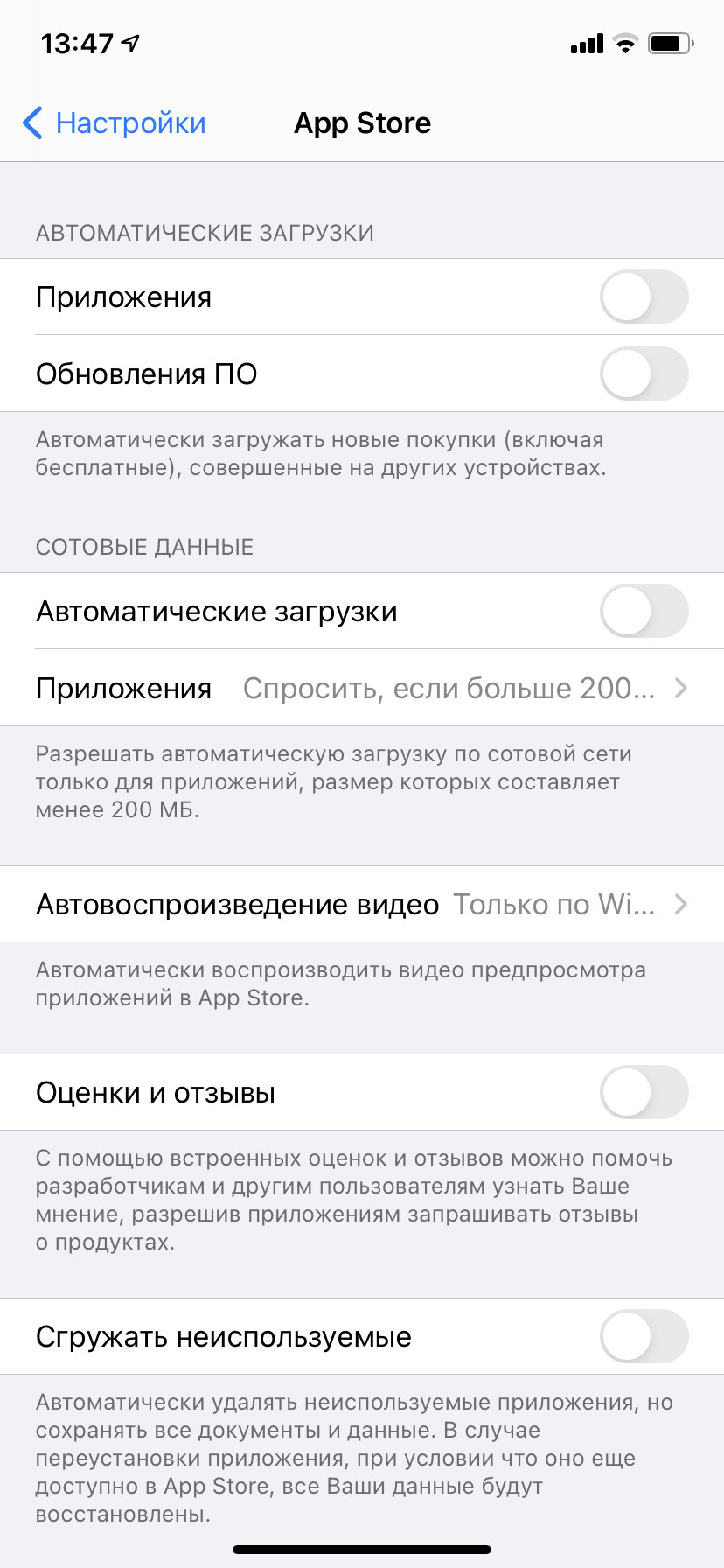
Автоматическое обновление приложений
Опять же, это всё фоновая работа и использование сотовых данных. Я отключил автоматическое обновление программ не по этой причине: мне нравится смотреть чейнджлог и знать, что новенького добавили. Также советую отключить в настройках автоматическую загрузку программ, которые вы установили на других iOS-устройствах.
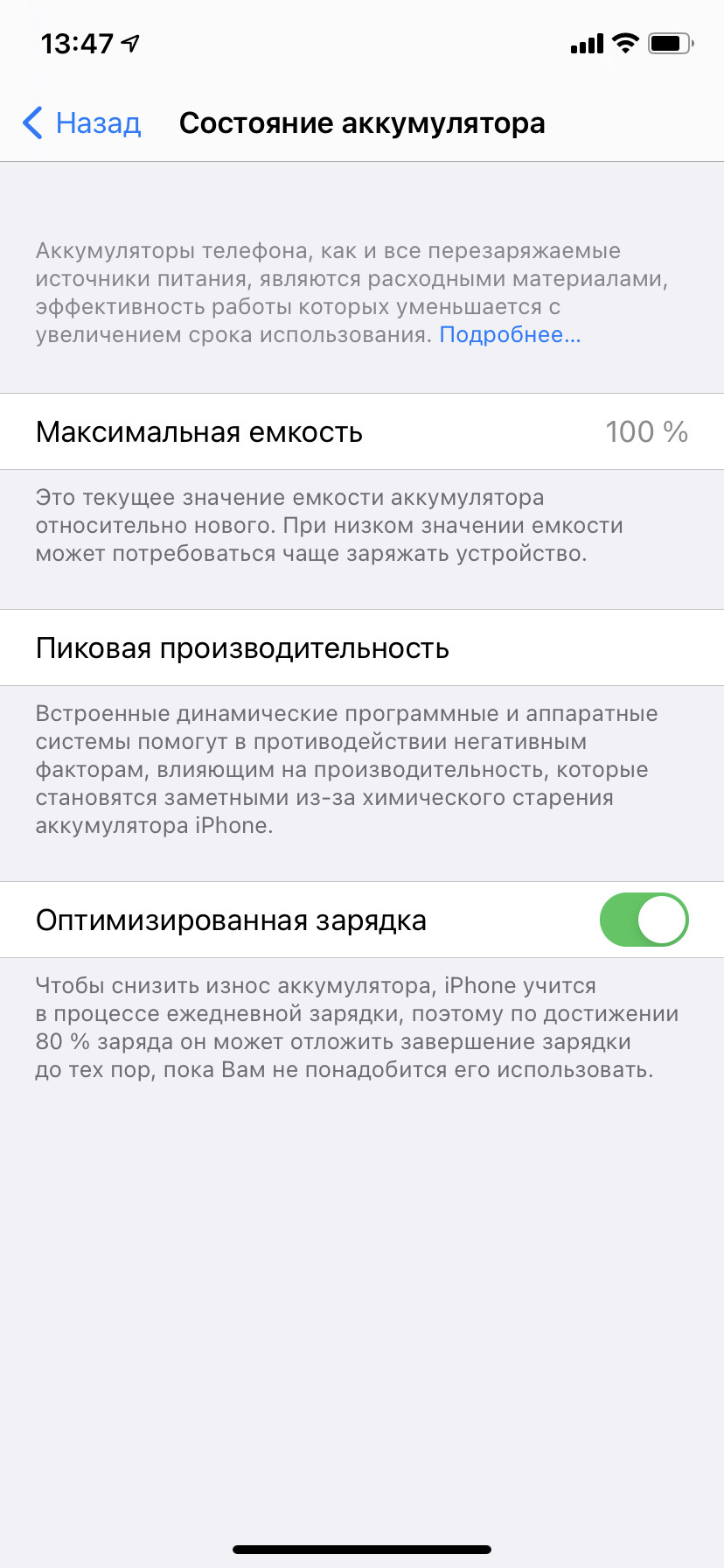
Оптимизированная зарядка
iPhone будет учиться в процессе ежедневной зарядки, как вы его используете и заряжаете. Спустя неделю–две, если вы ежедневно ставите смартфон на зарядку ночью, по достижении 80 % он будет откладывать завершение зарядки до тех пор, пока смартфон вам не понадобится, то есть будет пополнять заряд примерно за час до будильника.
Многое из перечисленного выше, разумеется, известно уже не первый год. Но реальность такова, что iOS кардинально не меняется, а только обрастает новыми функциями, которые можно и нужно настраивать под себя, тем самым оптимизируя расход аккумулятора.
Знаете ещё какие-то фишки? Делитесь ими в комментариях!
Режим энергосбережения уменьшает объем энергии, потребляемой устройством, когда заряд батареи доходит до порогового значения. Встречаются слухи, что этот режим портит батарею iPhone и Android и снижает срок ее службы. Сегодня разбираемся с режимом энергосбережения — как он работает.
Для включения и отключения режима необходимо пройти в Настройки — Аккумулятор и сдвинуть бегунок в активное положение. Управлять режимом можно также через Пункт управления. Для этого элемент сначала нужно добавить на панель: Настройки — Пункт управления — Настроить элементы управления. Здесь выбираем Режим энергосбережения, чтобы он появился на панели быстрого доступа Пункта управления.
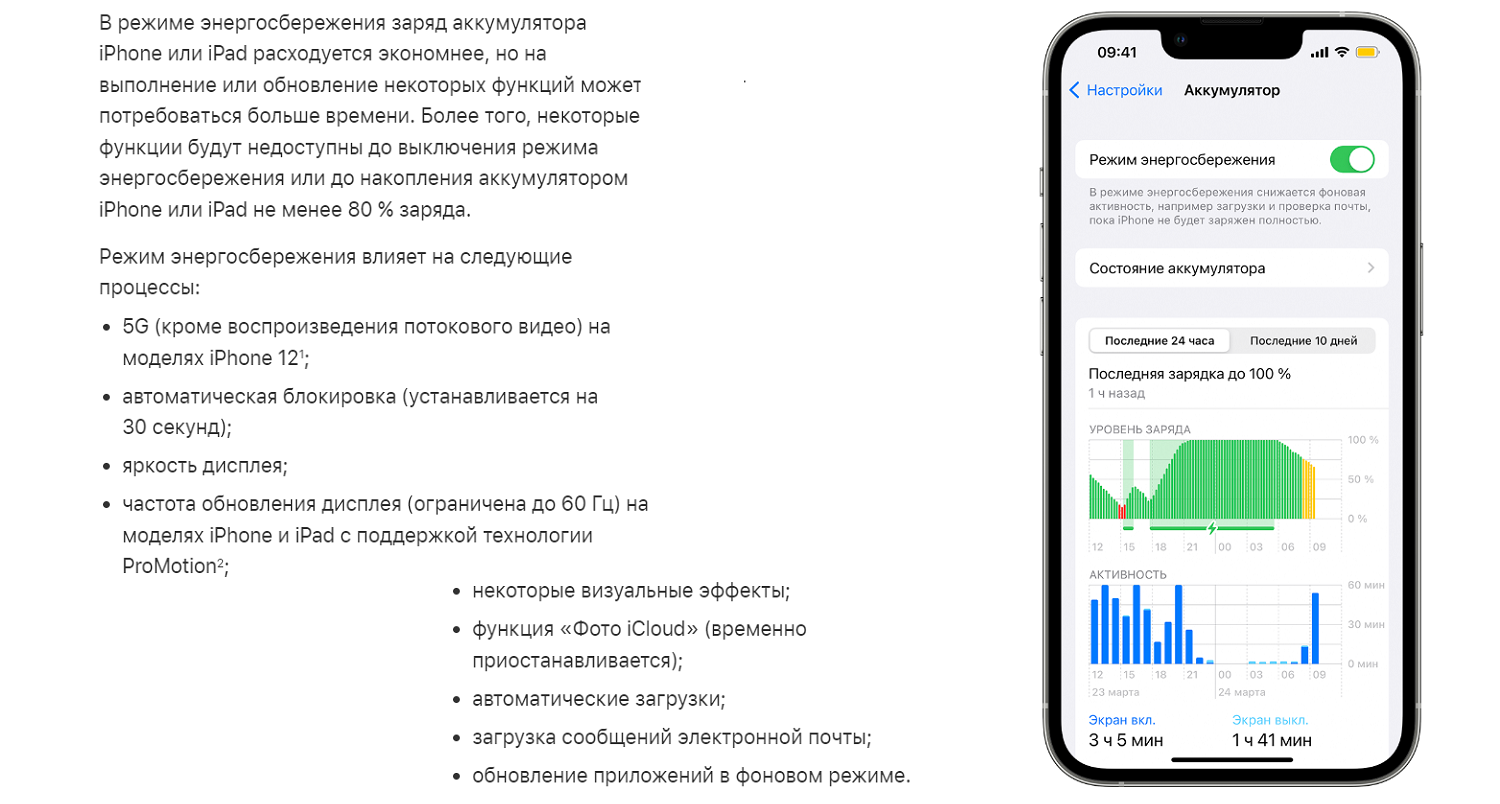
После включения режима значок аккумулятора в строке состояния становится желтым — это означает, что режим активен. Если уровень заряда превышает 80%, режим отключается автоматически.
Режим включается в основных настройках, раздел может называться Батарея или Аккумулятор, в зависимости от модели телефона.
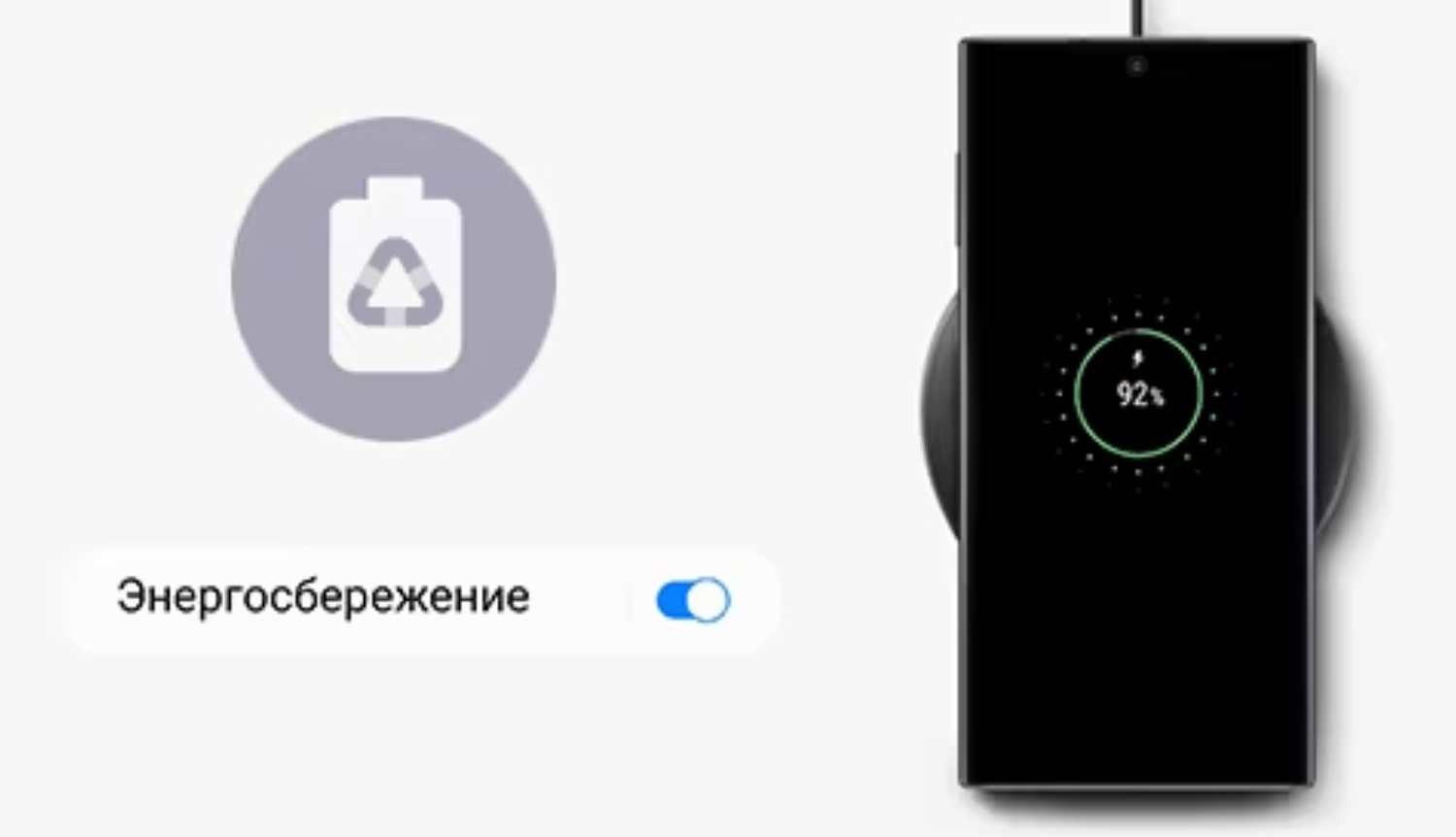
На Android режим можно настроить более точечно, отметив некоторые параметры. Так, на Samsung можно изменить позиции:
- ограничение частоты процессора до 70%;
- уменьшение яркости на 10%;
Это означает, что в режиме энергосбережения будут действовать особые условия для системы и приложений. Если активировать Ограничить приложения и домашний экран, на нем в режиме энергосбережения останутся только приложения, которые можно использовать. Список их можно настроить по своим потребностям.
На аппаратах от Xiaomi c новой оболочкой MIUI 12 режим энергосбережения включается в разделе настроек Питание и производительность. Здесь можно активировать режим Экономия энергии, и совсем недавно появился режим ультра-экономии энергии. Под каждой опцией написано, на сколько хватит оставшейся зарядки. Так вот, ультра-экономия энергии приводит к тому, что время до полного разряда аккумулятора увеличивается как минимум в 5 раз и может составлять несколько суток. Этот режим ограничивает энергоемкие функции и снижает производительность смартфона в целях сохранения времени работы. Звонки, сообщения, подключение к интернету в режиме Ультра остаются доступными, а вот практически все остальное отключается.
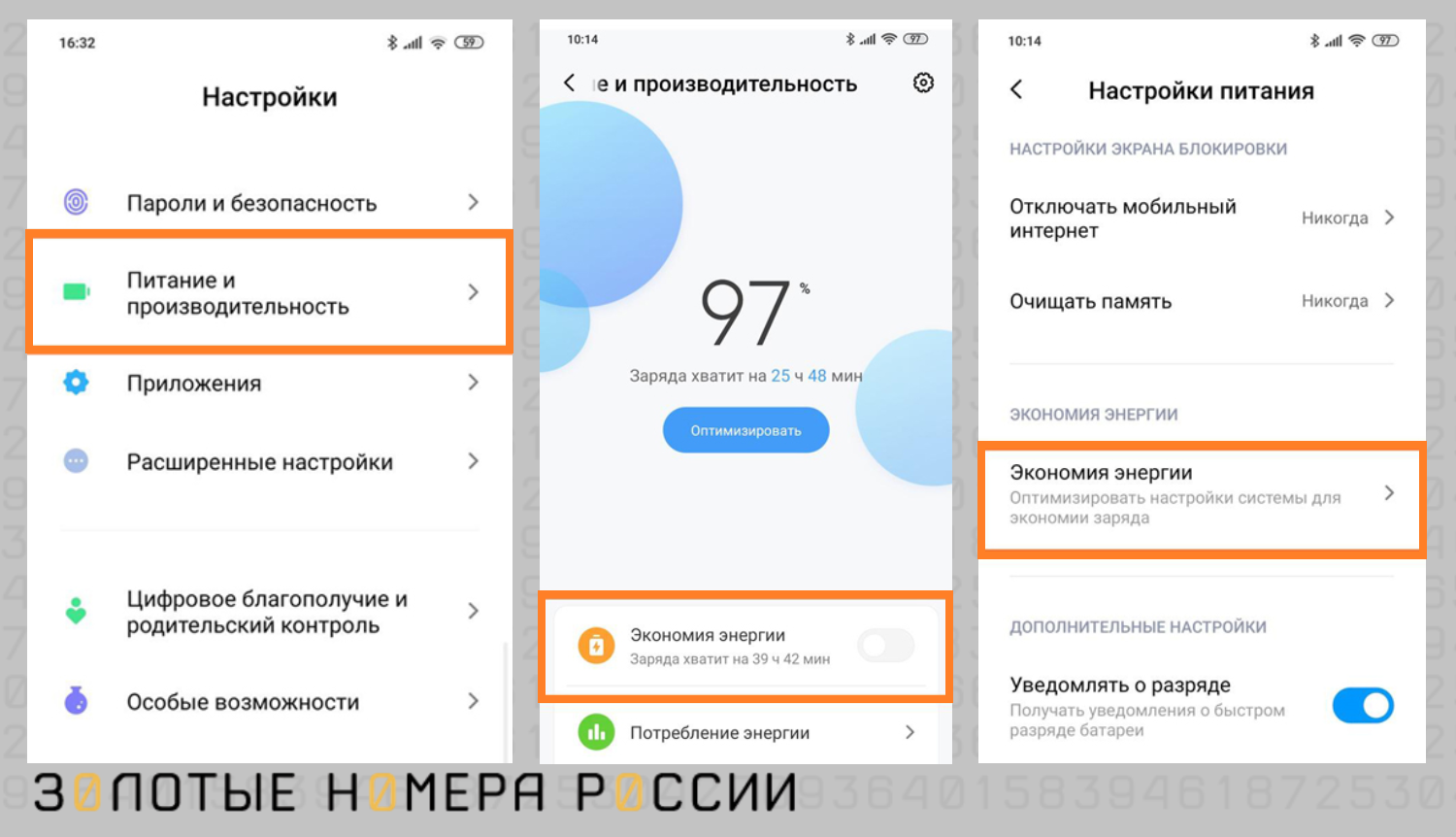
В этом же разделе можно установить автоматическое отключение экономии энергии при заряде батареи 60% и больше. Также есть возможность использовать экономию энергии по расписанию, например, ночью, когда телефон не используется. Продвинутые пользователи Xiaomi могут не использовать автоматическую опцию экономии энергии, а настроить энергопотребление каждого приложения в отдельности. Так, фоновую активность можно настроить в следующих режимах:
В режиме энергосбережения отключаются не самые необходимые функции, чтобы как можно дольше сохранить работоспособность батареи. Некоторые функции становятся недоступны совсем, другие начинают работать медленнее. Вот на чем отражается этот режим:
Таким образом, iPhone работает не на все 100%, увеличивается время отклика и загрузки данных, некоторые приложения становятся недоступны.
Рассмотрим все плюсы и минусы режима энергосбережения, чтобы каждый мог принять правильное решение.
К достоинствам режима отнесем:
Недостатки режима не столь значительны, их можно назвать скорее недочетами. Большинство пользователей даже не замечает изменений, когда включен режим энергосбережения.
Тем не менее, перечислим минусы:
Недостатки не самые значительные, а владельцы мощных iPhone и Android их вообще не замечают. А вот продление работы аккумулятора на несколько часов дорогого стоит.
Есть определенная статистика: наиболее эффективно экономия будет работать, если она включена при полном заряде. Если включить режим энергосбережения при 20%, добавится около часа работы, а если на последних процентах заряда — всего минут 20. Иногда эти 20 минут могут сыграть решающую роль, например, когда ночью вы пытаетесь на последнем издыхании батареи вызвать такси и добраться до дома.
В целом, оценив плюсы и минусы режима энергосбережения, каждый сам сможет принять решение о его необходимости. Если аккумулятор новый и хорошо держит заряд, то необходимости в нем может и не быть. А вот владельцам старых батарей режим энергосбережения может очень пригодиться.
Если вы не хотите зависеть от режима энергосбережения, можно самостоятельно отключить или настроить отдельные функции, которые сильно расходуют заряд. К таким функциям относятся:
Если последовательно проработать все эти моменты, можно существенно увеличить время работы от батареи, и режим энергосбережения не понадобится.
Такой вопрос часто задают владельцы яблочной продукции. Неизвестно, откуда взялось это заблуждение, что включение режима энергосбережения может как-то влиять на срок службы батареи. Это отражается на производительности и функциональности смартфона, когда одни функции отключаются полностью, а другие начинают работать медленнее.
Так как батарея меньше расходуется и переживает меньше циклов зарядки, ее срок службы, напротив, увеличивается. Никаких негативных последствий быть не может, даже если режим будет установлен на постоянной основе.
Есть еще несколько советов на тему продления срока службы аккумулятора телефона.
Расскажем, как определить, какие именно программы съедают заряд аккумулятора. Если на телефоне установлено много приложений, некоторые из них могут чрезмерно потреблять энергию, тем самым лишая возможности полноценно пользоваться смартфоном весь день. Чтобы определить, какие программы больше всего расходуют энергию, переходим в Настройки — Батарея, и на главном экране сразу видно список активных приложений и количество потребляемой энергии в процентах. Если есть возможность, эти приложения лучше удалить.
Режим энергосбережения — полезная функция в современных смартфонах. Если активировать этот режим, при достижении определенного порога заряда аккумулятора будут включены ограничения на работу разных приложений и функций. Например, отключится связь 5G, анимированные обои, автоматическая загрузка электронной почты и медиаконтента в мессенджерах. Производительность и быстродействие девайса уменьшится, но на мощных процессорах это может быть совсем незаметно.
Режим энергосбережения не портит аккумулятор, его можно использовать на постоянной основе. Ищите эту полезную настройку в разделе Питание, Батарея или Аккумулятор. Установить его можно как на iPhone, так и на Android.
Ваш iPhone или iPad заряжается быстрее в режиме энергосбережения?
Когда вы переводите свой iPhone или iPad в режим низкого энергопотребления, вы говорите ему делать меньше. Благодаря высвобождению большего количества энергии ваше устройство может больше сосредоточиться на зарядке.
Так что да, режим низкого энергопотребления заряжает ваш iPhone быстрее, но его значение может варьироваться. В ходе теста iPhone 6S заряжался от 17 % до полного заряда (100 %) за 2 часа 50 минут без активации режима энергосбережения. При включенном режиме энергосбережения iPhone 6S заряжался от 17% до 100% за 2 часа 40 минут.
В контролируемом тесте с отключенным режимом энергосбережения iPhone зарядился до 66% за один час и до 93% через два часа. В режиме энергосбережения iPhone заряжался до 73% за один час и до 95% через два часа. Во время обоих тестов к iPhone не прикасались, за исключением проверки уровня заряда каждые 10 минут. При заряде 80% iPhone автоматически выключал режим энергосбережения, который был снова включен для теста.
Включить режим низкого энергопотребления
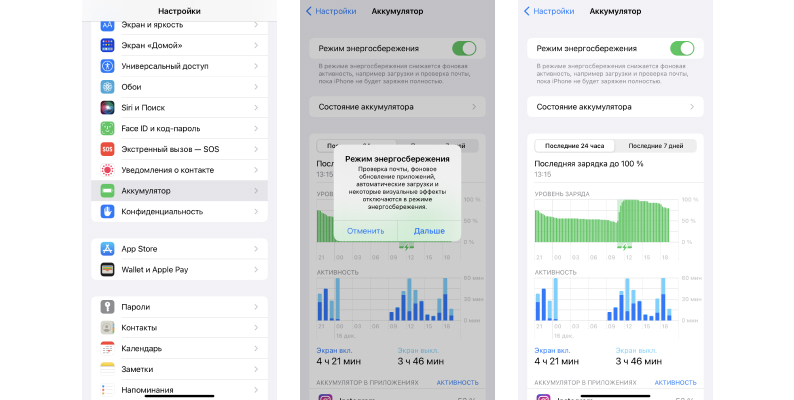
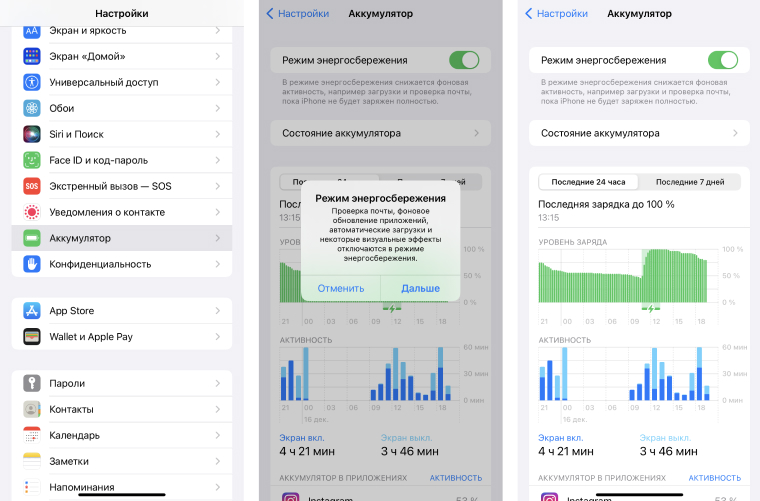
В этом режиме ограничивается или приостанавливается работа некоторых процессов, которые обычно «отъедают» заряд. Это загрузка сообщений электронной почты, обновление приложений в фоновом режиме, автоматические загрузки, некоторые визуальные эффекты iOS, а также временно приостанавливается автоматическая загрузка фото в iCloud.
Отключить службы геолокации
Отслеживание геолокации пользователя по GPS — одна из самых энергоёмких задач. Чтобы вы понимали, умные часы с выключенным GPS работают до 14 дней непрерывно, а с включённым — чуть больше суток (30 часов).
При этом его могут использовать приложения в фоновом режиме в течение суток. Например, карты для более оперативной загрузки данных или браузер для таргетированной рекламы.
Чтобы полностью отключить геолокацию, откройте «Настройки», выберите раздел «Конфиденциальность» и выключите «Службы геолокации».
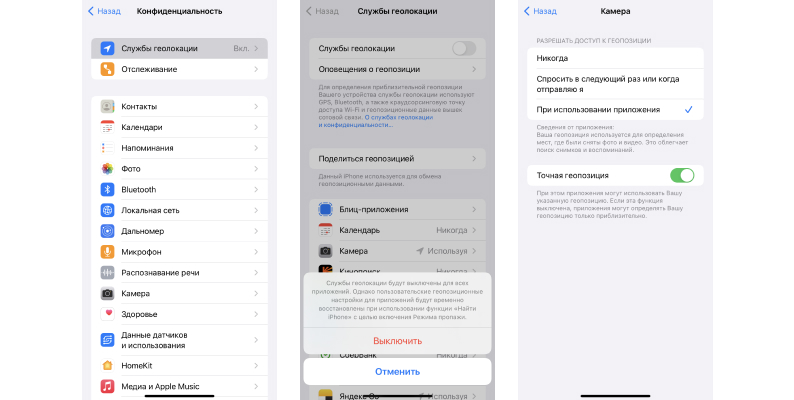
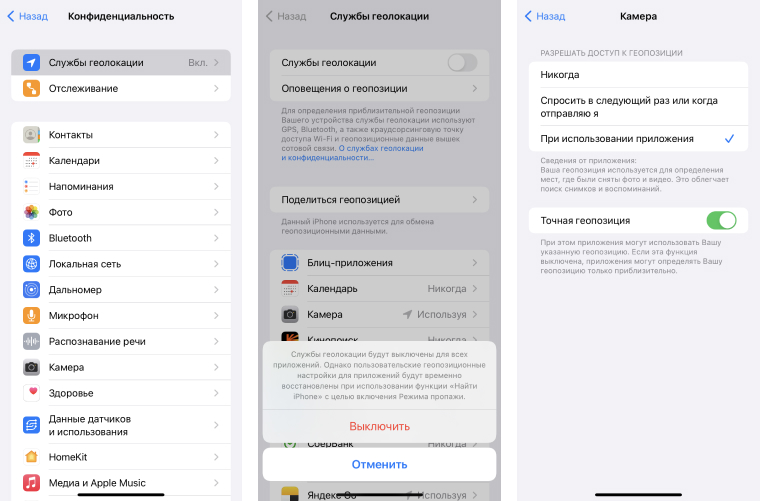
Если не хотите полностью блокировать поиск местоположения, можете запретить доступ к геолокации только в конкретном приложении. Откройте те же «Настройки», выберите нужную программу (например, мессенджер Telegram), найдите раздел «Геопозиция» и выберите «Запретить».
Обновить приложения, чтобы исправить разрядку батареи
Как добавить режим энергосбережения в Пункт управления на iPhone или iPad
Вы можете добавить режим энергосбережения в свой Центр управления (доступ к которому можно получить, проведя пальцем вниз от правого верхнего угла экрана), чтобы упростить доступ к этой функции.
1. Откройте приложение «Настройки ». Нажмите Центр управления.
2. Найдите «Режим энергосбережения» в разделе «Дополнительные элементы управления », затем коснитесь символа «плюс +» рядом с «Режим энергосбережения», чтобы добавить его в Центр управления.
Добавление режима энергосбережения в Центр управления позволяет включать и выключать эту функцию, не заходя в настройки.
Отключить ненужные уведомления
Убрать анимированные обои
Как включить и выключить режим энергосбережения на iPhone или iPad
Даже если уровень заряда батареи не превышает 20 %, вы все равно можете включить или выключить режим энергосбережения в настройках.
1. Откройте приложение «Настройки ». Прокрутите вниз и коснитесь Аккумулятор.
Перейдите на страницу «Батарея» в настройках.
Эбигейл Абесамис Демарест
2. Коснитесь переключателя рядом с Режим энергосбережения. Когда он зеленый, режим энергосбережения включен. Если он серый, режим низкого энергопотребления отключен.
Когда режим энергосбережения включен, значок батареи становится желтым.
Отключить Bluetooth
Даже если со смартфоном не сопряжены умные часы или беспроводные наушники, ваш девайс находится в поиске устройств для возможного соединения. Откройте «Пункт управления» свайпом сверху вниз и кликните по иконке Bluetooth, чтобы она не горела.
Другие способы ускорить зарядку
Переключение между сетями расходует заряд (и просто бесит). Например, в торговом центре смартфон будет то и дело подключаться к сетям, которые он ранее запомнил. Или периодически к Wi-Fi московского метро, к которому вы подсоединялись до этого.
К счастью, есть способ создать кнопку, которая полностью отключает Wi-Fi и включает сотовые данные, и наоборот — отключит LTE и активирует Wi-Fi.
Для этого нам понадобится приложение «Команды», предустановленное на iPhone. Просто добавляем нужную нам команду по ссылке. Запускаете приложение, переключатель сразу отобразится в нём.
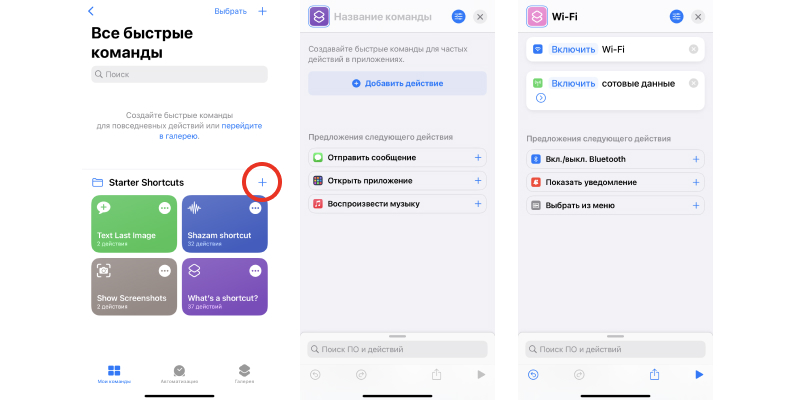
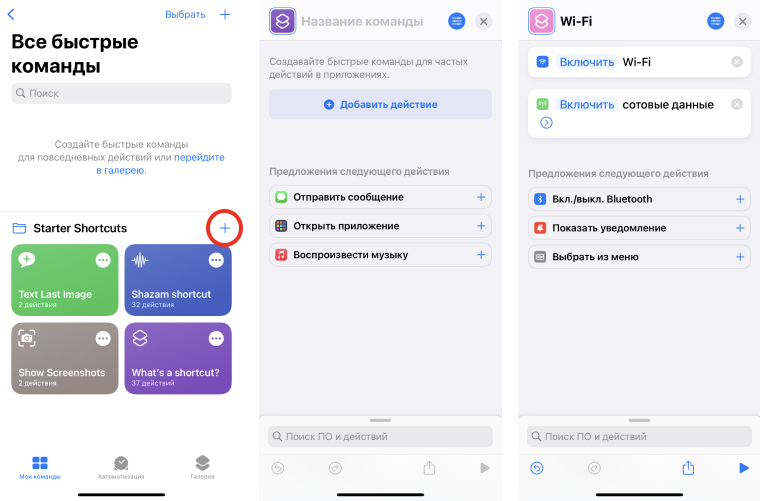
Выполните все вышеперечисленные действия — и ваш iPhone начнёт работать дольше. Уменьшение количества фоновых процессов оптимизирует энергопотребление смартфона и не позволит тратить заряд аккумулятора на ненужные процессы.
Хотите стать автором «Эльдоблога»? Тогда присылайте нам свои обзоры и видео на технику и получайте до 1000 бонусов на новые покупки!
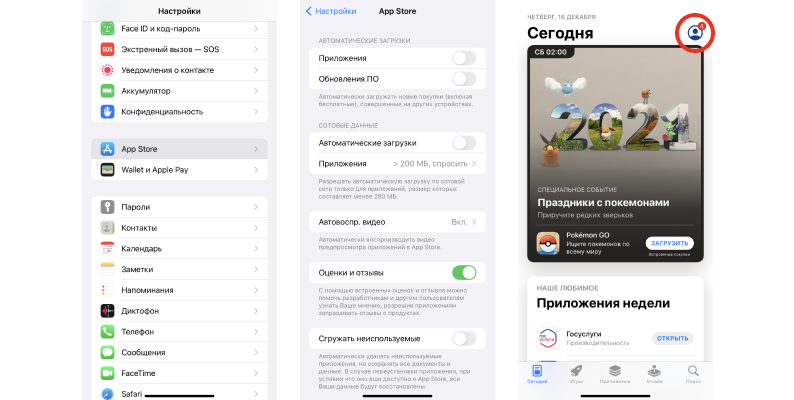
Отключить автоматические обновления и загрузки приложений
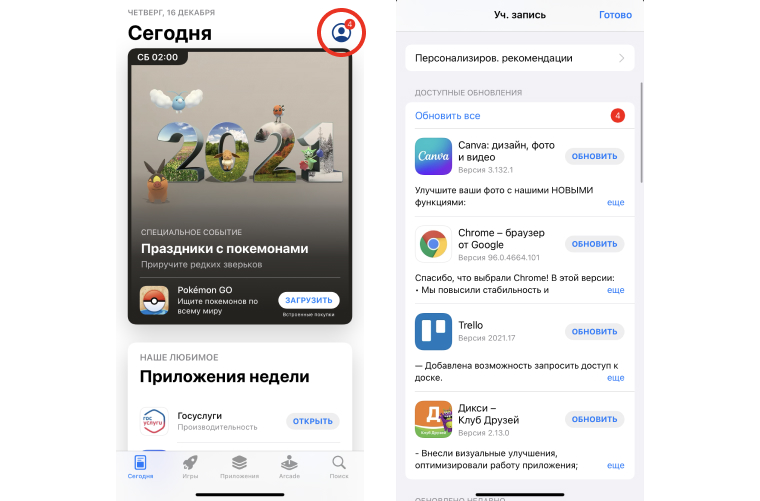
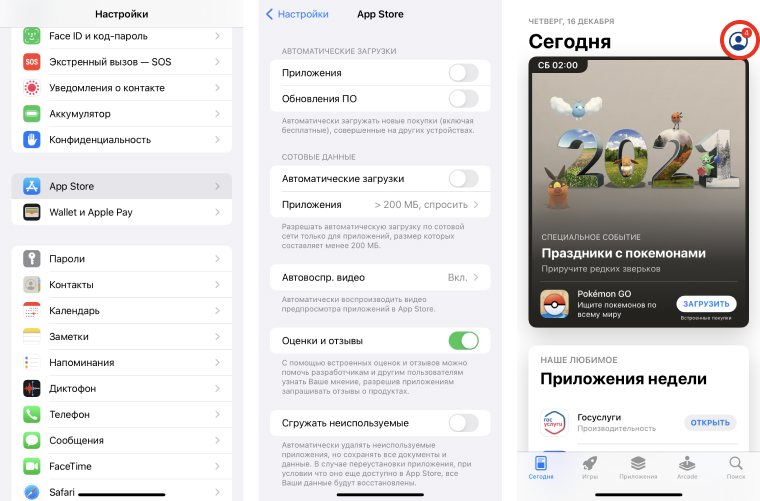
Приложения могут обновляться в фоновом режиме. Это расходует трафик и энергию аккумулятора. Отключите фоновые обновления, чтобы не потреблять трафик и не расходовать заряд аккумулятора в ненужный момент, когда вам важен заряд аккумулятора. Вряд ли вы обрадуетесь, увидев, что последние пару процентов зарядки ушли на обновление игры Brawl Stars.
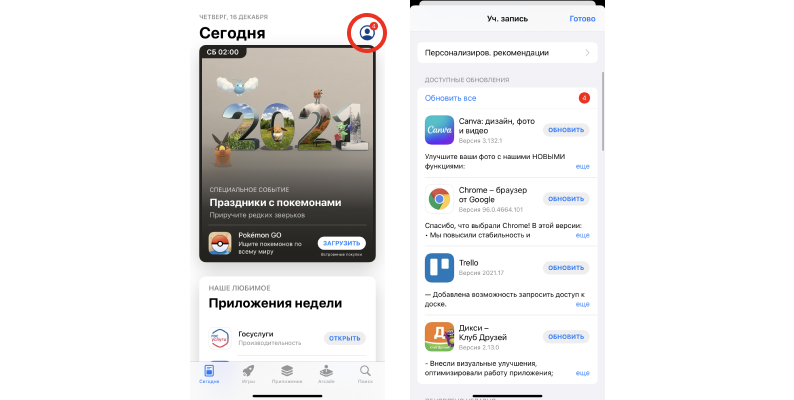
Устанавливать апдейты в этом случае можно вручную. Откройте App Store, нажмите на аватарку профиля и найдите раздел «Ожидаемые автообновления». Установите апдейты нужных вам приложений.
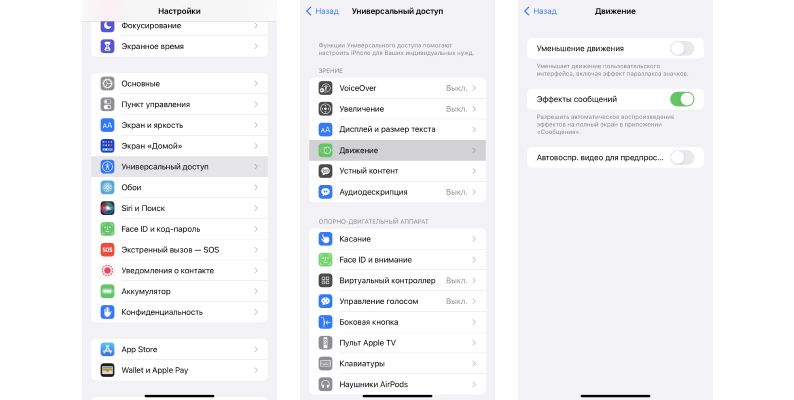
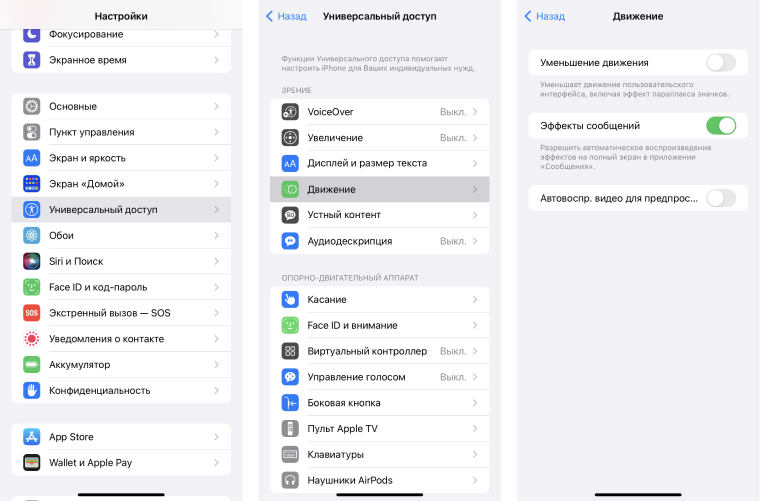
Уменьшить движение пользовательского интерфейса
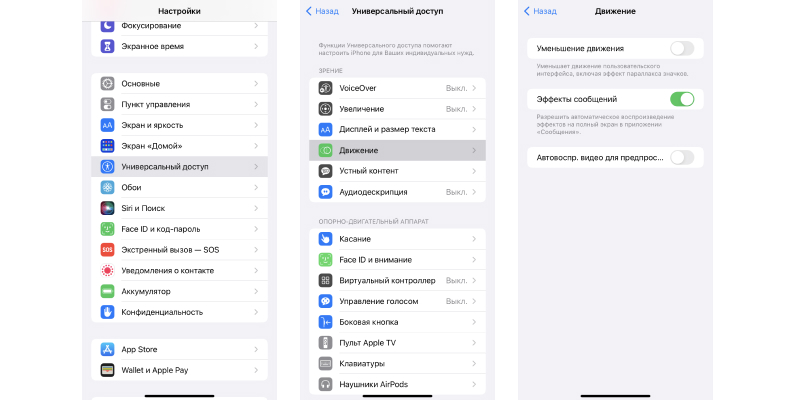
iOS применяет эффекты движения, чтобы интерфейс был более плавным, динамичным и объёмным. Например, когда вы закрываете приложение, оно как бы сворачивается в иконку. Но за такую красоту приходится платить расходованием энергии.
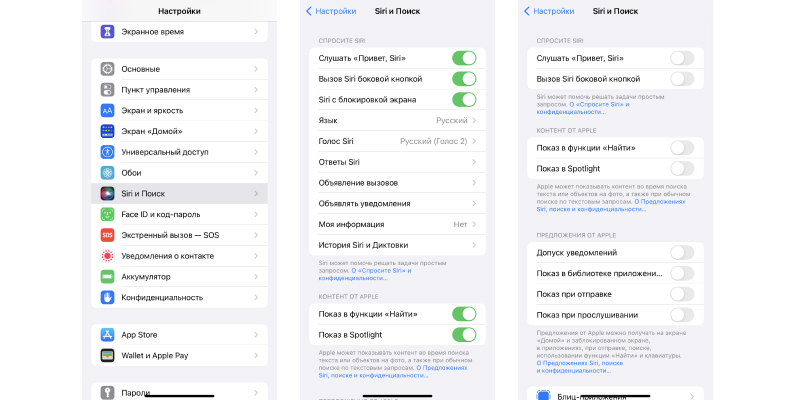
Отключить Siri
Давайте честно — мы не используем голосового помощника для управления смартфоном, но при этом операционная система постоянно слушает нас, чтобы при необходимости отреагировать на команду. Дайте ассистенту наконец отдохнуть, а он взамен перестанет «высасывать» энергию.
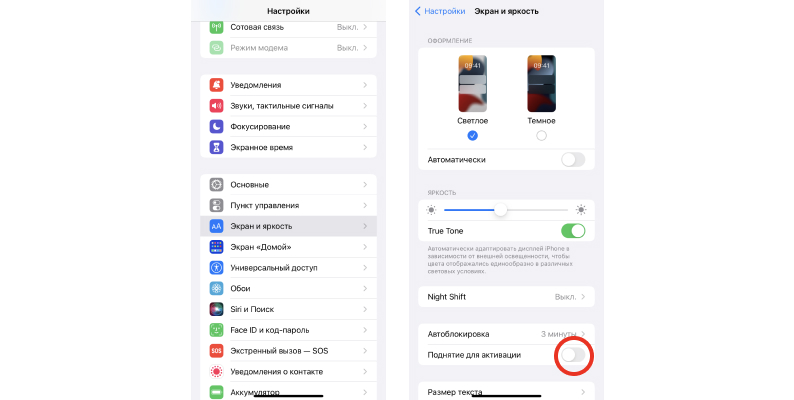
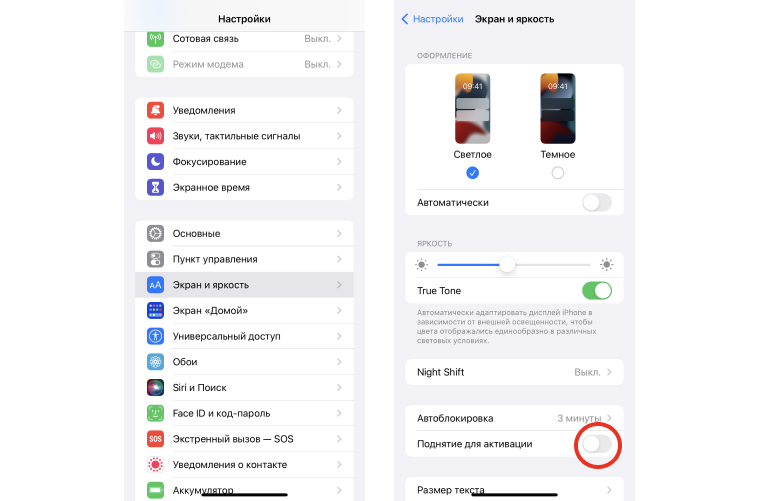
Отключить «Поднятие для активации»
Жест, появившийся в iPhone X и применяющийся до сих пор. Он может вызывать рандомные нажатия, и экран будет загораться, когда это не нужно, — например, в кармане куртки или в сумке.
Отключить обновление приложения в фоновом режиме
Когда вы не пользуетесь приложениями, некоторые из них всё равно могут быть активными и обрабатывать данные в фоновом режиме. Например, WhatsApp периодически проверяет, не прислали ли ваши родители «новый» мем.
Это значит, что приложения обрабатывают трафик в сетях Wi-Fi и LTE, а заодно расходуют энергию аккумулятора. Чтобы свести её потребление к минимуму, нужно оптимизировать работу приложений в фоновом режиме.
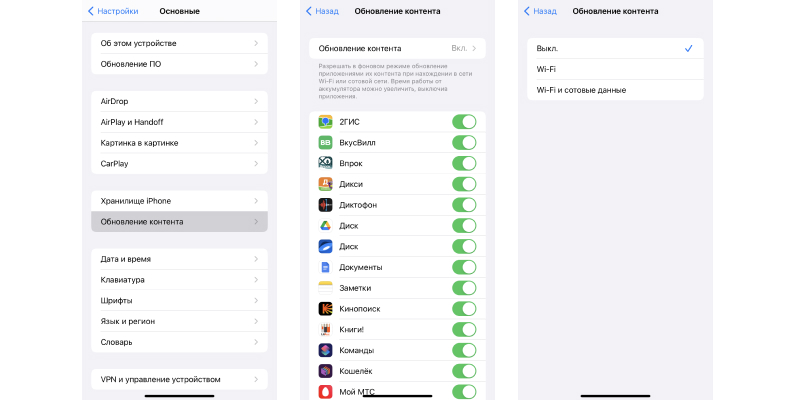
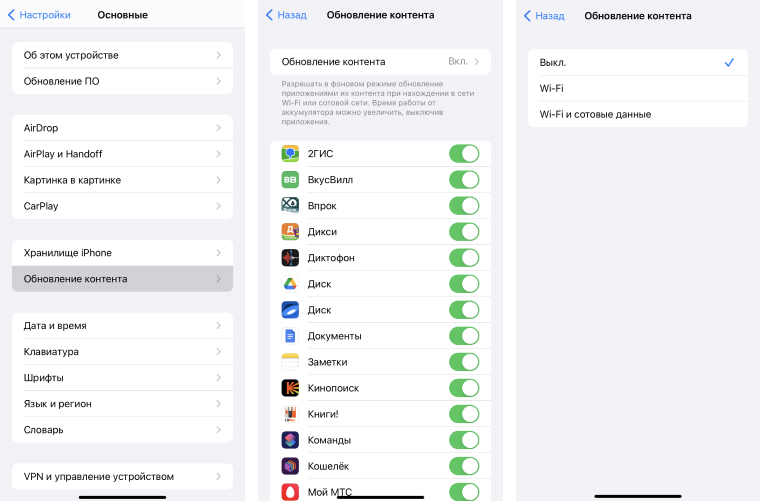
После этого действия все приложения перестанут обновляться, когда экран телефона выключен. При этом вы будете получать уведомления. Приложения не остановятся — они сразу будут обновляться, когда вы их откроете. Только на загрузку уйдёт время — около двух секунд.
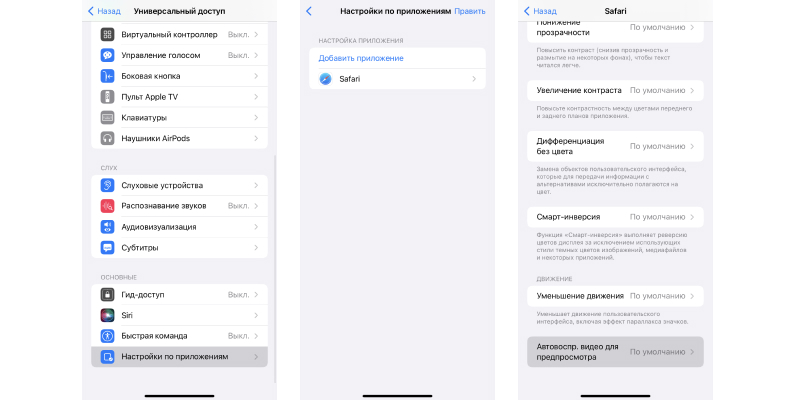
Отключить автовоспроизведение видео в Safari
Одна из неприятных особенностей iOS 15 — автоматическое воспроизведение роликов в браузере Safari. Включённое видео расходует заряд аккумулятора, а звук от него вызывает негативные эмоции пользователя и окружающих. Особенно если вы случайно открыли новый альбом Моргенштерна в переполненном автобусе.
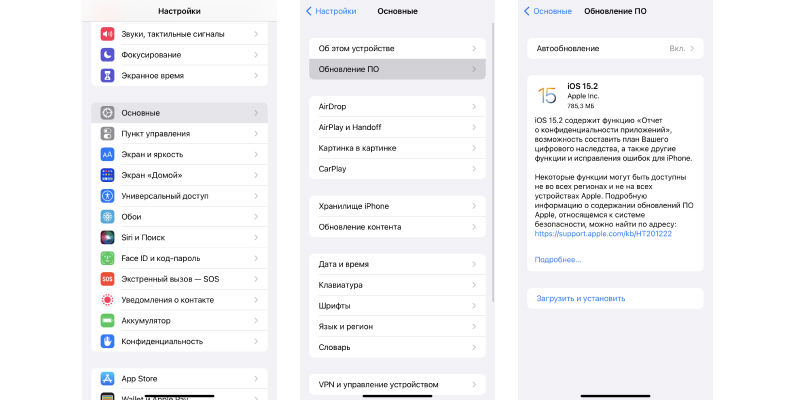
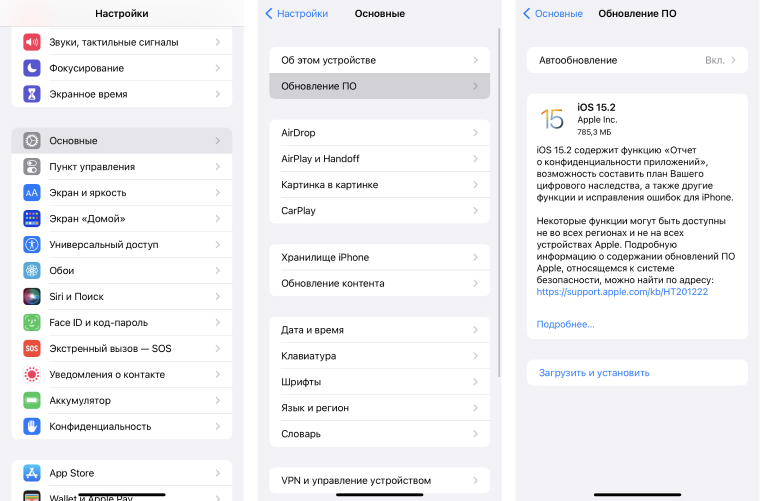
Обновить программное обеспечение
Энергопотребление оптимизируется и в каждом обновлении iOS. Грубо говоря, чем более новая операционная система у вас стоит, тем дольше аккумулятор будет держать заряд.
Установить автоблокировку на одну минуту
Если вы забываете нажимать на кнопку блокировки после звонка или просмотра мемов во «ВКонтакте», экран телефона продолжает гореть и тратить драгоценные проценты зарядки. В настройках можно выбрать время, после которого дисплей iPhone потухнет сам.
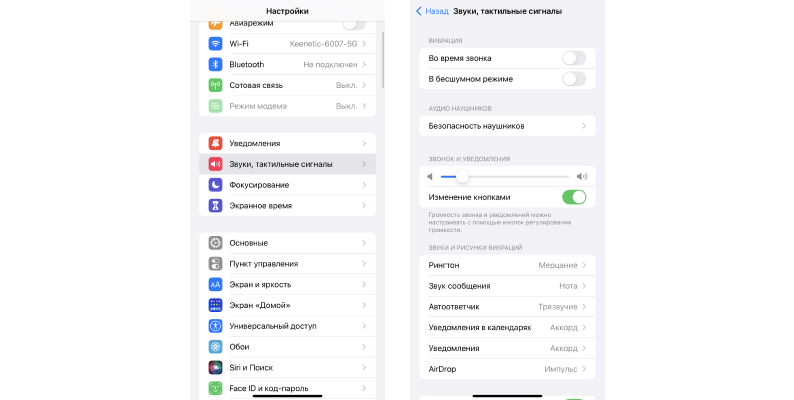
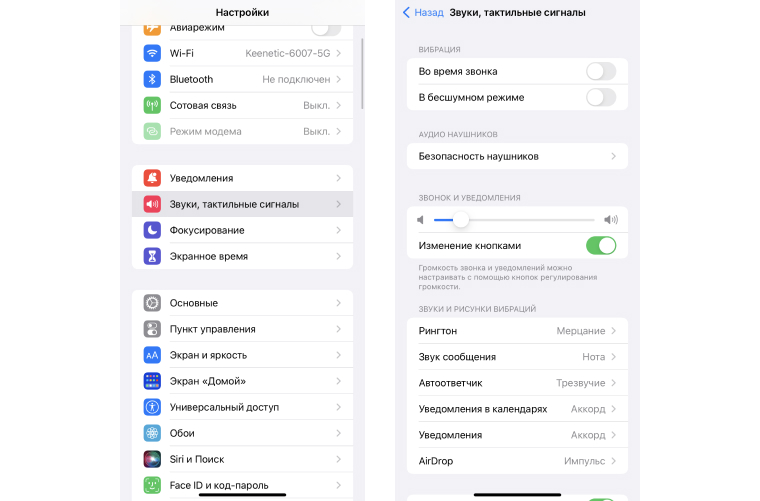
Отключить эффекты вибрации
Вибрация разряжает смартфон — это факт. Но некоторые пользователи не знают, что «тряску» телефона легко можно отключить.