

- Ipad в строительстве
- Itunes. установка и использование
- Железо
- Загрузка через itunes на mac или pc
- Зачем нужен windows на ipad
- Зачем художнику планшет?
- Как добавить полезные виджеты на экран ipad
- Как профессионалы пользуются ipad
- Можно ли установить windows на ipad
- Обзоры устройств от apple и не только
- Общее
- Операционная система (ios). стандартные функции
- Питание
- Подготовка
- Полезное
- Полезные приложения для ipad: список самых нужных сервисов
- Простой способ установки старых версий приложений из app store
- Прошивка и джейлбрейк
- Руководство пользователя ipad
- Способы доставки и оплаты
- Способы установки приложений на ipad
Ipad в строительстве
Хорош iPad и в строительстве. Для него существует много тематических приложений, например, SketchUp, Revit, BIM-360 и многие другие. Все это позволяет не только набросать идею, что называется ”на салфетке”, но и показать ее заказчику непосредственно на объекте.
iPad с Apple Pencil я задействую во всех стадиях проектирования и строительства, он всегда со мной. — Василий Кривошеин, архитектор ФОК №1 и стадиона «Торпедо»
Таким образом, можно сказать, что за свою историю iPad перерос простое средство потребления контента и стал настоящим инструментом для его создания. Подтверждением этого можно считать слова известного современного художника.
iPad со мной уже 7 лет. В 2021 году к iPad прибавилось слово Pro и Apple Pencil, с этого момента он превратился в мой профессиональный инструмент. — Никита Реплянский, киберхудожник.
Лично у меня не получилось сделать планшет своим основным рабочим инструментом, но я предъявлял к нему слишком специфические требования. Расскажу об этом чуть ниже.
Itunes. установка и использование
Установка iTunes под WindowsСоздание Apple ID с помощью iTunesСоздание Apple ID с помощью iTunes (без кредитной карты)Создание Apple ID с помощью iPadРегистрация в App Store при помощи iTunes (старая версия)Полный обзор возможностей iTunesКак закачать видео с компьютера на iPad с помощью iTunesКак закачать музыку с компьютера на iPad с помощью iTunesКак закачать фотографии с компьютера на iPad с помощью iTunesКак перенести библиотеку iTunes с одного компьютера на другойОшибки iTunes и их решение
Железо
А в iPad есть GPS и полноценный ли он?В модели Wi-Fi 3G есть свой GPS-чип. То есть даже при отсутствии сим-карты и интернета соответственно, местоположение будет определяться при наличии соответствующей программы навигации.
Какой графический ускоритель установлен в iPad первого и второго поколения?В iPad установлен SGX535, который установлен на одном чипе с процессором A4. В iPad 2 установлен SGX543MP2, который до 8 раз мощнее SGX535.
Как к iPad подключить USB флешку (USB HDD)? Это возможно с помощью аксессуара Camera Connection Kit. Но устройство должно быть джейлбрейкнуто! Правда не все флешки будут подключаться, только с малым энергопотреблением, т.к. начиная с прошивки 4.2.1.
Из какого материала задняя крышка iPad?Алюминий, но он покрыт специальным покрытием, устойчивым к царапинам.
Можно ли iPad подключить к телевизору?Да, это возможно с помощью ряда официальных аксессуаров от Apple: Apple Component AV Cable, Apple Composite AV Cable, Apple iPad Dock Connector to VGA, Apple Digital AV Adapter.
Зеркалирование изображение с экрана iPad первого поколения возможно при помощи твиков из Cydia DisplayOut и TVOut2 Mirror TVOut. В iPad 2 зеркалирование происходит автоматически при подключении к телевизору, так как эта функция предусмотрена в системе.
Можно ли iPad подключить к автомагнитоле?Можно, при наличии AUX-входа в магнитоле. Но необходим кабель джек-джек.
Можно ли подключить проводную гарнитуру и разговаривать по Skype?Можно. Для этих целей подойдет любая стандартная гарнитура с разъемом миниджек 3,5мм.
В iPad есть встроенный микрофон?Да, конечно есть. Он расположен на переднем торце, там, где находится разъем для наушников. Микрофон на самом деле очень хороший и очень чувствительный.
Можно ли к iPad подключить внешний Bluetooth GPS приёмник?Да, но устройство должно быть с джейлбрейком. Для подключения приемника к iPad необходим твик из Cydia BTStack GPS.
Загрузка через itunes на mac или pc
Чтобы загрузить приложение для iPhone и iPad с компьютера, необходимо:
1. Запустить iTunes на компьютере;
2. Щёлкнуть на выпадающее меню в левом верхнем углу окна iTunes;
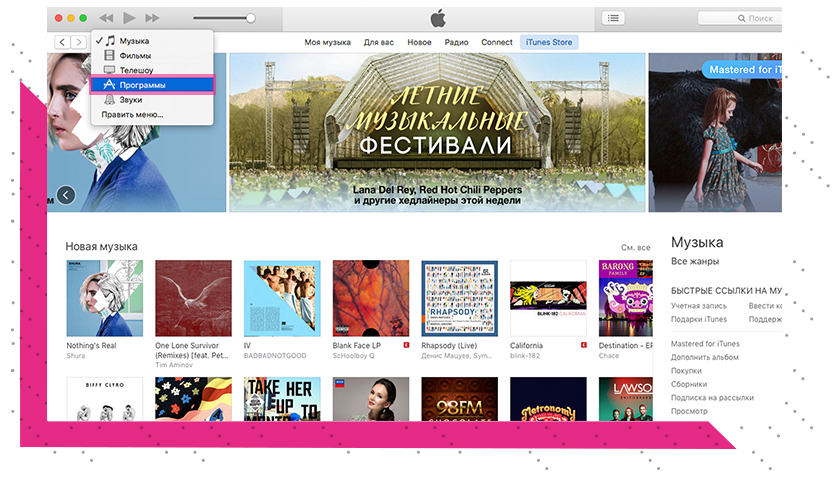
3. Выбрать раздел «Программы»;
4. В верхней части экрана выбрать пункт App Store;

Вы перешли в магазин App Store, такой же, как на вашем iPhone и iPad. Отыскав необходимое приложение, следует:
1. Выбрать приложение;
2. Для его покупки щёлкнуть под иконкой приложения на цену;
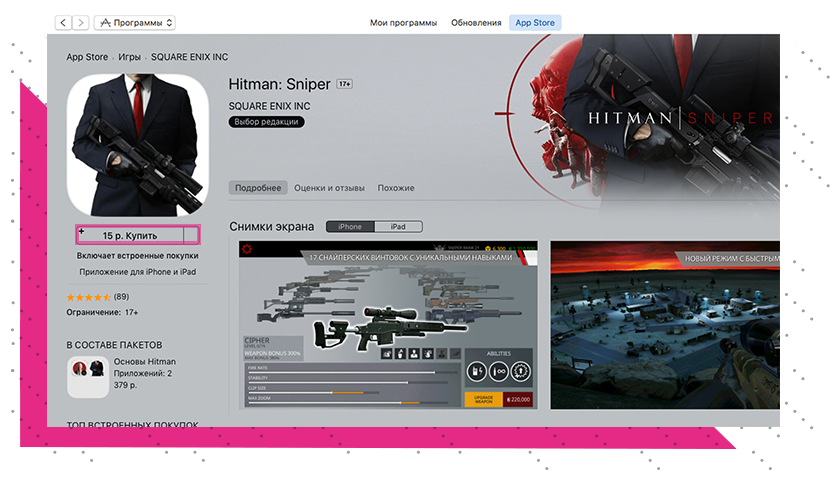
3. Для бесплатной загрузки щёлкнуть под иконкой приложения на кнопку «Загрузить»;
4. При запросе ввести пароль от Apple ID.
После этого начнётся загрузка.
Важно! Загруженные приложения добавляются в медиатеку iTunes на компьютере. Чтобы загрузить их на iPhone и iPad, подключите устройство к компьютеру с помощью кабеля Lightning.
Зачем нужен windows на ipad
На мой взгляд Apple никогда не решится на установку Windows на iPad. Компания давно и явно дала понять, что ее модель бизнеса сегодня это не продажа «железа», а продажа сервисов. Apple Music, iCloud, Apple TV , Apple Arcade, 30% транзакции с любых покупок в конце концов. Если iPad отдать на откуп Windows, всего этого Apple лишится. Также не стоит забывать и о имидже компании. Сегодня iPadOS работает практически идеальна, а слово iPad стало нарицательным для любых планшетов. Если пустить стороннюю ОС на iPad, то кто будет следить за безопасностью, корректностью работы камер с их сложными алгоритмами, отзывчивостью экрана и стилуса, своевременному обновлению драйверов для аксессуаров и т.д? Никто не будет. А, следовательно, у пользователей будут возникать проблемы и степень удовлетворённости продуктом начнёт падать. В такой схеме я вижу только минусы для компании. А проталкивать свой планшет любыми средствами Apple и не нужно. Потому что все знают — если планшет, то iPad, — рассудил Гришин.
Пробуем Magic Trackpad 2 на Windows 10
Но, как мне кажется, этот вопрос вполне решаем. Apple уже разработала действенный сценарий разграничения разных моделей iPad, начав оснащать их железом разного поколения и разными функциональными возможностями. В результате iPad Pro – это совершенно не то же самое, что и iPad 10.
2”, поэтому компания вполне может выпустить Boot Camp только для профессиональных «таблеток», запретив его использование на базовых моделях. Тем более, что их памяти едва ли хватит, чтобы вытянуть Windows, а вот у iPad Pro, который можно купить в версии на 1 ТБ, такой проблемы точно не будет.
Правда, здесь встаёт вопрос целесообразности. На рынке есть масса планшетов, для которых Windows является более привычной операционкой. Те же Surface вообще изначально проектировались под эту ОС, а значит, и для того, чтобы заставить её работать, с ней пользователям не придётся выполнять сложных телодвижений.
Зачем художнику планшет?
Не дожидаясь того, как пользователи начнут задавать этот вопрос, Apple сама на него ответила. Ответ заключался в демонстрации, которую нам показали на презентации первого iPad Pro, огромного планшета, который позволял не только рисовать, но и выполнять другие операции при помощи Apple Pencil.
Для демонстрации Apple успела заранее подготовить мнения людей из сферы мультипликации и других отраслей, где надо много рисовать в любом месте. Все были в восторге. Еще бы, наконец-то вышел гаджет, который позволяет рисовать почти по-настоящему. Линия почти не отставала от пера, а большой набор инструментов в специализированных программах позволял сделать то, что не сделаешь на бумаге.
Я долго не переходил на этот инструмент и вообще проигнорировал появление первого iPad Pro, хотя до этого пользовался почти всеми моделями, начиная с самого первого iPad. В случае с первой ”прошкой” я ограничился только изучением. Зато потом обновился до версии 10,5 дюймов и обзавелся Apple Pencil. Я не художник, но такой связкой очень удобно пользоваться для редактирования и обработки фотографий. Этим я и занимаюсь.
Как добавить полезные виджеты на экран ipad
Область виджетов на главном экране вашего iPad теперь называется «Вид «Сегодня»». Она находится в левой части экрана. Если вы не видите эту область, то проведите пальцем слева направо, и она отобразится.
Вы можете убрать зону с виджетами, чтобы начальный экран был максимально чистым или организовать «Вид «Сегодня»» нужным вам образом.
Виджеты и настраиваемые для них параметры находятся в одном месте.
1. Убедитесь, что окно «Вид «Сегодня»» открыто, проведите пальцем вверх и нажмите кнопку «Изменить».
2. В верхней части экрана настроек вы увидите переключатель для «Вида «Сегодня»». Если вы хотите постоянно видеть его на рабочем столе, включите этот переключатель. Это позволит вам закреплять виджеты прямо на главном экране.
3. Для добавления виджетов в окно «Вид «Сегодня»» прокрутите вниз до пункта «Еще виджеты» и коснитесь значка « » для элементов, которые вы хотите добавить. Это позволит переместить их в раздел «Избранное».
4. Там вы сможете нажать на элемент и перетащить его для изменения порядка виджетов.
Здесь же необходимо отметить, что постоянное размещение виджетов на главном экране iPad возможно только в альбомной ориентации экрана. В портретной ориентации, окно виджетов на главном экране вызывается также свайпом слева направо.
♥ ПО ТЕМЕ:Как пользоваться 3D Touch (Haptic Touch) меню на iPadOS.
Как профессионалы пользуются ipad
Знаменитый художник и каллиграф Покрас Лампас, который всем известен по необычным, но красивым графическим рисункам. Он уже успел покрыть ими не только торговые центры в России, но и крупнейшие объекты в мире. Были даже коллаборации с различными брендами, включая Yandex и Lamborghini.
Мастер утверждает, что в его работе iPad не просто помогает ему творить, но и делает его свободным. Он просто снимает те ограничения, которые накладывает цифровой способ рисования, в виде компьютера, и аналоговый, в виде простой бумаги.
Свобода! Для меня это самая подходящая ассоциация с работой на iPad. Это инструмент, который я ассоциирую для себя с поисками нового опыта, образов. Это не рутинная работа, как часто происходит в Photoshop или Illustrator, потому что там я решаю задачу прикладную, а здесь задача творческая, для меня iPad – очень личная вещь. — Покрас Лампас, художник и каллиграф.
Сложно с ним не согласиться. Лично я даже пробовал начать рисовать, но мне это не дается. Хотя, у нас был сотрудник, который вполне себе неплохо этим занимался. Особенно это справедливо в отношении новых моделей iPad, которые работают еще лучше, чем первая ”прошка”. Это касается как общей производительности, так и работы Apple Pencil. Думаю, что кто пробовал, тот со мной согласится.
Можно ли установить windows на ipad
По большому счёту никаких сверхтребований для установки Windows на компьютеры Mac не требуется. Ведь операционка Microsoft одинаково хорошо работает как на устройствах с процессорами x86, так и на мобильных, оснащённых чипами ARM, поэтому iPad Pro, как и, в общем, другие модели, для неё станут отличной основой.
Бета Windows 10X работает на MacBook не хуже, чем macOS
Возможно ли это на практике? Лично я думаю, что возможно, учитывая, насколько серьёзно изменилась линейка iPad Pro. Ведь почти каждое утверждение о судьбе iPad, которое делали в Apple, через несколько лет неизменно пересматривалось. Сначала в Купертино решили, что стилус, который так ненавидел Стив Джобс, — это не так уж и плохо, потом сочли необходимым добавить в iPad поддержку мышей, забыв о том, что сами когда-то называли тач единственно возможным вариантом управления, а затем реально взяли и сделали гибрид компьютера и планшета, хотя ещё 8 лет назад Тим Кук говорил, что этого не случится никогда. Так почему бы не пойти ещё дальше и не выпустить Boot Camp для iPad?
Обзоры устройств от apple и не только
Обзор iPad Air 2 – опыт использования лучшего планшета от AppleОбзор iPad mini with Retina display — приятная «мелочь»Первые впечатления от MacBook Pro Retina 15 Late 2021MacBook Pro Retina 13″ 2021 года — опыт перехода с PC на MacДолгожданный iPad Air.
Небольшой обзорiPhone 5S или как я стала телефонозависимойiPhone в дополнение к iPad, или зачем мне нужен iPhone 5SОбзор iPad 4 — и все-таки я его купилПервые впечатления от iPhone 6 Plus.
Старший брат в линейке iPhoneПервое впечатление от iPhone 6. Какой же ты, большой iPhone?Сравнительный обзор iPhone 6 и iPhone 6 PlusJXD S5110 Cortex-A9 — обзор портативной консоли на Android
Общее
Инструкция для iPad, iPad2, iPad3, iPad 4, iPad mini на русском языке (руководство пользователя) — ссылки для скачивания инструкции в формате pdfiPad инструкция на русском языке pdfiPad2 инструкция на русском языке pdfiPad4/iPad mini (iOS 6) инструкция на русском языке pdf
На что смотреть при покупке?При покупке нового устройства нужно всего лишь осмотреть его на наличие внешних дефектов. Также можно его включить и посмотреть уровень заряда, он обязательно должен быть 100%, так как Apple продает все свои устройства с полной зарядкой.
Если уровень заряда будет намного меньше, то лучше устройство не покупать. Если же вы покупаете с рук, то вы можете проверить работоспособность устройства. Постарайтесь по возможности подключится к Wi-Fi. Даже если он платный, то, как правило, браузер при этом должен открыться и показать страничку провайдера.
Есть ли русификация в iPad, который куплен за границей?Да, присутствует! Для смены языки необходимо зайти в Настройки => Основные => Язык и текст и выбрать Русский язык.
Купил iPad, а на экране черный фон с надписью iTunes и кабелем. Что делать?Это экран активации. Для того, чтобы активировать iPad необходимо:1)Загрузить с сайта Apple iTunes и установить его на ПК;2)
Можно ли без сим-карты активировать iPad в iTunes и использовать его?Для активации сим-карта не нужна, т.к. она всего лишь необходима для выхода в интернет с iPad
Каким образом определяется моё местоположение в iPad без 3G(GPS)?Положение определяется по Wi-Fi точкам доступа. Но это работает только тогда, когда Wi-Fi на iPad включен.
Как включить iPad?Нужно нажать и долго удерживать правую часть кнопки, которая находится на верхнем торце iPad справа.
Как перезагрузить iPad?Необходимо зажать кнопку «Выкл» до появления слайдера «Выключение». После чего сдвинуть слайдер.
Как сфотографировать экран iPadНужно быстро нажать одновременно кнопки «Вкл» и «Домой».
Операционная система (ios). стандартные функции
Как скопировать фото на iPad?1) С помощью iTunes на ПК.2) С самого iPad через интернет или по e-mail;3) С помощью iPad Camera Connection Kit (Если фотографии на самом фотоаппарате), но если не будет джейлбрейка, то есть фотографии будут скопированы стандартными средствами и будут уменьшены до 1024х768.
Как удалить приложение на iPad?Вам поможет данная подробная инструкция со скриншотами.
Как перенести приложение на iPad? Как создать группу иконок? Как поменять иконки местами?Про все про это в инструкции.
Как свернуть или закрыть приложение на iPad? Как быстро найти нужное приложение ?Читаем эту инструкцию.
Как смотреть вперемешку видеоклипы в стандартном плеере без остановок?Никак, к сожалению, у всех так — либо как аудио, либо по одному.
Как поставить свою картинку на рабочий стол?Существует два способа:1) Cкинуть картинку на iPad, потом в Настройках перейти во вкладку «Яркость и обои». При этом картинка будет уменьшаться до разрешения 1024х768, а потом растягиваться до 1024х1024 и естественно ее качество будет хуже.2)
Питание
На что заменить американскую «вилку» БП?Вопрос с американской вилкой уже давно решают дешево и сердито: отсоединяют американский разьем от блока питания и втыкают туда шнур от старого магнитофона (либо электробритвы или прочей техники). Или можно купить европейскую вилку.
На сколько дней хватает батареи iPad?В режиме покоя в среднем на 3-4 дня. А в режиме активного использования на один день, если играть, то до 5-7 часов!
Какого типа аккумулятор в iPad?Встроенный литиевый аккумулятор с полимерным электролитом на 25 Вт/ч. Приблизительно 6600 мА/час.
Как и чем можно заряжать iPad?iPad в выключенном состоянии можно заряжать от любого источника с выходным напряжением 5В, рассчитанного на ток не менее 500мА и имеющего разъём USB для подключения кабеля — но заряжаться будет существенно дольше чем от штатного ЗУ.
Хотите быстро — нужен источник минимум на 1,5А и делитель из резисторов что-бы получить нужные напряжения на контактах 2 и 3. Пример распайки делителя: между контактом 1 ( 5В) и 2 — 43кОм, контактом 2 и контактом 4 (GND) — 51кОм ; контакты 1 и 3 — 75кОм, контакты 3 и 4 — 51кОм.
Заряжается ли iPad от ЗУ iPhone?Заряжается, но более медленно, чем от родной зарядки.
Заряжается ли iPad от ПК(ББ)?Только при выключенном экране. Скорость зарядки в два раза медленнее, по сравнению с родной зарядкой. Но некоторые фирмы(Asus, MSI) выпустили специальные программы, которые позволяют заряжать iPhone и iPad с большей скоростью.
Как во время зарядки отключить iPad?После выключения девайс отключается и через пару секунд, опять же, включается. Помогает только повторное отключение.
Подготовка
После переустановки операционной системы все пользовательские данные будут удалены. Чтобы не потерять их окончательно, можно создать резервную копию данных.
Резервная копия формируется через облачный сервис iCloud, либо через программу iTunes на компьютере.
Инструкция по резервному копированию с помощью iCloud:
- Открыть Настройки на планшете.
- Перейти в раздел iCloud. Если такого раздела нет в списке, он находится в разделе с названием учетной записи (имя и фамилия владельца планшета).
- Нажать на вкладку “Резервная копия”.
- Тапнуть на надпись “Создать резервную копию”.
Копия будет сохранена на серверах Apple. Чтобы получить к ней доступ, надо авторизоваться на перепрошитом устройстве на этом же аккаунте Apple ID.
Создание резервной копии через Айтюнс:
- Установить программу iTunes на компьютер, загрузив ее из официального сайта.
- Подключить планшетник к компьютеру через USB-шнур.
- Ввести пароль экрана, если он установлен.
- Открыть программу на компьютере.
- Нажать на свой Айпад в перечне слева.
- Кликнуть на надпись “Создать копию сейчас”.
Теперь, когда резервная копия данных создана, надо позаботиться об успешной перепрошивке. В первую очередь, девайс должен быть полностью заряжен, чтобы батарея не села во время переустановки.
Затем следует проверить целостность USB-кабеля, ведь обновление будет происходить через него. Я рекомендую использовать надежный и только оригинальный шнур от Эпл, пусть он и стоит порядка 1800 рублей.
И последнее, интернет должен быть стабильный. Здесь важно, чтобы прошивка скачалась полностью, поэтому необходим именно такой интернет, который не будет постоянно отключаться.
Если же Ваш интернет просто медленный, то ничего страшного. В таком случае загрузка займет много времени, но пройдет корректно.
Важно! Если Ваш интернет лимитирован, то позаботьтесь, чтобы было порядка 10 ГБ трафика. Переустановка займет максимум 6 ГБ, но лучше перестраховаться и иметь лишний трафик.
Полезное
Понижаем прошивку с iOS 6 на iOS 5.1.1 и нижеПередача фотографий между ПК и iPad через DropboxПередача файлов между компьютером и iPad через FTPКак раздать Wi-Fi с компьютера на iPadПодготовка iPad, iPhone или iPod Touch к обновлению прошивки (на iOS 7 и другие)Запись видео с экрана iPad, iPhone и iPod Touch с помощью ReflectorЗапись видео с экрана iPad с помощью OS X Yosemite и QuickTime PlayerКак подарить приложение в App StoreДарим подарочную карту в App StoreКак на iPad ограничить для ребенка доступ к определенным сайтам?
Как настроить аккаунт Gmail на iPad и перенести почту, контакты и календари с Android-устройств на iPadКак настроить аккаунт iCloud на iPad, и зачем Вам это нужно?Как продлить время автономной работы iPad?
Как настроить таймер сна на iPad?Как распечатать документы с iPad?Как отсканировать документы на iPad?Как без дополнительных приложений очистить «Другое» на iPad?Лучшие лайфхаки на iPad в iOS 7Как пересылать файлы с или на iPad по AirDropПередача файлов между iOS и OS X с помощью AirDropКак удалить царапины с экрана iPad или iPhoneКак использовать микрофон с iPadЧто делать, если iPad или iPhone упал в водуКак выбрать чехол на iPadКак очистить место на iPad, iPhone или iPod TouchКак извлечь данные из резервной копии iPad с помощью FonePaw iPhone Data RecoveryРабота с текстом на iPad — ввод, выделение, форматирование и другоеКак сделать HTML подпись в письмах на iPadКак убрать клавиатуру Эмодзи и сохранить возможность ввода смайликовУскоряем iOS 10. Советы по оптимизации
Полезные приложения для ipad: список самых нужных сервисов

iPad — одно из главных технологических достижений Apple. Планшетный компьютер, достойной альтернативы которому еще нет. Совершенным устройство делает не только прекрасное железо (отличный IPS-экран, батарея, которая держит 10 часов просмотра видео, мощный двухъядерный процессор), но и замечательный софт. Очень часто на форумах и в социальных сетях можно встретить вопрос «купил айпад, что поставить?». Ниже вы найдете полезные приложения для iPad, которые мы рекомендуем. Список не полный, дополняйте своими предложениями.
Чтение новостей
У меня основной способ использования iPad — это чтение новостей. RSS-клиентов (как традиционных, так и не очень) в эппсторе чуть больше, чем достаточно. И все они похожи друг на друга. Вот на чем остановил свой выбор я:
 Reeder. На мой взгляд, сейчас это лучшая RSS-читалка. Она прозрачно интегрируется с Google Reader, синхронизирует прочитанные и непрочитанные новости, поддерживает почти всю функциональность Google Reader (можете расшаривать статьи, отмечать звездочкой и т.п., но не позволяет отписаться от RSS-потока с айпада), позволяет сохранять длинные и особо ценные тексты в Instapaper для отложенного чтения. Есть возможность отправить ссылку в Delicious, email и др. сервисы. Reeder — наглядное доказательство того, что у Google все не очень хорошо с пользовательскими интерфейсами: когда читаешь новости в Reeder, прочитываешь в 2-3 раза больше заметок, по сравнению с чтением через веб-интерфейс. [Обзор | Скачать ($4.99)]
 Flipboard. Flipboard — это красочный журнал для iPad. Вы указываете данные твиттера и Facebook, программа «всасывает» все ссылки, что публикуют ваши френды/друзья/фолловеры и формирует из этих ссылок чертовски привлекательный журнал. В последнее время Flipboard здорово развился. Здесь появились «каналы» издателей: лучшие газеты мира отдают контент в уже оформленном виде. Появилась поддержка Google Reader: теперь читать RSS можно в виде журнала. [Обзор | Скачать (бесплатно)]
 Zite. Амбициозный стартап поставил перед собой сложную задачу: предлагать читателю только те статьи, которые интересны лично ему. Zite внимательно отслеживает, что вы читаете, что отмечаете как понравившееся. Учитывается масса параметров: темы, которым вы отдаете предпочтение, ваша активность в социальных сетях. С учетом этих «сигналов» Zite «верстает» для вас журнал. Если вы читателе Gizmodo, Engadger, Lifehacker, то наверняка замечали, что каждый день блоги пишут об одном и том же. В результате приходится прочитывать одну новость несколько раз. Zite фактически решил эту проблему. Минус Zite — не поддерживает русский. [Обзор | Скачать (бесплатно)]
 ReadItLater. С проблемой нехватки времени сталкиваются все. Бывает, что посреди рабочего дня присылают ссылку на интересную, но длинную статью, прочесть которую сейчас нельзя. В таком случае, лучше добавить ее в сервис ReadItLater (сделать это можно в один клик). ReadItLater — не единственный подобный сервис. Многие пользуются Instapaper. В пользу ReadItLater можно отнести следующие моменты: наличие бесплатной версии (разработчик Instapaper убрал бесплатную версию из App Store), более низкая стоимость платной версии ($2.99 против $4.99), возможность сохранения многостраничных статей (Instapaper этого не делает по принципиальным соображениям), более радужные перспективы (ReadItLater получили финансирование и формируют звездную команду программистов). [ReadItLater | ReadItLater PRO ($2.99)]
Социальные сети и связь
Второй по популярности паттерн использования айпада — это общение с друзьями. Здесь все довольно просто и предсказуемо:
 Friendly. Официального приложения Facebook for iPad до сих пор нет. Поэтому выбор сводится к двум вещам. Или пользоваться браузером, или одним из неофициальных клиентов. Friendly — одно из самых удачных приложений для активных пользователей Facebook. Программа предлагает базовые возможности: чтение ленты новостей, изменение статуса, загрузка фотографий с iPad в социальную сеть, чат. Friendly доступен в двух версиях — платной ($0.99) и бесплатной. В последней демонстрируется реклама. [Friendly FREE | Friendly Plus]
 Twitter. Twitter — очень популярный микроблоггинговый сервис и социальная сеть. Клиентов для работы с ним создано немало. Официальное приложение щеголяет интересным интерфейсом, сторонние разработки предлагают другие возможности. Например, Echofon Pro ($4.99) автоматически синхронизирует непрочитанные сообщения между различными устройствами (iPad, iPhone, Mac — никогда не будете читать один и тот же твит дважды).
 IMO.im. Клиентов обмена мгновенными сообщениями немало. Пользуюсь разными, резких предпочтений нет. В последнее время чаще запускаю IMO.im. Этот мессенджер поддерживает не только MSN, Jabber/GoogleTalk, Skype, Facebook, ICQ, но даже экзотический Steam (общение с геймерами) и популярный в России «В контакте». [Скачать (бесплатно)]
 Skype — официальный клиент к одноименной службе интернет-телефонии. Довольно ограниченный в возможностях, но рады и такому. Звонить и общаться в чате можно теперь и с iPad. [Обзор | Скачать (бесплатно)]
 Одноклассники. Есть официальное iPad-приложение и у «Одноклассников». Однако оно далеко от идеала. Остается надеяться, что разработчики будут развивать программу. [Скачать (бесплатно)]
Чтение книг и журналов
 iBooks. В основном для чтения книг пользуюсь стандартной эппловской читалкой. Книги как скачиваю (уже сразу в epub), так и покупаю. Книжный магазин Apple iBookstore в России пока не работает, поэтому пользуюсь американским аккаунтам (счет пополняю гифт-картами). [Скачать (бесплатно)]
 Kindle. К большому сожалению, библиотека iBooks Store слабее, Амазоновской. Иногда книги покупаю и там. Самое классное, что книга оказывается в айпаде уже через минуту после покупки. Этим электронные книги выгодно отличаются от бумажных (привет, Почта России!). [Скачать (бесплатно)]
 Zinio. Клиент к одноименному сервису. Позволяет покупать/подписываться на глянцевый журналы. В последнее время не пользуюсь, но в подборку включил — сервис полезный. [Скачать (бесплатно)]
Образование
iPad прекрасно подходит для того, чтобы заниматься самообразование. Я пользуюсь следующими приложениями:
 TED. TED (расшифровывается как Technology Entertainment and Design — Технологии, Развлечение и Дизайн) — самый яркий пример эдутеймента, формы развлечений, которая стремится образовывать и обучать. В числе докладчиков конференции TED — нобелевские лауреаты, известные политики, звезды. Говорят они об общих проблемах, предлагают свои решения. За право послушать лекции TED многие платят тысячи долларов. Однако со временем видео бесплатно выкладывают в сеть. Официальное приложение TED for iPad предлагает доступ к огромному архиву. Вы даже можете скачивать видео заранее, чтобы посмотреть его, например, в дороге. Также стоит обратить внимание на приложение TED SUB. Эта программа позволяет смотреть видео с субтитрами.
 Star Walk и Solar Walk. Новосибирская компания VITO Technology занимается разработкой электронных «космических энциклопедий». Программа Star Walk является цифровым планетарием. Это лучший справочник по астрономии среди тех, что доступны для iPad. Solar Walk посвящен планетам солнечной системы. Обе программы выполнены на высоком уровне. За свои разработки новосибирцы выиграли даже Apple Design Award. [Star Walk ($4.99) | Solar Walk ($2.99)]
 MoMA AB EX NY. Я далек от искусства (ничуть этим не горжусь), но приложение скачал. Хотелось посмотреть, как выглядит программа, выпущенная одним из ведущих музеев мира. MoMA предлагает доступ к небольшой части своей коллекции работ художников школы абстрактного экспрессионизм. Фотографии картин даны в высоком разрешении. Их можно «приближать», рассматривая детали. Многие картины снабжены аудиокомментариями куратора музея. Есть несколько видеороликов, в которых объясняются основы искусства, техники рисования, поясняются основные термины. [Скачать (бесплатно)]
 The Elements. В детстве химию не любим, отдавая предпочтение физике. Однако будь у меня тогда такое приложение, все могло сложиться иначе. The Elements — это переосмысленная периодическая таблица элементов. Интерактивных учебник о химических элементах. Красочные иллюстрации, огромный объем ценной информации несколько меркнут на фоне того, что нет русского языка. [Скачать The Elements ($13.99]
 Articles. Читать Википедию можно, разумеется безо всяких приложений. Но с эстетической стороны статьи в Википедии выглядят не очень хорошо. Все эти бесконечные сноски полезны исследователям. А когда хочешь просто почитать статьи из энциклопедии, толку от них немного. Articles превращает Вики в энциклопедию, которую приятного читать. Приложение в свое время выиграло Apple Design Award, и вполне заслуженно. [Скачать ($4.99)]
 Skeleton System Pro II. Компания 3D4Medical занимается выпуском приложений, которые помогают лучше понять строение человека. В программах этой фирмы используется 3D-визуализация. В результате можно рассмотреть каждый орган, каждый позвонок. [Скачать ($19.99)]
Работа
 PlainText. Простое приложение для написание текстов. Главная «фишка» — синхронизация документов между устройствами при помощи сервиса Dropbox. Поддержка русского языка и бесплатность делают программу и вовсе привлекательной. [Скачать (бесплатно)]
 iWork. Для тех, нужно больше возможностей по редактированию текста, кому необходимы инструменты оформления документов, стоит обратить внимание набор приложений iWork. Программы Numbers, Keynote и Pages доступны в App Store по 10 долларов за приложение. [Numbers | Pages | Keynote]
 Omnifocus for iPad/Wunderlist. Нельзя обойти вниманием тему менеджеров задач. Их для iPad представлено множество. Самый продвинутый, на мой взгляд, — это Omnifocus. Главное достоинство приложения — режим Forecast, который показывает вашу занятость на ближайшую неделю. Расставаться с 40 долларами за таск-менеджер непросто. В качестве бесплатной альтернативы можно порекомендовать Wunderlist, версии которого есть для iPad, iPhone, OS X, Windows и Android (обратите внимание на наличие «облачной» синхронизации). [Omnifocus ($39.99) | Wunderlist (бесплатно)]
 Evernote. Evernote обладает довольно неплохой версий для iPad. Можно составлять текстовые и аудиозаметки, все данные синхронизируются между различными устройствами. [Скачать Evernote (бесплатно)]
Просмотр видео
 OPlayer HD. С просмотром видео на айпаде все обстоит не совсем просто. Если хочется смотреть видео, закодированное не в H.264, то файлы придется перекодировать. Но есть и второй вариант — использовать на iPad такой плеер, который понимает разные файловые форматы и кодеки. Плееров, которые обещают воспроизвести абсолютно все, в App Store действительно много. Большинство из них либо обладают чудовищным интерфейсом (прямо беда), либо не имеют какой-то важной функциональности. В итоге, если вам надо закинуть на iPad какой-то видео-файл с одной дорожкой и без субтитров, то стоит обратить внимание на Azul ($1.99). Не будете тратить время на перекодировку. Если вам важно иметь возможность на лету переключаться между дорожками и субтитрами, то стоит приобрести OPlayer HD ($4.99).
 Air Video. Если компьютер (не важно, Mac или PC) работает постоянно, то транслировать видео с него можно прямиком на iPad. Удобно это тем, что не надо конвертировать видео. Скажем, за завтраком можете посмотреть новую серию Теории большого взрыва. Организовать такую трансляцию можно с помощью Air Video. Программа устанавливается на компьютер и на iPad. Есть бесплатная версия. Очень удобное приложение. [Air Video FREE | Air Video]
 IMDb for iPad. Люблю кино, оцениваю просмотренные фильмы на IMDb, там же есть watchlist — список картин, которые хотелось бы посмотреть. Приложение IMDb — одна из причин любить сервис. Простое, удобное, функциональное, бесплатное. [Обзор | Скачать]
***
Знаете какие-то приложения, которые должны быть в этом списке? Обязательно расскажите в комментариях. 🙂
Простой способ установки старых версий приложений из app store
Вчера мы написали о том, как iPhone и iPad можно устанавливать устаревшие версии приложений с помощью программы Charlie. Из комментариев к той статье выяснилось, что существует более простой способ, не подразумевающий использование сторонних инструментов. Этот способ работает только в том случае, если новая версия приложения не поддерживается вашим устройством из-за системных требований.
Если вы пользуетесь старым смартфоном или планшетом Apple либо не обновляли iOS до восьмой или девятой версии, вы неизбежно столкнетесь с ограничениями — App Store будет предлагать вам сначала купить новое устройство или обновить операционную систему. Тем не менее, можно схитрить и скачать не новую версию приложения, а совместимую со старой техникой или устаревшей сборкой iOS.
Как установить на iOS старую версию приложения?
1. Зайдите в системные настройки iPhone или iPad и включите синхронизацию с iCloud.
2. Запустите iTunes на компьютере и скачайте нужное вам приложение, пусть даже в новой версии.
3. Откройте App Store на мобильном устройстве и найдите то приложение, которое вы скачали через iTunes.
4. Возле названия приложения вместо кнопки «загрузить» появится кнопка с облаком, которая показывает, что в вашей учетной записи уже зарегистрирована «покупка», и вы можете свободно загрузить это приложение на свое устройство.
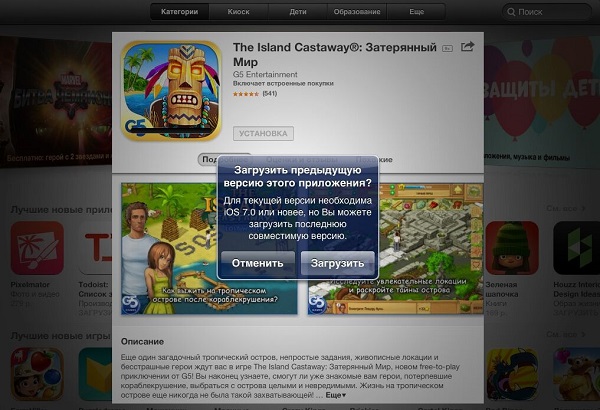
5. Если ваш iPhone или iPad несовместим с этим приложением, система выдаст ошибку и… предложит скачать ту версию, которая когда-то была с ним совместима.
6. Подождите некоторое время — устаревшая версия приложения загрузится на ваше устройство.
Еще раз подчеркнем, что этот способ установки можно использовать только на старых устройствах (iPhone 3, 4 и т.п.), а устанавливать устаревшие версии приложений на новые смартфоны и планшеты Apple можно с помощью приложения Charlie, о котором мы недавно писали. Charlie работает как прокси, который скачивает с серверов Apple нужную вам версию приложения — более стабильную, чем новая или с возможностями, которые были впоследствии убраны разработчиками. Одно из таких приложений — официальный клиент «ВКонтакте», в котором когда-то был полноценный музыкальный раздел, а теперь доступны лишь отрывки из песен, ведущие в магазин iTunes.
Редакция
iG
не остается в стороне от предновогоднего ажиотажа и подготовки сюрпризов. Вместе с интернет-магазином
Apple Jesus
мы приготовили один из лучших подарков для любого праздника — новенький iPhone 6s любого цвета по вашему усмотрению. Для участия в розыгрыше нужно выполнить всего лишь пять простейших заданий. Читайте
подробности
, участвуйте и удачи вам!
Прошивка и джейлбрейк
Прошивка iPad — подробная инструкцияЗачем нужен джейлбрейк (jailbreak) iOS? Все «за» и «против»Очистка iPad с сохранением джейлбрейкаДжейлбрейк (Jailbreak) для iOS 5.1 с помощью Redsn0wДжейлбрейк (Jailbreak)
для IOS 6 с помощью Redsn0wДжейлбрейк (Jailbreak) для iOS 6.1 — 6.1.2 с помощью evasi0nДжейлбрейк (Jailbreak) iOS 6.1.3 для iPad, iPhone и iPod TouchДжейлбрейк (Jailbreak) для iOS7 с помощью evasi0nДжейлбрейк (Jailbreak) для iOS7.1.
Руководство пользователя ipad
Добро пожаловать!
Поддерживаемые модели
iPad Pro (12,9 дюйма, 5-го поколения)
iPad Pro (12,9 дюйма, 4-го поколения)
iPad Pro (12,9 дюйма, 3-го поколения)
iPad Pro (11 дюймов, 3-го поколения)
iPad Pro (11 дюймов, 2-го поколения)
iPad Pro (11 дюймов, 1-го поколения)
iPad Pro (12,9 дюйма, 1-го и 2-го поколения)
iPad Pro (10,5 дюйма)
iPad Pro (9,7 дюйма)
iPad Air (4-го поколения)
iPad Air (3-го поколения)
iPad Air 2
iPad (8-го поколения)
iPad (7-го поколения)
iPad (6-го поколения)
iPad (5-го поколения)
iPad mini (5-го поколения)
iPad mini 4
Что нового в iPadOS 14
Быстрые команды
Акции
Советы
Copyright
Способы доставки и оплаты
только при онлайн оплате»,»DATE»:»сегодня (среда, 25 августа)»,»RING_ROAD_DATE»:null,»DATE_MAXCOMMON»:»2021-08-25″,»UNAVAILABLE_PAYMENTS»:[12,4,10,6,13,14,15]}}},»4″:{«ID»:»4″,»NAME»:»В магазине»,»ACTIVE»:»Y»,»DESCRIPTION»:null,»SORT»:»200″,»LOGOTIP»:null,»CURRENCY»:»RUB»,»TRACKING_PARAMS»:false,»ALLOW_EDIT_SHIPMENT»:»Y»,»LID»:null,»WEIGHT_FROM»:»»,»WEIGHT_TO»:»»,»ORDER_PRICE_FROM»:»»,»ORDER_PRICE_TO»:»»,»ORDER_CURRENCY»:»»,»PERIOD_FROM»:0,»PERIOD_TO»:0,»PERIOD_TYPE»:null,»PRICE»:0,»STORE»:»»,»DATA»:[{«REGION»:»region»,»REAL_NAME»:»Самовывоз»,»DESCRIPTION»:null,»PRICE»:0,»MAX_DAYS»:2,»MIN_DAYS»:2,»FREE_FROM»:10000,»NAME»:»Забрать в магазине»,»DATE»:»завтра (четверг, 26 августа)»,»RING_ROAD_DATE»:null,»DATE_MAXCOMMON»:»2021-08-26″,»UNAVAILABLE_PAYMENTS»:[]}]},»pickup»:{«DATA»:{«active»:null,»timeToAddDay»:null,»skuCount»:null,»skuProductCount»:null,»TIMES»:null}},»7″:{«ID»:»7″,»NAME»:»Самовывоз из магазина»,»ACTIVE»:»Y»,»DESCRIPTION»:»PICKUP»,»SORT»:»100″,»LOGOTIP»:null,»CURRENCY»:»RUB»,»TRACKING_PARAMS»:[],»ALLOW_EDIT_SHIPMENT»:»Y»,»LID»:»»,»WEIGHT_FROM»:»»,»WEIGHT_TO»:»»,»ORDER_PRICE_FROM»:»»,»ORDER_PRICE_TO»:»»,»ORDER_CURRENCY»:»»,»PERIOD_FROM»:»0″,»PERIOD_TO»:»0″,»PERIOD_TYPE»:»D»,»PRICE»:0,»STORE»:»»,»DATA»:[{«REGION»:»region»,»REAL_NAME»:null,»DESCRIPTION»:null,»PRICE»:0,»MAX_DAYS»:null,»MIN_DAYS»:null,»FREE_FROM»:10000,»NAME»:null,»DATE»:null,»RING_ROAD_DATE»:null,»DATE_MAXCOMMON»:»2021-08-24″,»UNAVAILABLE_PAYMENTS»:[]}]},»PICKPOINT»:{«ID»:»PICKPOINT»,»NAME»:»Доставка PickPoint»,»ACTIVE»:»Y»,»SORT»:100,»CURRENCY»:»RUB»,»ALLOW_EDIT_SHIPMENT»:»Y»,»DELIVERY_FROM_RC»:true,»DELIVERY_FROM_RM»:false,»DATA»:{«COMMON»:{«NAME»:»Забрать в пункте выдачи»,»REAL_NAME»:»Забрать в пункте выдачи»,»MIN_ORDER_SUM»:1,»MAX_ORDER_SUM»:50000,»FREE_FROM»:10000,»DELIVERY_TYPE»:»PICKPOINT»,»UNAVAILABLE_PAYMENTS»:[],»DATE»:null,»RING_ROAD_DATE»:null,»DATE_MAXCOMMON»:»2021-08-24″}}}}’>
Способы установки приложений на ipad
Установка приложений на iPad с помощью Kuaiyong без джейлбрейкаУстановка приложений на iPad с помощью 25PP без джейлбрейкаУстановка приложений с помощью 25pp (посредством iPad) без джейлбрейкаУстановка приложений с помощью Tongbu на iPad (посредством PC) — без джейлбрейкаУстановка приложений с помощью Tongbu (Tui) (посредством iPad) — без джейлбрейкаУстановка приложений на iOS 9 бесплатно с помощью PPHelper — без джейлбрейкаУстановка deb файлов через iFunBoxУстановка приложений на iPad с джейлбрейком (4 способа)Установка приложений с помощью Общего аккаунтаКак удаленно устанавливать программы или игры на iPad с PC или Mac


