- Ipad в роли дополнительного монитора: осваиваем sidecar — блог re:store digest
- Делаем из ipad второй монитор: инструкция
- Запасной кроссплатформенный вариант: splashtop wired xdisplay
- Легким движением руки планшет превращается в… дополнительный монитор
- Подключение ipad в качестве второго дисплея через sidecar
- Подключение жк-панели от ipad к персональному компьютеру
Ipad в роли дополнительного монитора: осваиваем sidecar — блог re:store digest
Sidecar даст возможность расширить рабочее пространство Maс с помощью iPad или продублировать на него происходящее на экране. Первое понадобится, чтобы повысить эффективность своей профессиональной деятельности, второе — чтобы показать кому-либо все происходящее на экране компьютера.
Для работы Sidecar нужен iPad Pro, iPad 6-го поколения, iPad mini 5-го поколения, iPad Air 3-го поколения или более новые модели на iPadOS 13 и выше. Функция работает на MacBook Pro 2021 года, MacBook 2021 года, MacBook Air 2021 года, iMac 2021 года, iMac Pro, Mac mini 2021 года, Mac Pro 2021 года и новее.
Делаем из ipad второй монитор: инструкция
Два монитора, для некоторых задач лучше, чем один, и с MacOS Catalina вы можете превратить ваш iPad во второй дисплей всего несколькими щелчками мыши благодаря функции, получившей название Sidecar. Но Sidecar ограничен определенными версиями компьютеров Mac и планшетами iPad, что очень обидно для пользователей машин под управлением Windows.
К счастью, для техногиков существует кластер сторонних приложений, которые могут сделать из вашего iPad второй экране для ПК под управлением Windows, старых Mac и даже планшетах под управлением Android.
Запасной кроссплатформенный вариант: splashtop wired xdisplay
Если ваш Mac или iPad не поддерживается функционалом Sidecar или вы являетесь пользователем Windows, Android, то Splashtop Wired XDisplay — это то стороннее приложение, которое может помочь превратить ваш планшет во второй монитор в связке с ПК.
Правда прилодение работает только при подключении через USB, и это не самый продуманный вариант в плане плавности работы и отсутствия ошибок, но его можно приобрести за не очень большие деньги (не обманитесь на том, что приложение имеет приписку «Free», это лишь говорит о наличии пробного периода у программы, до 10 минут за один сеанс).
Splashtop Wired XDisplay состоит из двух компонентов: части устанавливающейся на ПК (старый Mac), которая будет работать в фоновом режиме и второй части приложения для iPad или Android, которая устанавливается на планшет.
После установки всех компонентов приложения на настольный компьютер и планшет убедитесь, подключили планшет к компьютеру с помощью USB кабеля , а затем запустите приложение XDisplay на iPad или планшете работающем под управлением Android. Он установит соединение с вашим компьютером, и на планшете появится пустой рабочий стол.
Легким движением руки планшет превращается в… дополнительный монитор
Привет тебе, внимательный хабрачитатель.
После публикации топика с фотографиями рабочих мест хабровчан, я всё таки дождался реакции на «пасхальное яйцо» в фотографии моего захламленного рабочего места, а именно вопросов вида: «Что это за планшет с Windows и почему на нём такие мелкие иконки?»
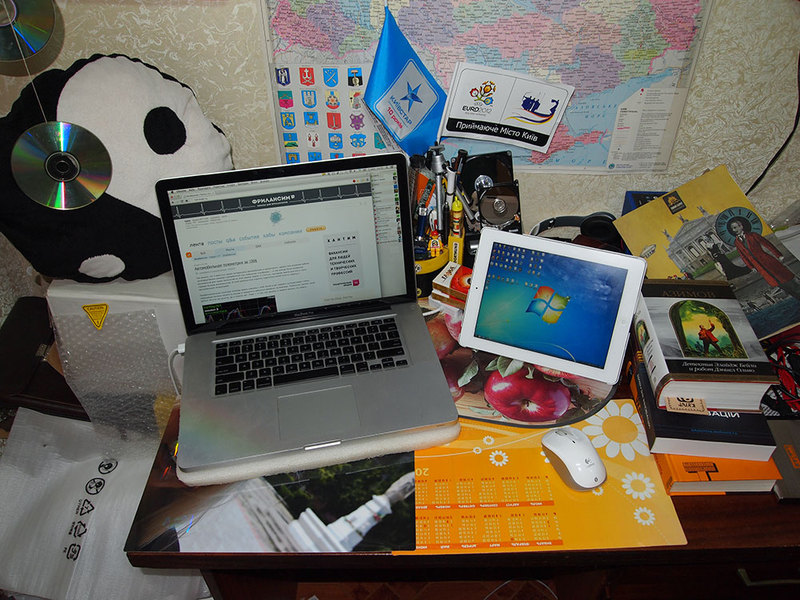
Ответ подобен «смерти Кощеевой» — ведь планшет (обычный iPad 3Gen) в нашем случае выступает в роли дополнительного монитора, на котором в полноэкранном режиме запущена виртуальная машина с Windows 7, и работает всё это для полного счастья по Wi-Fi. Такой себе второй небольшой IPS-монитор с высоким разрешением.
О том, как быстро и просто научить ваш планшет/смартфон под управлением Android/iOS работать в качестве дополнительного беспроводного дисплея для Windows/Mac OS X можно прочесть далее.
Так как дома у меня часто появляются устройства под управлением самых разных мобильных операционных систем, то главным критерием выбора «программы для превращения планшета/смартфона во второй монитор» для меня стали:
Приятным сюрпризом для меня стал тот факт, что выбранная в итоге программа iDisplay разрабатывается хорошо мне известной фирмой SHAPE, о продуктах которой на Хабрахабре я (по доброй воле и по собственной инициативе) уже писал и даже не раз.
Забегая наперед, отмечу, что уровень комфорта от использования программы я бы оценил как 80-85%, но альтернативные решения от широко известных AirDisplay и других производителей разочаровали меня куда больше.
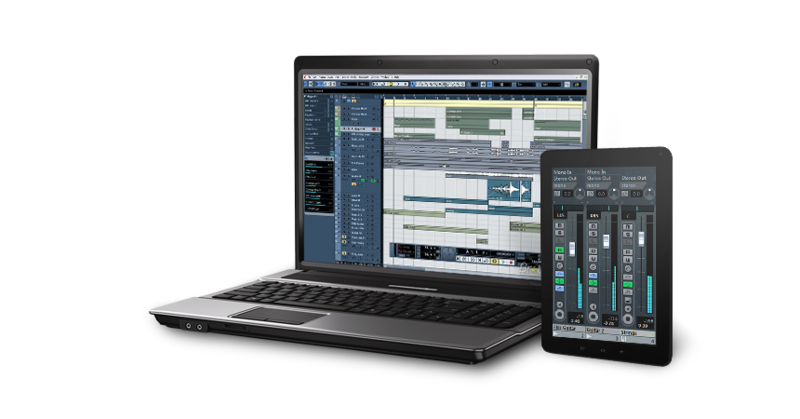
Описание преимуществ программы с официального сайта достаточно лаконичное, единственное что способно вогнать «в ступор», это упоминание про возможность одновременного подключения 36 (!) устройств под управлением iOS в случае если используется Mac OS X версия iDisplay.
Других вариантов использования, кроме как для проведения флешмоба с отображением «длиннокотэ» на 36 айпадах размещенных в ряд, мне представить сложно. Ну или можно построить «плазму» из iPhone 🙂
Кстати в описании Windows-версии такой функционал не заявлен.
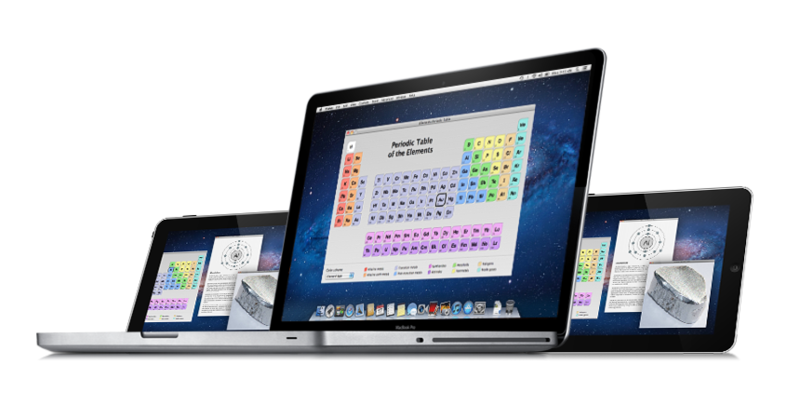
Как и на любом другом дополнительном мониторе, рабочая область может быть расширена на второй монитор или изображение может зеркалироватся. Есть поддержка выбора ориентации устройства — достаточно просто развернуть планшет или смартфон. Кроме прочего, возможен режим «удвоения» пикселей — т.е. экран 2048×1536 работает как 1024х768.
Прелестей такого решения я не ощутил — конечно изображение вчетверо больше, но чёткость теряется.
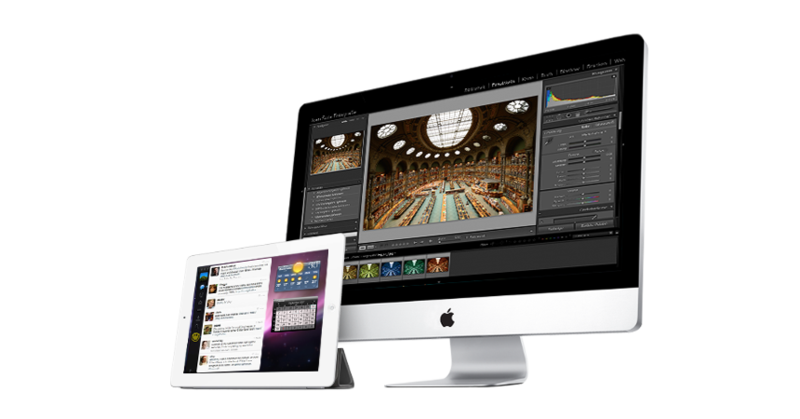
Для работы программа должна быть установлена как на планшете/смартфоне, так и на ноутбуке/десктопе. Ну и находится оба девайса должны в одной Wi-Fi сети.
В то время как Windows-версия работала без замечаний, после установки iDisplay на Mac OS X (к слову, установка требует перезагрузки), я столкнулся с удивительнейшим «багом» — на ноутбуке перестаёт работать Drag-and-Drop. Да-да! Схватить что-либо можно, а вот отпустить — нет.
Переписка со службой поддержки позволила мне выяснить причину этого удивительного эффекта — ему подвержены только MacBook’и с переключаемой графикой Nvidia (9400M/9600M GT). При установке альтернативного драйвера видео, в любой из версий Mac OS X, возникает такая вот удивительная проблема.
К счастью, нашлось и простое решение — достаточно на секунду ввести систему в спящий режим — и проблема чудесным образом исчезает (до следующей перезагрузки). Пожалуй, на фичу этот баг не тянет, но способов решения я, увы, не нашел.
В отличии от Windows-версии которая прячется в трее и кроме небольшого меню ничем не примечательна, Mac-версия более красива и удобна. В частности, есть отдельное окно с настройками производительности и даже иконкой устройства которое подключено в данный момент.
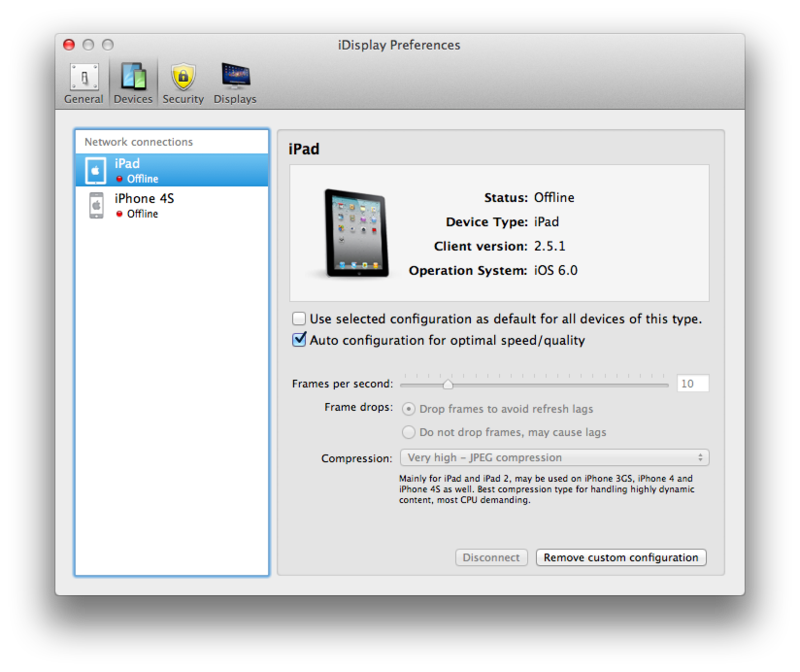
Все настройки запоминаются автоматически, есть автозагрузка при старте системы. Работает программа с Windows XP (только 32-битная версия), Windows Vista (32- и 64-битная), Windows 7 (32- и 64-битная) и даже Windows 8. Совместимость с Mac OS X — от версии 10.5 и выше. Язык программы по-умолчанию — английский, но в службе поддержки обещали добавить и русский перевод в новом релизе.
Что касается совместимости с устройствами — проверял работоспособность на Android 2.3 и 4.0, и на iOS 5 и 6й версии. Проблем не было, да и новые версии приложения выходили достаточно регулярно.
Производительности, конечно, не хватает, скажем, для просмотра видео (для этого есть другие приложения), но в качестве места куда можно «утащить» мессенджер, браузер с Хабрахабром или окно iTunes — работает замечательно.
Надеюсь мой опыт будет полезен всем владельцам планшетов — а с появлением в продаже Nexus 10 каждый сможет заполучить себе недорогой дополнительный экран со сверхвысоким разрешением. К слову Nexus 7 тоже весьма отлично работает в этом качестве. Ссылок на программу давать не буду — кто заинтересован без проблем найдёт её в App Store и Google Play.
Несмотря на описанные недостатки, считаю её наиболее удобной из опробованных лично. Если дочитали до этого места — спасибо, значит не зря старался.
UDP: Забыл упомянуть — конечно же тачскрин на планшетесмартфоне работает. Так что вы получаете не просто второй монитор, но и дополнительный монитор с тачскрином.
Подключение ipad в качестве второго дисплея через sidecar
- Чтобы использовать iPad в качестве второго дисплея, подключите его к компьютеру Mac через USB, либо включите беспроводную сеть (Bluetooth, Wi-Fi и Handoff);
Внимание! Несмотря на то, что функцию Sidecar можно использовать беспроводным способом, но чтобы iPad не разрядился в процессе работы, его стоит подключить к компьютеру Mac прт помощи зарядного USB-кабеля из комплекта iPad.
- Также не забудьте войти в систему под своим Apple ID на обоих устройствах;
- Нажмите значок AirPlay в строке меню на компьютере Mac, затем выберите вариант подключения к iPad. Или воспользуйтесь настройками Sidecar, чтобы установить подключение;
- Теперь iPad будет продолжением экрана Mac. На него можно перемещать окна, а также использовать его как обычный дисплей;
- Чтобы продублировать содержимое экрана Mac, вернитесь в меню AirPlay в виде синего прямоугольника во время использования Sidecar. Выберите вариант дублирования экрана. Это отличный способ поделиться содержимым экрана Mac с другими пользователями;
- Чтобы завершить сессию Sidecar, вернитесь в меню AirPlay и выберите вариант отключения устройства. Или нажмите кнопку «Отключиться» в боковом меню iPad.
Подключение жк-панели от ipad к персональному компьютеру
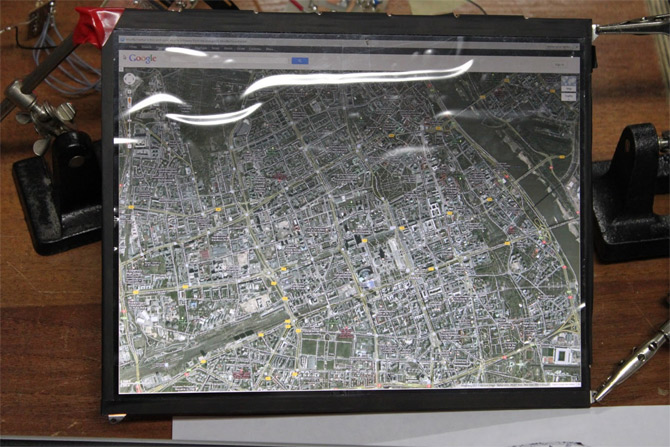
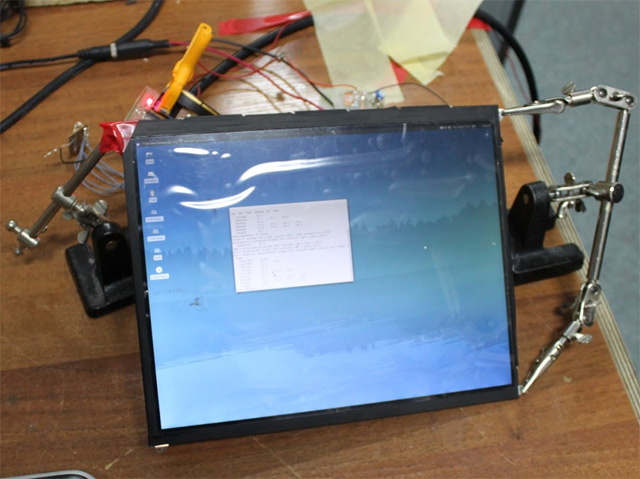
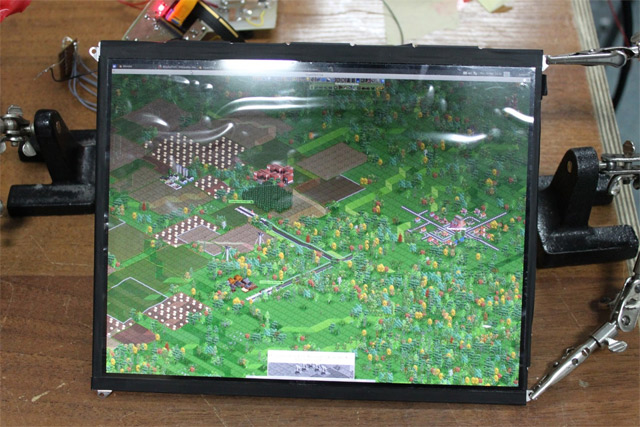
Сломанный ноутбук или планшет бывает жалко выкидывать, тем более если у него сгорела материнка/видеокарта/процессор, а дисплей в полном порядке. В этом случае есть выход: можно подключить ЖКИ от мобильного устройства как второй/третий экран к персональному компьютеру. Лучше всего для этого подходит ЖК-дисплей от последних моделей iPad с размером 9,7″ и разрешением сторон 2048х1536. Студент Варшавского университета Анджей Суровец (Andrzej Surowiec) сумел подключить retina-дисплей от iPad к ПК через DisplayPort на максимальном разрешении.
Сломанный iPad с рабочим дисплеем можно купить за смешные деньги. Более того, можно напрямую заказать эту деталь из Китая, она обойдётся примерно в 55 долларов. Так что этот трюк даже экономически выгоден: вы не сможете купить дисплей для ПК с таким разрешением ещё дешевле.
Польский студент для своего концептуального проекта купил панель LP097QX1-SPA1 производства LG. Это не эксклюзивная деталь для Apple. Кроме планшетов iPad, она ставится и в некоторые другие планшеты китайского производства.
ЖК-панель оснащается интерфейсом eDisplayPort, который пришёл на смену LVDS, и суть этого хака заключается в том, чтобы подключить eDisplayPort к стандартному DisplayPort на видеокарте персонального компьютера.
Автор не смог найти в интернете доказательства, что eDisplayPort совместим с DisplayPort, поэтому решил проверить это самостоятельно, соединив провода из кабелей через самодельную интерфейсную плату.
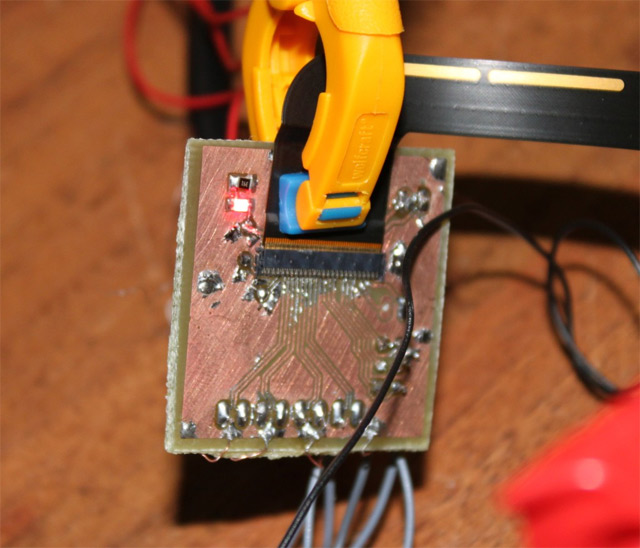
Самый дешёвый переходник для ЖК-панели iPad — это Molex 502250-5191 стоимостью около 7 долларов. Затем провода с каждой стороны просто припаиваются к соответствующим контактам на самодельной плате. Схему можно взять на github.
Сама электроника ЖК-панели может запитываться непосредственно через интерфейсную плату, ей нужно всего 3,3 В на 500 мА. Но для подсветки экрана требуется какой-то внешний источник питания, потому что подсветка потребляет до 4,4 Вт. Покопавшись в схемах iPad 3, автор сумел найти информацию, что подсветка экрана состоит из 12 рядов белых светодиодов по 6 штук в каждом, и все вместе им требуется источник питания на 20 В. В экспериментальной модели автор не заморачивался с красивой схемой, а просто поставил по резистору 68R на каждый катод, так что каждый ряд светодиодов тянул по 17 мА. Напряжение 20 В можно получить из пятивольтного источника через повышающий конвертер TPS61175.
Как ни странно, вся эта конструкция заработала без глюков как обычный компьютерный дисплей.