Мы уже писали, как подготовиться к выходу новой операционной системы Apple и как переустановить ОС с нуля.
Для тех, кто еще обновляется, расскажу свои ощущения от использования Catalina, плюсы и минусы, которые удалось найти за пару месяцев эксплуатации.
Система изменилась не так сильно, но несколько сюрпризов она преподнести способна, но обо всем по порядку.
Как только закончилась презентация, которая открыла WWDC 2019, мы ринулись пробовать бету iOS 13 с тёмной темой и другими фишками. Вот только Apple изменила схему, поэтому сначала мы понятия не имели, как установить новую систему для iPhone.
Без особого компонента Xcode 11 через Mojave обновление для разработчиков становиться отказалось. Поэтому мне пришлось быстро накатить тестовую macOS 10.15 Catalina поверх стабильной и попасть в настоящий ад.
Система работала настолько отвратительно, что я просто не мог нормально пользоваться своим MacBook Pro. Он дико тупил, шумел вентиляторами, казалось, что до утра он не доживёт.
Но мне удалось починить macOS 10.15 Catalina, чтобы полноценно работать на ней уже сегодня. Для этого пришлось просто переустановить её с нуля. Статья как раз об этом.
Вот уже три недели я пользуюсь macOS Big Sur. Я долго ждал именно эту версию операционной системы и теперь могу полноценно оценить её.
Так уж повелось у Apple, что релизы macOS не всегда бывают интересными. В Mojave появился темный режим, Стопки, iOS-приложения, в частности, Дом, и новый инструмент для создания скриншотов. Этими функциями я пользуюсь каждый день.
В Catalina не было ничего по-настоящему запоминающегося, разве что iTunes пропал, но никто этого не заметил.
Когда Apple представила Big Sur, я был одним из первых в нашей редакции, кто установил бету, потому что очень сильно хотелось посмотреть на все изменения своими глазами. Хотя до этого я беты macOS никогда не устанавливал.
Система была нестабильная, поэтому я откатился на Catalina сразу после написания обзора. Затем начались долгие месяцы ожидания Big Sur. Для Apple было необычно отложить выход системы ноября, но зато стало понятно, зачем она это сделала.
В общем, обновил я свой MacBook Pro до Big Sur и начал привыкать ко всем новым функциям. Сейчас расскажу о том, что мне больше всего понравилось после обновления, кроме дизайна, естественно.
Рассказываем, что добавили в обновлении.
На прошлой неделе Apple выпустила iOS 13.5, watchOS 6.2.5 и обновление iOS для старых устройств. С выпуском macOS Catalina 10.15.5 немного затянули, её выпустили сегодня. Рассказываем, что же там интересного.
- Что изменилось в macOS Catalina 10.15.5?
- Разбираемся, действительно ли у Apple Pro Display XDR нет конкурентов
- Сегодня читают
- Проблемы macOS Catalina 10.15.4
- Как решить проблему с macOS Catalina
- Что нового в macOS Catalina 10.15.7?
- Проверьте совместимость вашего устройства
- Следует ли отложить обновление до macOS?
- Как правильно обновиться до macOS Catalina?
- Кто может обновиться?
- Прощайте, 32-битные приложения
- iTunes больше нет
- Появился Apple Arcade
- Sidecar
- Экранное время
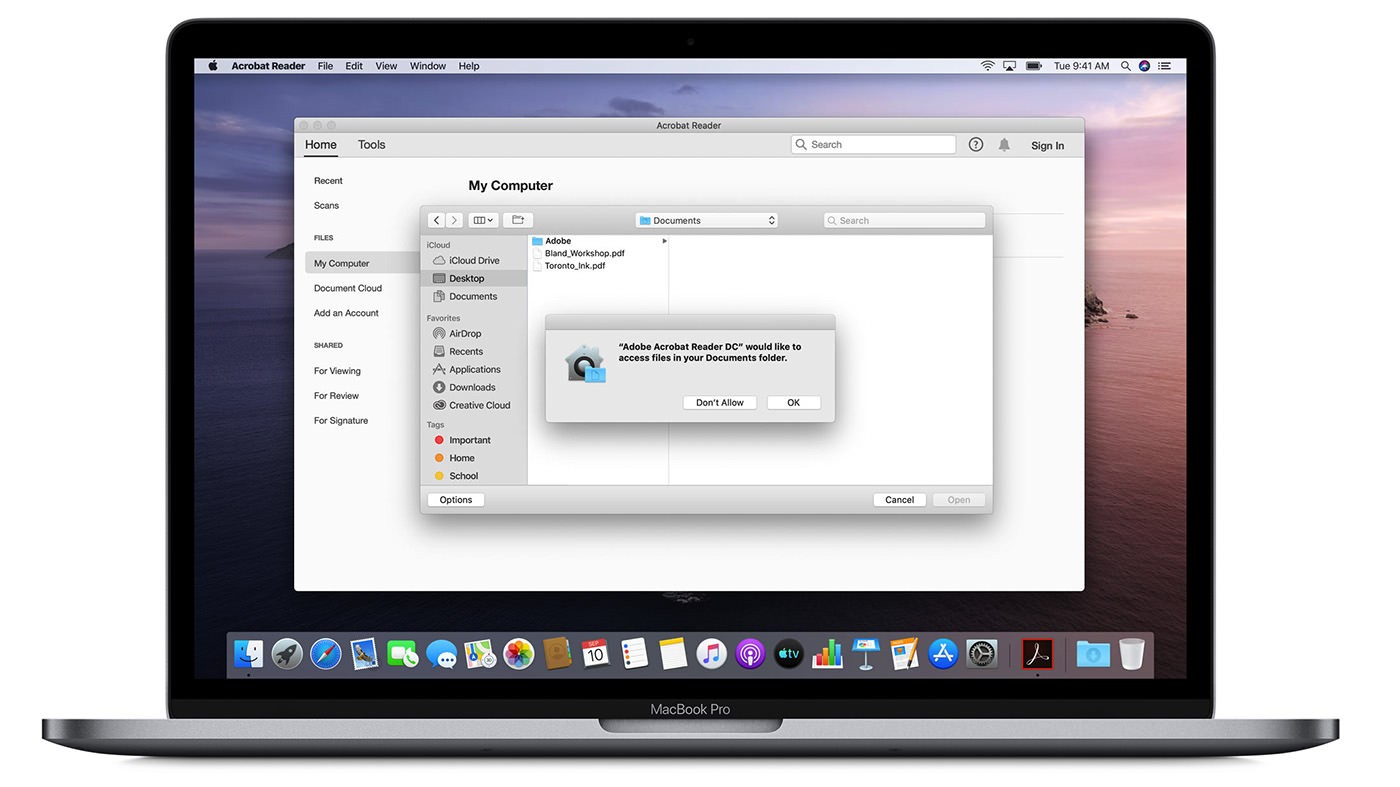
- Улучшенная защита
- «Заметки» и «Напоминания»
- «Фото»
- Safari
- Общий доступ в iCloud Drive
- Ошибки есть, но они не критичные
- Left 4 dead для mac os
- Виджеты стали намного лучше
- Что понравилось в macOS Catalina
- Скачать Left 4 Dead 2 (MacIntel only)
- Left for dead mac os
- Left 4 Dead 2
- Николай Грицаенко
- Более значимые новшества macOS Catalina
- Как установить тестовую macOS Catalina
- Как переустановить macOS 10. 15 с нуля
- Я остался доволен macOS Big Sur, можно ставить
- Safari поддерживает 4K на YouTube и Netflix
- Скачать Left 4 Dead 2 (MacIntel only)
- Что не понравилось в macOS Catalina
- Какие Mac поддерживают macOS 10
- Артём Суровцев
- Какие нюансы будут после переустановки
- Процесс переустановки системы наглядно
- Производительность осталась на прежнем уровне
- Какие проблемы есть на первой бете
- Небольшие изменения macOS Catalina
- Какие преимущества у Catalina есть сегодня
- 1. Отдельное приложение «Музыка»
- 2. Автоматическое переключение темы
- 3. Абсолютно новые «Напоминания»
- Илья Сидоров
- Понравилась Catalina или нет
- Left for dead mac os
- //left-4-dead-2. softonic. ru/mac»>Left 4 Dead 2 для Mac
- Обзор Softonic
- Отбивай зараженный .
- Left 4 Dead 2 для Mac — борись с вирусом по новому
- Пункта управления не хватало. Теперь он есть
- Устанавливать или подождать
Что изменилось в macOS Catalina 10.15.5?
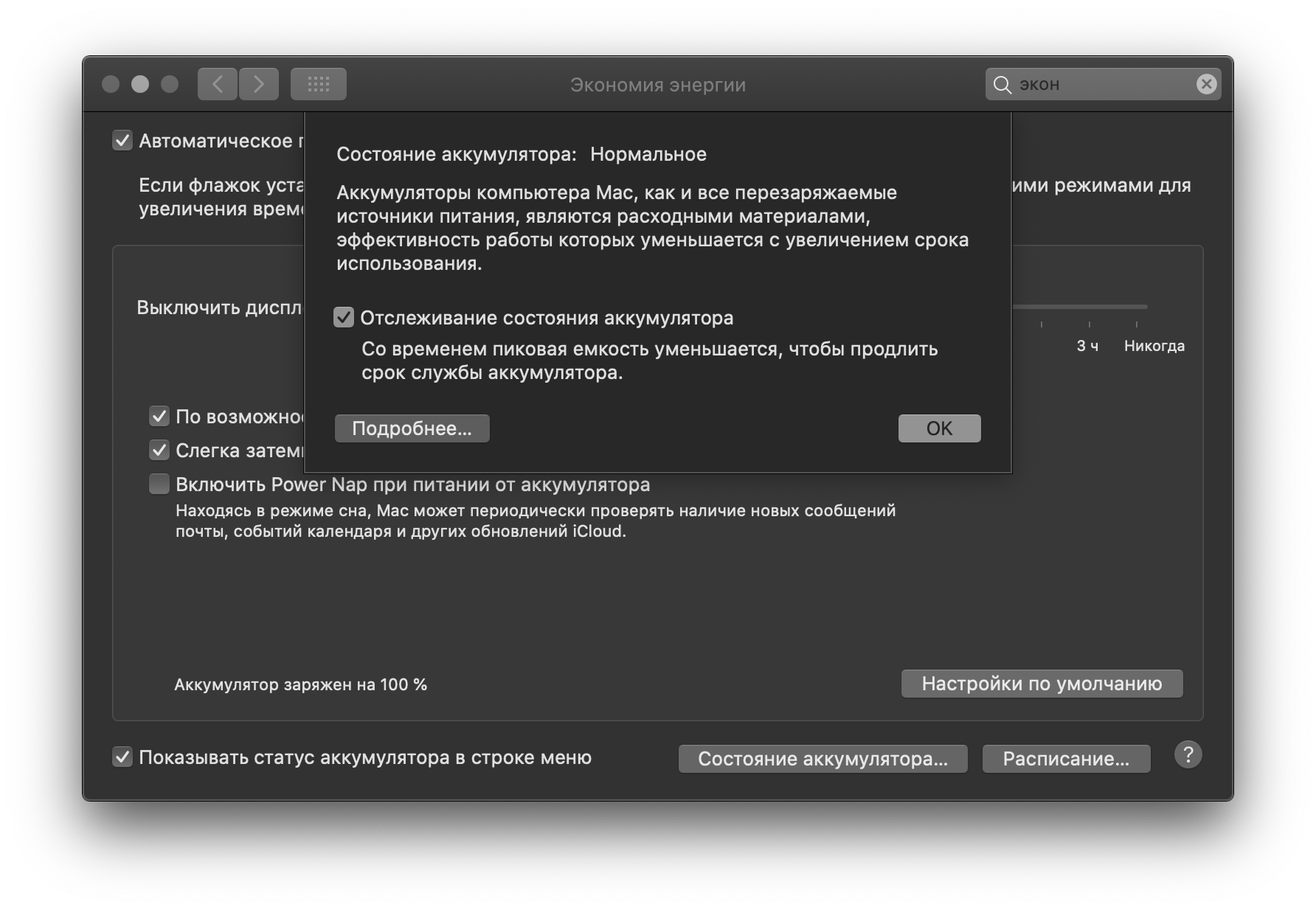
- Отслеживание состояния аккумулятора. На ноутбуках, в панели настроек «Экономия энергии», теперь отображаются сведения о состоянии аккумулятора и о том, что требуется обслуживание. Это позволяет увеличить срок службы аккумулятора (функцию можно отключить);
- Автоакцентирование FaceTime. Добавлена возможность управлять автоакцентированием во время групповых вызовов FaceTime: когда говорит кто-то один, размеры окон могут меняться или оставаться прежними;
- Точная настройка калибровки мониторов Pro Display XDR. Добавлены элементы управления, с помощью которых можно точно настроить встроенную калибровку монитора, изменив точку белого и яркость так, чтобы они совпадали с целевыми значениями калибровки мониторов;
Разбираемся, действительно ли у Apple Pro Display XDR нет конкурентов
22 Январь 2020
- Исправлено много ошибок.
Обновление доступно всем пользователям macOS Catalina. Для MacBook Pro 16 вес системы составляет 3,37 ГБ. Рассказывайте, успели обновить свой компьютер? Заметили какие-нибудь проблемы?
Сегодня читают
На прошлой неделе Apple выпустила macOS Catalina 10.15.4. Обновление должно было исправить основные баги, которые пользователи и тестировщики нашли в предыдущей сборке операционной системы. В этом более раннем обновлении были такие проблемы, как случайные перезагрузки, сбои при пробуждении из спящего режима, неработающие порты USB-C, сильная нагрузка на процессор и даже сбои системы, когда пользователи пытались выполнить передачу больших файлов. Новый апдейт вышел, вот только проблем с ним не убавилось.
Проблемы macOS Catalina 10.15.4
Как сообщают многие пользователи, которые уже успели установить обновление, сразу после установки их компьютеры отключились на несколько часов и показывали только «яблоко» на экране. Причем перезагрузка, как это бывает в таких случаях, не помогала.
Поскольку на экране все время было только белое яблоко, я выключил MacBook и включил снова. В итоге я увидел толстый белый круг с такой же толстой белой линией, проходящей через него в середине экрана, такого же размера, как обычное «яблоко». Повторные перезагрузки ничего не дали, — написал один из пользователей на форуме поддержки Apple.
У одного из владельцев MacBook Air 2018 года проблема проявилась иначе. Несмотря на то, что ноутбук был полностью заряжен и подключен к сети, на определенном этапе установки экран погас, и компьютер больше не включался. Ноутбук не реагировал на нажатия кнопок, как будто выше из строя блок питания. Аналогичные проблемы затронули версию MacBook Pro 2019 года.
Пострадавшие также отписывались в Твиттере — их оказалось немало, но никто так и не смог объяснить, с чем связано такое поведение компьютеров после обновления.
Впрочем, нашлось немало пользователей, которые сообщили, что выполнили установку обновления без каких-либо проблем. Я тоже обновил свой MacBook Pro 13 — правда, только вчера, поскольку всегда выжидаю несколько дней, чтобы почитать отзывы на новую версию операционной системы. В моем случае никаких новых проблем не появилось, зато наконец-то был исправлен баг с передачей файлов по AirDrop с iPhone на MacBook Pro. До этого фото либо не передавались, либо «задваивались» при передаче.
Как решить проблему с macOS Catalina
Если вы прочитали эту статью до того, как решили обновить свой компьютер, ни в коем случае не устанавливайте обновление. Я бы порекомендовал подождать до тех пор, пока Apple не выпустит новую версию macOS Catalina с исправлением этого бага (надеюсь, новые при этом не прибавятся). Хотя в Apple пока никак не прокомментировали данную проблему, специалисты, как правило, обычно исправляют баги «по тихому».
Для тех, кто уже установил обновление, и после этого система зависла или компьютер не включается, существует решение этих проблем, которое опубликовал один из пользователей форума поддержки Apple.
Я перешел в режим восстановления, запустил «Первая помощь» в боковом меню Дисковой утилиты и снова перезагрузился, — написал пользователь Tim01. — У меня загорелся экран, и я смог войти.
Это не первая проблема с MacOS Catalina. Из тех кто перешел на новую версию в первые же часы после ее публикации, многие немедленно захотели вернуться назад. Паника, скрежет зубов, обращения к темным силам с требованием покарать бракоделов – но, вопреки ожиданиям, ни одной проблемы катастрофического уровня на радаре Apple не появилось. 15 октября 2019 года, спустя 8 дней после выхода macOS Catalina, выяснилось, что все не настолько благополучно. В версии, которая вышла вскоре после релиза, были устранены проблемы с установкой системы на Mac с дефицитом места на диске и с ее настройкой после установки. А также несколько других проблем. Видимо, в этот раз история повторилась — пользователи опять не смогли настроить компьютеры после установки.
Справедливости ради, в macOS десятки, если не сотни миллионов строк нетривиального исходного кода, и “спящие” болезнетворные организмы, ждущие удачного для себя стечения обстоятельств, в них обязательно есть. Как и в организме любого здорового человека.
macOS Catalina официально дебютировала 7 октября 2019 года, а ее последний выпуск был выпущен в прошлом месяце. Каталина 10.15.7 предлагает множество улучшений производительности, исправлений ошибок и повышенной безопасности.
По сравнению с предыдущими версиями macOS Catalina оказалась намного более стабильной, когда дело доходит до производительности и надежности. Но, что ж, обновление вашего устройства до более новой версии всегда вызывает множество сомнений. Мы постоянно беспокоимся о том, совместимо ли наше существующее устройство с последней версией, улучшится или снизится производительность вашего Mac и так далее.
 Источник изображения: Apple
Итак, вы когда-нибудь спрашивали себя: «Следует ли мне перейти на macOS Catalina»? Да, у большинства пользователей возникает общая дилемма: следует ли им обновиться до последней версии macOS Catalina или придерживаться предыдущих вариантов.
Мы здесь для вас! В этом посте мы подробно рассказали, следует ли вам обновлять macOS или нет.
Но прежде чем мы начнем, вот что нового в обновлении безопасности macOS Catalina 10.15.7.
Что нового в macOS Catalina 10.15.7?
Вкратце, последнее обновление macOS Catalina предлагает вам следующие ключевые функции:
- Исправлены ошибки и улучшения для автоматического подключения macOS к сетям Wi-Fi.
- Решены проблемы с синхронизацией файлов через диск iCloud.
- Исправлена проблема с графикой на iMac (Retina 5K).
Проверьте совместимость вашего устройства
Переходим к нашей первоначальной теме: «Следует ли мне перейти на macOS Catalina»? Что ж, большинство из нас не осознает, но есть небольшая разница между «обновлением» и «обновлением». Мы слышали от различных технических экспертов, которые всегда советуют нам обновлять наши устройства с установленной последней версией macOS. Не так ли?
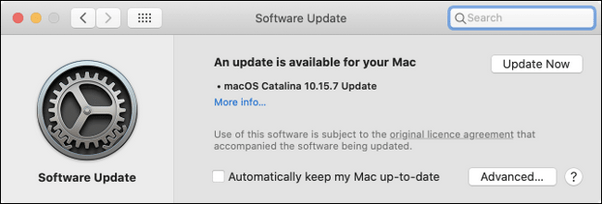
Вот кое-что, что вам следует знать. Если вы уже используете macOS Catalina 10.15.6, 10.15.5 или любую из предыдущих версий Catalina, то обновление вашего устройства до последней версии не связано с большим риском снижения производительности.
Хотя, если вы еще не установили macOS Catalina и все еще работаете с предыдущими версиями macOS, такими как Mojave, перед обновлением вам следует провести тщательный анализ совместимости устройств. Обновление — это более широкое понятие по сравнению с термином «обновление». Итак, когда вы обновляете macOS, вы должны проверить совместимость устройства, может ли ваш существующий компьютер беспрепятственно поддерживать последнюю версию или нет.
Следует ли отложить обновление до macOS?
Если вы планируете отложить обновление macOS, волноваться не о чем. Даже если у вас возникнет соблазн установить последнее обновление macOS с новыми функциями и улучшениями производительности, подождите немного больше, если вы полностью не уверены, что все в порядке.
 Источник изображения: CNET
Время от времени Apple выпускает новые обновления для macOS, направленные на устранение технических проблем и исправлений ошибок. Следовательно, если вы пропустите установку одного или двух обновлений на устройство Mac, не беспокойтесь. Даже если вы используете старые версии macOS в соответствии с существующими критериями совместимости вашего устройства, все будет хорошо!
Если ваше существующее устройство Mac несовместимо с последним обновлением и вы все равно решите установить последнюю версию, у вас могут возникнуть проблемы с производительностью, сбои приложений, невозможность запуска несовместимых сторонних приложений и т. Д.
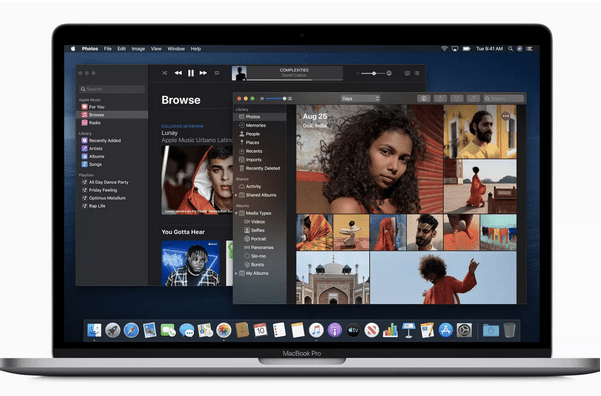 Источник изображения: The Verge
Кроме того, может быть очень обидно, если ваше старое программное обеспечение не будет работать на macOS после обновления.
Следовательно, становится критически важным, чтобы все важные приложения, которые вы часто используете, поддерживались версией macOS, которую вы пытаетесь обновить. Вам следует немного подождать и посмотреть, совместимы ли ваши существующие приложения и программное обеспечение с версией macOS, до которой вы обновляетесь. Убедившись, что вы уверены, вы можете сразу же установить последнее обновление!
Мы надеемся, что этот пост помог вам понять: «Следует ли мне обновиться до macOS Catalina или нет?».
В качестве окончательного вердикта мы хотели бы сделать вывод, что, если вы не используете свое устройство Mac для запуска профессионального приложения или программного обеспечения, рекомендуется сразу же перейти на macOS Catalina. Но если вы используете свой Mac для обычных вещей, небольшая задержка возможна и может оказаться достойным звонком. Убедившись, что ваше существующее устройство полностью совместимо с последней версией, вы можете установить обновление macOS и обновить свое устройство.

08 октября 2019
Лучшее обновление для Mac!
Долгожданное обновление системы наконец-то прилетело на iMac, MacBook, Mac mini и Mac Pro, поэтому настала пора установки macOS 10.15 Catalina. Что нас ждёт нового и почему нужно обновиться, об этом и будет текст.
Как правильно обновиться до macOS Catalina?
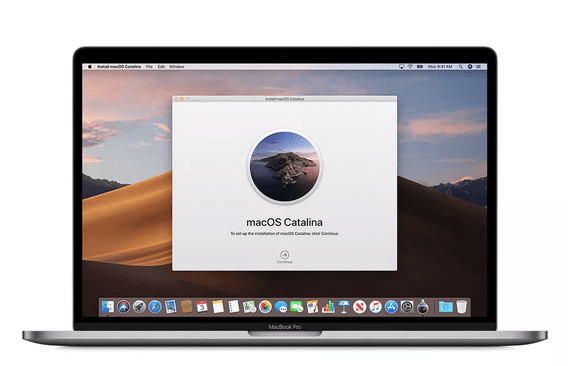
Толковая инструкция по обновлению изложена на сайте Apple. Повторять её не буду, просто скажу, что сделайте бэкап на всякий случай, если переживаете за сохранность данных. Совет крайне простой и очевидный, но почему-то им часто пренебрегают.
Поставить обновление просто. Идёте по такому пути: «Системные настройки» > «Обновление», а затем запускаете загрузку.
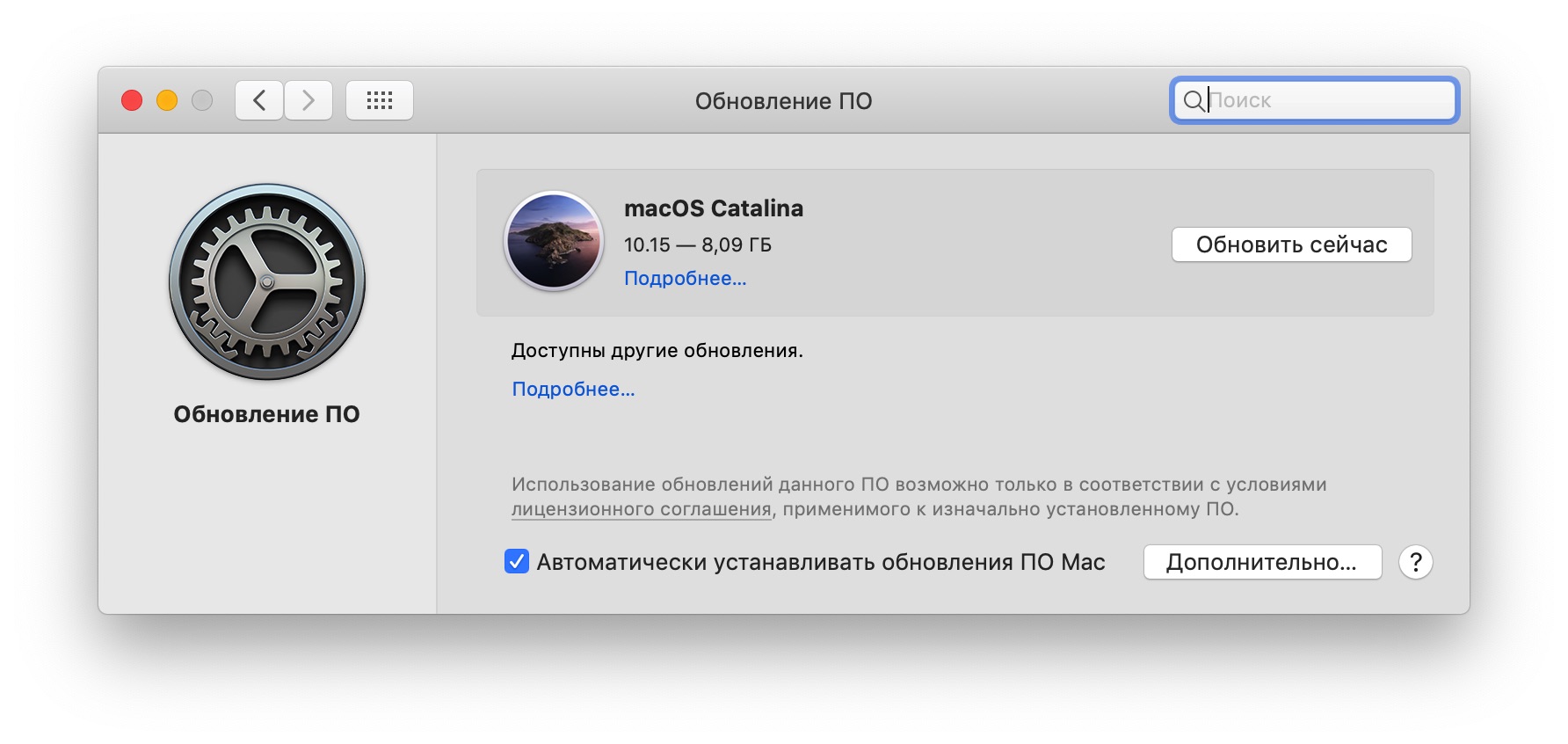
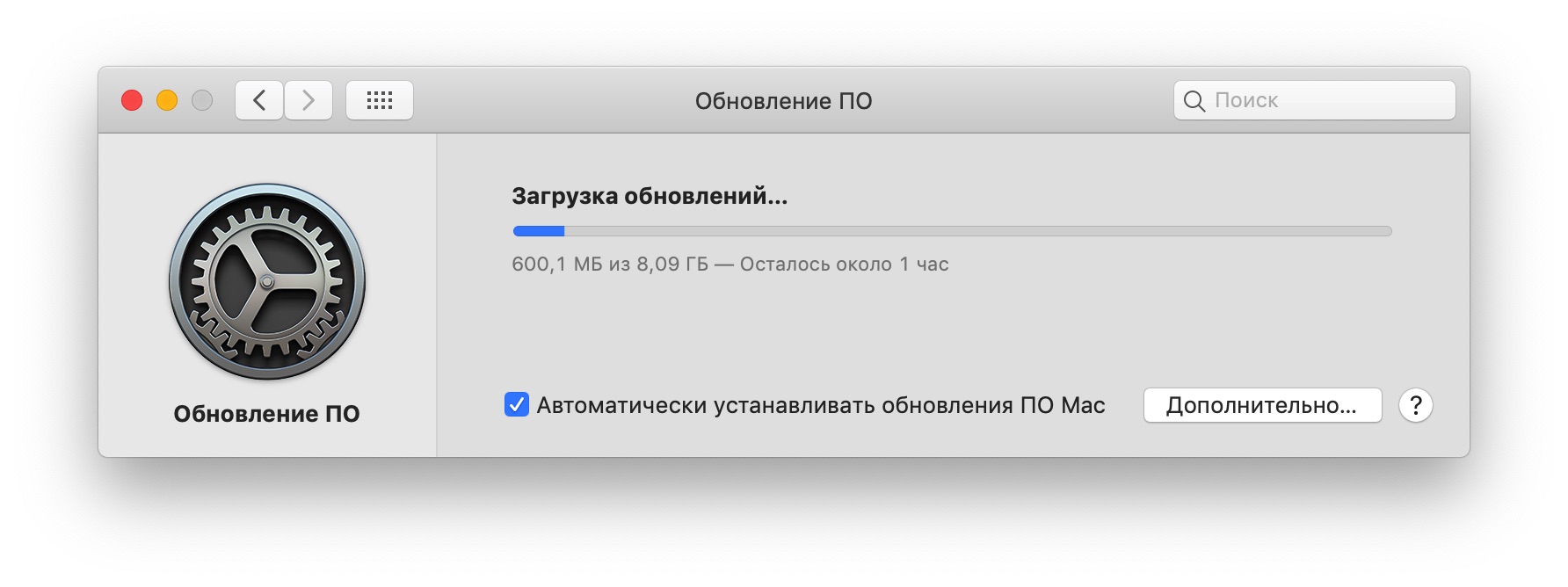
У всех это может идти с разной скоростью. У меня, например, загрузилось чуть больше 8 ГБ. Поначалу скорость была так себе, но потом сервер раскочегарился, скачал macOS, запустил установщик и ушёл спать, чтобы утром встать пораньше и всё попробовать.
Кто может обновиться?
- MacBook (начала 2015 года или новее);
- MacBook Air (середины 2012 года или новее);
- MacBook Pro (середины 2012 года или новее);
- Mac mini (конца 2012 года или новее);
- iMac (конца 2012 года или новее);
- iMac Pro (2017 года или новее);
- Mac Pro (конца 2013 года или новее).
Как видите, обновление весьма демократичное, даже старые компьютеры семилетней давности получили новую версию macOS.
Прощайте, 32-битные приложения
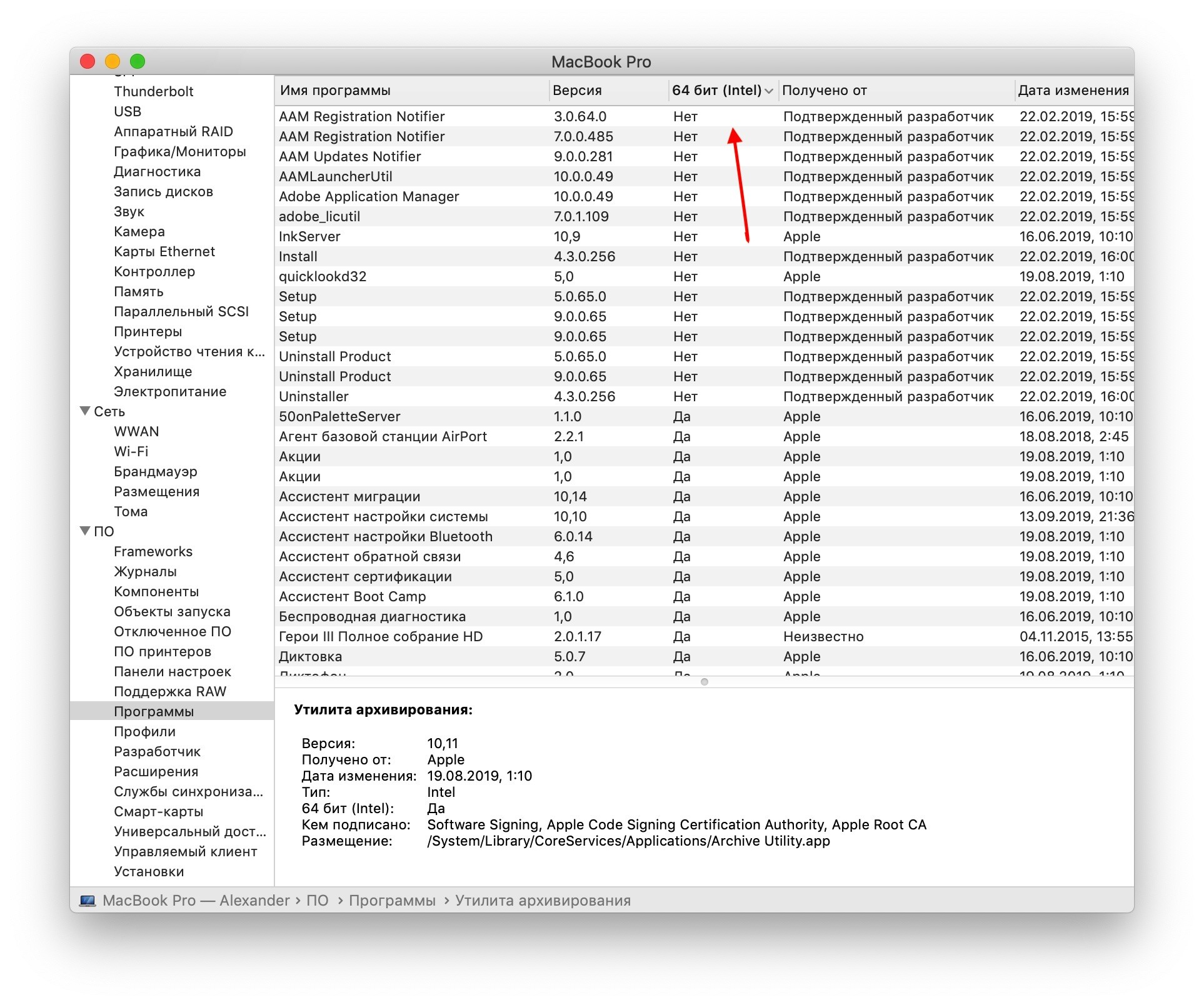
В новой macOS Catalina не запустятся 32-битные приложения. Разработчиков заранее предупредили о грядущих переменах, у них было достаточно времени с 2018 года для обновления софта.
Проверка на битность выглядит так: «Об этом Mac» > «Отчёт о системе» > «ПО» > «Программы».
iTunes больше нет
Вместо одного музыкально-развлекательного приложения теперь целых три:
- «Музыка» — тут у нас загруженные в память приложения песни. А также подписка на Apple Music, если вы её оформили;
- «Подкасты» — собственно, подкасты;
- Apple TV — тут все фильмы, сериалы, а также видео из сервиса по подписке Apple TV+. Причём теперь на Mac можно запускать фильмы с поддержкой 4K и Dolby Atmos.
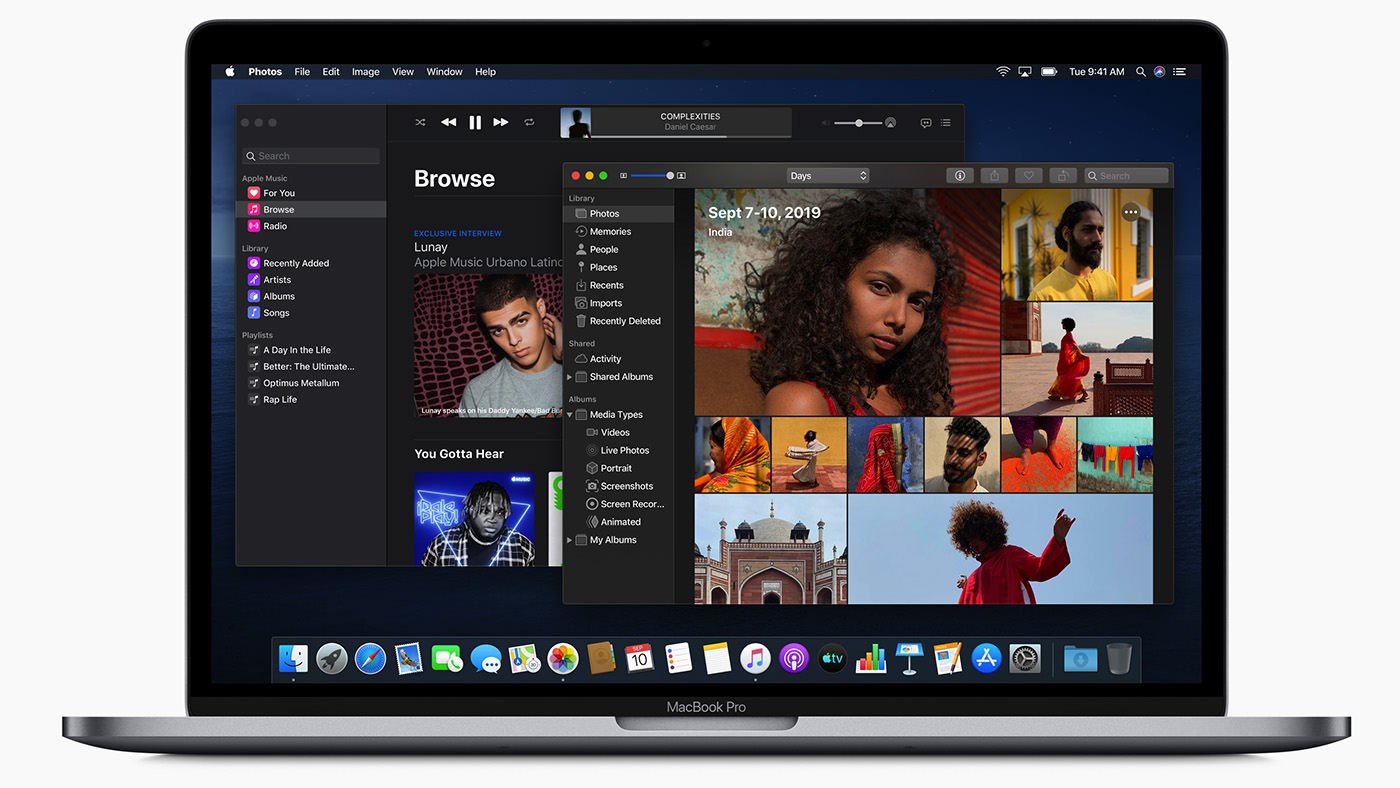
Не знаю, как вы, а я iTunes не использую для музыки и видео последние лет пять точно. Мне он нужен был лишь для создания резервных копий iOS-устройств, когда дублировал образы в облаке iCloud. Теперь бэкапы подключённого к компьютеру айфона или айпэда нужно делать через файловый браузер Finder, так уж точно проще и логичнее.
Появился Apple Arcade
Игровой сервис появился и на Mac. Напомню, что его фишка в том, что подписка действует на разных платформах: iOS, iPadOS, tvOS или macOS. Одна и та же игра пойдёт с того же места на планшете, на котором вы остановились на ноутбуке и наоборот.
Пока что доступны не все игры, что появились на iPad или iPhone, это странно. Надеюсь, что в скором времени можно будет насладиться полноценной поддержкой. Зато с подключением джойстиков нет проблем.
Sidecar
Теперь, работая за своим Mac, можно использовать одновременно с ним и iPad. Раньше, к слову, было приложение для iOS под названием Duet Display, оно стоило денег и превращало iPad во второй экран. Я его как-то купил, попробовал, поигрался, но так и не стал пользоваться им регулярно и постоянно.
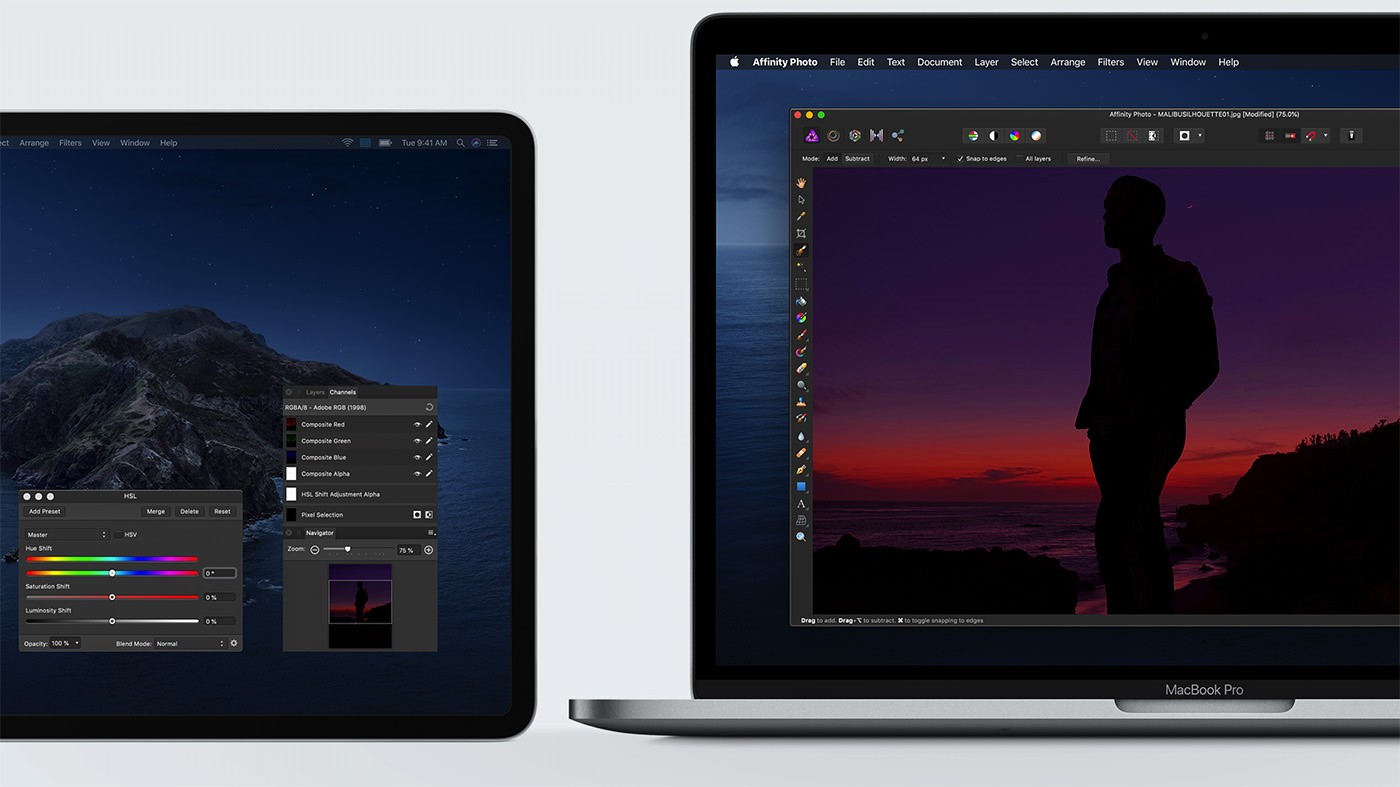
Теперь это стандартная функция новой macOS, и тратить деньги не придётся. Причём планшет подключается и по проводу, и без него. Представляете, работаете за своим 13-дюймовым MacBook Air или Pro, ставите рядом с ним 12,9-дюймовый iPad Pro и получаете просто огромную площадь для работы.
Обратите внимание, что Sidecar поддерживают не все iPad: функция не работает на iPad Air 2, iPad mini 4 и iPad (пятого поколения), это относится и к старым MacBook.
Вот список iPad, где работает Sidecar:
- iPad (шестое и седьмое поколение);
- iPad mini 5;
- iPad Air (третье поколение);
- iPad Pro (все модели).
Вот список Mac, где работает Sidecar:
- iMac 27″ (конец 2015 и новее);
- MacBook Pro (2016 и новее);
- Mac mini (2018);
- Mac Pro (2019);
- MacBook Air (2018 и новее);
- MacBook (начало 2016 и новее);
- iMac Pro (2017 и новее).
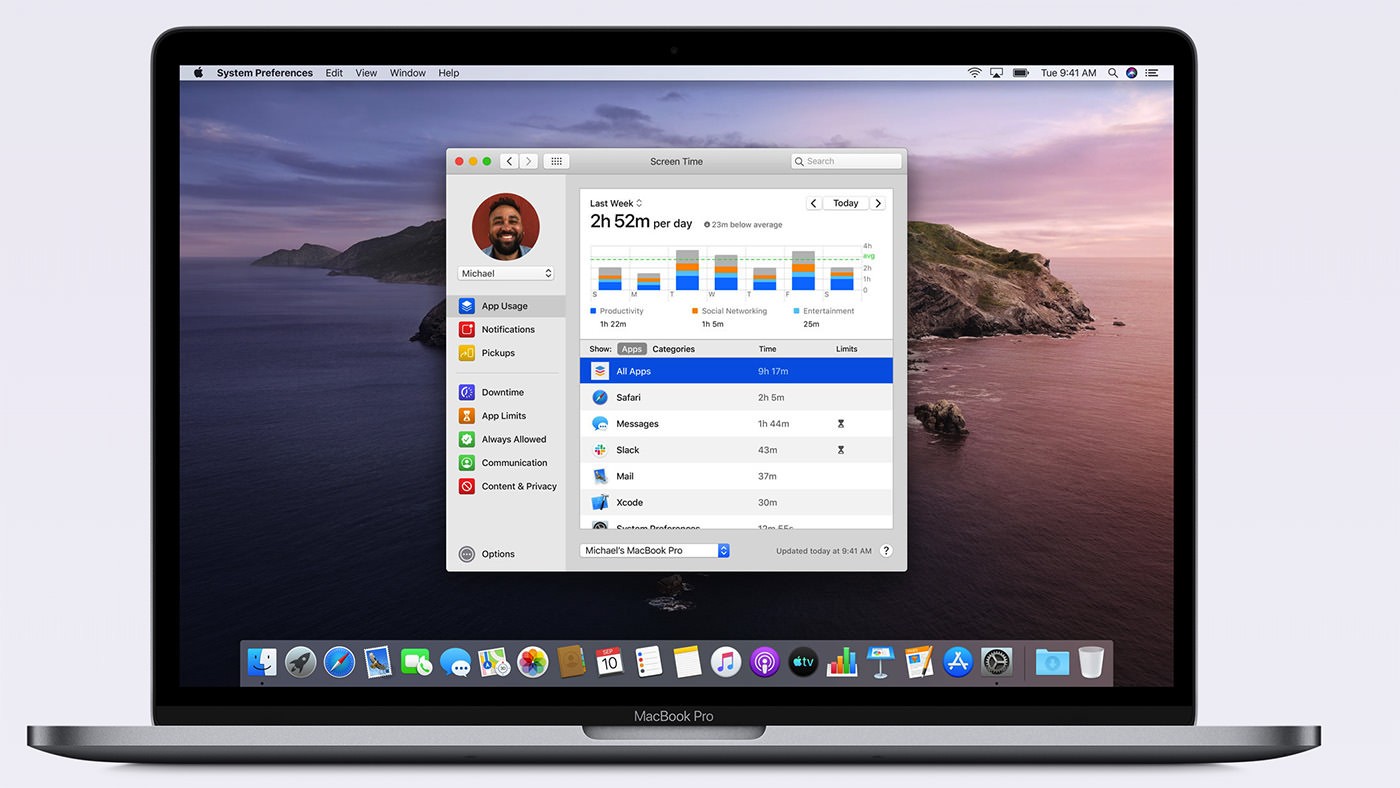
Экранное время
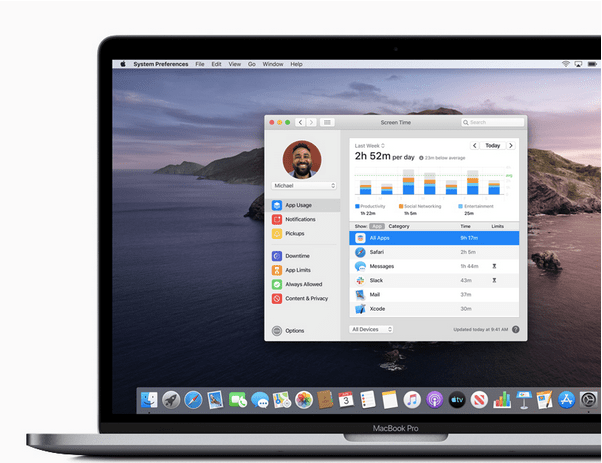
Фишка из iOS перекочевала в macOS — теперь можете узнать, сколько времени тратите на разные приложения.
Улучшенная защита
Макбуки стоят дорого, но куда дороже стоит информация, что хранится на устройствах. Поэтому новые Mac с чипом T2 не удастся разблокировать, не поставив его владельца в известность. В противном случае это просто груда металла, и не более.
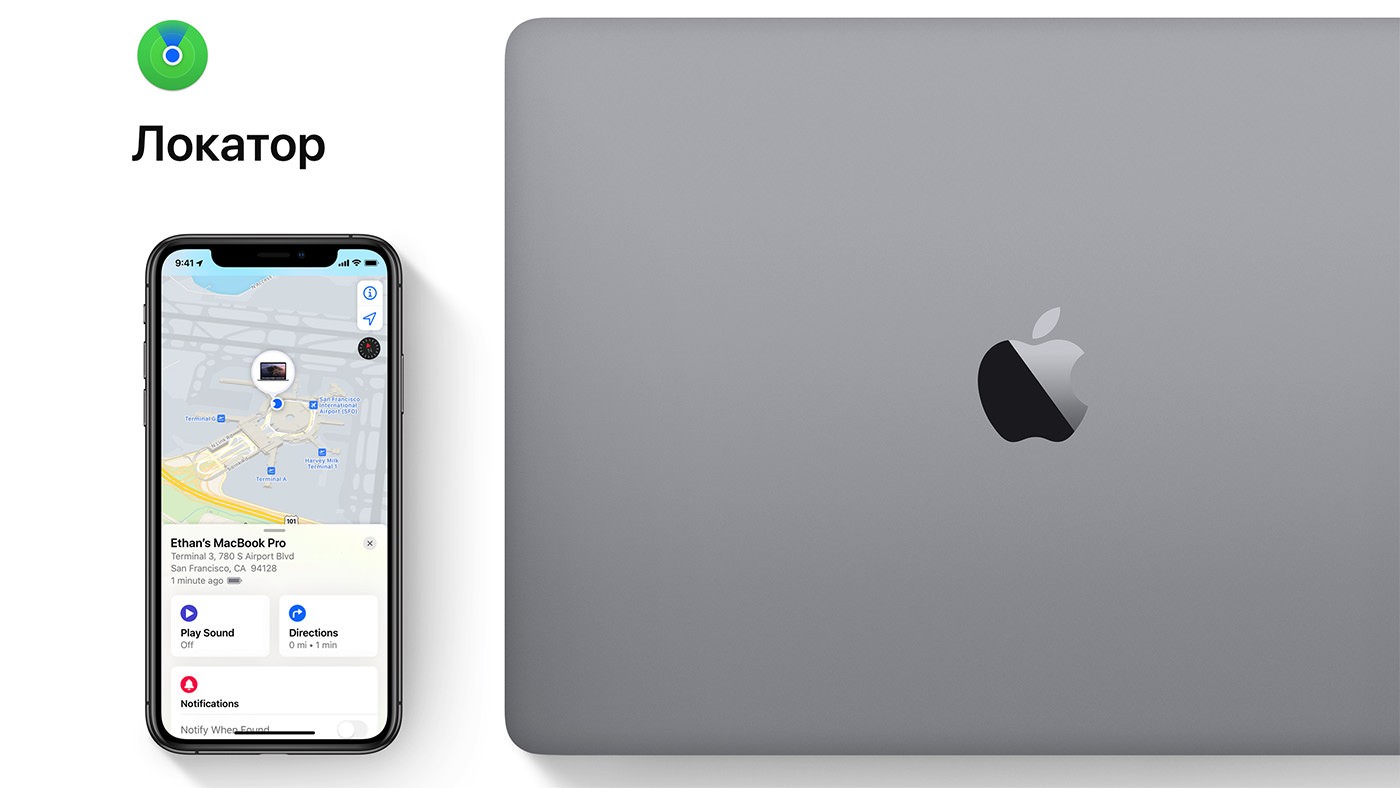
Приложение «Локатор» поможет найти Mac, даже если он в спящем режиме или не подключён к сети. В таком случае утерянное устройство по Bluetooth отправляет сигнал на ближайшее Apple-устройство, оно подключается к серверу Apple, а оттуда данные приходят к вам. При этом всё закодировано, и даже сама компания не может узнать, от кого и к кому улетела эта информация.
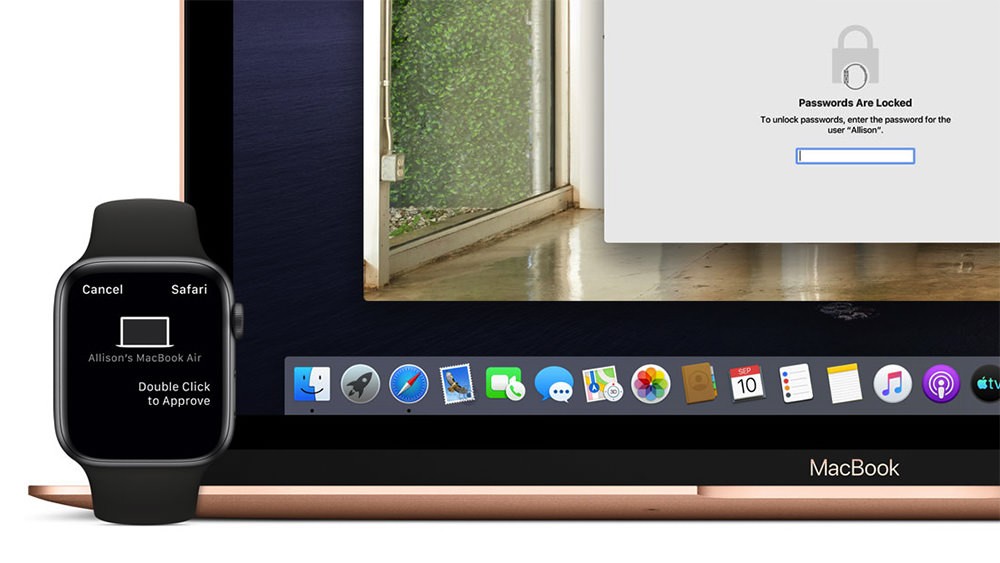
Дважды нажав на боковую клавишу Apple Watch, можно подтвердить, что это вы являетесь владельцем Mac. Функция нужна для тех случаев, когда требуется доступ к системе, а вводить пароль лень. Заодно часы разрешают установку приложения, открывают доступ к изменению корневых файлов или заблокированной заметке. Довольно много дополнений с учётом того, что раньше Apple Watch умели только разблокировать Mac.
«Заметки» и «Напоминания»
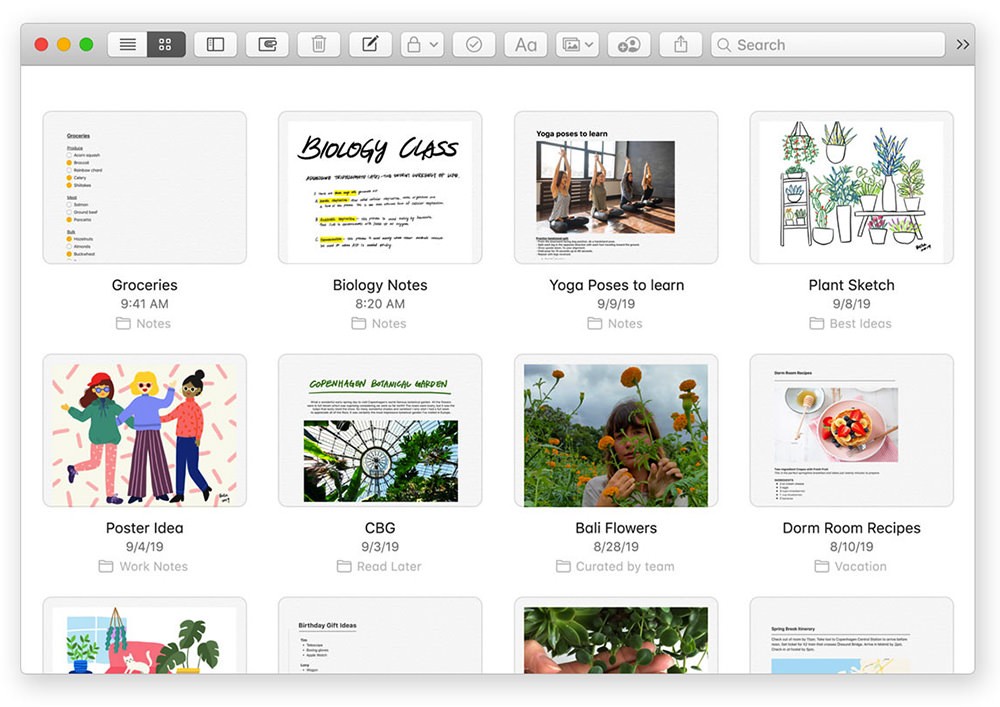
Появился формат миниатюр, добавили режим совместного редактирования папок и улучшили поиск. Система распознаёт объекты и места на фотографиях, добавленных в «Заметки». Заодно улучшили функцию работы со списками, завершённые задачи можно перемещать в конец, не теряя важное из виду.
Сервис с «Напоминаниями» тоже переработали в стиле iOS и iPadOS: появилось больше функций для настройки, сортировки, работы со списками и добавления вложений. Теперь разработчикам аналогичных приложений придётся постараться, чтобы люди покупали софт, а не пользовались штатной службой Apple.
«Фото»
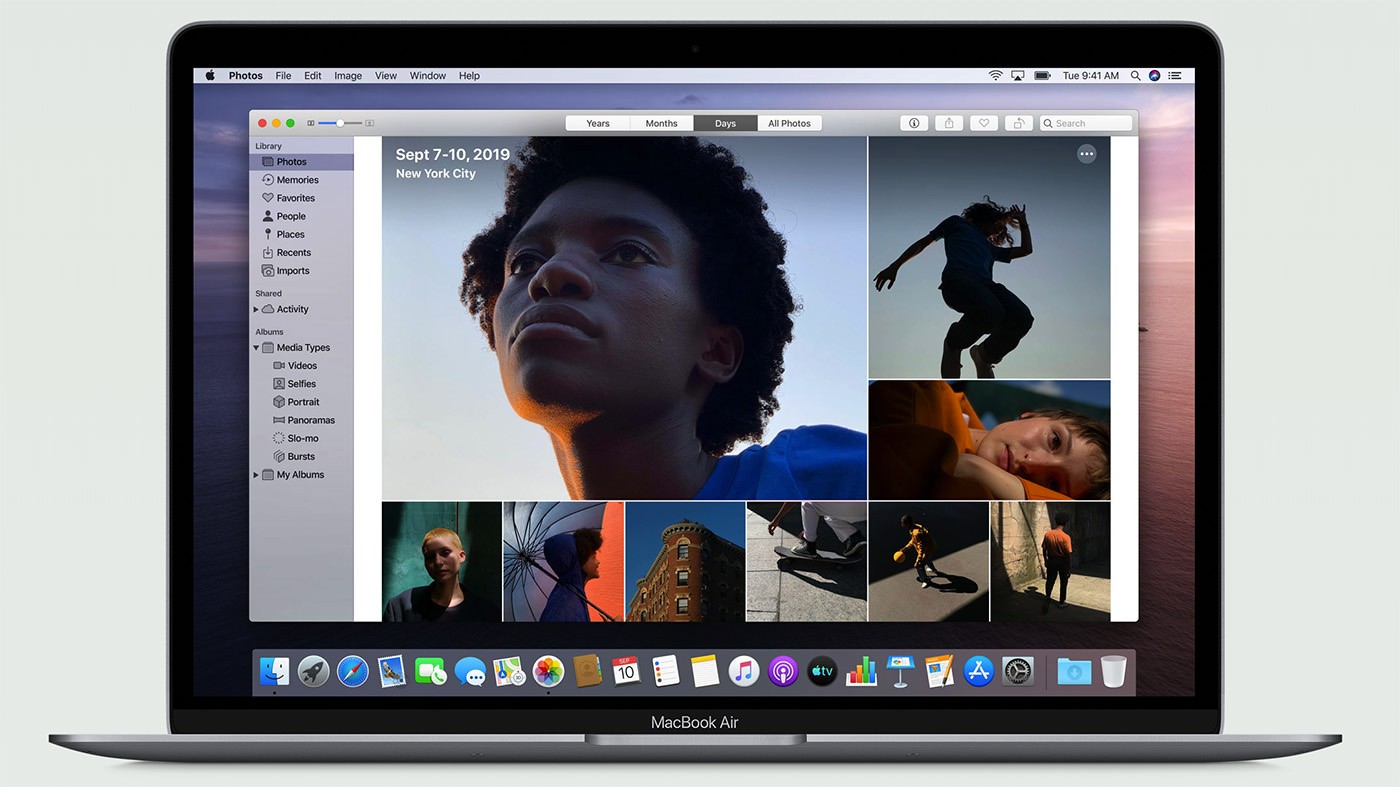
Если вы уже поставили iOS 13 или iPadOS, то уже видели обновлённую галерею. На macOS те же самые изменения: новые большие превью снимков, автоматический запуск Live Photos и видео. Ещё система скрывает дубликаты, выбирая из серии похожих кадров лучший по своему усмотрению.
Safari
В браузере встречает обновлённая стартовая страница, куда теперь попадают предложения Siri. Заодно видно историю посещённых страниц, закладки, вкладки iCloud на разных устройствах.
Режим «картинка в картинке» помогает вытащить видео со страницы в отдельное окошко. Таким образом можно заниматься важным делом, а одним глазком следить за происходящем в ролике.
Общий доступ в iCloud Drive
Для меня файловое хранилище iCloud Drive долгое время было бесполезным: по сути, это место для себя и родственников, где можно сделать бэкап своего айфона или айпада. С появлением macOS Catalina ситуация изменилась: теперь можно давать ссылки на файлы и папки в облаке и делиться ими. Не смейтесь, это обычная функция для любого облачного сервиса, но раньше её в iCloud Drive не было.
Приведу ссылку на сайт Apple, там рассказано и о других подробностях новой системы. Расскажите, как вам обновление, если уже успели поставить и попробовать её в работе.
Ошибки есть, но они не критичные
Самая больной для меня вопрос — приложение Музыка. Вот уже четыре года Apple не может исправить баг, который каждый раз меня раздражает. Проявляется он следующим образом: при добавлении трека в медиатеку, приложение выдает ошибку либо останавливает проигрывание.
Проблема решается открытием и закрытием Музыки. Но это приходится делать постоянно, потому что баг появляется каждый раз, когда Mac выходит из сна с открытым приложением. Так было с iTunes, а теперь с Музыкой.
Вторая проблема, которая у меня появилась, связана с редактором iA Writer. При включенном темном режиме половина экрана мигает другим оттенком серого цвета, в соответствии с курсором.
Во время набора текста это не сильно бросается в глаза, но когда читаю текст, иногда обращаю внимание.
Буду ждать исправления, хотя разработчик уже успел выпустить несколько обновлений приложения и добавил поддержку Big Sur.
Кроме того, пару раз Mac внезапно блокировал экран. Хорошо, что приложения не закрывал.
А еще Siri не понимает, когда я заканчиваю говорить. Когда я сообщаю ей команду, она продолжает слушать меня до тех пор, пока я сам не нажму на анимацию и не остановлю ее.
Left 4 dead для mac os
Мы старались сделать сайт удобным, простым и понятным, но все же стоит отметить самые популярные проблемы:
Как искать материал?
Вы можете воспользоваться поиском или навигацией по разделам.
Нашли опечатку или ошибку?
Помечаем текст и нажимаем: Ctrl + Enter — пишем, что исправить.
Как с вами связаться?
Для этого вам нужно нажать на картинку конверта «Обратная связь», заполнить все поля и нажать «отправить».
Как стать журналистом?
На сайте их нет, все новости проходят модерацию.
Как переключить цветовую тему сайта (темная и светлая)?
На верхней панели, значок лампочки – нажмите его и переключите тему сайта.
Виджеты стали намного лучше
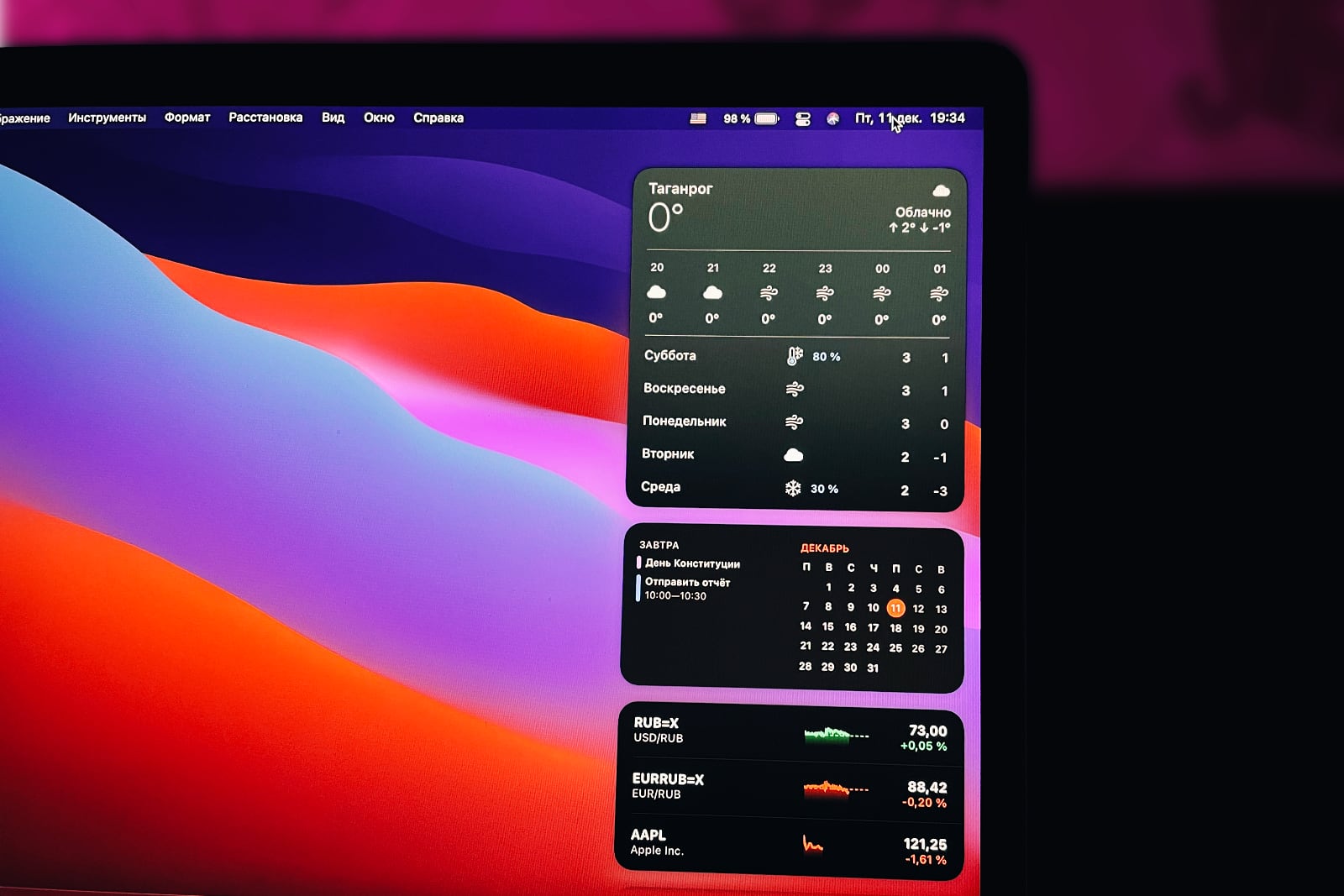
Я и раньше пользовался виджетами на macOS. В основном смотрел погоду, календарь и акции. И претензий никаких не было.
Но только Apple умеет сделать новое таким образом, что старая версия кажется некрасивой и неудобной. Так было с Напоминаниями, а теперь и с виджетами.
У меня есть простой критерий, по которому можно оценить изменение: если я стал чаще взаимодействовать с элементом, то компания все сделала правильно. Виджеты идеальный пример, потому что теперь я открываю их постоянно.
Что понравилось в macOS Catalina
Использую систему в качестве тестовой с первой бета-версии, которая довольно неожиданно установилась даже на хакинтош. На Mac Mini 2018 перешел на 10.15 в середине августа, с того времени все работает предельно стабильно и без критических недостатков. Вот, что хорошего заметил за это время:
▪️ Нет iTunes, это здорово!
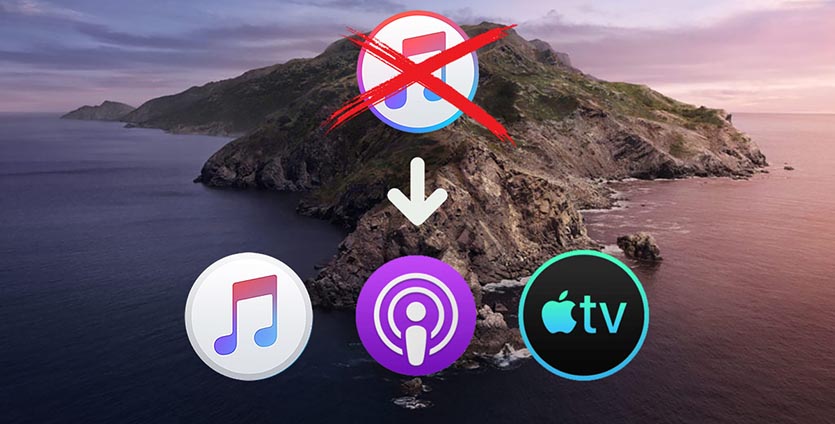
Долгое время искал замену перегруженному комбайну в macOS. До появления стриминговых сервисов хотел получить удобное средство для копирования контента на iPhone, а позже простую программу для добавления файлов в сторонние приложения.
Сейчас в этом уже нет такой необходимости и разделение iTunes на несколько простых приложений записал не в серьезные изменения, а в мелкие. Сделай Apple такое разделения года 3-4 назад и многие просто аплодировали бы стоя.
Apple Music мне давно заменяют Яндекс.Музыка и Spotify, подкасты никогда особо не любил, а фильмы на Mac смотреть то еще удовольствие.
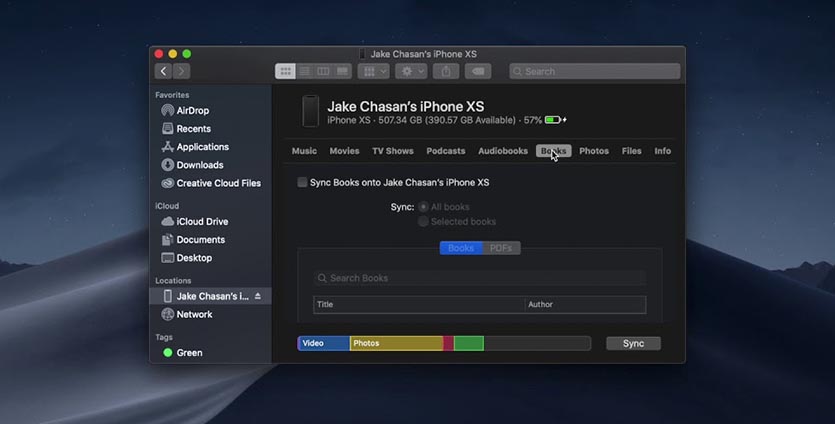
Главное для меня преимущество от разделения iTunes в переносе подключенных гаджетов в Finder. Часто накатываю тестовые версии прошивки на смартфон или планшет, восстанавливаю из резервной копии или пробую джейлбрейк. При этом все манипуляции с бекапом гораздо быстрее производить на компьютере.
Ранее при подключении смартфона приходилось наблюдать долгую и бесполезную загрузку обложек для альбомов и плейлистов из Apple Music. Теперь всего этого нет. Настраиваем синхронизацию с iPhone по Wi-Fi и смартфон все время отображается в боковом меню Finder. Сделать бекап – дело пары нажатий.
▪️ SideCar просто бомба, хочу Apple Pencil!
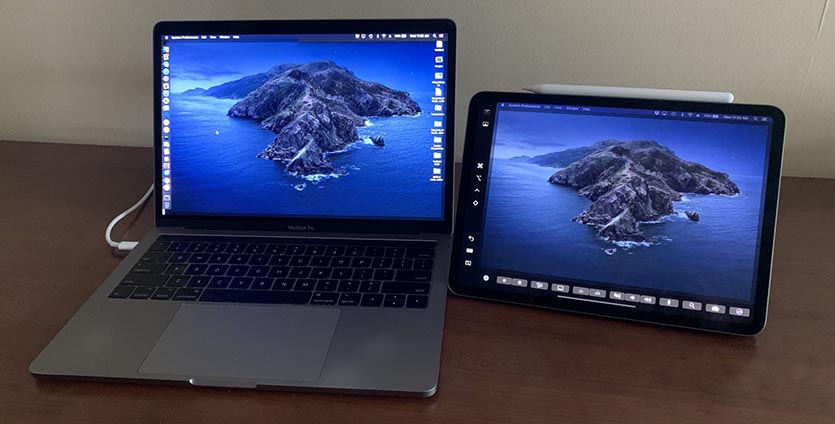
Пользуюсь iPad начиная с третьего поколения и время от времени ищу применение для устаревающей модели планшета. Несколько раз пробовал подключить iPad к Mac в роли второго экрана, но сторонние приложения всегда подводили.
То разработчики не желали устранять кучу багов, то новые сервисы требовали слишком большую цену за недоработанное ПО, то проверенные и работающие решения не обзаводились новыми нужными фишками.
В итоге Apple пришла в эту нишу со своим простым, но работающим решением и обыграла всех. Мой домашний iPad, который большую часть дня лежал на полке, теперь трудится в качестве второго дисплея.
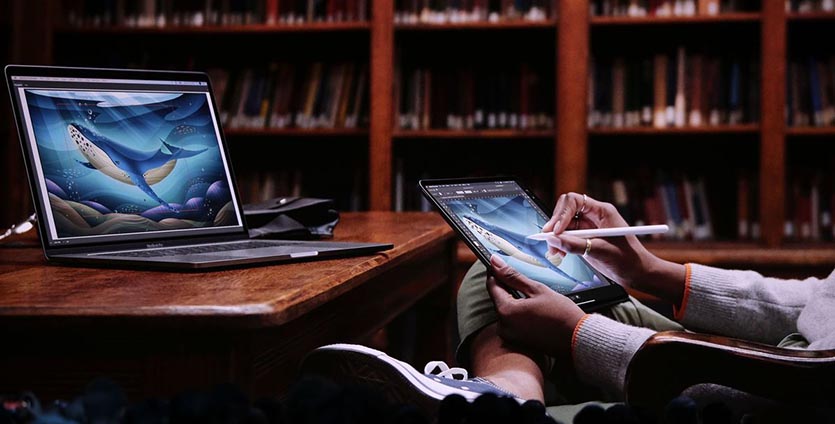
Мне никогда не хотелось приобрести фирменный стилус Apple так, как после работы в macOS Catalina. Купертиновцы серьезно схитрили и ограничили работу в SideCar для продвижения Apple Pencil, но это реально работает.
Я немного монтирую видео, изредка работаю с графикой и ретушью изображений, часто просто вывожу на второй экран видео или мессенджер, но даже для этого хочу купить стилус.
Во-первых, так получится полностью управлять происходящим на экране iPad.
Во-вторых, так банально проще дотянуться до сенсорного экрана не сильно отрывая руки от клавиатуры (когда стилус зажат между пальцами во время набора на клавиатуре).
В-третьих, получится точнее попадать в мелкие элементы интерфейса при использовании второго экрана с графическими приложениями или программами для монтажа видео.
▪️ Связка Apple Watch и Mac становится полезнее
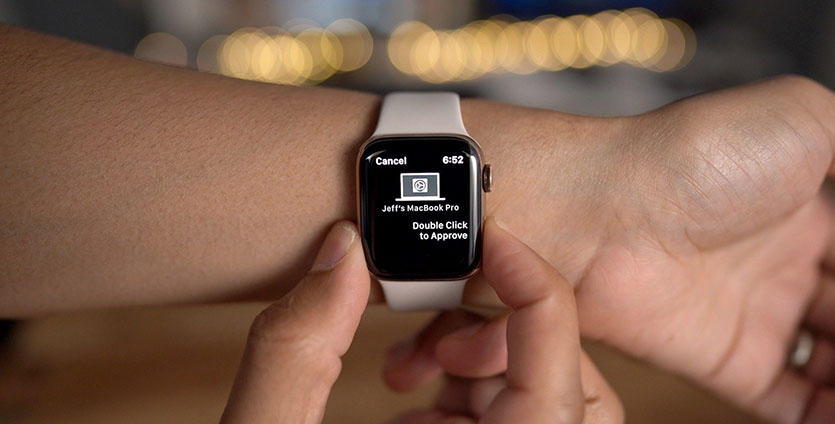
Часы Apple теперь помогут не только разблокировать Mac при приближении, но и активировать ряд других полезных возможностей.
Так через Apple Watch можно снимать пароль с заблокированных заметок, подтверждать установку или удаление приложений, давать разрешение на изменение системных настроек и прочих важных операций.
В большинстве случаев часы просто заменяют ввод системного пароля на Mac.
Плюс одно преимущество для тех, кто еще не обзавелся Apple Watch.
▪️ Есть куча мелких фишек, которые еще предстоит отыскать
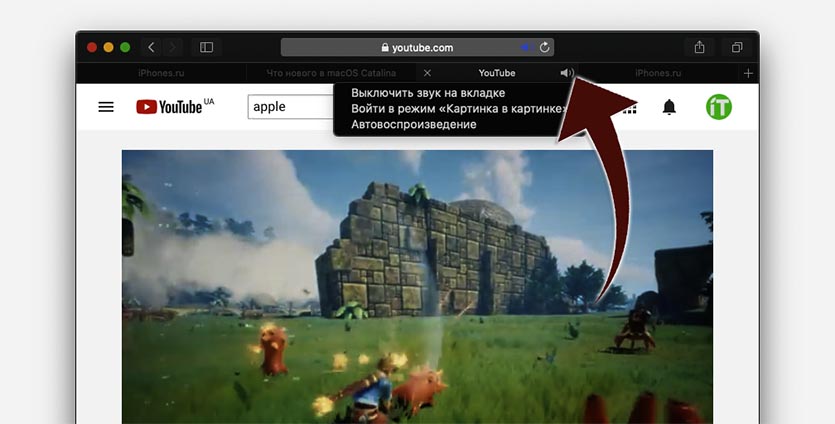
Как всегда, купертиновцы добавили множество небольших, но полезных улучшений. Такие фишки просто поднимают настроение, когда неожиданно натыкаешься на них в процессе работы.
Так я заметил, что в macOS Catalina появилась возможность быстро открепить видео от страницы браузера для просмотра в режиме “картинка в картинке“.
Ранее, например, на YouTube приходилось дважды вызывать контекстное меню (сначала меню плеера, а затем уже меню браузера) и откреплять картинку.
Теперь, если нажать правой кнопкой по иконке динамика на вкладке с видео, появится опция для открепления картинки.
Вот за такие фишки мы и любим Apple, надеюсь, найдем еще несколько подобных мелочей в ближайшее время.
Скачать Left 4 Dead 2 (MacIntel only)

Год выпуска : 2009
Жанр : FPS, survival horror
Разработчик : Valve
Издательство : Valve
Платформа : Mac
Системные требования : OS: 10.5.6+ CPU: Intel Core Duo 2.0(рекомендовано) RAM: 1024MB
Тип издания : пиратка
Язык интерфейса : английский + русский
Язык озвучки : английский + русский
Таблэтка : Не требуется
Описание : Долгожданное продолжение орденоносного кооперативного шутера «Left 4 Dead», признанного многими изданиями лучшей игрой 2008-го года в своем жанре. На этот раз вам вместе с друзьями предстоит пробираться сквозь города, болота и кладбища американского Юга — от порта Саванны до Нового Орлеана — в ходе 5 обширных кампаний. Вы играете за одного из четырех выживших героев, имеющих широкий спектр всевозможного оружия, как классического образца, так и усовершенствованных модификаций. В дополнение к огнестрельному оружию у вас будет возможность разобраться с мертвяками и по-свойски, по-мужски, взяв в руки бензопилу, топоры или же смертельную ужасающую сокрушительную. сковородку! Да, теперь мертвецам наконец-то есть, чего бояться! Отныне разлагающаяся плоть тоже познает страх!
Вам придется применить весь этот арсенал против чудовищных Особых Инфицированных (или же играя за них в режиме Versus). Также вы встретитесь с «необычными» обычными инфицированными, включая кошмарных мадменов (mudmen). Чтобы сделать безумный геймплей L4D еще более неистовым, «Режиссер» (AI Director), искусственный интеллект, отслеживавший ваши действия в оригинальной игре и корректировавший окружающую среду исходя из этого анализа, теперь достиг следующего уровня — 2.0! Отныне он меняет погоду, популяцию зомби, их поведение, различные эффекты и звуки исходя из вашего поведения еще более эффективно. «Режиссер» подстроит L4D2 под ваш стиль игры. Вам остается только не забывать вовремя нажимать на курок или колошматить монстрятину тем, что подвернулось под руку!
Доп. информация : Нужен CXZ Engine Video: 128MB

- Название: Left 4 Dead 2 The Passing
- Разработчик: —
- Версия: Перепакованая[Лицензия/Пиратка]
- Платформа: Mac OS
- Язык интерфейса: Русский
- Язык озвучки: Русский
- Таблетка: Не требуется
- Жанр: Экшн
- Дата: 2010
- Тип издания: Пиратка
- Просмотров: 1 216
- Комментариев: 0


Описание игры Left 4 Dead 2 The Passing:
Скриншоты для игры Left 4 Dead 2 The Passing:


Left for dead mac os


Left 4 Dead 2
none of us are likely to be able to give you an answer hehe, nobody really uses a mac for gaming, all i can suggest is get a gaming PC at some point and install windows onto your mac.
new version of MAC — MacOS Catalina — dropped any support for a native 32-bit software and games (ridiculous as it sounds). since Left 4 Dead (and pretty much other Source games, like Portal and Half-Life) are 32-bit games there it no easy vanilla way to make them work in MacOS Catalina
you either should use previous version of MacOS, or create additional partition and install old MacOS + Steam here — just for those games. I am not aware of any other solutions, but might be there is something out there.
Your first mistake was buying a Mac. Apple makes products that can be compared to say Marmite.
Nobody wants Marmite.
Your first mistake was buying a Mac. Apple makes products that can be compared to say Marmite.
Nobody wants Marmite.
Your first mistake was buying a Mac. Apple makes products that can be compared to say Marmite.
Nobody wants Marmite.
Your first mistake was buying a Mac. Apple makes products that can be compared to say Marmite.
Nobody wants Marmite.
Only 10 comments before someone chimed in with a stupid Mac vs. PC comment.
Your first mistake was buying a Mac. Apple makes products that can be compared to say Marmite.
Nobody wants Marmite.
Only 10 comments before someone chimed in with a stupid Mac vs. PC comment.
It should’ve been 1. Honestly, who in their right mind would want to buy a mac? Expensive prices, faulty all the time, weird ass naming choices (Catalina, i mean WTF? is it that crazy girl from GTA SA?), carbon copy designs, some games don’t run, ect. It makes Valve look good in comparison, I mean jesus christ.
People buy macs to pretend they are rich, but everybody else thinks they are stupid because they know what a mac is, a pile of rubbish!
Николай Грицаенко
Кандидат наук в рваных джинсах. Пишу докторскую на Mac, не выпускаю из рук iPhone, рассказываю про технологии и жизнь.
Более значимые новшества macOS Catalina
Если предыдущие фишки можно было изучить за пару минут, то на следующие новшества рекомендую обратить особое внимание.
1. Появился режим SideCar, детально о котором я уже рассказывал ранее. Экран Mac можно расширить прямо на iPad и использовать планшет в качестве второго монитора.
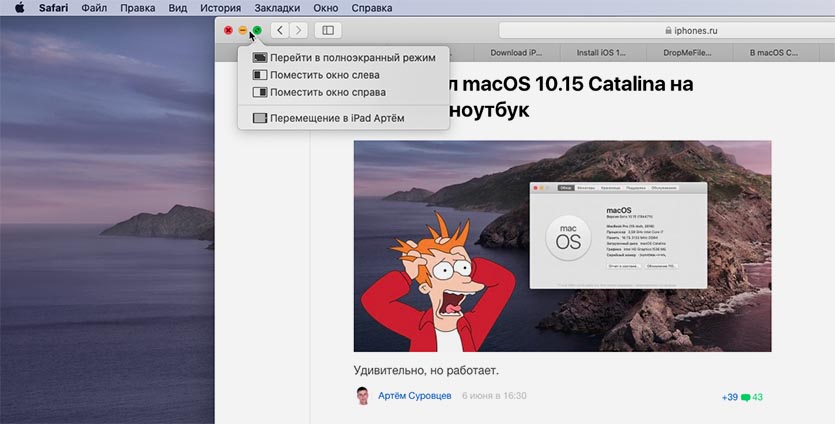
Фишка действительно классная, со сторонними приложениями всегда были какие-то проблемы, а вот с реализацией от Apple все, как всегда, на высшем уровне.
2. Экранное время теперь есть и на macOS. Система может объединять статистику с мобильными устройствами через iCloud и управлять общими лимитами на работу с приложениями.
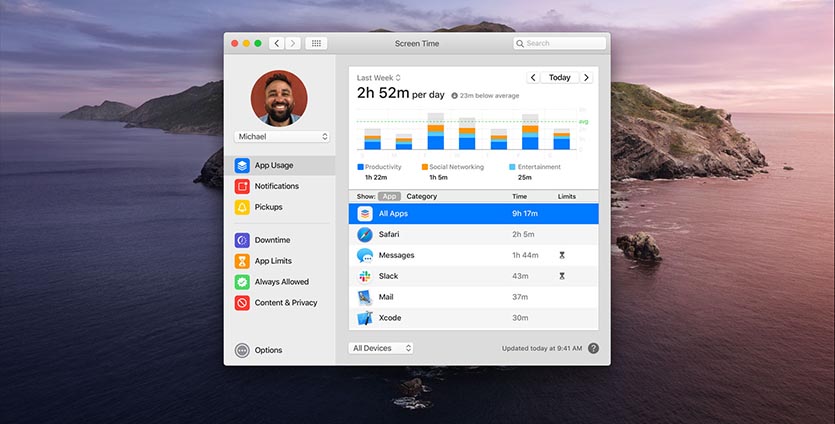
Ранее я уже пытался начать пользоваться экранным временем на iPhone, но быстро бросал, ведь статистика с компьютера не учитывалась. Так, например, на Mac можно было запросто обойти установленный лимит просмотра YouTube или социальных сетей на iPhone.
В ближайшее время обязательно снова начну использовать эту фишку и расскажу о ней в отдельном обзоре.
3. Сервис для поиска гаджетов Локатор серьезно прокачали. Мы уже рассказывали, что с приходом iOS 13 можно искать даже выключенные устройства.
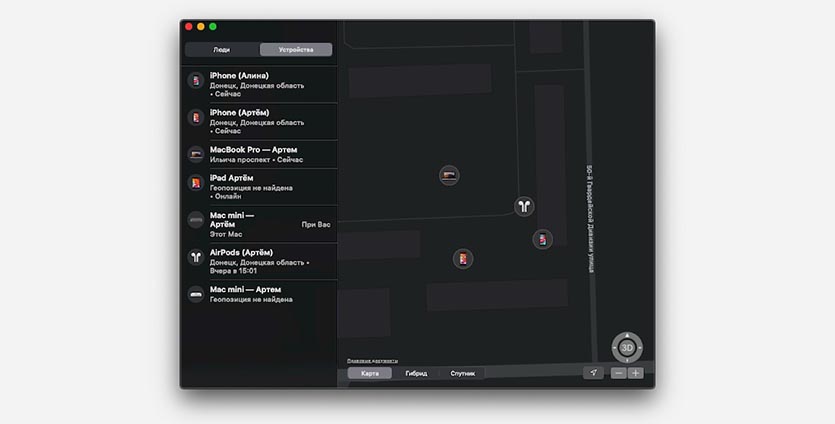
Отдельная вкладка предназначена для поиска друзей и возможности поделиться геопозицией, что будет более полезно именно на iPhone. В любом случае приложение стоящее, хотя бы для того, чтобы найти потерявшийся смартфон или наушник дома.
4. Самое незаметное, но одно из самых важных новшеств – технология Project Catalyst. С ее помощью разработчики смогут легко адаптировать приложение, которое было написано для iOS, под macOS Catalina.
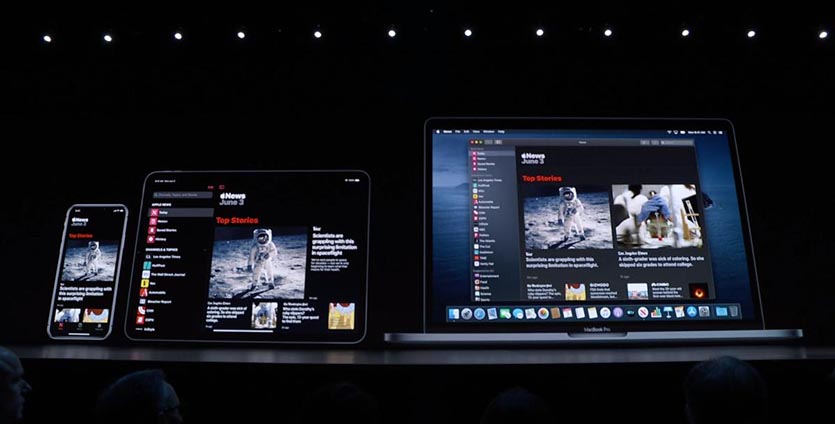
Для этого потребуется внести минимальные изменения в Xcode и отправить программу на рассмотрение модераторов Mac App Store. Ждем появления любимых мобильных приложений и игр на Mac.
5. Работа с подключенными iPhone и iPad теперь осуществляется в приложении Finder. Это очень логично и такое изменение напрашивалось давно.
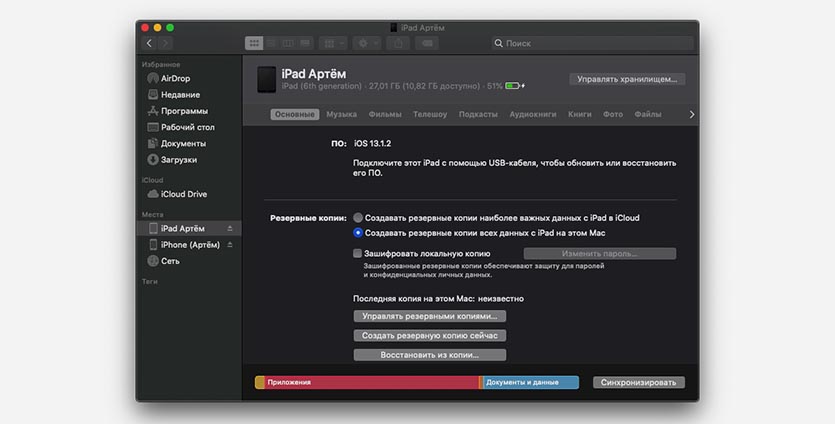
Сюда перенесли весь необходимый функционал из iTunes: создание и восстановление из резервных копий, работа с файлами приложений, медиа библиотека.
6. На Mac заработал сервис Apple Arcade. И пусть пока действительно стоящих игр там не так много, но появление простеньких аркад на Mac это определенно плюс.
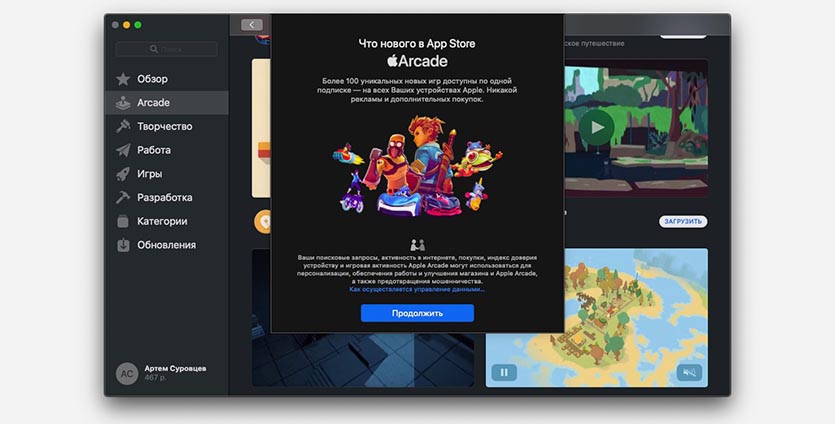
Теперь для того, чтобы убить несколько минут в перерывах между работой, не потребуется доставить iPhone, играть можно будет прямо на компьютере.
7. Есть голосовое управление на русском
https://youtube.com/watch?v=aqoXFCCTfm4
Очень крутая фишка iOS 13, которая позволяет управлять гаджетом при помощи голоса, есть и в новой macOS.
Здесь управление голосом доступно на русском языке и пользоваться им действительно удобно. Если компьютер стоит в гостиной или используется в качестве медиасервера, можно запросто управлять им даже без помощи Siri.
Просто активируем фишку по пути Системные настройки – Универсальный доступ – Управление голосом, ждем загрузку нужных компонентов и пробуем отдавать практически любые команды по управлению интерфейсом.
Это открывает действительно огромные возможности для пользователей с ограниченными возможностями.
Как установить тестовую macOS Catalina
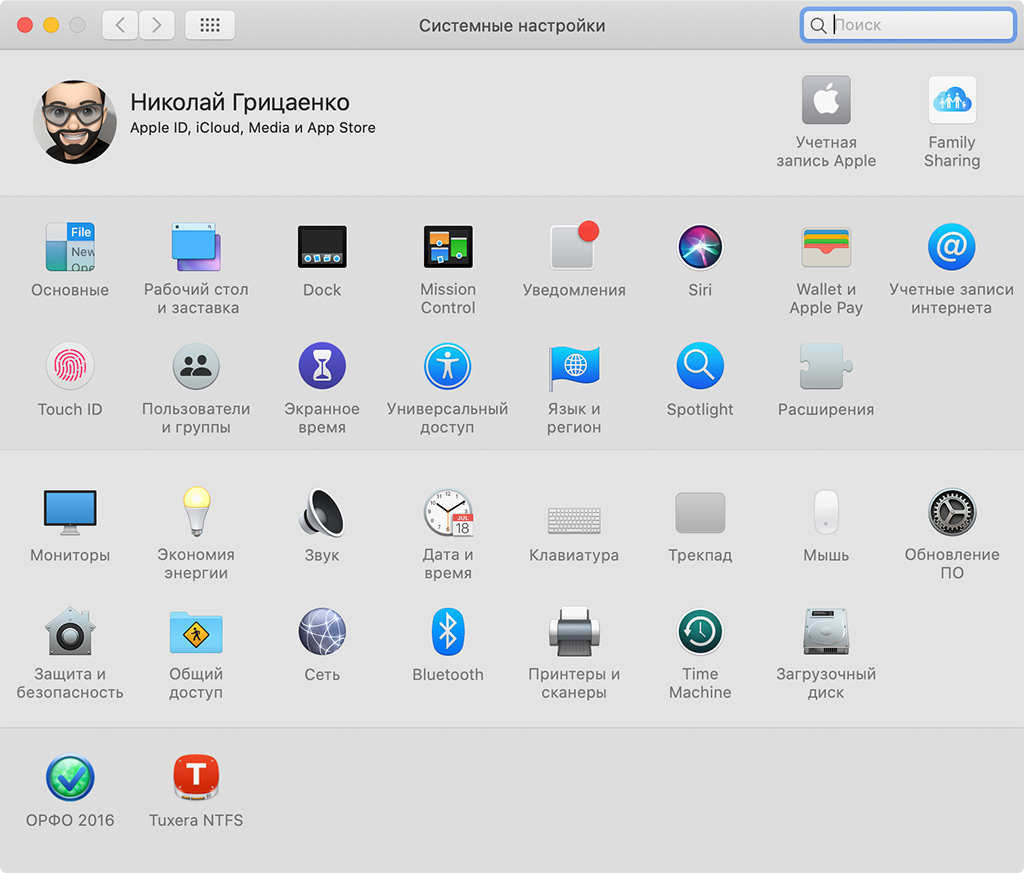
После установки профиля вам нужно будет меню «Обновление ПО»
Шаг 2. Когда скачаете, открывайте и устанавливайте её, следуя инструкциям.
Шаг 3. В конце концов зайдите в меню «Системные настройки» > «Обновление ПО», дождитесь появления апдейта и обновляйтесь.
Когда обновление появится, оно точно будет дико тупить и глючить.
Если заглянете в «Мониторинг системы», вообще с ума сойдёте: набор процессов будет нагружать процессор выше 100%. Раньше я думал, что так только Google Chrome умеет.
В Launchpad будет твориться настоящая вакханалия. Многие ярлыки просто перестанут работать — возле таких будет знак вопроса. Среди них же будет iTunes, а его вообще из системы выпилили.
Хорошо, что все эти проблемы решит переустановка системы с нуля.
Как переустановить macOS 10. 15 с нуля
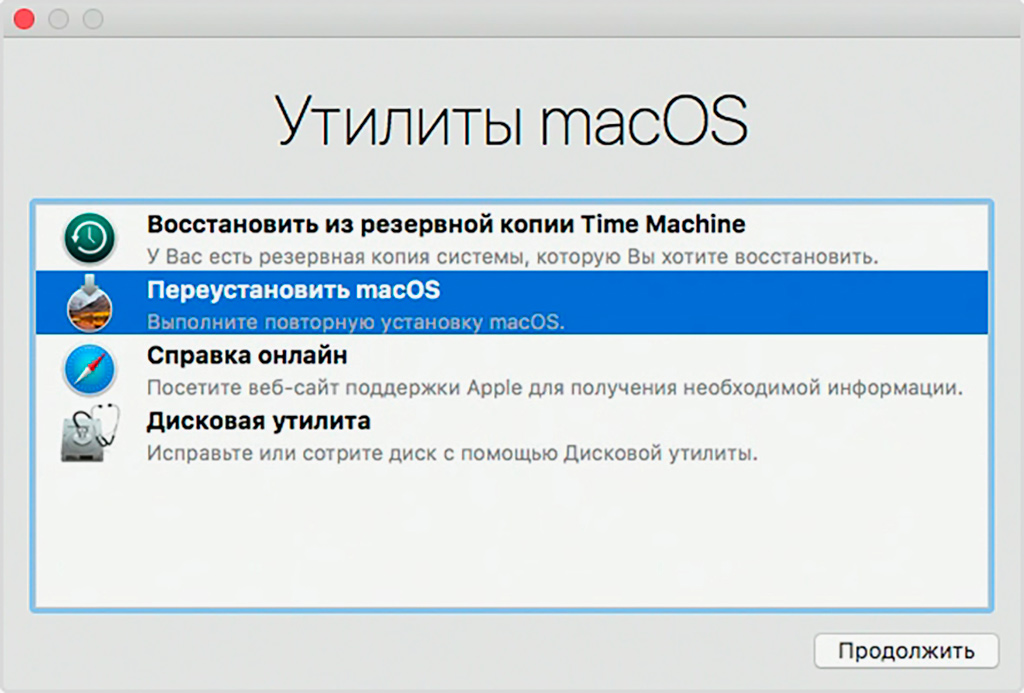
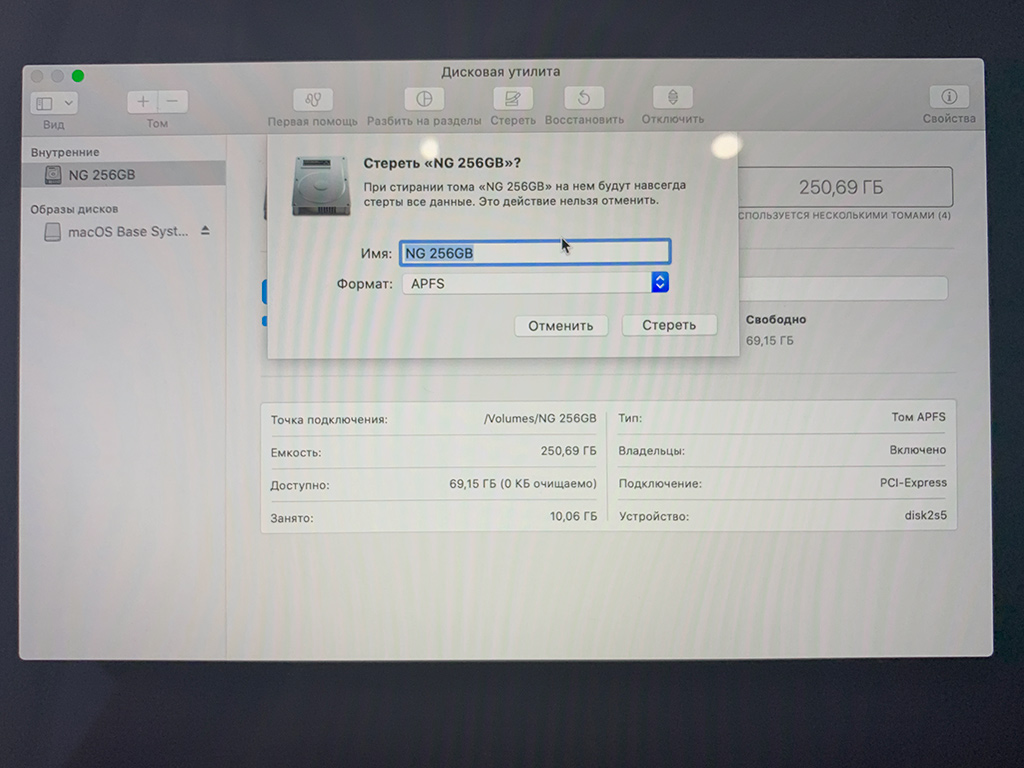
Для начала нужно полностью стереть диск
Шаг 1. Зайдите в системное меню macOS и нажмите «Перезагрузить».
Шаг 2. Во время перезагрузки удерживайте кнопки ⌘Command + R, пока не появится логотип Apple.
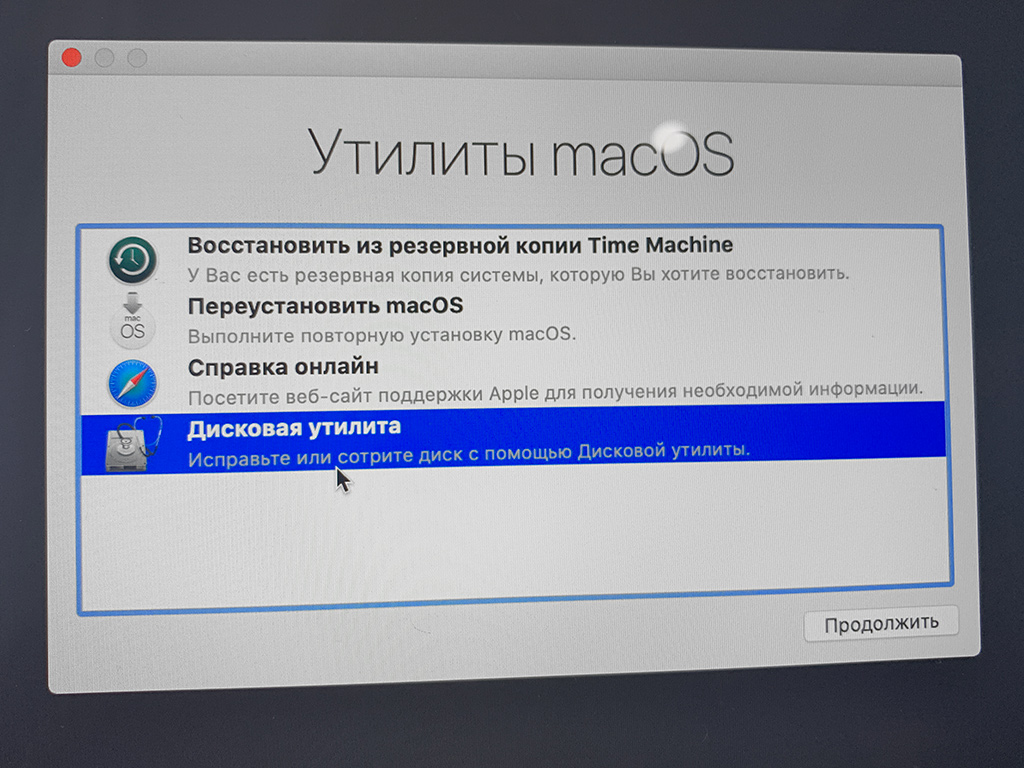
Шаг 3. В системном меню macOS сначала запустите «Дисковую утилиту», выберите диск с Catalina и нажмите «Стереть» (формат выбирайте APFS).
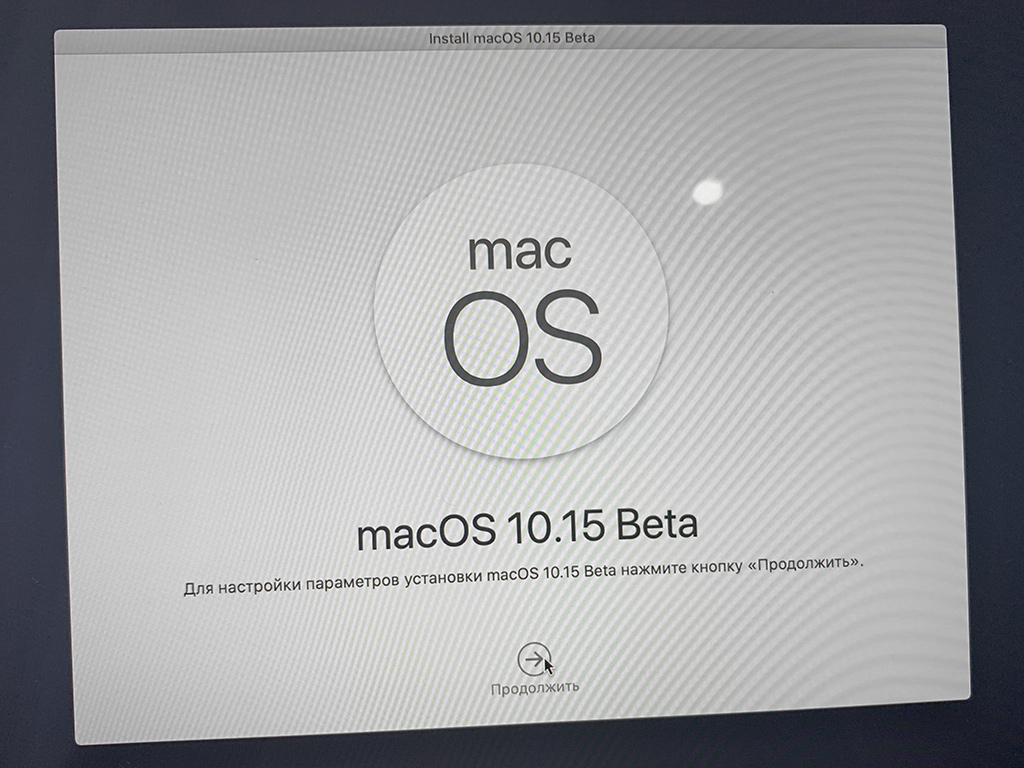
Шаг 4. Когда диск полностью очистится, выбирайте «Переустановить macOS» и следуйте инструкциям установщика.
Ваш Mac накатит систему с нуля, но для этого ему потребуется подключение к интернету. На MacBook Pro 2017 года с Touch Bar в базе у меня это заняло минут 20 или 30.
Учтите, во время процесса вы потеряете абсолютно все свои данные. Восстанавливать их из резервной копии бессмысленно, потому что с документами и файлами подтянутся все возможные глюки.
Проще всего забросить все в iCloud Drive или любое другое облако — именно так давным-давно сделал я. Никакие переустановки теперь не страшны.
Останется только установить необходимый софт и начать пользоваться системой на все 100%.
Кстати, установить macOS 10.15 Catalina с нуля сразу не получится. Сначала в любом случае придётся накатить её поверх Mojave — обнулить её можно уже после этого.
Я остался доволен macOS Big Sur, можно ставить
Несмотря на баги, которых немного, да и все они незначительные, кроме Музыки, macOS Big Sur получилась отличной.
Редизайн создает впечатление нового устройства. Разница с предыдущими версиями macOS очень заметна. Многие приложения уже получили поддержку Big Sur, а в Pixelmator Pro даже обновился дизайн в соответствии с новыми гайдлайнами Apple.
На производительность система никак не повлияла, что тоже очень хорошо. Автономность осталась на прежнем.
В целом мне понравилась macOS Big Sur. Apple удалось сделать крупное обновление, ничего не сломав, а это тоже заслуживает уважения.

Долгожданное обновление, которое точно заслуживает внимания.

Safari поддерживает 4K на YouTube и Netflix
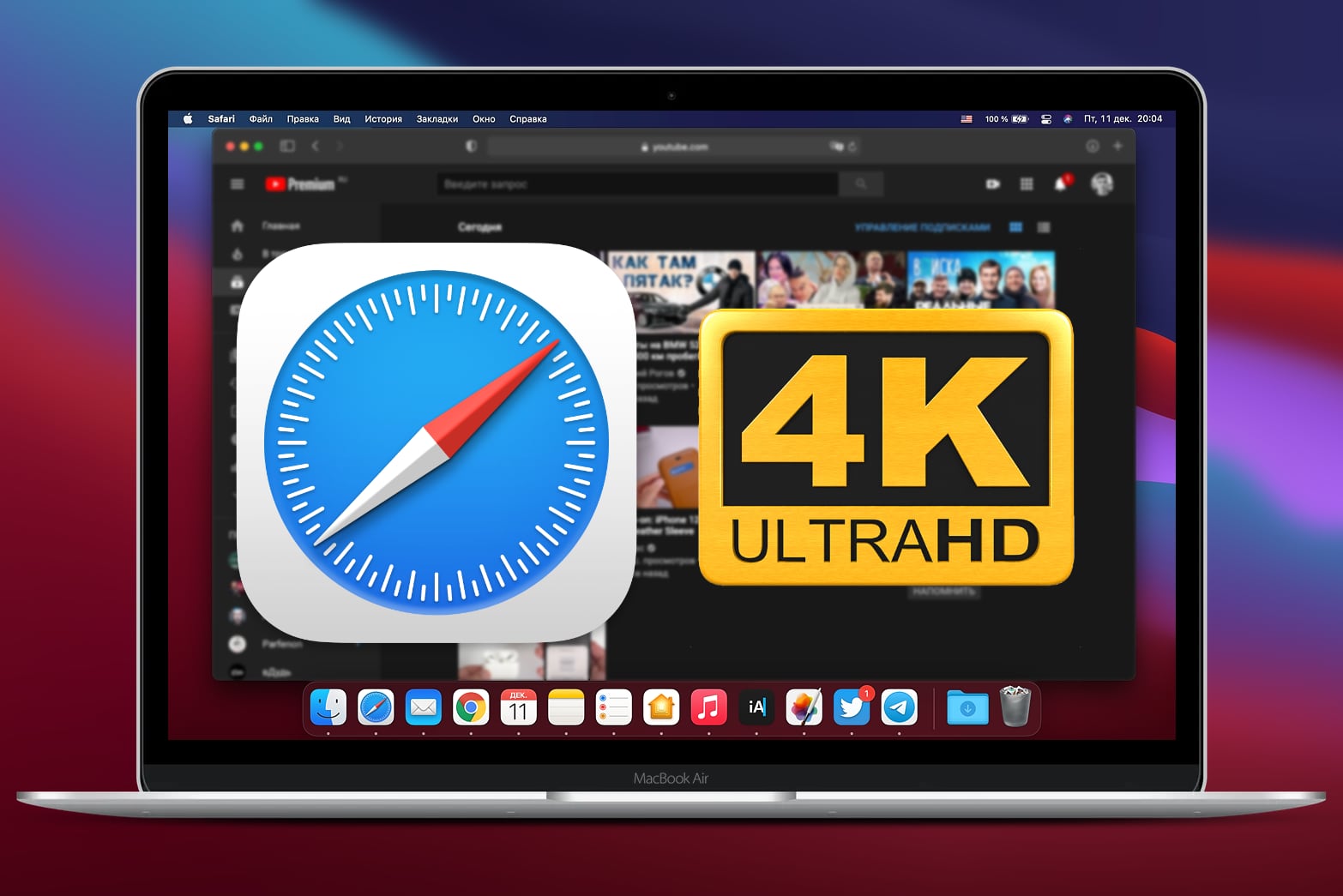
Я, как и большинство владельцев Mac, пользуюсь Safari. Удобный браузер с синхронизацией с другими устройствами. Safari с каждым годом становится лучше, и в 2020 Apple наконец-то добавила кодеки для поддержки 4K на YouTube и Netflix.
В случае с Netflix я вообще не заметил изменений, потому что мой Mac не поддерживает 4K. Чтобы Netflix воспроизводил 4K-контент в Safari, нужен Mac с чипом T2.
Но на YouTube 4K работает, и теперь я наконец-то могу смотреть видео в максимальном разрешении. Не во всех роликах заметна разница между 1080p, 1440p и 2160p, но все-таки иногда увеличенная детализация бросается в глаза.
Скачать Left 4 Dead 2 (MacIntel only)
Год выпуска : 2009
Жанр : FPS, survival horror
Разработчик : Valve
Издательство : Valve
Платформа : Mac
Системные требования : OS: 10.5.6+ CPU: Intel Core Duo 2.0(рекомендовано) RAM: 1024MB
Тип издания : пиратка
Язык интерфейса : английский + русский
Язык озвучки : английский + русский
Таблэтка : Не требуется
Описание : Долгожданное продолжение орденоносного кооперативного шутера «Left 4 Dead», признанного многими изданиями лучшей игрой 2008-го года в своем жанре. На этот раз вам вместе с друзьями предстоит пробираться сквозь города, болота и кладбища американского Юга — от порта Саванны до Нового Орлеана — в ходе 5 обширных кампаний. Вы играете за одного из четырех выживших героев, имеющих широкий спектр всевозможного оружия, как классического образца, так и усовершенствованных модификаций. В дополнение к огнестрельному оружию у вас будет возможность разобраться с мертвяками и по-свойски, по-мужски, взяв в руки бензопилу, топоры или же смертельную ужасающую сокрушительную. сковородку! Да, теперь мертвецам наконец-то есть, чего бояться! Отныне разлагающаяся плоть тоже познает страх!
Вам придется применить весь этот арсенал против чудовищных Особых Инфицированных (или же играя за них в режиме Versus). Также вы встретитесь с «необычными» обычными инфицированными, включая кошмарных мадменов (mudmen). Чтобы сделать безумный геймплей L4D еще более неистовым, «Режиссер» (AI Director), искусственный интеллект, отслеживавший ваши действия в оригинальной игре и корректировавший окружающую среду исходя из этого анализа, теперь достиг следующего уровня — 2.0! Отныне он меняет погоду, популяцию зомби, их поведение, различные эффекты и звуки исходя из вашего поведения еще более эффективно. «Режиссер» подстроит L4D2 под ваш стиль игры. Вам остается только не забывать вовремя нажимать на курок или колошматить монстрятину тем, что подвернулось под руку!
Доп. информация : Нужен CXZ Engine Video: 128MB
- Название: Left 4 Dead 2 The Passing
- Разработчик: —
- Версия: Перепакованая[Лицензия/Пиратка]
- Платформа: Mac OS
- Язык интерфейса: Русский
- Язык озвучки: Русский
- Таблетка: Не требуется
- Жанр: Экшн
- Дата: 2010
- Тип издания: Пиратка
- Просмотров: 1 216
- Комментариев: 0
Описание игры Left 4 Dead 2 The Passing:
Скриншоты для игры Left 4 Dead 2 The Passing:
Что не понравилось в macOS Catalina
Есть определенные моменты, которые расстроили при работе с новой версией операционной системы. Ничего критичного, но сказать об этом стоит.
▪️ В Apple Arcade нужен Handoff
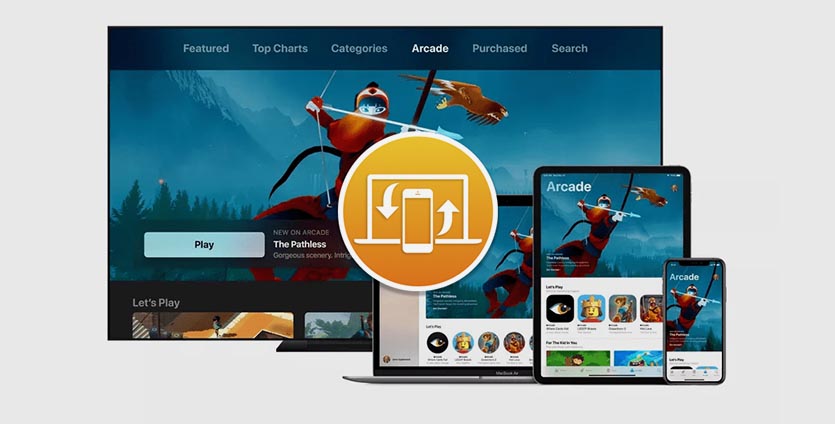
Фишка Handoff позволяет продолжить работу в приложении с iPhone на Mac или наоборот. Странно, что такую полезную вещь не добавили в игровой сервис Apple.
Прогресс в приложениях и достижения, разумеется, синхронизируются, но вот начать игру на одном девайсе и продолжить партию на другом, к сожалению, не выйдет.
▪️ Приложение TV пока выглядит странно
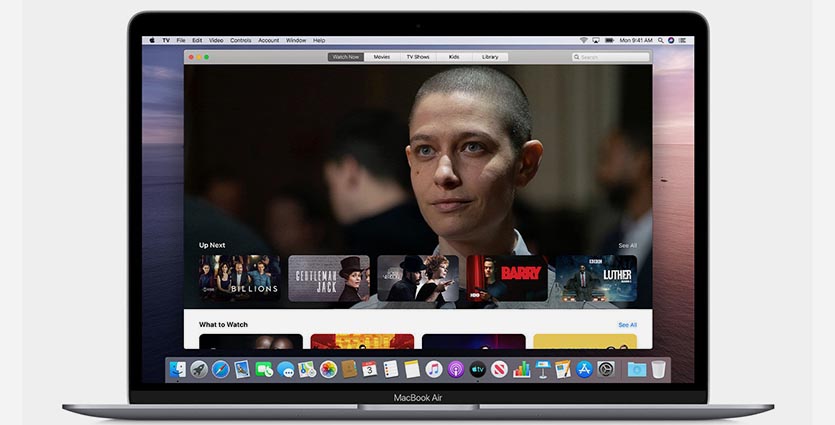
После расформирования iTunes сюда переехали фильмы и мультики, а позже здесь запустится стриминговый сервис Apple TV+. Купертиновцам нужно было подсуетиться и назначить релиз операционной системы и сервиса на одно время.
Сейчас в приложении делать нечего. Можно лишь просмотреть купленный контент на компьютере, но те, кто его приобретают, обычно имеют в своем арсенале Apple TV.
▪️ SideCar обрезали перед релизом системы
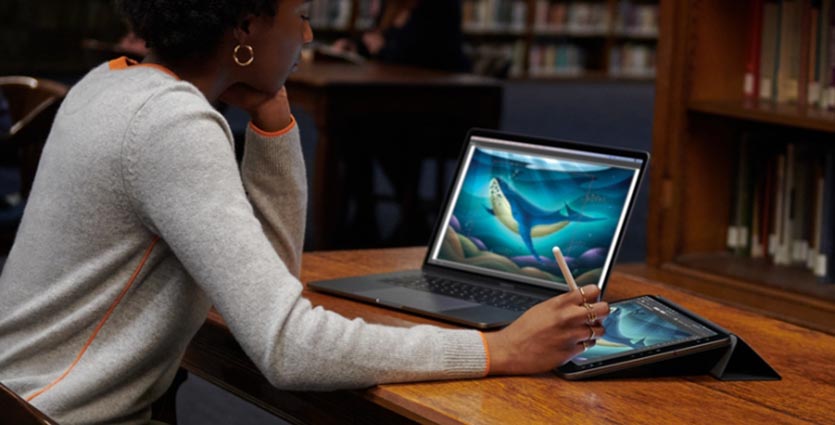
Одна из главных фишек macOS Catalina мне понравилась еще пару месяцев назад. В тестовой версии системы работать можно было со следующими устройствами:
▪️ iPad mini 4/5
▪️ iPad 2017/2018
▪️ iPad Air 2/Air 2019
▪️ iPad Pro 9.7/10.5/11/12.9 дюймов
И на компьютерах:
▪️ Mac mini 2014 и новее
▪️ iMac 2015 и новее
▪️ Mac Pro 2013 и новее
▪️ MacBook 2015 и новее
▪️ MacBook Air 2015 и новее
▪️ MacBook Pro 2015 и новее
После финального релиза список совместимых устройств сильно урезали.
Логичного объяснения для такого поступка нет, даже на тестовой системе со старыми девайсами у большинства пользователей все работало гладко. Одно дело запретить использовать довольно старые модели iPad (Air 2 или mini 4), а другое – выключить фишку на достаточно мощных Маках 2013-2015 годов.
Какие Mac поддерживают macOS 10
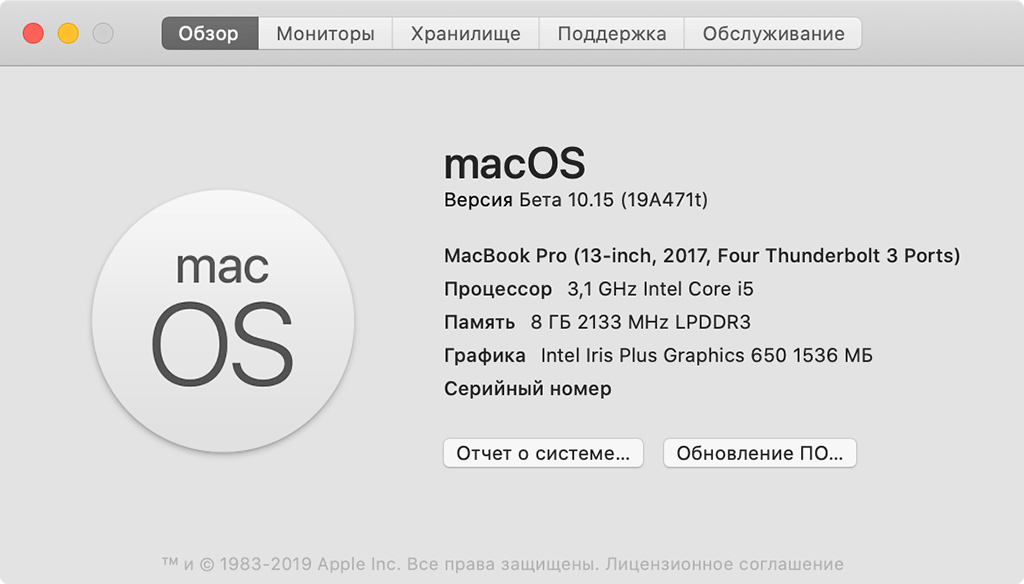
На базовом MacBook Pro 2017 года с Touch Bar система работает отлично
▪️ MacBook 2015 и новее
▪️ MacBook Air 2012 и новее
▪️ MacBook Pro 2012 и новее
▪️ Mac mini 2012 и новее
▪️ iMac 2012 и новее
▪️ iMac Pro 2017 и новее
▪️ Mac Pro 2013 и новее
Я в хвост и гриву эксплуатирую macOS 10.15 на базовом MacBook Pro 2017 года с Touch Bar — перешёл на неё после последней macOS 10.14 для разработчиков.
После стартовой индексации файлов, про которую мы поговорим дальше, новая система начала работать не медленнее предшественницы.
Миллисекунды я, конечно, не сравнивал, но на глаз более чем достойно. Если не боитесь, можно пробовать.
Артём Суровцев
Люблю технологии и все, что с ними связано. Верю, что величайшие открытия человечества еще впереди!
Какие нюансы будут после переустановки
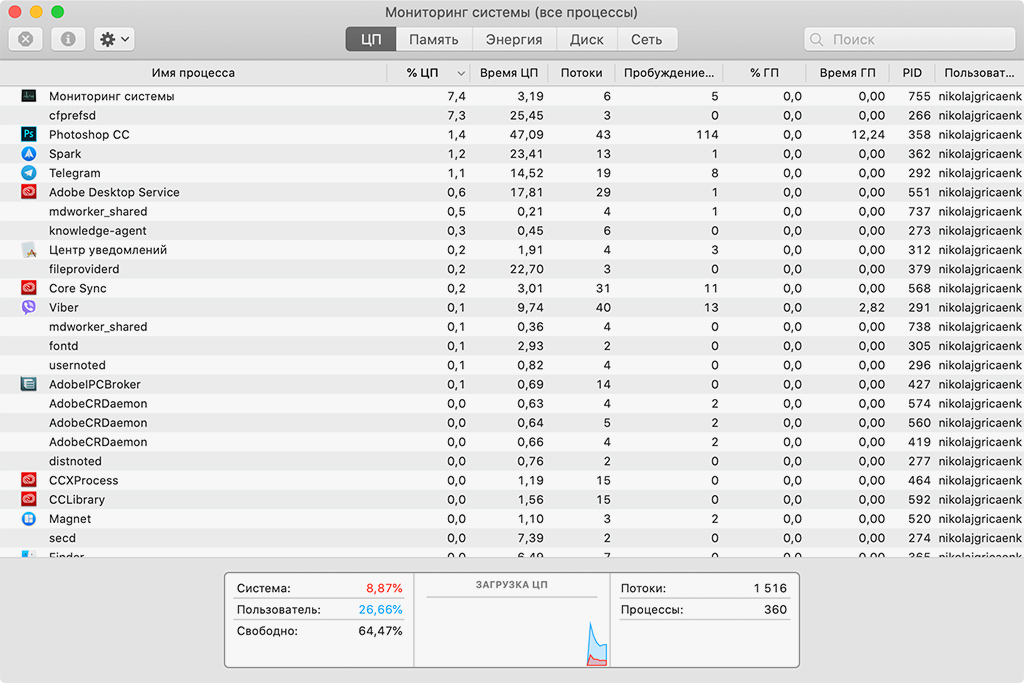
Сейчас компьютер практически ничем не нагружен
Сразу после установки macOS 10.15 Catalina начнёт индексировать себя целиком и полностью. В «Мониторинге системы» будет куча левых задач, которые будут дико грузить компьютер, и это будет продолжаться не один час.
Рекомендую проводить все описанные выше манипуляции вечером, а потом оставить Mac шуршать кулерами на ночь. До утра все процессы уже будут закончены, и компьютером получится полноценно пользоваться.
Останется только установить весь необходимый софт и подгрузить документы из облака. На этом все мучения с переходом на новую версию macOS закончатся, и ей получится полноценно пользоваться.
До переустановки Catalina с нуля я дико жалел, что вообще ввязался в авантюру с тестовыми версиями системы, но теперь радуюсь новым фишкам.
Процесс переустановки системы наглядно
Производительность осталась на прежнем уровне
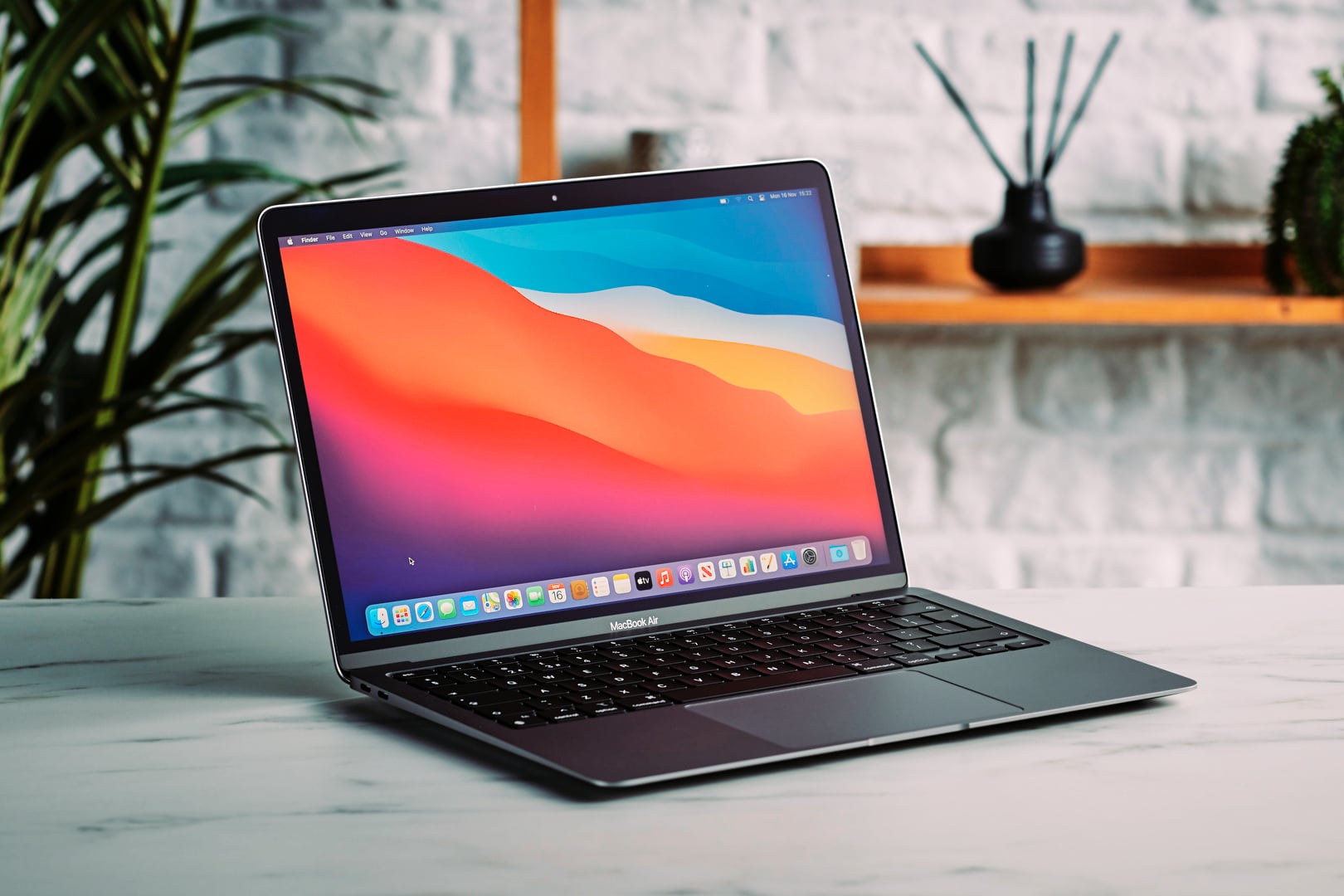
У меня были опасения, что Big Sur вместе с новым редизайном принесет много проблем, связанных с производительностью Mac. Но переживал я напрасно. Первая бета-версия работала не очень хорошо, зато к релизу Apple смогла все исправить.
Big Sur работает точно не хуже, чем Catalina. При этом изменений при переходе с Catalina на Big Sur намного больше, чем при обновлении с Mojave на Catalina.
У меня по-прежнему запущено 10–13 приложений. В том числе Pixelmator Pro, а также Safari и Chrome, где меньше 10 открытых вкладок редко бывает. В таком режиме ноутбук обычно не включает вентиляторы. Заметный шум появляется, когда в Safari открыто много тяжелых сайтов и Pixelmator Pro задействует машинное обучение. И это у меня еще старый MacBook Pro 2017 года. На новых Mac, особенно с чипом M1, система чувствует себя намного лучше.
Про автономность ничего не могу сказать. Она у меня и на Catalina была так себе. В лучшем случае 2,5 часа, если экран не на максимальной яркости и Mac не сильно загружен.
Количество циклов перезарядки приблизилось к тысяче. Скоро сдам ноутбук в сервисный центр, потому что надо опять чистить либо менять клавиатуру, заодно пусть проверят батарею.
Какие проблемы есть на первой бете
❶ Некоторые приложения не работают. Среди них есть популярные вроде того же кармана для информации Pocket. Он просто вылетает, как только начинаешь использовать. Думаю, скоро обновят, но пока так.
❷ Часть программ работает не на 100%. Например, в Adobe Photoshop банально не фурычит «Обработчик изображений» в «Сценариях». А я им раньше активно пользовался.
❸ Иногда софт вылетает. Какой-то чёткой системы я пока не заметил, но это всё-таки случается.
Кроме этих трёх нюансов претензий к работе на первой бетке macOS 10.15 Catalina у меня просто нет. Надеюсь, дальше она будет справляться со своими обязанностями только лучше.
Небольшие изменения macOS Catalina
Напомню, чтобы вы знали, на что обратить внимание сразу же после апдейта.
1. iTunes больше нет. Вместо него есть сразу три новых приложения: Музыка, Подкасты и TV.
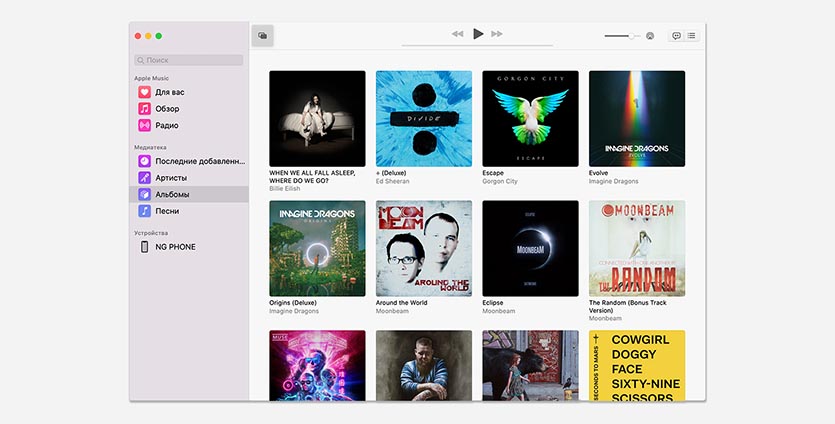
Любители Apple Music оценят, остальные просто удалят три новых иконки из Док-панели сразу после установки.
2. Приложение Фото получило несколько новых фишек: временную шкалу просмотра день/месяц/год, автоматическое воспроизведение Live Photos, умный поиск фотографий по ключевым словам.
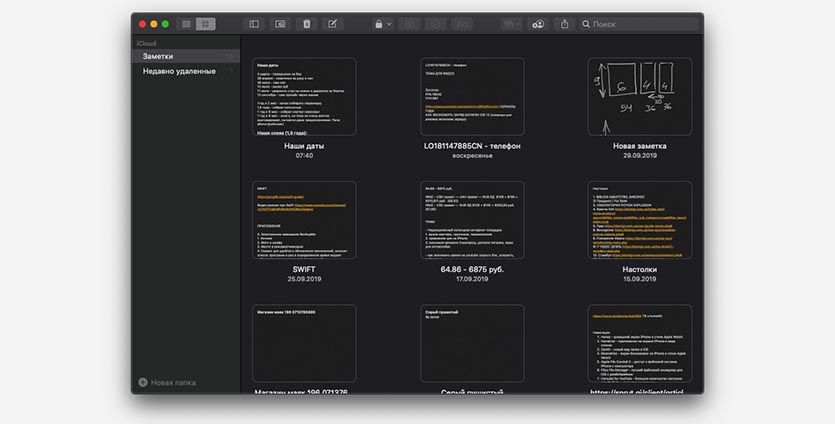
3. В приложении Заметки появился режим просмотра с миниатюрами, есть возможность ручной сортировки заметок и поиск по ключевому слову, который умеет находить объекты на добавленных в заметки фотографиях. Есть возможность совместной работы с друзьями и коллегами.
4. Переработанное приложение Напоминания. Дизайн похож на программу для iPhone и iPad. Добавили умную сортировку напоминания по спискам Сегодня, С флажком и Запланировано. Если отметить человека в напоминании, то оно отобразится при общении с ним в программе Сообщения.
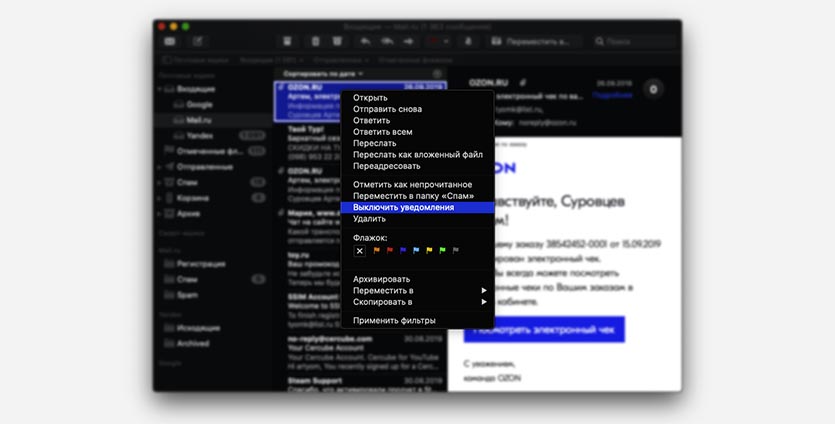
5. Приложение Почта получило возможность заглушать уведомления для любого пользователя или любой переписки, есть возможность указывать нежелательных отправителей и автоматически перемещать письмо от них в спам.
6. Стандартный браузер Safari получил ряд мелких изменений. Например, если начать вводить адрес уже открытого сайта, приложение предложит перейти на него без открытия новой вкладки.
7. Косметические изменения произошли в Системных настройках. Добавили пару новых разделов для SideCar и Экранного времени, отдельно выделили блок настроек для управления Apple ID, iCloud и семейным доступом, как на iOS.
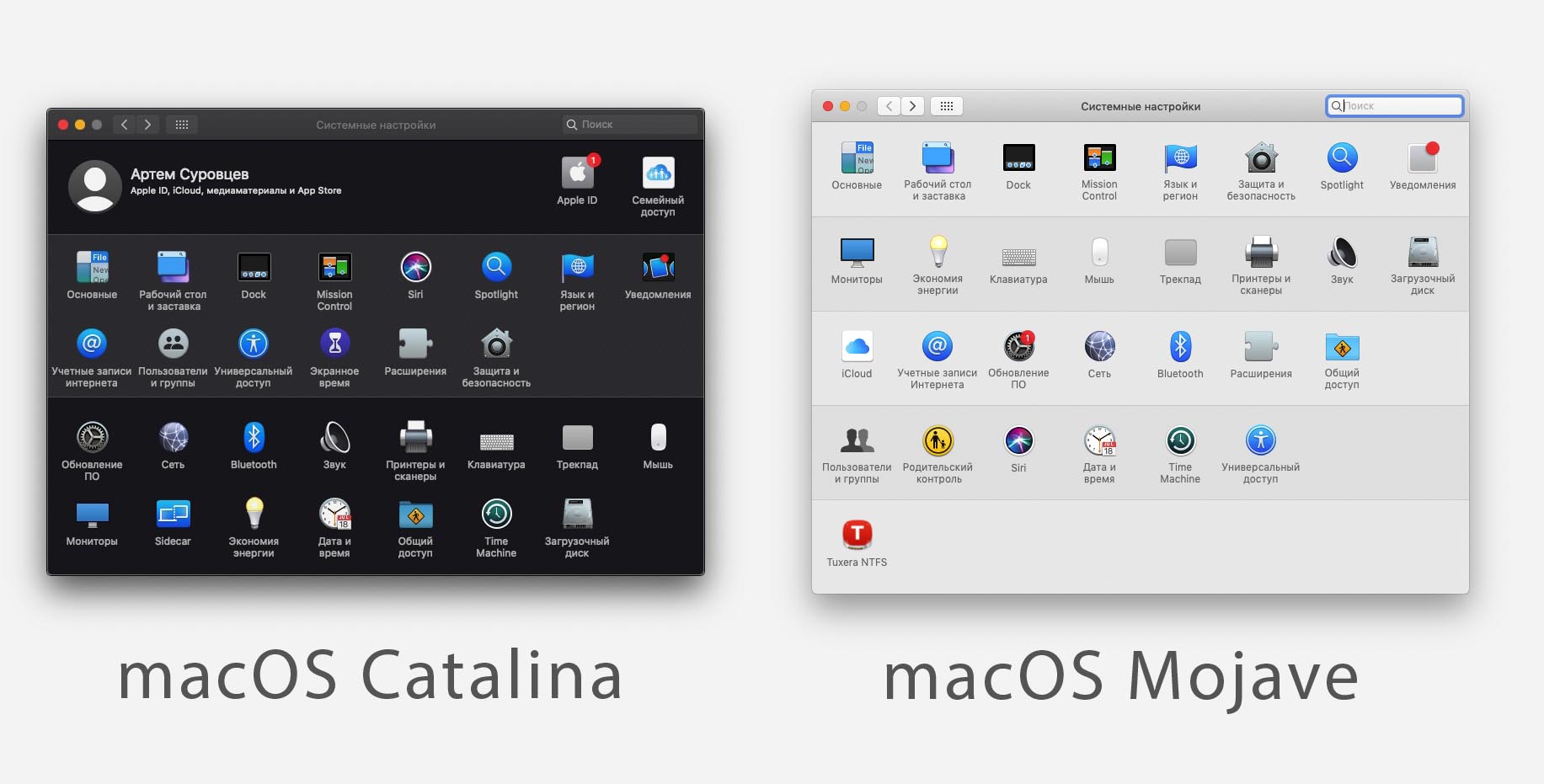
8. В настройках появилась возможность автоматического переключения темы оформления в зависимости от времени суток.
Странно, что автоматическое переключение не добавили с появлением темной темы в Mojave и для этого приходилось использовать костыли или сторонние приложения.
9. В macOS появился встроенный архиватор. Система без труда распакует архив из сети без сторонних утилит.
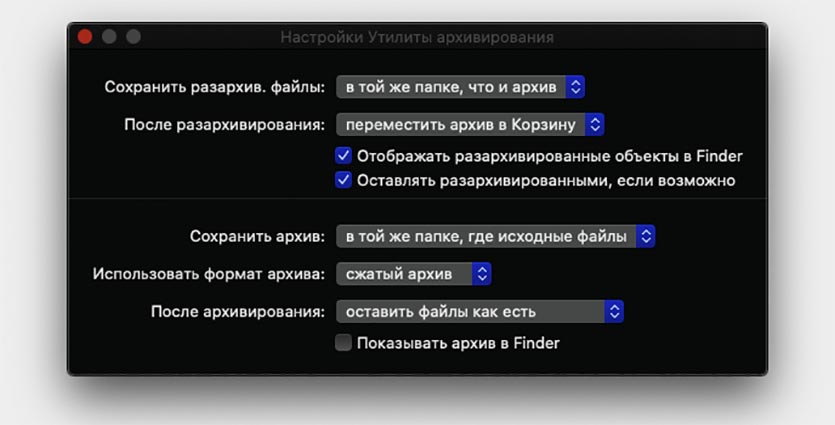
Возможности и настройки очень напоминают программу The Unarchiver, которая с приходом Catalina окажется не нужна.
В отличие от бесплатного приложения из Mac App Store, системная программа умеет не только распаковывать, но и сжимать данные.
Какие преимущества у Catalina есть сегодня
1. Отдельное приложение «Музыка»
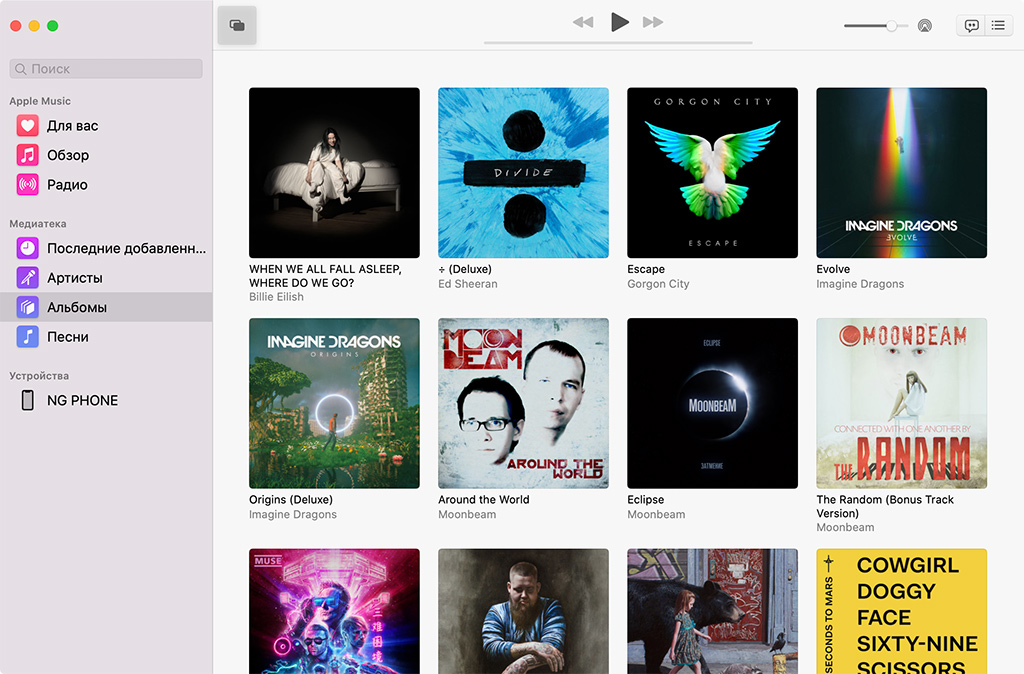
Слушать музыку в отдельном приложении дорогого стоит
Слушать музыку через отдельную программу дорогого стоит. Теперь не нужно запускать громоздкий медиакомбайн с кучей левых функций, который неуверенно чувствует себя даже на производительных Mac.
Любимые артисты теперь на расстоянии двух нажатий, а для синхронизации iPhone достаточно отдельного меню в проводнике Apple. Идиллия.
2. Автоматическое переключение темы
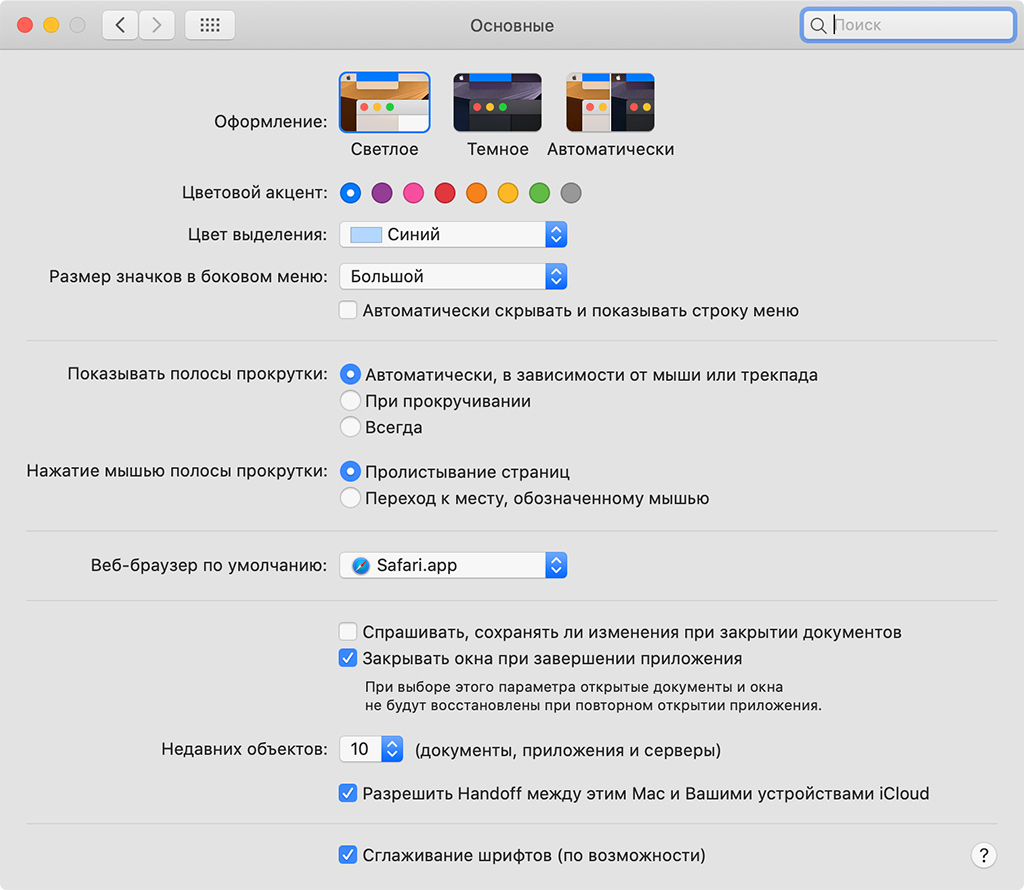
Переключать оформление системы теперь можно по времени
На втором месте по значимости для меня автоматическое переключение тёмной темы. У меня нет чёткого рабочего графика, поэтому я могу оказаться за ноутбуком как в раннее утро, так и поздним вечером.
Когда работаю в условиях ограниченного освещения, обязательно включаю тёмную тему, и автоматическое переключение на неё вечером — это, считаю, победа.
Кстати, даже сторонние приложения на macOS сегодня почти все уже умеют автоматически подстраиваться под оформление системы, и это отлично работает даже на Catalina.
3. Абсолютно новые «Напоминания»
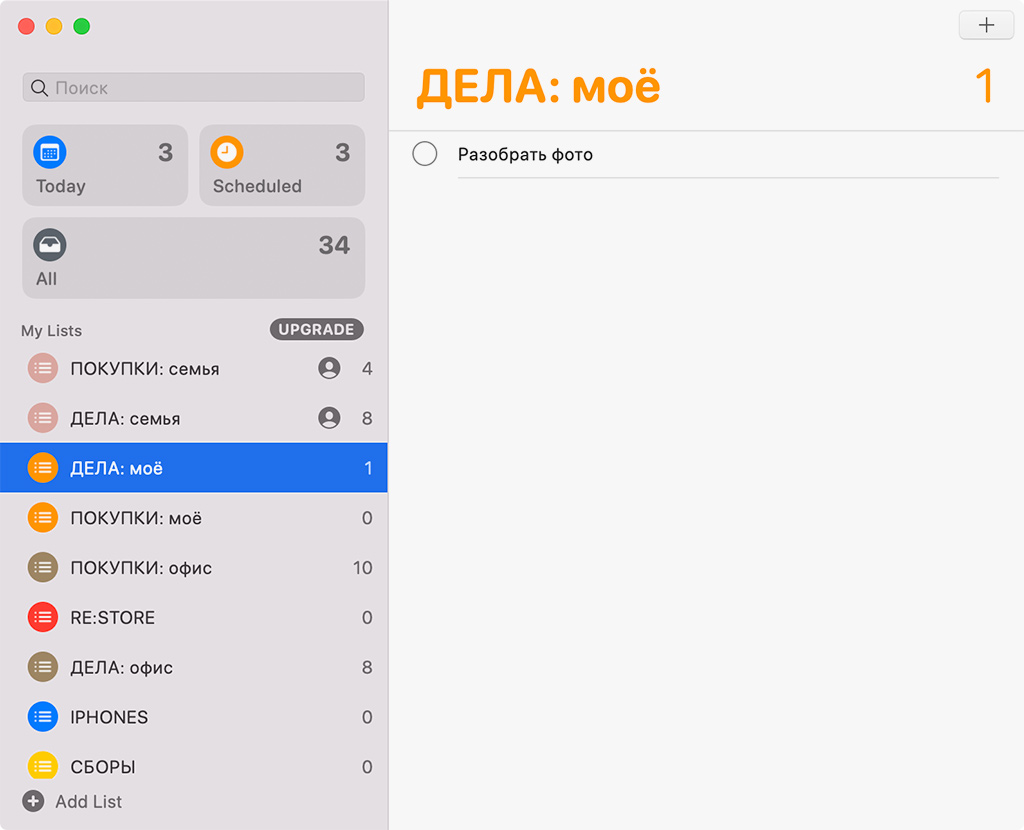
Теперь встроенным планировщиком системы можно уверенно пользоваться
До macOS 10.15 я воспринимал «Напоминания» списком покупок. Нет, его можно было использовать для каких-то более серьёзных планов, но для этого в разы лучше подходил тот же Things 3.
Теперь я использую Cultured Code как список идей для материалов на iPhones.ru и другие сайты, а в новые «Напоминания» записываю все свои дела на ближайшее время.
В итоге у меня получилась идеальная связка, в которой я разделяю несколько направлений в работе, семью и прочее. Вместе с iOS 13 на iPhone это очень удобно.
Илья Сидоров
Редактор новостей и автор статей на iPhones.ru.
Понравилась Catalina или нет

Определенно, да! После летней презентации WWDC 19 апдейт показался минорным, но спустя пару месяцев эксплуатации я заметил много как мелких, так и крупных нововведений, за которые разработчики заслужили твердую “пятерку”.
Систему не стали менять кардинально, под капотом ничего нового не произошло. Это хорошо, ведь с первых тестовых версий можно было переходить на Catalina даже на рабочих компьютерах Mac, а в финальном релизе практически нет багов и глюков.
Уже сейчас не могу нарадоваться расширению экрана на iPad, приложению Локатор и игровому сервису. В будущем начну активно использовать Экранное время и надеюсь на появление кроссплатформенных приложений с iOS.
Набор замеченных недостатков настолько незначительный, что можно считать обновление очень, очень удачным.
Если у вас нет 32-битных приложений, можно уверенно обновляться хоть сейчас.
Что нужно знать про Catalina, прежде чем ставить.

Left for dead mac os
Мы старались сделать сайт удобным, простым и понятным, но все же стоит отметить самые популярные проблемы:
Как искать материал?
Вы можете воспользоваться поиском или навигацией по разделам.
Нашли опечатку или ошибку?
Помечаем текст и нажимаем: Ctrl + Enter — пишем, что исправить.
Как с вами связаться?
Для этого вам нужно нажать на картинку конверта «Обратная связь», заполнить все поля и нажать «отправить».
Как стать журналистом?
На сайте их нет, все новости проходят модерацию.
Как переключить цветовую тему сайта (темная и светлая)?
На верхней панели, значок лампочки – нажмите его и переключите тему сайта.
//left-4-dead-2. softonic. ru/mac»>Left 4 Dead 2 для Mac
На языке Русский
- 4.5 User Rating
Обзор Softonic
Отбивай зараженный .
Left 4 Dead 2 — это одиночный и многопользовательский шутер от первого лица, в котором вам предстоит выжить апокалипсис зомби в серии эпизодов, похожих на фильм.
Для непосвященных первые Left 4 Dead приняли ужас выживания Resident Evil и вырвали его в мир зомби «28 дней спустя». Зомби, или «зараженные» в Left 4 Dead 2, не громоздкие, стонущие перетасовки монстров. Это атлетические, быстро движущиеся существа, которые бросаются к вам, когда видят или слышат вас. Это продолжение обещает опираться на эту формулу, с новым оружием, сценариями и, конечно же . новыми зомби!
Это левое 4 Dead 2 demo позволяет вам играть в одну кампанию под названием «Приход» в режиме одного игрока (с тремя спутниками AI) или онлайн с четырьмя игроками, сражающимися за выживание вместе. Последний дает вам более динамичную игру, но оба режима Left 4 Dead 2 обладают такой же атмосферой, стрессом и, конечно же, кровью и кровью, как и любой желающий!
Ни один игровой процесс не кажется одинаковым, делая повторную игру очень привлекательной. Вы можете знать, куда идете, но вы не можете предсказать, что произойдет в Left 4 Dead 2. С мультиплеер это еще более очевидно, и это действительно лучший опыт.
Похоже, что Left 4 Dead 2 цементирует свое превосходство над престарелыми, громоздкими сериями Resident Evil — эти зомби разнообразны, быстро движутся и чрезвычайно порочны. Там действительно ничего не похоже на моменты, когда орда зомби торопится к вам, это одно из самых висцеральных, адреналиновых набросков в истории игр.
Это отличная демонстрация того, что выглядит как фантастическое и достойное продолжение. Трудно критиковать, если вам не нравится то, что он предлагает. Resident Evil — более напряженное дело, и история в Left 4 Dead 2 не самая тонкая, но это не то, о чем эта игра.
Фантастический кооперативный многопользовательский режим, наполненный адреналином игровой процесс gory и толпы стремительных полчищ зомби: Left 4 Dead 2 невероятен.
Поддержка нескольких игроков и одиночных игроков
Left 4 Dead 2 для Mac — борись с вирусом по новому
Игра Left 4 Dead 2 вышла уже довольно таки давно, но это не делает её недостойной того, чтобы о ней сейчас поговорить. Данное творение разработчиков из Valve Corporation, также как и Counter Strike: Global Offensive для Mac, вышло в 2010 году и принесло большую популярность благодаря хорошо продуманному геймплею, великолепной графике и большом количестве крови, которую так любят геймеры.
Сюжет игры Left 4 Dead 2 для Mac не может не удивлять. На вселенную напал очень сильный и серьёзный вирус, который превратил практически всех её жителей в страшных и быстро бегающих мертвецов, иначе говоря «зомби». Но четыре человека, наших главных героя, спаслись благодаря иммунитету к вирусу и они будут спасать нашу планету, сражаться против миллионов зараженных людей, которые так сильно жаждут их крови.
Главной особенностью игры является сетевой режим, с помощью которого можно наслаждаться графикой и геймплеем со своими друзьями и близкими. Во второй части игры также добавлены новые погодние явления, потрясающая физика и, конечно, все больше и больше крови.
В игре присутствует 13 компаний: шесть из них взяты из первой части, других шесть — новые и одна, последняя, компания — пользовательская.
Перед скачиванием советую просмотреть видеообзор игры:
- Mac OS X 10.6.4 или новее.
- Процессор Intel Core 2 Duo с частотой 2.4 ГГц или лучше.
- Более 10 Гбайт дискового пространства и более 4 Гбайт оперативной памяти.
Пункта управления не хватало. Теперь он есть
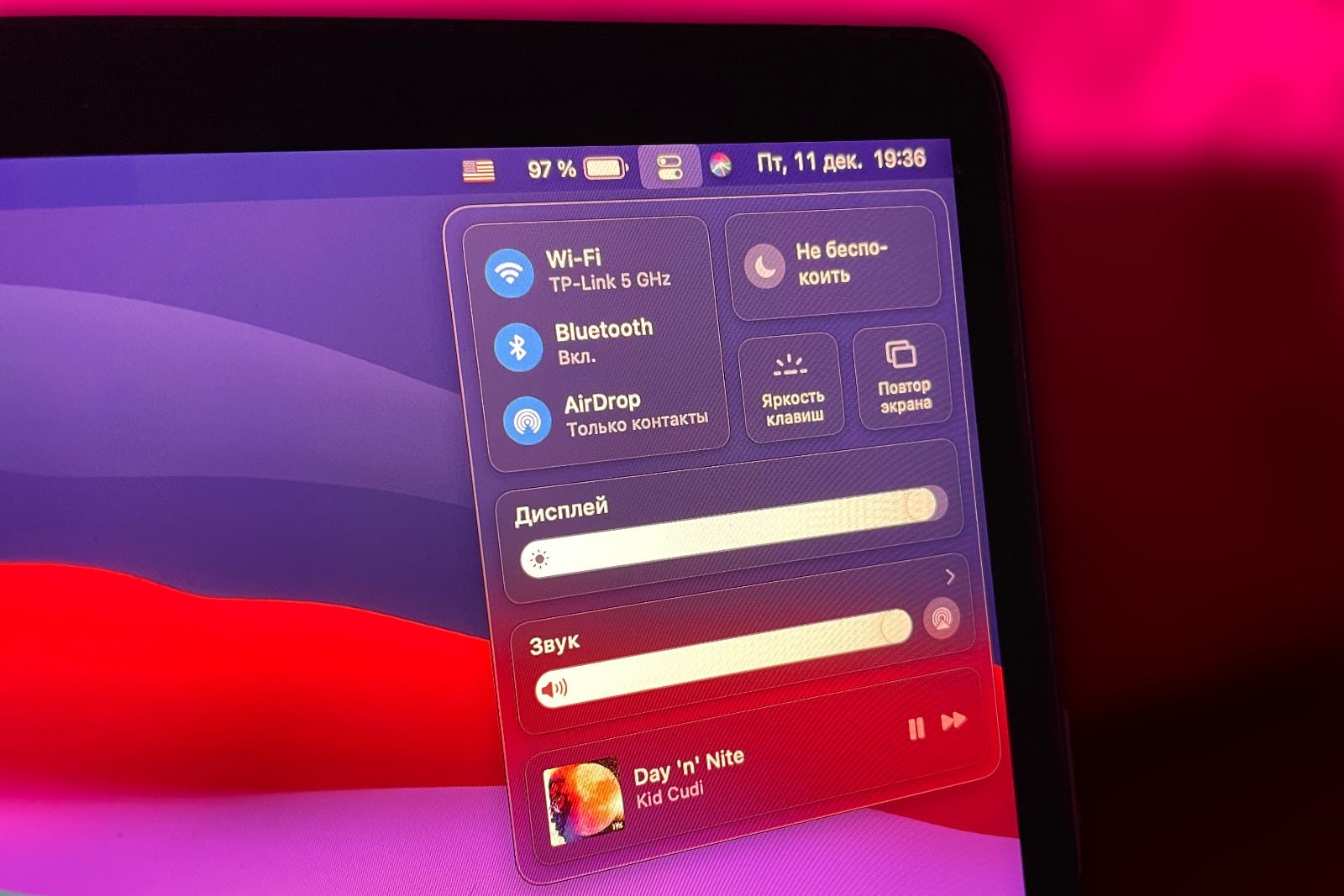
Наконец-то Apple предложила удобный инструмент для скрытия значков со Строки состояния. Я оставил только самые необходимые: раскладка, заряд аккумулятора, дата и Siri. Все остальное переместил в Пункт управления.
Это очень удобно. Мне редко требуется доступ к параметрам Wi-Fi и Bluetooth, но удалять эти кнопки раньше со Строки состояния не хотелось, потому что искать их в настройках очень долго. А теперь удобно: нажал на одну кнопку и получил доступ ко всем важным настройкам.
Да, раньше можно было использовать утилиты по типу Hidden Bar, но это все равно не так удобно и красиво, как полноценный Пункт управления.
Устанавливать или подождать
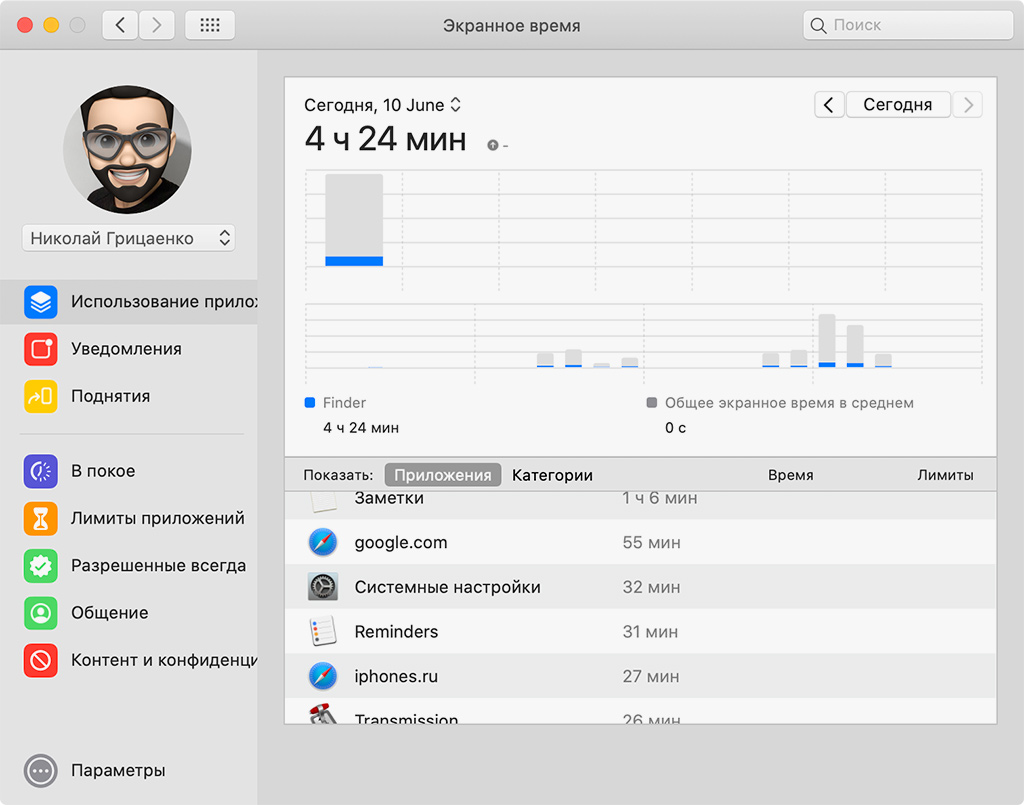
Кстати, в Catalina уже сегодня работает экранное время
Мне нравится работать на macOS 10.15 Catalina уже сегодня. Но ставить её на основной компьютер я могу порекомендовать только энтузиастам, которые готовы пожертвовать стабильностью ради новых возможностей.
Всем остальным лучше всего дождаться хотя бы первых публичных версий, а лучше вообще финальную в сентябре. Но я же знаю, что у вас руки чешутся уже сегодня, не так ли?
Для этого достаточно переустановить macOS с нуля.