

- Руководство пользователя ipad
- Не важно кто ты… важно какая у тебя apn!
- Установка sim-карты
- Настройка тарифного плана сотовой связи с электронной картой esim
- Настройка «режима модема» на новом ipad |
- Инструкция по налаживанию работы 3g интернета
- Как настроить wi-fi на iphone, ipad
- Как настроить apn
- Настройки apn на iphone — пригодятся тем у кого пропал «режим модема»
- Настройки apn сотовых операторов
- Настройка 3g интернета
- Как настроить 3g/lte интернет на iphone, ipad
- Украина
- Настройка apn ростелеком:
- Как настроить точку доступа apn на телефоне?
- Подключение с использованием режима модема через wi-fi, bluetooth или usb
- Как узнать apn билайн?
- Как увеличить скорость интернета на xiaomi?
- Настройка режима модема
- Как правильно настроить точку доступа?
- Как узнать свой apn?
- Как найти apn в айфоне?
- Как настроить точку доступа apn на андроид?
- Как настроить 3g интернет на ipad: инструкция
- Как активировать сим карту humans?
- Что такое параметры vpn и apn?
- Где находится apn в андроиде?
- Что такое pdp в айфоне?
- Что такое apn в роутере?
- Как включить lte на xiaomi?
- Что такое humans uz?
- Мегафон
- Как на айфоне включить 4 g?
- Отключение устройств
- Настройки apn мегафон:
- Беларусь
- Apn beeline: apn билайн как настроить:
Руководство пользователя ipad
- Добро пожаловать!
- Поддерживаемые модели
- 12,9‑дюймовый iPad Pro (5‑го поколения)
- iPad Pro (12,9 дюйма, 4-го поколения)
- iPad Pro (12,9 дюйма, 3-го поколения)
- iPad Pro (11 дюймов, 3-го поколения)
- iPad Pro (11 дюймов, 2-го поколения)
- iPad Pro (11 дюймов, 1-го поколения)
- iPad Pro (12,9 дюйма, 1-го и 2-го поколения)
- iPad Pro (10,5 дюйма)
- iPad Pro (9,7 дюйма)
- iPad Air (4-го поколения)
- iPad Air (3-го поколения)
- iPad Air 2
- iPad (9‑го поколения)
- iPad (8-го поколения)
- iPad (7-го поколения)
- iPad (6-го поколения)
- iPad (5-го поколения)
- iPad mini (6‑го поколения)
- iPad mini (5-го поколения)
- iPad mini 4
- Что нового в iPadOS 15
- Быстрые команды
- Акции
- Советы
- Авторские права
Не важно кто ты… важно какая у тебя apn!
В этой статье речь пойдет о небольшой хитрости, к которой может прибегнуть некий виртуальный ОпСоС, чтобы обмануть своих абонентов в процессе предоставления услуг пакетной передачи данных. Центром нашего внимания будет процесс выбора и использования Access Point Name [APN].
Как мы помним из статьи
GPRS изнутри. Часть 2
, APN используется во время процедуры активации PDP Context’а и предназначена для определения услуги, запрашиваемой абонентом.
Услугами, предоставляемыми ресурсами пакетной сети мобильного оператора могут быть:
Рассмотрим более подробно механизмы выбора и использования
APN(en)
– Access Point Name в GPRS сессии. Начнем с ограничений, APN
НЕ
должна:
* — это ограничение касается, т.н. Идентификатора сети (см. ниже)
** — используются только алфавитно-цифровые последовательности из символов: ‘A… Z’, ‘a… z’, ‘0… 9’, а также символы ‘. -‘
APN также должна начинаться с алфавитно-цифровой последовательности символов и не чувствительна к регистру символов на стороне SGNS’а.
Функционально APN предназначена для определения IP адреса GGSN, который будет предоставлять сервис, запрошенный абонентом при активации PDP context’a.
Опционально APN состоит из двух частей – идентификатора сети (обязательная часть) и идентификатора оператора (не обязательная часть):

- идентификатор сети определяет IP адрес GGSN или нескольких GGSN и в первом приближении определят тип сети, к которой имеет выход GGSN;
- идентификатор оператора представляет собой параметры сети оператора, в которой расположен обслуживающий GGSN и состоит из MNC и MCC (например, mnc009.mcc255.gprs — некоторый оператор, Украина — который также называется GOI [GGSN Operator Identifier]), если же в названии APN отсутствуют эти данные, то для абонентов домашней сети оператора SGSN добавит так называемый Default APN Operator Identifier, прописанный в SGSN’е для домашней сети абонента, т.н. HPLMN*;
* — для абонента мобильной сети, есть понятие домашней сети [HPLMN], т.е. сети в которой будут действовать тарифы указанные в договоре по предоставлению услуг сети, но также есть понятие гостевой или роуминговой сети [VPLMN], в которой будут действовать тарифы согласно роумингового соглашения между операторами. При этом домашняя сеть для абонента будет только одна, а гостевых сетей может быть несколько.
Идентификатор оператора может быть добавлен к APN различными путями:
Полное имя APN (включая идентификатор оператора) используется для резолва IP адреса GGSN, который будет обслуживать указанную APN. На стороне локального DNS оператора, APN будет «расшифровываться» справа налево, т.е. определяться зона обслуживания домена gprs, затем зона обслуживания домена mcc255, и т.д. Перед активацией PDP Context’a SGSN получает от HLR профиль пользователя. В профиле пользователя, в параметре APN может быть указаны разрешенные к использованию абонентом APN’ы, либо указан значок «*», который разрешает использовать любые, из существующих APN в сети оператора. Если в профиле указан список нескольких разрешенных APN, то первая APN в списке имеет более высокий приоритет по сравнению с остальными – см. примеры.
Для каждой PLMN, будь то Home PLMN или Visitor PLMN, большинство вендоров позволяет прописать на SGSN’е, т.н. Default APN Operator Identifier [DEFAPN], который автоматически подставляется в качестве Идентификатора Сети, т.е. фактически заменяя APN, запрошенную абонентом, но лишь в том случае если абонент ошибся в написании APN, либо указан не существующую в сети оператора APN. Основная задумка использования параметра DEFAPN направлена на уменьшение количества неудачных попыток активации PDP Context’a, в случае если абоненты ошиблись, т.е. указали неправильную APN в настройках подключения. Использование параметра DEFAPN является опциональным и никак не влияет на общую функциональность, т.е. оператор может и не приобретать лицензии на использовании этой функциональности. В дополнение к настройкам DEFAPN, обычно обязательной настройкой на SGSN’e является разрешение на перезапись запрошенной APN [Override of the requested APN], а также отдельные настройки замещения запрошенной APN для роуминговых абонентов [Override of roaming APN].
Но, что мешает оператору использовать дополнительную функциональность себе на пользу… 🙂
Сценарии развития событий практически одинаковы как для роуминговых абонентов, так и для абонентов, находящихся в своей домашней сети, разница лишь в том, что параметры по замещению запрошенной APN необходимо указывать для той PLMN, которой принадлежит пользователь (т.е. либо HPLMN, либо VPLMN) поэтому все нижесказанное в равной степени применимо к обоим сценариям нахождения абонента как в роуминговой сети (VPLMN), так и в домашней сети (HPLMN).
- Умный абонент
Дано: абонент указал в настройках телефона существующую APN (например, opsos.com.ua), доступ к которой ему разрешен. В его профиле на HLR, указан список разрешенных ему APN (например, в таком порядке — internet, opsos.com.ua, mms.opsos.com.ua).- DEFAPN Activated, Override of Requested APN Permited
Абонент находиться в своей домашней сети:
к запрошенной APN SGSN добавит GOI указанный для HPLMN (т.е. для нашего виртуального оператора это mnc009.mcc255.gprs), по полному имени APN — opsos.com.ua.mnc009.mcc255.gprs отрезолвится IP адрес GGSN, который будет обслуживать GPRS сессию. PDP Context для абонента будет успешно активирован по указанной им APN (в нашем случае это будет opsos.com.ua), тарифы использования пакетной передачи будут соответствовать тарифам точки доступа opsos.com.ua.
Абонент находиться в гостевой сети:
в гостевой сети SGSN добавит к указанному имени APN GOI домашней сети, на основании информации из IMSI, отправит запрос на DNS сервер и получит IP адрес GGSN в домашней сети оператора, затем перенаправит PDP Context в домашнюю сеть абонента, т.е. находясь в роуминге абоненты используют роуминговый SGSN, но весь трафик проходит через их «домашний» GGSN. Тарифы использования пакетной передачи будут соответствовать для абонента роуминговым тарифам точки доступа opsos.com.ua. - DEFAPN NOT Activated, Override of Requested APN NOT Permited
Дальнейшее развитие событий практически похожи как для роуминговых абонентов, так и для абонентов в своей домашней сети (HPLMN), поэтому не будем рассматривать два сценария, а лишь будем указывать на основные различия.
В этом сценарии развития событий ничего не изменится, абонент сможет активировать PDP Context по APN — opsos.com.ua, тарифы пользования услугами пакетной передачи будут соответствовать тарифам точки доступа opsos.com.ua.
- DEFAPN Activated, Override of Requested APN Permited
- Абонент типичный
Дано: абонент указал в настройках существующую APN, например — internet (либо любую другую APN, существующую в сети оператора), при этом в настройках абонента на HLR (в его профиле) указана «*» в параметре APN. - Почти умный абонент
Дано: абонент указал в настройках телефона НЕ существующую APN (например, mega.fast.internet), либо абонент укажет в настройка существующую APN, но которая не будет присутствовать в списке разрешенных APN в профиле абонента с HLR’a. В его профиле на HLR, указан список разрешенных ему APN (например, в таком порядке — internet, opsos.com.ua, mms.opsos.com.ua).- DEFAPN Activated, Override of Requested APN Permited
В этом случае, т.к. на стороне SGSN’а будет получен профиль абонента с HLR’a, определится первая APN в списке и активируется PDP Context по этой первой APN.
Вот здесь есть небольшой нюанс, т.к. абонент не имеет права как-то вмешиваться в изменение своего профиля, то есть вероятность, что первой в списке разрешенных ему APN «окажется» APN тарифы пользования которой окажутся не совсем маленькими. - DEFAPN NOT Activated, Override of Requested APN NOT Permited
В этом случае пользователь получит Reject (отказ) на активацию PDP Context’a и не сможет воспользоваться запрошенной услугой, пока не укажет одну из APN, указанных в его профиле с HLR’a.
- DEFAPN Activated, Override of Requested APN Permited
- «Одаренный» абонент небольшая хитрость (читай ЛОЯЛЬНОСТЬ) оператора
Дано: абонент впервые слышит слово APN (или указал не существующую APN/ошибся при вводе существующей APN), в его профиле на HLR установлена «*» вместо APN.- DEFAPN Activated, Override of Requested APN Permited
Допустим в дефолтных настройках SGSN для абонентов PLMN к которой принадлежит абонент, установлен например, DEFAPN — expensive.net с самыми «дешевыми» (допустим, пакетная передача данных под APN expensive.net является самым дорогим тарифом в сети оператора) тарифами использования пакетной передачи данных. В этом случае, т.к. абонент указал не «правильную» APN, то его запрошенная APN будет заменена на ту, что указана в DEFAPN, т.е. — expensive.net.
Вот здесь появляется еще один «нюанс», если абонент при указанных условиях будет подключаться в сети, то он будет оплачивать услуги по самому «потолку», т.е. по тарифу expensive.net. - DEFAPN NOT Activated, Override of Requested APN NOT Permited
В этом сценарии событий, абонент получит Reject (Отказ) на активацию PDP Context’a и не сможет воспользоваться услугами пакетной передачи данных.
- DEFAPN Activated, Override of Requested APN Permited
Вот собственно, с помощью таких небольших ухищрений наш виртуальный оператор сотовой связи, может обманывать своих абонентов.
Вывод: всегда контролируйте настройки и параметры, которые передаются в любой коммуникации, в том числе и при использовании услуг GPRS/EDGE в сетях мобильных операторов, т.к. очень часто в сети проскакивают сообщении о негодовании услугами передачи данных и больших счетах за пользование мобильной связью, а получить какой-нибудь вменяемый ответ от оператора, порой очень и очень тяжело.
З.Ы.: при написании статьи не пострадал ни один абонент сотовой связи, т.к. в нашей стране все операторы «честные» и пушистые 🙂
Небольшой помощник:
APN — Access Point Name
GGSN — Gateway GPRS Support Node
GOI – GGSN Operator Identifier
GPRS — General Packet Radio Service
HLR — Home Location Register
HPLMN — Home PLMN
IMSI – International Mobile Subscriber Identity
LAC — Location Area Code
MCC — Mobile Country Code
MNC — Mobile Network Code
PDN — Packet Data Networks
PDP — Packet Data Protocol
PLMN — Public Land Mobile Network
RAC — Routing Area Code
RNC — Radio Network Controller
SGSN — Serving GPRS Support Node
VPLMN — Visitor PLMN
Ссылки по теме (en):
Установка sim-карты
Можно вставить SIM-карту Apple или SIM-карту, предоставленную оператором связи.
Вставьте конец небольшой скрепки или инструмента для извлечения SIM-карты (не входит в комплект) в отверстие лотка для SIM-карты на боковой панели iPad, чтобы вынуть лоток.
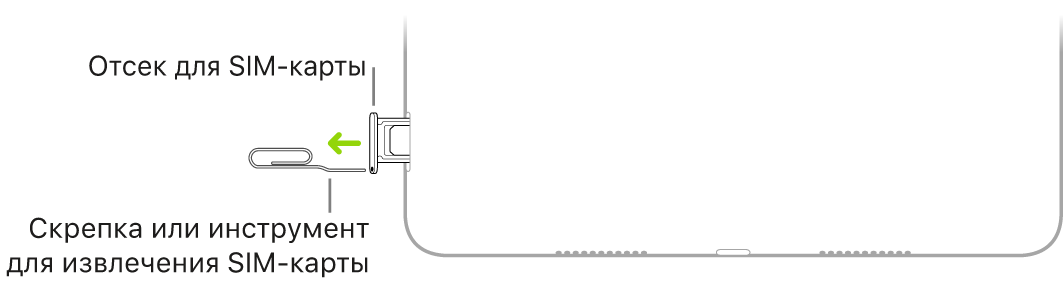
Примечание. Форма и положение лотка для SIM-карты зависит от модели iPad, а также от Вашей страны и региона.
Извлеките лоток из iPad.
Установите SIM-карту в лоток. Скошенный уголок поможет определить правильное положение карты.
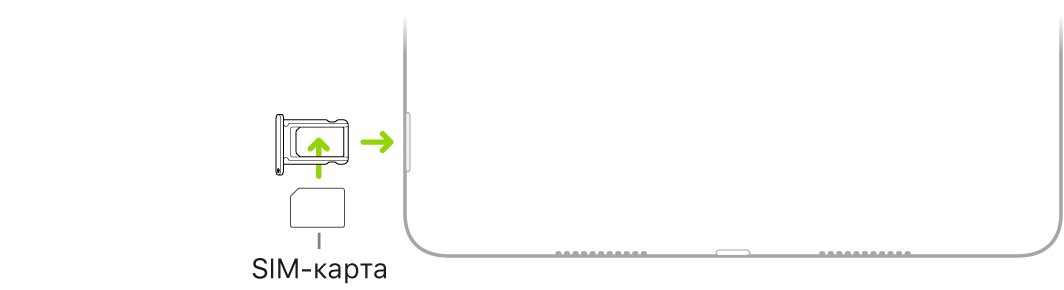
Вставьте лоток назад в iPad.
Если Вы уже настроили PIN-код для SIM-карты, внимательно введите PIN-код, когда отобразится соответствующий запрос.
ПРЕДУПРЕЖДЕНИЕ. Не пытайтесь угадать PIN-код для SIM-карты. При вводе неверного PIN-кода Ваша SIM-карта может быть полностью заблокирована, и Вы не сможете совершать использовать передачу данных по сотовой сети своего оператора, пока не установите новую SIM-карту. См. статью службы поддержки Apple Использование PIN-кода SIM-карты на iPhone или iPad.
Для передачи данных по сотовой сети необходимо приобрести тарифный план сотовой связи. Если Вы используете SIM-карту стороннего производителя, обратитесь к своему оператору, чтобы настроить данную услугу.
Настройка тарифного плана сотовой связи с электронной картой esim
На моделях с поддержкой карты eSIM активировать сотовую связь можно непосредственно с iPad. При путешествии за границу с iPad Вы можете пользоваться услугами сотовой связи, предоставляемыми местными операторами. Это возможно не во всех странах и регионах. Кроме того, не все операторы предоставляют данную возможность.
Выберите «Настройки»
 > «Сотовые данные».
Выполните одно из описанных ниже действий:
Чтобы настроить первый тарифный план сотовой связи на iPad, выберите оператора и следуйте инструкциям на экране.
Чтобы добавить еще один тарифный план сотовой связи на iPad, коснитесь «Добавить новый тариф».
Чтобы отсканировать QR-код от оператора, коснитесь «Другое». Наведите iPad таким образом, чтобы QR-код, предоставленный оператором, отобразился в рамке, или введите данные вручную. Возможно, потребуется ввести код подтверждения, предоставленный оператором связи.
Также можно активировать тарифный план в приложении Вашего оператора (если поддерживается). Перейдите в App Store, загрузите приложение своего оператора и используйте ее для приобретения тарифного плана сотовой связи.
На iPad может храниться несколько карт eSIM, но использовать можно только одну за раз. Для переключения к другой карте eSIM перейдите в «Настройки» > «Сотовая связь» и коснитесь нужного тарифа в разделе «Сотовые тарифы».
Настройка «режима модема» на новом ipad |
Вероятно, многие знают об одной из основных фишек нового iPad — возможность работы в режиме личной точки доступа (только 4G — модель). Но многие столкнулись с проблемами при настройке этой функции. Спешим предложить решение, проверенное на личном опыте.
Итак, вставляем SIM-карту вашего оператора в iPad, переходим в Настройки — Сотовые данные — Настройки APN.
Видим вот такое окно:
Вводим следующие настройки для операторов:
Мегафон:
APN: internet
Имя пользователя: —
Пароль: —
МТС:
APN: internet.mts.ru
Имя пользователя: mts
Пароль: mts
Билайн:
APN: internet.beeline.ru
Имя пользователя: beeline
Пароль: beeline
Не уверен в зависимости, но лучше в обоих разделах вводить одинаковые настройки.
После этого переходим в Настройки — Основные — Сеть и видим Режим модема.
Настроек так же негусто, как и на iPhone — выбор средств, через которые будет транслироваться сигнал (Wi-Fi, Bluetooth или USB) и настройка пароля.
Таким несложным способом включается режим модема на iPad. Если заработало с другими настройками — пишите в комментариях, добавим к посту.
Инструкция по налаживанию работы 3g интернета
Что делать, если Интернет не работает? Для начала проверим, есть ли на счету деньги, и доступна ли сеть мобильного оператора. Если ответ является положительным, пробуем проделать ряд последовательных действий, указанных ниже.
- Для начала перезагружаем наш планшет и проверяем, заработал ли Интернет.
- Если это не помогло, производим сброс настроек сети («Настройки» > «Основные» > «Сброс» > «Сбросить настройки сети»).
- Дожидаемся, пока устройство перезагрузится (обычно это занимает не более десяти секунд).
- Если Интернет по-прежнему не работает, пробуем заново прописать настройки APN в вышеупомянутом меню «Сотовые данные».
- Перезагружаем планшет.
- Если Интернета всё ещё нет, активируем SIM-карту повторно. Также можно установить её в обычный телефон и осуществить звонок (так, чтобы с баланса были сняты хоть несколько копеек).
- Ставим «симку» обратно в планшет и проверяем работу Интернета.
- Если это не помогло, ищем слева вверху название оператора и надпись «3G».
- Если таковая отсутствует, заходим в пункт «Оператор» через меню и просматриваем список сетей. Выбираем нужную нам сеть.
источник
Как настроить wi-fi на iphone, ipad
Если роутер местной Wi-Fi сети, к которой вы хотите подключиться раздает ip-адреса в автоматическом режиме, то процесс настройки Wi-Fi на iPhone, iPad крайне прост.
Необходимо пройти в следующий раздел настроек iOS-гаджета: Настройки – Wi-Fi
Здесь у вас должен быть включен бегунок «Wi-Fi», а ниже необходимо выбрать нужную вам сеть. После чего просто вводим пароль к сети Wi-Fi.
Если ip не раздается роутером автоматически или нужно прописать DNS, то нажимаем кнопку справа от названия сети и переключаемся на вкладку «Статичн.» Тут необходимо заполнить все в соответствии с настройками Wi-Fi сети.
Случилось так, что Wi-Fi настроен правильно, но сеть ни видна или не происходит подключение? В настройках сети есть опция «Забыть эту сеть» решит ваши проблемы, только нужно будет произвести настройки заново.
Если вы не нашли ответа на свой вопрос или у вас что-то не получилось, а в комментаряих ниже нет подходящего решения, задайте вопрос через нашу форму помощи. Это быстро, просто, удобно и не требует регистрации. Ответы на свой и другие вопросы вы найдете в данном разделе.
источник
Как настроить apn
Apn или Access Point Name – разновидность беспроводных точек доступа сети,которую пользователь использует для подключения к некоторым услугам, например, к MMS, Internet.
Если настройки apn были выставлены неправильно, подключения к интернету не будет, на дисплее телефона появится «ошибка apn в телефоне». Самая распространенная причина – неправильное название сети.
Для правильной настройки нужно знать настройки мобильного оператора, чья сим-карта вставлена в ваш смартфон. У некоторых операторов настройки зависят от тарифного плана сим-карты. В некоторых случаях имеет значение географическое место подключения.
- Находим в телефоне «Настройки»
- «Беспроводные сети»
- «Еще»
- «Мобильные сети»
- «Точка доступа»
Вам нужен ВАЙП? Что такое вайп. Виды вайпа. Для чего нужен Вайп.
Настройки apn на iphone — пригодятся тем у кого пропал «режим модема»
Многие спрашивают где найти настройки APN (Access Point Name) для iPhone, iPad или устройств на ОС Android? В этой заметке я попытался собрать вместе настройки для наиболее распространенных сотовых операторов России. Операторы могут менять настройки интернета, сотовых данных, имена APN и т.д. — поэтому точные данные могут быть лишь на сайте оператора!
Для iPhone, iPad и других устройств на iOS 8-9:Выберите последовательно: Настройки – Сотовая связь – Сотовая сеть передачи данных.
Для смартфонов на базе Android:Выберите последовательно: Настройки — Сеть — Мобильные сети- Точки доступа. Создаем новую точку доступа и добавляем параметры оператора, сохраняем точку доступа, выбираем ее как основную и выходим.
Для телефонов на базе Windows Phone:Выберите последовательно: Настройки → Передача данных → Добавить точку интернет-доступа.
Настройки apn сотовых операторов
Иногда, крайне редко, может потребоваться ввести или откорректировать APN-настройки вашего оператора сотовой связи. Обычно они заполняются автоматически, кстати, там же вводятся настройки MMS для iPhone, iPad, если они вдруг вам понадобятся.
Следуем по пути: Настройки – Сотовая связь – Сотовая сеть передачи данных
Мегафон:
- APN: internet
- Имя пользователя: [оставляем пустым]
- Пароль: [оставляем пустым]
Билайн:
МТС:
TELE 2:
Мотив:
БайкалВестКом:
Теперь должно все работать, если по прежнему не работает, то в самом низу есть такая опция «Сброс настроек», выполнив которую следует перезагрузить iPhone или iPad. После чего проверяем, все ли верно заполнилось автоматически, а если не заполнилось – заполняем.
И это не помогло? Тогда дело не в настройках iOS-устройства, обращайтесь в службу поддержки своего оператора сотовой связи.
Настройка 3g интернета
Начнём с того, что настройка не представляет собой особенно сложный процесс, и займёт даже меньше времени, чем пять минут. Итак, теперь попробуем разобраться в том, как же её осуществить.
- Устанавливаем нашу micro-SIM карту в планшет и заходим через «Настройки» в пункт «Сотовые данные».
- Там мы ищем меню «Настройки APN» и прописываем данные, подходящие нашему оператору сотовой связи.
- Возвращаемся обратно в пункт «Сотовые данные» и смотрим, чтобы он был активен.
Теперь несколько слов о настройках различных сотовых операторов. Они предусмотрены индивидуально для каждого поставщика услуг мобильной связи, но между ними также имеются и схожие черты.
Как настроить 3g/lte интернет на iphone, ipad
Для начала нам необходимо настроить интернет на устройстве. Очевидно, что для этого у вас должна быть подключена соответствующая услуга у оператора – мобильный интернет. Если этого еще не сделано – подключаем. Услуга подключена – следуем по пути в настройках iPhone, iPad. Настройки – Сотовая связь
Тут необходимо включить:
- Сотовые данные
- Включить 3G/LTE (только на iPhone)
Теперь, в верхнем левом углу статусбара вашего iPhone, iPad появиться иконка 3G/LTE, либо просто буковка «E», что означает отсутствие сигнала сетей 3G/LTE и интернет работает по медленному EDGE. Если не работает, читаем дальше.
Украина
Киевстар
APN: www.kyivstar.net или www.ab.kyivstar.net
Имя пользователя: оставить пустым
Пароль: оставить пустым
Lifecell (life)
APN: internet
Имя пользователя: оставить пустым
Пароль: оставить пустым
Vodafone (МТС)
APN: internet
Имя пользователя: оставить пустым
Пароль: оставить пустым
3Mob (Utel, Укртелеком)
APN: 3g.utel.ua
Имя пользователя: оставить пустым
Пароль: оставить пустым
Настройка apn ростелеком:
В статье перечислены настройки самых популярных операторов сотовой связи.
Помните, что правильные настройки влияют на подключение к сети, а значит на ваше общение и работу. Будьте внимательны при их вводе!
Не работает интернет на телефоне: причины, исправляем проблему
Как настроить точку доступа apn на телефоне?
Смартфон на Android:
- Зайдите в главное меню и выберите «Настройки».
- Перейдите во вкладку «Беспроводные сети» и выберите пункт «Еще».
- Выберите «Мобильные сети».
- Перейдите в настройку «Тип сети» и выберите ваш тип — 3G или 4G.
- В пункте «Точки доступа» или «APN» нажмите , чтобы добавить новое подключение.
3 сент. 2021 г.
Подключение с использованием режима модема через wi-fi, bluetooth или usb
Можно подключиться к устройству в режиме модема через Wi-Fi, Bluetooth или USB. А устройства с iOS 13 или более поздней версии, подключенные с помощью режима модема, сохраняют подключение, даже если экран заблокирован, что позволяет получать на них уведомления и сообщения.
В этой статье приведено несколько советов по использованию каждого способа.
Как узнать apn билайн?
Обычно путь такой:
- Зайдите в настройки -> «Еще…» -> «Мобильная сеть» и поставьте чекбокс в пункте «Передача данных» -> «Точки доступа». …
- Введите следующие параметры в соответствующие пункты: …
- Зайдите в раздел «Настройки» -> «Еще…» -> «Мобильная сеть» -> «Точки доступа» и выберите созданный профиль Beeline Internet.
Как увеличить скорость интернета на xiaomi?
Как ускорить мобильный интернет и Wi-Fi на телефоне Xiaomi и Redmi
- Перейти в «Настройки» и найти раздел «SIM-карты и мобильные сети»;
- Выбрать сим-карту с мобильной сетью.
- Кликнуть по вкладке «Предпочтительный тип сети»;
- Указать 4G либо 3G. 2G не выбирайте: данный вариант совсем не подходит для быстрого интернета.
Настройка режима модема
- Перейдите в меню «Настройки» > «Сотовые данные» > «Режим модема» или «Настройки» > «Режим модема».
- Нажмите ползунок рядом с функцией «Разрешать другим».
Если параметр «Режим модема» не отображается, обратитесь к своему оператору и узнайте, доступно ли использование режима модема в вашем тарифе.
Как правильно настроить точку доступа?
Настройка Android-устройства в качестве роутера
- Откройте пункт меню «Настройки — Сети».
- Выберите пункт «Общий модем и сети — Точка доступа Wi-fi».
- Нажмите «Создать точку доступа Wi-fi»
- Задайте имя точки доступа — так она будет отображаться при поиске с других устройств.
31 мар. 2021 г.
Как узнать свой apn?
Если Ваше устройство поддерживает работу с двумя SIM-картами, то найдите нужную и выберите «Имена точки доступа (APN)». Нажмите на три точки меню в правом верхнем углу, затем выберите «Новая точка доступа». Ваши настройки APN могут быть включены в пакет вместе с SIM-картой, или Вам может потребоваться найти его.
Как найти apn в айфоне?
Если это разрешено оператором, настройки APN можно просмотреть в одном из следующих расположений:
- «Настройки» > «Сотовые данные» > «Параметры данных» > «Сотовая сеть»
- «Настройки» > Сотовая связь > Параметры данных > Сотовая сеть передачи данных.
24 авг. 2021 г.
Как настроить точку доступа apn на андроид?
Выберите в меню «Беспроводные сети» (или «Ещё…», или «Дополнительно») → «Мобильная сеть» (или «Мобильные сети», или иное схожее наименование) → «Точка доступа» (или «Точки доступа», или «APN»). Нажмите софт-клавишу (сенсорную клавишу) с изображением квадрата, выберите «Создать» или «Новая точка доступа».
Как настроить 3g интернет на ipad: инструкция
Современный планшет от компании Apple имеет встроенный модуль GSM/EDGE/UMTS, благодаря чему в него можно установить SIM-карту. В связи с этим многие пользователи интересуются, как настроить 3G интернет на iPad.
Попробуем разобраться в настройке айпада, а также в том, как можно наладить его работу.
Как активировать сим карту humans?
Как активировать SIM-карту и банковскую карту Humans VISA
Просто вставьте SIM-карту в смартфон, откройте приложение Humans.uz и следуйте пошаговой инструкции. Чтобы активировать карту Humans VISA, введите её номер и задайте PIN-код. Дождитесь уведомления о том, что карта успешно активирована.
Что такое параметры vpn и apn?
Разница между VPN и APN заключается в том, что когда мобильный пользователь, удалённый офис, поставщик услуг или клиент подключаются к сети компании через Интернет, виртуальная частная сеть (VPN) обеспечивает им безопасное соединение с сетевым сервером компании, как если бы они была частная линия.
Где находится apn в андроиде?
Выберите раздел «Настройки -> Еще… -> Мобильная сеть -> Поставьте чекбокс в пункте «Передача данных» -> Точки доступа -> Нажмите функциональную клавишу «menu» -> Новая точка доступа»; Введите следующие параметры в соответствующие пункты и сохраните данные: Имя: Beeline Internet.
Что такое pdp в айфоне?
Как исправить «Ошибку аутентификации PDP» на iPhone (iPad)?
Ошибка, которую выдает ваше iOS-устройство, связана с отсутствием подключения и невозможность авторизации iPhone или iPad на стороне оператора сотовой связи. Чтобы убедиться в этом, попробуйте подключиться к исправной сети Wi-Fi.
Что такое apn в роутере?
Если коротко, то APN – это аббревиатура Access Point Name, имя точки доступа, идентификатор, обеспечивающий телефону получение информации, необходимой для подключения к беспроводному сервису. Он может быть изменен путем задания нового имени точки доступа от оператора в настройках смартфона.
Как включить lte на xiaomi?
открываем «Настройки«, тапаем «SIM карты и мобильные сети«, в разделе «Настройки SIM» жмем по названию оператора, затем — «Предпочтительный тип сети» и переключаемся с «Предпочтительно 4G» на «Предпочтительно 3G» и потом обратно. Должно заработать.
Что такое humans uz?
Humans предлагает уникальную для Узбекистана банковскую карту платежной системы VISA со счетом в сумах. Карта принимается не только в магазинах по всему Узбекистану, но и везде за рубежом. С ней легко оплачивать покупки в интернет-магазинах.
Мегафон
В поле APN пишем: internet Имя пользователя: (оставляем пустым) Пароль: (оставляем пустым)
источник
Как на айфоне включить 4 g?
Как включить LTE (4G) на Айфоне и Айпаде
Откройте Настройки → Сотовая связь → Параметры данных → Голос и данные. 2. Поставьте галочку напротив LTE. Во всплывающем сообщении нажмите «Включить LTE».
Отключение устройств
Чтобы отключить устройство, выключите режим модема, отключите Bluetooth или отсоедините кабель USB от устройства.
Настройки apn мегафон:
- Строка apn — internet
- в двух других – gdata
Беларусь
МТС
APN: mts
Имя пользователя: mts
Пароль: mts
Apn beeline: apn билайн как настроить:
У Beeline несколько вариантов подключения.


