
Чтобы переносить файлы на смартфон с компьютера, требуется использовать программу Айтюнс. Сначала Айфон соединяют с ПК с помощью шнура, а затем запускают приложение. Но бывают ситуации, когда на экране появляется сообщение «Ошибка при чтении iPhone iTunes». Владелец гаджета должен выяснить, по каким причинам возникает сбой и как его устранить.
Многие пользователи получали сообщение об ошибке «iTunes не может прочитать содержимое iPhone»От Apple. Более того, поспешное нажатие «ОК» без проверки сообщения об ошибке откроет только новую банку червей. Помните, что этот параметр в сообщении об ошибке не исчерпать пространство вашей системы, но вытрите свой iPhone с чистого листа, что также приведет к полному уничтожению данных.
В Windows, Mac или iPad iTunes выдает эти ошибки беспорядочно, заставляя пользователей приходить в ярость. У нас есть множество идей, позволяющих решить эту проблему и избежать возврата к заводским настройкам, чтобы спасти ваши запасы данных.
- Часть 1. Причины, по которым iTunes не может прочитать содержимое iPhone
- Корни iTunes не могут прочитать содержимое iPhone
- Устранить проблему путем удаления и повторной установки iTunes
- Что означает ошибка SSL-соединения на iPhone?
- Как включить SSL на моем iPhone?
- Как исправить ошибку SSL на iPhone 11?
- Почему я получаю ошибку SSL?
- Не удается подключиться к серверу из-за ошибки SSL?
- Как сбросить SSL на Iphone?
- Почему мой телефон сообщает об ошибке SSL-соединения?
- Как включить SSL?
- Должен ли SSL быть включен или отключен на iPhone?
- Что будет, если я отключу SSL?
- Как исправить ошибку SSL на Iphone 12?
- как исправить ошибку ssl на iphone
- iPhone продолжает глючить Произошла ошибка SSL, и безопасное подключение к серверу не может быть установлено
- Произошла ошибка SSL на iPhone: что это такое и как исправить
- Безопасное подключение к серверу невозможно
- Ошибка SSL на Айфоне. Как исправить
- Как проверить сервера Apple
- Как доверять сертификатам в iOS 13?
- Как сделать сертификат надежным на Iphone?
- Как мне найти доверенные сертификаты на моем Iphone?
- Как вы доверяете сертификатам на Iphone iOS 14?
- Как мне исправить сертификат, которому не доверяют на Iphone?
- Как управлять сертификатами на iPhone?
- Как отозвать сертификат в iOS?
- Как мне изменить настройки доверия на моем iPhone?
- Безопасно ли устанавливать профили на iPhone?
- Как мне доверять веб-сайту на моем iPhone?
- Как удалить сертификаты на iOS 14?
- Как мне доверять SSL-сертификату?
- Как создать доверенный сертификат?
- Как мне исправить почтовый сервер, не отвечающий на моем iPhone?
- Как мне доверять профилю на iPhone?
- Как перезагрузить iPhone 12?
- How do I view an SSL certificate on my iPad from Safari?
- 3 Answers 3
- Что делать пользователю, если при подключении программа выдает ошибку
- Какие ошибки могут возникнуть в программе Айтюнс при подключении смартфона
- Часть 3. Исправить iTunes не удалось подключиться к этому iPhone в Windows
- Деактивировать антивирус
- Сбросить настройки местоположения и конфиденциальности
- Как избежать проблемы с Айтюнс
- Часть 2. Как исправить iTunes не может прочитать содержимое iPhone
- Удалить песни из плейлиста
- Переименовать файл базы данных iTunes
- В каких случаях на экране компьютера всплывает оповещение об ошибке
- Часть 4. Подведение итогов.
Часть 1. Причины, по которым iTunes не может прочитать содержимое iPhone
Корни iTunes не могут прочитать содержимое iPhone
К сожалению, Apple не дала точного объяснения источников этого раздражающего сообщения об ошибке. Эксперты часто считают, что файлы были неправильно написаны сторонним программным обеспечением. Таким образом, вы можете использовать расширенные средства удаления приложений, чтобы обуздать мошенническое программное обеспечение.
iMyMac PowerMyMac поставляется с инструментами очистки и оптимизации, разработанными, чтобы зажечь новую жизнь в вашем Mac одним щелчком мыши. Это пригодится для поврежденных файлов в iTunes и сломанных файлов. Он разработал деинсталлятор с необработанными алгоритмами для глубокого сканирования, чтобы стереть остатки изгнанного приложения.
 Получите бесплатную пробную версию прямо сейчас!

Кроме того, это сообщение об ошибке также преследует взломанные устройства iOS. Это происходит из-за того, что CYDIA или его приложения пытаются исправить файлы iPhone. Испорченный Данные iTunes DB или iTunes CDB также вызывает этот глюк.
Убедитесь, что вы надежно подключили USB-кабель. Попробуйте перезагрузить компьютер; это может взломать код в мгновение ока. Испытайте удачу, попробовав сначала этот метод.
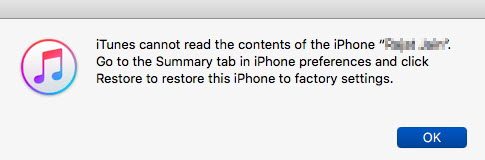
Устранить проблему путем удаления и повторной установки iTunes
С самого начала закройте iTunes и отключите гаджет сразу же после появления уведомления об ошибке. Не нажимайте кнопку «ОК» любой ценой, поскольку он уничтожает все. Загрузите последнее обновление iTunes и установите эту версию для большей стабильности.
Если вы установили самую последнюю версию iTunes, вам необходимо удалить ее со своего компьютера. Убедитесь, что вы удалили все следы iTunes с вашего Mac с помощью специального деинсталлятора. После установки перезагрузите компьютер и попробуйте снова подключить iPhone.
7 способов исправить ошибку SSL-соединения Android
- Исправьте дату и время на вашем устройстве. …
- Очистить данные просмотра Google Chrome. …
- Сбросьте настройки сети. …
- Деактивируйте антивирусное приложение. …
- Обновите свое приложение / браузер. …
- Посетите веб-сайт в режиме инкогнито / приватном режиме. …
- Сбросьте настройки вашего устройства.
Что означает ошибка SSL-соединения на iPhone?
«Ошибка SSL на iPhone» — это ошибка, обычно наблюдаемая, когда устаревшая версия сертификата SSL вместо последней версии TLS используется вашим iPhone для установления связи с безопасным веб-сайтом с использованием HTTPS.
Как включить SSL на моем iPhone?
Коснитесь имени существующей учетной записи электронной почты в разделе «Учетные записи» и нажмите «Информация об учетной записи» в верхней части экрана. Нажмите «Дополнительно» и проведите пальцем по переключателю «ВЫКЛ» на вкладке «Использовать SSL». включить это.
Как исправить ошибку SSL на iPhone 11?
Пожалуйста, попробуйте следующее: перейдите в «Настройки», затем «Учетные записи и пароли», затем нажмите на учетную запись, которую вы хотите защитить, затем нажмите на адрес электронной почты, нажмите «Дополнительно», прокрутите вниз, пока не увидите «Включить SSL» и убедитесь, что он включен, измените IMAP. или POP к соответствующему порту почтового сервера. Нажмите Готово.
https://youtube.com/watch?v=Bend0quIzrE
Почему я получаю ошибку SSL?
Не удается подключиться к серверу из-за ошибки SSL?
Часто причина ошибки SSL-соединения так же проста, как несоответствие времени и даты вашего устройства и веб-сервера. Особенно, когда даты разные. Чтобы исправить эту ошибку, все, что вам нужно сделать, это включить автоматическую установку времени и даты в настройках.
Как сбросить SSL на Iphone?
Почему мой телефон сообщает об ошибке SSL-соединения?
Ошибка SSL может быть связана с каким-то вредоносным ПО / вирусом, и единственное, что может решить эту проблему в этом случае, — это Сброс заводских данных. Вы можете сбросить настройки телефона, перейдя в Настройки >> Резервное копирование и сброс >> Заводские настройки.
Как включить SSL?
Включить SSL / TLS в Google Chrome
- Откройте Google Chrome.
- Нажмите Alt + f и выберите настройки.
- Выберите опцию Показать дополнительные настройки.
- Прокрутите вниз до раздела «Сеть» и нажмите кнопку «Изменить настройки прокси».
- Теперь перейдите на вкладку Advanced.
- Прокрутите вниз до категории «Безопасность».
- Теперь установите флажки для вашей версии TLS / SSL.
Должен ли SSL быть включен или отключен на iPhone?
Что будет, если я отключу SSL?
войдя в настройки электронной почты и отключив SSL остановит всплывающее сообщение и снова включит получение веб-почты..”
Как исправить ошибку SSL на Iphone 12?
- Перезагрузите iPad (выполните программный сброс). …
- Выключите, а затем включите режим полета.
- Сбросьте настройки Wi-Fi на iPad: «Настройки»> «Основные»> «Сброс»> «Сбросить настройки сети».
- Выполните сброс «Сброс всех настроек»: «Настройки»> «Основные»> «Сброс»> «Сбросить все настройки».
Как изменить уведомление для одного приложения?
Как изменить значки приложений на экране?
Как изменить значок приложения на главном экране?
Как изолировать приложение вокала?
Как извлечь приложение из папки на Android?
Как кодировать приложения iOS в Windows?
Как контролировать громкость в приложении?
Как мне активировать свое первое приложение для токенов?
Как мне добавить переводчика в приложение?
Как мне добавить приложения в свои умные часы Huawei?
- Есть несколько способов исправить ошибку SSL на вашем iPhone.
- Во-первых, убедитесь, что у вас установлена последняя версия iOS.
- Если у вас по-прежнему возникают проблемы, попробуйте перезагрузить телефон и/или маршрутизатор Wi-Fi.
- Если это не работает, вы можете попробовать удалить сертификат, который вызывает ошибку, а затем переустановить его.
как исправить ошибку ssl на iphone
iPhone продолжает глючить Произошла ошибка SSL, и безопасное подключение к серверу не может быть установлено
Как избавиться от ошибки SSL?
Есть несколько вещей, которые вы можете попробовать, чтобы избавиться от ошибки SSL:
Проверьте подключение к Интернету и убедитесь, что вы в сети.
Закройте все другие программы и приложения, которые может использовать Интернет.
Попробуйте перезагрузить устройство.
Если проблема не устранена, обратитесь к поставщику услуг Интернета.
Что означает Ошибка SSL означает на iPhone?
Ошибки SSL на iPhone могут означать несколько разных вещей. Одна из возможностей заключается в том, что существует проблема с используемым сертификатом SSL. Другая возможность заключается в том, что существует проблема со способом подключения iPhone к серверу.
Как включить SSL на моем iPhone?
Чтобы включить SSL на вашем iPhone, откройте приложение “Настройки” и перейдите в Safari. Прокрутите вниз и нажмите “Дополнительно”. В разделе “Данные веб-сайта” включите “Файлы cookie и данные веб-сайта” и “Блокировать файлы cookie”. Это включит SSL для Safari.
Почему мой телефон сообщает об ошибке соединения SSL?
Есть несколько причин, по которым ваш телефон может сообщать об ошибке соединения SSL. Одной из причин может быть то, что веб-сайт, который вы пытаетесь посетить, использует устаревший сертификат безопасности. В этом случае на вашем телефоне отобразится предупреждение, и вы не сможете посетить веб-сайт, пока не обновите сертификат безопасности.
Еще одна причина, по которой ваш телефон может сообщить об ошибке соединения SSL, заключается в том, что для посещения используется самозаверяющий сертификат безопасности.
Почему мой телефон постоянно сообщает об ошибке соединения SSL?
Есть несколько причин, по которым ваш телефон может сообщать об ошибке соединения SSL. Одна из возможностей заключается в том, что настройки безопасности вашего телефона блокируют веб-сайт, который вы пытаетесь посетить. Другая возможность заключается в том, что на веб-сайте, который вы пытаетесь посетить, возникли технические проблемы. Если ни одно из этих объяснений не кажется проблемой, возможно, что-то не так с интернет-соединением вашего телефона.
Должен ли SSL быть включен или выключен на iPhone?
SSL должен быть включен для пользователей iPhone, чтобы защитить свои данные. SSL создает безопасное соединение между устройством пользователя и посещаемым веб-сайтом, гарантируя защиту информации пользователя.
Почему мой SSL не работает?
Есть несколько причин, по которым ваш SSL может не работать. Одна из возможностей заключается в том, что SSL-сертификат вашего сайта неправильно установлен или настроен. Другая возможность заключается в том, что настройки безопасности вашего сайта блокируют трафик SSL. Чтобы устранить эту проблему, попробуйте выполнить следующие действия:
Убедитесь, что SSL-сертификат вашего сайта установлен и настроен правильно.
Убедитесь, что настройки безопасности вашего сайта не блокируют трафик SSL.
Как изменить SSL?
Вы можете изменить SSL, отредактировав файл конфигурации вашего сайта. Расположение этого файла зависит от используемого вами веб-сервера. Для Apache он обычно находится в/etc/httpd/conf/ssl.conf. Для Nginx он находится в/etc/nginx/ssl/ssl.conf.
Что означает SSL?
SSL означает Secure Sockets Layer, протокол безопасности, используемый для шифрования связи между компьютером пользователя и веб-сервером. SSL обычно используется для защиты информации о кредитной карте и других конфиденциальных данных во время онлайн-транзакций.
Как включить SSL?
Есть несколько способов включить SSL на вашем веб-сайте. Один из способов — использовать такой плагин, как Really Simple SSL. Другой способ — использовать встроенную функцию SSL вашего веб-хоста.
Что такое SSL в настройках почты iPhone?
SSL — это аббревиатура от Secure Socket Layer, протокола безопасности, используемого для защиты информации, передаваемой через Интернет. Когда вы включаете SSL в настройках почты вашего iPhone, ваши сообщения электронной почты будут шифроваться с использованием безопасного соединения, когда они отправляются между вашим iPhone и вашим почтовым сервером. Это поможет защитить вашу конфиденциальность и сохранить конфиденциальность сообщений электронной почты.
Как мне подключиться к SSL?
Чтобы подключиться к SSL, вам необходимо иметь сертификат SSL. Вы можете получить бесплатный SSL-сертификат от Let’s Encrypt или купить SSL-сертификат в центре сертификации (CA).
После получения SSL-сертификата вам необходимо установить его на свой сервер. Инструкции по установке SSL-сертификата зависят от программного обеспечения и конфигурации вашего сервера.
После установки SSL-сертификата вам необходимо настроить веб-сайт для использования HTTPS вместо HTTP.
Почему мой SSL не работает на мобильных устройствах?
Есть несколько причин, по которым ваш SSL может не работать на мобильных устройствах. Одна из возможностей заключается в том, что ваш сайт неправильно настроен для поддержки HTTPS. Другая возможность заключается в том, что на самом мобильном устройстве не установлен правильный сертификат для поддержки HTTPS.. Если у вас возникли проблемы с работой SSL на мобильных устройствах, обратитесь за помощью к своему веб-разработчику или хостинг-провайдеру.
Что такое ошибка SSL на IPAD?
Ошибки SSL могут быть вызваны различными причинами, такими как неправильно настроенный сервер, проблема с клиентским устройством или проблема с сетью. В большинстве случаев ошибка SSL означает, что устройство не может подключиться к серверу.
Используется ли SSL по-прежнему?
Да, SSL все еще используется. Это безопасный протокол, который помогает защитить ваши данные, когда они перемещаются между вашим компьютером и посещаемыми вами веб-сайтами.
Произошла ошибка SSL на iPhone: что это такое и как исправить
Ошибки в iPhone — для меня большая редкость. За долгие годы использования яблочных смартфонов, я сталкивался с ними буквально пару раз. Первый — когда по незнанию приобрел себе восстановленный смартфон, второй — когда утопил свой iPhone 7. По этой причине выработалась уже целая стратегия: появилась какая-то ошибка — значит, скорее всего, телефон начал потихоньку умирать и настало время покупать новый. Буквально на днях я столкнулся со следующим уведомлением на своем iPhone: произошла ошибка SSL. Безопасное подключение к серверу невозможно. Разобравшись в вопросе я понял, что это первый случай-исключение. На самом деле со смартфоном все в порядке и нести его никуда не надо. Сегодня хочу подробно рассказать вам об этой ошибке и разобрать все нюансы ее возникновения.
Разбираемся, что делать при возникновении ошибки SSL на iPhone.
Безопасное подключение к серверу невозможно
Уведомление с ошибкой SSL всплыло на моем iPhone в приложении Apple Music. После того как я нажал OK вся музыка напрочь отказалась воспроизводиться, а само приложение начало сильно лагать. Ни в альбомы, ни в топ-чарты зайти у меня не вышло.
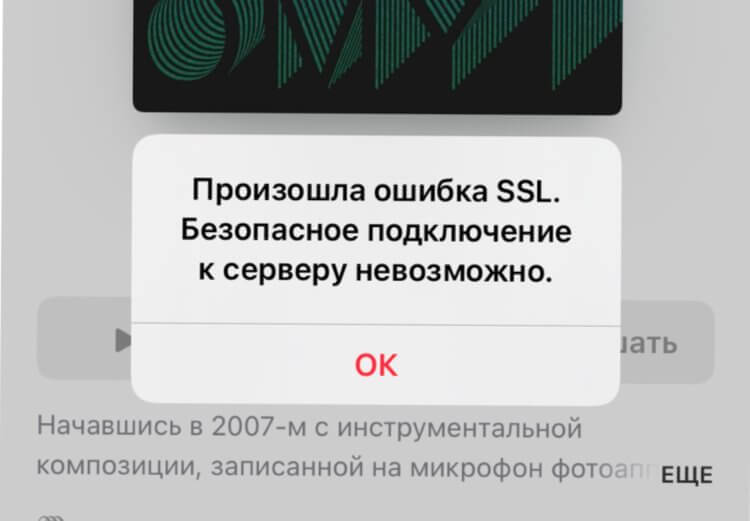
Вот так выглядела ошибка SSL на моем iPhone.
Естественно, что первым делом я полез разбираться в родной браузер Safari, благо последний работал без всяких перебоев. Надеясь найти ответ в первых строчках поисковой системы, я наткнулся на форумы разных разработчиков, где толком ничего разобрать не получалось. Путем долгих копаний по зарубежным источникам мне все же удалось выявить причину, о которой я и хотел бы с вами поговорить.
Ошибка SSL на Айфоне. Как исправить
SSL (Secure Sockets Layer) — — протокол безопасности, создающий зашифрованное соединение между сервером и браузером конкретного устройства. SSL обеспечивает безопасность соединения и не позволяет посторонним лицам завладеть информацией, передающейся между двумя системами.
Иными словами, тот самый значок замка, который мы видим при переходе на тот или иной сайт значит, что ресурс имеет SSL- сертификат. Казалось бы, где SSL, а где приложение Apple Music. И какая между ними вообще может быть связь?
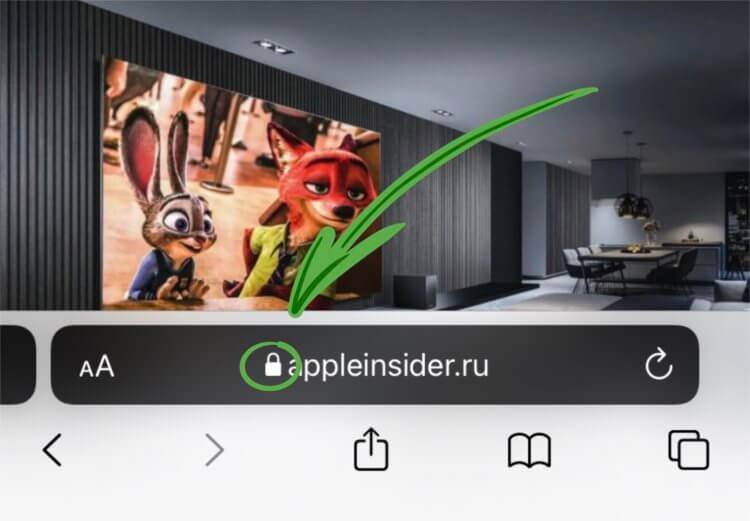
Значок замка обозначает, что сайт имеет SSL-сертификат.
Понятно, что далеко не всегда ошибка застает пользователя в приложении. Гораздо чаще подобные проблемы возникают при посещении веб-сайтов или других ресурсов. Логично было бы предположить, что проблема кроется в серверах Apple Music, раз ошибка возникла именно здесь. Чаще всего так и бывает, но мы будем решать проблему по порядку.
Чтобы исправить ошибку SSL на вашем iPhone, вам необходимо:
- Убедиться, что ваш iPhone подключен к интернету. Некачественное интернет-соединение может негативно сказываться на работе некоторых приложений.
- Проверить дату и время на своем iPhone. Иногда пользователи выкручивают время для получения подарков в разных играх. Это может иметь негативные последствия.
- Перезагрузить iPhone. Иногда iPhone теряет сеть и из-за этого может появиться ошибка SSL.
- Подождать. Иногда (как в моем случае) достаточно подождать 10-15 минут и все встанет на свои места.
- Проверить работу серверов Apple. Если уведомление пришло из приложения на iPhone, значит стоит искать ошибку здесь.
Как проверить сервера Apple
C последним у многих могут возникнуть проблемы. В своей недавней статье про ошибки iCloud мы подробно касались всех нюансов работы серверов Apple, загляните, почитайте, если интересно. Сейчас приведу лишь краткую инструкцию по проверке серверов.
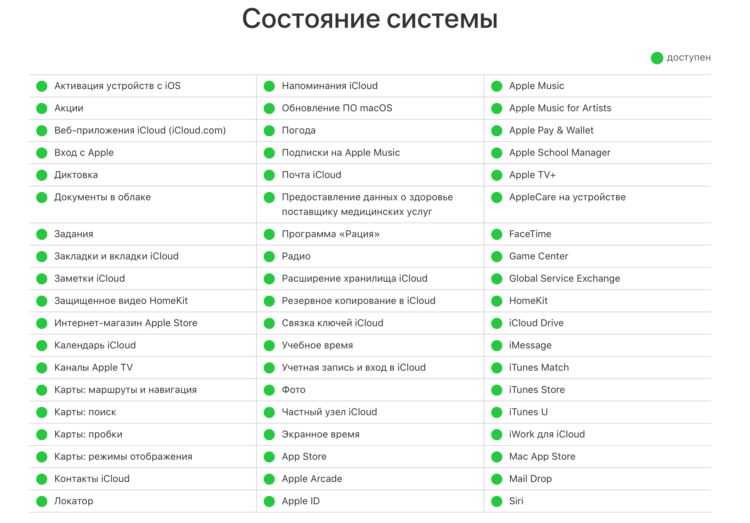
Все индикаторы горят зеленым цветом. Значит с серверами все в порядке.
Чтобы проверить сервера Apple, вам необходимо:
- Определиться, в каком приложении возникла ошибка.
- Перейти на страницу Состояние системы Apple, и убедиться, что напротив вашего сервиса горит зеленая лампочка.
- Если индикатор горит желтым или красным, это значит, что проблема кроется здесь. В таком случае остается только ждать пока Apple не исправит неполадки.
Если ничего из вышеперечисленного не помогло и ошибка продолжает надоедать вам уже на протяжении долгого времени, рекомендую обратиться к вашему интернет-провайдеру. Подробно объясните ему о том, в каких ситуациях всплывает уведомление и ждите дальнейших указаний.
Сталкивались с ошибкой SSL на вашем iPhone? Как решали? Дайте обратную связь в нашем Телеграм-чате или в комментариях ниже, будет интересно прочесть.
Как доверять сертификатам в iOS 13?
Если вы хотите включить доверие SSL для этого сертификата, перейдите в «Настройки»> «Общие»> «О программе»> «Параметры доверия к сертификату». В разделе «Включить полное доверие для корневых сертификатов» включите доверие для сертификата. Apple рекомендует развертывать сертификаты с помощью Apple Configurator или Mobile Device Management (MDM).
Как сделать сертификат надежным на Iphone?
Как вы доверяете установленным вручную корневым сертификатам в iOS?
- Убедитесь, что они установили профиль на свое устройство.
- Открыть настройки.
- Перейдите в раздел «Общие», а затем «О программе».
- Выберите Параметры доверия сертификатов.
Как мне найти доверенные сертификаты на моем Iphone?
Выполните следующие действия, чтобы найти версию Trust Store, установленную на вашем устройстве iOS:
- Нажмите «Настройки»> «Общие»> «О программе».
- Прокрутите список до конца.
- Коснитесь Параметры доверия сертификатов.
Как вы доверяете сертификатам на Iphone iOS 14?
Нажмите «Настройки»> «Общие»> «О программе». Прокрутите список до конца.
.
О доверии и сертификатах
- Доверенные сертификаты устанавливают цепочку доверия, которая проверяет другие сертификаты, подписанные доверенными корнями, например, для установления безопасного соединения с веб-сервером. …
- Сертификаты «Всегда спрашивать» не являются надежными, но не блокируются.
Как мне исправить сертификат, которому не доверяют на Iphone?
- Откройте Настройки> ПАРОЛИ + Учетные записи>.
- Коснитесь адреса электронной почты, с которым возникла проблема.
- В разделе «Дополнительно» отключите входящий SSL.
- Коснитесь SMTP-сервер.
- Выберите Основной почтовый сервер.
- В разделе Сервер исходящей почты отключите SSL и измените порт сервера на 1025.
Как управлять сертификатами на iPhone?
Чтобы просмотреть любые существующие профили и / или сертификаты на вашем устройстве, перейдите в приложение «Настройки», нажмите «Общие» и прокрутите вниз до «Профили». Если раздела «Профили» нет, значит, у вас ничего не установлено. Если вы его видите, нажмите на него, чтобы просмотреть.
Как отозвать сертификат в iOS?
Отозвать сертификат распространения iOS (файл P12)
- Перейдите в свою учетную запись разработчика iOS.
- Щелкните Производство в Сертификатах.
- Щелкните сертификат распространения iOS.
- Щелкните Отозвать.
- Щелкните Отозвать, чтобы подтвердить, что вы хотите отозвать сертификат.
- После отзыва сертификата распространения iOS создайте новый сертификат и загрузите его в свое приложение.
Как мне изменить настройки доверия на моем iPhone?
Если вы больше не хотите доверять компьютеру или другому устройству, измените настройки конфиденциальности на своем iPhone, iPad или iPod touch. Выберите «Настройки»> «Основные»> «Сброс»> «Сбросить местоположение и конфиденциальность». Теперь, когда вы подключаетесь к ранее надежным компьютерам, предупреждение о доверии спросит вас, доверяете ли вы этому компьютеру.
Безопасно ли устанавливать профили на iPhone?
«Профили конфигурации» — это один из возможных способов заразить iPhone или iPad, просто загрузив файл и согласившись с запросом. Эта уязвимость не используется в реальном мире. Это не то, о чем вы должны особенно беспокоиться, но это напоминание о том, что ни одна платформа не является полностью безопасной.
Как мне доверять веб-сайту на моем iPhone?
Нажмите «Настройки»> «Общие»> «Профили» или «Профили и управление устройством». Под заголовком «Корпоративное приложение» вы видите профиль разработчика. Коснитесь имени профиля разработчика под заголовком Enterprise App, чтобы установить доверие для этого разработчика. Затем вы увидите приглашение подтвердить свой выбор.
Как удалить сертификаты на iOS 14?
Инструкции для iOS
- Откройте приложение «Настройки» и выберите «Общие».
- Выберите профиль, содержащий корневой сертификат, который вы хотите удалить (предварительно установленные корни удалить нельзя).
- Нажмите «Удалить профиль» и введите пароль своего устройства.
- Снова нажмите «Удалить» для подтверждения.
Как мне доверять SSL-сертификату?
Выполните следующие действия, чтобы доверять сертификату в масштабе всей системы:
- Дважды щелкните файл. crt файл.
- Щелкните Установить сертификат…, затем Далее>.
- Выберите «Поместить все сертификаты в следующее хранилище» и нажмите «Обзор».
- Выберите «Доверенные корневые центры сертификации» и нажмите «ОК».
- Щелкните Далее>, затем Готово.
Как создать доверенный сертификат?
Как создать список доверенных сертификатов для домена?
- Запустите консоль управления Microsoft (MMC).
- В меню консоли выберите «Добавить / удалить оснастку».
- Нажмите «Добавить».
- Выберите Сертификаты и нажмите Добавить.
- В качестве типа выберите Моя учетная запись и нажмите Готово.
- Нажмите «Закрыть».
- Щелкните OK, чтобы вернуться в главное диалоговое окно.
- Разверните корень Certificates и щелкните правой кнопкой мыши Personal.
Как мне исправить почтовый сервер, не отвечающий на моем iPhone?
Ошибки подключения в Почте с iPhone или iPad? Вот исправление!
- Шаг 1. Установите последнюю версию iOS или iPadOS. …
- Шаг 2. Принудительно закройте почту и перезагрузите устройство. …
- Шаг 3: Убедитесь, что у вас есть активное подключение к Интернету. …
- Шаг 4: Удалите и повторно добавьте проблемную учетную запись. …
- Шаг 5. Настройте учетную запись вручную. …
- Шаг 6: Свяжитесь со своим провайдером электронной почты.
Как мне доверять профилю на iPhone?
Нажмите «Настройки»> «Общие»> «Профили» или «Профили и управление устройством». Под заголовком «Корпоративное приложение» вы видите профиль разработчика. Коснитесь имени профиля разработчика под заголовком Enterprise App, чтобы установить доверие для этого разработчика. Затем вы увидите приглашение подтвердить свой выбор.
Как перезагрузить iPhone 12?
Принудительно перезапустите iPhone X, iPhone XS, iPhone XR, iPhone 11 или iPhone 12. Нажмите и быстро отпустите кнопку увеличения громкости, нажмите и быстро отпустите кнопку уменьшения громкости, затем нажмите и удерживайте боковую кнопку. Когда появится логотип Apple, отпустите кнопку.
How do I view an SSL certificate on my iPad from Safari?
I’m trying to view the SSL certificate for a web site on my iPad.
For example, how can I view the SSL certificate for this site?
Using Safari on the desktop, I can click on the small lock icon in the address bar to view the certificate details.
How do I do this on the iPad?

3 Answers 3
I believe this feature does not yet exist in Mobile Safari — probably because it’s not in high demand, so it’s not high on the development priority list.
Try submitting a feature request through the official Safari feedback form (select «iOS» as your operating system so they know you’re referring to Mobile Safari): http://www.apple.com/feedback/safari.html
There is an app «SSL Detective». Many professional IT colleagues use this tool:
You can download the SSL Detective app from the Apple app store. It lets you connect to a URL on a port you specify and it will show you the certificates associated with that site (if any). An in-app purchase will apparently show more details on the certificates (I didn’t purchase the upgrade as the free version worked for my need).
Что делать пользователю, если при подключении программа выдает ошибку
Если iTunes не соединяется с iPhone, появляется ошибка. В этом случае можно решить проблему несколькими способами. Для начала рекомендуется перезагрузить сотовый телефон. Чтобы выключить гаджет, следует на несколько секунд зажать кнопку «Питание». После этого на экране отобразится окно с надписью «Выключить». необходимо перевести бегунок, и смартфон отключится. После этого можно снова включить свой гаджет.
Также пользователь может выполнить обновление «Apple Mobile Device Service». Чтобы выполнить процедуру, пользователь должен следовать такой инструкции:
- на стационарном компьютере требуется отключить программу Айтюнс;
- далее следует отсоединить сотовый телефон;
- теперь на компьютере одновременно нажимается клавиша «Windows» и «R»;
- на экране откроется новое окно, в нем следует найти пункт «Выполнить»;
- далее вводится значение «devmgmt.msc»;
- теперь нажимается клавиша «Ввод»;
- пользователь находит из списка службу мобильных устройств, следует щелкнуть по пункту;
- выбирается автоматический тип загрузки;
- далее нажимается сначала кнопка «Стоп», затем «Пуск» и «Ок»;
- в завершение компьютер перезагружается.
Если эти способы не дали положительного результата, следует установить обновление программы Айтюнс. Чтобы это сделать, требуется следовать инструкции:
- если iTunes не удалось сейчас подключиться к этому iPhone, следует открыть меню программы;
- далее выбрать раздел «Проверить обновления»;
- когда владелец использует компьютер на Виндовс, сначала открывается «Справка»;
- затем выбирается пункт «Проверить обновления»;
- если на экране отобразится новая версия для утилиты, следует нажать кнопку «Установить»;
- следует прочесть условия и согласиться с ними;
- когда установка будет завершена, компьютер перезагружается.
Также следует обновить программное обеспечение на сотовом телефоне. Операция выполняется по такой инструкции:
- на сотовом телефоне выбирается раздел с настройками;
- далее пользователь выбирает пункт «Общие»;
- из списка следует найти подраздел «Обновления ПО»;
- если новая прошивка доступна, следует нажать кнопку «Загрузить и установить»;
- пользователь должен указать свой пароль для аккаунта Apple ID;
- после этого остается дождаться, пока смартфон загрузит и установит новое ПО.
Дополнительно пользователь может выполнить восстановление гаджета, воспользовавшись сбросом настроек до заводских. Чтобы выполнить операцию, необходимо зайти в раздел с настройками. Там выбрать пункт «Основные», а затем найти раздел «Сброс». Можно удалить только настройки или же стереть все данные с контентом.
Какие ошибки могут возникнуть в программе Айтюнс при подключении смартфона
Стоит рассмотреть коды ошибок, которые могут возникнуть в программе, а также что они означают. Часто пользователи сталкиваются со сбоями под номером 77, 78 и 1667. К распространенным проблемам можно отнести:
- Сетевая ошибка. Если у компьютера возникнут проблемы с подключением к серверам Apple, на экране появится надпись «При загрузке ПО произошла ошибка». В этом случае сбой также говорит о том, что ПК не смог подключиться к сервису обновлений Айфона.
- Настройки безопасности. Клиент не может подключить устройство к стационарному ПК, так как установленные приложения или антивирус блокируют смартфон. В этом случае следует отключить или удалить утилиту.
- Порт USB неисправен. Когда возникает поломка гнезда, на экране появляется оповещение с текстом «Недопустимый ответ».
- Проблемы аппарата. Когда на компьютере или в системе iOS возникает сбой, это может вызвать нарушение функциональности одного из устройств. В этом случае рекомендуется перезагрузить ПК и смартфон.
- Обратите внимание
- Если самостоятельно получить ответ на вопрос о том, какая ошибка возникла, не получилось, следует обратиться в технический отдел фирмы Apple.

Часть 3. Исправить iTunes не удалось подключиться к этому iPhone в Windows
Сначала попробуйте устранить неполадки, обновив Windows, iOS или iTunes, если вы перезапустите и обнаружите ошибку.
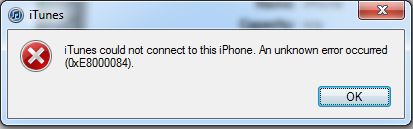
Деактивировать антивирус
Стороннее антивирусное программное обеспечение часто может приводить к проблемам с подключением iTunes к вашему устройству. Чтобы убедиться в этом, на мгновение приостановите работу антивируса и попробуйте снова подключить iPhone. Если это сработает, вам следует настроить iTunes как исключение для брандмауэра антивирусного программного обеспечения.
Сбросить настройки местоположения и конфиденциальности
Измените настройки местоположения и конфиденциальности, чтобы решить проблему. Перейдите в приложение «Настройки» на своем устройстве, нажмите «Общие», а затем нажмите «Сброс». На последовательном экране нажмите «Сбросить местоположение и конфиденциальность», а затем щелкните Сбросить настройки для подтверждения.
После сброса подключите гаджет к Mac или ПК. Откройте iTunes и при появлении запроса щелкните «Доверять» в уведомлении на вашем устройстве.
Как избежать проблемы с Айтюнс
Перед тем, как нести устройство в технический отдел, рекомендуется перезагрузить оба устройства. В большинстве случаев проблема сразу решается. Также рекомендуется вовремя устанавливать обновления программы и ПО. Чтобы соединение устанавливалось правильно, подключать смартфон к компьютеру необходимо только оригинальным кабелем.
Если при подключении смартфона к ПК на экране появляется ошибка, следует выяснить причину сбоя. После этого владелец гаджета сможет сам устранить проблему.
Часть 2. Как исправить iTunes не может прочитать содержимое iPhone
Удалить песни из плейлиста
Поскольку ошибка «iTunes не может прочитать содержимое iPhone» возникает из-за неработающей базы данных на вашем устройстве, удаление песни из списка воспроизведения позволяет узнать, сигнализирует ли она о перезаписи поврежденного файла. Отключите гаджет iOS от Mac.
- Запустите iTunes и выделите «Плейлисты» в раскрывающемся подменю «Библиотека».
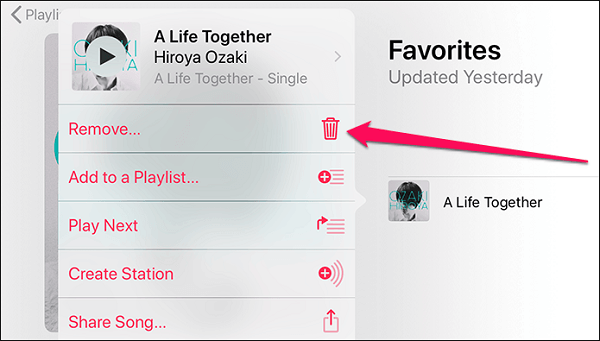
- Нажмите и удерживайте песню в списке воспроизведения, а затем нажмите «Удалить».
- Далее, снова включитьи подключите его к Mac с запущенным iTunes.
- Проверьте, исправили ли вы проблему.
Это сделает работу по изменению поврежденного индекса банка данных iTunes. Если вы все еще в тупике, попробуйте другие процедуры, указанные ниже.
Переименовать файл базы данных iTunes
Шаг 1. Подключите iPhone к iFunbox.
Подключите свой iPhone, и iFunbox сразу обнаружит гаджет. Нажмите «Мое устройство», а затем нажмите «Панель инструментов» на левой панели. Выберите файловую систему пользователя. Для взломанных устройств системные файлы относятся к файловой системе RAW.
Шаг 2. Перейдите к папке с именем iTunes Control.
Вы должны получить доступ к списку системных реестров. Перейдите в папку с именем iTunes control. Выделите папку «Музыка» и нажмите «Копировать на Mac», чтобы создать резервную копию музыкальной библиотеки, сохраненной на вашем iPhone. Это позволяет вам восстановить его позже.
Шаг 3. Переименуйте файл с названием iTunes CBD.
Запустите папку с названием iTunes. Найдите файл с названием iTunes CBD и выберите «Переименовать». Перезагрузите файл в iTunes CBDx. Закройте iFunbox, а затем откройте iTunes.
После того, как iFunbox переименует индекс базы данных, вы должны успешно выполнить это без боя. Если у вас нет активной учетной записи iCloud или у вас есть локальные файлы, воспользуйтесь этим инструментом для восстановления всего реестра. Запустите iFunbox, перейдите в папку iTunes Control, выделите и сотрите Музыка папку.
Запустите меню iTunes и нажмите «Добавить папку в библиотеку». Выберите папку «Музыка», для которой вы создали резервную копию, и нажмите «Выбрать папку». iTunes автоматически организует содержимое в реестре, доступном через область «Библиотека», по песням, альбомам и исполнителям.
Просто перетащите предварительно выбранные файлы, чтобы восстановить их на iPhone, в разделе «Устройства». iTunes сразу же начнет копировать объекты на ваше устройство.
Наконечник: Если вы пробовали все способы решить проблему, но она все еще возникает, вы можете использовать конвертер музыки из DumpMedia чтобы заменить способ прослушивания песен iTunes. С помощью этого инструмента вы можете загружать все песни из iTunes и слушать их в автономном режиме, не платя за премиум-аккаунт.
В каких случаях на экране компьютера всплывает оповещение об ошибке
Проблема появляется в момент подсоединения смартфона к стационарному компьютеру. Когда гаджет подключается к ПК, сразу запускается программа Айтюнс. После этого может появиться оповещение о сбое в подсоединении устройства. Если такое сообщение появилось, пользователь должен сначала определить причину, почему возникает сбой.
Для начала рекомендуется проверить кабель для соединения ПК и телефона, он должен быть работоспособным. Лучше применять оригинальный шнур. На кабеле не должно быть заломов и повреждений. Если в работе шнура владелец не уверен, следует проверить его на другом устройстве.
Программа будет выдавать сбой, если на смартфоне возникли неполадки. Когда в операционной системе возникает сбой, это может привести к неполадкам. В этом случае решением проблемы станет перезагрузка сотового телефона. После того, как система будет перезапущена, соединение установится и чтение Айфона продолжится в нормальном режиме.
Причиной отсутствия подключения может стать ПО компьютера. Также проблема может заключаться в неработоспособном гнезде для шнура USB, рекомендуется это проверить. Когда клиент не может подключиться из-за сломанного входа, следует воспользоваться другим гнездом.
- Обратите внимание
- Если Айфону не удалось подключиться к iTunes, рекомендуется дополнительно перезагрузить стационарный ПК. Возможно, сбой возник в операционной системе компьютера.
Часть 4. Подведение итогов.
Надеюсь, эта статья исправила ошибку «iTunes не может прочитать содержимое iPhone» и избавила вас от надвигающегося кошмара. Восстановление исходных заводских настроек iPhone должно быть только крайней мерой, чтобы дать вашему устройству новую жизнь. Пользователи Windows могут захотеть проверить другие методы, распространенные в Интернете.
Какой метод помог вам справиться с ошибкой? Это сработало? Не стесняйтесь записывать сообщение в разделе комментариев ниже.


