

Почему не работает разблокировка при открытии smart cover?
У данной проблемы может быть несколько причин:
- Вы подобрали обложку не к Вашему устройству.
- iPad не распознаёт устройство как оригинальный аксессуар.
- Отключена функция «Заблокировать/разблокировать».
Что делать, если ipad не разблокируется при открытии smart cover?
- Выберите обложку, подходящую к вашему iPad, и проверьте её работоспособность.
- Покупайте исключительно оригинальные обложки Smart Cover. Неоригинальные аксессуары могут ни только не работать с устройством, но и повредить его.
- Если отключена функция «Заблокировать/разблокировать», зайдите в параметры «Настройки» > «Экран и яркость» и активируйте её.
- Также при возникновении проблем, можно обратиться в службу поддержки Apple.
Минусы smart case:
- Сложнее снять, чем Smart Cover. Это вам не просто “отлепить магниты лёгким движением руки”. Надо подковырнуть iPad и на извлечение уходят секунды. С опытом можно будет довести это действие до пары секунд.
- Не очень удобно простое действие по открытию экрана из закрытого состояния чехла. Нужна сноровка и небольшой опыт.
- Официальная цена в 50 usd (в США) может отпугнуть потенциальных покупателей. Есть чехлы и подешевле. Smart Cover стоит на 10 долларов дешевле.
- Вес устройства с чехлом кому-то может показаться большим. Зависит от привычки: если вы Smart Case купите в нагрузку к своему iPad сразу, то скорей всего к весу привыкнете, не задумываясь.
Вывод: Мне кажется Smart Case очень и очень хорош! Его имеет смысл предпочесть Smart Cover в случае, если вам необходима защита не только экрана, но и задней поверхности iPad, да и выглядит в нём iPad солидней. При этом Smart Case не создает ощущения внушительности, как это делают многие другие чехлы. Он очень стильный на мой вкус.
Между Smart Cover и Smart Case я бы выбрал именно второй вариант…
Особенности smart case:
1. Smart Case производится только из полиуретана. От кожаных чехлов Apple решила отказаться (ну и правильно!).
2. Существует 6 вариантов чехла: Pink (Розовый), Light Gray (светло-серый), Dark Gray (тёмно-серый), Green (зелёный), Blue (голубой), Red (красный). Какой цвет выбрать? На этот вопрос нет однозначного ответа, так как “на вкус и цвет”…
3. Если вы заказываете Smart Case через Apple Store (России это не касается), то можно заказать бесплатную гравировку (две строчки) на заднюю поверхность чехла, как и на iPad. Мелочь, а бывает приятно.
Плюсы smart case:
Полностью закрытая поверхность iPad. При этом все разъёмы остаются доступными: камера, динамики, зарядка.
2. Подходит для любого большого iPad, кроме первого. Проверено на iPad 2 и iPad 3. Пускай iPad 2 в нём лежит чуточку не идеально, но это совершенно не критично. Поменяли iPad – не обязательно менять чехол.
3. Со Smart Case iPad выглядит более стильно. Задняя поверхность с яблочком, а потому можно создать иллюзию, что у вас цветной iPad. Разве, что гравировку не видно будет, но в России это не так актуально…
4. Smart Case перенял самые полезные функции Smart Cover: сворачивающуаяся поверхность и функцию просыпания при открытии. С “умным чехлом” по прежнему удобно печатать и смотреть фильмы. Только угол относительно стола будет чуть более прямой в сравнении со Smart Cover.
Подключение к ipad
В отличие от клавиатур с поддержкой Bluetooth, для клавиатуры Smart Keyboard Folio и Smart Keyboard не требуется включение или создание пары.
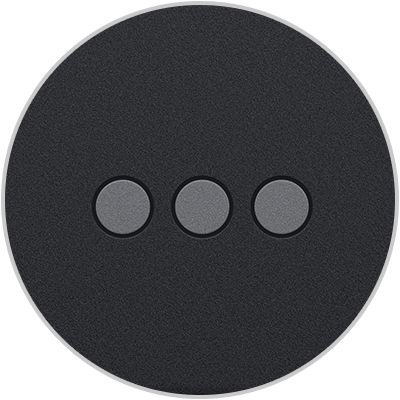
Если у вас iPad Pro 11 дюймов (1-го или 2-го поколения) или iPad Pro 12,9 дюйма (3-го или 4-го поколения), подключите клавиатуру Smart Keyboard Folio к устройству iPad Pro с помощью разъема Smart Connector. Разъем Smart Connector находится на задней стороне iPad Pro и имеет три маленьких магнитных контакта. Затем переведите iPad в положение «Ввод».
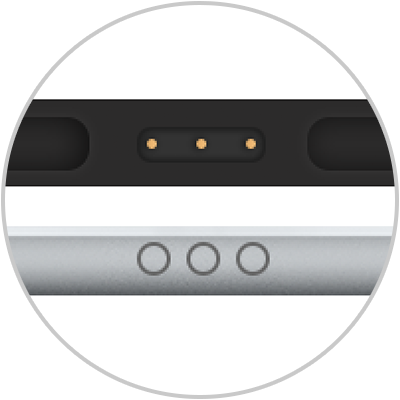
Если у вас iPad (7-го поколения), iPad Air (3-го поколения), iPad Pro 9,7 дюйма, iPad Pro 10,5 дюйма или iPad Pro 12,9 дюйма (1-го или 2-го поколения), подключите клавиатуру Smart Keyboard к устройству iPad с помощью разъема Smart Connector, который имеет три маленьких магнитных контакта. Коннектор Smart Connector находится на верхнем крае клавиатуры Smart Keyboard и сбоку на iPad. Затем переведите iPad в положение «Ввод».
Не удается подключить iPad к клавиатуре?


