

Apple создает необычные функции на все случаи жизни, но часть из них не всегда оценивают пользователи. Несомненно, одна из таких фишек Live Photo, которая включена по умолчанию в настройках камер Айфонов и Айпадов. Нередко пользователи узнают про то, что сделали живую фотографию, уже после длительного использования, поэтому предпочитают отключить эту опцию, чтобы снимки были статичными. Вот только делать этого мы не рекомендуем хотя бы по той причине, что Live Photo — больше, чем снимки. Рассказываем, как правильно пользоваться живыми фотографиями и какие фишки попробовать
Вот классные фишки Лайв Фото, которые вы точно не пробовали
Live Photo — это короткая видеозапись, которая воспроизводится при нажатии на фотографию. Она фиксирует 1,5 секунды до и после съёмки фотографии.
- Как редактировать Лайф Фото
- Можно ли сделать гифку из Лайф Фото
- Как сделать видео из Live Photo
- Сделать Лайф Фото длиннее
- Как выбирать заглавный снимок для Live Photos
- Как применять эффекты к Live Photo
- Как обрезать Live Photos
- Как отключать звук на Live Photos
- – Как отключить живые фотографии на iPhone 6s – Учебное пособие
- Часть 1. Используйте Motion Still для съемки живых фотографий на всех моделях Android
- Как делать движущиеся фотографии на телефоне Samsung
- Часть 3. Настройте свои пиксельные телефоны на съемку движущихся фотографий
- Используйте AnyRec для передачи живых фотографий на не открываемый телефон Android
- Часть 5. Часто задаваемые вопросы о Live Photo на Android
- А как сделать так, чтобы фотография «задышала» и «ожила»?
- Таблица режимов значка живое фото на смартфонах Huawei (honor)
- Порядок просмотра живого фото на телефоне HUAWEI (honor)
- Как анимировать фото на андроид
- MyHeritage ; сайт для оживления фото
- MugLife — аналог для Андроид
- Vimage — добавление движущихся объектов
- Другие приложения с анимацией — дождь, снег, облака
- Pixaloop
- Motionleap
- Movepic
- ImgPlay
- Nature Photo Effects
- Lumyer
- Как сделать движущееся фото на андроид?
- Anyface — меняем внешность
- Deep Nostalgia — семейные фото
- FaceApp — как ты будешь выглядеть в старости
- Идеи, как сделать прикольное лайффото на андроид
- Как выглядят живые фотографии на андроиде?
- Идеи, как сделать прикольное лайф-фото на андроид
- Запись небольших видео, не входя в режим видео
- Делайте снимки с помощью ладони
- Считывайте QR-коды без необходимости установки сторонних приложений
- Настройте водяной знак с помощью текста или смайликов
- Используйте кнопки регулировки громкости для управления камерой
- Лучшие приложения, добавляющие функцию Live Photos на Android
- Boomerang от Instagram
- Phogy, 3D Kамеры
- Camera MX – Фото, Видео, GIF
- My Heritage
- Reface
- Avtarify
- Biugo
- Talkr
- Tokking Heads
- Wombo
- Поющее лицо — приложение Avatarify
- Приложение Reface — стань героем кино
- MotionPortrait — 3D аватары
Как редактировать Лайф Фото
Одна из важнейших причин, почему пользователи решают отключить Лайв Фото на Айфоне — то, что оно двигается. А зря: снимок можно спокойно изменить как через встроенный фото- или видеоредактор на Айфоне.
Если вы начнете редактировать Лайв Фото, то можете наложить фильтры, подправить яркость или контрастность, а также установить кадр в качестве титульного. Для этого вам нужно передвинуть белый прямоугольник на нужный момент.
Чем заменить Тиндер в России. Выбрали лучшие приложения для знакомств
Можно ли сделать гифку из Лайф Фото
Главная фишка Live Photo на iPhone — это возможность сделать гифку из имеющегося снимка. Дело в том, что при отправке в соцсетях Live Photo сжимается и другие пользователи не смогу воспроизвести его одним нажатием. Конечно, при условии, если вы отправили его не в iMessage. Смотрите, что нужно делать.
Так вы превратите Лайв Фото в гиф-анимацию, которой можно поделиться с друзьями. Имейте в виду, что из-за этого у нее пропадет записанный звук, но вернуть его вы сможете, переставив эффект на «Анимацию». Если такой способ вам не нравится, то можете в пару касаний сделать гифку из Live Photo с помощью Быстрой команды ниже.
Конвертировать Лайв Фото в в гифку
Как сделать видео из Live Photo
Как уже говорилось выше, фактически Live Photo является еще и видеофайлом. Поэтому вместо статичной картинки или гиф-анимации вы всегда можете сохранить живую фотографию в таком состоянии. Apple предусмотрела в системе специальные параметры, поэтому вам не придется искать дополнительных приложений в App Store, чтобы превратить Live Photo в видео.
Теперь зайдите в папку «Недавние» — конвертированное в видео Live Photo появится в самом низу списка. Примечательно, что если перед сохранением выбрать сразу несколько живых фотографий, они объединятся в один видеофайл, что удобно при отправке в мессенджерах.
Не работает фокус в iPhone 14 Pro. Что делать
Сделать Лайф Фото длиннее
Выше я упомянул, что Live Photo запечатлевает относительно короткий промежуток времени, но его можно легко увеличить без дополнительных настроек! Об этой фишке вы точно не слышали!
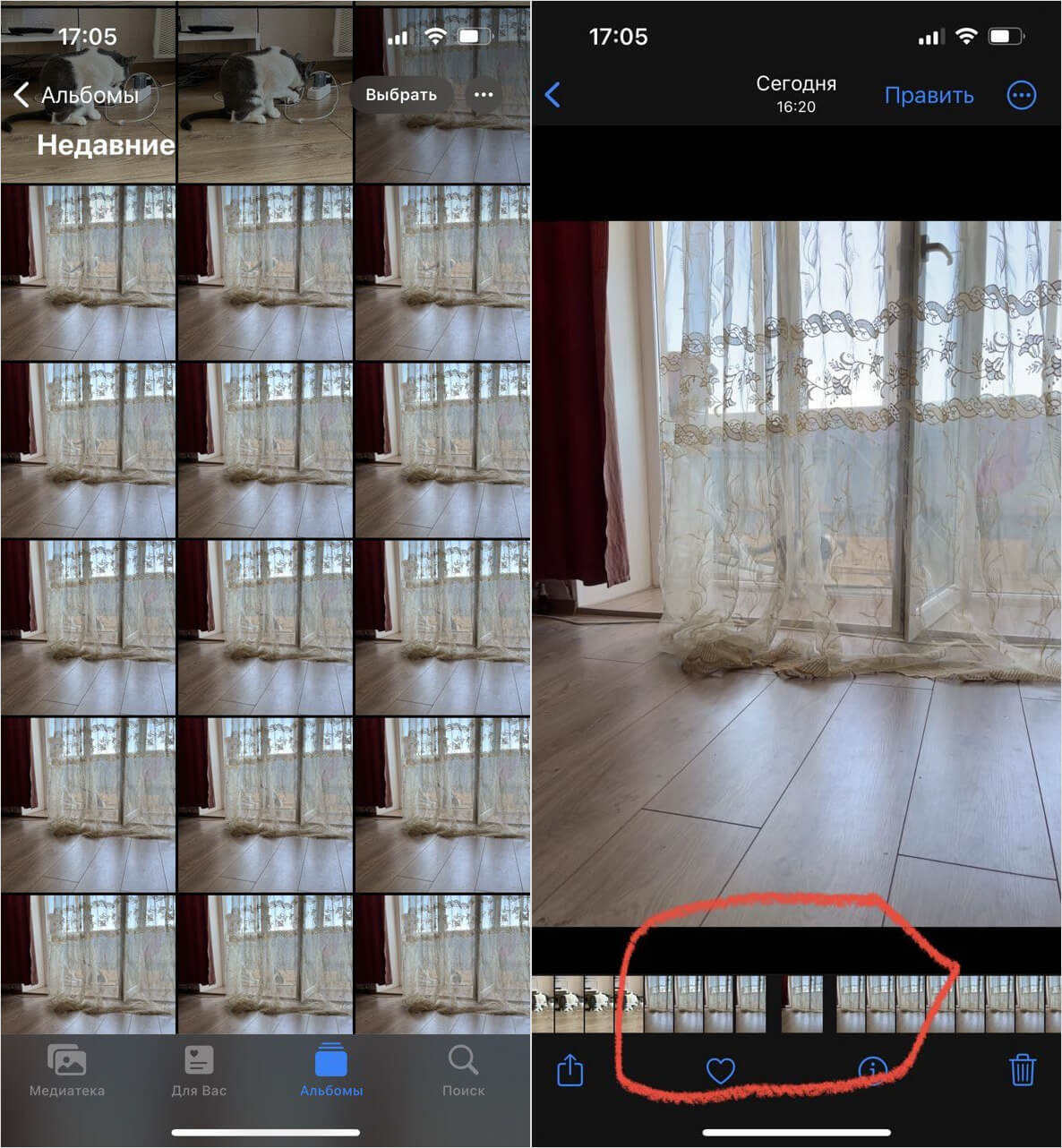
Серия Live Photo может воспроизводиться как одно целое видео!
ОСТАЛИСЬ ВОПРОСЫ? ЗАДАЙ ИХ В НАШЕМ ТЕЛЕГРАМ-ЧАТЕ
А вот установить Live Photo на заставку Айфона нельзя: к сожалению, Apple убрала эту возможность в iOS 16. Если вы попытаетесь это сделать, то изображение станет неподвижным, а при попытке его активировать откроются настройки оформления.
Советы по работе с AppleФото на iPhoneФоторедакторы
Эксклюзивная технология Live Photos, доступная лишь для iPhone 6s и iPhone 6s Plus, позволяет получить нечто большее, нежели просто фотографию. Но что, если вы хотите извлечь из «живой» фотографии классический снимок, который можно было бы отправить друзьям или запостить в социальной сети? В этом материале мы расскажем как это сделать.
Технология Live Photos позволяет записать дополнительные полторы секунды видео до и после получения фотографии. Далее картинка компонуется и получается потрясающий момент, нажав на который изображение буквально оживает. Но что делать, если вы хотите обратно превратить «живую» фотографию в обычную? Делается это очень просто штатными средствами системы:
1. Откройте приложение «Фото» и выберите интересующий момент.
2. В правом верхнем углу нажмите кнопку «Изменить» (Edit).

3. В левом верхнем углу тапните по голубой иконке Live Photo. Как только иконка станет белой —вы получите обычную фотографию.

4. Нажмите кнопку «Готово» (Done).
Все действия обратимы, и если вы захотите вернуть всё обратно — просто пройдите в настройки и тапните по знакомой иконке.
Насколько публикация полезна?
Нажмите на звезду, чтобы оценить!
Средняя оценка / 5. Количество оценок:
Оценок пока нет. Поставьте оценку первым.
Лишь с выходом iOS 11 функция Live Photos перекочевала из разряда бесполезного рекламного маркетинга в действительно нужный инструмент, с которым можно получать качественные яркие и впечатляющие снимки.

💚 ПО ТЕМЕ: Как перемещать сразу несколько иконок приложений на iPhone или iPad (видео).
Для тех кто не в курсе, Live Photos добавляет к фотографии несколько секунд видео (со звуком) до и после момента съемки. Такие файлы больше весят, а до момента релиза iOS 11 можно было только просматривать такие анимированные изображения и не более.
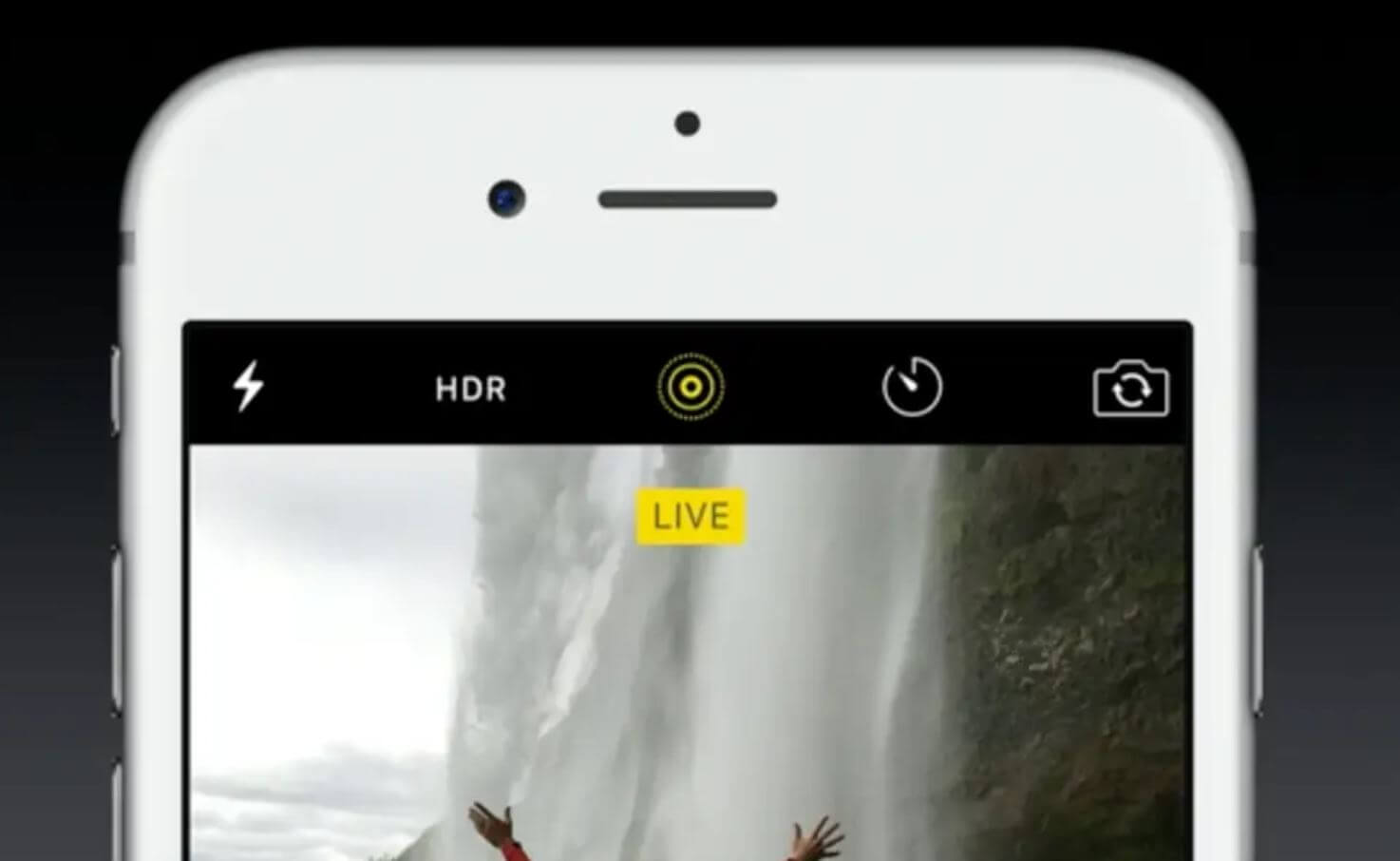
Для того чтобы активировать съемку в режиме Live Photos, откройте камеру и нажмите соответствующий значок (см. скриншот ниже). В зависимости от версии iOS значок Live Photos может быть размещен в другом месте.

После нажатия на кнопку затвора вверху экрана должна появиться надпись Live.

💚 ПО ТЕМЕ: Как автоматически менять обои на iPhone или iPad в зависимости от времени, места и т.д.
Как выбирать заглавный снимок для Live Photos
Live Photos позволяют выбирать заглавный снимок из всего видеоряда. Это может означать, что в большинстве случаев нет необходимости делать серию фотографий, затем выбирать наиболее удачную, а после – удалять неиспользуемые фото.
Просто сделайте живую фотографию (проверьте, чтобы на фото в левом верхнем углу была пометка LIVE) и нажмите кнопку «Править». Нажмите иконку Live Photos на панели инструментов для активации режима редактирования «Живых фото».

В нижней части дисплея переместите ползунок на тайм-линии выбрав наиболее удачный кадр (после того, как отпустите палец отобразится сообщение «Сделать фото титульным», нажмите на него) и подтвердите намерение нажатием кнопки «Готово».

💚 ПО ТЕМЕ: ProRAW в камере iPhone: что это, как включить, пользоваться + примеры фото.
Как применять эффекты к Live Photo
Для того чтобы приступить к редактированию Live Photos на устройствах с iOS 15 и более поздних версиях ПО, откройте живую фотографию и нажмите на кнопку LIVE в левом верхнем углу. Выберите необходимый эффект.

Для редактирования Live Photos на устройствах с iOS 14 и более ранних версиях ПО, откройте живую фотографию и смахните ее вверх, после чего произойдет прокрутка страницы на дополнительное меню.

На данный момент доступно четыре эффекта:
💚 ПО ТЕМЕ: Как включить «одноручную» клавиатуру на iPhone для набора на ходу.
Как обрезать Live Photos
Откройте приложение «Фото» и выберите «Живое фото», которое вы хотите обрезать. Нажмите кнопку «Править». Нажмите иконку Live Photos на панели инструментов для активации режима редактирования «Живых фото».
На появившейся в нижней части экрана временной шкале, сдвиньте левую и правую стрелочку. Это действие изменит начальную и конечную точки вашего Live Photos. По окончании, нажмите кнопку «Готово».

💚 ПО ТЕМЕ: Как добавить голосовое оповещение об окончании зарядки iPhone или iPad.
Как отключать звук на Live Photos
Перейдите в режим редактирования фотографии с пометкой LIVE нажатием кнопки «Править» в правом верхнем углу. Нажмите иконку Live Photos на панели инструментов для активации режима редактирования «Живых фото».
Нажмите на иконку с изображением громкоговорителя (динамика) для выключения звука в Live Photo и подтвердите действие нажатием кнопки Готово.

🍏 Мы в Telegram и YouTube, подписывайтесь!
Любители Живых Фото (Live Photos) могут формировать из одного или нескольких таких роликов одиночное видео, благодаря появившейся в iOS 13 новой функции.

♥ ПО ТЕМЕ: Как сканировать документы на iPhone и iPad напрямую из приложения «Файлы».
Пользователи могут создавать видео из Живых Фото на iPhone, iPad или iPod touch.
Функция Живые фото была введена в iOS 9 и линейке iPhone 6s в 2016 году. Вместо того, чтобы фиксировать одиночный момент, Живые Фото представляют собой трехсекундный MOV-файл, который добавляет вашим изображениям немного движения. А вот превращение цепочки в видео стало возможным только в iOS 13.
♥ ПО ТЕМЕ: Менеджер загрузок в Safari на iPhone и iPad: как пользоваться, где находится, куда сохраняет файлы?
1. Откройте приложение Фото, перейдите во вкладку Альбомы и выберите раздел Фото Live Photo.
2. Нажмите кнопку Выбрать в правом верхнем углу и отметьте Живые Фото, которые вы хотите объединить.
3. Нажмите кнопку с изображением трех точек в круге в правом нижнем углу и в появившемся контекстном меню выберите «Сохранить как видео».
Если же вам необходимо сделать видео из одного (Live Photos), то откройте его, нажмите кнопку с изображением трех точек в круге в правом верхнем углу и в появившемся контекстном меню выберите «Сохранить как видео».
4. Новое видео будет сохранено в альбом «Видео», при этом оригинальные фотографии останутся неизменными.

Если вы когда-либо делали Live Photo на свой iPhone, вы, по сути, создали короткий видеоклип, прикрепленный к изображению. Если вам не нравится полученная фотография (или вы хотите взять другую), можно извлечь другую фотографию из видеоклипа, которую вы можете сохранить или поделиться. Вот как.
Сначала откройте приложение «Фото». Просматривайте свои фотографии, пока не найдете живое фото, над которым хотите работать. Коснитесь его, чтобы просмотреть подробные сведения. Затем нажмите кнопку «Изменить» в правом верхнем углу экрана.

На экране редактирования нажмите значок «Живое фото» в нижней части экрана. (Значок Live Photo выглядит как три концентрических круга.)
Диафильм появится чуть ниже фотографии. Проведите пальцем по ленте, пока не найдете изображение, которое хотите извлечь. Вы сделаете это «ключевым фото» — фото, которое визуально представляет живое фото, когда вы просматриваете его в приложении «Фото».
СВЯЗАННЫЙ: Как редактировать живые фотографии на вашем iPhone

После того, как вы уберете палец с пленки, появится всплывающая подсказка с надписью «Сделать ключевую фотографию». Коснитесь его.

Ключевое фото будет установлено. После этого нажмите «Готово», чтобы покинуть экран редактирования.

Когда вы вернетесь к экрану подробных сведений о фотографии, обратите внимание, что изображение изменилось на то, которое вы выбрали.
Чтобы извлечь изображение, оставив исходное Live Photo нетронутым, мы его продублируем. Сначала нажмите кнопку «Поделиться» (которая выглядит как квадрат со стрелкой, направленной вверх).

В меню «Поделиться» проведите пальцем вниз и нажмите «Дублировать».

Появится всплывающее окно с вопросом, хотите ли вы дублировать фотографию как Live Photo или как неподвижную фотографию. Нажмите «Дублировать как фото».

После этого новая копия фотографии выбранного вами ключевого кадра появится в вашей библиотеке фотографий рядом с исходной Live Photo. Оттуда вы можете обрабатывать или делиться им, как хотите.
При желании вы также можете вернуться к исходной Live Photo, снова нажмите «Изменить», а затем «Вернуть» к исходному ключевому кадру. Это восстановит исходные настройки Live Photo.
Имейте в виду, что разрешение извлеченной фотографии может не совпадать с разрешением обычной фотографии на iPhone. Это потому, что вы только что извлекли неподвижный кадр из видео, а устройства Apple записывают видеокадры с более низким разрешением, чем неподвижные фотографии. Тем не менее, это довольно приятная функция. Радоваться, веселиться!
СВЯЗАННЫЙ: Как использовать приложение камеры iPhone: полное руководство
Новая функция Live Photos на iPhone 6s и iPhone 6s Plus поистине удивительна, она дает жизнь неподвижным изображениям способом, который раньше невозможно было представить.
Вот как вы можете пакетно конвертировать живые фотографии iPhone 6s в неподвижные изображения и получить немного драгоценного свободного места для хранения.

Новая функция Live Photos на iPhone 6s и iPhone 6s Plus поистине удивительна, она дает жизнь неподвижным изображениям способом, который раньше невозможно было представить. Хотя Live Photos – это отличная функция, которой можно похвастаться, но она может стать неудобством, особенно если у вас есть устройство iPhone 6s базовой модели с 16 ГБ встроенной памяти. Посмотрите, живые фотографии занимают в два раза больше места для хранения по сравнению с обычными фотографиями, и если вам случится использовать эту функцию очень часто, вы можете столкнуться с проблемами хранения на вашем устройстве. Но не бойтесь, с новым приложением под названием «Lean» в App Store вы можете пакетно конвертировать живые фотографии в обычные и освободить драгоценное место для хранения.

Пакетное преобразование живых фотографий в фотографии абсолютно легко с Lean App
Приложение Lean, доступное бесплатно в App Store, позволяет без особых усилий конвертировать живые фотографии в обычные неподвижные изображения. Хотя вы можете добиться того же на уровне запасов, но не сэкономите место, так как изменения обратимы. Но с Lean вы можете преобразовать все ненужные живые фотографии в неподвижные изображения и в итоге сэкономить тонну места на вашем устройстве, в конце концов, живые фотографии занимают в два раза больше памяти по сравнению с обычной фотографией.

Из App Store:
Подумайте о пейзажных фотографиях, которые в большинстве случаев сделаны с очень небольшим движением. Даже если вы зайдете в приложение «Фотографии» и отметите его как не-живое фото, оно на самом деле ничего не удалит (вы можете вернуться в любое время). Это заполняет ваше драгоценное пространство, особенно для тех, кто использует 16 ГБ iPhone. Так что Lean – это действительно просто, он делает именно это, удаляя часть «Live» из Live Photos.
Приложение Lean доступно по замечательной цене БЕСПЛАТНО в App Store, и мы настоятельно рекомендуем пользователям, имеющим 16-гигабайтный iPhone 6s, попробовать его. Попробовав приложение на одном из наших iPhone, мы можем подтвердить, что приложение действительно работает так, как рекламируется.
Если вам случится попробовать Lean на вашем iPhone, не забудьте сообщить нам о своем опыте работы с ним.
– Как отключить живые фотографии на iPhone 6s – Учебное пособие
Live Photo всегда считалась специальной функцией iOS. На самом деле Live Photos есть и на телефонах Android. Живое фото — это фантастический инструмент для фона блокировки и домашнего экрана, дающий вам уникальные обои, чтобы показать их другим друзьям. Кроме того, он потребляет только минимальный объем памяти на вашем устройстве. Таким образом, вы можете создавать сколько угодно живых фотографий. Некоторые модели Android, такие как Samsung Galaxy, имеют функцию по умолчанию для создания живых фотографий. Но если у вас нет или вы не можете использовать эту функцию, вот как установить и открыть Live Photos на Android.
Часть 1. Используйте Motion Still для съемки живых фотографий на всех моделях Android
Motion Still — это приложение, предназначенное для устройств Android. Он захватывает видеоклипы, которые вы можете преобразовать в потрясающие синемаграфы и файлы GIF. Всего одним нажатием приложение свернется и позволит вам снимать; он будет автоматически воспроизводить все записанные вами клипы, а вы также можете создавать мини-фильмы с видео. Кроме того, его стабилизация отлично подходит для более плавной записи видео. Однако во многих обзорах утверждается, что приложение дает сбой и автоматически не зацикливает GIF.
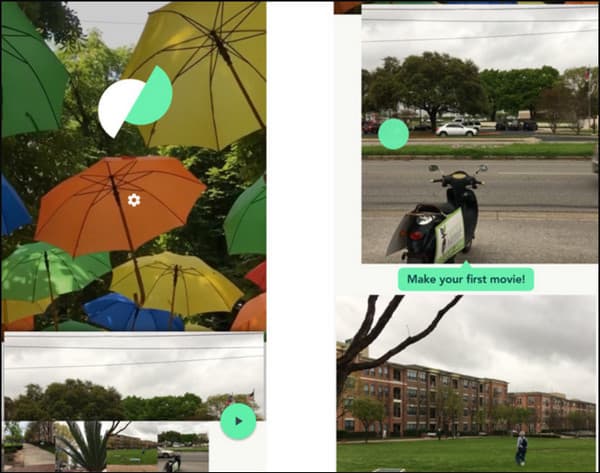
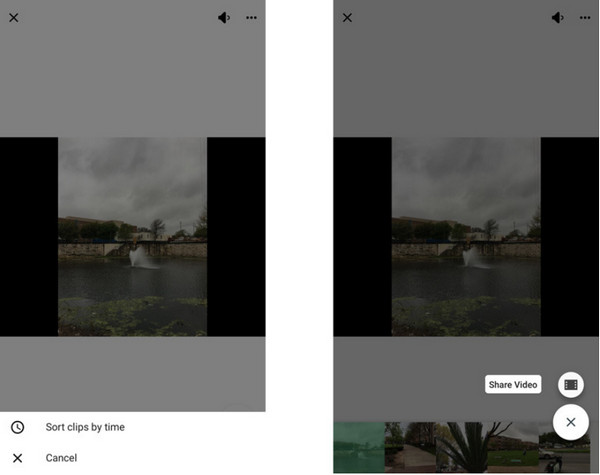
Загрузите приложение из Play Store. Затем запустите его на своем телефоне. Если у вас уже есть живые фотографии на вашем Android, приложение предложит вам галерею и предложит вам сделать свой первый фильм.
Как делать движущиеся фотографии на телефоне Samsung
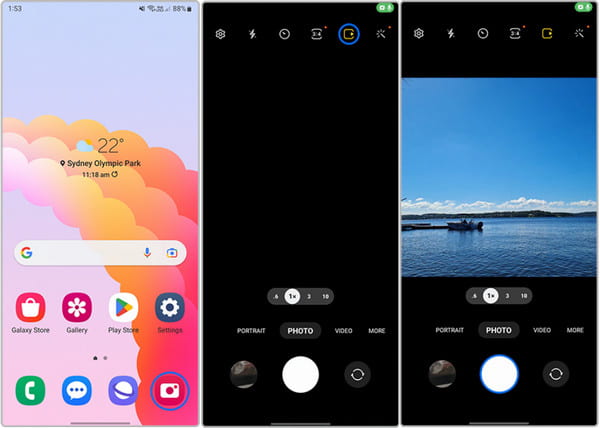
Функция «Живые фотографии» изначально появилась на устройствах iOS, но некоторые обновленные телефоны Android также интегрировали этот инструмент. В зависимости от бренда Live Photos также могут называться Moving Photos, Live Shots и Pixels. Если у вас есть телефон Samsung, вы можете попробовать выполнить эти шаги, чтобы создать живые фотографии на Android.
Запустить приложение на вашем телефоне. Нажмите Фото в движении кнопку в верхней части экрана. Значок выглядит как квадрат с маленьким треугольником в правой части.
Наведите камеру на нужный объект, затем коснитесь значка кнопка. Клип будет автоматически сохранен в вашей галерее. Нажмите Кнопка «Фото», если вы хотите отредактировать захваченное живое фото.
Часть 3. Настройте свои пиксельные телефоны на съемку движущихся фотографий
У Pixel также есть живые фотографии, которые вы можете использовать. Это предлагает а также при использовании. Эта функция была впервые представлена в версии Pixel 6 и по-прежнему доступна в более поздних версиях Android. В этой части вы узнаете, как делать живые фотографии на Android Pixel с помощью простых шагов.
Запустите приложение Google Camera и перейдите к меню. Выберите эффект размытия, который хотите использовать. позволяет добавить творческое размытие фона. Сфокусируйте камеру на нужном объекте, затем коснитесь кнопка.
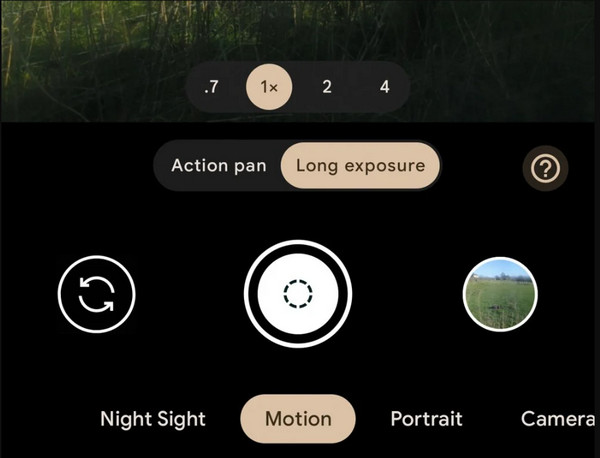
Для , это помогает добавить размытый фон к движущемуся объекту. Держите телефон неподвижно, затем коснитесь кнопка.
Используйте AnyRec для передачи живых фотографий на не открываемый телефон Android
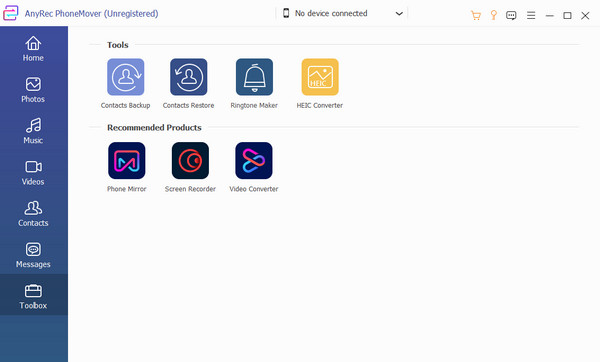
Хотя вы можете создавать живые фотографии на Android, как вы переносите их на другие устройства? С AnyRec PhoneMover, живые изображения, видео, документы и многое другое легче обмениваться. Он позволяет подключать смартфон через Wi-Fi, QR-код и USB-кабель. Вы можете пользоваться другими включенными функциями, такими как конвертер HEIC и Ringtone Maker. AnyRec PhoneMover — надежный инструмент для быстрой передачи данных!

Поддержка передачи живых фотографий с Android на операционные системы iOS, Windows и Mac.
Включите множественный выбор для переноса, удаления, управления и хранения файлов на нужном устройстве.
Хорошо подходит для резервного копирования и восстановления списка контактов со старого мобильного устройства на новое без потери данных.
Передача в один клик, которая автоматически классифицирует медиафайлы для более организованного списка.
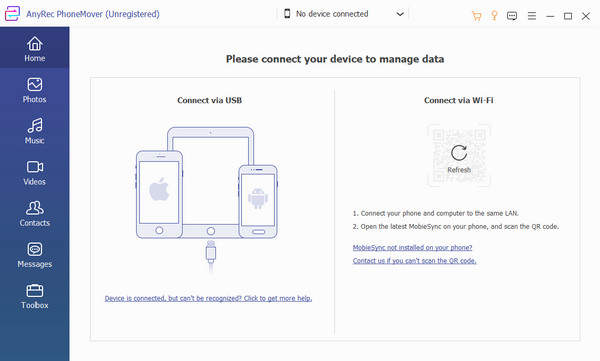
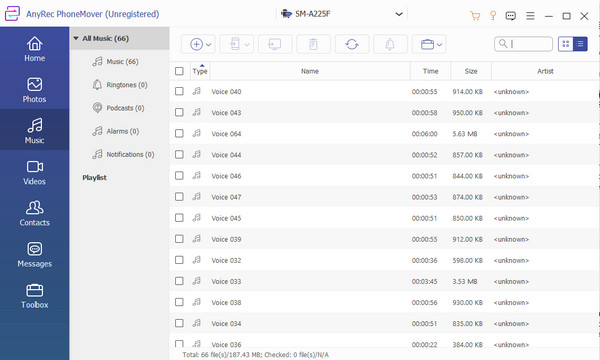
Нажмите кнопку «Подключиться». в верхнем меню и отсканируйте QR-код на другом устройстве. Дождитесь завершения передачи. После этого перейдите к Ящик для инструментов меню, чтобы увидеть другие полезные функции для ваших файлов.
Часть 5. Часто задаваемые вопросы о Live Photo на Android

Странное это название — «живое фото». Ведь фотография – это застывшее мгновение. Это холодный взгляд Вечности на наш суетный мир. Конечно, в глазах Вечности наши фотографии на бумаге просто «мертвы» – это застывшее, «замороженное» время. «Живое» — это растущее, дышащее, переливающееся, перетекающее, движущееся. А как фотография может «ожить» и «задышать»?
Безусловно, «видео» – это точно «живое». Уж там-то всё живёт и движется. Но видеофайл в памяти смартфона занимает много места, и его профессиональная съёмка представляет собой довольно сложный процесс, включающий создание «сценария», подбор «актёров», съёмки на специальном оборудовании и монтаж.
Теперь появилась возможность создавать анимированные изображения, так называемые «гифки» (от формата файлов «GIF»). Они состоят из нескольких статичных кадров, объединённых специальной обработкой на компьютере в gif-файл. В результате получается короткое живое видео, упакованное в специальный графический формат.
А как сделать так, чтобы фотография «задышала» и «ожила»?
Кудесники цифровых технологий предложили свой вариант оживления фотографий: они соединили статичное фото с коротким видео на 1,5 – 3 секунды. Это когда камера смартфона во время съёмки фотографии с высоким разрешением подснимает ещё и видео. В результате, с помощью хитрых наложений получается статичное фото с ожившими на нём «элементами», это когда волосы развеваются, трава колышется, вода течёт и т. д. Этим самым создаётся разрыв шаблона восприятия и эффект магии: «Портрет мне улыбнулся!».
Одними из первых живые фото стали широко применяться на смартфонах iPhone и эта технология получила название «Live Photos».
На смартфонах HUAWEI и Honor тоже есть функция «живое фото», когда во время фотографирования аппарат сам дописывает 1,5 — 3 секундное видео со звуком. В результате вы, не прибегая к дополнительной обработке, сразу получаете готовый продукт.
Но на сегодняшний день просматривать живые фотографии можно только на таких же смартфонах компании HUAWEI с помощью специальных приложений, т.к. в памяти телефона живое фото состоит из двух файлов: фотографии в формате JPEG и файла видеоданных MOV. Поэтому при просмотре такого фото на других мобильных устройствах вы увидите только статичную фотографию формата JPEG.
Очень интересный эффект получается при съёмке в жанре «портретной фотографии», когда на «живой фотографии» неожиданно проступает индивидуальность героя в его характерных движениях головы, его улыбки и ярких глаз.
Особенно хорошо удаются живые фото блюд, которые буквально оживают на фото за счёт поднимающегося пара над чашкой кофе или танцующих пузырьков шампанского в бокале.
Это не составляет никакого затруднения. Для этого во время съёмки камерой, чтобы включить функцию живое фото, нужно нажать на значок «живое фото» в верхнем ряду экрана телефона.
Таблица режимов значка живое фото на смартфонах Huawei (honor)
1. Включить приложение «Камера» на Главном рабочем экране телефона.

Экран №1 смартфона – запускаем приложение Камера.
2. Включить режим живое фото. Для этого нужно нажать на значок «живое фото» в верхнем ряду экрана телефона. На экране появится табличка «Живые фото включены».

Экран №2 смартфона – нажимаем на значок «живое фото». Экран №3 смартфона – вид экрана Камеры при включенном режиме живое фото.
3. Наводим объектив камеры смартфона на объект съёмки. После фокусирования камеры на объекте нажимаем на кнопку «Съёмка» и удерживаем камеру в неподвижном состоянии 3-4 секунды.

Экран №4 смартфона – нажимаем на кнопку «Съёмка».
4. Живое фото снято.
Порядок просмотра живого фото на телефоне HUAWEI (honor)
1. Включить приложение «Галерея» на Главном рабочем экране телефона.

Экран №5 смартфона – запускаем приложение Галерея.
2. Выбираем раздел «Альбомы».
3. Для просмотра живой фотографии входим в пункт «Камера» раздела «Альбомы».

Экран №6 смартфона – открываем фотографии пункта «Камера» раздела «Альбомы».
4. Теперь на вашем экране смартфона появятся иконки всех фотографий.
Обратите внимание: живые фото имеют специальный белый значок «живое фото» в виде белого кружка обрамленного белыми точками.
Выбираем интересующее нас фото и нажимаем на его иконку.

Экран №7 смартфона – выбираем для просмотра фотографию со значком «живое фото».
5. Теперь на вашем экране фотография, но она статично-неподвижная. Для того чтобы фото «ожило» нужно нажать на белый значок «живое фото» вверху экрана.
Нажимаем на значок «живое фото» и смотрим.

Экран №8 смартфона – для просмотра живого фото нажимаем на белый значок «живое фото». Фото №9 – вид живого фото «тикающих часов».
Статьи, связанные с данной темой: — Как настроить камеру и снять идеальное селфи на смартфоне HUAWEI (honor)? — Как снять забавное селфи на смартфоне HUAWEI (honor)? — Как настроить камеру смартфона HUAWEI (honor) для Инстаграм? — Как красиво снять еду для Инстаграм на смартфоне HUAWEI (honor)? — Как правильно фотографировать документы на смартфоне HUAWEI (honor)? — Как сделать быстрый снимок на смартфоне HUAWEI (honor)? — Как быстро включить камеру для фото- и видеосъёмки на смартфоне HUAWEI (honor)? — Как считать QR-код с помощью смартфона HUAWEI (honor)?
Навигация по материалу
Как анимировать фото на андроид MyHeritage ; сайт для оживления фото MugLife — аналог для Андроид Vimage — добавление движущихся объектов Другие приложения с анимацией — дождь, снег, облака Storyz Pixaloop Motionleap Movepic ImgPlay Nature Photo Effects Lumyer Как сделать движущееся фото на андроид?Anyface — меняем внешность Deep Nostalgia — семейные фото FaceApp — как ты будешь выглядеть в старости Идеи, как сделать прикольное лайффото на андроид
Как анимировать фото на андроид
Фильтр называется «Живое фото». Обязательно попробуйте
Как ездить на общественном транспорте со скидкой благодаря Mir Pay, SberPay или Samsung Pay
Несмотря на то что это просто фильтр в TikTok для, как многие думают, деградации, нейросети работают очень здорово. Они довольно грамотно распознают черты лица и анимируют их. В результате человек, изображённый на фотографии, начинает не просто моргать и двигать глазами, но и улыбаться, поворачивать головой и даже щуриться.
Я попытался оживить таким образом несколько разных фотографий и сделал несколько выводов, которые помогут вам добиться наилучшего результата:
MyHeritage ; сайт для оживления фото
Израильская компания под названием MyHeritage оживит людей на снимке. Приложение для мобильных устройств Deep Nostalgia принадлежит так же ей. Но сейчас мы рассмотрим именно сайт с такими же возможностями, ведь некоторым гораздо удобнее пользоваться ноутбуком или ПК, нежели смартфоном.
Здесь вы не найдете каких-либо ограничений. На снимке может быть изображен как один человек, так и несколько. Дополнительные функции присутствуют – размытие фона и улучшение резкости лица. Пользователь может загрузить как цветные фото, так и чёрно-белые.
Для работы с сайтом нужно пройти регистрацию, если этого не сделать, то полученные снимки будут сразу удаляться с серверов, чтобы обеспечить безопасность и конфиденциальность пользователей.
С помощью сайта можно даже построить свое семейное древо, ищите дальних родственников среди миллиарда записей с помощью поиска. А если возникнут вопросы, то ответ на них можно найти в специальном разделе.
На данный момент приложение и сайт от компании MyHeritage является одним из лучших в данном направлении, а также самым популярным.
MugLife — аналог для Андроид
Это первый аналог для Андроида. В создании анимированного живого фото MugLife практически не уступает Avatarify. Здесь тоже много GIF, которые можно взять за образец. Есть вся палитра эмоций, можно копировать знаменитостей и также выбрать вариант, где лицо поет.
Сам процесс создания оживленного фото практически не отличается от описанного выше. Единственная разница в том, что все делается на основе других снимков и гив-образцов. Вы не можете загрузить собственный пример из видео. Зато здесь можно создавать мемы — то есть накладывать на оживленную фотографию надпись. Можно оживлять статуи, животных и любых других персонажей и делать забавные подписи. Ну и самая крутая функция — можно создавать анимацию вручную:
Сохранить файл можно в нескольких форматах:
И бонус платной версии. В ней доступна ручная анимация фотографии и создание групповых анимированных снимков, где можно оживить несколько лиц — все они поют по вашему желанию. Два этих приложения для анимации стали очень популярны в 2021 году в Тик ток и Инстаграм.
Vimage — добавление движущихся объектов
Vimage поможет вам добавить на снимок разные объекты, которые уже анимированы. Например, летящий самолет или птица, плывущие облака. Все эти объекты уже загружены и готовы для использования. То есть, Vimage все сделало за вас. Выглядит все это очень убедительно.
Так же можно делать наложение текста и музыки на снимок. Vimage можно использовать бесплатно, но потребуется пройти простую процедуру регистрации. Ну и в бесплатной версии останется водяной знак.
Подобных приложений тоже очень много, я кратко перечислю их в следующем разделе.
Другие приложения с анимацией — дождь, снег, облака
Сториз поможет создать анимирование разных объектов на снимке, придать им движение. Доступны такие опции как:
Pixaloop
Программа хороша тем, что почти весь функционал здесь бесплатный. Анимирует разные объекты по вашему желанию и позволяет сохранить видео без водяного знака.
Motionleap
Motionleap является бесплатным. Чтобы добиться эффекта движения облаков нужно зайти в раздел «Анимация» и нажать на «Путь». Вы закрашиваете части неба, которые должны двигаться и выбираете направление движения облаков.
Movepic
Стандартно рисуете направление движения для желаемого объекта и применяете эффект. Один из самых простых и популярных вариантов.
ImgPlay
Просто и легко можно сделать живое фото. Главное преимущество — есть сохранение в формате GIF если вам не нужно делать из фотографии видео.
Nature Photo Effects
Как вы догадались по названию, здесь легко создать эффект падающего снег, идущего дождя и прочих чудес природы. Доступно для андроид.
Lumyer
Lumyer делает анимацию и живые фото. Анимировать можно любой объект, наложить несколько эффектов и выбрать скорость движения.
Как сделать движущееся фото на андроид?

Anyface — меняем внешность
Еще один вариант оживить селфи. Это платное приложение, что не мешает ему быть востребованным. Работает Anyface на основе искусственного интеллекта и позволяет менять внешность и создавать короткие видео на основе фото.
Фишка Anyface в том, что можно изменить еще и свой голос. Причем время записи голоса не ограничено. Также есть и стандартный набор: фильтры, маски, фотки знаменитостей и прочее. В остальном это приложение, оживляющее фото мало отличается от своих аналогов.
Deep Nostalgia — семейные фото
Есть еще один сервис, который можно использовать на компьютере. Это сайт myheritage, а недавно появилось и одноименное приложение для анимации. Задумка проекта в том, чтобы узнать историю своей семьи, составить семейное дерево и найти родственников.
Здесь же есть сервис для оживления фото, который называется Deep Nostalgia. Так как он рассчитан на семейные снимки, то можно оживить сразу же несколько лиц. На сервисе есть несколько образцов мимики и движений, которые накладываются на фотографию. В результате вы сделаете из фото видео, на котором человек улыбается, моргает, может подмигнуть, повернуть голову. В общем, лицо начинает шевелиться.
В целом хороший сервис, результат можно сохранить себе на компьютер. Минус — в начале нужно пройти довольно нудную регистрацию. Для пользования с телефона ищите «MyHeritage» в Гугл маркете.
FaceApp — как ты будешь выглядеть в старости
Кроме возможности оживления в FaceApp есть еще и дополнительные функции — можно изменить пол, возраст, прическу, макияж, фон.
Именно это приложение позволит вам узнать как вы будете выглядеть в старости. Загружаете фотографию своего лица и увидите себя поседевшим старичком или старушкой. Получается очень реалистично.
Работать можно также и с видео из своей галереи. То есть, вы можете «отфотошопить» не только свое фото, но и свое видео, добавив улыбку или изменив прическу. Для фотографий и вовсе возможности не ограничены: можно добавить очки, бороду или сменить пол. Доступно и для Android, и для IOS.
Идеи, как сделать прикольное лайффото на андроид
Традиционно популярные сюжеты – нестандартные ситуации, проявление эмоций, выкрутасы домашних животных, кулинарные рецепты и лайфхаки. В мире, перенасыщенном информацией, это отличный способ ее передачи, производящий впечатление и экономящий время. Теперь вы знаете, как сделать движущееся фото на андроид, и можете тоже с успехом его применять.
На многие функции у обладателей iPhone перед владельцами смартфонов Android что-то вроде монополии – например, на живые фото. Однако так кажется лишь на первый взгляд. На самом деле сходств у iOS и Android гораздо больше, чем различий, и если под конкретную операционную систему есть популярная программа, то под другую наверняка есть дублирующая ее. Ну или скоро появится.
Как выглядят живые фотографии на андроиде?
Так же, как на айфонах: анимированное изображение, полученное путем склеивания серии кадров. При этом собственно склеивать не обязательно – специальное приложение (перечень таких приложений вы найдете ниже) начинает съемку за несколько секунд до спуска затвора и заканчивает несколькими секундами позже. Live Photo в галерее андроида выглядит как обычный снимок, но имеет метку и при прикосновении «оживает», то есть получает эффект движения.
Идеи, как сделать прикольное лайф-фото на андроид

MIUI полон опций, всевозможных настроек и функций, которые, хотя и позволяют нам получить больше от нашего смартфона, но иногда они скрыты от глаз пользователей, оставаясь совершенно незамеченными.
Учитывая это, ниже мы собрали пять функций, которые вы можете сделать с помощью своей камеры Xiaomi, и которые вы, вероятно, не знали. Маленькие хитрости, которые это приложение MIUI скрывает и которые, несомненно, пригодятся не раз.
Запись небольших видео, не входя в режим видео
Сколько раз вы оставались без возможности видеозаписи события из-за того, что вовремя не открывали камеру Xiaomi? Кроме того, его кнопка спуска затвора скрывает маленький секрет, который позволит вам записывать видео, даже если вы не войдете в предназначенный для этого режим.
Как только вы войдете в камеру MIUI, установится фоторежим. Кроме того, если мы будем держать затвор нажатым, он начнет записывать видео продолжительностью до 15 секунд, тем самым облегчая тот факт, что не нужно переключаться в режим видео, а также ждать тех секунд, которые требуются для запуска.
Для того, чтобы воспользоваться этой функцией, зайдите в Настройки камеры, нажав на Три линии в верхнем правом углу, затем уже в настройках нажимаем на «Долгое нажатие кнопки съемки» и выбираем «Записать видео»
Делайте снимки с помощью ладони
Делайте снимки с помощью ладони
Будь то для использования в социальных сетях или для фотографирования себя в пейзажах или памятниках во время путешествий, селфи-фотографии все чаще используются. Да, действительно, иногда бывает несколько трудно нажать на спуск затвора в этом режиме.
В связи с этим Xiaomi интегрировала в камеру MIUI интересную опцию, которая позволяет нам использовать ладонь для запуска обратного отсчета и сфотографировать самих себя. Как показано на рисунке выше, просто активировав режим “Фото ладонью”, мы сможем сделать селфи-снимок.
Считывайте QR-коды без необходимости установки сторонних приложений
С карантинными и / или правилами безопасности против пандемии QR-коды используются больше, чем когда-либо. Перед лицом этого очень вероятно, что многие из вас установят считыватель кода, хотя правда в том, что MIUI уже интегрирует его.
Просто открыв камеру и сфокусировав QR-код для чтения, в правом нижнем углу появится небольшой значок, из которого вы можете получить доступ к информации, предоставленной самим кодом. Все это без необходимости использования дополнительных приложений.
Настройте водяной знак с помощью текста или смайликов
По умолчанию камера вашего Xiaomi добавит текст в качестве водяного знака. Ну, мы можем не только удалить, но и добавить к нему текст или даже различные символы и смайлики.
Добавление текста к фото
Для этого вам нужно будет только зайти в настройкам, и изменить водяной знак, который вам больше всего нравится. Довольно простой способ «подписать» ваши фотографии.
Используйте кнопки регулировки громкости для управления камерой
Еще один вариант, который скрывает камера MIUI и который, несомненно, облегчит вам съемку с помощью Xiaomi — это возможность использовать кнопки регулировки громкости для управления интерфейсом самой камеры.
Используйте кнопки регулировки громкости для управления камерой
Из ваших настроек мы можем настроить, какие действия предпринять, нажав кнопки регулировки громкости, отпуская затвор, устанавливая определенный зум или просто не использовать их вообще.
Если хотите продолжение интересных функций Xiaomi пишите это в комментариях!
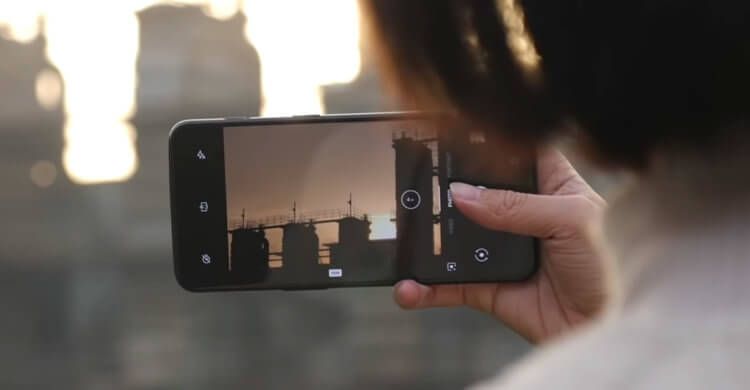
Создание анимации придаст вашим снимков больший шарм
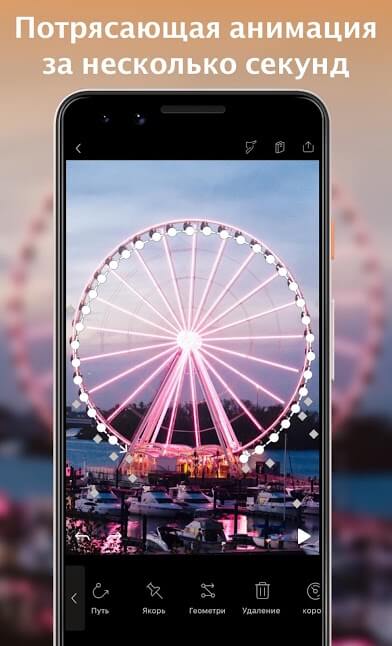
Естественно, для этого нам понадобятся специальные программы. И первым в списке идет приложение Pixaloop. Но в первую очередь отнюдь не от того, что оно является чуть ли не самым популярным в своей категории. А по той причине, что большинство функций Pixaloop можно использовать бесплатно, приложение очень просто освоить и оно (в отличие от множества подобных программ) не оставляет в углу бросающийся в глаза отвратительный водяной знак.
Свободное общение и обсуждение материалов

Что может быть более тривиальное и обыденное, чем зарядка смартфона? Мы подключаем свои устройства к розетке если не каждый день, то по крайней мере 2-3 раза в неделю точно. Несмотря на то что результат всем нужен один и тот же, все выполняют этот ритуал по-своему. Одни пользуются проводной зарядкой, другие — наоборот, беспроводной, но почти все хотели бы увеличить скорость зарядки до максимума, сократив время, которое их аппарат проводит у сети электропитания. Что они для этого только ни делают. Но оправданно ли?


Защищаете ли вы свой смартфон? Я – обязательно. Несмотря на то что ни плёнки, ни стёкла на экран я не клею, чехол использую в обязательном порядке. Он решает две задачи. Во-первых, оберегает аппарат от повреждений, которых без чехла было бы бесчисленное множество. А, во-вторых, делает внешний вид уже ненового устройства чуточку интереснее. Другое дело, что выбрать нормальный чехол – та ещё задача. Ведь абсолютное большинство решений, доступных на рынке, — полнейший мрак.
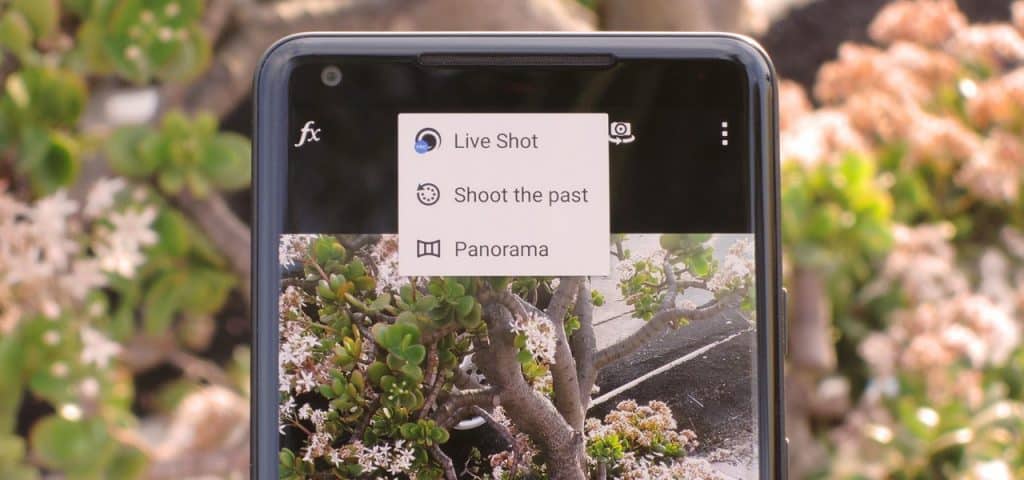
Концепция живых фотографий далеко не нова, ведь появилась она с релизом iPhone 6s в далёком 2015-м. Представляет собой эта функция съёмку некоторого количества последовательных фотографий и создании из них анимированного видео, которое придаст им жизнь.
Несмотря на то, что в некоторых современных смартфонах Android такая возможность уже стала нативной, большинство из них всё ещё не взяли эту функцию своё вооружение. Однако не спешите расстраиваться, ведь существует множество сторонних приложений, позволяющих делать Live Photos на Android.
Лучшие приложения, добавляющие функцию Live Photos на Android
Далее мы привели список лучших приложений, позволяющих делать живые фотографии на Android. Все они похожи друг на друга, поэтому выберите то, которое будет наиболее простым и удобным для вас.
Кроме того, вы можете научиться создавать собственные гифки на Android, прочитав эту статью.
Приложение, с помощью которого вы сможете создавать полноценные гифки длительностью до 0,71 секунды и функцией замедления и убыстрения их воспроизведение. Кроме того в вашем распоряжении будут множество рамок, стикеров и фильтров, позволяющих сделать ваши творения уникальными.
Boomerang от Instagram
Одно из лучших приложений для создания гифок, которые также можно убыстрять и замедлять, стабилизировать, обрезать, редактировать и прокачивать фильтрами. Публиковать и отправлять результат друзьям можно будет прямо из приложения.
Phogy, 3D Kамеры
Уникальное в своём роде приложение, которое вместо записи видео делает 3D-фотографию, используя специальные датчики мобильного устройства. Просто направьте камеру на нужный объект и вращайте телефон для записи анимированной фотографии.
Camera MX – Фото, Видео, GIF
И напоследок наиболее аутентичное приложение, практически полностью повторяющее функцию Live Photos, которая здесь называется Live Shot. Длительность записанного видео не должна превышать восемь секунд и результатом можно будет делиться в социальных сетях и мессенджерах.
Держу пари, вы нашли эту страницу, посмотрев в соцсети видео, в котором кто-то поет «Dragostea Din Tei» группы «O-Zone». Прикольно, правда? В интернете утверждают, что для создания таких роликов нужны какие-то сложные программы, на самом деле всё довольно просто. Я составил список приложений для оживления фотографий – выбирайте и создавайте собственные видео со своими фото, которые будут говорить. Приступим.
My Heritage
My Heritage – это онлайн сервис поиска родственников по ДНК, который поможет вам составить свое генеалогическое древо, а функция Deep Nostalgia оживляет фотографии с помощью ИИ. Она позволяет анимировать старые снимки ваших родных и снова пережить минуты совместного счастья.
Просто загрузите фото на сайт и видео будет готово через считанные секунды. Это бесплатная функция, но ролики помечаются водяным знаком, к тому же анимировать можно ограниченное количество снимков. Если приобрести подписку, ограничение будет снято и откроются другие функции. В любом случае, если вам нужно просто оживить пару фотографий, это можно сделать и бесплатно.
Reface

Одно из первых приложений, у которого недурно получилось менять лица с помощью ИИ. В библиотеке полно готовых записей – популярных музыкальных клипов, фильмов, мемов и т.д. После того, как вы отсканируете свое лицо, приложение моментально вмонтирует его в видео. Результаты – на уровне, разве что с бородами и усами у Reface пока затруднения. За видео с водяным знаком денег не просят, убрать его можно за $2,49 в неделю.
Avtarify

Еще одно оживляющее приложение, которое сделает из вашего фото забавный мем. Здесь много популярных шаблонов, например, вирусные видео – «What is Love» с Джимом Керри, «PPAP», рикролл и много чего еще.
Доступно для Android (в разработке) / iPhone.
Biugo

Популярное приложение с огромной коллекцией шаблонов для превращения фотографий в видео. Это приложение предлагает шаблоны для создания видео из фотографий, а также огромный список опций.
Вам нужно только выбрать подходящий шаблон, добавить несколько снимков и подождать, пока Biugo их обработает. Готовый ролик можно будет сохранить на телефон или выложить в соцсети. Среди шаблонов можно найти «Know It» дуэта LMFAO и «Dragostea Din Tei» от «O-Zone».
Talkr

У Talkr всего одна простая и понятная цель: заставить фотографии говорить. Приложение крайне ловко размечает лица, выставляя ключевые точки на бровях, глазах, губах, щеках и так далее, – и всё, шаблон готов.
После этого можно озвучить написанный текст, начитать его самостоятельно либо загрузить аудиофайл. Talkr обработает и сгенерирует видео, в котором произносить слова будет персонаж на снимке.
Правда, рот движется не очень правдоподобно, да и движения головы точностью не блещут. Зато приложение дает полный контроль над созданием ролика, можно заставить фотографию сказать всё, что угодно. В бесплатной версии на видео будет водяной знак, убрать его можно за $9,99.
Tokking Heads

Как следует из названия (искаж. англ. «говорящие головы»), Tokking Heads мгновенно создает короткие клипы, анимируя снимки с помощью ИИ. Можно загружать свои фото, а можно использовать портреты знаменитостей – Илона Маска, Канье Уэста, Карди Би и других.
Wombo

Одно из лучших приложений для анимации фото, которое, как и другие аналоги, с помощью ИИ сделает из снимка забавный клип. Интерфейс очень простой, создать видео – пара пустяков.
Добавьте изображение, выберите музыку, а дальше Wombo сотворит чудо. В коллекции более 90 клипов – все самые хитовые и мемовые. В бесплатной пробной версии будет водяной знак. Убрать его (а заодно и рекламу) и разблокировать премиум-контент стоит $4,49 в месяц.
Речь пойдет о приложениях, которые оживляют лица на фото. Самым популярным на данный момент является приложение, где лицо поет и двигается. Как такое возможно? С помощью искусственного интеллекта и нейронных сетей. Подобная технологиях используется и для распознавания лиц и для анимации в киноиндустрии. Теперь она доступна и нам.
Поющее лицо — приложение Avatarify
Самое популярное приложение, где лицо поет называется Avatarify. По-другому его еще называют Оживи селфи. Оно доступно только для айфонов, но без паники — далее расскажу про аналог для Андроид.
Смысл в том, чтобы оживить фотографию — добавить мимику, движение и даже сделать поющее лицо. Оживить можно любое фото, не только себя, но и знаменитость, вашего друга, бабушку или кота. Как?
Шаг 1. Выбираете любой снимок (свое или из предложенных вариантов). Можно тут же сделать селфи через камеру.
Шаг 2. Далее выбираем режим.
Шаг 3. Последнее — выбираем формат и качество. Всё, видео генерируется. Приложение выдает фото с поющим лицом на выходе. Пример:
Очень забавно наблюдать, как бывшая статичной фотография начинает шевелиться, двигаться и петь песню. Особенно, если это твое живое фото. Еще более интересно попробовать оживить несколько лиц.
Приложение Reface — стань героем кино
Оно работает немного иначе. Смысл в том, чтобы подставить ваше лицо во фрагменты из кино, мультфильмов, клипов, анимации, и любых других видео. Выбор фрагментов очень большой, можете стать Гарри Поттером или Индианой Джонсом.
Премиум версия избавит вас от водяного знака и просмотра рекламы. Других минусов нет. Reface в свое время взорвало Интернет, и сейчас все еще мега популярно, что подтверждает количество скачиваний и установок. Мода на живые фотографии еще не скоро пройдет.
Здесь же есть сервис для оживления фото, который называется Deep Nostalgia. Так как он рассчитан на семейные снимки, то можно оживить сразу же несколько лиц. На сервисе есть несколько образцов мимики и движений, которые накладываются на фотографию. В результате вы сделаете из фото видео, на котором человек улыбается, моргает, может подмигнуть, повернуть голову. В общем, лицо начинает шевелиться.
MotionPortrait — 3D аватары
MotionPortrait тоже оживляет фото, делая из него 3D видео. Можно добавить забавные аксессуары: бороду, усы, очки, шляпу, маску. Можно регулировать скорость воспроизведения. Есть опция вручную менять выражение лица и выбирать его движение.
Приложение доступно для Андроид, для работы потребуется фотография лица крупным планом и с хорошим качеством. Анимировать можно только одно лицо, в готовом виде получается практически ваш личный смайлик.


