

- Проблема №5
- Как можно обновить app store без перезагрузки приложения
- Что делать, если приложения app store не обновляются
- Что делать, если не скачиваются и не обновляются приложения из app store
- Приложения app store не скачиваются: что делать тем, у кого jailbreak
- Автообновление приложение на iphone: как включить | яблык
- Что делать, если приложения app store не обновляются
- Обновление iphone, ipad или ipod touch беспроводным способом
- Приложения app store не скачиваются: что делать тем, у кого jailbreak
- Что делать, если не скачиваются и не обновляются приложения из app store
- Как можно обновить app store без перезагрузки приложения
- Как обновить приложение с помощью itunes
- Как обновить приложение прямо с планшета
- Если при загрузке приложений возникла проблема
- Обновление программы itunes до последней версии
- Проблема №4
- Сделать резервную копию
- Проблема №2
- Через режим dfu
- Что делать, если приложения обновляются только вручную?
- Через настройки
- Возможные проблемы
- Проблема №3
- Как включить или отключить автообновление
- Для этого контента был выполнен возврат средств
- Через itunes
- Зачем нужно обновлять
- Приложение или игра были удалены из app store
- Освободить место
- Подключить к безлимитному интернету
- Как обновить ipad – подготовка
- Не обновляется приложение!
- Подключить зарядку
- Что нужно, чтобы загрузить приложение из app store для ios неподдерживаемых устройств (iphone и ipad со старой версией ios)
- Почему не обновляются приложения на ipad?
Проблема №5
В App Store в разделе Обновления
программ нет, но красная цифра на иконке App Store показывает, что обновления есть. Как правило — это временные глюки.
Как можно обновить app store без перезагрузки приложения
Данные рекомендации касаются, прежде всего, 8-й версии iOS, в которой и вовсе отсутствует клавиша «Обновить», из-за чего каждый раз при обновлении приходится перезагружать само приложение. Является ли это изначальной задумкой разработчиков или недоработкой, сказать трудно. К счастью, выход есть.
Открываем стандартное приложение магазина на устройстве и нажимаем любую из нижних вкладок (например, «Топ») десять раз подряд. В процессе этого мы сможем пронаблюдать, как экран побелеет, а сам контент начнёт обновляться. Совсем скоро будут видны все доступные обновления, включая и обновления в выбранной категории. Эти манипуляции проделываются даже быстрее, чем перезагрузка каждой программы вручную. Иногда хватает и девяти нажатий.
Итак, мы выяснили, как обновить App Store без перезагрузки. Добавим, что данный способ работает также в iTunes Store и iBooks Store, причём в последнем случае хватит пяти нажатий.
Что делать, если приложения app store не обновляются
В данной ситуации следует попробовать проделать следующее. Для начала стоит позаботиться о синхронизации. Зачастую помогает выход из учётной записи, перезагрузка устройства и повторный вход. Вслед за этим стоит попробовать сбросить сетевые настройки. Если же и это не помогло, можно прибегнуть к более радикальному способу – полному сбросу всех настроек устройства. В последнем случае следует заранее позаботиться о резервном копировании, чтобы потом иметь возможность восстановить все важные данные.
Существует ещё один уже знакомый нам трюк, который поможет с обновлениями, а также может избавить от постоянного «зависания» в процессе их установки. Он предполагает принудительную перезагрузку App Store путём нажатия одной из нижних вкладок десять раз подряд. Сразу же отметим, что такую функцию бесполезно искать в настройках системы, поскольку она скрытая. Если вдруг случилось так, что приложение «зависло» в процессе обновления, загрузка будет приостановлена путём нажатия на паузу. Ну а на крайний случай всегда остаётся обращение в службу технической поддержки Apple.
, или же оно не обновляется? Существует несколько способов решения данной проблемы.
Что делать, если не скачиваются и не обновляются приложения из app store
Это зависит от того, что стало причиной проблемы. Для начала рекомендуется выйти из учётной записи, выполнить перезагрузку устройства и вновь войти в свой аккаунт. После этого стоит провести синхронизацию с приложением iTunes на домашнем компьютере.
Если это не помогло, рекомендуется сбросить сетевые настройки. Для этого заходят в основные настройки смартфона или планшета, выбирают «Сброс», а затем – «Сбросить настройки сети». Нередко данные действия помогают, однако если проблема остаётся, можно прибегнуть и к более радикальному методу – откату настроек до заводского состояния. При этом следует учитывать, что в отсутствие резервной копии вся важная информация будет утеряна.
Если даже после этого приложение всё ещё не обновляется и не скачивается с App Store, стоит подождать некоторое время, после чего обратиться в службу технической поддержки. Кстати, нередко такая ситуация происходит элементарно из-за того, что в устройстве заканчивается память.
Приложения app store не скачиваются: что делать тем, у кого jailbreak
Если на устройстве, на котором был сделан jailbreak, не загружаются и не обновляются программы, можно попробовать сделать всё то же самое, что и в обычном случае. Кроме того, зайдя в iTunes с компьютера, стоит проверить, не отображаются ли там приложения, которые никак не могут быть скачаны и, если таковые имеются, попробовать удалить их и заново произвести загрузку. Некоторые эксперты советуют также перепрошить устройство, однако это будет иметь смысл в том случае, если пользователь не будет восстанавливать систему из резервной копии. Правда, и это не всегда помогает. Рекомендуется также попробовать переустановить расширение App Sync из Cydia, если таковое имеется.
Ещё один способ решения проблемы предполагает ввод устройства в режим DFU, то есть в режим обновления прошивки. Для этого зажимают кнопку блокировки и клавишу «Домой» одновременно. Удерживают эту комбинацию порядка десяти секунд, пока устройство не перезагрузится. Как только на дисплее появится «яблочный» логотип, отпускают кнопку блокировки, однако ещё секунд пять держат «Домой». Нередко именно эти манипуляции помогают решить проблему, и приложения загружаются вновь.
Видеозаписи по теме:
Другие новости по теме:
Просмотрено: 5497 раз
__________ _____________ __________ ______ ____ ______ ______________ __________ ________ ______ ________ _____ ________ _______ _____ _________ ____ ______ _____ ______ ___ __________ ____ _______ ______ ______ ______ ________ ______ ____ ________ ____ ________ _______ ______
Практически каждый разработчик приложений для iOS периодически вносит в них различные дополнения и поправки, в результате чего пользователям iPad необходимо обновлять установленные на их устройствах программы. Безусловно, некоторый софт можно использовать и без обновления, но в этом случае скорость и стабильность работы приложений может быть снижена. Кроме прочего, обновление приложений позволяет расширить их функционал.
Однако некоторые владельцы яблочных девайсов встречаются с такой проблемой, как не обновляются приложения на iPad. Такая проблема может быть вызвана несколькими причинами и, как правило, легко решается в пару шагов.
Автообновление приложение на iphone: как включить | яблык
Функция автоматического обновления приложений впервые была представлена в iOS 7. Как только выходит новая версия какой-либо программы, система загружает и устанавливает ее, не запрашивая разрешения пользователя. С одной стороны, автоматическое обновление очень удобно, так как не нужно постоянно выполнять одну и ту же процедуру.

С другой стороны, некоторым владельцам iPhone и iPad может не нравиться отсутствие чувства контроля над тем, что загружается на устройство. При желании пользователь может отключить возможность автоматического обновления. Сделать это довольно просто.
1. Откройте приложение «Настройки».
2. Перейдите в раздел App Store.
3. В зависимости от необходимости активируйте или деактивируйте пункты «Приложения» и «Обновления ПО» в подразделе «Автоматические загрузки».
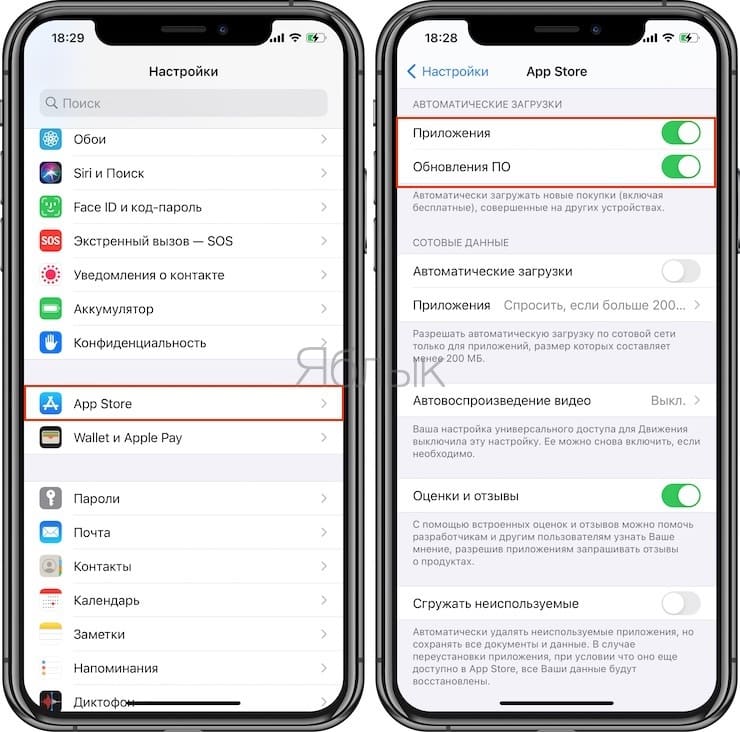
Решение имеется и для тех, кто хочет использовать функцию автоматического обновления, но не желает расходовать мобильный трафик. Разработчики предусмотрели возможность автоматического обновления только при активном подключении к сети Wi-Fi.
Примечание: Автоматическое обновление приложений производится при подключении iPhone или iPad к зарядному устройству.
Для выключения автоматического обновления при использовании сотовых данных деактивируйте тумблер «Автоматические загрузки» в подразделе «Сотовые данные».
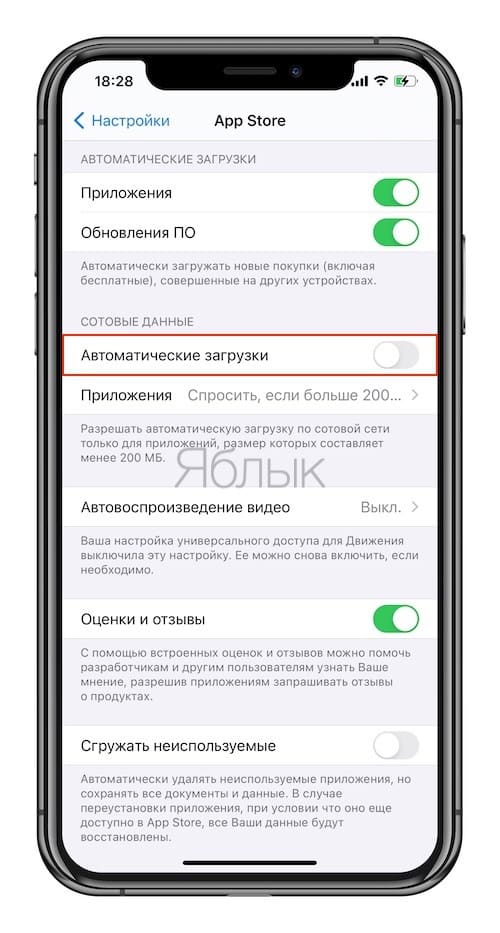
Теперь приложения будут автоматически обновляться лишь при подключении смартфона к Wi-Fi, и лишний раз думать о сохранности мобильного трафика не придется.
К сожалению, разработчики не предусмотрели возможность выборочного автоматического обновления, поэтому настроить данную функцию для каких-либо определенных приложений не получится.
В целом автоматическое обновление – вещь довольно полезная, но порой усложняет пользователю жизнь. Как правило, в новых версиях создатели приложений устраняют недоработки предыдущих релизов, но иногда апдейты все же содержат ошибки, которые могут ухудшить работу iPhone или iPad.
Смотрите также:
Что делать, если приложения app store не обновляются
В данной ситуации следует попробовать проделать следующее. Для начала стоит позаботиться о синхронизации. Зачастую помогает выход из учётной записи, перезагрузка устройства и повторный вход. Вслед за этим стоит попробовать сбросить сетевые настройки.
Если же и это не помогло, можно прибегнуть к более радикальному способу – полному сбросу всех настроек устройства. В последнем случае следует заранее позаботиться о резервном копировании, чтобы потом иметь возможность восстановить все важные данные.
Существует ещё один уже знакомый нам трюк, который поможет с обновлениями, а также может избавить от постоянного «зависания» в процессе их установки. Он предполагает принудительную перезагрузку App Store путём нажатия одной из нижних вкладок десять раз подряд.
Сразу же отметим, что такую функцию бесполезно искать в настройках системы, поскольку она скрытая. Если вдруг случилось так, что приложение «зависло» в процессе обновления, загрузка будет приостановлена путём нажатия на паузу. Ну а на крайний случай всегда остаётся обращение в службу технической поддержки Apple.
Обновление iphone, ipad или ipod touch беспроводным способом
Если на экране появляется сообщение о наличии обновления, нажмите «Установить сейчас». Кроме того, доступен вариант «Позже». В этом случае необходимо выбрать «Установить сегодня ночью» или «Напомнить позже». В первом случае достаточно поставить устройство на зарядку ночью, и к утру ПО на нем обновится автоматически.
Можно также выполнить следующие действия.
- Поставьте устройство на зарядку и подключитесь к Интернету по сети Wi-Fi.
- Перейдите в меню «Настройки» > «Основные», а затем нажмите «Обновление ПО».
- Если доступны два варианта обновления ПО, выберите подходящий вам.
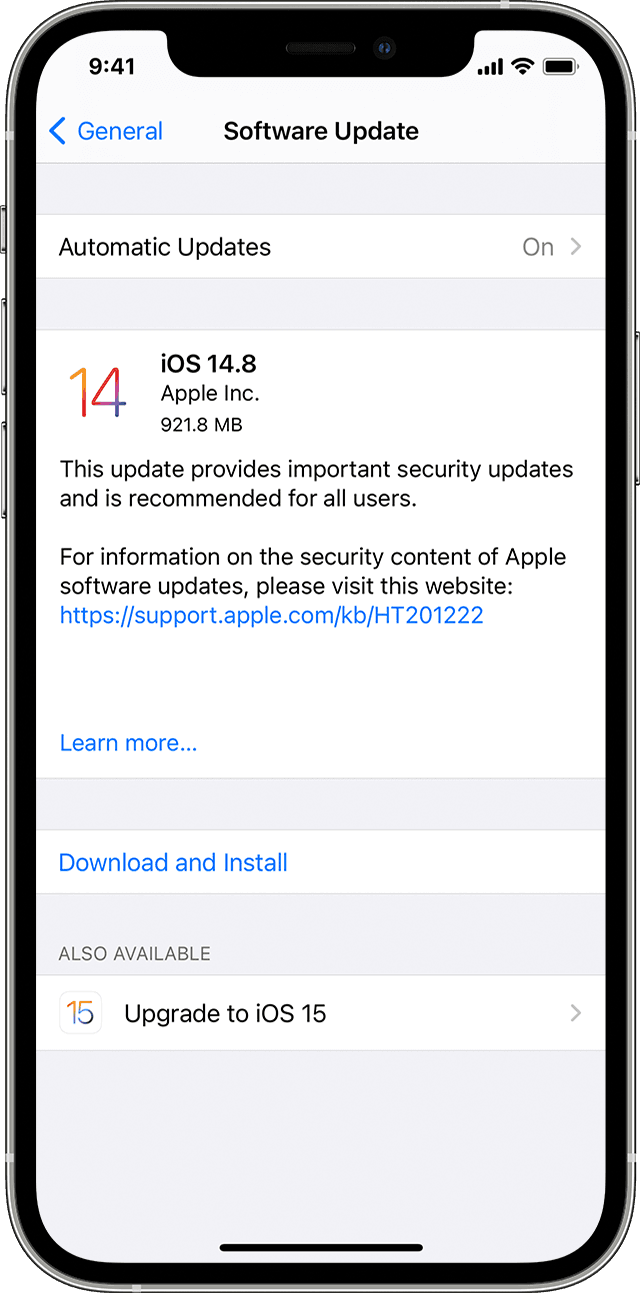
- Нажмите «Установить сейчас». Если вместо этого отображается надпись «Загрузить и установить», нажмите ее для загрузки обновления, введите код-пароль и нажмите «Установить сейчас». Если вы не помните код-пароль, следуйте инструкциям в этой статье.
Вы можете увидеть, что на устройстве установлена последняя версия ПО, но обновление все равно доступно. Например, даже если на устройстве установлен последний выпуск ОС iOS 14, может иметься возможность обновления до iOS 15.
Приложения app store не скачиваются: что делать тем, у кого jailbreak
Если на устройстве, на котором был сделан jailbreak, не загружаются и не обновляются программы, можно попробовать сделать всё то же самое, что и в обычном случае. Кроме того, зайдя в iTunes с компьютера, стоит проверить, не отображаются ли там приложения, которые никак не могут быть скачаны и, если таковые имеются, попробовать удалить их и заново произвести загрузку.
Некоторые эксперты советуют также перепрошить устройство, однако это будет иметь смысл в том случае, если пользователь не будет восстанавливать систему из резервной копии. Правда, и это не всегда помогает. Рекомендуется также попробовать переустановить расширение App Sync из Cydia, если таковое имеется.
Ещё один способ решения проблемы предполагает ввод устройства в режим DFU, то есть в режим обновления прошивки. Для этого зажимают кнопку блокировки и клавишу «Домой» одновременно. Удерживают эту комбинацию порядка десяти секунд, пока устройство не перезагрузится.
Что делать, если не скачиваются и не обновляются приложения из app store
Это зависит от того, что стало причиной проблемы. Для начала рекомендуется выйти из учётной записи, выполнить перезагрузку устройства и вновь войти в свой аккаунт. После этого стоит провести синхронизацию с приложением iTunes на домашнем компьютере.
Если это не помогло, рекомендуется сбросить сетевые настройки. Для этого заходят в основные настройки смартфона или планшета, выбирают «Сброс», а затем – «Сбросить настройки сети». Нередко данные действия помогают, однако если проблема остаётся, можно прибегнуть и к более радикальному методу – откату настроек до заводского состояния. При этом следует учитывать, что в отсутствие резервной копии вся важная информация будет утеряна.
Если даже после этого приложение всё ещё не обновляется и не скачивается с App Store, стоит подождать некоторое время, после чего обратиться в службу технической поддержки. Кстати, нередко такая ситуация происходит элементарно из-за того, что в устройстве заканчивается память.
Как можно обновить app store без перезагрузки приложения
Данные рекомендации касаются, прежде всего, 8-й версии iOS, в которой и вовсе отсутствует клавиша «Обновить», из-за чего каждый раз при обновлении приходится перезагружать само приложение. Является ли это изначальной задумкой разработчиков или недоработкой, сказать трудно. К счастью, выход есть.
Открываем стандартное приложение магазина на устройстве и нажимаем любую из нижних вкладок (например, «Топ») десять раз подряд. В процессе этого мы сможем пронаблюдать, как экран побелеет, а сам контент начнёт обновляться. Совсем скоро будут видны все доступные обновления, включая и обновления в выбранной категории. Эти манипуляции проделываются даже быстрее, чем перезагрузка каждой программы вручную. Иногда хватает и девяти нажатий.
Итак, мы выяснили, как обновить App Store без перезагрузки. Добавим, что данный способ работает также в iTunes Store и iBooks Store, причём в последнем случае хватит пяти нажатий.
Как обновить приложение с помощью itunes
Приложения можно обновлять и в iTunes. При условии, что ваш . В разделе Медиатека заходим в раздел Программы
. И видим приложения, которые имеют более новую версию в App Store.
Можно нажать правой кнопкой мыши на нужном приложении и в выпадающем меню выбрать Обновить программу
.
После этого iTunes может запросить ваш Apple ID и пароль. Вводим нужные данные и приложение начинает обновляться в медиатеке iTunes.
Если вы хотите обновить таким способом сразу все программы, то можно нажать CTRL A (CMD A на Mac OS) и на кликнуть на каком-нибудь приложении правой кнопкой мыши. И нажать потом Обновить все
.
Ну и финальным шагом является подключение iPad к компьютеру и его синхронизация с iTunes. В этот момент более новые версии приложения будут перенесены на iPad.
В каких случаях хорош этот способ? Бывает что на самом iPad по каким-то причинам программа не хочет обновляться — воспользуемся iTunes…
Как обновить приложение прямо с планшета
Самый простой способ обновить приложение — сделать это прямо с iPad. Заходим в App Store на iPad. Переходим во вкладку Обновления. И видим список всех программ, которые требуют обновления.
На этой странице разработчики пишут важные сведения об очередном обновлении. Могут даже написать о критическом баге c просьбой пока не обновляться. Или пишут о важных функциях, которые добавляются в приложение или наоборот удаляются из него. Поэтому до обновления настоятельно рекомендую прочитывать всё то, что описано на этой странице. Конечно, это относится к тем играм и программам, которые для вас представляют хоть какую-то ценность.
а)
Жмём кнопку Обновить все
. После этого все приложения на iPad начнут обновляться.
Чем хорош этот способ? Никакого геммороя — обновление происходит в один клик.
Чем плох этот способ? Если обновляете много программ, то стоит учесть время обновления. Во время обновления вы не сможете воспользоваться ни одной программой, которые обновляются. Также на iPad должно быть достаточно свободного места.
б)
Жмём кнопки Обновление
напротив приложения, которое нужно обновить.
Если при загрузке приложений возникла проблема
Чтобы покупать приложения в App Store, нужен идентификатор Apple ID и заданный способ оплаты. Даже если загружаются только бесплатные приложения, все равно может потребоваться указать способ оплаты.
- Если загрузить приложения не удается из-за отклонения способа оплаты, обновите или измените его.
- Не удается войти в App Store? Узнайте, что делать, если вы забыли идентификатор Apple ID или пароль учетной записи Apple ID. Или, если у вас нет идентификатора Apple ID, узнайте о том, как его создать.
- Если при загрузке приложения размером более 200 МБ по сотовой сети передачи данных возникли проблемы, откройте приложение «Настройки». Нажмите App Store, выберите «Загрузка приложений», затем выберите «Разрешать всегда».
Обновление программы itunes до последней версии
Узнайте, как получить последнюю версию iTunes на компьютере Mac или компьютере с Windows.
Информация о продуктах, произведенных не компанией Apple, или о независимых веб-сайтах, неподконтрольных и не тестируемых компанией Apple, не носит рекомендательного или одобрительного характера. Компания Apple не несет никакой ответственности за выбор, функциональность и использование веб-сайтов или продукции сторонних производителей. Компания Apple также не несет ответственности за точность или достоверность данных, размещенных на веб-сайтах сторонних производителей. Обратитесь к поставщику за дополнительной информацией.
Дата публикации: 16 марта 2021 г.
Проблема №4
Также популярна вот такая ситуация. Человек купил свой первый iPad и по неопытности «прокачал» iPad программами. Я писал уже статью, что ! Но если вдруг человек это уже сделал, то на этапе обновления он неизбежно столкнётся с необходимостью знать Apple ID и пароль, под которым изначально было приобретено приложение.
Да-да, каждое приложение в вашем iPad привязанно к определённому Apple ID. Это относится даже к взломанным приложениям. Ведь их кто-то изначально купил, чтобы взломать.
Самые адекватные решения: пользоваться той версией программы, которая установлена. Либо удалить приложение с iPad и установить его под своей учётной записью, которую несложно .
Сделать резервную копию
Новая версия может заменять расстановку некоторых файлов, поэтому специалисты советуют делать резервную копию всего, что хваниться в галереи и во вкладке «файлы». Процесс может проводиться через облако iCloud прямо на айпаде или провести операцию через компьютерную технику в плеере iTunes. Первый вариант удобнее и предпочтительнее, поэтому следует подробнее рассмотреть все шаги процедуры:
- Подключить iPad к зарядному устройству и к сети Wi-Fi.
- Зайти в «Настройки» iCloud.
- Найти пункт «iCloud» или фразу «[учетная запись]», затем «iCloud».
- Спуститься вниз списка, чтобы выбрать позицию «Резервная копия».
- Кликнуть на кнопку «Создать резервную копию» и дождаться, когда завершиться копирование.
Проблема №2
Бывает также, что на iPad не остаётся свободного места для обновления, о чём iPad и оповещает. Нужно исходить из формулы:
Свободное место на iPad > 2 * размер приложения n мегабайт
То есть для обновления приложения размером 1 гигабайт нужно примерно
2-2.5 гигабайта свободного места. Почему так? Потому что обновление происходит следующим образом — удаляется старая версия программы, качается приложение в инсталляторе (размер файла мы видим в App Store) и потом устанавливается приложение. После этого инсталлятор удаляется.
Решение проблемы — освободить достаточно места.
Через режим dfu
Если у человека яблочный планшет с кнопкой «Домой», предусмотрен альтернативный алгоритм действий. Шаги:
- присоединить планшет к компьютерной технике;
- запустить программу iTunes, затем выключить айпад;
- на 10 секунд зажать клавишу отключения и кнопку «Домой» и кнопку выключения;
- включить прибор, продолжая удерживать кнопку «Домой».
Когда устройство уже будет активно, следует снова зайти в iTunes, где должно появиться окно с сообщением о том, что к айпаду подключился новый прибор. Уже после этого загружается IPSW-файл с помощью уже знакомой опции «Восстановить iPad», как в инструкции выше.
Что делать, если приложения обновляются только вручную?
- Рекомендуется включить автоматическое обновление и снова проверить работу обновлений.
- Выйти из аккаунта, затем заново войти в систему.
- Перезагрузить iPad.
- Следует попробовать поменять сеть. Например, если вы обновляете приложения через Wi-Fi, то выполните загрузку при помощи мобильного интернета.
Если ни один из способов не подошел для решения вашей задачи, и приложения на iPad по прежнему не обновляются, мы рекомендуем написать в службу поддержки Apple.
Через настройки
Самый быстрый и удобный способ – обновление через внутреннее меню гаджета. Алгоритм действий:
- Зайти в меню.
- Войти в «Настройки».
- Выбрать позицию «Основные».
- Перейти во вкладку «Обновление ПО».
- Кликнуть на пункт «Загрузить и установить».
Пользователь может выбрать временной отрезок начала процедуры: «Сейчас» или «Установить сегодня ночью».
Лучше отказаться от варианта установки ночью, ведь операционная система может попросить ввести код-пароль для завершения операции.
Возможные проблемы
Если ни один из вариантов не помог человеку обновить свой планшет, следует ознакомиться с самыми распространенными проблемными ситуации и решить, как быть дальше.
Каждый человек должен для себя решить, обновлять систему айпада или нет. Важно делать это правильно: через «Настройку», режим DFU, iTunes или проводить полную прошивку. Вкладка «Вопросы и ответы» сможет стать помощникам, если во время обновления возникнет нештатная ситуация.
Проблема №3
Обновление приложения зависло. Или появляется вот такое сообщение: Невозможно загрузить программу
.
Частенько это бывает из-за слабого сигнала Wi-Fi или других проблем с интернетом. Или проблем с серверами Apple. Или ещё по одним программистам iOS известным причинам. Можно просто нажимать Ещё раз
и надеяться, что всё обновится. Но бывает, что сообщение об ошибке появляется снова и снова.
Как включить или отключить автообновление
Чтобы не проводить процесс обновления каждый раз, когда появляется более свежая версия, можно воспользоваться опцией автоматической активации этого процесса. Алгоритм действий:
- Зайти в «Настройки».
- Выбрать раздел App Store.
- Перейти в пункт «Приложения».
- Кликнуть на пункт «Обновления ПО».
- Выбрать подраздел «Автоматические загрузки».
Каждый человек может отказаться от автообновления. Для этого достаточно также зайти в раздел «Обновление ПО», но теперь деактивировать позицию.
Для этого контента был выполнен возврат средств
Вы купили приложение — скачали его на iPhone или iPad — оно вам не понравилось — вы запросили деньги на возврат — деньги вернули.
А приложение осталось!
И, казалось бы, вот оно счастье — бери да пользуйся. Но есть одно «но» — обновить приложение уже не получится.
Что в общем-то, логично. Денег вы не заплатили, поэтому и пользоваться программой не можете.
Вывод: Сначала купили, а затем вернули деньги? Обновлений не ждите!
Через itunes
Если у человека скачен и установлен Айтюнс, то обновительные мероприятия можно провести через это приложение. Пошаговая инструкция:
- подключить прибор к компьютеру;
- запустить iTunes;
- найти свой планшет в панели слева;
- выбрать раздел «Обзор»;
- кликнуть на позицию «Загрузить и обновить».
Следует проверить, как давно обновлялся Айтюнс. Для обновления iPad потребуется последняя версия этого приложения.
Зачем нужно обновлять
Обновление позволяет усовершенствовать более старую версию программного обеспечения техники. Если вовремя не обновлять систему, то айпад будет работать некорректно. Именно в этом главная причина: если оборудование функционирует без нареканий, то большинство специалистов не советуют заниматься обновлением системы.
Основное преимущество обновления: операционная система занимает меньше места на устройстве.
Приложение или игра были удалены из app store
Иногда случаются и такие «глюки».
Приложение было удалено или переименовано, но вы:
- Продолжаете видеть его в App Store.
- Жмёте на кнопку «Обновить».
- Ничего не происходит.
Точнее, что-то всё-таки происходит — вы наблюдаете ошибку «Невозможно обновить приложение».
Вывод: Иногда App Store действительно «глючит» — приложения уже нет, но обновить его якобы можно.
Освободить место
Бывают ситуации, что не хватает внутренней памяти для проведения обновления и место требуется освободить. Потребуется деактивировать приложения, которые не так важны. В любом случае, после обновления человек сможет вернуть все удаленные сервисы обратно, потому что расширенный пакет потом сожмется после установки обновленной системы, поэтому общий объем не изменится.
Подключить к безлимитному интернету
Если пользоваться мобильный интернетом, то загрузка прошивочного материала займет очень много времени. Лучше делать все через вай фай. Также безлимитный интернет позволит сэкономить личный трафик тарифного плана. Важно понимать, что обновление требует скачивание пакета с информацией общим объемом порядка 4-7 Гб.
Как обновить ipad – подготовка
Обновление — довольно простой процесс, но требуется небольшая подготовка. Если сразу приступать к процедуре, то человек сможет не только потерять все сохраненные данные на приборе. Ниже представлены все этапы подготовительного процесса, после которого можно приступать к прошивке.
Не обновляется приложение!
Но не всё так замечтельно в iOS, как описано выше и нам хотелось бы. Частенько можно встретить жалобы пользователей, на то, что приложение (или все приложения) не обновляется. Попробую описать кратко проблемы и возможные пути их решения.
Подключить зарядку
Этот пункт можно пропустить, если iPad заряжен. Дело в том, что во время обновления прибор должен иметь не менее 50% заряда. В дальнейшем снимать с зарядки айпад рекомендовано только после того, как вся процедура подойдет к концу.
Что нужно, чтобы загрузить приложение из app store для ios неподдерживаемых устройств (iphone и ipad со старой версией ios)
Если у вас появилось подобное предупреждение, не стоит расстраиваться, выход есть! К сожалению, установить самую последнюю версию приложения у вас не получится, а вот загрузить предыдущую, совместимую именно с вашей iOS, можно.
Почему не обновляются приложения на ipad?
Перед устранением проблемы рекомендуется проверить, происходит ли обновление программ в ручном режиме. Для этого следует отключить автоматическое обновление. Сделать это можно в настройках iPad:


