

Если ваш Экран iPhone продолжает тускнеть с отключенной автояркостью 2021, вы попали в нужное место. Многие пользователи iPhone сообщили о Экран iPhone тускнеет при просмотре видео или случайно, что крайне неприемлемо. В то время как в ярком окружении экран iPhone тускнеет, а в темноте iPhone автоматически увеличивает яркость, это происходит по разным причинам. Это может быть проблема перегрева, аппаратный сбой, программный сбой или что-то еще, о чем мы не знаем.
Среди всех этих причин мы можем устранить только перегрев и программные ошибки, если у iPhone есть проблема с оборудованием или дисплей треснул, отнесите его на панель Apple Genius или попробуйте следующие решения, чтобы исправить яркость iPhone, продолжает меняться в iOS при игре в игры, например, в PUBG, а также тускнеет экран при просмотре видео на Netflix и т. д.
- Быстрая проверка
- Отключите автоматическую яркость, если яркость телефона постоянно меняется
- Уменьшите точку белого на вашем мобильном телефоне
- Обновите версию iOS, чтобы экран iPhone не затемнялся
- Принудительно перезагрузить iPhone
- Отключить ночную смену
- Измените яркость в приложении «Настройки»
- Сбросить все настройки
- Удалить все содержимое и настройки
- Установите яркость дисплея iPhone на iPhone на все время
- Изменение громкости и яркости с помощью альтернативных способов Центра управления
- Автояркость Включение из приложения «Настройки» на iPhone, iPad
- Исправьте, почему яркость на моем iPhone меняется сама по себе при выключенной автояркости
- Изменить громкость из Центра управления в iOS
- Изменить громкость настроек или боковую кнопку громкости
- Навигация по записям
- Подождите, пока телефон остынет
- Отрегулируйте яркость экрана
- Обратитесь в сервисный центр
- На Айфоне тусклый экран
- Протрите смартфон
- Измените настройки яркости
- Яркость экрана на Айфоне
- Заменить экран на Айфоне
- 3 причины снижения яркости экрана на iPhone
- С яркостью iPhone происходит что-то странное
- Что случилось?
- Поиск решения
- Хвалёная техподдержка и сервисное обслуживание
- Так можно ли что-то сделать?
- Отключить автояркость
- Вручную отрегулируйте яркость
- Отключить режим низкого энергопотребления
- Отключить True Tone
- Переключитесь в легкий режим
- Принудительно перезагрузите iPhone
- Попрощайтесь с затемнением экрана
- Почему экран айфона стал тусклым
- Почему тускнеет экран iPhone и как это исправить
- Механические повреждения
- Как опускать экран iPhone, чтобы дотягиваться пальцем одной руки до верхней части дисплея
- Как включить функцию Удобный доступ (Reachability)
- Как опускать экран iPhone без кнопки Домой, чтобы дотягиваться пальцем одной руки до верхней его части
- Как опускать экран iPhone с кнопкой Домой, чтобы дотягиваться пальцем одной руки до верхней его части
- Почему на айфон экран сдвигается вниз?
- Как сделать на айфоне половину экрана?
- Как уменьшить размер экрана на iPhone?
- Как свернуть экран на айфоне?
- Как повернуть экран айфон 11?
- Как включить режим одной руки на айфоне?
- Как сделать экран на половину монитора?
- Как сделать двойной экран на компьютере?
- Что нужно сделать чтобы уменьшить экран?
- Как уменьшить экран на Apple watch?
- Как изменить размер иконок на айфоне IOS 14?
- Как сделать два окна на iPhone?
- Как отключить опускание экрана на айфоне?
- Зачем класть iPhone экраном вниз и еще 4 привычки, кажущиеся странными
- Зачем класть телефон экраном вниз
- Вспышка на звонке
- Голосовые сообщения в Ватсапе
- Экранное время на Айфоне
Быстрая проверка
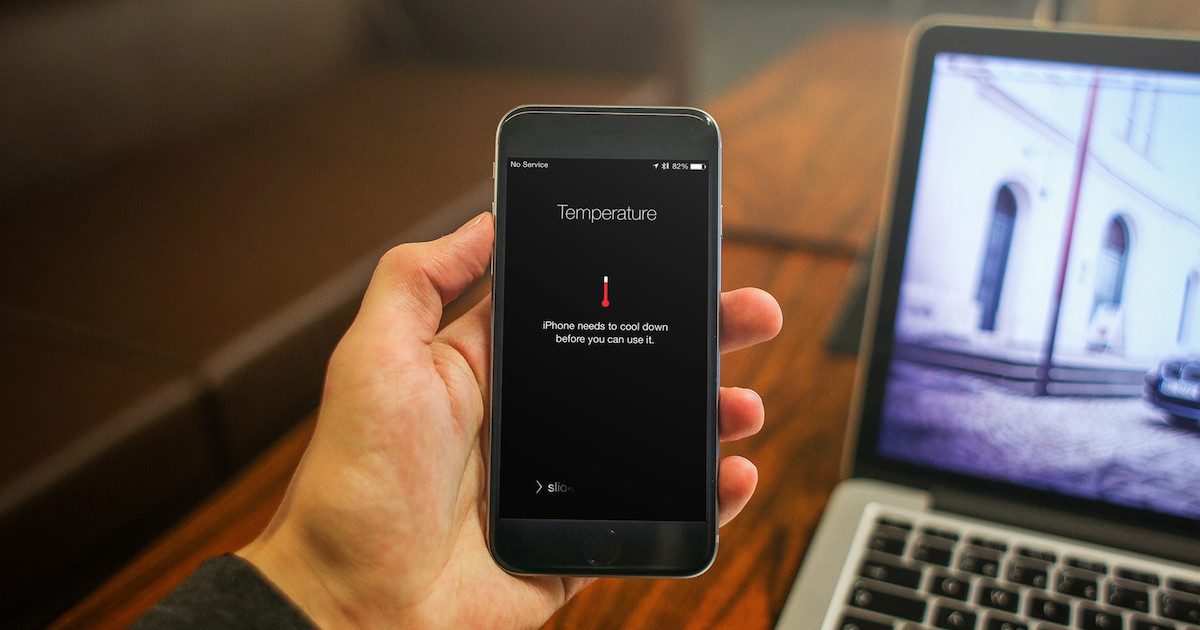
Ваш iPhone перегревается? Если да, то дайте ему остыть и используйте его потом. Избыточный нагрев может вывести систему из строя, и могут возникнуть проблемы такого типа. Обязательно охладите iPhone, если он перегревается, и постарайтесь не использовать его постоянно.
Отключите автоматическую яркость, если яркость телефона постоянно меняется
Если ваш iPhone продолжает тускнеть при выключенной функции автоматической яркости, то вам нужно еще раз убедиться, действительно ли автояркость отключена или кто-то неосознанно включил ее. Даже если автояркость отключена, включите и отключите ее.
- Перейдите в приложение «Настройки» на iPhone.
- Найдите и коснитесь Доступность.
- Проведите вниз до экрана и размера текста.
- В конце убедитесь, что Автояркость выключена.
После отключения автоматической яркости на iPhone переходите к следующему решению.
Уменьшите точку белого на вашем мобильном телефоне
Попробуйте. Эта функция снижает интенсивность света iPhone, что означает, что она может стабилизировать экран iPhone.
- Откройте приложение «Настройки».
- Коснитесь Общие.
- Выберите Доступность.
- Нажмите «Показать размещение».
- Если параметр «Уменьшение точки белого» включен, перетащите ползунок на 25%.
затем после снятия отметки с дисплея и размера текста и проверьте сейчас. Надеюсь, это поможет вам.
Получить больше: Советы по настройке яркости Apple Watch
Обновите версию iOS, чтобы экран iPhone не затемнялся
Если iPhone случайно не упал, и вы уверены, что это программная ошибка, то обновление iOS до последней версии может помочь. Новая версия программного обеспечения может исправить множество мелких ошибок, в том числе и эту. Подключите iPhone к Wi-Fi и убедитесь, что зарядное устройство подключено или имеет хотя бы 50% заряда батареи, и проверьте наличие обновлений.
- Откройте приложение «Настройки».
- Нажмите на Общие.
- Коснитесь Обновление программного обеспечения.
- Если доступно ожидающее обновление, загрузите и установите его.
Принудительно перезагрузить iPhone
Экран iPhone тускнеет во время игр или же Экран iPhone тускнеет при просмотре Netflix в такой ситуации поможет принудительная перезагрузка iPhone.
Для iPhone 8 или новее:
- Нажмите и быстро отпустите кнопку увеличения громкости.
- Нажмите и быстро отпустите кнопку уменьшения громкости.
- Нажмите и удерживайте боковую кнопку, пока не отобразится логотип Apple.
Для iPhone 7 и 7 Plus:
Для iPhone 6S, 6S Plus или более ранней версии:
Получить больше: Как вручную настроить яркость экрана вашего Mac
Отключить ночную смену
Иногда ночная смена активирует Случайное затемнение экрана iPhone из ниоткуда. Проверьте настройки ночной смены и, если вы ее используете, попробуйте отключить ее хоть раз.
- Зайдите в приложение «Настройки».
- Затем нажмите «Дисплей и яркость».
- Выберите Night Shift.
- Отключите ночную смену.
Измените яркость в приложении «Настройки»
Попробуйте вручную отрегулировать яркость в приложении настроек, ознакомьтесь с пошаговым руководством ниже и узнайте, как это сделать.
- Зайдите в приложение «Настройки».
- Прокрутите вниз и коснитесь экрана и яркости.
- Найдите ползунок «Яркость» в разделе «Яркость», отрегулируйте яркость, перетащив ползунок.
Сбросить все настройки
Сбросить все настройки — одно из решений, которое можно исправить и получить ответ почему экран моего iPhone продолжает тускнеть с выключенной автояркостью или как отключить автоматическое затемнение телефона. Хотя он сбросит все настройки до значений по умолчанию, однако личные данные не будут удалены.
- Зайдите в приложение «Настройки».
- Нажмите на Общие.
- Прокрутите вниз и коснитесь Сбросить.
- Нажмите «Сбросить все настройки».
- Вам будет предложено ввести пароль iPhone, ввести его и завершить процесс сброса.
Удалить все содержимое и настройки
И последнее, но не менее важное: все, что вы можете сделать, это восстановить заводские настройки iPhone, что приведет к удалению всех личных данных, настроек и всего, что существует на вашем устройстве. Поэтому сделайте резервную копию iPhone, а затем выполните следующие действия.
- Откройте приложение «Настройки».
- Нажмите Общий вариант.
- Выберите Сброс.
- Нажмите «Стереть все содержимое и настройки».
- Введите пароль iPhone и восстановите iPhone.
Все еще не решив проблему, запишитесь на прием в Apple Genius Bar.
Наша команда будет признательна за ваш важный отзыв. Спасибо.
Автояркость iPhone в iOS, iPadOS. Теперь способ регулировки или изменения яркости и громкости на iPhone и iPad изменился. Новый ярлык и панель в настраиваемом центре управления более естественны и полезны для нас. Без 3D Touch мы можем получить доступ ко всем последним устройствам iOS.
Вот мгновенные уловки для увеличения интенсивности яркости и громкости альтернативными способами. Совместимые модели: iPhone 11, iPhone 11 Pro, iPhone 11 Pro Max, iPhone 5S, iPhone 6/6 Plus, iPhone 6S / 6S Plus, iPhone 7/7 Plus, iPhone 8/8 Plus, iPhone X, XR, XS и XS Макс.
Яркость экрана iPhone: мы можем фиксировать интенсивность яркости на все время, в противном случае функция автоматической яркости будет управлять интенсивностью света в яркой области, солнечном свете и темной комнате. Сначала мы увидим, как исправить яркость дисплея на iPhone, а затем автоматически установить яркость экрана iPhone. в то же время мы также можем установить предел громкости. Давайте найдем его в настройках вашего iPhone.
Установите яркость дисплея iPhone на iPhone на все время
Эту настройку яркости мы должны установить вручную в настройках iPhone или из центра управления, который заблокирован или разблокирован экраном iPhone. Чтобы постоянно фиксировать яркость дисплея на вашем iPhone, вы должны оставить отключенную функцию автоматической яркости на iPhone, что является следующей частью этого руководства.
- Откройте приложение «Настройки» на iPhone.
- Прокрутите до экрана и яркости.
- Затем в разделе «Яркость» найдите ползунок для изменения яркости подсветки экрана вашего iPhone.
- Переместите ползунок вправо, чтобы увеличить яркость.Как использовать или изменить яркость дисплея на постоянную на iPhone
- Приложение настроек на iPhone.
- Прокрутите до настроек специальных возможностей.
- Далее, Display & Text Size.
- Теперь прокрутите экран до последнего и выключите переключатель автоматической яркости, чтобы он стал серым.
- После этого ваша индивидуальная яркость останется неизменной во всех средах.
Изменение громкости и яркости с помощью альтернативных способов Центра управления
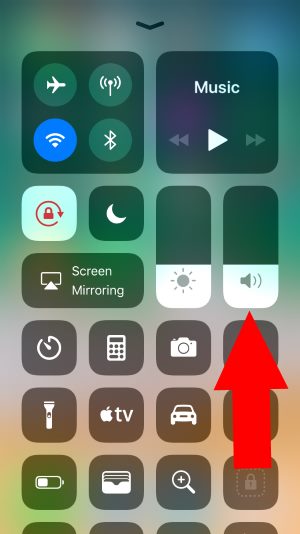
- Откройте центр управления на экране блокировки или на главном экране, проведите пальцем вверх по экрану снизу вверх.
- См. Полосу яркости со значком сияющей звезды. Чтобы изменить ее или повысить или понизить уровень, проведите пальцем по полосе яркости.

Автояркость Включение из приложения «Настройки» на iPhone, iPad
Для iOS 13 способ изменения яркости и громкости был изменен в последней версии iOS. Следовательно, вам, безусловно, следует искать альтернативные способы включения автоматической яркости / яркости и громкости с помощью Центра управления.
- Откройте приложение «Настройки» на iPhone.
- Зайдите в Доступность.
- Нажмите Экран и размер текста.
- Прокрутите до конца и включите Автояркость.
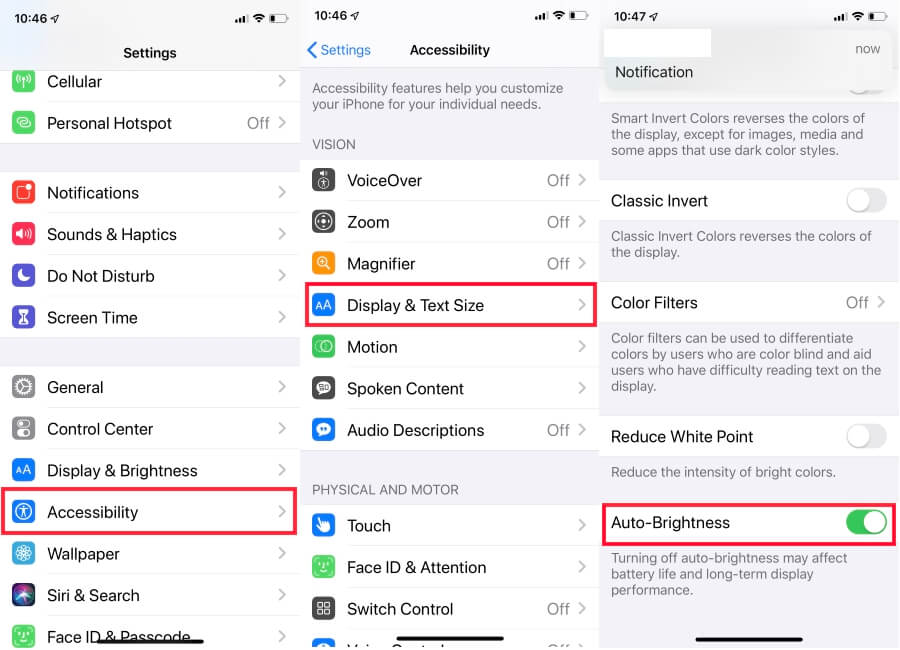
Для iOS 12 шаги по включению автоматической яркости остаются прежними. Однако, если у вас iPhone 6 или более ранняя версия, iOS 12 — это последнее обновление для вас от Apple.

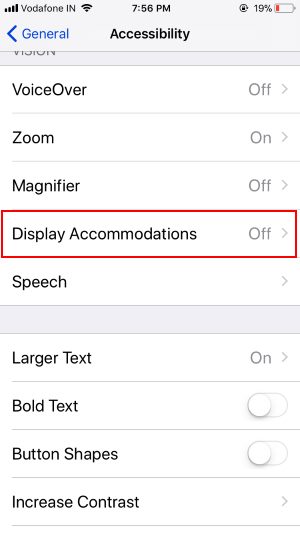
- 2: Далее нажмите «Общие» и «Специальные возможности».3: В разделе «Доступность» нажмите «Размещение дисплея».
- 2: Далее нажмите «Общие» и «Специальные возможности».
- 3: В разделе «Доступность» нажмите «Размещение дисплея».

Исправьте, почему яркость на моем iPhone меняется сама по себе при выключенной автояркости
Многие пользователи говорят, что иногда яркость экрана iPhone затемняется, особенно во время игр PUBG, просмотра видео Netflix, а также затемнения iPhone на пляже и при ярком солнечном свете. если ты один из них? Не волнуйтесь, попробуйте мое полное руководство по устранению неполадок, чтобы автоматически исправить затемнение экрана iPhone.
Изменить громкость из Центра управления в iOS

Изменить громкость настроек или боковую кнопку громкости
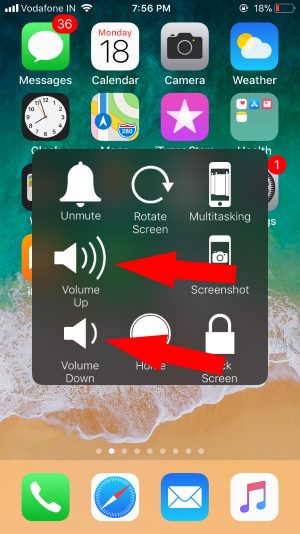
- Метод 1. Физическая кнопка готова к использованию и изменению громкости на любом экране, например на главном экране или экране блокировки.
- Метод 2: или используйте вспомогательную функцию, регулировка громкости не добавлена в вспомогательное касание. Настройте Assistive Touch и используйте его для управления звуком на iPhone, iPad и iPod Touch.
Надеюсь, вы получите полное руководство по изменению яркости и громкости на iPhone и iPad.
Навигация по записям
Чаще всего темнеет экран iPhone, потому что:
- нарушена работа датчика освещенности;
- неправильно выставлены настройки;
- телефон упал или ударился;
- дисплейный модуль перегрелся.
Часть из этих проблем можно решить в домашних условиях. Если не знаете, с каким именно багом столкнулись, попробуйте все способы поочередно.
Подождите, пока телефон остынет
Если вы долго пользовались девайсом, запускали требовательные игры и приложения, отдельные внутренние компоненты могли перегреться. В современных смартфонах нет столь же эффективной системы охлаждения, как в ноутбуках или компьютерах – из-за ограниченного пространства. Из-за нагрева экран может немного потускнеть.
Отложите мобильный в сторону и дайте ему остыть. После нормализации температуры картинка должна снова стать яркой.
Чтобы избежать перегрева, не используйте смартфон для просмотра длительных видео, запуска требовательных игр. Также желательно заряжать его от качественного зарядного устройства. Не оставляйте девайс вблизи радиаторов отопления или под прямыми солнечными лучами надолго.
Отрегулируйте яркость экрана
В гаджетах Apple яркость экрана регулируется автоматически. На улице дисплей станет светлым, а в темной комнате – потемнеет. Эта функция предусмотрена для снижения нагрузки на глаза и экономного расхода заряда. За ее реализацию отвечает датчик освещенности, установленный на передней панели.
Механическое воздействие или загрязнение могут вывести датчик из строя. Чтобы проверить состояние, найдите его и внимательно осмотрите. Регулярно очищайте его: следы пальцев, маслянистые пятна, грязь ухудшают работу.
Обратитесь в сервисный центр
Когда появился темный экран на Айфон, рациональнее не экспериментировать, а доверить решение проблемы профессионалам. В сервисном центре мастера проведут диагностику, проверять работоспособность всех систем и компонентов, неисправные – заменят.
На Айфоне тусклый экран
Наиболее вероятные объяснения тусклого экрана – это:
- нарушения работы датчика освещенности;
- механические повреждения.
Датчик освещенности находится на передней панели. В устройствах Apple он отвечает за автоматическую регулировку яркости экрана. В затемненном помещении яркость снижается, на улице, при хорошем освещении – повышается. Это необходимо для экономии заряда аккумулятора и снижения нагрузки на глаза.
Иногда датчик может выйти из строя: при контакте с влагой, сильном загрязнении или из-за механического воздействия. Некоторые из этих поломок можно устранить самостоятельно.
Протрите смартфон
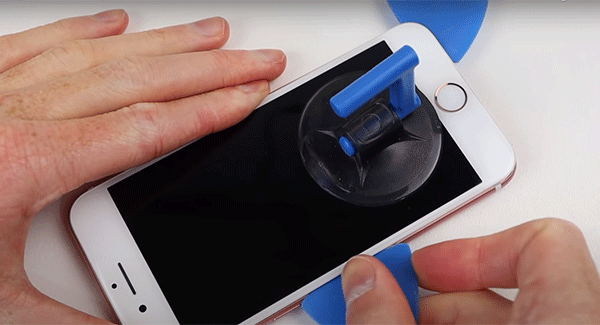
Возьмите девайс и внимательно рассмотрите его переднюю панель. Датчик освещенности располагается под разговорным динамиком, в верхней части экрана. Убедитесь, что он цел – рядом нет трещин, сколов или других повреждений.
Протрите сухой салфеткой. Можно использовать немного специального средства для очистки. Удалите излишки жидкости и проверьте работу дисплея еще раз.
Измените настройки яркости
Автоматическая настройка включена по умолчанию. Если полагаете, что она работает некорректно, выключите. Для этого:
- Зайдите в меню «Настройки».
- Отключите опцию «Автояркость».
Перезагрузка не обязательна: изменения сохраняются автоматически. Проверьте, устранена ли проблема.
Тусклый экран на iPhone может быть вызван повреждением дисплейного модуля или отдельных его компонентов. Возможно, телефон недавно упал или перенес сильный удар. Это могло привести к нарушению токопроводящих контактов, отхождению шлейфа или к поломке матрицы.
В сервисном центре проведут диагностику. Мастер оценит состояние устройства с помощью специальных тестов, выполнит разборку и заменит поврежденные детали. Ремонт необязательно будет долгим и дорогим: если деталь лишь сместилась из-за механического воздействия, ее можно быстро вернуть на место. Сказать заранее, во сколько обойдется работа, и как долго нужно будет восстанавливать устройство, без предварительного осмотра нельзя.
На iPhone устанавливаются одни из самых лучших экранов в мире. Яркость, контрастность, четкость изображения. Все показатели на высшем уровне. Но иногда так получается, что у некоторых пользователей начинаются проблемы с яркостью этих самых дисплеев. Складывается ощущение, как будто все краски из Айфона высосали. Цвета становятся тусклыми, не хватает подсветки. Многие начинают паниковать и сразу бегут в сервис. Но можно попробовать решить проблему самостоятельно.
Если у вас в Айфоне установлен IPS-экран, то он будет не таким ярким и насыщенным как в моделях с OLED.
❗️ЕЩЕ БОЛЬШЕ СТАТЕЙ ОБ APPLE ИЩИТЕ В НАШЕМ ЯНДЕКС.ДЗЕНЕ СОВЕРШЕННО БЕСПЛАТНО
На самом деле у этой проблемы существует несколько простых решений. К сожалению, далеко не все про них знают. В этом материале разберемся, что делать, если экран вашего Айфона стал тусклым.
Яркость экрана на Айфоне
Помните, что высокая яркость экрана быстро расходует батарею вашего смартфона.
Первое, что необходимо сделать, если вам не хватает яркости экрана на вашем Айфоне, — это проверить, на каком уровне находится ползунок, отвечающий за этот параметр. Сделать это можно в двух местах. В пункте управления, вызываемом свайпом вниз от правого верхнего угла экрана для смартфонов с Face ID. Или свайпом от нижнего края экрана вверх для Айфонов с Touch ID. Либо в настройках:
- Откройте настройки.
- Перейдите в раздел «Экран и яркость».
- Проверьте, на каком уровне находится ползунок настройки «Яркость».
В случае если яркость установлена на минимальном уровне, просто потяните ползунок вверх в пункте управления или вправо в настройках. Экран должен стать несравнимо ярче и сочнее. Такой уровень могла установить автояркость. Для ее отключения необходимо:
- Открыть настройки.
- Перейти в «Универсальный доступ».
- Открыть раздел «Дисплей и размер текста».
- Отключить «Автояркость».
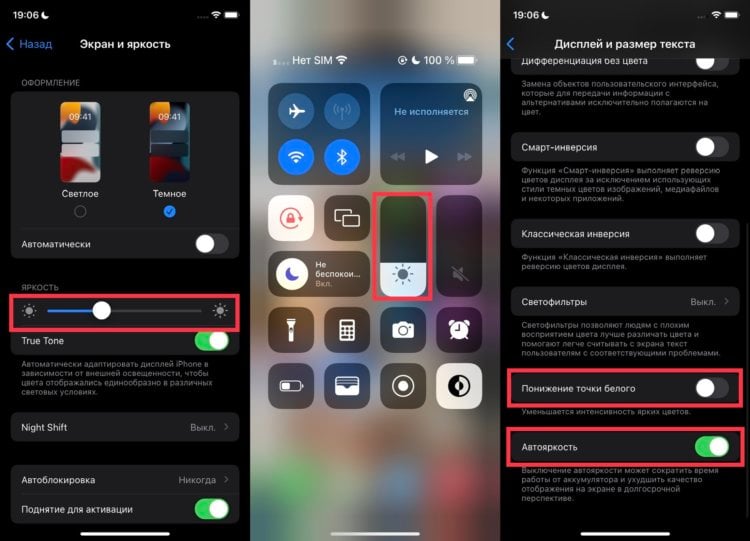
Автояркость подгоняет яркость экрана под окружающее освещение и экономит батарею вашего Айфона.
После отключения автояркости управлять яркостью вы будете самостоятельно, и она не будет подстраиваться под внешнее освещение. Но следует подумать по поводу того, почему она срабатывала некорректно. Если вы используете на экране защитное стекло, и проблема была с самого момента его поклейки, то, скорее всего, оно установлено криво и перекрывает датчик освещения. В таком случае лучше его снять и проверить работу автояркости без него. Есть вероятность, что все с датчиками в порядке, а виновата неправильно установленная защита.
❗️ПОДПИСЫВАЙСЯ НА ТЕЛЕГРАМ-КАНАЛ СУНДУК АЛИБАБЫ, ЧТОБЫ ПОКУПАТЬ ТОЛЬКО ЛУЧШИЕ ТОВАРЫ С АЛИЭКСПРЕСС
По этой же причине следует держать верхнюю часть экрана Айфона, где располагается разговорный динамик, в чистоте. В противном случае свет просто не будет попадать на датчик, и яркость будет устанавливаться неверно.
Следующей причиной тусклого дисплея на iPhone является режим «Не беспокоить». Чаще всего его используют в ночное время, чтобы уведомления не отвлекали пользователей ото сна. При этом многие ночью смотрят время именно на своих смартфонах, а яркая подсветка наряду с сочной картинкой могут очень неприятно ударить по глазам в темноте. В качестве заботы в Купертино сделали сильное размытие обоев и приглушение яркости экрана, когда включен этот режим. Убедиться, что у вас активен «Не беспокоить» можно по пиктограмме в виде полумесяца на экране блокировки под часами.
Иногда пользователи случайно включают специальную настройку в универсальном доступе, которая снижает насыщенность цветов. Называется она «Понижение точки белого». В случае ее активации экран будет темным даже на максимальной яркости . Чтобы ее отключить, необходимо:
- Перейти в настройки.
- Открыть раздел «Универсальный доступ».
- Выбрать пункт «Дисплей и размер текста».
- Отключить «Понижение точки белого».
После отключения экран вернется к привычной яркости.
Заменить экран на Айфоне
Проблемы с поставками запчастей для Айфонов могут вынудить людей устанавливать некачественные экраны.
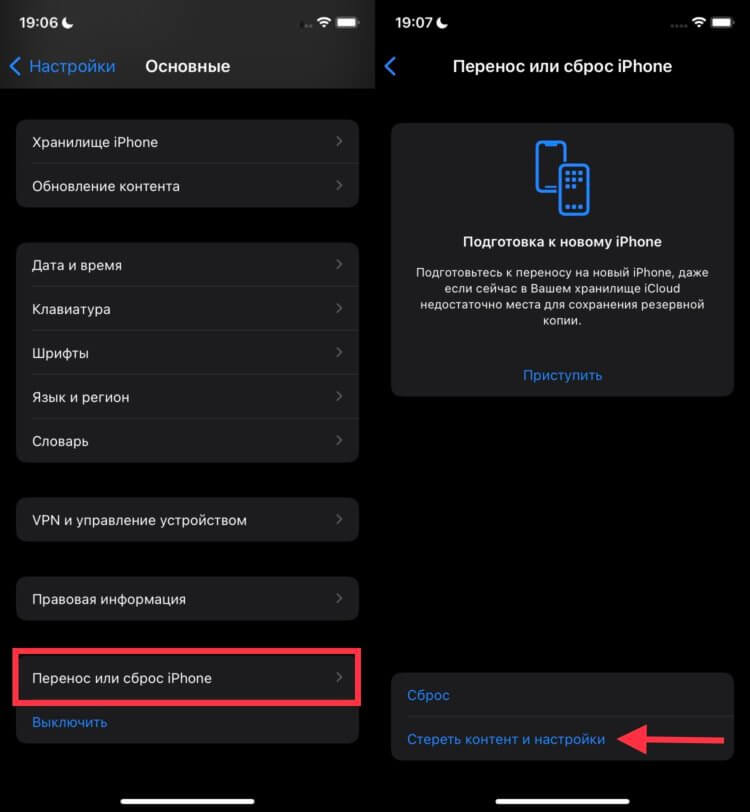
Сброс смартфона до заводских настроек один из способов проверки работоспособности экрана.
Для проверки работоспособности экрана и датчика советуем сбросить Айфон до заводский настроек и настроить его как новый. Возможно, в программное обеспечение просто закралась какая-то ошибка. Чтобы сбросить iPhone, необходимо:
- Открыть настройки.
- Зайти в раздел «Основные».
- Пролистать в самый низ и отрыть «Перенос или сброс iPhone».
- В открывшемся окне выбрать «Стереть контент и настройки» и следовать инструкции на экране.
Если все дело было в ошибке программного обеспечения, то вместе с настройкой смартфона «как нового» она уйдет.
Но все таки одной из самых частых причин тусклости экрана Айфона — это установка неоригинальных, некачественных экранов. Когда пользователь разбивает свой iPhone в попытке сэкономить на ремонте, устанавливается дисплей непонятного происхождения. Причем одно дело, когда это происходит с согласия пользователя. Совсем другое, когда сервисный центр преднамеренно вводит в заблуждение и устанавливает откровенный контрафакт.
Определить, какой в вашем Айфоне установлен дисплей, получится только в авторизованном сервисном центре. Мастера смогут сказать, действительно ли в вашем смартфоне стоит оригинальный экран, и заменить его на настоящий в случае чего. Безусловно, это будет достаточно дорого, но зато вы точно не нарветесь на подделку.
Проблемы AppleСоветы по работе с AppleЭкран iPhone

3 причины снижения яркости экрана на iPhone
Часто владельцы iPhone при работе с устройством сталкиваются с проблемой произвольной смены яркости экрана. Дисплей сам по себе темнеет, чем сильно раздражает пользователей. Сегодня мы рассмотрим причины падения яркости экрана во время работы и подскажем, как исправить возникшую проблему.
- На смартфоне может быть включен режим «Автояркости». Яркость контролирует, конечно, пользователь, но дисплей самостоятельно будет затемняться во время использования телефона, оптимизируя нагрузку на процессор.
- Яркость экрана может падать при разряженном поврежденном аккумуляторе. Если система не сообщает о разрежённости батареи, следовательно, аккумулятор неисправен. Его следует проверить. Если аккумулятор функционирует корректно, то проблема может возникнуть в самой операционной системе, которую необходимо будет переустановить.
- Яркость экрана падает при сильном нагревании iPhone. Дисплей гаснет, чтобы снизить нагрузку на процессор. Так телефон пытается предотвратить перегрев устройства. Чтобы решить эту проблему, необходимо сменить чехол смартфона. Если защита не пропускает воздух, устройство будет сильно нагреваться, что пагубно повлияет на систему. Лучше выбрать чехол из натуральной кожи. Например, защиту от Apple.
Ставь лайк, если нравится материал и подписывайся на наш Дзен канал!
С яркостью iPhone происходит что-то странное
Всем привет. Хочу поделиться с вами одной проблемой с моим iPhone X, из-за которой я провел несколько часов в разговорах с техподдержкой Apple, лишился телефона на две(!) недели, а также выяснил, что это скорее не баг, а фича.
Я считаю себя достаточно активным пользователем айфона. В основном это Safari и Youtube (150-200 гигабайт в месяц), игры, приложения, музыка, часто снимаю фото и видео, Telegram и прочее.
Если игры, то это PUBG, Modern Combat Versus, несколько месяцев назад «подсел» на Afk Arena, кстати всем советую, я сам еще ни разу не донатил.
Что случилось?
В общем в разгар одного из матчей в PUBG, экран моей «десятки» резко стал темнее. Не понимая, что происходит, я по привычке открыл центр управления, и убедился, что яркость подсветки установлена на максимум.
Нужно уточнить, что я не использую автояркость, она почти всегда на максимум, кроме как ночью. Сказать, что я удивился— значит не сказать ничего, ведь раньше такого ни разу не было.
Случилось это, кстати, наверное через месяц после покупки. Купил десятку я примерно тогда же, как вышел Xs. Я попробовал немного убавить и вновь прибавить яркость, но ползунок не реагировал примерно от 70 до 100%, то есть она просто не изменялась.
При этом если сделать значение ниже 70%, она вполне себе уменьшалась. Продолжая не понимать, как со всем этим быть, я принял волевое решение играть дальше. Через несколько минут экран стал совсем блеклым, теперь ровно в половину. То есть меньше 50% сделать можно, а вот больше нет — ничего не происходило. Перезагрузка не повлияла на ситуацию.
Я решил отложить смартфон на некоторое время, и заметил, что он нагрелся сильнее обычного в области чуть ниже камеры. Примерно через 15 минут, яркость опять стала работать так, как ей полагается.
Через несколько дней, проблема вновь о себе напомнила. Это как раз был «заруб» в Mc Versus. На самом интересном моменте экран опять частично «погас», смартфон в это время находился на зарядке.
Еще замечал подобное в приложения и играх AR, которые в основном баловство, конечно, но ведь как они на каждой презентации демонстрируют, как это все интересно и нужно.
Еще тоже самое происходило при попытке посмотреть VR-видео(да, не про американские горки и не про динозавров), а это уже откровенно раздражало, ведь налицо системный характер проблемы.
Поиск решения
Я стал гуглить как на русскоязычных, так и на англоязычных ресурсах. Судя по всему, проблема не была сильно массовой. Я наткнулся на эту статью, где Артем отвечает читателю с подобной проблемой.
Надо ли говорить, что последний абзац про сервисный центр меня не обрадовал, ведь автояркость была отключена. И да, перезагрузка мне тоже не помогла, как было сказано выше.
После этого на глаза попался этот материал, который был уже ближе к истине, но там говорилось, что айфон может выдавать подобное сообщение в условиях высокой температуры воздуха.
В моем случае это никак не могло быть причиной, ведь я постоянно сталкивался с ней дома на диване, непосредственно под кондиционером с 17-19℃.
Тогда я хотя бы понял, что не один с этим столкнулся.

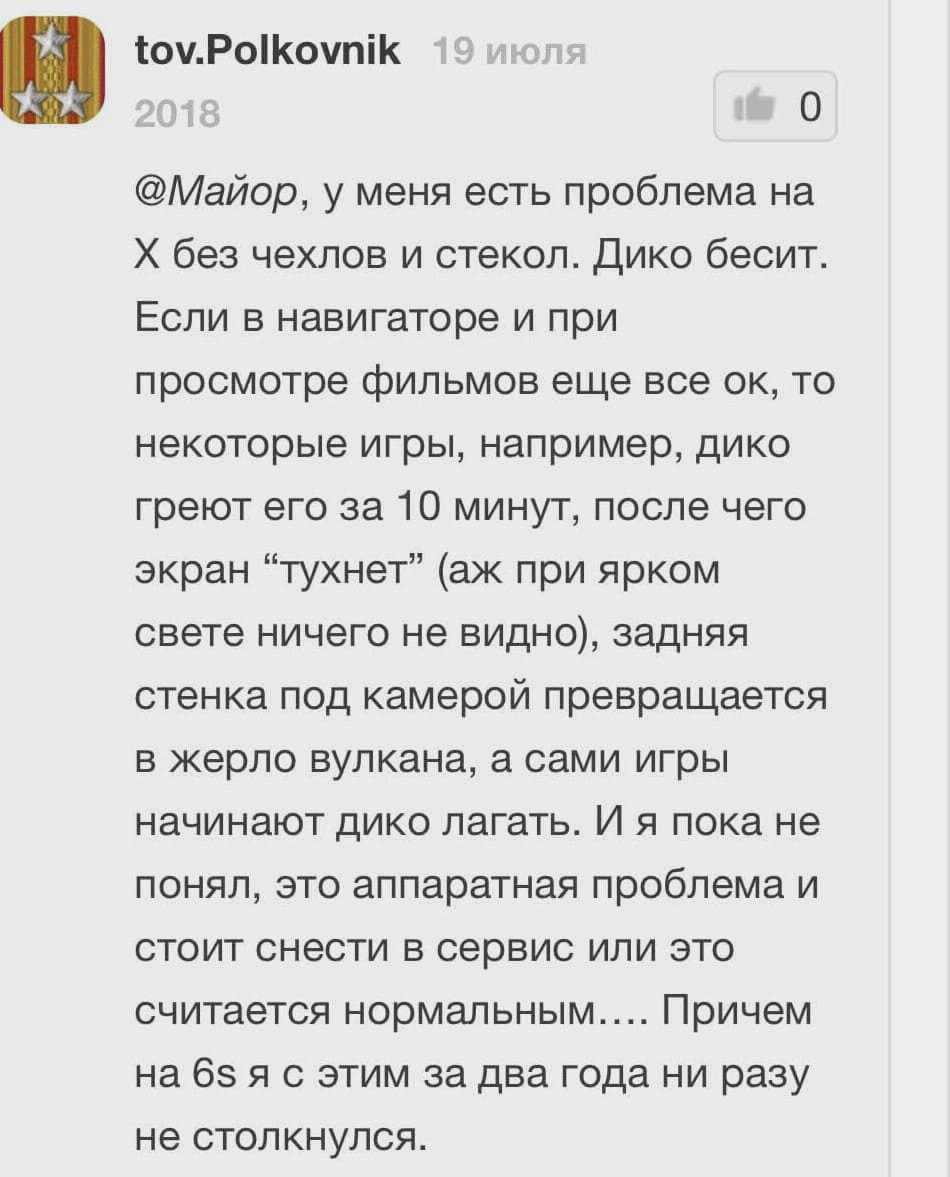

В тусовке нельзя добавить больше 4 изображений, а длинный скриншот вставить почему-то не получается, в общем некоторые уже подумывали о том, чтобы отнести айфон в сервис.
Хвалёная техподдержка и сервисное обслуживание
У меня было достаточно гаджетов от Apple. Я перевел на них часть семьи, и в целом интересуюсь технологиями, и непосредственно тем, что происходит с компанией. Но так получилось, что ни разу не носил ни одно устройство в сервис-центр.
Не пытаюсь сказать, что это идеальные гаджеты, которые не подвержены поломкам, совсем нет. Брак и проблемы бывают у всех компаний. Просто считаю, что мне с этим везёт (везло?).
Не буду рассказывать слишком подробно про общение со службой поддержки и сервис-центром, всё-таки пишу про конкретную проблему с айфоном, а не про сервисное обслуживание.
Из хорошего могу отметить, что ребята работают вежливые, с ними приятно общаться, чувствуется, что есть искреннее желание помочь. Некий «старший специалист», с которым я говорил уже после сервис центра даже объяснил как позвонить лично ему, минуя специалистов попроще.
Не понравилось, что нужно пересказывать каждый раз суть проблемы, нет какой-то истории обращений, в которой, например, было бы хотя бы в двух-трех предложениях отражено то, с чем обращался человек. Ведь если я звоню в техподдержку через два часа или на следующий день, возможно проблема осталась и нет смысла повторять её по несколько раз.
Особенно яростного хомяка во мне будило «Скажите, у вас отключена автояркость?», да я отключил её к чертям, как только айфон из коробки достал!
Тезисно, что мне советовали (и что я, разумеется, выполнил) в хронологическом порядке:
- Сброс до заводских настроек, без удаления информации
- Обновить iOS
- Сбросить до заводских, обновить iOS
- Сделать полной сброс с удалением всей информации, настроить как новый
Еще двое проводили мне удаленную диагностику, которая, конечно, не выявила никаких аномалий.

В сервис центр я сдавал телефон в регионе, а точнее в Самаре(нет, это не Саратов), он там всего один. Хочется про них сказать много не самых хороших вещей, но ограничусь тем, что диагностика длилась две недели. Две недели, Карл! Кстати, небольшой совет, если у вас гаджет Apple на гарантии и с ним возникла проблема, не стоит нести его в магазин.
Он просто пролежит там некоторое время, после чего будет направлен в тот же сервис. Отнести самому банально быстрее.
В общем спустя две недели, мне вернули айфон с улыбкой, заявив, что никаких проблем выявлено не было и с ним все в порядке. В тот же вечер яркость подсветки вновь самостоятельно угасала, а вместе ней надежда, что это как-то можно решить. Я опять обратился в техподдержку, объяснил как мне жилось без телефона полмесяца, и что не изменилось с айфоном ни-че-го.
Тот самый человек с горячей линии, который дал мне с ним прямую связь, сам пообщался с сервис центром. После чего обещал, что они меня ждут в любое время, и готовы более детально изучить вопрос. К тому моменту, мне это всё очень надоело и началась стадия принятия. Может это не баг, а фича?
Так можно ли что-то сделать?
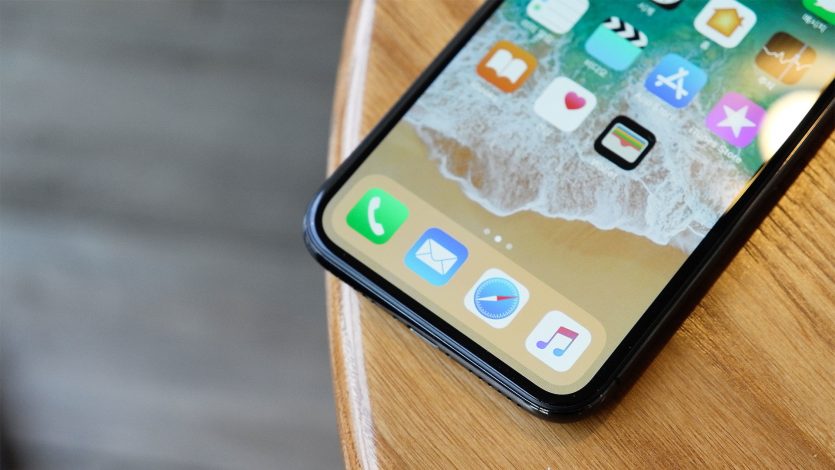
Про температуру окружающего воздуха писал выше, более того, я умудрялся словить эту «фичу» даже на улице, ранней весной. Смартфоны имеют свойство греться сильнее обычного во время зарядки.
Скажем так, у меня айфон не позволял использовать максимальный уровень подсветки в некоторых сценария быстрее, чем если бы я просто им пользовался, не заряжая. Я ни разу не играл в Pokemon Go, а все AR-игры и приложения, что я пробовал, продержались в памяти устройства недолго по причине того, что не вызывали интереса.

Но да, при использовании части из них «подсветкагейт» давал о себе знать. На данный момент на моём iPhone X надет алюминиевый чехол, достаточно здоровый. Такое ощущение, что он выступает в роли радиатора, отводя лишнее тепло от корпуса, каким-то образом сглаживая эту проблему, по крайней мере на 12.1.4 (не обновляю, скоро же 13) с этой проблемой не сталкиваюсь последнее время.
Может все дело было в недостаточно хорошо оптимизированных приложениях, а сейчас разработчики решили этот вопрос, к сожалению, точных причин я так и не выяснил. Уточню, что у меня обычная десятка, как с этим обстоит дело на Xs и Xs Max не знаю.
Возможно мой опыт будет полезен кому-то, как минимум в том, что сдавать из-за этого айфон в сервис нет никакого смысла. Расскажите в комментариях, были ли у вас подобные неприятности, и если да, то какому решению пришли, как часто наблюдаете у себя эту проблему?
Экран – важная часть смартфона. Если что-то не так с дисплеем, вам может быть сложно даже правильно пользоваться телефоном. Во время просмотра фильма или просмотра приложения галереи на вашем iPhone контент будет легко отображаться на дисплее.
Иногда дисплей вашего iPhone может работать не так, как вы предполагали. Будь то экран становится черным во время разговора или не работает автояркость. Другая похожая проблема заключается в том, что уровень яркости экрана iPhone продолжает снижаться. Вот несколько простых решений, которые можно использовать, когда экран вашего iPhone автоматически затемняется.
Отключить автояркость
Распространенной причиной автоматического затемнения дисплея вашего iPhone является автояркость. Эта функция автоматически регулирует яркость экрана в зависимости от окружающего освещения. Тем не менее, автоматическая яркость иногда может работать шатко, поэтому вы можете отключить ее на мгновение, чтобы посмотреть, решит ли она проблему.
Шаг 1. Откройте приложение «Настройки» на своем iPhone и перейдите в раздел «Специальные возможности».

Шаг 2: Нажмите «Отображение и размер текста».

Шаг 3: Прокрутите вниз, и вы найдете переключатель «Автояркость». Выключи.

Вручную отрегулируйте яркость
Яркость экрана вашего iPhone может быть слишком низкой для вашей среды, особенно когда вы находитесь вне дома. В таком случае ваш дисплей будет выглядеть тусклым и неразборчивым. Вот как вы можете увеличить яркость дисплея вручную, чтобы увидеть, имеет ли это какое-либо значение.
Шаг 1: Если вы используете iPhone без кнопки «Домой», проведите пальцем вниз от правого верхнего угла экрана вашего iPhone, чтобы получить доступ к центру управления. На iPhone с кнопкой «Домой» проведите снизу вверх.

Шаг 2: Проведите вверх по ползунку яркости, чтобы увеличить яркость до желаемого уровня.
Отключить режим низкого энергопотребления
Если ваш iPhone разряжается, режим энергосбережения мог включиться автоматически. Это ограничит некоторые функции вашего iPhone для экономии заряда батареи. И одна из этих функций также включает уменьшенную яркость экрана. Вот как вы можете отключить режим низкого энергопотребления.
Шаг 1: Откройте приложение «Настройки» на своем iPhone и выберите параметр «Батарея».

Шаг 2: Первый вариант вверху — режим низкого энергопотребления. Отключите переключатель рядом с ним.

Одной из самых распространенных причин тусклого экрана iPhone является перегрев. Если вы активно используете свой iPhone в течение длительного периода времени, он может перегреться и экран потускнеет. Кроме того, это может произойти, если вы используете iPhone на открытом воздухе в течение длительного периода времени и выполняете ресурсоемкие задачи, такие как игры, просмотр фотографий или редактирование видео.
Решение состоит в том, чтобы держать ваш iPhone в режиме ожидания в относительно более прохладной среде. Не используйте его какое-то время и дайте ему остыть. Как только температура вернется к норме, вы сможете использовать свой iPhone при более высоких уровнях яркости.
Отключить True Tone
True Tone — это функция, которая автоматически регулирует контрастность и цветовую температуру дисплея в зависимости от окружающего освещения. Иногда это может сделать ваш дисплей немного тусклым. Вы можете отключить True Tone, чтобы проверить, влияет ли он на яркость экрана.
Шаг 1: Откройте приложение «Настройки» на своем iPhone и перейдите в раздел «Экран и яркость».

Шаг 2: Отключите переключатель рядом с True Tone.

Apple включает Night Shift на iPhone, чтобы уменьшить количество синего света, излучаемого дисплеем. Эта функция делает дисплей более теплым (немного желтым) ночью, что снижает нагрузку на глаза. Поэтому, если Night Light срабатывает раньше, чем вы запланировали, его отключение может сделать дисплей вашего iPhone менее тусклым.
Шаг 2: Нажмите «Ночная смена».

Шаг 3. Отключите переключатели рядом с «Запланировано» и «Включить вручную до завтра».

Переключитесь в легкий режим
Темный режим может помочь вам сэкономить заряд батареи, если ваш iPhone оснащен OLED-дисплеем. Он также выглядит, возможно, лучше и менее резкий в условиях низкой освещенности. Однако это может сделать дисплей вашего iPhone тусклым, особенно под прямыми солнечными лучами. Вы можете переключиться в легкий режим, чтобы исправить это.
Шаг 2: Выберите «Свет» в разделе «Внешний вид».

Принудительно перезагрузите iPhone
Принудительный перезапуск иногда может решить распространенные проблемы на вашем iPhone. Если ни одно из вышеперечисленных решений не помогло вам, вот как вы можете принудительно перезагрузить свой iPhone и посмотреть, решит ли это проблему затемнения экрана.
Для iPhone 6s или младше:
Нажмите и удерживайте кнопку «Домой» и кнопку питания одновременно. Отпустите их, когда увидите логотип Apple.
Для айфона 7:
Нажмите и удерживайте клавишу уменьшения громкости и кнопку питания. Отпустите их, когда увидите логотип Apple.
Для iPhone 8 и выше:
Нажмите и отпустите клавишу увеличения громкости, нажмите и отпустите клавишу уменьшения громкости, а затем нажмите и удерживайте боковую кнопку/кнопку питания, пока не появится логотип Apple.
Попрощайтесь с затемнением экрана
После того, как вы будете следовать методам, упомянутым выше, вам не придется иметь дело с тусклым экраном iPhone. Большую часть времени экран тусклый из-за перегрева (особенно летом), поэтому лучше всего дать ему остыть, перезагрузить, а затем через некоторое время снова использовать его в обычном режиме.
Почему экран айфона стал тусклым
Что делать, если дисплей iPhone темнеет? Перезагружать пробовала – не помогает. — Людмила
На передней панели iPhone над разговорным динамиком находятся специальные датчики, которые отвечают за регулировку яркости экрана в зависимости от освещения и приближения к чему-либо.
Так система может делать экран смартфон ярче на улице и темнее в помещении, отключать его при приближении к уху во время разговора и т.д.
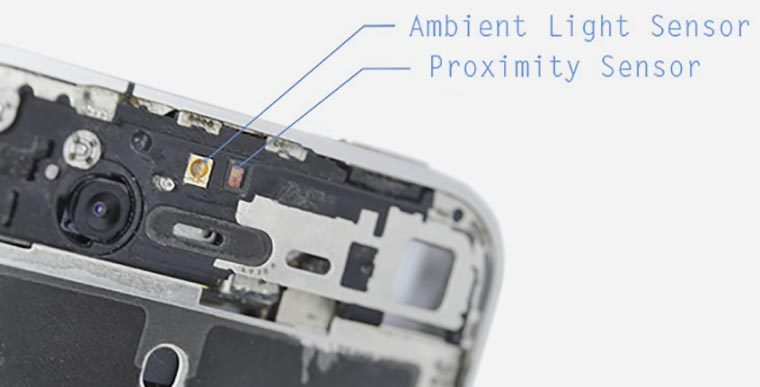
Если затемнение экрана происходит без видимой причины, сделайте следующее:
1. Хорошо протрите верхнюю часть дисплея возле динамика. Возможно, в этом месте скопилась грязь или отпечатки пальцев, которые мешают корректной работе сенсора.
2. Поместите iPhone в темное место, а потом быстро перенесите под источник яркого света, например, например, под фонарик. Если датчик рабочий, то произойдет автоматическая корректировка яркости экрана.
3. Перейдите в Настройки – Основные — Универсальный доступ — Адаптация дисплея и отключите Автояркость. Проверьте работу экрана в таком режиме.
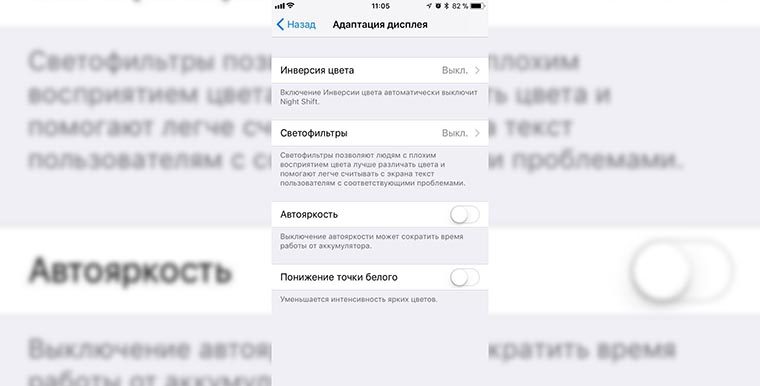
Теперь будет просто диагностировать проблему. Если после отключения автояркости наблюдается произвольное затемнение – проблема серьезная, нужно обратиться в сервисный центр. Если после отключения настройки яркость не меняется, дело именно в датчике.
Он может плохо работать при некачественной поклейке защитного стекла или пленки. Возможно, его работе мешает массивный кейс. Часто датчик некорректно работает после ремонта iPhone/замены дисплея или простого вскрытия аппарата.
Если дело не в чехле или пленке, придется идти в сервисный центр.
Почему тускнеет экран iPhone и как это исправить
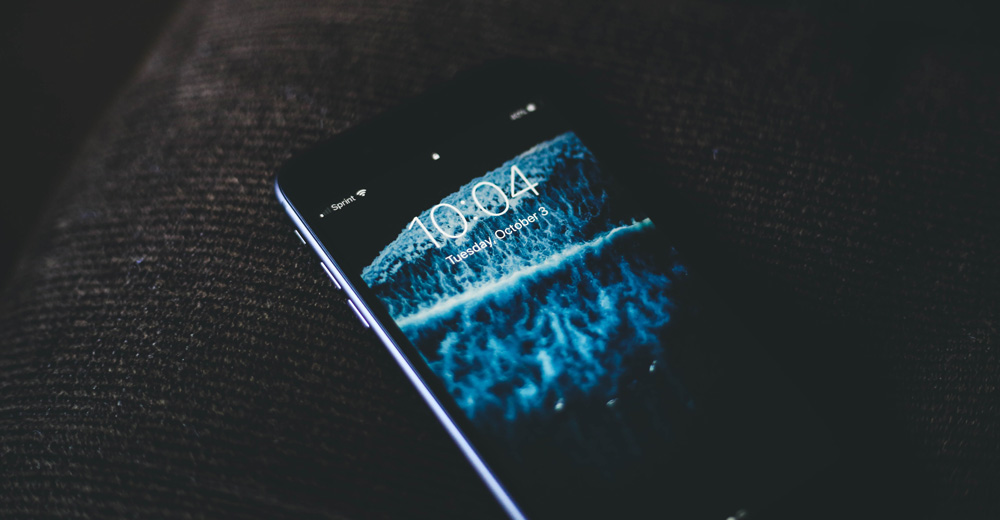
Иногда iPhone может вести себя непредсказуемо, например, затемнять дисплей в самый неподходящий момент. Почему так происходит и что с этим делать — рассказывает команда UiPservice.
По умолчанию iPhone самостоятельно настраивает яркость дисплея в зависимости от внешнего освещения. Например, на улице смартфон выставляет максимальную яркость дисплея, а в помещении понижает её. Так система заботится о зрении пользователя и экономит заряд аккумулятора одновременно. За правильную настройку яркости отвечает специальный датчик освещенности, который иногда может сбоить: из-за ударов, загрязнений и пыли или из-за попавшей внутрь смартфона жидкости.
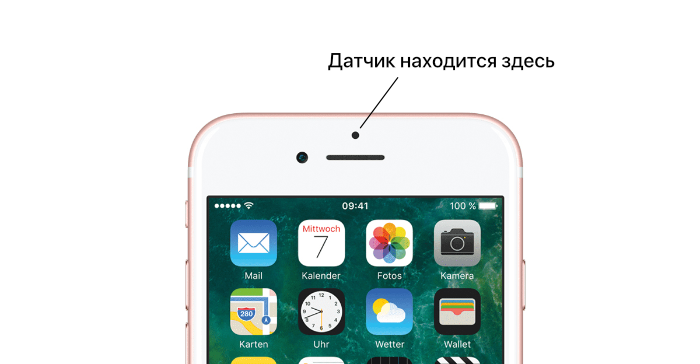
Скорее всего, автоматическое понижение яркости больше не будет вас беспокоить.
Механические повреждения
Зачастую датчик дает сбои после падений, попадания жидкости или некачественного ремонта. В таком случае выход один — отнести iPhone на диагностику (в UiPservice она бесплатна). Возможно, ремонтировать ничего и не придется — иногда нужно просто поправить саму деталь, которая из-за падения сместилась и работает некорректно.
Как опускать экран iPhone, чтобы дотягиваться пальцем одной руки до верхней части дисплея
Повальная мода на фаблеты, то есть смартфоны с диагональю экрана 5 дюймов и выше, началась относительно давно, но лишь в 2015 году Apple впервые отказалась от 4-дюймового стандарта, выпустив первые устройства с 4,7 и 5,5-дюймовыми дисплеями.
Так как большинство владельцев новых моделей iPhone ранее также пользовались смартфонами яблочной компании, то для многих из них переход от компактных iPhone на фаблеты длиной почти 16 и шириной почти 8 сантиметров (iPhone 12 Pro Max) стал несколько проблематичным.
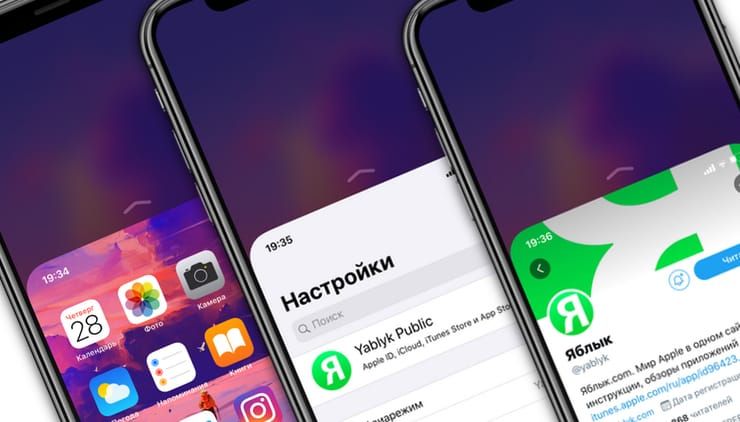
Впрочем, в Apple постарались повысить эргономику устройства программными методами, в частности, реализовав режим «Удобный доступ», позволяющий опускать экран iPhone, чтобы дотягиваться пальцем одной руки до верхней его части.
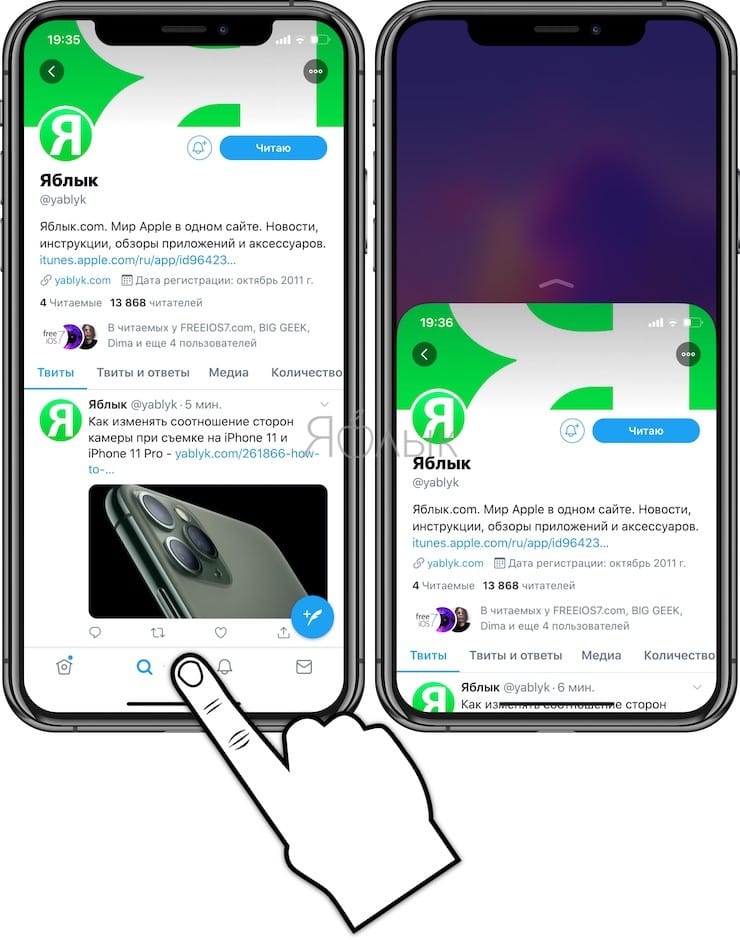
Благодаря этой простой, но весьма полезной функции, можно с легкостью дотянуться большим пальцем до иконок верхнего ряда на экране iPhone (работает на iPhone 6 и новее) в портретной ориентации. Кроме того, гораздо проще работать с адресной строкой Safari, почтой и множеством других приложений, имеющих элементы управления в верхней части экрана.
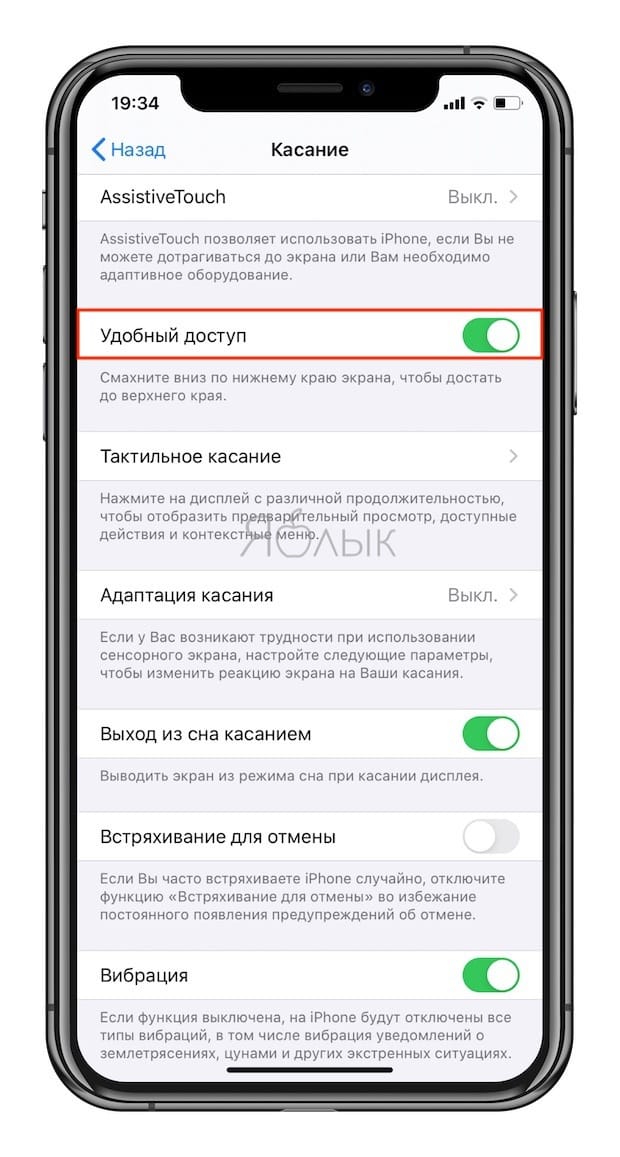
Как включить функцию Удобный доступ (Reachability)
Как опускать экран iPhone без кнопки Домой, чтобы дотягиваться пальцем одной руки до верхней его части
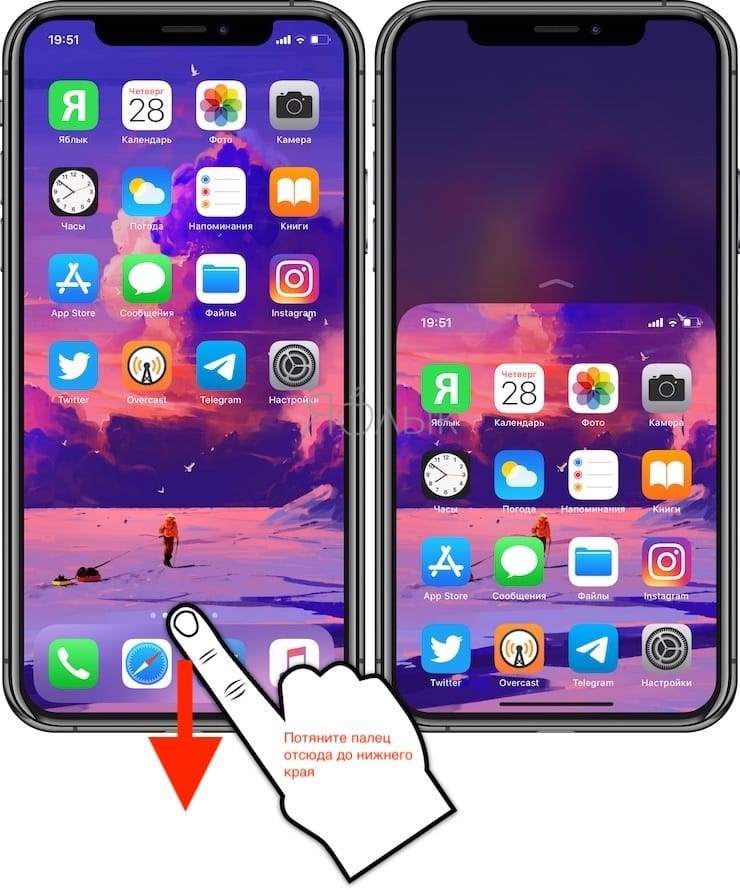
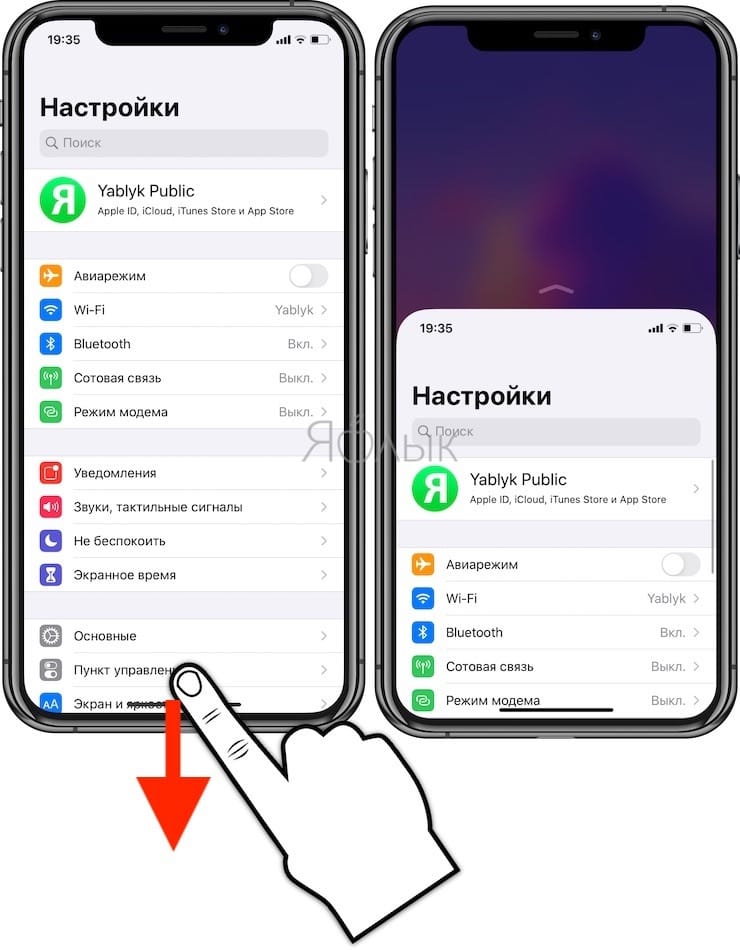
На iPhone с Face ID (iPhone X, iPhone XR, iPhone XS, iPhone XS Max, iPhone 11, iPhone 11 Pro, iPhone 11 Pro Max, iPhone 12 mini, iPhone 12, iPhone 12 Pro и iPhone 12 Pro Max) для активации Удобного доступа необходимо смахнуть пальцем вниз к краю экрана.
Как опускать экран iPhone с кнопкой Домой, чтобы дотягиваться пальцем одной руки до верхней его части
Активировать «Удобный доступ» на старых iPhone также очень легко – для этого достаточно дважды коснуться (не нажать, а именно коснуться) кнопки Домой, вернуть отображение контента в первоначальный вид можно аналогичным действием.
Почему на айфон экран сдвигается вниз?
Зачем экран на iPhone опускается вниз, когда «гладишь» кнопку «Домой»? Это сделано для того, чтобы можно было достать до верхней части экрана, не изменяя положение смартфона в руке. Очень полезная функция, так легче пользоваться смартфоном, держа его в одной руке.
Как сделать на айфоне половину экрана?
Чтобы активировать Reachability, достаточно сделать нижний свайп от нижнего края экрана. Жест сработает из любой точки экрана, так что вам не нужно делать свайп строго по центру. На домашнем экране жест работает примерно с середины панели Dock, так что не стоит поднимать палец слишком высоко.
Как уменьшить размер экрана на iPhone?
Коснитесь 2 раза одновременно тремя пальцами по дисплею iPhone и изображение сразу же уменьшится. А если вместо двух касаний сделать три, то тогда на экране iPhone появится меню увеличения, нажав на кнопку Уменьшить изображение на дисплее станет нормальным.
Как свернуть экран на айфоне?
Опускаем и поднимаем экран iPhone
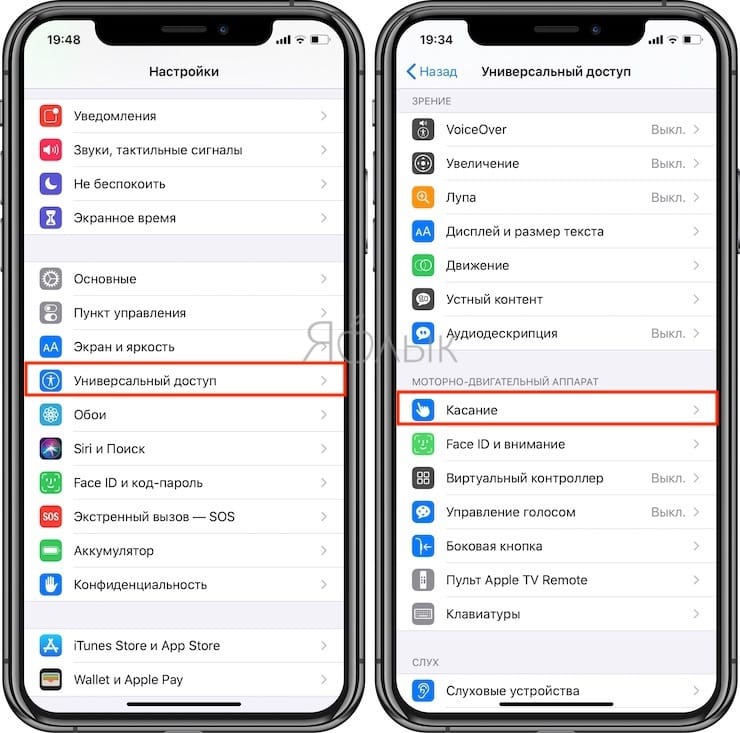
Заходим в Настройки – выбираем Основные – Универсальный доступ – включаем Удобный доступ. Если вы не хотите, чтобы экран с иконками сдвигался, то вверх, то вниз, от случайных касаний, то отключите это функцию.
Как повернуть экран айфон 11?
Поворот экрана на iPhone или iPod touch
- Смахните вниз от правого верхнего угла экрана, чтобы открыть Пункт управления.
- Нажмите кнопку «Блокировка книжной ориентации» , чтобы убедиться, что она отключена.
- Переверните iPhone на бок.
Как включить режим одной руки на айфоне?
Чтобы его активировать, откройте «Настройки» — «Основные» — «Универсальный доступ». Здесь необходимо включить тумблер около функции «Удобный доступ». После этого останется резко смахнуть вниз в нижней части экрана (панели жестов), чтобы включить режим использования смартфона одной рукой.
Как сделать экран на половину монитора?
Можно это делать ещё быстрее и проще. Если выбрать какое-либо окно и нажать клавиши «Win» + «стрелка вправо или влево», то оно отправится вправо или влево и займёт ровно половину экрана. Также просто можно отправить на другую половину другую программу.
Как сделать двойной экран на компьютере?
1. Щелкните правой кнопкой мыши свободное место на рабочем столе, а затем нажмите пункт Разрешение экрана (снимок экрана для этого шага приведен ниже). 2. В раскрывающемся списке Несколько экранов выберите элемент Расширить эти экраны или Дублировать эти экраны.
Что нужно сделать чтобы уменьшить экран?
Самое популярное – зажать на клавиатуре кнопку Ctrl и с помощью колесика мыши изменить масштаб экрана. При движении колесика «от себя» размер элементов будет увеличиваться; движение «к себе» уменьшит масштаб экрана.
Как уменьшить экран на Apple watch?
Для этого запустите приложение «Настройки» на Apple Watch, с помощью колесика сбоку прокрутите до меню «Универсальный доступ». Зайдите в него и выключите «Изменение масштаба». Если увеличение включено, каждый раз, как только вы коснетесь дважды экрана двумя пальцами, оно будет активировано.
Как изменить размер иконок на айфоне IOS 14?
- В поиске набираем «Открыть приложение».
- Пример:
- Так это выглядит на рабочем столе айфона.
Как сделать два окна на iPhone?
Ниже описано, как использовать режим Split View.
- Откройте программу.
- Смахните вверх от нижнего края экрана, чтобы открыть панель Dock.
- На панели Dock нажмите и удерживайте вторую программу, которую нужно открыть, затем перетащите ее за пределы панели в правую или левую часть экрана.
Как отключить опускание экрана на айфоне?
Чтобы разделить ваш экран на iOS, вам нужно просто открыть второе приложение и свернуть его. После этого оно появится на Dock-панели в нижней части экрана. Откройте основное приложение. Теперь откройте основное приложение, то с которым вы желаете разделить экраны.
Зачем класть iPhone экраном вниз и еще 4 привычки, кажущиеся странными
Использование смартфонов в повседневной жизни создает новые привычки, о которых мы даже не задумываемся. Например, иногда кажется, что телефон звонит, но никаких звонков или уведомлений нет. Еще я заметил, что если пользоваться Apple Pay, а в один из дней оказаться без iPhone, но с кнопочным телефоном, остается привычка подносить его к терминалу оплаты. Да, это чем-то напоминает тот случай, когда ключами от машины собираешься открыть дверь подъезда. Многое мы делаем неосознанно: например, сменив телефон, привыкаем к расположению клавиш, нащупывая пальцами то место, где раньше была кнопка включения. Собрали 5 забавных привычек, которые преследуют нас ежедневно.
Замечали за собой что-нибудь из списка?
Зачем класть телефон экраном вниз
Как-то раз я услышал претензию от своей девушки. Мол, когда мы вместе, я убираю iPhone подальше, кладу его экраном вниз. По ее мнению, это значит, что я что-то скрываю, поэтому делаю так, чтобы она ничего не увидела. Глупенькая, ведь можно же выключить уведомления и активировать авиарежим. Кроме шуток, но скрывать абсолютно нечего. Просто так привычно. Во-первых, я часто кладу iPhone на пол возле дивана или кровати. Почему-то всегда держу в голове то, что на экран смартфона можно случайно наступить.
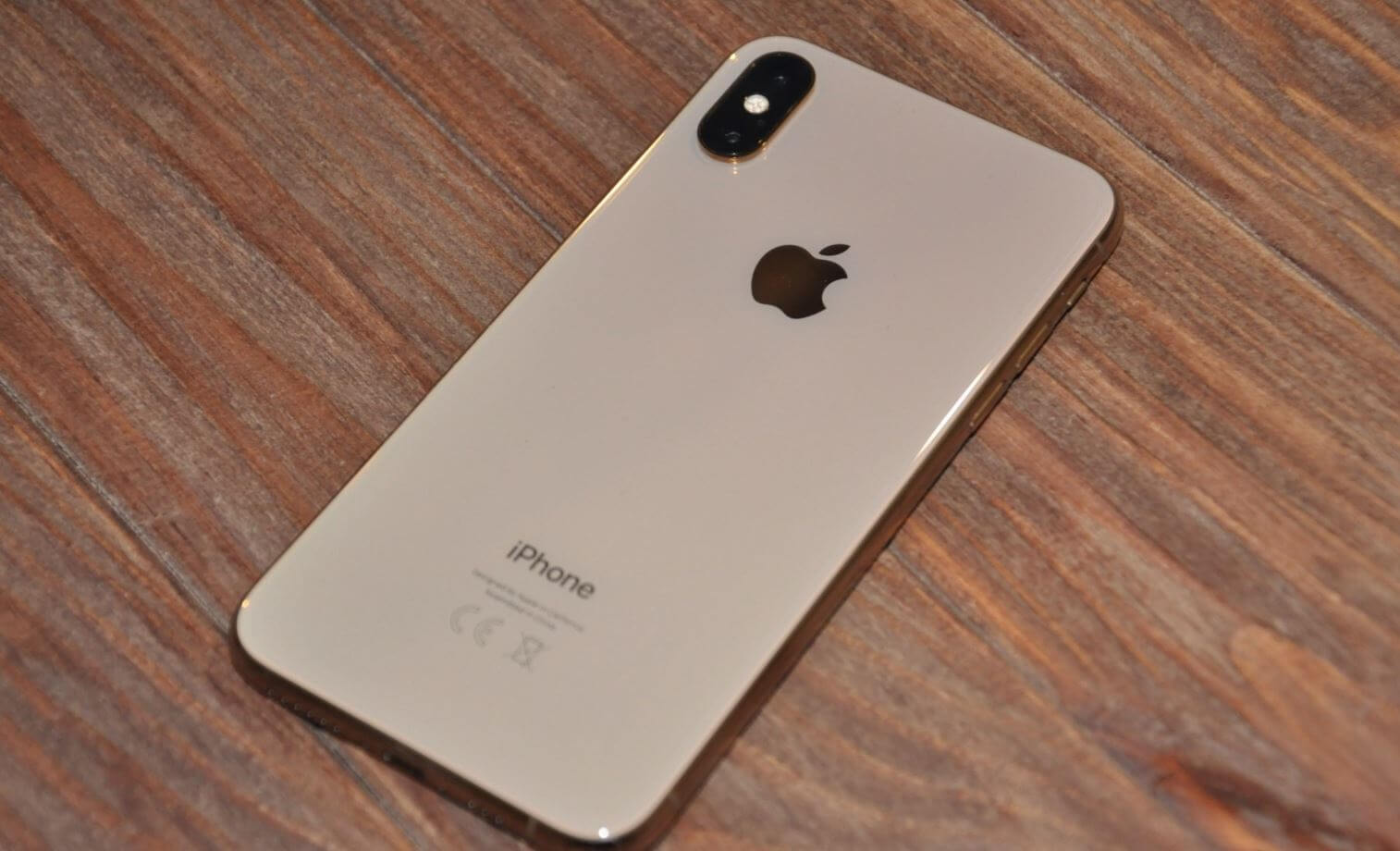
Кладете iPhone экраном вниз? Это нормально: зато не поцарапает блок камер
Вообще, экран хочется уберечь от неприятностей. Во-вторых, iPhone лежит экраном вниз по причине того, что берегу его от попадания солнечных лучей. Это происходит всегда, даже в помещении и в пасмурную погоду. Если говорить о других людях, то они так экономят заряд (датчик освещенности) и отклоняют вызовы, когда iPhone лежит экраном вниз.
Вспышка на звонке
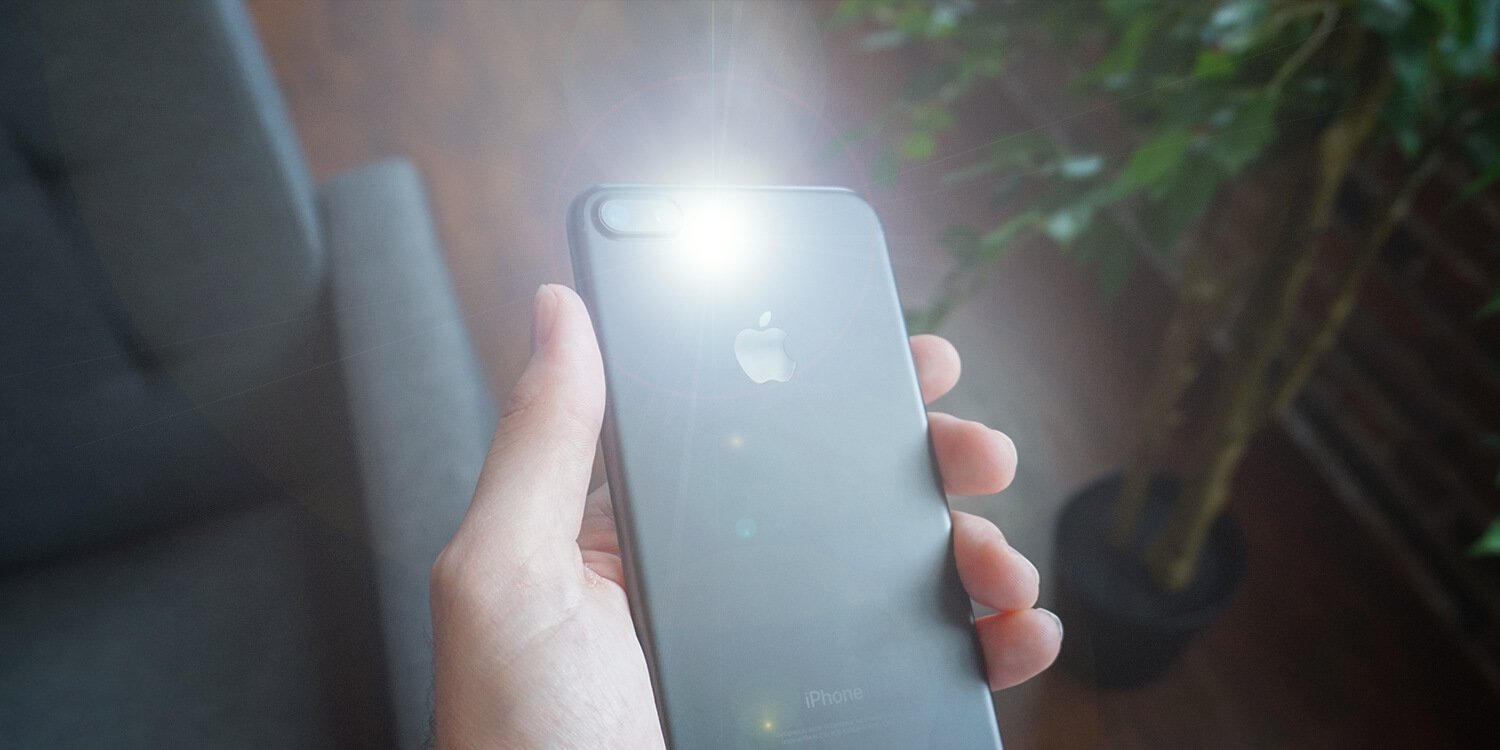
Слепит даже на фотографии
Удобная фича, которая есть в iPhone в «Универсальном доступе». Она существует для того, чтобы вы не пропустили звонок или уведомление, когда iPhone в бесшумном режиме. Кстати, уверен, вы встречали людей, у которых включен и звонок, и вибровызов, и вспышка. Никогда не понимал, зачем так делают, но друзья говорят, что так удобно. Во всяком случае, посреди ночи точно не пропустишь уведомления из WhatsApp. Главное, чтобы душа в пятки не ушла.
Включить функцию очень просто.
- Зайдите в «Настройки»;
- Выберите «Универсальный доступ»;
- Нажмите «Аудиовизуализация»;
- Прокрутите вниз и активируйте ползунок «Вспышка для предупреждений». Ее можно будет отключить для бесшумного режима.
Голосовые сообщения в Ватсапе
Голосовые сообщения в мессенджерах давно стали новым удобным способом общения. Думаю, вы тоже видели людей где-нибудь на улице, которые на полной громкости слушают очередную матерную шутку от друга. На таких людей всегда косо поглядываешь: возьми да послушай, приложив телефон к уху.

Вы можете не любить голосовые, но слушать их приходится
Об этом все знают, но так слушать не всегда удобно. Разговорный динамик не обладает достаточной громкостью, особенно, когда вы находитесь на улице или в другом общественном месте. Да и привычка слушать голосовые с помощью внешних динамиков iPhone никуда не делась.
Наш Telegram-чат никогда не спит. Подписывайтесь!
Экранное время на Айфоне
Это безумно удобная штука в iPhone, которая помогает избавиться от зависимости сидеть в смартфоне. В идеале. Как на самом деле? Я заметил, что многие мои друзья устанавливают искусственные ограничения в социальных сетях или YouTube, а потом успешно их игнорируют. Мы с подругой часто созваниваемся по видеосвязи в WhatsApp и время от времени она пропадает.
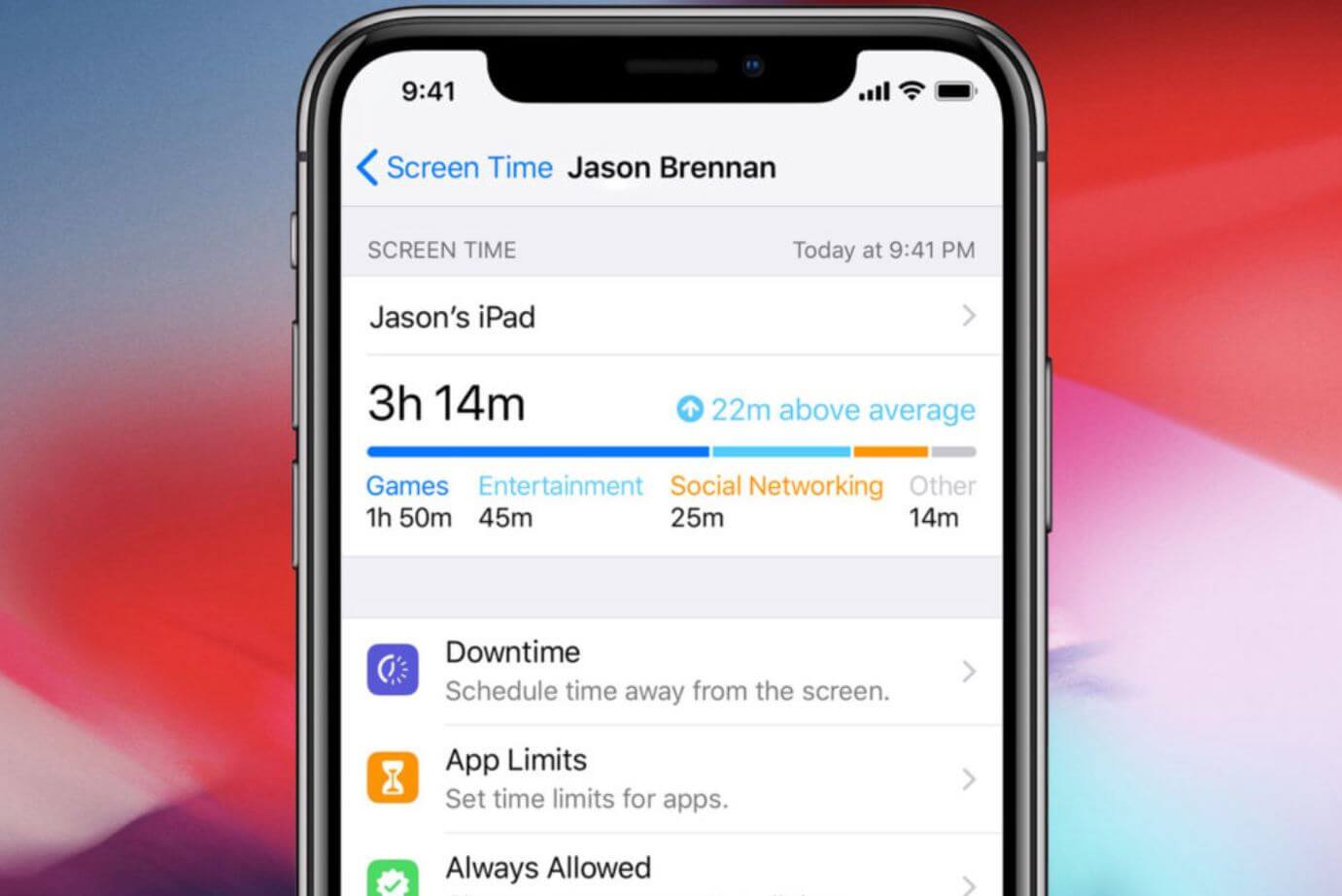
Экранное время должно было бороться со злом, а не примкнуть к нему
Оказывается, всему виной ограничение по времени. Она попросту его игнорирует и перезванивает заново. Если говорить об остальных случаях, то фича действительно со временем дисциплинирует меньше времени проводить в соцсетях или мессенджерах. Правда, и влияет на работу аккумулятора.


